Векторная иконка приложения для Андроид — полное руководство.

Однажды копаясь в Андроид документации я с большим удивлением заметил, что в SDK к версии 26 были добавлены не только адаптивные иконки, но и возможность совсем отказаться от растровых иконок лаунчера на новейших версиях Андроид. Это значит, что вам вовсе не нужно создавать по растровому ассету к каждому разрешению экрана воспользоваться одним/двумя векторными файлами для всех возможных разрешений! Так как растровые иконки достаточно увесистые вы можете таким образом сэкономить много килобайтов в размере приложения. Тут как и везде есть свои моменты и к сожалению я не нашел в интернете полного описания всего процесса. Ну что же, значит пришла моя пора заполнить этот пробел! Ниже вы найдёте видео процесса изготовления единой векторной иконки для приложения, а руководство также доступно на английском и чешском языках.
Прежде чем мы начнём
Избавится от растровых изображений в целой аппликации — мечта многих оптимизаторов. Особенно если приложения не большое а растровые иконки, при неправильном изготовлении весят почти четверть общего размера приложения. Но тут как и везде есть свои недостатки, давайте поговорим о них, возможно в вашем случае векторная икона — не вариант. Итак:
- Векторный формат в ОС Андроид был введен в версии 21, в качестве иконки приложения в лаунчере векторные изображения можно использовать только в версиях 26 и выше. Это значит, что если Ваше приложение должно поддерживать и более старые версии — Вам все равно придется иметь в наличии растровые иконки. Так что бонус тут не большой.
- Векторный формат который используется в ОС Андроид это не привычные нам SVG/EPS/AI и так далее, это формат XML, а это значит очень ограниченное использование. Этот формат не поддерживает атрибуты стилей, т.е. какие либо эффекты, блендинг, даже простейшие тени, блюр. Вы можете видеть начале видео, что происходит с тенями — они просто пропадают. Если у вас достаточно умелый график в команде, то в принципе это ограничение можно обойти переведя например тени в простые градиенты от полного цвета в абсолютно прозрачный итд. Если же у вас вовсе нет векторного оригинала или там слишком много эффектов — возможно игра не стоит свеч.
На этом минусы заканчиваются. Если ваше приложение должно запускаться лишь на устройствах которые ещё получают закладки безопасности (т.е. в момент написания статьи SDK версии 27+) или же использует какие то новшества современных Андроид систем/датчиков/устройств — векторная иконка отличный выбор. Вы можете сэкономить в несколько раз как на размере так и на файлах для иконки, имея лишь 1-2 файла изображения и пару файлов с их описанием! Звучит круто? Тогда ниже вы найдете рецепт того как это все приготовить.
Подготовка файлов
Я не буду вдаваться в подробности создания файлов иконки, так как они абсолютно идентичны остальным адаптивным иконкам. В интернете буквально тонны всевозможных шаблонов для адаптивных иконок и руководств для них. Можно использовать их все, с той лишь разницей, что в результате мы будем использовать файлы SVG а не PNG. Т.е. это будет один или два файла: первый с задним фоном, который должен иметь область для параллакс эффекта и файл переднего плана. В моем примере я использую вариант где задним фоном служит просто цвет, так что у меня будет один файл с описанием цвета и один файл с векторной графикой.
Итак если вы имеете файл(ы) SVG, то в следующем шаге нам понадобится Android Studio, впрочем если вы занимаетесь разработкой для ОС Андроид, вы и так знаете этот софт. Это бесплатное ПО можно скачать по адресу:
Важно! Векторные ассеты можно создавать лишь в версии 4.2.2 и выше.
Запустите студию, откройте свой проект, после загрузки выберете вкладку Project (первая вкладка слева сверху). В папке с ресурсами с помощью правого клика мыши выведите контекстное меню. В нем выберете первый элемент — New, затем Vector Asset. Откроется Asset Studio, в нем выберете тип: Локальный файл и путь через кнопку с папкой. Проверьте как иконка выглядит и нажмите кнопку Next. Тут вы увидите путь и название к вашему XML файлу с векторной иконкой. Повторите для второго файла если вы используете вектор как в переднем так и на заднем плане. Готово.
Настройка файлов конфигурации
И так изображения готовы, но ваш проект пока не знает пути к ним и как их отобразить. Вам нужно будет добавить/изменить несколько файлов:
- build.gradle — здесь необходимо включить поддержку векторных файлов, просто добавьте эти две строки в конфигурацию и зависимости:
- в папку с ресурсами добавьте папку “mipmap-anydpi-v26”, т.е. как видно из названия это ассеты для любого DPI в версиях ОС выше 26. В нем будут два файла: ic_launcher_round.xml и ic_launcher.xml в которых необходимо описать что использовать как фон а что как передний план. В моем случае это цвет для фона и векторная графика для переднего плана.
- Ну и на конец то что мы описали в предыдущем пункте нужно добавить в папку drawable а также если вы использовали цвет в качестве фона — описать этот цвет в colors.xml.
Теперь система знает как, где и что, использовать в качестве иконки приложения в лаунчере. Запустите чистую инсталляцию и проверьте результаты своей работы. Как видите, техническая часть достаточно простая (если сравниватъ с PNG иконками).
В результате VCS должна показать вот такие изменения:
Как минимум две новые строки в файле:
./app/build.gradle
Новая папка “mipmap-anydpi-v26” с двумя файлами:
./app/src/main/res/mipmap-anydpi-v26/ic_launcher_round.xml
./app/src/main/res/mipmap-anydpi-v26/ic_launcher.xml
Один XML файл с изображением переднего плана:
./app/src/main/res/drawable/ic_launcher_foreground.xml
И либо описание цвета в качестве фона:
./app/src/main/res/values/colors.xml
либо изображение:
./app/src/main/res/drawable/ic_launcher_background.xml (в данной конфигурации отсутствует).
В ссылке ниже вы найдете все необходимые файлы из примера показанного в видео. Можете использовать их как пример для своего приложения. Спасибо за внимание!
Приложения для изменения иконок в Android

Icon Pack Studio представляет собой площадку, где для скачивания размещаются наборы иконок для Android. База регулярно обновляется, поэтому можно хоть каждый день менять внешний вид рабочего стола и главного меню. Основные функции бесплатные, но также есть возможность приобрести платную версию, чтобы открыть доступ к некоторым дополнительным опциям, в частности к инструментам редактирования.
В приложении реализована поисковая строка, с помощью которой можно отыскать значки и наборы по названию, автору или ключевому слову. Также, переключаясь между вкладками вверху, есть возможность отсортировать наборы по различным параметрам, связанным со временем и популярностью. Например, при выборе «New» отобразятся иконки, которые были размещены на площадке недавно. Все наборы находятся на вкладке «Сообщество», откуда выбирается и скачивается приглянувшийся вам вариант. В дальнейшем он попадет в персональную «Библиотеку», где его можно в том числе и отредактировать.
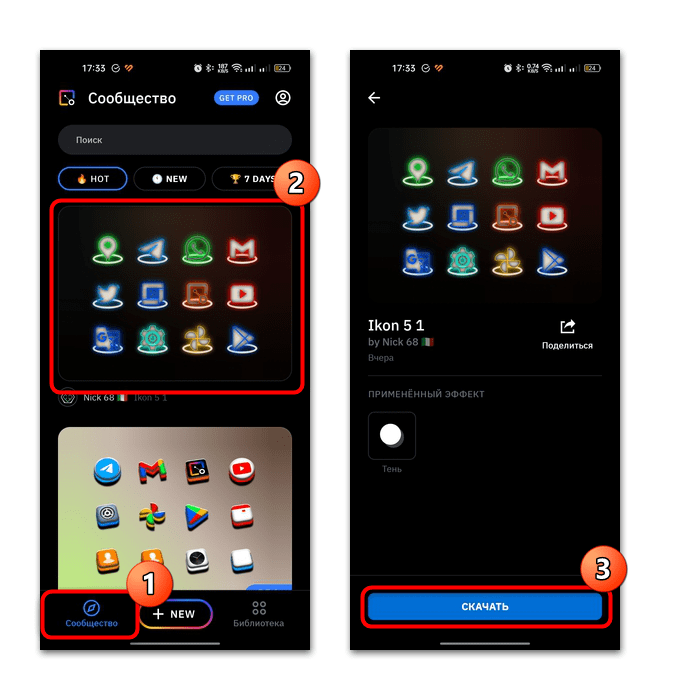
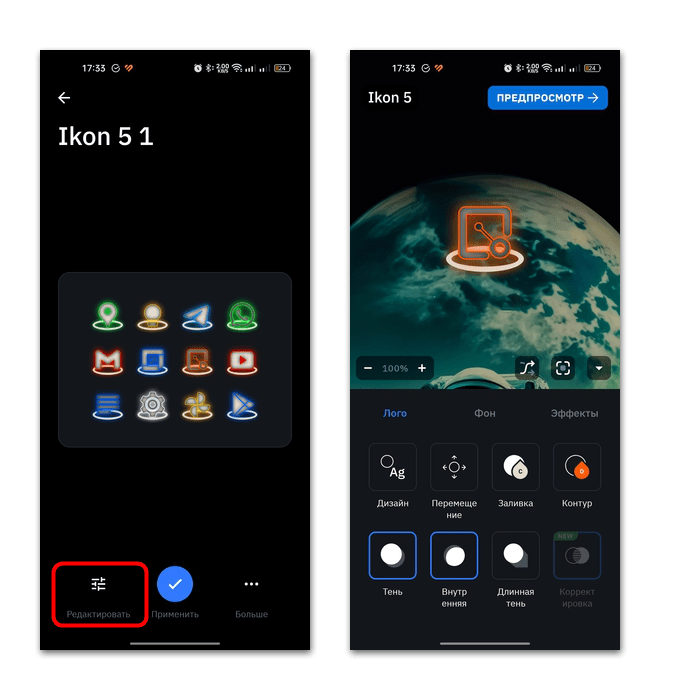
Для этого самого изменения выбранных иконок в Icon Pack Studio встроен расширенный редактор, с помощью инструментов которого можно тонко настроить их внешний вид. Например, отрегулировать тень и контур, изменить размер и заливку фона, а также наложить дополнительный эффект.
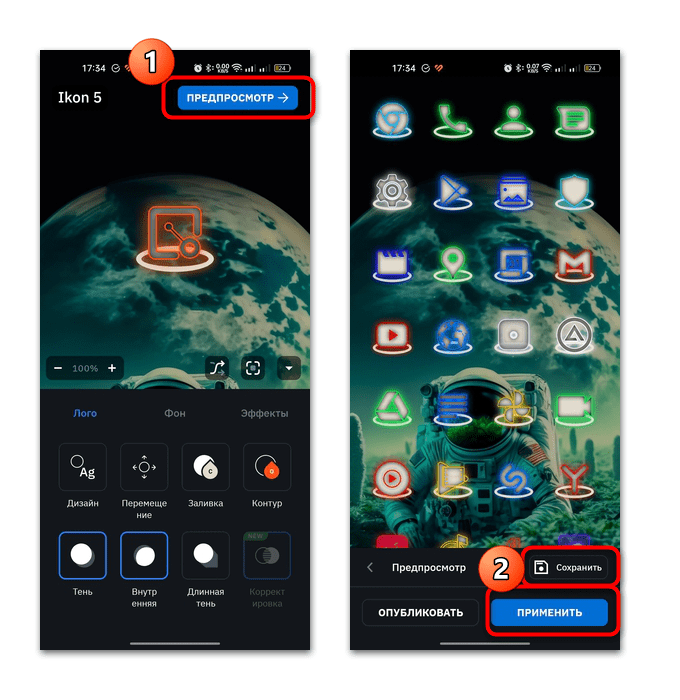
Как только вы закончили редактирование набора, нажмите на кнопку «Предпросмотр». Это позволит сразу же посмотреть, как будут выглядеть значки на рабочем столе, и уже потом решать, «Сохранить» полученный результат или сразу «Применить». В первом случае отредактированный вариант будет сохранен в «Библиотеку» внутри приложения, а второй просто «наденет» новую иконку.
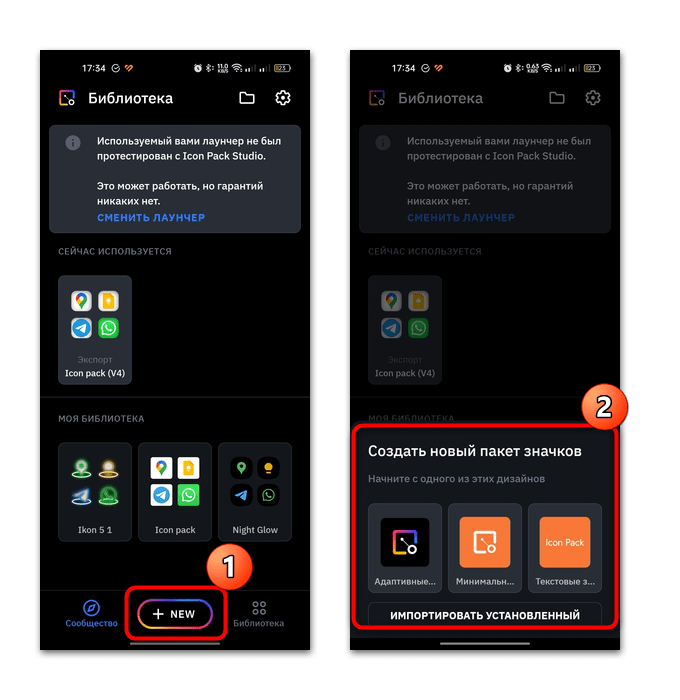
Когда набор значков установлен, достаточно через лаунчер выбрать пакет значков в качестве иконок по умолчанию. Если ваш лаунчер такой функции не предусматривает, то используйте его от приложения, где вероятность совместимости со значками более высокая. Помимо готовых наборов, доступна возможность создавать собственные наборы, используя средства встроенного редактора. Для этого нужно нажать на вкладку «New», затем откорректировать шаблон по своему усмотрению.
Icon Changer – Customize Icon
Еще одно приложение, помогающее менять иконки в Андроид, – это Icon Changer – Customize Icon. С его помощью можно выбирать оформление для каждого значка, включая установку собственного изображения из «Галереи». Все инструменты доступны бесплатно, а интерфейс приложения простой и интуитивно понятный.
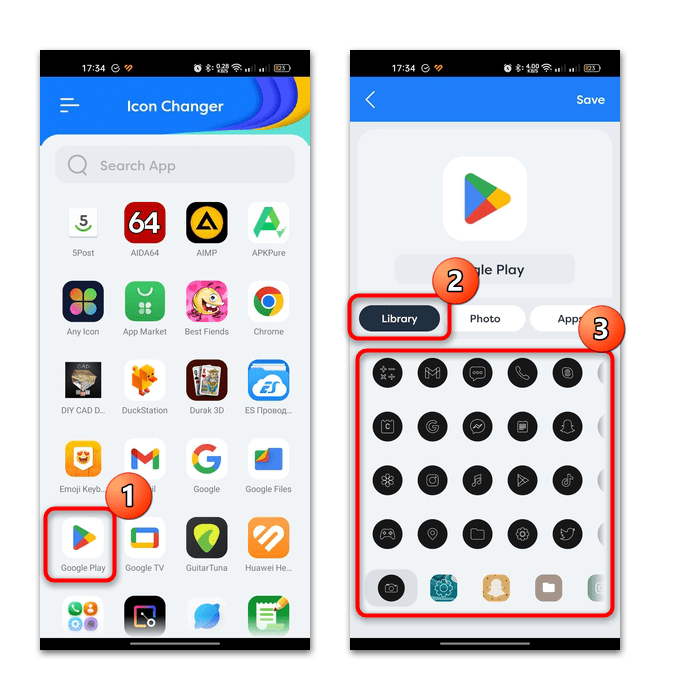
Все доступные значки приложений, которые уже установлены на устройстве, отображаются в главном окне программы. На вкладке «Library» (предварительно нужно выбрать саму иконку, которую хотите поменять) для некоторых приложений есть готовые изображения, а ниже — несколько вкладок со стилями.
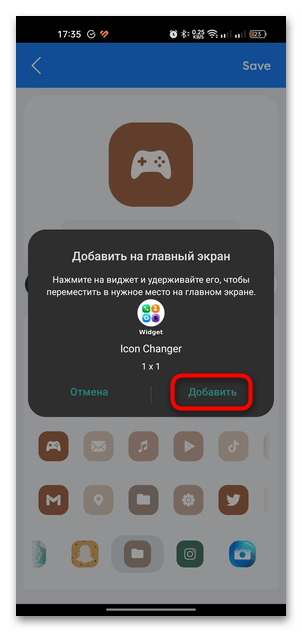
Принцип работы приложения построен на виджетах, поэтому потребуется нажать на кнопку «Добавить» во всплывающем окне. После этого новая иконка разместится на рабочем столе. Следует отметить, что оригинальная иконка никуда не денется. Если она уже есть на рабочем столе, то появится просто дубль, а главное меню остается неизменным.
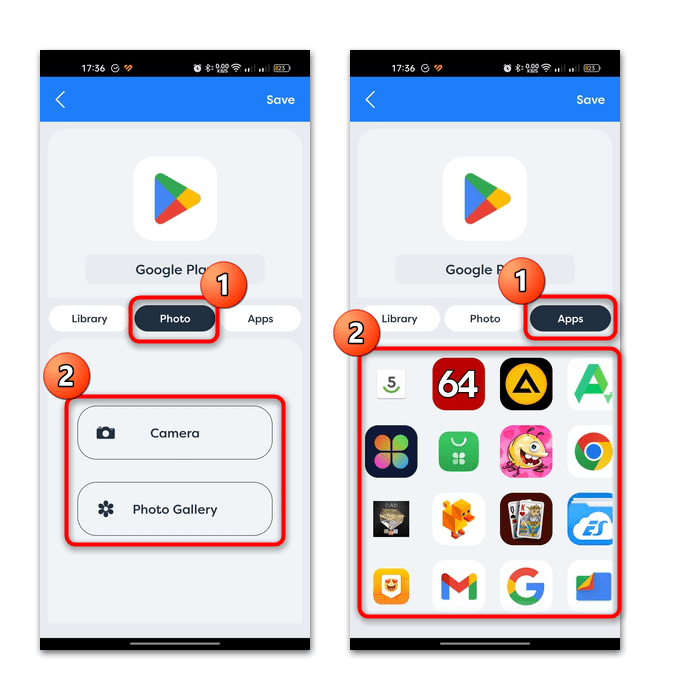
Также на вкладке «Photo» предлагается выбрать собственное изображение или фотографию, которую можно поставить на место иконки для определенного приложения. А на «Apps» располагаются значки всех установленных программ, которые также можно задать любой другой. Такой способ подойдет, если нужно выборочно изменить иконки нескольких наиболее распространенных приложений. Для пакетной смены предпочтительнее воспользоваться другими вариантами.
X Icon Changer
X Icon Changer – удобный и простой инструмент для персонализации вашего рабочего стола. Так же, как и предыдущий вариант, он работает с виджетами, поэтому оригинальные иконки не будут изменены. Большинство наборов изображений и некоторые функции бесплатны, но при этом для открытия дополнительных возможностей, а также для удаления рекламы может потребоваться оформление подписки. Некоторые изображения становятся доступны лишь после просмотра рекламного ролика.
Как и в других аналогичных приложениях, здесь сперва понадобится выбрать приложение, чью иконку хочется изменить, а затем подобрать нужный вариант на вкладке «Изменить значок». Так как в X Icon Changer встроена своя библиотека изображений, сперва логично поискать что-то подходящее тут.
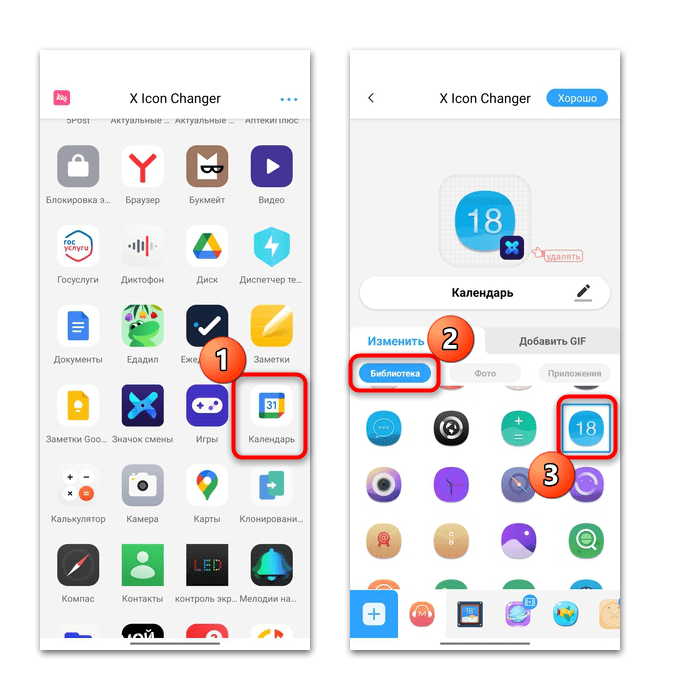
Если вы ранее устанавливали сторонние значки и хотите снова работать с ними через эту программу, то тапните по кнопке в виде плюса, затем перейдите на вкладку «Сторонний».
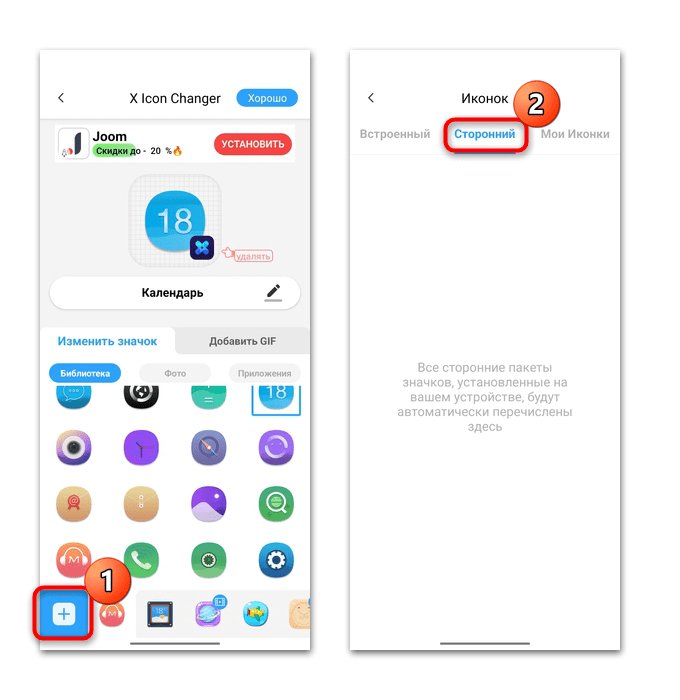
Помимо предустановленных значков, есть возможность использовать собственные фотографии из «Галереи», иконки других установленных приложений, а также гифки.
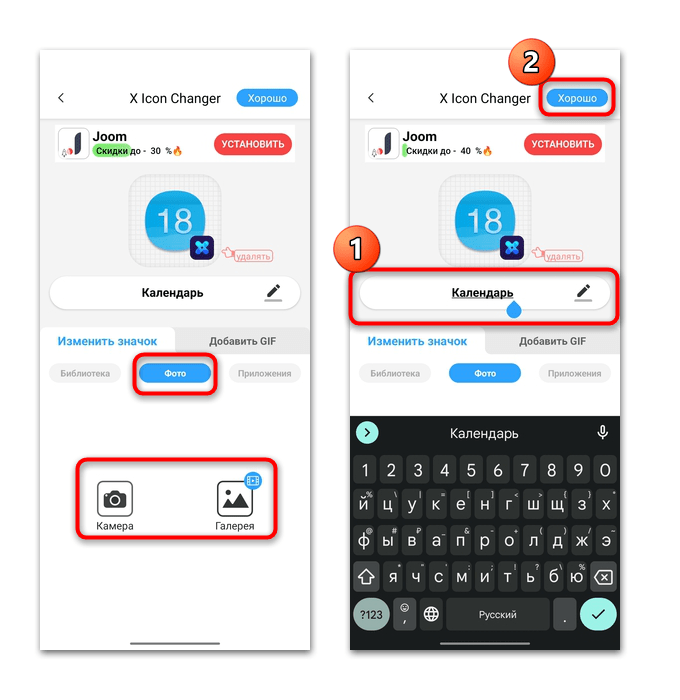
Это приложение также подойдет в том случае, когда нужно изменить значки определенных приложений. В нем предусмотрены изображения наиболее популярных инструментов для Android, но можно использовать сторонние наборы или свои изображения, чтобы персонализировать домашний экран.
Icon Changer – Icon Creator
Следующее аналогичное приложение для смены значков, которое снова работает с виджетами, — это Icon Changer – Icon Creator. Как следует из названия софта, можно не только выбирать иконки из готовых вариантов, но и создавать собственные с помощью простых инструментов. Здесь не предустановлены наборы средств и большой выбор шаблонов, но при этом все функции доступны бесплатно.
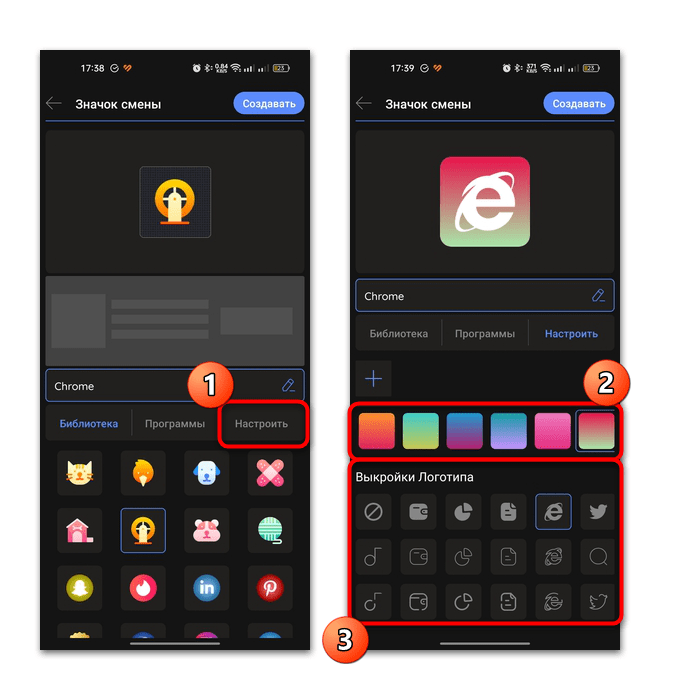
Принцип перехода в меню редактирования здесь точно такой же, как у аналогов, о которых шла речь выше. Конечно же, присутствует встроенная библиотека, помогающая без лишних сложностей выбрать иконку, которая нравится больше стандартной. Выберите один из вариантов на одноименной вкладке или в «Программы». Изменение изображения происходит на вкладке «Настроить», где можно не только определиться с фоном (доступно несколько градиентных вариантов), но и с шаблоном картинки.
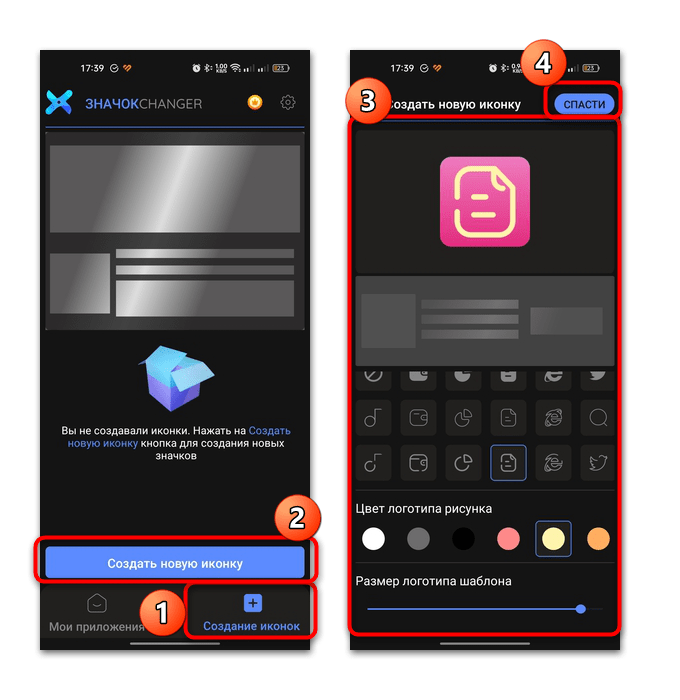
Следует отметить, что в бесплатной версии приложения все собственные значки будут отображаться с водяным знаком. Вы также можете «с нуля» создать свою иконку, если перейдете на соответствующую вкладку в главном окне приложения, затем нажмете на кнопку «Создать новую иконку».
Any Icon
Приложение для смены иконок Any Icon – универсальное решение, которое позволяет не только вручную изменять стиль значков по отдельности, но и скачивать целые наборы из Google Play Маркета. Во встроенной библиотеке есть множество различных изображений, а также стилей. Помимо прочего, имеется возможность добавить свои картинки из «Галереи» или даже использовать камеру телефона для создания фотоснимков. На первой вкладке, стилизованной под картинку шестерни с карандашом, можно перейти на страницу набора иконок в магазине Play Маркет и загрузить коллекции оттуда.

Как уже было сказано ранее, можно выбрать свое изображение или предустановленный шаблон, перемещаясь по вкладкам. Нажмите на кнопку «Стиль», чтобы открыть список доступных вариантов.
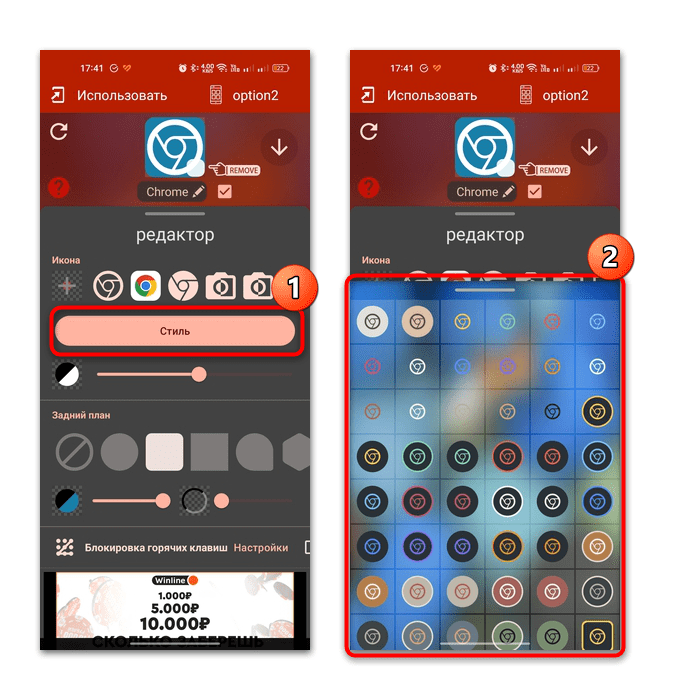
Чтобы придать больше уникальности стандартному виду иконки, Any Icon разрешает редактировать и дополнительные параметры, например размер самой иконки, фон и размер заднего плана, передвигая соответствующие тумблеры. А вот пакетно редактировать иконки возможность отсутствует – придется проделывать это с каждым значком по отдельности, что, конечно, будет не слишком удобно, когда программ много, а оформление хочется выполнить в едином стиле.
Как поменять иконки приложений на Андроид
Довольно много пользователей Андроид любят кастомизировать вид своей системы. Для придания индивидуальности телефону пользователи обычно меняют обои, устанавливают живые обои или применяют паки с иконками.
Изменение значков на свои один из простых способов придать индивидуальности телефону, но есть один минус. Паки значков часто не меняют иконки самих приложений. Может изменится вариант обводки, но сама иконка останется старая. Было бы хорошо иметь возможность поменять иконки приложений на свои. В этой статье как раз и расскажу о том, как изменить иконки приложений на Андроид.
Содержание
Как поменять значок приложений на Андроид
Для того, чтобы изменить ярлык приложения на Андроид будем пользоваться программой Shortcut Maker. Приложение бесплатно и не требует специальных разрешений. Качаем его по ссылке ниже.
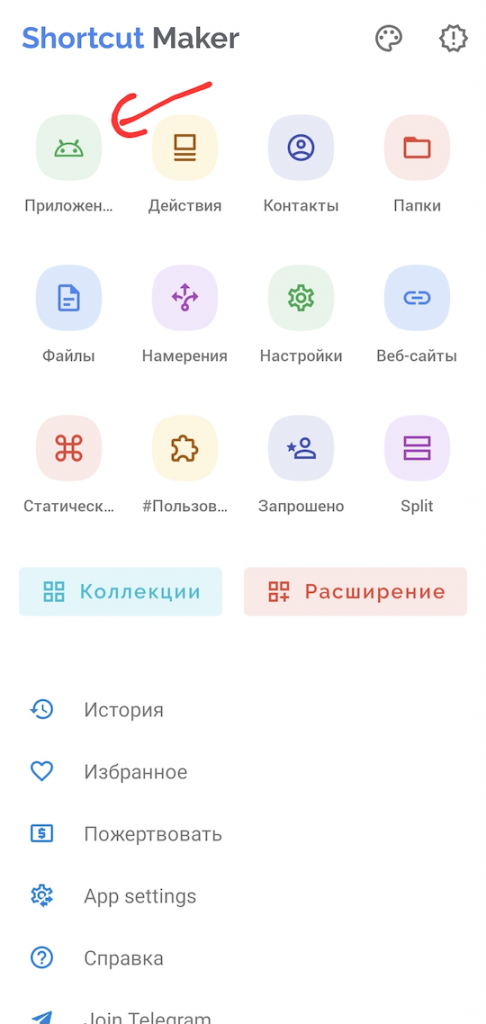
После установки программы открываем ее. Так как мы будем менять иконки приложений, то открываем самый первый раздел — Приложения.
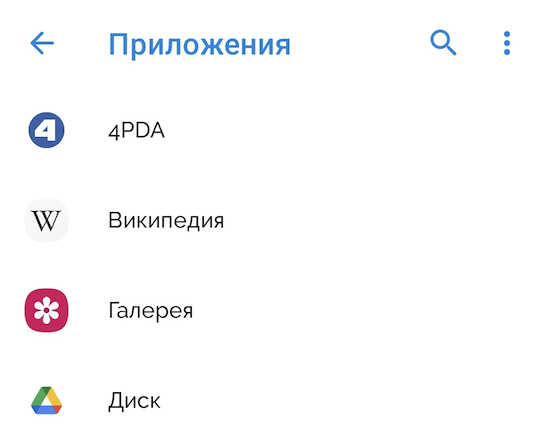
Дальше нам необходимо выбрать приложение, чью иконку мы хотим поменять на свою.
Откроется панель для работы со значком и текстом приложения. Выбираем раздел Значок.
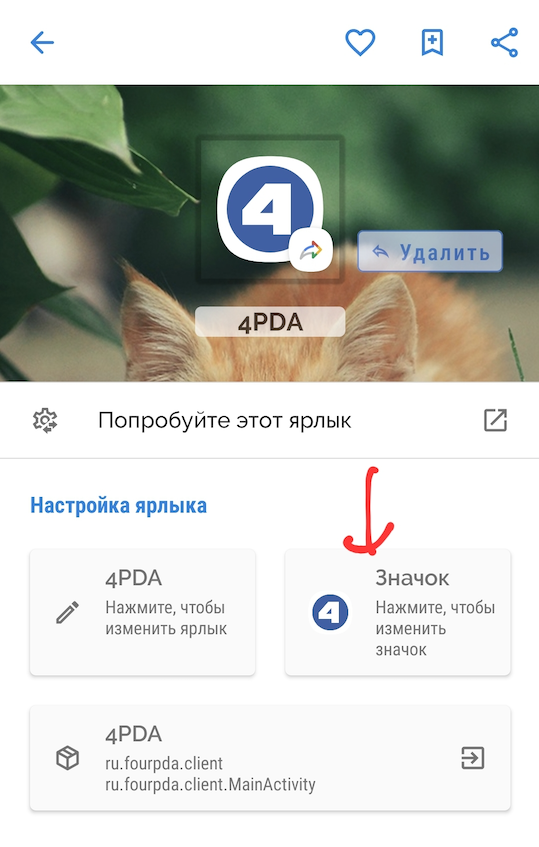
В открывшемся окне есть несколько вариантов указать новую иконку приложения.
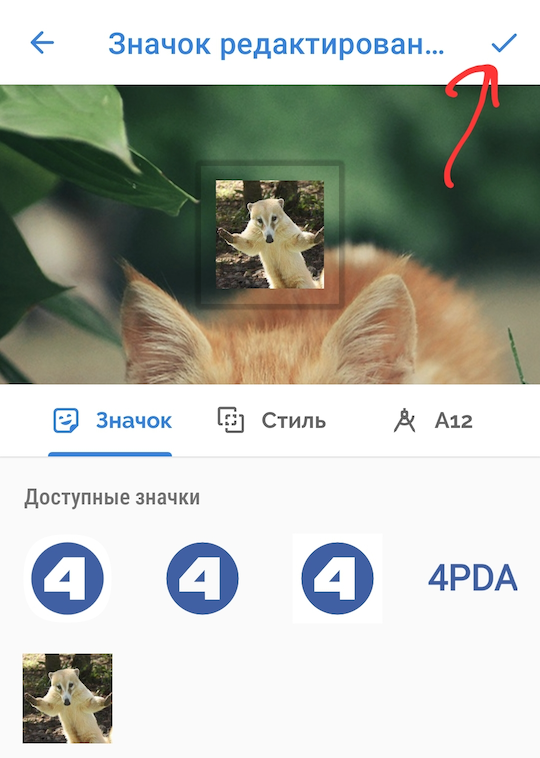
Можно выбрать из доступных — это иконки, которые уже есть в приложении.
Изображение галереи — с помощью этого режима можно выбрать любую картинку с телефона и сделать из нее иконку приложения.
Системные значки. Здесь можно выбрать любой значок, который уже есть в системе и указать его в качестве значка программы. С помощью этого способа можно сделать значок приложения в виде иконки другого приложения.
Создание иконки
Для примера я буду делать иконку приложения с помощью изображения, потому что он более сложный, чем простой выбор готовой иконки. Открываем раздел Изображение галереи.
Дальше выбираем картинку, с которой хотим сделать иконку и попадаем в раздел обрезки. Обрезаем изображение нужным способом и жмем галочку вверху.
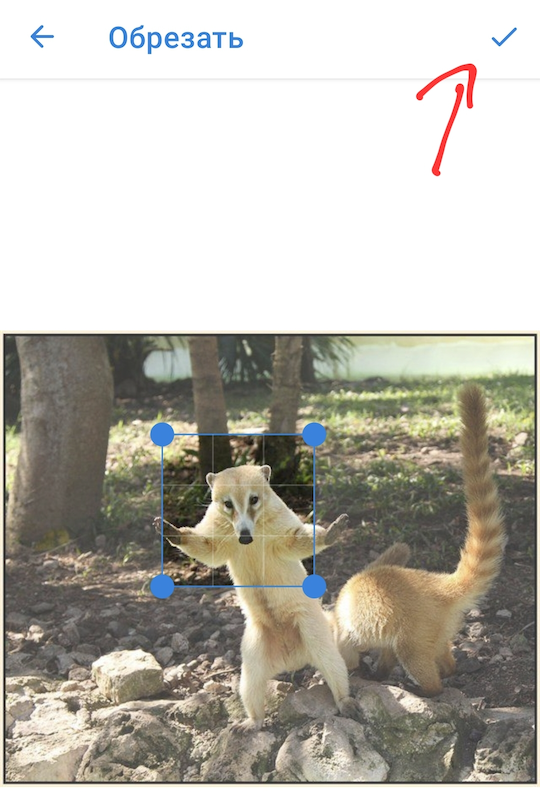
Смотрим как иконка будет выглядеть и если все устраивает, то жмем Ок вверху.
Дальше выбираем Создать ярлык.
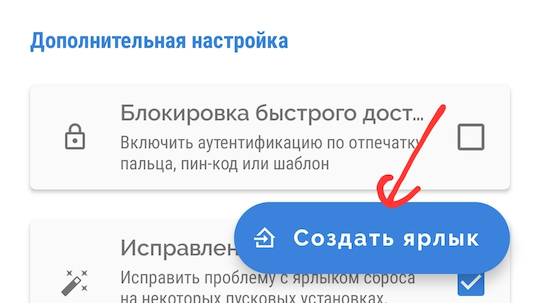
И выбираем добавить (внешний вид может отличаться в зависимости от производителя телефона).
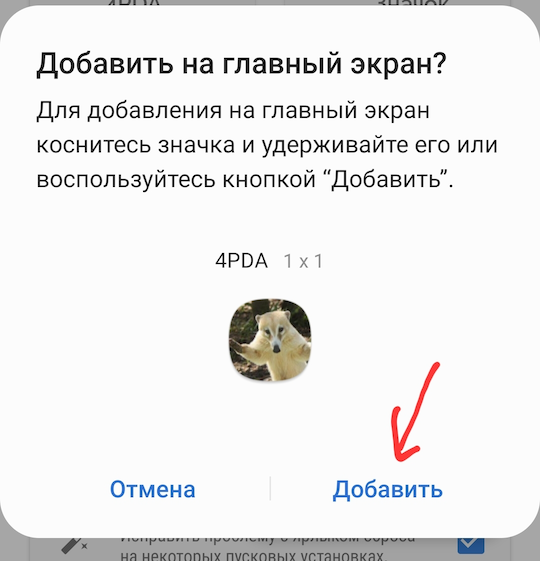
После этого новая иконка приложения появится на главном экране.
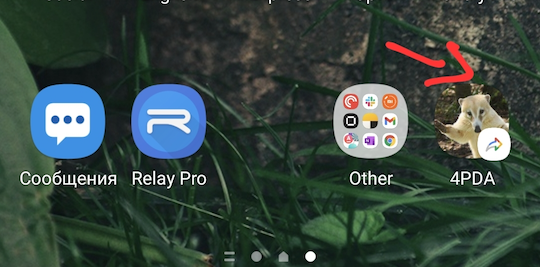
Как видите, поменять иконку приложения с помощью Shortcut Maker довольно просто, но есть одно но. На новой иконке программы показан водяной знак. Для того, чтобы его убрать, нужно создать иконку приложения через виджеты.
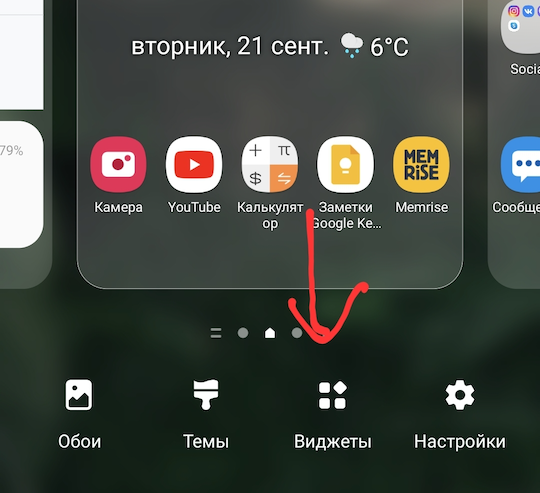
Чтобы попасть в раздел виджеты, нужно находясь на главном экране своего телефона долгим тапом в свободной области перейти в настройки рабочих столов (вместо долгого тапа может использоваться жест сведения пальцев) и выбрать Виджеты.
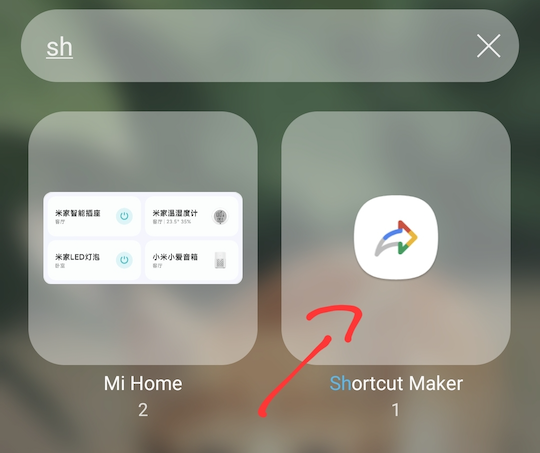
Находим виджет Shortcut Maker и добавляем на рабочий стол.
После добавления, сразу же запустится программа, где нужно повторить процесс создания иконки сначала. Но теперь иконка будет уже без водяного знака.
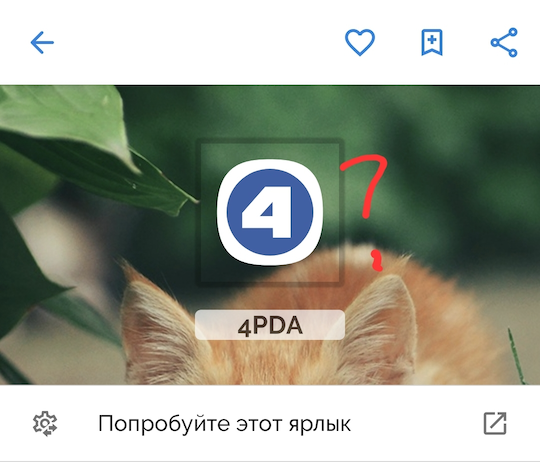
Этот вариант работает только на Андроид 8.0 и выше. Поэтому, если вы не видите виджет программы, то скорее всего ваша система не поддерживает такой режим.
Данный способ может менять иконки приложений на Самсунг, Сяоми и других телефонах. Производитель не важен, главное, чтобы телефон был на Андроиде.
Lepzon.ru
Изменить иконку для Android
- Запускаем приложение. Перед вами на экране появится список уже установленных программ. Выберите ту, иконку которой желаете заменить.
- На следующем экране можно изменить название программ. Нажмите на маленький карандаш в строке с именем.
- Ниже расположено три вкладки: Library — библиотека со значками из приложения, выберите любую они бесплатны; Photo — откроется галерея с вашими изображениями, выберите своё изображение для иконки; Apps — добавление значков из других приложений (в том числе установленных).
- Установите свою иконку и нажмите вверху кнопку Ok.
- Нажмите пустую плашку под названием Создать команду и далее Добавить действие.
- Выбираем иконку с буквой X и названием Скрипты.
- Листаем список вниз и находим пункт Приложения.
- Нажмите кнопку Выбрать и найдите программу, на которой желаете заменить иконку на рабочем столе телефона.
- Затем нажмите вверху три точки и выберите Добавить на экран Домой.
- Нажмите на значок внизу и кнопку Выбрать фото.
- В галерее iPhone выберите заранее подготовленную иконку.
- Введите также название программы, если это необходимо. Или запишите прежнее.
Набор иконок для телефонов Xiaomi
Однообразный рабочий стол на телефоне может быстро надоесть. Чтобы смартфон выглядел привлекательным используйте разные обои и наборы значков. Приложение MIU 11 содержит огромный набор разнообразных иконок, которые вы сможете бесплатно использовать на смартфонах с Android.