Как подключить Google Pay в Сбербанк онлайн
Как пользоваться Андроид Pay Сбербанк? Жители России могут привязать к платежной системе карты Visa, Mastercard и Maestro, выпущенные данным банком. Набирающую популярность карту МИР пока нельзя использовать для бесконтактных платежей с телефона.
Чем отличается Google Pay от других систем?
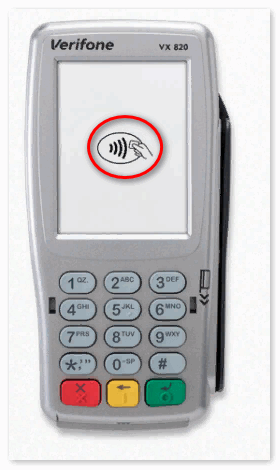
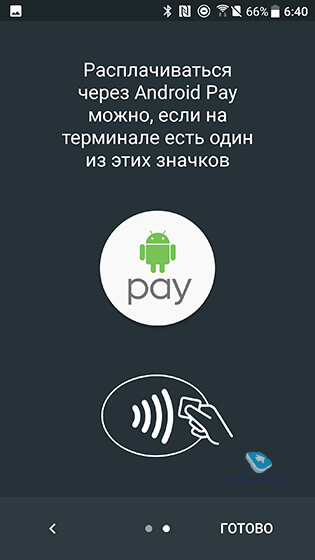
Бесконтактная оплата сработает лишь с терминалом со встроенной технологией PayPass. Такой терминал обычно имеет специальный значок на экране.
До появления Google Pay некоторые производители смартфонов выпускали собственную платежную систему. Так, на самсунг автоматически устанавливалось приложение Samsung Pay.
Ведущие банки в России не отставали от современной тенденции оплаты и внедряли собственные приложения для бесконтактной оплаты. Сегодня их можно отдельно найти на Google Play Маркет.
Google Pay отличается высоким уровнем конфиденциальности и безопасности данных. Среди преимуществ системы стоит выделить:
Если Google Pay не используется в течение 90 дней, данные банковских карт автоматически удаляются из системы.
Какие телефоны поддерживают Android Pay?
С целью повышения уровня безопасности разработчики Google Pay внедрили ряд системных требований. Смартфон должен иметь:
- Встроенный чип NFC;
- ОС Android KitKat 4.4. и выше;
- Официальную версию прошивки;
- Заблокированный загрузчик;
- Сертификацию от Гугл.
Чип NFC отвечает за бесконтактную передачу данных между устройствами на близком расстоянии. Если смартфон не содержит данный модуль, воспользоваться Google Pay не получится.
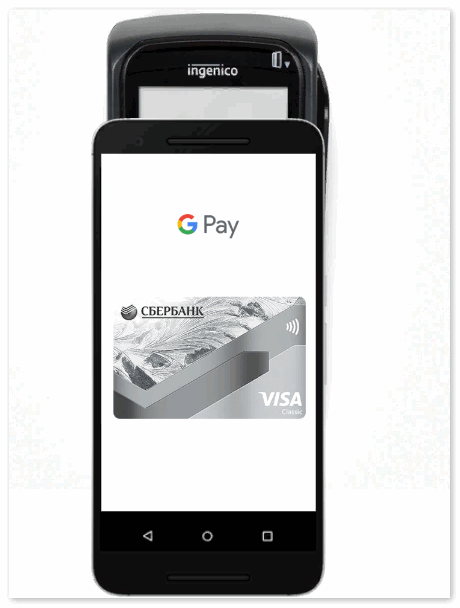
Google Pay работает устройстве с ОС Андроид от любого производителя. Важно, чтобы смартфон отвечал вышеперечисленным требованиям.
Как работает приложение?
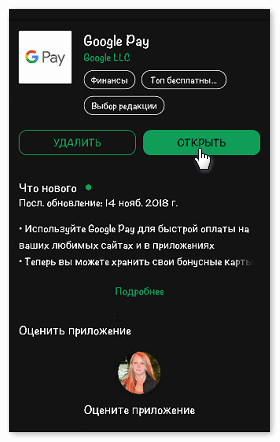
Чтобы скачать Google Pay, достаточно открыть Плэй Маркет и ввести название приложения в поиске. Далее открыть нужный вариант и нажать кнопку «Установить». Файл загрузится на смартфон в течение пары минут, после чего его необходимо открыть.
Как пользоваться приложением через Сбербанк?
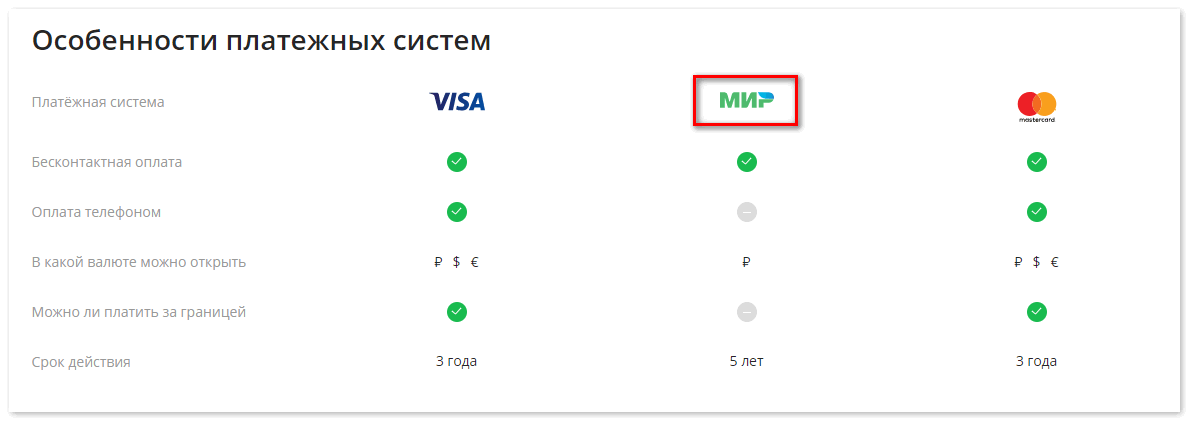
Чтобы узнать, как подключить к Google Pay Сбербанк, следует открыть раздел «Оплата» в приложении. В нижней части экрана находится вкладка «Способ оплаты», на которую следует нажать.
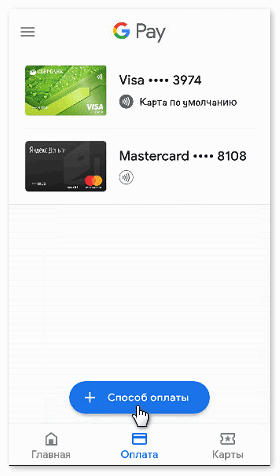
Данные карты можно отсканировать через специальное окошко или ввести вручную. Пользователю необходимо указать:
- Номер карты;
- Окончание срока действия;
- CVC-код на оборотной стороне карты.
Далее система попросит действующий номер телефона. На него придет смс с проверочным кодом, который необходимо внести для подтверждения данных.
Чтобы узнать, как включить Google Pay в автономном режиме, необходимо установить блокировку экрана. Приложение таким образом защищает безопасность данных пользователя на случай утери смартфона.

После успешного ввода данных самое время узнать, как пользоваться Андроид Пай Сбербанк.
На главной странице Google Pay появится добавленная карта от Сбербанк. Ей автоматически присваивается статус основной. Все платежи по умолчанию будут проходить через нее.
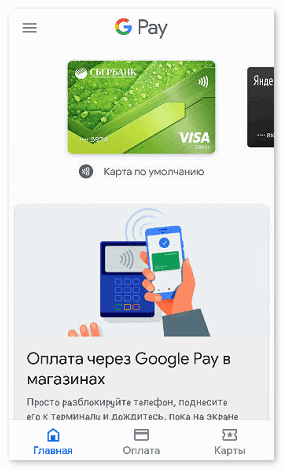
Перед совершением платежа пользователю нужно выполнить пару простых действий:
- Разблокировать смартфон;
- Поднести его к терминалу;
- Дождаться завершения оплаты.
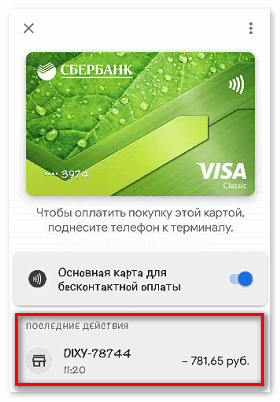
Посмотреть историю платежей можно через раздел «Оплата». В нем необходимо выбрать нужную карту и посмотреть вкладку «Последние действия».
Чтобы получше разобраться в технологии оплаты, рекомендуется найти видео об использовании Google Pay в интернете. Опытные пользователи покажут, как происходит платеж в обычной жизни.
Часто новички спрашивают: как платить через телефон онлайн? Многие сайты и приложения поддерживают сегодня оплату через Android Pay. В разделе «Способы оплаты» обычно расположен значок платежной системы, означающий поддержку платежей.
Чтобы совершить покупку онлайн, достаточно выбрать Google Pay в качестве основного средства оплаты и следовать дальнейшим инструкциям.
Что такое карта МИР?
Данная платежная система была создана в России после ввода санкций в 2014 году. Она не зависит от влияния внешнего банковского рынка и самостоятельно функционирует внутри страны.
Картами МИР можно расплачиваться в любом месте наравне с классическими Visa и Mastercard. Они обладают функцией бесконтактной оплаты, поэтому для совершения платежей необязательно каждый раз вводить пин-код.
Сбербанк предлагает три вида карты МИР:
- Классическая;
- Золотая;
- Пенсионная.
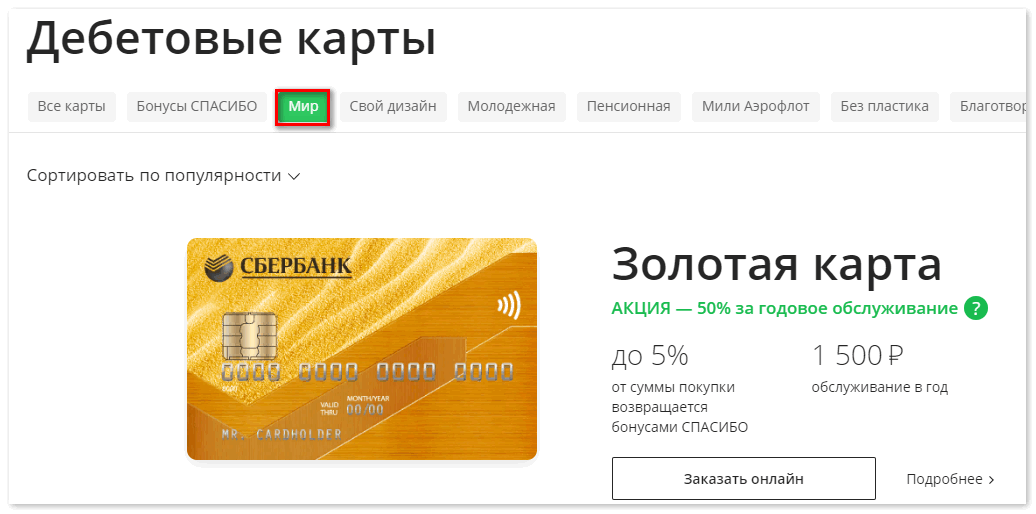
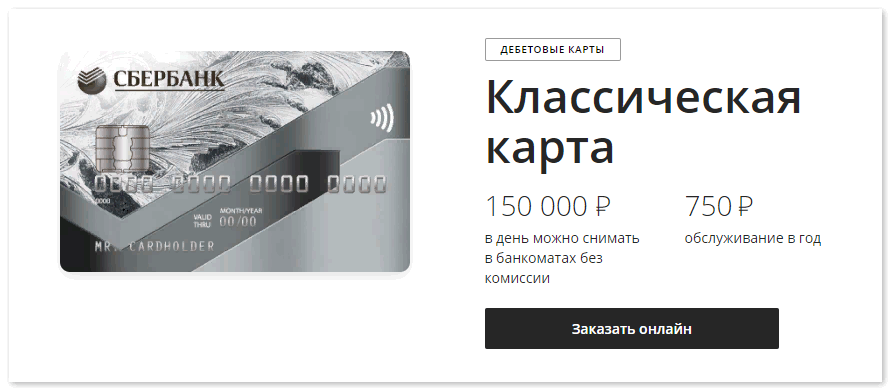
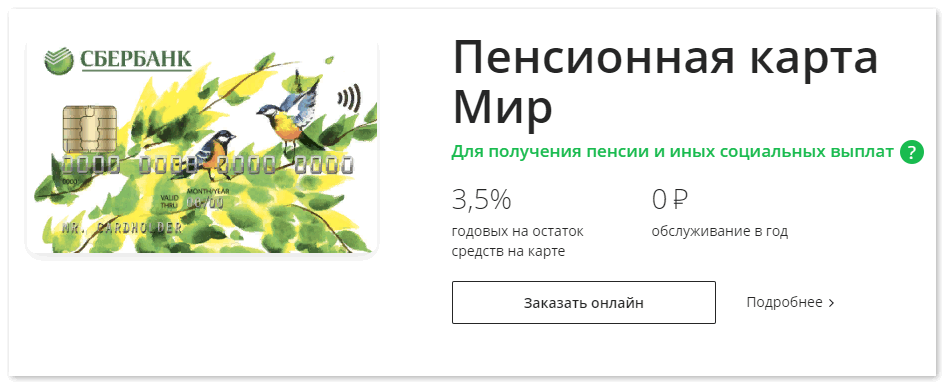
Все карты МИР работают в любой точке России. Также Сбербанк предлагает отдельные бонусы за использование каждой карты, которые перечисляются на бонусный счет в приложении Сбербанк Онлайн.
Как добавить карту МИР?
Многие пользователи недоумевают, почему Андроид Пэй не принимает карту МИР. Привязать ее к системе можно, но расплатиться не получается.
Как удалить платежное средство из Android Pay?
Если пользователь больше не хочет использовать средство оплаты в приложении, ему важно знать, как отвязать карту от Google Pay.
Для удаления карты Сбербанка следует совершить пару действий:
- Открыть раздел «Оплата» в приложении;
- Выбрать карту;
- Нажать на значок в правом верхнем углу экрана и выбрать пункт «Удалить способ оплаты».
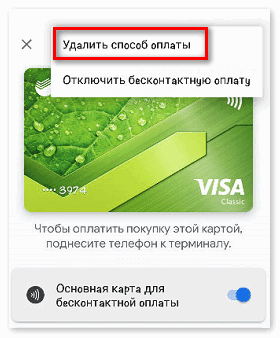
В этом же разделе можно убрать статус карты «По умолчанию» или отключить ее от бесконтактной оплаты без удаления данных.
Перестал работать Android Pay — что это значит?
Причины сбоя в приложении могут быть различными. Пользователи чаще всего сталкиваются с такими проблемами:
- Не добавляется карта Сбербанка;
- Перестала считываться оплата терминалом;
- Приложение выдает ошибку при запуске.
Если через Google Pay не проводится оплата, следует проверить баланс на текущем платежном средстве. При необходимости нужно выбрать другую карту в приложении для оплаты или расплатиться с помощью простой пластиковой карты.
Карта Сбербанка часто не добавляется, если она принадлежит к системе МИР. В этом случае рекомендуется привязать к Google Pay Visa или Mastercard, либо подождать, когда карты МИР включат в Андроид Пей.
Второй вариант — пользователь на данный момент находится в стране, где не поддерживается Google Pay. Приложение не сможет произвести операцию вне зоны своего действия.
При внезапном техническом сбое следует обратиться в службу поддержки Android Pay. Сделать это можно через раздел «Отзывы» на странице приложения в Google Play Маркет или официальный сайт.
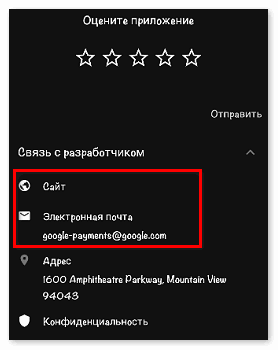
Чтобы отправить сообщение модераторам через Плэй Маркет, следует открыть страницу Google Pay и прокрутить ее до оценки и рейтинга. На экране высветится пункт «Связь с разработчиком», где будет указан e-mail и ссылка на сайт.
На официальном сайте есть раздел «Справка», где находятся ответы на часто задаваемые вопросы:
- Как настроить Android Pay на телефоне?
- Как подключить карту к системе?
- Как пользоваться приложением?
Здесь также расположена форма обращения к модераторам. В сообщении рекомендуется подробно описать ошибку Google Pay и по возможности приложить скриншоты.
Какие карты Сбербанка работают с приложением
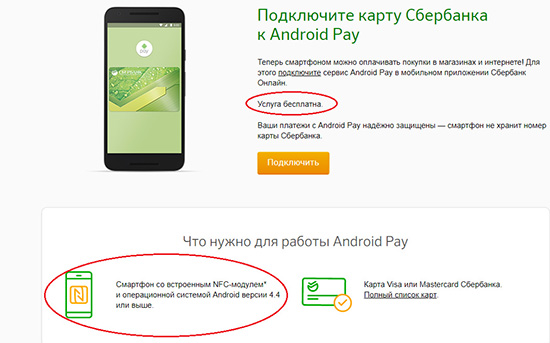
На официальном сайте Сбербанка указывается, что работают практически все карты. Среди дебетовых Виза:
- Классическая;
- Аэрофлот;
- Молодежная;
- Классическая, выполненная по индивидуальному дизайну;
- Аэрофлот Золотая;
- Золотая;
- Моментальная;
- Платиновая;
- Infinitе.
Также подключить услугу Андроид Пей можно на любую карту вида «Подари жизнь», в том числе и золотую, платиновую.
Важно! Исключение составит лишь карты вида Visa Electron, Maestro.
Список доступных для подключения дебетовых карт Мастеркард также доступен:
Также работу сервиса Гугл пей поддерживают и различные кредитные карты вида Виза. К их числу относятся:
- Классическая;
- Золотая;
- «Подари жизнь» обычная, золотая;
- Аэрофлот классическая и золотая;
- Momentum;
- Signature.
С гугл пей работают и кредитные Мастеркард. И числу относятся Золотая, Стандартная, Молодёжная Стандартная и Кредитная Моментальная.
Как настроить работу с картами Сбербанка в GPay
Google pay и Сбербанк разработали удобную систему платежей, но воспользоваться ей можно только при соблюдении определённых условий. Так, сначала нужно настроить работу платежного сервиса с карточками финансовой организации. Потребуется:
После этого возможно добавить карточку. Активация на сайте происходит под данными Сбербанка, поэтому нужно обязательно иметь личный кабинет в нем. Алгоритм добавления платёжной карты такой:
Важно! Иногда приходит системное сообщение, что за пользование услугой списана определённая плата. Это ошибка системы – уведомление пришло ошибочно. Подключение и добавление карточки полностью бесплатное для клиентов Сбербанка.
Как подключить Android Pay через Сбербанк Онлайн
Подключить Андроид пей к Сбербанку через сайт самой финансовой организации займет пару минут. Действие полностью бесплатное, но нужно являться клиентом Сбербанка и завести там личный кабинет. Алгоритм такой:
- Зайти в приложение Сбербанк Онлайн через мобильный телефон;
- Найти карту и кликнуть по ней;
- Выбрать в пункте действий строку добавления в Андроид пей.
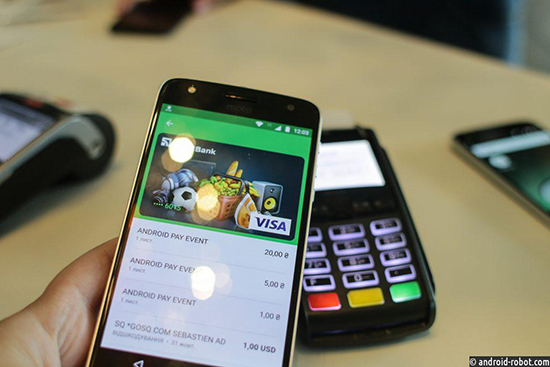
После этого появится подробная инструкция, что делать дальше. Алгоритм нехитрый, по сути нужно только подтвердить свою личность и принять условия пользовательского соглашения.
Скачав бесплатно приложение им можно начинать пользоваться сразу же. Для того чтоб настроить приложение нужно:
- Разблокировать телефон;
- Поднести к терминалу оплаты в магазине;
- Подождать, пока появится связь;
- Дождаться звукового сигнала или оповещения о списании средств.
Также при помощи Андроид пей можно совершать покупки в интернет-магазинах. Сейчас внедряется больше терминалов бесконтактной оплаты. В крупных российских городах пользоваться Андроид пей можно практически в любом магазине.
Как отключить Андроид Пей в Сбербанк Онлайн
Если же приложением пользоваться нужно, но необходимо отвязать определённую карту, то сделать это проще через сайт Сбербанка. Карта отвязывается аналогичным образом, что и привязывается к аккаунту гугл.
Оплачивать покупки еще проще через Android Pay с картой Сбербанка
Как пользоваться Android Pay Сбербанк
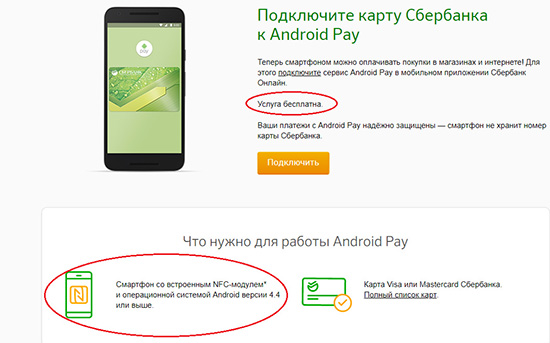
Для того чтобы пользоваться сервисом Android Pay вам понадобится:
- Смартфон со встроенным NFC-модулем* и операционной системой Android версии 4.4 или выше.
- Карта Visa или Masterсard Сбербанка
Как подключить Android Pay Сбербанк
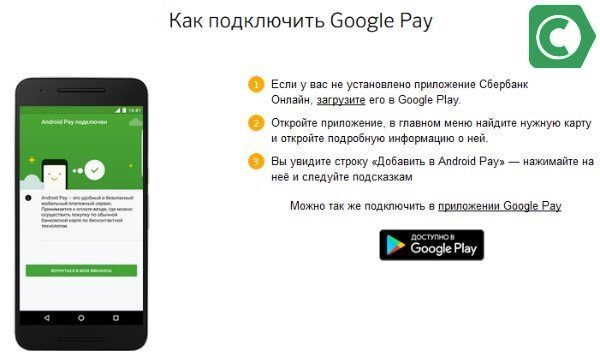
- Если у вас не установлено приложение Сбербанк Онлайн, загрузите его в Google Play.
- Откройте приложение, в главном меню найдите нужную карту и откройте подробную информацию о ней.
- Вы увидите строку «Добавить в Android Pay» — нажимайте на неё и следуйте подсказкам
Можно так же подключить карту Сбербанка в самом приложении Android Pay
Как платить через Android Pay
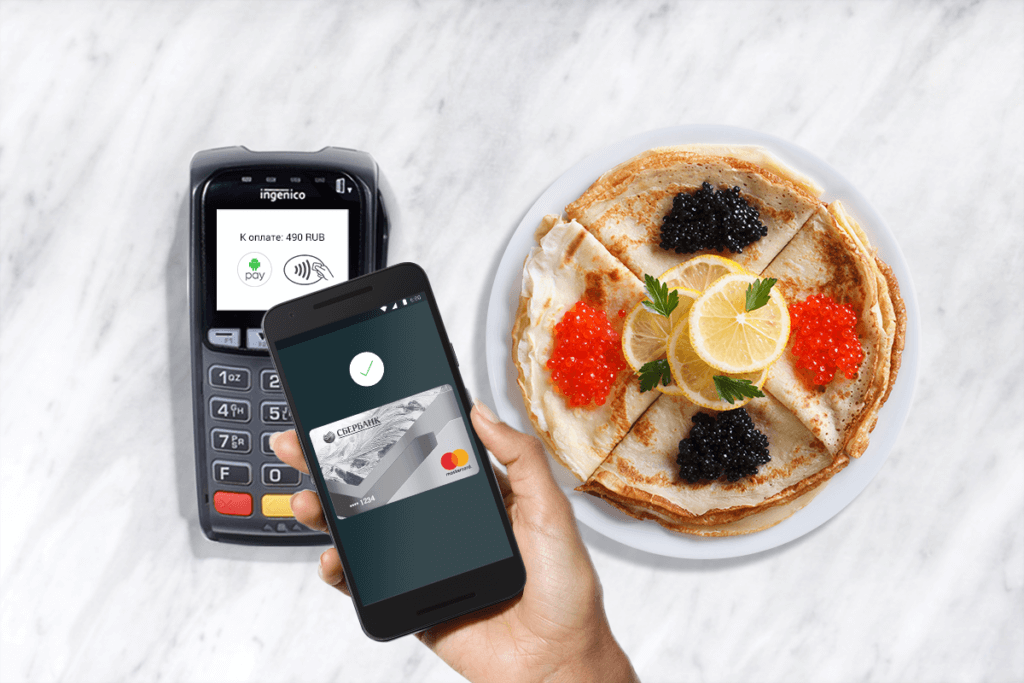
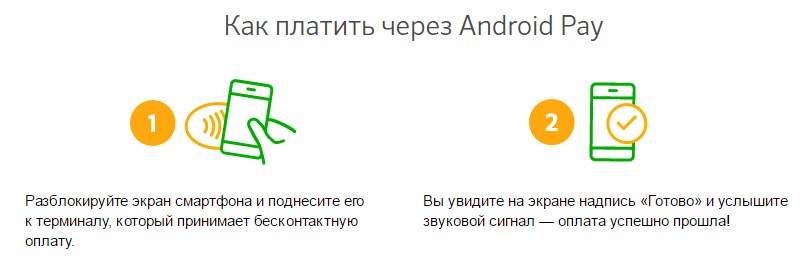
- Разблокируйте экран смартфона и поднесите его к терминалу, который принимает бесконтактную оплату.
- Вы увидите на экране надпись «Готово» и услышите звуковой сигнал — оплата успешно прошла!
Частые вопросы:
Как подключить карту Сбербанка в Android Pay
- Если у вас не установлено приложение Android Pay, загрузите его из Google Play Маркет.
- Откройте приложение и добавьте свою карту Сбербанка.
- Подтвердите информацию о карте.
Чем хорош Android Pay?
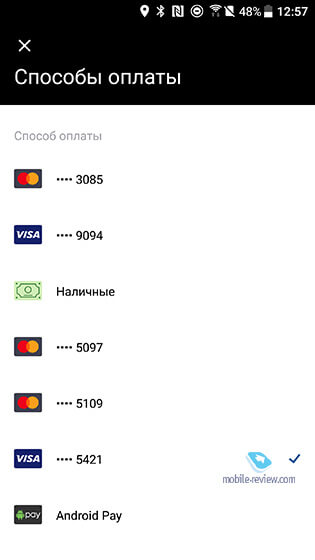
Единственная трудность возникнет, если вы часто платите разными картами. Тогда придется каждый раз заходить в приложение и менять карту для оплаты по умолчанию.
Чем плох Android Pay?
Какие карты Сбербанка можно подключить к Android Pay?
Абсолютно все карты Сбербанка, кроме Maestro.
Как в Android Pay обеспечивается безопасность платежных данных?

Подходит ли именно Вам Android Pay?
Сбербанк – та финансовая организация, которая, пожалуй, имеет больше всего клиентов в России. Именно поэтому сотрудничество Android Pay со Сбербанком после официального старта сервиса в нашей стране (23 мая 2017 года), для этого банка – был вопросом решенным.
Android Pay – сервис, который позволяет расплачиваться бесконтактным способом в магазинах и не только с помощью практически любого смартфона на платформе Андроид последнего поколения, в том случае, если устройство обладает встроенным модулем NFC (бесконтактная передача данных).
Какие карты Сбербанка поддерживают работу с Android Pay
Подключить можно абсолютно все карты, кроме Visa Electron и Maestro.
Дебетовые Visa:
Дебетовые Mastercard:
Кредитные Visa:
- Classic
- Gold
- «Подари жизнь» Gold
- «Подари жизнь» Classic
- «Аэрофлот» Gold
- «Аэрофлот» Classic
- Momentum
- Signature
Кредитные Mastercard:
- Gold
- Standard
- Молодежная карта Standard
- Credit Momentum
Андроид Пей стал работать с пластиком от Сбербанка с самого релиза, поэтому мы расскажем о том, как добавить карточку в платежное приложение Google Wallet, чтобы вы стали активно пользоваться сервисом.
Как настроить работу Android Pay с картами Сбербанка
- Перед тем, как добавить карточку, убедитесь, что на вашем смартфоне активен модуль NFC. Без этого условия оплатить покупки бесконтактным способом не получится
- Чтобы воспользоваться сервисом Андроид Пей совместно с картой Сбербанка, необходимо скачать и установить специальное приложение . Сделать это можно в PlayМаркете.
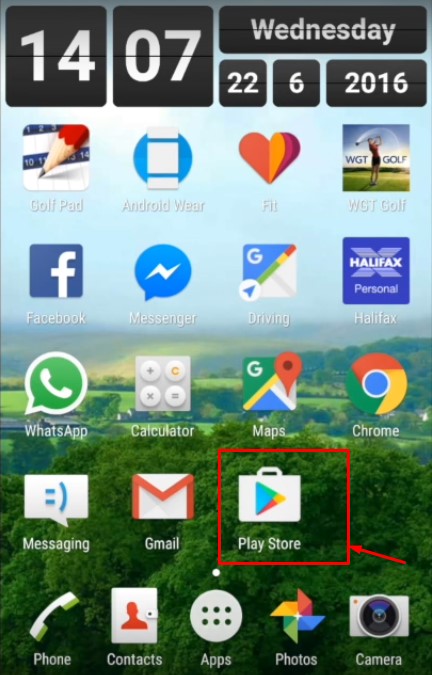
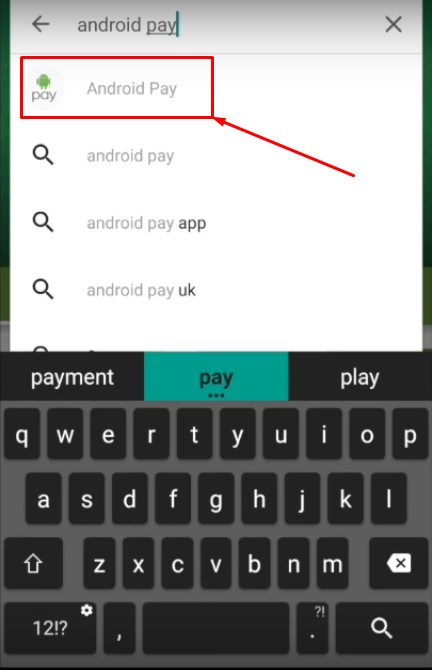
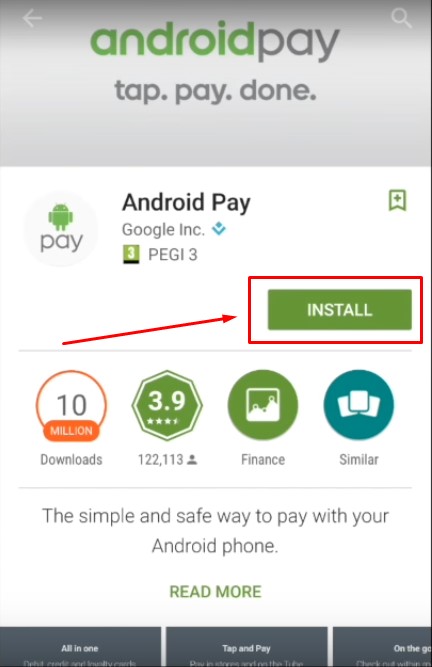
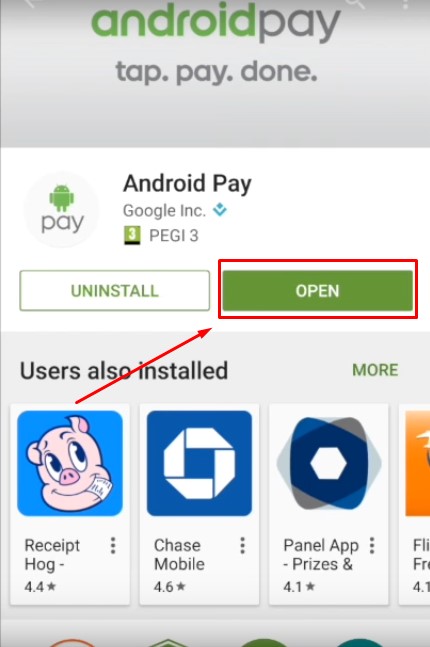
- Если все условия соблюдены, пора добавлять карту.
Как добавить карточку через приложение Android Pay
На старте совместной работы, в cервис Android Pay можно загрузить карты Сбербанка платежной системы MasterCard и Visa, а в обозримом будущем – Мир.
Более подробную инструкцию о том, как привязать карту к Андроид пей, смотри на нашем сайте.
Как подключить Android Pay через Сбербанк Онлайн
- Если вы ещё не установили Сбербанк Онлайн, то самое время загрузить его из Google Play.
- Теперь откройте приложение и в главном меню найдите карту, которую хотите привязать, — откройте подробную информацию о ней.
- Найдите строку «Добавить в Android Pay» — жмете на неё и просто следуете подсказкам.
Готово! Если вы не знаете, как оплачивать свои покупки при помощи Андроид Пэй, то читайте об этом на нашем сайте.
Комментариев (31)
- Сергей23.05.2017 at 14:01
Не устанавливается, Android 4.4.3 ругается на разблокированный загрузчик, либо левая прошивка.. телефон не перепрошивался .. Ответить ↓
Либо стоит рут либо модель телефона изначально незалоченная Ответить ↓
сбербанк онлай работает без проблем телефон покупался в Нидерландах с китайской заводской прошивкой.. Ответить ↓
Ответ кроется в Вашем вопросе, ключевым является версия андроида 4.4! Ответить ↓
Карта Сбера MomentumR не принялась к установке. почему? Ответить ↓
Не могу подключить карту виза электрон от сбербанка, пишет что обратитесь в банк-эмитент,чтобы уточнить подробности,или попробуйте добавить другую карту. Первый раз карта подключилась нормально,но я удалил карту и хотел заново установить. Ответить ↓
тоже самое и у меня? Может интервал времени какой то есть Ответить ↓
тоже самое у меня. позвонил в сбербанк и они подтвердили что моя карта не подерживает систему PAY!Разрабы смысл тогда обманывать людей и писать что сбербанк полностью работает с этой системой. лохотрон какой то Ответить ↓
вы нормальные ? читайте список поддерживаемых типов карт, в этом списке нет визы электрон Ответить ↓
В этом списке указано все карты виза. Т мою проблему решил оператор. Надо сперва зайти в сбербанк онлайн и там дать разрешение на использование карты в Андроид Пэй Ответить ↓
Первая в списке! Ответить ↓
Ее и ни как не подключить написано в тексте, читайте внимательно Ответить ↓
Нужно подключить приложение AndroidPay к приложению сбербанка. (через приложение сбербанка)http://www.sberbank.ru/ru/android-pay Ответить ↓
Yotaphone полёт нормальный! Ответить ↓
все установилось.рут отклч Ответить ↓
У меня тоже через Сбер все установилось, но графический ключ я ставила пробный, он мне не удобен, а поменять не могу. Как его поменять или удалить, я не понимаю. Ответить ↓
А momentum r не поддерживается? Ответить ↓
Выше перечислены карты, которые поддерживаются. Momentum вроде есть среди них Ответить ↓
Как удалить карту в приложении сбера из анд.пэй? Я хочу отменить блокировку экрана, а из за того, что карта подключена к нему, не могу убрать блокировку экрана Ответить ↓
как удалить карту андроид пэй и убрать блокировку экрана Ответить ↓
С меня списали за обслуживание на месяц вперёд 60 рэ. Не бесплатно однако Ответить ↓
Мой банк не предусматривает подключения карт этого типа к Android Pay �� Ответить ↓
Какую максимальную сумму можно оплатить через андроид пэй? Ответить ↓
Сколько у вас есть на карте — столько и можно потратить)) Ответить ↓
Работает через раз. Оплата то проходит, то нет( в чем может быть проблема? Грешу на карту. Ответить ↓
Не хочет добавлять мою карту сбер. VISA GOLD. SAMSUNG J5(2016) Ответить ↓
Важно знать банк-провайдер карты, посмотрите в этой статье в таблице, какие именно карты поддерживает Android Pay/ Ответить ↓
Что за статья? Написано: нельзя подключать visa electron и тут же в списке подключаемых карт visa — первая electron?! Ответить ↓
Вы правы, Visa Electron не поддерживается. Ответить ↓
- 1. На iPhone
- 1.1 Какие iPhone поддерживают NFC
- 1.2 Добавление карты в Wallet
- 1.3 Подключение карты через «Сбербанк Онлайн»
- 2.1 Подключение NFC
- 2.2 Добавление карты в Google Pay
- 2.3 Подключение в «Сбербанк Онлайн»
На iPhone
Для проведения бесконтактных платежей на Айфонах используется специальная система — Apple Pay. Она работает через технологию NFC и принимает от нее лучшие качества:
Какие iPhone поддерживают NFC
По технологии беспроводной оплаты работают следующие модели мобильных устройств Apple:
- iPhone SE, 6, 7 и выше;
- часы Apple Watch.
Apple Pay с технологией NFC разрешает владельцам проводить оплату в магазинах, метро, приложениях. На терминалах, которые принимают бесконтактную оплату, указывается специальный символ Apple Pay или NFC.
Для работы с бесконтактными платежами на устройстве Apple подключается Touch ID и авторизация в iCloud, в противном случае опция работать не будет.
Добавление карты в Wallet
Как привязать карту к телефону с NFC через приложение Wallet:
Карта активирована и готова к работе.
Подключение карты через «Сбербанк Онлайн»
Для работы через официальное приложение банка необходимо убедиться, что оно установлено на смартфоне и не требует обновлений.
Как подключить NFC для платежей «Сбербанк Онлайн» на Apple iPhone — алгоритм действий:
Карта добавлена в сервис бесконтактной оплаты и готова к работе.
На Android
Подключение карты Сбербанка к мобильному сервису Google Pay бесплатно и не требует временных затрат. Сервис надежен в плане безопасности: соединение NFC защищено, информация по картам и операциям не сохраняется в телефоне.
Чтобы знать, как платить через NFC с телефона Android, надо понимать, что существуют некоторые требования к устройству.
- Android 4.4 и выше;
- официальная прошивка Android;
- отключенные права Root;
- наличие датчика NFC.
Для проведения платежей через NFC с телефона терминалы в магазинах должны принимать бесконтактную оплату, о чем сообщает значок на экране аппарата или специальные наклейки у кассы.
Подключение NFC
Для работы с бесконтактной оплатой владелец смартфона должен убедиться, что его устройство поддерживает технологию NFC. Для этого рекомендуется сделать следующее:
Не все производители помещают логотип NFC на телефон, но в настройках или инструкции эта технология должна быть указана, иначе бесконтактной оплатой пользоваться не получится.
Как настроить НФС на Андроиде для Сбербанка и других платежей:
Связь NFC оставляется включенной по умолчанию, чтобы не тратить время на включение или выключение сервиса. За аккумулятор или память устройства беспокоиться не придется: NFC не использует ресурсы смартфона.
Добавление карты в Google Pay
Настройка приложения Google Pay:
Подключение в «Сбербанк Онлайн»
В приложении банка пользователь может самостоятельно платить по счетам, управлять картами и делать покупки с помощью бесконтактного чипа. Как подключить NFC в «Сбербанк Онлайн»:
- Установить приложение банка с Google Play.
- Провести авторизацию, зайти в «Сбербанк Онлайн».
- Открыть нужную карту, с которой проводится оплата.
- Найти и активировать пункт «Добавить в Google Pay».
Этот способ удобен тем, что не требуется вводить самостоятельно данные с карты, они автоматически вносятся из приложения банка.
Преимущества платежей через NFC:
Как платить картой Сбербанка через NFC
Оплата картой Сбербанка через NFC проводится одинаково для всех устройств:
- Владелец выбирает приложение и карту для оплаты;
- Сканирует отпечаток пальца или вводит ПИН-код;
- Прикладывает смартфон к экрану терминала;
- После короткого звукового сигнала или вибрации оплата совершена.
Главное преимущество нововведения для покупателей – нет необходимости каждый раз вводить все данные по карте, что значительно ускоряет процесс оплаты.
Как подключить Google Pay к картам Сбербанка?
Чтобы убедиться, что ваш телефон сможет подключиться к сервису, нужно выяснить эти параметры.
Для определения версии операционной системы:
- зайти в настройки;
- найти раздел «Система»;
- выбрать пункт «О телефоне»;
- здесь будет указана цифровая версия ОС.
Способ определения наличия модуля NFC зависит от производителя. Иногда на батарее размещена соответствующая наклейка или присутствует эмблема. В самом телефоне получить необходимую информацию удобно в настройках:
- зайти в настройки;
- выбрать «Беспроводные сети»;
- далее кликнуть на «Еще…»;
- там будет указан модуль.
Стоит отметить еще один момент: если на смартфоне получены root-права, то сервис может отказать в работе.
 Активировать сервис можно в три простых шага
Далее приступаем к настройке сервиса. Алгоритм действий следующий:
Как оплачивать онлайн-покупки?
-
авторизация пользователя в аккаунте сервиса; магазин должен принимать оплату через платежный сервис.
При оплате заказа пользователю достаточно выбрать учетную запись, одну из привязанных карт и подтвердить операцию.
Напомним, как проводить платеж в NFS-терминалах:
- обязательно разблокировать экран смартфона;
- поднести его к терминалу;
- на экране появится надпись о завершении транзакции и прозвучит звуковой сигнал;
- снятие денег произошло успешно.
Насколько безопасен сервис?
Необходимым условием работы сервиса является: телефон с андроид 4,4 и выше + карта банка
Видео-инструкция, как пользоваться Google Pay (Android Pay)
Обзор по возможностям, настройке и использованию системы бесконтактных оплат в обычных торговых точках и в интернет-магазинах.
Заключение

Услуга Сбербанк Онлайн поможет вам осуществить множество банковских операций независимо от времени суток, без посещения отделения, используя только компьютер.
Что дает Сбербанк Онлайн?
Вы можете осуществлять финансовые операции:
Вы будете владеть информацией о своих деньгах:
- Постоянный доступ к выписке по всем счетам и истории операций;
- Информация о личном бонусном счете «Спасибо от Сбербанка».
Как подключить услугу Сбербанк Онлайн, не выходя из дома?
1 Войдите на сайт Сбербанка Онлайн по адресу https://online.sberbank.ru и нажмите кнопку «Регистрация».
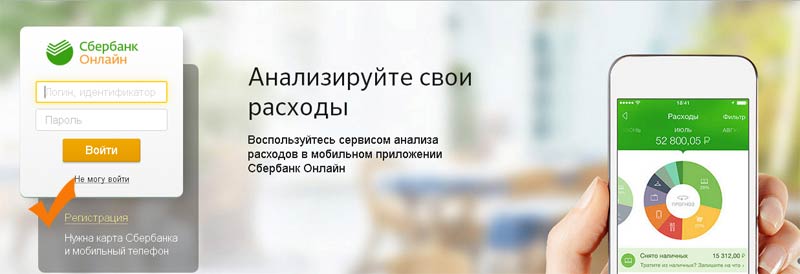
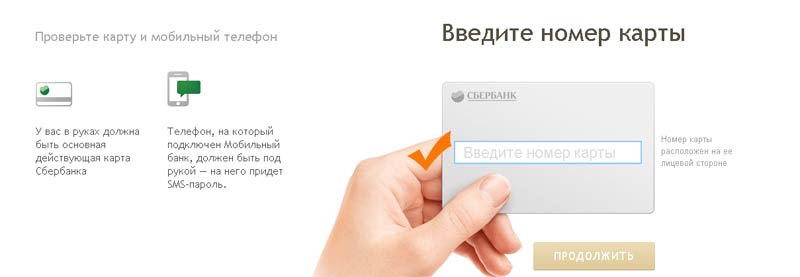
2 Перейдите в раздел регистрации и введите номер своей банковской карты, расположенный на ее лицевой стороне.
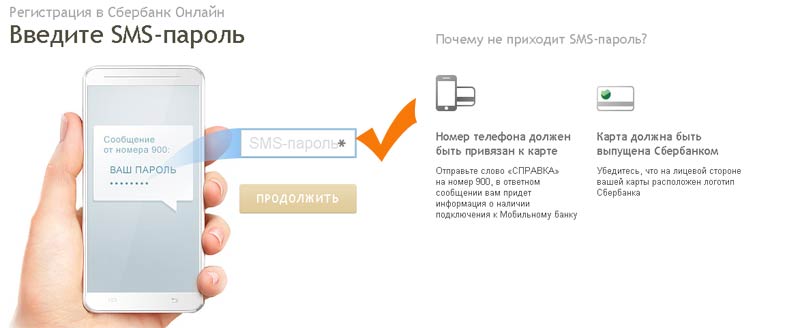
3 Введите пароль, полученный SMS сообщением, и подтвердите регистрацию в системе Сбербанк Онлайн.
4 Придумайте логин и пароль – каждый из них должны содержать не менее 8 символов. Они будут использоваться каждый раз для доступа к интернет-банкингу. Старайтесь не придумывать простые комбинации – их проще подобрать злоумышленникам.
5. Регистрация в системе Сбербанк Онлайн на этом завершена – можете начинать пользоваться этой услугой.
Оплачивать покупки стало проще вместе с Samsung Pay и картой Сбербанка
Как пользоваться Samsung Pay Сбербанк
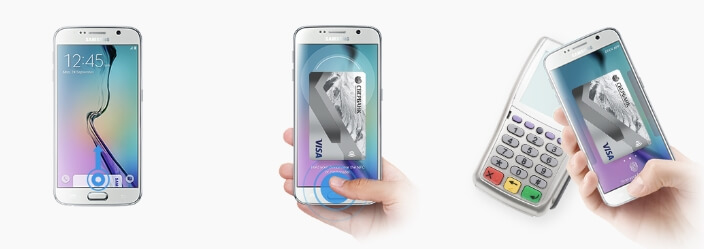
Проведите по экрану снизу вверх, чтобы запустить Samsung Pay, подтвердите авторизацию отпечатком пальца и поднесите устройство к терминалу оплаты.
На одно устройство Samsung можно добавить до 10 банковских карт. Сервис не требует подключения к интернету во время оплаты.
Как подключить Samsung Pay
Если ваше устройство технически поддерживает NFC, но в меню отсутствует иконка приложения Samsung Pay, то просто обновите версию прошивки вашего устройства до последней версии.
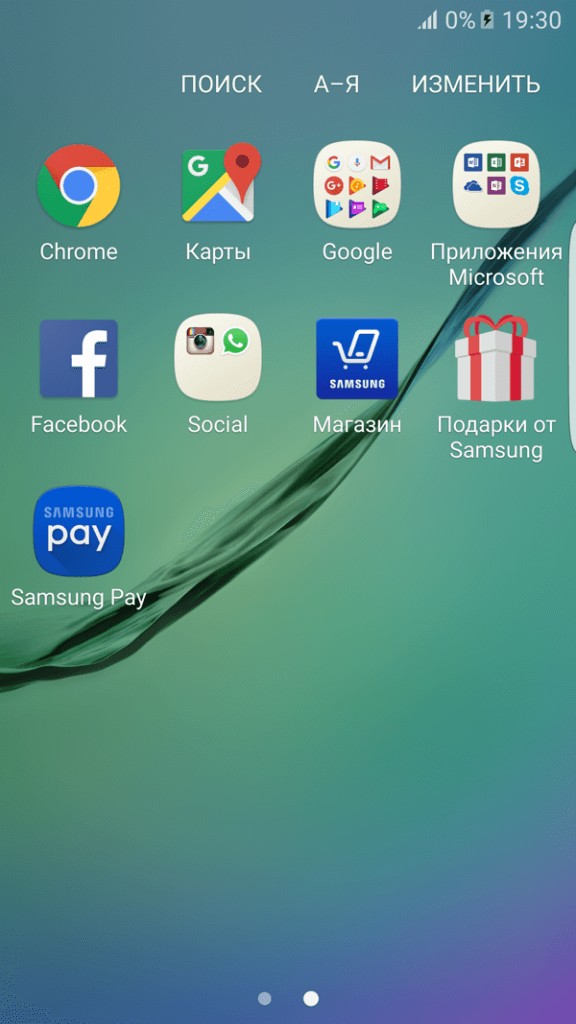
После того, как Samsung Pay появилось в меню зайдите в него, авторизуйтесь через учетную запись Samsung Account (если ее нету — то зарегистрируйтесь). Укажите в настройках удобный для вас способ авторизации для оплаты:
- по отпечатку пальца (который вы зарегистрировали на смартфоне)
- по специальному паролю (ПИН-коду)
А теперь последний шаг — добавьте действующую карту Visa или Mastercard Сбербанка. Готово!
Поздравляем! Теперь вы можете оплачивать покупки в магазинах своим смартфоном!
* На смартфонах Samsung Glaxaxy S6 |S6 edge оплата через Samsung Pay возможна только на терминалах, где принимаются бесконтактные банковские карты (только NFC).
Какие карты Сбербанка работают с приложением
На официальном сайте Сбербанка указывается, что работают практически все карты. Среди дебетовых Виза:
- Классическая;
- Аэрофлот;
- Молодежная;
- Классическая, выполненная по индивидуальному дизайну;
- Аэрофлот Золотая;
- Золотая;
- Моментальная;
- Платиновая;
- Infinitе.
Также подключить услугу Андроид Пей можно на любую карту вида «Подари жизнь», в том числе и золотую, платиновую.
Важно! Исключение составит лишь карты вида Visa Electron, Maestro.
Список доступных для подключения дебетовых карт Мастеркард также доступен:
Также работу сервиса Гугл пей поддерживают и различные кредитные карты вида Виза. К их числу относятся:
- Классическая;
- Золотая;
- «Подари жизнь» обычная, золотая;
- Аэрофлот классическая и золотая;
- Momentum;
- Signature.
С гугл пей работают и кредитные Мастеркард. И числу относятся Золотая, Стандартная, Молодёжная Стандартная и Кредитная Моментальная.
Как настроить работу с картами Сбербанка в GPay
Google pay и Сбербанк разработали удобную систему платежей, но воспользоваться ей можно только при соблюдении определённых условий. Так, сначала нужно настроить работу платежного сервиса с карточками финансовой организации. Потребуется:
После этого возможно добавить карточку. Активация на сайте происходит под данными Сбербанка, поэтому нужно обязательно иметь личный кабинет в нем. Алгоритм добавления платёжной карты такой:
Важно! Иногда приходит системное сообщение, что за пользование услугой списана определённая плата. Это ошибка системы – уведомление пришло ошибочно. Подключение и добавление карточки полностью бесплатное для клиентов Сбербанка.
Как подключить Android Pay через Сбербанк Онлайн
Подключить Андроид пей к Сбербанку через сайт самой финансовой организации займет пару минут. Действие полностью бесплатное, но нужно являться клиентом Сбербанка и завести там личный кабинет. Алгоритм такой:
- Зайти в приложение Сбербанк Онлайн через мобильный телефон;
- Найти карту и кликнуть по ней;
- Выбрать в пункте действий строку добавления в Андроид пей.
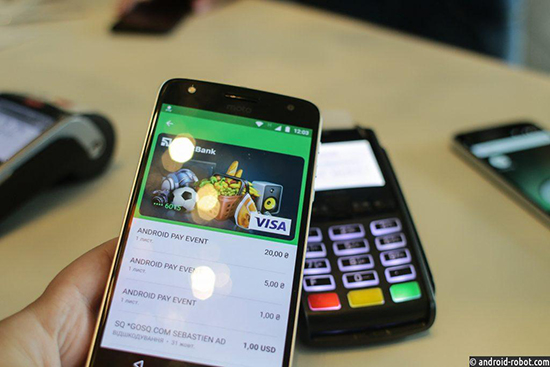
После этого появится подробная инструкция, что делать дальше. Алгоритм нехитрый, по сути нужно только подтвердить свою личность и принять условия пользовательского соглашения.
Скачав бесплатно приложение им можно начинать пользоваться сразу же. Для того чтоб настроить приложение нужно:
- Разблокировать телефон;
- Поднести к терминалу оплаты в магазине;
- Подождать, пока появится связь;
- Дождаться звукового сигнала или оповещения о списании средств.
Также при помощи Андроид пей можно совершать покупки в интернет-магазинах. Сейчас внедряется больше терминалов бесконтактной оплаты. В крупных российских городах пользоваться Андроид пей можно практически в любом магазине.
Как отключить Андроид Пей в Сбербанк Онлайн
Если же приложением пользоваться нужно, но необходимо отвязать определённую карту, то сделать это проще через сайт Сбербанка. Карта отвязывается аналогичным образом, что и привязывается к аккаунту гугл.
Как подключить Android Pay в Сбербанк
Требования Андроид Пей к электронным устройствам
- NFC-чип, отвечающий за бесконтактные платежи;
- операционная система не ниже Андроид 4.4, официально сертифицированная Google.
Если требования соблюдены, то приложение можно загрузить на электронное устройство.
Несмотря на то, что существует Samsung Pay, Android Pay Сбербанк на Samsung также можно установить.
Это доказывает, что многие модели телефонов поддерживают данное приложение.
Сильные и слабые стороны Android Pay
При выявлении сильных и слабых сторон рассматриваются отзывы тех клиентов, кто уже использует программу.
Среди сильных сторон выделяют:
Слабые стороны:

Как подключить Андроид Пей Сбербанк
Связать две категории продуктов можно с помощью Андроид Пей:
- Скачать официальное приложение на Плей Маркете.
- Привязать карту с помощью ручного ввода данных или камеры.
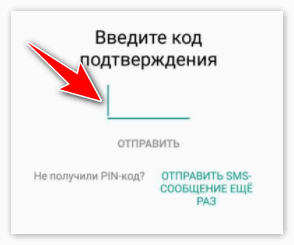
- Ввести проверочный код, отправленный на телефон с целью проверки легальности действий.
Другой способ — с помощью Сбербанка в онлайн-режиме:
Клиенты Сбербанка могут пользоваться данной услугой бесплатно.
Бесконтактная оплата товаров и услуг возможна на всех дебетовых и кредитных картах Сбербанка, за исключением Визы Электрон и Маестро. Карта Мир Сбербанк в дальнейшем также присоединится к данной программе.
Если во время оплаты не добавляется карта, нужно проверить, входит ли она в перечень карт, по которым может осуществляться бесконтактный платеж.
Как настроить приложение, чтобы клиент мог оплачивать покупки
Чтобы совершить платеж за приобретения, необходимо:
Кроме того, оплатить можно покупки, совершенные через электронные сайты.
Как отключить Андроид Пей в Сбербанк Онлайн
Отвязать Android Pay и Сбербанк Онлайн можно при выполнении следующих действий:
- Произвести удаление личных сведений.
- Удалить аккаунт вручную.
- Удалить приложение с гаджета.
Безопасность платежей
Все платежи безопасны, потому что при их совершении продавцу выдается не конфиденциальная информация клиента, а хаотические 16-значные наборы цифр, которые обновляются с помощью интернета. Личные сведения пользователя находятся в хранилище Google.
В случае потери мобильного устройства, удалить информацию можно через специальный сервер, наличие гаджета не обязательно.
Дополнительную информацию о приложении можно найти на официальном сайте Android Pay.
Подключение Сбербанк к Android Pay
Прежде чем подключить свою карту Сбербанка к системе Android Pay, необходимо проверить, имеется ли на вашем телефоне такая возможность:
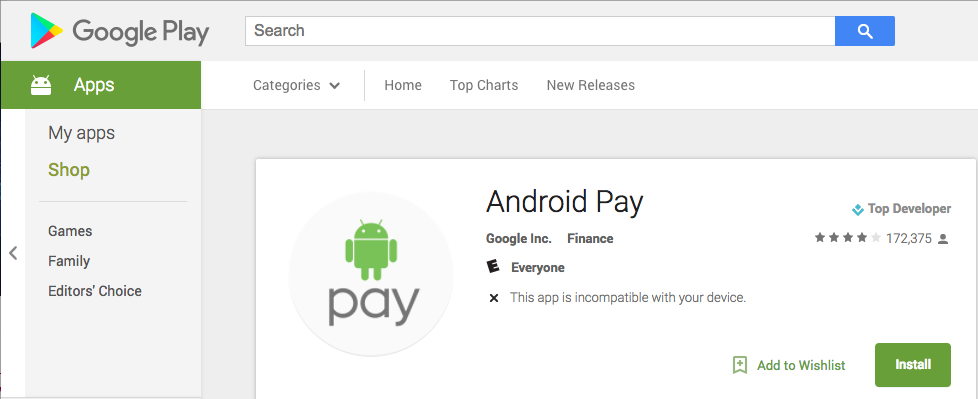
Скачать приложение можно в Google Play. Данное приложение является абсолютно бесплатным, как для скачивания, так и для использования. Также платежной системой можно пользоваться через приложение Сбербанк Онлайн.
Подключение через Android Pay
После скачивания фирменного приложения от Google на свой смартфон необходимо:
После заполнения всей необходимой информации для вас автоматически будет создан персональный аккаунт Google Payments.
Подключение через Сбербанк Онлайн
Если на вашем телефоне установлено данное приложение, подключить карту к Android Pay еще проще. Чтобы сделать это, вам необходимо:
- Если нужно, обновите приложение, чтобы на телефоне была установлена актуальная его версия;
- Запустите приложение и выберете в меню интересующую вас карту, после чего откройте для нее опцию «Подробная информация»;
- Выберете опцию «Бесконтактная оплата» и четко следуйте всем инструкциям, прилагаемым далее.
После того, как настройка будет выполнена, вы сможете пользоваться всеми функциями платежной системы.
Карты Сбербанка, подходящие для подключения к Android Pay
Пользоваться бесконтактными платежами с системой Android Pay могут владельцы почти всех дебетовых и кредитных карт от Сбербанка. Исключение составляют – клиенты, использующие карты Visa Electron и Maestro. Так, подключение системы Андроид Пэй доступно владельцам следующих видов дебетовых карт:

Клиенты, использующие кредитные карты, так же получают возможность проведения бесконтактных платежей при отплате товаров или услуг. Перечень подходящих для подключения Андроид Пэй включает следующие типы карт:
Оплата услуг через Андроид Пэй
Шаг 1. Включить телефон и разблокировать его;
Шаг 2. Поднести телефон к терминалу.
При успешной транзакции в приложении появится надпись «Готово», сопровождающаяся звуковым сигналом.
Доступность бесконтактных платежей
Если к приложению у вас подключено сразу несколько карт, вы можете настроить проведение операций по умолчанию, выбрав одну карту в качестве стандартной. В таком случае, при необходимости, выбрать для оплаты другую карту вы сможете вручную в приложении.
Как добавить карту СберБанка в Google Pay
Зачем таскать в кармане или кошельке кучу банковских карточек? Когда можно загрузить их все в телефон и воспользоваться такой услугой как добавить карту СберБанка в Гугл Pay. Система электронных платежей, позволяет совершать любые транзакции (в частности покупки) при помощи мобильных гаджетов на базе Android. Использование приложение абсолютно бесплатное, а проводимые операции надёжно защищены.
Установка приложения Google Pay
Если мобильный телефон поддерживает функцию бесконтактной оплаты, Гугл Пей обычно установлен по умолчанию. Однако, если по каким-то причинам программа отсутствует, её требуется установить.
Для этого необходимо проделать некоторые этапы:
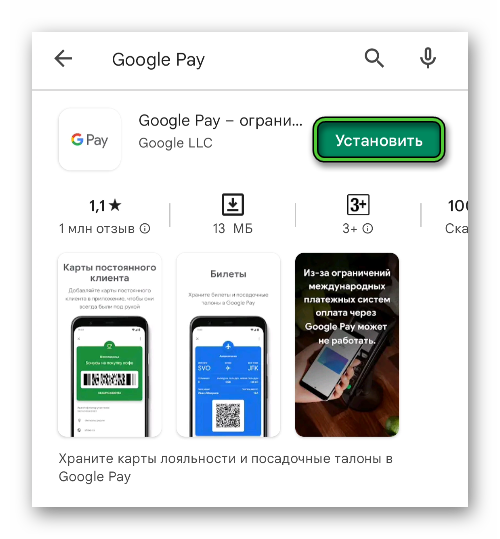
- Зайти в официальный магазин PlayMarket.
- В поисковой строчке ввести название GooglePay.
- Открыть подходящий вариант, нажать кнопку «Установить».
Дождаться полной загрузки и можно открывать приложение. При первом входе программа сделает запрос на доступ к геолокации. Далее войти под своим Гугл аккаунтом и добавить банковскую карточку.
Ввод данных карты
Если на телефоне есть приложение СберБанк, то привязать банковскую карту к Google Pay предельно просто:
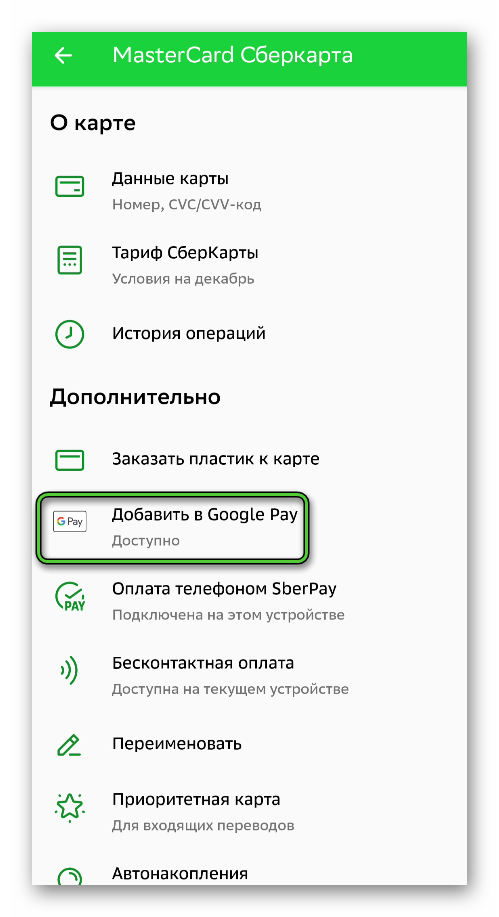
- Открыть приложение «СберБанк Онлайн».
- Выбрать активную карту и тапнуть по ней.
- Откроется окно, в котором нужно активировать функцию «Добавить вGooglePay».
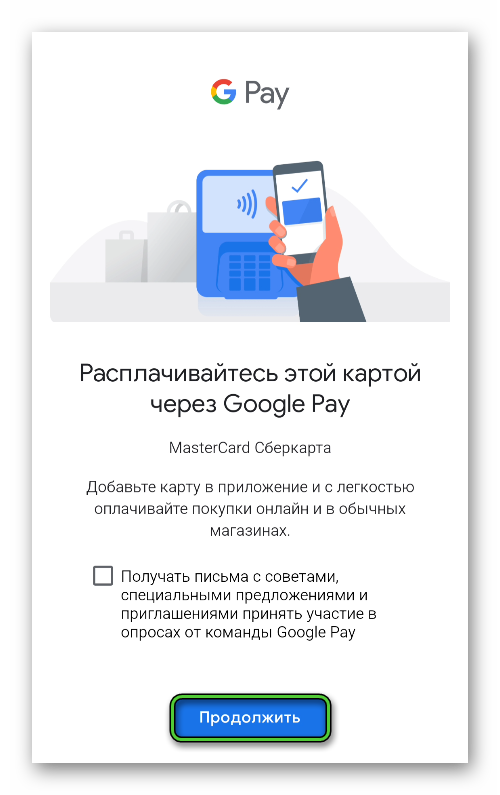
- Далее на дисплее появится текст «Условия использования». Согласитесь и завершите последнее действие.
Для того чтобы привязать карточку СберБанк к Google Pay без мобильного приложения банка, необходимо выполнить следующие шаги:
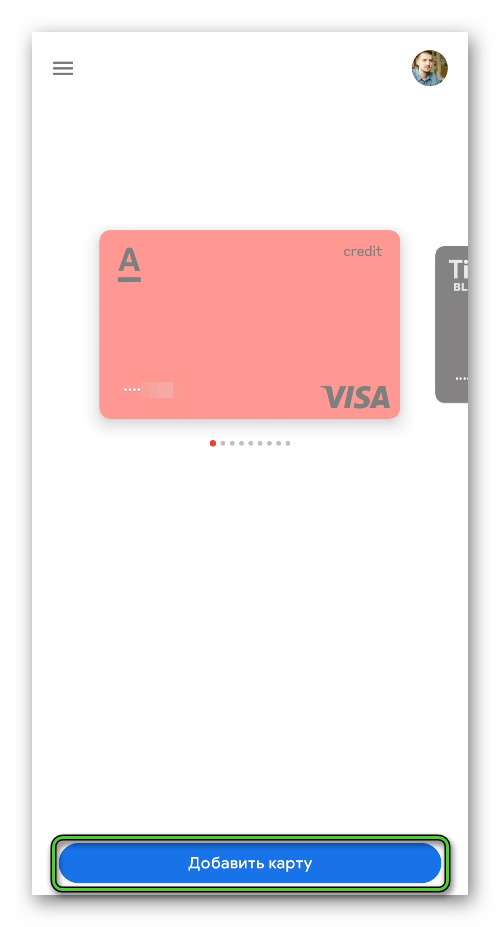
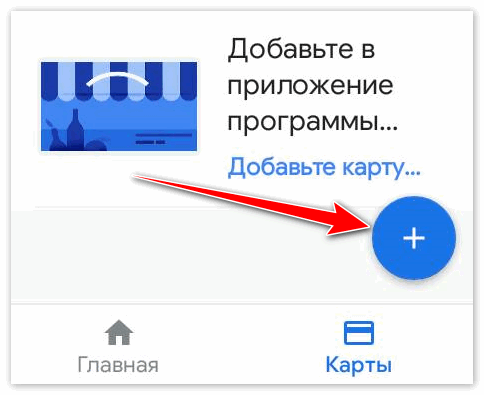
- Открыть приложение Гугл Пей.
- Нажмите на выделенный элемент для добавления.
- Укажите, что собираетесь привязать банковский продукт.
- Затем устройство предложит отсканировать карту или ввести данную вручную. Выбирая пункт сканирования, достаточно навести камеру на карточку. Дождаться сканирования. Если пользователь предпочёл ввод вручную. Потребуется ввести номер карты, срок действия, фамилию и имя владельца, а также указать CVC на обороте.
После приложение запросит номер телефона, на который придёт СМС-код. Его потребуется ввести для подтверждения данных.
Условия использования и подтверждения
После того как карта была успешно добавлена, система на следующем этапе предложит пользователю ознакомиться с условиями использования. Потребуется нажать на кнопку «Ещё», а затем «Принять». После соглашения с условиями на номер мобильного придёт СМС – код. Его введите в окошко, которое отобразиться на дисплее после нажатия на кнопочку «Продолжить».
Как выбрать карту по умолчанию
В приложении также можно выбрать карту по умолчанию. То есть она будет основной. Именно с неё будут списываться денежные средства.
Если ранее описанные шаги были успешно пройдены, выполните следующее.
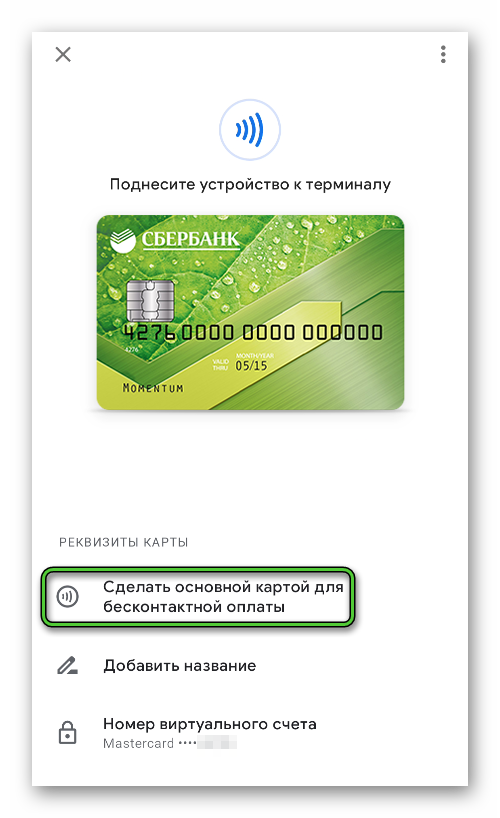
- Откройте приложение Google Pay.
- Выберите необходимую карту с помощью «карусели» и нажмите на нее.
- Активируйте опцию «Сделать основной картой для бесконтактной оплаты».
Основная карта будет использоваться даже в том случае, когда вы не запустили Гугл Пэй. Но разблокировать экран устройства нужно обязательно.
Заключение
Сервис Гугл Пей позволяет каждому клиенту использовать систему для бесконтактной оплаты в разных магазинах, где установлены специальные терминалы. Для этого достаточно прийти на кассу магазина, достать телефон и оплатить покупку.
Как подключить СберПэй. Инструкция по установке и ответы на основные вопросы
Один из немногих оставшихся способов расплачиваться смартфоном — отечественный SberPay. Рассказываем, как им пользоваться.
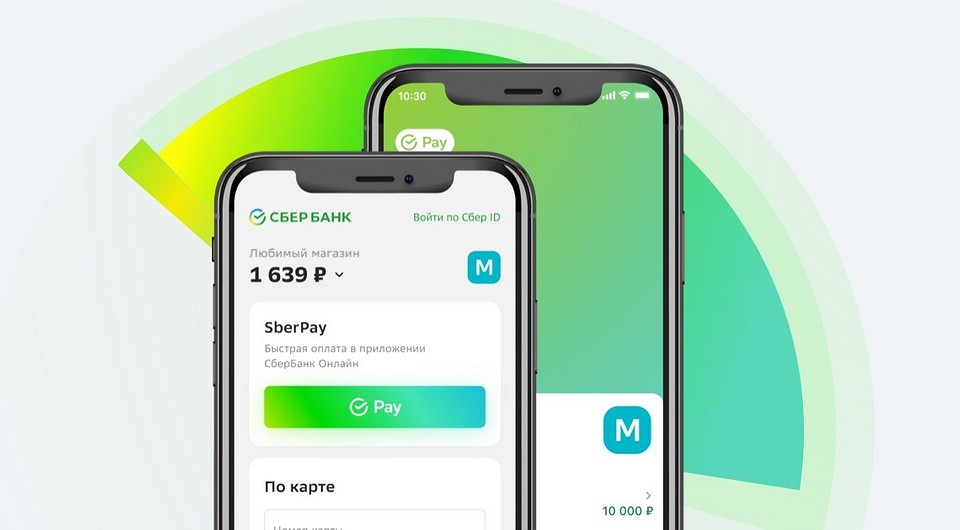
Хотя Google Pay и Apple Pay давно перестали работать, для владельцев смартфонов с NFC остался еще один альтернативный вариант от отечественных разработчиков — SberPay. Настроить его не сложнее, чем более привычные системы.
СберПэй — что это и как работает
Сервис бесконтактной оплаты SberPay входит в инструменты, доступные в приложении СберБанк Онлайн. Это приложение начало свое существование в 2008 году и с тех пор постоянно развивается совершенствуется. Так, в 2020 появилась возможность бесконтактной оплаты, как раз благодаря функции СберПэй.
По своей сути, SberPay — это прямой конкурент аналогичных сервисов для бесконтактной оплаты, которые представлены в смартфонах компаниями Google и Apple. Сервис позволяет совершать покупки без использования физических банковских карт в любых торговых точках, оснащенных терминалами, а также делать покупки в сети интернет.

Как установить СберПэй на телефон
Стоит помнить, что устройство должно работать на основе операционной системы Андроид версии 7 и выше, иначе приложение установить не удастся. Смартфоны, работающие при помощи других операционных систем, например, iOS, для установки приложения не подходят.
Кроме того, в смартфоне должна быть доступна технология NFC, то есть устройство должно иметь специальный модуль, позволяющий передавать сигналы на короткие расстояния. Именно этот модуль обеспечивает возможность бесконтактной оплаты.
Как пользоваться СберПэй на ОС Андроид
Для активации сервиса прежде всего необходимо установить приложение СберБанкОнлайн на устройство, которое будет использоваться для операций. Это можно сделать в сервисе Google Play. Перед установкой важно убедиться, что устанавливается последняя версия приложения.
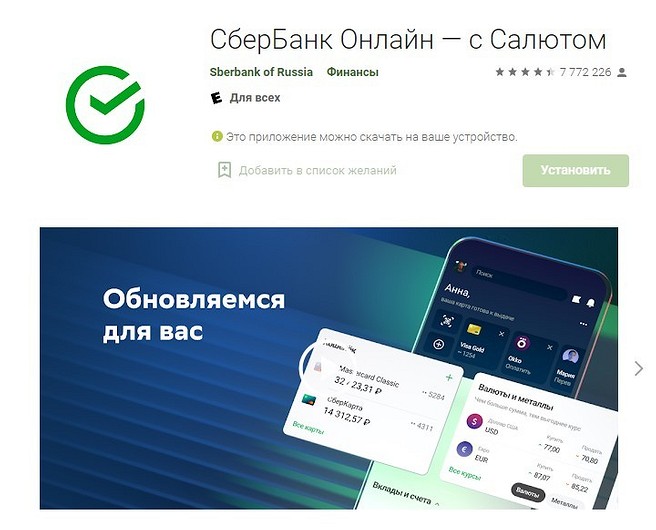
После установки приложения, необходимо авторизоваться при помощи номера банковской карты. Если карты нет — придется ее оформить, так как это необходимое условие.
После авторизации, в главном меню необходимо выбрать раздел «Кошелек». В этом разделе можно выбрать из тех карт, которые доступны и могут быть использованы для сервиса Сберпэй.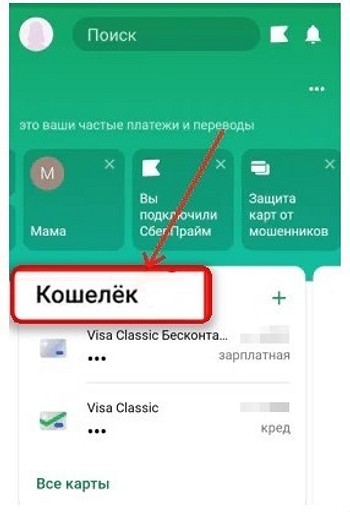
Выбираем карту. Которую будем использовать. В данное время к использованию допускаются только карты платежной системы «Мир». Переходим в Настройки.
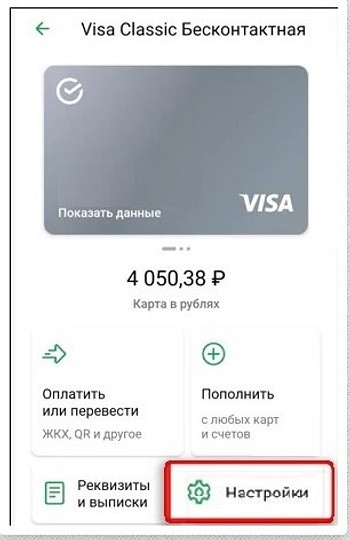
В этом разделе можно изменить лимиты на трату с карты, настроить оплату «Одним взглядом», узнать доступные тарифы, которые установлены банком и так далее. Нас интересует функция «Подключить SberPay». Выбираем ее.
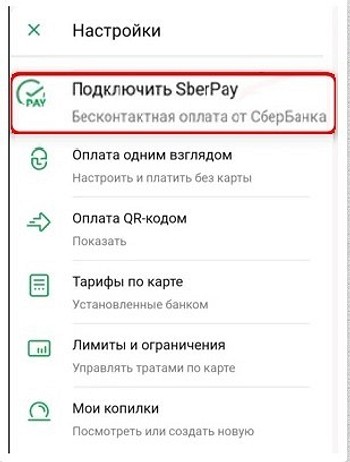
В следующем окне выбираем функцию «Подключить».
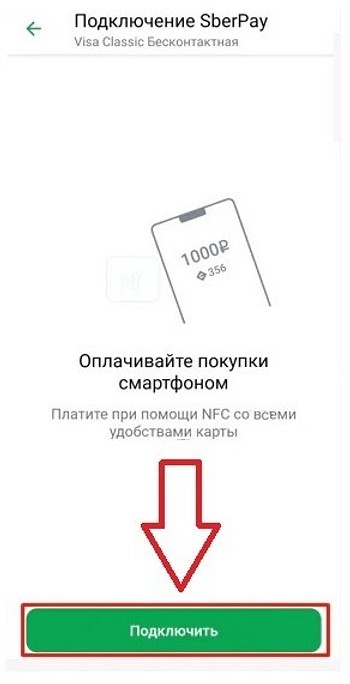
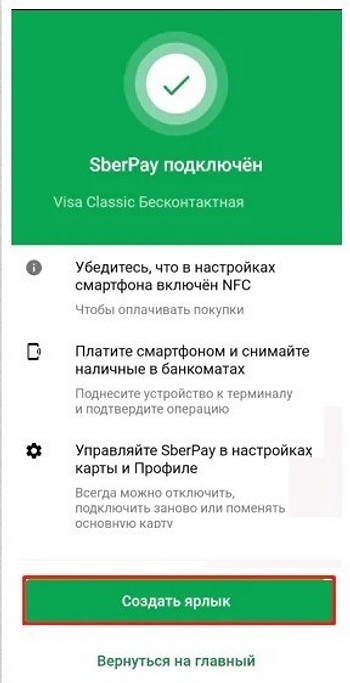
После этого появится уведомление, что сервис успешно подключен.
Как создать ярлык СберПэй на экране телефона
При необходимости, можно вывести ярлык сервиса на экран телефона. Для этого выбираем соответствующий раздел в окне.
Для корректной работы сервиса, необходимо настроить блокировку экрана. Если она не настроена, необходимо в настройках выбрать соответствующий пункт меню и активировать его.
Дополнительные настройки
Для максимального удобства использования, рекомендуется сделать СберПэй приложением по умолчанию. Для этого необходимо перейти в «Настройки устройства» и выбрать пункт меню «Подключения».
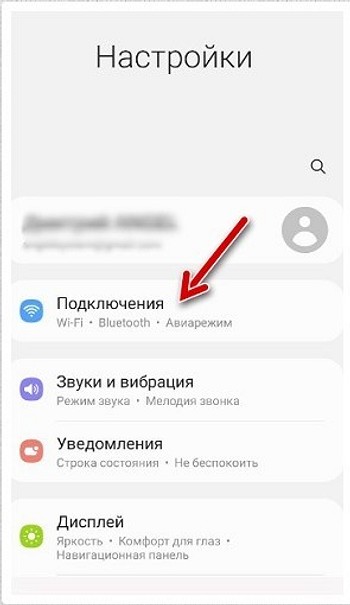
В первую очередь, требуется активировать модуль NFC, если это не было сделано ранее. В этом же разделе необходимо перейти в раздел «Бесконтактные платежи».
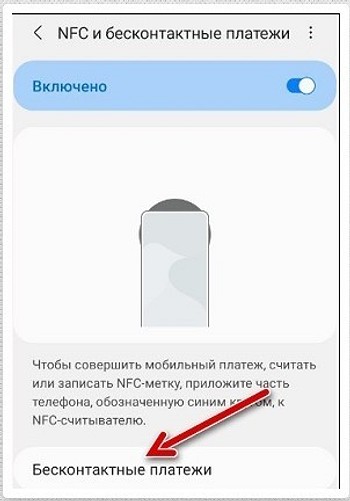
Устанавливаем сервис СберПэй «По умолчанию».
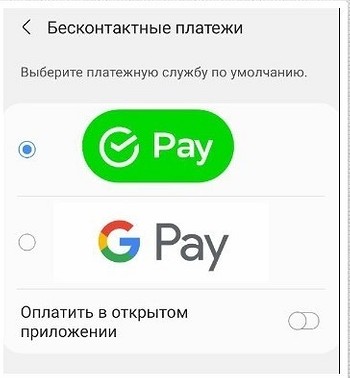
СберПэй — как пользоваться
Важной особенностью бесконтактной оплаты при помощи сервисе Сберпэй — двойное поднесения устройства к платежному терминалу. В Google Pay можно оплачивать даже, не разблокировав экран, при этом платеж не может превышать определенную сумму.
При использовании SberPay такая возможность заблокирована. Это сделано для того, чтобы не допустить мошенническое списание средств, которое могут осуществить злоумышленники, просто поднеся терминал к смартфону, даже если он заблокирован и лежит в сумочке или кармане одежды.
Существует два способа как платить Сберпэй:
- Открыть приложение и поднести устройство к терминалу. После этого, на экране появится информация о платеже. Далее потребуется разблокировать смартфон тем способом, который установлен по умолчанию, будь то пароль или отпечаток пальца. После этого, необходимо второй раз поднести устройство к терминалу.
- Открыть приложение СберБанкОнлайн и заранее выбрать раздел «Оплата SberPay». Разблокировать устройство и поднести его к платежному терминалу.
Такие способы оплаты могут показаться не удобными, однако, дают надежную защиту от несанкционированного списания средств и предотвращают действия мошенников.
Ответы на частые вопросы по СберПэй
При установке и использовании сервиса, могут возникнуть вопросы. Рассмотрим наиболее частые из них.
Какие карты можно привязать к сервису SberPay
В данное время, к сервису можно подвязать только карты, выпущенные Сбером и работающих в платежной системе «Мир». Других возможностей нет, но функционал достаточен для удовлетворения всех потребностей пользователей-владельцев карт данной российской системы.
СберПэй пишет нет доступных карт
Необходимо оформить и подключить карты, которые допускаются в данное время. Поддерживаются карты, которые подключены к платежной системе «Мир».
Почему не работает СберПэй
Существует несколько причин, почему не удается активировать сервис либо не удается совершить покупку. Рассмотрим основные:
• Модификации устройства
Наиболее распространенной проблемой, при которой приложение СберБанкОнлайн не запускается на устройстве — различные модификации, которые установлены на смартфон. Это может быть пиратская прошивка смартфона, взломанное при помощи сторонних приложений устройство и так далее. Следует помнить, что прошивка смартфона должна быть «чистой».
• Перегруженная система
Еще одной причиной, почему не удается активировать сервис СберПэй — перегруженная система. В таком случае, на экране появится уведомление такого типа: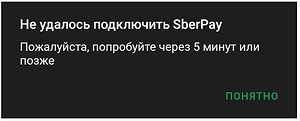
В таком случае необходимо выждать несколько минут и пробовать активировать сервис повторно. Если проблема не решается таким способом, то необходимо удалить приложение и повторно его установить.
• Медленный интернет
Могут возникнуть проблемы именно со связью, необходимо подождать или подключиться к более скоростному интернету
• Устаревшая версия программы
Также важно устанавливать последнюю версию приложения с официальных ресурсов. Это необходимо для корректной работы сервиса.
• Проблемы с интернетом или серверами Сбера
Оплата может не проходить ввиду того, что отсутствует подключение к сети Интернет либо скорость соединения недостаточна для проведения транзакции.
Кроме того, может произойти сбой в самом сервисе. Для проверки работоспособности можно осуществить бесплатный звонок на линию поддержки по номеру 900, либо самостоятельно перейти на сайт и посмотреть отчет об ошибках онлайн.
• Проблема с модулем NFC
Если модуль бесконтактного платежа поврежден, либо его программное обеспечение повреждено, то оплата при помощи сервиса невозможна.
Для решения проблемы необходимо обратиться в сервисный центр, который обслуживает данный тип смартфонов.
• Банковская карта просрочена либо недостаточно средств
Часто пользователи забывают проверить баланс карты перед покупкой и это приводит к тому, что платеж отклоняется. Кроме того, следует заранее перевыпускать карты, срок которых подходит к концу.Можно ли оплатить покупки в интернет-магазинах при помощи сервиса СберПэй
Сервис не только дает возможность оплаты онлайн-покупок, но и делает их проще и безопаснее.
• Не нужно вводить данные карты. При оплате просто выбирается пункт «Оплата SberPay»;
• Оплата происходит без передачи данных карты «сторонним сервисам», нет риска, что эта информация попадет к мошенникам;
• При оплате необходимо разблокировать устройство повторно, что предотвращает платежи, которые не санкционировал владелец карты.
Рекомендуется использовать сервис СберПэй для оплаты покупок в интернете. Это позволит защитить средства от попыток их кражи.Можно ли принимать оплату при помощи сервиса СберПэй
Для владельцев бизнеса существует возможность подключения функции приема оплат через сервис. Это позволяет упростить процесс оплаты и сделать его безопасным как для плательщика, так и для конечного бенефициара.
Для подключения необходимо активировать интернет-эквайринг от Сбера. Затем активировать сервис приема оплат. На странице товара появится кнопка «Оплата SberPay».
Системы Сбера постоянно совершенствуются и развиваются. Это целая экосистема, которой могут пользоваться все клиента банка. Мобильные приложения ведущего российского банка просты и удобны, а сервис СберПэй стал следующей ступенькой, поднимающей пользователей на новый уровень комфорта.Еще один тренд последнего времени — VPN-сервисы. Почитайте, какие бесплатные варианты мы нашли среди множества.
Как добавить карту Сбербанка в Google Pay, чтобы оплачивать покупки телефоном Андроид [NFC, инструкция]

Интересная тенденция: смартфоны уже убили рынок недорогих фотокамер/видеокамер, MP3-плееров, каких-то записных книжек, брелков и пр., и сейчас похоже, очередь дошла до банковских карт.
Посудите сами, зачем носить с собой несколько карточек (особенно, если их целая стопка), когда можно их добавить в телефон и использовать любую из них за одно мгновение?!
Собственно, эту статью хочу оформить в виде небольшой пошаговой инструкции по добавлению классической банковской карты от Сбербанка (т.к. он самый популярный) в телефон на Андроид (для последующей оплаты с помощью приложения Google Pay, технология NFC).
Думаю, многим неискушенным пользователям заметка будет весьма кстати (да и тем, кто перед добавлением, хочет посмотреть весь процесс от А до Я, нет ли там подвоха. ).
«Добавляем» карту Сбербанка в телефон
📌 ШАГ 1: проверьте включен ли у вас NFC
Первое, что нужно сделать — это убедиться, есть ли на телефоне модуль NFC и работает ли он (в принципе, его уже начали устанавливать даже на многие бюджетные аппараты).
📌 Для справки!
NFC — это спец. технология для бесконтактной передачи данных (на расстоянии, не превышающем 20 см.). Технология получила широкое применение и сегодня используется повсеместно. Более подробно на Википедии .
*
Самый простой способ это сделать — зайти в меню настроек Андроида во вкладку «Беспроводные сети» . Если модуль NFC в телефоне есть — вы увидите соответствующий раздел настроек (см. скрин ниже). 👇

Проверяем включен ли NFC
Проверьте пару моментов:
- NFC должен быть включен (обратите внимание на ползунок, см. пример ниже) ;
- платежное приложение по умолчанию — Google Pay;
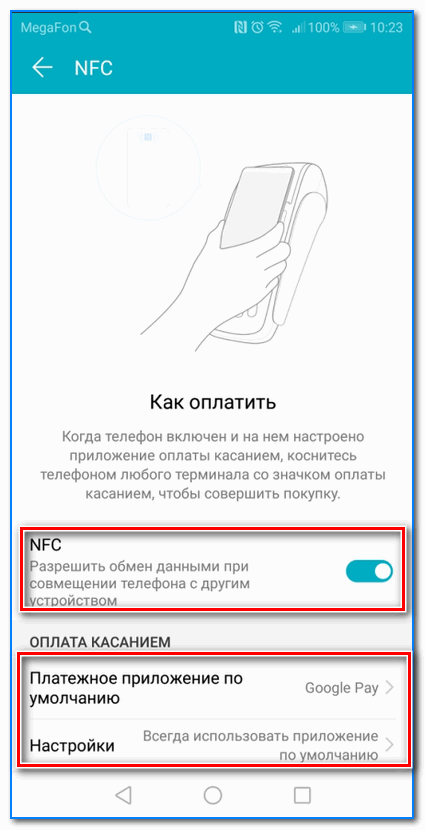
Настройки — оплата касанием
Также проверить наличие NFC можно с помощью спец. приложений (например, NFC Check, ссылка на Play Market).
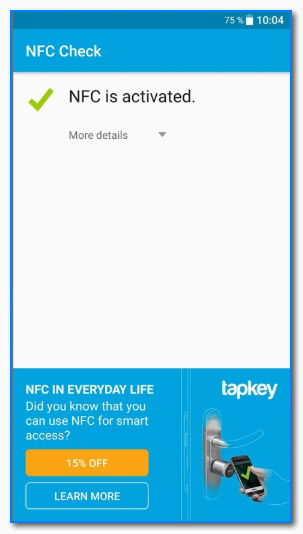
NFC есть / приложение NFC Check
📌 ШАГ 2: проверьте, установлено ли приложение Google Pay
Вообще, обычно, если телефон поддерживает NFC — то Google Pay установлен по умолчанию. Но на всякий случай привожу ссылку на Play Market (если приложения у вас нет — установите его).
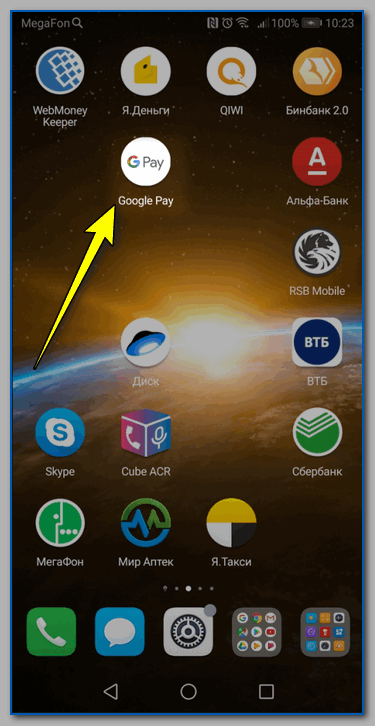
Google Pay установлен
Для дальнейшей работы — откройте Google Pay.
📌 ШАГ 3: сканирование карты / ввод данных карты вручную
Во вкладке «Оплата» будут представлены все добавленные карты в приложение (в моем случае таких всего 1).
Для добавления новой карты (а в своем примере я добавлю карту Сбербанка) — нужно нажать по кнопке «+ Способы оплаты» (см. пример ниже) . 👇
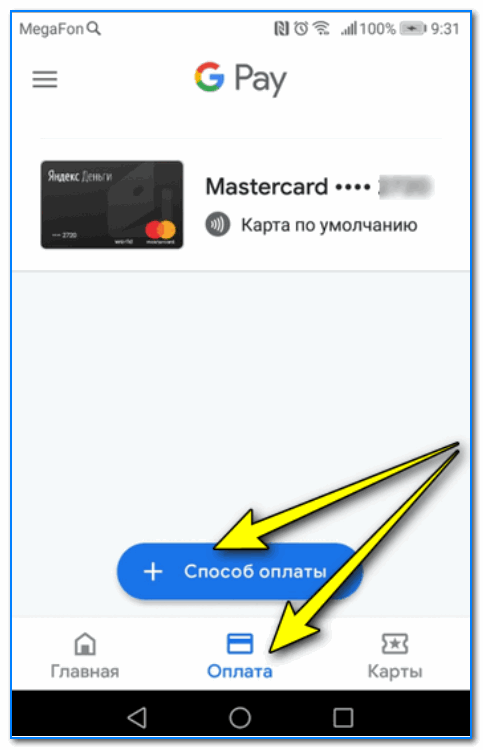
Способы оплаты — добавить новую карту
Далее телефон предложит отсканировать карту: достаточно навести на нее камеру и подождать 1-2 сек. Можно ввести данные карты вручную (номер, срок ее действия, имя и фамилию, в общем, всё, что есть на лицевой стороне).
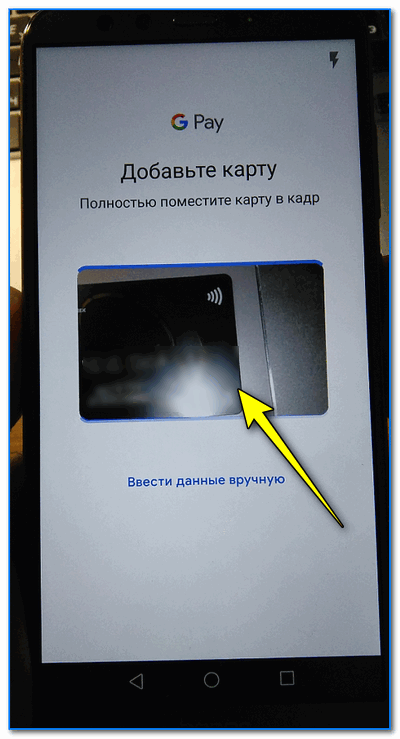
Поместите карту в кадр
После нужно ввести CVC код (приводится на обратной стороне банковской карты, см. справку ниже).
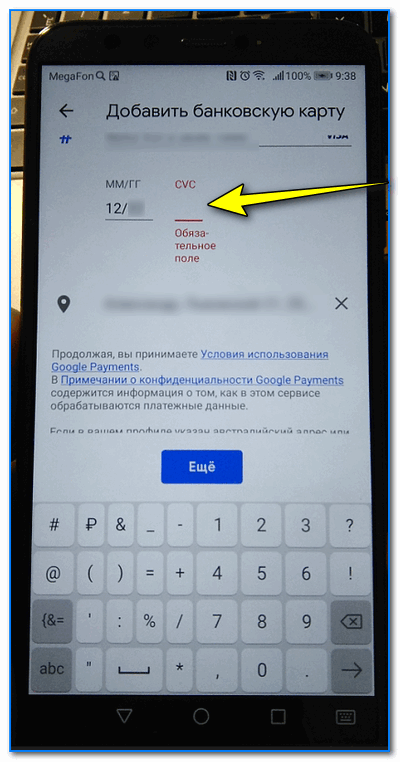
Введите CVC код
📌 Для справки!
CVC код можно найти на обратной стороне карты (последние 3 цифры, см. пример ниже). У каждой карты свой уникальный CVC код. Чаще всего он нужен для подтверждения оплаты онлайн-покупок. В целях безопасности: никогда и никому не сообщайте этот код.
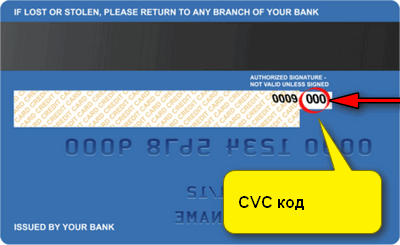
Где искать CVC код
📌 ШАГ 4: условия использования и подтверждение
Если реквизиты карты были введены верно, Google Pay в следующем шаге предложит ознакомиться с условиями использования (необходимо нажать на кнопку «Еще», а после «Принять»).
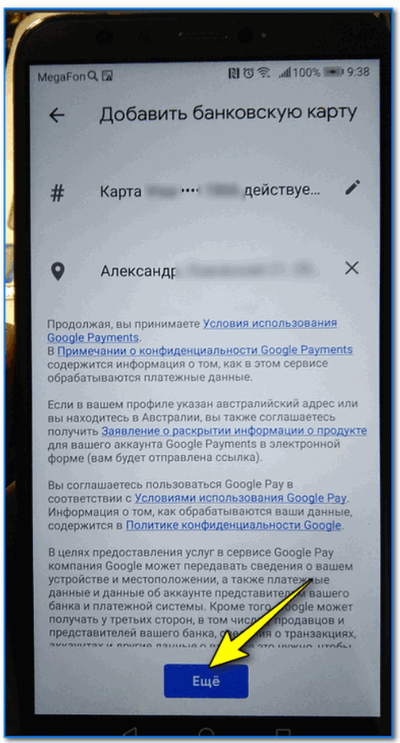
Добавить банковскую карту / Google Pay
Далее на телефон, привязанный к банковской карте, будет отправлена СМС с кодом подтверждения. Его нужно будет ввести в спец. поле, которое появится сразу после того, как вы нажмете по кнопке «Продолжить» (см. фото ниже). 👇
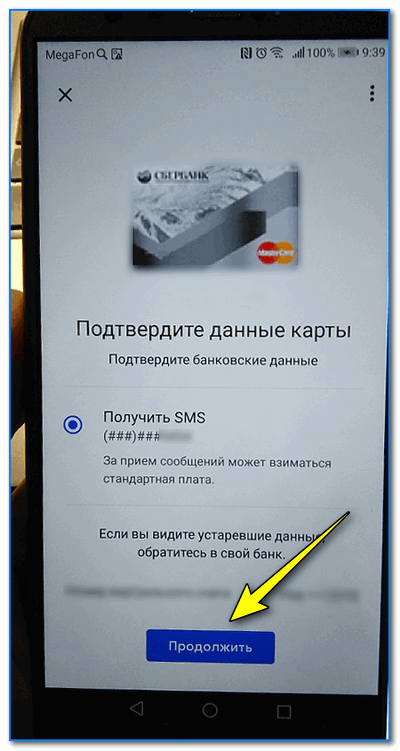
Подтверждение по СМС
📌 ШАГ 5: карта добавлена (выбор карты по умолчанию)
Если вышеприведенные шаги были выполнены верно, в разделе «Оплата» (в Google Pay) у вас появится новая карта. Если у вас будет добавлено несколько карт — то для оплаты можно выбрать одну из них (которая будет использоваться по умолчанию).
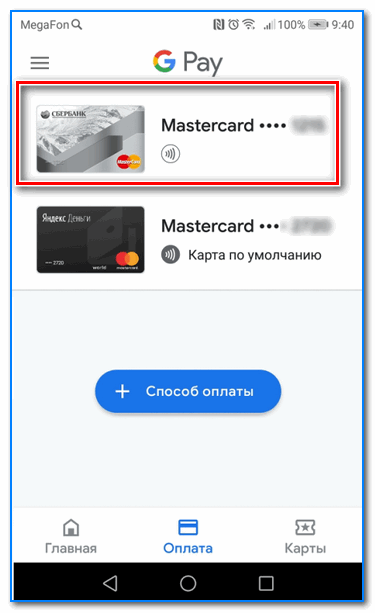
В общем-то, задача выполнена.
📌 Еще один альтернативный вариант
Если у вас установлено приложение Сбербанк-онлайн (как его установить, если приложения нет) — то задача существенно упрощается. 😉
После того, как запустите и авторизуетесь в приложении — откройте свойства своей карты (достаточно просто кликнуть по ней).
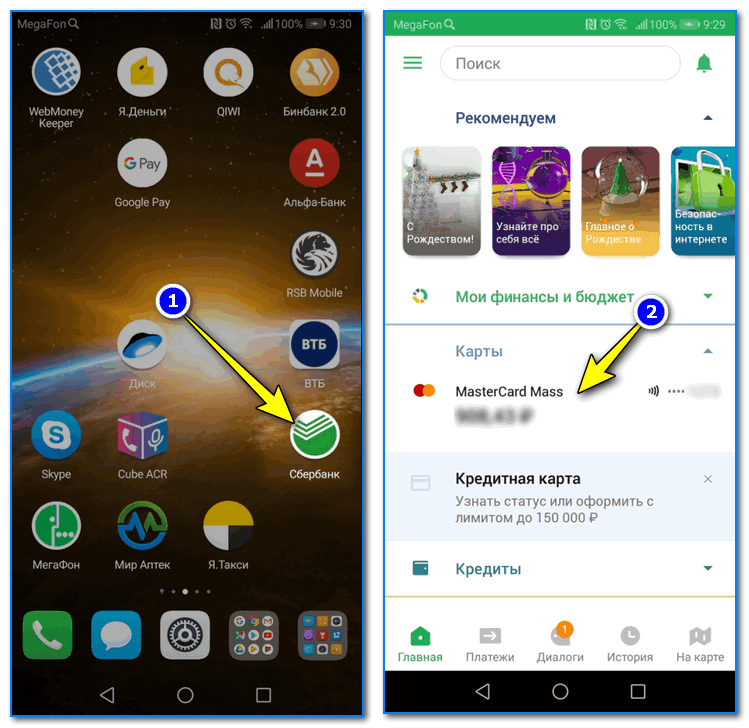
Далее выберите функцию «Добавить в Google Pay» (см. скрин ниже). 👇
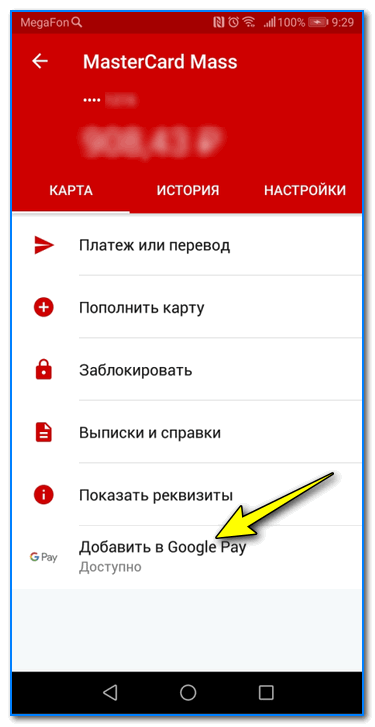
Добавить в Google Pay
В следующих шагах вам останется только согласиться с условиями и подтвердить свое решение. После чего карта будет добавлена. Быстро и удобно!
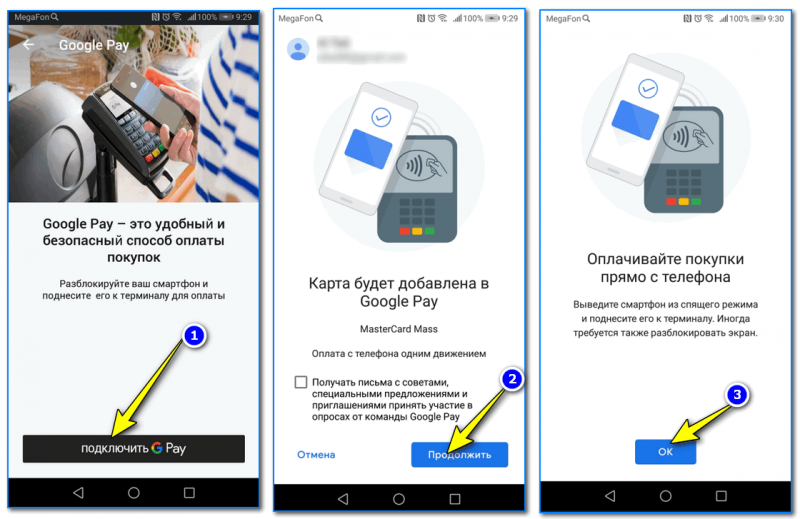
Оплачивайте покупки прямо с телефона!
📌 Типовые вопросы
1) Сколько стоят эти «игры» с Google Pay и телефоном?
Бесплатно. На текущий момент ни Сбербанк, ни Google Pay за эту штуку оплаты не берут. Что будет дальше — не знаю .
2) Как платить смартфоном, после того как я добавил карту в Google Pay?
Да просто. Приходите в магазин, на кассе достаете телефон, снимаете блокировку экрана и подносите его к терминалу (тут может быть один момент: в некоторых магазинах используются старые терминалы, которые могут не поддерживать бесконтактную оплату, но таких все меньше, и вроде бы принята программа, что через год-два их все заменить) .
После появится надпись, что оплата прошла (некоторые смартфоны издают доп. звуковой сигнал).
3) На каких смартфонах работает Google Pay?
Смартфон должен иметь в наличии модуль NFC, и версию Андроид не ниже 4.4. В общем-то, сейчас даже многие недорогие смартфоны удовлетворяют этим требованиям. И, как мне кажется, дальше эта тема будет только популяризироваться.
4) Безопасно ли это?
5) Все ли карты можно добавить в Google Pay?
Зависит от банка, выпустившего карту. Что касается Сбербанка, то добавить можно практически любые классические международные карты MasterCard, Visa (кроме урезанных социальных вариантов).
📌 Дополнение!
Рекомендую также ознакомиться с еще одной моей статьей на эту тему (ссылку привожу ниже). Она больше информационная (там нет какой-то инструкции), но в ней также содержатся популярные вопросы и ответы на них.
Как расплатиться телефоном Андроид в магазине — https://ocomp.info/kak-rasplatitsya-telefonom-android.html