State after g3 – что это в биосе?
State after G3 (состояние после глубокой остановки) – это функция в биосе компьютера, которая отвечает за управление энергопотреблением после полного выключения системы. Эта функция позволяет вашему компьютеру быть более энергоэффективным и экологически чистым, сохраняя данные и настройки после полного выключения.
Когда ваш компьютер находится в состоянии после G3, он потребляет очень мало энергии. Это особенно полезно для ноутбуков и других портативных устройств, поскольку позволяет значительно продлить время автономной работы. Кроме того, функция после G3 позволяет вам быстро включать компьютер после полного выключения, не теряя данные и настройки.
Но как настроить состояние после G3 в биосе? Для этого вам потребуется зайти в настройки биоса вашего компьютера. Процедура может немного отличаться в зависимости от производителя и модели компьютера, но обычно требуется нажать определенную клавишу во время запуска системы.
После входа в настройки биоса, найдите раздел, отвечающий за управление энергопотреблением. Там вы найдете опцию «State after G3» или что-то похожее. После выбора этой опции, вам нужно будет указать, какое состояние вы хотите установить после G3 – полное выключение или глубокую остановку. Выберите наиболее подходящий вариант для ваших потребностей.
После того, как вы выбрали нужное состояние после G3, сохраните изменения и выйдите из настроек биоса. Теперь ваш компьютер будет управлять энергопотреблением после полного выключения в соответствии с вашими настройками. Учтите, что не все компьютеры поддерживают функцию после G3, поэтому убедитесь, что ваш компьютер имеет такую возможность перед изменением настроек.
Определение State after G3
State after G3, также известное как память после выключения, — это состояние компьютера, в котором все его компоненты оставляются отключенными, но сохраняют свое состояние перед выключением. Это позволяет быстро возобновить работу компьютера после выключения или перезагрузки без потери данных.
State after G3 обычно используется для энергосбережения в периоды, когда компьютер не используется или находится в режиме ожидания. Вместо полного отключения питания, компьютер переходит в режим низкого энергопотребления, при этом сохраняется состояние операционной системы, запущенных приложений и открытых документов.
State after G3 достигается с помощью технологий BIOS (Basic Input/Output System) и UEFI (Unified Extensible Firmware Interface), которые управляют работой компьютера при включении, выключении и перезагрузке.
Настройка State after G3 может быть осуществлена через BIOS или UEFI, в зависимости от используемой системы. Обычно она находится в разделе, связанном с энергопотреблением или управлением питанием. В этом разделе можно выбрать режим работы компьютера после выключения, такой как полное выключение, режим ожидания или State after G3.
Переключение на State after G3 позволяет быстрее возобновить работу компьютера, так как не требуется запуск операционной системы и приложений заново. Однако, следует учитывать, что в режиме State after G3 компьютер по-прежнему потребляет энергию, хотя и в значительно меньшем объеме, чем в обычном режиме работы.
Возможности настройки State after G3
State after G3 — функция, которая определяет поведение системы после отключения питания и последующего включения.
В биосе можно настроить различные варианты данной функции:
- Power On — при включении питания система будет автоматически запущена.
- Last State — после отключения и последующего включения питания, система будет включена в то же состояние, в котором она была перед отключением.
- Always Off — система не будет включаться после отключения питания. Для включения необходимо нажать кнопку питания на корпусе компьютера.
- Always On — система будет всегда включена, даже после отключения и последующего включения питания.
Данные настройки позволяют пользователю управлять поведением системы после отключения и последующего включения питания. Выбор конкретного варианта зависит от индивидуальных предпочтений и требований пользователя.
Чтобы настроить State after G3, необходимо зайти в настройки биоса. Для этого при включении компьютера нужно нажать определенную клавишу (обычно это F2 или Del), чтобы попасть в биос. Далее нужно найти соответствующий раздел с настройкой State after G3 и выбрать нужный вариант.
| Настройка | Описание |
|---|---|
| Power On | Система будет автоматически запущена при включении питания. |
| Last State | Система будет включена в то же состояние, в котором она была перед отключением. |
| Always Off | Система не будет включаться после отключения питания. Для включения необходимо нажать кнопку питания на корпусе компьютера. |
| Always On | Система будет всегда включена, даже после отключения и последующего включения питания. |
После выбора нужного варианта State after G3, нужно сохранить изменения и выйти из биоса. После этого выбранные настройки будут применены, и система будет работать согласно выбранному варианту.
Применение State after G3
State after G3 (состояние после G3) – это функция, доступная в настройках BIOS (Basic Input/Output System), которая позволяет сохранять и восстанавливать состояние компьютера после выключения.
Применение State after G3 может быть полезным в следующих случаях:
- Снижение времени загрузки: сохранение состояния компьютера перед выключением позволяет быстрее загрузиться при следующем включении. Вместо полной загрузки, компьютер будет восстанавливать сохраненное состояние.
- Сохранение рабочей среды: если вы работаете над проектом и вам нужно временно выключить компьютер, то использование State after G3 позволит вам сохранить текущее состояние работы. При включении компьютера снова, вы сможете продолжить работу с точки, на которой остановились.
- Защита от потери данных: если компьютер неожиданно отключается или происходит сбой электропитания, State after G3 поможет избежать потери важных данных. Компьютер восстановит состояние до момента отключения.
Для настройки State after G3 необходимо зайти в настройки BIOS. Как это сделать, зависит от производителя вашей материнской платы. Обычно, при включении компьютера нужно нажать определенную клавишу (например, Del, F2 или F10), чтобы войти в BIOS. Внутри BIOS нужно найти раздел, связанный с энергосбережением или гибернацией.
В настройках State after G3 обычно есть несколько опций:
- Disable: отключение State after G3, компьютер будет загружаться с нуля каждый раз.
- Fast: использование State after G3 для быстрой загрузки компьютера.
- Full: использование State after G3 для полной загрузки состояния компьютера.
После выбора нужной опции, нужно сохранить изменения и выйти из BIOS. После этого компьютер будет использовать выбранное состояние после выключения.
Но следует заметить, что не все компьютеры и материнские платы поддерживают функцию State after G3. Поэтому перед настройкой необходимо проверить совместимость вашего оборудования.
| Опция | Описание |
|---|---|
| Disable | Отключение State after G3, компьютер будет загружаться с нуля каждый раз. |
| Fast | Использование State after G3 для быстрой загрузки компьютера. |
| Full | Использование State after G3 для полной загрузки состояния компьютера. |
Настройка State after G3
State after G3 (состояние после G3) — это режим энергосбережения в биосе компьютера. В этом режиме компьютер потребляет минимум энергии и может быть полностью отключен.
Настройка State after G3 позволяет задать, какое действие должно произойти после того, как компьютер выйдет из этого режима:
- Power Off (Выключение) — компьютер полностью выключается после выхода из режима G3. Все процессы и приложения будут закрыты, и компьютер перейдет в выключенное состояние.
- Last State (Последнее состояние) — компьютер восстанавливает последнее состояние, в котором он находился перед входом в режим G3. Возможно восстановление сеанса работы или открытие последнего активного приложения.
- Restore on AC Power Loss (Восстановление после потери питания) — компьютер восстанавливает последнее состояние после потери электропитания. В данном случае компьютер автоматически включается после восстановления электропитания.
State after G3 может быть настроено в биосе компьютера. Для этого необходимо зайти в настройки биоса, обычно доступные при запуске компьютера клавишей Delete или F2.
Примеры настроек State after G3 в разных биосах:
Рекомендуется оставить настройку State after G3 в режиме Power Off (Выключение), если вы не планируете использовать возможность автоматического включения компьютера после потери электропитания.
Преимущества State after G3
State after G3 — это функция, включаемая в BIOS компьютера, которая позволяет сохранять некоторую информацию о состоянии системы после выключения питания. Это позволяет быстрее загружать компьютер и восстанавливать настройки системы без необходимости проходить все этапы загрузки и настройки заново.
Преимущества использования State after G3:
- Быстрая загрузка — благодаря сохранению информации о состоянии системы после выключения, компьютер может быстро загрузиться, минуя некоторые этапы и процедуры и перейдя непосредственно к работе. Это выгодно для пользователей, которым часто приходится перезагружать компьютер.
- Сохранение настроек — если вы вносите определенные настройки в BIOS или операционную систему, State after G3 позволяет сохранить эти настройки даже после выключения питания. Это удобно для пользователей, которым приходится часто изменять настройки и не хотелось бы делать это каждый раз при загрузке системы.
- Экономия времени — благодаря быстрой загрузке и сохранению настроек, State after G3 позволяет сэкономить время пользователя при каждой последующей загрузке компьютера.
Для включения и настройки State after G3 обычно следует зайти в BIOS компьютера и найти соответствующий пункт в настройках. Точное местоположение и название этого пункта могут отличаться в зависимости от производителя BIOS.
State after G3 является полезной функцией для всех пользователей, которым важно быстро включать компьютер и сохранять его настройки для последующих загрузок.
Wake On Lan после сбоя питания (или из состояния G3)
И все бы хорошо, если бы не одно но. После сбоя питания ваш компьютер не включится.
Согласитесь, это будет «приятной» неожиданностью, особенно если вы находитесь за пару тысяч километров от него.
Одно из решений написано здесь, но оно аппаратно-программное, а ведь можно обойтись без дополнительного железа.
Про WOL на Хабре можно найти уже две станицы. Поэтому в этой статье не будет рассматриваться включение wol на карточке.
Введение
Для начала разберемся, почему компьютер не включится. Для понимания этого стоит обратится к ACPI.
ACPI — англ. Advanced Configuration and Power Interface — усовершенствованный интерфейс управления конфигурацией и питанием). В ACPI описаны состояния — как глобальные, так и конкретных устройств в частности. (wiki)

- G2 (S5) (soft-off) — мягкое (программное) выключение; система полностью остановлена, но под напряжением, готова включиться в любой момент. Системный контекст утерян.
- G3 (mechanical off) — механическое выключение системы; блок питания ATX отключен.
- «Stay Off» – при потере питания в сети и его восстановлении для включения ПК необходимо нажать кнопку питания.
- «Turn On» – восстановление питания вызывает автоматическое включение системы.
- «Last State» – Восстановление системы в то состояние, в котором она находилась на момент пропадания питания. Если была выключены — остается выключена, иначе включается.
Выбрав «Turn On», останется вопрос лишь в том, как выключить компьютер, когда он включился после сбоя питания, а не от запроса по сети или штатного запуска кнопкой на корпусе. Делать эти проверки мы будем в initrd.
Расположение файлов для initrd в Ubuntu/Debian можно посмотреть в man на initramfs-tools (онлайн с сайта Ubuntu).
Для Centos все немного по другому — там dracut.
Для обеспечения проверки, как был включен компьютер, после посылки wol пакета мы будем пинговать его. Но так как пакет WOL у нас «магический», пусть пинги будут тоже «магическими». Пусть наши пинги будут размером в 48 байт, а не в 84.
Итого вся идея в виде блок-схемы: 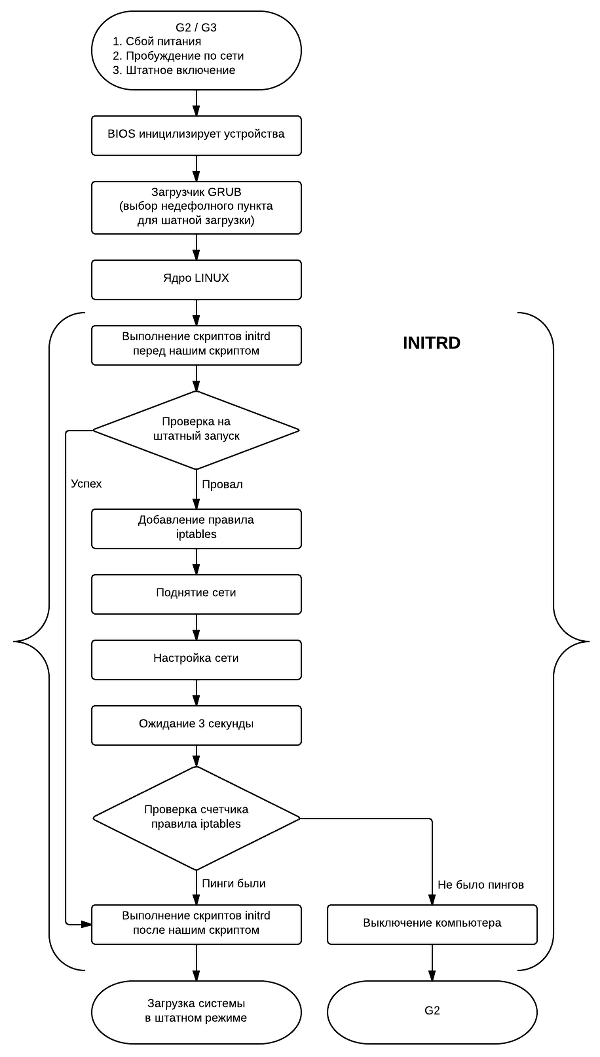
Реализация
Модули
В /etc/initramfs-tools/modules добавим необходимые модули для работы iptables и сети.
Модуль для вашей сетевой карты
Модули iptables
Скрипт
В /etc/initramfs-tools/scripts/local-top/ добавим файл checkboot с содержимым:
И делаем его исполняемым:
Скрипт реализует блок-схему, приведенную выше.
В /etc/initramfs-tools/hooks/ добавим файл checkboot с содержимым:
И делаем его исполняемым:
Этот файл указывает, что необходимо добавить в initrd для корректной работы нашего скрипта.
В нем после копирования утилит iptables и ifconfig необходимо так же скопировать библиотеки для iptables.
Слинкованные библиотеки можно получить, выполнив ldd /sbin/iptables.
Но в процессе работы также будут использоваться динамически подгружаемые модули. Их список можно увидеть, выполнив команду:
Что позволит получить остальные подгружаемые библиотеки:
Update initrd
Перед обновлением initrd хорошей идеей является скопировать стабильный вариант в /boot с другим именем, чтобы в случае каких-либо ошибок в скрипте/хуке загрузка системы не представляла сложности.
Обновляем initrd командой:
Добавляем новые строчки в grub с nocheckboot.
Делаем это либо непосредственным редактированием /boot/grub/grub.cfg с созданием нового пункта с добавлением nocheckboot в строке параметров к ядру, либо изменяя /etc/grub.d/10_linux, что лучше, так как после update-grub2 наши изменения не исчезнут, как случится, если мы будем редактировать grub.cfg.
Для этого в /etc/grub.d/10_linux добавляем:
Запуск
Осталось только написать скрипт запуска.
И вот он:
Здесь «-c 50» — это 50 пакетов, 1 пакет в секунду, а значит 50 секунд — время, за которое должны пройти все этапы до «Проверка счетчика правила iptables». А «-s 20» делает размер пакета равным 48 байтам. 48 — 20 = 28 байт — заголовки IP и ETHERNET.
IPC2 BIOS guide
The screen provides date, time and boot features settings, as well as basic system information:
System Information
- BIOS Version: IPC2_3.330.3 x64
- Build Time: DD/MM/YYY
- Processor Type: Intel(R) Core(TM) iX-4XXXXX CPU @ X.X GHz
- Processor Speed: 2.1 GHz (example)
- System Memory Speed: 1600 MHz (example)
- L2 Cache RAM: 256 KB
- Memory Channel A Slot 0: 4096 MB (DDRIII-1600) (example)
- Memory Channel B Slot 0: 4096 MB (DDRIII-1600) (example)
Boot Features
- NumLock: Selects Power-on state for NumLock — Off/On
- Timeout: Number of seconds (1-99) that P.O.S.T. will wait for the user input before booting.
- Quick Boot: Enable/disable quick boot.
- Diagnostic Splash Screen: If you select ‘Enabled’ the diagnostic splash screen always displays during boot. If you select ‘Disabled’ the diagnostic splash screen does not display unless you press HOTKEY during boot.
- Diagnostic Summary Screen: Display the Diagnostic summary screen during boot.
- UEFI Boot: Enable the UEFI boot.
- Legacy Boot: Enable the Legacy boot.
- Boot in legacy video mode: Enable to force the display adapter to switch the video mode to Text Mode 3 at the end of BIOS POST for non-UEFI boot mode (Legacy Boot). Some legacy software such as DUET requires that the BIOS explicitly enter text video mode prior to boot.
- Load OPROM: Load all OPROMs or on demand according to the boot device.
Advanced
The section provides advanced system features and functionality settings.
Warning: For advanced users only. Setting items to incorrect values may cause system to malfunction.
- Select Language: Several BIOS interface languages
Silicon Information
Processor and PCH signatures (example numbers):
- Family: 4th Gen Intel Core Processor
- Model: 45
- CPUID: 40651
- CPU REV.: 1
- PATCH ID: 17
- CORE FREQ.: 2.10 GHz
- L1 Cache: 64 KB
- L2 Cache: 256 KB
- L3 Cache: 4096 KB
- PCH TYPE: LynxPoint
- PCH REV.: C1 Stepping
- PCB REV.: 1.1
Processor Configuration
- Active Processor Cores: Number of cores to enable in each processor package.
- Intel(R) HT Technology: When Disabled only one thread per enabled core is enabled.
- Enabled XD: Enabled Execute Disabled functionality. Also known as Data Execution Prevention (DEP).
- Limit CPUID maximum values: When set to enable, this causes the cpuid to return a maximum value of 3.
- Enable for BIST: Enable/Disable BIST (Built-In Self Test) on reset.
- Machine Check: Enabled processor Machine Check feature (disable only for test).
- Intel(R) Virtualization Technology: When enabled, a VMM can utilize the additional hardware capabilities.
- Intel(R) Streamer Prefetcher: Enable/Disable MLC streamer prefetcher.
- Intel(R) Spatial Prefetcher: Enable/Disable MLC spatial prefetcher.
Peripheral Configuration
- Spread Spectrum Clock: Enable clock Spread Spectrum feature. Recommended to keep disabled
- PCIe SR-IOV Support: Set IO Virtualization
- Turn Off unused PCI/PCIe clocks:
- Disabled — all clocks turned On
- Enabled — clocks for empty PCI/PCIe slots will be turned off to save power, especially for EMI test.
HDD Configuration
Set hard drive and controller configuration:
- SATA Device: Enable/Disable SATA device.
- Serial ATA Port i:
- Port Enable: Enable/Disable port i
- External Port: Configure the system to treat the port as internal or external
- SATA Device Type: Select ‘Solid State Drive’ only if SSD device is connected to port i
System Agent (SA) Configuration
Displays and provides options to change the SA settings
- Intel(R) VT for Directed I/O (VT-d): Enables/Disables Intel Virtualization Technology for Directed I/O (VT-d) by reporting the I/O device assignment to VMM through DMAR ACPI tables
- Graphics Configuration: Graphics Configuration menu
- DVMT Pre-Allocated: Select pre-allocated graphics memory size used by the internal graphics device — 32MB, 64MB, 128MB, 256MB, 512MB.
- IGD — Boot Type: Select the primary video device activated during boot — DisplayPort, HDMI1, HDMI2
- IGD — Secondary Boot Type: Select the secondary video device activated during boot — HDMI1, HDMI2
- IGD — Panel Scaling: Select the LCD panel scaling option — Auto, Force Scaling, Off
- Spread Spectrum Clock Chip: Hardware — Spread is controlled by chip, Software — Spread is controlled by BIOS
South Bridge Configuration
Set hard drive and controller configuration:
- SMBUS Device: Enable/Disable SMBUS device
- Enable CRID: Enable compatible revision ID
- State After G3: Specify what state to switch to when power is re-applied after a power failure (G3 state).
- State S0 — Active
- State S5 — SW Off
- PCI Express Root Port Clock Gating: Enables/Disables PCI Express Root Port Clock Gating
- DMI Link ASPM Control: The control of Active State Power Management of DMI link
- DMI Link Extended Sync Control: The control of Extended Sync of SB side of the DMI link
- PCI Express Port i Config: Control the PCI Express Root Port i
- Azalia: Control detection of the Azalia device
- Azalia PME Enabled: Enables/Disables PME for Azalia
- GPIO Lockdown: Enable/Disable the PCH GPIO lockdown feature
- RTC Lock: Enable will lock bytes 38h-3Fh in the lower/upper 128-byte bank of RTC RAM
- BIOS Lock: Enable/Disable the PCH BIOS lock enable feature. The whole BIOS region is not writable
- SMM Lock: Enable/Disable SMM lock feature. It will lock the SMRAM and unable load SMM driver any more.
Network Configuration
- PCH Internal LAN: Enable/Disable PCH internal LAN
- LAN OPROM Selection: This is used to select LAN OPROM for quick boot minimal configuration
- Wake on PCH LAN: Enable PCH internal Wake on LAN capability at Moff
- ASF Support: Enable/Disable alert specification format
SuperIO Configuration
SuperIO settings conrtol:
- Onboard UART1: Enabled always
- Onboard UART2: This option controls the onboard UART2 address. When enabled UART2 uses address 0x2F8 and IRQ 3
- Onboard UART3: This option controls the onboard UART3 address. When enabled UART3 uses address 0x3E8 and IRQ 4
AMT Configuration
Configure Active Management Technology parameters:
- Intel AMT:
- AMT Wait Timer:
- SOL Terminal Type:
- Enter Intel MEBx Setup:
- Un-Configure ME:
- Hide Un-Configure ME Confirmation:
- USB Provision:
- MEBX Resolution Settings:
- Non-UI Text Mode resolution:
- UI Text Mode resolution:
- Graphic Mode resolution:
ME Configuration
Configure Management Engine Technology parameters:
- ME FW Version 9.5.30.1808
- ME Firmware Intel ME 5MB firmware
- Intel ME:
- Intel AT:
- ME FW Downgrade:
- ME IFR Feature:
Thermal Configuration
Thermal control sub-menu:
- CPU Thermal Configuration:
- Bi-directional PROCHOT#:
- PROCHOT# OUT:
- PROCHOT Response:
- Disable VR Thermal Alert:
- ACPI 3.0 T-States:
Security
Configure different security settings.
Set boot order priorities.
The exit screen provides options to save or discard changes before exiting BIOS.
State after g3 что это в биосе
State after g3 — это функция, которая позволяет управлять состоянием компьютера после перехода в спящий режим (g3). Эта функция может быть полезна, например, при включении компьютера с помощью клавиатуры или мыши, а также при возобновлении работы системы после выключения или перезагрузки.
Настройка функции State after g3 производится в биосе компьютера. Для этого необходимо зайти в настройки биоса при загрузке системы. Как это сделать, зависит от производителя материнской платы и версии биоса. Обычно при загрузке компьютера нужно нажать определенную клавишу (например, Delete или F2) для входа в настройки биоса.
После входа в настройки биоса нужно найти раздел, отвечающий за управление энергопотреблением или функциями спящего режима. В этом разделе обычно есть пункт, посвященный настройке State after g3. С помощью этого пункта можно выбрать желаемое состояние компьютера после перехода в спящий режим.
Например, если выбрано состояние «Power Off», компьютер при переходе в спящий режим будет полностью выключаться. Если выбрано состояние «Power On», компьютер будет при включаться при переходе в спящий режим.
После выбора требуемого состояния нужно сохранить изменения и выйти из настроек биоса. После этого выбранное состояние будет применяться при переходе компьютера в спящий режим.
Знакомимся с функцией «State after g3»
Функция «State after g3» — это опция, которая доступна в биосе компьютера или материнской платы. Она отвечает за сохранение состояния компьютера после входа в режим глубокого выключения (G3).
Режим глубокого выключения (G3) — это самый крайний режим энергосбережения, в котором компьютер потребляет минимум энергии и остается фактически отключенным.
Когда функция «State after g3» включена, компьютер сохраняет свое последнее состояние перед входом в режим G3. Это означает, что после выхода из режима G3 компьютер восстанавливает свое состояние, как если бы он не был выключен.
Например, если компьютер был включен и открыты несколько приложений, то после выхода из режима G3 все приложения и файлы будут на месте, и компьютер будет готов к продолжению работы без необходимости открывать все заново.
Однако, следует обратить внимание, что функция «State after g3» может быть не поддерживаема некоторыми компьютерами или материнскими платами, и ее наличие и настройки могут различаться в зависимости от производителя.
Настройки функции «State after g3» обычно доступны в разделе «Power Management» или «ACPI» в настройках биоса. В этом разделе вы можете включить или отключить функцию «State after g3» и, возможно, настроить дополнительные параметры, связанные с этой функцией.
В целом, функция «State after g3» может быть полезной для пользователей, которые часто работают с несколькими приложениями и хотят быстро возобновить работу после режима глубокого выключения. Однако перед включением этой функции рекомендуется ознакомиться с документацией компьютера или материнской платы, чтобы узнать поддерживается ли она и как правильно ее настроить.
Что такое «State after g3» в биосе?
«State after g3» (состояние после g3) — это опция в биосе материнской платы, которая управляет поведением системы после выключения питания (т.е. когда вы выключаете компьютер полностью).
По умолчанию, когда «State after g3» неактивна или отключена, система переходит в состояние питания S5 (Soft off), когда питание полностью отключено. В этом режиме компьютер не потребляет энергию и полностью отключен.
Однако, если «State after g3» активна или включена, то после выключения компьютера, система не переходит в состояние полного отключения. Вместо этого, система сохраняет некоторую информацию о своем состоянии до выключения.
Эта функция может быть полезна для того, чтобы быстро возобновить работу системы после выключения. Состояние после g3 может быть сохранено в оперативной памяти (S3), на жестком диске (S4), или в другом месте, в зависимости от настроек биоса.
Если вы хотите настроить состояние после g3 в биосе, необходимо зайти в настройки биоса, которые обычно доступны при запуске компьютера (обычно можно войти в биос, нажав клавишу Del или F2). В разделе «Power» или «ACPI» можно найти опцию «State after g3» или похожую, и выбрать желаемое состояние после выключения.
Важно знать, что активация состояния после g3 может потребовать некоторого объема энергии для поддержания информации о состоянии системы, поэтому это может привести к незначительному потреблению электроэнергии, даже когда компьютер выключен.