Внутренняя ошибка сервера пользователь с id отсутствует в еруз
Хай, дорогие братья по несчастью.
Пытаюсь зайти на РТС по ИП. ИП в ЕРУЗ зарегистрировала. Данные о связи в ЕИС пользователя с идентификатором ‘1016798123’ с организацией с ОГРН ‘***’ не поступили из ЕИС.
Залезла в ЛК в ЕРУЗ, данные по профилю есть (наконец то там началась жизнь!) Но во вкладке «Пользователь» ПУСТО! Господа ИПшники, гляньте, у всех такая петрушка? Или нужно ИПшника в пользователи вручную добавлять?
И да некоторые данные криво подгрузились (Проверьте. ) (не было даты рождения и выдачи паспорта по ИП) но там есть кнопка сохранить, исправила.
В ООО отсутствуют учредительные документы и решение по крупным сделкам. Подгружать дает, но нажимаю «далее» и все, ничего не происходит, не сохраняется, не изменяется, страница не меняется. Думала подождать нужно, но нет, полчаса ожидания — признаков жизни нет.
Чтобы у вас не возникало вопросов напомню: у меня 1 ИП и 1 ООО уже в ЕРУЗ, еще одну ООО до сих под не могу зарегать.
PS по инструкции OMZа все сделала, в госуслугах добавила ИП в обе группы «Единая система идентификации и аутентификации «, не помогает
Идентификаторы ЕИС и ЕРУЗ: где взять?
Где взять идентификаторы ЕИС и ЕРУЗ?
Заказчики и поставщики часто сталкиваются с проблемой поиска идентификаторов ЕИС. Особенно актуальной проблема стала с момента обновления ЕИС до версии 12.3, начиная с которой сведения ЕРУЗ не подлежат размещению на официальном сайте ЕИС.
Указанные идентификаторы необходимы при работе с Порталом исполнения контрактов для целей электронного актирования.
- ЕРУЗ (для поставщиков, подрядчиков, исполнителей)
- Уникальный учетный номер организации (СПЗ)
- Код по сводному реестру заказчика
Идентификаторы ЕИС: ЕРУЗ
Идентификатор ЕРУЗ требуется поставщикам, подрядчикам, исполнителям.
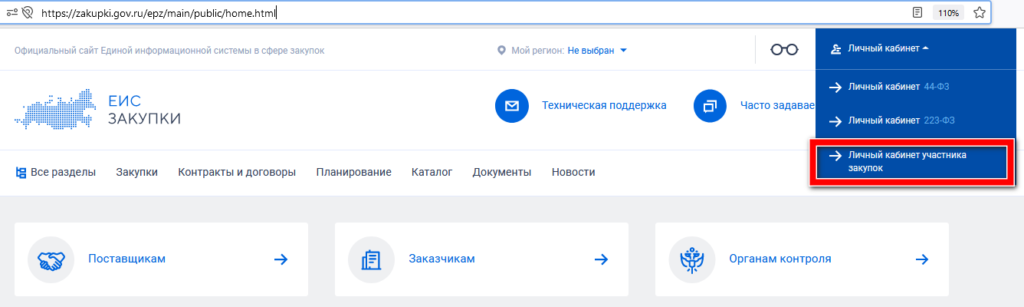
1. Заходим в личный кабинет участника закупки на https://zakupki.gov.ru
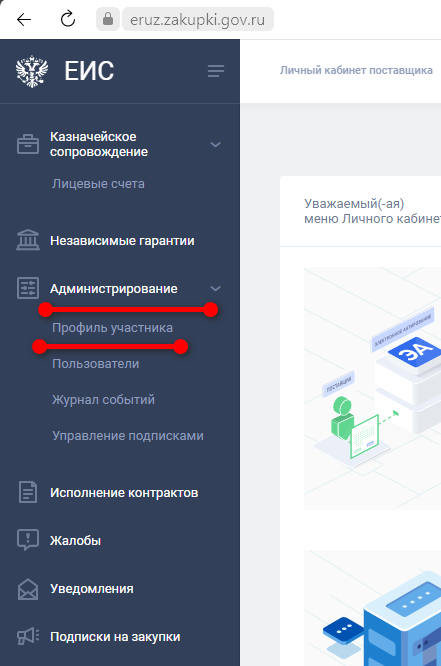
2. Выбираем слева вкладку Администрирование/ Профиль участника
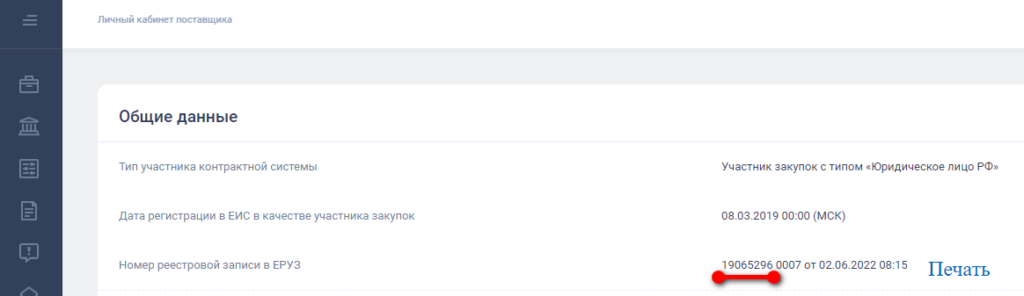
3. В профиле участника выбираем “Номер реестровой записи в ЕРУЗ“.
Обратите внимание, четыре цифры после пробела (0001, 0002, 0003 и т.д.) – это номер версии. Идентификатор ЕИС ЕРУЗ – цифры до пробела (19065296 из примера на картинке ниже).
Уникальный учетный номер организации (СПЗ)
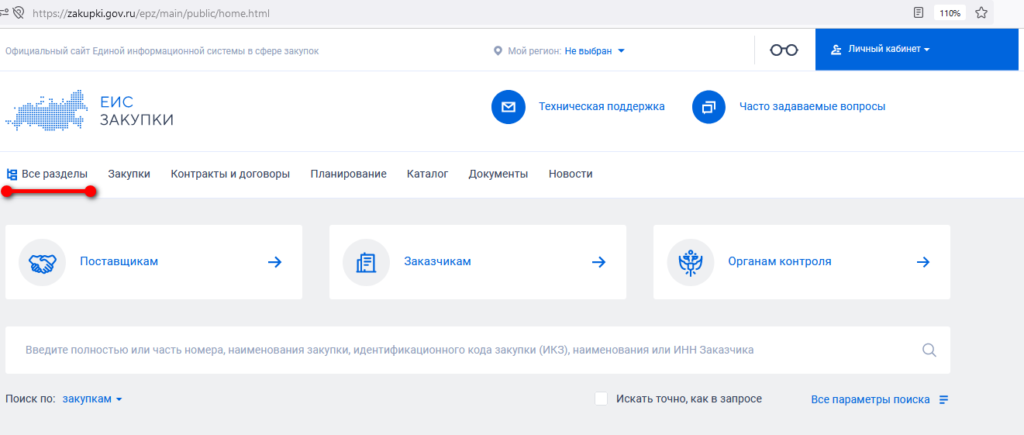
1. Заходим в открытую часть официального сайта ЕИС https://zakupki.gov.ru и выбираем “Все разделы”
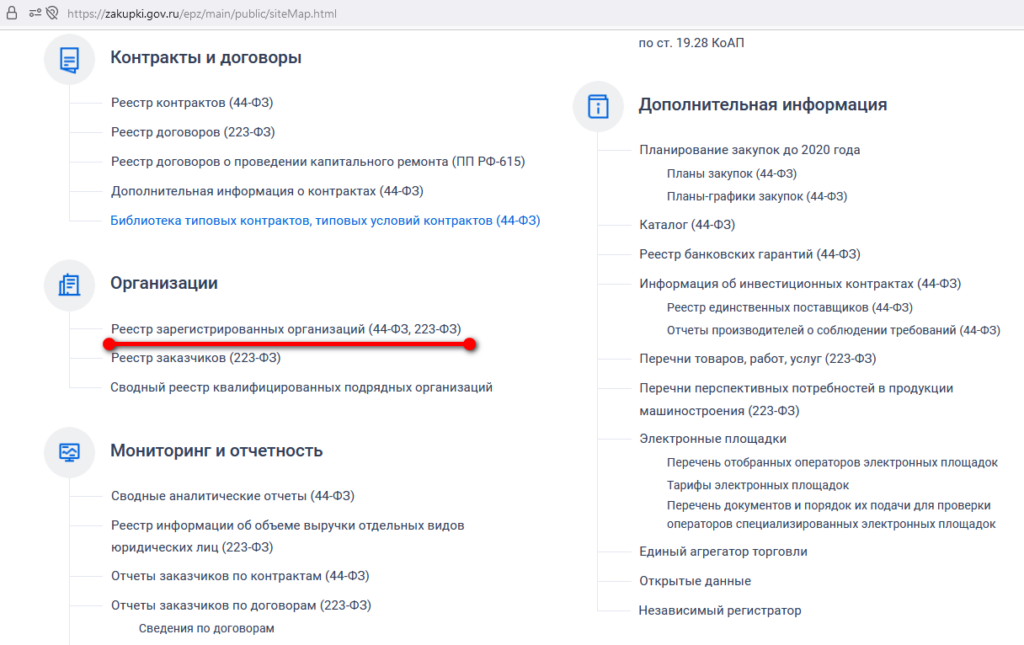
 2. Выбираем “Реестр зарегистрированных организаций (44-ФЗ, 223-ФЗ)”
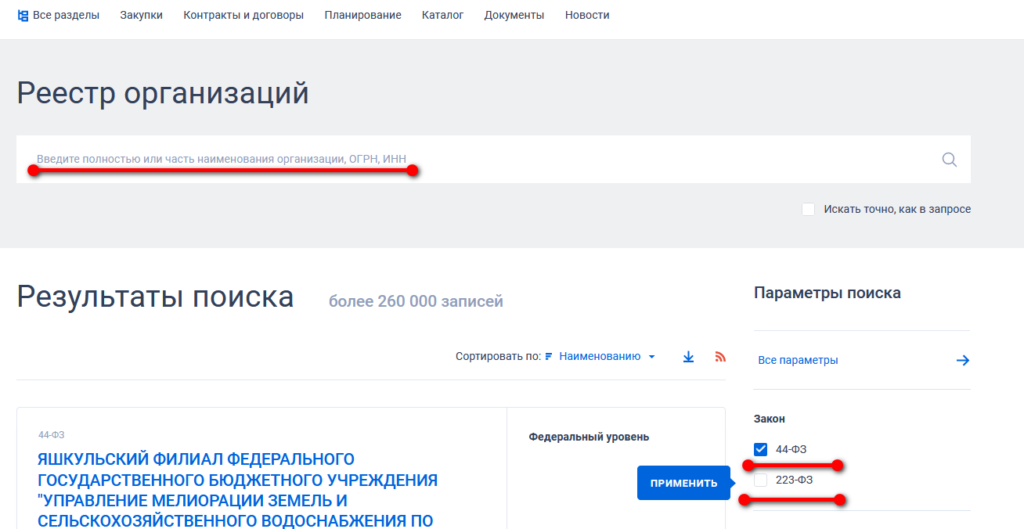
3. Убираем “галочку” с 223-ФЗ (у 44-ФЗ “галочку” оставляем), в строке поиска пишем на выбор ИНН, ОГРН или наименование заказчика, нажимаем “Применить”
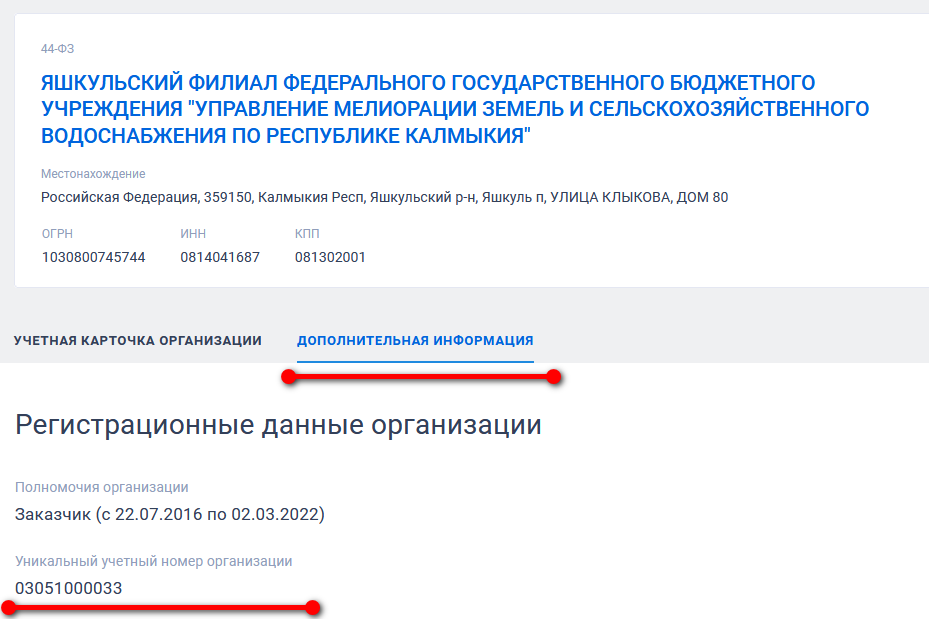
4. На вкладке “Дополнительная информация” будет уникальный учетный номер организации (СПЗ)
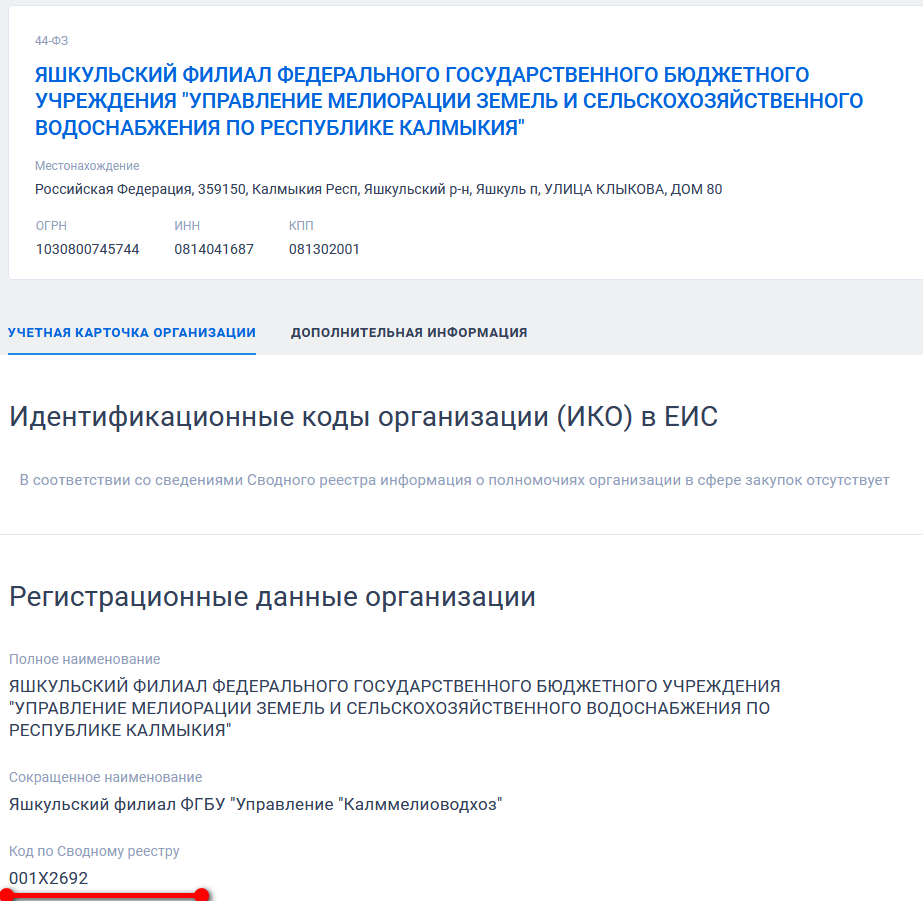
Код по сводному реестру заказчика
Выполняем действия 1-3 из предыдущего пункта.
На вкладке “Учетная карточка организации” ищем Код по сводному реестру
Другие аббревиатуры, термины и определения 44-ФЗ можно посмотреть здесь.
Довольно часто, сайт eruz.zakupki.gov.ru начал давать сбои, поэтому возникают сложности при входе на платформу. Что нужно выполнить, чтобы начать работу, если ресурс показывает надпись «Используется неподдерживаемый протокол». Возможные способы, решения проблемы изложены ниже.
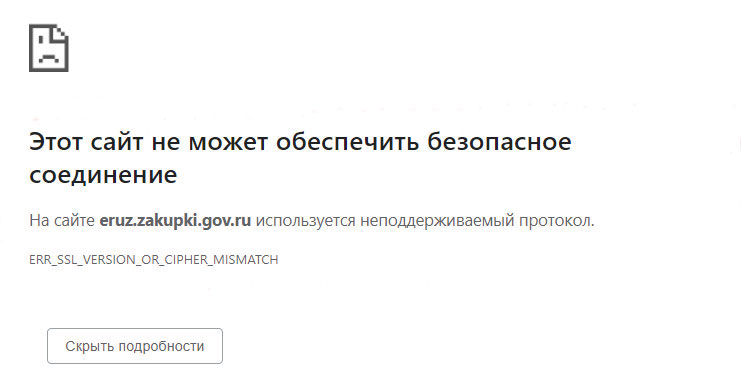
Не может обеспечить безопасное соединение
- 1 «На сайте используется неподдерживаемый протокол, что это за надпись?
- 2 Что можно предпринять, если на платформе найден неподдерживаемый протокол
- 2.1 Функция TLS 1.3
- 2.2 Включение протоколов
- 2.3 Очистить SSL
- 2.4 Сброс DNS
- 3.1 Операция контроля доступных расширений
- 3.2 Выключение QUIC протокола
- 3.3 Вирусные угрозы
- 3.4 Очистка памяти
- 3.5 Отключение антивирусных программ
- 3.6 Возврат к заводским настройкам браузера
«На сайте используется неподдерживаемый протокол, что это за надпись?
Данная проблема может возникать при работе одного из стандартных браузеров системы. При переходе на дисплее появляется запись ERR_SSL_VERSION_OR_CIPHER_MISMATCH. Это является причиной блокировки платформы.
Главная причина заключается в безопасности подключения. По стандарту, подключение осуществляется с использованием сертификата SSL. Их задача – обеспечение безопасности при передаче материалов. Гугл обязует всех пользователей платформы прописывать стандартный протокол безопасности. В случае возникновения проблем, автоматически блокируется платформа, и система выдаёт запись «На сайте используется неподдерживаемый протокол». Данный сбой распространён на ресурсах:
- eruz.zakupki.gov.ruhttps://zakupki.gov.ru/epz/main/public/home.html
- https://lk.zakupki.gov.ru
- http://ikul.nalog.ru/
- http://ssl.budgetplan.minfin.ru/
- http://likpgost2.nalog.ru/
- https://bus.gov.ru/
Что можно предпринять, если на платформе найден неподдерживаемый протокол
При данной проблеме, есть основные настройки. Именно они отвечают за блокировку ресурсов. Ниже перечислены виды настроек и порядок работы с ними:
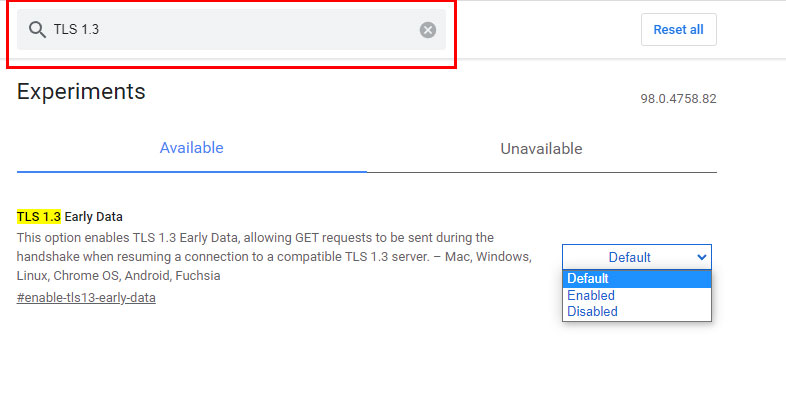
Функция TLS 1.3
В браузере необходимо вбить адрес: chrome://flags. На верху, в поисковой строке, нужно написать TLS 1.3. Стоит помнить, что замену настроек нужно делать только, в случае отключенной функции. (Disabled). В случае если показывает одну из надписей: Enabled, Default – перенастраивать ничего не нужно.
Включение протоколов
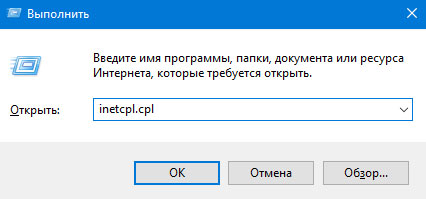
Пользователь компьютера может самостоятельно включить протоколы безопасности, независимо, от их версии. Чтобы это сделать нужно:
- Набрать одновременно Win+R;
- В диалоговом окне набрать inetcpl.cpl;
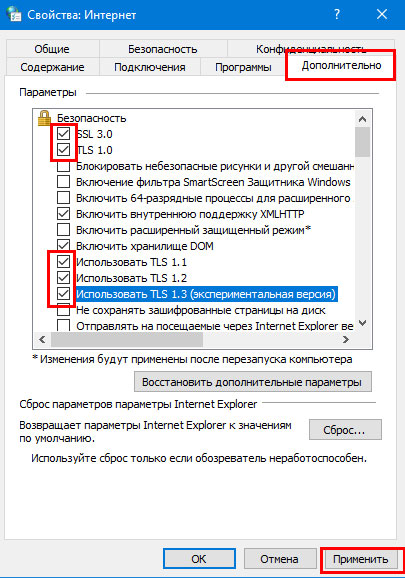
Очистить SSL
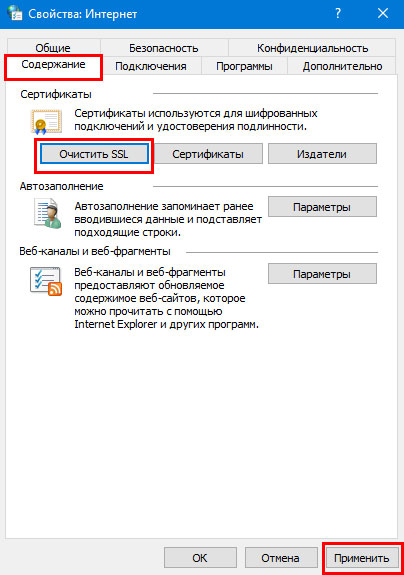
Для очищения SSL необходимо нажать, одновременно Win+R и набрать inetcp.cpl. Открыв графу « Содержание», нужно клацнуть по «Очистить SSL». Проведя все операции, необходимо перезапустить систему.
Сброс DNS
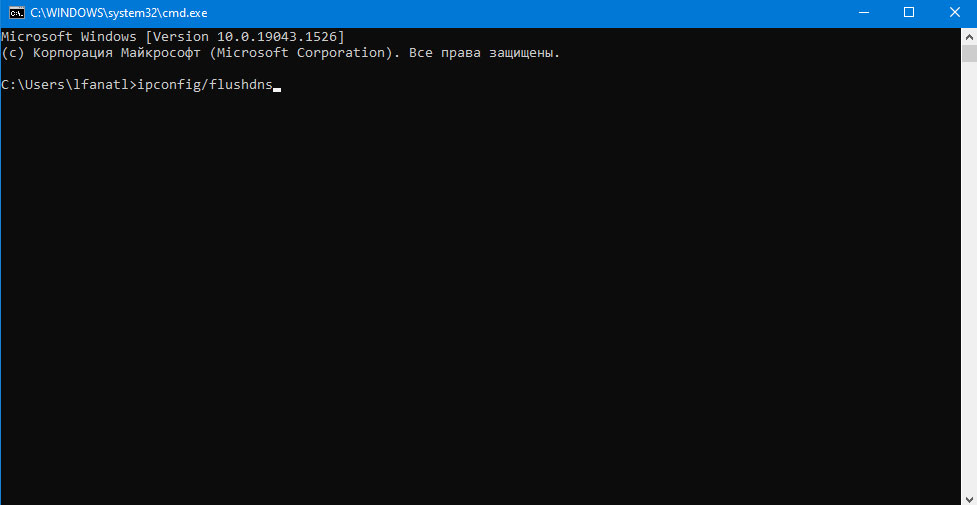
Для очистки памяти DNS, необходимо набрать одновременно Win+R, после написать cmd. В диалоговом окне, необходимо ввести ipconfig/flushdns и клацнуть клавишу Enter.
Незашифрованная версия
Можно самостоятельно выключить шифрование. Чтобы это сделать, нужно в адресной строке внести исправление, в адресе платформы. В надписи http нужно добавить s.

Операция контроля доступных расширений
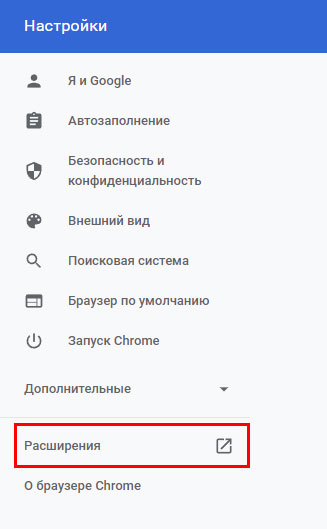
Иногда, сбой с подключением может возникать из-за действий самого пользователя. Сетевые расширения способны блокировать входящие сигналы навигации. Открыв раздел настроек браузера, необходимо клацнуть по графе «Расширение». Найдя в ней проблемные расширения, отключить их.
Выключение QUIC протокола
Выключить QUIC протокол можно следующим образом:
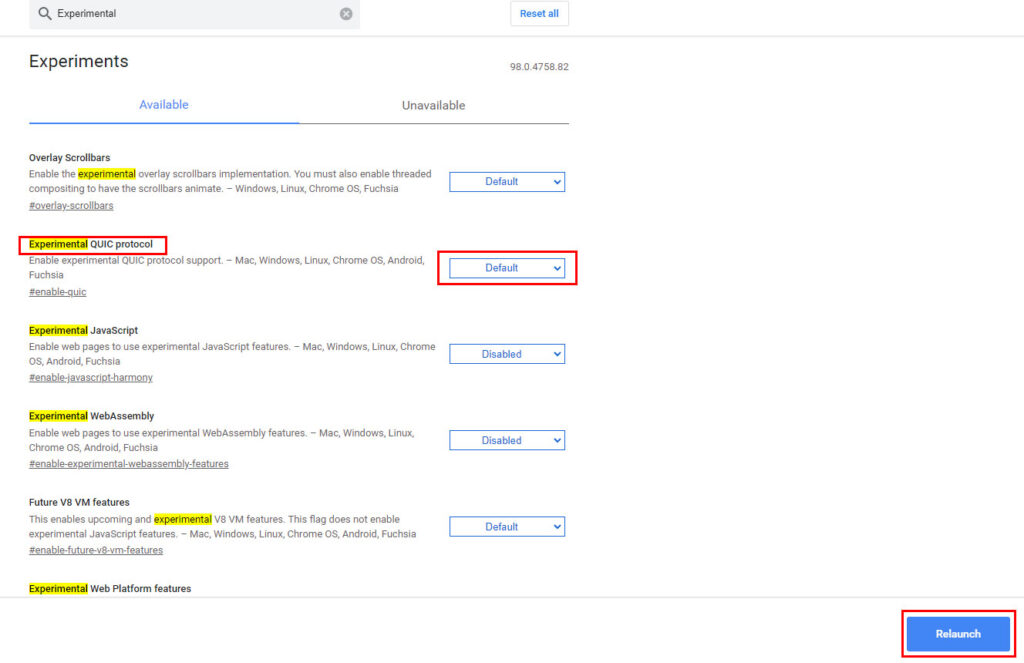
- В адресной строке необходимо набрать: chrom://flagsl.
- В представленном списке открыть Experimental QUIC protocol;
- Нужно переключиться на Disabled;
- Клацнуть по кнопке Relaunch.
Experimental QUIC protocol
Вирусные угрозы
Для того чтобы не стать жертвой вируса нужно найти заражённые данные. Для этого, придёт на помощь, программа антивируса. Запустив её и пройдя проверку нужно перезапустить ПК.
Очистка памяти
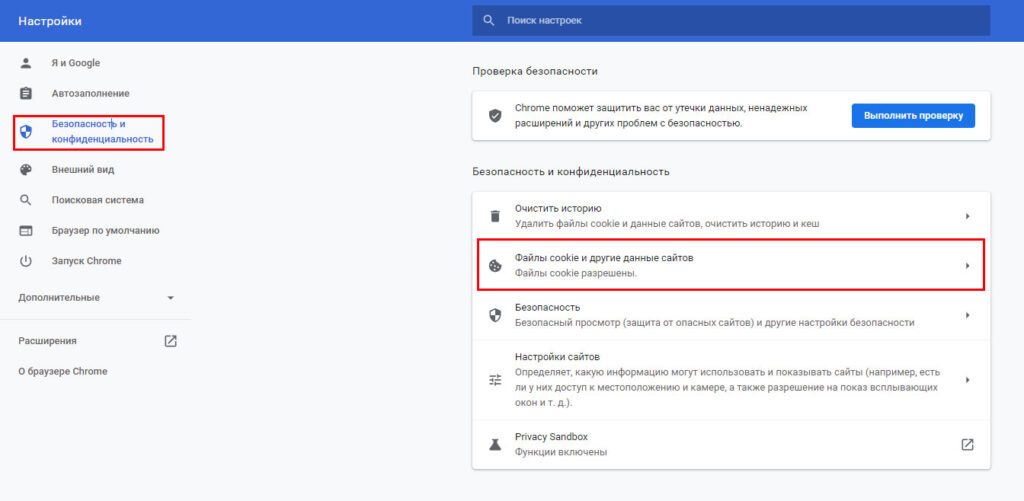
Может помочь очистка памяти браузера. Для этого необходимо открыть графу «Настройки». В ней клацнуть по разделу «Безопасность и конфиденциальность» и очистить память поисковика.
Отключение антивирусных программ
Возможной причиной блокировки может стать антивирусная программа. Нужно открыть антивирусную программу, найти на главном экране графу «Защита». Открыв её, нажать на клавишу «Отключить защиту».
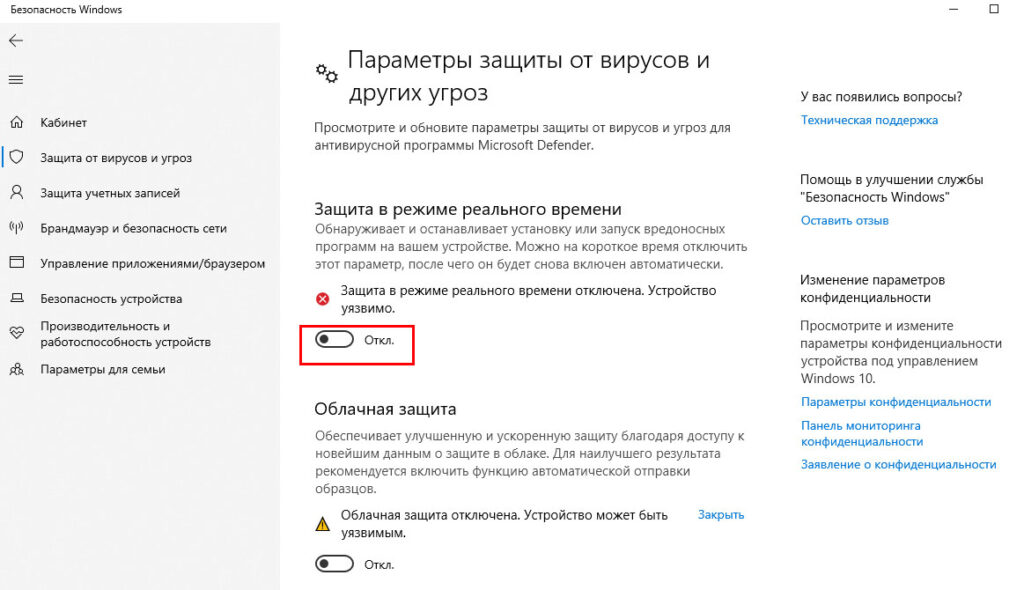
Отключаем защиту Антивируса
Возврат к заводским настройкам браузера
В случае если, вышеперечисленные методы, не принесли результата, то можно сделать сброс настроек браузера. Это делается следующим образом:
- Открыв браузер, нужно набрать в поисковой строке: chrome://settings/.
- В графе «Дополнительно» клацнуть по клавише «Сброс настроек и удаление вредоносного ПО»
- Клацнуть по кнопке «Восстановление настроек по умолчанию»
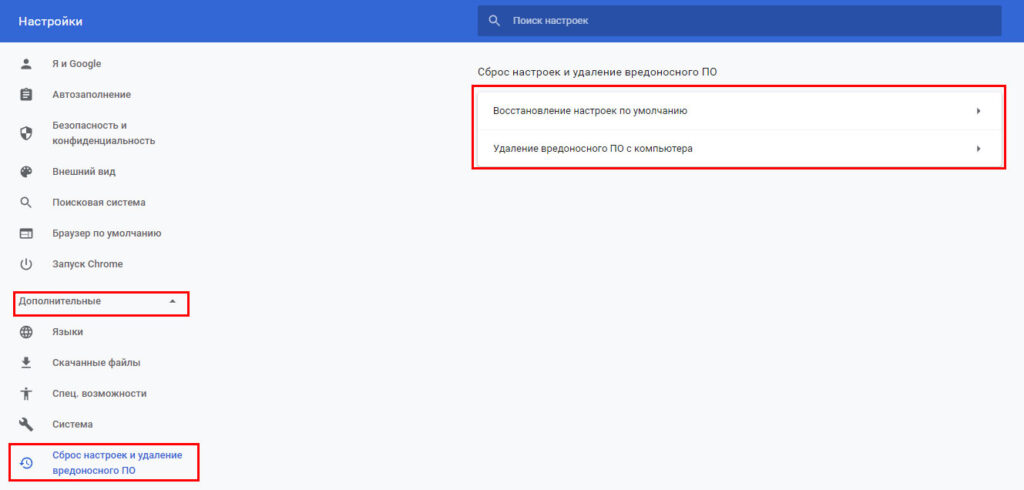
Сброс настроек браузера
Может быть интересно: Проблемы с протоколом TSL – Не удается безопасно подключиться к этой странице
Заключение
Не верно, настроенные протоколы, являются причиной блокировки платформы eruz.zakupki.gov.ru. Способы решения, возникшей проблемы, перечисленные выше, могут помочь восстановить работу платформы.
Множество пользователей браузера Google Chrome при попытке перейти на какую-либо веб-страницу могут столкнуться с сообщением «На сайте используется неподдерживаемый протокол» . Довольно часто проблема вызвана устаревшим кодом безопасности, используемым на данном сайте, а также некорректными сетевыми настройками на пользовательском ПК. Давайте разберём, как зайти на сайт с подобной проблемой, и что нам для этого понадобится.
- Что означает сообщение «На сайте используется неподдерживаемый протокол»
- Запуск опции TLS 1.3 для решения ошибки при входе на сайт
- Задействование всех версий SSL/TLS в веб-навигаторе
- Проверка нужного сайта с других PC
- Очистка SSL в браузере
- Зайти на сайт с другого браузера
- Использование незашифрованной версии ресурса
- Использование браузера Mozilla Firefox для решения проблемы
- Отключение расширений для веб-навигатора
- Проверка корректности даты и времени
- Отключение QUIC протокола при ошибке с неподдерживаемым протоколом
- Очистка SSL для входа на сайт
- Проверка PC на наличие зловредов
- Очистка кэш и куки вашего веб-навигатора
- Временное отключение антивируса для входа на сайт
- Сброс настроек Chrome при неподдерживаемом протоколе
- Переустановка браузера при возникновении ошибки
- Заключение

Что означает сообщение «На сайте используется неподдерживаемый протокол»
Наиболее часто с указанной ошибкой сталкиваются владельцы браузеров на ядре «Хромиум» (Хром, Яндекс, Опера и др.). Они запускают браузер, пробуют перейти на нужный сайт, после чего сталкиваются с сообщением о неподдерживаемом протоколе и кодом ошибки « ERR_SSL_VERSION_OR_CIPHER_MISMATCH ». После появления на экране указанного сообщения доступ к сайту оказывается заблокирован.
Довольно часто ошибка проявляет себя на следующих ресурсах:
- azk59.permkrai.ru
- eruz.zakupki.gov.ru
- fzs.roskazna.ru
- lkul.nalog.ru
- lkipgost.nalog.ru
- private.bus.gov.ru и других.
Базовой причиной ошибки является невозможность установить безопасное соединение браузера с нужным веб-сайтом. За обеспечения такого соединения отвечают сертификаты SSL, гарантирующие шифрование передаваемых данных. Поскольку на данный момент SSL является стандартным протоколом для любого сайта, Google требует от веб-мастеров (владельцев сайтов) имплементации сертификатов SSL на их ресурсах.
Когда браузер обнаруживает проблему с сертификатом безопасности у запрашиваемого сайта, он выдаёт пользователю сообщение «На сайте используется неподдерживаемый протокол».
Довольно часто рассматриваемая ошибка появляется на ресурсах, которые используют SSL-сертификаты с SNI (индикатор имени сервера) и ECDSA (алгоритм открытого ключа для создания цифровой подписи). ECDSA иногда используем дешёвые сертификаты, способные вызывать рассматриваемую в статье ошибку.
Другими причинами проблемы могут стать:
- Некорректная работа с компонентами SSL-сертификатов на браузерах IE и Хром, работающих с устаревшими ОС уровня Windows XP;
- Злокачественная деятельность вирусных программ;
- Антивирус и брандмауэр, блокирующие доступ к нужному сайту;
- Не очищенные кэш и куки пользовательского браузера;
- Отсутствующая в устаревших версиях браузера поддержка TLS 1.3;
- Не отключенный протокол QUIC;
- Расширения и дополнения пользовательского браузера, блокирующие доступ к сайту;
- Нестабильное сетевое подключение (в частности, из-за проблем с роутером).
Давайте разберёмся, как исправить ошибку, когда сайт использует неподдерживаемый протокол на вашем PC.
Запуск опции TLS 1.3 для решения ошибки при входе на сайт
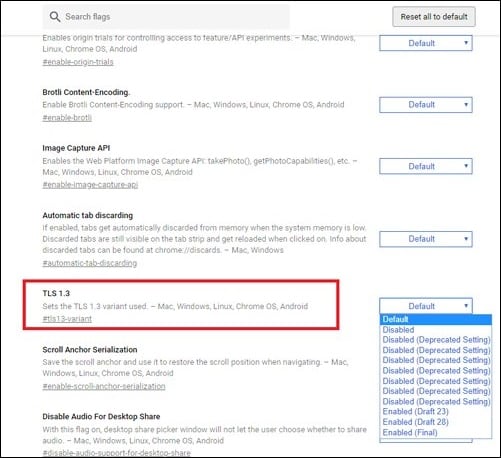
В адресной строке вашего Хром наберите chrome://flags . В строке поиска вверху наберите TLS 1.3 и найдите данную опцию. Если она включена (Enabled) или установлена как Default, тогда ничего не трогайте. Если же она отключена (Disabled), тогда включите её (Enabled).
Это также интересно: Как исправить ошибку ERR_INSECURE_RESPONSE.
Задействование всех версий SSL/TLS в веб-навигаторе
Выполнение данного совета активирует все доступные протоколы, в том числе уязвимые и устаревшие (что может быть небезопасно).
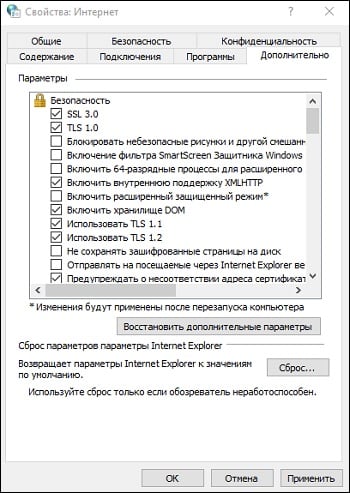
- Нажмите Win+R, введите там inetcpl.cpl и нажмите ввод.
- В открывшемся окне свойств Интернета поставьте галочки рядом со всеми версиями SSL и TLS и нажмите «Применить».
- Перезагрузите ваш браузер, это поможет устранить ошибку о неподдерживаемом протоколе в вашей системе.
Проверка нужного сайта с других PC
Первым делом необходимо определить, возникает ли данная ошибка только у вас или она имеется и у других пользователей. Попросите ваших друзей (знакомых) перейти на проблемный сайт. Если ошибка протокола возникает и у них, значит это проблема администрации сайта, и необходимо подождать, когда техническая поддержка её исправит. Также можете уведомить администрацию ресурса о проблеме, написав соответствующее письмо на электронную почту.
Если же проблема возникает только у вас, необходимо выполнить ряд шагов, описанных нами ниже.
Очистка SSL в браузере
Нажмите на Win+R, введите там inetcpl.cpl . В появившемся окне свойств Интернета выберите вкладку «Содержание». Здесь нажмите на «Очистить SSL», после чего кликните ниже на «Ок». Перезагрузите ваш Хром.

Нажмите на «Очистить SSL»
Зайти на сайт с другого браузера
Хорошие результаты в обходе ошибки «ERR_SSL_VERSION» является использование альтернативных браузеров, не использующих ядро Хромиум (к примеру, Мозилла). На подобных навигаторах рассматриваемая нами ошибки обычно не возникает.

Использование незашифрованной версии ресурса
Попробуйте использовать незащищённую версию сайта, для чего в адресной строке укажите адрес сайта с «http» вместо «https» . Иногда это позволяет исправить ошибку о неподдерживаемом протоколе на вашем PC.
Использование браузера Mozilla Firefox для решения проблемы
Наиболее простым способом избавиться от ошибки «На сайте используется неподдерживаемый протокол» является переход на проблемный сайт с помощью браузера Mozilla Firefox. Поскольку Мозилла менее чувствительна к проблемным протоколам, она поможет открыть проблемный сайт и просмотреть его содержимое.

Отключение расширений для веб-навигатора
Довольно часто причиной ошибки становятся сетевые расширения для браузера, уровня « Savefrom.net » и аналогов. Перейдите в настройки вашего веб-навигатора, найдите там раздел расширений (дополнений) и временно отключите (удалите) сомнительные сетевые расширения.
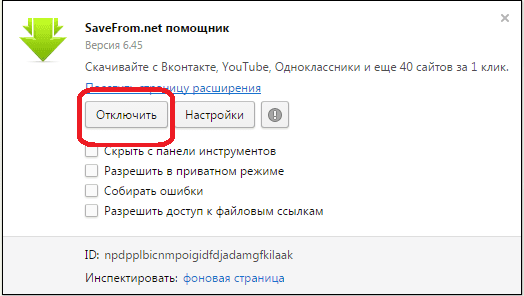
Отключите расширение Savefrom.net и аналоги
Полезно знать: Как устранить ошибку ERR_CONNECTION_REFUSED.
Проверка корректности даты и времени
Убедитесь, что дата, время и часовой пояс на вашем ПК выставлены корректно. Несовпадение этих данных с данными веб-сервера может стать причиной ошибки «Используется неподдерживаемый протокол» в вашей системе. Наведите курсор мышки на дату и время в панели задач внизу справа, щёлкните ПКМ и выберите « Настройка даты и времени ».
Отключение QUIC протокола при ошибке с неподдерживаемым протоколом

- В адресной строке Chrome введите chrome://flags/ и нажмите ввод.
- Отыщите в перечне настроек «Experimental QUIC protocol».
- поставьте статус «Disabled» и кликните внизу на «Relaunch now».
Очистка SSL для входа на сайт
- Нажмите Win+R, введите там inetcpl.cpl и нажмите ввод.
- В открывшемся окошке свойств Интернета выберите вкладку «Содержание».
- Нажмите ниже на кнопку «Очистить SSL».
- Нажмите на ОК, и перезагрузите систему.
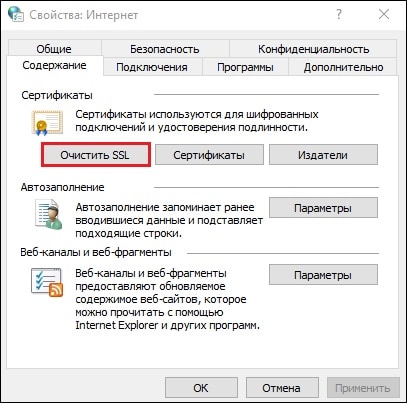
Выполните очистку SSL
Проверка PC на наличие зловредов
Проверьте вашу систему на наличие вирусов. Помогут такие инструменты как «AdwCleaner», «ДокторВеб Кюрейт» и аналоги, эффективно очищающие систему от вирусных программ. После окончания процедуры очистки перезагрузите ваш PC.
Очистка кэш и куки вашего веб-навигатора
Поскольку кэш и куки в вашем браузере могут стать причиной ошибки, рекомендуем провести их очистку. Например, в Мозилле это выполняется переходом в «Настройки», выбором раздела «Приватность и защита» и активацией опции «Удалить историю».

Временное отключение антивируса для входа на сайт
Довольно часто причиной ошибки становится антивирус, блокирующий компьютеру доступ к нужному ресурсу. Временно деактивируйте вашу антивирусную программу (а также брандмауэр) и попробуйте перейти на нужный сайт. Если сайт запустится без проблем, будет необходимо внести требуемый ресурс в исключения антивируса (брандмауэра).
Сброс настроек Chrome при неподдерживаемом протоколе

- Запустите ваш Хром, введите в адресной строке chrome://settings/ и нажмите ввод.
- Промотайте вниз и кликните на опцию «Дополнительно».
- В самом низу выберите «Восстановление настроек по умолчанию» — «Сбросить настройки».
Переустановка браузера при возникновении ошибки
Если проблема продолжает проявлять себя, то деинсталлируйте ваш Хром, перезагрузите ПК и установите самую свежую версию браузера.
Читайте также: Сайт не может обеспечить безопасное соединение – что делать.
Заключение
Довольно часто причиной ошибки «На сайте используется неподдерживаемый протокол» является некорректная работа с протоколами самого веб-сайта. В случае же настроек пользовательских ПК это вызвано особенностями работы браузеров на ядре Хромиум, не всегда корректно работающих с SSL-сертификатами. Выполните перечисленные в статье советы, это позволит открыть нужный сайт на вашем ПК.
Многие пользователи eruz.zakupki.gov.ru стали сталкиваться с проблемами входа на страницу крупнейшего ресурса. Площадка блокируется и зайти на сайт физически не представляется возможным. В этой статье мы рассмотрим ответ на вопрос о том, что можно предпринять, когда на сайте eruz.zakupki.gov.ru отображается проблема «Используется неподдерживаемый протокол».

- Что означает сообщение «На сайте используется неподдерживаемый протокол»
- Что делать, если на сайте обнаружен неподдерживаемый протокол
- Опция TLS 1.3
- Активация всех протоколов
- Очистка SSL
- Сбросить DNS
- Незашифрованная версия
- Контроль доступных расширений
- Отключение QUIC протокола
- Вирусы
- Очистка кэша и куки
- Отключите антивирус
- Сброс настроек браузера
- Заключение
Довольно часто, сайт eruz.zakupki.gov.ru начал давать сбои, поэтому возникают сложности при входе на платформу. Что нужно выполнить, чтобы начать работу, если ресурс показывает надпись «Используется неподдерживаемый протокол». Возможные способы, решения проблемы изложены ниже.
Не может обеспечить безопасное соединение
- 1 «На сайте используется неподдерживаемый протокол, что это за надпись?
- 2 Что можно предпринять, если на платформе найден неподдерживаемый протокол
- 2.1 Функция TLS 1.3
- 2.2 Включение протоколов
- 2.3 Очистить SSL
- 2.4 Сброс DNS
- 3.1 Операция контроля доступных расширений
- 3.2 Выключение QUIC протокола
- 3.3 Вирусные угрозы
- 3.4 Очистка памяти
- 3.5 Отключение антивирусных программ
- 3.6 Возврат к заводским настройкам браузера
«На сайте используется неподдерживаемый протокол, что это за надпись?
Данная проблема может возникать при работе одного из стандартных браузеров системы. При переходе на дисплее появляется запись ERR_SSL_VERSION_OR_CIPHER_MISMATCH. Это является причиной блокировки платформы.
Главная причина заключается в безопасности подключения. По стандарту, подключение осуществляется с использованием сертификата SSL. Их задача – обеспечение безопасности при передаче материалов. Гугл обязует всех пользователей платформы прописывать стандартный протокол безопасности. В случае возникновения проблем, автоматически блокируется платформа, и система выдаёт запись «На сайте используется неподдерживаемый протокол». Данный сбой распространён на ресурсах:
- eruz.zakupki.gov.ruhttps://zakupki.gov.ru/epz/main/public/home.html
- https://lk.zakupki.gov.ru
- http://ikul.nalog.ru/
- http://ssl.budgetplan.minfin.ru/
- http://likpgost2.nalog.ru/
- https://bus.gov.ru/
Утилита командной строки GPResult.exe используется для получения результирующего набора групповых политик (Resultant Set of Policy, RSOP), которые применяются к пользователю и/или компьютеру в домене Active Directory. Gpresult позволяет вывести список доменных политик (GPO), которые применяются на компьютер и пользователя, настройки политик и ошибки обработки. Это наиболее часто используемый инструмент администратора для анализа настроек и диагностики групповых политик в Windows.
В этой статье мы рассмотрим, как использовать команду GPResult для диагностики и анализа настроек групповых политик, применяющихся к Windows в домене Active Directory.
- Использование команды GPResult в Windows
- GPResult: экспорт данных RSOP в HTML отчет
- Получение отчета по политикам GPResult с удаленного компьютера
- Пользователь не имеет данных RSOP
- Следующие политики GPO не были применены, так как они отфильтрованы
- Оснастка результирующих политик RSoP в Windows
Служба Windows Error Reporting (WER) служит для сбора и отправки отладочной информации о падении системных и сторонних приложений в Windows на сервера Microsoft. По задумке Microsoft, эта информация должна анализироваться и при наличии решения, вариант исправления проблемы должен отправляется пользователю через Windows Error Reporting Response. Но по факту мало кто пользуется этим функционалом, хотя Microsoft настойчиво оставляет службу сбора ошибок WER включенной по умолчанию во всех последних версиях Windows. В большинстве случае о службе WER вспоминают, когда каталог C:ProgramDataMicrosoftWindowsWERReportQueue начинает занимать много места на системном диске (вплоть до нескольких десятков Гб), даже не смотря на то что на этом каталоге по умолчанию включена NTFS компрессия.
- Служба Windows Error Reporting
- Очистка папки WERReportQueue в Windows
- Отключение Window Error Reporting в Windows Server
- Отключаем сбор и отправки отчетов об ошибках в Windows 10
- Отключение Windows Error Reporting через GPO
Что означает сообщение «На сайте используется неподдерживаемый протокол»
С указанной проблемой сталкиваются при использовании стандартных браузеров (Хром, Яндекс, Опера и др). После попытки перехода на экране отображается надпись ERR_SSL_VERSION_OR_CIPHER_MISMATCH. Из-за этого блокируется площадка.
Основной причиной принято считать невозможность установления безопасного соединения. Согласно стандартам, соединение устанавливается при помощи сертификатов SSL. Они призваны обеспечить безопасность передаваемых данных. Google обязует каждого владельца сайта прописать стандартный протокол безопасности. И если с ним возникают проблемы, производится блокировка ресурса, а затем на экране ПК появляется надпись «На сайте используется неподдерживаемый протокол».
Чаще всего данная проблема появляется на сайтах:
- https://lk.zakupki.gov.ru/
- http://lkul.nalog.ru/
- http://lkipgost2.nalog.ru/
- http://ssl.budgetplan.minfin.ru/
- https://bus.gov.ru/
Что делать, если на сайте обнаружен неподдерживаемый протокол
А теперь давайте рассмотрим, каким образом можно решить указанную проблему. Существует несколько ключевых настроек, которые блокируют разного рода сайты и сервисы.
Опция TLS 1
В адресной строке браузера введите chrome://flags. В верхней части будет расположена строка поиска, наберите TLS 1.3.

Обратите внимание: менять настройки нужно только в том случае, если опция отключена (Disabled). Если же отображается значения Enabled или Default, пользователю нет надобности вносить какие-либо изменения.
Активация всех протоколов
Владелец ПК может собственноручно активировать все протоколы безопасности, даже если они устарели. Для этого:
- Нажмите комбинацию Win+R.
- В открывшемся окне введите inetcpl.cpl.

- Перейдите во вкладку «Дополнительно», и задайте уровень безопасности соединения со всеми версиями SSL и TLS. Нажмите на клавишу «Применить».

- После произведенных действий перезапустите браузер.
Очистка SSL
Для корректной очистки SSL потребуется вновь нажать на сочетание клавиш Win+R, и ввести inetcpl.cpl. Затем перейдите в раздел «Содержание». После этого выберите «Очистить SSL» и перезагрузите ваш браузер.

Сбросить DNS
Для того, чтобы очистить кэш сопоставителя DNS нужно запустить командную строку, нажмите комбинацию клавиш Win+R, затем наберите cmd, в консоли напишите ipconfig /flushdns и нажмите на Enter.

Незашифрованная версия
Пользователь может вручную отключить шифрование. Для этого в верхней строке нужно внести корректировки в адрес сайта. Устраните символ «S» с https.

Контроль доступных расширений
В отдельных случаях проблема с соединением может быть вызвана действиями пользователя. Сетевые расширения для браузера могут блокировать поступающие сигналы со стороны веб-навигаторов. Откройте настройки браузера, перейдите в «Расширения» и найдите сомнительные сетевые расширения.
Отключение QUIC протокола
Для отключения QUIC протокола потребуется произвести следующее:
- В верхней строке браузера введите chrome://flags/.
- В открывшемся меню найдите Experimental QUIC protocol.
- Вам потребуется переключить статус на Disabled.

- Внизу появится клавиша Relaunch. Нажмите на нее.
Вирусы
Иногда пользователь может стать жертвой злоумышленников. Чтобы выявить вредоносные файлы, активируйте установленный антивирус. После проведенной проверки перезагрузите устройство.
Очистка кэша и куки
Попробуйте очистить кэш и куки. Перейдите в «Настройки» установленного браузера, затем нужно перейти в раздел «Приватность и защита» и удалите историю поиска.

Отключите антивирус
В отдельных случаях установленный антивирус может блокировать доступ к сайту. Запустите антивирус (показано на примере 360 Total Security), на главной странице найдите пункт «Защита». Найдите кнопку «Отключить защиту».
Сброс настроек браузера
Если ничего не помогло, попробуйте сбросить настройки браузера. Для этого:
- Запустите браузер и введите в верхней строке поиска chrome://settings/.
- Найдите раздел «Дополнительно».
- Тапните по кнопке «Сброс настроек и удаление вредоносного ПО».
- Нажмите на клавишу «Восстановление настроек по умолчанию».

Пользователь не имеет данных RSOP
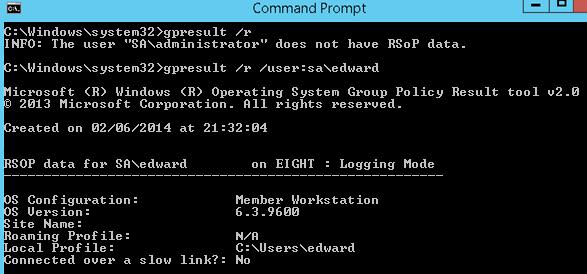
Если на компьютере включен UAC , то GPResult без повышенных привилегий выведет только параметры пользовательского раздела групповых политик. Если нужно одновременно отобразить оба раздела (USER SETTINGS и COMPUTER SETTINGS), открыть командную строку с правами администратора . Е
сли командная строка с повышенными привилегиями запущена от имени учетной записи отличной от текущего пользователя системы, утилита выдаст предупреждение INFO: The user “domainuser” does not have RSOP data (Пользователь «domainuser» не имеет данных RSOP). Это происходит потому, что GPResult пытается собрать информацию для пользователя, ее запустившего, но т.к. данный пользователь не выполнил вход (logon) в систему, информация RSOP для него отсутствует. Чтобы собрать информацию RSOP по пользователю с активной сессией, нужно указать его учетную запись:
gpresult /r /user:tnedward
Если вы не знаете имя учтённой записи, которая залогинена на удаленном компьютере, учетную запись можно получить так:
Также проверьте время (и часовой пояс) на клиенте. Время должно соответствовать времени на PDC (Primary Domain Controller).
Следующие политики GPO не были применены, так как они отфильтрованы
При отладке и траблшутинге применения групповых политик стоит также обращать внимание на секцию: The following GPOs were not applied because they were filtered out (Следующие политики GPO не были применены, так как они отфильтрованы). В этой секции отображается список GPO, которые по той или иной причине не применяются к этому объекту. Возможные варианты, по которым политика может не применяться:
- Filtering: NotApplied(Empty) (Фильтрация:Не применено (пусто)) – политика пустая (применять, нечего);
- Filtering: Denied(UnknownReason) (Фильтрация:Не применено (причина неизвестна)) – скорее всего у пользователя или компьютера отсутствуют разрешения на чтение/применение этой политики. Разрешения настраиваются на вкладке Security в консоли управления доменными GPO — GPMC (Group Policy Management Console);
- Filtering: Denied (Security) (Фильтрация: Отказано (безопасность)) — в секции Apply Group Policy указан явный запрет в разрешении Apply group policy либо объект AD не входит в список групп в разделе настроек Security Filtering.
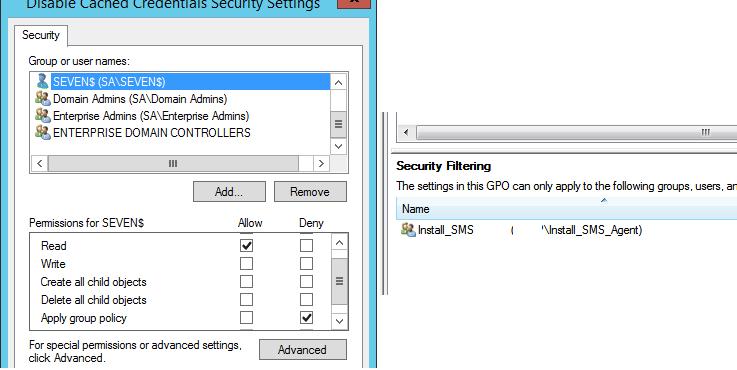
Также вы можете понять должна ли применяться GPO к organizational unit (OU) в AD на вкладке эффективных разрешений (Advanced -> Effective Access).
Оснастка результирующих политик RSoP в Windows
Изначально для диагностики применения групповых политик в Windows использовалась графическая консоль
RSOP.msc
. Эта оснастка позволяет получить настройки результирующих политик (доменных + локальных), примененных к компьютеру и пользователю в графическом виде аналогичном консоли редактора GPO. На скриншоте показа вид консоли RSOP.msc в которой видно, что настройки Windows Update на компьютере заданы доменной политикой WSUS_SERVERS.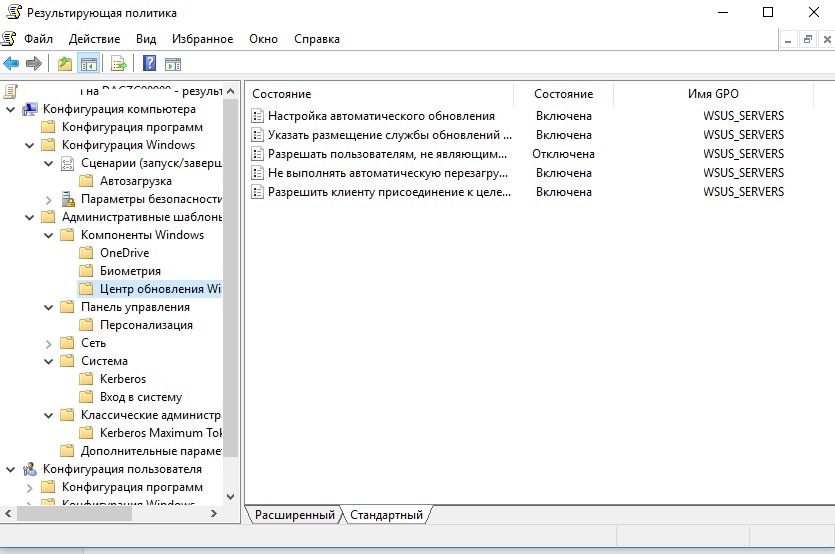
В современных версиях Windows RSOP.msc не получится использовать для полноценного анализа примененных GPO. Она не отражает настройки, примененные через расширения групповых политик CSE (Сlient Side Extensions), таких как GPP (Group Policy Preferences), не позволяет выполнять поиск, предоставляет мало диагностической информации. В Windows 10 и 11 при запуске
rsop.msc
появилось предупреждение, что основной инструмент для диагностики применения GPO это утилита gpresult.В этой статье мы рассмотрели, как использовать утилиту GPResult для анализа результирующих групповых политик, которые применяются в Windows. Также для анализа применения GPO в домене рекомендуем использовать инструкции из статьи “Почему групповая политика не применяется к компьютеру или OU”.
Что можно предпринять, если на платформе найден неподдерживаемый протокол
При данной проблеме, есть основные настройки. Именно они отвечают за блокировку ресурсов. Ниже перечислены виды настроек и порядок работы с ними:
Функция TLS 1
В браузере необходимо вбить адрес: chrome://flags. На верху, в поисковой строке, нужно написать TLS 1.3. Стоит помнить, что замену настроек нужно делать только, в случае отключенной функции. (Disabled). В случае если показывает одну из надписей: Enabled, Default – перенастраивать ничего не нужно.
Включение протоколов
Пользователь компьютера может самостоятельно включить протоколы безопасности, независимо, от их версии. Чтобы это сделать нужно:
- Набрать одновременно Win+R;
- В диалоговом окне набрать inetcpl.cpl;
Очистить SSL
Для очищения SSL необходимо нажать, одновременно Win+R и набрать inetcp.cpl. Открыв графу « Содержание», нужно клацнуть по «Очистить SSL». Проведя все операции, необходимо перезапустить систему.
Сброс DNS
Для очистки памяти DNS, необходимо набрать одновременно Win+R, после написать cmd. В диалоговом окне, необходимо ввести ipconfig/flushdns и клацнуть клавишу Enter.
Незашифрованная версия
Можно самостоятельно выключить шифрование. Чтобы это сделать, нужно в адресной строке внести исправление, в адресе платформы. В надписи http нужно добавить s.
Операция контроля доступных расширений
Иногда, сбой с подключением может возникать из-за действий самого пользователя. Сетевые расширения способны блокировать входящие сигналы навигации. Открыв раздел настроек браузера, необходимо клацнуть по графе «Расширение». Найдя в ней проблемные расширения, отключить их.
Выключение QUIC протокола
Выключить QUIC протокол можно следующим образом:
- В адресной строке необходимо набрать: chrom://flagsl.
- В представленном списке открыть Experimental QUIC protocol;
- Нужно переключиться на Disabled;
- Клацнуть по кнопке Relaunch.
Experimental QUIC protocol
Вирусные угрозы
Для того чтобы не стать жертвой вируса нужно найти заражённые данные. Для этого, придёт на помощь, программа антивируса. Запустив её и пройдя проверку нужно перезапустить ПК.
Очистка памяти
Может помочь очистка памяти браузера. Для этого необходимо открыть графу «Настройки». В ней клацнуть по разделу «Безопасность и конфиденциальность» и очистить память поисковика.
Отключение антивирусных программ
Возможной причиной блокировки может стать антивирусная программа. Нужно открыть антивирусную программу, найти на главном экране графу «Защита». Открыв её, нажать на клавишу «Отключить защиту».
Отключаем защиту Антивируса
Возврат к заводским настройкам браузера
В случае если, вышеперечисленные методы, не принесли результата, то можно сделать сброс настроек браузера. Это делается следующим образом:
- Открыв браузер, нужно набрать в поисковой строке: chrome://settings/.
- В графе «Дополнительно» клацнуть по клавише «Сброс настроек и удаление вредоносного ПО»
- Клацнуть по кнопке «Восстановление настроек по умолчанию»
Сброс настроек браузера
Может быть интересно: Проблемы с протоколом TSL – Не удается безопасно подключиться к этой странице
Служба Windows Error Reporting
Служба Windows Error Reporting при появлении ошибки показывает диалоговое окно, предлагающее отправить отчет об ошибке в корпорацию Microsoft. Когда в Windows вы видите сообщение об ошибке
YourApp has stop working
, в это время в служба Windows Error Reporting запускает утилиту WerFault.exe для сбора отладочных данных (могут включать в себя дамп памяти).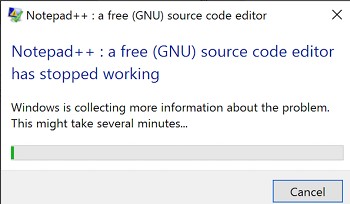
Данные пользователя сохраняются в профиль пользователя:
Системные данные – в системный каталог:
Служба Windows Error Reporting представляет собой отдельный сервис Windows. Вы можете проверить состояние службы командой PowerShell:
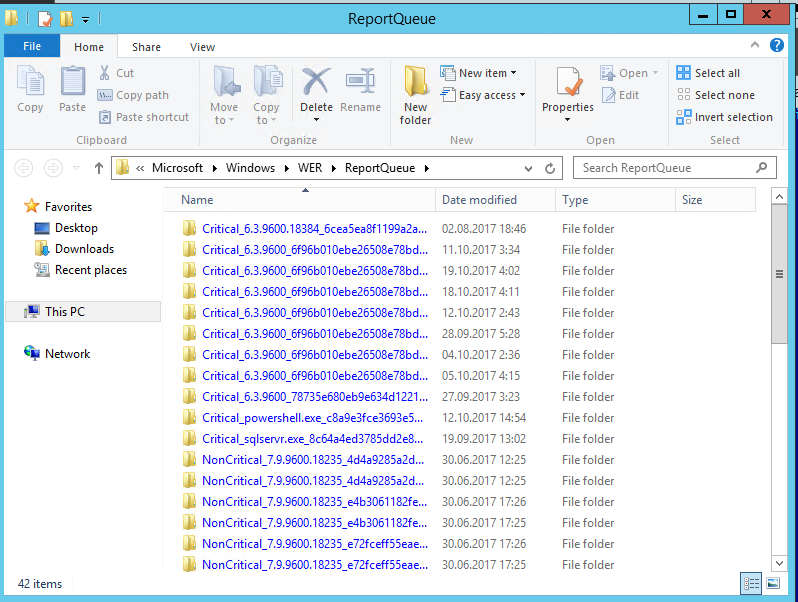
Внутри каталога WERReportQueue содержится множество каталогов, с именами в формате:
- Critical_6.3.9600.18384_
_00000000_cab_3222bf78 - Critical_powershell.exe_
_cab_271e13c0 - Critical_sqlservr.exe__
_cab_b3a19651 - NonCritical_7.9.9600.18235__
_0bfcb07a - AppCrash_cmd.exe_
_bda769bf_37d3b403
Как вы видите, имя каталога содержит степень критичности события и имя конкретного exe файла, который завершился аварийно. Во всех каталогах обязательно имеется файл Report.wer, который содержит описание ошибок и несколько файлов с дополнительной информацией.
Очистка папки WERReportQueue в Windows
Как правило, размер каждой папки в WER незначителен, но в некоторых случаях для проблемного процесса генерируется дамп памяти, который занимает довольно много места. На скриншоте ниже видно, что размер файла дампа memory.hdmp составляет около 610 Мб. Парочка таким дампов – и на диске исчезло несколько свободных гигибайт.
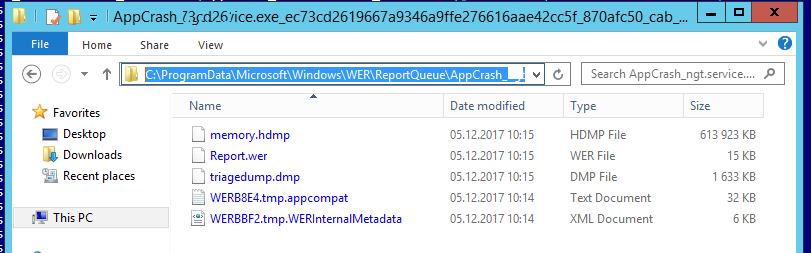
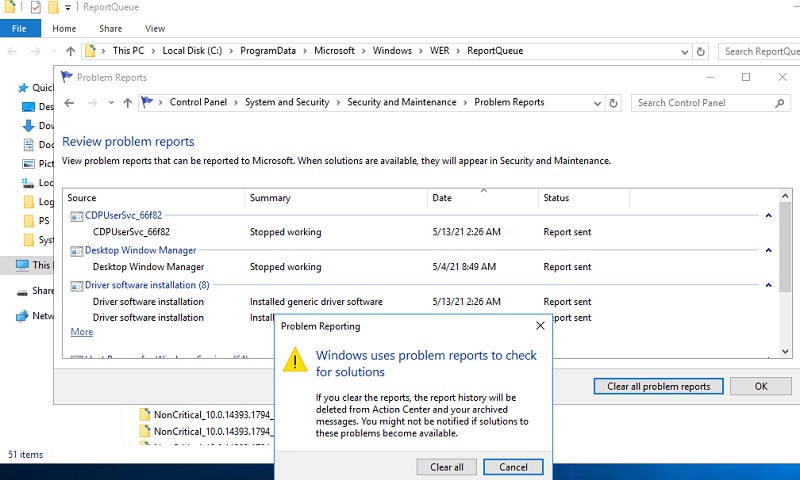
Чтобы очистить все эти ошибки и журналы штатными средствами, откройте панель управления и перейдите в раздел ControlPanel -> System and Security -> Security and Maintenance -> Maintenance -> View reliability history -> View all problem reports (Control PanelSystem and SecuritySecurity and MaintenanceProblem Reports) и нажмите на кнопку Clear all problem reports.
Для быстрого освобождения места на диске от файлов отладки, сгенерированных службой WER, содержимое следующих каталогов можно безболезненно очистить вручную.
- C:ProgramDataMicrosoftWindowsWERReportArchive
- C:ProgramDataMicrosoftWindowsWERReportQueue
Следующие команды PowerShell удалят из каталога каталогов WER все файлы, старше 15 дней:
Get-ChildItem -Path ‘C:ProgramDataMicrosoftWindowsWERReportArchive’ -Recurse | Where-Object CreationTime -lt (Get-Date).AddDays(-15) | Remove-Item -force -Recurse
Get-ChildItem -Path ‘C:ProgramDataMicrosoftWindowsWERReportQueue’ -Recurse | Where-Object CreationTime -lt (Get-Date).AddDays(-15) | Remove-Item -force –RecurseДля очистки каталогов WER в пользовательских профилях используйте такой скрипт:
$users = Get-ChildItem c:users|where<$_.name -notmatch 'Public|default'>
foreach ($user in $users)<
Get-ChildItem «C:Users$UserAppDataLocalMicrosoftWindowsWER » –Recurse -ErrorAction SilentlyContinue | Remove-Item –force –Recurse
>Отключение Window Error Reporting в Windows Server
В Windows Server 2019/2016/2012R2 вы можете управлять состоянием WER с помощью PowerShell. Вы можете отключить службу Windows Error Reporting:
Get-Service WerSvc| stop-service –passthru -force
Set-Service WerSvc –startuptype manual –passthruНо есть более корректные способы отключения WER в Windows. В версии PowerShell 4.0 добавлен отдельный модуль WindowsErrorReporting из трех командлетов:
Get-Command -Module WindowsErrorReporting

Проверить состояние службы Windows Error Reporting можно командой:
Для отключения WER, выполните:
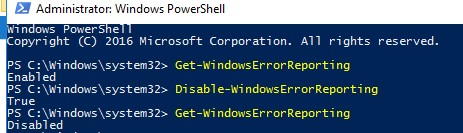
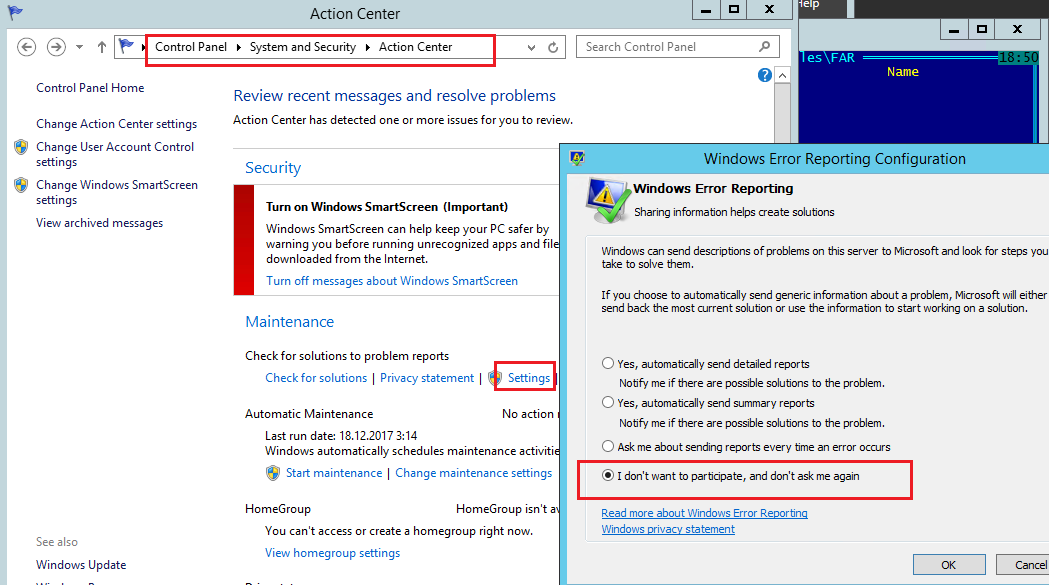
В Windows Server 2012 R2 можно отключить запись информации об ошибках Windows Error Reporting через панель управления (Control Panel -> System and Security -> Action Center -> раздел Maintenance -> Settings -> выберите опцию I don’t want to participate, and don’t ask me again
Отключаем сбор и отправки отчетов об ошибках в Windows 10
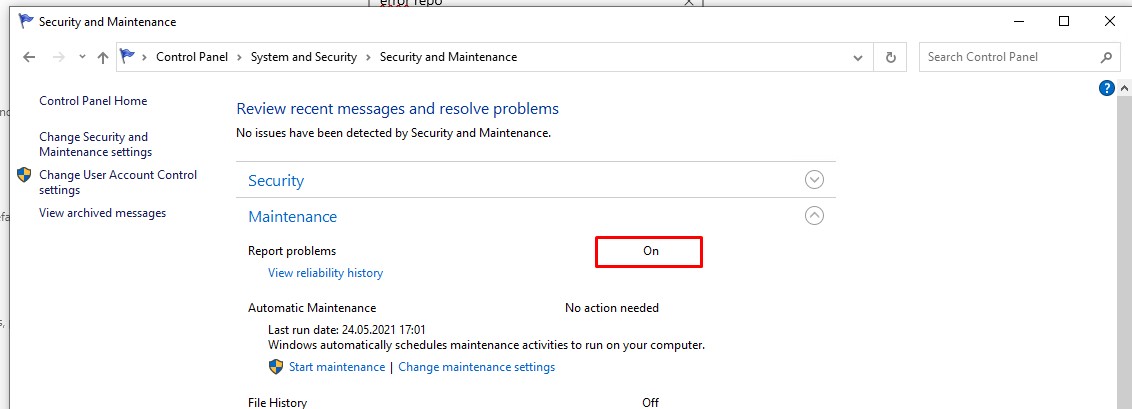
В Windows 10 нельзя отключить Error Reporting через панель управления. В графическогм интерфейсе можно только проверить ее статус (Система и безопасность ->Центр безопасности и обслуживания -> секция Обслуживание). Как вы видите, по умолчанию параметр Поиск решения для указанных в отчетах проблем включен (Control Panel -> System and Security -> Security and Maintenance -> Maintenance -> Report problems = On).
HKLMSOFTWAREMicrosoftWindowsWindows Error Reporting нужно создать новый параметр типа DWORD (32 бита) с именем Disabled и значением 1.
Можно отключить сбор ошибок WER для конкретных пользователей:
reg add “HKCUSoftwareMicrosoftWindowsWindows Error Reporting” /v “Disabled” /t REG_DWORD /d “1” /f
Или отключить WER для всех:
reg add “HKLMSoftwareMicrosoftWindowsWindows Error Reporting” /v “Disabled” /t REG_DWORD /d “1” /f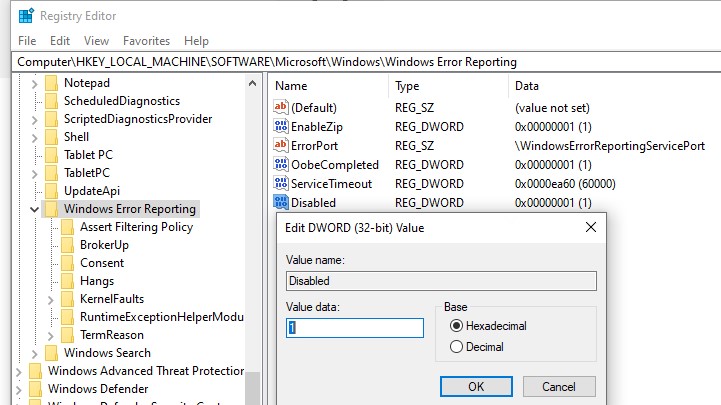
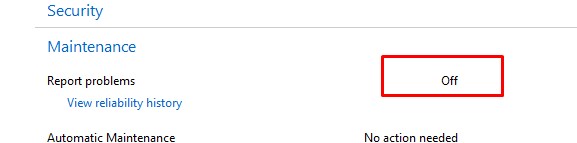
Измените параметр реестра и проверьте статус параметра Поиск решения для указанных в отчетах проблем в панели управления. Его статус должен изменится на Отключено.
Отключение Windows Error Reporting через GPO
Также вы можете управлять настройками службы Windows Error Reporting через групповые политики.
Запустите редактор локальной (
gpedit.msc
) или доменной GPO (
gpmc.msc
) и перейдите в ветку реестра Computer Configuration -> Administrative Templates -> Windows Components -> Windows Error Reporting (Компоненты Windows -> Отчеты об ошибках Windows). Для отключения сбора и отправки ошибок через WER включите политику Disable Windows Error Reporting (Отключить отчеты об ошибках Windows).Аналогичная политика есть в пользовательском разделе политик (User Configuration).
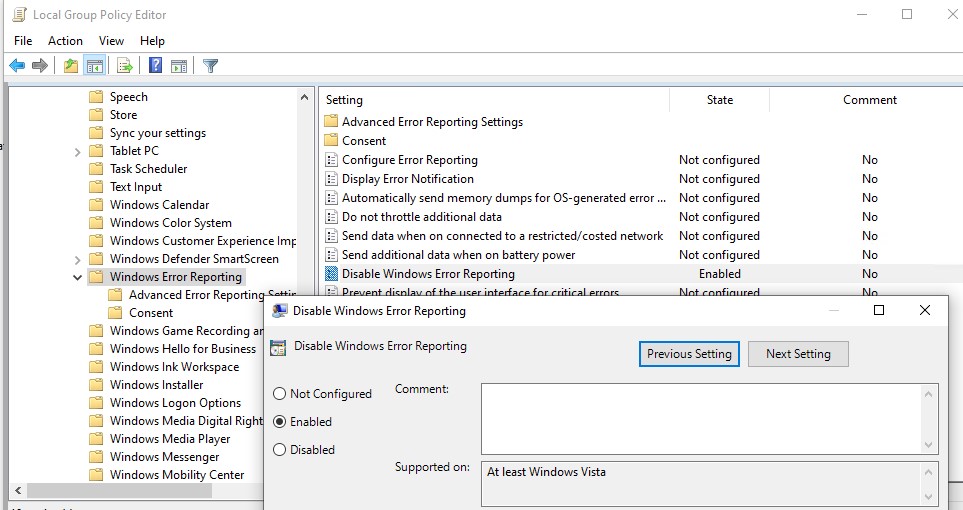
Обновите GPO (перезагрузка не потребуется).
В результате в Windows перестанут формироваться сообщения об ошибках Windows и отправляться в Microsoft.
Использование команды GPResult в Windows
Команда GPResult выполняется на компьютере, на котором нужно проверить применение групповых политик. Синтаксис GPResult:
GPRESULT [/S <система> [/U <пользователь> [/P <пароль>]]] [/SCOPE <область>] [/USER <имя_конечного_пользователя>] [/R | /V | /Z] [(/X | /H) <имя_файла> [/F]]
Чтобы получить подробную информацию о групповых политиках, которые применяются к данном объекту AD (пользователю и компьютеру), и других параметрах, относящихся к инфраструктуре GPO (т.е. результирующие настройки политик GPO – RsoP), выполните команду:
Результаты выполнения команды разделены на 2 секции:
- COMPUTERSETTINGS(Конфигурация компьютера)– раздел содержит информацию об объектах GPO, действующих на компьютер в Active Directory;
- USERSETTINGS – раздел с политиками пользователя (политики, действующие на учетную запись пользователя в AD).
Вкратце пробежимся по основным параметрам/разделам, которые нас могут заинтересовать в выводе GPResult:
- SiteName (Имя сайта:)– имя сайта AD, в котором находится компьютер;
- CN – полное каноническое пользователя/ компьютера, для которого были сгенерированы данные RSoP;
- LasttimeGroupPolicywasapplied (Последнее применение групповой политики)– время, когда последний раз применялись (обновились) настройки GPO ;
- GroupPolicywasappliedfrom (Групповая политика была применена с)– контроллер домена, с которого была загружена последняя версия GPO;
- DomainNameи DomainType (Имя домена, тип домена)– имя и версия схемы домена Active Directory;
- AppliedGroupPolicyObjects(Примененные объекты групповой политики) – списки действующих объектов групповых политик;
- ThefollowingGPOswerenotappliedbecausetheywerefilteredout (Следующие политики GPO не были применены, так как они отфильтрованы)— не примененные (отфильтрованные) GPO;
- Theuser/computerisapartofthefollowingsecuritygroups (Пользователь/компьютер является членом следующих групп безопасности) – список доменных групп безопасности, в которых состоит пользователь/пользователь.
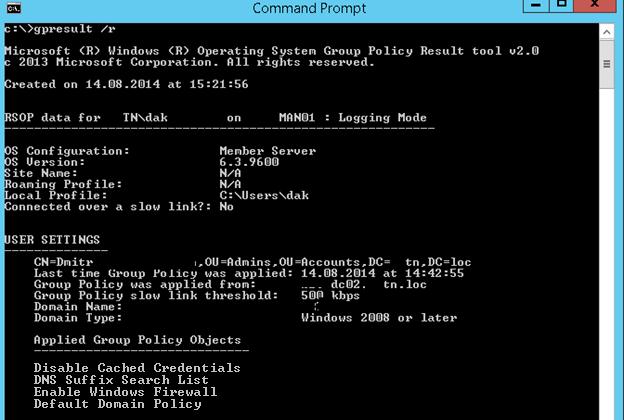
В нашем примере видно, что на объект пользователя действуют 4 групповые доменные политики.
- Default Domain Policy;
- Enable Windows Firewall;
- DNS Suffix Search List;
- Disable Cached Credentials .
Также в отчете будет информацию о локальных параметрах политик, настроенных через локальный редактор GPO (gpedit.msc).
С помощью опции /scope можно вывести только политики пользователя или компьютера:
gpresult /r /scope:user
или только примененные политики компьютера:
gpresult /r /scope:computer
Если вы попробуете получить список GPO, примененных к компьютеру, под пользователем без прав локального администратора, команда gpresult вернет ошибку отказа в доступе:
gpresult /r /scope:computer

Для удобства анализа данных RSOP, вы можете перенаправить результаты Gpresult в буфер обмена:
Gpresult /r |clip
или текстовый файл:
Gpresult /r > c:gpresult.txt
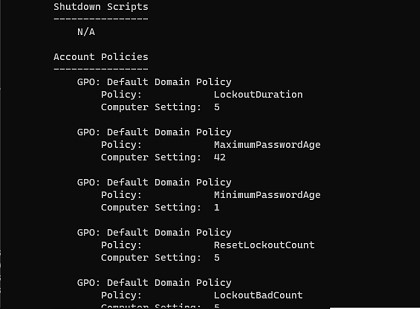
Чтобы вывести сверхподробную информацию RSOP, нужно добавить ключ /z.
Например, на скриншоте показаны настройки политики паролей в домене, которые применяются к компьютеру.
Экспорт данных RSOP в HTML отчет
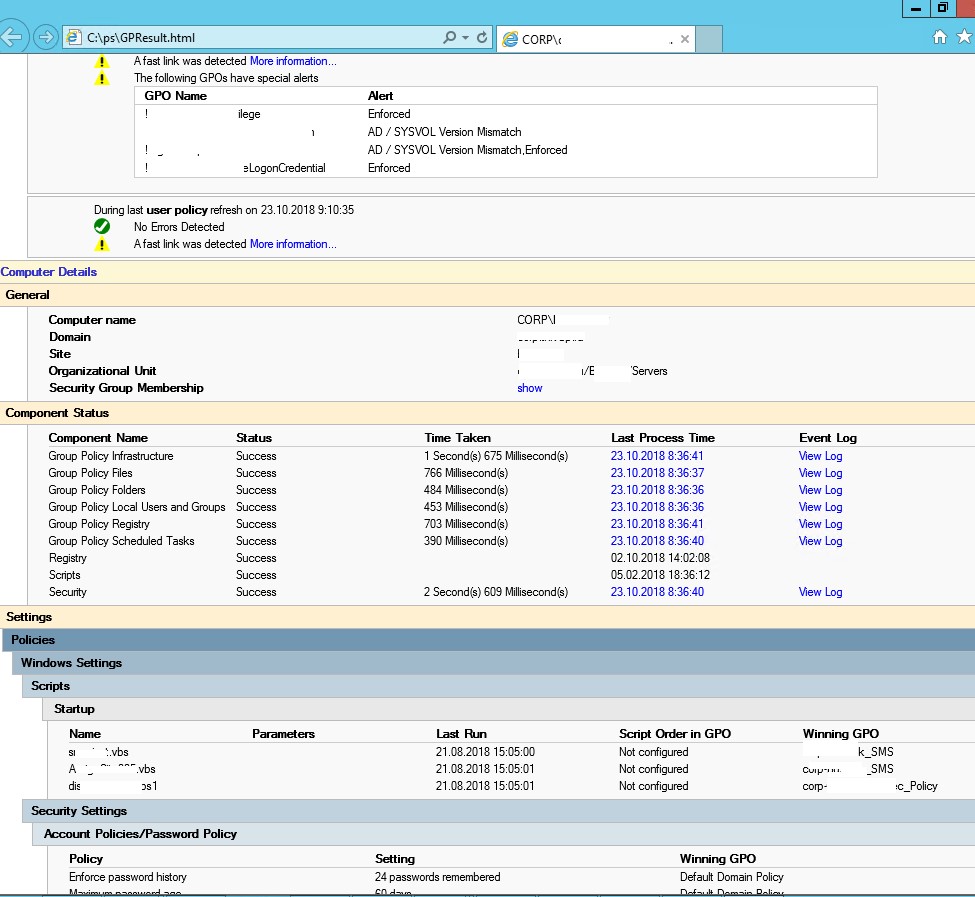
Утилита GPResult позволяет сгенерировать HTML-отчет по примененным результирующим политикам (доступно в Windows 7 и выше). Такой отчет содержит подробную информацию обо всех параметрах Windows, которые задаются групповыми политиками и именами GPO, которые внесли изменения. Этот отчет по структуре напоминает вкладку Settings в консоли управления доменными групповыми политиками (
gpmc.msc
). Сгенерировать HTML отчет GPResult можно с помощью команды:GPResult /h c:gp-reportreport.html /f
Если не указывать полный путь к HTML файлу, то HTML отчет gpresult будет сохранен в каталог
%WINDIR%system32
.
Чтобы сгенерировать отчет и автоматически открыть его в браузере, выполните команду:
GPResult /h GPResult.html & GPResult.html
В HTML отчете gpresult содержится довольно много полезной информации: видны ошибки применения GPO, время применения конкретных политик (в мс.) и CSE (в разделе Computer Details -> Component Status). Это удобно, когда нужно понять почему групповые политики (GPP/GPO) применяются на компьютере слишком долго.
Например, на скриншоте выше видно, что политика Enforce password history с настройками 24 passwords remember применена политикой Default Domain Policy (столбец Winning GPO).
HTML отчет позволяет представить результирующий набор GPO компьютера в удобном графическом виде.
Получение отчета по политикам GPResult с удаленного компьютера
GPResult может получить информацию о результирующих политик с удаленного компьютера.
GPResult /s wks22123 /r /user a.ivanov
В команде gpresult можно указать имя и пароль для подключения к удаленному компьютеру:
gpresult /R /S wks22123 /scope user /U winitprokbuldogov /P P@$$worrd

Если вы не хотите, чтобы ваш пароль сохранялся в истории команд PowerShell , можно запросить пароль интерактивно:
gpresult /R /S wks22123 /scope user /U winitprokbuldogov /PАналогичным образом вы можете удаленно собрать данные как по пользовательским политикам, так и по политиками компьютера.
Если вы не знаете имя пользователя, под которым выполнен вход, можно узнать учетную запись на удаленном компьютере так:
HTML отчет RSOP, аналогичный тому, который формирует команда gpresult можно создать с помощью PowerShell. Для получения результирующих политик с удаленного компьютера используется командлет Get-GPResultantSetOfPolicy из модуля GroupPolicy.
Get-GPResultantSetOfPolicy -user kbuldogov -computer corppc0200 -reporttype html -path c:psgp_rsop_report.html
Заключение
Основная причина блокировки сайта eruz.zakupki.gov.ru — неправильно настроенные протоколы веб-сайта. Это случается из-за особенностей браузера при работе с SSL-сертификатами. В статье были описаны самые распространенные причины ошибок, проверьте корректность работы браузера согласно приведенным советам.
Заключение
Не верно, настроенные протоколы, являются причиной блокировки платформы eruz.zakupki.gov.ru. Способы решения, возникшей проблемы, перечисленные выше, могут помочь восстановить работу платформы.
Модератор: ansov
Поставщик Профиль Сообщений: 42257 Зарегистрирован: 17 июн 2007, 23:00 Откуда: Томск — «Сибирские Афины» Благодарил (а): 740 раз. Поблагодарили: 859 раз.
Re: Регистрация Поставщика по 44-ФЗ в ЕИС
shor писал(а): Вы отписывались им по этим 13 пунктам с записью действий и так далее?
Когда регистрировал организацию №1 — да.
На вторую ответа пока не приходило.Чёрный пояс по чёрному юмору. Игностик, сталинист, сексист, циник и мизантроп.
Профиль Сообщений: 2 Зарегистрирован: 22 янв 2019, 09:25 Благодарил (а): 0 раз. Поблагодарили: 0 раз.
Re: Регистрация Поставщика по 44-ФЗ в ЕИС
boraxxxsky » 22 янв 2019, 11:02
AnnaTheEngineer , Спасибо за информацию. Написал в службу тех. поддержки по части: «не удалось загрузить выписку из егрип»? Будем ждать ответ .
А вообще конечно полная ж…па с регистрацией. В торгах уже 15 лет, но этот случай самый тяжелый. Неужели нельзя сначала обкатать систему на тест группе а потом уже запускать.
Поставщик Профиль Сообщений: 42257 Зарегистрирован: 17 июн 2007, 23:00 Откуда: Томск — «Сибирские Афины» Благодарил (а): 740 раз. Поблагодарили: 859 раз.
Re: Регистрация Поставщика по 44-ФЗ в ЕИС
tomich » 22 янв 2019, 11:05
boraxxxsky писал(а): Неужели нельзя сначала обкатать систему на тест группе а потом уже запускать.
В 2010-м тестовую версию ООС обкатывали-обкатывали — и в результате страна после новогодних праздников ещё месяц закладывала валерьянкой, пустырником и бог знает ещё чем для успокоения нервов…
Кстати, в случае застолья в каком-нибудь тендерном отделе долго ходящего «за ещё одной» предлагаю встречать:
— Тебя только за выпиской посылать…Последний раз редактировалось tomich 22 янв 2019, 11:06, всего редактировалось 1 раз.
Чёрный пояс по чёрному юмору. Игностик, сталинист, сексист, циник и мизантроп.
Не определена Профиль Сообщений: 21445 Зарегистрирован: 19 мар 2008, 00:00 Откуда: Омск Благодарил (а): 67 раз. Поблагодарили: 910 раз.
Re: Регистрация Поставщика по 44-ФЗ в ЕИС
Сферовский » 22 янв 2019, 11:06
boraxxxsky писал(а): Неужели нельзя сначала обкатать систему на тест группе а потом уже запускать.
А зачем, главное, чтобы все участники подольше мучались с преодолением искусственных заморочек, а кому надо они и так заключат миллиардные контракты.
Не определена Профиль Сообщений: 21445 Зарегистрирован: 19 мар 2008, 00:00 Откуда: Омск Благодарил (а): 67 раз. Поблагодарили: 910 раз.
Re: Регистрация Поставщика по 44-ФЗ в ЕИС
Сферовский » 22 янв 2019, 11:09
tomich писал(а): в случае застолья в каком-нибудь тендерном отделе долго ходящего «за ещё одной»
Пошли дурака за одной, так он одну и принесет.
Профиль Сообщений: 2 Зарегистрирован: 22 янв 2019, 11:09 Благодарил (а): 0 раз. Поблагодарили: 0 раз.
Re: Регистрация Поставщика по 44-ФЗ в ЕИС
aleksandr torg89 » 22 янв 2019, 11:15
Последний раз редактировалось aleksandr torg89 22 янв 2019, 11:17, всего редактировалось 1 раз.
Профиль Сообщений: 2 Зарегистрирован: 22 янв 2019, 11:09 Благодарил (а): 0 раз. Поблагодарили: 0 раз.
Re: Регистрация Поставщика по 44-ФЗ в ЕИС
aleksandr torg89 » 22 янв 2019, 11:16
Serg133 писал(а): Вот еще грабли:
— пытаюсь от одного юр.лица регистрироваться — дохожу до заполнения полей, но раздел «Сведения о лицах,имеющих право без доверенности действовать от имени юридического лица» — не отображаются поля для ввода. При попытке продолжить система выдает ошибку «ACCESS_PERSONS_NULL». Допускаю, что проблема может быть связана с тем, что у нас полномочия переданы управляющей компании, т.е. а ЕГРЮЛ отсутствуют сведения по руководителю- физ.лицу;
— пытаюсь от второго юр.лица регистрироваться — дохожу до заполнения полей, но раздел «Сведения о лицах,имеющих право без доверенности действовать от имени юридического лица» отображаются сведения (с требованием заполнить) о текущем и двух предыдущих директорах. Где их брать-то… и самое главное — нафига…Добрый день! Вы разобрались с этой гребанной ошибкой access_persons_null?
Профиль Сообщений: 9 Зарегистрирован: 18 янв 2019, 10:23 Благодарил (а): 0 раз. Поблагодарили: 0 раз.
Re: Регистрация Поставщика по 44-ФЗ в ЕИС
movak » 22 янв 2019, 11:26
А с РТС Тендер ни у кого проблем нету? А то про эту ЭП ни слова смотрю тут. Меня только сегодня ЕЭТП и ЕТП-ЕТС впустили, Сбер-АСТ неделю как уже. А вот РТС с 15 числа звонил в техподдержку, писал — результата ноль. ЛК в ЕИС естественно пустой, с выпиской проблем не было..
Поставщик Профиль Сообщений: 83510 Зарегистрирован: 22 июн 2014, 00:26 Откуда: Санкт-Петербург Благодарил (а): 531 раз. Поблагодарили: 4201 раз.
Re: Регистрация Поставщика по 44-ФЗ в ЕИС
Просто Петр » 22 янв 2019, 11:27
Тут сорока на хвосте принесла, что ЛК в ЕРУЗе заработать должен после доработок 25.01.2019. Ждём,с
Жалеть о потеряном-терять вдвойне
Поставщик Профиль Сообщений: 42257 Зарегистрирован: 17 июн 2007, 23:00 Откуда: Томск — «Сибирские Афины» Благодарил (а): 740 раз. Поблагодарили: 859 раз.
Re: Регистрация Поставщика по 44-ФЗ в ЕИС
tomich » 22 янв 2019, 11:34
aleksandr torg89 писал(а):
Serg133 писал(а): Вот еще грабли:
— пытаюсь от одного юр.лица регистрироваться — дохожу до заполнения полей, но раздел «Сведения о лицах,имеющих право без доверенности действовать от имени юридического лица» — не отображаются поля для ввода. При попытке продолжить система выдает ошибку «ACCESS_PERSONS_NULL». Допускаю, что проблема может быть связана с тем, что у нас полномочия переданы управляющей компании, т.е. а ЕГРЮЛ отсутствуют сведения по руководителю- физ.лицу;
— пытаюсь от второго юр.лица регистрироваться — дохожу до заполнения полей, но раздел «Сведения о лицах,имеющих право без доверенности действовать от имени юридического лица» отображаются сведения (с требованием заполнить) о текущем и двух предыдущих директорах. Где их брать-то… и самое главное — нафига…Добрый день! Вы разобрались с этой гребанной ошибкой access_persons_null?
Регистрация собственно организации есть в ЕРУЗ?
Уполномоченное лицо регистрируется вторым.Чёрный пояс по чёрному юмору. Игностик, сталинист, сексист, циник и мизантроп.
Поставщик Профиль Сообщений: 83510 Зарегистрирован: 22 июн 2014, 00:26 Откуда: Санкт-Петербург Благодарил (а): 531 раз. Поблагодарили: 4201 раз.
Re: Регистрация Поставщика по 44-ФЗ в ЕИС
Просто Петр » 22 янв 2019, 11:35
movak писал(а): А с РТС Тендер ни у кого проблем нету? А то про эту ЭП ни слова смотрю тут. Меня только сегодня ЕЭТП и ЕТП-ЕТС впустили, Сбер-АСТ неделю как уже. А вот РТС с 15 числа звонил в техподдержку, писал — результата ноль.
Вы только одну страничку в теме читаете?
Blazering писал(а): Получилось ли у кого-нибудь зайти на РТС?
Вроде и в ЕРУЗ появилась инфа, что аккредитация получена, и в реестре организаций на РТСе появились, но при входе пишет:
Пользователь с идентификатором из ЕСИА: 1067036*** не относится к выбранной организации.
В чем беда?(Просто Петр писал(а): На РТС хода нет. Пользователь с идентификатором из ЕСИА: 1014309503 не относится к выбранной организации.
Подключил техподдержку по тимвиверу- разводят руками. А у меня завтра 6 ауков на РТСе.
Причём старый путь закрыт Вход участников, зарегистрированных в ЕИС, осуществляется через ЕСИА.gk-hpd писал(а):
Miss_Mari_Masheri писал(а): Коллеги, кто-то после регистрации смог зайти через ЕСИА на РТС-Тендер? Мне выдаёт ошибку: «Пользователь с идентификатором из ЕСИА: 1001321593 не относится к выбранной организации». Уже голова кругом идёт.
Здравствуйте, абсолютно такая же ситуация с площадкой РТС. Если у кого-то была подобная ситуация, подскажите решение. Скоро подписание контракта. Переживаю, что могу не успеть этого сделать.
TanyaR писал(а): Была аналогичная ситуация с входом на РТС через ЕИС «Пользователь с идентификатором из ЕСИА: не относится к выбранной организации», по эцп также не заходило. Решила зайти на 223 фз по эцп, зашло и затем по основной незакрытой вкладке входа выбрала зайти на 44 фз, и зашло, никакой связи с еис не понадобилось.
Просто Петр писал(а): У нас вся регистрация заняла от силы 2 часа. Теперь ауки на РТС летят, как фанера над Парижем- не зайти. Делаю скрины с интервалом в 20 минут, буду жалить в ЦА ФАС.
Со вчерашнего дня РТС заработал.
Жалеть о потеряном-терять вдвойне
Профиль Сообщений: 9 Зарегистрирован: 18 янв 2019, 10:23 Благодарил (а): 0 раз. Поблагодарили: 0 раз.
Re: Регистрация Поставщика по 44-ФЗ в ЕИС
movak » 22 янв 2019, 11:42
Просто Петр писал(а): Со вчерашнего дня РТС заработал.
Не очень понял… 5 копи/пасте жалоб, подобно моим, а потом пишете, что заработал ? У кого ? У Вас работает ?
Поставщик Профиль Сообщений: 42257 Зарегистрирован: 17 июн 2007, 23:00 Откуда: Томск — «Сибирские Афины» Благодарил (а): 740 раз. Поблагодарили: 859 раз.
Re: Регистрация Поставщика по 44-ФЗ в ЕИС
tomich » 22 янв 2019, 12:05
По первой организации из татарской площадки пришло подтверждение о регистрации на ней… Через 5 дней после регистрации в ЕРУЗ… Мда…
Чёрный пояс по чёрному юмору. Игностик, сталинист, сексист, циник и мизантроп.
Поставщик Профиль Сообщений: 20386 Зарегистрирован: 22 янв 2019, 09:14 Откуда: Курск Благодарил (а): 25 раз. Поблагодарили: 1013 раз.
Re: Регистрация Поставщика по 44-ФЗ в ЕИС
shor » 22 янв 2019, 12:11
AnnaTheEngineer писал(а): В прошлый понедельник появилась ошибка об отсутствии выписки, я написала в ТП по их форме, сегодня пришел ответ что моя проблема решена.
неделька+1 день, неплохо.
Вообщем, как всегда, сроки наше всё. Посмотрим, сколько будут реагировать на мое обращение«Отсутствие доказательств не является доказательством отсутствия»
Лишённый чёрного пояса по юмору 19.03.2020. Повторно по результатам внешнего аудита 24.03.2020.Поставщик Профиль Сообщений: 83510 Зарегистрирован: 22 июн 2014, 00:26 Откуда: Санкт-Петербург Благодарил (а): 531 раз. Поблагодарили: 4201 раз.
Re: Регистрация Поставщика по 44-ФЗ в ЕИС
Просто Петр » 22 янв 2019, 12:11
movak писал(а): Не очень понял… 5 копи/пасте жалоб
Что Вы не поняли- это кто написАл?
movak писал(а): А то про эту ЭП ни слова смотрю тут .
Да, работает. Подписываем контракт.
Жалеть о потеряном-терять вдвойне
Профиль Сообщений: 9 Зарегистрирован: 18 янв 2019, 10:23 Благодарил (а): 0 раз. Поблагодарили: 0 раз.
Re: Регистрация Поставщика по 44-ФЗ в ЕИС
movak » 22 янв 2019, 12:59
Просто Петр писал(а): Да, работает. Подписываем контракт.
регистрация после НГ была ?
Профиль Сообщений: 9 Зарегистрирован: 18 янв 2019, 10:23 Благодарил (а): 0 раз. Поблагодарили: 0 раз.
Re: Регистрация Поставщика по 44-ФЗ в ЕИС
movak » 22 янв 2019, 13:08
От РТС стандартный ответ пришел:
Добрый день!Время поступления сведений на площадку зависит от Официального сайта ЕИС. Причины, по которым с ЕИС на площадку не были переданы сведения об организации, Вам необходимо уточнять в службе технической поддержки сайта
http://zakupki.gov.ru. Площадка со своей стороны предпримет все необходимые действия для решения данного вопроса.
С уважением, Анастасия Буслаева, специалист группы технической поддержки отдела сопровождения торгов.
На закупки писал 18 числа с прикреплением логов и прочего по инструкции — ответа ноль.
Профиль Сообщений: 238 Зарегистрирован: 13 ноя 2012, 10:56 Благодарил (а): 57 раз. Поблагодарили: 2 раз.
Re: Регистрация Поставщика по 44-ФЗ в ЕИС
Leto2012 » 22 янв 2019, 13:14
ДмитрийБ писал(а): Сейчас ИЕ11 стал выдавать «Некорректный ответ ЕСИА, пожалуйста обратитесь к администратору ЕРУЗ»
а Спутник — «Ошибка
Не удается получить доступ к сайту
Веб-страница по адресуhttps://eruz.zakupki.gov.ru/auth/esiaor … …….8d5
, возможно, временно недоступна или постоянно перемещена по новому адресу.
ERR_FAILED
Вот сижу и завидую белой завистью,что у некоторых получилось зарегистрироваться. В конце прошлой недели при регистрации организации на закупках выдавало сообщение «Некорректный ответ ЕСИА, пожалуйста обратитесь к администратору ЕРУЗ. Со вчерашнего дня снова пытаюсь зарегистроваться,но закупки перенаправляют на госуслуги. А в лк госуслуг весь день не могу попасть-Внутренняя ошибка пишет.
Поставщик Профиль Сообщений: 83510 Зарегистрирован: 22 июн 2014, 00:26 Откуда: Санкт-Петербург Благодарил (а): 531 раз. Поблагодарили: 4201 раз.
Re: Регистрация Поставщика по 44-ФЗ в ЕИС
Просто Петр » 22 янв 2019, 13:22
movak писал(а): На закупки писал 18 числа с прикреплением логов и прочего по инструкции — ответа ноль.
Попробуйте зайти в РТС через 223-й, а потом перейти в 44-й
TanyaR писал(а):
Была аналогичная ситуация с входом на РТС через ЕИС «Пользователь с идентификатором из ЕСИА: не относится к выбранной организации», по эцп также не заходило. Решила зайти на 223 фз по эцп, зашло и затем по основной незакрытой вкладке входа выбрала зайти на 44 фз, и зашло, никакой связи с еис не понадобилось.Жалеть о потеряном-терять вдвойне
Вернуться в Единая информационная система (ЕИС)
Кто сейчас на форуме
Сейчас этот форум просматривают: Google Feedfetcher и гости: 3
Главная → Новости → Пошаговая инструкция регистрации в ЕИС, ЕРУЗ
Пошаговая инструкция регистрации в ЕИС, ЕРУЗ
1 этап — Регистрация компании в ЕСИА (через официальный интернет-портал государственных услуг, портал «Госуслуги», gosuslugi.ru).
Госуслуги
1.1. Добавление организации
Руководитель организации (либо лицо, имеющее право действовать без доверенности от имени юридического лица по ЕГРЮЛ) заходит в свою учетную запись физического лица на портал gosuslugi.ru. (Если учетной записи нет, то ее необходимо создать и подтвердить). Далее: нажимает гиперссылку «Добавить организацию» в правом верхнем углу. В разделе «Сведения о юридическом лице» уже должны быть заполнены поля «Полное наименование», «ОГРН», «ИНН Юридического лица».
Далее при появлении следующего экрана «Добавление организации» пользователь для продолжения работы подключает электронную подпись к компьютеру или ноутбуку и не отключает ее до окончания процесса регистрации в ЕИС. В разделе «Информация о руководителе» также автоматически подгружаются данные в полях «Фамилия, Имя, Отчество» и «ИНН Физического лица»,
1.2. Ввод данных о юрлице
Пользователь самостоятельно заносит служебный телефон и адрес электронной почты, в разделе «Контактная информация» указывает адрес электронной почты организации, затем нажимает кнопку «Продолжить», после чего будет перенаправлен системой на экран с «визиткой» компании, где может отменить добавление, если оно было ошибочным, или, дождавшись завершения проверки данных, продолжить регистрацию.
1.3. Проверка данных организации
Точное время осуществления проверки не обозначено, что делает необходимым периодическое обновление страницы. Проверка может занять некоторое время. Далее «Визитка» компании становится доступной в учетной записи ее руководителя на портале «Госуслуги. Госуслуги – Организация – Основная информация
1.4. Добавление сотрудников
На вкладке «Сотрудники» руководитель при необходимости может пригласить своих подчиненных, организовав их в иерархическую структуру. В поле «заявки» пользователь указывает рабочий адрес электронной почты, фамилию, имя, отчество, СНИЛС работника, а также назначает его администратором профиля организации или же оставляет исполнителем.
Примечание: для взаимодействия с системой сотрудники также должны иметь учетные записи на сайте gosuslugi.ru, квалифицированные электронные подписи и доверенности от руководителя на совершение соответствующих действий.
2 этап. Создание личного кабинета участника закупок в ЕИС (zakupki.gov.ru)
Единая информационная система
2.1. Личный кабинет ЕИС
В правой части шапки сайта руководитель переходит к выпадающему списку на кнопке «Личный кабинет» и выбирает «Личный кабинет участника закупок».
2.2. Регистрация нового участника закупок
Пользователь проходит авторизацию через «Госуслуги», выбрав один из сценариев: Регистрация нового участника закупок, Регистрация в качестве представителя участника закупок, зарегистрированного в ЕИС.
Рекомендуем скачать подготовленную ЕИС презентацию «Руководство пользователя. Личный кабинет участника закупок».
2.3. Подтверждение данных регистрации
Пользователь осуществляет выбор организации, подтверждает свое желание зарегистрироваться в ЕИС в качестве участника закупок от имени компании и предоставляет права доступа к данным организации.
2.4. Регистрация, переход в ЕРУЗ
Участник выбирает нужный сертификат электронной подписи, после чего происходит автоматическая отправка пользователя на поддомен ЕИС eruz.zakupki.gov.ru.
3 этап — продолжение регистрации в ЕРУЗ (eruz.zakupki.gov.ru)
ЕРУЗ
3.1. Выгрузка выписки ЕГРЮЛ
После автоматического перехода на форму «Регистрация участника закупки» большинство данных юридического лица РФ уже заполнены системой. Пользователь вносит максимально возможную сумму для заключения контракта по результатам электронных процедур и указывает часовой пояс
Выписка из ЕГРЮЛ должна быть автоматически загружена системой. Если в вашем случае выписка прикреплена, то можно переходить к следующему пункту, если нет, то рекомендуем при возникновении ошибок незамедлительно обращаться в службу поддержки Единой информационной системы.
Контакты службы поддержки вы сможете найти в конце статьи.
3.2. Сведения о лицах
В разделе «Сведения о лицах, имеющих право без доверенности действовать от имени юридического лица» нужно внести вид документа, удостоверяющий личность и его реквизиты. Заполненные данные нужно сохранить.
3.3. Документация
После заполнения контактной информации следует прикрепить соответствующие файлы в раздел «Документация»:
— копии учредительных документов юридического лица: прошитый, пронумерованный, скрепленный печатью и подписью устав (все страницы);
— решение (копия решения) о согласии на совершение или о последующем одобрении крупных сделок по результатам электронных процедур от имени участника закупки — юридического лица с указанием максимальных параметров условий одной сделки.
3.4. Регистрация руководителя
Руководитель регистрирует пользователя (себя).
3.5. Регистрация других пользователей
Руководитель регистрирует пользователей организации.
3.6. Проверка данных
На экране «Размещение информации в едином реестре участников закупок» пользователь проверяет правильность заявки: реквизиты и прочие данные, а также прикрепленные документы. В случае если все корректно, то переход на следующий экран осуществляется нажатием кнопки «Подписать и отправить».
3.7. Завершение
Регистрация участника закупки в ЕИС и ЕРУЗ пройдена.
Автоматические письма о прохождении аккредитации на электронных торговых площадках приходят в течение нескольких часов
Техническая поддержка ЕИС:
телефоны (многоканальные): 8 (495) 811-03-33, 8 (800) 333-81-11;
электронные почты: helpdesk@zakupki.gov.ru, help-eruz@zakupki.gov.ru.
Настоятельно рекомендуем о заботиться аккредитаций на ЭТП по 44-ФЗ, как минимум, за несколько дней до запланированного начала закупочной деятельности. Ведь участника могут ожидать «подводные камни», к примеру, проблемы технического характера.
Поддержка и помощь
Наш менеджер уже увидел Ваше обращение и спешит помочь Вам как можно скорее!
В рабочее время (пн – пт с 9:00 до 18:00) наши менеджеры очень активны и общительны и с радостью ответят Вам в течение дня.
В остальное время – дожидайтесь ответа на следующий рабочий день.
А пока предлагаем вам:
- Почитать отзывы наших клиентов;
- Узнать о новинках для бизнеса в блоге;
- Пообщаться с нашими клиентами в группе ВКонтакте и на Facebook.
Заказ обратного звонка
Как предоставить права доступа для ЕИС (ЕРУЗ) на портале ЕСИА?
При регистрации участника закупок в Единой информационной системе необходима авторизация на портале ЕСИА. Если регистрация производится впервые, и ранее на портале ЕСИА не были предоставлены права на работу с ЕИС (ЕРУЗ), портал выполнит запрос прав в момент регистрации. В некоторых случаях добавить права доступ на портале ЕСИА необходимо самостоятельно по данной инструкции.
ЕСИА — единая система идентификации и аутентификации на официальный интернет-портал государственных услуг Российской Федерации.
ЕИС (ЕРУЗ) — единая информационная система в сфере закупок. С 1 января 2019 года регистрация в системе заменяет участнику закупок аккредитацию на федеральных площадках.
Пошаговая инструкция: Как предоставить права доступа для ЕИС (ЕРУЗ) на портале ЕСИА?
Шаг 1. Авторизация на портале esia.gosuslugi.ru
Перейдите на портал http://esia.gosuslugi.ru. Выберите способ входа «Вход с помощью электронной подписи».
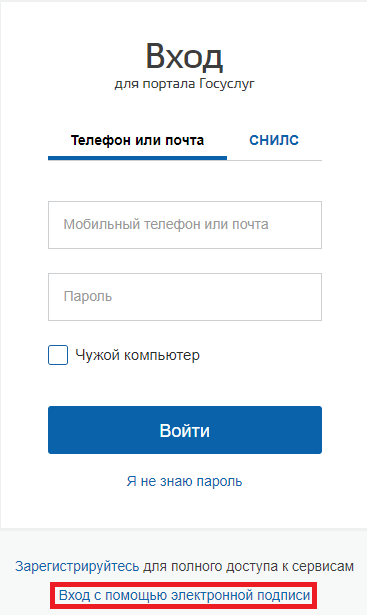
Рис. 1. Вход на портал
Вставьте носитель с электронной подписью в компьютер и нажмите «Готово».
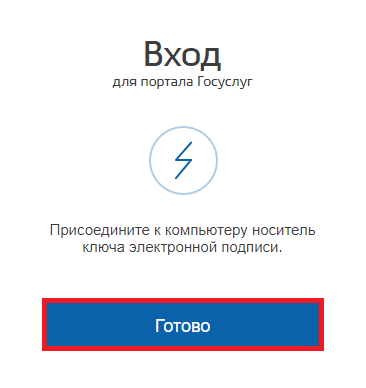
Рис. 2. Подтверждение выбора способа входа с ЭП
Выберите нужную электронную подпись из представленного списка.
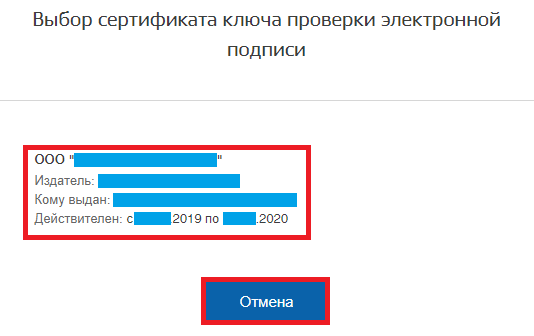
Рис. 3. Выбор электронной подписи
Сдавайте отчетность из программы 1С!
Отправляйте отчеты и отслеживайте документооборот
со всеми контролирующими органами
через сервис «1С-Отчетность».Шаг 2. Настройка прав доступа
Перейдите в личный профиль, в раздел «Организации». Затем нажмите на организацию, которой необходимо вручную настроить права доступа для других систем.
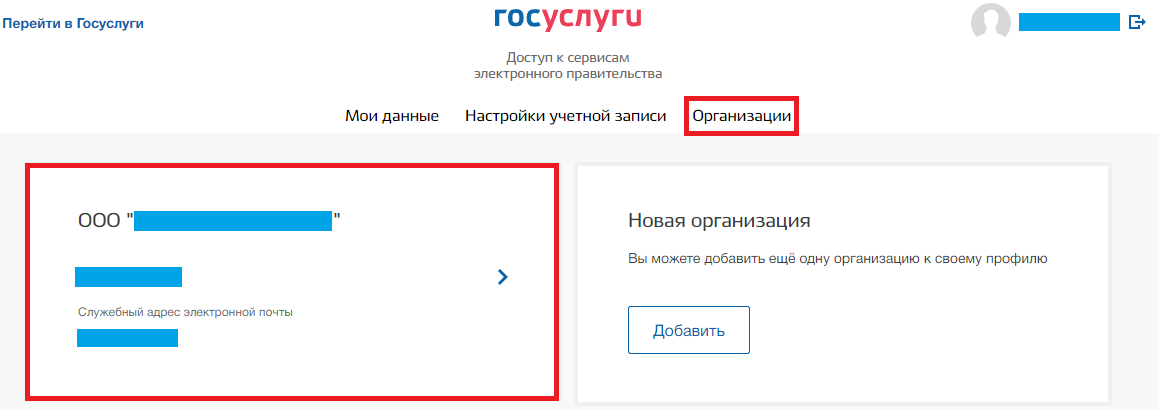
Рис. 4. Настройки организации
Перейдите в раздел «Доступы к системам».
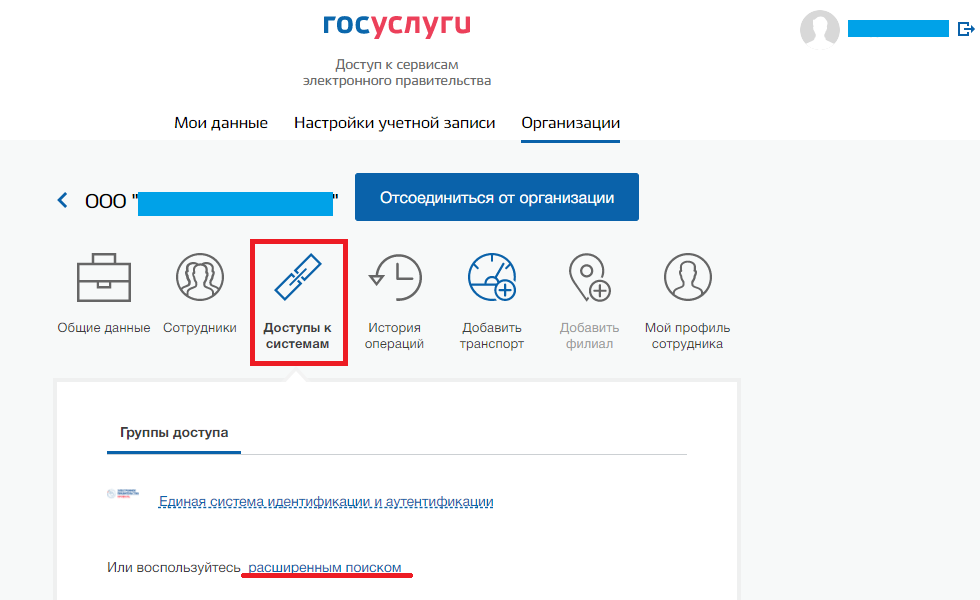
Рис. 5. Настройка доступа к системам
Далее выберите по списку:
a. Организация – Федеральное казначейство;
b. Система – Единая информационная система в сфере закупок;
c. Группа доступа – Все.
Затем нажмите «Присоединить нового сотрудника» в разделе «Уполномоченные администраторы».
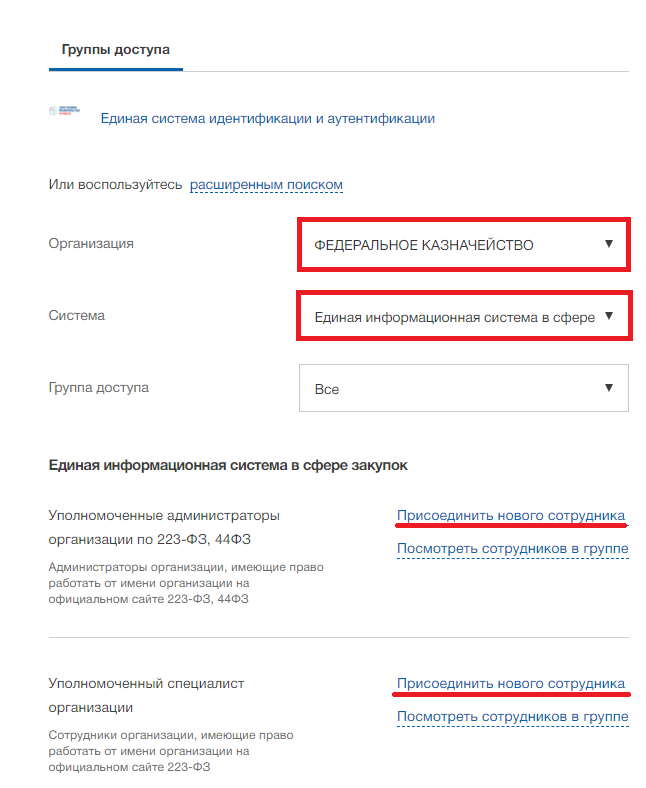
Начните вводить фамилию ответственного специалиста, после его нахождения выберите его из списка. Для завершения нажмите на кнопку «Добавить».
Отсутствует идентификатор еруз поставщика что делать
Наш менеджер уже увидел Ваше обращение и спешит помочь Вам как можно скорее!
В рабочее время (пн – пт с 9:00 до 18:00) наши менеджеры очень активны и общительны и с радостью ответят Вам в течение дня.
В остальное время – дожидайтесь ответа на следующий рабочий день.
А пока предлагаем вам:
- Почитать отзывы наших клиентов;
- Узнать о новинках для бизнеса в блоге;
- Пообщаться с нашими клиентами в группе ВКонтакте и на Facebook.
Заказ обратного звонка
Как предоставить права доступа для ЕИС (ЕРУЗ) на портале ЕСИА?
При регистрации участника закупок в Единой информационной системе необходима авторизация на портале ЕСИА. Если регистрация производится впервые, и ранее на портале ЕСИА не были предоставлены права на работу с ЕИС (ЕРУЗ), портал выполнит запрос прав в момент регистрации. В некоторых случаях добавить права доступ на портале ЕСИА необходимо самостоятельно по данной инструкции.
ЕСИА — единая система идентификации и аутентификации на официальный интернет-портал государственных услуг Российской Федерации.
ЕИС (ЕРУЗ) — единая информационная система в сфере закупок. С 1 января 2019 года регистрация в системе заменяет участнику закупок аккредитацию на федеральных площадках.
Пошаговая инструкция: Как предоставить права доступа для ЕИС (ЕРУЗ) на портале ЕСИА?
Шаг 1. Авторизация на портале esia.gosuslugi.ru
Перейдите на портал http://esia.gosuslugi.ru. Выберите способ входа «Вход с помощью электронной подписи».
Рис. 1. Вход на портал
Вставьте носитель с электронной подписью в компьютер и нажмите «Готово».
Рис. 2. Подтверждение выбора способа входа с ЭП
Выберите нужную электронную подпись из представленного списка.
Рис. 3. Выбор электронной подписи
Сдавайте отчетность из программы 1С!
Отправляйте отчеты и отслеживайте документооборот
со всеми контролирующими органами
через сервис «1С-Отчетность».Шаг 2. Настройка прав доступа
Перейдите в личный профиль, в раздел «Организации». Затем нажмите на организацию, которой необходимо вручную настроить права доступа для других систем.
Рис. 4. Настройки организации
Перейдите в раздел «Доступы к системам».
Рис. 5. Настройка доступа к системам
Далее выберите по списку:
a. Организация – Федеральное казначейство;
b. Система – Единая информационная система в сфере закупок;
c. Группа доступа – Все.
Затем нажмите «Присоединить нового сотрудника» в разделе «Уполномоченные администраторы».
Начните вводить фамилию ответственного специалиста, после его нахождения выберите его из списка. Для завершения нажмите на кнопку «Добавить».
Отсутствует идентификатор еруз поставщика что делать

Ситуация: проблемы при регистрации поставщика — архив 2
Re: Ситуация: проблемы при регистрации поставщика в ЕИС
Swetcon » 28 янв 2019, 11:59
Хай, дорогие братья по несчастью.
Пытаюсь зайти на РТС по ИП. ИП в ЕРУЗ зарегистрировала. Данные о связи в ЕИС пользователя с идентификатором ‘1016798123’ с организацией с ОГРН ‘***’ не поступили из ЕИС.
Залезла в ЛК в ЕРУЗ, данные по профилю есть (наконец то там началась жизнь!) Но во вкладке "Пользователь" ПУСТО! Господа ИПшники, гляньте, у всех такая петрушка? Или нужно ИПшника в пользователи вручную добавлять?И да некоторые данные криво подгрузились (Проверьте. ) (не было даты рождения и выдачи паспорта по ИП) но там есть кнопка сохранить, исправила.
В ООО отсутствуют учредительные документы и решение по крупным сделкам. Подгружать дает, но нажимаю "далее" и все, ничего не происходит, не сохраняется, не изменяется, страница не меняется. Думала подождать нужно, но нет, полчаса ожидания — признаков жизни нет.
Чтобы у вас не возникало вопросов напомню: у меня 1 ИП и 1 ООО уже в ЕРУЗ, еще одну ООО до сих под не могу зарегать.
PS по инструкции OMZа все сделала, в госуслугах добавила ИП в обе группы "Единая система идентификации и аутентификации ", не помогаетРегистрация и работа в ЕИС и ЕРУЗ
Также мы предоставляем платные консультационные услуги по регистрации в ЕИС и ЕРУЗ, регистраци электронной подписи на площадках, настройке рабочего места, помощи в торгах и работе на государственных порталах. Подробнее можно узнать в прайс-листах УЦ АО «ПФ «СКБ Контур» и ООО «Сертум-Про».
Единый реестр участников закупок (ЕРУЗ)
Регистрация
Чтобы участнику закупок зарегистрироваться в Едином реестре участников закупок на сайте ЕИС и получить аккредитацию 8 ЭТП госзаказа нужно выполнить следующие условия:
- Настроить компьютер с помощью Установочного веб-диска;
- Пройти регистрацию физического лица — руководителя на Госуслугах;
- Зарегистрировать юридическое лицо или индивидуального предпринимателя на Госуслугах;
- Включить вход по Электронной подписи на сайте Госуслуг в личном кабинете руководителя*;
- Пройти регистрацию на сайте Госзакупок в Едином реестре участников закупок;
- После получения писем от ЭТП приступать к работе.
- Зайдите в личный кабинет портала Госуслуг по логину и паролю. Если вы не помните логин и пароль, воспользуйтесь кнопкой «Забыли пароль» на странице входа для восстановления пароля. Если не помните данные, которые необходимо указать для восстановления пароля, обратитесь в техподдержку портала.
- Нажмите на ФИО справа вверху и выберите «Настройки и безопасность».
- Выберите пункт «Вход в систему».
- В открывшемся меню нажмите на кнопку «Включить вход с помощью электронной подписи».
- В открывшемся окне введите пароль от учетной записи и нажмите «Включить»
Инструкции и материалы по регистрации на ЕИС (zakupki.gov.ru) находятся на странице «Документы — Материалы для работы в ЕИС»
По вопросам работы на портале Госуслуги и ЕИС, а также ошибкам, не связанным с СКЗИ КриптоПро CSP или электронной подписью, обратитесь в техническую поддержку.
Контакты ТП Госуслуг:
— телефоны: 8 (800) 100-70-10, +7 (499) 550-18-39
— e-mail: support@gosuslugi.ruКонтакты ТП ЕИС:
— Тел. многоканальный: 8-800-600-90-89; 8-495-739-25-83
— Е-mail: help-eruz@zakupki.gov.ru, helpdesk@zakupki.gov.ru
— Форум: http://zakupki.gov.ru/forum/forums/list.page
— Факс: 8(499) 811-03-33Передача функций по участию в закупках и администрирования другим сотрудникам
Если руководитель не планирует лично заниматься закупками, он при регистрации компании добавляет сотрудников с разным уровнем полномочий:
- участники, которые вправе выполнять определенные действия (подавать заявки, подписывать контракты и т.д.);
- участники, которые вправе определять других сотрудников для работы на площадках и наделять их полномочиями.
После регистрации сотрудника на портале Госуслуги в качестве сотрудника организации, руководитель заходит в раздел личного кабинета ЕРУЗ «Пользователи организации» и определяет полномочия каждого из них.
ЕИС для заказчиков по 223-ФЗ
Регистрация
Для регистрации в качестве заказчика по 223-ФЗ:
- Настройте компьютер с помощью Установочного веб-диска;
- Пройдите регистрацию физического лица — руководителя на Госуслугах;
- Зарегистрируйте юридическое лицо или индивидуального предпринимателя на Госуслугах;
- Включите вход по Электронной подписи на сайте Госуслуг в личном кабинете руководителя*;
- Подождите активации учетной записи на сайте госзакупок.
Процесс может занять около часа, в итоге в личном кабинете в разделе «Положения о закупке» появится кнопка «+». - Выдайте себе права для оформления заказов.
Для этого зайдите в личный кабинет сайта госзакупок во вкладку «Не зарегистрированы» и в разделе «Управление пользователями организации» отметьте все необходимые вам права.
- Зайдите в личный кабинет портала Госуслуг по логину и паролю. Если вы не помните логин и пароль, воспользуйтесь кнопкой «Забыли пароль» на странице входа для восстановления пароля. Если не помните данные, которые необходимо указать для восстановления пароля, обратитесь в техподдержку портала.
- Нажмите на ФИО справа вверху и выберите «Настройки и безопасность».
- Выберите пункт «Вход в систему».
- В открывшемся меню нажмите на кнопку «Включить вход с помощью электронной подписи».
- В открывшемся окне введите пароль от учетной записи и нажмите «Включить»
Инструкции и материалы по регистрации на ЕИС (zakupki.gov.ru) находятся на странице «Документы — Материалы для работы в ЕИС»
По вопросам работы на портале Госуслуги и ЕИС, а также ошибкам, не связанным с СКЗИ КриптоПро CSP или электронной подписью, обратитесь в техническую поддержку.
Контакты ТП Госуслуг:
— телефоны: 8 (800) 100-70-10, +7 (499) 550-18-39
— e-mail: support@gosuslugi.ruКонтакты ТП ЕИС:
— Тел. многоканальный: 8-800-600-90-89; 8-495-739-25-83
— Е-mail: help-eruz@zakupki.gov.ru, helpdesk@zakupki.gov.ru
— Форум: http://zakupki.gov.ru/forum/forums/list.page
— Факс: 8(499) 811-03-33Передача функций по размещению заказов и администрированию другим сотрудникам
Дополнительно к пунктам 1-5:
6. Зарегистрируйте сотрудников как физических лиц.
7. Добавьте сотрудников к организации на сайте Госуслуг (www.gosuslugi.ru).
Эти действия необходимо проделать от имени юридического лица.8. Зайдите в личный кабинет сайта госзакупок во вкладку «Не зарегистрированы» и в разделе «Управление пользователями организации» отметьте все необходимые права у того или иного сотрудника.
Идентификаторы ЕИС и ЕРУЗ: где взять?
Заказчики и поставщики часто сталкиваются с проблемой поиска идентификаторов ЕИС. Особенно актуальной проблема стала с момента обновления ЕИС до версии 12.3, начиная с которой сведения ЕРУЗ не подлежат размещению на официальном сайте ЕИС.
Указанные идентификаторы необходимы при работе с Порталом исполнения контрактов для целей электронного актирования.
Идентификаторы ЕИС: ЕРУЗ
Идентификатор ЕРУЗ требуется поставщикам, подрядчикам, исполнителям.
1. Заходим в личный кабинет участника закупки на https://zakupki.gov.ru
2. Выбираем слева вкладку Администрирование/ Профиль участника
3. В профиле участника выбираем “Номер реестровой записи в ЕРУЗ“.
Обратите внимание, четыре цифры после пробела (0001, 0002, 0003 и т.д.) – это номер версии. Идентификатор ЕИС ЕРУЗ – цифры до пробела (19065296 из примера на картинке ниже).
Уникальный учетный номер организации (СПЗ)
1. Заходим в открытую часть официального сайта ЕИС https://zakupki.gov.ru и выбираем “Все разделы”
2. Выбираем “Реестр зарегистрированных организаций (44-ФЗ, 223-ФЗ)”3. Убираем “галочку” с 223-ФЗ (у 44-ФЗ “галочку” оставляем), в строке поиска пишем на выбор ИНН, ОГРН или наименование заказчика, нажимаем “Применить”
4. На вкладке “Дополнительная информация” будет уникальный учетный номер организации (СПЗ)
Код по сводному реестру заказчика
Выполняем действия 1-3 из предыдущего пункта.
На вкладке “Учетная карточка организации” ищем Код по сводному реестру
Как узнать идентификатор ЕИС
Эти идентификаторы можно найти на ЕИС в исполняющихся контрактах, если перейти по наименованию заказчика (ссылка). Вкладка «Учетная карточка организации». Код по сводному реестру — это Код по сводному реестру заказчика.
- Чтобы найти идентификаторы в ЕИС, нужно перейти в специальные вкладки и разделы
- В исполняющихся контрактах можно найти идентификаторы заказчика по сводному реестру
- Идентификатор участника ЭДО можно найти в разделе «Конфигурация/Наша компания» или в карточке организации в СБИС
- Уникальный токен ключ доступа исполнителя контракта находится в разделе «Моя учетная запись», а идентификатор GUID является уникальным 128-битным идентификатором
- Для отправки документов через ЕИС необходимо заполнить раздел «Приемка товаров работ и услуг», приложить скан документа и отправить подписанный передаточный документ поставщику
- Идентификатор клиента можно найти в консоли администратора Google в разделе «Аккаунт/Настройки аккаунта/Профиль»
- Идентификатор ЕИС содержит зашифрованную информацию о документе и присваивается при внесении контракта в реестр на сайте ЕИС
- Идентификатор участника ЭДО контрагента можно найти на вкладке «Ваши контрагенты» или «Поиск и приглашение» в разделе «Контрагенты»
- Учетный номер в ЕИС заказчики могут найти в разделе «Организации» на вкладке «Реестр зарегистрированных организаций» по названию или ИНН организации
Где найти идентификатор участника электронного документооборота в ЕИС
Идентификатор участника электронного документооборота — это уникальный код, который оператор ЭДО присваивает отправителям и получателям электронных документов. Идентификатор вашей организации можно посмотреть в разделе «Конфигурация/Наша компания». В СБИС идентификатор ЭДО контрагентов есть в карточке организации.
Как найти уникальный токен ключ в ЕИС
Уникальный токен ключ в ЕИС — уникальный ключ доступа исполнителя контракта подтягивается из раздела «Моя учетная запись». Реестровый номер контракта ЕИС — идентификатор (уникальный номер) контракта в реестре ЕИС, импортируется из ЕИС после регистрации контракта.
Что такое уникальный токен ключ Идентификатор GUID
GUID (Globally Unique Identifier) — статистически уникальный 128-битный идентификатор. Его главная особенность — уникальность, которая позволяет создавать расширяемые сервисы и приложения без опасения конфликтов, вызванных совпадением идентификаторов.
Как отправить документы через ЕИС
В ЕИС заполняет в передаточном документе раздел «Приемка товаров работ и услуг» и прикладывает к нему скан документа о приемке. Подписывает передаточный документ своей ЭП и отправляет его поставщику. Публикует документы об исполнении в реестре контрактов.
Как посмотреть идентификатор
Как узнать свой идентификатор клиента:
- Войдите в консоль администратора Google. Войдите в аккаунт администратора (он не заканчивается на @gmail.com).
- В консоли администратора нажмите на значок меню Аккаунт Настройки аккаунта Профиль.
- Уникальный идентификатор вашей организации указан в поле Идентификатор клиента.
Что такое идентификатор ЕИС
Он содержит зашифрованную информацию о документе. Составляется территориальным органом Федерального казначейства или заказчиком. Присваивается при внесении государственного контракта в реестр на сайте Единой информационной системы (ЕИС).
Как узнать идентификатор участника электронного документооборота
Чтобы посмотреть идентификатор участника ЭДО контрагента, перейдите в раздел «Контрагенты» на вкладку «Ваши контрагенты» или «Поиск и приглашение». Найдите нужную организацию, откройте ее карточку и нажмите на ссылку ID — появится идентификатор.
Как узнать свой код Еруз
Если вы заказчик и не знаете свой учетный номер в ЕИС, зайдите в ЕИС. В верхнем меню навести курсор на «Организации» и в выпадающем меню выбирайте «Реестр зарегистрированных организаций». По названию или ИНН найдите через строку поиска карточку организации. Когда она откроется, первая запись будет цифровым кодом ИКО.
Как узнать номер закупки в ЕИС
Его можно найти в карточке заказчиков в ЕИС. четырехзначный номер закупки из плана и плана-графика. 001 — первая закупка в пределах № 0021 из плана. На этапе формирования плана-графика указывают значение 000.
Где найти идентификатор GUID
Узнать «гуид» ХС или площадки можно в системе «Цербер». Для этого войдите в личный кабинет, а затем выберите в меню «Хозяйствующий субъект» или «Площадка». В строке «Глобальный идентификатор» будет указан код «гуид».
Как узнать свой идентификатор в Диадоке
Зайдите в Диадок () в свой ящик. diadoc.kontur.ru Нажмите «Настройки и оплата» → «Реквизиты организации». ID участника указан в поле «Идентификатор участника ЭДО».
Как прописать Эцп в ЕИС
При входе в ЕСИА в личном кабинете организации выбрать «Вход с помощью электронной подписи» и зайти под ЭЦП руководителя; перейти в раздел «Данные об организации», «Общие данные».Регистрация новой подписи:
- зайти в личный кабинет ЕИС;
- загрузить новую подпись;
- проверить, все ли работает корректно.
Как получить доступ к ЕИС
Регистрация в ЕИС проходит в четыре этапа:
- Зарегистрировать руководителя компании на портале ЕСИА Госуслуги в качестве физлица.
- С аккаунта руководителя создать на Госуслугах профиль вашей компании.
- Создать профиль вашего юрлица или ИП в ЕИС, подождать, когда компанию включат в Единый реестр участников закупок (ЕРУЗ).
Кто должен размещать документы в ЕИС
Документы и сведения по 44-ФЗ, которые заказчики обязаны публиковать в ЕИС Заказчики по Закону № 44-ФЗ обязательно должны публиковать в ЕИС документы и информацию, которые предусмотрены законом и подзаконными актами.
В чем разница между ЕИС и официальным сайтом
ЕИС — единая информационная система закупок. Ее часто называют Портал закупок. Официальный сайт системы — www.zakupki.gov.ru.
Что такое идентификатор участника электронного документооборота
Идентификатор, или ID, — это уникальный номер. Идентификатор участника ЭДО оператор электронного документооборота присваивает пользователям системы. Идентификационный номер выдается организации по ИНН-КПП. Компании с одинаковым ИНН и разными КПП будут работать с электронными документами под своими идентификаторами.
Как получить доступ к Эдо в ЕИС
Чтобы подключиться, отправьте заявку на сайте ЭТП или уточните в техподдержке ЭТП, как это сделать. Обычно для работы в такой системе нужно иметь личный кабинет и аккредитацию на торговой площадке. Внешняя система ЭДО, в которой настроен роуминг с системой ЭТП. Только в этом случае будет возможен обмен документами.
Что такое идентификатор в Эдо
Идентификатор участника ЭДО — это уникальный номер, который выдает оператор при регистрации участника в системе ЭДО.
Где хранится токен
Токены(и соотвественно сигнатура токена) генерируются на сервере основываясь на секретном ключе(который хранится на сервере) и payload'e. Токен в итоге хранится на клиенте и используется при необходимости авторизации како-го либо запроса.
Что такое токен номер
Когда Вы добавляете банковскую карту в платежное приложение телефона, ей присваивается уникальная комбинация цифр — цифровой номер или токен, который используется при совершении транзакций. В целях безопасности продавцу передаётся только часть номера, и посмотреть его целиком он не может.
Как узнать про токен
Как определить модель Рутокена:
- Подключите токен к компьютеру.
- Откройте меню «Пуск» и выберите «Рутокен/Панель управления Рутокен».
- Нажмите кнопку «Информация».
- Модель указана в поле «Тип» или «Модель».
Как зайти в ЕИС с новой Эцп
Зайти в ЕСИА под ЭЦП руководителя. При входе в ЕСИА в личном кабинете организации выбрать «Вход с помощью электронных средств» и зайти под ЭЦП руководителя. Продолжить работу под ЭЦП руководителя в личном кабинете и перейти в раздел «Данные об организации», «Общие данные». Нажать «Перейти к редактированию».
Что такое внутренний идентификатор
А внутренний идентификатор является внутренним номером, который присваивает субъект хозяйствования. Если такой субъект имеет два кафе, то одно может быть под номером «00001», а второе под номером «00002».
Что такое уникальный идентификатор документа
Предназначен для присвоения каждому документу уникального кода и идентификации источника документа. Глобально-уникальный идентификатор (GUID) имеет длину 36 знаков и структуру в соответствии с табл.
Как войти в ЕИС через госуслуги
- Для включения входа по Электронной подписи:
- Зайдите в личный кабинет портала Госуслуг по логину и паролю.
- Нажмите на ФИО справа вверху и выберите «Настройки и безопасность».
- Выберите пункт «Вход в систему».
- В открывшемся меню нажмите на кнопку «Включить вход с помощью электронной подписи».
Нужно ли прикреплять счет в ЕИС
Документ о приемке прикреплять нужно, причем счет-фактура не является таковым. Подтверждением приемки товара, работы, услуги могут служить товарная накладная, акт о приемке, универсальный передаточный документ (УПД), прочие документы о приемке.
Как узнать свой идентификатор участника электронного документооборота
Как узнать ID участника ЭДО? Персональный номер ЭДО можно узнать у контрагента, либо на сайте sbis.ru (в разделе «ЭДО-Компании»). Для этого пользователю системы необходимо ввести данные в строке поиска ИНН, а в открывшейся карточке организации отметить курсором соответствующую галочку.
Где узнать идентификатор участника Эдо
Чтобы посмотреть идентификатор участника ЭДО контрагента, перейдите в раздел «Контрагенты» на вкладку «Ваши контрагенты» или «Поиск и приглашение». Найдите нужную организацию, откройте ее карточку и нажмите на ссылку ID — появится идентификатор. Подробнее в руководстве пользователя.
Где посмотреть Икз в ЕИС
Его можно найти в карточке заказчиков в ЕИС. четырехзначный номер закупки из плана и плана-графика.
Единая информационная система (ЕИС) — это автоматизированная система, которая позволяет осуществлять государственные закупки и электронный документооборот между государственными организациями и поставщиками товаров или услуг. Для работы с ЕИС необходимо знать свой уникальный идентификатор, который используется в различных этапах процесса закупок.
Для того, чтобы узнать идентификатор организации на ЕИС, следует зайти в раздел исполняющихся контрактов и перейти по наименованию заказчика. Затем выбрать вкладку «Учетная карточка организации», где можно увидеть Код по сводному реестру заказчика. По этому коду можно легко найти нужную организацию в ЕИС.
Для нахождения уникального идентификатора участника электронного документооборота необходимо зайти в раздел «Конфигурация/Наша компания». В карточке организации в СБИС также есть идентификатор ЭДО контрагентов.
Еще один важный параметр при работе в ЕИС — это уникальный токен ключ. Он представляет собой уникальный ключ доступа исполнителя контракта, который можно найти в разделе «Моя учетная запись». Реестровый номер контракта ЕИС — это идентификатор (уникальный номер) контракта в реестре ЕИС, который импортируется из ЕИС после регистрации контракта.
Также следует упомянуть, что GUID (Globally Unique Identifier) — это особый идентификатор, который содержит статистически уникальную 128-битную информацию. Он используется для создания расширяемых сервисов и приложений без опасения конфликтов, вызванных совпадением идентификаторов.
Чтобы отправить документы через ЕИС, необходимо заполнить передаточный документ в разделе «Приемка товаров работ и услуг» и прикрепить к нему скан документа о приемке. После этого передаточный документ подписывается своей ЭП и отправляется поставщику. Документы об исполнении затем публикуются в реестре контрактов.
Для того, чтобы узнать свой идентификатор клиента на ЕИС, необходимо зайти в консоль администратора Google и в разделе «Аккаунт Настройки аккаунта Профиль» найти поле «Идентификатор клиента».
В целом, знание различных идентификаторов и ключей в ЕИС является важным условием эффективной работы в системе. Надеемся, что данная статья помогла читателям более детально понять, как узнать нужную информацию в ЕИС.