Разговор об опционах

Хочу начать новую рубрику статей «Разговор об опционах». Я не являюсь профессионалом в теме опционов, но мне очень хотелось бы в них разобраться. Самое лучшее это читать по ним книги и общаться с более сильными игроками. Благо в нашей команде есть человек, который постоянно зарабатывает на опционах. Каждый раз когда созваниваюсь с Филиппом мы обсуждаем возможное движение на рынке и строим опционные стратегии. Я заинтересовался этой темой так как опционы позволяют тратить на торговлю минимум времени и получать при этом впечатляющие результаты. Буду изучать матчасть, делиться с вами знаниями и строить стратегии на реальном счете.
План.
1) Настройка интерфейса в Quik для торговли опционами.
2) Формирование торговой идеи.
3) Построение стратегии на опционах.
4) Вывод
1) Настройка интерфейса в Quik для торговли опционами.
И так начнем с подготовки с создания удобного интерфейса в Квике для торговли опционами. Есть два способа получения первичной информации по опционам:
— Доска опционов
— Таблица текущих параметров
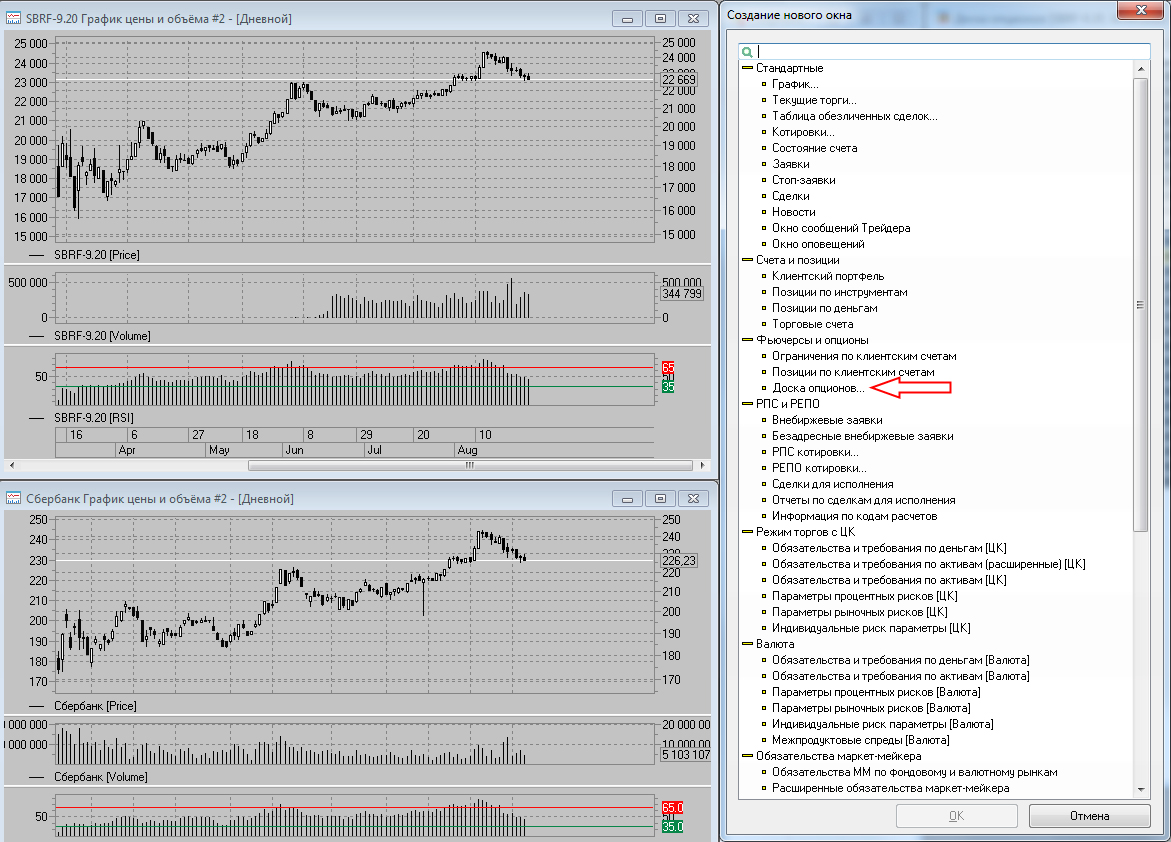
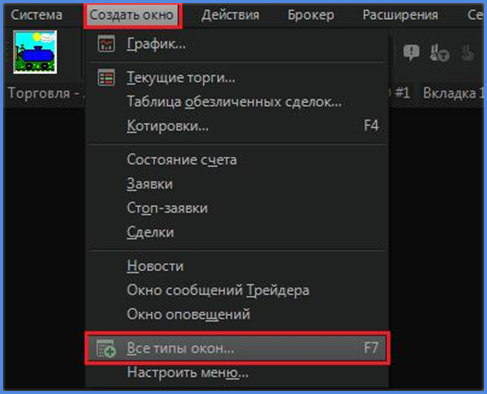
Доска опционов, вызывается Создать окно -> Все типы окон-> Доска опционов

Второй способ это создание обычной таблицы параметров с опционами.
Мне ближе старый добрый способ – Таблица текущих параметров

Через эти таблицы можно создать графики интересующих выпусков и страйков опционов и открыть стаканы для торговли.
Для построения стратегий воспользуемся сервисом в Quik
Расширения -> Стратегия -> Создать стратегию.

1) инструменты в стратегии
2) цена базового инструмента
2) Формирование торговой идеи.
Все начинается с идеи. Я предполагаю некий сценарий развития событий на базовый актив — индекс RTS и хочу его отыграть через опционы. Почему через опционы? Мое предположение, что цена на RIM7 не будет значительно выше чем текущие уровни. То есть цена будет ниже или на текущем уровне. С февраля по первую половину марта мы видели импульсное движение вниз по индексу RTS , а потом такой же внушительный отскок. На мой взгляд этот импульс можно считать коррекцией к росту прошлого года или началом нисходящего движения. И в первом случае и во втором есть близкая вершина, которую мы не обновим какое-то время. То есть цена на RI останется в диапазоне или уйдет ниже обновив локальные low. Картинка получилась примерно такая.

Еще можно сказать по другому, я не знаю куда мы уйдем, но я знаю, чего не будет. Да, получается так, что знать куда придем цена инструмента не обязательно, главное знать куда цена не придет. Это очень сильно упрощает торговлю, очень сложно угадать цель куда цена придет, гораздо проще угадывать куда цена не придет 🙂
3) Построение стратегии на опционах.

Позиция построена из проданных опционов колл со страйками: 110 000 и 112 500
Получается так, что если цена на базовый актив закроется на экспирацию опционов ниже чем 110 100 , то я заработаю полную премию за опционы 21370.

Если цена на RIM7 закроется на экспирацию опционов около 114 000, то я закроюсь в нулях и ничего не заработаю.
Вот так выглядит профиль позиции

Возникает вопрос, а что делать если RIM7 вырастет? Как защитить безграничный убыток? В случае развития такой ситуация я буду брать фьючерсы на RIM7 в лонг в количестве от 5 штук. И профиль позиции изменится на такой

Для заполнения стратегии надо нажать на кнопку «Добавить» и выбрать нужный инструмент и проставить цену, по которой была совершена сделка.

И вы получите свой профиль.
Примечание. При построении профиля стратегии покупать/продавать опционы не обязательно. Можно сформировать тестовый профиль не входя в сделку.
4) Вывод.
Была предложена идея и на ее основании построена опционная стратегия, рассчитанная на два варианта развития событий в базовом активе:
— нахождение базового актива в диапазоне с расчетом на временной распад опционов
— движение актива вниз с выходом опционов из денег на момент экспирации опционов.
Так же был предложен план в случае если произойдет альтернативное развитие событий. Позиция сформирована теперь можно заняться любимыми делами.
QUIK: настройка терминала для торговли опционами

Откройте счёт с тарифом «Всё включено» за 5 минут, не посещая офис.
проект «Открытие Инвестиции»
Открыть брокерский счёт
Тренировка на учебном счёте
Об «Открытие Инвестиции»
Москва, ул. Летниковская,
д. 2, стр. 4
8 800 500 99 66
Согласие на обработку персональных данных
Размещённые в настоящем разделе сайта публикации носят исключительно ознакомительный характер, представленная в них информация не является гарантией и/или обещанием эффективности деятельности (доходности вложений) в будущем. Информация в статьях выражает лишь мнение автора (коллектива авторов) по тому или иному вопросу и не может рассматриваться как прямое руководство к действию или как официальная позиция/рекомендация АО «Открытие Брокер». АО «Открытие Брокер» не несёт ответственности за использование информации, содержащейся в публикациях, а также за возможные убытки от любых сделок с активами, совершённых на основании данных, содержащихся в публикациях. 18+
АО «Открытие Брокер» (бренд «Открытие Инвестиции»), лицензия профессионального участника рынка ценных бумаг на осуществление брокерской деятельности № 045-06097-100000, выдана ФКЦБ России 28.06.2002 (без ограничения срока действия).
ООО УК «ОТКРЫТИЕ». Лицензия № 21-000-1-00048 от 11 апреля 2001 г. на осуществление деятельности по управлению инвестиционными фондами, паевыми инвестиционными фондами и негосударственными пенсионными фондами, выданная ФКЦБ России, без ограничения срока действия. Лицензия профессионального участника рынка ценных бумаг №045-07524-001000 от 23 марта 2004 г. на осуществление деятельности по управлению ценными бумагами, выданная ФКЦБ России, без ограничения срока действия.
Настройка терминала QUIK для торговли опционами.
Для того, чтобы у вас в терминале были все необходимые инструменты и их параметры, надо проделать определенные шаги по настройке терминала.
Котировки
Настройка параметров получения и сохранения данных
Настройка списков инструментов для получения информации по котировкам выполняется через пункт меню Система / Настройки / Основные настройки… (F9)
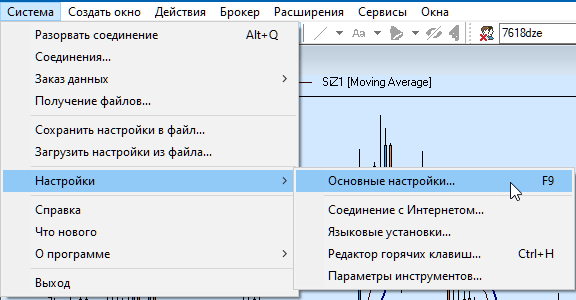
раздел «Программа» / «Получение данных» / «Котировки»
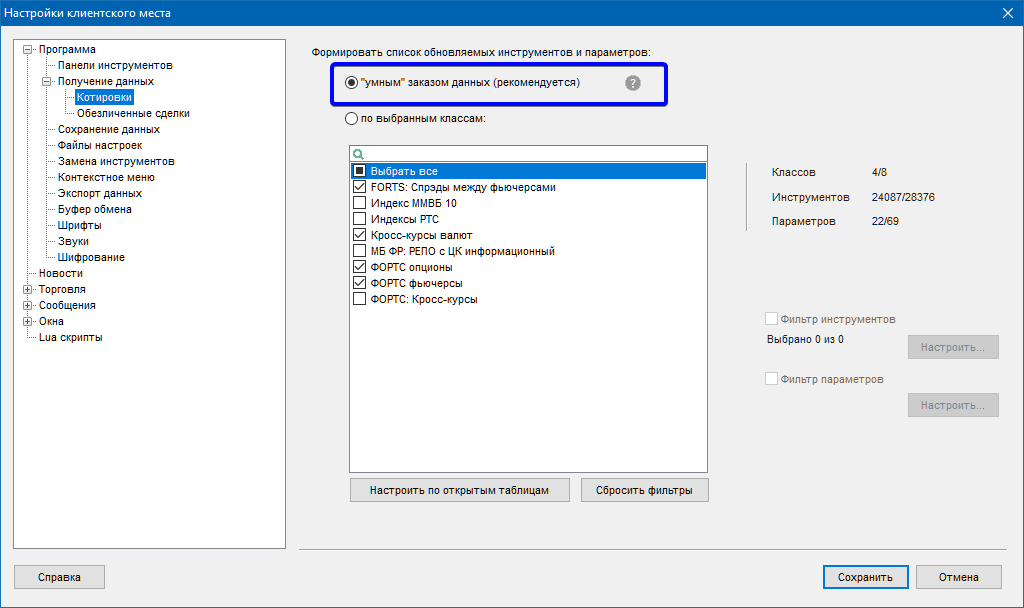
«Формировать список получаемых инструментов и параметров» – настройка объема данных, получаемых с сервера. Позволяет ограничить список принимаемых данных для сокращения трафика:
“умным” заказом данных (рекомендуется) – получать новые значения по инструментам и их параметрам, которые отображаются в таблицах программы, необходимых для расчета маржинальных показателей, покупательной способности, используются в скриптах Lua и QPile, отображаются на графиках, экспортируются в системы технического анализа и используются внешними подключаемыми модулями. Список таблиц, содержимое которых влияет на набор получаемых инструментов и параметров:
- Таблица текущих торгов;
- Таблица изменений параметров;
- Таблица истории значений;
- Клиентский портфель;
- Купить/Продать;
- Доска опционов;
- Таблица локальных оповещений по параметрам таблицы текущих торгов.
Доска опционов
Таблица «Доска опционов» меню Создать окно / Доска опционов… (F7)
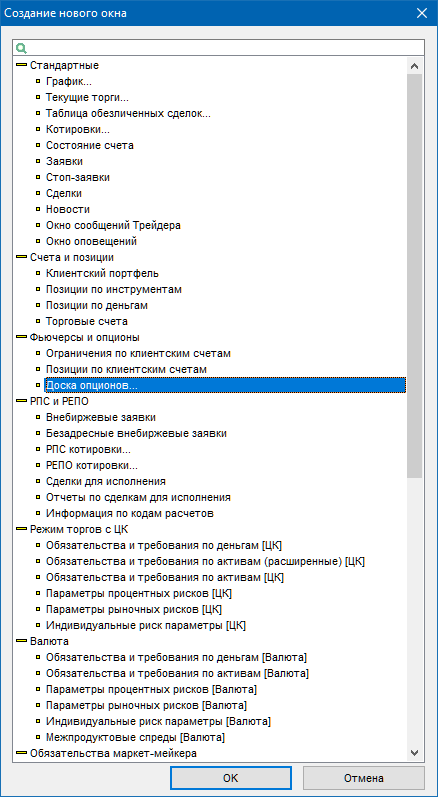
Настройка таблицы доски опционов
Указываем базовый актив, количество страйков, сортировку и выбираем нужные нам параметры из доступных:
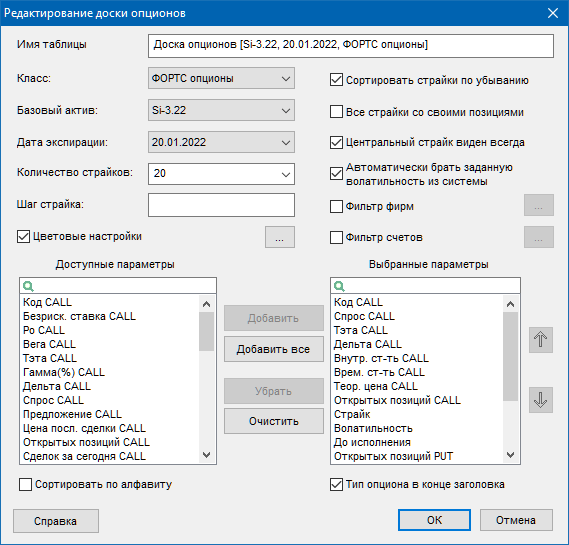
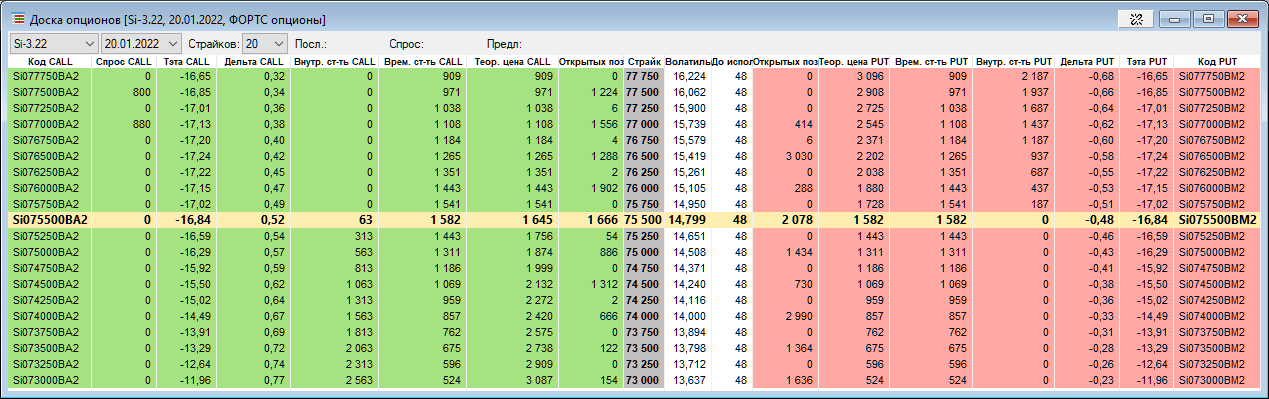
Данную таблицу всегда можно отредактировать через контекстное меню или по Ctrl+E
Торговля опционами в Quik. Пошаговая настройка терминала и пример трейдинга в нем
Quik является разработкой ведущей компании ARQA Technologies. Благодаря этой программе трейдер может торговать на бирже. Как и популярный Meta Trader, терминал Quik нередко используется для торговли на Forex, но менее популярен. Но этой программой часто пользуются для трейдинга на российском фондовом рынке.
То, что терминал широко применяется в России, но не очень востребован за пределами страны, не должно отталкивать торговцев, поскольку это надежная программа, работающая без накладок и сбоев. И даже если что-то пойдет не так, разработчики быстро реагируют, устраняя проблему. Большая часть брокеров России предлагает своим пользователям работать через Квик, по этой причине необходимо разобраться с тем, какие возможности для трейдинга он предоставляет и как настраивать терминал, чтобы торговля стала понятной и приносила только прибыль.
Это отличная аналитическая платформа, позволяющая анализировать состояние рынка и предоставляющая комфортные условия для трейдинга.
В зависимости от того, какого брокера выберет торговец, он сможет работать на разных биржах:
- Московская;
- Санкт-Петербургская;
- Лондонская фондовая.
ВЫБИРАЙТЕ ЛУЧШИХ! ЭТИХ БРОКЕРОВ МЫ ПРОТЕСТИРОВАЛИ ДЛЯ ВАС

9,8

9,9

9,8
9,9
9,1
В чём преимущества торговли опционами с Quik?
Этот терминал был создан еще в конце 90-х и сегодня используется большинством российских трейдеров. И это неудивительно, ведь он удобен и обладает высокой скоростью передачи данных.
Почему стоит выбирать Quik:
Сотрудничество с внебиржевыми и биржевыми рынками как в России, так и за рубежом. Трейдер может работать на ММВБ, WSE, NASDAQ, NYSE и т.д. Изменения котировок отслеживаются в онлайн режиме. Удобно взаимодействовать с продуманным интерфейсом программы. Благодаря горячим клавишам и закладкам возможно переключение между окнами в один клик. Графики с измененными параметрами выводятся, и есть чат, чтобы связаться с технической поддержкой или пообщаться с другими пользователями программы. Автоматизированная работа и возможность адаптации к используемым трейдером торговым стратегиям.
Как скачать и установить терминал QUIK пошагово?
Скачивать программное обеспечение нужно только с официального сайта брокера. Например, это может быть Сбербанк. Потребуется перейти на sberbank .(ru) со своего компьютера. Оказавшись на главной странице, необходимо найти вкладку «Инвестиции», расположенную в верхней части экрана, и нажать на нее. В выпавшем меню в списке справа находится пункт «Приложения для инвестиций». Нажав на этот пункт, пользователь переместится в другое меню, где потребуется выбрать «Брокерское обслуживание». Далее в открывшемся окне нужно найти «Интернет-трейдинг в QUIK».
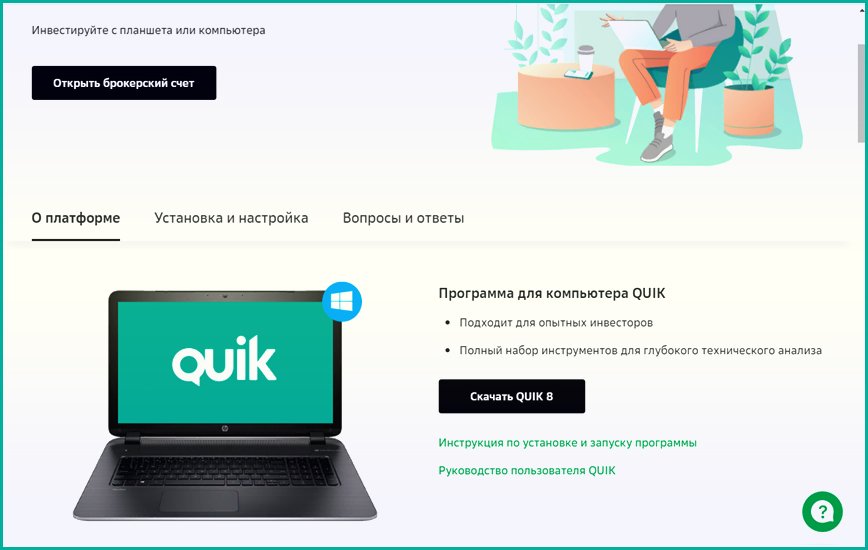
После нажатия на «Скачать QUIK» программа начнет скачиваться на компьютер пользователя в виде архивной папки со сжатыми zip файлами. Нужно открыть загруженное приложение, и запустится Мастер установки.
Предлагается установить программу:
- с 2-факторной аутентификацией, когда пользователю придется для входа в приложение вводить логин с паролем;
- с аутентификацией по КА (USB-токен), вход осуществляется посредством подсоединения флешки;
- с аутентификацией по криптографическому ключу RSA, что обеспечивает дополнительную безопасность.
Для удобства рекомендуется выбрать первый вариант, но, возможно, не всем это подходит. Далее нужно следовать подсказкам Установщика.
Когда терминал установится, он автоматически запустится. После нужно ввести:
- Имя пользователя (это номер брокерского счета);
- Пароль, который можно получить, нажав на соответствующую кнопку.
Если все прошло успешно, система уведомит пользователя об этом. Заявка на получение пароля рассматривается в течение рабочего дня, придет смс с кодом, который нужно будет ввести в поле с паролем, а потом заменить на свою комбинацию.
Откроется активированный терминал, и с тем, как его пошагово настроить, нужно разобраться подробнее.
Потоковые котировки
Решив настроить терминал, трейдеру для начала следует обратить внимание на поток котировок. Кроме того, нужно перекинуть в котировочный поток те инструменты, которыми торговец будет пользоваться: необходимо сделать это заранее, в противном случае их не окажется в таблице.
Теперь следует перейти во вкладку «Система» и в выпадающем окне нужно выбрать «Заказ данных», далее нажать «Поток котировок». После этого трейдер увидит список из множества инструментов, но необходим только один – МБ ФР: Т + акции. Нужно кликнуть по нему. Справа появится «Фильтр инструментов». Следует нажать на кнопку с тремя точками напротив этого пункта. Отобразится окно, где будут две колонки с ценными бумагами, а посередине – две кнопки:
- «Добавить»;
- «Добавить все».
Из левой колонки можно перекинуть нужные активы в правую, используя кнопку «Добавить» или двойной клик мышкой.
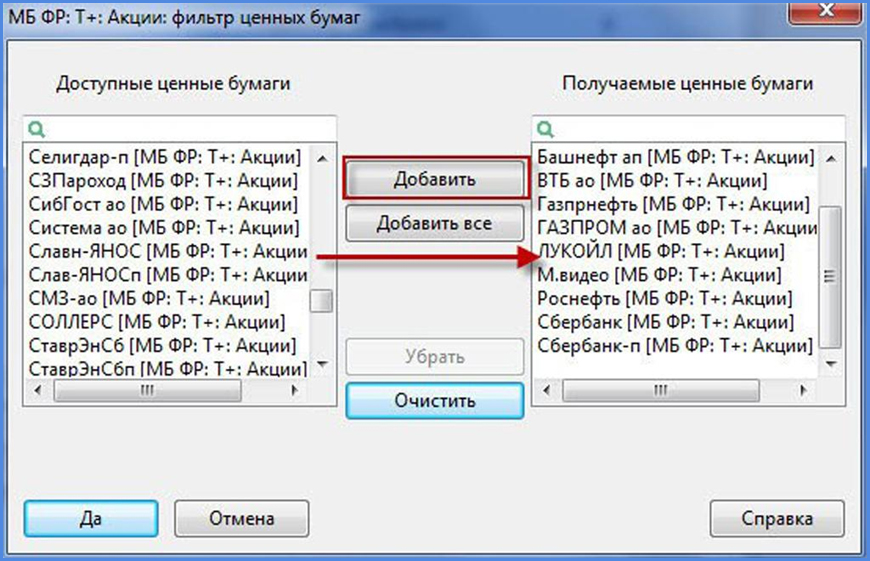
Теперь можно настроить «Фильтр параметров», чтобы исключить возникновение проблем во время корректировки данных таблицы.

Можно убрать галочку с фильтров и переместить все параметры в правую колонку.
Как настроить ленту в терминале Quik?
Трейдер вполне может обойтись и без этого помощника, но его использование не будет лишним. Лента сделок поможет торговцу успешно работать на биржевой площадке, и она представляет собой информацию по каждому инструменту, который выбирает трейдер. Может быть одна или несколько. В окне ленты отражены данные по объемам сделок, информация о продавце либо покупателе, выставляющем эти объемы, указывается также и время исполнения контрактов.
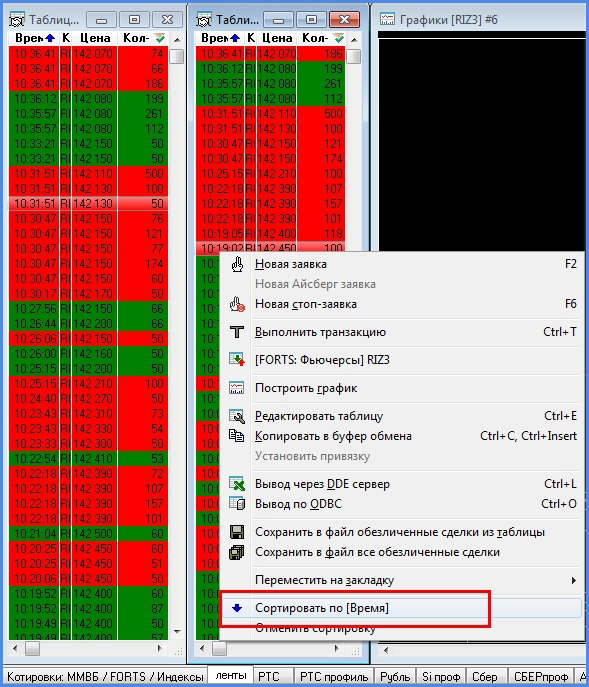
Опытным трейдерам можно посоветовать отбирать из этой ленты наиболее важную информацию:
- где и когда произошел пробой;
- когда появляются крупные торговцы и объемы;
- реакция рынка на события.
Как настроить ленту сделок, можно рассмотреть на примере Сбербанка. Потребуется перейти на главную панель Квик, найти «Создать окно» и нажать на него. В выпадающем окне необходимо кликнуть на «Таблицу обезличенных сделок». Откроется лента, где трейдер сможет изменять параметры сделки.
В одной такой ленте допускается производить настройку нескольких акций, хоть это и не всегда удобно для анализа.
Настройка ленты на примере Сбербанка и Газпрома
Для примера к акциям Сбербанка можно добавить Газпром, настроить ленты для них. В меню, где требуется выбрать класс инструментов, трейдеру необходимо определиться с нужным пунктом. В данном случае это: МБ ФР: Т+Акции. В таблице, как правило, выставляются разные параметры в зависимости от того, что нужно торговцу. Но для разбора примера с акциями Сбербанка и Газпрома столбцы таблицы стоят по умолчанию.

Программа позволяет отсортировать параметры по:
- номеру сделки;
- времени совершения;
- количеству;
- стоимости;
- инструментам и т.д.
Правой кнопкой мыши нужно кликнуть, например, по пункту «Время», расположенному в верхней части экрана, появится меню, где выбирается «Сортировать по …». Таким образом, последние сделки окажутся вверху списка.

Отфильтровать сделки возможно также и по объему. Для этого потребуется создать копию ленты Сбербанка. Чтобы выполнить это действие, необходимо в любом месте кликнуть правой клавишей мышки, после чего появится небольшое меню, где нужно выбрать пункт «Создать копию». В оригинальной ленте следует настроить то, как будут отображаться крупные сделки, а копию пока не трогать. В столбике «Количество» нужно настроить значения «Больше или равно 100». После этой манипуляции в таблице будут показываться только данные по сделкам в указанном объеме либо больше.
Для удобства трейдера программа предлагает выделить цветом сделки по покупке и продаже. Рядом с пунктом «Операции» находится иконка, нажав на которую, появится окно. Изменяем условия форматирования:
- купля – зеленый цвет;
- продажа – красный.
После этого не забываем поставить галочку напротив «Применить» и в конце нажимаем на «Сохранить».
Обучение торговли опционами в терминале Quik
Для чего нужна настройка ленты в терминале Quik?
Настройка ленты сделок дает трейдеру преимущество – возможность бесплатно анализировать спрос и предложения на рынке. Этот инструмент будет полезен и трейдерам-новичкам, и опытным. Но чаще всего им пользуются торговцы, выбирающие скальпинг.
Пользователи, предпочитающие свинг-трейдинг, обычно наблюдают за ситуацией на рынке, ожидая появления крупных игроков. В случае, когда есть вероятность удачно войти в лонг и появляются крупные контракты на покупку, важно не упустить момент, так как, скорее всего, удастся заключить сделку. Если такой ситуации не наблюдается, то лучше не рисковать, поскольку часто импульсы появляются, кода приходят крупные инвесторы.
САМЫЕ ПРОЗРАЧНЫЕ БРОКЕРЫ ОПЦИОНОВ
Год основания 2012. Депозит с 300 рублей. обзор | отзывы | БОНУС 100% НА СЧЕТ Год основания 2016. Можно без верификации. обзор | отзывы | ТРЕЙДИНГ С 10 USD
ФОРЕКС БРОКЕРЫ — ЛИДЕРЫ РЕЙТИНГОВ
 2007 год. Самый востребованный брокер. БОНУС ДО 100% К СЧЕТУ | обзор/отзывы
  Имею тут счет в 1050$. Платит с 1998 года! 4 АКЦИИ И КОНКУРСА | обзор/отзывы

Какие параметры добавить при создании таблицы в Quik с нуля?
Когда Квик установится, в терминале будет расположено много разных окон, которые заложены в программу разработчиком. Но трейдер может убрать лишние и оставить только те, которые понадобятся для работы. Все должно быть простым и удобным. И самая важная часть рабочей панели – текущая таблица параметров.
Необходимо нажать на «Создать окно», и появится окно, где следует выбрать «Текущие торги».
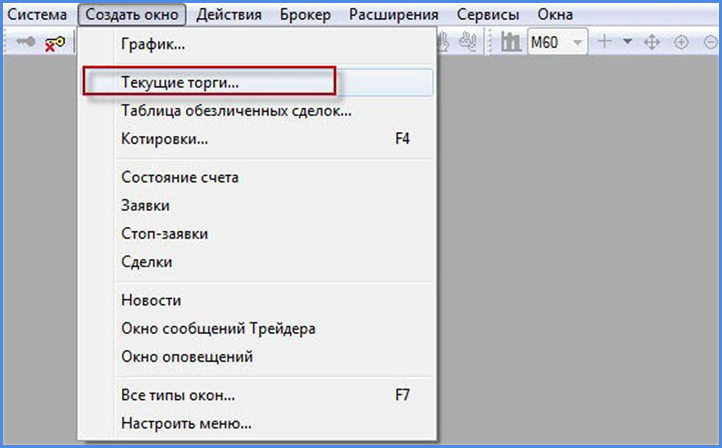
После этого откроется «Текущая таблица параметров», где добавляются или убираются инструменты, изменяются параметры.
Акции Сбербанка и другие ликвидные ценные бумаги размещены в разделе МБ ФР Т+:Акции. Из доступных инструментов следует выбрать нужный и добавить. Аналогичным образом происходит и настройка параметров, где выбирается:
- размер лота;
- короткое название акции;
- цена открытия;
- оборот и т.д.
Создание шаблона графиков
После того как трейдер настроит рабочую панель в терминале для торговли, он может сохранить ее в виде шаблона. Удобство в том, что, создавая в последующем любой график, можно использовать параметры шаблона, применяя их к новому графику.
Чтобы сохранить настройки, нужно открыть график. Правой клавишей мышки в рабочей области, вызывая таким образом меню. В конце списка располагается «Шаблон диаграммы», и, если кликнуть по нему, появится еще одно меню, где расположен пункт «Сделать шаблоном», а далее – «Сохранить в новый». Созданному шаблону потребуется дать понятное название, чтобы не потерять его из вида.
Также в терминале возможно:
Использовать сохраненный шаблон по отношению ко всем будущим графикам – для этого нужно нажать на «Брать по умолчанию». Применять шаблон ко всем окнам – следует нажать на пункт с аналогичным названием. Применить шаблон к окнам на вкладке.
Если для активного трейдинга не хватает созданного графика инструментов, можно создать его копию посредством нажатия Ctrl + N и в появившихся копиях достаточно изменения таймфрейма.
Настройка графика акций
В таблице параметров необходимо найти пункт «График цены и объема».
Откроется окно, где параметры выставлены по умолчанию, и их потребуется поменять:
- убирается сетка с экрана;
- корректируется цветовое отображение минимумов и максимумов, когда нажимается свеча;
- убирается на время вкладка «Объемы»;
- изменяются таймфреймы.
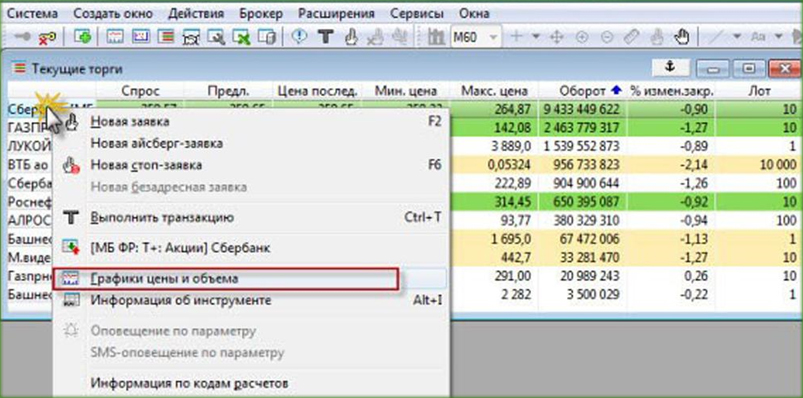
Следует навести мышкой на нужный параметр, кликнуть по нему правой кнопкой и нажать «Редактировать».
Чтобы закрепить окно текущих торгов, используется «Якорь», иконка которого расположена в верхней части экрана справа.
Настройка стакана заявок в терминале Quik
Настройку стакана проще всего производить в текущей таблице параметров. Нужно дважды кликнуть левой клавишей мышки на название ценной бумаги, чтобы появился стакан котировок.
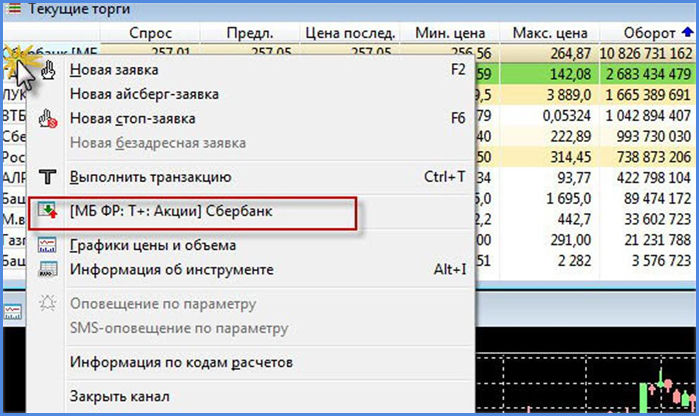
Рекомендуется создавать отдельные вкладки для каждого инструмента для удобства анализирования. Если для трейдинга используются фьючерсы и акции, то можно использовать индексы MOEX и PTC, которые представляются собой усредненное значение рынка, и они подходят для технического анализа.
Изначально в стакане находится 10 предложений на продажу и столько же на покупку. Отображение этих данных можно также редактировать. Здесь же трейдер может узнать спрэд, оценив лучшую заявку на продажу и на покупку. В стакане выставляется ограничитель убытков.
Настройка доски опционов
При торговле бинарными опционами очень важна «Доска опционов», отображающая все инструменты, с которыми работает трейдер, а также указывается дата экспирации. Для открытия доски необходимо зайти в Квик, нажать «Создать окно». Появится «Все типы окон», и далее выбираем нужный пункт.
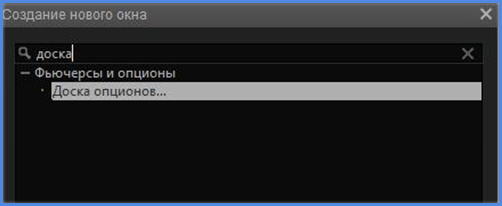
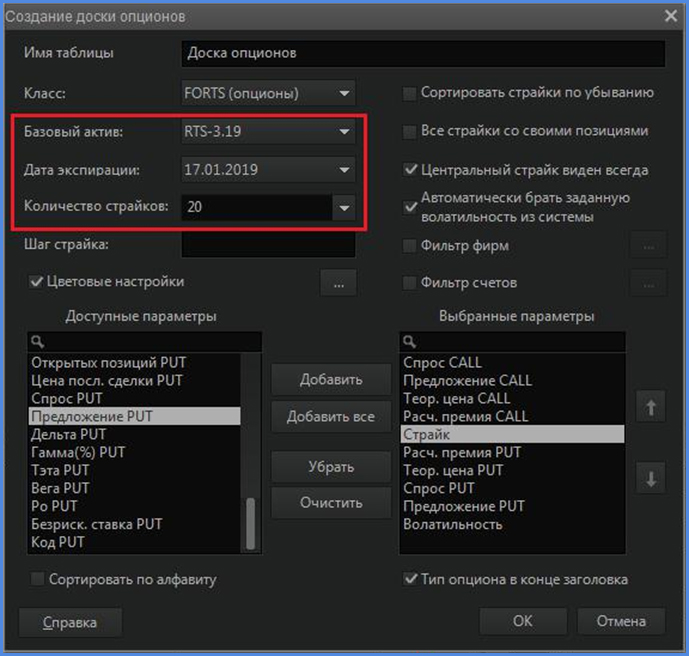
До открытия таблицы следует определиться с инструментом, датой экспирации, количеством показываемых страйков и другими параметрами. Но для каждого опциона потребуется указать:
- спрос и предложение;
- предполагаемую стоимость;
- волатильность;
- итоговую премию.
Греки опционов добавляются в этом же окне, но для каждого отдельно.
После настройки таблица выглядит следующим образом:
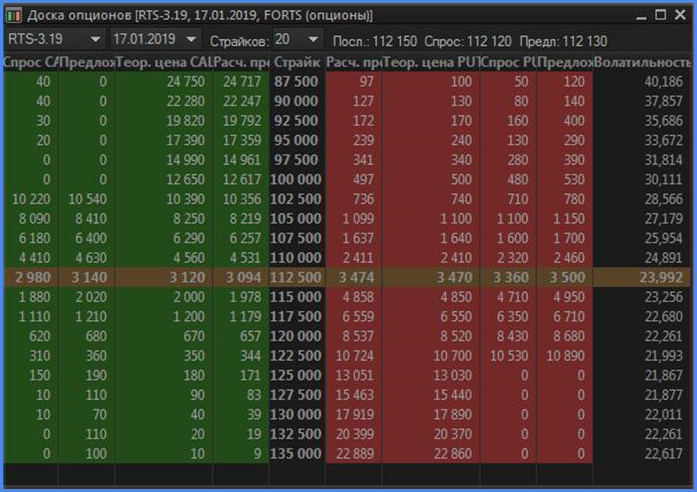
С левой стороны колл-опционы, с правой – пут.
Для совершения сделки трейдер выбирает нужный страйк, указывает колл или пут. График открывается, если дважды кликнуть правой клавишей мыши по выбранной строке, а стакан появится, если нажать дважды на левую кнопку мышки.
Пример торговли в терминале Квик
Для совершения торгового действия в Квик потребуется найти в списке инструмент, нажать на него ПКМ, чтобы появилось окно, где следует нажать на «Новая заявка».

Сразу после этого появится другое окно, в котором необходимо указать параметры ордера. Самое главное здесь – цена, по которой будут покупаться и продаваться активы, важен и объем.

Когда все параметры выставлены, заявка отобразиться с правой стороны поля.
Какие статусы могут быть у заявки:
- исполнена – торговое действие успешно завершено;
- активна – прошла регистрация заявки;
- снята – такой статус отображается тогда, когда трейдер отменяет заявку.
Если по какой-либо причине трейдер решил отменить заявку, то нужно кликнуть по ней ПКМ и в появившемся окне выбрать соответствующий пункт.

Ограничение на убыток выставляется через новую заявку, таким же образом фиксируется прибыль, если это необходимо. Следует нажать ПКМ, и в выпавшем окне появится «Новая стоп-заявка». Несмотря на название, она позволяет совершить разные действия.
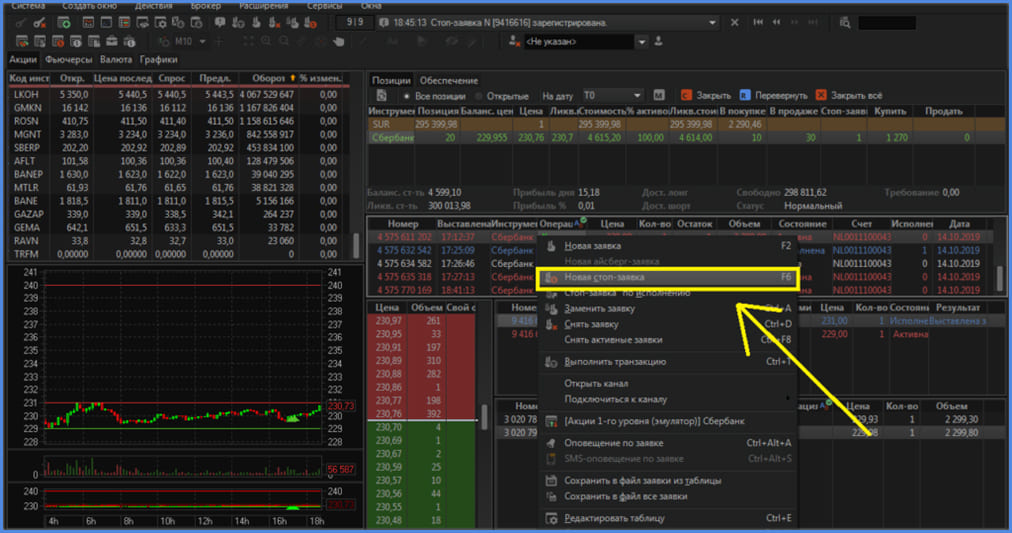
Появится окно, в котором потребуется выбрать то, что трейдер будет использовать для торговли, указывается также цена и объем. После этих манипуляций заявка зарегистрируется. Стоит помнить о том, что цена исполнения заявки не всегда точно соответствует той, что была указана.
Пошаговые настройки терминала QUIK (часть 1)
Пошаговые настройки терминала QUIK (часть 2)