Подключение банковского терминала к Эвотор

Для более быстрого обслуживания покупателей на кассе банковский терминал нужно подключить к смарт-терминалу Эвотор. Это избавит кассира от необходимости вводить данные на терминале вручную.
Порядок подключения банковского терминала к Эвотор зависит от вида используемого оборудования, но при этом алгоритм действий в целом одинаков.
Шаг первый: устанавливаем драйвер для пин-пада.
Драйвер скачиваем из магазина приложений Эвотор. Драйвер может быть платным или бесплатным.
Шаг второй: переходим к настройкам эквайринга
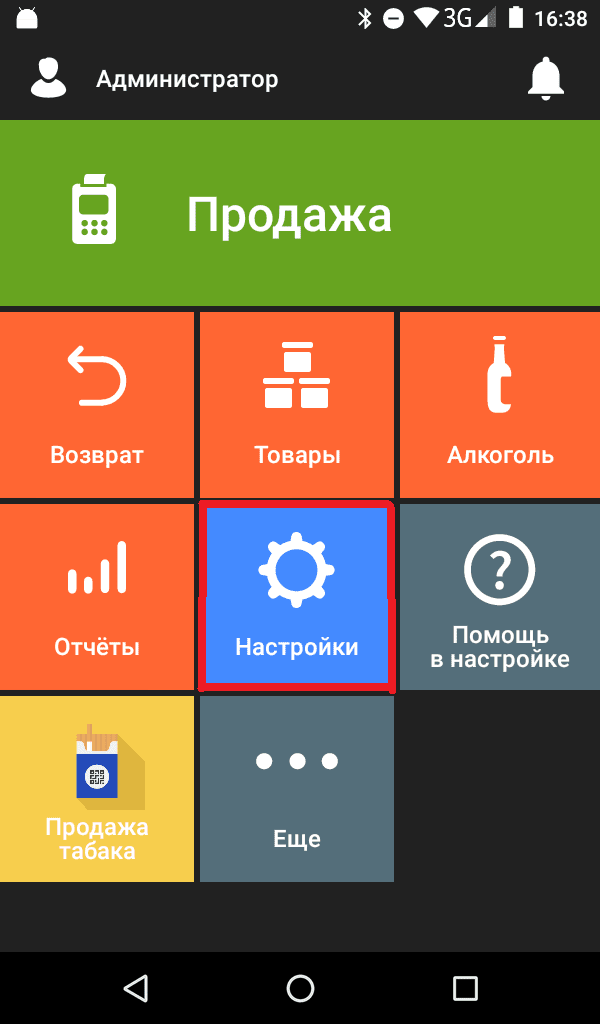
- На главном экране Эвотор заходим в «Настройки», в разделе «Настройки» нажимаем «Оборудование».
- В разделе «Банковский терминал» нажимаем на «Добавить банковский терминал» и выбираем нужную модель банковского терминала из предложенного списка.
Как настроить новый пин-пад Ingenico IPP320 с Эвотор
Выпуск актуальных драйверов для пин-пада Ingenico IPP320 осуществляет сам Сбербанк. Для работы терминала нужно скачать и установить актуальный драйвер «Эквайринг Сбербанка» из «Эвотор.Маркета». Перед подключением убеждаемся, что Эвотор подключен к интернету. Не отключайте его, пока не активируете платежный терминал.
- Для установки драйвера в главном меню открываем раздел «Настройки».
- Подключаем пин-пад через разъем USB к Эвотор.
- Появится окно, в котором необходимо нажать кнопку «Эквайринг Сбербанка».
- Далее нажимаем «Активация».
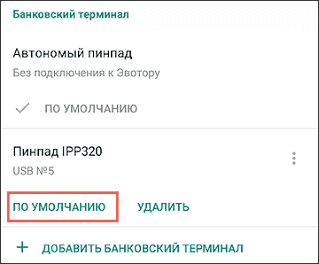
В разделе «Оборудование» драйвер должен быть выбран по умолчанию.
- Вводим номер банковского терминала и код активации. Код активации нужно получить от сотрудника Сбербанка.
Номер терминала можно посмотреть на экране пин-пада.
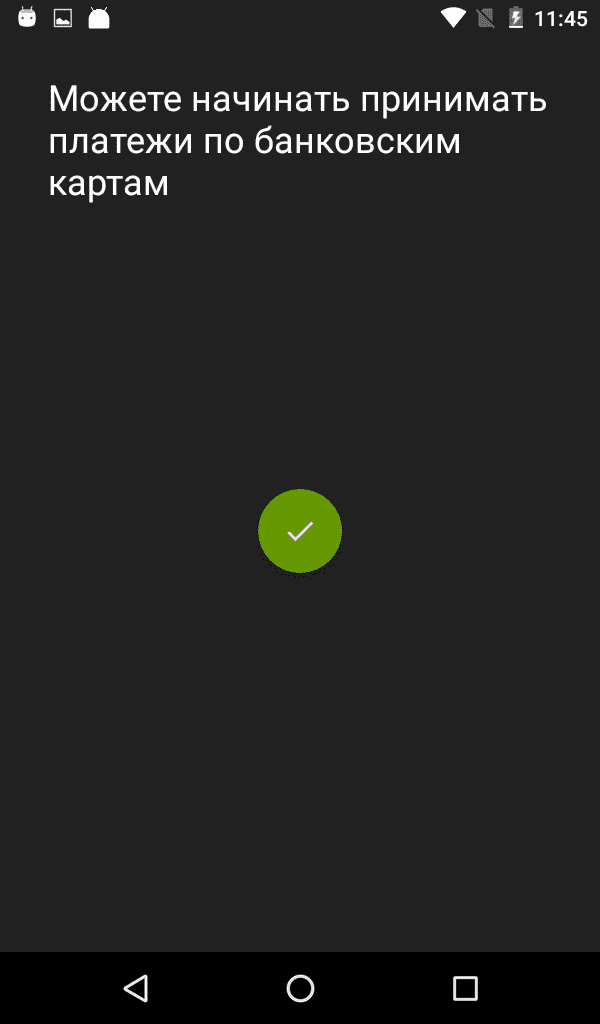
По окончании настройки пин-пада можно увидеть сообщение о том, что терминал может принимать платежи картами.
Подключаем POS-терминал Ingenico iPP320 к онлайн-кассе Эвотор
Подключение POS-терминала Ingenico iPP320 к кассе Эвотор не займет много времени, — максимум 10-15 минут. Все, что вам понадобится, — эта инструкция и немного терпения.
Прежде, чем перейти к подключению и настройке терминала, нам нужно подготовить кассу. Для этого скачиваем драйвер для работы с POS-терминалами Ingenico через магазин приложений Эвотор. Драйвер платный, — 2500 ₽.
Бесплатный драйвер подходит только для торгового эквайринга от Сбербанка и Промсвязьбанка. Для всех остальных банков придется купить платную версию драйвера.
Настройка кассы
- Включите кассу и дождитесь полной загрузки.
- Перейдите в меню «Оборудование» и выберите терминал по умолчанию «Автономный» ;
- Если в списке есть какие-то другие терминалы — удалите их, чтобы остался только «Автономный» терминал;
- Перейдите в пункт меню «Оборудование» и выберите «Добавить банковский терминал» ;
- Выберите «Драйвер ingenico» ;
- Выберите подключаемое устройство «USB. » — настройка происходит автоматически.
- Перезагрузите кассу;
- После перезагрузки перейдите в «Оборудование» и выберите терминал по умолчанию «Драйвер Ingenico» .
- Перейдите в настройки «Драйвера Ingenico» , в пункте «Действие при закрытии смены» выберите «Закрытие дня» .
Подключение и настройка терминала
Теперь можно переходить к подключению терминала к кассе. Первое, что нам понадобится это кабель USB для Ingenico iPP320. Кабель подходит только оригинальный , а не «любой USB-кабель из магазина».
- Подключите POS-терминал Ingenico iPP320 к онлайн-кассе Эвотор с помощью USB кабеля в свободный разъем кассы;
- Включите кассу и дождитесь полной загрузки; терминал — нажмите одновременно желтую клавишу и клавишу с «●» (точка);
- После загрузки на экране терминала должна быть надпись «Для настройки работы с кассой нажмите F»
- Нажмите клавишу «F» , терминал должен перейти в меню настройки работы с кассой. Если этого не произошло, то перезагрузите терминал и еще раз нажмите клавишу «F» ;
- Клавишами «▲» и «▼» выберите «Настройка» → «Интерфейс» → «Канал» ;
- Выберите пункт меню «USB PCL»* и нажмите сначала зеленую клавишу, а затем красную клавишу;
- Выберите пункт меню «Диалоги на кассе» → «Нет» ;
- Выберите пункт меню «Печать» → «Ширина чека» → на клавиатуре введите «32» и нажмите зеленую клавишу;
- Нажмите несколько раз красную клавишу пока на экране не появится надпись «Сохранить» — выберите «Да» и нажмите зеленую клавишу;
- Терминал готов к работе.
* Если пункт меню «USB PCL» отсутствует, обратитесь в ваш банк-эквайер за помощью, — вероятнее всего данный интерйфей просто не активирован в настройках терминала. Возможно поможет эта инструкция, но потребуется доступ в инженерное меню.
Не пугайтесь, если после всех манипуляций терминал перезагрузится — это нужно для правильной работы оборудования.
Если у вас касса Эвотор 5, — время от времени терминал может издавать звуковой сигнал (писк), экран будет включаться на несколько секунд и гаснуть. Это связано с кратковременной нехваткой питания для терминала. Вероятнее всего, касса через определнное время отключает подачу питания на USB порт для экономии заряда аккумулятора (но это не точно), а терминал восстанавливает подключение к кассе, о чем и сообщает пользователю писклявым звуковым сигналом. Повторюсь, это не точная информация, а только теория. На работу обоих устройств это не влияет, только на ваши уши и нервы.
Добавьте эту страницу в закладки браузера, вдруг пригодится в будущем. Также рекомендую скачать инструкцию в формате pdf. За инструкцию спасибо нашим партнерам — банк УБРиР.
Подключение платежного терминала к Эвотор
1 Как подключить эквайринговый терминал к онлайн кассе Эвотор
Конечно, можно работать, не подключая пинпад к онлайн кассе Эвотор и каждый раз вручную набирать сумму покупку на платежном терминале. Но если Вам дорого свое время и Вы хотите не потерять клиентов, которые не станут ждать в очереди, пока Вы будете вручную давить на кнопки, то Вам обязательно необходимо подключить эквайринг к онлайн кассе Эвотор, чтобы платежный терминал и касса напрямую обменивались данными о совершении платежа. Порядок подключения банковского терминала зависит от вида используемого терминала, но при этом алгоритм действий по сути схож.
i Эвотор 5i
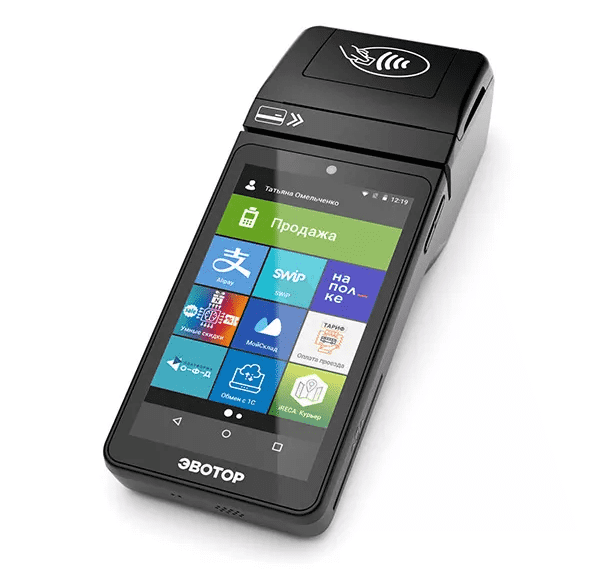
Первый национальный смарт-терминал с интегрированным приемом карт
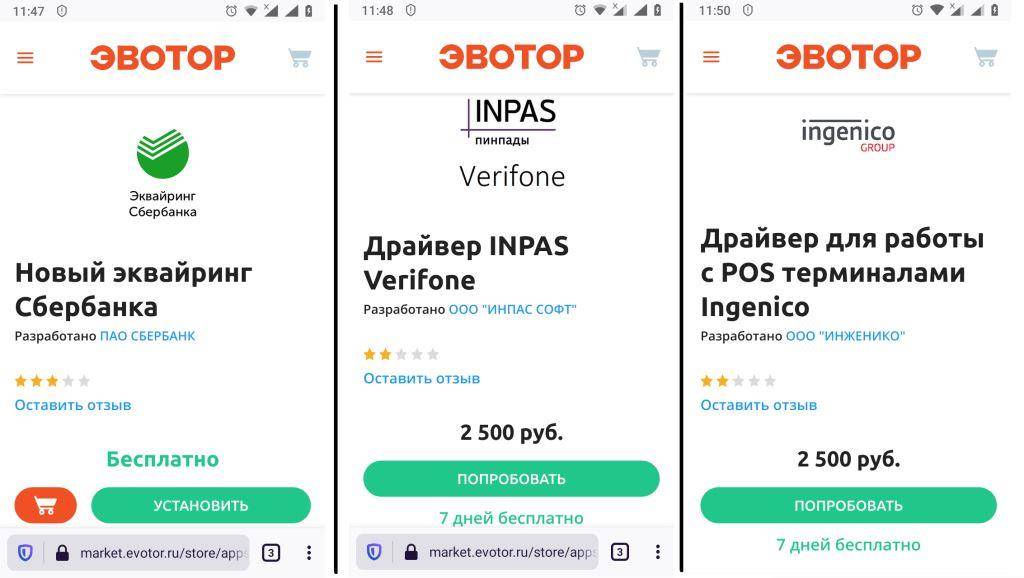
Чтобы подключить любой пинпад к умной кассе Эвотор для обеспечения их совместной работы, необходимо в первую очередь установить драйвер для пинпада, который можно скачать из магазина приложений («Эвотор.Маркет»).
Далее на главном экране смарт-терминала нажимаем кнопку «Настройки», а в разделе «Настройки» нажимаем «Оборудование».
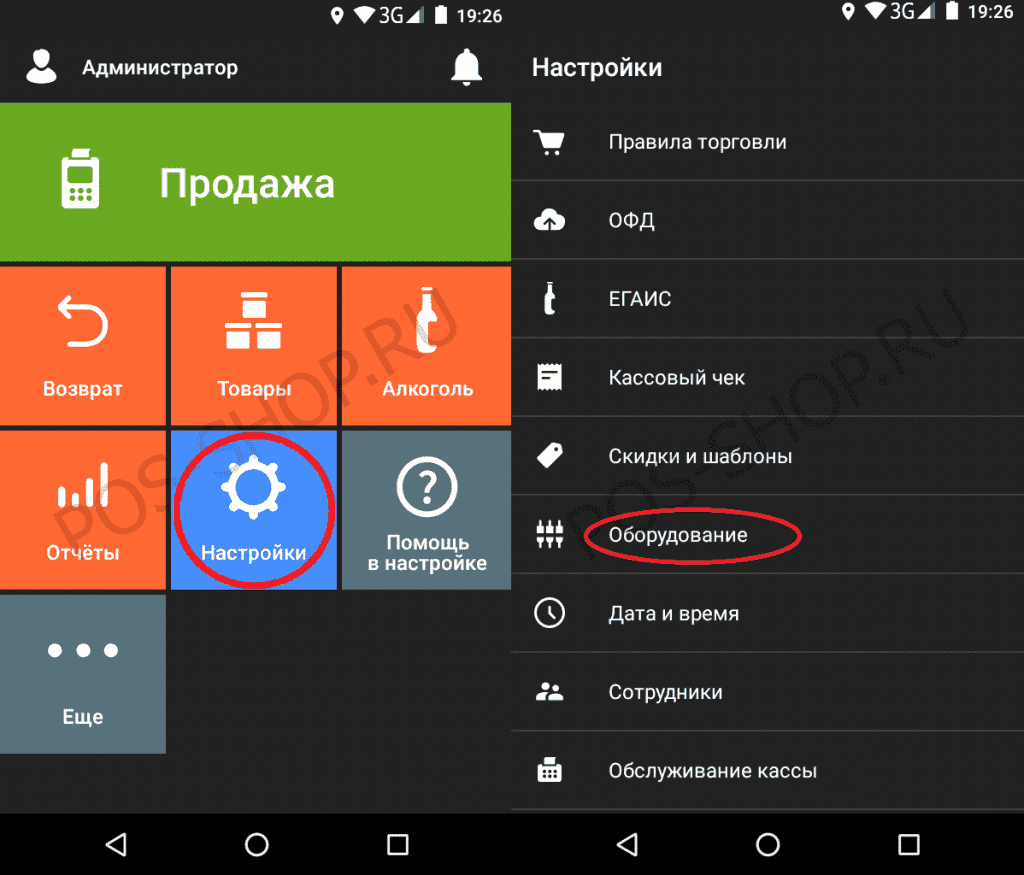
Затем в разделе «Банковский терминал» необходимо нажать «Добавить банковский терминал» после чего нужно выбрать модель банковского терминала из списка.
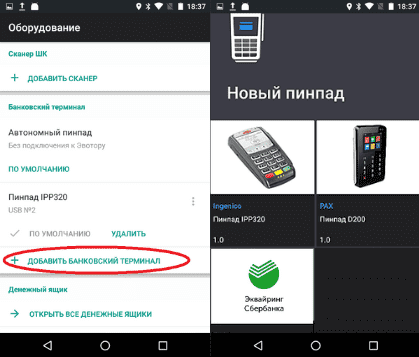
Если пользователю кассы потребуется поддержка с установкой драйвера, то для получения квалифицированной помощи необходимо обратиться к разработчику программного обеспечения. Кроме того, если в «Эвотор.Маркете» найден драйвер, но не удалось найти в списке Ваш банк, то Вам также будет нужно связаться с разработчиком программного обеспечения. При этом не исключено, что Ваш банк также поддерживается программным обеспечением.
О том, как устранить ошибку «Что-то пошло не так» при оплате банковской картой смотрите информацию на нашем сайте.
2 Настройка нового пинпада Ingenico IPP320 с эквайрингом Сбербанка
В настоящее время выпуском актуальных драйверов для пинпада занимается сам банк, поэтому для нормальной работы пинпада нужно скачать и установить актуальный драйвер «Эквайринг Сбербанка» из «Эвотор.Маркета». Для обновления драйвера с версии 3.9.1 необходимо в первую очередь найти в «Эвотор.Маркете» и скачать драйвер «Эквайринг Сбербанка», дождавшись скачивания приложения.
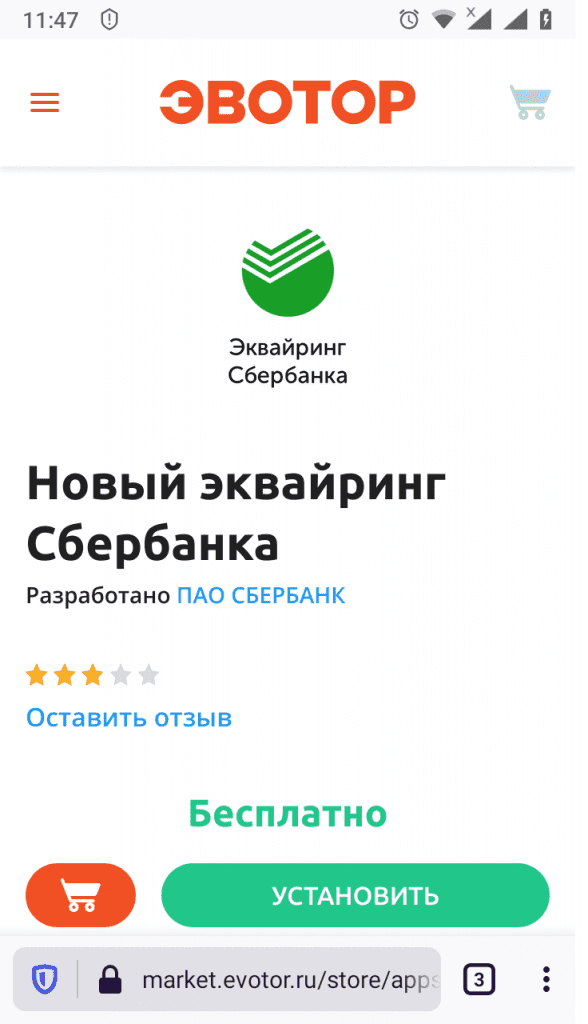
Чтобы подключить эквайринг к онлайн кассе Эвотор устанавливаем драйвер. Для установки драйвера в главном меню открываем раздел «Настройки».
Подключите пинпад к разъему USB на умной кассе Эвотор. После того, как на смарт-терминале появится окно, необходимо нажать в нем кнопку «Эквайринг Сбербанка». Если окно автоматически не появилось, зайдите в меню «Настройки» и в разделе «Оборудование» нажмите кнопку «Добавить банковский терминал», после чего необходимо нажать «Активация».
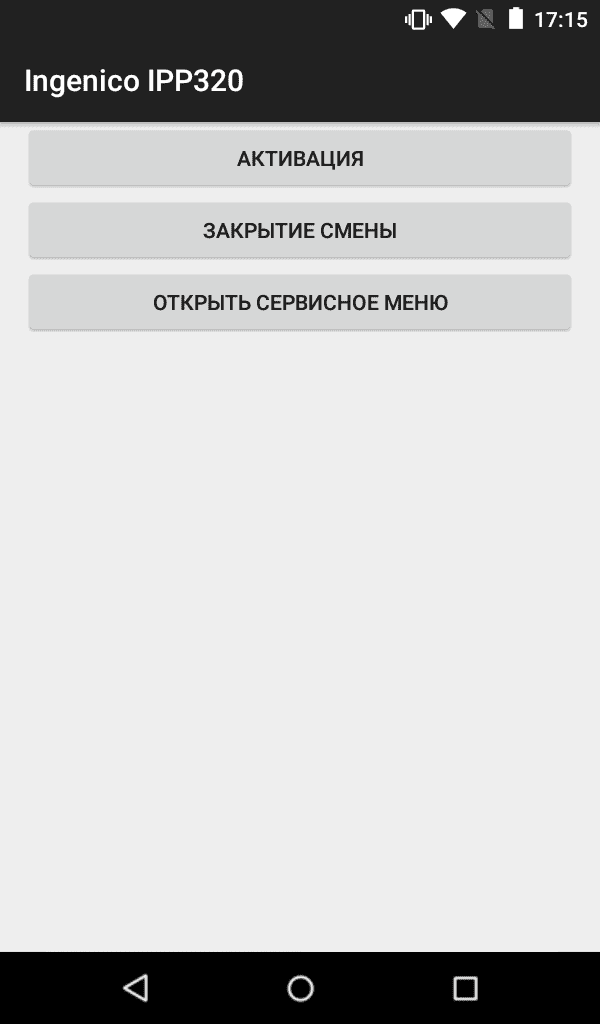
После этого необходимо убедиться в меню «Настройки», что в разделе «Оборудование» драйвер выбран по умолчанию.
Для активации Ingenico IPP320 необходимо на смарт-терминале нажать зеленую кнопку.
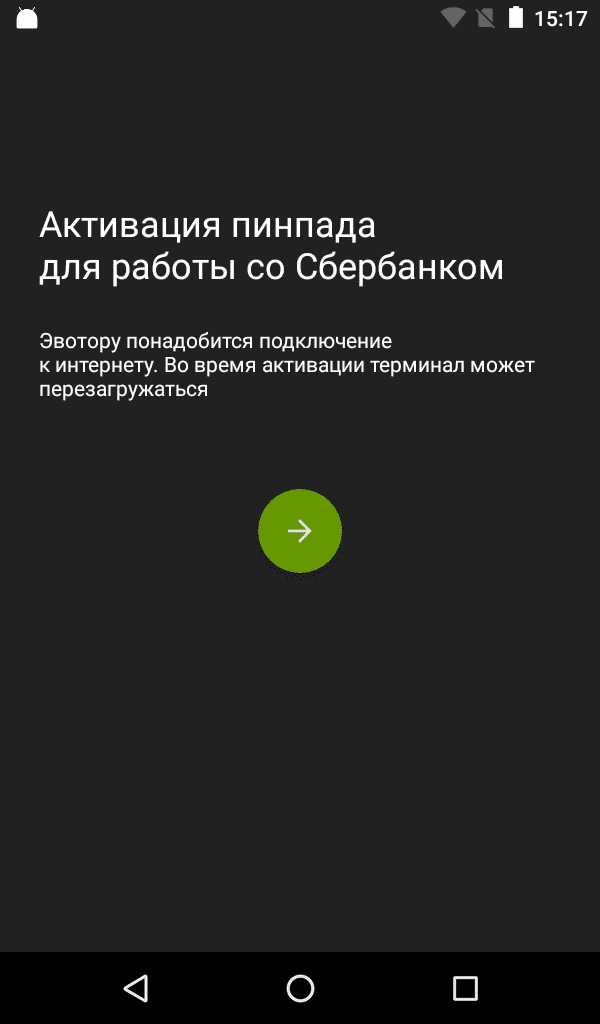
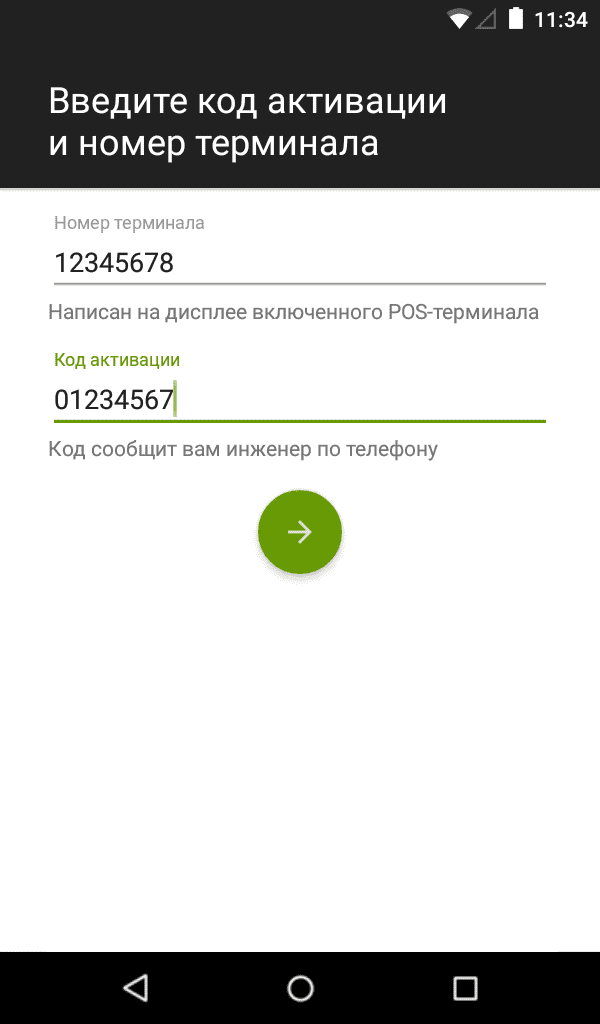
Введите номер банковского терминала и код активации.
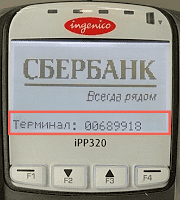
Номер терминала отображается на экране пинпада, а код активации сообщит сотрудник Сбербанка.
По окончании настройки пинпада можно увидеть сообщение о том, что терминал может принимать платежи картами.
По окончании настройки необходимо убедиться, что терминал будет использоваться по умолчанию.
Смотрите на нашем сайте информационные статьи о кассах Эвотор.
3 Подключение эквайринга Сбербанка у ранее активированного пинпада Ingenico IPP320
Если ранее пинпад не был активирован, то чтобы подключить пинпад Сбербанка, его нужно активировать в порядке, рассмотренном ранее.
Ранее активированный пинпад необходимо подключить к разъему USB на умной кассе Эвотор. После того, как на смарт-терминале появится окно, необходимо нажать в нем кнопку «Эквайринг Сбербанка».
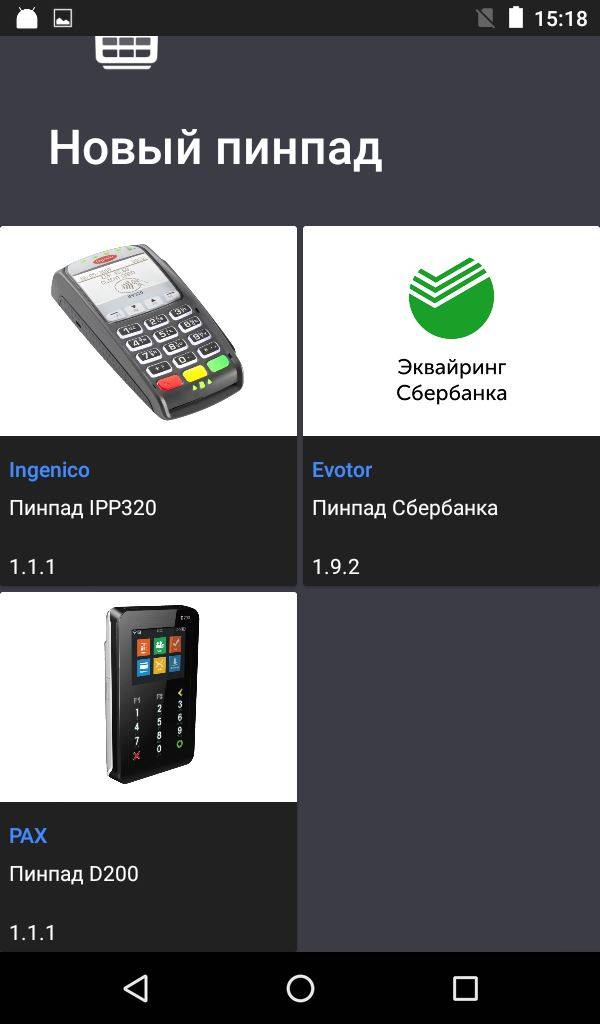
Если окно автоматически не появилось, зайдите в меню «Настройки» и в разделе «Оборудование» нажмите кнопку «Добавить банковский терминал», после чего необходимо нажать «Эквайринг Сбербанка». Затем в меню «Настройки» смарт-терминала Эвотор необходимо проверить, что и в разделе «Оборудование» драйвер выбран по умолчанию.
После установки устройства по умолчанию, смарт-терминал будет посылать команду на оплату на это устройство.
4 Что делать, если банковский терминал недоступен на Эвотор?
Если пинпад не работает, то нужно провести оценку ситуации. Во-первых нужно проверить: может ли пинпад включаться? Для этого нужно подстыковать пинпад в разъем USB, после чего экран банковского терминала при нормальной работе загорится. Вместе с тем, если банковский терминал не включается, то можно попробовать перестыковать провод подключения на другой USB-порт.
При этом у MagicBox, через который подключается банковский терминал, не должно быть ответвления к внешнему источнику питания.
В некоторых случаях пинпад Verifone, который подключен через кабель с ответвлением под внешний источник питания, не работает на Эвотор 7.2 из-за устаревшей ревизии USB-хаба на Эвоторе. Для замены USB-хаба необходимо обратиться в АСЦ — сервисный центр, который авторизован компанией Эвотор для проведения работ на производимом компанией оборудовании.
ООО «Интелис-ТО» является партнером и авторизованным сервисным центром (АСЦ) различных производителей онлайн касс, включая Атол и Эвотор.
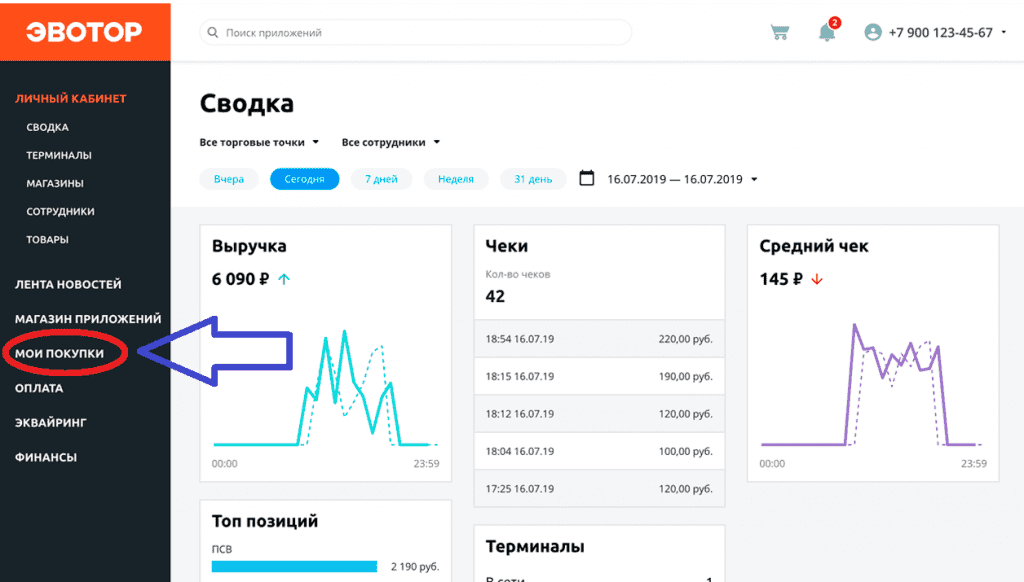
Для проверки установленного драйвера на Эвотор, откройте Личный кабинет и нажмите кнопку «Мои покупки».
Откройте выбранный драйвер пинпада. При установленном драйвере на вкладке «Установка/Удаление» напротив Эвотора будет указана «галочка», а при отсутствии «галочки» ее нужно проставить. Если Эвотор подключен к интернету, то будет проведена установка приложения на смарт-терминал.
При этом необходимо выполнять действия, указанные в разделе 1 настоящей статьи. По завершению установки необходимо убедиться, что установленный драйвер выбран по умолчанию.
ЭВОТОР: инструкции по настройке и программированию
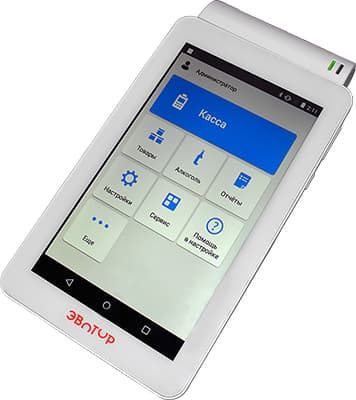
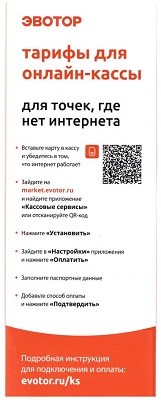
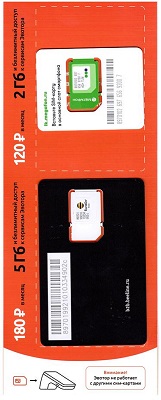
В комплекте поставки кассового аппарата ЭВОТОР входит SIM-карта максимально рекомендуемая для использования самим производителем. С недавних пор при попытке вставить обычную SIM-карту в кассу вы получите ошибку на весь экран кассы с предупреждением о замене SIM-карты на заводскую. Поэтому дабы избежать таких ошибок мы тоже рекомендуем вам не экспериментировать с SIM-картами
Достаточно вставить SIM-карту в кассовый аппарат и на экране появится уровень сигнала сети с обозначением подключенного интернета. В таком режиме SIM-карта будет работать бесплатно всего несколько дней, после чего её потребуется активировать через личный кабинет скачав приложение Кассовые сервисы.
Подключение к Интернету через Ethernet (АЛКО ФН):
Универсальный транспортный модуль АТОЛ является отдельным компьютером, с возможностью подключения к сети Интернет для передачи данных по выделенному каналу. Эту возможность можно использовать и для подключения кассового аппарата ЭВОТОР, подключив последний через беспроводную связь к УТМ.
Вариант данного соединения проверен слабо — возможно что в большинстве случаев передача данных с терминала через УТМ выполняться не будет.
Импорт товаров из 1С или «Мой склад»
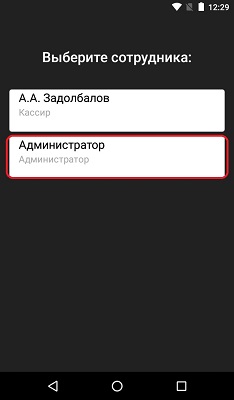
Смена роли при включении кассы
- включите кассовый аппарат и дождитесь его загрузку;
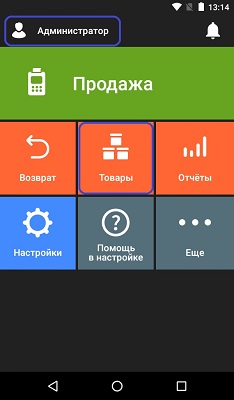
- выберите Администратор, нажав на кнопку с его именем и ролью, после чего откроется Главное меню;
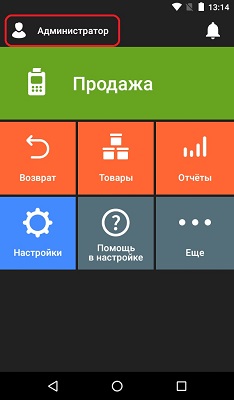
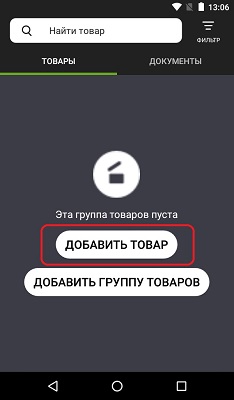
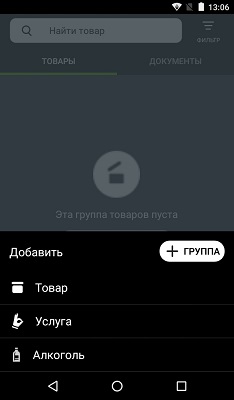
Добавление товара в кассу через Администратора
Товары можно добавлять только под Администратором
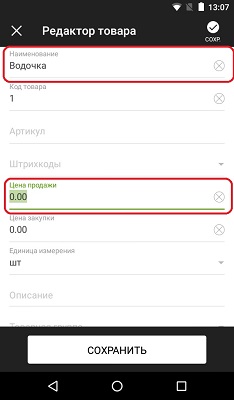
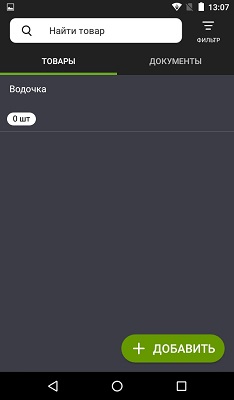
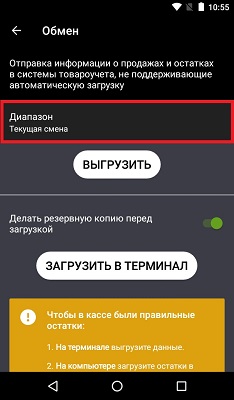
Выгрузка базы товаров:
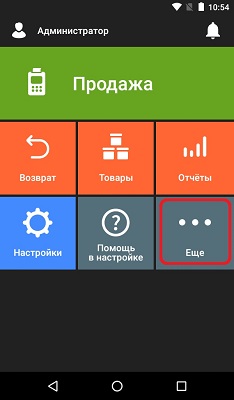
- нажмите кнопку Еще на Главном экране;
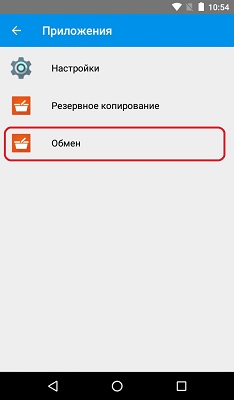
- нажмите кнопку Обмен;
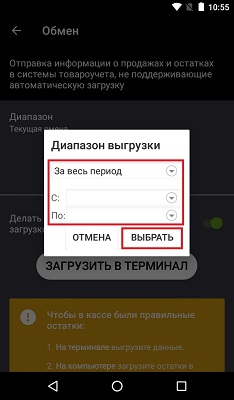
- нажмите на надпись Диапазон для выбора диапазона выгрузки;
- укажите диапазон дат когда выполнить выгрузку и нажмите кнопку ВЫБРАТЬ;
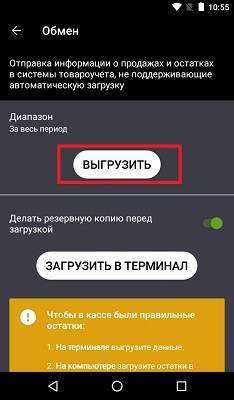
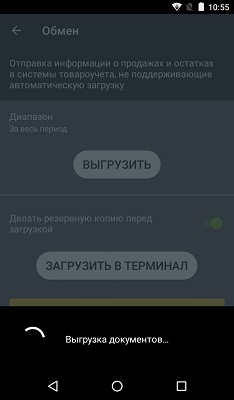
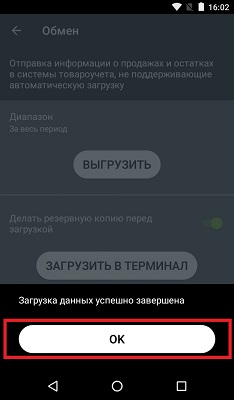
- нажмите кнопку ВЫГРУЗИТЬ и дождитесь сообщения о завершении загрузки.
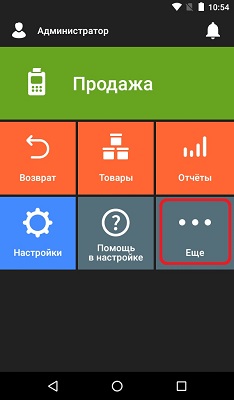
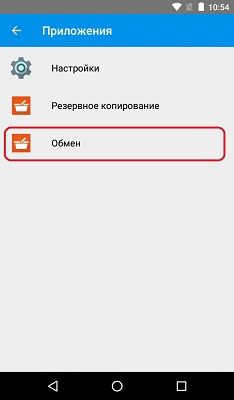
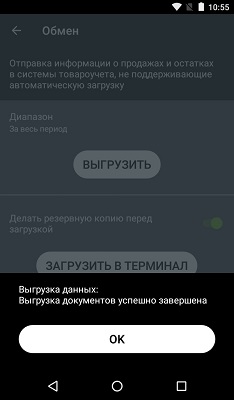
Загрузка базы товаров или других настроек:
Загрузка данных нужна для того чтобы записать данные в кассу которые были созданы в личном кабинеие на сайте ЭВОТОР. Это могут быть товары или же новые сотрудники.
- нажмите кнопку Еще на Главном экране;
- нажмите кнопку Обмен;
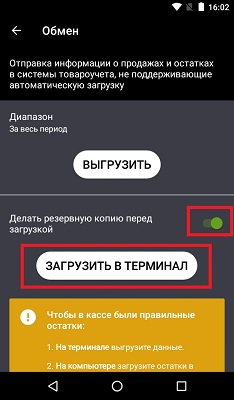
- переведите ползунок в положение «Делать резервную копию перед загрузкой»;
- нажмите кнопку ЗАГРУЗИТЬ В ТЕРМИНАЛ;
- дождитесь сообщения о завершении загрузки.
Добавление товара ЕГАИС
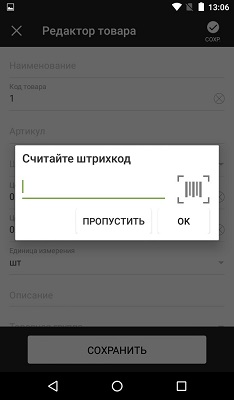
Товары → +Добавить (либо для группы товаров — "+группу") → Алкоголь → считайте штрих-код с помощью сканера → заполните необходимые поля → Сохранить
Если в базе данных выбранной системы товара нет, или Вы не зарегистрированы в этих системах, то на экране считывания штрих-кода нажмите "Пропустить" и введите параметры товара вручную.
Подробная настройка терминала ЭВОТОР для ЕГАИС
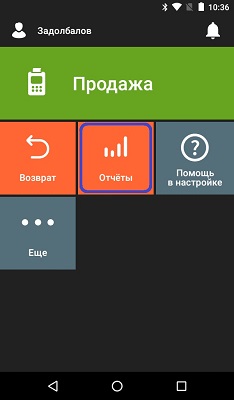
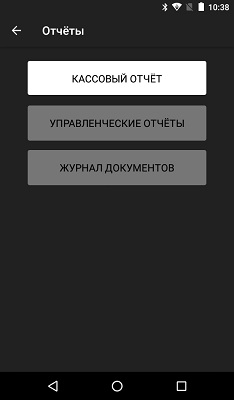
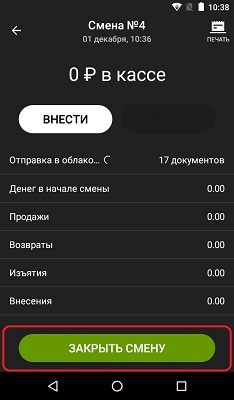
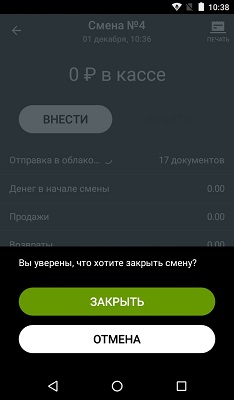
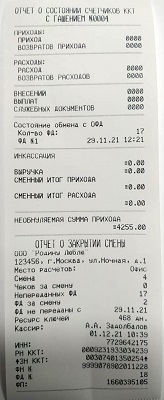
Снятие вечернего Z-отчёта
Смену может закрывать как Кассир так и Администратор
Подключение устройств:
Для подключения устройств к ЭВОТОР, на терминале должна быть установлена прошивка 2.1.0 или выше.
Подключите к терминалу ЭВОТОР нужное Вам устройство → Настройки → Оборудование → Если устройство не определилось самостоятельно → + → выбирайте нужное устройство
Для весов, банковских терминалов и денежных ящиков все имеющиеся драйвера скачиваются с "Эвотор-Маркета". Подключив (или купив) драйвер в Эвотор-Маркете Вам не потребуется ничего переносить в терминал, достаточно включить Ваш — и драйвера и программы на Эвотор запишутся автоматически. Но, к сожалению, не для всех моделей и типов устройств предусмотрены драйвера.
Драйвер весов работает только с кабелем-переходником USB — COM (RS-232) производства Prolific. Кабели-переходники других производителей работать не будут. Весы обязательно должны быть с разъемом RS-232.
Подключение весов CAS AD, Штрих, Масса-К
- кабель-переходник производства Prolific COM RS-232 — USB;
- кабель RJ-11 — COM RS-232;
- подключенный драйвер в Эвотор-Маркет.
На момент проверки, к терминалу ЭВОТОР через USB порты подключались только сторонние сканеры штрих-кодов с функцией Plug and Play. При подключении к терминалу сканер может отобразиться как "неопознанное устройство", но при этом будет функционировать отлично.
- пинпад Ingenico iPP320 (платные драйвера);
- пинпад PAX D200 (платные драйвера);
- денежный ящик DT-100U;
- принтер ценников HPRT MLP2 (платный драйвер);
- принтер ценников АТОЛ BP21 (платный драйвер).
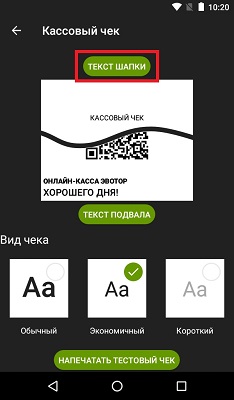
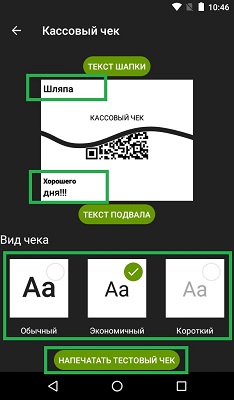
Настройка Шапки чека и Подвала Чека:
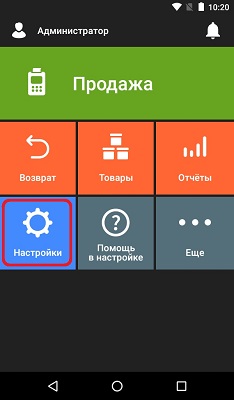
- нажмите кнопку Настройки на Главном экране;
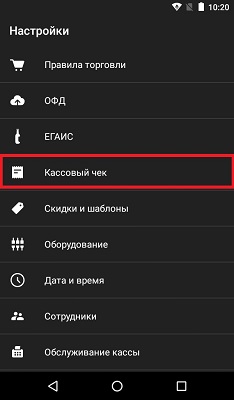
- нажмите на строку Кассовый чек;
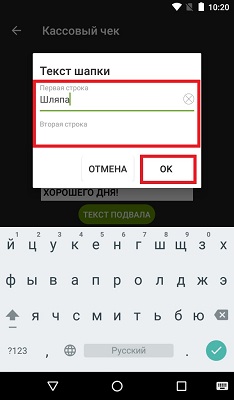
- нажмите на кнопку ТЕКСТ ШАПКИ;
- введите текст шапки, он будет отображаться на каждом чеке покупателя;
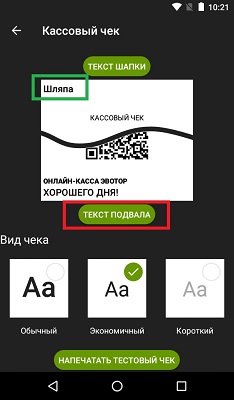
- нажмите кнопку ОК;
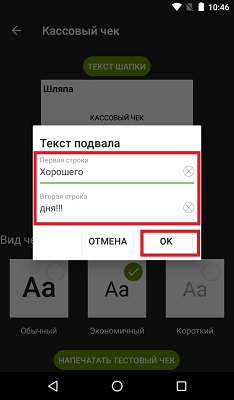
- нажмите на кнопку ТЕКСТ ПОДВАЛА;
- введите текст подвала, он будет отображаться на каждом чеке покупателя;
- нажмите кнопку ОК;
- теперь вы можете видеть визуально на экране как выглядит шапка и подвал вашего чека;
- по желанию можно изменить шрифт чека (по умолчанию средний шрифт);
- нажмите на кнопку НАПЕЧАТАТЬ ТЕСТОВЫЙ ЧЕК внизу экрана для просмотра изменений.
Как узнать версию ФФД
- нажмите кнопку Настройки на Главном экране;
- нажмите на строку Обслуживание кассы в самом низу экрана;
- проведите снизу вверх пальцем по экрану кассы пролистав страницу, нажмите кнопку ПРОГОН-1;
- после того как чек прекратит печтааться, на кассе будет мигать красная лампочка, нужно открыть и закрыть крышку где установлена лента;
- выйдет полный чек, на котором нужно посмотреть: