Как узнать свой адрес и как пользоваться блокчейн-эксплорером
Вы хотите узнать, куда ушла транзакция? Вам не понятен интерфейс эксплорера?
Ваш криптовалютный адрес — билет в мир WEB3. Коротко о главном: где его взять, как отслеживать адрес, как узнать баланс адреса и любую другую дополнительную информацию.
Стоит отметить, что создать кошелек удобнее всего через такие сервисы, как Metamask, Trust Wallet или любой другой сервис, который работает в требуемой сети.
Для большинства сетей требуется наличие отдельного кошелька. К примеру, самый популярный кошелек Metamask не позволит вам хранить нативный токен BTC или нативный токен TRX.
Если вы новичок в криптовалюте, и еще не разобрались с многообразием сетей, рекомендуем вам установить кошелек Trust Wallet. Уникальность этого кошелька заключается в том, что он позволяет владеть множеством криптовалют в одном месте.
Как добавить USDT в Metamask?
Установили кошелек Metamask, но не видите свои токены Tether (USDT) на балансе кошелька? Не смотря на то, что с недавних пор кошелек добавил возможность импортирования токенов, которые есть на вашем балансе, эта функция доступна не во всех сетях и добавляются далеко не любые токены. Рассмотрим в этой статье, как добавить токен USDT в ваш кошелек Metamask.
Как добавить токен USDT в Metamask?
1. Для начала найдите смарт-контракт токена USDT, это можно сделать перейдя на Coinmarketcap или Coingecko, найдя в поиске токен USDT и взяв контракт токена оттуда. Или воспользуйтесь списком контрактов, который мы опубликовали в этой статье.
Список смарт-контрактов USDT во всех существующих EVM-сетях:
- Arbitrum: 0xFd086bC7CD5C481DCC9C85ebE478A1C0b69FCbb9
- Astar: 0x3795C36e7D12A8c252A20C5a7B455f7c57b60283
- Aurora: 0x4988a896b1227218e4a686fde5eabdcabd91571f
- Avalanche: 0x9702230A8Ea53601f5cD2dc00fDBc13d4dF4A8c7
- Bitgert: 0xE3F5a90F9cb311505cd691a46596599aA1A0AD7D
- Bittorrent Chain: 0xdb28719f7f938507dbfe4f0eae55668903d34a15
- Boba Network: 0x5DE1677344D3Cb0D7D465c10b72A8f60699C062d
- BNB Chain: 0x55d398326f99059ff775485246999027b3197955
- Canto: 0xd567b3d7b8fe3c79a1ad8da978812cfc4fa05e75
- Conflux: 0xfe97e85d13abd9c1c33384e796f10b73905637ce
- Core: 0x9Ebab27608bD64AFf36f027049aECC69102a0D1e
- Cronos: 0x66e428c3f67a68878562e79A0234c1F83c208770
- Cube Network: 0x79F1520268A20c879EF44d169A4E3812D223C6de
- Dogechain: 0xe3f5a90f9cb311505cd691a46596599aa1a0ad7d
- Ethereum POW: 0x2ad7868ca212135c6119fd7ad1ce51cfc5702892
- Fantom: 0x049d68029688eabf473097a2fc38ef61633a3c7a
- Fuse: 0xfadbbf8ce7d5b7041be672561bba99f79c532e10
- Fusion Network: 0x9636d3294e45823ec924c8d89dd1f1dffcf044e6
- Gnosis: 0x4ECaBa5870353805a9F068101A40E0f32ed605C6
- Harmony: 0x3c2b8be99c50593081eaa2a724f0b8285f5aba8f
- HECO: 0xa71edc38d189767582c38a3145b5873052c3e47a
- Hoo Smart Chain: 0xD16bAbe52980554520F6Da505dF4d1b124c815a7
- IoTeX: 0x6fbcdc1169b5130c59e72e51ed68a84841c98cd1
- KardiaChain: 0x551a5dcac57c66aa010940c2dcff5da9c53aa53b
- KAVA: 0xb44a9b6905af7c801311e8f4e76932ee959c663c
- KCC: 0x0039f574ee5cc39bdd162e9a88e3eb1f111baf48
- Klaytn: 0xcee8faf64bb97a73bb51e115aa89c17ffa8dd167
- Metis Andromeda: 0xbb06dca3ae6887fabf931640f67cab3e3a16f4dc
- Milkomeda: 0x3795c36e7d12a8c252a20c5a7b455f7c57b60283
- Moonbeam: 0xefaeee334f0fd1712f9a8cc375f427d9cdd40d73
- Moonriver: 0xe936caa7f6d9f5c9e907111fcaf7c351c184cda7
- Oasis Network: 0xdc19a122e268128b5ee20366299fc7b5b199c8e3
- OKEx Chain: 0x382bb369d343125bfb2117af9c149795c6c65c50
- Optimism: 0x94b008aa00579c1307b0ef2c499ad98a8ce58e58
- Polygon: 0xc2132d05d31c914a87c6611c10748aeb04b58e8f
- Polygon zkEVM: 0x1e4a5963abfd975d8c9021ce480b42188849d41d
- Redlight Chain: 0x73e84bfd35c3f1537a72180d1481e1eabf64b70b
- RSK Bitcoin: 0xEf213441a85DF4d7acBdAe0Cf78004E1e486BB96
- Syscoin: 0x922D641a426DcFFaeF11680e5358F34d97d112E1
- Telos: 0xefaeee334f0fd1712f9a8cc375f427d9cdd40d73
- ThunderCore: 0x4f3C8E20942461e2c3Bdd8311AC57B0c222f2b82
- Tomo Chain: 0x381b31409e4d220919b2cff012ed94d70135a59e
- Velas: 0x01445c31581c354b7338ac35693ab2001b50b9ae
2. Откройте свой кошелек Metamask и переключите его в сеть, в которой хотите добавить токен USDT.
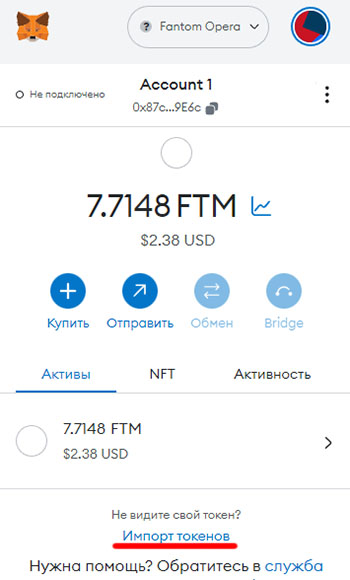
3. Нажмите на ссылку «Импорт токенов«.
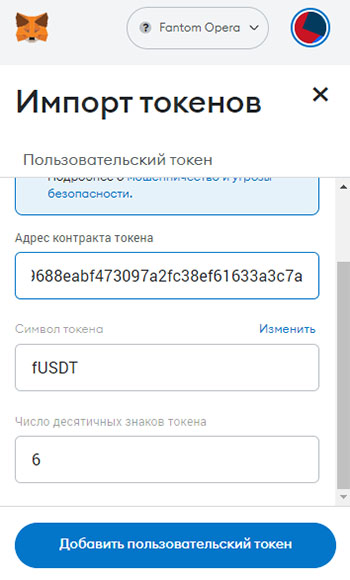
4. Вставьте адрес смарт-контракта токена USDT соответствующей сети в графу «Адрес контракта токена« и нажмите кнопку «Добавить пользовательский токен«.
Как добавить USDT в свой кошелек MetaMask?
Смотрите пошаговую инструкцию по добавлению токена USDT в свой кошелек MetaMask.
Вступление
Если Вы также хотите узнать, как приумножить Ваши USDT при помощи трейдеров и торговых роботов, то приглашаем Вас посетить нашу платформу https://app.aivia.io/rankings
Шаг 1.
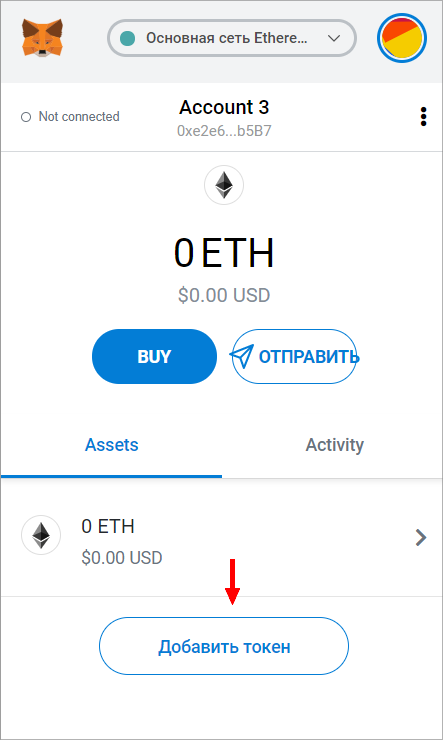
Заходим в свой MetaMask и в самом низу нажимаем на кнопку Добавить токен, смотрите картинку ниже
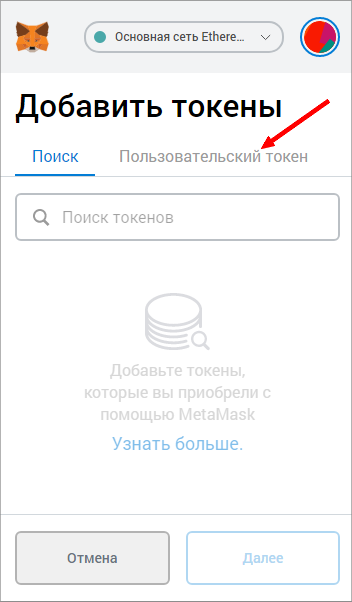
Шаг 2.
Далее откроется страница с надписью Добавить токены, где вам необходимо выбрать вкладку Пользовательский токен, смотрите пример ниже
Шаг 3.
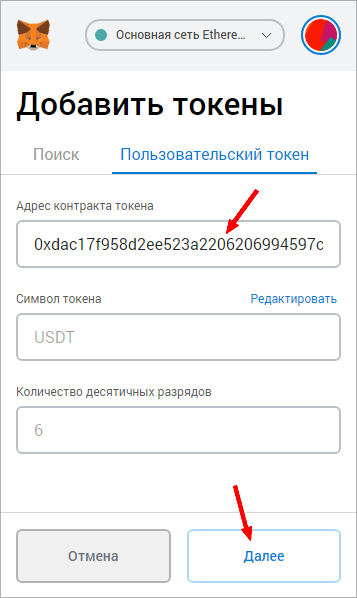
Нажав на Пользовательский токен у вас откроются поля, куда нужно вписать вот этот адрес контракта токена USDT 0xdac17f958d2ee523a2206206994597c13d831ec7
Скопируйте его и вставьте в это поле, после чего MetaMask сам подтянет символ токена USDT и количество десятичных разделов. Вам лишь останется нажать на кнопку Далее.
Шаг 4.
Далее у вас добавиться токен USDT и вам лишь останется нажать на кнопку Добавить токены.
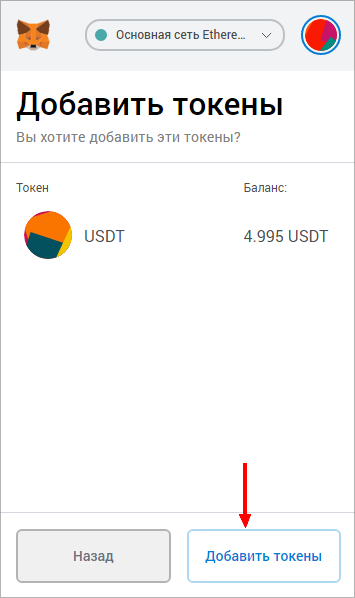
После этого токен USDT добавиться и будет доступен в вашем кошельке MetaMask.
Рейтинг Трейдеров
Выбирайте лучших трейдеров и инвестируйте в один клик
��Подписывайтесь на наш Telegram канал https://t.me/pro_crypt0
Frank
Люблю писать статьи на тему криптовалюты
КАК СОЗДАТЬ КРИПТО ПОРТФЕЛЬ И ДИВЕРСИФИЦИРОВАТЬ РИСКИ?
Если вы по серьезному рассматриваете инвестиции в крипто активы или уже инвестируете в них, то эта информация поможет вам создать грамотный крипто портфель, с помощью которого, вы сможете диверсифицировать свои риски.…
Я крипто трейдер с дикого запада!
Дикий запад — именно так хочется назвать рынок доверительного управления в целом, а криптовалютный рынок можно назвать диким западом, умноженным на курс биткоина.…
Срочно: WanChain раздает 200 USDT. Узнайте как получить за 3 минуты!
Чтобы добавить USDT (Tether) в свой кошелек MetaMask, следуйте этим шагам:
- Откройте расширение MetaMask в вашем веб-браузере.
- Убедитесь, что вы находитесь в основном аккаунте (на том аккаунте, к которому вы хотите добавить USDT) в MetaMask.
- Нажмите на вкладку «Активы» в верхней части окна MetaMask.
- Пролистайте вниз до конца страницы «Активы» и нажмите кнопку «Добавить токен».
- В разделе «Добавить токен» вы увидите три варианта: «Поиск», «Пользовательский токен» и «Сканировать QR-код». Выберите опцию, которая вам наиболее подходит:
- Если USDT отображается в результатах поиска, щелкните на нем, и MetaMask автоматически заполнит детали токена. Перейдите к шагу 7.
- Если у вас есть адрес контракта для USDT, выберите вариант «Пользовательский токен».
- Если у вас есть QR-код для токена USDT, выберите вариант «Сканировать QR-код».
- Если вы выбрали вариант «Пользовательский токен», вам нужно ввести детали токена вручную. Укажите адрес контракта, символ токена (USDT) и количество десятичных знаков, которые использует токен (обычно 6 для USDT).
- Нажмите кнопку «Далее».
- Вам будет предложено подтвердить добавление токена USDT в ваш кошелек MetaMask. Проверьте, чтобы убедиться, что детали верны.
- Щелкните кнопку «Добавить токены», чтобы завершить добавление токена USDT в ваш кошелек MetaMask.
После добавления токена USDT в MetaMask вы сможете видеть свой баланс USDT и использовать его для транзакций внутри кошелька.
Обратите внимание, что вам потребуется иметь некоторое количество ETH на своем кошельке MetaMask для оплаты комиссий за транзакции при взаимодействии с токеном USDT на сети Ethereum.
Сеть USDT в метамаск
USDT (Tether) доступен на различных блокчейнах, и выбор сети USDT в MetaMask зависит от того, на какой блокчейн вы хотите получить доступ к USDT. Вот некоторые наиболее распространенные сети USDT и как добавить их в MetaMask:
- USDT на блокчейне Ethereum (ERC-20):
- Откройте MetaMask и убедитесь, что вы находитесь на сети Ethereum.
- Следуйте инструкциям, описанным ранее, чтобы добавить USDT в MetaMask, вводя детали токена USDT на Ethereum (контракт, символ и количество десятичных знаков).
- USDT на блокчейне Binance Smart Chain (BEP-20):
- В MetaMask нажмите на ваш аккаунт в верхнем правом углу и выберите «Настройки».
- В разделе «Сеть» выберите «Сеть пользовательской сети».
- Введите следующие данные:
- Имя: Binance Smart Chain
- RPC-URL: https://bsc-dataseed1.binance.org/
- Цепь ID: 56
- Символ валюты: BNB
- Блокчейн-браузер: https://bscscan.com
- Нажмите «Сохранить».
- После сохранения настройки сети Binance Smart Chain будут доступны в MetaMask. Затем следуйте инструкциям, описанным ранее, чтобы добавить USDT на Binance Smart Chain в MetaMask, вводя детали токена USDT на этой сети.
- USDT на блокчейне TRON (TRC-20):
- В MetaMask нажмите на ваш аккаунт в верхнем правом углу и выберите «Настройки».
- В разделе «Сеть» выберите «Сеть пользовательской сети».
- Введите следующие данные:
- Имя: TRON
- RPC-URL: https://api.trongrid.io/
- Цепь ID: 1
- Символ валюты: TRX
- Блокчейн-браузер: https://tronscan.org
- Нажмите «Сохранить».
- После сохранения настройки сети TRON будут доступны в MetaMask. Затем следуйте инструкциям, описанным ранее, чтобы добавить USDT на TRON в MetaMask, вводя детали токена USDT на этой сети.
Важно убедиться, что вы выбрали правильную сеть, соответствующую тому, на каком блокчейне USDT, который вы хотите добавить в MetaMask, функционирует. Это позволит вам правильно отображать баланс и осуществлять транзакции с USDT на соответствующем блокчейне.
Как отправить (перевести) USDT в Метамаск
Чтобы отправить (перевести) USDT из вашего кошелька MetaMask, выполните следующие шаги:
- Убедитесь, что у вас есть достаточный баланс USDT на вашем кошельке MetaMask.
- Откройте приложение MetaMask и убедитесь, что вы находитесь на правильной сети, соответствующей блокчейну, на котором у вас есть USDT (например, Ethereum, Binance Smart Chain или TRON).
- На главном экране MetaMask нажмите на значок меню (обычно это три горизонтальные полоски) в верхнем левом углу.
- В выпадающем меню выберите «Активы».
- Найдите USDT в списке активов и нажмите на него.
- Выберите опцию «Отправить» или «Send».
- Введите адрес кошелька получателя USDT в поле «Адрес получателя» (Recipient Address). Убедитесь, что адрес введен правильно, чтобы избежать ошибок в отправке.
- Укажите сумму USDT, которую вы хотите отправить.
- Проверьте указанные данные, включая адрес и сумму, чтобы убедиться, что они верны.
- Если необходимо, укажите комментарий или мемо (если требуется для сети, на которой вы отправляете USDT).
- Подтвердите транзакцию, нажав на кнопку «Отправить» или «Send».
- После этого MetaMask запросит подтверждение транзакции. Проверьте данные еще раз и подтвердите отправку.
- Дождитесь подтверждения транзакции на блокчейне. Время подтверждения зависит от выбранной сети и загруженности сети.
После успешного подтверждения транзакции USDT будет отправлен на указанный вами адрес кошелька получателя. Вы можете проверить статус транзакции на блокчейне сети, которой вы отправили USDT, используя соответствующий блокчейн-браузер.