HiveOS Hive OS — официальная тема поддержки

у меня другая трабла 2 фермы на ссд одного производителя, но объем разный (ну и скорости соответственно) в итоге где быстрый большой диск (4 карты) без проблема ставятся обновы. на второй ферме (8 карт) ну ни фига расширил диск до 16 гб, но обнова до 0,73 так и не встает как победить? про обновления ядра воще молчу даже не берусь пока все работает)
vlzSilver
Свой человек
- 10 Сен 2018
- #3.540
я только что на 0,73 расширил диск до 50+ гб)
у меня другая трабла 2 фермы на ссд одного производителя, но объем разный (ну и скорости соответственно) в итоге где быстрый большой диск (4 карты) без проблема ставятся обновы. на второй ферме (8 карт) ну ни фига расширил диск до 16 гб, но обнова до 0,73 так и не встает как победить? про обновления ядра воще молчу даже не берусь пока все работает)
Начало работы с Hive OS 2.0 — Установка и настройка рига
Hive OS — это комплексный инструмент мониторинга и управления для ваших ригов. Будь то одна установка hive os или несколько тысяч, вы и ваша команда можете легко управлять ими из единой панели.
В этой статье мы рассмотрим процесс установки в первый раз и объясним, какие существуют другие типы установки, и как легко настроить ваши риги и подключить их к панели управления вашей учетной записи.
Создание учетной записи
Перед установкой Hive OS на ваше оборудование, рекомендуется сначала создать учетную запись или войти в существующую. Обязательно создайте безопасный пароль.
Мы настоятельно рекомендуем настроить двухфакторную аутентификацию (2FA) для дополнительной защиты учетной записи. Вы можете найти эти настройки, щелкнув имя пользователя в верхнем правом углу, а затем перейдите на вкладку «Учетная запись». Прокрутите страницу вниз до опции двухфакторной аутентификации и переключите 2FA, затем следуйте инструкциям на экране внимательно.
1. Farm hash
У каждой фермы свой уникальный фермерский хэш. Вы можете найти свой фермерский хэш, перейдя на вкладку «Настройки фермы». После того, как вы запишите установочный образ на флешку или ssd, вы можете добавить свой FARM_HASH в файл rig.conf, который вы найдете в корневой папке образа системы. Ниже мы подробно объясним этот шаг.

Farm Hash можно эффективно использовать с Hive Flasher для установки большинства ригов. Более подробная информация о Hive Flasher доступна здесь.
2. Описание настройки
Пользователи, которые ранее использовали Hive OS, будут знакомы с этой возможностью подключения своего воркера к панели управления. Он включает в себя использование идентификатора рига и пароля для каждого настраиваемого воркера. Хотя это немного более утомительно, чем подключение рабочих через Farm Hash, мы оставили его для удобства наших старых пользователей.
Нажмите «Плюс» в верхнем правом углу и выберите «Добавить воркера».
Появится окно «Добавить нового воркера» со следующими полями:
- Выберите между GPU или ASIC.
- Имя — название вашей буровой установки. Это может быть что угодно. Например, rig01; garage_rig; или оставить его пустым.
- Пароль — пароль вашего шахтера. Вы можете ввести удобный для вас пароль или создать его, нажав на кнопку двойной стрелки.
- Теги — пользовательские теги, которые помогут вам логически отделять проекты фильтрами для различных ферм и рабочих. Теги можно создать, перейдя на вкладку «Настройки».
- Описание — описание вашего бурового оборудования. Это только для вашего удобства. Например: установка в гараже моего родителя; Складское помещение; Rig on Park St. 251, который я использую только для добычи Monero; и т.п.
- После этого нажмите кнопку «Добавить».
Теперь вы увидите, что ваш воркер добавлен в список ригов, но сначала вам понадобится ваш идентификатор рига. После того, как вы создали своего рабочего, вы будете перенаправлены на панель управления рабочего. Перейдите на вкладку «Параметры воркера», и вы увидите идентификатор рига и пароль.
Идентификатор рига и пароль будут необходимы во время начальной установки и первой загрузки, если вы выбрали эту опцию вместо Farm Hash, поэтому мы рекомендуем записать ее.
Выбор типа установки
Установка Hive OS может быть произведена как на платформах GPU, так и на ASIC. Ниже мы опишем различные типы установок:
- GPU — устанавливает ОС на установки на базе GPU
- ASIC — устанавливает ОС для шахтеров ASIC
Загрузка образа hive os
Перейдите на страницу загрузки, чтобы получить последнюю версию Hive OS. Вы можете загрузить образ в виде ZIP-файла или через .torrent, если хотите. У вас также будет возможность загрузить Hive OS для ASIC.
Мы рекомендуем установить образ ОС на SSD. SSD намного надежнее, и мы советуем использовать их в производственных средах. Поскольку многие пользователи по-прежнему предпочитают использовать флэш-накопитель USB, по умолчанию отключены журналы. Если вы установили ОС на SSD, вы можете по желанию включить журнал логирования, выполнив команду logs-on после установки.
Установка для GPU
Запись образа диска
Вам нужно будет записать образ Hive OS на SSD. Хотя многие пользователи предпочитают использовать USB-накопители, мы рекомендуем вместо этого использовать SSD. Сначала запустите извлечение образа из ZIP-файла, а затем напишите файл .img на диск.
Пользователь Windows может записывать изображение с помощью инструмента Raw Copy Tool, Win32 Disk Imager, Rufus или Etcher.
Пользователи MacOS и Linux могут с легкостью использовать Etcher или выполнять это вручную с помощью командной строки, как описано ниже.
Вот пример команды:
dd if=hive-xxx.img of=/dev/sdb bs=10M status=progress
Но будьте внимательны при обнаружении выходного диска of . Используйте команду fdisk -l , чтобы перечислить свои разделы и выбрать правильный.
После того, как образ системы будет записан, вы обнаружите вновь созданный диск в своей системе, где вы сможете предварительно настроить свой риг либо с FARM Hash, либо с идентификатором и паролем. Найдите файл rig-config-example.txt на диске HIVE и откройте его с помощью редактора .txt. Вы можете использовать встроенные текстовые редакторы в Windows, MacOS и Linux или загрузить бесплатную альтернативу. Например, Notepad ++ для Windows или Sublime Text для MacOS и Linux.
Теперь выберите один из двух вариантов:
Необязательный шаг — farm hash
Как только копия изображения будет завершена, вы можете перейти на свой диск в Windows, Linux или Mac и найти файл rig-config-example.txt в корневой папке. Вот как это выглядит:

Введите свой farm_hash в поле FARM_HASH = , скопировав значение на вкладке «Настройки». Вот как должно выглядеть поле:
В этом случае не нужно устанавливать RIG_ID или RIG_PASSWD. Вот и все, просто сохраните свой файл конфигурации и переименуйте его в rig.conf. Продолжайте завершать установку образа системы и загружать свой риг. Он автоматически подключится к панели управления.
Дополнительный шаг — ручная настройка
Как только копия образа будет завершена, вы можете перейти на свой диск в Windows, Linux или Mac и найти файл rig-config-example.txt в корневой папке. Вот как это выглядит:

Найдите и заполните два поля:
Вот и все, просто сохраните свой файл конфигурации и переименуйте его в rig.conf. Продолжайте завершать установку системы и загружать своего воркера. Он автоматически подключится к панели управления.
Установка ASIC
Прежде чем приступать к установке, убедитесь, что ваш ASIC-майнер поддерживается. Текущий список поддерживаемых моделей:
- Antminer S9
- Antminer S9i
- Antminer L3 +
- Antminer L3 ++
- Antminer D3
- Antminer A3
- Antminer T9 +
- Antminer Z9-Mini
Монтаж
Удаленное подключитесь к вашему асику с помощью SSH. Посетите раздел форума Teleconsole для получения более подробной информации. Затем выполните следующую команду:
cd /tmp && curl -L — insecure -s -O https://raw.githubusercontent.com/minershive/hiveos-asic/master/hive/bin/selfupgrade && sh selfupgrade
Для Antminer D3 Blissz перед установкой выполните следующую команду:
ln -s /usr/lib/libcurl-gnutls.so.4 /usr/lib/libcurl.so.5
Быстрая установка
Вы можете использовать FARM_HASH, чтобы автоматически добавлять свои ASIC без ввода идентификатора и пароля установки. Скопируйте FARM_HASH на вкладке «Настройки» фермы и введите ее в командную строку, как показано ниже:
cd /tmp && curl -L — insecure -s -O https://raw.githubusercontent.com/minershive/hiveos-asic/master/hive/bin/selfupgrade && FARM_HASH=your_hash_from_web sh selfupgrade
Замените your_hash_from_web на FARM_HASH.
Завершение установки
Как только ваш рабочий подключится к приборной панели, вы все закончите! Теперь ваш рабочий должен быть готов к тому, чтобы вы сделали несколько окончательных корректировок на панели инструментов, о которых мы расскажем в следующей статье.
Getting Started with Hive OS — Worker Installation and Setup

Hive OS is an all-in-one monitoring and management tool for your mining rigs. Whether its a single rig or several thousands, you and your team can easily manage them all from a single dashboard.
In this article we’ll walk you through the first time installation process and explain what different installation types there are and how to easily set up your rigs and connecting them to your account dashboard.
Creating An Account
Before installing Hive OS on your rig, we recommend creating an account first, or logging into your existing one. Make sure to create a secure password.
We strongly suggest setting up Two Factor Authentication (2FA) for additional account security. You can find these settings by clicking on your user name in the top right corner and then going to the Account tab. Scroll down to the Two-factor Authentication option and switch 2FA on then follow the onscreen instructions carefully.
Adding Your Workers
As soon as you’re done setting up your account, it’s time to connect your rigs to the dashboard. GPU rigs and ASICs are uniformly referred to as workers. You will have two options of connecting your workers, via Farm Hash or via manual setup. Farm Hash is used for connecting your workers to a Farm without pre-creating the rig in the dashboard. This is our new and fast method of connecting a worker to a Farm, so we recommend this setup method for most users. We will go into more details on Farms and how to use them in our next articles.
1. Farm Hash
Each Farm has its unique Farm Hash. You can find your Farm Hash by going to your Farm’s Settings tab. Once you write the installation image, you may then add your FARM_HASH to the rig.conf file which you will find in the root folder of the image. We’ll explain this step in detail below.
Farm Hash can be effectively used with Hive Flasher for bulk rig installations. More details on Hive Flasher are available here.
2. Manual Setup
Users that have previously used Hive OS will be familiar with this option of connecting their worker to the dashboard. It involves using a rig ID and a password for each miner to be configured. Although it’s a bit more tedious than connecting workers via Farm Hash, we left it for our old school users’ convenience.
Click on the plus in the top right corner and choose Add Worker option.
A window, Add New Worker, will pop up with the following fields:
- Choose between GPU or ASIC type.
- Name — your rig name. This can be anything. For example, rig01; garage_rig; etc. or leave it blank.
- Password — your miner’s password. You can enter a convenient password for you, or generate one by clicking the double arrow button instead.
- Tags — custom tags to help you logically separate projects by filters for various farms and workers. Tags can be created by going to the Settings tab.
- Description — your rigs description. This is for your convenience only. For Example: The rig at my parent’s garage; Store room rig; Rig on Park St. 251, that I only use for mining Monero; etc.
- Once done, click the Add button.
You will now see your rig added to the list of workers, but first you will need your rig ID. After you pre-created your worker, you will be forwarded to the worker’s dashboard. Go to the worker’s Settings tab and you should see the rig ID and the Password.
The ID of the rig and the password will be needed during the initial installation and first boot, in case you opted for this option instead of Farm Hash, so we recommend writing it down.
Choosing An Installation Type
Hive OS can be installed on both GPU rigs and ASICs as well.
Below we will describe the different types of installations:
- GPU — installs the OS unto GPU based rigs
- ASIC — installs the OS unto ASIC miners
Downloading The Image
Go to the download page to get the latest version of Hive OS. You can download the image from our website as a .zip file or via .torrent if you prefer. You will also have the option of downloading Hive OS for ASICs or our Bulk Installation tool.
We recommend installing the OS image to an SSD. SSDs are much more reliable and we advise using them in production environments. Because many users still prefer using a USB flash drive, we have the logs turned off by default. If you installed the OS on an SSD, you can optionally turn logging back on by running the logs-on command after installation.
Check the Flash drive, SSD, HDD forum thread for additional information and also visit our Common booting problems forum thread for more details.
GPU Installation
Writing Disk Image
You will need to write Hive OS image onto an SSD. Although many user prefer to use USB drives, we recommend opting to an SSD instead. Start by extracting the image from the .zip file first and then writing the .img file onto a drive.
Windows user can write the image using HDD Raw Copy Tool, Win32 Disk Imager, Rufus or Etcher.
MacOS and Linux users can do it with ease using Etcher, or do it manually via command line as described below.
Here’s an example of the command:
dd if=hive-xxx.img of=/dev/sdb bs=10M status=progress
But be attentive when finding out the output disk of . Use fdisk -l command to list your partitions and select the correct one.
After the image is flashed you will discover a newly created drive in your system where you will be able to pre-configure your worker with either Farm Hash or it’s ID and password. Find rig-config-example.txt on HIVE drive and open it with a .txt editor. You can use the integrated text editors on Windows, MacOS and Linux or download a free alternative. For example, Notepad++ for Windows or Sublime Text for MacOS and Linux.
Now choose one of the two options below:
Optional Step — Farm Hash
Once the image copy is complete, you can go to your drive in Windows, Linux or Mac and find rig-config-example.txt file in the root folder. Here’s how it looks:
Enter your Farm Hash in the FARM_HASH= field by copying the value from your Settings tab. Here’s how the field should look like:
No need to set RIG_ID or RIG_PASSWD in this case. That’s it, just save your config file and rename it into rig.conf. Proceed by finishing the image installation and boot your worker. It will connect to the dashboard automatically.
Optional Step — Manual Setup
Once the image copy is complete, you can go to your drive in Windows, Linux or Mac and find rig-config-example.txt file in the root folder. Here’s how it looks:
Find and fill in the two fields:
That’s it, just save your config file and rename it into rig.conf. Proceed by finishing the image installation and boot your worker. It will connect to the dashboard automatically.
ASIC Installation
Before proceeding with installation, make sure that your ASIC miner is supported. The current list of supported models:
- Antminer S9
- Antminer S9i
- Antminer L3+
- Antminer L3++
- Antminer D3
- Antminer A3
- Antminer T9+
- Antminer Z9-Mini
Installation
Remotely connect to your worker using SSH. Visit the Teleconsole forum thread for more details. Then run the following command:
For Antminer D3 Blissz run the following command before installation:
Promptless Installation
You can use FARM_HASH to add your ASIC workers automatically without entering rig ID and password. Copy your FARM_HASH from the Settings tab of your Farm and enter it into the command line as shown below:
Replace the your_hash_from_web with your FARM_HASH.
For more details regarding ASIC installation, please refer to this GitHub page.
Finishing Setup
As soon as your worker connects to the dashboard, you’re all done! Your worker should now be ready for you to make a few final adjustments in the dashboard, which we will describe in our next article.
Добавление и настройка новых воркеров в HIVE OS
Hive OS — это универсальный инструмент мониторинга и управления оборудованием для майнинга. Не важно: используете вы только один риг, или несколько сотен добывающих установок. Вы сможете легко управлять всем оборудованием используя единую, очень простую панель управления.
В этой статье описан процесс первоначальной установки и настройки HIVE OS, подключения аккаунта и настройки панели управления.
1. Создание аккаунта.
Перед установкой и настройкой Hive OS на вашем оборудовании, необходимо создать новый аккаунт, либо войти в уже существующий аккаунт.
Пожалуйста, создавайте надежные пароли!
Настоятельно рекомендуется использовать 2х факторную аутентификацию (2FA), для надежной защиты вашего аккаунта!
2. Добавление воркеров.
После окончания настройки аккаунта, необходимо подключить ваш риг к панели управления.
Существует два способа подключения ваших воркеров: Farm Hash или ручная настройка.
Farm Hash — это наиболее простой и быстрый способ подключения ваших ригов, без предварительного добавления ригов через панель управления HIVE OS.
1. Добавление воркеров с помощью Farm Hash.
Каждая ферма имеет свой уникальный хеш. Вы можете найти его в настройках панели управления, в своем аккаунте Hive OS.
После записи загрузочного носителя (флешка, или ssd, или hdd диск), необходимо указать ваш FARM_HASH в файле rig.conf, который находится в корневой директории загрузочного носителя.

2. Добавление воркеров вручную.
Как написали разработчики в своей инструкции, это «способ староверов», более сложный, чем использование «хеша фермы» ��

Нажмите на кнопку «плюс» в верхней панели, в правом углу и выберите Добавить воркера.
Во всплывающем окне вы должны заполнить следующие поля:
Выберите между GPU или ASIC фермой.
- Имя — имя вашей фермы, может быть любым. Например: rig01; garage_rig; или ничего не заполняйте.
- Пароль — пароль от вашего рига. Можно как ввести его самостоятельно, а можно сгенерировать случайный пароль нажав на кружок со стрелочками.
- Теги — теге нужны для того чтобы логически разделить проекты. Теги могут быть созданы и добавлены на вкладке «Настройки».
- Описание — описание для вашего рига. Просто какая-то информация для вас, если вам надо ��
После заполнения всех полей — нажмите кнопку Добавить, расположенную внизу формы.
После этого вы увидите ваш риг добавленным в список. Первое что вам надо — это получить идентификатор рига.
После создания воркера вы будете перенаправлены на страницу его панели управления. Перейдите на вкладку настроек воркера, и там вы увидите и идентификатор фермы и пароль.
Идентификатор и пароль понадобятся для первичной настройки и загрузки рига: запишите, пригодится.
3. Выбор типа установки операционной системы.
Hive OS может быть установлен как для GPU ригов, так и для ASICов.
Ниже будут описаны оба типа установки:
- GPU — установка для ригов с графическими адаптерами;
- ASIC — установка для АСИК майнеров.
1. Скачивание образа с ОС.
В разделе загрузки на сайте Hive OS скачайте последнюю версию операционной системы. Вы можете как скачать архив напрямую с сайта, так и через торрент — на ваш выбор.
Разработчики рекомендуют использовать для установки ОС жесткий диск (HDD или SSD), как более надежные, чем флешка, устройства. Большинство пользователей предпочитают использовать флеш-карты для установки Hive OS, потому логирование отключено по умолчанию. Но если вы устанавливаете Hive OS на жесткий диск, вы можете включить запись логов с помощью команды logs-on после установки ОС.
2. Установка ОС для GPU-ригов.
Запись образа на жесткий диск или флеш-карту.
Если вы скачивали архив с ОС с сайта — не забудьте разархивировать его.
Пользователи Windows могут записать образ с помощью HDD Raw Copy Tool, Win32 Disk Imager, Rufus или Etcher.
Пользователи MacOS и Linux могут записать образ с помощью Etcher, или сделать это вручную, с помощью командной строки, как описано ниже.
Пример команды для записи образа Hive OS:
dd if=hive-xxx.img of=/dev/sdb bs=10M status=progress
После того, как образ будет записан на рабочий носитель, вы увидите новый диск в вашей системе, и сможете настроить ваш риг, указав в конфиг-файле имя воркера и хеш фермы, или указав ID и пароль.
Найдите файл rig-config-example.txt на носителе, куда установили Hive OS и откройте его с помощью текстового редактора.
Теперь вы можете использовать один из способов настройки рига.
Настройка с помощью Farm Hash.
Пример заполнения конфигурационного файла rig-config-example.txt, при использовании хеша фермы:
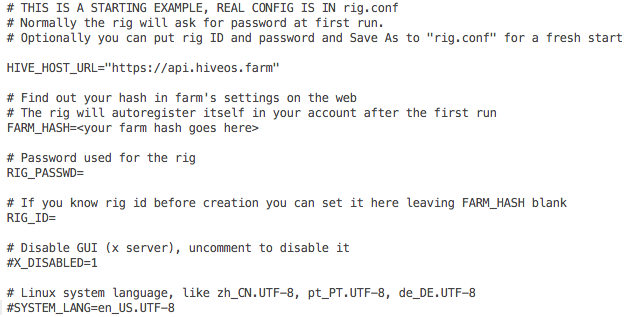
Укажите хеш-адрес вашей фермы в поле FARM_HASH= скопировав его из вкладки «настройки», личного кабинета HIVE OS. Вот так, примерно, это должно выглядеть:
Не нужно заполнять поля RIG_ID или RIG_PASSWD при использовании данного способа.
Просто сохраните сделанные изменения и переименуйте файл в rig.conf.
После этого ваш риг должен автоматически подключиться к системе и появиться в вашей панели управления Hive OS.
Ручная настройка.
Пример заполнения конфигурационного файла rig-config-example.txt, при использовании логина и пароля от фермы:
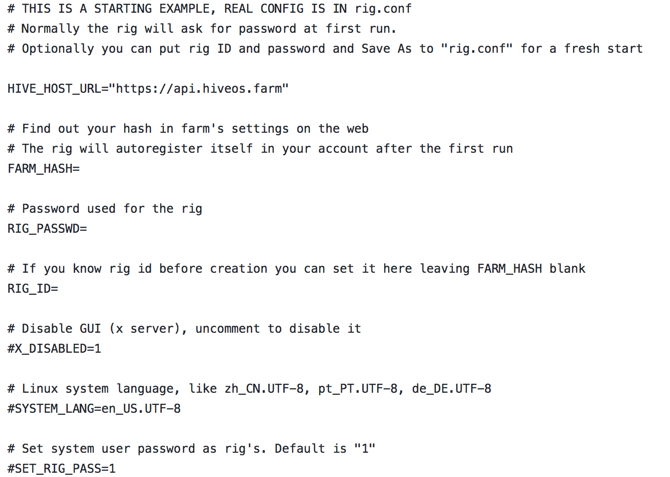
Найдите и заполните две строки: RIG_PASSWD= и RIG_ID=
Сохраните сделанные изменения и переименуйте файл в rig.conf. После этого ваш риг должен автоматически подключиться к системе и появиться в вашей панели управления HIVE OS.
3. Установка Hive OS на ASIC-устройства.
Перед началом установки, убедитесь, что ваше устройство поддерживается. Ниже приведен список поддерживаемых устройств (однако, было бы куда разумнее свериться со списком на официальном сайте HIVE OS):
- Antminer S9
- Antminer S9i
- Antminer L3+
- Antminer L3++
- Antminer D3
- Antminer A3
- Antminer T9+
- Antminer Z9-Mini
Процесс установки.
Подключитесь к вашему устройству с помощью SSH. После чего выполните следующую команду:
Для Antminer D3 Blissz следующую команду, перед установкой ОС:
Вы можете использовать FARM_HASH чтобы добавить воркера, без указания ИД рига и пароля. Скопируйте FARM_HASH из вкладки с настройками и введите его с помощью команды, указанной ниже: