Как на Госуслугах поменять номер телефона, паспортные данные, СНИЛС и почту: инструкция №1

В эпоху цифровых технологий большинство государственных услуг можно получить онлайн. Электронная система Госуслуг предоставляет возможность гражданам в удобном режиме получить доступ к различным государственным услугам. Однако, как быть, если изменился номер телефона, паспортные данные или почта? В данной инструкции мы рассмотрим, как поменять номер телефона, паспортные данные, СНИЛС и почту при использовании Госуслуг.
1. Если у вас есть доступ к личному кабинету на Госуслугах, то поменять номер телефона можно без особых проблем. У вас должен быть новый номер, подходящий по требованиям системы. Заходите в личный кабинет и выбирайте раздел «Мои данные» или «Основные данные». Там найдете поле для ввода нового номера телефона. Вносите новый номер и сохраняете изменения.
2. В случае, если нового номера телефона у вас нет, а старый номер более не актуален, то адрес поменять на новый номер не получится. В этом случае следует обратиться в ближайшее отделение ФМС и подать заявление на смену номера телефона. Обязательно укажите свои личные данные и причину смены номера. После обработки заявления, новый номер будет привязан к вашему профилю на Госуслугах.
3. В случае смены паспортных данных, необходимо также обратиться в ближайшее отделение ФМС и подать заявление на внесение изменений. При посещении отделения укажите, что вас интересует смена паспортных данных для личного кабинета на Госуслугах. После внесения изменений, обновленные данные будут отображены в вашем аккаунте автоматически.
4. Если вам необходимо поменять СНИЛС, то следует обратиться в ближайший отдел ФМС или местный УФМС, заполнить заявление на изменение СНИЛС и предоставить все необходимые документы (паспорт, свидетельство о рождении и пр.). Смена СНИЛС занимает определенное время, после чего обновленный номер будет привязан к вашему профилю на Госуслугах.
5. Для изменения почтового адреса следует зайти в личный кабинет на Госуслугах и выбрать раздел «Мои данные» или «Контактные данные». Внесите необходимые изменения и сохраните их. Обратите внимание, что в случае изменения почтового адреса вам могут быть отправлены уведомления на новый адрес, поэтому вводите адрес точно и без ошибок.
Как на Госуслугах изменить номер телефона, паспортные данные, СНИЛС и почту
Для изменения данных на Госуслугах необходимо иметь доступ к электронной почте и знать свой идентификационный номер СНИЛС. Если у вас нет подходящего старого номера телефона или адреса электронной почты, можно обратиться в ближайшее отделение банка для создания нового.
1. Для начала процесса изменения данных необходимо зайти на официальный сайт Госуслуг и авторизоваться с помощью электронной подписи или личного кабинета Банка (если доступ предоставляется).
2. После авторизации выбрать раздел «Мои данные» и найти в списке данные, которые необходимо изменить: номер телефона, паспортные данные, СНИЛС или адрес электронной почты.
3. Нажать на соответствующую ссылку рядом с нужным параметром и внести новые данные.
4. При изменении номера телефона необходимо указать новый номер, а при изменении адреса электронной почты – новый адрес.
5. После внесения изменений сохранить данные и проверить их правильность на странице «Мои данные».
Инструкция по изменению данных на Госуслугах может отличаться в зависимости от региона и используемых банков. В случае возникновения проблем или вопросов, рекомендуется обратиться в службу поддержки Госуслуг или обратиться в банк для получения дополнительной информации.
Если нет старого номера и подходящего банка
Если у вас нет старого номера телефона или подходящего банка для подтверждения на Госуслугах, есть несколько способов, как изменить номер телефона или электронной почты.
№ 1 — Если у вас есть доступ к старому номеру телефона или электронной почте, но нет подходящего банка, вы можете поменять номер телефона или электронную почту следуя инструкции на сайте Госуслуг.
№ 2 — Если у вас нет доступа ни к старому номеру телефона, ни к подходящему банку, вы можете поменять номер телефона или электронную почту через МФЦ. Для этого вам необходимо обратиться в ближайшее отделение МФЦ и предоставить соответствующие документы.
№ 3 — Если у вас нет старого номера телефона и нет подходящего банка, а доступ к старому номеру и подтверждение через электронную почту невозможно, вы можете воспользоваться услугами коммерческих организаций, которые предоставляют помощь в изменении номера телефона или электронной почты на Госуслугах.
Как изменить адрес электронной почты
Если вы хотите изменить адрес электронной почты, связанный с вашим номером телефона, то вам потребуется доступ к Госуслугам. Вот инструкция, как это сделать:
- Зайдите на официальный сайт Госуслуг и войдите в свой личный кабинет, используя свои текущие данные.
- В меню выберите раздел «Мои данные» и найдите подходящий пункт, связанный с изменением адреса электронной почты.
- Следуйте указаниям на экране, чтобы изменить адрес электронной почты.
- Вам могут потребоваться дополнительные документы, подтверждающие вашу личность и право на смену адреса электронной почты. Убедитесь, что у вас есть все необходимые документы.
- Если у вас нет доступа к своему старому адресу электронной почты, свяжитесь с поддержкой Госуслуг для получения помощи.
Обратите внимание, что изменение адреса электронной почты может потребовать подтверждения действий с помощью СМС или других методов подтверждения.
Как поменять номер телефона на Госуслугах
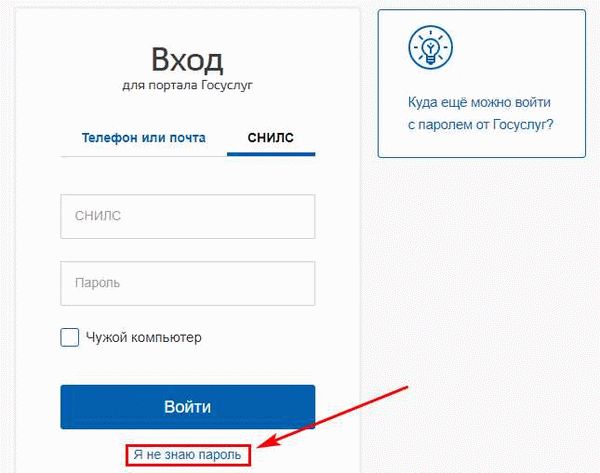
Если у вас изменился номер телефона и вы хотите обновить его на Госуслугах, то для этого есть несколько простых шагов. Перед началом процедуры убедитесь, что у вас нет доступа к номеру телефона, который указан в вашем личном кабинете на Госуслугах.
1. Войдите в свой личный кабинет на Госуслугах с помощью логина и пароля.
2. На главной странице найдите раздел «Мои заявления» и выберите пункт «Изменение данных».
3. В окне «Изменение данных» выберите вкладку «Контактные данные» и нажмите на кнопку «Изменить».
4. Введите новый номер телефона в соответствующее поле и нажмите кнопку «Подтвердить».
5. Если у вас есть доступ к старому номеру телефона, то вы получите СМС с кодом подтверждения на него. Введите этот код в соответствующее поле и нажмите кнопку «Подтвердить».
6. Если у вас нет доступа к старому номеру телефона, то нажмите на ссылку «Нет доступа к старому номеру?».
7. Введите адрес электронной почты, который был указан при регистрации на Госуслугах, и нажмите кнопку «Подтвердить».
8. На указанную почту придет письмо с инструкцией по изменению номера телефона. Следуйте инструкции и внесите необходимые изменения.
После успешного завершения всех шагов вы сможете использовать новый номер телефона для входа в личный кабинет на Госуслугах и получать SMS-уведомления о статусе ваших заявлений.
Инструкция № 1 – есть доступ к старому номеру
Если у вас есть доступ к старому номеру телефона, вы можете легко изменить данные на Госуслугах. Для этого необходимо выполнить следующие шаги:
- Зайдите на официальный сайт государственных услуг.
- Войдите в свой личный кабинет, используя логин и пароль.
- Перейдите в раздел «Личные данные» или «Профиль».
- Найдите пункт «Изменить номер телефона» и выберите его.
- Вам будет предложено ввести новый номер телефона.
- Введите новый номер телефона и сохраните изменения.
Теперь ваш номер телефона на Госуслугах будет обновлен на подходящий для вас.
Помните, что после изменения номера телефона необходимо связать его с вашим банком, так как многие операции на Госуслугах требуют подтверждения через SMS.
Также, если у вас есть электронная почта на Госуслугах, не забудьте изменить ее в соответствии с новыми данными. Для этого перейдите в раздел «Изменить электронную почту» и следуйте инструкциям.
Как дистанционно воспользоваться госуслугами
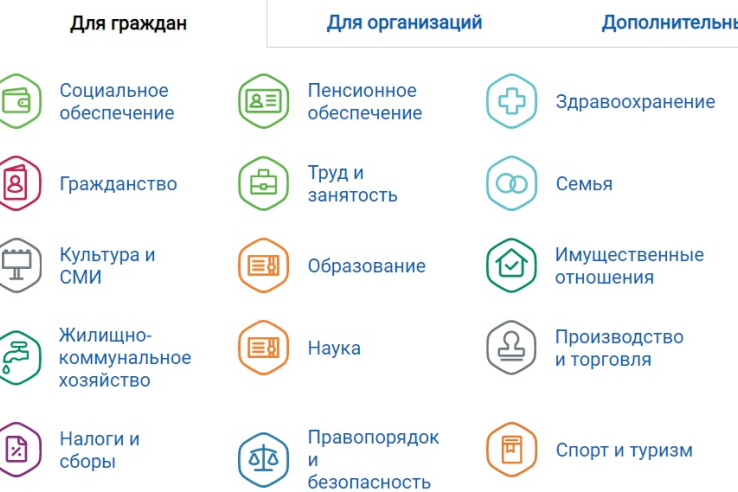
Единая система идентификации и аутентификации (сокращенно — ЕСИА) предназначена для обеспечения доступа физических лиц к информации, содержащейся на Портале.
Ключевая функция ЕСИА – предоставление Заявителю единой учетной записи ЕСИА, которая дает возможность получить государственные услуги в электронной форме без взаимодействия с Ведомством.
Подтвержденная учетная запись ЕСИА позволит Вам получить доступ ко всем электронным услугам и сервисам на Портале.
С помощью учетной записи в ЕСИА, Вы, не выходя из дома можете совершать юридически значимые действия:
- получать информацию о порядке получения государственных услуг;
- подавать заявления на получение государственных услуг и получать результаты услуг в электронной форме в Личном кабинете;
- оплачивать государственные услуги и совершать иные платежи на Портале;
- пользоваться электронными сервисами Портала;
- принимать участие в электронных голосованиях;
- обратиться в госорганы по любому интересующему вопросу;
- направить жалобу о нарушении прав в порядке досудебного обжалования, а также с целью проведения проверки деятельности хозяйствующих субъектов.
Независимо от того, к каким услугам Вы намерены получить доступ, требуется предварительно пройти процедуру регистрации учетной записи физического лица.
В ЕСИА предусмотрены три уровня учетных записей:
Уровень 1. Упрощенная учетная запись. Регистрируется онлайн, с использованием номера вашего мобильного телефона или e-mail. Позволяет получить доступ к ограниченному перечню государственных услуг на Портале.
Уровень 2. Стандартная учётная запись. Заполните ваш профиль (СНИЛС и данные документа, удостоверяющего личность). После успешного окончания автоматической проверки данных учетная запись станет стандартной и позволит получить доступ к расширенному перечню государственных услуг на Портале.
Уровень 3. Подтверждённая учётная запись. Выполните подтверждение личности, чтобы учетная запись стала подтвержденной. Важно помнить, что наличие подтвержденной учетной записи позволяет получить доступ ко всем государственным услугам и сервисам на Портале. Также возможна регистрация пользователя в одном из центров обслуживания и любом МФЦ Московской области – в этом случае будет сразу создана подтвержденная учетная запись (см. п. 3.6).
- Создание упрощенной учетной записи
Для регистрации упрощенной учетной записи ЕСИА необходимо перейти на Единый портал gosuslugi.ru.
Для перехода на страницу регистрации ЕСИА необходимо нажать на кнопку «Личный кабинет» в информационной системе Единого портала госуслуг, интегрированной с ЕСИА (рис. 1), либо воспользоваться прямой ссылкой: https://esia.gosuslugi.ru/registration/

Рисунок 1 – Регистрация в информационной системе ЕПГУ.
Отобразится страница регистрации ЕСИА (рис. 2).

Рисунок 2 – Главная страница регистрации ЕСИА
На странице регистрации учетной записи доступны следующие действия:
1.1. Выбрать способ регистрации:
- по мобильному телефону – в этом случае в ходе регистрации на указанный номер будет отправлено sms-сообщение с кодом подтверждения номера мобильного телефона;
- по электронной почте – в этом случае в ходе регистрации на указанный адрес будет отправлена ссылка, по которой потребуется перейти для подтверждения адреса электронной почты;
- с указанием и мобильного телефона, и электронной почты – в этом случае в ходе регистрации на указанный номер будет отправлено sms-сообщение с кодом подтверждения номера мобильного телефона; после проверки кода подтверждения и создания учетной записи на указанный адрес электронной почты будет выслана ссылка, использование которой позволит сохранить данный адрес в профиле пользователя.
1.2. Зарегистрировать учетную запись:
Для регистрации новой учетной записи необходимо заполнить поля формы
- фамилия;
- имя;
- номер мобильного телефона и/или адрес электронной почты.
После этого следует нажать кнопку «Зарегистрироваться».
Если выбран способ регистрации по мобильному телефону, то будет отправлено sms-сообщение с кодом подтверждения номера мобильного телефона. Его необходимо ввести в специальное поле, которое отображается на экране (рис. 3). Данный код можно ввести в течение 5 минут (данная информация отображается в виде обратного отсчета секунд), если время истекло, то можно запросить новый код подтверждения номера мобильного телефона.

Рисунок 3 – Сообщение о необходимости подтверждения номера мобильного телефона.
Если выбран способ регистрации по электронной почте, то отобразится страница подтверждения адреса электронной почты пользователя (рис. 4).

Рисунок 4 – Страница подтверждения адреса электронной почты
На указанный адрес электронной почты будет отправлено письмо, содержащее ссылку для создания упрощенной учетной записи (рис. 5).

Рисунок 5 – Письмо со ссылкой для подтверждения адреса электронной почты Для завершения создания упрощенной зарегистрированной учетной записи следует перейти по содержащейся в письме ссылке, либо скопировать и вставить указанную ссылку в адресную строку браузера и нажать кнопку «Ввод». Время действия данной ссылки составляет 3 дня.
Завершающим этапом регистрации учетной записи является ввод пароля. Пароль необходимо ввести два раза (рис. 6). Пароль должен удовлетворять следующим критериям надежности: 8 символов латинского алфавита, строчные и заглавные буквы, цифры.

Рисунок 6 – Страница ввода пароля для учетной записи
Упрощенная учетная запись зарегистрирована (рис. 7). Теперь можно войти в систему и заполнить заявку на повышение учетной записи до стандартной (вход будет осуществлен автоматически через 3 секунды после завершения регистрации).

Рисунок 7 – Регистрация завершена
Пользоваться учетной записью можно сразу после регистрации, в частности,
заказывать некоторые услуги на Портале государственных услуг. Следует помнить, что упрощенная учетная запись позволяет получить доступ лишь к незначительному перечню услуг.
- Создание стандартной учетной записи
Если создание стандартной учетной записи происходит не непосредственно после регистрации упрощенной учетной записи, то инициировать процедуру проверки данных можно из личного профиля. Перейти в него можно, в частности, по ссылке: http://esia.gosuslugi.ru/ Наличие стандартной учетной записи позволяет получить доступ к расширенному перечню государственных услуг на Портале.
- Заполнение личных данных.
Для перехода к созданию стандартной учетной записи необходимо воспользоваться баннером, размещенным в левой части страницы с данными пользователя (рис. 8).

Рисунок 8 –Баннер, призывающий подтвердить учетную запись
Для создания стандартной учетной записи необходимо выполнить следующие шаги:
- заполнить личные данные;
- дождаться завершения автоматической проверки личных данных;
Если личные данные были указаны ранее, то они автоматически будут перенесены на страницу запуска процедуры проверки данных (рис. 9). Эта страница включает в себя:
- ФИО;
- пол;
- дата рождения;
- место рождения;
- гражданство;
- вид документа, удостоверяющего личность;
- данные документа, удостоверяющего личность;
- СНИЛС.

Рисунок 9 – Личные данные для выполнения проверки
После ввода данных необходимо нажать на кнопку «Сохранить», после чего запускается процесс проверки данных.
- Проверка личных данных
После того, как данные заполнены, можно нажать на кнопку «Сохранить». Это запустит процесс проверки личных данных в государственных ведомствах. В Пенсионном фонде РФ осуществляется проверка:
- ФИО гражданина Российской Федерации соответствует указанному СНИЛС, что введены корректные данные о поле и возрасте;
- документ, удостоверяющий личность иностранного гражданина на территории Российской Федерации и СНИЛС иностранного гражданина, выданный на основании этого документа.
В Министерстве внутренних дел РФ проверяются данные документа, удостоверяющего личность гражданина Российской Федерации. Ход проверки отображается на странице «Мои данные» (рис.10). После успешной проверки данных документа, удостоверяющего личность, запускается автоматический поиск ИНН пользователя (рис.11)
В случае успешной проверки личных данных учетная запись пользователя станет стандартной (рис. 12).

Рисунок 10 – Ход проверки данных

Рисунок 11 – Поиск ИНН

Рисунок 12 – Отображение информации о создание стандартной учетной записи
- Создание подтвержденной учетной записи
Создание подтвержденной учетной записи происходит в результате процедуры подтверждения личности пользователя. Подтверждение личности необходимо для того, чтобы удостовериться, что владельцем учетной записи является пользователь, действительно обладающий указанными идентификационными данными.
Пользователю предлагается несколько способов подтверждения личности:
- Онлайн через интернет-банки Сбербанк Онлайн веб-версии и Тинькофф, а также интернет- и мобильный банк Почта Банк Онлайн (при условии, что вы являетесь клиентом одного из банков) (рис.13-15);
- Лично, обратившись с документом, удостоверяющим личность, и СНИЛС в удобный в любой многофункциональный центр предоставления государственных и муниципальных услуг Московской области;
- Обратиться в центр обслуживания (рис.16).
- Почтой, заказав получение кода подтверждения личности Почтой России из профиля.
- Подтвердить личность с помощью средства усиленной квалифицированной электронной подписи.
- Создать и подтвердить учетную запись онлайн в интернет банке
Если вы являетесь клиентом одного из банков — Сбербанк, Тинькофф или Почта Банк, то можете создать учетную запись ЕСИА онлайн в интернет-банках Сбербанк Онлайн веб-версии и Тинькофф, а также интернет- и мобильном банке Почта Банк Онлайн. После проверки данных вы сразу получите Подтвержденную учетную запись без необходимости очного посещения отделения банка или Центра обслуживания.

Рис.13 — Регистрация и подтверждение учетной записи ЕСИА через Сбербанк Онлайн


Рис. 14 — Регистрация и подтверждение учетной записи ЕСИА через Тинькофф Банк

Рис. 15 — Регистрация и подтверждение учетной записи ЕСИА через Почта Банк

Рисунок 16 – Выбор способа подтверждения личности
- Регистрация пользователя в центре обслуживания или в МФЦ Московской области
При обращении в один из доступных центров обслуживания или МФЦ Московской области, возможно осуществить регистрацию пользователя без предварительной самостоятельной регистрации в ЕСИА.
Для регистрации необходимо лично обратиться в такой центр или МФЦ и предъявить следующие документы:
- паспорт гражданина РФ (или документ, удостоверяющий личность иностранного гражданина на территории РФ);
- СНИЛС.
После проверки личности оператор центра обслуживания может предложить следующие способы получения пароля для входа в ЕСИА:
- на номер мобильного телефона;
- на адрес электронной почты.
При выборе способа подтверждения в центре обслуживания и нажатия на кнопку «Найти ближайший центр обслуживания» откроется карта с отображением мест нахождения Центров обслуживания (рис. 17).

Рисунок 17 – Страница отображения мест обслуживания
Для прохождения процедуры подтверждения личности необходимо предъявить оператору этой организации паспорт (или документ иностранного гражданина) и СНИЛС. Следует помнить, что нужно предъявить тот же документ, который был указан в личных данных при запуске процедуры подтверждения личности.
Если вы получили новый документ, удостоверяющий личности, то вы не сможете подтвердить свою личность. В этом случае следует зайти в свой личный профиль, ввести данные нового документа (нажав на кнопку «Редактировать» в профиле) и инициировать новую проверку личных данных. После успешного завершения проверок вы сможете подтвердить свою личность одним из доступных способов. В Центре обслуживания возможно подтвердить упрощенную учетную запись пользователя.
При подтверждении УЗ в ЦО предоставляется код подтверждения личности. На странице с личными данными появится баннер с полем для ввода кода (рис. 18). После ввода корректного кода подтверждения личности на странице с личными данными учетная запись будет подтверждена при условии, что проверка личных данных завершится успешно.

Рисунок 18 – Баннер с полем для ввода кода подтверждения личности
- Получить код подтверждения личности по почте
При выборе способа подтверждения заказным письмом необходимо нажать на ссылку «заказным письмом» и указать адрес, по которому будет заказным письмом отправлен код подтверждения личности (рис. 19).

Рисунок 19 – Ввод адреса для доставки кода подтверждения личности
Средний срок доставки составляет около 2-х недель. Необходимо убедиться в том, что адрес заполнен корректно: в случае ошибочного указания адреса повторная отправка код подтверждения личности будет возможна не раньше, чем через 30 дней после первой отправки.
Тем не менее, пользователь может воспользоваться другим способом подтверждения личности. После того, как будет заказан код подтверждения личности, на странице с личными данными появится баннер с полем для ввода кода подтверждения личности (рис. 20), а после отправки письма появится возможность перейти на сайт Почты России (https://www.pochta.ru/tracking) для отслеживания доставки письма (Рисунок 21).
Рисунок 20 – Баннер с полем для ввода кода подтверждения личности

Рисунок 21 – Отображения трек-номера отправленного письма с возможностью перехода на сайт Почты России
- Подтвердить личность с помощью средства усиленной квалифицированной электронной подписи
Для подтверждения личности этим способом потребуется:
1. Физический носитель (токен или смарт-карта) с электронной подписью пользователя, выданной аккредитованным удостоверяющим центром. Перечень этих центров можно посмотреть по адресу: https://e-trust.gosuslugi.ru/CA.
Также может использоваться Универсальная электронная карта.
2. Для некоторых носителей электронной подписи требуется установить специальную программу – криптопровайдер (например, КриптоПро CSP). Например, для использования УЭК необходимо установить криптопровайдер КриптоПро УЭК CSP.
3. Установить специальный плагин веб-браузера (см. п. 3.5). После этого можно нажать на ссылку «электронной подписью» (рис.22). Потребуется выбрать сертификат ключа проверки электронной подписи (если у пользователя имеется несколько сертификатов), ввести pin-код для считывания электронной подписи, а также подписать заявление на подтверждение учетной записи в ЕСИА. После этого будет произведена проверка электронной подписи и, если эта процедура завершится успехом, учетная запись будет подтверждена.

Рисунок 22 – Подтверждение личности с помощью электронной подписи.
- Особенности регистрации иностранных граждан
В целом процедуры регистрации (п. 1) и проверки данных (п. 2), иностранных граждан не отличается от аналогичной процедуры для граждан РФ, вместе с тем имеется ряд особенностей. Так, при заполнении данных (п. 2) требуется указать реквизиты документа, удостоверяющего личность иностранного гражданина на территории Российской Федерации, на основании которого иностранный гражданин получал СНИЛС и сам СНИЛС. Все поля необходимо заполнять на русском языке в полном соответствии с документами, только тогда успешно пройдет проверка в ведомствах. По вопросам получения СНИЛС всем категориям пользователей (включая иностранных высококвалифицированных специалистов), а также, в случае изменения документов иностранного гражданина после получения СНИЛС, следует обращаться в Пенсионный фонд России (http://www.pfrf.ru).
- Особенности регистрации второй стандартной и подтвержденной учетной записи
Наличие у пользователя учетной записи ЕСИА не позволяет кому-то другому регистрировать стандартную или подтвержденную учетную запись на этот же СНИЛС.
Если личность подтверждена, другой пользователь при попытке зарегистрировать учетную запись на тот же СНИЛС будет проинформирован, что такой СНИЛС уже занят.
Однако если пользователь имеет только стандартную учетную запись, то кто-то другой может также выполнить проверку данных и – в случае успеха – подтвердить личность (в центре обслуживания или с помощью квалифицированной электронной подписи), в результате чего учетная запись первого будет переведена в состояние упрощенной.
В то же время этот другой пользователь после успешной проверки данных не получит стандартную учетную запись.
Схематично данное поведение системы отображено на рис. 23. Согласно этой схеме, пользователь Б пытается создать стандартную учетную запись с теми же данными, которые ранее были проверены пользователем А. В результате пользователь Б получает лишь возможность подтвердить личность; если он делает это, то получает доступ к полному перечню государственных услуг, а учетную запись пользователя А переводят в состояние упрощенной учетной записи (с информированием пользователя А об этом действии по доступным подтвержденным контактам). Если пользователь А не только проверил данные, но и подтвердил личность, то у пользователя Б не будет даже возможности провести проверку аналогичных данных.

Рисунок 23 – Две учетные записи на одни и те же данные
Если пользователь указывает данные, на которые уже имеется стандартная учетная запись, то ЕСИА перед проведением проверки в государственных ведомствах предупредит его об этом (рис. 24).

Рисунок 24 – Предупреждение о наличии стандартной учетной записи.
В случае успешной проверки пользователь будет проинформирован, что он может перейти к подтверждению личности, однако доступ к новым услугам ему не будет предоставлен (рис. 25).

Рисунок 25 – Упрощенная учетная запись, готовая к подтверждению
- Установка плагина для работы со средством электронной подписи
Для подтверждения личности с помощью электронной подписи или регистрации юридического лица следует установить специальную программу – плагин. Для начала установки плагина необходимо перейти по ссылке «Plugin для работы с электронной подписью» в соответствующем всплывающем окне (рис. 26). Отобразится страница установки плагина.

Рисунок 26 – Страница установки плагина
Загрузка плагина начнется автоматически (рис. 24).

Рисунок 27– Окно загрузки плагина
Необходимо нажать на кнопку «Запуск». Отобразится мастер установки плагина.

Рисунок 28 – Мастер установки плагина
Необходимо следовать инструкциям мастера установки. После завершения установки требуется перезапустить браузер.
Для корректной работы с электронной подписью в браузере Internet Explorer необходимо добавить адрес https://esia.gosuslugi.ru в список надёжных узлов.
Для этого следует:
- зайти в «Свойства обозревателя»;
- выбрать закладку «Безопасность»;
- выбрать зону для настройки параметров безопасности – «Надежные узлы», нажать на кнопку «Узлы»;
- в поле «Добавить в зону следующий узел» ввести адрес https://esia.gosuslugi.ru и нажать «Добавить»;
- закрыть данное окно.
Если у Вас остались вопросы о регистрации учетной записи в ЕСИА, пройдите по ссылке https://www.gosuslugi.ru/help/faq/c-1 на Едином портале госуслуг.
Воспользуйтесь бесплатным звонком на номер по России 8 800 100-70-10
Для мобильных телефонов 115
Для звонков из-за границы +7 495 727-47-47
Подробнее о регистрации в ЕСИА:
Если указанный номер телефона занят, то пользователю будет предложено продолжить регистрацию, подтвердив владение этим номером. Если пользователь подтвердит владение номером телефона, то в учетной записи, в которой ранее был введен этот номер, мобильный телефон будет отмечен как непроверенный, по нему будет недоступен вход в систему. Пользователю перед продолжением регистрации с «перехватом» номера телефона рекомендуется убедиться, что он ранее не регистрировал себе учетную запись пользователя на этот номер
При ранее выбранном гражданстве отличным от России, данное поле будет предзаполнено значением «Документ иностранного гражданина» без возможности редактировать. При указании гражданства России, будет предоставлена возможность выбора документа, удостоверяющего личность: паспорт гражданина Российской Федерации или заграничный паспорт гражданина Российской Федерации. Следует помнить, что заграничный паспорт гражданина Российский Федерации нужно выбирать в случае отсутствия действующего общегражданского паспорта Российской Федерации.
Стандартная учетная запись перейдет в статус упрощенной в случае, если при изменении основных данных указать СНИЛС, который используется в другой стандартной учетной записи.
Пошаговая инструкция: Как зарегистрироваться на Госуслугах
При важных изменениях в жизни возникает много вопросов: какие документы нужно оформить, в какие госорганы обратиться, где получить соцподдержку и т.д.
Большинство услуг Пенсионного фонда России можно получить в электронном виде. Некоторые услуги ПФР предоставляет проактивно – по факту наступления жизненного события, за ними не нужно обращаться. ПФР всё сделает самостоятельно и готовый результат по услуге поступит гражданину прямо в личный кабинет на портале Госуслуг.
Так, после рождения ребенка Пенсионный фонд России направит в личный кабинет мамы на портале Госуслуг СНИЛС на новорожденного, сертификат на материнский (семейный) капитал и информацию на какие выплаты и ежемесячные пособия она может претендовать с указанием суммы выплаты и куда обратиться в вашем городе или поселке.
Важно, чтобы гражданин был зарегистрирован на портале Госуслуг, имел подтвержденную учетную запись и в своем профиле проставил отметку о согласии на получение уведомлений.
Зарегистрировать учетную запись на портале Госуслуг можно самостоятельно в 3 шага.
Первый шаг – упрощенная учетная запись. Нужно зайти на портал госуслуг, нажать «Зарегистрироваться», в регистрационной форме указать ФИО, мобильный телефон и адрес электронной почты. После клика на кнопку регистрации вы получите СМС с кодом подтверждения. Упрощенная учетная запись откроет вам доступ к справочной информации.
Второй шаг – стандартная учетная запись. Дополнительно указать СНИЛС и паспорт. Данные проходят проверку в ФМС России и в ПФР. На ваш электронный адрес будет направлено уведомление о результатах проверки.
Третий шаг – подтвержденная учетная запись. Подтверждение:
– онлайн, через мобильные приложения банков: Сбербанк, Тинькофф Банк, Банк Санкт-Петербург, СКБ Банк, ДелоБанк, ПСБ Банк, Банк ВТБ, Почта Банк, Ак Барс Банк, Газэнергобанк, РНКБ Банк (если вы клиент одного из этих банков);
– почтой, заказав получение кода в профиле на сайте госуслуг;
Полная информация о регистрации учетной записи здесь.
Телефон горячей линии Отделения ПФР по Свердловской области: 8-800-600-03-89 и (343) 286-78-01.
Как подтвердить учетную запись на Госуслугах
Для полноценного пользования государственным порталом Госуслуги гражданин должен пройти процедуру подтверждения личности. Только после этого он сможет подавать заявления, получать услуги дистанционно без посещения госорганов, авторизовываться через Госуслуги на других важных порталах.

Рассмотрим, как подтвердить учетную запись на Госуслугах, как вообще зарегистрироваться на портале и получить полноценный доступ к сервису. Для удобства граждан разработано несколько вариантов подтверждения личности. Обо всех — на Бробанк.ру.
- Первый шаг — регистрация
- Вариант №1 Онлайн через банк
- Вариант №2 Через МФЦ
- Вариант №3. Стандартный без подтверждения
- Как подтвердить личность на Госуслугах через Сбербанк Онлайн
- Через банкинги других банков
- С помощью электронной подписи
- В центрах обслуживания
- Подтверждение аккаунта на Госуслугах через Почту России
Первый шаг — регистрация
Прежде чем думать о том, как подтвердить запись на Госуслугах, разберемся с тем, как вообще пройти регистрацию на этом портале. Сначала вы регистрируетесь, после становится понятным, нужно ли вам вообще подтверждение личности.
Дело в том, что некоторые способы регистрации предполагают автоматическое подтверждение, так как это каналы, по которым сразу идет сверка личности. То есть после такой регистрации гражданин сразу получает полноценный доступ к сервису Госуслуги.
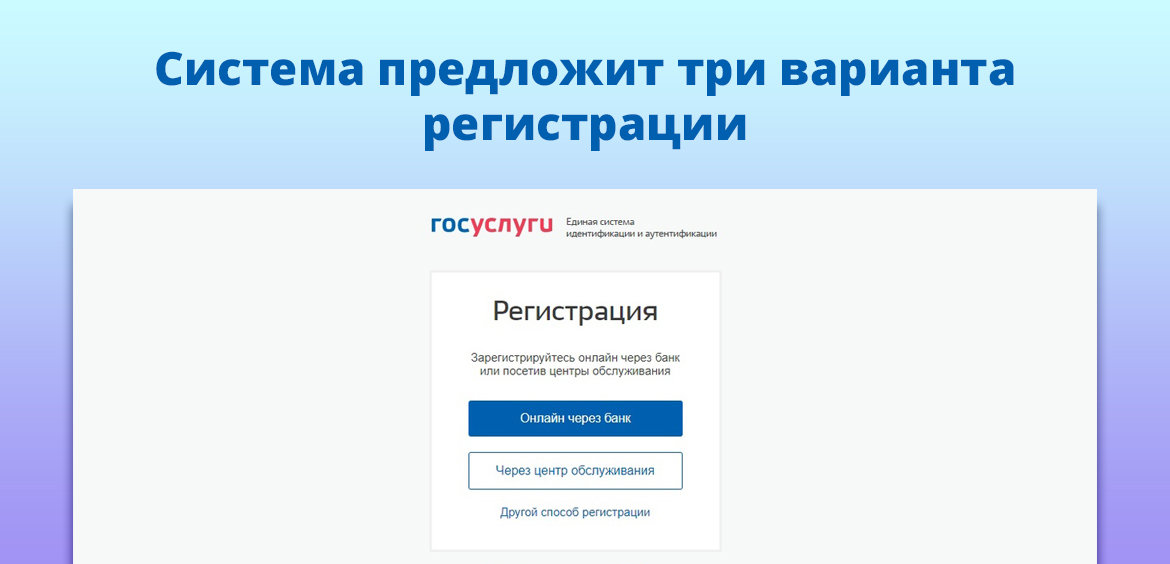
Для регистрации необходимо зайти на форму авторизации на государственном портале и внизу нажать на синюю ссылку “Зарегистрироваться”. Система сразу укажет на три возможных варианта регистрации.
Вариант №1 Онлайн через банк
Если у вас есть аккаунт в онлайн-банкинге партнерского банка, вы можете пройти авторизацию и подтверждение личности на Госуслугах дистанционно. Это самый удобный вариант.
Партнерские банки:
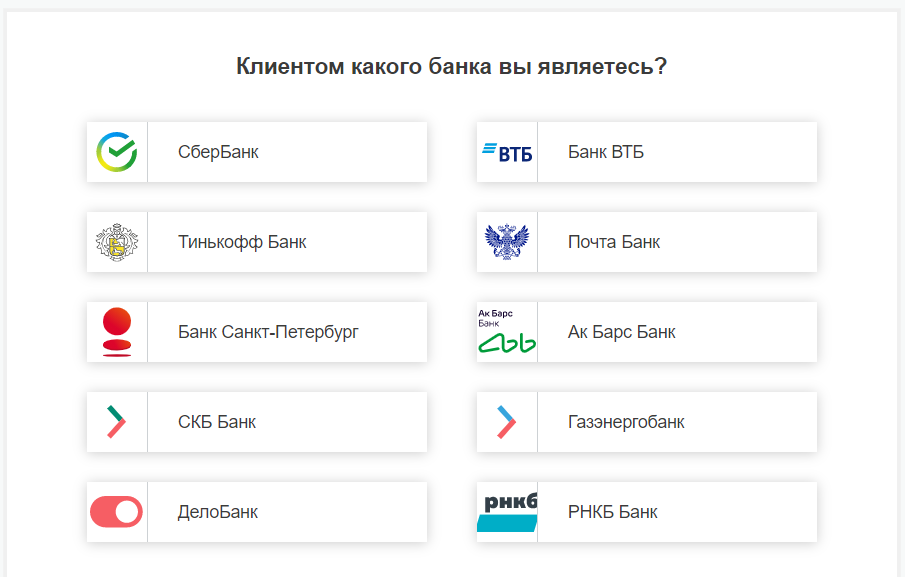
Как видно, число банков ограничено, их всего 10. Но это популярные финансовые организации, поэтому способ доступен многим гражданам РФ.
Если кликнуть на название банка, система сразу переадресует клиента на сайт банка для регистрации и подтверждения личности. Например, если выбрать ВТБ, откроется такая страница, которая в итоге ведет в онлайн-банкинг ВТБ:
В банкинге нужно ввести или проверить данные своего паспорта и СНИЛС, убедиться в верности указанного мобильного телефона (он будет привязан к Госуслугам). После регистрации система пришлет на телефон пароль для входа на госпортал, логином будет номер мобильного.
Если вы регистрировались именно таким способом, подтверждать учетную запись на Госуслугах не нужно. Она сразу будет иметь подтвержденный статус.
Вариант №2 Через МФЦ
Если у вас нет доступа к банкингам указанных выше банков, вы можете обратиться в любой удобное МФЦ с паспортом и СНИЛС и получить данные для входа на Госпортал. При выборе этого варианта в форме регистрации система сразу укажет на доступные для посещения МФЦ по месту вашего нахождения:
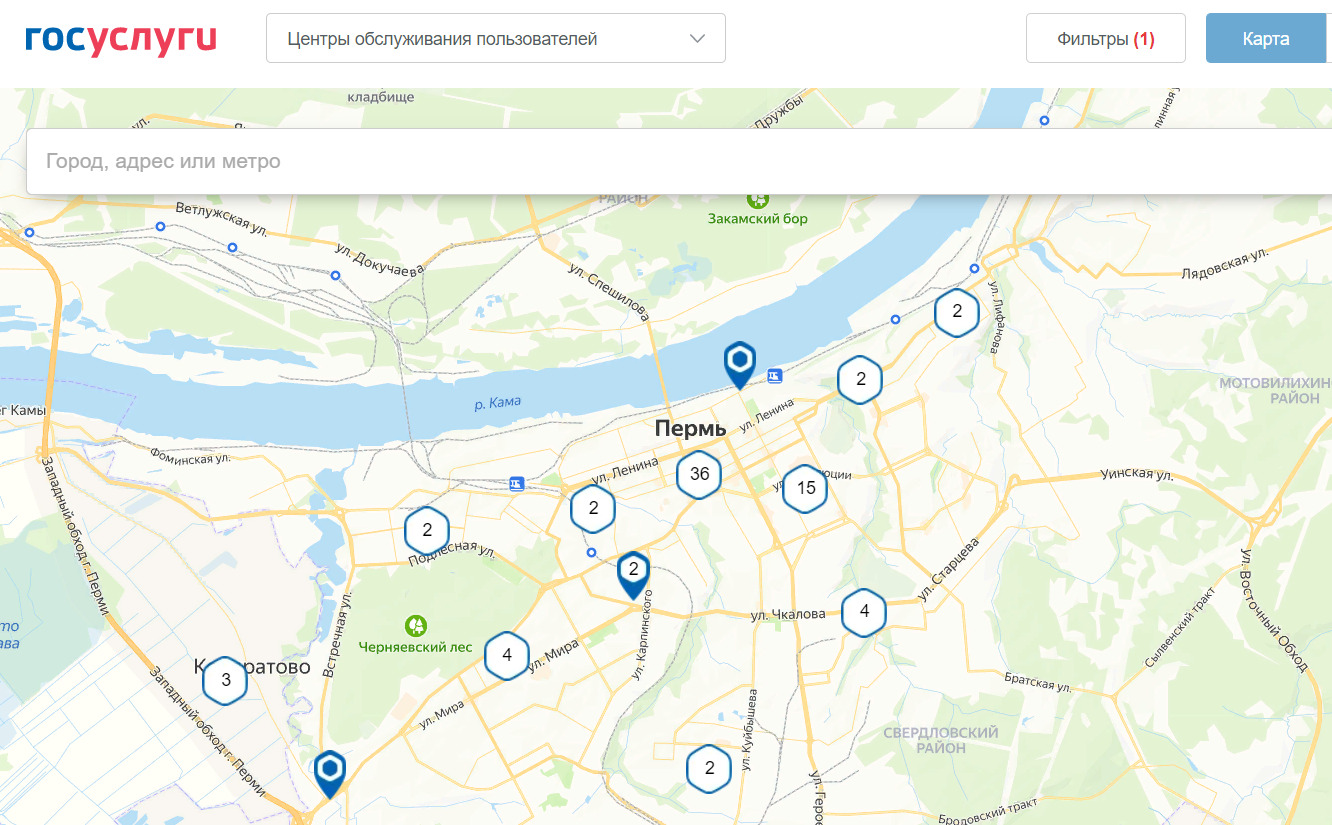
При этом способе вы также сразу получаете подтвержденный аккаунт, так как сотрудник МФЦ проведет сверку личности.
Вариант №3. Стандартный без подтверждения
Если вы регистрировались именно таким способом, тогда у вас точно возникнет вопрос, как подтвердить Госуслуги онлайн или иным образом. Дело в том, что здесь гражданин сам указывает данные о себе, и кто-то должен проверить и подтвердить их актуальность.
Для регистрации нужно представиться, указать свой мобильный телефон и подтвердить его присланным кодом. Форма выглядит так:
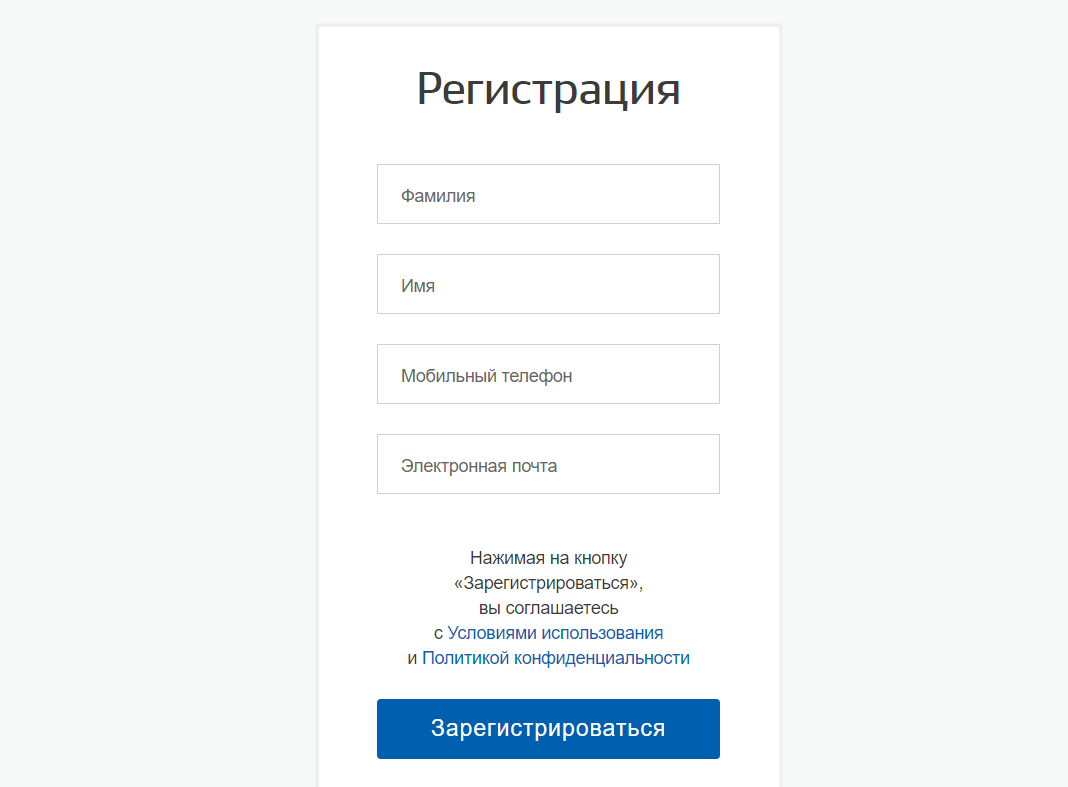
После система откроет поля для внесения данных о себе. Нужно вписать ФИО, пол, дату рождения, паспортные данные, место рождения и СНИЛС. После гражданину будут доступны некоторые опции сервиса, но в основном информационные.
При такой форме регистрации аккаунт требует подтверждения личности, только после этого откроется полноценный доступ к системе.
Как подтвердить личность на Госуслугах через Сбербанк Онлайн
Самый популярный вариант подтверждения личности — через банкинг Сбера. Если у вас есть там аккаунт, вы сможете подтвердить личность удаленно за пару кликов.
- Зайти в систему Сбербанк Онлайн или в Мобильное приложение Сбера последней версии. Авторизоваться и ввести в поисковой строке фразу “Регистрация на Госуслугах”.
- Откроется форма, куда нужно ввести личные данные или просто проверить их, если они уже есть в системе.
- Подтвердить данные кодом, присланным на мобильный телефон.
- В течение 30 минут заявка будет обработана, в Сбербанк Онлайн появится запись об удачном подтверждении личности на Госуслугах.
Подтвердить учетную запись на Госуслугах через Сбербанк Онлайн можно только в том случае, если все данные гражданина в госсистеме и самом Сбере идентичны.
Через банкинги других банков
- ВТБ;
- Тинькофф;
- Санкт-Петербург;
- СКБ;
- Дело Банк;
- Почта Банк;
- Ак Барс;
- Газэнергобанк;
- РНКБ.
Если у вас есть аккаунт в банкинге любого из этих банков, вы можете подтвердить личность для пользования Госуслугами там. Схема точно такая же, как и при работе с системой Сбербанк Онлайн.
С помощью электронной подписи
Актуально в том случае, если у вас есть официальная электронная подпись, выданная аккредитованным удостоверяющим центром. КЭП выдается в виде флешки, которую нужно подключить устройству.
На устройство должен быть установлен специальный плагин, его можно скачать с Госуслуг. Вот инструкции для настройки плагинов для разных браузеров:
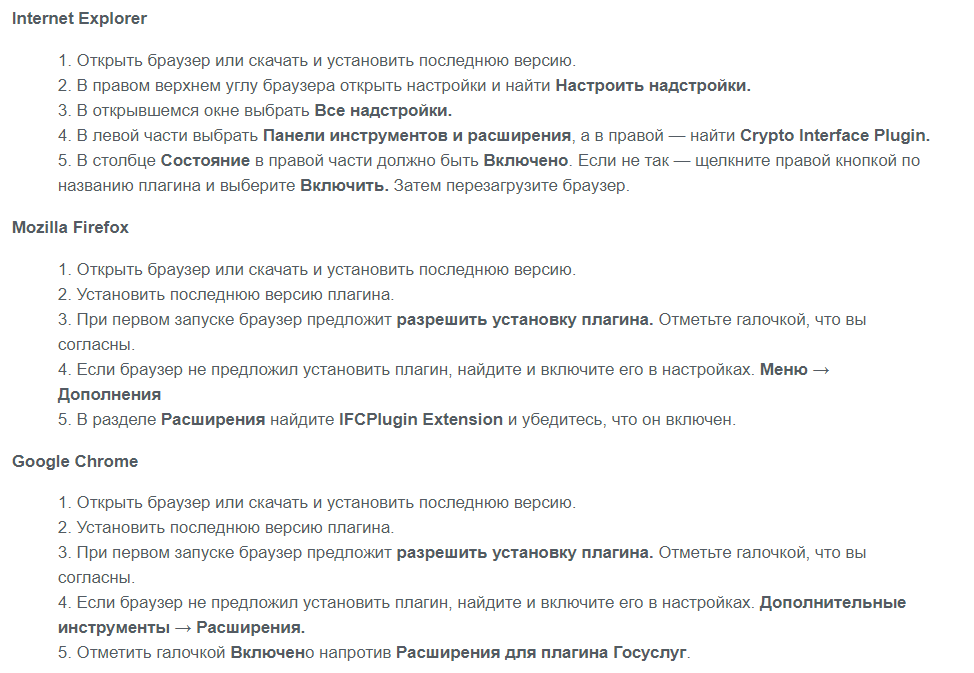
Когда все подготовлено, нужно зайти на страницу с персональными данными на Госуслугах. Там увидите ссылку “Подтвердить личность с помощью КЭП”. Далее нужно выбрать сертификат и ввести ПИН-код. Вскоре стандартная запись “превратится” в подтвержденную.
В центрах обслуживания
Многие граждане, которые не пользуются онлайн-банками и не имеют КЭП, проводят подтверждения учетной записи на Госуслугах через МФЦ. Для этого можно посетить любой многофункциональный центр с паспортом и СНИЛС.
На сайте Госуслуги можно посмотреть расположение МФЦ по всей России. В фильтре поиска поставьте галочку напротив опции “Подтвердить личность”. Вы можете обратиться в любой отдел без предварительной записи в порядке очереди.
Подтверждение аккаунта на Госуслугах через Почту России
И последний вариант — воспользоваться услугами Почты России. Сначала вы указываете данные о себе в аккаунте на Госуслугах, после выбираете вариант повышения класса профиля с помощью почтовых услуг.