Как подключить Сбербанк Онлайн
 Возможности интернет-банка позволяют клиентам Сбербанка пользоваться его услугами без посещения офиса. Это удобно и функционально, поэтому пользователи подключают Сбербанк Онлайн или устанавливают его мобильное приложение на телефон. Зная, как это сделать, можно получить доступ к своим счетам, не выходя из дома.
Условия подключения
Стать пользователями интернет-сервиса «Сбербанк Онлайн» могут все действующие клиенты кредитной организации, которые имеют карту, выпущенную банком. Пользователь должен заключить с банком договор банковского обслуживания, чтобы иметь доступ к полному функционалу Сбербанк Онлайн.
Как подключить Сбербанк Онлайн
Подключение к интернет-банкингу Сбербанка состоит из 2 этапов:
Регистрация в системе.
Подключить смс-банк можно в представительстве банка, при получении карты. Если этого не было сделано, осуществить операцию можно дополнительно следующими способами:
По звонку на номер 900. По территории РФ звонок бесплатный;
В банкомате. Потребуется авторизоваться, введя пин-код и разделе «Информация и сервисы» выполнить подключение.
После регистрации в Сбербанк Онлайн пользователь сможет подключать и отключать смс-банк в личном кабинете.
На практике встречаются случаи, когда мобильный банк подключается при получении карты по умолчанию. Чтобы проверить это, можно отправить смс с текстом «Справка» на номер 900. В ответной смс пользователь получит необходимые сведения.
Для подключения мобильного банка требуется, чтобы номер телефона принадлежал оператору мобильной связи РФ. Подключить сервис, не выходя из дома, можно только к тому номеру, который был указан пользователем в заявлении при оформлении карты.
Сбербанк предлагает несколько способов регистрации в интернет-банкинге:
В представительстве банка;
Через сайт компании и т. д.
Для регистрации потребуется карта и мобильный телефон.
Пользоваться системой интернет-банкинга часто удобнее не с компьютера, а с телефона. Для этого в Сбербанке функционирует специальное мобильное приложение, которое выполняет функции Сбербанк Онлайн.
Чтобы начать пользоваться приложением, потребуется скачать его на телефон. Ссылки для скачивания есть на сайте банка. Вход осуществляется по номеру карты после подключения к сервису.
В банкомате или терминале
Чтобы подключиться самостоятельно через банкомат или через терминал, потребуется следующее:
Войти в главное меню, вставив карту в устройство и введя пин-код;
Перейти в соответствующий раздел;

Операция завершается получением чека, где будет указан логин и пароль для входа в систему.

В офисе Сбербанка
Наиболее простым вариантом является визит в представительство банка. Узнать, где находится ближайший офис, можно на сайте по ссылке. Здесь указаны адреса и график работы представительств. С собой необходимо иметь карту и мобильный телефон, паспорт.
По телефону
Для подключения можно позвонить на номер 900. Потребуется идентифицироваться, назвать кодовое слово, паспортные данные. Операторы сообщат логин для входа, затем смс-сообщением будет выслан пароль для входа в систему.
На официальном сайте
Это самый удобный способ подключения. Регистрация осуществляется с компьютера.
Зарегистрироваться на сайте банка можно следующим образом:
Открыть сайт банка, нажать «Сбербанк Онлайн;


Система произведет проверку карты и вышлет смс-код для подтверждения операции.
После первого входа в систему пользователь сможет в настройках личного кабинета изменить логин и пароль на более привычные и удобные для запоминания.
Другие способы
Дополнительно получить идентификационные данные для входа можно, отправив смс-сообщение с текстом «ПарольХХХХ» на номер 900. ХХХ – это последние 4 цифра карты.
Возможности мобильного банка
Мобильный банк Сбербанка – это отдельный сервис, предназначенный для получения клиентами дистанционных услуг, осуществления операций по картсчетам с помощью смс-сообщений, USSD-запросов, а также Push-уведомлений (после настройки Сбербанк Онлайн). Это позволяет пользователям совершать операции при отсутствии Интернет-соединения.
Все запросы осуществляются с номера телефона, который привязан к карте, на номер 900.

Предоставление сведений о списании и зачислении денежных средств по счету;
Предоставление данных об остатке счета, формирование мини-выписок;
Переводы клиентам банка по номеру телефона, номеру карты;
Просмотр истории платежей и поступлений;
Подключение опции «Автоплатеж»;
Перечисление денег на счета мобильных телефонов, как своего, так и третьих лиц, электронных кошельков;
Получение уведомлений о результате рассмотрения заявки на кредит;
Погашение задолженности банку;
Получение персональных предложений и справочной информации.
Через смс-банк пользователь получает доступ в систему Интернет-Банк.
Как отключить Сбербанк Онлайн
Чтобы отключить сервис на телефоне или компьютере, потребуется сначала отключить мобильный банк.
Через банкомат. Для этого потребуется найти ближайшее устройство самообслуживания, ставить карту, открыть главное меню с помощью пин-кода, выбрать «Мобильный банк», нажать на отключение услуги и подтвердить операцию. После деактивации услуги пользователь получит уведомление из банка.

По звонку в Службу Поддержки. Позвонить с привязанного к карте номера на короткий номер 900 или по номеру 8-800-555-55-50, далее следовать инструкциям телефонного ГИДа. После соединения с оператором, потребуется идентифицироваться. Следует иметь в виду, что отключение таким способом возможно не по всем видам карт. Клиент может быть направлен оператором в офис банка.
Визит в представительство банка. Посетив в офис банка, можно отключить Сбербанк Онлайн временно или постоянно. С собой необходимо иметь паспорт, карту и телефон.
Через USSD команду. Текст *900*04# высылается на номер 900, после обработки запроса банк вышлет пользователю ответное уведомление.
Через СМС. Отправить смс с прикрепленного к сервису номера телефона на номер 900 с текстом: «БЛОКИРОВКАУСЛУГИ», «БЛОКИРОВКАУСЛУГ», «BLOCKSERVICE». Сообщение формируется заглавными русскими или латинскими буквами без пробелов.
Отключение через смс, USSD команду, банкомат, обычно применяется в качестве временной меры, если клиент не собирается пользоваться интернет-банком более месяца. Однако следует учитывать, что плата за мобильный банк будет взыскиваться в этом случае стандартно. Чтобы не платить, можно перейти на тариф «Экономный». По нему предоставляется ограниченные возможности смс-банка, но плата не взыскивается.
Рекомендуется полностью отключить мобильный банк при утере, краже карты или мобильного телефона. Эта мера позволит снизить риск утери денег со счета пользователя.
Как подключить онлайн-банк Сбербанка через телефон
Сбербанк – крупнейший российский банк, услугами которого пользуется подавляющее большинство населения. Каждый из клиентов организации хочет внимательно следить за остатком по лицевому счету. Быстро осуществлять переводы и погашать задолженности одним нажатием. Во всем этом помогает специализированный сервис Сбербанк Онлайн.
Что такое Сбербанк Онлайн
Sberbank Online – это совершенно бесплатная платформа, которая предоставляется самим банком для повышения комфорта своих клиентов. При помощи сервиса человек, имеющий карточку Сбербанка, может узнавать о состоянии лицевого счета, заказывать выпуск новой карты, оплачивать интернет и другие услуги, а также открывать вклады. Данные действия выполняются при условии подключения к интернету. Если доступа к сети поблизости нет, человек не сможет воспользоваться сервисом.
Сбербанк-Онлайн многие люди путают с другим сервисом организации – Мобильный Банк. Последний является платным и предлагает клиентам следить за состоянием счета и осуществлять переводы через интерфейс СМС-сообщений.
Чтобы начать пользоваться сервисом, клиенту банка не нужно выполнять бесчисленные действия и уж тем более вносить платеж. Человек платит только за оформление и обслуживание карточки, а СБ Онлайн – это бесплатный сервис, призванный помочь контролировать расходы.
Как установить Сбербанк-Онлайн на телефон самостоятельно
Получить доступ к сервису может любой желающий. Но должно быть соблюдено единственное условие: у человека на руках имеется карточка СБ. Сервис не требует выполнения специальной процедуры подключения. Пользователь просто регистрируется в системе любым удобным способом, после чего он может совершать переводы или оплачивать услуги.
Как подключить мобильное приложение «Сбербанк Онлайн»
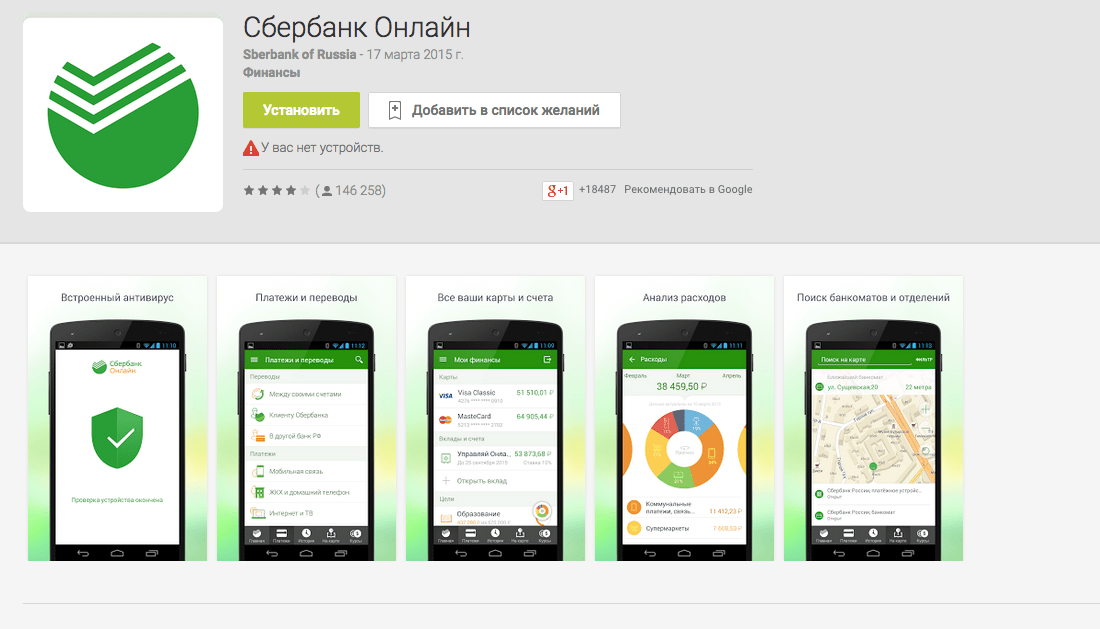
У сервиса имеется одноименное мобильное приложение, которое доступно на устройствах Android и iOS. Загрузить его можно совершенно бесплатно через Google Play или App Store. Но следует обратить внимание на поддержку именно вашего смартфона. Если он базируется на старой операционной системе (например, Android 4.0), приложение даже не отобразится в списке.
Функционал программы является неограниченным, а значит клиент сможет выполнять все действия, которые доступны в случае с другими способами использования SB Online.
После загрузки приложения его необходимо открыть, чтобы пройти регистрацию, для которой потребуется:
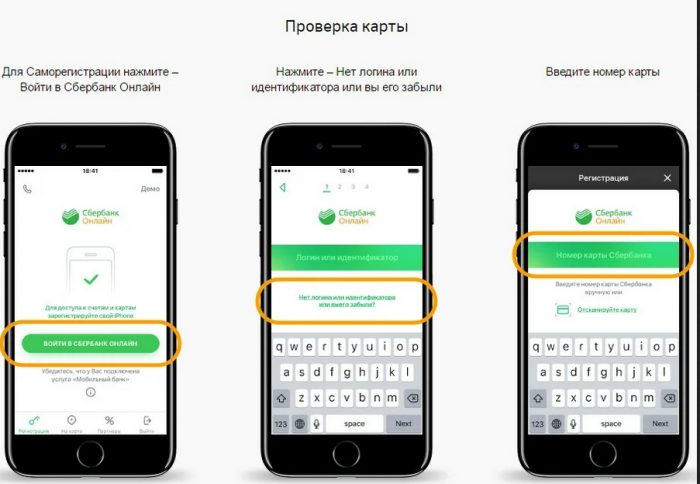
- Принять пользовательское соглашение.
- Разрешить приложению доступ к контактам, файлам и звонкам.
- Нажать кнопку «Вход и регистрация».
- Выбрать тип входа «По карте».
- Ввести номер своей банковской карты или отсканировать ее, после чего кликнуть «Готово».
- Ввести четырехзначный код, который придет в ответном СМС на номер, привязанный к карточке.
- Придумать пароль для входа в приложение или зарегистрировать отпечаток.
После выполнения указанных действий, вы сможете пользоваться всеми преимуществами Sberbank Online. На главном экране отобразится состояние лицевого счета на карте. При необходимости можно добавить и другие реквизиты. Например, кредитку. Также пользователь вправе открыть вклад или зарегистрировать «Копилку» – отдельный счет, куда автоматически откладываются деньги на будущие покупки.
Также в приложении доступна функция открытия вклада. Заплатить за интернет можно в разделе «Оплата», а занять денег другу – в «Переводах». Вся информация о последних списаниях и зачислениях по карте представлена в пункте «История».
Не открывайте root-доступ на смартфоне с программой СБ Онлайн. В противном случае вам будет запрещено осуществлять переводы.
Как подключить Сбербанк-Онлайн на сайте
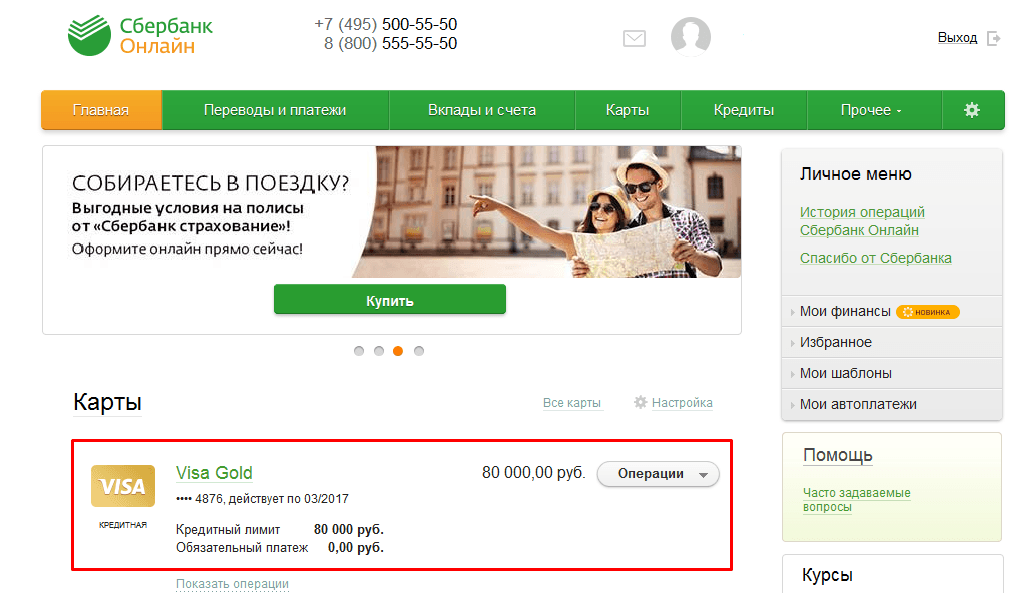
Еще один хороший способ начать пользоваться сервисом – посетить официальный сайт банка. Он расположен по адресу sberbank.ru. Ресурс позволяет выполнять те же самые действия, что через приложение. А воспользоваться сайтом можно на любом устройстве с выходом в интернет, будь то компьютер, телефон или планшет. То есть, если у вас под рукой не будет своего смартфона с приложением, вы всегда сможете попросить друга зайти на сайт sberbank.ru для выполнения перевода или оплаты услуг.
Перейдя на сайт, потребуется сделать несколько простых шагов:
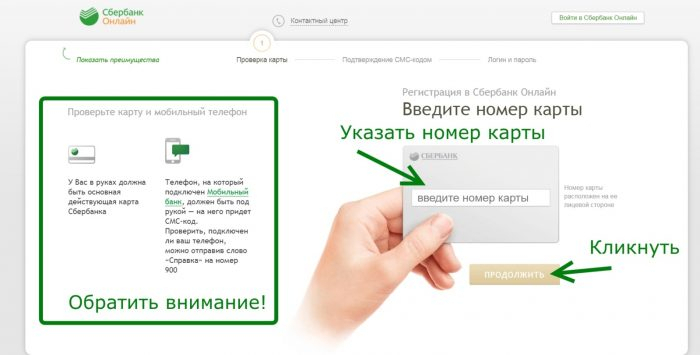
- Нажать кнопку «Сбербанк Онлайн», которая расположена в правом верхнем углу.
- Кликнуть на «Регистрация».
- Ввести номер карты и подтвердить его.
- Указать номер телефона.
- Ввести четырехзначный код из ответного СМС.
- Придумать логин и пароль для дальнейшего входа.
Каждый последующий вход в Sberbank Online через сайт будет сопровождаться необходимостью ввода одноразового кода из SMS.
На главной странице клиент увидит меню и список привязанных карт с балансом. При первом входе доступна только одна карточка, но нажатием на «Добавить карту» можно привязать следующую.
Выполнение различных операций производится в верхних пунктах меню: «Платежи и переводы», «Вклады и счета», «Карты», «Кредиты» и «Прочее». Так, чтобы расплатиться за коммунальные услуги потребуется перейти в раздел «Платежи и переводы», выбрать нужную организацию из списка, ввести ее реквизиты и подтвердить действие.
Как подключить Sberbank-Online по телефону
Сбербанк Онлайн – это сервис, который работает через интернет. Как уже было сказано в начале материала, в подключении он не нуждается. Пользователю необходимо лишь пройти регистрацию на сайте или в мобильном приложении.
Онлайн-банк: как подключить и начать пользоваться
Чтобы перевести деньги или оплатить коммунальные услуги, давно не нужно ходить в отделение банка: все можно сделать через интернет. Рассказываем, как пользоваться онлайн-услугами, на примере Сбербанка и ВТБ.
Сбербанк
Как подключить Сбербанк Онлайн
Когда вы получаете карту в отделении Сбербанка, вам обычно сразу помогают подключить онлайн-банк. Но это можно сделать и самостоятельно.
1. Подключите смс-уведомления в банкомате, по телефону 900 или в офисе банка;
2. Зарегистрируйтесь в Сбербанк Онлайн одним из трех способов:
- в официальном приложении;
- по ссылке https://online.sberbank.ru/#/registration;
- в офисе банка.
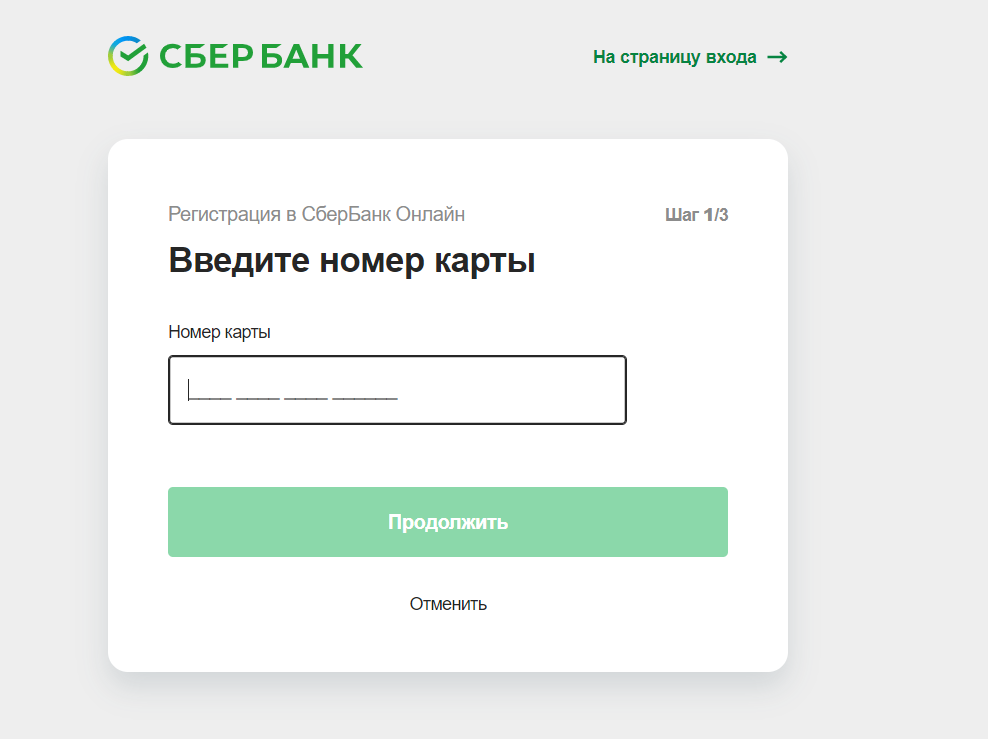
В процессе регистрации вам нужно придумать логин и пароль – они понадобятся при входе. Логин и пароль также можно получить в банкомате в разделе «Сбербанк Онлайн» – «Получить логин и пароль».
Как войти в Сбербанк Онлайн с компьютера
2. Введите логин и пароль.
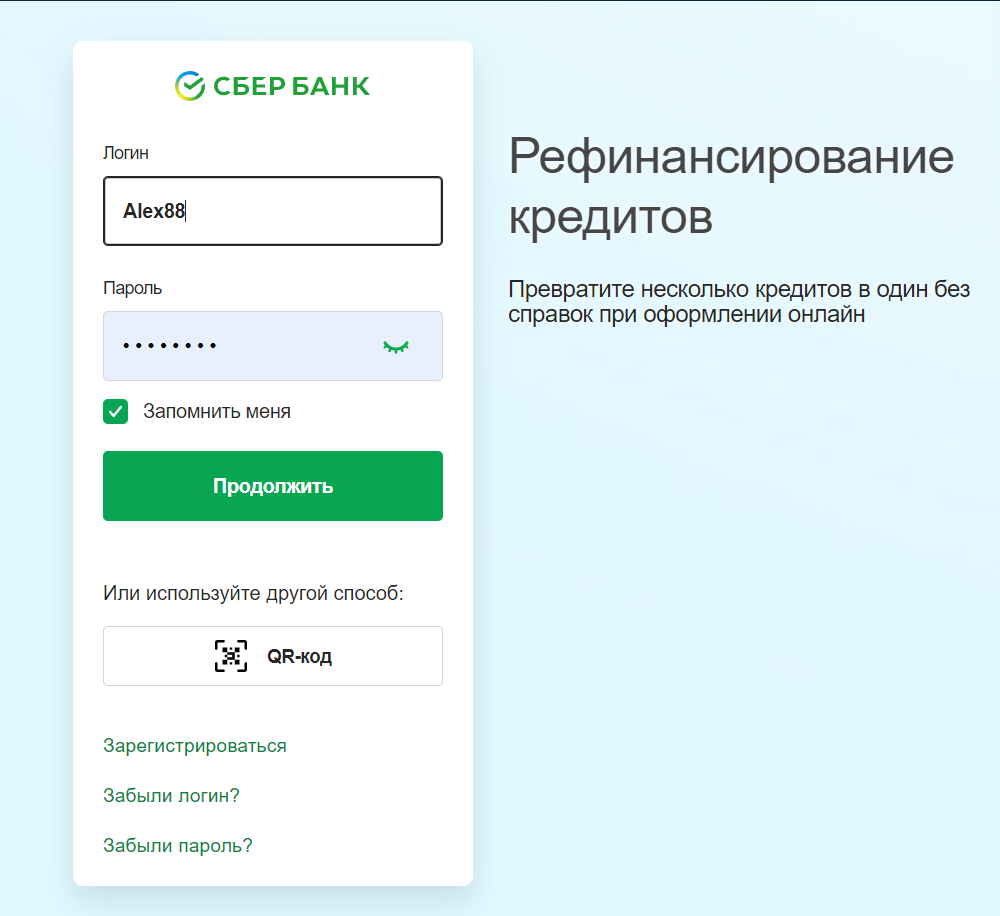
3. После проверки логина и пароля вы получите СМС-сообщение с одноразовым кодом – введите его в поле браузера.
Готово! Вы авторизовались.
Как войти в Сбербанк Онлайн с телефона
2. Откройте приложение и нажмите на кнопку «Войти по карте или логину».
3. Введите номер карты либо кликните на вкладку «По логину» и введите логин. Нажмите кнопку «Продолжить».
4. Введите одноразовый код из СМС-сообщения.
5. Придумайте пятизначный пароль, по которому вы сможете входить в приложение. Введите его два раза.
6. Если на вашем смартфоне можно использовать вход по отпечатку пальца или по Face ID, приложение предложит его активировать. Примите или откажитесь.
Готово! Вы авторизовались.
Основные функции Сбербанк Онлайн

Оплатить коммунальные услуги по QR-коду
1. Откройте раздел «Платежи» в приложении.
2. Выберите пункт «Оплата по QR или штрих-коду».
3. Отсканируйте код с квитанции.
4. Проверьте реквизиты и сумму, подтвердите платеж.
Подключить систему быстрых платежей в Сбербанке

1. В приложении нажмите на иконку в левом верхнем углу и перейдите в раздел «Профиль» – «Настройки».
2. Нажмите на пункт «Система быстрых платежей».
3. Нажмите «Подключить» для входящих и для исходящих переводов отдельно. Если горит кнопка «Отключить», то для этого типа переводов СБП уже подключена.
Перевести деньги с карты Сбербанка
1. Перейдите в раздел «Платежи».
2. Выберите, кому вы хотите перевести деньги: клиенту Сбербанка или человеку в другой банк.
3.Выберите номер этого человека в своих контактах или просто введите номер карты в поле ввода.
4. Укажите сумму, которую нужно перевести. Можете добавить короткое сообщение – например, «С Днем Рождения!» или «В счет долга».
5. Нажмите кнопку «Продолжить». Проверьте всю информацию и нажмите кнопку «Перевести».
6. Выберите функцию «В другой банк»
7. Выберите способ перевода – по номеру телефона в банки партнеры, по номеру карты или по номеру счета.
8. Заполните нужную информацию и нажмите «Продолжить».
Чтобы сделать перевод в другой банк без комиссии через систему быстрых платежей, найдите функцию «Перевод через СБП» в разделе «Платежи». Введите номер телефона и сумму платежа, выберите банк получателя и переведите деньги.
Узнать реквизиты карты
1. Кликните на нужную карту.
2. Выберите пункт «О карте» – «Реквизиты перевода на счёт карты».
Посмотреть бонусы СберСпасибо
В веб-версии бонусы СберСпасибо можно проверить прямо на главной странице.
Чтобы найти их в мобильной версии, кликните на главной по пункту «Все сервисы» и перейдите в раздел «СберСпасибо».
Как подключить ВТБ Онлайн
Вы можете подключить онлайн-банк двумя способами.
1. В офисе банка по паспорту – обычно это можно сделать сразу при получении карты.
2. В банкомате в меню «Настройки».
Как войти в ВТБ Онлайн с компьютера
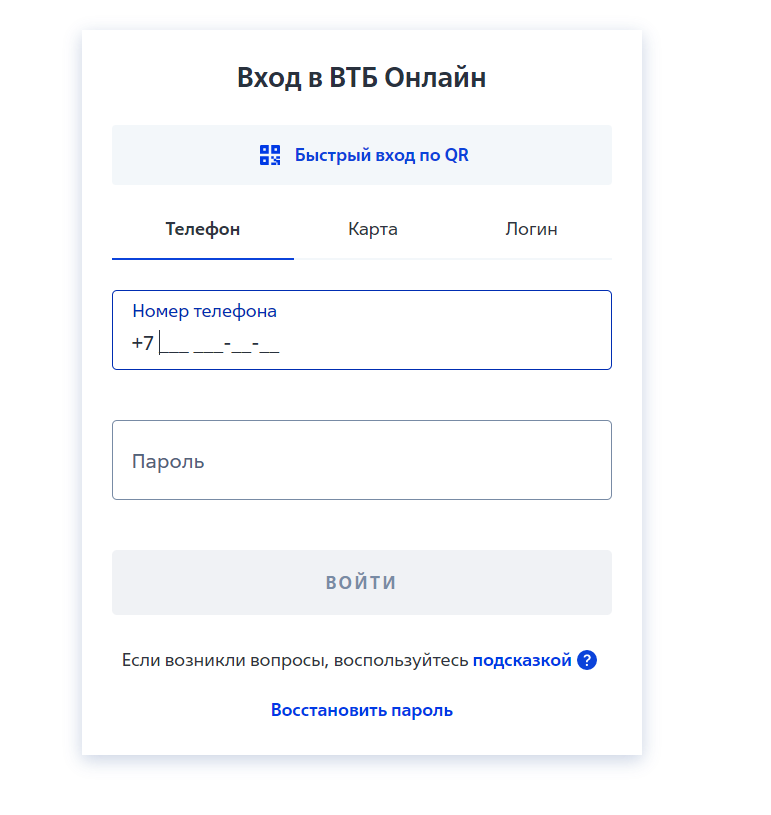
2. Выберите удобный способ авторизации: по номеру телефона, по номеру карты или по логину.
3. Введите номер телефона, номер карты или логин.
4. Введите пароль и кликните по кнопке «Войти».
5. На телефон придет СМС-сообщение с одноразовым кодом. Введите его в поле на странице сайта.
Если вы уже авторизованы в мобильном приложении ВТБ Онлайн, войти в веб-версию можно еще проще.
1. Нажмите на кнопку «Быстрый вход по QR».
2. Откройте приложение, перейдите в «Избранное» и кликните на кнопку «QR-код».
Как зарегистрироваться в СберБанк Онлайн через телефон в приложении пошагово
Чтобы пользоваться любым сервисом для проведения финансовых операций, сначала необходимо там зарегистрироваться. Не является исключением и Сбер. Давайте разберёмся как зарегистрироваться в СберБанк Онлайн через телефон в приложении пошагово, подробно и с картинками.
Сразу сделаю небольшую ремарку, использовать для этой цели будем телефон с операционной системой андроид. Хотя для процесса регистрации это особой роли не играет, но у владельцев айфонов, тем не менее, могут быть некоторые не принципиальные нюансы.

Если вы не желаете делать это через телефон, то есть и другие способы. Например:
- непосредственно через банкомат;
- терминалы банка для оплаты услуг;
- во всех отделениях банка; , используя компьютер.
Давайте всё-таки рассмотрим наш, конкретный, случай и приступим непосредственно к пошаговому разбору.
Шаг 1. Установка приложения СберБанк Онлайн из Play Маркета на телефон
Чтобы найти сам Play Маркет, проведите пальцем по экрану телефона снизу вверх. Потом слева направо, если не найдёте сразу и справа налево тоже.
Или можете на самом верху в строке поиска коснуться лупы, появится клавиатура внизу, начинайте вводить название. После набора двух, трёх букв оно появится само. Его значок выглядит так:

Теперь делаем следующее:
- касаемся значка и заходим в плей маркет;
- набираем в поисковой строке фразу «СберБанк Онлайн»;
- появится значок Сбера, тыкаем на «Установить».

Сначала начнётся скачивание, а затем и сама установка.
Весь этот процесс можно будет наблюдать по карусели вокруг этого самого значка. В зависимости от скорости вашего интернет соединения, он может занять от нескольких секунд до нескольких минут.
После завершения процесса скачивания и установки приложения, кнопка «Установить» сменит название на «Открыть». Жмём на неё и на этом установку можно считать законченной.
Шаг 2. Подтверждение соглашения и предоставление разрешений приложению
Процесс открытия происходит обычно с некоторой задержкой, по его окончанию появляется текст пользовательского соглашения. Здесь нужно нажать на большую кнопку внизу «Подтвердить».

После подтверждения своего согласия с пользовательским соглашением и политикой конфиденциальности, откроется информация о предоставлении необходимых разрешений для работы с приложением. Ознакомьтесь с ней и можете жать на «Продолжить».

После этого начнут всплывать окна с запросами тех самых разрешений, которые выделены на верхней картинке жёлтым маркером. Нажимаете на всех «Разрешить». Вот мы и добрались непосредственно до личного кабинета сервиса.
Шаг 3. Вход и регистрация в СберБанк Онлайн
Если вы уже пользовались этой услугой с компьютера, слева внизу есть кнопка «Войти по логину СберБанк Онлайн», вам туда. Если же вы это делаете впервые, то жмите на «Войти по номеру карты».

В результате откроется окошко входа и регистрации. Здесь надо будет ввести номер своей карточки, либо просто отсканировать её.
Справа в поле ввода есть кнопка сканера, если на неё нажать и навести объектив камеры телефона на карту, она распознается автоматически. Хотя, если честно, не всегда это удаётся. Нажимаем «Продолжить».

Сразу же после этого вы попадёте в окошко для ввода кода СМС подтверждения. Обычно самому вводить ничего не приходится, достаточно в появившемся нижнем окне нажать кнопочку «Разрешить» и всё само собой образуется.
Но если нет, то посмотрите СМС от банка (900) и введите самостоятельно. Но если и этого нет, то запросите СМС повторно нажав на фразу «Не пришёл СМС-код?» и доведите регистрацию до конца:

Шаг 4. Ввод пароля и открытие личного кабинета Сбера
Осталось дело за малым, придумать пароль из пяти цифр и набрать его на клавиатуре дважды. Только запомните его или запишите на время, чтоб потом не забыть.

Если ваш смартфон не очень старого выпуска и на нём есть сканер отпечатка пальца, то выйдет окно, где вам предложат выбрать способ входа в личный кабинет, с помощью отпечатка пальца либо по паролю.
Если вы не знаете как настроить вход по отпечатку, лучше оставьте это до «лучших времён» и жмите на «Использовать пароль».

Сразу после этого ненадолго откроется приветственное окно и вы окажетесь на главной странице личного кабинета. На ней отобразятся все ваши карты, вклады и счета с информацией по суммам, срокам, процентам и т. д. Естественно, никаких чёрных маркеров как на нижней картинке не будет.

Это последний шаг и завершающий этап регистрации в приложении СберБанк Онлайн через телефон. Подписывайтесь на обновления, следующие статьи будут уже о проведении различных платежей и прочих финансовых операциях.