Как настроить NFC на Samsung Galaxy A51
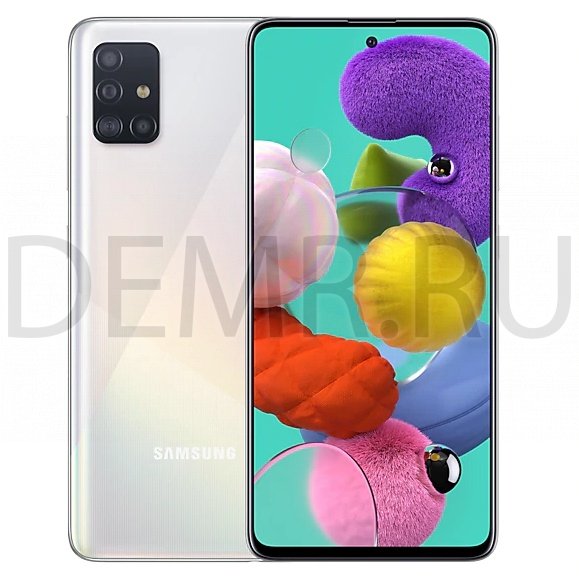
При первом запуске этого приложения, а также после сброса настроек следуйте инструкциям на экране для завершения начальной настройки.
1 Запустите приложение Samsung Pay.
2 Войдите в свою учетную запись Samsung.
3 Ознакомьтесь и примите условия использования.
4 Зарегистрируйте отпечаток пальца для использования при осуществлении платежей.
5 Создайте PIN-код для использования при осуществлении платежей.
Данный PIN-код будет использоваться для подтверждения различных действий в Samsung Pay, таких как осуществление платежей и разблокировки приложения.
Регистрация карт
Можно легко зарегистрировать карты, создав их снимки с помощью камеры.
Можно проверить наличие поддержки картами данной функции на веб-сайте Samsung Pay (www.samsung.com/samsung-pay).
Откройте приложение Samsung Pay и следуйте инструкциям на экране для завершения регистрации карты.
Осуществление платежей
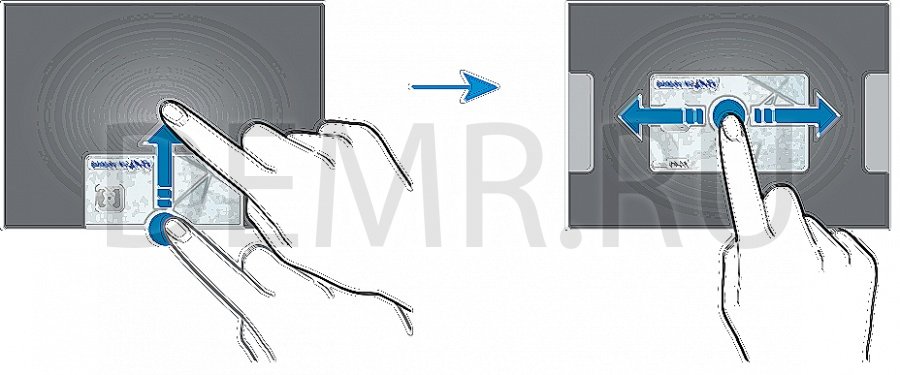
1 Нажмите и удерживайте изображение карты внизу экрана, а затем перетащите его вверх. Также можно запустить приложение Samsung Pay. Затем в списке карт проведите влево или вправо, чтобы выбрать нужную карту.
2 Отсканируйте свой отпечаток пальца.
Или введите PIN-код для оплаты, заданный во время настройки Samsung Pay.
3 Прикоснитесь задней поверхностью устройства к картридеру.
После распознавания информации терминалом оплата будет выполнена.
✓ Оплата может не осуществиться из-за проблем с подключением к сети.
✓ Способ проверки платежей может зависеть от терминалов.
Отмена платежей
Можно отменить оплату непосредственно на месте ее осуществления.
В списке карт проведите влево или вправо, чтобы выбрать использованную карту. Отмените оплату, следуя инструкциям на экране.
NFC и оплата смартфоном Samsung Galaxy A51
Устройство позволяет считывать теги NFC (Near Field Communication — коммуникация ближнего поля), содержащие сведения о продуктах. После загрузки необходимых приложений эту функцию можно также использовать для осуществления платежей и покупки билетов на транспорт и различные мероприятия.
В устройство встроена антенна NFC. Соблюдайте осторожность при обращении с устройством, чтобы не повредить антенну NFC.
Считывание сведений с тегов NFC
Функция NFC позволяет считывать информацию о продуктах с тегов NFC.
1 На экране настроек выберите пункт Подключения и коснитесь переключателя NFC и оплата, чтобы включить соответствующую функцию.
2 Приложите устройство областью антенны NFC на задней панели к тегу NFC.
На экране устройства отобразятся сведения, полученные из тега.

Убедитесь, что экран устройства включен и разблокирован. В противном случае устройство не сможет считать теги NFC или получить данные.
Осуществление платежей с помощью функции NFC
Перед использованием функции NFC для платежей необходимо зарегистрироваться в службе мобильных платежей. Для регистрации или получения дополнительных сведений об этой службе обратитесь к своему поставщику услуг мобильной связи.
1 На экране настроек выберите пункт Подключения и коснитесь переключателя NFC и оплата, чтобы включить соответствующую функцию.
2 Прикоснитесь областью антенны NFC на задней панели устройства к NFC-кардридеру.
Чтобы указать приложение, которое будет использоваться для оплаты по умолчанию, откройте экран настроек и выберите пункт Подключения → NFC и оплата → Бесконтактные платежи → ОПЛАТА, а затем выберите приложение.
В списке сервисов оплаты могут быть указаны не все доступные приложения оплаты.
Передача данных с помощью функции NFC
Смартфон Samsung Galaxy A51 позволяет передавать данные, такие как изображения и контакты, на другие устройства — достаточно поднести антенны NFC двух устройств к друг другу.
1 На экране настроек выберите пункт Подключения → NFC и оплата и коснитесь переключателя, чтобы включить соответствующую функцию.
2 Коснитесь переключателя Android Beam, чтобы включить соответствующую функцию.
3 Выберите элемент и прикоснитесь вашей антенной NFC к антенне NFC другого устройства.
4 При появлении на экране значка Прикоснитесь, чтобы передать. коснитесь экрана, чтобы отправить элемент.
Если оба устройства будут пытаться передать данные одновременно, то возможен сбой передачи данных.
Как пользоваться NFC в телефоне самсунг галакси
Привет! Сегодня я покажу вам что такое функция nfc и как ей пользоваться на телефоне самсунг галакси. Вы можете очень просто и быстро включить нфс на своём смартфоне samsung galaxy. Смотрите инструкцию далее и пишите комментарии, если у вас есть вопросы. Поехали!)
Что такое nfc в смартфоне самсунг
Ответ: Это очень простая, полезная и удобная функция для оплаты любых товаров с помощью одного только смартфона. Это бесконтактная оплата. Вы подносите смартфон к терминалу оплаты и через несколько секунд происходит оплата. Всё очень просто. К нфс можно легко привязать любую банковскую карту: Сбербанк, ВТБ, Альфа-Банк, Почта-банк, Райффайзен, Tinkoff и т.д.
Как пользоваться nfc в телефоне самсунг
Очень просто. Установите приложение Google Play или Samsung Pay. Добавьте туда любую свою банковскую карту. Всё готово. При оплате вам даже не нужно запускать приложение. Достаточно разблокировать телефон и поднести его к терминалу. Через 2-3 секунды на экране появится уведомление, что оплата прошла успешно.
Главная страница приложения. Можно просматривать историю операций. Добавлять новые карты.
Как включить функцию NFC на самсунг галакси
Проведите пальцем по экрану от верхнего края вниз.
Откроется панель для включения и отключения основных функций. У некоторых нфс может здесь отображаться.
Если на первой странице нет, пролистните влево. Здесь будет данная функция. Нажмите по значку N чтобы включить или отключить нфс.
Как настроить nfc для оплаты картой
На главном экране своего телефона найдите значок Настройки и нажмите по нему.
В настройках нажмите на вкладку Подключения.
Далее, здесь у вас будет параметр NFC и оплата. Нажмите по названию.
Далее, нажмите здесь на вкладку Бесконтактные платежи.
Здесь можно выбрать приложение для оплаты. Яндекс, Гугл или Самсунг.
Вы можете включить или отключить функцию Android Beam.
Данная функция позволит вам обмениваться ссылками на веб страницы, контактами и многим другим. Нужно просто поднести два смартфона с включённым нфс друг к другу задними панелями.
Вверху справа нажмите на кнопку Свойства (три точки). В открывшемся окне нажмите на вкладку Стандартный способ NFC.
Здесь можно настроить способ обработки транзакций. Рекомендуется выбрать Автовыбор.
NFC в телефонах Samsung Galaxy – что это и как пользоваться
NFC — это система бесконтактной связи, которая позволяет осуществлять обмен данными между смартфонами, планшетами и ноутбуками. С помощью неё пользователь может получить доступ к подключённому устройству и обмениваться информацией без ручного сопряжения, как в случае со всем известной функцией Bluetooth на телефоне. Благодаря своей скорости и удобству технология уже стала мейнстримом.
Как работает NFC в телефоне
Не зная деталей, можно решить, что NFC — это усовершенствованные технологии Wi-Fi или Bluetooth. Они имеют определённые сходства. Все три функции обеспечивают беспроводную связь и передачу данных. Отличие заключается в том, что NFC работает посредством электромагнитных полей, тогда как Wi-Fi и Bluetooth используют радиопередачи. Именно поэтому радиус действия NFC намного ниже чем у двух других технологий.
Существует два типа устройств NFC: активный и пассивный. Пассивные устройства, такие как смарт-плакаты, маркеры товаров и бесконтактные POS-терминалы, они хранят информацию для чтения активными устройствами, но не могут обращаться к самой внешней информации. Активные устройства считывают тег и автоматически приступают к его выполнению.
Мобильные платежи
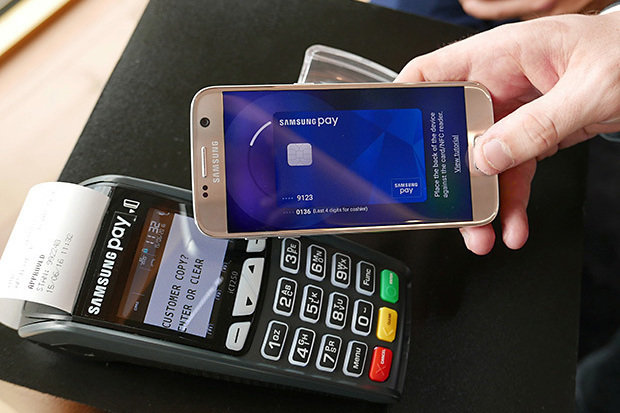
Удобный способом можно оплатить как покупку любой мелочи, так и серьёзное приобретение
Оплата мобильным телефоном работает по такому же принципу, что и обычные банковские карты, поддерживающие функцию бесконтактной оплаты. Для совершения покупки теперь понадобится лишь поднести свой телефон к терминалу и в зависимости от выбранного мобильного приложения для хранения данных о банковских картах (Samsung Pay или Android Pay) разблокировать экран, ввести ПИН-код или использовать отпечаток пальца.
Беспроводная передача данных
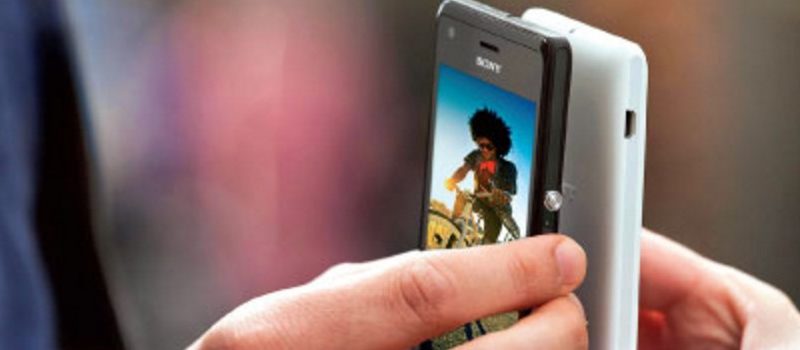
Защищённая система передачи данных безопасна для обоих пользователей
С помощью NFC и Android Beam можно мгновенно обмениваться: веб-страницами, контактами, фотографиями, видео, маршрутами в Google Maps и др. Отправка начнётся после приложения одного телефона к другому и лёгкого касания экрана.
Теги NFC
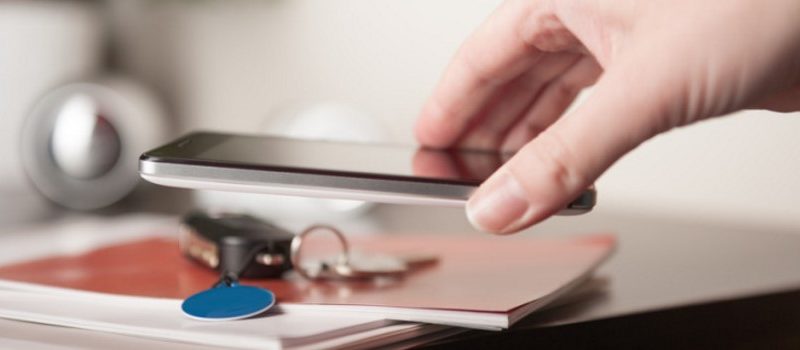
Тегами пользоваться просто и удобно
Теги — небольшие чипы, которые содержат указания для мобильных устройств. Как только телефон оказывается в непосредственной близостью с тегом, он автоматически начинает выполнять программу, прописанную в чипе.
Они могут использоваться в разных ситуациях, вот случаи, когда они бывают действительно полезными:
- Тег с запрограммированным паролем от Wi-Fi. Гостям достаточно лишь поднести телефон к тегу, оставленному на видном месте, чтобы телефон тут же распознал сигнал и самостоятельно подключился к Wi-Fi.
- Тег на рабочем столе, автоматически переводящий телефон в беззвучный режим, запускающий некоторые из необходимых для работы приложений.
- Метка у кровати для автоматического перевода телефона в ночной режим.
На каких моделях Samsung Galaxy поддерживается эта функция
NFC — не редкость. Она используется на многих современных телефонах и практически во всей линейке Samsung Galaxy:
- Samsung Galaxy S9;
- Samsung Galaxy S9 Plus;
- Samsung Galaxy Note8;
- Samsung Galaxy S8;
- Samsung Galaxy S8 Plus;
- Samsung Galaxy C9 Pro;
- Samsung Galaxy C7 Pro;
- Samsung Galaxy C5 Pro;
- Samsung Galaxy C7;
- Samsung Galaxy C5;
- Samsung Galaxy A5 (2016);
- Samsung Galaxy S7;
- Samsung Galaxy S7 edge;
- Samsung Galaxy J5 (2016);
- Samsung Galaxy A9 (2016);
- Samsung Galaxy Note5;
- Samsung Galaxy S6 edge+;
- Samsung Galaxy A8;
- Samsung Galaxy S6 edge;
- Samsung Galaxy S6;
- Samsung Galaxy A7;
- Samsung GALAXY Note4 (Dual-Sim);
- Samsung GALAXY Note Edge;
- Samsung GALAXY Note4 (32GB);
- Samsung GALAXY S5;
- Samsung GALAXY Note3;
- Samsung GALAXY Grand 2;
- Samsung GALAXY Note II (LTE);
- Samsung Galaxy Note II;
- Samsung GALAXY S III (LTE);
- Samsung GALAXY S III.
Датчик NFC может располагаться в любом месте под задней панелью телефона. Например, в Samsung Galaxy S6 он располагается в центральной части, в C5 Pro — рядом с камерой, а в Samsung Galaxy Note II — под логотипом.
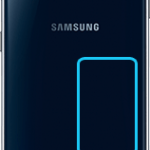 Расположение в центральной части
 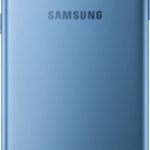 Расположение в зоне камеры
 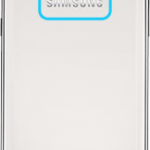 Расположение под логотипом
По виду она напоминает плоскую антенну, не занимающая пространства под крышкой мобильного телефона. На многих устройствах эта антенна выглядит так, как на фотографии ниже. В последнее время люди начали встраивать их в телефоны, изначально не имевшие этой функции, такое тоже возможно.
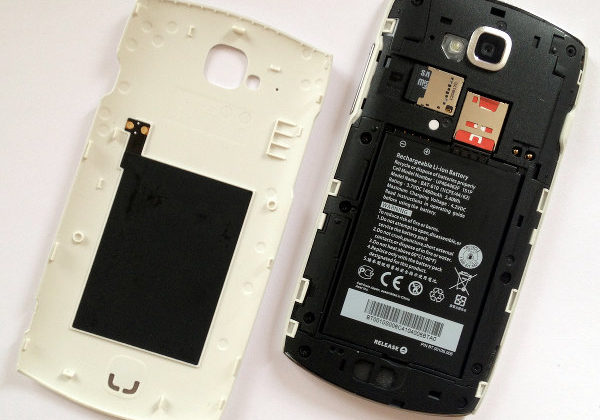
NFC можно встроить в более взрослую модель смартфона
Как использовать NFC
Для использования NFC, она должна быть включена. Так же как и Bluetooth, его тоже нужно держать включённым до окончания передачи данных или любого другого использования.
Как включить NFC на Samsung
Для передачи ссылок, контактов, фотографий, любых других мультимедийных файлов и оплаты с помощью мобильного телефона функция NFC должна быть включена на обоих устройствах:
- Запустите приложение «Настройки» на главном экране или в меню.
- Выберите NFC и оплата.
- Нажмите на переключатель, чтобы включить NFC.
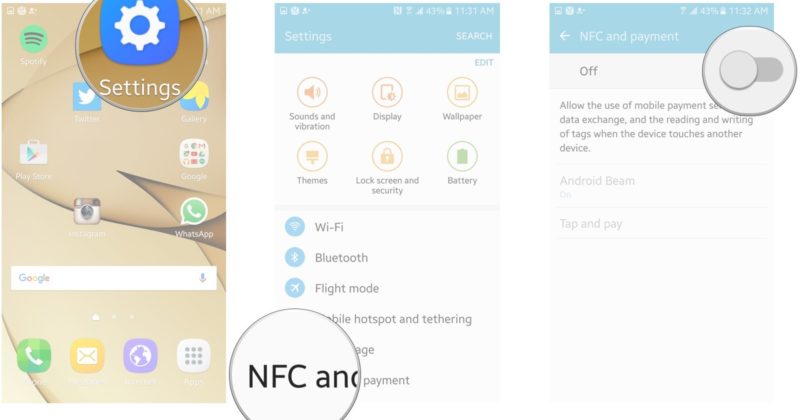
Включение осуществляется в три шага
Как обмениваться файлами
Для передачи файлов помимо NFC должен быть включён и Android Beam:
- Откройте «Настройки» на главном экране.
- Выберите NFC и оплата.
- Нажмите Android Beam.
- Коснитесь переключателя, чтобы включить Android Beam.
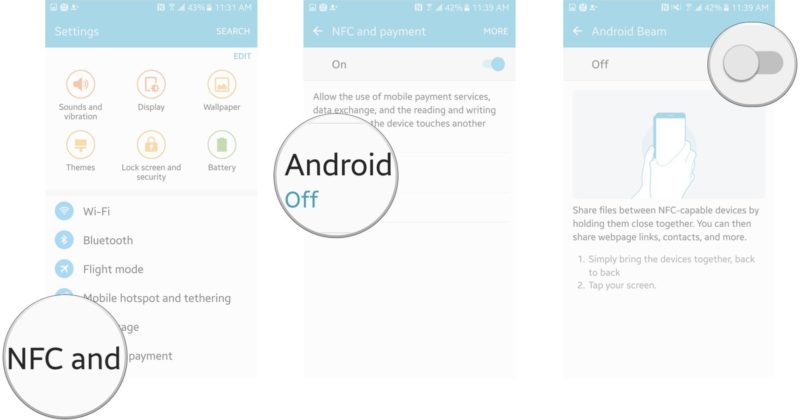
Для работы активируйте Android Beam
Теперь откройте любой файл, нажмите на кнопку «Поделиться» и в качестве способа передачи выберите Android Beam. Имейте в виду, что устройства должны находиться на расстоянии не более 10 см друг от друга. Чем ближе — тем быстрее и безопаснее будет передача.
Для отправки изображения или видео, выполните следующие шаги:
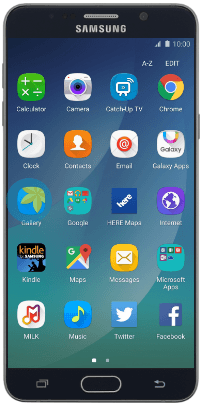
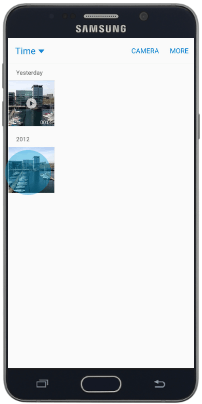
Выберите нужный файл
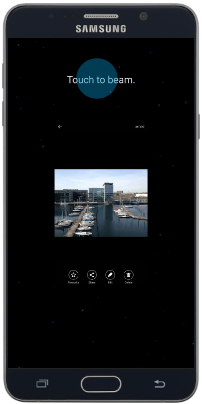
Как настроить Samsung Pay
Samsung Pay работает только на флагманах Galaxy и смартфонах A-серии. В отличие от Android Pay, который доступен для любых смартфонов начиная с Android 4, Samsung Pay можно использовать даже на терминалах, не поддерживающих бесконтактную оплату. В этом случае включается фирменная технология эмуляции магнитной полосы карты.
Для работы с приложением не требуется подключение к интернету, все данные пользователя хранятся на специальном чипе с высоким уровнем защиты. Разработчики позаботились о безопасности пользователей, добавив несколько уровней безопасности при совершении покупок:
- Токенизация. Это значит, что в приложении не отражаются номера карт. Вместо них в телефоне хранится токен — цифровой код, созданный случайным образом.
- Авторизация по отпечатку пальца. Все покупки подтверждаются сканированием отпечатка пальца владельца. Никакой другой человек не сможет воспользоваться прикреплёнными к телефону картами.
- Samsung Knox. Система безопасности, которая отслеживает возможные угрозы и атаки.
Как привязать карту, чтобы оплачивать покупки
- Запустите Samsung Pay, нажмите «Запуск».

Запустите Samsung Pay
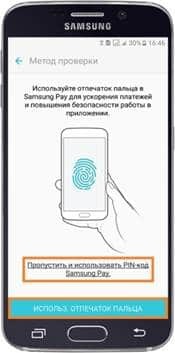
Создайте способ идентификации

Кликните на картинку банковской карты
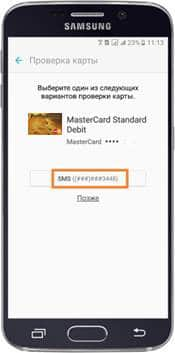
Заполните данные карты
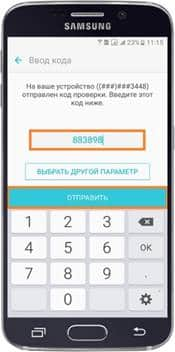
Введите код из СМС
- Включить NFC.
- Разблокировать экран.
- Поднести телефон к терминалу.
- Подтвердить свою личность, прикоснувшись пальцем к сенсору, считывающему отпечатки пальцев.
Все это занимает не более 30 секунд, что очень удобно. В один телефон можно добавить до 10 карт.
Аналоги
Самсунг — далеко не единственная компания, которая выпускает телефоны с NFC. Сегодня эта технология присутствует на многих смартфонах начиная с операционной системы Android 4.0 Ice Cream Sandwich. Однако производители, как правило, встраивают этот модуль лишь в телефоны более высокой ценовой категории, в бюджетных телефонах его зачастую нет. Тем не менее телефонов с NFC немало. Например, на сайте магазина Связной представлено около 150 моделей смартфонов со встроенным модулем NFC, из которых только 68 моделей от Самсунг.
Самый простой способ узнать, есть ли в конкретном телефоне эта функция — просмотреть технические характеристики. Не стоит отчаиваться, если её нет. Решение этой проблемы уже придумано — это SIM карты со встроенной антенной. Ее можно использовать на любом телефоне.
Итак, NFC — не просто модная, но также и очень полезная функция, которая в будущем вполне может заменить обычные пластиковые карты для оплаты любых покупок. Не стоит переживать о безопасности, поскольку об этом беспокоятся разработчики мобильных приложений и, стоит отметить, весьма эффективно.
Как включить и настроить NFC на телефоне Samsung Galaxy A14 4G
Одним из главных достоинств Samsung Galaxy A14 4G в сравнении с конкурентами является функция NFC. Она позволяет использовать смартфон в качестве средства бесконтактной оплаты покупок, просто приложив его к терминалу. Но перед походом в магазин нужно обязательно включить NFC на Samsung Galaxy A14 4G и настроить его.
Активация NFC
Итак, первым делом нужно активировать модуль, которым обладает смартфон. Сделать это можно двумя способами: через шторку уведомлений или через настройки устройства. Рекомендуется иметь представление сразу о двух вариантах, чтобы воспользоваться ими в любой ситуации.
Через шторку уведомлений
Для реализации этого способа понадобится просто опустить шторку уведомлений, сделав свайп от верхней части экрана вниз, а затем тапнуть по значку «NFC». В зависимости от версии Андроид данный пункт может иметь название «Модуль NFC» или «Бесконтактная оплата» и подсвечиваться разным цветом.
Через настройки телефона
Второй способ является менее быстрым, но не менее надежным. Здесь вам не понадобится шторка уведомлений, а потребуется лишь следовать алгоритму, который изложен в инструкции:
- Откройте настройки телефона.
- Перейдите в раздел «Подключение и общий доступ».
- Активируйте ползунок, расположенный напротив пункта «NFC».
Также может понадобится установить «Кошелек HCE» в качестве средства оплаты, поскольку «Кошелек SIM» использует для оплаты чип, установленный не в смартфоне, а в SIM-карте.
Настройка NFC
Активация модуля – это половина дела, так как в дальнейшем вам нужно настроить NFC на Samsung Galaxy A14 4G, установив программу для совершения бесконтактных платежей. В его качестве может использоваться Google Pay, кошелек или приложение вашего банка. Рассмотрим процесс настройки оплаты через Google Pay:
- Запустите приложение.
- Нажмите кнопку «Начать».
- Тапните по вкладке «Добавить способ оплаты».
- Выберите «Кредитная или дебетовая карта».
Далее останется ввести данные банковской карты, включая ее номер и CVC-код. Затем можно расплачиваться за свои покупки в магазине при помощи Samsung Galaxy A14 4G. Но прежде важно убедиться, что Google Pay или другое приложение, которое вы планируете использовать для оплаты, выбрано в качестве основного. Без этого этапа невозможно настроить оплату через NFC, а проверка осуществляется следующим образом:
- Откройте настройки телефона.
- Перейдите в раздел «Бесконтактные платежи».
- Выберите необходимый вариант во вкладке «Использовать по умолчанию».
Обратите внимание, что одновременно можно использовать только одно приложение для оплаты, не открывая его. Если вы решите расплатиться за покупку при помощи другой проги, то ее понадобится принудительно запустить.