Как пользоваться Apple Wallet на iPhone
Приложение Apple Wallet – электронная замена привычному кошельку. В нем вы можете хранить свои банковские и скидочные карты, а также в любой момент использовать их при оплате на кассе в магазинах. Сегодня мы подробнее рассмотрим, каким образом пользоваться данным приложением.
Использование приложения Apple Wallet
Для тех пользователей, у которых на iPhone отсутствует NFC, в Apple Wallet недоступна функция проведения бесконтактных платежей. Однако данная программа может использоваться в качестве кошелька для хранения дисконтных карт и их применения перед оплатой покупки. Если же вы являетесь обладателем iPhone 6 и новее, дополнительно можете привязать дебетовые и кредитные карты, и полностью забыть о кошельке — оплата услуг, товаров и электронные платежи будут осуществляться с помощью Apple Pay.
Добавление банковской карты
Чтобы привязать дебетовую или кредитную карту к Вэллет, ваш банк должен поддерживать Apple Pay. При необходимости, получить требуемую информацию вы сможете на сайте банка или по телефону службы поддержки.
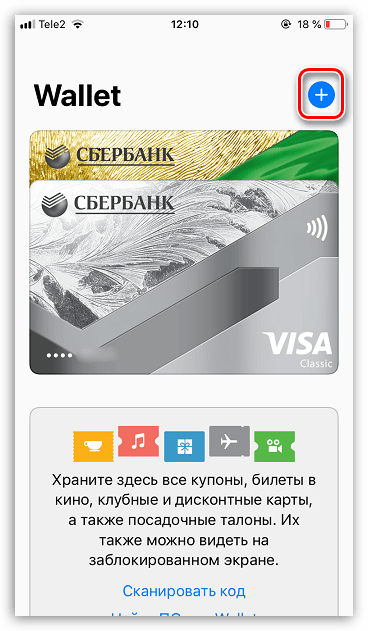
- Запустите приложение Apple Wallet, а затем тапните в верхнем правом углу по иконке с плюсиком.
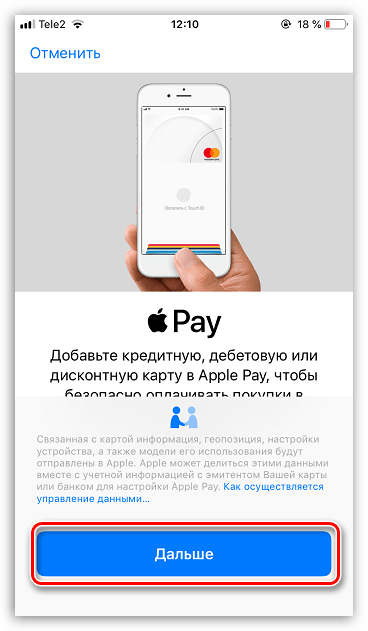
- Нажмите кнопку «Дальше».
Добавление скидочной карты
К сожалению, далеко не все скидочные карты могут быть добавлены в приложение. И добавить карточку можно одним их следующим способов:
- Переход по ссылке, полученной в SMS-сообщении;
- Переход по ссылке, полученной в электронном письме;
- Сканирование QR-кода, имеющего отметку «Добавить в Wallet»;
- Регистрация через приложение-магазин;
- Автоматическое добавление скидочной карты после оплаты с помощью Apple Pay в магазине.
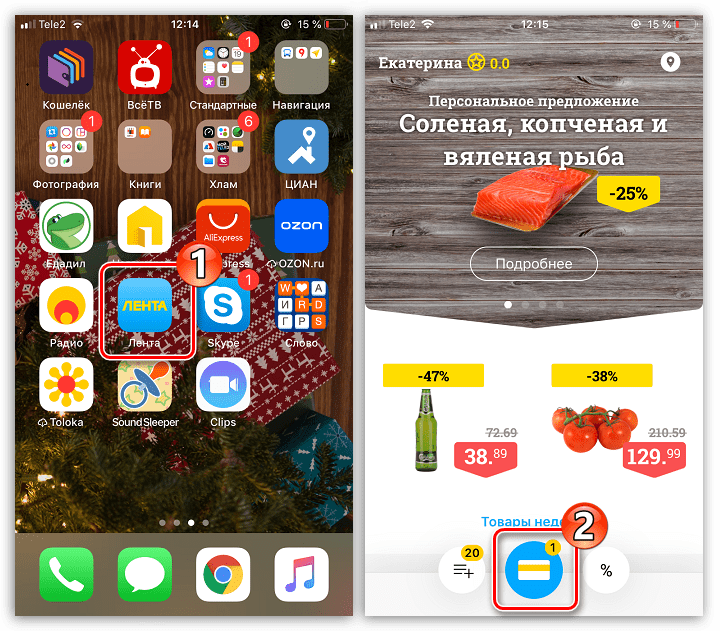
Рассмотрим принцип добавления скидочной карты на примере магазина Лента, он имеет официальное приложение, в котором можно привязать существующую карту или создать новую.
-
В окне приложения Лента кликните по центральной иконке с изображением карточки.
Оплата товаров с помощью Apple Pay
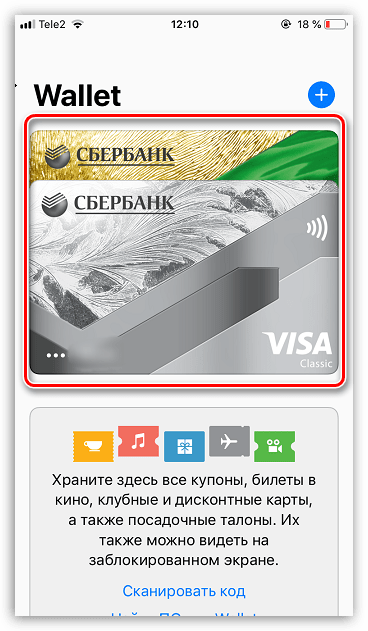
- Чтобы расплатиться на кассе за товары и услуги, запустите на смартфоне Вэллет, а затем тапните по нужной карте.
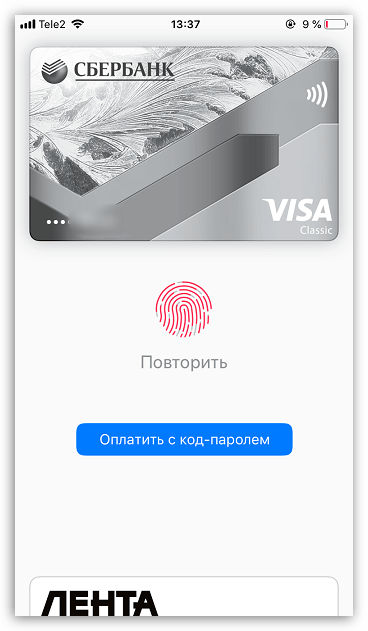
- Для продолжения оплаты потребуется подтвердить свою личность с помощью отпечатка пальца или функции распознавания лица. В том случае, если одним из двух этих способов авторизоваться не получается, введите код-пароль от экрана блокировки.
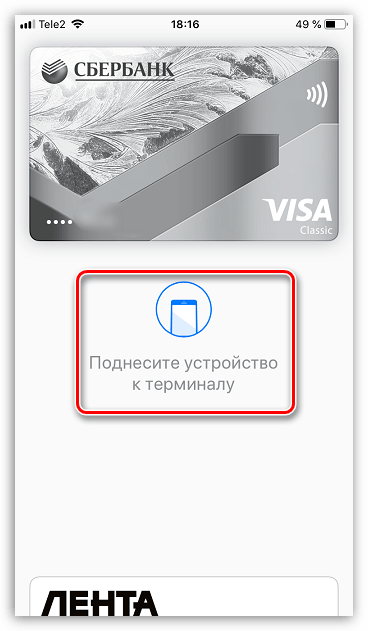
- В случае успешного прохождения авторизации на экране отобразится сообщение «Поднесите устройство к терминалу». В этот момент приложите корпус смартфона к считывающему устройству и удерживайте пару мгновений, пока не услышите из терминала характерный звуковой сигнал, говорящий об успешном проведении платежа. В этот момент на экране высветится сообщение «Готово», а значит, телефон можно убирать.
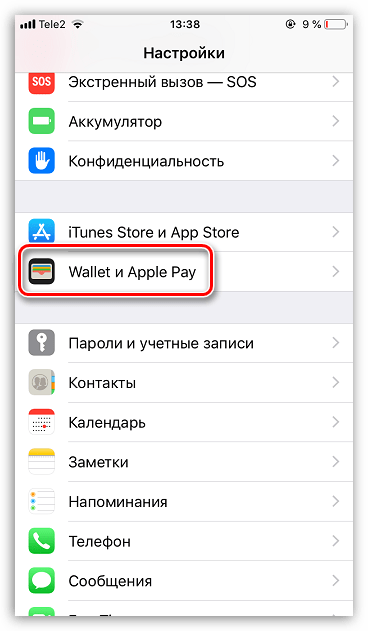
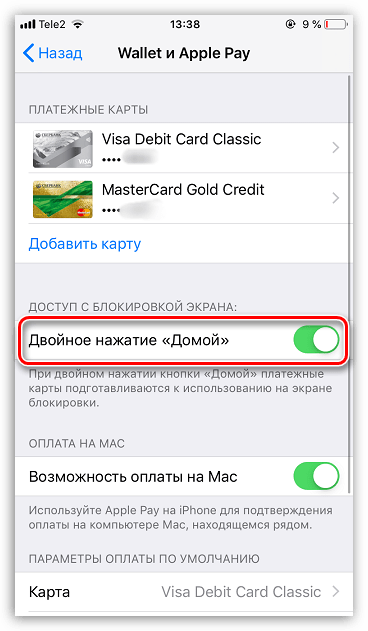
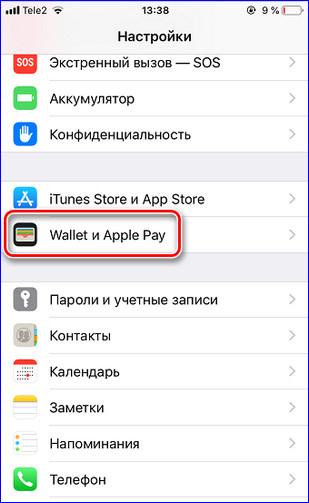
- Для быстрого запуска Apple Pay можно использовать кнопку «Домой». Чтобы настроить данную функцию, откройте «Настройки», а затем перейдите в раздел «Wallet и Apple Pay».
- В следующем окне активируйте параметр «Двойное нажатие «Домой».
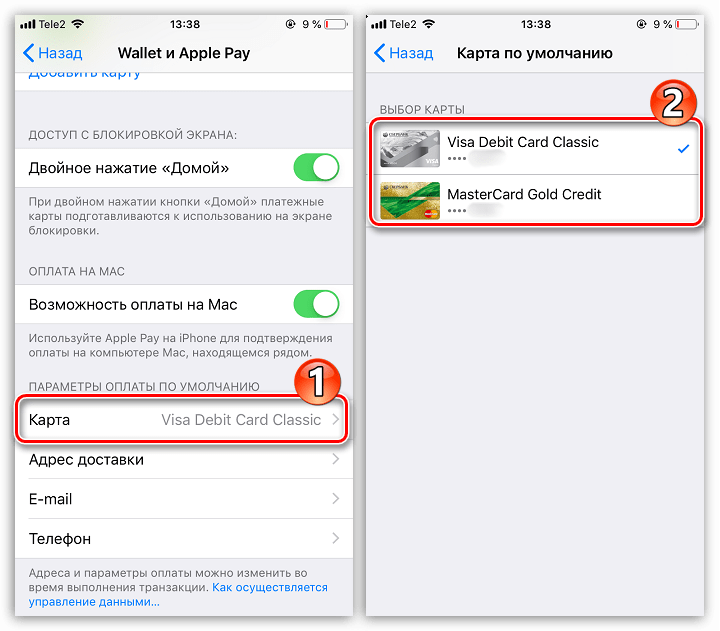
- В том случае, если у вас привязано несколько банковских карт, в блоке «Параметры оплаты по умолчанию» выберите раздел «Карта», а затем отметьте, какая из них будет выводиться в первую очередь.
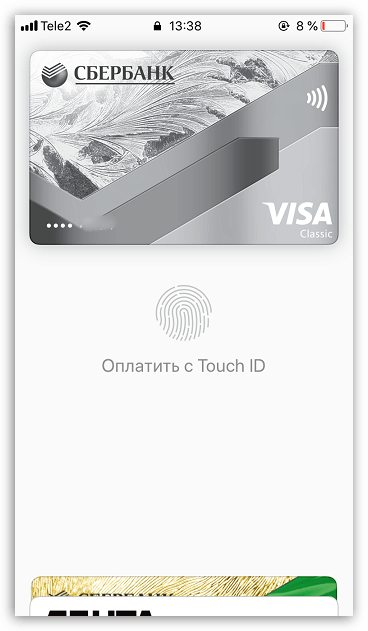
- Заблокируйте смартфон, а следом дважды кликните по кнопке «Домой». На экране будет запущена карта по умолчанию. Если вы планируете с ее помощью осуществлять транзакцию, авторизуйтесь посредством Touch ID или Face ID и поднесите устройство к терминалу.
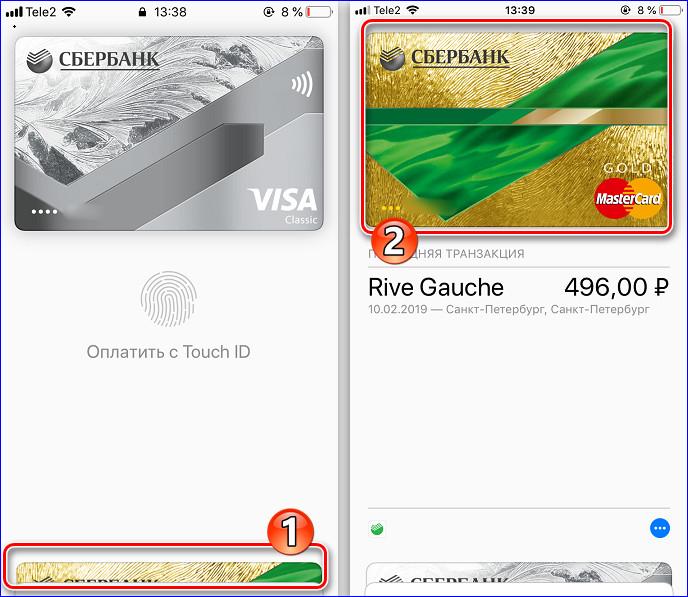
- Если платеж планируется проводить с использованием другой карты, выберите ее из списка ниже, а затем пройдите верификацию.
Удаление карты
При необходимости любая банковская или скидочная карта может быть удалена из Wallet.
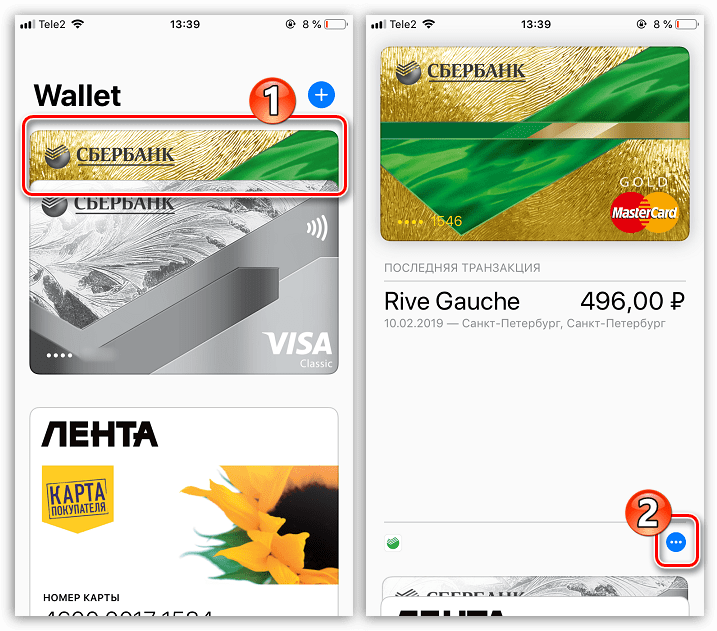
- Запустите платежное приложение, а затем выберите карту, которую планируется убрать. Следом тапните по иконке с троеточием, чтобы открыть дополнительное меню.
- В самом конце открывшегося окна выберите кнопку «Удалить карту». Подтвердите данное действие.
Apple Wallet – приложение, которое действительно упрощает жизнь каждому владельцу iPhone, Данный инструмент обеспечивает не только возможность оплаты товаров, но и безопасное проведение платежей.
Как добавить карту в Wallet на iPhone
Apple Wallet – инновационный сервис бесконтактных платежей. Интегрированное приложение в устройствах iOS 6.0 и выше, представляет собой удобное онлайн-хранилище для добавления, хранения и использования платежных реквизитов.
Что такое Apple Wallet
Мобильный софт Apple Wallet – виртуальная платежная система для проведения бесконтактных платежей, распространена по всему миру. Приложение является предустановленным, входит в комплект лицензионного софта на всех гаджетах iOS:
- iPhone;
- iPad;
- iPod;
- Apple Watch.
Приложение оцифровывает пластиковые карты – кредитные, дебетовые и дисконтные. После оцифровки открывает владельцу Айфона быстрый доступ к своим банковским реквизитам для проведения различных платежей и оплат.
Чтобы воспользоваться приложением, нужно иметь iPhone 6.0 и выше, активировать на устройстве датчик Face-контроль или Touch-ID отпечатка пальца. Прикрепить платежные карты и больше никаких настроек.
Возможности приложения
Софт Apple Wallet за минуту превращает современный айфон в виртуальный бумажник. Многие используют приложение, это безопасно, быстро и легко. Всем известная опция Apple Pay активируется именно через предустановленный Wallet.
Возможности Эпл Валет распространяются далеко за обычную оплату покупок в магазинах. Что можно оплатить:
- Рейс на самолет. Многие крупные авиакомпании, например «Аэрофлот» и «S7», разрешают пассажирам оплачивать рейс, используя Apple Wallet. После онлайн-регистрации и покупки билета, он автоматически сохраняется в Wallet. При посадке на рейс, пассажиру останется лишь отсканировать карточку на терминале турникета.
- Проезд в наземном транспорте. Здесь срабатывает аналогичная система. Проездной талон приобретается через онлайн-регистрацию в приложениях Tutu.ru или TicketNow. Для подтверждения проводнику останется отсканировать через сканер-считыватель информацию с карточки и все.
- Бронирование гостиничного номера. Многие владельцы отелей ввели в своих заведениях бронирование номеров через Apple Wallet. Такая процедура значительно сокращает время на регистрацию. Бронь проводится через онлайн-сервисы Booking.com, Ostrovok.ru и др. Для въезда в гостиницу постоялец должен предъявить карточку с броней на ресепшен.
- Абонемент в кинотеатр. Согласно статистике около 30% посетителей приходят в кинозал по электронным абонементам. Формирование виртуальных тикетов предоставляют практически все билетные сервисы: Rambler, Parter, Яндекс.Касса, Кинопоиск и Киноход. Пользователь создает онлайн-заявку, сервис самостоятельно генерирует абонемент в виде виртуальной карточки и штрихкода. Для входа в кинозал нужно поднести гаджет к сканеру, который считает QR-код.
- Поход в ресторан. Аналогичная процедура для бронирования столика в ресторане. Что нужно сделать – заранее создать онлайн-бронь, сохранить карточку в Wallet, предъявить ее хостес на входе.
С каждым днем потенциал Apple Wallet расширяется, охватывая больший масштаб применения. Банковская сфера на осталась позади, так виртуальный Wallet часто является хранилищем для страховых полисов и карт лояльности.
Apple Wallet упростил задачу представителям бизнеса. Технология позволяет делать внутреннюю массовую рассылку электронных сертификатов постоянным клиентам.
Преимущества и недостатки Apple Wallet
Сейчас сложно представить свою жизнь без современных гаджетов, особенно, если они обладают максимум функциональных возможностей. Когда виртуальный платежный сервис стал доступен владельцам iPhone, миллионы привязали к нему банковские карты. Постоянные пользователи смогли оценить все характеристики приложения, выделив основные достоинства и недостатки.
| Преимущества | Недостатки |
| Многоуровневая защита: биометрические данные и коды безопасности. | Платежный сервис пока доступен только владельцам гаджетов iOS. |
| Предустановленное приложение с легким управлением. | Устаревшие модели iPhone 6.0 могут давать сбой в работе платежного приложения |
| Для отслеживания расходов все покупки можно объединить в одну отчетность. | Если айфон разрядится, провести оплату не получится |
| Поддерживает одновременно до 8 банковских карт, дисконтные карты без ограничения. | Не все терминалы предоставляют опцию бесконтактной оплаты |
| Около 90 банков России подключились к программе. |
Виртуальное хранилище гарантирует высокий уровень защиты. Посторонний человек не сможет вывести деньги с карт, так как Wallet потребует идентификацию по Touch ID, Face ID или пин-код карт.
Какие карты поддерживает приложение
Разработчик Apple позаботился о своих клиентах, качественно расширив функциональные возможности софта. В систему можно интегрировать до 8 банковских карт (дебетовые, кредитные), при условии, что их эмитенты поддерживают технологию Apple Pay.
Сегодня виртуальный бумажник тесно сотрудничает с двумя платежными гигантами: Visa и MasterCard. Также к Wallet подключились такие популярные российские мобильные операторы, как МТС, Beeline, Мегафон.
| Название | VISA | MasterCard |
| Альфа-Банк | + | + |
| Бинбанк | _ | + |
| Открытие | _ | + |
| Санкт-Петербург | _ | + |
| МТС Банк | + | + |
| РайффайзенБанк | + | + |
| Рокетбанк | + | + |
| Русский Стандарт | _ | + |
| Сбербанк | _ | + |
| Тинькофф Банк | + | + |
| Точка | _ | + |
| ВТБ 24 | _ | + |
| Яндекс.Деньги | _ | + |
Огромный плюс в поддержке неограниченного количества подарочных и скидочных карт . К виртуальному бумажнику можно привязать дисконты практически всех крупных торговых маркетов: Пятерочка, Перекресток, Лукойл, Ашан, Лэтуаль, Эльдорадо, Азбука Вкуса и др.
Как добавить платежную карту
Все владельцы современных гаджетов iPhone 6.0 и выше могут привязывать банковский пластик практически любого банка РФ, который поддерживает платежную систему Apple Pay. Благодаря тому, что софт является предустановленным, добавление банковских реквизитов не отнимет много времени:
- Активируйте Apple Wallet через иконку приложения на главном экране.
- Нажмите значок (+), подтвердите действие «Дальше».
- Айфон предложит на выбор два способа: сканировать пластик через камеру гаджета и ввод данных с карты вручную.
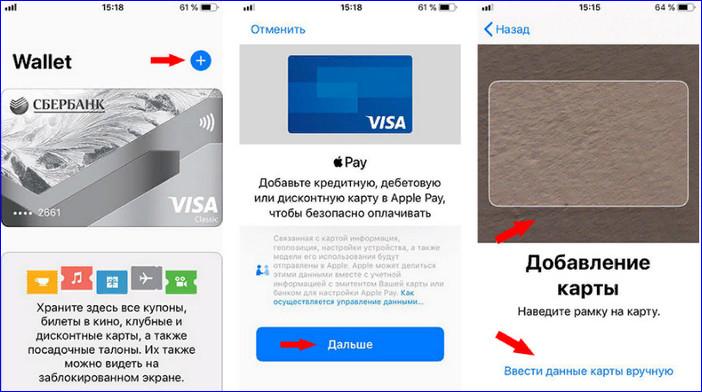
- Независимо от выбранного способа, нужные поля заполнятся информацией владельца карты, в банк поступит запрос на подключение. Через некоторое время банк пришлет подтверждение для верификации. Одноразовый смс-код нужно ввести в поле.
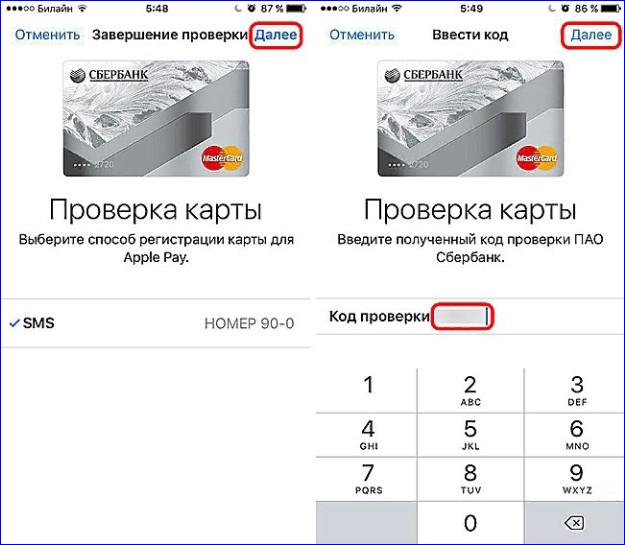
Осталось сохранить изменения. Если все было проделано правильно, то реквизиты сразу высветятся в общем списке Wallet. Для привязки всех последующих карт используется точно такой же алгоритм действий.
Как добавить дисконтную карту в Wallet на Айфоне
Чтобы прикрепить к Валет дисконтный пластик можно выбрать самый подходящий способ, разработчик предоставляет несколько вариантов:
- перейти по активной ссылке, полученной в СМС-уведомлении;
- перейти по активной ссылке, полученной на e-mail;
- скан QR-кода, с отметкой «Добавить в Wallet»;
- привязка пластика через приложение маркета;
- автоматическая привязка дисконта магазина после оплаты через Apple Pay.
К примеру, пошаговый процесс привязки дисконта супермаркета «Лента». Маркет может похвастаться собственным мобильным приложением, после установки каждый покупатель сможет легко добавить уже существующий дисконт или создать новый.
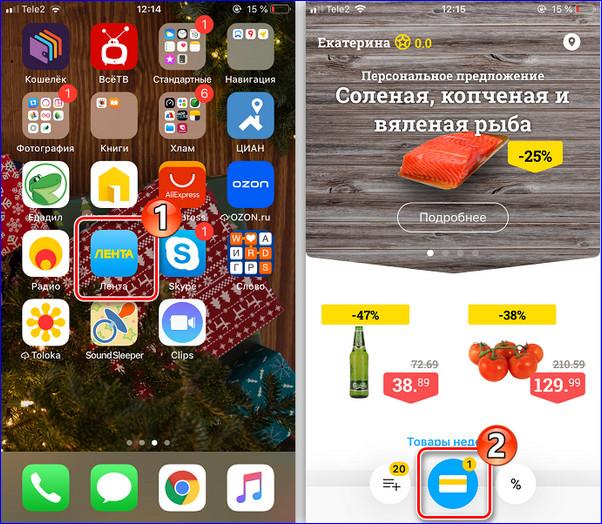
- Запускаем установленный софт через иконку на главном экране гаджета.
- В новой форме нажимаем изображение в виде карточки.
- Новое открывшееся окно, на нижней панели находим «Добавит в Apple Wallet».
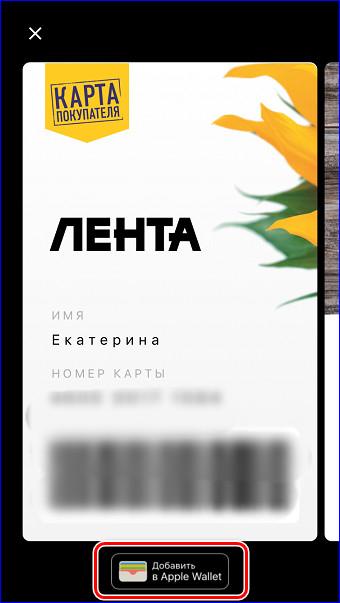
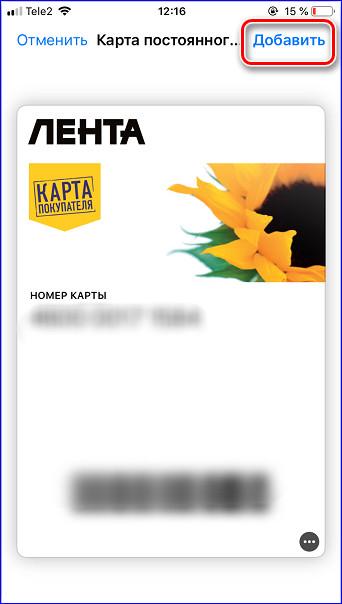
- Затем должна отобразиться картинка дисконта и штрихкод. Карта создана, осталось ее добавить простым нажатием «Добавить».
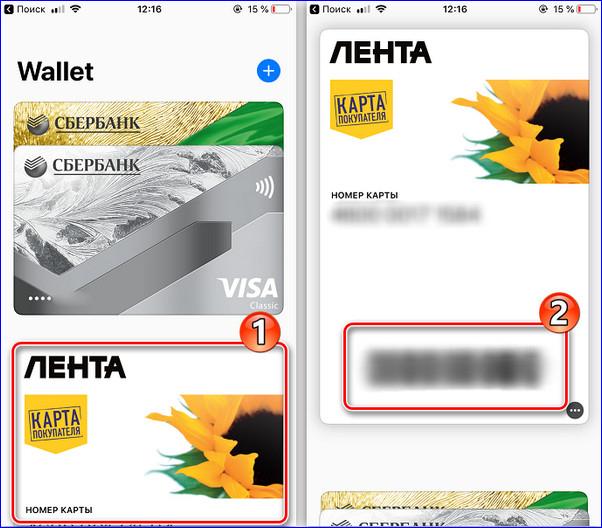
- После добавления, дисконт будет ожидать своей минуты в онлайн-бумажнике. Для его применения нужно лишь запустить Wallet, выбрать из списка и предоставить кассиру штрихкод для считывания.
Стоит учесть, что на сегодняшний момент, Apple Wallet принимает не все варианты скидочного или подарочного пластика. Уточнять информацию желательно на месте в магазине.
Как настроить Wallet на Айфоне
Благодаря тому, что Wallet изначально интегрированный софт во все модели гаджетов iOS версии 6.0 и выше, он не требует для запуска никаких дополнительных действий, установок и настроек. Все что нужно сделать, это найти иконку на главном экране, проверить включен-ли на гаджете идентификатор. Затем добавить свои кредитки или дисконты. И смело отправляться за покупками.
Когда к онлайн-бумажнику привязано много разных банковских реквизитов, владелец гаджета может совершить индивидуальные настройки. Поставить по своему желанию, в первую выдачу те реквизиты, с которых чаще всего будут проводиться платежи. Делается это по следующим шагам:
- Зайдите в меню гаджета «Настройки», найдите категорию «Wallet и Apple Pay».
- В новой форме тапните по вкладке «Двойное нажатие «Домой».
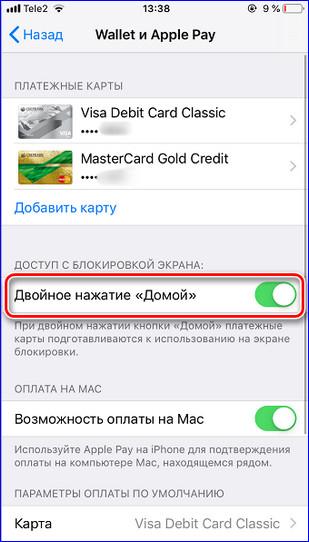
- Перейдите в «Параметры по умолчанию», тапните категорию «Карты». Осталось в меню выбрать необходимые реквизиты, которые будут выводиться на экран при оплате в первую очередь.
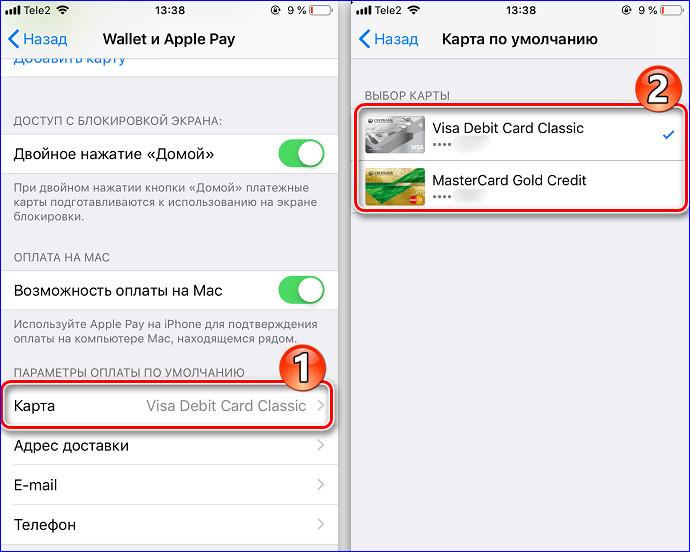
- В завершении настроек заблокируйте iPhone, затем дважды нажмите значок «Домой». При следующей оплате покупок онлайн-кошелек выдаст эти реквизиты первыми. Покупателю останется, авторизоваться через Touch-ID и провести платеж через терминал.
- Поменять платежку можно в любой момент, сразу у терминала. Никаких сложных настроек. Нужно перед платежом, зайти в карточное меню, выбрать другие реквизиты. Пройти идентификацию, совершить платеж.
Владельцам гаджетов iPhone, функционал которых не оснащен NFC, бесконтактные платежи недоступны. Однако многие используют Эппл Валет в качестве виртуального хранилища для дисконтов, с последующим их использованием для оплаты покупок.
Как платить с помощью Apple Wallet
Действие онлайн-бумажника предусмотрено в двух рабочих режимах. В авторежиме, при включенной геолокации, Wallet сам определяет, как проявить свою активность. Если владелец девайса находится поблизости кинотеатра или вокзала, на экране отобразится проездной талон или купленный абонемент в кино. Чтобы воспользоваться услугой, достаточно разблокировать девайс, пройти идентификацию и поднести к терминалу.
Чтобы оплатить покупки на кассе, вначале нужно убедиться, что терминал в магазине оснащен поддержкой бесконтактных платежей. После чего совершить следующие действия:
- Запустите приложение двойным тапом значка «Домой».
- Выберите карту, с которой будет производиться оплата. Нажмите на нее.
- Пройти идентификацию личности одним из трех вариантов: отпечаток пальца, опция распознавания лица или код-пароль от блокировки карты.
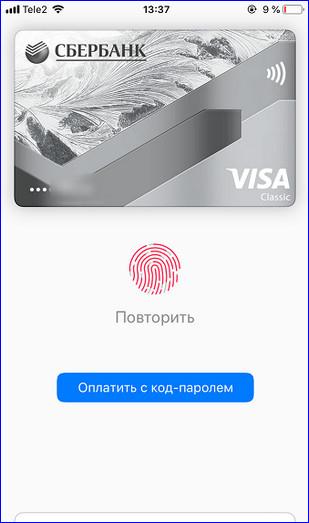
- После успешной идентификации на дисплее появится уведомление «Поднесите устройство к терминалу».
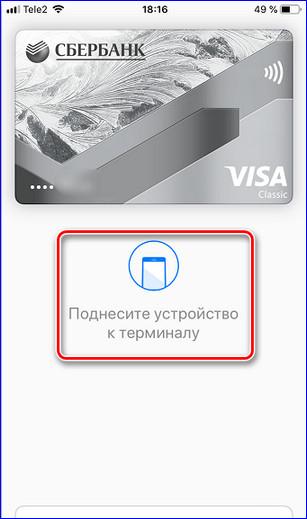
- Поднесите гаджет верхней частью к терминалу на расстоянии 2-3 см. Удерживайте до появления звукового сигнала, на экране также отобразится надпись «Готово».
Если сумма покупки превышает 1000 рублей, кассир попросит у владельца гаджета ввести на терминале пин-код карты, с которой снимаются деньги. Это обязательное условие для обеспечения защиты банковских карт.
Как добавить дисконтную карту в Wallet на Айфон
Современные тенденции заставляют людей пользоваться банковскими и дисконтными картами. И если раньше приходилось носить кошелек полный пластика, то теперь для этого достаточно иметь смартфон, поддерживающий функцию NFC. В роли токового может выступать IPhone, имеющий в своей системе предустановленное приложение Apple Wallet. Многие пользователи по неизвестным причинам не хотят добавлять карточки в данную программу. Возможно, они попросту не знают, как это сделать. Давайте исправим эту ситуацию и рассмотрим, как добавить дисконтную карту в Wallet на Айфоне.
Преимущества и недостатки Apple Wallet
Как и любая вещь, сервис Apple Wallet имеет свои преимущества и недостатки. Для начала предлагаем рассмотреть положительные стороны программы:
- Простота и удобство. Достаточно поднести телефон к терминалу и списание средств будет выполнено.
- Безопасность. При использовании приложения отсутствует вероятность потерять банковскую или скидочную карту.
- Многофункциональность. Wallet помимо пластиковых карточек позволяет сохранять билеты на транспорт, в кинотеатр, театр и прочие заведения.
- Высокий уровень защиты конфиденциальных данных. При совершении оплаты обязательно нужно подтверждать списание через Touch или Face ID. Также контакт смартфона с терминалом минимальный, что значительно снижает вероятность перехвата данных мошенниками.
- Приложение по умолчанию установлено на Айфоне.
Теперь рассмотрим отрицательные стороны сервиса, которых на самом деле немного:
- При повреждении или разрядке телефона воспользоваться карточками не получится.
- Не все магазины в небольших городах поддерживают функцию бесконтактной оплаты.
Заметим, что недостатков намного меньше чем преимуществ, поэтому Apple Wallet заслуживает внимания пользователей.
Как добавить дисконтную карту в Wallet
Сервис Apple Wallet поддерживает большое количество скидочных карт, причем как российских, так и зарубежных. Благодаря этому приложение можно использовать для получения бонуса в Интернет-магазинах, где достаточно вписать номер карточки в специальное поле. Также электронные билеты, купленные через Wallet, автоматически отобразятся в приложении. Разобравшись с тонкостями, можно переходить к добавлению дисконтной карты. Для этого существует несколько методов:
- Через переход по ссылке в СМС-сообщении от магазина.
- Через переход по ссылке, полученной от магазина на электронную почту.
- С помощью сканирования штрих-кода на дисконтной карте.
- Через мобильное приложение магазина.
Давайте в качестве примера рассмотрим добавление скидочной карты из официального приложения «Лента». Сначала запустим программу, затем:
- Нажимаем на изображение карточки, расположенное в центральном меню приложения.

Нажимаем на изображение карточки
- Под данными пластика кликаем по кнопке «Добавить в Apple Wallet».

Кликаем по кнопке «Добавить в Apple Wallet»
- На экране отобразится дисконтная карты с именем владельца и штрих-кодом. Проверяем данные и нажимаем «Добавить».

Проверяем данные и нажимаем «Добавить»
- Заходим в Apple Wallet и проверяем наличие карточки.

Проверяем наличие карточки
Теперь при покупке достаточно показать штрих-код от пластика кассиру или на несколько секунд поднести Айфон к терминалу.
Заключение
Таким образом, в данной статье была представлена инструкция, описывающая как добавить дисконтную карту в Wallet на Айфоне. Процедура совсем несложная и занимает несколько секунд. К сожалению, принцип добавления напрямую зависит от магазина и конкретной скидочной карточки. Если у вас остались вопросы, то обязательно напишите их в комментариях под статьей.
Apple Wallet — что это и как пользоваться
Банковскую карту не обязательно носить с собой всегда и везде. Чтобы быстро оплатить покупки, достаточно всего лишь поднести смартфон к считывающему устройству. В статье мы расскажем, что такое Apple Wallet и как им пользоваться.
Звонки и смс – уже давно не единственные функции современных телефонов. Мы используем гаджеты не только для общения, но и для работы, бизнеса, учебы, развлечений, а также в других целях, в том числе для оплаты покупок.
Бумажные деньги постепенно выходят из обихода, а на смену им пришли банковские карточки. Сегодня можно получить кредит на карту. Но и пластик, в свою очередь, постепенно вытесняют специальные мобильные приложения.
Многие оплачивают покупки с помощью телефона. Ради удобства каждому пользователю стоит установить онлайн-банк и виртуальные кошельки, где и хранятся данные о банковских и скидочных карточках.
Что такое Apple Wallet
Когда мы покупаем устройство, на нем уже установлены специальные системные приложения. Apple Wallet — одно из них. Оно появилось в iOS 9 и более поздних версиях.
Данное приложение представляет собой виртуальный кошелек, который хранит не только банковские, но и бонусные карты. Приложение не требует загрузки, оно заранее установлено на телефон и его нельзя удалить.
Жители Китая, США и Японии могут добавить туда транспортную карту и оплачивать проезд бесконтактным методом, приложив телефон или Apple Watch (умные часы) к считывающему устройству. В России такая возможность доступна только в метрополитенах Москвы и Санкт-Петербурга.
Сейчас в России работают над тем, чтобы владельцы устройств Apple могли пользоваться виртуальной транспортной картой «Тройка». Об этом сообщает ТАСС.
Электронное портмоне помимо хранилища для карточек выполняет ряд других функций. В 2020 году некоторые автомобильные компании подключили Car Key. Это значит, что теперь с помощью смартфона можно открыть и даже завести машину.
С 2021 года гости ряда американских отелей получили возможность добавлять в приложение карту-ключ от номера. Чтобы открыть дверь в комнату, достаточно запустить Wallet и поднести к датчику для считывания информации.
Как добавить карту в Apple Wallet
Для бесконтактного способа оплаты потребуется технология NFC. Если ваш айфон не поддерживает такую функцию, то валлет можно использовать просто для хранения карточек – как банковских, так и скидочных.
У пользователей iPhone 6 и версий новее нет поводов переживать. Wallet у них в смартфоне – это не только виртуальный кошелек: Apple Pay проводит оплату в офлайн- и онлайн-магазинах.
В Совкомбанке можно оформить кредит наличными на любые цели до 5 млн рублей со ставкой от 6,9%. Выберите удобную программу и рассчитайте ежемесячный платеж на кредитном калькуляторе. Деньги нужны срочно? Достаточно паспорта и любого второго документа. Нужна крупная сумма? Вы можете взять кредит под залог автомобиля или недвижимости. Заполните заявку на сайте и получите быстрое одобрение. Есть доставка!
Когда вы открываете портмоне в смартфоне, то вы видите список всех добавленных карт. Имейте в виду, что виртуальная карточка – это двойник пластиковой версии. То есть образ в приложении в точности повторяет дизайн продукта.
Wallet позволяет добавлять платежные и клубные карты, скидочные купоны, билеты в кино и даже билеты на самолет или поезд.
Добавление банковской карты
С августа 2021 года россияне получили возможность привязать к приложению карточки не только платежных систем MasterCard и Visa, но и национальной системы Мир тоже. Сложности возникают только с Maestro – эту систему приложение айфона пока не поддерживает.
Всем остальным добавить банковский продукт очень быстро и просто:
- Откройте Apple Wallet на IPhone.
- Справа вверху вы увидите плюсик, нажмите на него.
- Выберите «Дебетовая или кредитная карта».
- Нажмите «Дальше». Вы можете сканировать карточку – устройство ее распознает и выдаст информацию на экране. Однако если фотографировать неудобно, то вы можете и вручную ввести данные.
- Проверьте всю необходимую для корректной работы информацию с карты: имя и фамилию, номер, срок действия, трехзначный код на обороте.
- Если все данные правильные, то на номер телефона придет смс с кодом для проверки. Введите его в специальной строке.
В приложении, если вы нажмете на карту, отображается лицевая сторона карточки и история последней транзакции.
Карта «Халва» — универсальный финансовый инструмент. Используйте свои средства, получайте кешбэк с покупок до 10% и доход на остаток собственных средств по карте до 15%, а также открывайте вклады под выгодный процент. Вы можете взять заемные средства и потратить их на покупки в рассрочку до 24 месяцев. Оформите Халву в пару кликов, и курьер привезет ее вам!
Добавление скидочной карты
Чтобы сэкономить место в кошельке или сумке, привяжите необходимые клубные и бонусные карточки в приложение. Однако Wallet поддерживает не все программы лояльности.
Проверить это можно двумя путями: попробуйте добавить дисконтную карточку или уточните о такой возможности на сайте магазина, ресторана, аптеки и др.
Какие способы существуют:
- Перейдите в приложение изи смс или по ссылке, отправленной вам на почту.
- Сканируйте QR-код на самой карточке, если он там, конечно, есть.
- Иногда карта привязывается автоматически, когда вы уже оплатили товар или услугу с помощью Apple Pay.
Как платить с помощью Apple Wallet
Чтобы активировать приложение-кошелек, достаточно нажать 2 раза на боковую кнопку телефона, пройти процедуру распознавания лица или ввести пароль. После этого поднесите айфон к кассе и удерживаете какое-то время, пока на экране не высветится «Готово». Это значит, что оплата прошла успешно.
Если вы используете Touch ID (распознавание отпечатка), то коснитесь пальцем датчика. Далее поднесите мобильный к считывающему устройству и ждите сигнала «Готово».
Чтобы воспользоваться привязанной дисконткой, откройте приложение и покажите ее, чтобы кассир сканировал код, либо поднесите карту к сканеру на кассе самообслуживания
Приложение, с которым мы вас познакомили, облегчает хранение всех пластиковых платежных и скидочных прямоугольничков. Вам не придется носить их с собой и суетливо искать нужную карту в кошельке или сумке на кассе — достаточно открыть приложение и найти ее мобильный аватар.