Как просмотреть сохраненные пароли в Safari или Сhrome
 В закладки
Если память подведет.
Попробуйте вспомнить свои учетные данные от определенных сайтов, на которых регистрировались в прошлом году или несколько лет назад. Если использовать одну и ту же почту/логин и пароль, то в памяти всплывут нужные сочетания символов.
Однако, с каждым годом требования к безопасности на большинстве ресурсов возрастают. Цифровые пароли в виде даты рождения уже не подходят, цифры, разбавленные собственными инициалами, тоже принимаются не всегда, приходится увеличивать пароль.
Будет полезно узнать и запомнить, как просмотреть пароль от сайта в браузере.
Как найти пароль в Safari
В самом популярном браузере на OS X нужно проделать следующую последовательность действий:
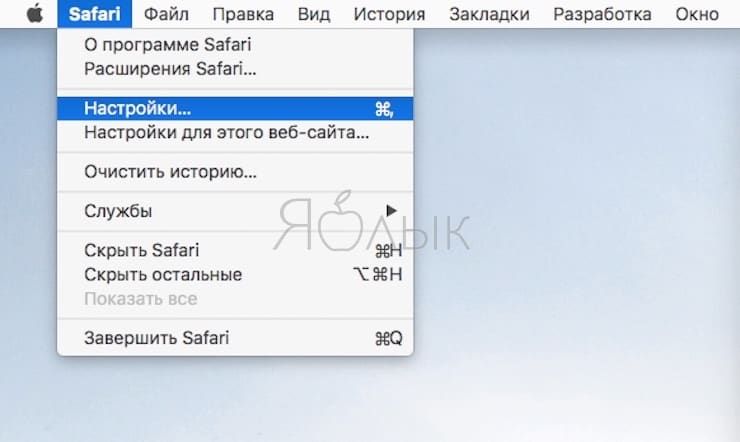
1. Открываем настроки бразуера из строки меню Safari – Настройки… или используем сочетание клавиш Command + ,.
2. Переходим в раздел Пароли и видим перечень сохраненных учетных данных.
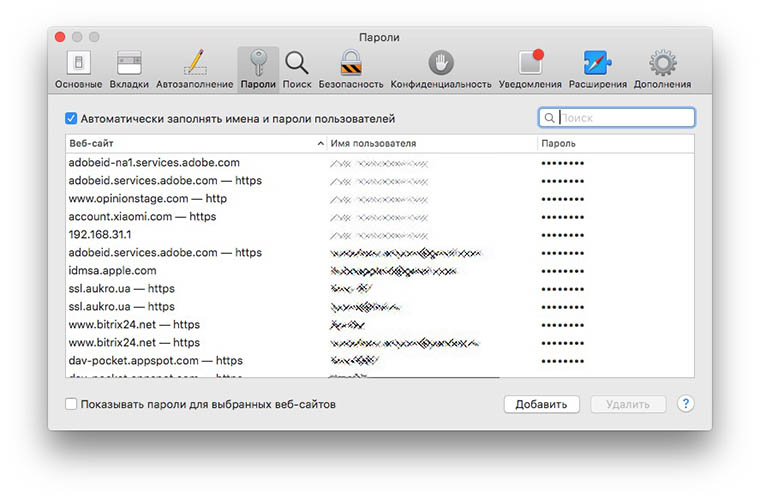
3. Если список слишком велик, воспользуемся поиском. Указываем нужный сайт и видим сохраненные данные для него.
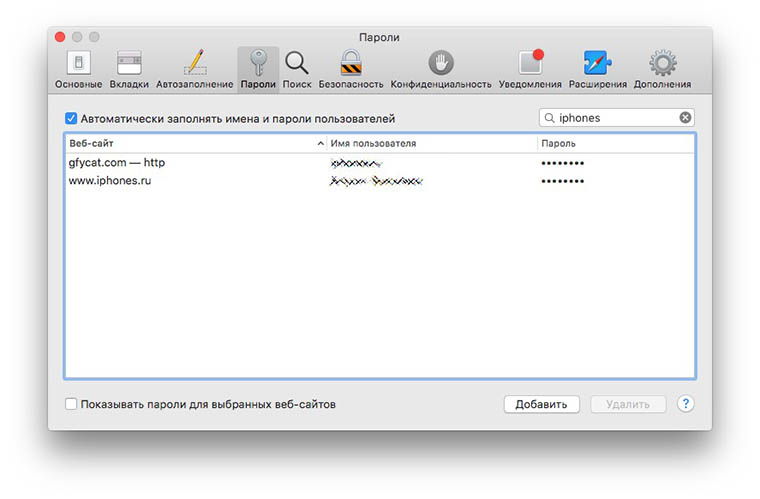
4. Дважды нажимаем на скрытом пароле и вводим пароль пользователя OS X.
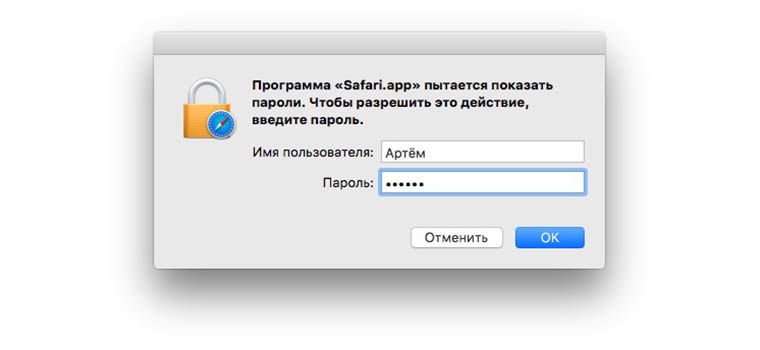
5. Сохраненный пароль для авторизации на сайте будет отображен.
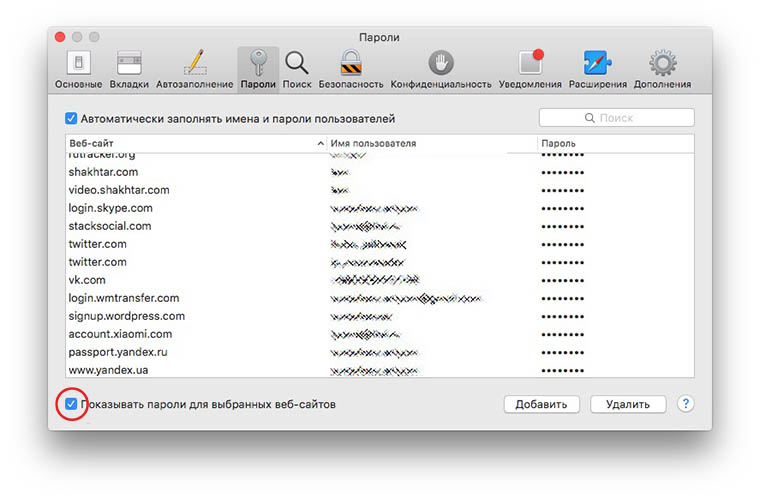
Можно включить отображение выделенных паролей, чтобы во время одной сессии не подтверждать учетную запись несколько раз. Для этого устанавливаем флаг внизу окна и вводим пароль пользователя Mac.
Как найти пароль в Chrome
При использовании главного конкурента Safari нужно проделать следующее:
1. Открываем настроки бразуера из строки меню Chrome – Настройки… или используем сочетание клавиш Command + ,.
2. Вместо поиска нужного раздела достаточно написать «предлагать» в поисковой строке внутри параметров браузера.
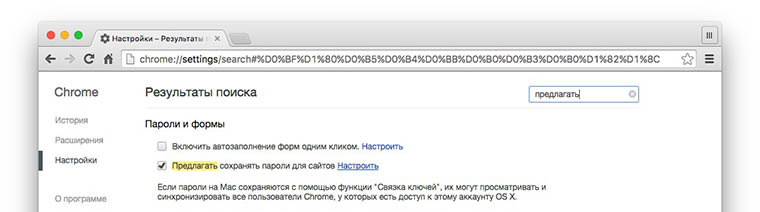
3. Нажимаем кнопку Настроить справа от параметра Предлагать сохранять пароли для сайтов.
4. В открывшемся окне ищем нужный сайт и двойным нажатием по паролю просматриваем его (потребуется ввод пароля пользователя OS X).
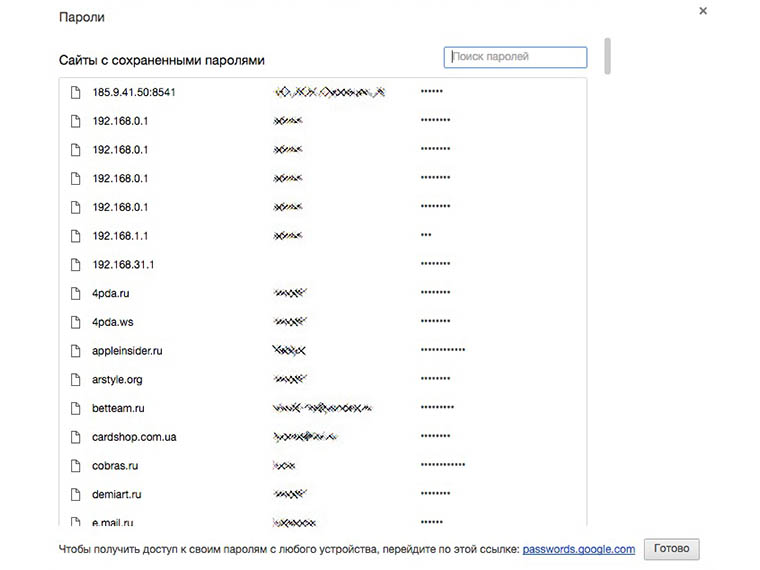
5. Ввод пароля при просмотре можно отключить, воспользовавшись одной из экспериментальных фишек браузера.
Теперь ты знаешь, как в пару нажатий просмотреть сохраненные учетные данные для любого сайта в своем браузере.
Тсс. Кабель со встроенной флешкой для iPhone – это сильно! Такую штуку забывать не захочется.
В закладки
Артём Суровцев
Люблю технологии и все, что с ними связано. Верю, что величайшие открытия человечества еще впереди!
Встроенный менеджер паролей на Mac: как смотреть сохраненные пароли?
Это случалось с каждым: вы открываете на Mac приложение, которым давно не пользовались (например, Skype, Dropbox и т.п.) – и вас просят ввести пароль. Вы его, конечно, уже не помните. Лайфхак: если вы хотя бы раз входили в тот же «скайп» через Safari, пароль можно посмотреть и там. Но как это сделать?
Итак, если вы вдруг забыли данные авторизации от какого-либо сервиса, но они были сохранены в Safari на Mac, iPhone или iPad, то просмотреть их в macOS можно следующими способами:
Как посмотреть сохраненные пароли сайтов в Safari на Mac (macOS)
1. Откройте браузер Safari на Mac.
2. В строке меню выберите Safari → Настройки.
3. Откройте вкладку Пароли.
4. В целях предосторожности система попросит ввести ваш пароль пользователя (администратора на Mac). Сделайте это.
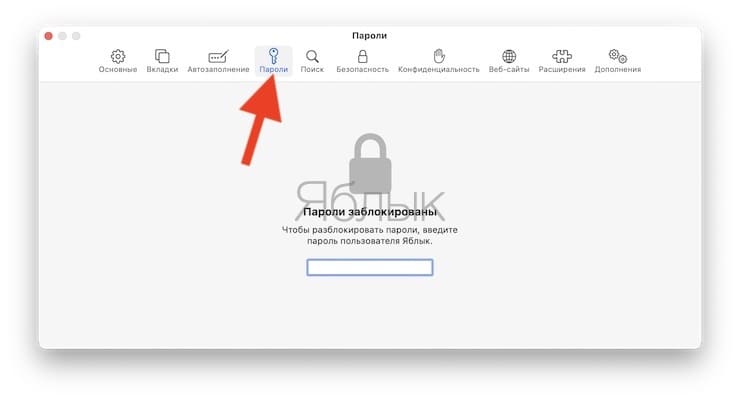
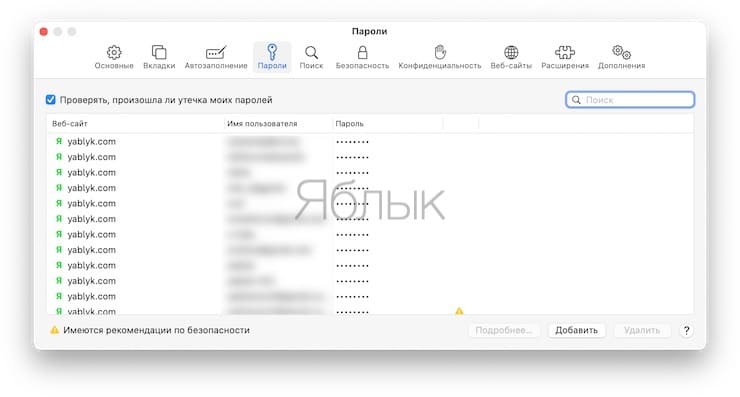
Примечание: пароль необходимо вводить каждый раз, когда вы уходите из этого меню, так что есть смысл всё делать один раз и сразу.
Готово! Всё, что осталось сделать – указать в строке поиска название нужного сайта. Пароль от него изначально будет закрыт «завесой» в виде точек, но снять её очень легко – достаточно один раз кликнуть курсором по точкам.
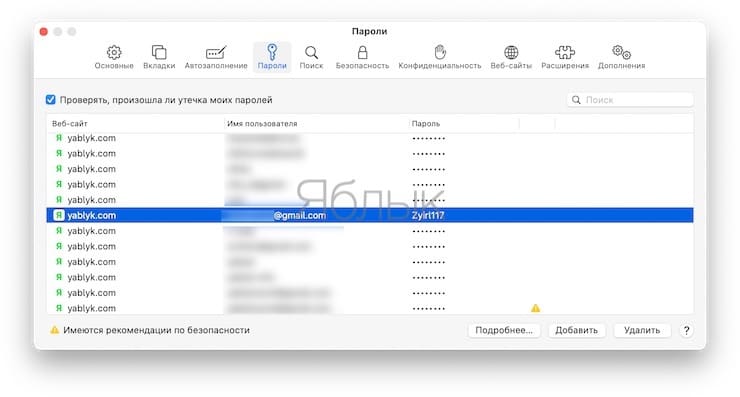
Если затем сделать клик правой кнопкой мыши, появится и возможность скопировать пароль – с помощью «горячих клавиш» ⌘Cmd + C или правым кликом мышки – Скопировать.
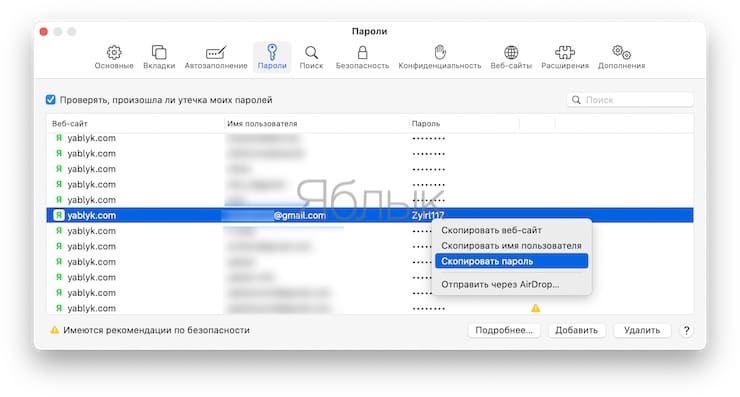
Теперь полученный пароль можно скопировать в приложение. Если же ничего не получается, можно скопировать пароль в какой-нибудь текстовый редактор (например, в TextEdit или в Microsoft Word) и медленно, но верно ввести его вручную.
Как посмотреть сохраненные пароли на Mac (macOS) в Менеджере паролей (только для macOS Monterey и новее)
С выходом macOS Monterey управление паролями получило улучшение. Теперь Связка ключей iCloud позиционируется в качестве идеальной службы для хранения этих секретных комбинаций. Apple небезуспешно пытается убедить пользователей, что сторонние сервисы, такие, как Lastpass и 1Password, все меньше могут быть востребованы.
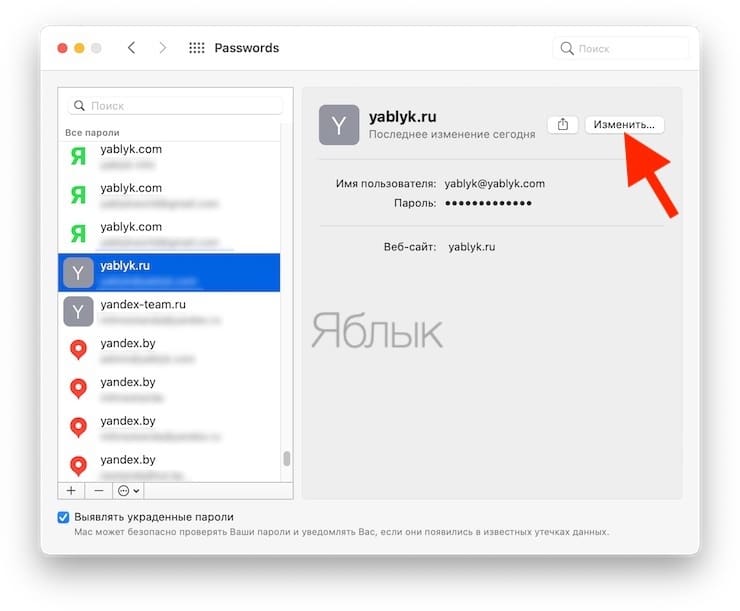
В приложении «Системные настройки» появился новый раздел «Пароли», в котором хранятся все ваши логины и пароли Связки ключей iCloud. Это сделано с целью более простого их получения, добавления, редактирования и управления.
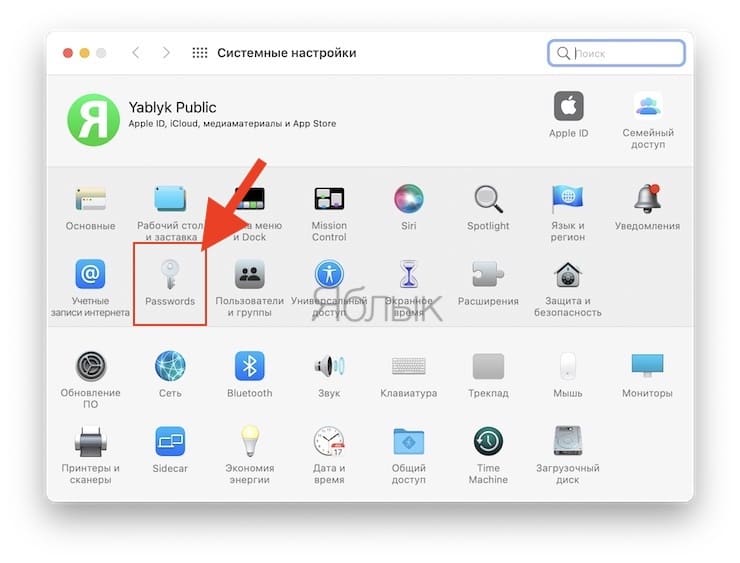
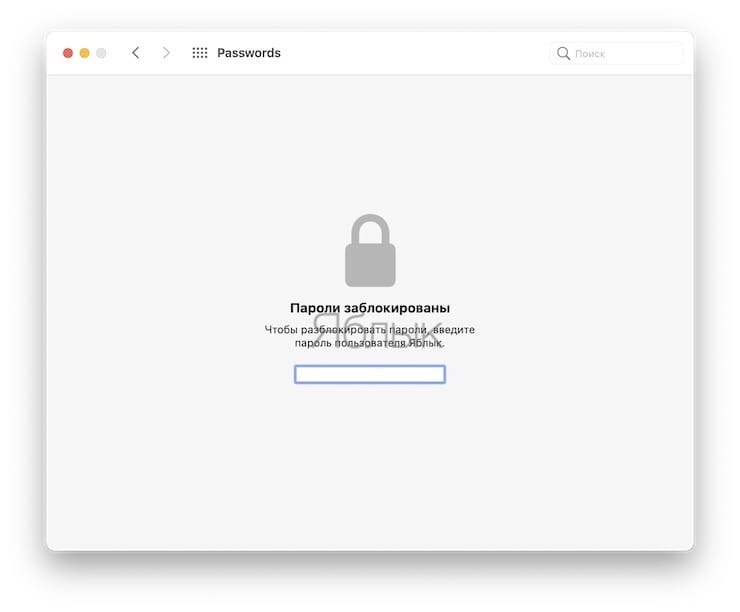
Уже какое-то время существует аналогичный раздел паролей и на iOS, так что теперь пользователи устройств Apple получили еще один упрощенный способ доступа к этим данным.
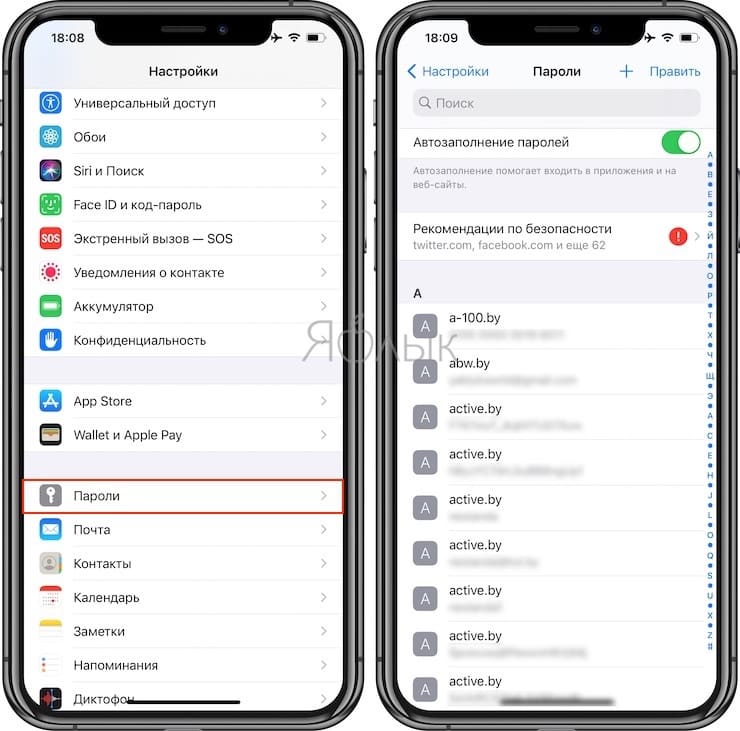
Менеджер паролей в iOS
Раньше доступ к паролям на Mac можно было получить через интерфейс настроек в Safari (он и сейчас там остался), но параметр «Системные настройки» найти в системе легче. Как и в предыдущей версии этой функции Safari автоматически предложит подставить пароли и за вас обнаружит взломанные и скомпрометированные варианты.
А новое в macOS Monterey – это то, что пользователь получил возможность импортировать и экспортировать пароли, теперь можно перемещать логины между Связкой ключей iCloud и другими приложениями для управления паролями.
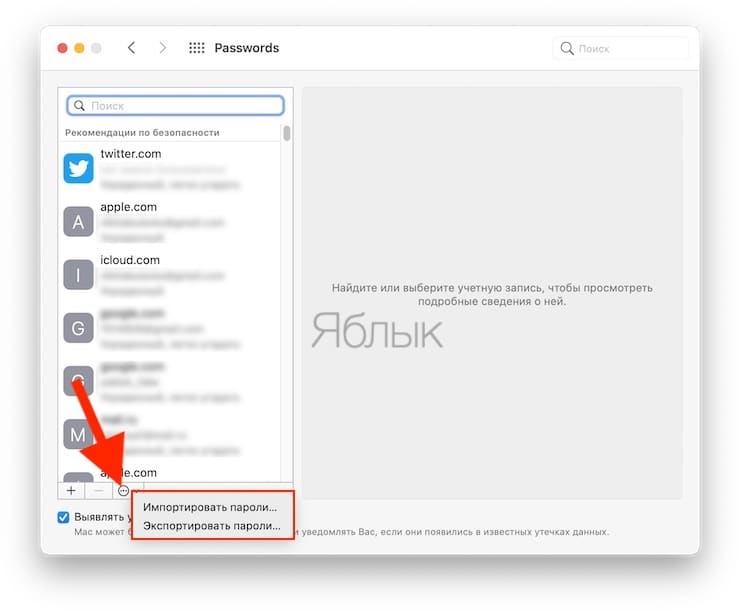
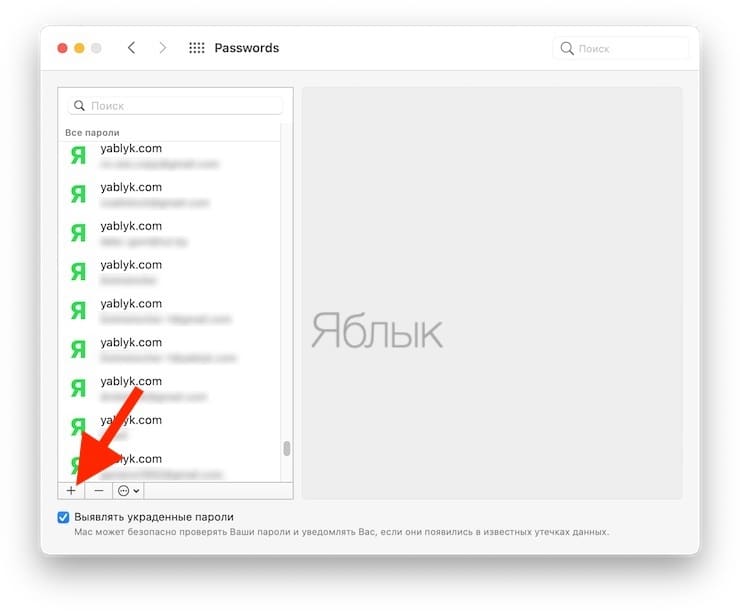
Для добавления или удаления пароля в Связке ключей iCloud, нажмите на значок «+» или «-», соответственно.
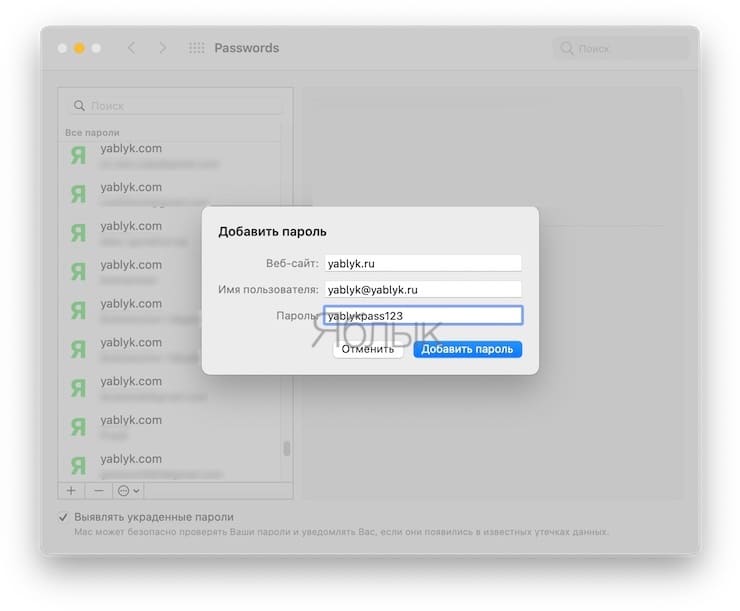
Здесь не так много полей ввода, как в некоторых менеджерах паролей, но там точно есть самое нужное: имя пользователя, пароль и название веб-сайта.
Для сайтов и приложений, использующих коды проверки, вы можете сохранять секретные комбинации прямо в Связке ключей iCloud и автоматически вводить их при входе в систему.
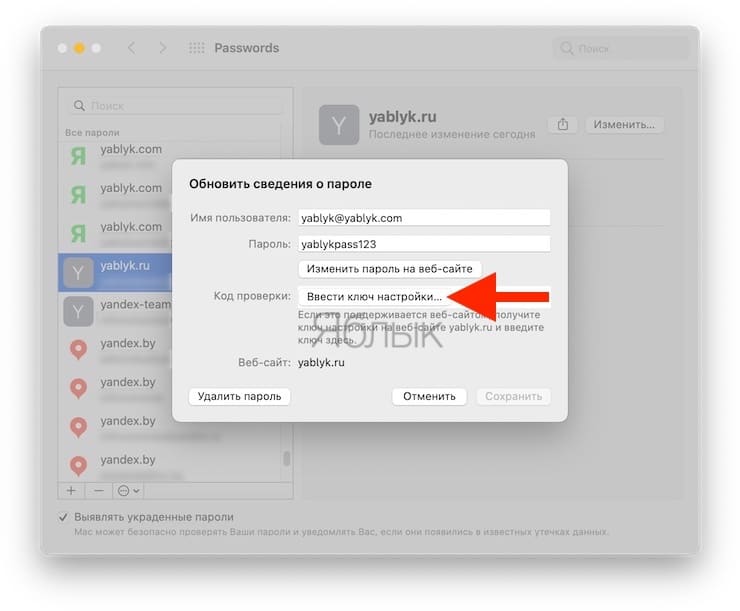
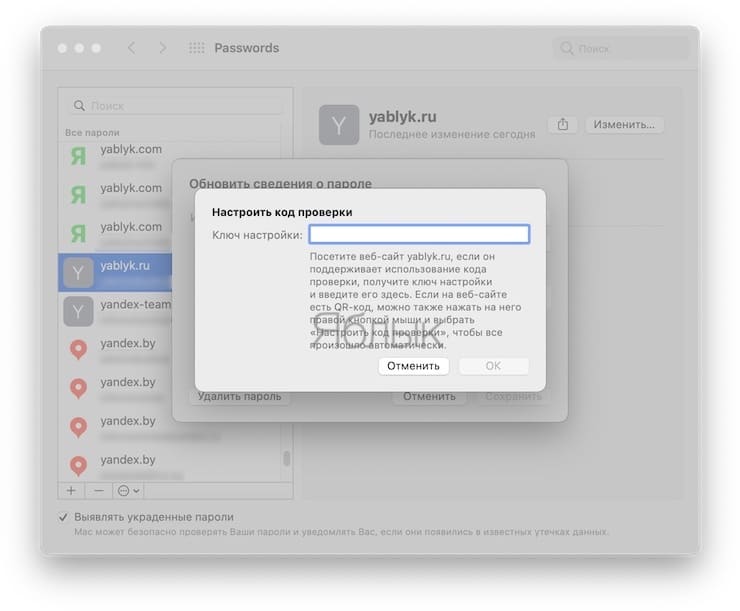
Прямая поддержка аутентификации позволит пользователям iPhone, iPad и Mac использовать решение Apple вместо сторонних приложений и программ, таких как Authy и Google Authenticator.
How to find saved passwords on your Mac

If you opt to use iCloud Keychain over one of the popular password managers, then you already know its major benefit: Your passwords sync across your Apple devices. For example, you can save a password on your iPhone and then access it on your Mac.
With the MacOS Monterey upgrade, Apple made it even easier to see saved passwords using System Preferences. For those who’ve decided not to upgrade to Monterey, though, you can still find your passwords with Safari. Let’s take a look at how to do both.
How to find saved passwords on Mac with System Preferences
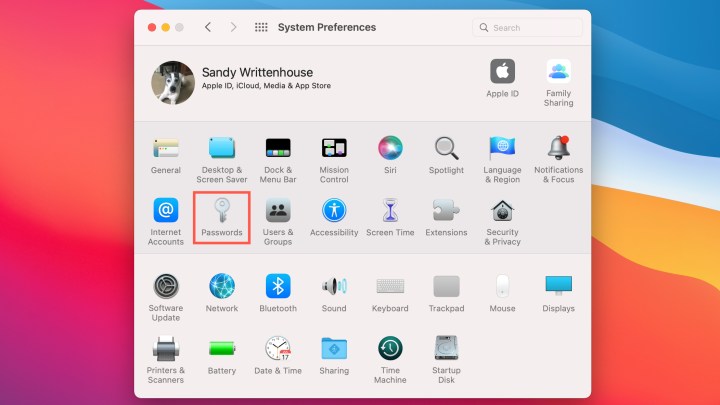 Image used with permission by copyright holder
If you’re using MacOS Monterey or later, you have a dedicated spot in System Preferences for your passwords.
- How to download macOS 14 Sonoma
- How to check your Mac’s temperatures
- This dangerous new Mac malware steals your credit card info
Step 1: Click the Apple icon in your menu bar and pick System Preferences.
Step 2: Select Passwords — it’s the key icon.
Step 3: Enter the password for your Mac, or use your Apple Watch to unlock the section.
You’ll then see your list of passwords with an option to search for one in particular.
How to find saved passwords on Mac with Safari
 Image used with permission by copyright holder
With earlier versions of MacOS, you can view saved passwords using Safari. If you do decide to upgrade to MacOS Monterey, you can find your passwords in either System Preferences or with Safari.
Step 1: Open Safari.
Step 2: Click Safari > Preferences from the menu bar.
Step 3: Select the Passwords tab.
Step 4: Enter the password for your Mac or use your Apple Watch to unlock the section.
When the passwords section is unlocked, you can browse through or use the search to find a specific password.
How to see saved passwords on Mac
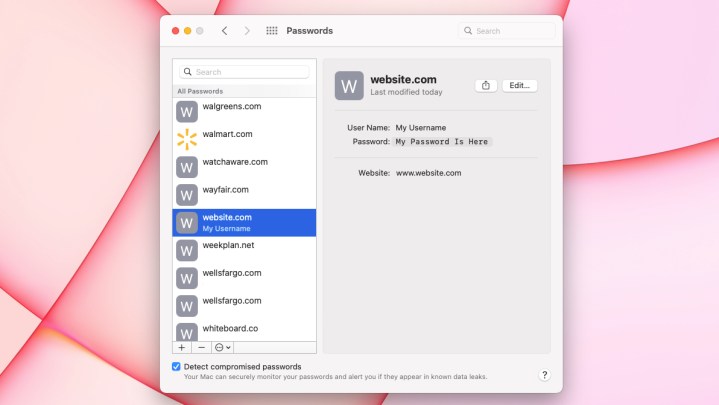 Image used with permission by copyright holder
No matter which above option you use to find your saved passwords on Mac, you take the same action to view one. When you select a location on the left, such as a website, you’ll see your username and password on the right. Each password is masked for added security.
To see a password, place your cursor over the masked password on the right. This removes the mask for you to view the password.
Copy, edit, or delete a password
Using iCloud Keychain, you can not only sync your passwords, but you can manage them as well.
To copy the password, click it and choose Copy Password. This places the password on your clipboard for you to paste where needed.
 Image used with permission by copyright holder
To change a password, click the Edit button. If you changed your password outside of Safari on your Apple device, you can update it here and click Save. To change the password from this Edit tool, click Change Password on Website.
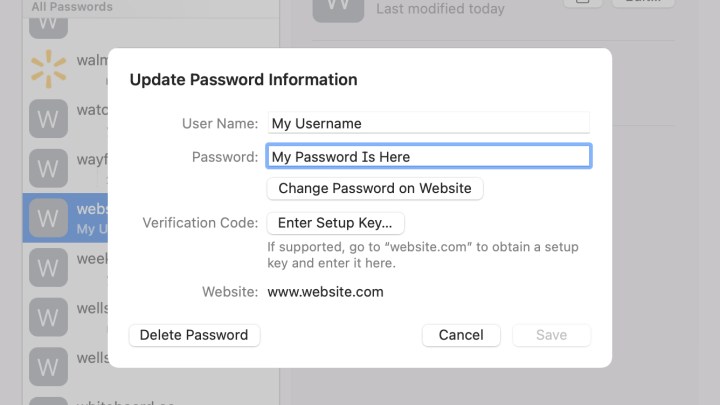 Image used with permission by copyright holder
To delete a password, click Edit. Press Delete Password on the bottom left and then confirm in the window that appears.
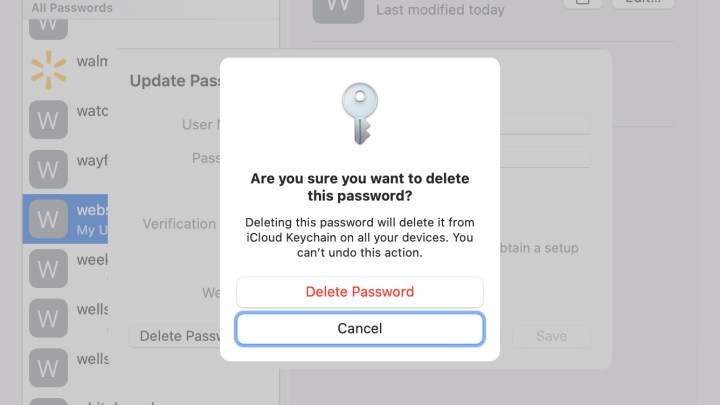 Image used with permission by copyright holder
Как посмотреть сохраненные пароли на macOS

Macbook
Периодическая необходимость смены паролей, а также хранение их большого количества в голове порою может застать нас врасплох при входе на сайт или в приложение, который(-ое) давно не запускали. Если нет возможности сменить пароль, то придется регистрировать новую учетную запись и потерять свои старые данные. Представьте, как обидно было бы забыть пароль от кошелька с парой биткоинов на счету.
Связка ключей
В операционных системах macOS и iOS существует эффективное решение этой проблемы. Приложение Связка ключей (Keychain) позволяет сохранить все пароли в одном хранилище. Благодаря автозаполнению полей ввода при входе на сайт, в почтовый аккаунт или в стороннюю программу не нужно держать в голове множество паролей – достаточно лишь запомнить пароль от пользовательской учетки в macOS. Более того, приложение предлагает создать пароль автоматически при регистрации на каком-либо сервисе. В хранилище можно добавить данные платежных карт, пин-коды и другую конфиденциальную информацию.

Весь список сохраненных паролей можно найти, нажав в окне слева на вкладку «Пароли» — справа отобразится список. Тут же есть возможность фильтрации данных по интересующему запросу с помощью поиска. Логины отображаются открыто. Пароль можно скопировать в буфер обмена и вставить, например, в блокнот. Либо, нажав ПКМ, выбрать «Перейти туда» — откроется сайт с автоматически заполненными полями ввода логина и пароля. Также можно зайти в свойства строки и активировать галочку «Показать пароль». Связку ключей можно добавить в iCloud, и тогда все сохраненные пароли будут доступны на других Apple устройствах. Только нужно заранее настроить сервисы на сохранение вводимых паролей, иначе они не попадут в Связку ключей.
Пароли в браузере
Keychain – это эффективный, но не единственный способ узнать сохраненные пароли на веб-сайтах. Покопавшись в настройках браузера, в разделе безопасность, можно обнаружить полный список сайтов с сохраненными паролями.
В Safari достаточно открыть «Настройки», перейти в раздел «Пароли», ввести данные учётной записи от macOS и получить полный список паролей.

В Google Chrome в правом верхнем углу нажать на значок с тремя точками, выбрать «Настройки», далее в самом низу «Дополнительные». В разделе «Пароли и формы» перейти в «Настройки паролей». На против отобразившихся сайтов справа есть значок «Показать пароль».
В Opera для этого нужно в правом верхнем углу нажать на значок с настройками, прокрутить полоску до самого низа и щёлкнуть на «Открыть все настройки браузера». В поисковик прописать слово «пароли». В первой же строке отобразится раскрывающийся список со всеми сохраненными и введенными ранее паролями.
В Яндекс браузере нажать на значок выбрать «Настройки», перейти на вкладку «Пароли и карты», слева выбрать «Пароли». Щелкнуть по интересующему сайту и в открывшемся окне нажать на иконку глазка «Показать пароль». Также в «Настройках хранилища личных данных» можно создать мастер-пароль для дополнительной защиты банковских карт, если используется автозаполнение при оплате на сайтах.