MSI Afterburner: как включить мониторинг в игре
Основное предназначение программы MSI Afterburner – это разгон видеокарты. С ее помощью можно разогнать графический чип и память видеокарты, таким образом повысив ее производительность. Но, кроме этого, данную программу можно использовать для мониторинга разнообразных параметров во время работы полноэкранных игр.
В данной статье мы рассмотрим MSI Afterburner именно с точки зрения мониторинга. Здесь вы узнаете, как включить мониторинг в игре и пользоваться программой MSI Afterburner.
Как установить MSI Afterburner на компьютер
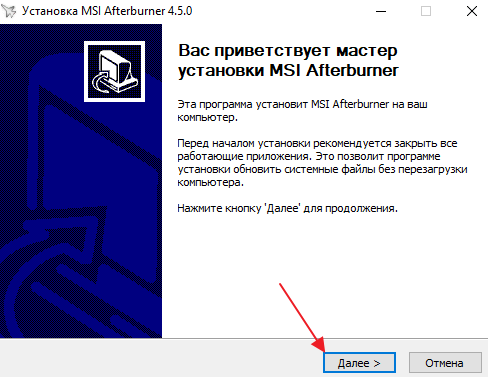
Для начала вам понадобится сама программа MSI Afterburner. Скачайте ее с официального сайта (ссылка) и установите на свой компьютер. Процесс установки MSI Afterburner не представляет ничего сложного и ничем не отличается от установки любой другой программы. Просто запускаем установочный файл и нажимаем на кнопку «Далее».
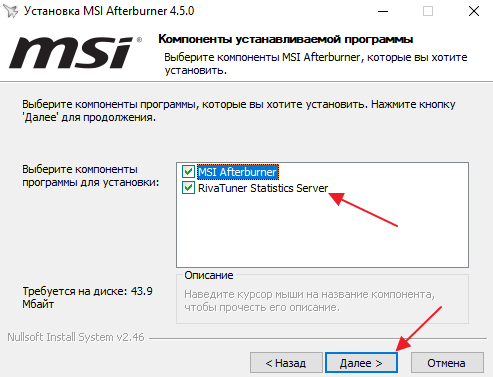
На одном из экранов установщик предложит выбрать какие программы нужно устанавливать. Здесь должны быть выбраны отметки как напротив MSI Afterburner, так и напротив RivaTuner Statistics Server. Так как для включения мониторинга в играх нам понадобятся обе эти программы.
После завершения установки MSI Afterburner появится окно установщика RivaTuner Statistics Server.
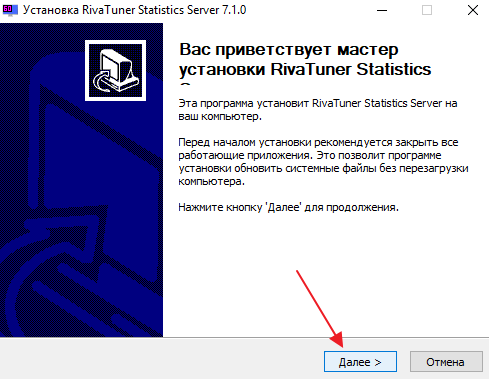
В этом установщике также нажимаем на кнопку «Далее» до тех пор, пока данная программа также не установится.
Настройки мониторинга MSI Afterburner
После завершения установки запускаем программу MSI Afterburner. Внешний вид данной программы может отличаться, в зависимости от того какая у вас версия. Поэтому не удивляйтесь, если у вас MSI Afterburner выглядит не так как на скриншоте внизу.
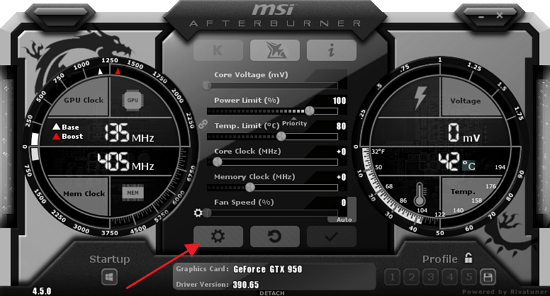
Для того чтобы включить мониторинг в играх нужно перейти в настройки MSI Afterburner. Для этого нажимаем на кнопку с изображением шестеренки.
Как включить мониторинг в MSI Afterburner
В окне с настройками MSI Afterburner открываем вкладку «Мониторинг». Здесь сосредоточены все настройки, которые касаются мониторинга в играх.
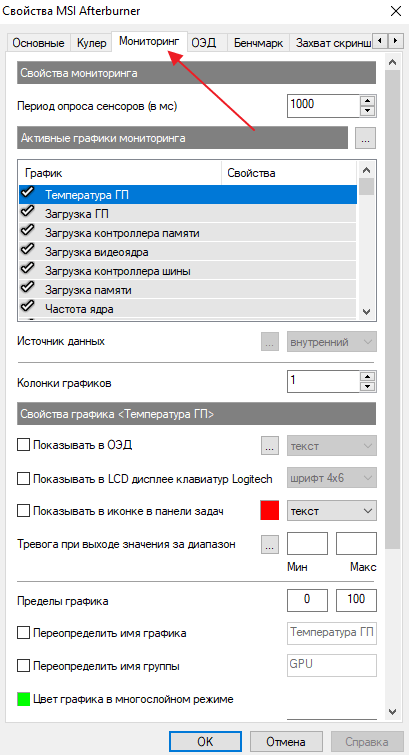
На вкладке «Мониторинг» есть список параметров, которые можно мониторить прямо во время игры.
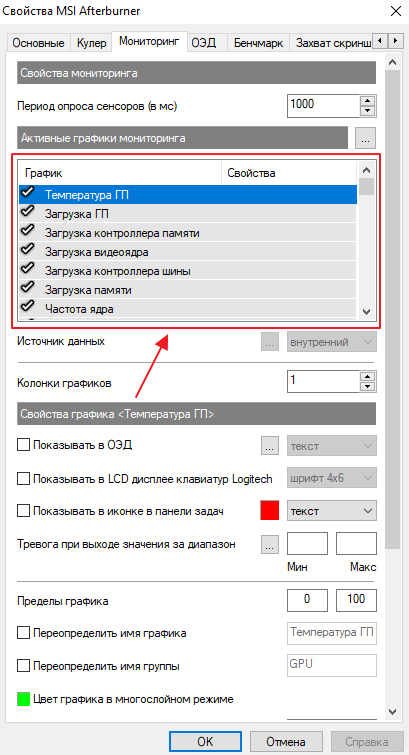
В этом списке нужно выбрать те параметры, которые нужны именно вам и включить для них опцию «Показывать в ОЭД». Для этого нужно выделить мышкой один из параметров и установить отметку напротив данной опции.
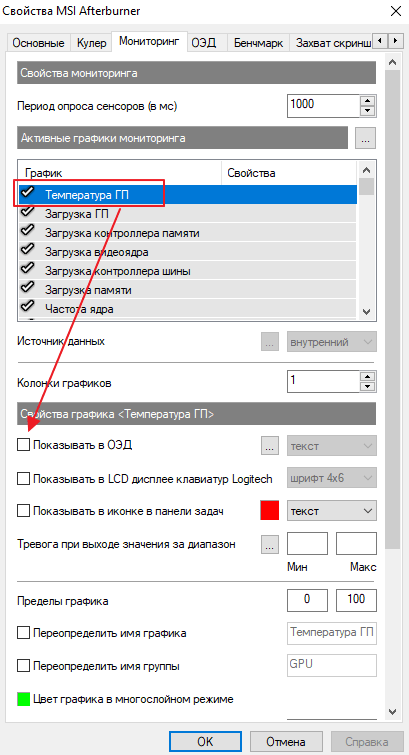
После включении опции «Показывать в ОЭД» можно выбрать способ мониторинга данного параметра. В впадающем списке можно выбрать «Текст», «График» либо «Комбо».
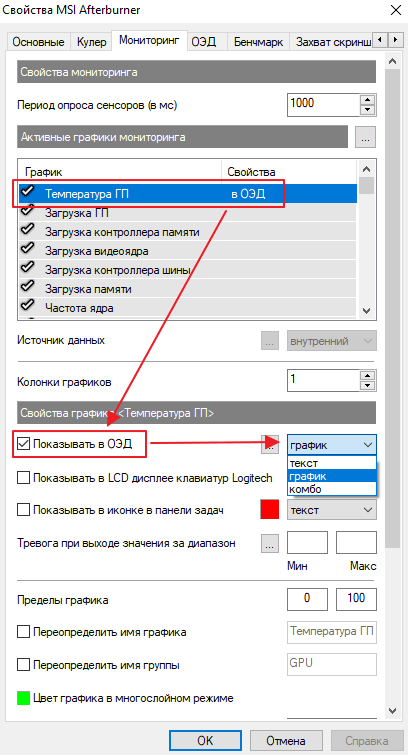
В результате, рядом с параметром для которого вы включили мониторинг, должна надпись «в ОЭД».
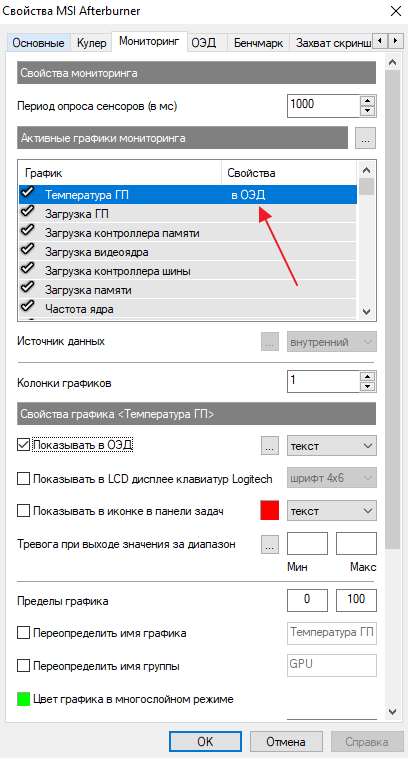
Если опция «Показывать в ОЭД» неактивна и не нажимается, то это означает, что данный параметр отключен. Для того чтобы включить возможность мониторинга данного параметра установите отметку в левой части списка.
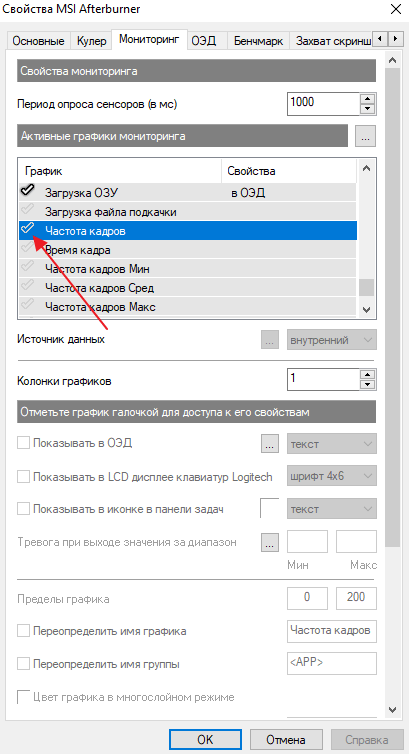
После того как мониторинг всех нужных параметров включен, сохраните настройки программы MSI Afterburner с помощью нажатия на кнопку «ОК».
Как пользоваться MSI Afterburner
После того как программа MSI Afterburner настроена можно приступать непосредственно к мониторингу. Для этого, не закрывая MSI Afterburner запустите нужную вам игру.
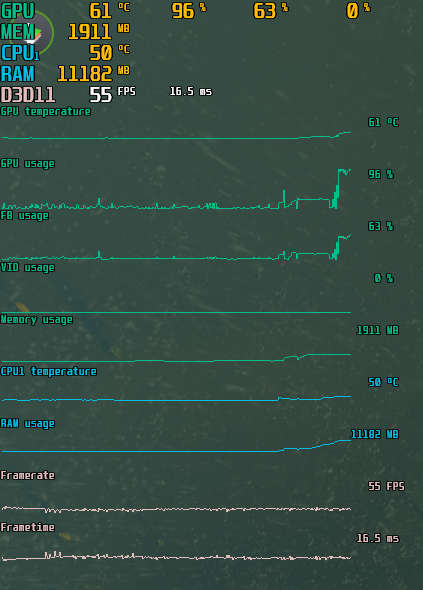
Если все было сделано правильно, то в левом верхнем углу экрана появится мониторинг с нужными вам параметрами.
- Программы для мониторинга системы в играх
- Компьютер выключается во время игры
- Компьютер перезагружается во время игры
- Какой процессор лучше для игр
- Как включить игровой режим в Windows 10
Создатель сайта comp-security.net, автор более 2000 статей о ремонте компьютеров, работе с программами, настройке операционных систем.
Задайте вопрос в комментариях под статьей или на странице «Задать вопрос» и вы обязательно получите ответ.
Как вывести 1% и 0.1% fps? не получается!
В настройках на вкладке «Монитор» есть список параметров. Этот список нужно пролистать в самый конец, там будут параметры 1% и 0.1%. Слева от этих параметров нужно установить отметку, чтобы они стали активными, после этого для них нужно включить опцию «Показывать в ОЭД».
Если не получается разобраться, в качестве альтернативы можете попробовать программу FPS monitor, там все попроще.
скорочть опроса на 100мс поставь
А если не во всех играх выводит мониторинг. Что тогда делать?
Возможно это связано с версией DitectX, которую использует игра, или другими особенностями конкретных игр. Могу порекомендовать альтернативу — FPS monitor. Данная программа позволяет отслеживать практически все тоже самое, что и MSI Afterburner, и ее можно использовать бесплатно.
у меня нет режима комбо, только текст, график, график и текст. что делать?
Почему Msi afterburner не показывает оэд
MSI Afterburner — это программа для настройки и контроля работы графических систем компьютера, позволяющая повысить производительность графической карты. Однако, иногда пользователи сталкиваются с проблемой, когда Msi Afterburner не отображает Основные Экраны Данных (ОЭД), что может ограничить их возможности по контролю и настройке графики.
Причины, по которым Msi Afterburner может не отображать ОЭД, могут быть разными. Во-первых, это может быть связано с несовместимостью программы с текущей версией драйвера графической карты. Во-вторых, проблема может возникнуть из-за неправильных настроек или ошибок в установке программы. Также, причиной может быть конфликт с другими программами, установленными на компьютере.
Чтобы исправить проблему с отображением ОЭД в Msi Afterburner, сначала рекомендуется обновить драйвер графической карты до последней версии. Это можно сделать, посетив официальный сайт производителя и загрузив актуальную версию драйвера для своей модели карты. Также, стоит проверить настройки программы, убедившись, что ОЭД включены и правильно сконфигурированы. Если проблема все еще не решена, можно попытаться временно отключить или удалить другие программы, которые могут конфликтовать с Msi Afterburner.
В случае, если проблема с отображением ОЭД в Msi Afterburner остается нерешенной, рекомендуется обратиться за помощью на официальный форум. Там можно найти ответы на популярные вопросы и решения проблем, а также получить поддержку от сообщества пользователей и разработчиков программы.
Что такое Msi Afterburner?
Msi Afterburner – это программа для настройки и мониторинга работы видеокарты, разработанная компанией MSI. Она позволяет пользователям изменять настройки видеокарты, такие как частота ядра, частота памяти, напряжение и вентиляторы, для достижения максимальной производительности. Более того, Msi Afterburner предоставляет возможность отслеживать различные параметры работы видеокарты, включая температуру, нагрузку, частоту и использование памяти.
Стандартные функции Msi Afterburner включают:
- Изменение настроек ядра и памяти видеокарты для повышения производительности;
- Управление вентиляторами для обеспечения оптимальной температуры;
- Отслеживание различных параметров работы видеокарты, таких как температура, нагрузка и использование памяти;
- Создание пользовательских профилей настроек для различных сценариев использования;
- Создание скриншотов во время игры или на рабочем столе.
С помощью Msi Afterburner можно добиться лучшей производительности видеокарты, подстроив ее настройки под требуемую работу. В том числе, это может быть полезно для геймеров, которые хотят достичь максимальной графической отдачи в играх или для пользователей, которые работают с требовательными графическими приложениями.
Msi Afterburner является популярной программой для настройки и мониторинга видеокарт и широко используется сообществом геймеров и энтузиастов.
Определение Msi Afterburner и его функциональность
Msi Afterburner — это бесплатная программа для настройки и мониторинга видеокарт производства компании MSI. Она предоставляет пользователю возможность изменять такие параметры, как частота ядра и видеопамяти, напряжение и скорость вращения кулера. Более того, она предлагает различные функции для мониторинга работы графического процессора.
Вот некоторые ключевые функции, доступные в Msi Afterburner:
- Регулировка настроек видеокарты: Пользователь может изменять такие параметры, как частота ядра, видеопамять и напряжение. Это позволяет улучшить производительность видеокарты и достичь максимального потенциала.
- Мониторинг работы видеокарты: Программа предоставляет информацию о температуре, загрузке ядра и памяти, частоте, напряжении и других ключевых параметрах видеокарты. Это позволяет пользователю отслеживать работу видеокарты в реальном времени и контролировать ее производительность.
- Определение производительности: Msi Afterburner позволяет пользователю проводить тесты производительности, чтобы оценить эффективность работы видеокарты. Это полезно при разгоне графического процессора или сравнении производительности разных моделей видеокарт.
- Профили настроек: Пользователь может создавать профили настроек, которые позволяют быстро переключаться между различными конфигурациями видеокарты. Например, можно создать профиль для максимальной производительности при играх и профиль для энергосбережения в повседневном использовании.
Msi Afterburner является надежным и удобным инструментом для настройки и мониторинга видеокарт производства MSI. Он предоставляет пользователю полный контроль над параметрами видеокарты и позволяет управлять ее производительностью в реальном времени.
Почему Msi Afterburner не отображает ОЭД?
MSI Afterburner — популярная программа для настройки и мониторинга видеокарты, позволяющая контролировать такие параметры, как частота ядра и памяти, напряжение, вентиляторы и многое другое. Однако иногда пользователи сталкиваются с проблемой, когда ОПЗ (Основные показатели загрузки) или ОЭД (Основные показатели энергодополнения) не отображаются в интерфейсе программы. Возникают вопросы о причинах этой проблемы и возможных способах ее устранения.
Причины, по которым Msi Afterburner может не отображать ОЭД, могут быть различными:
- Несовместимость с видеокартой. Некоторые модели видеокарт могут быть несовместимы с функцией отображения ОЭД в Msi Afterburner. Перед установкой программы рекомендуется ознакомиться с совместимыми моделями, указанными на официальном сайте разработчика.
- Устаревшая версия программы. Если вы используете старую версию Msi Afterburner, возможно, функция отображения ОЭД в ней не поддерживается. Рекомендуется обновить программу до последней версии, чтобы избежать этой проблемы.
- Настройки программы. Возможно, в настройках Msi Afterburner отключено отображение ОЭД. Проверьте настройки программы и убедитесь, что показатели энергодополнения включены.
- Проблемы с драйверами. Некорректно установленные или устаревшие драйверы видеокарты могут вызывать проблемы с отображением ОЭД в Msi Afterburner. Рекомендуется установить актуальные драйверы для вашей видеокарты и перезапустить компьютер.
Если после выполнения вышеперечисленных действий проблема с отображением ОЭД не устраняется, возможно, причина заключается в более серьезных технических проблемах с вашей видеокартой или программой Msi Afterburner. В этом случае рекомендуется обратиться к специалисту или на форумы поддержки, чтобы получить более подробную консультацию и помощь в решении проблемы.
Возможные причины отсутствия отображения ОЭД в Msi Afterburner
1. Неподдерживаемое оборудование
Первая и наиболее распространенная причина отсутствия отображения ОЭД в Msi Afterburner заключается в том, что ваше оборудование не поддерживается данным приложением. Msi Afterburner является специализированным инструментом для управления параметрами разгона и мониторинга графических карт, и не все видеокарты поддерживают расширенную функциональность ОЭД.
2. Неправильная настройка Msi Afterburner
Если у вас установлено поддерживаемое оборудование и ОЭД все равно не отображается, возможно, проблема связана с неправильной настройкой Msi Afterburner. Убедитесь, что в настройках программы включена функция отображения ОЭД и что вы выбрали правильные параметры для отображения (например, температура, скорость вращения вентилятора или частоты GPU и памяти).
3. Драйверы графической карты
Еще одной возможной причиной отсутствия отображения ОЭД может быть несовместимость с установленными драйверами графической карты. Убедитесь, что у вас установлены последние драйверы для вашей видеокарты и попробуйте обновить или переустановить Msi Afterburner.
4. Конфликт с другими программами
Иногда отсутствие отображения ОЭД может быть связано с конфликтом между Msi Afterburner и другими программами, которые работают в фоновом режиме. Попробуйте закрыть все похожие программы, такие как мониторинговые инструменты или утилиты разгона, и перезапустите Msi Afterburner.
5. Другие причины
Если все вышеперечисленные шаги не помогли вам решить проблему отсутствия отображения ОЭД в Msi Afterburner, возможно, причина заключается в других проблемах, таких как неисправность оборудования или ошибки программы. В этом случае рекомендуется обратиться к производителю вашей видеокарты или разработчикам Msi Afterburner для получения дополнительной поддержки и решения проблемы.
Как исправить проблему с отображением ОЭД в Msi Afterburner?
MSI Afterburner представляет собой мощную программу для настройки и мониторинга графических карты. Один из наиболее полезных инструментов в Msi Afterburner — это отображение данных ОЭД (он-экранное дисплей), который позволяет мгновенно видеть информацию о работе видеокарты, такую как температура, тактовая частота, использование памяти и другие параметры. Однако иногда пользователи сталкиваются с проблемой, когда ОЭД не отображается в Msi Afterburner. В этой статье мы расскажем о нескольких способах решения этой проблемы.
1. Убедитесь, что у вас есть совместимая видеокарта
Первым шагом при возникновении проблемы с отображением ОЭД в Msi Afterburner является проверка совместимости вашей видеокарты с этой программой. Перейдите на официальный сайт MSI и убедитесь, что ваша видеокарта поддерживается Msi Afterburner.
2. Установите последнюю версию Msi Afterburner
Если у вас уже установлена версия Msi Afterburner, попробуйте обновить ее до последней версии. Новые версии программы часто содержат исправления ошибок и улучшения, которые могут решить проблему отображения ОЭД. Перейдите на официальный сайт MSI и загрузите последнюю версию Msi Afterburner.
3. Проверьте настройки ОЭД в Msi Afterburner
Откройте Msi Afterburner и перейдите в раздел настроек ОЭД. Убедитесь, что вы включили отображение ОЭД и правильно настроили параметры, такие как расположение и размер дисплея. Может потребоваться перезагрузка программы после внесения изменений.
4. Проверьте ограничения ОЭД
Если вы используете функцию ограничения ОЭД, убедитесь, что она отключена или настроена корректно. Ограничения ОЭД могут привести к тому, что некоторые данные не будут отображаться на экране.
5. Проверьте наличие конфликтующих программ
Проверьте, нет ли на вашем компьютере других программ, которые могут конфликтовать с Msi Afterburner и мешать ему корректно отображать ОЭД. В некоторых случаях необходимо временно отключить или удалить конфликтующие программы.
6. Обновите драйверы видеокарты
Убедитесь, что у вас установлены последние драйверы для вашей видеокарты. Устаревшие драйверы могут вызывать проблемы с отображением ОЭД в Msi Afterburner. Обычно можно получить доступ к последним драйверам на официальном сайте производителя вашей видеокарты.
Если проблема с отображением ОЭД в Msi Afterburner остается нерешенной, рекомендуется обратиться за помощью в службу поддержки MSI или на официальный форум MSI. Там вы можете найти дополнительные рекомендации и советы от опытных пользователей.
Шаги для решения проблемы с отображением ОЭД в Msi Afterburner
Если у вас возникла проблема с отображением ОЭД (он-экранного дисплея) в программе Msi Afterburner, следуйте следующим шагам для ее решения:
- Убедитесь в правильной настройке ОЭД. Проверьте настройки Msi Afterburner и убедитесь, что ОЭД включен и правильно настроен. Убедитесь, что ОЭД активирован в разделе «Monitoring» («Мониторинг») и что вы выбрали нужные показатели для отображения.
- Обновите версию Msi Afterburner. Убедитесь, что у вас установлена последняя версия Msi Afterburner. Некорректная работа программы может быть связана с устаревшей версией. Проверьте официальный сайт Msi Afterburner для загрузки последней версии.
- Перезапустите программу и систему. Иногда проблема с отображением ОЭД может быть связана с некорректной работой программы или системы в целом. Попробуйте перезапустить как программу Msi Afterburner, так и компьютер в целом.
- Проверьте совместимость вашей видеокарты. Некоторые видеокарты могут не поддерживать отображение ОЭД в программе Msi Afterburner. Проверьте совместимость своей видеокарты с ОЭД и Msi Afterburner на официальном сайте производителя вашей видеокарты.
- Установите драйверы видеокарты. Убедитесь, что у вас установлены последние драйверы для вашей видеокарты. Устаревшие драйверы могут вызывать различные проблемы, включая отсутствие отображения ОЭД в Msi Afterburner. Проверьте официальный сайт производителя вашей видеокарты для загрузки последних драйверов.
- Отключите другие программы мониторинга. Наличие других программ мониторинга, таких как NZXT CAM или HWMonitor, может приводить к конфликтам и проблемам с отображением ОЭД в Msi Afterburner. Попробуйте временно отключить другие программы мониторинга и проверьте, работает ли ОЭД в Msi Afterburner.
- Свяжитесь с технической поддержкой. Если все вышеперечисленные шаги не помогли решить проблему с отображением ОЭД в Msi Afterburner, обратитесь в техническую поддержку Msi или на официальный форум сообщества, чтобы получить дальнейшую помощь и рекомендации.
Следуя этим шагам, вы должны иметь возможность решить проблему с отображением ОЭД в программе Msi Afterburner.
Возможные ограничения и ограничения ОЭД в Msi Afterburner
MSI Afterburner является одним из самых популярных инструментов для контроля и разгона видеокарт. Однако, в некоторых случаях пользователи могут столкнуться с проблемой отображения ограничений ОЭД (ограничение энергопотребления устройства) в программе.
Ограничение ОЭД может быть полезным, поскольку позволяет контролировать и ограничивать максимальное энергопотребление видеокарты, что может быть полезно в целях обеспечения стабильности и предотвращения перегрева. Однако, в зависимости от различных факторов, таких как настройки BIOS, модель видеокарты и производителя, некоторые ограничения ОЭД могут быть недоступны или отсутствовать в программе MSI Afterburner.
Ниже приведены возможные причины, по которым Msi Afterburner может не отображать или иметь ограничения ОЭД:
- Неподдерживаемая модель видеокарты: Некоторые старые или редкие модели видеокарт могут не поддерживаться Msi Afterburner, что может привести к отсутствию или ограниченному функционалу, включая ограничения ОЭД.
- Ограничения BIOS: Некоторые производители видеокарт могут настроить ограничения ОЭД в BIOS, что делает их недоступными для изменения в программе Afterburner или других инструментах для разгона видеокарты.
- Блокировка производителя: В некоторых случаях производитель видеокарты может блокировать возможность изменения ограничений ОЭД в программе Afterburner для сохранения стабильности и предотвращения повреждений товарного вида карт.
- Старая версия программы: Время от времени разработчики MSI Afterburner выпускают обновления программного обеспечения, которые могут исправлять ошибки или добавлять новые функции, включая ограничения ОЭД. Если у вас установлена старая версия программы, возможно, ограничение ОЭД не отображается или ограничено.
В целом, если у вас возникли проблемы с отображением или изменением ограничений ОЭД в MSI Afterburner, лучший подход — обратиться к руководству пользователя вашей конкретной видеокарты или связаться с производителем, чтобы узнать, поддерживаются ли ограничения ОЭД и насколько они могут быть настроены.
Ограничения ОЭД в Msi Afterburner и способы их обхода
Msi Afterburner является одним из популярных програмных инструментов для контроля и разгона видеокарт. Однако, при использовании Ограничителя энергопотребления постоянно возникают проблемы с отображением данной функции.
Основные ограничения ОЭД в Msi Afterburner:
- Некомпатибельность с некоторыми видеокартами
- Ограничение по максимальному значению
- Отсутствие возможности настроить ограничение отдельно для каждого состояния GPU
Как обойти ограничения ОЭД в Msi Afterburner:
- Проверить совместимость видеокарты с ОЭД в Msi Afterburner. Для этого необходимо обратиться к документации программы или посетить официальный сайт производителя.
- Постепенно увеличивать значение ОЭД, пока не будет достигнут максимально допустимый показатель.
- Использовать альтернативное программное обеспечение. Некоторые другие приложения для мониторинга и разгона видеокарт могут предлагать более гибкие настройки ограничителя энергопотребления.
Важно помнить, что изменение ОЭД может привести к увеличению энергопотребления и нагреву видеокарты. Поэтому рекомендуется следить за температурой и обеспечить должное охлаждение системы.
| Плюсы ОЭД в Msi Afterburner: | Минусы ОЭД в Msi Afterburner: |
|---|---|
| Возможность управления энергопотреблением видеокарты | Некомпатибельность с некоторыми видеокартами |
| Потенциальное увеличение производительности при разгоне видеокарты | Ограничение по максимальному значению |
Использование ОЭД в Msi Afterburner может быть полезным при настройке работы видеокарты под конкретные нагрузки и задачи. Однако, необходимо быть осторожным и внимательным при изменении данной настройки, чтобы не повредить видеокарту или систему в целом.
в msi afterburner нет мониторинга частоты процессора и вдеокарты
Установил msi afterburner и riva tuner, но в программе есть, по сути, только мониторинг фпс и всё. Включение дополнительных плагинов, естественно, ничего не даёт, потому что мониторинг частоты всегда был встреон в афтербёрнер. Раньше параметров мониторинга было намного больше, но после переустановки программы, почему-то остались только эти, мне нужны показатели частоты видеокарты и процессора, а также энергопотребление
Поставь галочку : показывать в ОЭД
Чел, у меня в принципе нечего показывать в оэд. У меня нет там параметра частоты и энергопотребления, что видно на скриншотах, а также изложено в посте
Переустанови прогу, поставь последнее обновление с офф сайта. Спецом только что обновился, все в порядке.
У тебя по какому пути установлено? Может, это из-за того, что у меня не по дефолтному пути, а на другой диск установлена?
У меня по дефолту, диск С.
Какой там стандартный путь? У меня при скачивании нового установщика, показывается мой путь, а не по умолчанию
Если карта Nvidia просто поставь GeForce Experience, там уже все встроенно заранее. (мониторинг)
Да и в Radeon Software тоже
Чашку чая быстрому господину выше)
И в параметрах переключения ОЭД еще клавишу надо назначить)
А я как то закрыл отдельное окошко с графиками и хз где теперь его включить обратно, поможешь?
Ммм, в смысле окошко.Чуть подробнее.
Которое справа. Один раз закрыл и нигде не могу найти где его включить
Честно хз. У тебя дефолтный скин стоит. Просто зайди в интерфейс и смени скин туда и обратно. У меня другой скин стоит.
P/s Дефолтный же не очень -). Выбери себе, что понравится.
21 век, читать умеют не многие, снимаю шляпу перед теми, кто научился
Зато некоторые уникумы после того как им дали хороший совет и даже скрин приложили, минусят.
Какой хороший совет, кончита? Пост прочитай, а потом советы высирай. Я писал про плагины
Итак, проблема решилась полным удалением программы через Revo (с продвинутым удалением со всеми галочками) и установкой по пути по умолчанию (с, програм файл х86, мси афтебернер). После этого все параметры вернулись на место
Все тоже самое сделал, но у меня после перезагрузки так и нет пункта с температурой ГП, и если я закрываю афтабернер и вновь открываю его то все пункты появляются, в чем может быть проблема?
Привет, попробовал как вы сказали все равно не появился пункт частота процессора (
Найти список плагинов ("Источники данных" [. ]), из которых собственно программа достаёт данные.
Скорее всего, они есть, но не включены, поставь галочки.
Было такое дело на ноуте асус. Проц интел со встроенным видео и видеокартой от nvidia. Вначале все было в порядке, но через время перестал показывать температуру и частоты видеокарты в фирменной утилите от асус. Тоже самое было и в msi afterburner. Мне помогло тогда следующее — зашел в панель управления nvidia и выставил в настройках режим производительности. Данные о частотах и температуру стал показывать. И в играх пропали проблемы с производительностью.
Офигеть, чел, спасибо тебе, ты просто спас меня! Целый месяц уже мучаюсь с этой проблемой, и софт менял, и Винду менял, а в итоге, оказалось, всё решается так просто.
Всегда можно воспользоваться встроенной в драйвера телеметрией или установить FPS Monitor.
У меня так было, помогло снести мси и риву, а потом переустановить. Рива шла в комплекте с мси, оэтому установки афтербернера должно хватить. Других плагинов не ставил.
Ты ставил по стандартному пути или свой выбирал?
Не помню, но скорее всего менял букву диска, я редко что-то на с ставлю.
Тогда не знаю, в чем проблема. Переустановил уже несколько раз. Попробую на путь по умолчанию поставить потом
Может в реестр настройки или что-то еще прописываются. Попробуй чистый снос через Revo Uninstaller к примеру.
Все тоже самое сделал, но у меня после перезагрузки так и нет пункта с температурой ГП, и если я закрываю афтабернер и вновь открываю его то все пункты появляются, в чем может быть проблема?
Создай лучше новый пост.
у меня такое было на ноуте Dell. Там стоял режим установки только подписанных производителем драйверов. необходимо было пошаманить с биосом.
чувак сори скрина нет но зайди в основные и отключи _разрешить загрузку низкоуровнего драйвера_
Что делать, если MSI Afterburner не показывает мониторинг в играх?
MSI Afterburner применяется для управления видеокартой, мониторинга рабочих характеристик компонентов компьютера. В наложении отобразит массу полезных сведений о работе устройства, чем исключит необходимость покупать дорогую клавиатуру с дисплеем. Не всегда MSI Afterburner показывает мониторинг в играх после запуска без предварительной настройки. Разберёмся, как вывести на дисплей нужную информацию в играх, что делать, если ничего не появляется.
Мониторинг нужен для постоянного отслеживания, контроля параметров графического адаптера: задействование ресурсов (памяти, процессора, ядра), температура, выдаваемое количество кадров, частотные характеристики. За ними важно следить после разгона видеокарты, дабы не допустить её перегрева. Подробнее о мониторинге в материале.
Включение мониторинга MSI Afterburner в играх
По умолчанию отображение ряда параметров видеокарты поверх игры (в оверлее, в наложении) включено. Возможно, после экспериментов с настройками вы отключили мониторинг. О включении и выключении мониторинга в играх читайте по ссылке. Для вывода fps нужно установить RivaTuner Statistic Server. Если и тогда данные не показываются – переходите к вариантам решения.
Первый вариант решения
Иногда мониторинг в MSI Afterburner работает, но отображает не всю информацию в играх, например, не показывает fps.
После инсталляции запустите утилиту и поочерёдно изменяйте обозначенные на скриншоте параметры.
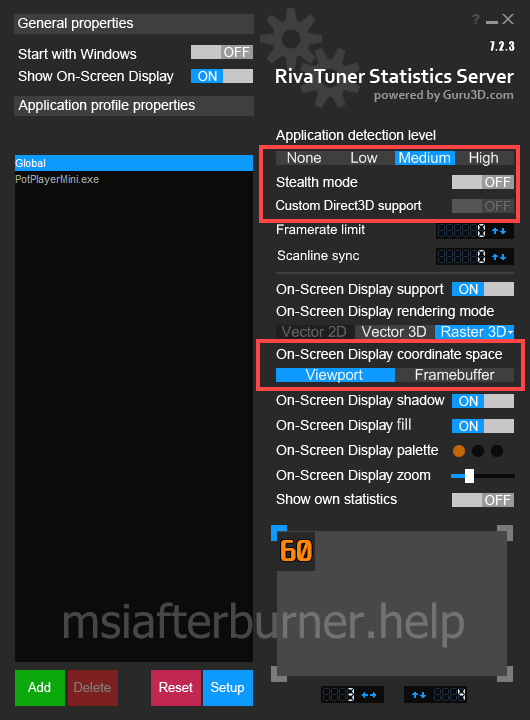
Сверните игру, измените настройки, разверните игровое приложение и проверьте, помогло ли.
Второй вариант решения
- Если приложение есть в списке, выберите его, нет – кликните «Add».
- Укажите путь к исполняемому файлу игры и нажмите «Открыть».
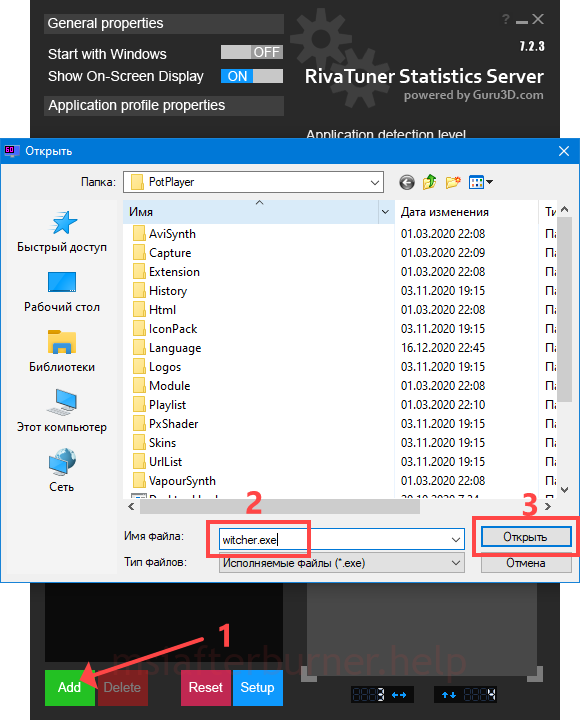
Добавление игры для мониторинга.
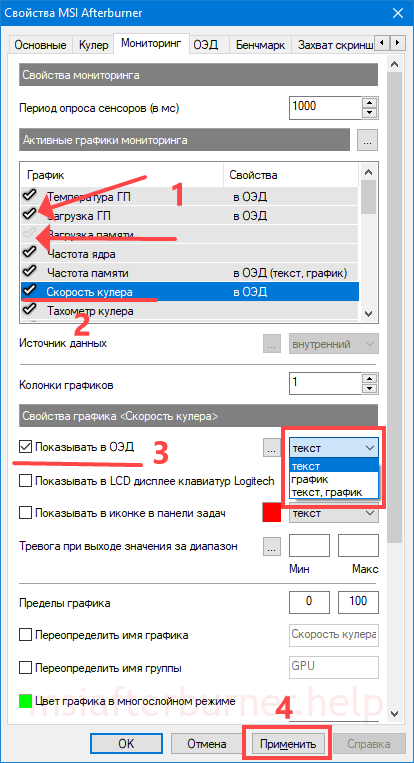
Правее в выпадающем списке есть варианты отображения переменной: график, текст.
Во вкладке «ОЭД» можете задать комбинацию глобальных горячих клавиш для включения и отключения отображения оверлейного экранного дисплея мониторинга.
Не работает мониторинг в CS:GO
Возможны конфликты с иными приложениями для оверлея, отключён ОЭД, не активировано отображение нужного показателя. В качестве защиты от читов, игры могут блокировать оверлей.
Для запуска вывода мониторинга видеокарты в CS:GO запустите игру с параметрами «-allow_third_party_software» через лаунчер.
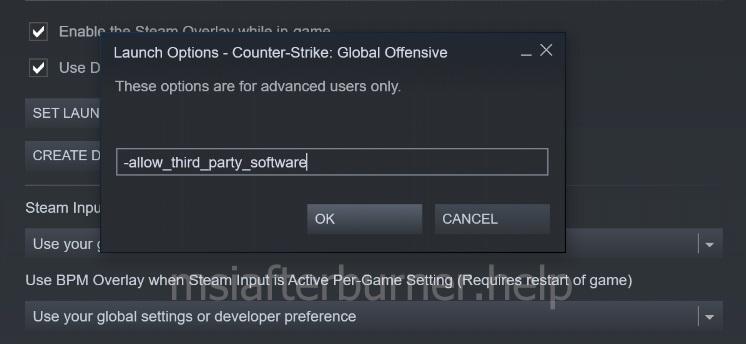
Настройки применяют только для текущего пользователя.
Другие возможные способы включения мониторинга
Если ничего не помогло и мониторинг Afterburner не отображается в играх, попробуйте использовать варианты ниже.
Переустановка программы
Иногда помогает чистая установка. Сначала нужно полностью удалить программу с настройками, затем установить свежую версию утилиты.
Конфликт с другими приложениями
MSI Afterburner не отображает оверлей в играх параллельно с другими программами: AMD Crossfire, Fraps, AIDA64, GeForce Experience и прочие. Если перечисленные приложения можно закрыть, то Steam – не всегда. В случае с клиентом от Valve откройте настройки (1), щёлкните «В игре», отключите оверлей Steam (2).

Выключение наложения для видеоигр.
Исключить конфликты в определённом приложении поможет выключение оверлея для конкретной игры.
- Посетите «Библиотеку».
- Кликните правой клавишей по видеоигре.
- В контекстном меню выберите «Свойства».

Дополнительные параметры приложения.
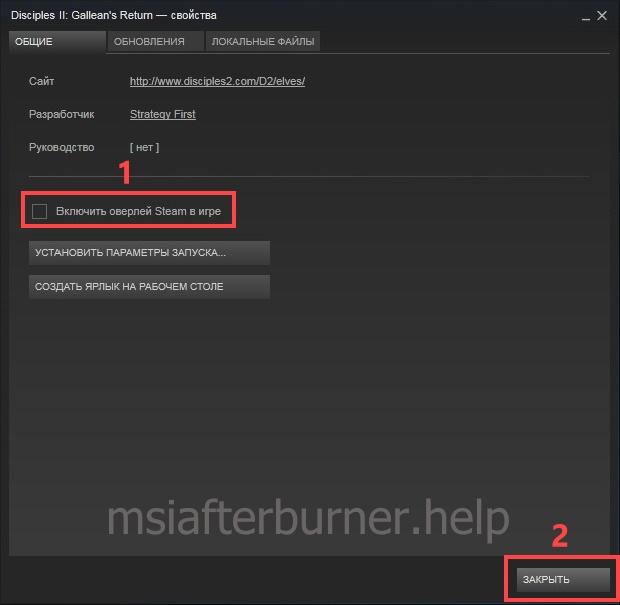
Процедуру проделайте для других проблемных игр.
Наличие компьютерных вирусов
Иногда вредоносные приложения не позволяют Afterburner нормально работать. Установите антивирусную программу либо загрузите портативную версию, например, Virus Removal Tool от лаборатории Касперского, Dr.Web CureIt, проверьте компьютер на вирусы.
Если советы и инструкции не помогли вывести информацию на экран, подробно опишите проблему в комментариях, мы разберёмся. Нашли иное решение – поделитесь, мы дополним статью. Оно наверняка поможет другим пользователям.