Разбираем разъем pci-e(psu) или molex
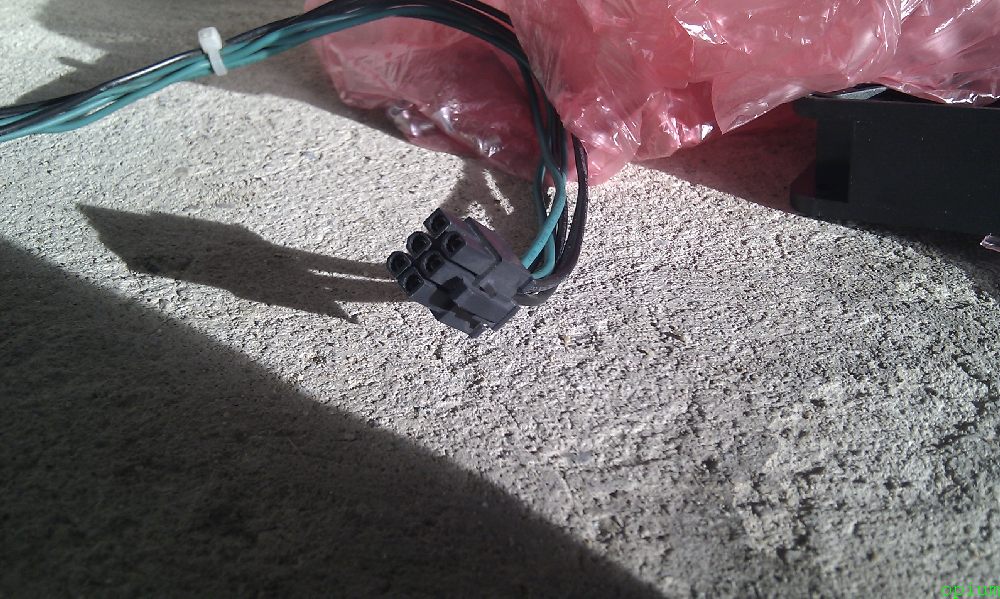
Встала передо мной задача разобрать разъем pci-e питания для видюхи(так он подписывается на блоке питания), но в целом метод подходит и для molex разъемов и многих других. Сперва я пытался разобрать его с помощью иголки, затем маленького пинцета, но кроме как к полностью раскуроченому разъему это не привело. В статье расскажу про инструменты для разбора разъемов, где их купить и как пользоваться.
И заказал я набор инструментов Molex Cable Connector Metal Pin Remover Extractor PSU на ebay.com. Инструмент приехал и я познал счастье, смотрите на фотках как легко и непринужденно разбирается коннектор.
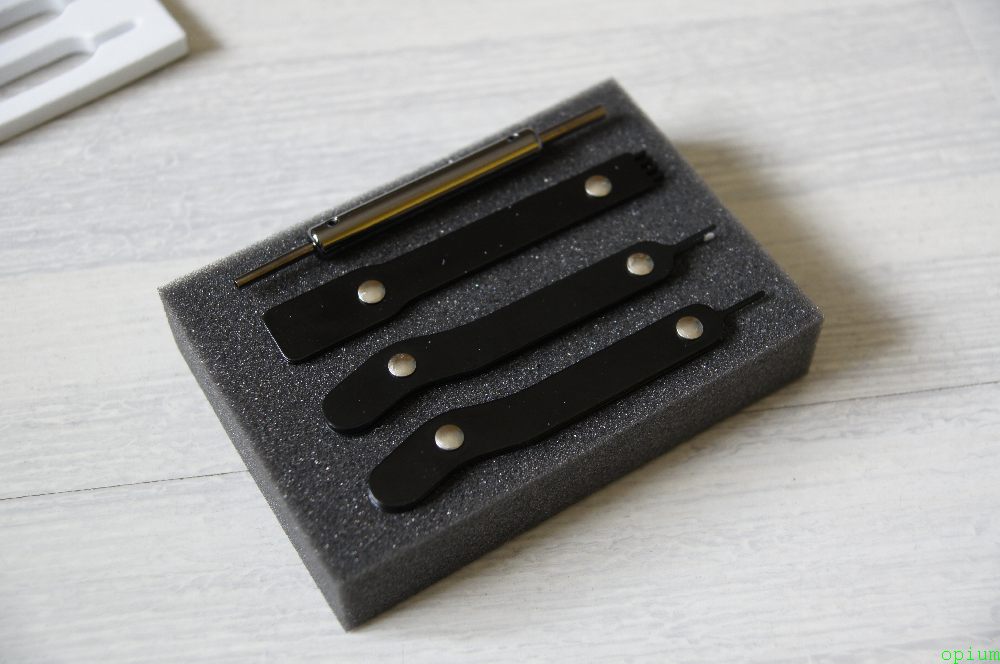
Интересующий нас инструмент для разбора коннектора:

Втыкаем одну пипку с одной стороны пина:
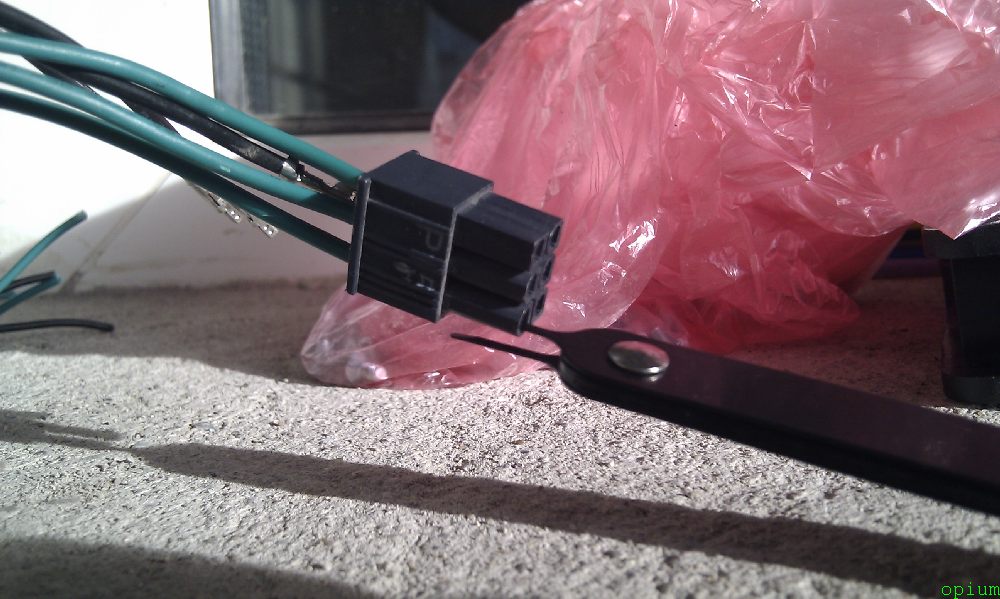
Втыкаем с другой стороны пина туже пипку:
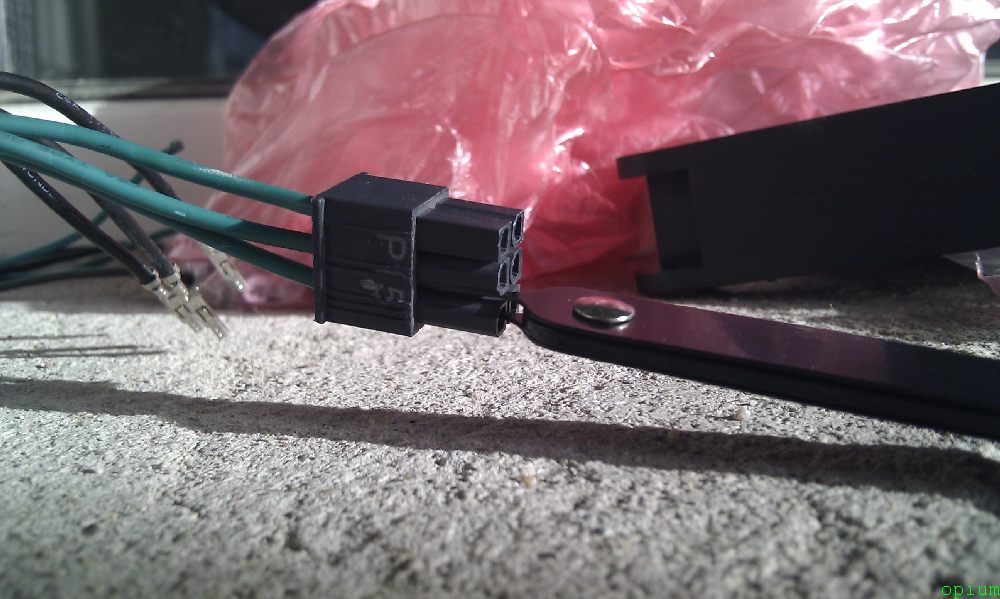
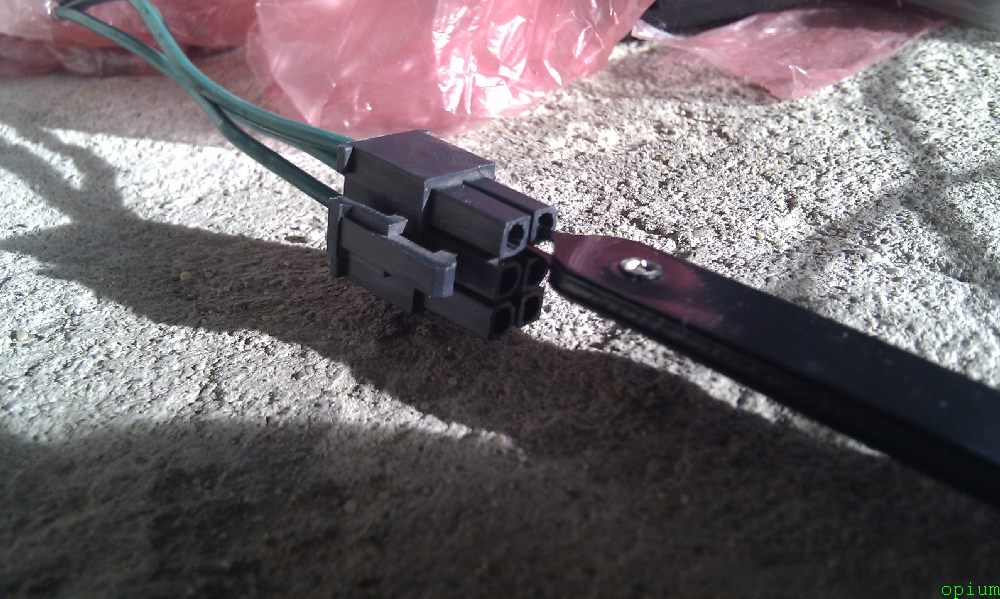
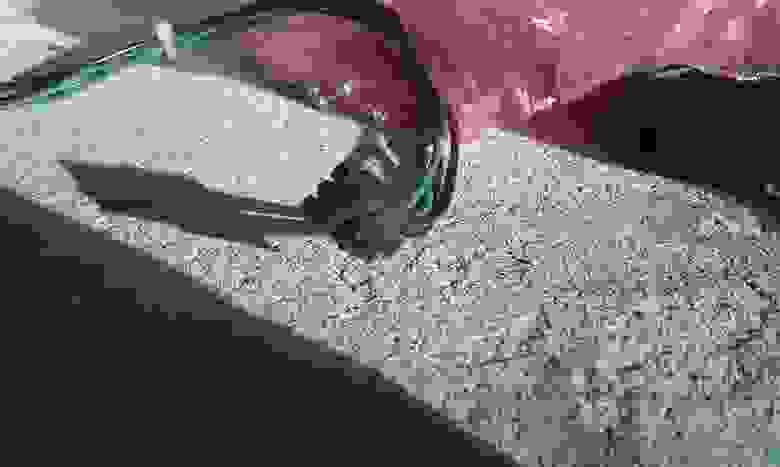
Вуаля, зеленый провод с пином вытаскивается легким движением руки:
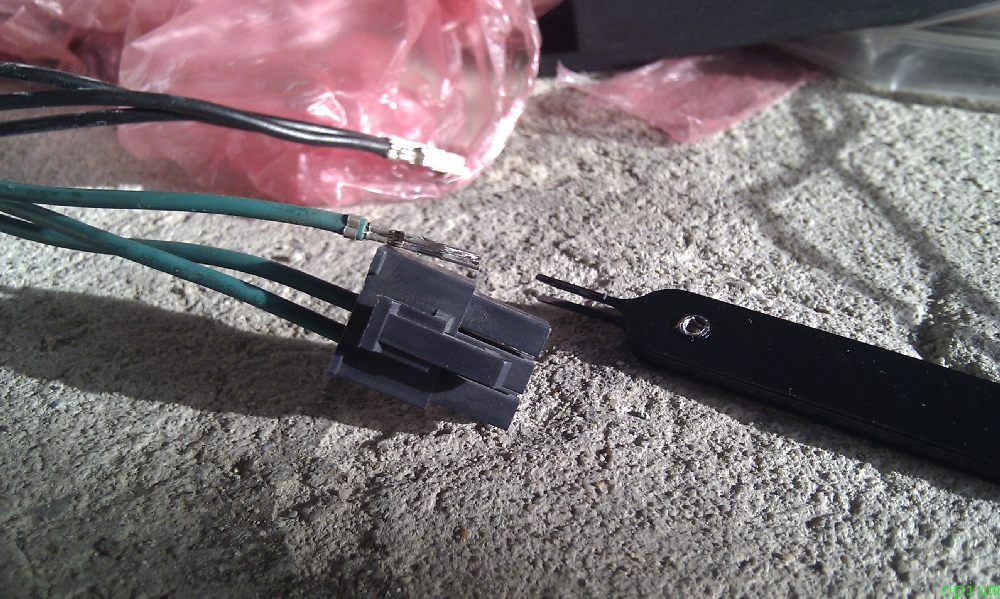
У пина есть два усика, которые не дают ему выйти из разъема и своими нехитрыми действиями мы их загнули, чтобы его вытащить, если усики отогнуть обратно можно смело вставить пин в разъем и он будет как новый:
Переделка 6-pin коннектора
 Припаялись к пинам
В прошлом году мне в руки попал ASIC майнер с подгоревшими разъемами 6-pin у блока питания.
В случае данного девайса это произошло по причине разгона и влажного помещения.
 Сгоревшие 6-pin разъемы
  Сгоревшие 6-pin разъемы
Решено было обновить только разъемы на блоке питания, т.к. ответная часть не пострадала визуально.
На тот момент, а было это 04.12.2017, все что мы нашли, так это отдельно пины и корпуса разьемов
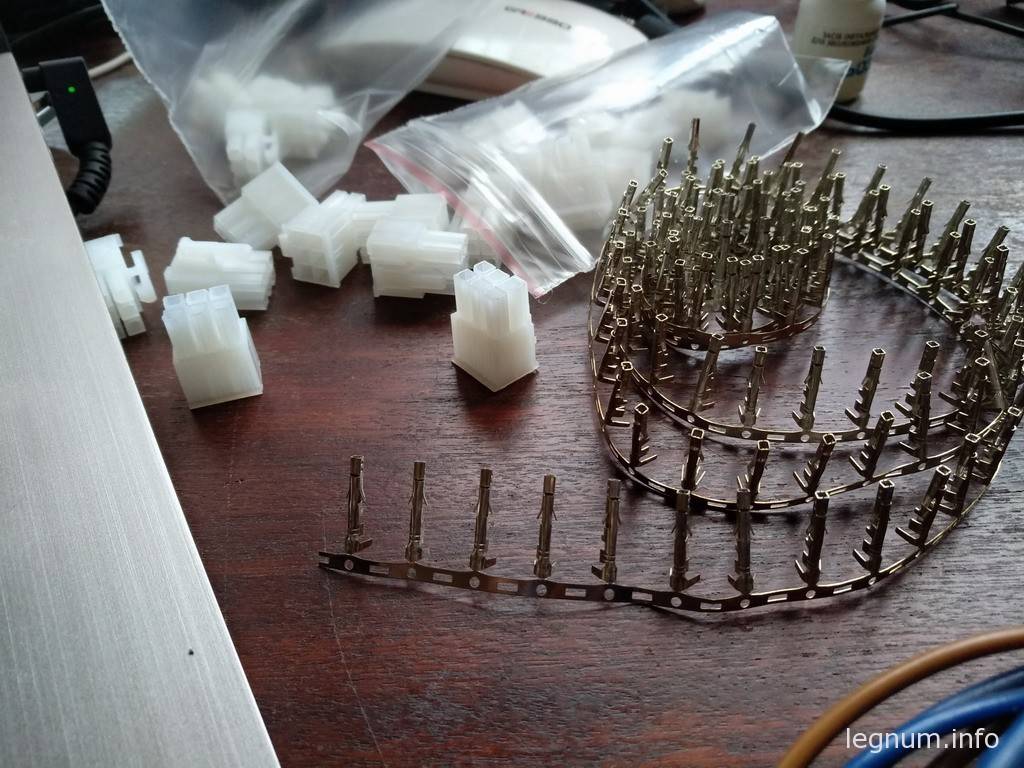 Новые разъемы 6-pin
Я думал поискать б\у или новые разъемы с проводами типа этих – Кабель 8pin для видеокарты 10+ 18 AWG 70см+шт.1*30см 8 pin (6+2 pin)+1*30см 6 pin или Кабель 8pin для видеокарты 10+ 18 AWG 70см+2шт.*30см 8 pin (6+2 pin)
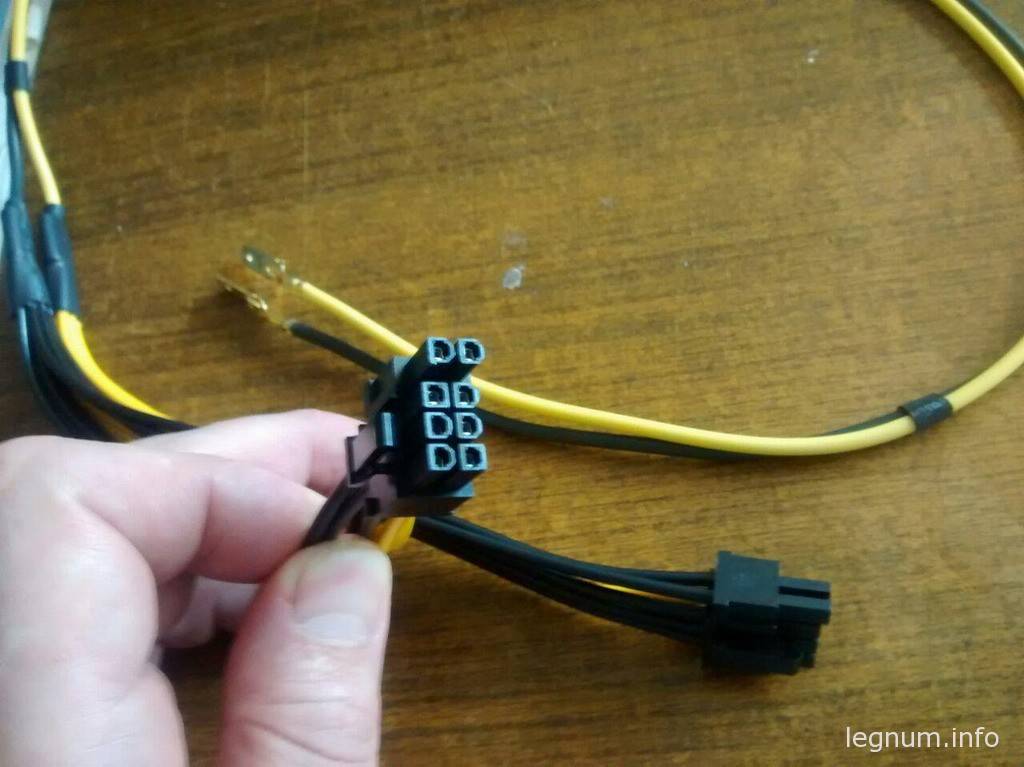 Кабель 8pin для видеокарты 10+18
Но на тот момент мы не смогли найти и купить данные элементы.
Отрезаем часть разъемов т.к. провода и ее оплетка уже потеряли эластичность
 Обрезаем разъем
  Обрезаем разъем
Обжимка этих пинов без спец. инструмента, да и само качество не решали вопрос, поэтому я пропаивал каждый пин
 Пропаиваем пины
Одеваем пластик разъема
 Пластик разъема
  Пластик разъема
Общий план работ по переделке
 Общий план по переделке
 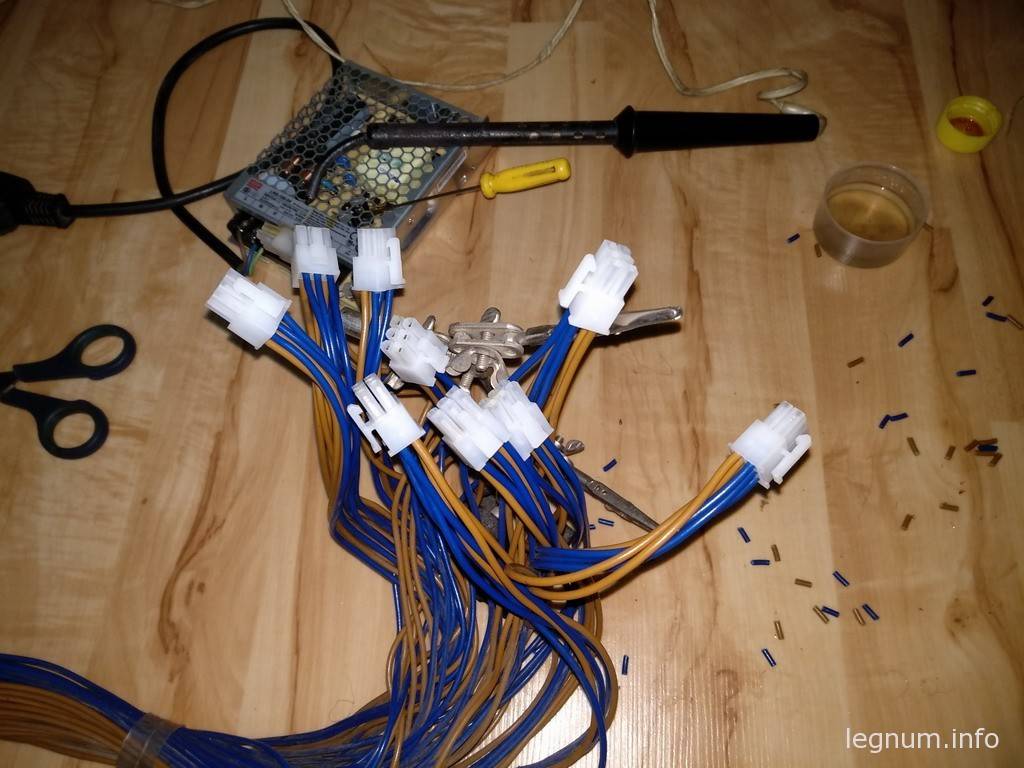 Общий план по переделке
 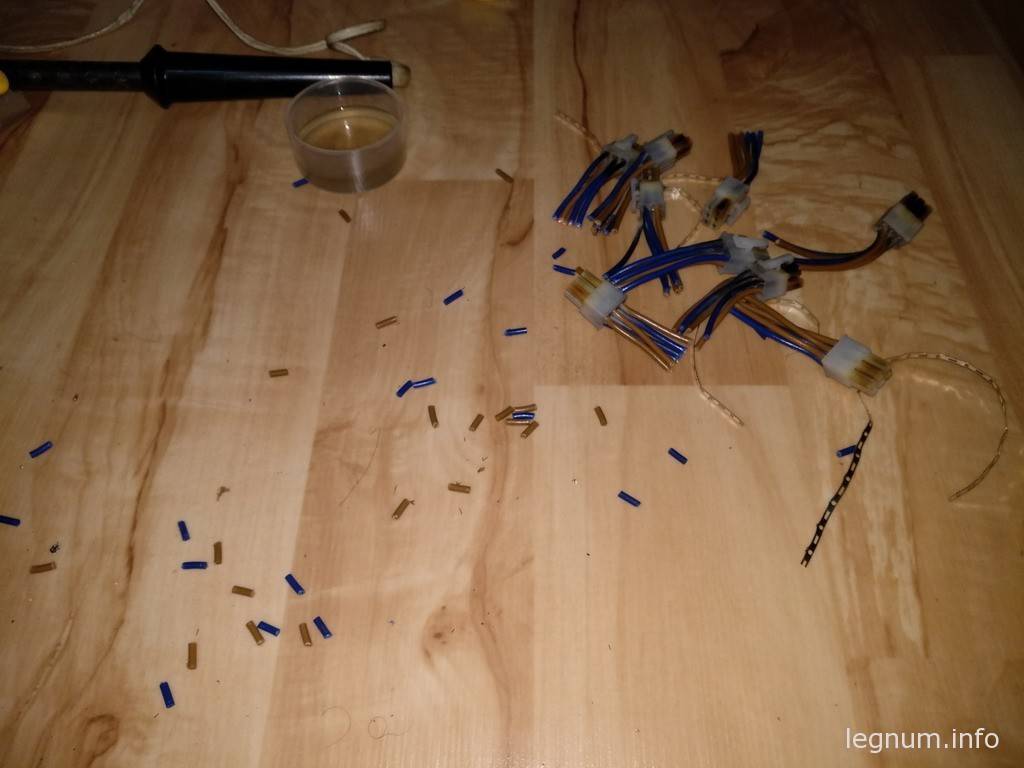 Общий план по переделке
2.4кВт, это не шутки
 Мощность БП 2,4кВт
Проработало все это не долго и через примерно 5 месяцев начало пригорать у ответных контактов
 Выгоревшие разъемы майнера
  Выгоревшие разъемы майнера
В данном случае восстановить разъемы на БП и на майнере не целесообразно с финансовой точки зрения, да и качество комплектующих на сегодня смущает.
Решили запаять напрямую и чуть позже использовать разъем типа XT60.
Первый блин комом и мы решили выпаять разъем полностью и запаять провода в плату.
Выпаивать достаточно сложно и получалось это сделать только двумя паяльниками и с одной, и с другой стороны.
Выглядит это не очень, но в целом все надежно
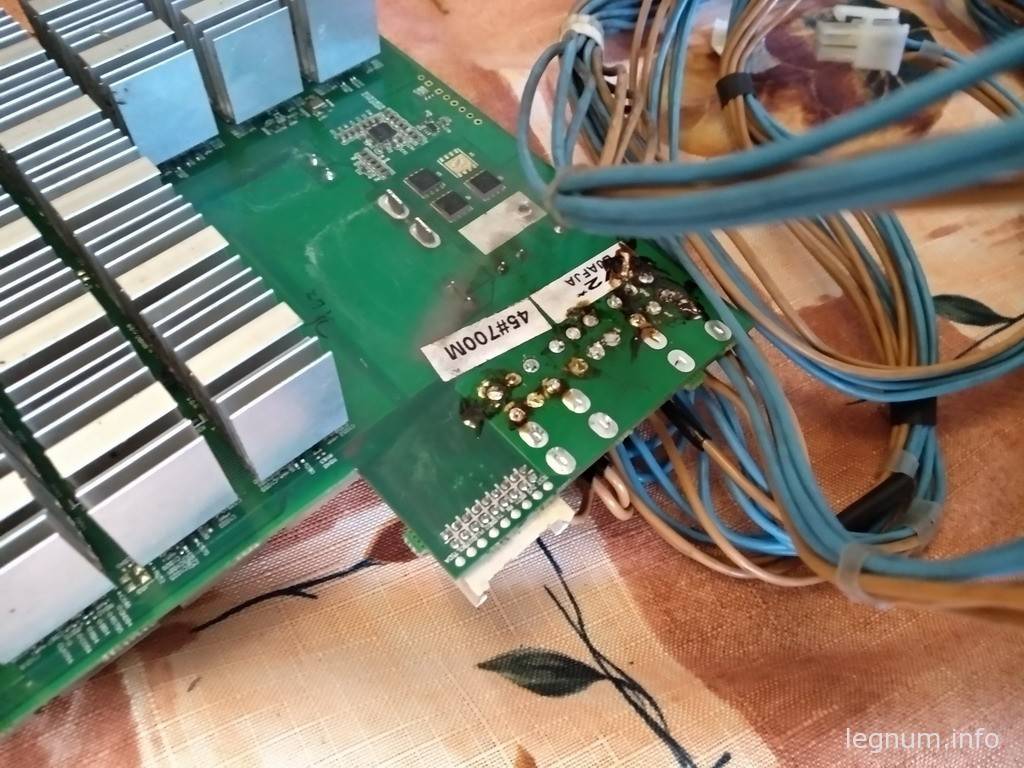 Запаяли первую плату
Далее мы решили просто выломать остатки пластика и припаяться напрямую к пинам, а изолировать все это при помощи термоусадки.
 Припаялись к пинам
  Припаялись к пинам
  Припаялись к пинам
  Припаялись к пинам
  Припаялись к пинам
Паяли мы двумя паяльниками, порядка 40 и 25 Вт
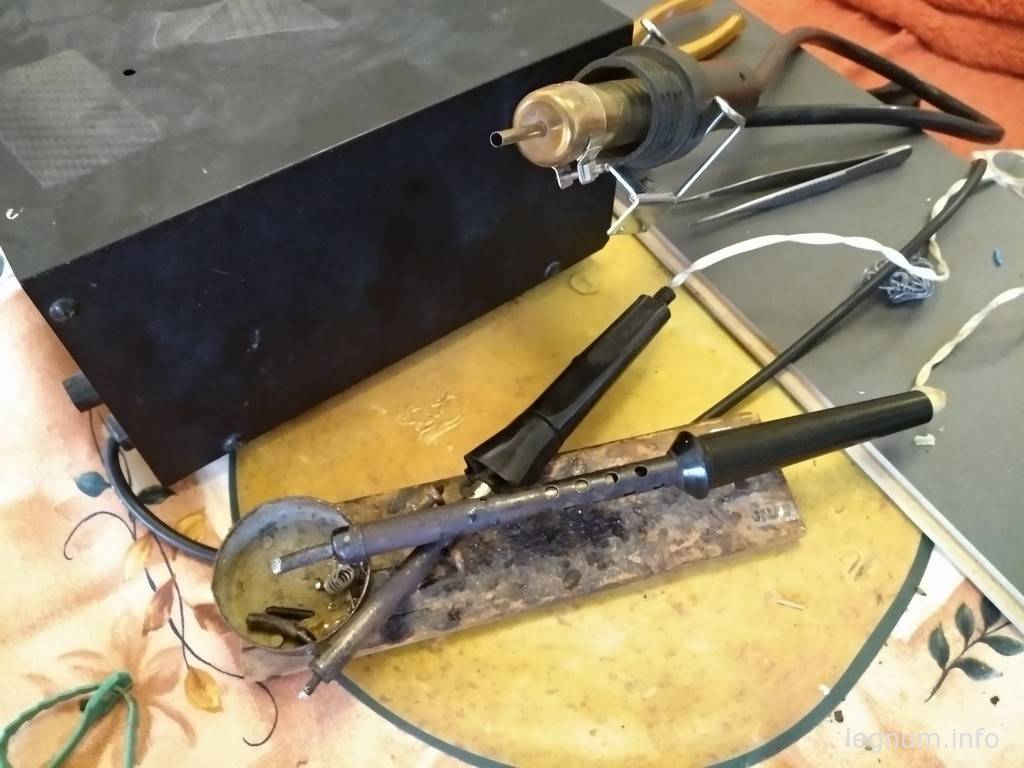 Паяльники 40 и 25 Вт
Стоит отметить, что ASIC S7 показывает статистику плат только при наличии интернета, иначе он светит нули и можно подумать что платы нет.
Как достать провод из разъема 6 pin
Встала передо мной задача разобрать разъем pci-e питания для видюхи(так он подписывается на блоке питания), но в целом метод подходит и для molex разъемов и многих других. Сперва я пытался разобрать его с помощью иголки, затем маленького пинцета, но кроме как к полностью раскуроченому разъему это не привело. В статье расскажу про инструменты для разбора разъемов, где их купить и как пользоваться.
И заказал я набор инструментов Molex Cable Connector Metal Pin Remover Extractor PSU на ebay.com. Инструмент приехал и я познал счастье, смотрите на фотках как легко и непринужденно разбирается коннектор.
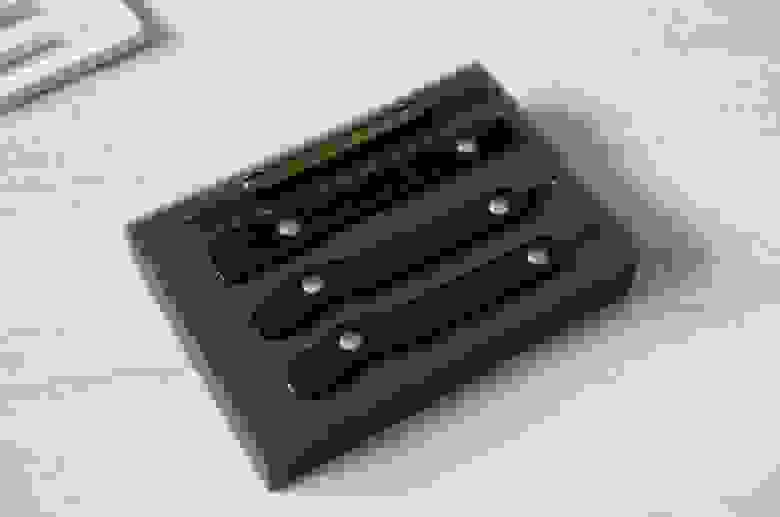
Интересующий нас инструмент для разбора коннектора:
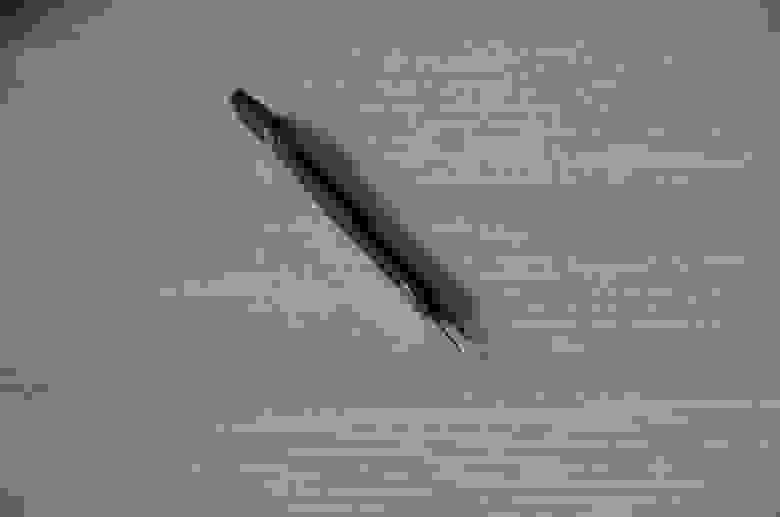
Втыкаем одну пипку с одной стороны пина:
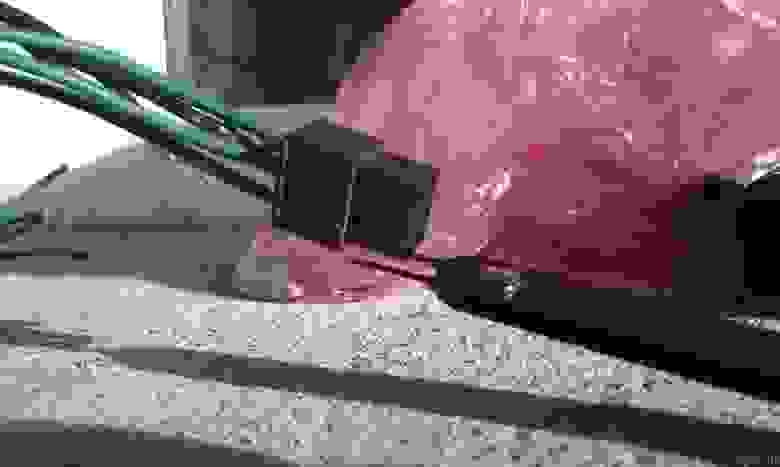
Втыкаем с другой стороны пина туже пипку:
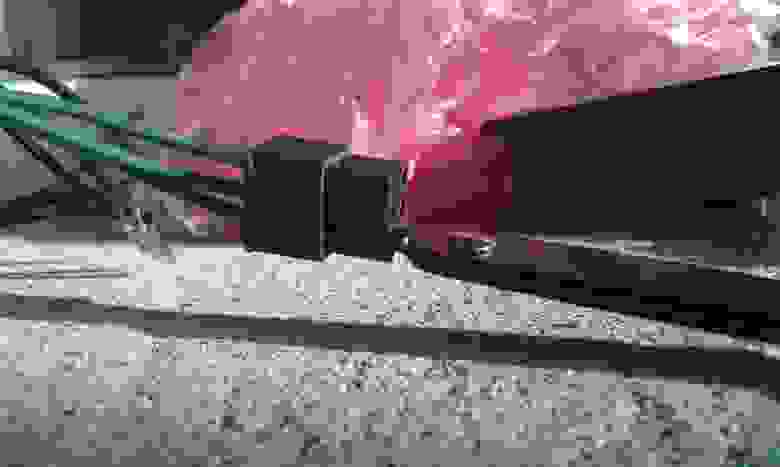

Вуаля, зеленый провод с пином вытаскивается легким движением руки:
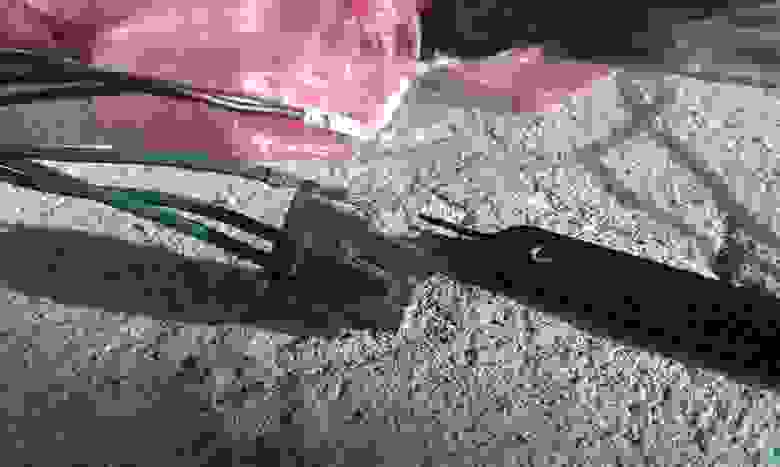
У пина есть два усика, которые не дают ему выйти из разъема и своими нехитрыми действиями мы их загнули, чтобы его вытащить, если усики отогнуть обратно можно смело вставить пин в разъем и он будет как новый:
Как быстро разобрать компьютерный разъем. Сделал удобный инструмент за 2 минуты
В общем случилась тут со мной забавная история. Я компьютерщик со стажем, старее меня только мамонты. Но, как говорится, и на старуху бывает проруха 😂
Решил я тут на дачу очередной компьютер из хлама собрать. Порылся на балконе и нашел вполне себе сносное железо. Более подробно об этом расскажу в следующей статье, а пока по сути темы данной публикации :))
Короче, на найденной плате для питания процессора есть отдельный разъем ATX 8 pin.
А я с компьютерами давно не возился, ну и мальца подзабыл как там да чего. Смотрю, а на блоке питания нет подходящего сюда разъема.
Но зато есть разъем PCI-E 6 pin и в пакете еще нашел разветвитель вот такой :))) На этом месте прожженные компьютерные мастера уже наверное догадались, что произошло дальше :))
Ну и я воткнул один из концов разветвителя прямо в 8-пиновый разъем ATX 12V. А фишки один в один подходят. Бери да втыкай )) Как родная влазит )
Пробую включать, но нет! Блок питания щелкает и уходит в защиту. Я и так и сяк. И на процессор грешить стал и на плату материнскую, пока меня не осенило. Думаю, дай я хоть распиновку сравню у ATX 8 пин и PCI-E :)))
И все встало на свои места ��
Я в него пихаю разъем 1 с одной распиновкой, а надо пихать разъем 3, у которого 12В и земля расположены совершенно по другому.
Ну решил переделать разветвитель, так как мне он все равно не нужен.
Взял обычную скрепку, распрямил и согнул пополам.
Затем взял дремель и сточил концы так, чтобы они стали плоскими. Я думаю по фотографии заметны изменения.
Потом немного попримерялся и немного изменил форму. Сразу скажу, что чем больше сточить, тем лучше. Имеется в виду длина плоского участка. В идеале, чтобы он был длиной с весь разъем.
Затем берем и запихиваем данный инструмент в разъем как показано на фото. Заточенные концы скрепки нужно пропихнуть с внешней стороны контакта, чтобы они вдавили фиксирующие лепестки.
Pin extractor. Извлекаем Pin’ы из разъемов
12.JPG» />
В сегодняшнем обзоре я хочу поделиться с вами своими впечатлениями о наборе Pin экстракторов (не знаю как более правильно обозвать эти штуки), заказанных мною на eBay. Было это давно, но ввиду неблагоприятных погодных условий, руки до их практического тестирования дошли у меня совсем недавно.
Так как мне периодически приходится ковыряться в проводке авто и извлечением/установкой обратно в колодки пинов заниматься приходится периодически, то о покупке чего-то подобного я размышлял давно. Конечно, можно было бы продолжать пользоваться парой булавок, но это, скажу я вам, занятие для мазахистов. Особенно если приходится извлекать пин из разъема, расположенного в не самом удобно месте.
Посылка была отправлена с треком, отслеживающимся по территории Китая, вся информация по нему доступна для просмотра по этой ссылке.
Пришли экстракторы в обычном полиэтиленовом пакетике.
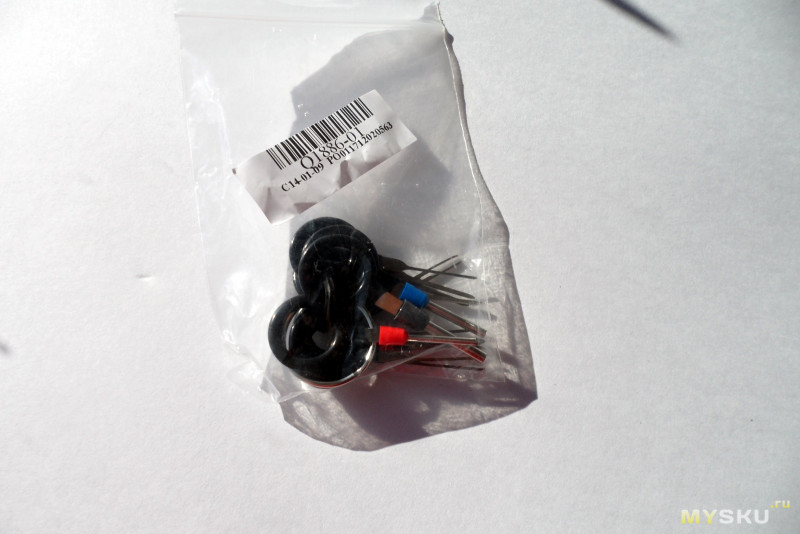
В продаже есть несколько вариаций: можно купить 3 штуки, можно 8 штук, а можно 11. Я выбрал последний вариант, так как никогда не знаешь какой провод придется выдергивать из пластиковой обоймы.
Все экстракторы были соединены между собой скруткой, кольцо также было в комплекте. Почему было не одень их на него — загадка.
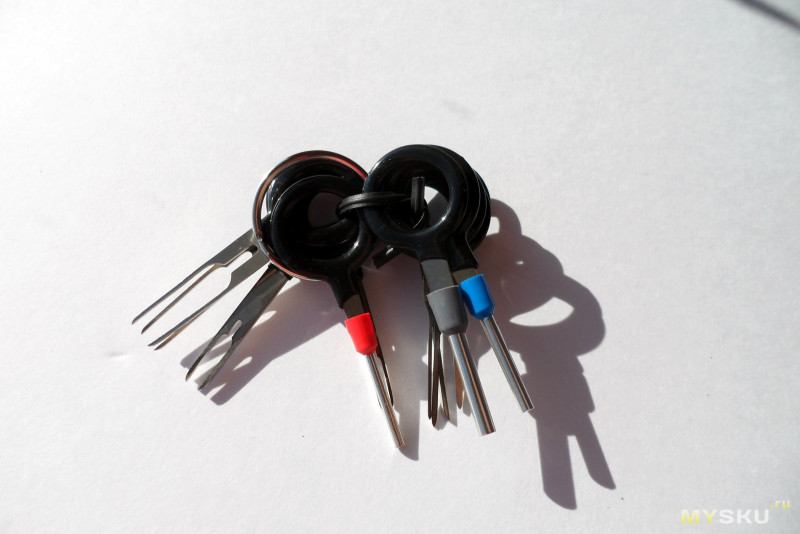
В комплекте имеются экстракторы трех различных типов: четыре штуки для пинов с одним фиксатором, четыре штуки для пинов с двумя фиксаторами и три штуки для круглых пинов. В общем, варианты на все случаи жизни. Выглядят они следующим образом:
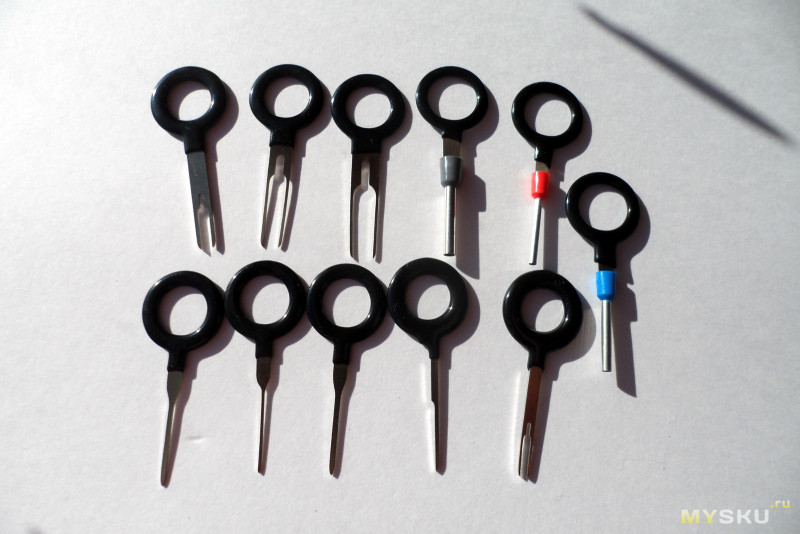
К качеству изготовления претензий особых нет. Металл достаточно твердый, во время работы не гнется. Но если задаться целью, то тоненькие «иголки» можно без проблем согнуть в ручную. Но так как особой нагрузки во время использования по назначению на них не приходится, то проблем с этим быть не должно. Кольца покрыты чем-то черным, не то пластиком, не то резиной. Покрытие в меру мягкое, не скользит в руках. Одел все экстракторы на одно комплектное кольцо и понял, что так делать нельзя. Из кольца получился щетинистый ёж, который толком в руки не взять.
Теперь о размерах:
1. экстракторы для пинов с одним фиксатором (ширина «иглы»): 0,8 мм., 1 мм., 1,2 мм. и 1,4 мм.;
2. экстракторы для пинов с двумя фиксаторами (расстояние между «иглами»): 2 мм., 3 мм., 4,5 мм. и 6 мм.;
3. круглые экстракторы (диаметр): 2 мм., 2,6 мм. и 3,2 мм.
В общем, ни одна колодка не устоит ��
Больше ничего интересного в их внешнем виде и устройстве нет, а значит можно переходить к практическим испытаниям. Так как за окном была зима и холодно (да и сейчас не лучше), то для тестового испытания были использованы разъемы, найденные в кладовой. Постарался взять максимально разнообразные, правда, не сильно получилось. В общем, тестовая проверка будет проводиться на них:
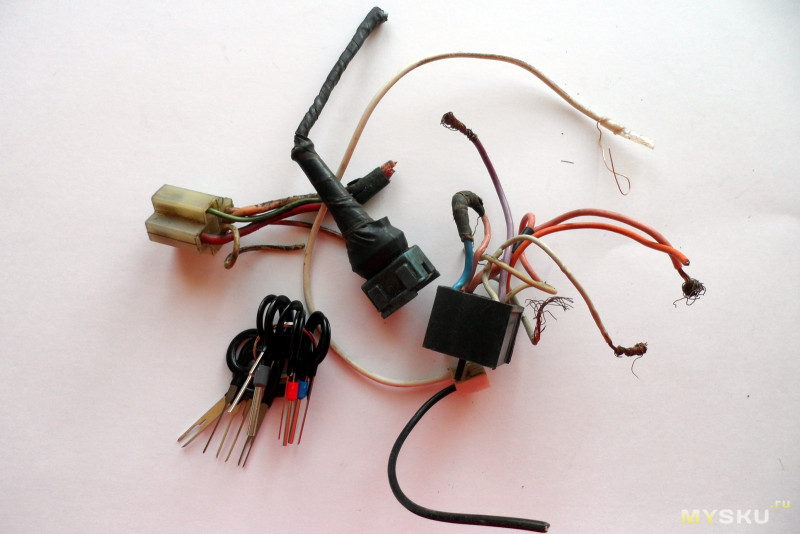
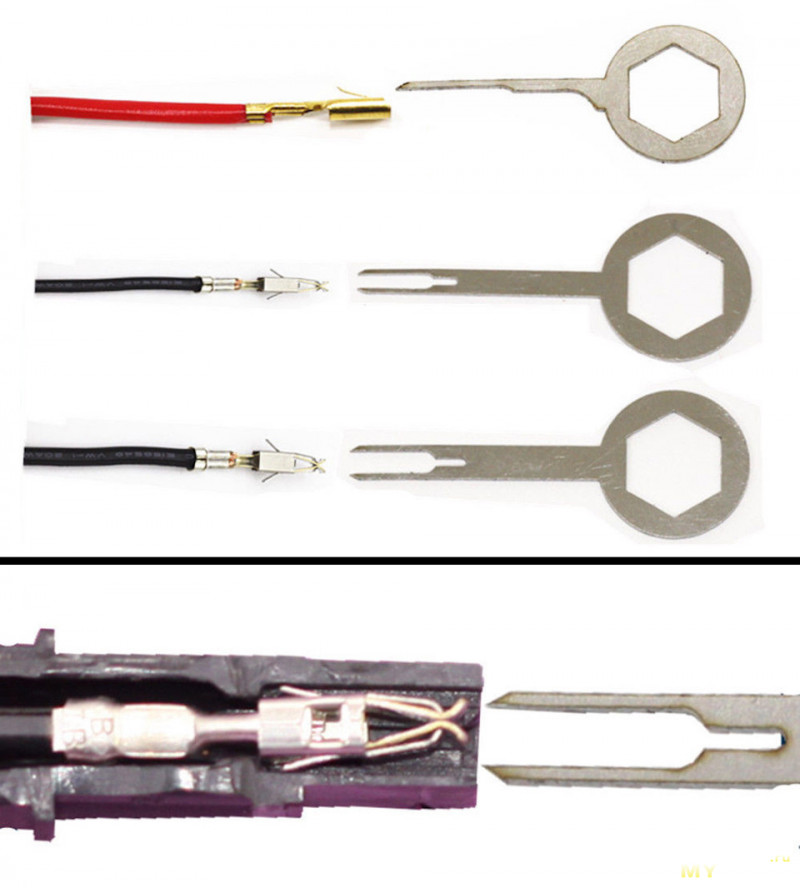
Суть работы экстракторов сводится к следующему: вставляем его со стороны подключения разъема, «иглы» (или «игла») экстрактора сжимают усики-фиксаторы, тянем за провод в обратном направлении и достаем его из колодки. Вот на этой картинке все более наглядно:
Но теория теорией, а как оно будет на практике надо удостовериться самому. Начал с самого большого разъема с 5 проводами:
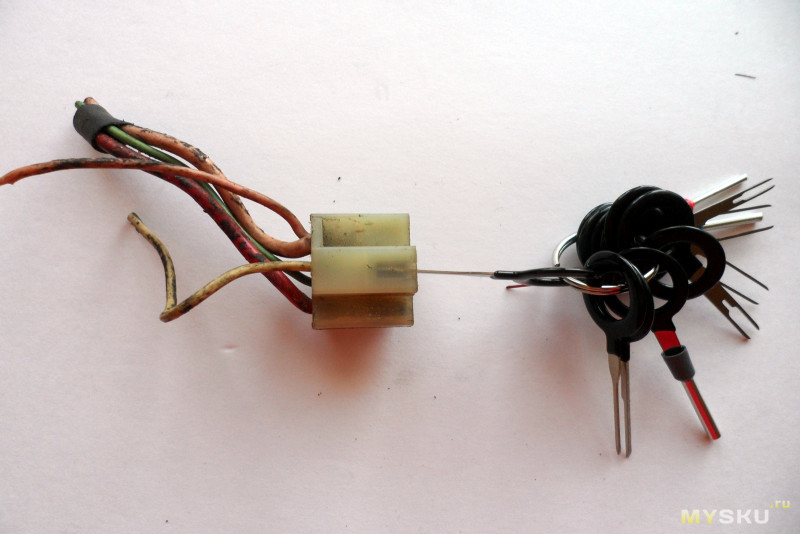
Вставляем — тянем — получаем результат:
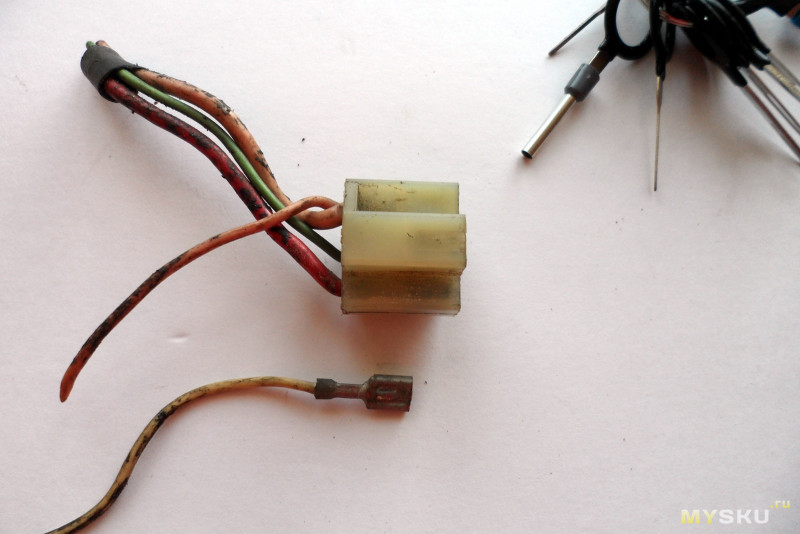
Через 15 секунд:
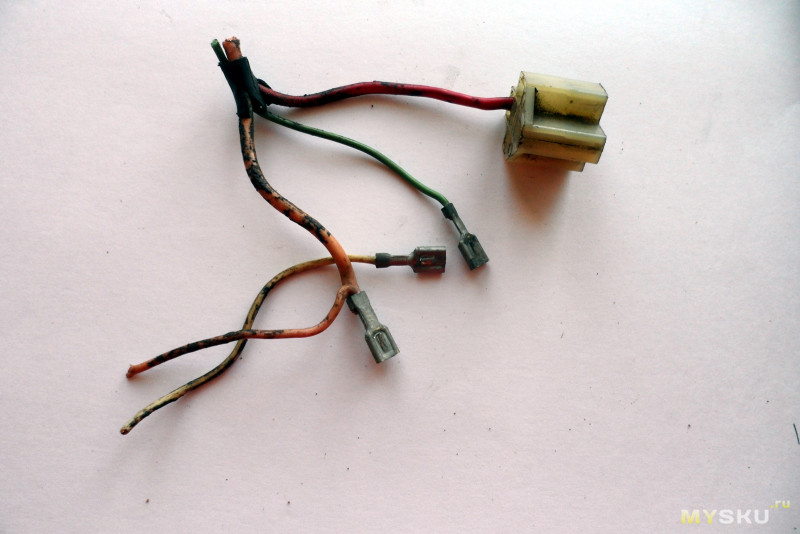
Прям аж затягивает процесс ��
Переходим к следующему разъему, на этот раз более компактному. Также никаких проблем, а на извлечение провода ушло секунд 5, не больше.
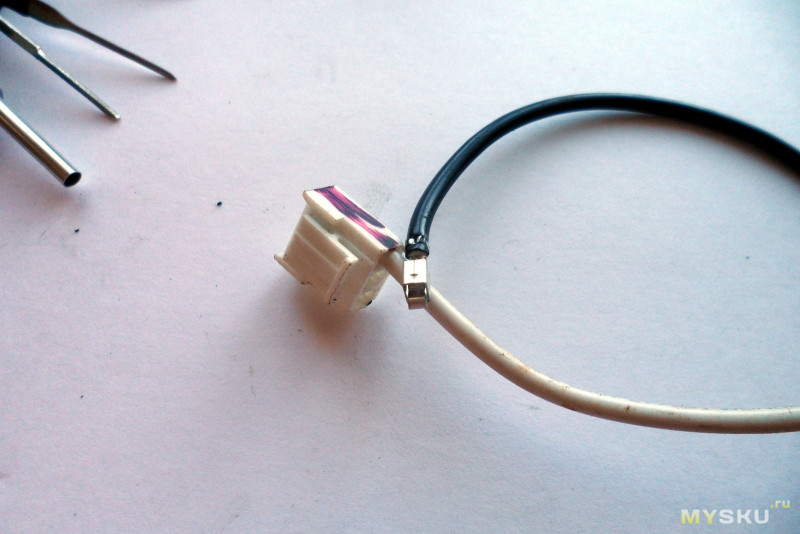
Последний подопытный:
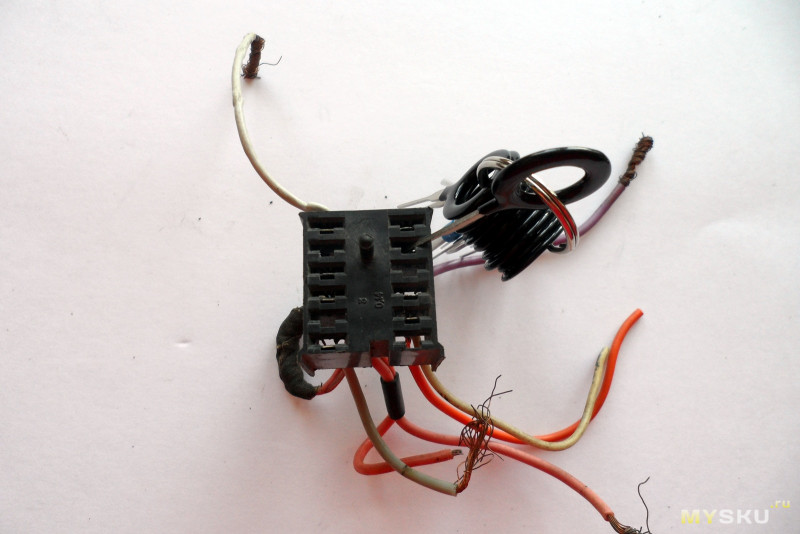
Провод из него:
При ближайшем рассмотрении контакта типа «мама» видно, что каких-либо повреждений на нем совершенно нет. Единственное, что свидетельствует о его извлечении — небольшая царапинка на усике-фиксторе, а значит он без проблем может быть установлен обратно:
Оказывается, экстракторы и вправду, работают �� Причем очень даже неплохо. Раньше приходилось мучиться используя иглы или скрепки, а в самых критических случаях перекусывать провод или ломать разъем. Сейчас же с этим покончено. На то, чтобы извлечь пин из разъема требуется пара секунд, если к нему есть прямой доступ, и немного дольше времени если разъем находится в неудобном или труднодоступном месте.
Экстракторы уже прошли испытание в реальных условиях. Надо было «выдернуть» из колодки провод, отвечающий за автоматическую работу омывателя фар. Проблем не было:
В завершении хочу сказать, что эту покупку, однозначно, можно считать удачной. Возможно, тем, кто никогда не пытался выдернуть проводок из пластиковой коробочки это не актуально, но тем, кто периодически сталкивается с подобной задачей, следует обратить внимание на это набор. Ну и главное его преимущество даже не в том, что он способен сократить время, а в том, что он сбережет нервы �� Ведь ковыряться в разъеме и пытаться выдернуть последний неподдающийся провод — то еще мучение, способное вызвать кучу эмоций (не самых положительных). Так что я остался доволен. А для большего удобства использования разделил экстракторы на два набора, повесив их на 2 разных кольца.
Как вытащить пин из разъема блока питания компьютера
Встала передо мной задача разобрать разъем pci-e питания для видюхи(так он подписывается на блоке питания), но в целом метод подходит и для molex разъемов и многих других. Сперва я пытался разобрать его с помощью иголки, затем маленького пинцета, но кроме как к полностью раскуроченому разъему это не привело. В статье расскажу про инструменты для разбора разъемов, где их купить и как пользоваться.
И заказал я набор инструментов Molex Cable Connector Metal Pin Remover Extractor PSU на ebay.com. Инструмент приехал и я познал счастье, смотрите на фотках как легко и непринужденно разбирается коннектор.
Интересующий нас инструмент для разбора коннектора:
Втыкаем одну пипку с одной стороны пина:
Втыкаем с другой стороны пина туже пипку:
Вуаля, зеленый провод с пином вытаскивается легким движением руки:
У пина есть два усика, которые не дают ему выйти из разъема и своими нехитрыми действиями мы их загнули, чтобы его вытащить, если усики отогнуть обратно можно смело вставить пин в разъем и он будет как новый:
Как разобрать разъёмы питания компьютера при моддинге или устранении неисправностей?
Как разобрать разъёмы питания компьютера при моддинге или устранении неисправностей?
В статье рассказано и показано, как изготовить простейшую оснастку для демонтажа контактов разъёмов, подающих питание к материнской плате и дисковым накопителям компьютера.
Самые интересные ролики на Youtube
Пролог
При общей довольно высокой надёжности компьютерной техники, некоторые её узлы всё ещё могут быть источником нестабильной работы. К ним смело можно отнести многочисленные разъёмные соединения.
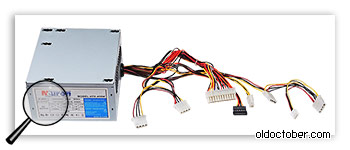
Ненадёжное соединение может возникнуть даже между позолоченными контактами разъёмов дисковых накопителей и оперативной памяти, что хорошо известно ремонтникам. И уж тем более, к серьёзным сбоям в работе ПК может привести нарушение соединений в разъёмах блока питания, ламели контактов которых обжаты на голых медных проводах.
И хотя соединения, выполненные методом обжима или накрутки, имеют весьма высокую надёжность, они всё же уступают по этому параметру паянным и сварным соединениям, что порой и приводит к неустойчивой работе компьютера.
Особенно сложно бывает идентифицировать подобные неисправности, когда нарушение соединений носит бессистемный эпизодический характер. Такие неисправности даже иногда называют «плавающими». Они могут стать причиной зависания компьютера, отказа в работе отдельных узлов и даже привести к потере информации на жёстких дисках.
Между тем, выявить методом измерений источник сбоя, когда им является ненадёжный контакт, крайне сложно. Ведь при разборке системного блока и сопутствующем шевелении разъёмов, работа ПК обычно нормализуется. Происходит это так. Сначала между плохо обжатым проводом и ламелью разъёма попадает влага и воздух, что приводит к окислению контактной пары. Это в свою очередь вызывает постепенное повышение сопротивления контакта. При шевелении контактной пары и трении металла о металл оксидная плёнка разрушается, и сопротивление контакта временно снижается.
Причиной, приводящей к сбоям в работе ПК, может быть даже мизерное повышение сопротивления в контактной паре или в месте обжима провода. Например, при токе в 2 Ампера и напряжении 5 Вольт, сопротивление контакта всего в 0,3 Ома снизит напряжение на нагрузке на 0,5 Вольта, что может привести к сбою в работе ПК.
Дефекты, подобные этим, породили в сети мнение, что причина нестабильной работы ПК кроется в недостаточной мощности источника питания. Во многих форумах рекомендуют в обычный настольный компьютер, потребляющий при полной загрузке 120 – 160 Ватт, устанавливать дорогостоящие блоки питания мощностью 800 и более Ватт. Ну, а так как замена дефектного БП, обычно, приводит к восстановлению работы компьютера, то это только подтверждает ничем не обоснованное мнение.
А ведь каждый может, потратив 10-15 минут, повторно обжать ламели разъёмов блока питания, а заодно и проинспектировать контактные поверхности. Если после такой профилактики неисправность устранится, то можно будет отказаться от покупки нового блока питания.
Демонтаж контактов разъёмов питания
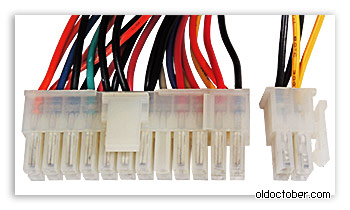
Начнём с разъёмов, через которые питание поступает к материнской плате ПК и через которые текут наиболее значительные токи.
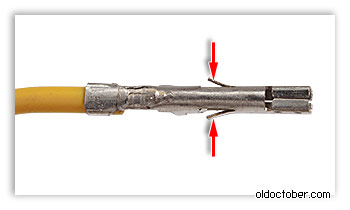
Вот так выглядит отдельный контакт разъёма питания материнки. Чтобы вынуть его из корпуса разъёма, нужно поджать внутрь усики-защёлки, которые надёжно удерживают каждый контакт внутри своей ячейки.
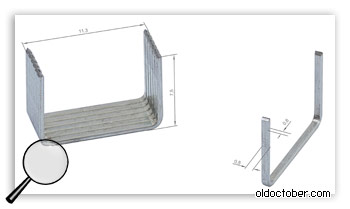
Для демонтажа контактов этого разъёма, предлагаю изготовить самое простое приспособление из скобки от степлера.
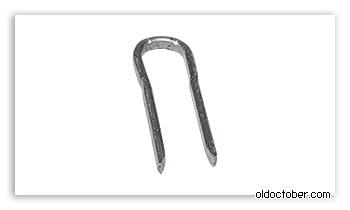
Для его изготовления нужно сначала распрямить скобку, а потом согнуть её строго пополам. Внутренние края нужно немного подпилить надфилем, чтобы этим приспособлением стало удобнее пользоваться.
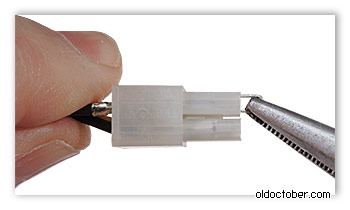
Теперь останется только вставить приспособление в ячейку с контактом до самого конца, чтобы защёлки открылись, и контакт можно было удалить.
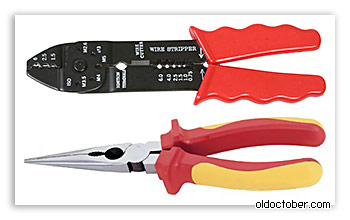
Каждую ламель нужно плотно обжать с двух сторон. Тут хорошо бы использовать обжимной инструмент (кримпер), если он, конечно, у Вас есть. Если нет, то сойдут и узкогубцы или длинногубцы, как их сейчас называют.
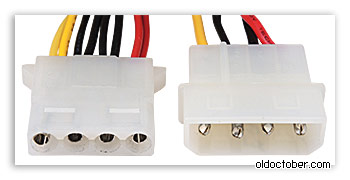
А это несколько устаревшие разъёмы, через которые раньше подавали питание на ATA (IDE) накопители и которые сейчас подключают к SATA устройствам с помощью переходников («хвостиков»).
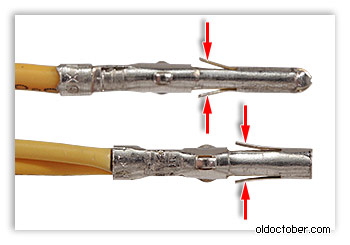
Контакты этих разъёмов тоже имеют по два усика-фиксатора.
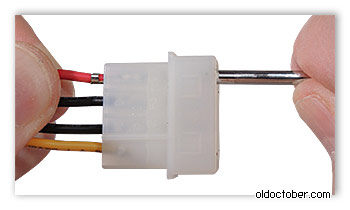
Контакты из разъёмов питания накопителей с ATA интерфейсом можно извлечь с помощью металлических трубочек подходящего диаметра.
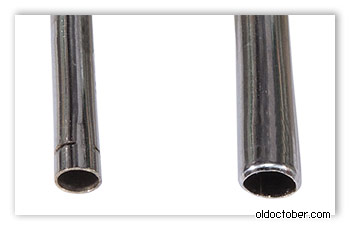
Я уже давно в качестве неиссякаемого источника тонкостенных латунных трубок использую поломанные телескопические антенны. Если диаметр трубки слишком велик и не позволяет освободить защёлки контактов, то можно слегка сплющить конец трубки пассатижами.
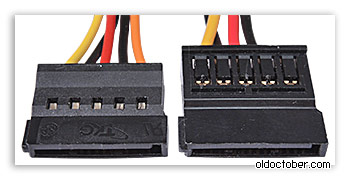
А это уже разъёмы современного интерфейса SATA.

Контакты этих разъёмов тоже снабжены защёлками, которые легко разблокировать.
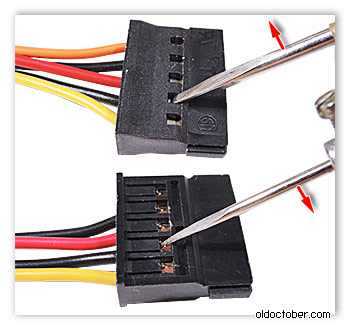
Демонтаж контактов разъёмов питания SATA дисководов не требует применения специальной оснастки. В одних случаях защёлки можно освободить тонкой отвёрткой, в других шилом.
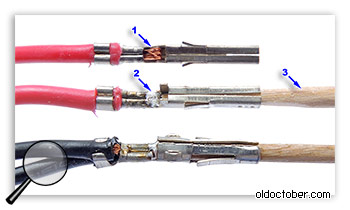
Если в БП был использован нелужёный провод или провод, не имеющий гальванического покрытия (поз.1), то соединения следует пропаять в том месте, где провод выглядывает из обжимки (поз.2). Чтобы припой не затёк во внутреннюю полость контакта, в неё нужно вставить точно подогнанную под размер зубочистку (поз.3).
Иллюстрация процесса демонтажа контактов компьютерных разъёмов в HD качестве.
Нашли ошибку в тексте?  Выделите ошибочный текст мышкой и нажмите Ctrl + Enter
Спасибо за помощь!
Как вытащить пин из разъема блока питания компьютера

В этой статье, я немного расскажу об основах ремонта компьютерных, импульсных блоков питания стандарта ATX. Это одна из первых моих статей, я написал её примерно 5 лет назад, по этому прошу строго не судить.
Меры предосторожности.
Ремонт импульсных БП, довольно опасное занятие, особенно если неисправность касается горячей части БП. Поэтому делаем всё вдумчиво и аккуратно, без спешки, с соблюдением техники безопасности.
Силовые конденсаторы могут длительное время держать заряд, поэтому не стоит прикасаться к ним голыми руками сразу после отключения питания. Ни в коем случае не стоит прикасаться к плате или радиаторам при подключенном к сети блоке питания.
Для того чтобы избежать фейерверка и сохранить ещё живые элементы следует впаять 100 ватную лампочку вместо предохранителя. Если при включении БП в сеть лампа вспыхивает и гаснет – все нормально, а если при включении лампа зажигается и не гаснет – где-то короткое замыкание.
Проверять блок питания после выполненного ремонта следует вдали от легко воспламеняющихся материалов.
Инструментарий.
Паяльник, припой, флюс. Рекомендуется паяльная станция с регулировкой мощности или пара паяльников разной мощности. Мощный паяльник понадобиться для выпаивания транзисторов и диодных сборок, которые находятся на радиаторах, а так же трансформаторов и дросселей. Паяльником меньшей мощности паяется разная мелочевка.
Отсос для припоя и (или) оплетка. Служат для удаления припоя.
Отвертка
Бокорезы. Используются для удаления пластиковых хомутов, которыми стянуты провода.
Мультиметр
Пинцет
Лампочка на 100Вт
Очищенный бензин или спирт. Используется для очистки платы от следов пайки.
Устройство БП.
Немного о том, что мы увидим, вскрыв блок питания.
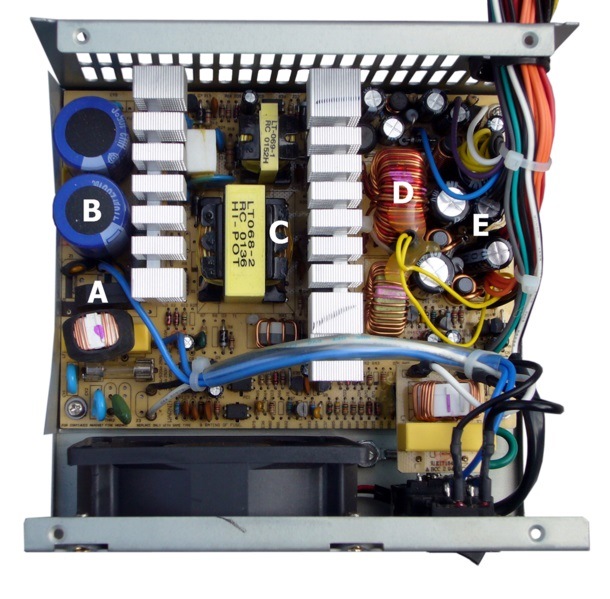
Внутреннее изображение блока питания системы ATX
A – диодный мост, служит для преобразования переменного тока в постоянный
B – силовые конденсаторы, служат для сглаживания входного напряжения
Между B и C – радиатор, на котором расположены силовые ключи
C – импульсный трансформатор, служит для формирования необходимых номиналов напряжения, а также для гальванической развязки
между C и D – радиатор, на котором размещены выпрямительные диоды выходных напряжений
D – дроссель групповой стабилизации (ДГС), служит для сглаживания помех на выходе
E – выходные, фильтрующие, конденсаторы, служат для сглаживания помех на выходе
Распиновка разъема 24 pin и измерение напряжений.
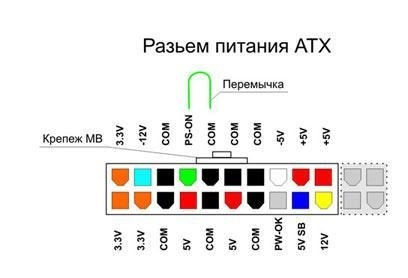
Знание контактов на разъеме ATX нам понадобится для диагностики БП. Прежде чем приступать к ремонту следует проверить напряжение дежурного питания, на рисунке этот контакт отмечен синим цветом +5V SB, обычно это фиолетовый провод. Если дежурка в порядке, то следует проверить наличие сигнала POWER GOOD (+5V), на рисунке этот контакт помечен серым цветом, PW-OK. Power good появляется только после включения БП. Для запуска БП замыкаем зеленый и черный провод, как на картинке. Если PG присутствует, то, скорее всего блок питания уже запустился и следует проверить остальные напряжения. Обратите внимание, что выходные напряжения будут отличаться в зависимости от нагрузки. Так, что если увидите на желтом проводе 13 вольт, не стоит беспокоиться, вполне вероятно, что под нагрузкой они стабилизируются до штатных 12 вольт.
Если у вас проблема в горячей части и требуется измерить там напряжения, то все измерения надо проводить от общей земли, это минус диодного моста или силовых конденсаторов.
Визуальный осмотр.
Первое, что следует сделать, вскрыть блок питания и произвести визуальный осмотр.
Если БП пыльный вычищаем его. Проверяем, крутится ли вентилятор, если он стоит, то это, скорее всего и является причиной выхода из строя БП. В таком случае следует смотреть на диодные сборки и ДГС. Они наиболее склонны к выходу из строя из- за перегрева.
Далее осматриваем БП на предмет сгоревших элементов, потемневшего от температуры текстолита, вспученных конденсаторов, обугленной изоляции ДГС, оборванных дорожек и проводов.
Первичная диагностика.
Перед вскрытием блока питания можно попробовать включить БП, чтобы наверняка определиться с диагнозом. Правильно поставленный диагноз – половина лечения.
Неисправности:
БП не запускается, отсутствует напряжение дежурного питания
БП не запускается, но дежурное напряжение присутствует. Нет сигнала PG.
БП уходит в защиту,
БП работает, но воняет.
Завышены или занижены выходные напряжения
Предохранитель.
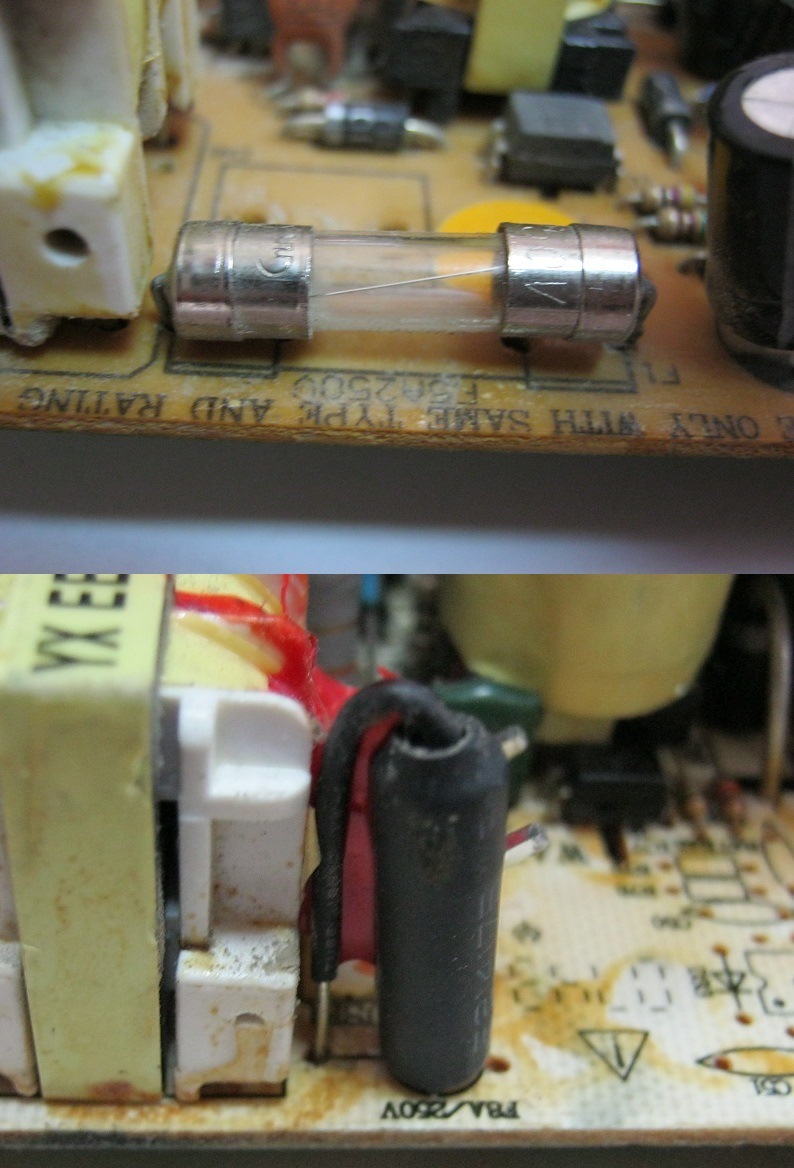
Если вы обнаружили, что сгорел плавкий предохранитель, не спешите его менять и включать БП. В 90% случаев вылетевший предохранитель это не причина неисправности, а её следствие. В таком случае в первую очередь надо проверять высоковольтную часть БП, а именно диодный мост, силовые транзисторы и их обвязку.
Варистор

Задачей варистора является защита блока питания от импульсных помех. При возникновении высоковольтного импульса сопротивление варистора резко уменьшается до долей Ома и шунтирует нагрузку, защищая ее и рассеивая поглощенную энергию в виде тепла. При перенапряжении в сети варистор резко уменьшает свое сопротивление, и возросшим током через него выжигается плавкий предохранитель. Остальные элементы блока питания при этом остаются целыми.
Варистор выходит из строя из-за скачков напряжения, вызванными например грозой. Так же варисторы выходят из строя, если по ошибке вы переключили БП в режим работы от 110в. Вышедший из строя варистор обычно определить не сложно. Обычно он чернеет и раскалывается, а на окружающих его элементах появляется копоть. Вместе с варистором обычно перегорает предохранитель. Замену предохранителя можно производить только после замены варистора и проверки остальных элементов первичной цепи.
Диодный мост
Диодный мост представляет собой диодную сборку или 4 диода стоящие рядом друг с другом. Проверить диодный мост можно без выпаивания, прозвонив каждый диод в прямом и обратном направлениях. В прямом направлении падение напряжения должно быть около 500мВ, а в обратном звониться как разрыв.
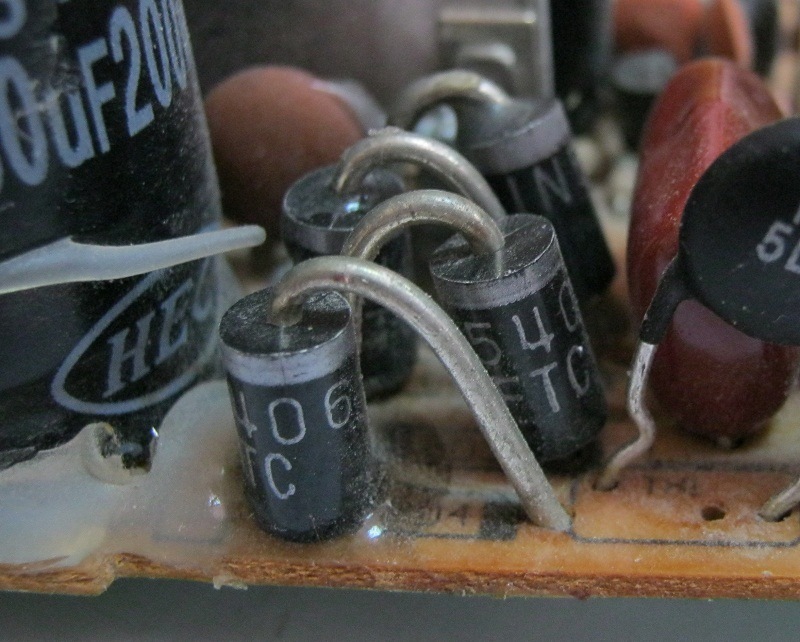
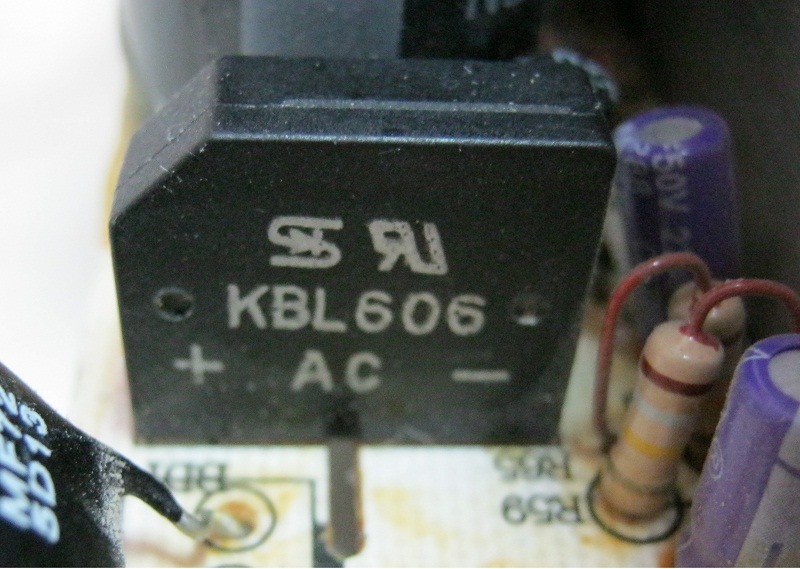
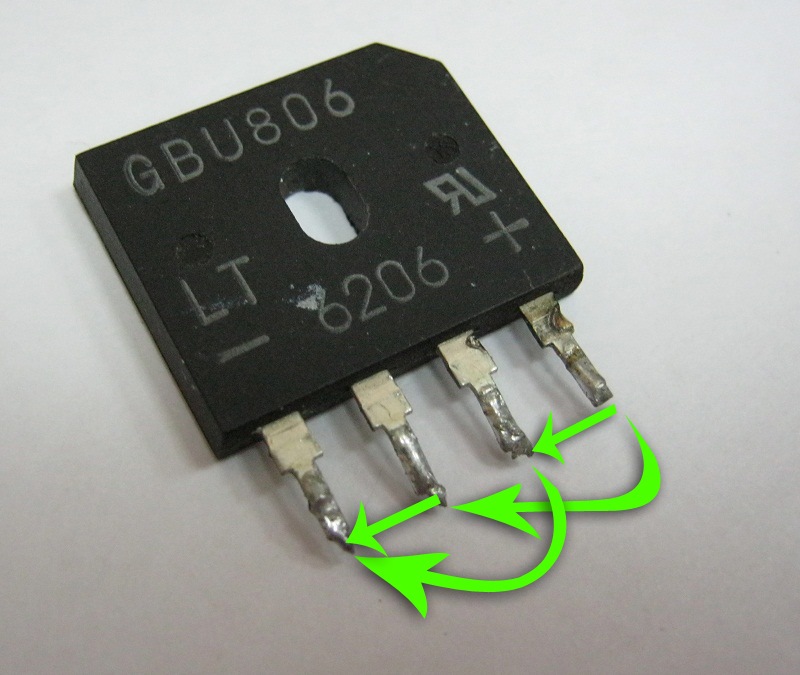
Диодные сборки измеряются следующим образом. Ставим минусовой щуп мультиметра на ножку сборки с отметкой «+», а плюсовым щупом прозваниваем в направления указанных на картинке.
Конденсаторы
Вышедшие из строя конденсаторы легко определить по выпуклым крышкам или по вытекшему электролиту. Конденсаторы заменяются на аналогичные. Допускается замена на конденсаторы немногим большие по ёмкости и напряжению. Если из строя вышли конденсаторы в цепи дежурного питания, то блок питания будет включаться с n-ого раза, либо откажется включаться совсем. Блок питания с вышедшими из строя конденсаторами выходного фильтра будет выключаться под нагрузкой либо так же полностью откажется включаться, будет уходить в защиту.
Иногда, высохшие, деградировавшие, конденсаторы выходят из строя, без каких либо видимых повреждений. В таком случае следует, предварительно выпаяв конденсаторы проверить их емкость и внутренние сопротивление. Если емкость проверить нечем, меняем все конденсаторы на заведомо рабочие.
Как вытащить пин из разъема блока питания компьютера
Может возникнуть ситуация когда надо заменить, использовать, переставить местами клеммы от разъем питания на 20 pin от компьютерного блока питания. Возможно вы его собираетесь приспособить для других целей, поэтому возникает вопрос как же достать сами клеммы из пластикового корпуса.
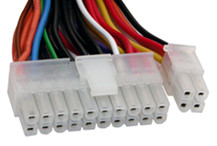
Предыстория:
У меня возникла такая же ситуация, когда нужно было собрать плату с подключениями разной аппаратуры. Так как подключений было за 20 контактов, то вспомнил что можно использовать разъем питания подключаемый от компьютерного блока питания к материнской плате. Так же можно использовать 4-х, 6-и, 8-и pin-вые хвостики. 20-и и 4-х пиновых хвостиков было в достатке, обратную часть отпаял от старых материнок. Так как мне нужно было отключать разъемы по отдельности, то некоторые разъемы пришлось распилить и обработать чтобы они влезали в общий 20-pin-ый разъем. Получилось 2 штуки по 6 pin, и 2 штуки по 4 pin.
Теперь оставалось сделать одно цветные или хотя бы по цветам распределить клеммы по нужным местам в разъемах. Клеммы держаться открытыми лепестками от вытаскивания и подключения разъема в материнскую плату. Смотрим рис. 1.
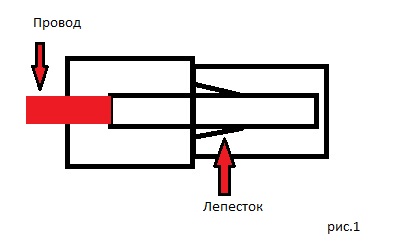
Нужно их отогнуть внутрь, да еще два лепестка. Но как? Инструмента для этого не было. По этому начал пробовать, сначала иголкой, но с ее помощью так и не получалось загнуть глубоко лепестки, все время чуток не хватало чтобы они зашли внутрь. После когда уже вынул клемму, увидел что там есть еще маленький стопор, который не дает так просто уходить внутрь большому лепестку. Внутреннее пространство куда вставлял иголку, очень маленькое. Поэтому решил искать другой способ.
Изготовление инструмента:
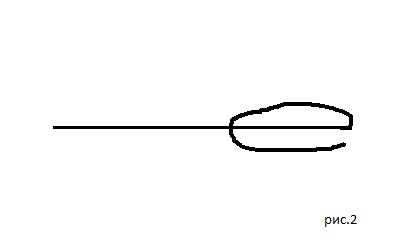
Решил взять канцелярскую скрепку, разогнул еще примерно так, смотрим рис. 2. Загнутая часть будет использоваться как ручка у отвертки, чтобы можно было манипулировать таким инструментом.
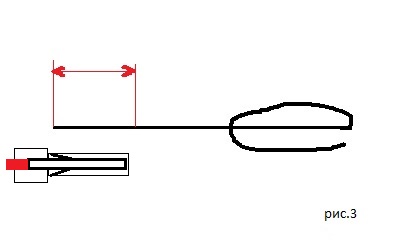
Далее берем разъем и примеряем наш разогнутый конец инструмента по длине или глубине проникновения к лепестку. Смотрим рис. 3. Берем немного больше расстояние и отмечаем например маркером.
Так как диаметр скрепки очень большой, то нужно сточить лишние стороны как показано на рис. 4 на длину указанную выше.
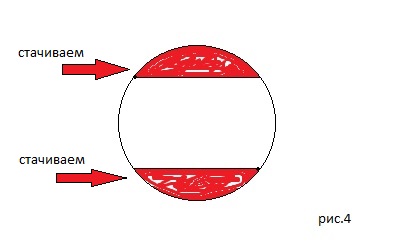
Стачивая, каждый раз проверяем, влезает ли он в нужное нам пространство. Примерно стачиваем до такого состояния когда он уже немного поворачивается и не давит сильно на внешнюю часть пластика. У нас получится форма овала.
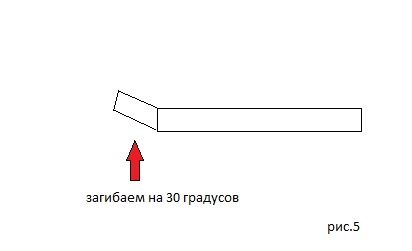
После когда мы подточили наш инструмент, нужно небольшую часть кончика загнуть примерно на 30 градусов, получится форма клюшки. Смотрим рис. 5.
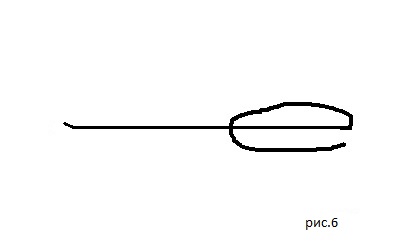
На рисунке 6 показан общий вид изготовленного инструмента.
Применение инструмента:
Для удобства использования, лучше найти прозрачный разъем, чтобы можно было отметить расстояние до которого нужно всовывать, отмечаем его например маркером. Так как второй лепесток обычно находится внутри разъема и его не видно.
Вставляем загнутый кончик инструмента между пластмассой и клеммой. Поворачиваем так чтобы кончик клюшки надавил на кончик лепестка, чтобы утопить его немного внутрь клеммы. Поворачиваем обратно в исходное положение, и вынимаем. Вставляем инструмент со второй стороны, где находиться второй лепесток. Проделываем туже операцию со вторым лепестком. После как вынули инструмент. Можно вытащить одну клемму из разъема.
Если клемма не вытаскивается, то возможно угол поворота был маленький, нужно проделать все тоже что описано выше, но с большим поворотом инструмента. В общем небольшая практика и у вас все получится.
Итог:
После не большой практики с инструментом, вы сможете разбирать разъем очень быстро.
Минусы тут конечно есть, так как потом придется вытаскивать эти самые лепестки из клеммы, так как они сильно удавятся внутрь.
Ремонт блока питания компьютера своими руками
Если блок питания вашего компьютера вышел из строя, не спешите расстраиваться, как показывает практика, в большинстве случаев ремонт может быть выполнен своими силами. Прежде чем перейти непосредственно к методике, рассмотрим структурную схему БП и приведем перечень возможных неисправностей, это существенно упростит задачу.
Структурная схема
На рисунке показано изображение структурной схемы типичной для импульсных БП системных блоков.

Устройство импульсного БП ATX
Указанные обозначения:
- А – блок сетевого фильтра;
- В – выпрямитель низкочастотного типа со сглаживающим фильтром;
- С – каскад вспомогательного преобразователя;
- D – выпрямитель;
- E – блок управления;
- F – ШИМ-контроллер;
- G – каскад основного преобразователя;
- H – выпрямитель высокочастотного типа, снабженный сглаживающим фильтром;
- J – система охлаждения БП (вентилятор);
- L – блок контроля выходных напряжений;
- К – защита от перегрузки.
- +5_SB – дежурный режим питания;
- P.G. – информационный сигнал, иногда обозначается как PWR_OK (необходим для старта материнской платы);
- PS_On – сигнал управляющий запуском БП.
Распиновка основного коннектора БП
Для проведения ремонта нам также понадобится знать распиновку главного штекера БП (main power connector), она показана ниже.

Штекеры БП: А – старого образца (20pin), В – нового (24pin)
Для запуска блока питания необходимо провод зеленого цвета (PS_ON#) соединить с любым нулевым черного цвета. Сделать это можно при помощи обычной перемычки. Заметим, что у некоторых устройств цветовая маркировка может отличаться от стандартной, как правило, этим грешат неизвестные производители из поднебесной.
Нагрузка на БП
Необходимо предупредить, что включение импульсных БП без нагрузки существенно сокращает их срок службы и даже может стать причиной поломки. Поэтому мы рекомендуем собрать простой блок нагрузок, его схема показана на рисунке.

Схема блока нагрузки
Схему желательно собирать на резисторах марки ПЭВ-10, их номиналы: R1 – 10 Ом, R2 и R3 – 3,3 Ом, R4 и R5 – 1,2 Ом. Охлаждение для сопротивлений можно выполнить из алюминиевого швеллера.
Подключать в качестве нагрузки при диагностике материнскую плату или, как советуют некоторые «умельцы», HDD и СD привод нежелательно, поскольку неисправный БП может вывести их из строя.
Перечень возможных неисправностей
Перечислим наиболее распространенные неисправности, характерные для импульсных БП системных блоков:
- перегорает сетевой предохранитель;
- +5_SB (дежурное напряжение) отсутствует, а также больше или меньше допустимого;
- напряжения на выходе блока питания (+12 В, +5 В, 3,3 В) не соответствуют норме или отсутствуют;
- нет сигнала P.G. (PW_OK);
- БП не включается дистанционно;
- не вращается вентилятор охлаждения.
Методика проверки (инструкция)
После того, как блок питания снят с системного блока и разобран, в первую очередь, необходимо произвести осмотр на предмет обнаружения поврежденный элементов (потемнение, изменившийся цвет, нарушение целостности). Заметим, что в большинстве случаев замена сгоревшей детали не решит проблему, потребуется проверка обвязки.

Визуальный осмотр позволяет обнаружить «сгоревшие» радиоэлементы
Если таковы не обнаружены, переходим к следующему алгоритму действий:
- проверяем предохранитель. Не стоит доверять визуальному осмотру, а лучше использовать мультиметр в режиме прозвонки. Причиной, по которой выгорел предохранитель, может быть пробой диодного моста, ключевого транзистора или неисправность блока, отвечающего за дежурный режим;
- проверка дискового термистора. Его сопротивление не должно превышать 10Ом, если он неисправен, ставить вместо него перемычку крайне не советуем. Импульсный ток, возникающий в процессе заряда конденсаторов, установленных на входе, может стать причиной пробоя диодного моста;
- тестируем диоды или диодный мост на выходном выпрямителе, в них не должно быть обрыва и КЗ. При обнаружении неисправности следует подвергнуть проверке установленные на входе конденсаторы и ключевые транзисторы. Поступившее на них в результате пробоя моста переменное напряжение , с большой вероятностью, вывело эти радиодетали из строя;
- проверка входных конденсаторов электролитического типа начинается с осмотра. Геометрия корпуса этих деталей не должна быть нарушена. После этого измеряется емкость. Нормальным считается, если она не меньше заявленной, а расхождение между двумя конденсаторами в пределах 5%. Также проверке должны быть подвергнуты запаянные параллельно входным электролитам варисторы и выравнивающие сопротивления;
- тестирование ключевых (силовых) транзисторов. При помощи мультиметра проверяем переходы база-эмиттер и база-коллектор (методика такая же, как при проверке диодов).
Если найден неисправный транзистор, то прежде, чем впаивать новый, необходимо протестировать всю его обвязку, состоящую из диодов, низкоомных сопротивлений и электролитических конденсаторов. Последние рекомендуем поменять на новые, у которых большая емкость. Хороший результат дает шунтирование электролитов при помощи керамических конденсаторов 0,1 мкФ;
- Проверка выходных диодных сборок (диоды шоттки) при помощи мультиметра, как показывает практика, наиболее характерная для них неисправность – КЗ;
- проверка выходных конденсаторов электролитического типа. Как правило, их неисправность может быть обнаружена путем визуального осмотра. Она проявляется в виде изменения геометрии корпуса радиодетали, а также следов от протекания электролита.
Не редки случаи, когда внешне нормальный конденсатор при проверке оказывается негодным. Поэтому лучше их протестировать мультиметром, у которого есть функция измерения емкости, или использовать для этого специальный прибор.
Видео: правильный ремонт блока питания ATX.
https://www.youtube.com/watch?v=AAMU8R36qyE
Заметим, что нерабочие выходные конденсаторы – самая распространенная неисправность в компьютерных блоках питания. В 80% случаев после их замены работоспособность БП восстанавливается;
- проводится измерение сопротивления между выходами и нулем, для +5, +12, -5 и -12 вольт этот показатель должен быть в пределах, от 100 до 250 Ом, а для +3,3 В в диапазоне 5-15 Ом.
Доработка БП
В заключение дадим несколько советов по доработке БП, что позволит сделать его работу более стабильной:
- во многих недорогих блоках производители устанавливают выпрямительные диоды на два ампера, их следует заменить более мощными (4-8 ампер);
- диоды шоттки на каналах +5 и +3,3 вольт также можно поставить помощнее, но при этом у них должно быть допустимое напряжение, такое же или большее;
- выходные электролитические конденсаторы желательно поменять на новые с емкостью 2200-3300 мкФ и номинальным напряжением не менее 25 вольт;
- бывает, что на канал +12 вольт вместо диодной сборки устанавливаются спаянные между собой диоды, их желательно заменить на диод шоттки MBR20100 или аналогичный;
- если в обвязке ключевых транзисторов установлены емкости 1 мкФ, замените их на 4,7-10 мкФ, рассчитанные под напряжение 50 вольт.
Такая незначительная доработка позволит существенно продлить срок службы компьютерного блока питания.
Как вытащить пин из разъема блока питания компьютера
Может возникнуть ситуация когда надо заменить, использовать, переставить местами клеммы от разъем питания на 20 pin от компьютерного блока питания. Возможно вы его собираетесь приспособить для других целей, поэтому возникает вопрос как же достать сами клеммы из пластикового корпуса.
Предыстория:
У меня возникла такая же ситуация, когда нужно было собрать плату с подключениями разной аппаратуры. Так как подключений было за 20 контактов, то вспомнил что можно использовать разъем питания подключаемый от компьютерного блока питания к материнской плате. Так же можно использовать 4-х, 6-и, 8-и pin-вые хвостики. 20-и и 4-х пиновых хвостиков было в достатке, обратную часть отпаял от старых материнок. Так как мне нужно было отключать разъемы по отдельности, то некоторые разъемы пришлось распилить и обработать чтобы они влезали в общий 20-pin-ый разъем. Получилось 2 штуки по 6 pin, и 2 штуки по 4 pin.
Теперь оставалось сделать одно цветные или хотя бы по цветам распределить клеммы по нужным местам в разъемах. Клеммы держаться открытыми лепестками от вытаскивания и подключения разъема в материнскую плату. Смотрим рис. 1.
Нужно их отогнуть внутрь, да еще два лепестка. Но как? Инструмента для этого не было. По этому начал пробовать, сначала иголкой, но с ее помощью так и не получалось загнуть глубоко лепестки, все время чуток не хватало чтобы они зашли внутрь. После когда уже вынул клемму, увидел что там есть еще маленький стопор, который не дает так просто уходить внутрь большому лепестку. Внутреннее пространство куда вставлял иголку, очень маленькое. Поэтому решил искать другой способ.
Изготовление инструмента:
Решил взять канцелярскую скрепку, разогнул еще примерно так, смотрим рис. 2. Загнутая часть будет использоваться как ручка у отвертки, чтобы можно было манипулировать таким инструментом.
Далее берем разъем и примеряем наш разогнутый конец инструмента по длине или глубине проникновения к лепестку. Смотрим рис. 3. Берем немного больше расстояние и отмечаем например маркером.
Так как диаметр скрепки очень большой, то нужно сточить лишние стороны как показано на рис. 4 на длину указанную выше.
Стачивая, каждый раз проверяем, влезает ли он в нужное нам пространство. Примерно стачиваем до такого состояния когда он уже немного поворачивается и не давит сильно на внешнюю часть пластика. У нас получится форма овала.
После когда мы подточили наш инструмент, нужно небольшую часть кончика загнуть примерно на 30 градусов, получится форма клюшки. Смотрим рис. 5.
На рисунке 6 показан общий вид изготовленного инструмента.
Применение инструмента:
Для удобства использования, лучше найти прозрачный разъем, чтобы можно было отметить расстояние до которого нужно всовывать, отмечаем его например маркером. Так как второй лепесток обычно находится внутри разъема и его не видно.
Вставляем загнутый кончик инструмента между пластмассой и клеммой. Поворачиваем так чтобы кончик клюшки надавил на кончик лепестка, чтобы утопить его немного внутрь клеммы. Поворачиваем обратно в исходное положение, и вынимаем. Вставляем инструмент со второй стороны, где находиться второй лепесток. Проделываем туже операцию со вторым лепестком. После как вынули инструмент. Можно вытащить одну клемму из разъема.
Если клемма не вытаскивается, то возможно угол поворота был маленький, нужно проделать все тоже что описано выше, но с большим поворотом инструмента. В общем небольшая практика и у вас все получится.
Итог:
После не большой практики с инструментом, вы сможете разбирать разъем очень быстро.
Минусы тут конечно есть, так как потом придется вытаскивать эти самые лепестки из клеммы, так как они сильно удавятся внутрь.