Охлаждение для оперативной памяти — миф или необходимость?
 Многие любители компьютерных технологий неоднократно задавались вопросом – а нужна ли система охлаждения для оперативной памяти? Особенно после того, как увидели в продаже радиаторы для памяти в виде отдельного «дополнения». Конечно, если Вы любитель всего самого передового, вы, безусловно, сразу задумались – «а не улучшить ли мне свой компьютер, добавив на модули памяти дополнительный радиатор?»
Именно данному вопросу и посвящена наша статья.
Сначала разберемся, какие проблемы могут быть при перегреве микросхем оперативной памяти. На данный момент мы должны определить, что речь идет именно про «оперативку», а не про видеопамять, которая склонна к перегреву. Мы не будем углубляться в принцип работы данного устройства, так как это выходит за рамки нашей статьи. Просто подчеркнем – этот узел при работе нагревается. Да и вы и сами могли в этом убедиться, если раскручивали корпус своего ПК после того, как он некоторое время поработал. Так вот, при перегреве микросхемы (любой), она начинает работать неправильно и выдавать различные ошибки. А в случае сильного перегрева – сгорает окончательно и бесповоротно.
Именно поэтому нагрев (а точнее, перегрев) микросхем — это то, с чем традиционно принято бороться любыми способами. В ход идут различные ухищрения – от улучшения обдува конкретного узла до жидкостного охлаждения. В ряду систем охлаждения для памяти радиаторы занимают одно из первых мест по соотношению «цена\качество». Радиатор устанавливается на микросхему, и когда последняя нагревается – он как бы «принимает» от нее тепло. Так как площадь радиатора намного больше площади самой микросхемы, то и охлаждается он лучше. Для максимальной эффективности радиатор выполняется из материалов с высоким коэффициентом теплопроводности – меди или алюминия.
Но на самом деле бороться с нагревом нужно далеко не всегда. Вернее, бороться нужно с перегревом, а не с нагревом. И вот здесь мы и остановимся поподробнее.
Для начала рассмотрим плату оперативной памяти.

Рис.1. Память ddr2
Как мы видим, на светло-зеленой подложке, которая называется текстолитом, расположены те самые микросхемы. Рассмотрим одну из них под увеличительным стеклом.

Рис.2. Микросхема оперативной памяти
На самих микросхемах, как правило, ничего толкового для пользователя не пишут. Но на ней присутствует маркировка, по которой мы легко можем найти ее описание. Забиваем в строку поисковой системы эту маркировку и находим полную документацию – от таймингов до… внимание… рабочей температуры. Данные описания почти всегда на английском языке и содержат огромное количество технической информации, которая зачастую недоступна неспециалистам. Но мы можем понять главное – какой же диапазон рабочих температур у оперативной памяти? Обычно данные технические описания состоят из сотен страниц, но, если потратить немного времени, можно найти интересующие нас сведения. Конкретно в нашем случае микросхема может работать при температуре до 95 градусов! То есть, если на ней практически можно жарить яичницу, она все еще работает в комфортном для нее режиме!
Поверьте, 95 градусов – это очень много. Это, практически, кипяток. Когда вы вытаскиваете только что поработавшую планку памяти и чувствуете, что она горячая – это ничего не значит, так как если бы был бы перегрев – вы бы обожглись! А раз такого не происходит, значит все в порядке! Тогда какой смысл ставить радиатор на устройство, которое и так нормально работает? Если вы опасаетесь перегрева, не проще ли поставить дополнительный кулер в корпус?
Однако бывают случаи, когда без дополнительной системы охлаждения не обойтись. Первое – если вы хотите разгонять память. Внештатный режим работы – внештатный нагрев. Ваш лучший друг – термопаста и радиатор. Второе – если память работает в условиях плохого охлаждения (например, некоторые платежные терминалы, имеющие проблемы с вентиляцией, полностью бесшумные системы и так далее). И третье – если Вы получаете эстетическое удовольствие от наличия в своем компьютере такой штуки, как радиатор для оперативной памяти. Иногда наше «хочу» идет вразрез со здравым смыслом, но, если это стоит недорого, почему бы не побаловать себя любимого?
Заключение
Итак, какой же вывод мы можем сделать из статьи? Радиатор на оперативную память просто необходим тем, кто занимается разгоном ПК, инженерам, которые проектируют и продают устройства со слабым охлаждением и тем, кто занимается созданием полностью бесшумного ПК. А также тем, кто получает удовольствие не от результата, а от процесса! Остальные вполне могут без него обойтись.
В нашем магазине Вы всегда можете подобрать и купить идеальные радиаторы для Вашей памяти, просто загляните в наш каталог!
Чем отличается дешевая оперативная память от дорогой?

Решили обновить оперативку в ПК или ноутбуке, но не понимаете, что выбирать? Еще бы! Цена за модули одного объема может отличаться в несколько раз. Почему модуль на 16 ГБ может стоить 5000 рублей, а может — все 10? Разбираемся, в чем же разница между дорогой и дешевой памятью.
Радиаторы
Самые дешевые планки памяти на рынке в OEM исполнении. Они лишены радиатора и имеют зачастую невзрачный зеленый цвет текстолита.
Модели подороже в своем арсенале уже имеют радиаторы охлаждения, которые в свою очередь должны положительно сказаться на температуре памяти, что в конечном счете в теории продлевает их жизненный цикл.
Радиаторы помимо своей основной функции также защищают память от случайных ударов во время установки, сбития SMD-элементов и повреждения самих чипов памяти
Но нужны ли радиаторы на памяти?
Оперативная память как таковая не обладает таким тепловыделением, как процессор или видеокарта.
При работе в штатном режиме по спецификации Jedec память может работать даже при серьезных и продолжительных нагрузках без какого-либо перегрева. Обычно ее температура находится в районе 35–45 °C в зависимости от вентиляции корпуса.
Вообще, рабочая температура памяти по спецификациям самих производителей составляет примерно 95 °C . В реальности уже после 75 °C могут посыпаться ошибки и сбои.

Радиатор нужен исключительно в режиме разгона, как ручного, так и при использовании XMP-профилей.
Более дорогие планки памяти имеют термодатчики для мониторинга температуры — функция достаточно интересная и удобная, если вы опять же будете заниматься разгоном. Если вы планируете работать в обычном режиме, радиатором вполне можно пренебречь.

XMP-профиль
XMP-профиль — это предустановка частоты, таймингов и напряжения от производителя памяти. Он имеет куда большую производительность по сравнению со стандартом Jedec и подбирается производителем под конкретные чипы памяти, используемые в плашках.

У памяти без XMP-профиля рабочая частота и тайминги соответствуют спецификации Jedec, которой придерживаются все производители.
Jedec в первую очередь направлена на совместимость и стабильную работу на всех платформах. Именно поэтому первый запуск компьютера происходит в соответствии с этой спецификацией. А уже потом пользователь может активировать XMP-профиль, если такой имеется.
Максимальная частота для памяти DDR4 по стандарту Jedec составляет 3200 МГц с таймингами 22-22-22 и напряжением 1.2v.

Простой активацией XMP-профиля можно поднять частоту памяти с условных 2133-2400 МГц до 5000 МГц.
Это жирный плюс к производительности памяти. Правда, ваша память может на такой частоте и не заработать. При покупке таких высокочастотных модулей обязательно ознакомьтесь со списком совместимости материнских плат Qualified Vendors List — QVL, ведь не каждая плата способна функционировать на частоте выше, чем заявляет ее производитель.

Помимо частоты в XMP-профиле записаны комбинация таймингов и напряжение.
Так, например, для памяти с XMP-профилем на частоте 3200 МГц считаются стандартными тайминги 16-18-18-36 при напряжении 1.35v.
Более дорогие комплекты памяти могут иметь на этой же частоте тайминги 14-14-14-32 при напряжении 1.35v.
Ну, а самые элитные комплекты имеют XMP-профиль с частотой 3600 МГц и таймингами 14-15-14-36 с рабочим напряжением 1.45v.
Более дешевая OEM память лишена XMP-профилей. И ее тоже можно разогнать! Но делать это придется самому, подбирая оптимальную комбинацию частоты таймингов и напряжения, да и разгон таких планок будет значительно хуже по причине биннинга.
Бинниг
У каждого производителя памяти есть удачные и не очень чипы. Удачные способны работать на повышенных частотах, а чипы похуже могут осилить лишь стандарт Jedec.
На производстве все чипы памяти тщательно тестируются и отбираются. Более качественные чипы как раз используются в памяти с XMP-профилем. И чем выше качество, тем выше заявленная производителем частота XMP-профиля и, соответственно, цена. Порой доходит до абсурда: в продаже есть модули с ценой в 2 тысячи долларов за 32 Гб.

Градация качества есть как по производителю, так и по самому чипу и даже его ревизии.
Самые популярные — чипы Samsung. Практически все их OEM-модули памяти способны работать на частоте 3400 МГц. Второе место делят между собой Micron и Hynix.
Также у каждого из производителей есть удачные и не очень ревизии чипов. У Samsung наиболее удачные — микросхемы B-die, у Micron — E-die, Hynix — CJR.
Серия памяти на отборных чипах Samsung b-die является рекордсменом по разгону. У этой памяти наилучшее сочетание частоты, таймингов и производительности. Но и цена у нее значительно выше конкурентов.Сейчас ей в конкуренты набиваются чипы компании Micron Crucial Ballistix MAX, но его цена даже еще выше.
Печатная плата
Когда производитель экономит, то он экономит не только на чипах, но и на печатной плате. Ревизия печатной платы имеет второстепенное влияние на разгон. Как правило, в более дорогих и высокочастотных планках памяти используется Raw Card A2. Более дешевая память имеет ревизию A0 и Bad bin. Память, построенная на печатной плате ревизии A1, почти не гонится.

Чтобы узнать ревизию печатной платы, можно воспользоваться программой Thaiphoon Burner. Также различия в печатных платах можно легко определить и на глаз.
Модули, использующие Raw Card A2, выглядят иначе.

Чипы памяти распаяны ближе к установочным контактам, они также объединены в две группы микросхем, каждая из которых состоит из четырех компонентов.
В более дешевых ревизиях они установлены на равноудаленном расстоянии друг от друга.
Подсветка
Маркетологи и дизайнеры стали оснащать память всевозможными элементами украшения. Изначально это был радиатор, который выполнял сразу две функции: эстетическую и практическую, но с 2010 года в моду вошла RGB-подсветка, которая очень полюбилась многим.
Подсветка бывает статическая и настраиваемая. Как таковой пользы с точки зрения производительности она не несет, но в то же время значительно увеличивает конечную стоимость памяти.
Зачастую красивые модули с подсветкой, но куда меньшими частотными характеристиками и потенциалом к разгону стоят значительно дороже или столько же, как и модули на отборных чипах.
Как раз тут и возникает дилемма выбора у новичков: купить память с агрессивным внешним видом и красивой подсветкой или невзрачную, но с качественными чипами. Обычно новички выбирают именно первый вариант.
Выводы
Более дорогая память в большинстве случаев способна обеспечить больший уровень производительности, как в рабочих программах, так и играх.
Но высокая цена — это не всегда показатель качества и скорости. Красивые внешние модули с подсветкой и манящим названием могут стоить значительно дороже своих более скоростных собратьев.
Выбирая оперативную память, в первую очередь вы должны обратить внимание на производителя самих чипов и его ревизию, частотные характеристики и, конечно, тайминги. Ведь именно сочетание высокой частоты и низких таймингов лучшим образом отражается на производительности.
Ну, а стоит ли переплачивать за более дорогую память — это уже ваше личное дело.
Зачем оперативной памяти нужен радиатор
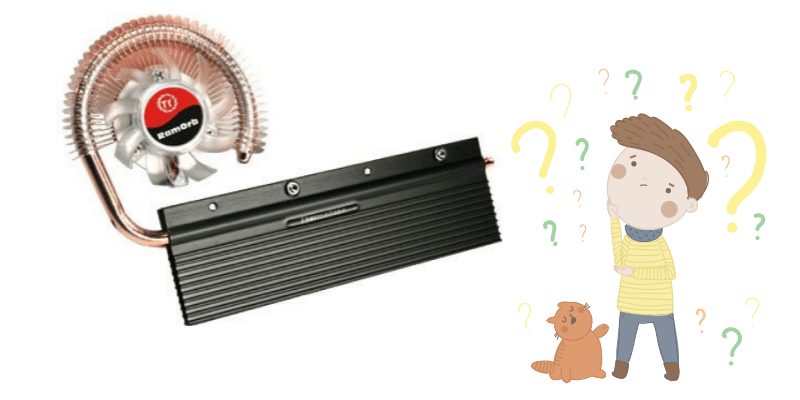
На некоторых планках оперативной памяти можно увидеть радиатор, а на других его нет. Почему её нужно охлаждать? Значит ли это, что они работают хуже или это просто маркетинговый ход чтобы увеличить стоимость товара. И еще вопрос, на сколько лучше использовать ОЗУ с радиаторами по сравнению с ОЗУ без радиаторов? Давайте выясним зачем оперативной памяти нужен радиатор и может ли она обходиться без него.
Не секрет, что радиатор нужен для быстрого отвода тепла, чтобы охладить элемент и не давать ему перегреваться. Электронные компоненты хорошо работают в определенном диапазоне температур, сильный нагрев может вывести их из строя. Даже температура 80 градусов Цельсия считается нормальной для современных чипов. Обычно оперативка не греется выше 50 градусов, только если ее сильно нагрузить.
Охлаждение оперативной памяти
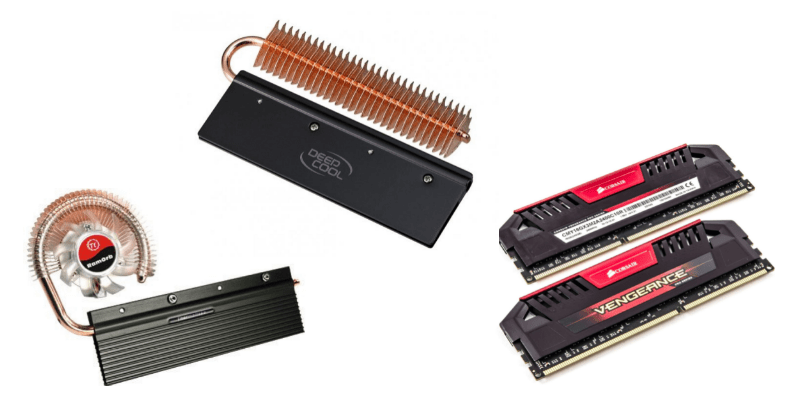
Пассивная система охлаждения оперативной памяти состоит из термопрокладки, отводящей температуру от микросхем, и металлического корпуса (алюминиевого или медного). В отдельных случаях даже имеется тепловая трубка. Это значительно увеличивает стоимость оперативной памяти. Термопрокладки не дешевые. Конечно, радиатор не помешает, но так ли он необходим.
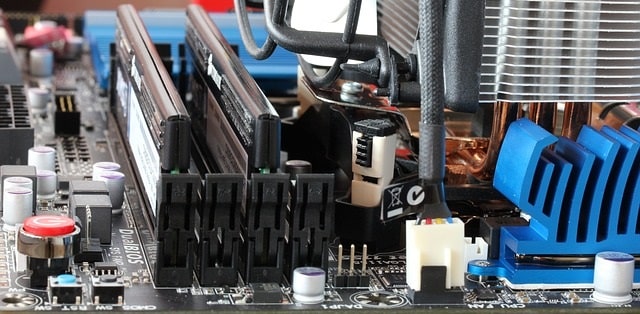
На материнской плате разъемы для установки оперативной памяти находятся рядом с процессором, таким образом, чтобы вентилятор кулера ЦП обдувал ОЗУ. Эффективность активного охлаждения намного больше чем пассивного с помощью одних только радиаторов.
Справедливости ради нужно отметить, что лучше всего обдувается только первая планка оперативки, которая стоит ближе всего к процессору. Остальные, стоящие за ней, не получают прямого потока воздуха.
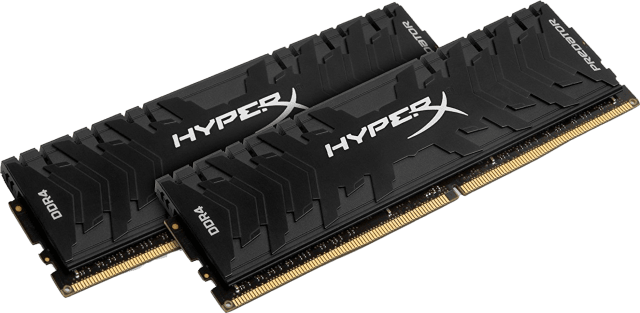
Если производитель с завода не предусмотрел наличие радиатора на оперативной памяти, значит для нормального штатного функционирования в дополнительном теплоотводе в виде радиатора нет необходимости.
Как разгон влияет на температуру ОЗУ
Совершенно иное дело при разгоне оперативки по частоте, когда она работает не в том режиме на который рассчитана. В этом случае дополнительного нагрева не избежать. Чтобы сохранить целостность микросхем памяти нужно бороться с перегревом, организуя специальное охлаждение. Разогнанные завода модули оперативной памяти уже содержит радиаторную систему охлаждения.
Небольшие тесные корпуса, которые плохо продуваются, вызывают перегрев внутренностей компьютера, в том числе оперативки. Залежи пыли также способствуют плохому теплоотводу и мешают охлаждению электронных компонентов. В этом случае лучше всего установить более производительные вентиляторы на вдув и выдув. Чтобы способствовать нормальной циркуляции воздуха и быстрого вывода тепла из корпуса.
Зачем нужен радиатор на оперативной памяти
Радиатор для оперативной памяти: выдумка или необходимость?
Многие из заядлых поклонников компьютерных технологий наслышаны о радиаторах для оперативной памяти, которые играют роль пассивного охлаждения. Производители комплектующих предлагают самые различные варианты оперативной памяти с радиатором, однако их стоимость может отличаться в разы.
Некоторые «продвинутые» пользователи ПК усердно доказывают, что существует необходимость установки дополнительно охлаждения для ОЗУ. Нужно ли ставить радиатор на оперативную память, или производители комплектующих просто решили заработать на этом? Стоит ли приобретать себе такое «дополнение» для ОЗУ или можно обойтись и без него? Ответ на эти вопросы вы найдете в нашей статье.
Какие могут быть последствия от перегрева?
Микросхемы оперативной памяти при работе компьютера испытывают нагрев, что в некоторых случаях может приводить к появлению различных ошибок и сбоев, которые пользователь ПК иногда наблюдает на экране монитора. Если же оперативка нагреется достаточно сильно, что нередко бывает при разгоне оперативной памяти, то микросхемы могут просто выйти из строя, без малейшей возможности их восстановления.
Именно поэтому борьба с перегревом ОЗУ — такая же необходимая операция, как и установка дополнительного охлаждения на видеокарту или системный блок. Сегодня существуют различные варианты охлаждения планок ОЗУ:
- простые радиаторы для модулей памяти;
- радиаторы с вентилятором и тепловой трубкой

;

;

.
Вот как это может выглядеть на системной плате.

Радиатор устанавливается на микросхемы модуля ОЗУ. Для их производства используются материалы, имеющие высокий коэффициент теплопроводности — обычно это алюминий или медь. При работе компьютера, микросхемы нагреваются и отдают тепло радиатору, который благодаря своей площади легко рассеивает его в окружающее пространство.
Пассивное охлаждение просто необходимо в тех случаях, когда требуется разгон (увеличение рабочей частоты) оперативной памяти. Во время разгона температура чипов значительно выше, чем при работе модулей на заводских настройках. В продаже можно найти оперативку с уже установленными радиаторами, однако при недостатке финансовых средств лучше приобрести отдельный радиатор для ОЗУ.


Нужен ли радиатор для оперативной памяти
ОЗУ с радиаторами
Ответ – и да и нет. Почему так? Радиатор нужен оперативке только в том случае, если у нее высокая тактовая частота, например от 1800МГц. В остальных случаях радиатор не принесет пользы, поскольку низкочастотные планки оперативной памяти практически не нагреваются, и радиатор на них будет выполнять роль дополнительного пылесборника. А накопившуюся пыль вычищать из радиаторов — ой как неудобно! Зачем же производители использую радиаторы там, где они не нужны? Ответ прост. Это маркетинговый ход. Просто планка с радиатором выглядит круто и стильно. Такие дела.
В каких случаях нужно охлаждение?
Если пользователь не занимается оверклокингом (разгон тактовой частоты модулей ОЗУ), то в большинстве случаев можно обойтись и без дополнительного охлаждения. В крайнем случае можно использовать дополнительный кулер в системном блоке, который следует расположить так, чтобы поток воздуха попадал на слоты памяти.
Для примера рассмотрим следующий тест, в котором модуль памяти DDR3-2400 используется в одном случае с радиатором, а в другом без него. При разгоне модуля, напряжение увеличивается до 1,65 В — стандартное значение составляет 1,5 В. Чтобы по максимуму загрузить оперативку, используется утилита Stress System Memory. Какие же получились результаты?
- Модуль, который имел радиатор, нагрелся на 7-8 градусов больше, чем в режиме простоя.
- В случае без дополнительного охлаждения, температура модуля поднялась на 15-17 градусов выше, чем в обычном режиме.
На первый взгляд может показаться, что разница достаточно велика, однако максимальная температура, до которой нагревался модуль ОЗУ, составляет 45-50 градусов, что не является запредельной и критичной для чипов — дополнительное охлаждение оперативной памяти не требуется.
При желании можно сделать радиатор своими руками — для этого понадобится пластинка из меди или алюминия, которую при помощи термопрокладки

или специальных зажимов

, необходимо зафиксировать на микросхеме. Так же отличным вариантом будет приобретение заводских систем охлаждения озу в компьютерном магазине или заказать на алиэкспресс, что проще, дешевле да и выбор побольше.


Основные технические характеристики оперативной памяти
К основным характеристикам ОЗУ можно отнести, пожалуй, только тип памяти, частоту памяти и ее объем. Есть еще такие характеристики как тайминг и напряжение питания, но мы не будем лезть в дебри.
Основные типы оперативной памяти
Так выглядят планки DDR1, DDR2, DDR3 и DDR4.
Когда вы читаете в интернет-магазине или в журнале об оперативной памяти, там часто фигурирует аббревиатура DDR. Вот это и есть тип оперативной памяти. DDR расшифровывается как Double data rate — удвоенная скорость передачи данных. На момент написание статьи (начало 2017) в ходу существует 4 типа оперативной памяти, соответственно DDR1, DDR2, DDR3 и DDR4. Самой популярной является память типа DDR3, так как DDR1 и DDR2 уже давно морально устарели, а тип DDR4 только недавно появился и еще не успел завоевать рынок. Стоимость у него не на много больше, чем DDR3, но чтобы использовать DDR4 нужно апгрейдить ваш компьютер, а именно вам нужен процессор нового поколения и материнская плата, поддерживающая память DDR4.
Подробнее о разнице между DDR3 и DDR4 читайте здесь. Узнайте, какая память лучше на данный момент и какие у них технические отличия. DDR5 уже не за горами.
Сколько нужно оперативной памяти для компьютера
Сейчас этот параметр измеряется в гигабайтах, а я застал времена, когда даже 256 мегабайт было нормой для ПК. В интернете вы можете случайно наткнуться на ложную информацию о том, что офисным компьютера и компьютерам, предназначенным для интернет-серфинга и просмотра видео вполне хватает 2Гб памяти. Не ведитесь. Это либо устаревшая информация, либо кто-то очень заблуждается. Я рекомендую использовать на ПК минимум 4гб. Итак, давайте рассмотрим рекомендуемые объемы оперативной памяти для компьютеров разных классов.
4Гб – повседневное использование компьютера, запускаемые игры и приложения не сильно требовательны;
8Гб – игры все пойдут, но летать будут не все, то есть на максимальных настройках детализации некоторых современных игр все еще могут быть притормаживания. Также подходит для «рабочей лошадки», если, например, ваш компьютер – это рабочий инструмент, и работаете вы не в ворде, а в профессиональных программах по обработке медиа-файлов.
16Гб – все будет летать. Подходит в большей степени геймерам.
32Гб – это уже роскошь и, я считаю, перебор. Ну можно конечно повыпендриваться перед друзьями. Больше пользы это никакой не принесет, скорее всего. Так что советую остановиться на объеме в 16Гб.
Не забывайте, что не каждая материнская плата может поддерживать большие объемы оперативной памяти. Будьте внимательны! Подробнее читайте в этой статье про увеличение оперативной памяти реальными и нереальными (виртуальными) способами.
Тактовая частота оперативной памяти
От тактовой частоты оперативной памяти, как вы уже догадались, зависит скорость работы памяти. Но этот параметр будет интересен исключительно геймерам. Остальные же пользователи никакой разницы не почувствуют. Тут все аналогично с предыдущими пунктами. Сначала проверяем совместимость частоты с материнкой. А потом выбираем ОЗУ с максимально допустимой вашей системой частотой.
Если частоты матери и оперативки отличаются, то система работает на меньшей частоте из представленных. То же самое происходит, если две или более планки имеют различную тактовую частоту.
Температурные режимы работы
На микросхемах очень редко присутствует маркировка, позволяющая узнать основные характеристики данного модуля, однако при желании можно найти полную документацию на интересующий чип. Обычно такая информация имеется только на английском языке, и содержит много параметров, но при должном изучении можно узнать, какой диапазон рабочих температур необходим для конкретного модуля.
Анализ большинства современных планок памяти показывает, что относительно безопасным считается нагрев микросхем до 95 градусов, после чего происходит разрушение микрочипов. Следует напомнить, что даже при разгоне ОЗУ температура едва достигает 60-70, поэтому целесообразность установки охлаждающего устройства на модули памяти практически отсутствует.


Оперативная память Jonsbo NC-1

Еще один из тех комплектов, который просто питается 3-контактный разъем вентилятора и, следовательно, не позволяет управлять освещением сверх эффекта, который он интегрирует в стандартную комплектацию. Как мы уже видели, это очень дешевые комплекты, которые добавляют охлаждение и выделяют систему.
Мы можем найти их в черном или красном.
Готовые варианты систем охлаждения
В случаях возможного перегрева поиски системы охлаждения северного моста материнской платы, как правило, начинаются с определения формфактора компьютера. Для разных размеров плат (mini-ATX, micro-ATX или ATX) существуют определенные решения, поэтому при заказе через Интернет (а чаще всего подобные устройства именно так сейчас и приобретаются) важно учитывать габариты компьютера и размеры установленных компонентов.

Создание ОЗУ
О том, как узнать объем оперативной памяти, раньше и речи не могло быть. Многие изначально не понимали суть этого комплектующего. Но над ним была начата работа еще в 1834 году. Конечно, тогда это были лишь зачатки современного прототипа. Но сама идея появилась благодаря Чарльзу Бэббиджу и его аналитической машине.
За это время устройство пережило огромное количество переработок. Сначала оно было выполнено в качестве магнитных барабанов. После были разработаны магнитные сердечники, а уже в третьем поколении придумали микросхемы.
Сборка системы охлаждения северного моста своими руками
В торговых точках в настоящее время выбор подобных систем довольно скуден: в основном в продаже имеются блоки кулер-радиатор для охлаждения процессоров, поэтому владельцам нуждающихся в более эффективном теплоотводе компьютеров чаще всего приходится собирать собственные конструкции, проявляя чудеса изобретательности. В ход идут радиаторы от старых процессоров, к ним различными способами крепятся вентиляторы, перепаиваются разъемы питания, а затем получившийся гибрид устанавливается в недра компьютера. Причем нередко эффективность охлаждения оказывается очень высокой.
Что делать, если оперативная память нагревается
Если озу стало слишком горячей, рекомендуется провести его диагностику. Дальнейшие действия зависят от причины, вызвавшей неисправность. В некоторых случаях оперативку придется заменить. Потребуется сделать это в случае брака, сильном физическом повреждении, обнаружении признаков расплавления элементов.

Самостоятельно можно выполнить следующие действия:
- запустить тест памяти memtest;
- выполнить проверку на битые блоки;
- переместить компьютер в хорошо проветриваемое место вдали от источников тепла;
- для ноутбука использовать специальную подставку, не эксплуатировать на мягкой мебели;
- вычистить пыль из корпуса, проводить очистку раз в шесть месяцев;
- проверить настройки биоса, восстановить прежние;
- установить кулер большей мощности.
В некоторых ситуациях стоит обратиться за помощью к специалистам. Они помогут разобраться с проблемами напряжения, очистят контакты, проверят совместимость с материнской платой.
Профилактика перегрева
Чтобы обезопасить себя от попадания пыли внутрь системы, достаточно придерживаться нескольких простых правил:
1) не кладите ноутбук на диван и другие мягкие поверхности;
2) периодически прочищайте систему вентиляции;
3) избегайте пыльных помещений;
4) регулярно протирайте рабочий стол, на котором лежит компьютер.
Если вы не удовлетворены штатным охлаждением, приобретите дополнительную подставку, которая обеспечит более интенсивный приток холодного воздуха. Выглядит она так:
В ее конструкции имеется один-два кулера большого диаметра, которые обдувают нижнюю область устройства.
Расположение
Представляет собой впаянный в системную плату чип, расположенный на северной (то есть верхней) ее стороне и укрытый радиатором охлаждения. Северный мост на большей части материнских плат охлаждается пассивным отводом тепла, в то время как активное охлаждение с использованием кулера — прерогатива мощных систем, рассчитанных на экстремальные нагрузки. Это могут быть игровые компьютеры, графические станции и сервера.

Пыль в системе
Важно!
Прежде, чем разобрать ноутбук, обязательно посмотрите в интернете соответствующие видеоматериалы. В них подробно рассказывается последовательность снятия компонентов, говорится о «подводных камнях» сборки, потайных заглушках и не только.
Запыленный кулер зачастую работает очень шумно и надрывно. Выглядит он вот так:
Как видите, он просто не в состоянии втягивать воздух, поскольку радиатор попросту забит.
Вот и общая картина:
Вся пыль тщательно выдувается, после чего элементы платы аккуратно прочищаются щеточкой с мягким ворсом, дабы не повредить нежные детали плат и микросхемы.
В подавляющем большинстве случаев, регулярная чистка спасает от множества проблем, а машина начинает работать в прежнем режиме.
Рекомендации по сборке
Если ситуация не позволяет по тем или иным причинам приобрести готовое решение, и остается надеяться только на собственные руки и смекалку, следует придерживаться нескольких важных рекомендаций.

- Тщательно измерить все расстояния, чтобы новая система не перекрывала видеокарту, оперативную память и процессор.
- Извлечь перед установкой видеокарту, оперативную память и при необходимости процессор. Заодно не помешает чистка систем охлаждения (и, возможно, замена термопасты) на процессоре и видеокарте.
- Без крайней необходимости не демонтировать «родной» радиатор охлаждения северного моста. Во-первых, это чревато потерей гарантии (разумеется, если она еще действует). Во-вторых, он может быть закреплен на чипе с помощью слоя специальной клейкой термопасты, уборка и замена которой в условиях ограниченного пространства — весьма долгий и непростой процесс. Если радиатор крепится специальными зажимами, для его демонтажа потребуется доступ к задней части материнской платы, что тоже не всегда осуществимо без разборки компьютера.
- В большинстве случаев достаточно добавления подходящего по размеру кулера, закрепить который можно с помощью супер клея (с осторожностью!) либо небольшими саморезами, ввинченными в промежутки между ламелями радиатора. Иногда конструкция радиатора позволяет использовать скотч, на который сверху наносится суперклей, а затем приклеивается вентилятор (например, радиаторы охлаждения северного моста Gigabyte).

- Если без комплексной замены решить задачу все же не представляется возможным, все действия производят при полностью свободной от подключенных устройств системной плате. В случае зажимного крепления проблем возникнуть не должно, а вот с клейким основанием придется повозиться. Понадобится растворитель (жидкость для снятия лака, бензин для зажигалок или водка), ватные палочки и старая пластиковая карта. Для установки можно использовать классическую КПТ-8 (зажимной монтаж) или термоклей (клеевой монтаж).
- Избегать попадания растворителя, термопасты и клея на другие узлы материнской платы.
Если все сделано правильно, температурные показатели на любом из тестов в разных режимах нагрузки будут находиться в пределах нормы, продлевая тем самым срок службы системной платы.
Охлаждение для оперативной памяти — миф или необходимость?
Многие любители компьютерных технологий неоднократно задавались вопросом – а нужна ли система охлаждения для оперативной памяти? Особенно после того, как увидели в продаже радиаторы для памяти в виде отдельного «дополнения». Конечно, если Вы любитель всего самого передового, вы, безусловно, сразу задумались – «а не улучшить ли мне свой компьютер, добавив на модули памяти дополнительный радиатор?»
Именно данному вопросу и посвящена наша статья.
Сначала разберемся, какие проблемы могут быть при перегреве микросхем оперативной памяти. На данный момент мы должны определить, что речь идет именно про «оперативку», а не про видеопамять, которая склонна к перегреву. Мы не будем углубляться в принцип работы данного устройства, так как это выходит за рамки нашей статьи. Просто подчеркнем – этот узел при работе нагревается. Да и вы и сами могли в этом убедиться, если раскручивали корпус своего ПК после того, как он некоторое время поработал. Так вот, при перегреве микросхемы (любой), она начинает работать неправильно и выдавать различные ошибки. А в случае сильного перегрева – сгорает окончательно и бесповоротно.
Именно поэтому нагрев (а точнее, перегрев) микросхем — это то, с чем традиционно принято бороться любыми способами. В ход идут различные ухищрения – от улучшения обдува конкретного узла до жидкостного охлаждения. В ряду систем охлаждения для памяти радиаторы занимают одно из первых мест по соотношению «цена\качество». Радиатор устанавливается на микросхему, и когда последняя нагревается – он как бы «принимает» от нее тепло. Так как площадь радиатора намного больше площади самой микросхемы, то и охлаждается он лучше. Для максимальной эффективности радиатор выполняется из материалов с высоким коэффициентом теплопроводности – меди или алюминия.
Но на самом деле бороться с нагревом нужно далеко не всегда. Вернее, бороться нужно с перегревом, а не с нагревом. И вот здесь мы и остановимся поподробнее.
Для начала рассмотрим плату оперативной памяти.
Рис.1. Память ddr2
Как мы видим, на светло-зеленой подложке, которая называется текстолитом, расположены те самые микросхемы. Рассмотрим одну из них под увеличительным стеклом.
Рис.2. Микросхема оперативной памяти
На самих микросхемах, как правило, ничего толкового для пользователя не пишут. Но на ней присутствует маркировка, по которой мы легко можем найти ее описание. Забиваем в строку поисковой системы эту маркировку и находим полную документацию – от таймингов до… внимание… рабочей температуры. Данные описания почти всегда на английском языке и содержат огромное количество технической информации, которая зачастую недоступна неспециалистам. Но мы можем понять главное – какой же диапазон рабочих температур у оперативной памяти? Обычно данные технические описания состоят из сотен страниц, но, если потратить немного времени, можно найти интересующие нас сведения. Конкретно в нашем случае микросхема может работать при температуре до 95 градусов! То есть, если на ней практически можно жарить яичницу, она все еще работает в комфортном для нее режиме!
Поверьте, 95 градусов – это очень много. Это, практически, кипяток. Когда вы вытаскиваете только что поработавшую планку памяти и чувствуете, что она горячая – это ничего не значит, так как если бы был бы перегрев – вы бы обожглись! А раз такого не происходит, значит все в порядке! Тогда какой смысл ставить радиатор на устройство, которое и так нормально работает? Если вы опасаетесь перегрева, не проще ли поставить дополнительный кулер в корпус?
Однако бывают случаи, когда без дополнительной системы охлаждения не обойтись. Первое – если вы хотите разгонять память. Внештатный режим работы – внештатный нагрев. Ваш лучший друг – термопаста и радиатор. Второе – если память работает в условиях плохого охлаждения (например, некоторые платежные терминалы, имеющие проблемы с вентиляцией, полностью бесшумные системы и так далее). И третье – если Вы получаете эстетическое удовольствие от наличия в своем компьютере такой штуки, как радиатор для оперативной памяти. Иногда наше «хочу» идет вразрез со здравым смыслом, но, если это стоит недорого, почему бы не побаловать себя любимого?
Заключение
Итак, какой же вывод мы можем сделать из статьи? Радиатор на оперативную память просто необходим тем, кто занимается разгоном ПК, инженерам, которые проектируют и продают устройства со слабым охлаждением и тем, кто занимается созданием полностью бесшумного ПК. А также тем, кто получает удовольствие не от результата, а от процесса! Остальные вполне могут без него обойтись.
В нашем магазине Вы всегда можете подобрать и купить идеальные радиаторы для Вашей памяти, просто загляните в наш каталог!
Охлаждаем оперативную память с помощью радиатора

Многие из заядлых поклонников компьютерных технологий наслышаны о радиаторах для оперативной памяти, которые играют роль пассивного охлаждения. Производители комплектующих предлагают самые различные варианты оперативной памяти с радиатором, однако их стоимость может отличаться в разы.
Некоторые «продвинутые» пользователи ПК усердно доказывают, что существует необходимость установки дополнительно охлаждения для ОЗУ. Нужно ли ставить радиатор на оперативную память, или производители комплектующих просто решили заработать на этом? Стоит ли приобретать себе такое «дополнение» для ОЗУ или можно обойтись и без него? Ответ на эти вопросы вы найдете в нашей статье.
Какие могут быть последствия от перегрева?
Микросхемы оперативной памяти при работе компьютера испытывают нагрев, что в некоторых случаях может приводить к появлению различных ошибок и сбоев, которые пользователь ПК иногда наблюдает на экране монитора. Если же оперативка нагреется достаточно сильно, что нередко бывает при разгоне оперативной памяти, то микросхемы могут просто выйти из строя, без малейшей возможности их восстановления.
Именно поэтому борьба с перегревом ОЗУ — такая же необходимая операция, как и установка дополнительного охлаждения на видеокарту или системный блок. Сегодня существуют различные варианты охлаждения планок ОЗУ:
Вот как это может выглядеть на системной плате.

Радиатор устанавливается на микросхемы модуля ОЗУ. Для их производства используются материалы, имеющие высокий коэффициент теплопроводности — обычно это алюминий или медь. При работе компьютера, микросхемы нагреваются и отдают тепло радиатору, который благодаря своей площади легко рассеивает его в окружающее пространство.
Пассивное охлаждение просто необходимо в тех случаях, когда требуется разгон (увеличение рабочей частоты) оперативной памяти. Во время разгона температура чипов значительно выше, чем при работе модулей на заводских настройках. В продаже можно найти оперативку с уже установленными радиаторами, однако при недостатке финансовых средств лучше приобрести отдельный радиатор для ОЗУ.
В каких случаях нужно охлаждение?
Если пользователь не занимается оверклокингом (разгон тактовой частоты модулей ОЗУ), то в большинстве случаев можно обойтись и без дополнительного охлаждения. В крайнем случае можно использовать дополнительный кулер в системном блоке, который следует расположить так, чтобы поток воздуха попадал на слоты памяти.
Для примера рассмотрим следующий тест, в котором модуль памяти DDR3-2400 используется в одном случае с радиатором, а в другом без него. При разгоне модуля, напряжение увеличивается до 1,65 В — стандартное значение составляет 1,5 В. Чтобы по максимуму загрузить оперативку, используется утилита Stress System Memory. Какие же получились результаты?
- Модуль, который имел радиатор, нагрелся на 7-8 градусов больше, чем в режиме простоя.
- В случае без дополнительного охлаждения, температура модуля поднялась на 15-17 градусов выше, чем в обычном режиме.
На первый взгляд может показаться, что разница достаточно велика, однако максимальная температура, до которой нагревался модуль ОЗУ, составляет 45-50 градусов, что не является запредельной и критичной для чипов — дополнительное охлаждение оперативной памяти не требуется.
При желании можно сделать радиатор своими руками — для этого понадобится пластинка из меди или алюминия, которую при помощи термопрокладки  или специальных зажимов
  , необходимо зафиксировать на микросхеме. Так же отличным вариантом будет приобретение заводских систем охлаждения озу в компьютерном магазине или заказать на алиэкспресс, что проще, дешевле да и выбор побольше.
Температурные режимы работы
На микросхемах очень редко присутствует маркировка, позволяющая узнать основные характеристики данного модуля, однако при желании можно найти полную документацию на интересующий чип. Обычно такая информация имеется только на английском языке, и содержит много параметров, но при должном изучении можно узнать, какой диапазон рабочих температур необходим для конкретного модуля.
Анализ большинства современных планок памяти показывает, что относительно безопасным считается нагрев микросхем до 95 градусов, после чего происходит разрушение микрочипов. Следует напомнить, что даже при разгоне ОЗУ температура едва достигает 60-70, поэтому целесообразность установки охлаждающего устройства на модули памяти практически отсутствует.
Заключение
Несмотря на наличие в продаже модулей памяти с установленным на них радиатором относиться к данной продукции следует скептически: если и имеется необходимость в дополнительной системе охлаждения, то только в качестве декоративного украшения системного блока.
На данный момент не существует программного обеспечения и режимов работы компьютера, при которых микросхемы памяти могли бы нагреваться до критических температур. Даже при повышении тактовой частоты оперативка не испытывает сильный нагрев — их температура становится выше всего на 10-20 градусов по сравнению с обычным режимом работы.
Однако применение радиатора для оперативной памяти может быть оправдано в тех случаях, когда на основных узлах и в системном блоке отсутствуют вентиляторы охлаждения и имеется плотная компоновка деталей — в этой ситуации использование радиатора охлаждения ОЗУ даст свои плоды и продлит срок жизни оперативки.