Как расплачиваться телефоном: настройка бесконтактной оплаты Актуально
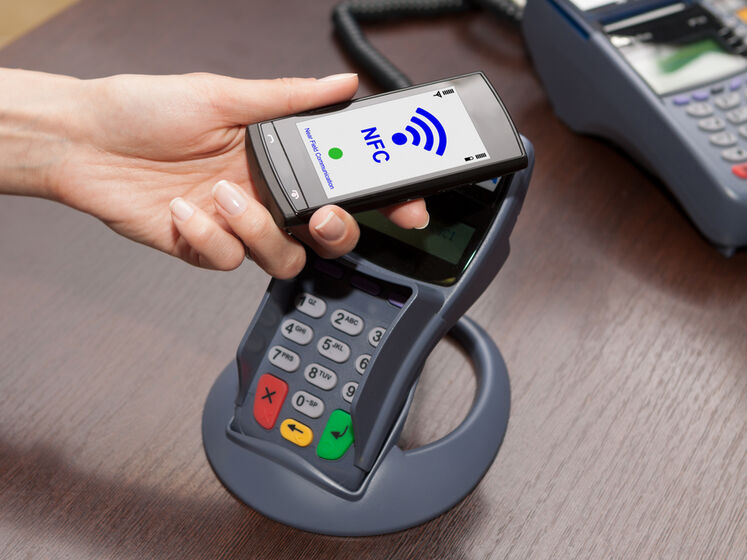
Технологию, которая позволяет рассчитываться телефоном, назвали Near Field Communication – «ближняя беспроводная связь». Сокращенно – NFC.
Это беспроводная передача данных на маленькие расстояния – до 10 сантиметров. С помощью NFC устройства быстро обмениваются сообщениями, настройками или файлами. Например, платежный терминал передает запрос о трансакции на смартфон и получает ответ меньше, чем за секунду.
Итак, как оплачивать с помощью NFC? Во-первых, нужен телефон с NFC-модулем. Во-вторых – специальный платежный сервис, где будут храниться цифровые копии платежных карт. Обычно для этого используют Google Pay или Apple Pay. И наконец – терминал с функцией бесконтактной оплаты.
Как настроить бесконтактную оплату на Android
Pay Pass на банковских картах работает автоматически. Но бесконтактную оплату на смартфоне нужно подключать и настраивать. Вот инструкция для Android:
Зайдите в настройки смартфона и выберите «Беспроводные сети»/»Подключения». Включите NFC, если модуль не активен.
Найдите Google Pay в Google Play и загрузите.
Откройте установленное приложение и авторизуйтесь в своем аккаунте Google.
Пролистайте вниз и нажмите «Добавить карту».
Выберите пункт «Кредитная или дебетовая карта», а затем «+».
Сканируйте свою банковскую карту камерой или введите данные вручную.
Подтвердите добавление карты.
Готово. Чтобы проверить карту, система может снять со счета небольшую сумму и вернуть ее обратно.
Таким образом в Google Pay можно добавить несколько карт. Например, кредитки, дебетовые и даже виртуальные карты. Вы сможете рассчитываться разными, на свое усмотрение. Но при этом нужно выбрать основную карту – с нее деньги при оплате будут списываться автоматически.
ZEN – удобное приложение для шоппинга и управления финансами.
Загружайте в App Store или Google Play, регистрируйтесь и узнайте, как:
оформить мультивалютную карту Mastercard® ZEN;
получать кешбэк за покупки;
отправлять переводы за границу на льготных условиях.
Как подключить бесконтактную оплату для iPhone
Чтобы привязать платежную карту к смартфону Apple:
Откройте электронный кошелек Apple Wallet и нажмите «Добавить».
Выберите «Дебетовая или кредитная карта» и «Продолжить».
Выполняйте инструкции, которые появятся на экране.
Сканируйте карту или перепишите ее реквизиты вручную.
Введите код безопасности.
Пройдите проверку банка. Найдите свой банк в предложенном списке или воспользуйтесь поиском и введите необходимые данные.
Как только банк завершит проверку, можно будет оплачивать картой через телефон. А если к iPhone привязаны Apple Watch, их также можно использовать для бесконтактной оплаты.
В Apple Wallet, как и в Google Pay, можно добавлять несколько карточек и пользоваться любой на выбор.
Как расплачиваться телефоном на кассе?
Разблокируйте свой смартфон отпечатком пальца, через Face ID или с помощью кода. Если хотите использовать для оплаты основную карту, просто нужно приблизить смартфон к терминалу, когда на его экране появится сумма.
Если нужно выбрать другую карту, то перед тем, как расплачиваться телефоном, откройте Apple Wallet или Google Pay. Нажмите на изображение нужной вам карты и только после этого приложите телефон к терминалу. Платеж обычно проходит без подтверждения пин-кодом. И если трансакция будет успешной, вы услышите звуковой сигнал и увидите галочку на дисплее.
Как превратить телефон в банковскую карту?
Технология, которая позволяет оплачивать покупки и услуги прикосновением телефона, становится все популярнее. Такие операции называют «бесконтактными платежами». Многие эксперты считают, что со временем бесконтактные платежи заменят пластиковые карты, и рынок готовится к такому развитию событий: Apple и Google уже запустили свои сервисы (правда, пока они работают только в США), Samsung скоро запустит. В России бесконтактные платежи тоже развиваются. В начале 2014 года компания CardsMobile выпустила приложение «Кошелёк».
Как это работает?
Приложение позволяет создать банковскую карту (или несколько карт) прямо в телефоне. В банк для этого идти не нужно, и весь процесс занимает несколько минут. В магазине надо просто открыть приложение, выбрать карту и приложить телефон к терминалу на кассе. В транспорте то же самое, только телефон нужно прикладывать к валидатору — коробке, к которой прикладывают обычные проездные. В настройках можно выбрать «карту по умолчанию» — тогда покупки станут еще быстрее.
Это платное приложение?
Нет. Приложение предустановлено на некоторых смартфонах — HTC (One M7, One M8, M8 Dual SIM, One SV, One MAX), Philips (Xenium W336 и Xenium W8555) и Sony Xperia Z C6603. Совсем скоро — до осени 2015 года — выйдет «облачная» версия приложения «Кошелёк», и его можно будет бесплатно скачать в Google Play на все смартфоны с NFC и с Android KitKat 4.4 (более поздние версии тоже годятся). «Облачной» эта версия называется, потому что данные хранятся не в смартфоне, а на сервере. Поэтому для того, чтобы пользоваться приложением, нужно подключение к интернету.
Что за NFC?
Технология NFC (Near Field Communication) — это та самая технология, которая позволяет оплачивать покупки простым прикосновением. Принцип примерно тот же, что и в магнитных проездных, пропусках и пластиковых картах MasterCard PayPass и VISA payWave.
С какими банками работает приложение?
«Тинькофф» и «Русский стандарт». Этот список пополняется.
Покупки «Кошельком» можно оплачивать где угодно?
Пока нет. Бесконтактные платежи работают только там, где есть пометки PayPass или payWave. Больше всего таких мест в Москве и других крупных городах. Бесконтактные платежи уже сейчас поддерживают крупные сети — например, «Седьмой континент» и «Перекресток», «ЛʼЭтуаль» и «Ив Роше», McDonaldʼs и Subway, «Шоколадница» и «Starbucks». С помощью «Кошелька» можно платить на заправках BP и «Нефтьмагистраль». Московские городские парковки тоже можно оплачивать прикосновением телефона. Вот здесь можно посмотреть неполную карту мест, где работают бесконтактные платежи. Таких точек становится все больше.
Как пополнять карту в «Кошельке»?
Любым банковским переводом — с карты, через интернет-банк или из отделения. «Кошелёк» позволяет пополнить счет за несколько минут — для этого нужно камерой телефона отсканировать обычную пластиковую карту. Если у вас есть карта MasterCard PayPass все еще проще: достаточно просто прикоснуться ею к телефону.
А бесконтактные платежи — это безопасно?
Вполне. Данные на карте в «Кошельке» защищены так же, как на обычной пластиковой карте — в предустановленной версии чипом Secure Element, а в «облачной» — специальной технологией MasterCard. Безопасность работы сервиса подтверждена международными сертификатами MasterCard и PCI DSS, а вход в приложение защищен паролем. К тому же при сумме покупке больше 1000 рублей терминал оплаты в магазине потребует ввести пин-код.
Получается, это просто банковская карта в телефоне?
Лучше. Потому что в приложении можно выпускать проездные, карты лояльности и скидочные купоны. Кроме того, владельцев телефонов с приложением постоянно мотивируют использовать новую технологию: в начале года при оплате телефоном можно было купить кофе Starbucks за 1 рубль, прямо сейчас владельцам телефонов HTC после 10 покупок через «Кошелёк» возвращают 1 000 рублей на карту и разыгрывают между ними билеты на финальный матч Лиги чемпионов в Берлине.
Как работают транспортные карты «Кошелька»?
В приложении «Кошелёк» можно выпустить транспортную карту и оплачивать проезд на всех видах общественного транспорта. Сервис уже работает в Вологде и Ангарске, но скоро запустится в Москве, Санкт-Петербурге и Екатеринбурге. Транспортные карты работают только на телефонах с предустановленным приложением. «Облачная» версия «Кошелька» действует только там, где принимают платежи по обычным банковским картам MasterCard PayPass — например, в питерском метро, московских банкоматах для пополнения карты «Тройка» и московском аэроэкспрессе.
А если у меня украдут телефон? Или я его потеряю?
Ничего страшного. Вести себя нужно так же, как если бы у вас пропал кошелек с обычной картой. Позвонить в банк (да, придется найти другой телефон) и попросить заблокировать карту. Деньги вернут. Едва ли человек, который получит ваш телефон, сможет воспользоваться «Кошельком» — приложение требует ввести пароль.
Как настроить Google Pay и Apple Pay: короткая инструкция
Рассчитываться при помощи смартфона в магазинах, ресторанах, общественном транспорта и многих других местах — быстро, удобно и безопасно. Рассказываем и показываем, как быстро настроить такой способ оплаты на вашем устройстве: предлагаем вам инструкцию и для iPhone, и Android-смартфонов.
Для бесконтактной оплаты нужно, чтобы ваш смартфон поддерживал технологию NFC. Раньше эта функция была доступна только в дорогих устройствах, а сейчас её можно встретить даже в бюджетных смартфонах.
Как настроить бесконтактную оплату на Android-смартфоне
Скачайте и установите на смартфон приложение Google Pay .
Откройте в меню раздел «Способы оплаты» и нажмите на синюю кнопку «Добавить способ оплаты».
Платить картой
В магазине кассир введет стоимость вашей покупки у кассы. Если на терминале есть бесконтактная оплата, достаточно поднести к нему банковскую карту или смартфон с привязанной картой. Какие карты можно привязывать к телефону
Некоторые магазины используют терминалы без функции бесконтактной оплаты — в этом случае вставьте карту в терминал. Для подтверждения оплаты терминал может запросить ПИН‑код от карты или вашу подпись — в зависимости от того, какой способ подтверждения вы настроите заранее. Когда вы подтвердите покупку, терминал спишет деньги с вашей карты и выдаст чек.
Как выбрать способ подтверждения покупок:
Чтобы изменения сохранились, дважды воспользуйтесь картой, например проверьте баланс в банкомате или оплатите покупку, вставив карту в терминал оплаты. Важное условие: карту надо именно дважды вставить в банкомат или терминал оплаты и вытащить обратно, а не приложить.
Как платить картой в интернете?
Чтобы оплатить покупки в интернет-магазине:
Никому не говорите свой CVC‑код — ни друзьям, ни продавцам в магазинах, ни официантам. Если вам звонят или пишут в мессенджере, представляясь сотрудником банка, и спрашивают CVC‑код — это мошенники.
Чтобы безопасно платить банковской картой в интернете, можно оформить виртуальную дополнительную карту: так магазин не узнает реквизиты основной карты. Просто задайте лимиты карте и введите ее реквизиты на сайте магазина. Как ограничить траты по карте
Виртуальная дополнительная карта к счету — аналог обычной дебетовой карты, привязанной к вашему счету, но она не выпускается в пластике. Виртуальная карта выпускается моментально, ее открытие и обслуживание бесплатны. Как выпустить виртуальную карту
По основной карте при необходимости можно запретить интернет-покупки — если ее реквизиты кто‑то узнает, то не сможет расплатиться ею в интернете. Управлять услугой «Покупки в интернете» можно так:
Как платить смартфоном или смарт-часами вместо карты?
Зависит от того, какая платежная система у вашей карты.
Если у вас карта Mastercard, расплачиваться телефоном или смарт-часами через Apple Pay, Google Pay и другие сервисы бесконтактной оплаты не получится. Они временно не работают с любыми российскими картами. Как сейчас пользоваться картами Тинькофф
Если у вас карта «Мир», ее можно привязать к сервисам для бесконтактной оплаты телефоном на Android — Tinkoff Pay, Samsung Pay или Mir Pay.
Чтобы привязать карту к Tinkoff Pay, в приложении Тинькофф нажмите на иконку карты, затем — «Добавить в Tinkoff Pay». Как оплатить покупку через Tinkoff Pay
Чтобы привязать карту к Mir Pay или Samsung Pay, скачайте приложение сервиса. Затем в приложении отсканируйте карту или введите реквизиты вручную. Активируйте карту, следуя подсказкам на экране.
Чтобы расплатиться смартфоном в магазине, поднесите его задней панелью к терминалу оплаты и подтвердите платеж. Что делать, если не добавляется карта «Мир» в Mir Pay
Можно ли расплачиваться картой за границей?
Если у вас карта Mastercard, не получится расплачиваться за границей и в зарубежных интернет-магазинах. Такой картой можно платить только на территории России.
Если у вас карта «Мир», ею можно пользоваться в России и в некоторых других странах, где работает платежная система. Например, в Армении, Беларуси и Казахстане. В конкретной стране «Мир» обслуживают не все банки, а значит карты принимают не во всех магазинах. Перед поездкой постарайтесь снять наличные и взять их с собой — так будет надежнее. Список стран, где принимают карту «Мир»
С зарубежными интернет-магазинами все так же: оплатить покупку картой получится только в тех странах, где принимают «Мир». Обычно перед оплатой заказа интернет-магазины предупреждают, какие карты они принимают.