Программы для ЭЦП
Для работы с Электронной подписью нужно установить необходимые программы. Перечислим их:
Программы и утилиты для Криптографии:
- Crypto Pro CSP — Средство крипто-графической защиты информации (криптопровайдер) — необходимо для работы с ЭЦП. Отличительной особенностью версии 3.9 Крипто Про, является поддержка Windows 8.1 Скачать КриптоПро CSP 3.9;
КриптоПро ЭЦП Browser plug-in — предназначен для создания и проверки электронной подписи (ЭП) на веб-страницах с использованием СКЗИ «КриптоПро CSP».
КриптоПро ЭЦП Browser plug-in легко встраивается и применим в любом из современных браузеров с поддержкой сценариев JavaScript.
- Библиотека Capicom — это необходимый элемент управления ActiveX для взаимодействия с электронной подписью (ЭП).
-
Криптокомпонента для Портала Поставщиков . Москвы — необходима для работы на Портале Поставщиков(старой версии). Скачать Криптокомпоненту.
КриптоПро CADESCOM (версия 2.0.12438) — ActiveX компонент CADESCOM для работы с электронной подписью через веб-браузеры и приложения.
Jc proclient что это за программа
JaCarta PKI для Windows (с обратной совместимостью)
Архив содержит программное обеспечение, драйвера JC-PROClient 1.5.2.261 и документацию для работы с моделями JaCarta PKI.
Поддерживаемые операционные системы:

ИНСТРУКЦИЯ ПО НАСТРОЙКЕ КРИПТО ПРО 3.0 ДЛЯ РАБОТЫ С JaCarta
ВАЖНО: JaCarta нельзя подключать к компьютеру до окончания установки всех программ.
Скачайте eToken PKI Client 5.1 SP1. Запустите файл PKIClient_x32_5.1_SP1.msi (для 32-битной редакции операционной системы) или PKIClient_x64_5.1_SP1.msi (для 64-битной редакции). На экране появится окно программы-мастера с приглашением для установки.

3. В следующем окне выберите из списка русский язык интерфейса.

4. Нажмите кнопку Next (Далее). После этого на экране появится окно с текстом лицензионного соглашения.

5. Ознакомьтесь с текстом лицензионного соглашения (на английском языке) и, если вы согласны с его условиями, выберите I accept the license agreement (Я принимаю лицензионное соглашение).
6. Выберите папку, куда вы хотите установить eToken PKI Client 5.1 или оставьте предложенный по умолчанию путь и нажмите кнопку Next (Далее).

7. После того, как вы нажмете кнопку Next (Далее), начнется установка. Комментарии по каждому этапу установки отображаются в окне Updating System

8. По завершению на экране появится сообщение об успешном окончании установки

9. Нажмите кнопку Finish (Готово).
10. После этого будет необходима перезагрузка компьютера. На этом установка eToken PKI Client завершена.
Для установки JC Client Pro необходимо запустить файл JC-PROClient-1.0.2.30_x32-0.msi (для 32-битных операционных систем) или JC-PROClient-1.0.2.30_x64-0.msi (для 64-битных операционных систем). Откроется программа установки JC-Client PRO.


Выберите папку для установки программы. По умолчанию используется папка C:Program FilesAladdinJC-ClientPRO.

Нажмите «Установить» для начала установки.

Дождитесь, пока программа установки JC-Client PRO завершит установку программы.

Нажмите «Готово» по окончании установки для выхода из программы. Перезагрузите компьютер.
Установите драйвер CCID. После установки перезагрузите компьютер.
Настройка считывателей в Крипто Про 3.0.
1. Скачайте и распакуйте Модули поддержки считывателей.
2. Нажмите кнопку Пуск, выберите Настройка, затем Панель управления. Найдите в перечне программу КриптоПро CSP и запустите ее.
3. На вкладке Оборудование нажмите кнопку Настроить считыватели:

4. В следующем окне нажмите кнопку Добавить…:

Запустится мастер установки считывателя:

5. При нажатии кнопки Далее, появится список производителей и доступных для установки считывателей:

Для запуска мастера установки библиотеки поддержки считывателей, нажмите кнопку Установить с диска…
6. Нажмите кнопку Далее для выбора размещения файлов для установки:

Установите опцию Указать размещение, если файлы находятся на жестком диске Вашего компьютера, нажмите кнопку Обзор…. и выберите месторасположение папки reader. После этого нажмите кнопку Далее для продолжения процесса установки:

7. Выберите тип считывателя – Считыватель PC/SC. Затем нажмите кнопку Далее:

По завершению процесса установки нажмите кнопку Готово:

После установки, выберите из списка доступных считывателей AKS ifdh 0 и нажмите кнопку Далее:

В следующем окне также нажмите кнопку Далее, а затем Готово:

12. Повторите шаги пунктов № 3, 8, 9 и 10 данного раздела еще раз, при этом выберите считыватель AKS ifdh 1 и ARDS JaCarta 0.
После установки считывателей перезагрузите компьютер.

В диалоге «Управление считывателями» Вы можете увидеть список установленных считывателей и нажать ОК:

Настройка ключевых носителей
1. На вкладке Оборудование нажмите кнопку Настроить носители:

2. В появившемся диалоге, нажмите кнопку Добавить…:

Запустится мастер установки ключевого носителя. Для продолжения работы нажмите Далее:

3. В следующем окне нажмите кнопку Установить с диска…:

4. Запустится мастер установки библиотеки поддержки ключевых носителей:

5. Нажмите кнопку Далее для выбора размещения файлов для установки.
После этого нажмите кнопку Далее для продолжения процесса установки:

6. Выберите тип носителя Смарт-карты eToken R2, PRO16, PRO32 и нажмите кнопку Далее:

7. Для завершения процесса установки нажмите кнопку Готово:

8. Выберите тип носителя:

Нажмите кнопку Далее. Вы можете задать произвольное имя носителя или оставить указанное по умолчанию. Для продолжения нажмите кнопку Далее:

9. Чтобы закончить установку ключевого носителя, нажмите кнопку Готово.

10. В диалоге «Управление ключевыми носителями» Вы можете уточнить список установленных носителей:

Перезагрузите компьютер. Подключите ключевой носитель JaCarta.
Системные требования
Как приобрести данный токен?
Для приобретения «JaCarta LT (USB-токен Nano)» необходимо оформить заказ в интернет-магазине.
После заполнения заявки на приобретение в интернет-магазине в течение суток на адрес электронной почты, указанный в заявке, поступят:
Важно! Пожалуйста, убедитесь, что все документы заполнены корректно и сведения, которые
Предварительно вы можете уточнить, поступила ли оплата, по телефону
Где найти драйверы для данного токена?
Для корректной работы данного устройства не требуется загрузка дополнительных компонентов с каких-либо ресурсов. Чтобы установить драйверы для JaCarta LT, необходимо:
Важно! Для установки требуются права администратора. 
Когда драйверы будут установлены, на экране появится сообщение об успешной установке. 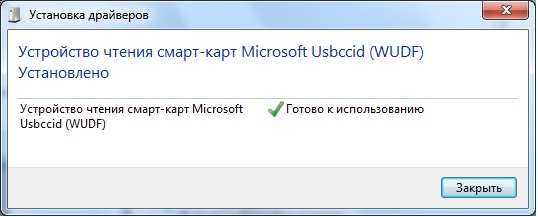
Какой стандартный PIN-код?
Стандартный PIN-код для данного токена 1234567890.
Как заменить стандартный PIN-код?
Чтобы изменить стандартный PIN-код, необходимо:
Установка утилиты администрирования «Единый Клиент JaCarta»
После загрузки установочного файла утилиты необходимо его запустить. 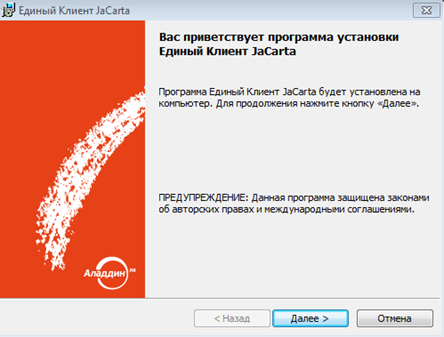
В открывшемся окне необходимо нажать «Далее» – принять условия лицензионного соглашения – «Далее» – «Установить». 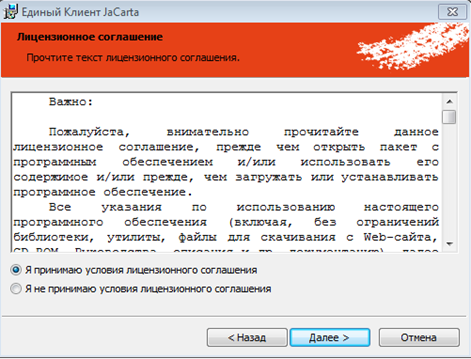
После окончания установки нажать «Готово» и перезагрузить компьютер. 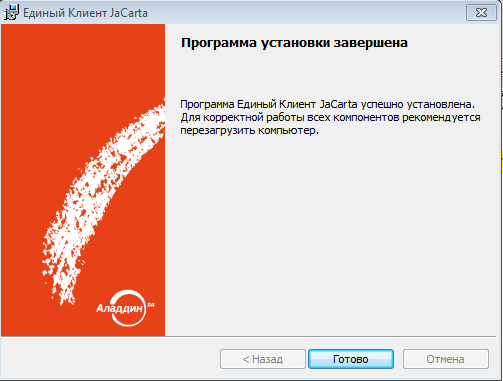
После этого утилита будет успешно установлена.
Как настроить «КриптоПро» для работы с токеном?
Чтобы настроить «КриптоПро» для работы с данным токеном, необходимо:
Важно! Если на рабочем месте установлена версия «КриптоПро CSP 3.6 R3», необходимо проверить наличие модуля в системе:
Если данный носитель отсутствует в списке, его нужно добавить с помощью одноименной кнопки. 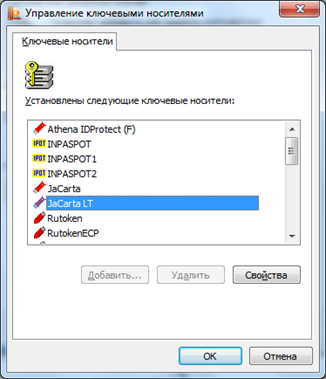
Инструкция по настройке КРИПТО ПРО 3.0 для работы С JaCarta
ИНСТРУКЦИЯ ПО НАСТРОЙКЕ КРИПТО ПРО 3.0 ДЛЯ РАБОТЫ С JaCarta
ВАЖНО: JaCarta нельзя подключать к компьютеру до окончания установки всех программ.
Скачайте eToken PKI Client 5.1 SP1. Запустите файл PKIClient_x32_5.1_SP1.msi (для 32-битной редакции операционной системы) или PKIClient_x64_5.1_SP1.msi (для 64-битной редакции). На экране появится окно программы-мастера с приглашением для установки.
3. В следующем окне выберите из списка русский язык интерфейса.
4. Нажмите кнопку Next (Далее). После этого на экране появится окно с текстом лицензионного соглашения.
5. Ознакомьтесь с текстом лицензионного соглашения (на английском языке) и, если вы согласны с его условиями, выберите I accept the license agreement (Я принимаю лицензионное соглашение).
6. Выберите папку, куда вы хотите установить eToken PKI Client 5.1 или оставьте предложенный по умолчанию путь и нажмите кнопку Next (Далее).
7. После того, как вы нажмете кнопку Next (Далее), начнется установка. Комментарии по каждому этапу установки отображаются в окне Updating System
8. По завершению на экране появится сообщение об успешном окончании установки
9. Нажмите кнопку Finish (Готово).
10. После этого будет необходима перезагрузка компьютера. На этом установка eToken PKI Client завершена.
Для установки JC Client Pro необходимо запустить файл JC-PROClient-1.0.2.30_x32-0.msi (для 32-битных операционных систем) или JC-PROClient-1.0.2.30_x64-0.msi (для 64-битных операционных систем). Откроется программа установки JC-Client PRO.
Выберите папку для установки программы. По умолчанию используется папка C:\Program Files\Aladdin\JC-ClientPRO.
Нажмите «Установить» для начала установки.
Дождитесь, пока программа установки JC-Client PRO завершит установку программы.
Нажмите «Готово» по окончании установки для выхода из программы. Перезагрузите компьютер.
Установите драйвер CCID. После установки перезагрузите компьютер.
Настройка считывателей в Крипто Про 3.0.
1. Скачайте и распакуйте Модули поддержки считывателей.
2. Нажмите кнопку Пуск, выберите Настройка, затем Панель управления. Найдите в перечне программу КриптоПро CSP и запустите ее.
3. На вкладке Оборудование нажмите кнопку Настроить считыватели:
4. В следующем окне нажмите кнопку Добавить…:
Запустится мастер установки считывателя:
5. При нажатии кнопки Далее, появится список производителей и доступных для установки считывателей:
Для запуска мастера установки библиотеки поддержки считывателей, нажмите кнопку Установить с диска…
6. Нажмите кнопку Далее для выбора размещения файлов для установки:
Установите опцию Указать размещение, если файлы находятся на жестком диске Вашего компьютера, нажмите кнопку Обзор…. и выберите месторасположение папки reader. После этого нажмите кнопку Далее для продолжения процесса установки:
7. Выберите тип считывателя – Считыватель PC/SC. Затем нажмите кнопку Далее:
По завершению процесса установки нажмите кнопку Готово:
В следующем окне также нажмите кнопку Далее, а затем Готово:
12. Повторите шаги пунктов № 3, 8, 9 и 10 данного раздела еще раз, при этом выберите считыватель AKS ifdh 1 и ARDS JaCarta 0.
После установки считывателей перезагрузите компьютер.
В диалоге «Управление считывателями» Вы можете увидеть список установленных считывателей и нажать ОК:
Настройка ключевых носителей
1. На вкладке Оборудование нажмите кнопку Настроить носители:
2. В появившемся диалоге, нажмите кнопку Добавить…:
Запустится мастер установки ключевого носителя. Для продолжения работы нажмите Далее:
3. В следующем окне нажмите кнопку Установить с диска…:
4. Запустится мастер установки библиотеки поддержки ключевых носителей:
5. Нажмите кнопку Далее для выбора размещения файлов для установки.
После этого нажмите кнопку Далее для продолжения процесса установки:
6. Выберите тип носителя Смарт-карты eToken R2, PRO16, PRO32 и нажмите кнопку Далее:
7. Для завершения процесса установки нажмите кнопку Готово:
8. Выберите тип носителя:
Нажмите кнопку Далее. Вы можете задать произвольное имя носителя или оставить указанное по умолчанию. Для продолжения нажмите кнопку Далее:
9. Чтобы закончить установку ключевого носителя, нажмите кнопку Готово.
10. В диалоге «Управление ключевыми носителями» Вы можете уточнить список установленных носителей:
Перезагрузите компьютер. Подключите ключевой носитель JaCarta.
Инструкция по настройке рабочего места с использованием е-токена JaCarta LT (USB-токен Nano)

ИНСТРУКЦИЯ ПО НАСТРОЙКЕ РАБОЧЕГО МЕСТА
с использованием е-токена JaCarta LT (USB-токен Nano)
Системные требования. 2
Установка «КриптоПро CSP». 2
Установка драйверов. 6
Установка модулей поддержки ключевых носителей. 6
Установка утилиты администрирования JC-PROClient 7
Запуск утилиты и просмотр сведений о подсоединенных электронных ключах. 9
Смена пароля пользователя. 9
Инициализация электронного ключа JaCarta. 10
Установка корневых сертификатов Удостоверяющего центра. 12
Установка личного сертификата в хранилище. 15
Системные требования
1. Операционная система:
· Windows XP (32/64-бит)
· Windows Vista (32/64-бит)
· Windows Server 2/64-бит)
· Windows Server 2003 R2 (32/64-бит)
· Windows Server 2/64-бит)
· Windows Server 2008 R2 (64-бит)
Установка «КриптоПро CSP»
Для установки программы необходимо обладать правами администратора.
Установка программного обеспечения производится путем запуска программы установки СКЗИ «КриптоПро CSP» версии 3.6 «csp-win32-kc1-rus. msi», которая находится на установочном компакт-диске (обновление программы до версии 3.6 R3 вы найдете в разделе «Установка модулей поддержки ключевых носителей»).
Далее следуйте указаниям программы установки

Нажмите кнопку «Далее»

Ознакомьтесь с лицензионным соглашением, выберите пункт «Я принимаю условия лицензионного соглашения» и нажмите кнопку «Далее»

Укажите сведения о себе, введите серийный номер с лицензии на СКЗИ «КриптоПро CSP» версии 3.6 и нажмите кнопку «Далее»

Нажмите кнопку «Далее»

Нажмите кнопку «Установить»

Дождитесь окончания установки программы

Нажмите кнопку «Готово»

После завершения установки необходимо произвести перезагрузку компьютера, для этого нажмите кнопку «Да», либо нажмите кнопку «Нет» и перезагрузите компьютер позже вручную
Установка драйверов
Подключите устройство к компьютеру. Операционная система обнаружит новое оборудование и произведет поиск и установку драйвера. Для установки требуются права администратора

По завершению на экране появится сообщение об успешной установке

Установка модулей поддержки ключевых носителей
1. Загрузите модули поддержки по следующим ссылкам:
— для x86: http://www. *****/support/downloads/35565/
— для x64: http://www. *****/support/downloads/35564/
2. Запустите файл установки:
— для х86: eToken_for_CryptoPro_36_x86.msp
— для х64: eToken_for_CryptoPro_x64.msp
Отобразится следующее окно

Нажмите кнопку «Обновить». Дождитесь завершения установки и нажмите «Готово».
Модуль поддержки ключевых носителей для КриптоПро CSP успешно установлен.

Установка утилиты администрирования JC-PROClient
Загрузите утилиту администрирования по ссылке:
http://stat-dl. *****/dms/f4f5e2fdf96df06a4922b5fa1ec5e9f65480cb4f/2014/12/04/salimpiev/jc_proclient. zip
Запустите файл установки:
— для х86: JC-PROClient-1.0.6.85_x86.msi
— для х64: JC-PROClient-1.0.6.85_x64.msi
Отобразится следующее окно

Нажмите «Далее», «Установить» и «Готово»

Утилита администрирования JC-PROClient успешно установлена.
Запуск утилиты и просмотр сведений о подсоединенных электронных ключах
Основное окно утилиты (вкладка Информация об изделии) выглядит следующим образом:

Слева отображаются все подсоединенные электронные ключи, а справа для каждого из них отображаются подробные сведения. Каждая запись в левой колонке содержит краткую информацию о подсоединенном электронном ключе.
Смена пароля пользователя
Электронные ключи JaCarta поставляются со стандартным паролем пользователя: « » (без кавычек). При получении электронного ключа на руки настоятельно рекомендуется сменить пароль пользователя.
Чтобы изменить пароль пользователя, выполните следующие действия:
1. Подсоедините электронный ключ JaCarta к компьютеру и запустите утилиту «JaCarta PRO – управление и администрирование».
2. Если к компьютеру подсоединено несколько электронных ключей, выберите нужный в колонке слева.
3. Перейдите на вкладку Смена пароля пользователя.
Окно утилиты примет следующий вид

4. В поле Текущий пароль пользователя введите текущий пароль пользователя.
5. В полях Новый пароль пользователя и Подтверждение пароля пользователя введите новый пароль пользователя и подтверждение соответственно.
6. Нажмите «OK». Если были введены верные значения, отобразится следующее сообщение

7. Нажмите «OK», чтобы закрыть окно. Пароль пользователя электронного ключа JaCarta изменен.
Инициализация электронного ключа JaCarta
Инициализация электронного ключа может потребоваться при передаче данного ключа другому пользователю. В процессе инициализации удаляются сохраненные в памяти электронного ключа объекты, включая криптографические ключи, сертификаты и объекты данных, также удаляется старый пароль пользователя и назначается новый.
Чтобы инициализировать электронный ключ JaCarta, выполните следующие действия:
2. Если к компьютеру подсоединено несколько электронных ключей, выберите нужный в колонке слева.
3. Перейдите на вкладку Инициализация.
Окно утилиты примет следующий вид

4. В полях Новый пароль пользователя и Подтверждение пароля пользователя задайте новый пароль пользователя и введите подтверждение соответственно.
Примечание. Если инициализация выполняется администратором, то при передаче электронного ключа JaCarta пользователю администратор должен сообщить пользователю установленное значение пароля пользователя – в противном случае пользователь не сможет воспользоваться инициализированным электронным ключом.
5. В поле Метка изделия введите новую метку электронного ключа.
6. Нажмите Запуск. Отобразится следующее окно.

Отобразится следующее сообщение.

7. Нажмите «OK», чтобы закрыть окно. Инициализация электронного ключа JaCarta выполнена.
Установка корневых сертификатов Удостоверяющего центра
Скачать корневой сертификат УЦ для электронных торгов и УЭК
Скачать корневой сертификат аккредитованного УЦ для квалифицированных сертификатов

Запустите файл и нажмите кнопку «Установить сертификат…»

В отобразившемся окне нажмите кнопку «Далее»

Нажмите кнопку «Далее»

Нажмите кнопку «Готово»

В отобразившемся окне нажмите кнопку «ОК». Закройте окно просмотра сертификата.
Установка личного сертификата в хранилище
Для установки сертификата в хранилище личных сертификатов Windows:

Откройте «КриптоПро CSP» из Панели управления, перейдите на вкладку «Сервис» и нажмите кнопку «Просмотреть сертификаты в контейнере…»

Подсоедините ключевой носитель. В отобразившемся окне нажмите кнопку «Обзор…»

В отобразившемся окне выберите необходимый контейнер (при работе с несколькими контейнерами) и нажмите кнопку «ОК»

Нажмите кнопку «Далее»

В отобразившемся окне нажмите кнопку «Свойства»

В отобразившемся окне нажмите кнопку «Установить сертификат…»

В отобразившемся окне нажмите кнопку «Далее»

Нажмите кнопку «Далее»

Нажмите кнопку «Готово»

В отобразившемся окне введите pin код (по умолчанию « »), по желанию установите маркер «Запомнить pin код» и нажмите кнопку «ОК».

В отобразившемся окне нажмите кнопку «ОК». Закройте окно просмотра сертификата и «КриптоПро CSP».
При необходимости использования нескольких сертификатов аналогично установите соответствующие сертификаты.
Настройте браузер для работы в соответствии с требованиями того ресурса/портала, на котором вы собираетесь использовать сертификат ключа подписи.
Jc proclient что это за программа
JaCarta PKI для Windows (с обратной совместимостью)
Архив содержит программное обеспечение, драйвера JC-PROClient 1.5.2.261 и документацию для работы с моделями JaCarta PKI.
Поддерживаемые операционные системы:
ИНСТРУКЦИЯ ПО НАСТРОЙКЕ КРИПТО ПРО 3.0 ДЛЯ РАБОТЫ С JaCarta
ВАЖНО: JaCarta нельзя подключать к компьютеру до окончания установки всех программ.
Скачайте eToken PKI Client 5.1 SP1. Запустите файл PKIClient_x32_5.1_SP1.msi (для 32-битной редакции операционной системы) или PKIClient_x64_5.1_SP1.msi (для 64-битной редакции). На экране появится окно программы-мастера с приглашением для установки.
3. В следующем окне выберите из списка русский язык интерфейса.
4. Нажмите кнопку Next (Далее). После этого на экране появится окно с текстом лицензионного соглашения.
5. Ознакомьтесь с текстом лицензионного соглашения (на английском языке) и, если вы согласны с его условиями, выберите I accept the license agreement (Я принимаю лицензионное соглашение).
6. Выберите папку, куда вы хотите установить eToken PKI Client 5.1 или оставьте предложенный по умолчанию путь и нажмите кнопку Next (Далее).
7. После того, как вы нажмете кнопку Next (Далее), начнется установка. Комментарии по каждому этапу установки отображаются в окне Updating System
8. По завершению на экране появится сообщение об успешном окончании установки
9. Нажмите кнопку Finish (Готово).
10. После этого будет необходима перезагрузка компьютера. На этом установка eToken PKI Client завершена.
Для установки JC Client Pro необходимо запустить файл JC-PROClient-1.0.2.30_x32-0.msi (для 32-битных операционных систем) или JC-PROClient-1.0.2.30_x64-0.msi (для 64-битных операционных систем). Откроется программа установки JC-Client PRO.
Выберите папку для установки программы. По умолчанию используется папка C:Program FilesAladdinJC-ClientPRO.
Нажмите «Установить» для начала установки.
Дождитесь, пока программа установки JC-Client PRO завершит установку программы.
Нажмите «Готово» по окончании установки для выхода из программы. Перезагрузите компьютер.
Установите драйвер CCID. После установки перезагрузите компьютер.
Настройка считывателей в Крипто Про 3.0.
1. Скачайте и распакуйте Модули поддержки считывателей.
2. Нажмите кнопку Пуск, выберите Настройка, затем Панель управления. Найдите в перечне программу КриптоПро CSP и запустите ее.
3. На вкладке Оборудование нажмите кнопку Настроить считыватели:
4. В следующем окне нажмите кнопку Добавить…:
Запустится мастер установки считывателя:
5. При нажатии кнопки Далее, появится список производителей и доступных для установки считывателей:
Для запуска мастера установки библиотеки поддержки считывателей, нажмите кнопку Установить с диска…
6. Нажмите кнопку Далее для выбора размещения файлов для установки:
Установите опцию Указать размещение, если файлы находятся на жестком диске Вашего компьютера, нажмите кнопку Обзор…. и выберите месторасположение папки reader. После этого нажмите кнопку Далее для продолжения процесса установки:
7. Выберите тип считывателя – Считыватель PC/SC. Затем нажмите кнопку Далее:
По завершению процесса установки нажмите кнопку Готово:
После установки, выберите из списка доступных считывателей AKS ifdh 0 и нажмите кнопку Далее:
В следующем окне также нажмите кнопку Далее, а затем Готово:
12. Повторите шаги пунктов № 3, 8, 9 и 10 данного раздела еще раз, при этом выберите считыватель AKS ifdh 1 и ARDS JaCarta 0.
После установки считывателей перезагрузите компьютер.
В диалоге «Управление считывателями» Вы можете увидеть список установленных считывателей и нажать ОК:
Настройка ключевых носителей
1. На вкладке Оборудование нажмите кнопку Настроить носители:
2. В появившемся диалоге, нажмите кнопку Добавить…:
Запустится мастер установки ключевого носителя. Для продолжения работы нажмите Далее:
3. В следующем окне нажмите кнопку Установить с диска…:
4. Запустится мастер установки библиотеки поддержки ключевых носителей:
5. Нажмите кнопку Далее для выбора размещения файлов для установки.
После этого нажмите кнопку Далее для продолжения процесса установки:
6. Выберите тип носителя Смарт-карты eToken R2, PRO16, PRO32 и нажмите кнопку Далее:
7. Для завершения процесса установки нажмите кнопку Готово:
8. Выберите тип носителя:
Нажмите кнопку Далее. Вы можете задать произвольное имя носителя или оставить указанное по умолчанию. Для продолжения нажмите кнопку Далее:
9. Чтобы закончить установку ключевого носителя, нажмите кнопку Готово.
10. В диалоге «Управление ключевыми носителями» Вы можете уточнить список установленных носителей:
Перезагрузите компьютер. Подключите ключевой носитель JaCarta.
Системные требования
Как приобрести данный токен?
Для приобретения «JaCarta LT (USB-токен Nano)» необходимо оформить заказ в интернет-магазине.
После заполнения заявки на приобретение в интернет-магазине в течение суток на адрес электронной почты, указанный в заявке, поступят:
Важно! Пожалуйста, убедитесь, что все документы заполнены корректно и сведения, которые
Предварительно вы можете уточнить, поступила ли оплата, по телефону
Где найти драйверы для данного токена?
Для корректной работы данного устройства не требуется загрузка дополнительных компонентов с каких-либо ресурсов. Чтобы установить драйверы для JaCarta LT, необходимо:
Важно! Для установки требуются права администратора.
Когда драйверы будут установлены, на экране появится сообщение об успешной установке.
Какой стандартный PIN-код?
Стандартный PIN-код для данного токена 1234567890.
Как заменить стандартный PIN-код?
Чтобы изменить стандартный PIN-код, необходимо:
Установка утилиты администрирования «Единый Клиент JaCarta»
После загрузки установочного файла утилиты необходимо его запустить.
В открывшемся окне необходимо нажать «Далее» – принять условия лицензионного соглашения – «Далее» – «Установить».
После окончания установки нажать «Готово» и перезагрузить компьютер.
После этого утилита будет успешно установлена.
Как настроить «КриптоПро» для работы с токеном?
Чтобы настроить «КриптоПро» для работы с данным токеном, необходимо:
Важно! Если на рабочем месте установлена версия «КриптоПро CSP 3.6 R3», необходимо проверить наличие модуля в системе:
Если данный носитель отсутствует в списке, его нужно добавить с помощью одноименной кнопки.
Инструкция по настройке КРИПТО ПРО 3.0 для работы С JaCarta
ИНСТРУКЦИЯ ПО НАСТРОЙКЕ КРИПТО ПРО 3.0 ДЛЯ РАБОТЫ С JaCarta
ВАЖНО: JaCarta нельзя подключать к компьютеру до окончания установки всех программ.
Скачайте eToken PKI Client 5.1 SP1. Запустите файл PKIClient_x32_5.1_SP1.msi (для 32-битной редакции операционной системы) или PKIClient_x64_5.1_SP1.msi (для 64-битной редакции). На экране появится окно программы-мастера с приглашением для установки.
3. В следующем окне выберите из списка русский язык интерфейса.
4. Нажмите кнопку Next (Далее). После этого на экране появится окно с текстом лицензионного соглашения.
5. Ознакомьтесь с текстом лицензионного соглашения (на английском языке) и, если вы согласны с его условиями, выберите I accept the license agreement (Я принимаю лицензионное соглашение).
6. Выберите папку, куда вы хотите установить eToken PKI Client 5.1 или оставьте предложенный по умолчанию путь и нажмите кнопку Next (Далее).
7. После того, как вы нажмете кнопку Next (Далее), начнется установка. Комментарии по каждому этапу установки отображаются в окне Updating System
8. По завершению на экране появится сообщение об успешном окончании установки
9. Нажмите кнопку Finish (Готово).
10. После этого будет необходима перезагрузка компьютера. На этом установка eToken PKI Client завершена.
Для установки JC Client Pro необходимо запустить файл JC-PROClient-1.0.2.30_x32-0.msi (для 32-битных операционных систем) или JC-PROClient-1.0.2.30_x64-0.msi (для 64-битных операционных систем). Откроется программа установки JC-Client PRO.
Выберите папку для установки программы. По умолчанию используется папка C:\Program Files\Aladdin\JC-ClientPRO.
Нажмите «Установить» для начала установки.
Дождитесь, пока программа установки JC-Client PRO завершит установку программы.
Нажмите «Готово» по окончании установки для выхода из программы. Перезагрузите компьютер.
Установите драйвер CCID. После установки перезагрузите компьютер.
Настройка считывателей в Крипто Про 3.0.
1. Скачайте и распакуйте Модули поддержки считывателей.
2. Нажмите кнопку Пуск, выберите Настройка, затем Панель управления. Найдите в перечне программу КриптоПро CSP и запустите ее.
3. На вкладке Оборудование нажмите кнопку Настроить считыватели:
4. В следующем окне нажмите кнопку Добавить…:
Запустится мастер установки считывателя:
5. При нажатии кнопки Далее, появится список производителей и доступных для установки считывателей:
Для запуска мастера установки библиотеки поддержки считывателей, нажмите кнопку Установить с диска…
6. Нажмите кнопку Далее для выбора размещения файлов для установки:
Установите опцию Указать размещение, если файлы находятся на жестком диске Вашего компьютера, нажмите кнопку Обзор…. и выберите месторасположение папки reader. После этого нажмите кнопку Далее для продолжения процесса установки:
7. Выберите тип считывателя – Считыватель PC/SC. Затем нажмите кнопку Далее:
По завершению процесса установки нажмите кнопку Готово:
В следующем окне также нажмите кнопку Далее, а затем Готово:
12. Повторите шаги пунктов № 3, 8, 9 и 10 данного раздела еще раз, при этом выберите считыватель AKS ifdh 1 и ARDS JaCarta 0.
После установки считывателей перезагрузите компьютер.
В диалоге «Управление считывателями» Вы можете увидеть список установленных считывателей и нажать ОК:
Настройка ключевых носителей
1. На вкладке Оборудование нажмите кнопку Настроить носители:
2. В появившемся диалоге, нажмите кнопку Добавить…:
Запустится мастер установки ключевого носителя. Для продолжения работы нажмите Далее:
3. В следующем окне нажмите кнопку Установить с диска…:
4. Запустится мастер установки библиотеки поддержки ключевых носителей:
5. Нажмите кнопку Далее для выбора размещения файлов для установки.
После этого нажмите кнопку Далее для продолжения процесса установки:
6. Выберите тип носителя Смарт-карты eToken R2, PRO16, PRO32 и нажмите кнопку Далее:
7. Для завершения процесса установки нажмите кнопку Готово:
8. Выберите тип носителя:
Нажмите кнопку Далее. Вы можете задать произвольное имя носителя или оставить указанное по умолчанию. Для продолжения нажмите кнопку Далее:
9. Чтобы закончить установку ключевого носителя, нажмите кнопку Готово.
10. В диалоге «Управление ключевыми носителями» Вы можете уточнить список установленных носителей:
Перезагрузите компьютер. Подключите ключевой носитель JaCarta.
Инструкция по настройке рабочего места с использованием е-токена JaCarta LT (USB-токен Nano)
ИНСТРУКЦИЯ ПО НАСТРОЙКЕ РАБОЧЕГО МЕСТА
с использованием е-токена JaCarta LT (USB-токен Nano)
Системные требования. 2
Установка «КриптоПро CSP». 2
Установка драйверов. 6
Установка модулей поддержки ключевых носителей. 6
Установка утилиты администрирования JC-PROClient 7
Запуск утилиты и просмотр сведений о подсоединенных электронных ключах. 9
Смена пароля пользователя. 9
Инициализация электронного ключа JaCarta. 10
Установка корневых сертификатов Удостоверяющего центра. 12
Установка личного сертификата в хранилище. 15
Системные требования
1. Операционная система:
· Windows XP (32/64-бит)
· Windows Vista (32/64-бит)
· Windows Server 2/64-бит)
· Windows Server 2003 R2 (32/64-бит)
· Windows Server 2/64-бит)
· Windows Server 2008 R2 (64-бит)
Установка «КриптоПро CSP»
Для установки программы необходимо обладать правами администратора.
Установка программного обеспечения производится путем запуска программы установки СКЗИ «КриптоПро CSP» версии 3.6 «csp-win32-kc1-rus. msi», которая находится на установочном компакт-диске (обновление программы до версии 3.6 R3 вы найдете в разделе «Установка модулей поддержки ключевых носителей»).
Далее следуйте указаниям программы установки
Нажмите кнопку «Далее»
Ознакомьтесь с лицензионным соглашением, выберите пункт «Я принимаю условия лицензионного соглашения» и нажмите кнопку «Далее»
Укажите сведения о себе, введите серийный номер с лицензии на СКЗИ «КриптоПро CSP» версии 3.6 и нажмите кнопку «Далее»
Нажмите кнопку «Далее»
Нажмите кнопку «Установить»
Дождитесь окончания установки программы
Нажмите кнопку «Готово»
После завершения установки необходимо произвести перезагрузку компьютера, для этого нажмите кнопку «Да», либо нажмите кнопку «Нет» и перезагрузите компьютер позже вручную
Установка драйверов
Подключите устройство к компьютеру. Операционная система обнаружит новое оборудование и произведет поиск и установку драйвера. Для установки требуются права администратора
По завершению на экране появится сообщение об успешной установке
Установка модулей поддержки ключевых носителей
1. Загрузите модули поддержки по следующим ссылкам:
— для x86: http://www. *****/support/downloads/35565/
— для x64: http://www. *****/support/downloads/35564/
2. Запустите файл установки:
— для х86: eToken_for_CryptoPro_36_x86.msp
— для х64: eToken_for_CryptoPro_x64.msp
Отобразится следующее окно
Нажмите кнопку «Обновить». Дождитесь завершения установки и нажмите «Готово».
Модуль поддержки ключевых носителей для КриптоПро CSP успешно установлен.
Установка утилиты администрирования JC-PROClient
Загрузите утилиту администрирования по ссылке:
http://stat-dl. *****/dms/f4f5e2fdf96df06a4922b5fa1ec5e9f65480cb4f/2014/12/04/salimpiev/jc_proclient. zip
Запустите файл установки:
— для х86: JC-PROClient-1.0.6.85_x86.msi
— для х64: JC-PROClient-1.0.6.85_x64.msi
Отобразится следующее окно
Нажмите «Далее», «Установить» и «Готово»
Утилита администрирования JC-PROClient успешно установлена.
Запуск утилиты и просмотр сведений о подсоединенных электронных ключах
Основное окно утилиты (вкладка Информация об изделии) выглядит следующим образом:
Слева отображаются все подсоединенные электронные ключи, а справа для каждого из них отображаются подробные сведения. Каждая запись в левой колонке содержит краткую информацию о подсоединенном электронном ключе.
Смена пароля пользователя
Электронные ключи JaCarta поставляются со стандартным паролем пользователя: « » (без кавычек). При получении электронного ключа на руки настоятельно рекомендуется сменить пароль пользователя.
Чтобы изменить пароль пользователя, выполните следующие действия:
1. Подсоедините электронный ключ JaCarta к компьютеру и запустите утилиту «JaCarta PRO – управление и администрирование».
2. Если к компьютеру подсоединено несколько электронных ключей, выберите нужный в колонке слева.
3. Перейдите на вкладку Смена пароля пользователя.
Окно утилиты примет следующий вид
4. В поле Текущий пароль пользователя введите текущий пароль пользователя.
5. В полях Новый пароль пользователя и Подтверждение пароля пользователя введите новый пароль пользователя и подтверждение соответственно.
6. Нажмите «OK». Если были введены верные значения, отобразится следующее сообщение
7. Нажмите «OK», чтобы закрыть окно. Пароль пользователя электронного ключа JaCarta изменен.
Инициализация электронного ключа JaCarta
Инициализация электронного ключа может потребоваться при передаче данного ключа другому пользователю. В процессе инициализации удаляются сохраненные в памяти электронного ключа объекты, включая криптографические ключи, сертификаты и объекты данных, также удаляется старый пароль пользователя и назначается новый.
Чтобы инициализировать электронный ключ JaCarta, выполните следующие действия:
2. Если к компьютеру подсоединено несколько электронных ключей, выберите нужный в колонке слева.
3. Перейдите на вкладку Инициализация.
Окно утилиты примет следующий вид
4. В полях Новый пароль пользователя и Подтверждение пароля пользователя задайте новый пароль пользователя и введите подтверждение соответственно.
Примечание. Если инициализация выполняется администратором, то при передаче электронного ключа JaCarta пользователю администратор должен сообщить пользователю установленное значение пароля пользователя – в противном случае пользователь не сможет воспользоваться инициализированным электронным ключом.
5. В поле Метка изделия введите новую метку электронного ключа.
6. Нажмите Запуск. Отобразится следующее окно.
Отобразится следующее сообщение.
7. Нажмите «OK», чтобы закрыть окно. Инициализация электронного ключа JaCarta выполнена.
Установка корневых сертификатов Удостоверяющего центра
Скачать корневой сертификат УЦ для электронных торгов и УЭК
Скачать корневой сертификат аккредитованного УЦ для квалифицированных сертификатов
Запустите файл и нажмите кнопку «Установить сертификат…»
В отобразившемся окне нажмите кнопку «Далее»
Нажмите кнопку «Далее»
Нажмите кнопку «Готово»
В отобразившемся окне нажмите кнопку «ОК». Закройте окно просмотра сертификата.
Установка личного сертификата в хранилище
Для установки сертификата в хранилище личных сертификатов Windows:
Откройте «КриптоПро CSP» из Панели управления, перейдите на вкладку «Сервис» и нажмите кнопку «Просмотреть сертификаты в контейнере…»
Подсоедините ключевой носитель. В отобразившемся окне нажмите кнопку «Обзор…»
В отобразившемся окне выберите необходимый контейнер (при работе с несколькими контейнерами) и нажмите кнопку «ОК»
Нажмите кнопку «Далее»
В отобразившемся окне нажмите кнопку «Свойства»
В отобразившемся окне нажмите кнопку «Установить сертификат…»
В отобразившемся окне нажмите кнопку «Далее»
Нажмите кнопку «Далее»
Нажмите кнопку «Готово»
В отобразившемся окне введите pin код (по умолчанию « »), по желанию установите маркер «Запомнить pin код» и нажмите кнопку «ОК».
В отобразившемся окне нажмите кнопку «ОК». Закройте окно просмотра сертификата и «КриптоПро CSP».
При необходимости использования нескольких сертификатов аналогично установите соответствующие сертификаты.
Настройте браузер для работы в соответствии с требованиями того ресурса/портала, на котором вы собираетесь использовать сертификат ключа подписи.
Какие компоненты и программы нужны для электронной подписи
Для работы с электронной подписью (ЭЦП) требуется специальное программное обеспечение. Обычно пользователи устанавливают криптопровайдер от КриптоПРО и настраивают ПК, но иногда используют и менее привычные программы.
Программное обеспечение
Для подписания документов, а также их шифрования и расшифрования используют следующие программы для работы с ЭЦП:
- Карма;
- ViPNet CSP;
- специальную программу для учета ЭЦП;
- специальную программу для работы с Фондом Соцзащиты.

Каждая из программ имеет надежный и одобренный ФСБ алгоритм криптографического преобразования информации и отвечает всем требованиям безопасности.
Карма
Программа «Карма» была разработана для криптозащиты и заверения электронной подписью документов в любых приложениях. Ее можно применять:
- в электронном документообороте, включая юридически значимый;
- в почтовых системах гарантированной доставки информации;
- в интеграционной среде;
- в информационно-справочной среде.

Электронная подпись, созданная при помощи «Карма», подходит для:
- систематизации кадровых и управленческих решений;
- программ бухгалтерской отчетности;
- электронного хранения документов и обеспечения сохранности и неизменности архивных приложений;
- работы с информационными порталами;
- личного использования.
Преимущество программного приложения — возможность подписывать документы из проводника Windows. Ее можно встраивать в новые или модифицированные программы. Работает «Карма» с электронной цифровой подписью и сертификатами, зашифровывает и расшифровывает документы, а также включает подпись в графическое изображение любого формата. Особенностью программы является возможность добавить в ЭЦП собственноручную подпись. Факсимиле проставляется в электронном документе на месте подписания аналогичного бумажного документа. В файле она ставится вместе с невидимой ЭЦП, что снижает шанс подделки.
Программа для работы с Фондом Соцзащиты
Программа ПСКЗИ АСУ ПУ для работы с электронной подписью, используемая Фондом социальной защиты населения, предназначена для передачи документов персонифицированного учета и имеет узкую специализацию.
Программа поддерживает только браузер IE и требует надежное и бесперебойное подключение к сети Интернет. При помощи ПСКЗИ АСУ ПУ происходит аутентификация клиента и его электронного сертификата, а также личного ключа, после чего устанавливается защищенное соединение с рабочим порталом. Клиент получает возможность сформировать пакет электронных документов персонифицированного учета и загрузить их. Вся поступающая информация проходит контроль, включающий проверки ЭЦП и соответствие структуры и данных требованиям ФЗ об электронных документах. После проверки клиент получает уведомление о принятых документах, а также протокол о принятии ЭД. Если во время проверки были выявлены ошибки, то они также указываются в протоколе, и возвращаются на доработку.
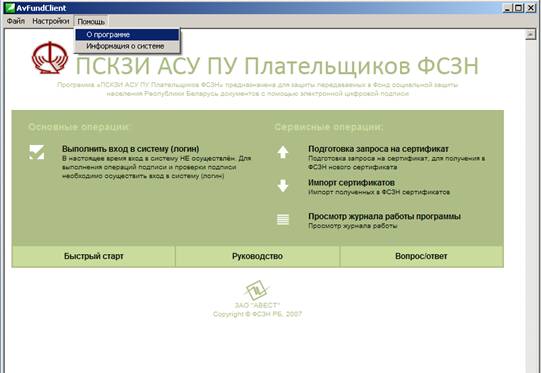
Программа обновляется и дорабатывается постоянно, и наличие последней версии необходимо проверять на официальном портале Фонда социальной защиты.
ViPNet CSP
Программное обеспечение ViPNet CSP — это российский криптопровайдер, имеющий сертификацию ФСБ. Был он разработан для работы с Linux-системами, но затем адаптирован и под Windows.
Предназначена программа для:
- создания ключей электронной подписи, их формирования и проверки на соответствие ГОСТам;
- хэширования данных в соответствии с ГОСТом;
- шифрования и имитозащиты данных.

Базовая версия обеспечивает уровень защиты КС1, для повышения уровня безопасности необходимо использовать программу вместе с сертифицированными моделями загрузки и специализированным ПО для создания и контроля замкнутой программной среды.
- в системах юридически значимого и защищенного электронного документооборота;
- для сдачи отчетности в электронной форме в государственные органы;
- для защищенной работы с различными веб-сервисами;
- для встраивания криптографических функций в приложения.
ViPNet CSP дает возможность:
- работать с внешними носителями ЭЦП для создания и хранения сертификатов и ключей;
- экспорта и импорта ключей электронной подписи для повышения совместимости форматов ключей ЭЦП с программными решениями сторонних производителей;
- поддержки вызов криптографических функций сторонними приложениями;
- ограничивать объемы сертификационных испытаний проведением только одной оценки влияния.
ViPNet CSP версии 4.0 и выше соответствует всем требованиям ФСБ РФ к криптографическим средствам и может применяться для работы с электронной подписью в соответствии с ФЗ-63.
Программа учета ЭЦП
Еще одна специализированная программа для юридических лиц и индивидуальных предпринимателей позволяет вести учет ЭЦП и ключей ЭЦП. Программа «Менеджмент безопасности» представляет собой автоматизированную систему учета средств криптозащиты данных и документов. Разработано ПО для организаций, обладающих лицензией ФСБ по криптографии, и для финансово-кредитных компаний.

Ее использование позволяет:
- вести учет документации и средств СКЗИ;
- упростить все бизнес-процессы с участием СКЗИ;
- автоматизировать формирование отчетов и справок о ключах подписи и т.д;
- создать печатную форму первичной документации.
Программа «Менеджер безопасности» совмещается только с платформой 1С: Предприятие 8.
Драйвера для носителей ЭЦП
Для работы с электронной подписью используют драйвера USB-токены: Рутокен, JaCarta и eToken.
Рутокен — это продукт российского производства, разработанный для защиты информации и проверки подлинности пользователя. Он обеспечивает безопасный режим подключения к интернет-сетям и позволяет работать с разными ресурсами. JaCarta применяется для двухфакторной аутентификации и обеспечения безопасного хранения подписи, а также паролей и сертификатов.
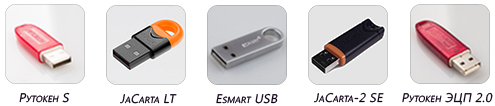
Для установки драйвера Рутокен его необходимо скачать с официального портала (https://www.rutoken.ru/support/download/license-agreement/). Также существуют драйверы для сетей Windows с учетом групповых политик:
- для x86 Windows (https://www.rutoken.ru/support/download/get/rtDrivers-x86-msi.html);
- для x64 Windows (https://www.rutoken.ru/support/download/license-agreement/).
- для пользователя: 12345678;
- для администратора: 87654321.
Также необходимо предварительно скачать и установить драйвер для Jacarta:
- для x86 Windows (spb-kassa.ru/programmi/%D1%8D%D1%86%D0%BF/jc-proclient-1.5.0.199_x32.rar);
- для x64 Windows (spb-kassa.ru/programmi/%D1%8D%D1%86%D0%BF/jc-proclient-1.5.0.199_x64.rar).
Пароль и для пользователя, и для администратора один: 1234567890.
И для eToken драйвер устанавливается вне зависимости от битности системы (spb-kassa.ru/programmi/%D1%8D%D1%86%D0%BF/PKIClient-x32-5.1-SP1.msi).
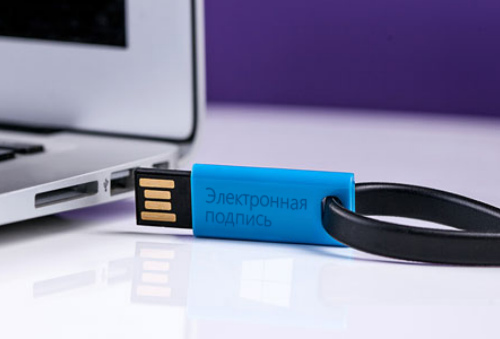
При работе с электронной подписью необходимо использовать специальное программное обеспечение, позволяющее защитить информацию, идентифицировать пользователя и подтвердить неизменность документов. Вместе с ПО широкого применения (ViPNet CSP или «Карма») существуют специализированные программы для учета подписей или работы с Фондом Соцзащиты. Они отличаются строгими системными требованиями и подходят только для решения определенных задач в рамках закрытой системы. Использование любой из программ для работы с ЭЦП требует предварительной установки пакета драйверов, подходящих по битности операционной системы.