СберБанк Онлайн 10 лет: как менялось самое популярное банковское приложение
В 2002 году Сбербанк запустил простые СМС-уведомления, которые сообщали о расходах по карте и состоянии счёта. В 2011 году появилось первое онлайн-приложение для клиентов, и теперь ему исполнилось целых 10 лет! Это самое популярное банковское приложение в России с аудиторией более 65 миллионов человек. Рассказываем, как команда работала над продуктом, через какие препятствия проходила и какие уроки вынесла. Поехали!
Предупреждение! Текст длинный, но и приложению СберБанк Онлайн 10 лет всё-таки 😉
В 2010 году на рынке вслед за iPhone появился iPad. Сбербанк хотел быть на одной волне с клиентами, которые следили за новыми технологиями, и уже в 2011 году выпустил приложение для планшета. C его помощью можно было смотреть информацию по картам, вкладам и кредитам, совершать мгновенные платежи и делать переводы между своими счетами. Для входа использовали логин и пароль — их можно было получить в банкомате или офисе Сбербанка. Помните такое?
Да, приложение простое, но все основные функции там были, и именно оно стало прототипом всех будущих версий. Развивать его взялось наше первое инновационное подразделение — «Банк XXI». Его в 2011 году создали специально для того, чтобы решать задачи клиентов не только в отделениях, но и на расстоянии — по телефону и в сети.
В январе появилось приложение «Сбербанк ОнЛ@йн» для iPhone, в мае — для смартфонов на Windows Phone, а в декабре — и для Android.
Кстати, поначалу в приложение можно было войти только по логину и паролю. Но многим пользователям было сложно постоянно помнить и логин, и пароль. Поэтому команда решила упростить вход и создала для этого пятизначный код: четыре цифры пользователи могли путать с ПИН-кодом, а запоминать шесть цифр было слишком сложно.
Решение оказалось удачным, и вход по пятизначному коду стал стандартом для банковских приложений. Но команда допустила ошибку: пользователей перевели на новый способ входа без предупреждения. Из-за этого у многих клиентов возникли сложности. Например, для подключения нового способа им нужно было подтвердить свою личность, введя код из СМС, и только потом придумать пятизначный код. Но клиенты принимали цифры из СМС за сам код — возникала путаница. За неделю порядок действий исправили, но эта история многому научила команду. Стало ясно, что к любым изменениям клиентов нужно готовить заранее.
До 2013 года работа строилась по системе заказчик — исполнитель: бизнес-подразделение составляло техническое задание и отправляло его в IT-департамент, находившийся в другом офисе. После преобразований департаменты «съехались» в одно пространство и разделились на небольшие agile-команды. В этих командах были и представители бизнес-подразделения, и разработчики. Теперь они общались каждый день и вместе генерировали решения.
Это сработало: рейтинг приложения в App Store вырос с 2,4 до 4,5 звёзд. А число активных пользователей стремительно росло. Сейчас такие числа кажутся маленькими, но для приложения в возрасте двух лет это был важный рубеж — к концу года им пользовался миллион человек.
В 2014 году на первое место вышла стратегия mobile first: раньше приложение служило дополнением к веб-версии, а теперь должно было стать полноценным продуктом.
В приложении появился «бублик»: кнопка, которая показывает траты клиента. И новый сервис «Цели», чтобы, изучив доходы и траты, человек мог поставить цель — накопить определённую сумму. Функция понравилась клиентам. Они нашли ей ещё одно применение — в качестве «конверта» для хранения денег, чтобы случайно не потратить лишнего. Сегодня в приложении ежемесячно создают более 600 тысяч целей, а сервисом «Анализ личных финансов» пользуются более 11 млн человек. В последующие годы в разделе появились возможности устанавливать лимиты на обязательные расходы, расчёт свободных средств на месяц и день, прогноз расходов по категориям трат.
Тогда же, в 2014 году, Сбербанк стал одним из первых в мире банков, который добавил идентификацию по отпечатку пальца — такая возможность появилась, когда Apple запустил поддержку Touch ID. А ещё название и логотип онлайн-банка поменялись: символ @ и заглавные буквы посреди слова к тому времени устарели.
Сбербанк окончательно превратился из «банка в шаговой доступности» в «банк с доступом в один клик». В приложении пользователи могли мгновенно получить любую услугу: перевести деньги, подать заявку на кредит, проанализировать и спланировать бюджет.
Одной из главных задач оставалась защита сервиса и безопасность данных пользователей — киберпреступники не дремлют и придумывают что-то новое едва ли не каждый день. С января банк ввёл новую систему фрод-мониторинга на основе искусственного интеллекта: она распознаёт аномальные паттерны, не похожие на поведение клиента, и блокирует мошеннические действия. Сегодня система на базе ИИ обрабатывает более 370 млн операций в сутки, моментально отлавливая подозрительные.
Среди важных нововведений года — отображение адресной книги в приложении. Переводить деньги по номеру телефона стало удобнее — и число таких операций резко выросло.
Как перевод на карту помог вернуть кошелёк
В конце 2015 года один таксист нашёл кошелёк и захотел вернуть его, но не знал ни телефона, ни адреса владельца. Внутри было две карты Сбербанка: на обе мужчина перевёл символическую сумму, прикрепил сообщение о находке и указал свой номер телефона. Сначала владелица испугалась, что это мошенники, но когда обнаружила пропажу, позвонила по номеру в сообщении. Забрав кошелёк, она написала пост в соцсети и поблагодарила таксиста. Публикация разошлась, и люди стали переводить мужчине деньги — их он направил в благотворительный фонд.
В том же году команда взяла «курс на эмоции». Все пользователи видели персональные приветствия при входе в приложение и «живые» иллюстрации, которые менялись в зависимости от времени суток. Одной из фишек стала падающая звезда: она появлялась не каждый раз, поэтому те, кто её увидел, могли загадать желание — прямо как с настоящей звездой. Позже клиенты смогли сами устанавливать имя, по которому к ним обращается система, и ставить на заставку собственную фотографию.
В России появился Apple Pay — запуск прошёл в партнёрстве со Сбербанком. На переговоры и реализацию проекта ушло два года, и в итоге выход на российский рынок стал одним из самых успешных запусков для Apple. В этом же году нашим клиентам стал доступен Samsung Pay.
В 2016 году изменилась культура тестирования обновлений приложения, и, как следствие, снизилось количество багов, которые доходили до пользователей. Новую версию стали «раскатывать» сначала на сотрудников банка, затем собирать обратную связь, при необходимости дорабатывать функционал и только после выпускать обновление для всех пользователей.
Раньше разработкой и развитием СберБанк Онлайн занималось одно подразделение, в 2017 году мы начали создавать платформу, в которую вошли команды, работающие над приложением. Сейчас в неё входят более 200 команд, которые выводят обновления каждые 3 недели, а не раз в 3 месяца, как было до изменений. В каждом обновлении — 30–40 изменений вместо прежних 5–6. Такие темпы стали возможны благодаря agile-трансформации, которая началась в банке годом ранее: команда СберБанк Онлайн была одной из первых, кто перешёл на модель гибкой работы.
В том же году Сбербанк стал первым банком в России, который адаптировал мобильное приложение для незрячих клиентов (сначала только на iOS) — экранный диктор стал дублировать голосом все действия. Сделать это помогли незрячие эксперты: команда собирала их комментарии, проводила глубинные интервью, наблюдала, как взаимодействуют со смартфоном незрячие пользователи, какие жесты и сценарии они используют. Каждые две недели новую бета-версию приложения отправляли на тестирование незрячим клиентам, в том числе во Всероссийское общество слепых. Благодаря обратной связи функцию доработали и с тех пор её постоянно улучшают.
Год ударно начали с запуска «Диалогов» — функция стала продолжением сервиса переводов между клиентами. Их всегда можно было сопровождать короткими сообщениями: эту опцию до запуска «Диалогов» использовали при отправке 25% переводов. Чтобы сделать общение удобнее, мы добавили чат, в котором можно отправлять деньги, организовывать коллективные сборы, переписываться, присылать друг другу стикеры и открытки.
Осенью появился единый поиск по всем элементам СберБанк Онлайн. Раньше в разных блоках приложения существовали пять поисков: по контактам, по организациям и так далее. Это было неудобно. Теперь всё легко найти в одном окне, а система самообучающихся алгоритмов предугадывает запросы каждого пользователя и выводит подсказки. В поиск интегрировали NLP-платформу: она обрабатывает запросы с неточными формулировками и исправляет опечатки.
А тексты приложения изменили так, чтобы они не путали клиентов, а помогали им. Например, при входе сейчас размещена ссылка с надписью «Не можете войти?» вместо прежней «Забыли код?». Не все клиенты, которые раньше не могли войти в приложение, связывали проблему с тем, что не помнят код. С новой формулировкой пользователи стали реже звонить по этому поводу в колл-центр — теперь им легко разобраться в проблеме самим.
В 2019 году число пользователей СберБанк Онлайн выросло до 50 млн человек, а приложение начало самое масштабное обновление за всю историю. Дизайн сильно изменился: зелёного цвета стало меньше, обновились заставки при входе, а жители некоторых городов смогли увидеть картинки с местными достопримечательностями. Для уведомлений и других событий в приложении для iPhone появились звуки, чтобы пользователи точно не пропустили ничего важного.
Но сильнее всего изменилась «начинка» — в приложение добавили множество новых функций и сервисов. Теперь с помощью умных алгоритмов СберБанк Онлайн подстраивается под каждого клиента. Нейросети анализируют предпочтения человека по 1000 параметров и предлагают варианты действий, которые подходят именно ему. Чтобы воспользоваться нужной функцией было легче, на главном экране появились карточки, которые ведут к определённому действию. Например, к переводу конкретному человеку или оплате услуг ЖКХ.
А в «Диалогах» в 2019 году появились каналы: команда собрала мини-редакцию и выбрала самые интересные темы, такие как родительство, финансовая грамотность, карьера, информационная безопасность. Формат коротких постов понравился пользователям: сегодня в приложении 15 каналов с 4,6 млн подписчиков.
В 2020 году, который для всех выдался непростым, команда сфокусировались на эмоциональном взаимодействии с клиентами и красоте приложения. В мае партнёром по красоте стал Эрмитаж: в приложении появились наборы приветственных заставок и цифровых открыток с репродукциями полотен французских живописцев XIX века — Клода Моне, Поля Сезанна, Альфреда Сислея и Винсента Ван Гога.
В августе команда вместе с молодыми художниками фантазировала о том, как будет выглядеть будущее — и запустила проект «2041». Художники создали 15 работ-высказываний и показали, каким видят мир через 21 год: репродукции также можно было использовать как заставки.
Другой наш партнёр — Третьяковская галерея — поделился изображениями шедевров Виктора Васнецова, Ивана Шишкина и других классиков, а также репродукциями полотен российских авангардистов, которые сегодня тоже можно установить на приветственный экран приложения.
Кроме того, СберБанк Онлайн «заговорил» — в приложении появились виртуальные ассистенты семейства Салют. Это три персонажа с разными характерами: Джой, Афина и Сбер. Помощника можно попросить показать баланс карты, сделать перевод, рассказать о курсе валют и многое другое. А можно просто поболтать.
Всех планов мы раскрыть не можем, но кое-чем всё-таки поделимся. Мы точно будем улучшать существующие сервисы и добавлять новые, причём так, чтобы клиентам было легко и просто к ним привыкнуть.
Ещё у нас большие планы на виртуальных ассистентов: мы хотим, чтобы со временем пользователи могли совершить любое действие в СберБанк Онлайн с помощью Сбера, Афины или Джой. Сами ассистенты будут становиться умнее и понятливее с каждым релизом — над этим работает целая команда. Если вы пользуетесь СберБанк Онлайн, не забывайте обновлять приложение — так оно будет всегда работать корректно и вы не пропустите появление новых функций. И конечно, мы всегда будем рады отзывам в магазинах приложений — команда читает каждое сообщение.
СБОЛ для Айфона: Новое веб-приложение Сбербанк Онлайн с поддержкой Touch ID и Face ID
С момента последнего удаления Сбербанк Онлайн из App Store Сбербанк активно работал над новыми версиями своего приложения, выпуская обновления под названием СБОЛ для iPhone. Тем не менее, каждое из этих обновлений также было систематически удалено Apple из магазина приложений.
Однако за последние три месяца Сбербанк сумел сделать заметный прогресс, создав полноценное веб-приложение Сбербанк Онлайн для Айфона, которое Apple не в состоянии удалить.
Новое веб-приложение Сбербанк Онлайн для iPhone
Основные функции банковского сервиса, такие как переводы через СБП, доступны в веб-приложении, а также сохраняется возможность оплаты услуг ЖКХ и пополнения баланса мобильного телефона. Веб-приложение также позволяет использовать контакты из телефонной книги пользователя для удобства переводов.

Приложение, хотя и обладает всеми основными функциями, все же несколько ограничено в своих возможностях. Например, он не поддерживает оплату через QR-код, в отличие от конкурента в лице Тинькофф Банка, и не отправляет push-уведомления. Но, учитывая, что устройства Apple поддерживают их, начиная с iOS 16.4, а также активное развитие Сбербанка Онлайн на платформе Android, можно ожидать, что эти недостатки будут исправлены в ближайшее время.
Однако, несмотря на эти недостатки, новое веб-приложение Сбербанк Онлайн предлагает ряд удобных функций. С его помощью можно быстро и легко входить в свою учетную запись с помощью Touch ID или Face ID, что делает его крайне удобным и безопасным для пользователей iPhone.
Веб-приложение можно легко установить на рабочий стол iPhone и использовать его в качестве полноценного приложения, без необходимости открывать браузер Safari. Кроме того, оно позволяет входить в учетную запись без ввода пароля, используя лишь данные биометрии, что упрощает и ускоряет процесс входа.
Как установить веб-приложение Сбербанк Онлайн наiPhone
Установка веб-приложения на iPhone довольно проста и не занимает много времени. Следуйте этим шагам:
- Откройте Safari на вашем iPhone и перейдите на https://online.sberbank.ru
- Когда сайт откроется, нажмите на кнопку «Поделиться». Это иконка, которая выглядит как квадрат с стрелкой, выходящей вверх, и она находится в нижней части экрана.
- В открывшемся меню прокрутите вниз и нажмите «На экран «Домой»».
- Здесь вы можете переименовать иконку приложения, если хотите.
- Нажмите «Добавить» в верхнем правом углу.

Теперь веб-приложение Сбербанк Онлайн должно быть установлено на вашем iPhone и видно на экране «Домой» в виде иконки, точно так же, как и любое другое приложение. Чтобы открыть его, просто нажмите на эту иконку.
Авторизация без пароля
Одной из ключевых функций нового приложения является возможность входа без пароля, используя Face ID или Touch ID. Это позволяет ускорить процесс входа и упрощает взаимодействие с приложением.
Как использовать веб-приложение Сбербанк Онлайн на iPhone без пароля с помощью Touch ID или Face ID
Использование веб-приложения Сбербанк Онлайн без пароля с помощью Touch ID или Face ID – это удобный и безопасный способ получить доступ к вашей учетной записи. Следуйте этим шагам:
- Добавьте веб-приложение Сбербанк Онлайн на рабочий стол вашего iPhone (если вы еще этого не сделали) и откройте его.
- Введите ваш логин и пароль. Если вы их не помните, переключитесь на вход по номеру телефона, введите его и нажмите «Восстановить доступ».
- Введите номер любой вашей карты Сбера и подтвердите вход паролем из СМС сообщения.
- Придумайте новый пароль для входа в Сбербанк Онлайн.
- Выполните вход в личный кабинет и дождитесь, когда веб-приложение само предложит вам активировать беспарольный вход. Если этого не произошло, откройте панель многозадачности, закройте Сбербанк Онлайн и повторно зайдите в личный кабинет. После этого сразу появится уведомление с предложением активировать вход по биометрии.
- Нажмите кнопку “Использовать” и подтвердите действие с помощью Touch ID или Face ID.

Теперь каждый раз, когда вы открываете веб-приложение Сбербанк Онлайн на iPhone, вы можете использовать биометрию для входа, и вам не нужно вводить логин и пароль.
В целом, новое веб-приложение Сбербанк Онлайн представляет собой значительное улучшение по сравнению с предыдущими версиями и ожидается, что его функционал будет дополнительно расширяться в будущем. Таким образом, новое веб-приложение Сбербанк Онлайн может стать прекрасной заменой как старому приложению Сбербанк Онлайн, так и более свежей версии СБОЛ для iPhone.
Мобильное приложение
СберБанк Онлайн

ОАО «Сбер Банк» (далее — Банк) использует файлы «cookie» с целью повышения эффективности работы с веб-сайтом Банка, персонализации возможностей веб-сайта Банка под Ваши потребности и упрощения Вашего взаимодействия с веб-сайтом Банка во время будущих сессий.
Если Вы не хотите использовать файлы «cookie» рекомендуем Вам изменить настройки Вашего браузера или прекратить работу с веб-сайтом Банка.
Мобильное приложение Сбербанка: тест-драйв
Для получения доступа к мобильному банкингу Сбербанка требуется подключить услугу «Мобильный банк». Это можно сделать при заключении договора с банком, а также позже, в отделении или через контакт-центр. Для регистрации приложения на устройстве требуется идентификатор пользователя и пароль, их можно получить в банкомате Сбербанка или через контакт-центр. Во время регистрации пользователь устанавливает ПИН-код и в дальнейшем пользуется им для входа в приложение.
Общедоступные функции
При запуске приложение показывает начальную страницу с полями для ввода ПИН-кода и несколькими кнопками функций, доступных без аутентификации. На данный момент версии приложения для Android и для iOS различаются очень существенно, но наполнение начальных экранов весьма похоже.
Функция «Сбербанк на карте» позволяет посмотреть, где расположены офисы, банкоматы и терминалы банка. Все точки, вне зависимости от того, работают ли в данный момент, отмечены на карте булавкой с зеленой головкой. Из режима карты можно перейти к списку, где точки отсортированы в порядке удаления от текущей позиции мобильного устройства. Для определения позиции используется навигационный датчик.
Нажав на интересующую вас точку на карте либо в списке, вы попадете в информационную карточку данной точки, в которой указан адрес точки, время работы, ее телефон и адрес в Интернете (для всех точек это адрес страницы Сбербанка). Для банкоматов и терминалов, установленных в помещении, время работы указано предельно неинформативно — просто «в режиме работы места установки». Так как место установки нигде не указано и косвенно определить его можно лишь по адресу, узнать, работает ли точка в данный момент, практически невозможно.
В настройках карты и списка можно включить отображение офисов, банкоматов и терминалов. Банкоматы с функцией приема наличных в отдельную категорию, к сожалению, не выделены. Также имеется функция быстрого поиска по названию либо адресу точки.
Страница «Партнеры на карте» доступна только в версии для iOS и по интерфейсу схожа с «Сбербанк на карте», но позволяет найти торговые точки, где можно получить либо потратить бонусы «Спасибо». В отличие от предыдущего пункта, тут функция поиска отсутствует.
«Социальные сети» доступны только в версии для Android и содержат ссылки на страницы банка в социальных сетях Facebook, «ВКонтакте» и Twitter.
В версии для iOS в верхнем левом углу начального экрана имеется кнопка для связи с банком. По ее нажатию внизу выезжает панель с номером контактного центра и кнопкой набора этого номера.
В версии для Android под полями ввода ПИН-кода размещена малозаметная кнопка «Мои платежи». Она позволяет воспользоваться несколькими функциями со страниц внутри приложения, не вводя ПИН-код. Доступны три пункта: «Шаблоны», «Новости» и «На карте» (последний пункт полностью дублирует «Сбербанк на карте» с начального экрана).
«Шаблоны» содержат платежные шаблоны, задаваемые через интернет-банк «Сбербанк Онлайн», и позволяют выполнять платежи. Как оказалось, на деле без аутентификации по ПИН-коду работает только шаблон оплаты мобильной связи. Перевести деньги на другую карту у нас не получилось, причем приложение никаких сообщений не выдало.
«Новости» позволяют читать новости банка, сортированные по дате. Ни изменить порядок сортировки, ни искать новость по ключевым словам нельзя. Зато можно менять размер шрифта, что, очевидно, должно облегчить чтение новостей для слабовидящих.
Также в «Моих платежах» доступна выезжающая снизу панелька с актуальными курсами доллара США и евро и с ценами на драгоценные металлы.
Функции для клиента банка (Android)
После входа в приложение вводом ПИН-кода пользователю открывается интерфейс, разделенный на шесть страниц, которые не влезают в экран смартфона. Для перехода на последние страницы список надо протягивать.
«Главная» страница содержит список банковских карт, вкладов, кредитов и металлических счетов клиента с доступных на них балансом. Нажав на интересующий пункт, пользователь может увидеть основную информацию по карте или счету, список проведенных операций, получить выписку за заданный период и графическую выписку.
«Операции» включают в себя следующие функции: «Оплата услуг», «Переводы», «История операций», «Открытие вклада», «Блокировка карты». Парадокс, но «Оплата услуг», по сути, не работает — если вы попробуете нажать на этот пункт, получите сообщение, что переводить средства на карты клиентов банка можно только посредством шаблонов, которые создаются через интернет-банк «Сбербанк Онлайн». То же касается и «Переводов», точнее переводов на карту клиента Сбербанка. Перевод между своими счетами работает.
Функция «Открытие вклада» работает только в том случае, если вы предварительно заключили дополнительный универсальный договор о банковском обслуживании (УДБО). Если вы его не заключали, приложение ничего вам не сообщит, просто вернется обратно на страницу операций.
«Мои финансы» показывают средства на всех счетах и картах клиента на единой круговой диаграмме. На этой странице можно также посмотреть полный список счетов и карт, но никакие действия с ними не доступны.
«Шаблоны» выглядит точно так же, как и при доступе без ввода ПИН-кода. Но разница существенная: теперь эти шаблоны работают. Создав в интернет-банке шаблон операции, вы сможете совершать оплаты и переводы до 100 тыс. рублей (сумму операции можно менять в приложении). Если же вы подтвердите шаблон черезконтакт-центр, лимит для него возрастет до 500 тыс. рублей.
«Новости» и «На карте» выглядят и работают точно так же, как и при входе без ввода ПИН-кода (см. выше).
Функции для клиента банка (iOS)
В iOS-версии функции сгруппированы иначе, более компактно. Страниц всего четыре: «Мои финансы», «Платежи и переводы», карта точек обслуживания и «Котировки».
«Мои финансы» содержит список банковских карт, вкладов, кредитов и металлических счетов клиента с доступных на них балансом. На этой странице можно открывать новые вклады и металлически счета, соответствующие кнопки имеются, но работают эти функции только при заключении дополнительного универсального договора о банковском обслуживании (УДБО). Однако из приложения вы об этом не узнаете — в случае, если вы не заключали такой договор, вам покажут невразумительное сообщение о том, что не удалось получить ответ от сервера.
Там же расположена строка общего баланса по всем счетам, нажав на которую можно увидеть круговую диаграмму ваших финансов. Кликнув по карте или счету, вы попадете на отдельную страницу, где можно посмотреть информацию о счете и выписку, а также выполнить всевозможные платежи и переводы (те же, что доступны на соответствующей странице). Наконец, тут можно заблокировать карту. Для заблокированных карт показывается кнопка «Разблокировать», но она показывает лишь сообщение, что для разблокировки следует обратиться в контакт-центр.
«Платежи и переводы» содержит, как легко догадаться по названию, функции перевода между своими счетами, клиентам Сбербанка и в другой банк РФ, там же размещены всевозможные варианты платежей и наборы шаблонов. Также на этой странице можно посмотреть историю операций, выполненных через мобильный банк и интернет-банк. Есть функция поиска среди всех доступных получателей платежей, это удобно. В отличие от Android-версии, все платежи работают нормально, и не составляет никаких проблем перевести деньги на другую карту Сбербанка без всяких шаблонов. А вот перевести деньги в другой банк можно только по полным реквизитам счета.
Карта точек обслуживания идентична функции «Сбербанк на карте», доступной без аутентификации.
«Котировки» содержат курсы покупки и продажи долларов США и евро и цены на драгоценные металлы. Тут же можно купить или продать валюту с зачислением на один из ваших счетов или карт, а также купить или продать металлы (для чего также требуется договор УДБО).
Безопасность
После установки и регистрации приложения на устройстве вход производится по пятизначному ПИН-коду. Никакого подтверждения выполняемых операций не требуется, даже если номер сим-карты в смартфоне отличается от привязанной к клиенту. Более того, кое-какие операции в Android-версии приложения можно выполнять и без знания ПИН-кода. Например, оплату мобильного телефона (номер, на который выполняется оплата, менять нельзя). Это может позволить злоумышленнику, заполучившему чужой смартфон, «слить» деньги на счет мобильного телефона, а оттуда вывести их, к примеру, через премиум-номера. Но стоит учесть, что те же самые возможности (и даже более обширные) обеспечивает СМС-банкинг Сбербанка. Поэтому не советуем игнорировать встроенные возможности блокировки вашего смартфона.
Интерфейс приложения
Приложение работает не слишком быстро. Особенно нетороплив процесс входа в систему, в зависимости от качества связи с сетью он может занять три, пять и более минут. Интерфейс приложений для iPhone, iPad и Android-устройств отличается очень существенно, iPhone-версия значительно удобнее и более продумана.
Для оценки интерфейса приложения мы пригласили компанию InfoShell, специализирующуюся на разработке мобильных приложений. Свое заключение представил бизнес-аналитик компании Сергей Трофимов.
Заключение эксперта
С последними обновлениями приложение «Сбербанк Онлайн» для iPhone и iPad стало выглядеть в разы приятнее. Удобная система навигации между разделами и краткая выжимка данных в основном информационном окне дает пользователю полную картину состояния своих счетов и карт. Вся информация легкодоступна и понятна.
Однако этого нельзя сказать о приложении под операционную систему Android. Есть большие проблемы с быстродействием всего приложения. Когда пользователь сталкивается с такими задержками в работе, ему хочется поскорее выйти и удалить приложение.
Android-версия приложения работает и на планшетах, но она явно не адаптирована под устройства этого типа. В отличие от iPad-версии, на планшетах под Android приложение просто растянуто на весь экран.
В приложении имеется несколько недоработок по логике взаимодействия с пользователем. В частности, пользователю не запрещается выбрать для блокировки уже заблокированную карту, а также перевести туда свои средства. В полях для ввода цифровых значений открывается штатная клавиатура, хотя справа для этого выделен специальный терминал. В версии для iPad в разделе перевода средств со своего счета на счет другого пользователя можно не вводить данные в некоторые поля, обязательные для заполнения. При этом не всегда появляются предупредительные сообщения. В целом от использования данного продукта остаются положительные впечатления.
Плюсы и минусы
К сожалению, приложение лишено многих функций, определяющих безопасность финансов клиента, — нет возможности установки расходных лимитов, не требуется вводить дополнительный код подтверждения для проведения операций, некоторые платежные функции доступны без ввода ПИН-кода.
Версии приложения для iOS и Android отличаются как небо и земля. Пользователь iOS получает выверенный интерфейс и богатую функциональность, в то время как обладатели Android-устройств страдают от неряшливого дизайна и отсутствия некоторых важных возможностей. Но и там, и там еще имеется несколько заметных недоработок, вроде неинформативных сообщений об ошибке.
По совокупности критериев «Сбербанк Онлайн» выглядит крепким середнячком. Это вполне работоспособное, надежное и достаточно удобное приложение, лишенное многих полезных функций. Определенно банку стоит обновить версию приложения для Android, приведя разные версии к единому виду.
Сбер выпустил большое обновление Сбербанк Онлайн для Android. Как установить
Несмотря на то что Сбербанк Онлайн ещё несколько месяцев назад удалили из Google Play, само приложение — по крайней мере, в версии для Android — продолжает работать. Чтобы напомнить пользователям о том, что всё в порядке, разработчики Сбера выпустили крупное обновление мобильного клиента, которое уже может установить любой желающий. На iOS оно, к сожалению, недоступно, однако даже на Android получить апдейт может быть не так просто. Видимо, сказываются ограничения, наложенные на Сбербанк. Но это не значит, что обновиться нельзя совсем.
Сбербанк Онлайн для Android получил большое обновление
Разработчики уверяют, что пересобрали приложение Сбербанк Онлайн заново. Не верить им оснований нет. Ведь никто не говорил, что это новое приложение. Напротив, оно осталось тем же, но с рядом важных изменений, которые делают его более удобным для восприятия и практичным в использовании.
❗️ПОДПИШИСЬ НА НАШ ЯНДЕКС.ДЗЕН. ТУТ ТЫ НАЙДЁШЬ ЭКСКЛЮЗИВНЫЕ СТАТЬИ, КОТОРЫЕ НЕ ПОПАДАЮТ НА САЙТ
Первое, что вы бросается в глаза, когда вы входите в приложение, — это изменённый фон и иная компоновка элементов, нежели раньше. Теперь это не яркая заливка, а плавный и более приятный глазу градиент. Изменение, прямо скажем, не фонтан какое важное, но благодаря ему интерфейс Сбербанка Онлайн выглядит свежее и легче.
Обновление Сбербанк Онлайн на Андроид
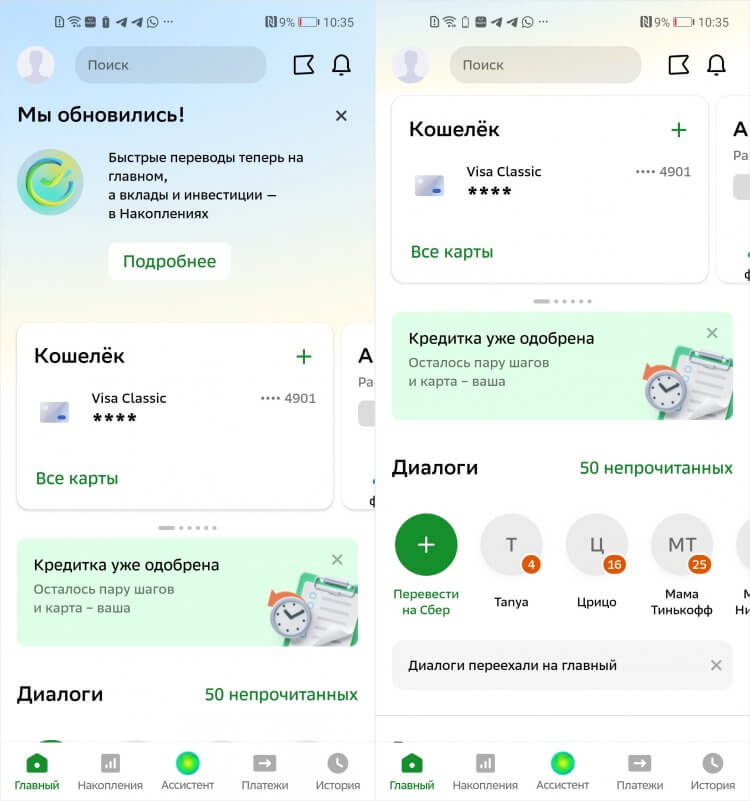
Теперь Сбербанк Онлайн выглядит свежее и легче
Для удобства пользователей разработчики убрали лишние элементы и видоизменили оставшиеся. Теперь карточки быстрых команд, исполненные в формате сторис, теперь стали больше, как и блоки «Кошелёк», «Вклады и счета», «Кредиты» и т.д. А, чтобы не создавать нагромождение вкладок, было решено часть из них перенести на отдельный экран.
Например, «Сбережения» больше не будут отображаться на главном экране. Они переедут на экран «Накопления». Тут же будут отображаться карточки с курсами финансовой грамотности и вебинарами, которые проводят эксперты банка или приглашённые спикеры. Благодаря им вы научитесь откладывать деньги и экономить.
❗️ПОДКЛЮЧАЙСЯ К НАШЕМУ ЧАТИКУ В ТЕЛЕГРАМЕ. ТАМ ТЕБЕ ОТВЕТЯТ НА ЛЮБЫЕ ВОПРОСЫ ОБ АНДРОИД И НЕ ТОЛЬКО
Перевод денег стал удобнее. Кнопку перевода добавили в раздел «Диалоги» на главном экране. То есть теперь вам не придётся переходить на отдельный экран, выбирать собеседника, отправку средств и подтверждать перевод. Теперь эта же процедура требует примерно в два раза меньше действий, а потому совершается быстрее.
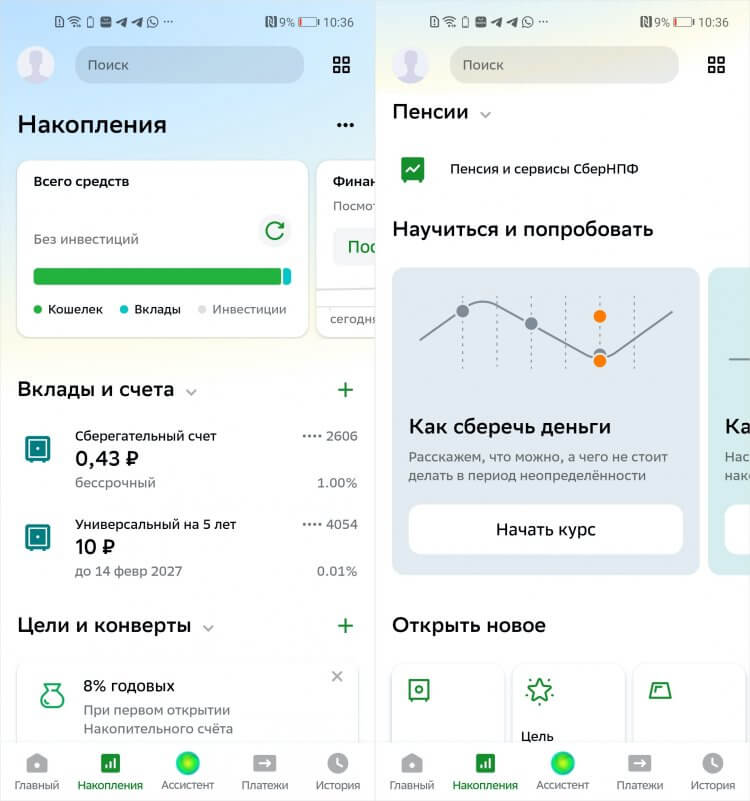
Разработчики пересобрали приложение, изменив компоновку многих элементов
Экран с платежами тоже преобразился:
- Во-первых, тут появилась строка быстрого перевода, если нужно отправить деньги кому-то не из списка ваших контактов;
- Во-вторых, появились кнопки быстрых команд, например, перевод избранному контакту, а также трансграничных переводов;
- В-третьих, в отдельное поле вынесена кнопка СБП, которая позволяет не только переводить, но и быстро запрашивать деньги у других пользователей.
Как обновить Сбербанк Онлайн на Андроид
Несмотря на то что скачать Сбербанк Онлайн можно и из AppGallery, и из Galaxy Store от Samsung, новой версии приложения там всё ещё нет. Я проверил. При попытке установить обновление из AppGallery, каталог просто накатываем вам на устройство свежую сборку, но не меняет ничего визуально. Не знаю, как дела обстоят на самсунгах, так что проверьте сами.
Но пока что единственным способом гарантированно установить апдейт Сбербанка Онлайн сегодня и получить искомый результат — это скачать его с официального сайта банка:
- Перейдите по этой ссылке на сайт Сбера;
- Нажмите на кнопку «Скачать на Android»;
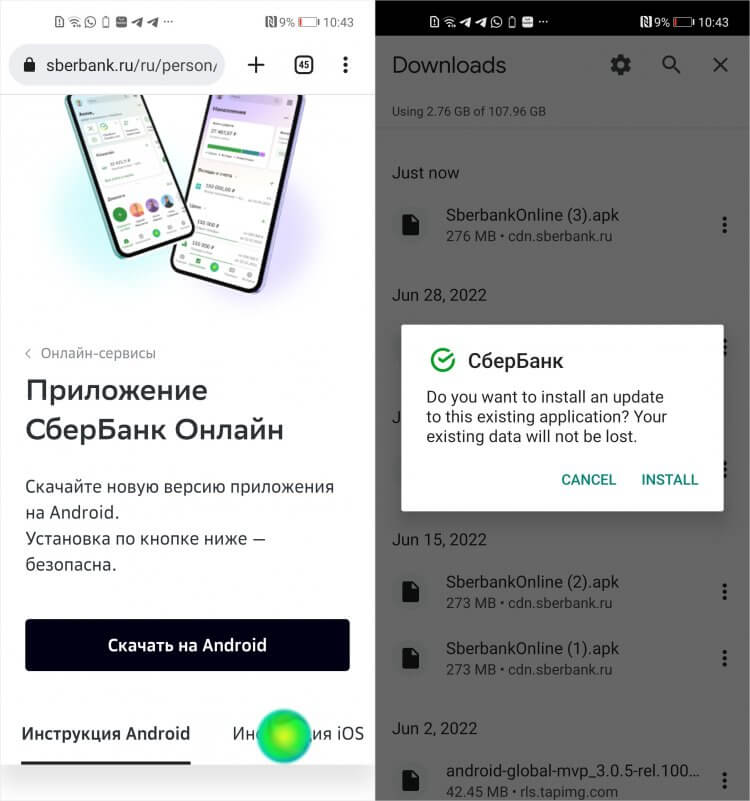
Если обновление не устанавливается, удалите старое приложение и поставьте это на его место
- Дождитесь окончания загрузки APK-файла;
- Откройте «Загрузки» и установите апдейт.
❗️ПОДПИСЫВАЙСЯ НА ТЕЛЕГРАМ-КАНАЛ СУНДУК АЛИБАБЫ И ПОКУПАЙ ТОЛЬКО ЛУЧШИЕ ТОВАРЫ С АЛИЭКСПРЕСС
Если до этого вы не скачивали Сбербанк Онлайн с сайта самого банка, приложение может потребовать пройти регистрацию заново. Новый аккаунт, само собой, на вас заводить не будут. Просто понадобится либо ввести номер банковской карты, либо войти по биометрии. Я выбрал второе. Не потому, что так удобнее, а просто потому что не нашёл карточку.
Возможно, что приложение не установится с первого раза. Система выдаст ошибку и напишет «Приложение не установлено». В этом случае рекомендуется удалить исходный клиент Сбербанк Онлайна, который уже был установлен у вас на устройстве, а потом попробовать установить загруженную с сайта APK-версию. У меня именно так и было, и эта манипуляция всё решила. Так что пробуйте.
Мобильное приложение Сбербанк Онлайн — отзыв

Полезнейшее приложение СБЕРБАНК ОНЛАЙН — личный кабинет в смартфоне. Возможности проведения операций с денежными средствами не выходя из дома через Сбербанк онлайн.
Всем привет!
Сегодня я хочу рассказать о мобильном приложении Сбербанк онлайн (доступно бесплатно на Android и iOS), которое позволяет проводить множество операций с собственными денежными средствами не выходя из дома.
В числе таких операций:
- оплата сотовых операторов
- оплата счетов
- оплата интернета
- переводы между своими счетами
- переводы клиентам Сбербанка и клиентам других банков
- отслеживание истории операций
- сохранение электронного чека и многое другое.

Сбербанк Онлайн отображает все имеющиеся у вас карты Сбербанка (в том числе и кредитные), вклады, счета, кредиты и бонусы «СПАСИБО».
После регистрации при входе программа станет запрашивать пятизначный пароль. На телефонах, имеющих функцию считывания отпечатков пальцев, можно установить вход по отпечатку (удобно и надежно).

Приветственные слова при загрузке меняются в зависимости от времени суток.

Вот так выглядит программа изнутри.


Основное меню программы располагается снизу (темная полоса).
Главная страница (первая вкладка) так и называется «Главный». Здесь отображается вся необходимая информация об имеющихся у вас средствах, а именно:
«Мой помощник» содержит в себе информацию о начислениях и расходах на каждый из месяцев.

Людям, которым нравится контролировать свой бюджет, можно ввести здесь какую-нибудь ограниченную сумму и проверять свои расходы.

Приложение не просто подсчитывает эти ежемесячные расходы, но и делит их в зависимости от того, на что были потрачены денежные средства.


Это довольно интересный раздел программы, позволяющий сравнивать и анализировать свои расходы.
Раздел «Мои финансы и бонусы» отображает собственные средства (без учета кредитных) и баллы СПАСИБО от Сбербанка.

При переходе к бонусным баллам открывается вкладка с информацией о партнерах бонусной системы «СПАСИБО от Сбербанка» и расположении их относительно вашего местоположения.

Раздел «Карты» показывает все зарегистрированные на вас карты, в том числе и кредитные.

Щелкнув на любую из карт открывается меню этой конкретной карты со всей необходимой информацией и мини-выпиской последних операций.


Одним из главных достоинств данной программы является возможность просматривать в этом разделе информацию по кредитной карте (например, отслеживать появившиеся платежи и задолженности, чтобы успеть загасить их в 50-тидневный период).

Ниже карт располагается разделы «Вклады и счета» и «Цели».

Цель, как видите, я не создавала, но идея очень полезная: на цель создается «копилка» (по факту — это вклад), куда в определенный день будет начисляться определенная сумма с вашей дебетовой карты.


Так как я являюсь «счастливой» обладательницей кредита от Сбербанка, важную значимость для меня имеет строка «Кредиты».

Здесь отображается остаток по кредиту на сегодняшний день, дата следующего платежа, дата открытия кредита и дата его закрытия, сумма, условия и другая важная информация.

Завершает главную страницу раздел «Металлы».

Вкладка «Платежи» позволяет производить необходимые операции не выходя из дома.


Чаще всего я использую шаблонную функцию — оплатить свой собственный мобильный. Номер телефона уже вбит, необходимо ввести сумму и выбрать карту для списания.

Также моей «палочкой-выручалочкой» является перевод «Между своими счетами». Например, когда требуется положить деньги на кредитную карту с дебетовой. Вводится карта на списание, карта на зачисление, сумма и все готово!


Раздел перевод «Клиенту Сбербанка» используют для перевода денег на карты клиентам Сбербанка. Причем, можно вводить как номер карты, так и перейти в свой телефонный справочник и выбрать получателя по его номеру телефона.


Приятен еще тот факт, что у владельцев карт Сбербанка с подключенным мобильным банком стоят характерные значки справа (см. фото выше).
Деньги с ваших счетов в приложении можно переводить и клиентам других банков, но эту функцию я еще не испытала.
Приложение позволит также оплатить любой мобильный телефон или интернет.


Программа «Сбербанк Онлайн» может предоставить электронный чек по любой проведенной операции!
Вкладка «История» хранит информацию о последних операциях с вашими денежными средствами и данные электронных чеков.

Вкладка «На карте» показывает ближайшее к вам отделение Сбербанка или банкомат.

Вкладка «Курсы» отображает курс валют и металлов на сегодняшний день.

Если вы являетесь владельцем карты Сбербанк обязательно установите данное приложение! Оно сделает многие денежные операции доступнее и проще.
Приложение Сбербанк Онлайн — что изменилось в 2023 году
Сервис ВЗО изучил новую версию мобильного приложения Сбербанка и его функционал. У нас вы узнаете, что изменилось в Сбербанке Онлайн в 2023 году, и стало ли приложение удобнее для пользователя. Также в этой статье мы рассмотрим основные опции голосового помощника «Салют» и другие возможности приложения.

Мобильным приложением «Сбербанк Онлайн» активно пользуются 73 миллиона человек, которые ежедневно совершают около трех миллионов платежей и переводов. В 2020 году по версии UsabilityLab Сбербанк Онлайн был признан одним из самых удобных банковских приложений.
С помощью сервиса клиенты Сбербанка легко проводят банковские операции:
- Оплачивают связь, ЖКХ, прочие услуги
- Переводят деньги по номеру телефона
- Следят за историей платежей и переводов
- Открывают вклад или карту
- Проверяют баланс счета
- Оформляют кредит и вносят платежи, не посещая офис
И на этом функции приложения не заканчиваются.
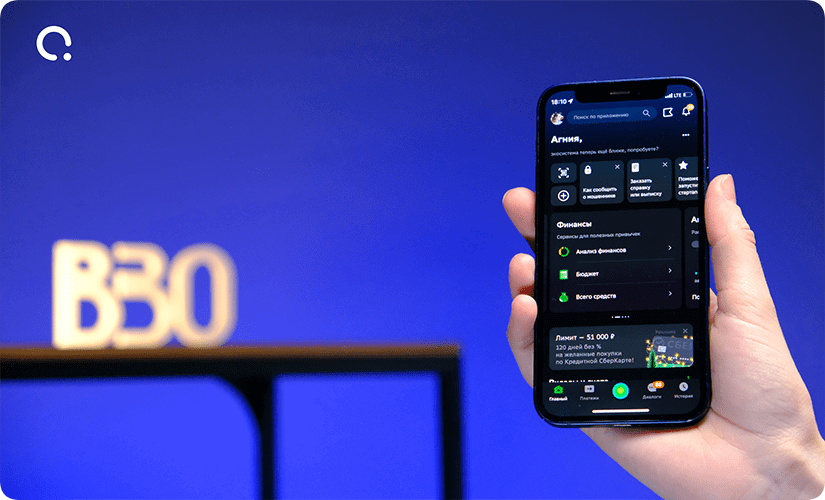
Как изменилось мобильное приложение Сбербанка
Сбербанк Онлайн был запущен в апреле 2008 года как сервис «Электронная Сберкасса» для управления сберкнижками. Через год в личном кабинете появилась возможность управлять картами и счетами. В это же время название изменили на «Сбербанк Онлайн».
Постепенно в приложение добавляли новые функции, которые клиенты могли использовать как в браузерной версии, так и на мобильных устройствах.
По мере развития экосистемы Сбербанк добавляет новые фичи в мобильное приложение: пополняется список не только финансовых операций, но и полезных для жизни сервисов.
Сбербанк стремится сделать приложение удобным для пользователя. При этом специалисты стараются, чтобы оно было полностью автономным, не требующим применения других сервисов или браузерной версии. Особое внимание сегодня уделяется безопасности клиентов и защите от мошенников.
Помимо банковских в приложении также доступны инвестиционные и страховые услуги от Сбербанка и дочерних компаний. В приложении можно следить за состоянием этих продуктов и проводить некоторые операции с ними — например, оплачивать страховые взносы. При необходимости Сбербанк Онлайн перенаправит вас на сайт или в приложение страхового или инвестиционного сервиса либо предложит его установить.
Как установить приложение «Сбербанк Онлайн»
Изменения 2022
Ранее Сбербанк Онлайн был доступен для скачивания в App Store и Google Play, но 12 апреля 2022 года из-за санкций США приложение было удалено из App Store, а 13 апреля 2022 года по той же причине его удалили из Google Play.
В App Store 16 августа 2022 года появилось приложение «СБОЛ», которое разработала компания ООО «Открытые ИТ-решения». Новое приложение функционировало, как и прежняя версия «Сбербанк Онлайн», но позже и оно было удалено из App Store.
Однако 10 октября 2022 года приложение «СБОЛ» вернулось в App Store. Однако это была уже другая программа, похожая на своего предшественника. На этот раз приложение разработала организация «LLC Open Information Solutions» — ООО «Открытые информационные решения».
Где скачать Сбербанк Онлайн
Для Android скачать приложение Сбербанка сейчас можно на официальном сайте sberbank.ru, нажав на кнопку «Скачать на Android». Подтвердите загрузку установочного файла, если потребуется. Откройте файл и разрешите установку при необходимости. Приложение готово к работе. Также Сбербанк Онлайн доступен в магазинах приложений GetApps, AppGallery, Galaxy Store и RuStore.
Для iOS приложения сейчас нет. Владельцы айфонов могут пользоваться только браузерной версией «Сбербанк Онлайн». Для удобства банк предлагает установить ярлык на рабочий стол смартфона. Вот как это сделать:
Откройте в браузере Сбербанк Онлайн и нажмите на иконку в нижней части экрана
Выберите в меню «На экран «Домой»»
Нажмите «Добавить» в правом верхнем углу экрана
Обзор функционала приложения
Для первого входа в приложение потребуется карта Сбербанка или логин в Сбербанке Онлайн. После этого будет сформирован пятизначный код для входа. В зависимости от модели смартфона и операционной системы (ОС), можно настроить вход по отпечатку пальца или изображению лица. Далее подробнее расскажем о том, что можно делать в приложении.
Основные элементы приложения — главный экран, профиль, поисковая строка и нижняя панель, с которой можно перейти на главную страницу, включить ассистента или перейти в разделы «Платежи», «Накопления» или «История». Рассмотрим каждый элемент.
Главный экран
Главный экран — центр управления приложением. Он показывает всю важную информацию по вашим финансам и содержит ссылки на другие разделы и сервисы экосистемы Сбербанка.
На главном экране расположены следующие разделы и функции:
Она находится вверху главной страницы и помогает быстро найти необходимую функцию или сведения.
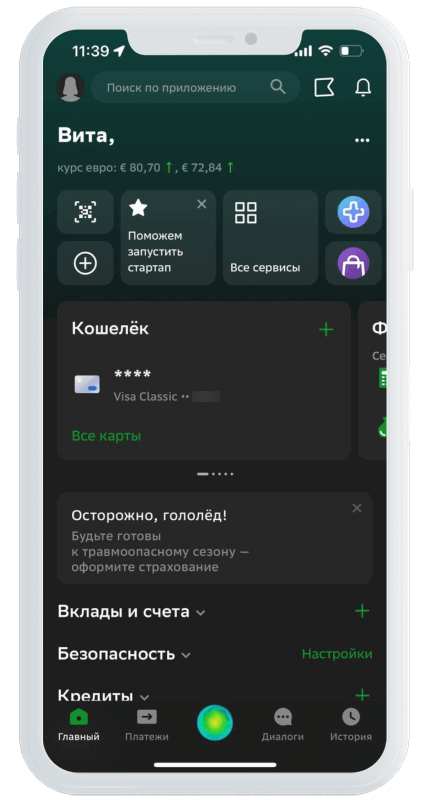
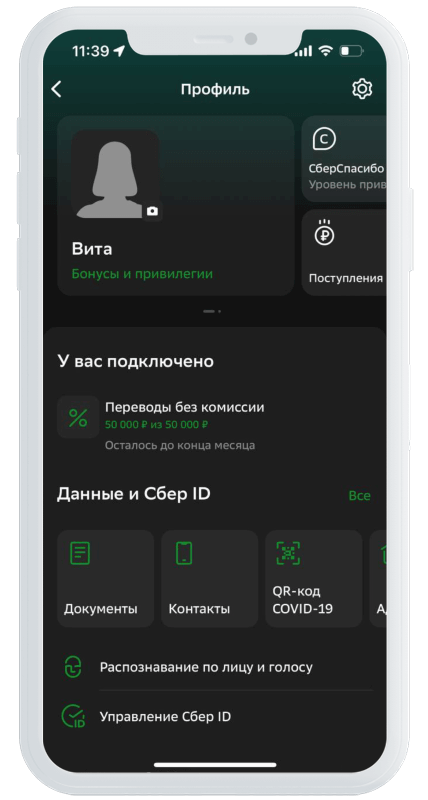
Слева от поисковой строки — данные профиля. Нажав на иконку с фото, вы попадете в профиль. В этом разделе расположены данные Сбер ID и информация о подключенных услугах. С помощью профиля пользователь управляет приложением и настраивает его.
Сбер ID — бесплатный сервис для входа на сайты и в приложения, который открывает доступ к возможностям Сбера. Пользоваться Сбер ID могут все, даже те, кто не клиент банка. Клиенты банка, у которых есть Сбербанк Онлайн, получают Сбер ID автоматически. Это ваш номер телефона.
Поисковая строка и профиль — шапка приложения. При переходе с главного экрана в другие разделы, они не исчезают.
1. На главной странице приложения нажмите на иконку с фото
2.Ваш профиль в приложении
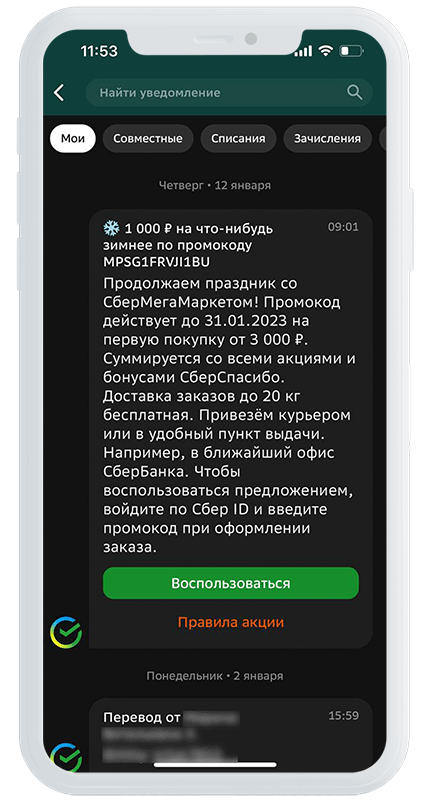
Справа от поисковой строки — иконка с изображением колокольчика. Нажав на нее, вы увидите уведомления по всем произведенным операциям. В фоновом режиме приложение отправляет такие push-уведомления об операциях по счетам и картам. Они подключаются вместе с SMS-уведомлениями и не требуют отдельной оплаты.
1. На главной странице приложения нажмите на иконку колокольчика
2. Ваши уведомления по произведенным операциям
Также справа от поиска расположена иконка продуктовой корзины. Кликнув по ней, вы увидите все предложения от экосистемы банка и его партнеров. Чтобы воспользоваться предложением, достаточно нажать на его иконку. После этого можно будет оформить продукт или посмотреть промокод и при желании ознакомиться с подробными условиями.
1. На главной странице приложения нажмите на иконку продуктовой корзины
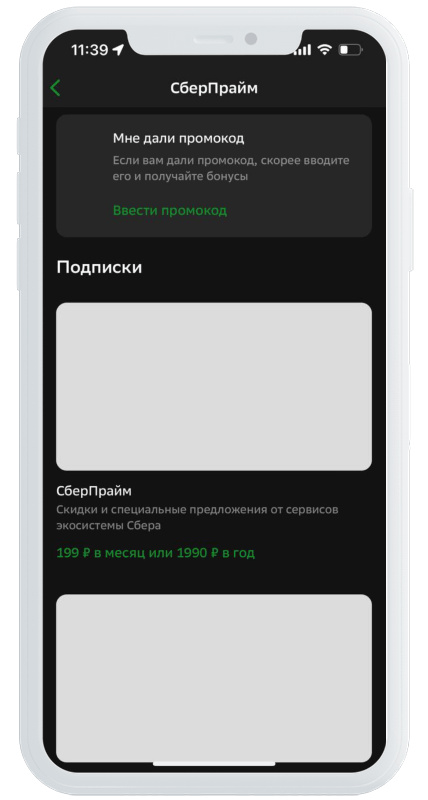
2. Предложения от экосистемы банка
Напротив имени расположено небольшое меню в виде троеточия. Это доступ к настройкам приложения. Здесь можно поменять заставку на входе, скрыть баланс или выполнить другие настройки.
1. На главной странице приложения нажмите на троеточие
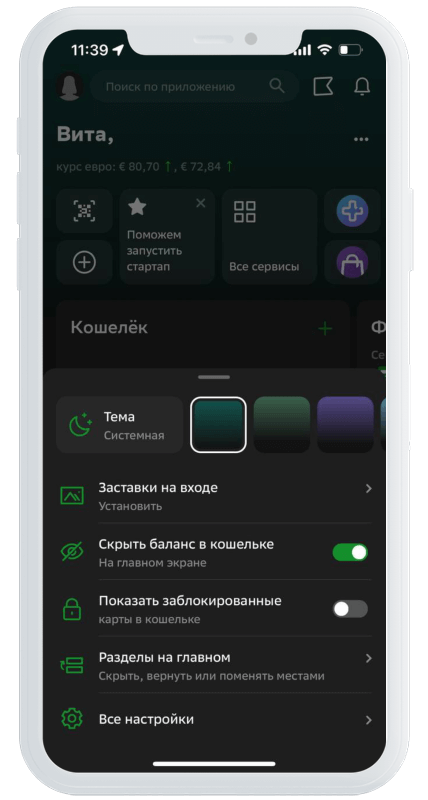
2. Настройте предложение под себя
Под именем пользователя — курсы доллара и евро.
В верхней части экрана, ниже курса валют, находится актуальная и полезная информация: карточки с новостями, советами и рекомендациями от банка, обучающие материалы, а также контакты лиц, которым вы недавно переводили деньги. Нажав на плюс слева от карточек, можно добавить быстрые действия, чтобы они были под рукой. Здесь же вы найдете промокоды для интернет-магазинов и сервисов, входящих в экосистему Сбера.
Кнопка с изображением QR-кода активирует камеру для оплаты или входа в сервисы Сбера. Наведите камеру смартфона на код в чеке или квитанции, на кассе или на сайте. Код также можно загрузить из сохраненных изображений, нажав на соответствующую кнопку. При необходимости нужно подтвердить операцию паролем или иным способом.
1. На главной странице приложения нажмите на на значок QR кода
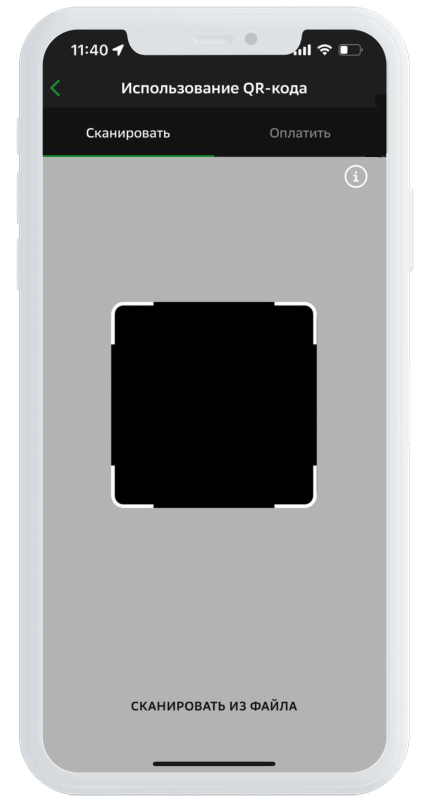
2. Если надо сканировать QR в магазине перейдите на вкладку «Сканировать»
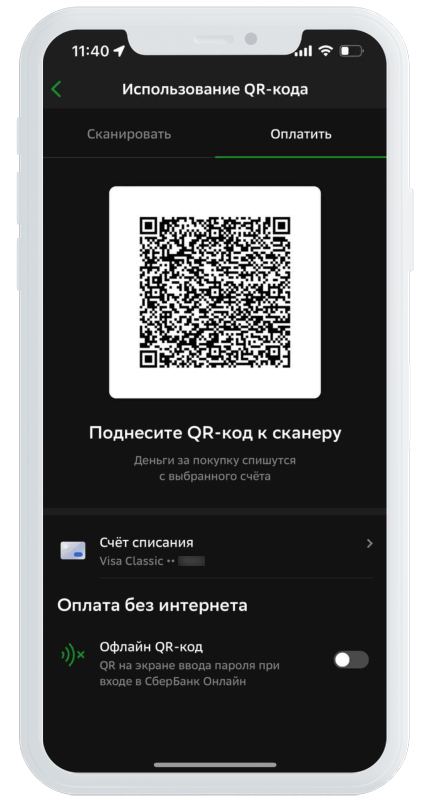
3. Если хотите воспользоваться сканером в магазине откройте вкладку «Оплатить»
Раздел «Кошелек» находится посередине главного экрана. Поэтому при открытии приложения пользователь сразу видит действующие карты и их баланс. При желании баланс карт можно скрыть, проведя по нему пальцем вправо. Чтобы вновь увидеть баланс, повторите действие.
Если кликнуть по карте, откроется новое окно. Сверху будет изображение пластиковой карты. Нажав на него, карта повернется другой стороной и покажет скрытые реквизиты — номер карты, CVV и срок действия.
Здесь пользователь может пополнить карту или оплатить товары и услуги, узнать реквизиты карты, счета, заказать выписку или справку, изменить настройки карты. Например, узнать, в каких онлайн-магазинах привязана ваша карта, настроить бесконтактную оплату по SberPay, оплатить своим QR-кодом даже офлайн. Здесь же доступно управление безопасностью карты.
Кроме того, Сбербанк ввел новый продукт — платежный счет. Это счет вашей дебетовой карты. Он отображается также в Кошельке. Если карту придется заблокировать, то вы сможете оплачивать покупки сразу с платежного счета.
1. На главной странице нажмите на раздел «Кошелек»
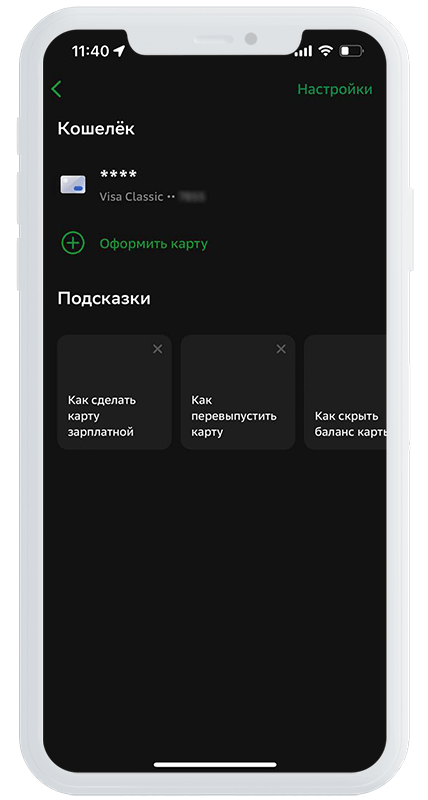
2. В разделе «Кошелек» нажжмите на карту
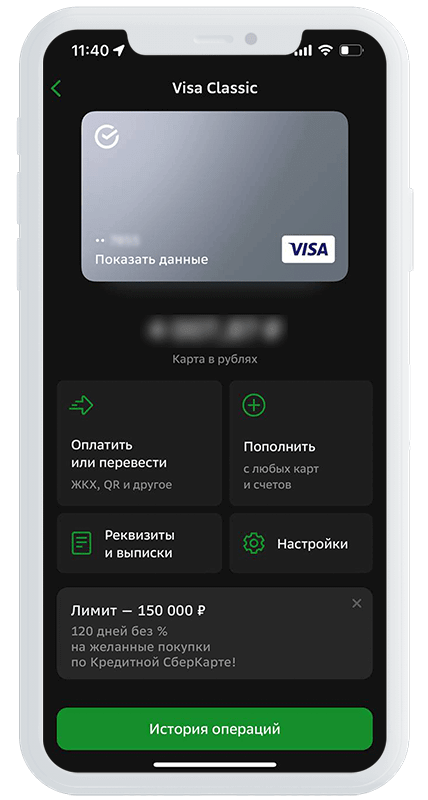
3. Здесь вы можете пополнить карту, узнать реквизиты карты и перейти в раздел «Настройки», в котором можете управлять безопасностьтю карты и подключить новую функцию — «Оплата одним взглядом»
Также в «Настройках» карты появилась новая функция — «Оплата одним взглядом». Включив эту опцию, вы сможете рассчитываться в магазинах и кафе без карты, просто улыбнувшись в камеру специального терминала. Это безопасно, так как терминал узнает только живого человека. Оплатить по фото не получится.
1. Нажмите на кнопку «Настройки»
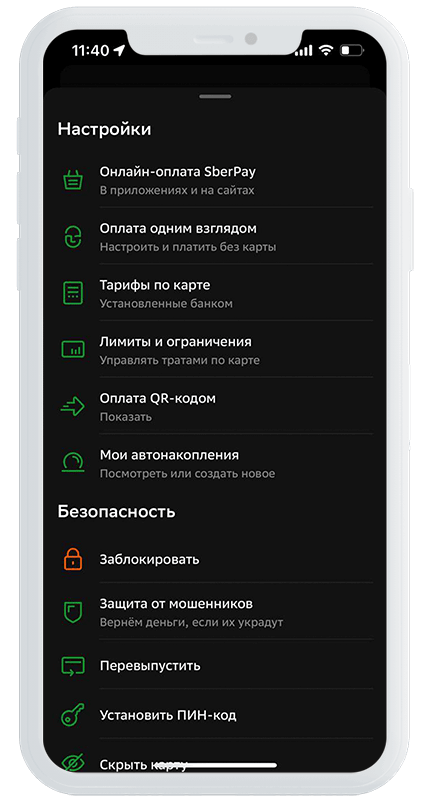
2. Выберите «Оплата одним взглядом»
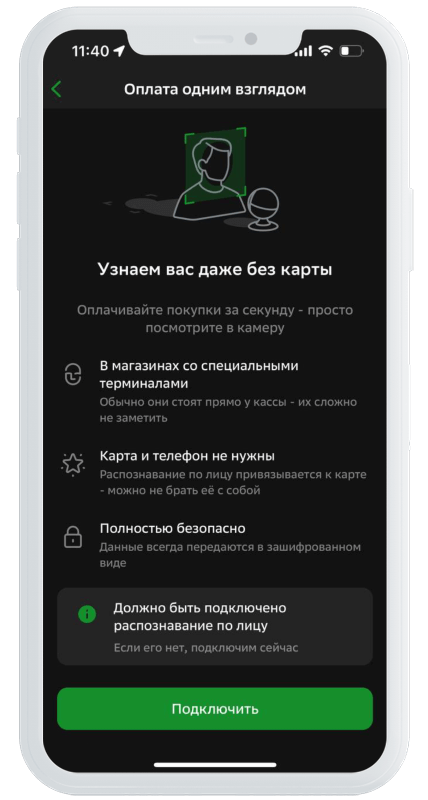
3. Нажмите «Подключить»
Справа от Кошелька находится сервис для анализа ваших финансов. Он помогает вести бюджет, следить за доходами и расходами: сколько и в каких категориях вы потратили в определенный месяц, кому и какие суммы переводили, сколько всего средств на ваших картах и счетах.
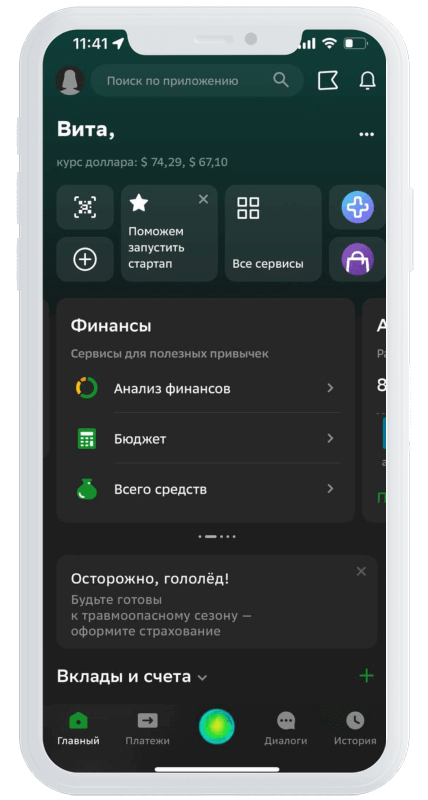
1. Нажмите на «Анализ финансов»
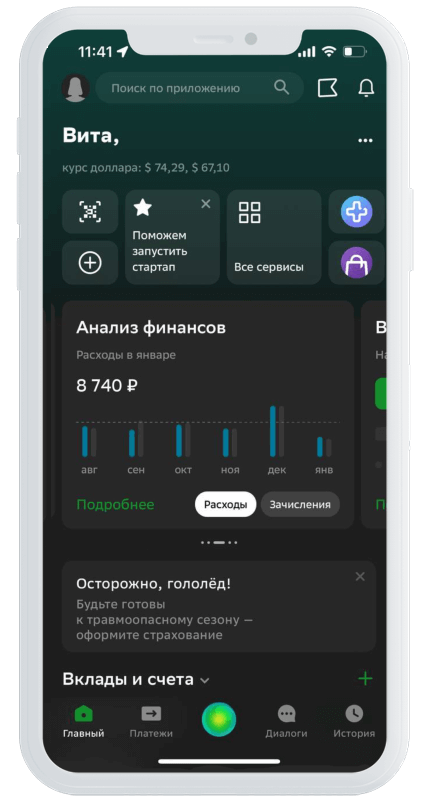
2. Нажмите на «Подробнее»
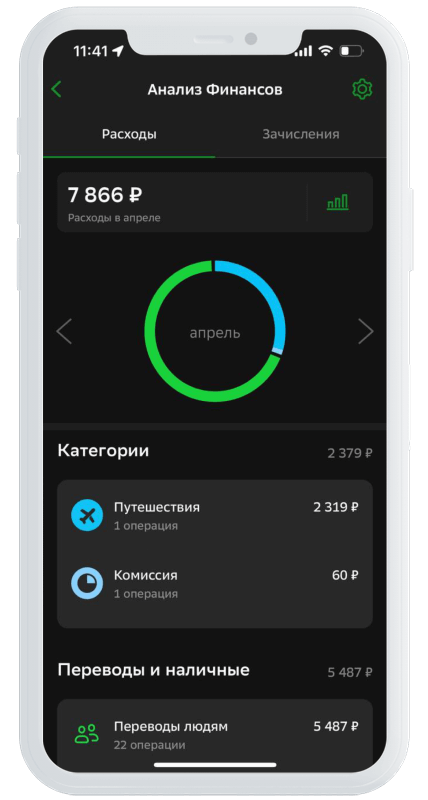
3. Здесь вы можете посмотреть свои расходы и доходы за определенный период времени
Также можно установить бюджет на месяц, чтобы контролировать свои расходы; внести неучтенные покупки, например, те, что вы делали за наличные; создать категорию расходов; настроить статьи расходов, то есть выбрать операции, которые следует считать расходами.
В этой вкладке ваши средства проанализированы и представлены в виде диаграмм по разным категориям: по типу валюты и по картам, по накоплениям и инвестициям. Здесь же расположен календарь выплат, в котором пользователь увидит предстоящие платежи по действующим кредитам. Если у вас есть другие финансовые и материальные активы, расположенные не в Сбербанке, вы можете учесть их в этом разделе.
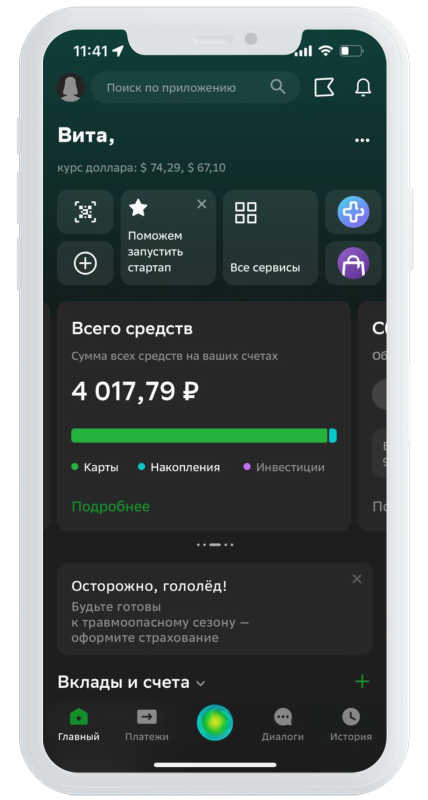
1. Нажмите на «Подробнее»
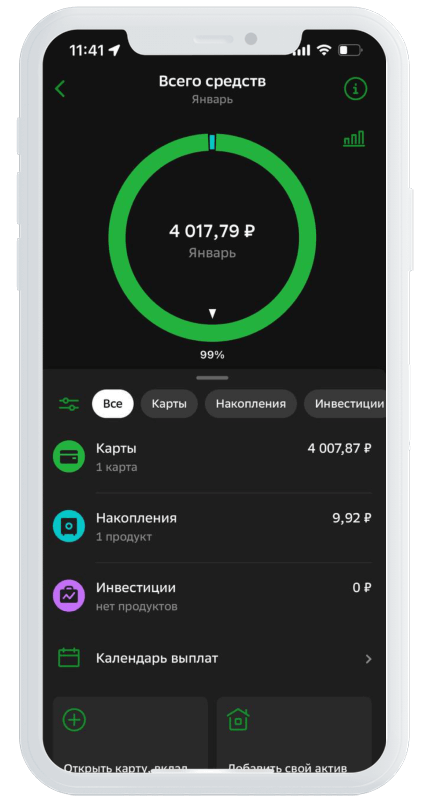
2. Здесь вы можете посмотреть свои средства
Этот раздел позволяет проверить накопленные баллы и подключиться к бонусной программе. Здесь же можно ознакомиться с акциями партнеров, выбрать категории повышенного кэшбэка, приобрести купоны на скидку, перевести бонусы на благотворительность или конвертировать их в рубли. Кроме того, клиент может узнать, какие задания ему нужно выполнить для повышения своего уровня в программе лояльности.
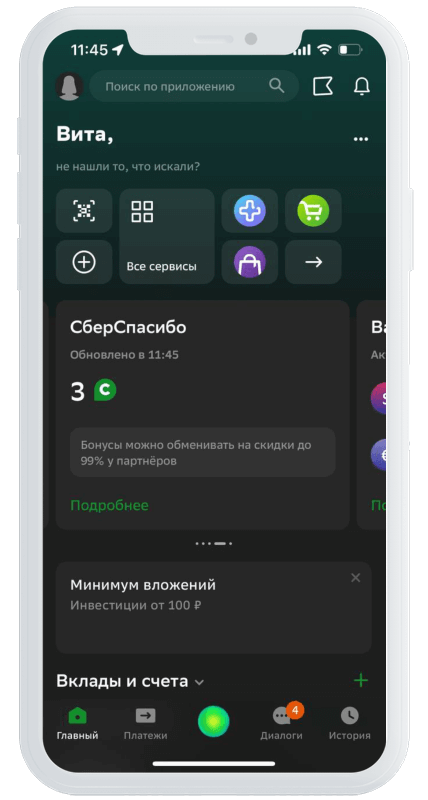
1. Нажмите на «Подробнее»
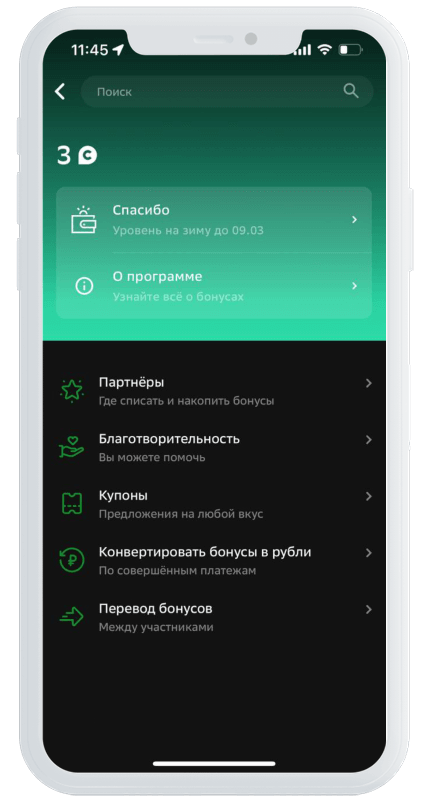
2. Здесь вы можете проверить накопленные баллы и подключиться к бонусной программе
Одна из вкладок расскажет о детской карте, если она оформлена. В этом разделе родители могут пополнить карту ребенка, установить лимиты на расход средств в день или месяц, на снятие наличных в банкоматах или запретить оплачивать покупки в интернет-магазинах. Кроме этого, родителям доступны и другие операции с детской картой: блокировка, перевыпуск, закрытие. Здесь же видны поступления и траты по карте ребенка.
Далее, листая право, вы увидите полный курс валют, включая драгоценные металлы.
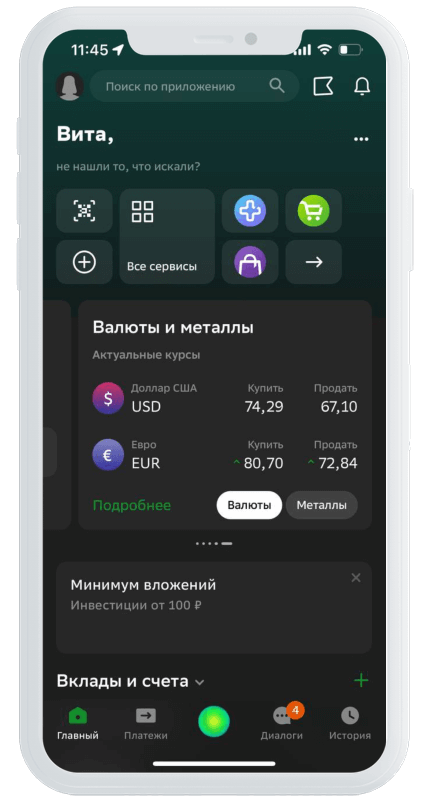
После Кошелька следуют Диалоги. Это чаты, в которых можно посмотреть историю переводов. Также пользователь может создать групповой чат, в котором будет собирать деньги, например, для совместного подарка на день рождения или по другому поводу.
Кроме того, в чатах можно отправлять сообщения, открытки с денежным переводом или без. Открытки загружаются из шаблонов в тематике российских праздников или с другим оформлением. Или их можно создать самостоятельно.
После нажатия на плюс напротив строки ввода текста, откроются другие доступные действия: запросить денег или дать в долг, отправить стикер, открыть «Галерею» или включить камеру. При переводе средств другому лицу при помощи функции «Дать в долг», адресату поступит push-уведомление об их поступлении и напоминание о необходимости возврата к установленному сроку. Все операции можно отслеживать в чате.
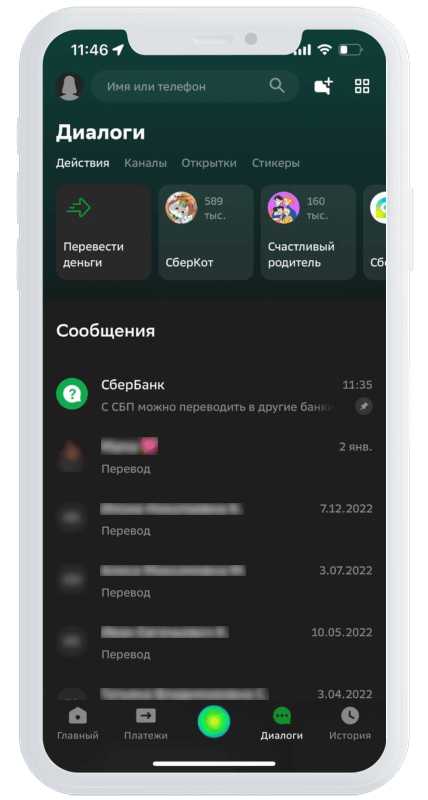
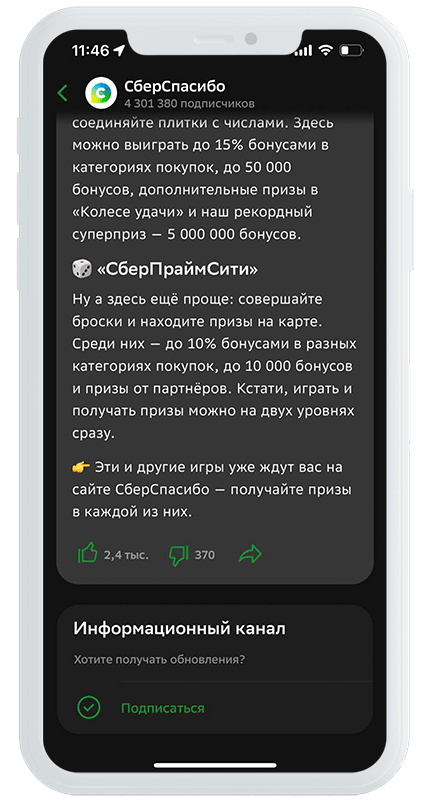
Кроме того, в Диалогах есть доступ к различным тематическим информационным каналам. Канал «ДомКлик» расскажет о рынке недвижимости и даст советы по покупке жилья, а канал «Свое дело» — о том, как заработать на хобби. «Наука и технологии» поведает о технологических новинках и научных достижениях. Всего представлено 17 каналов на разные темы. Наиболее популярные:
- СберСпасибо. Обновления в бонусной системе и новые акции
- Счастливый родитель. Советы на темы воспитания детей
- ДомКлик. Рекомендации по покупке жилья
- Что нового в Сбербанк Онлайн. Информация обо всех обновлениях и нововведениях из первых рук
- Осторожно, мошенники. Как не попасться на крючок
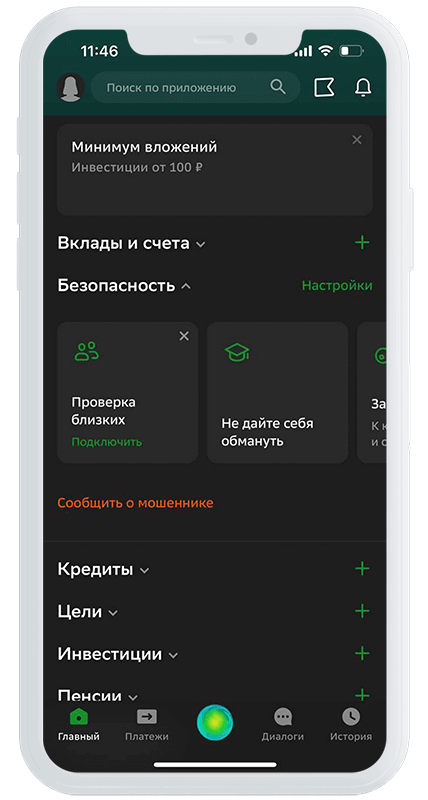
В этом разделе находятся настройки безопасности при использовании приложения и банковских карт, а также советы и обучающие материалы, которые помогут сохранить сбережения в целости. Здесь же можно сообщить о мошеннике.
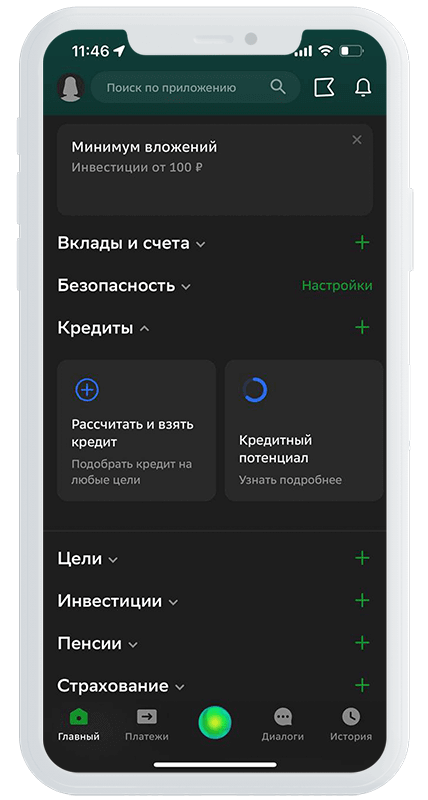
Если у вас есть действующие кредиты в Сбербанке, данные по ним отобразятся в этом разделе. Также сервис предлагает подобрать кредит и узнать свой кредитный потенциал.
Как и с кредитами, в этом разделе пользователь видит активные страховые программы, а также предложения по покупке других полисов. И, конечно, всегда можно купить новый полис.
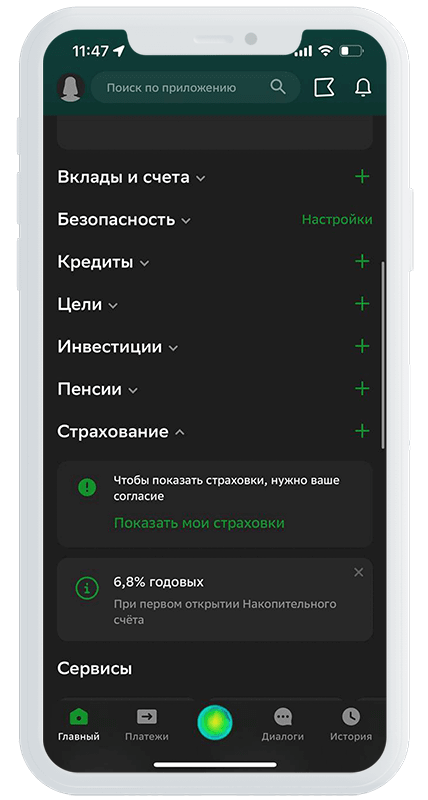
В этом разделе отдельными карточками представлены разные сервисы банка. Вы сможете открыть любой продукт банка, купить страховку, оформить подписку «Сберпрайм», воспользоваться Госуслугами или выбрать любой другой сервис экосистемы Сбера.
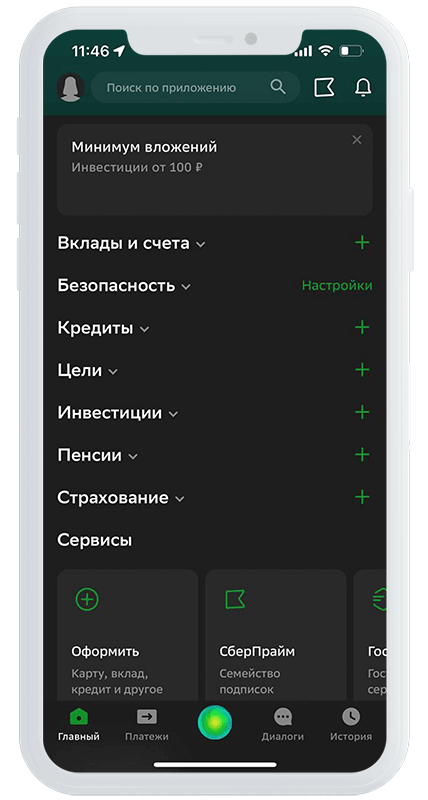
После сервисов на главном экране расположены акции и скидки по предложениям экосистемы банка.
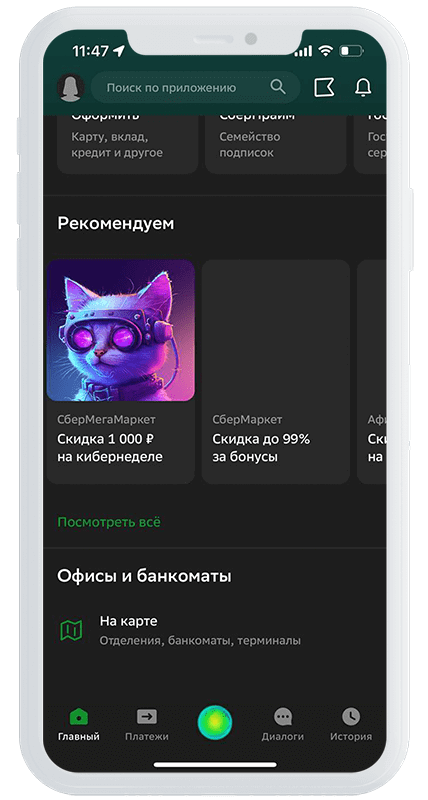
Этот раздел завершает главный экран приложения. Он поможет найти на карте офисы, банкоматы и терминалы Сбербанка.
1. Нажмите «На карте»
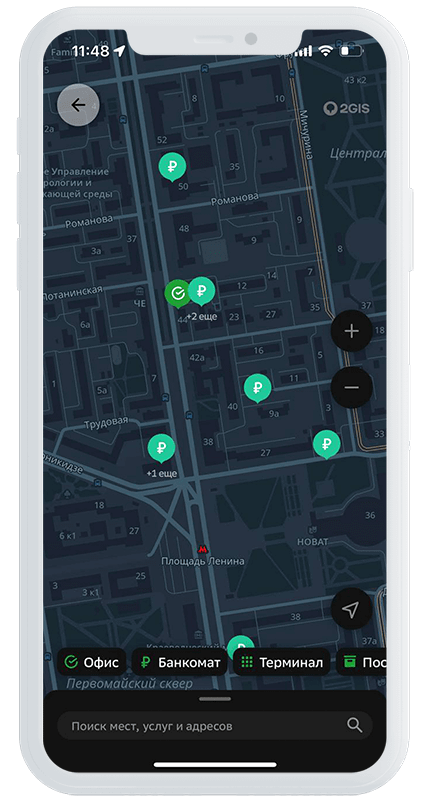
2. Найдите нужный для вас офис или банкомат на карте
Таким образом, почти все функции приложения или ссылки на них находятся на главном экране, и их просто найти.
Пользуюсь приложением Сбербанка давно, нареканий никогда к нему не было. Не так давно появилась функция — в диалоге можно быстро отправить деньги человеку, удобно и просто.
Радовало в Сбере, что был высокий уровень «Спасибо». И в качестве бонусов я всегда выбирал 20% с транспорта. В месяц из-за этого мне приходило всегда около 700 бонусов, это прям немало. Но вот совсем недавно из-за того, что в один месяц у меня не было выполнено одно задание, мне дали самый низкий уровень, соответственно, бонус пропал. Это сильно расстраивает.
Даниил Фам SEO-специалист ВЗО
Платежи
Для перехода в раздел «Платежи» нажмите одноименную кнопку на нижней панели приложения. В этой области в поисковой строке можно искать организации по ИНН или названию. Справа от поиска появляются две быстрые кнопки: «Платеж через СПБ» и «Доступ ко всем сервисам».
В «Платежах» доступны переводы между своими счетами, а также другому человеку по номеру телефона, карты, банковского счета или по реквизитам, QR-коду или в другую страну.
В этом разделе вы можете оплатить мобильную связь, детский сад, штрафы ГИБДД, налоги и пошлины, ЖКХ и другие счета.
Также работают сервисы:
Здесь собраны все автопереводы с вашей карты: пополнение копилки, оплата мобильной связи и прочие
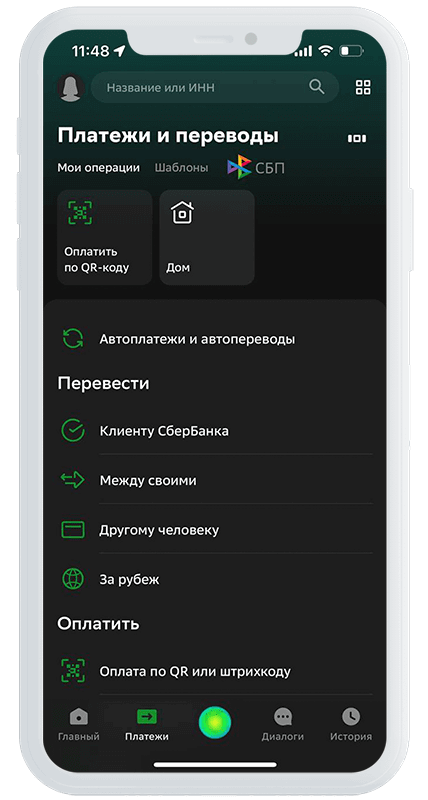
1. Нажмите на «Автоплатежи и автопереводы»
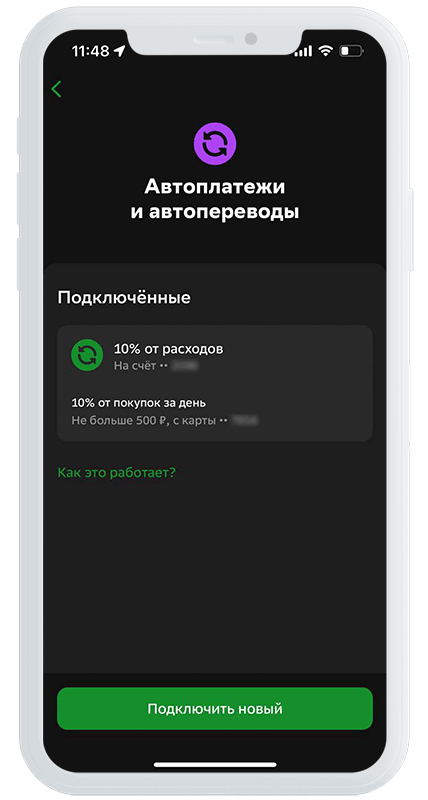
2. Нажмите «Подключить новый»
Они работают так же, как и переводы по номеру телефона внутри Сбербанка. Получатель платежа должен будет включить СБП для своей карты, если он не сделал этого ранее
1. Нажмите на «СБП»
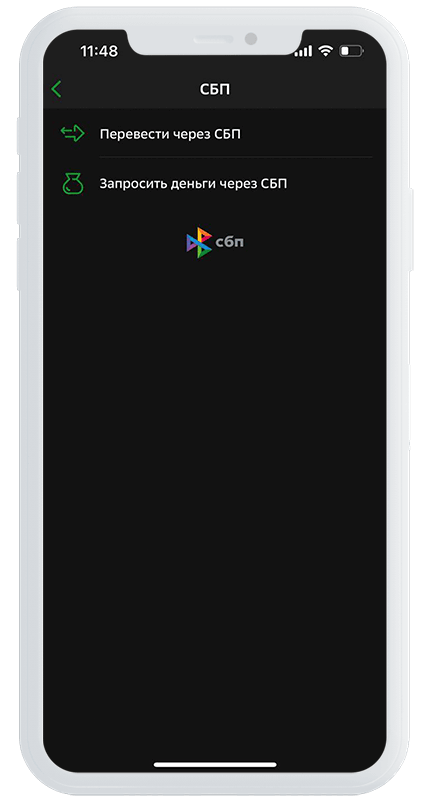
2. Здесь вы можете перевести или запросить деньги через СБП
Узнайте о лимитах по вашей карте и настройте их
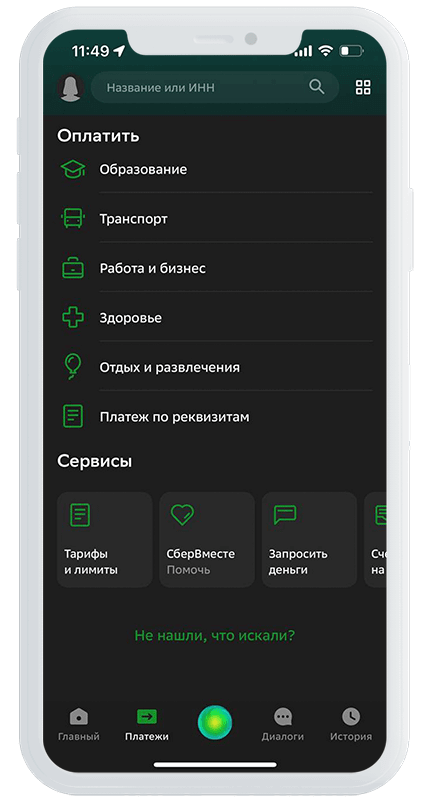
1. Нажмите на «Тарифы и лимиты»
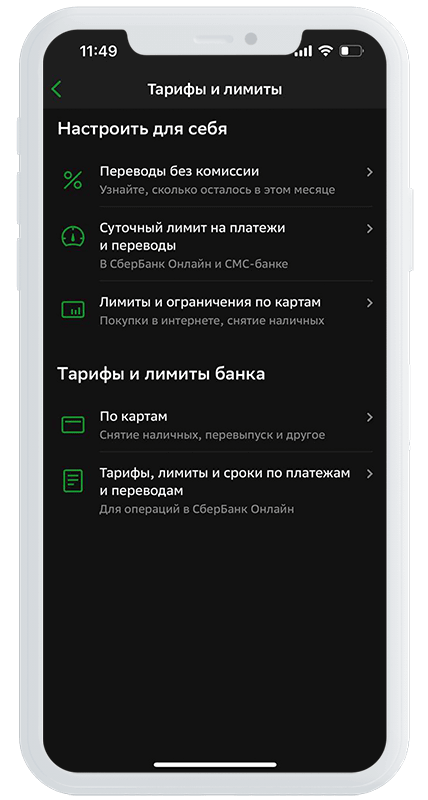
2. Здесь вы можете настроить под себя лимиты на платежи и переводы
Для повторяющихся платежей создайте шаблон из любой успешной операции в разделе «История»
1. Нажмите на «Шаблоны»
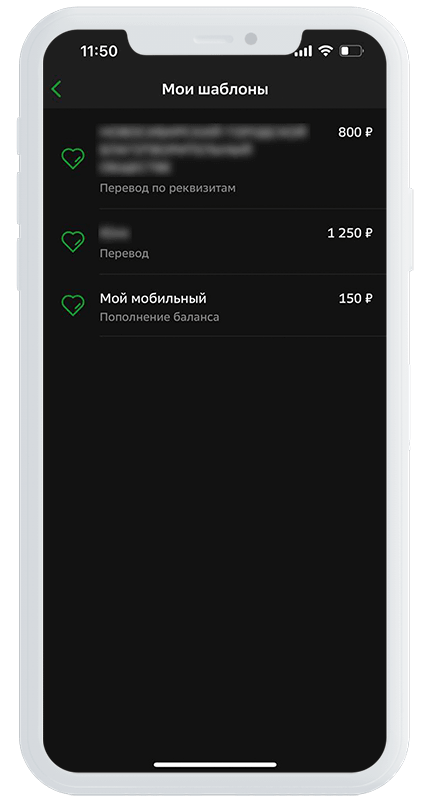
2. Здесь вы можете посмотреть и подкорректировать ваши шаблоны
Выберите контакт из вашей телефонной книги и отправьте запрос на нужную сумму. Адресат должен тоже пользоваться приложением Сбербанка. Если включить опцию «Запросить в долг», то в установленное время приложение напомнит, что нужно вернуть деньги. Запрос отображается в разделе «Диалоги»
1. Нажмите на «Запросить денег»
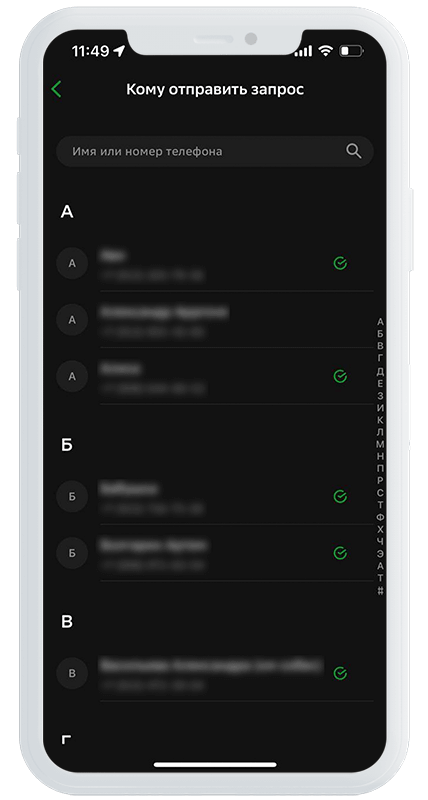
2. Выберите контакт из вашей телефонной книги и отправьте запрос
Приложение предложит несколько акций, в которых вы можете поучаствовать и отправить деньги нуждающимся
1. Нажмите на «СберВместе»
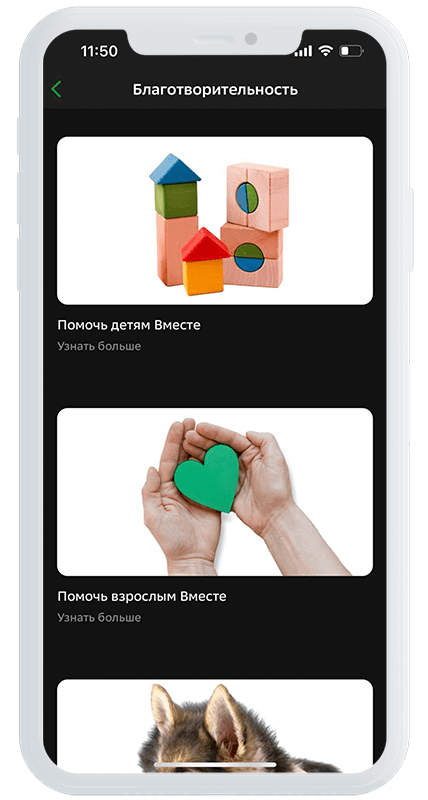
2. Выберите благотворительные акции в которых вы хотите поучаствовать
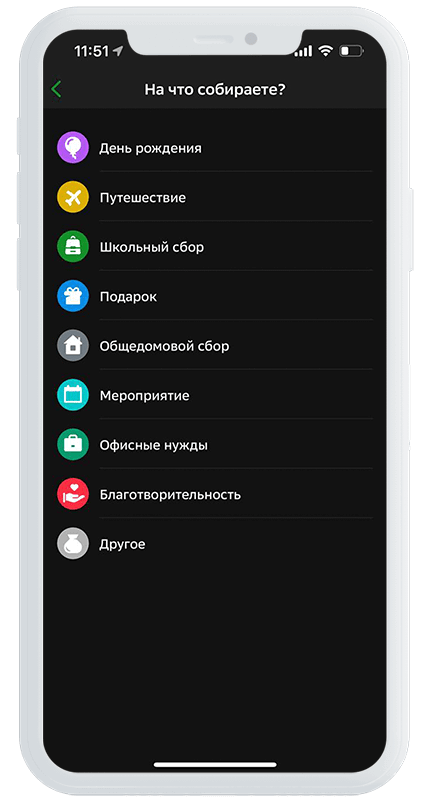
С помощью данного сервиса легко собрать деньги для дня рождения и других событий. Просто отправьте друзьям ссылку для оплаты
В этом разделе приложение предлагает подсказки на разные темы. Самые популярные: переводы без комиссии, справка по платежам, возврат ошибочного перевода.
Чтобы пользоваться этим способом оплаты, нужно включить его в настройках приложения и установить по умолчанию в параметрах смартфона. После этого достаточно будет при оплате разблокировать смартфон, поднести его к платежному терминалу и, если потребуется, ввести ПИН-код.
Накопления
Осенью 2022 года вход в этот раздел был перенесен с главного экрана на нижнюю панель. При переходе в Накопления вы сразу видите, сколько всего средств находится на ваших картах и вкладах. Инвестиции не учитываются.
В Накоплениях вы найдете личный финансовый план на год с учетом суммы на счетах, расходов и накоплений. План также знакомит пользователя с накопительными стратегиями и фондами, в которые можно инвестировать.
Ниже расположены несколько вкладок:
Покажет соответствующую информацию. Нажав на «+», можно открыть новый накопительный продукт — вклад в рублях или валюте, металлический счет или эксроу-счет для безопасных сделок с недвижимостью.
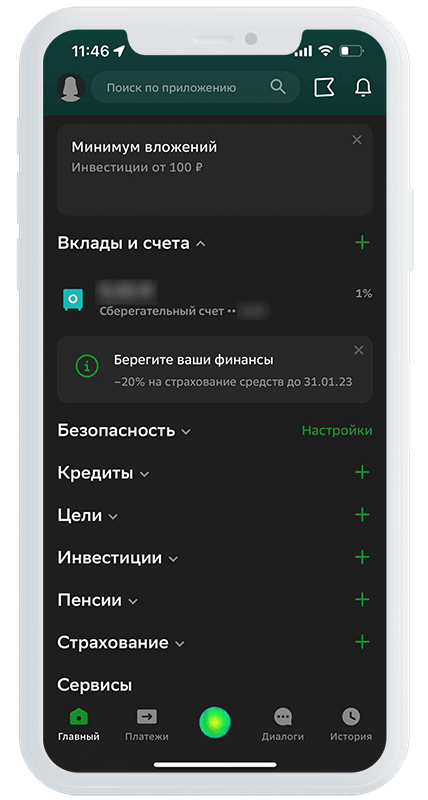
Помогает отложить деньги или накопить на большую цель. Жмите на «+» и создавайте любое количество конвертов или целей, подключайте автонакопление, которое может работать по разным принципам: процент от доходов или расходов, фиксированный платеж раз в месяц, округление трат с шагом 50 или 100 рублей, «52 недели».
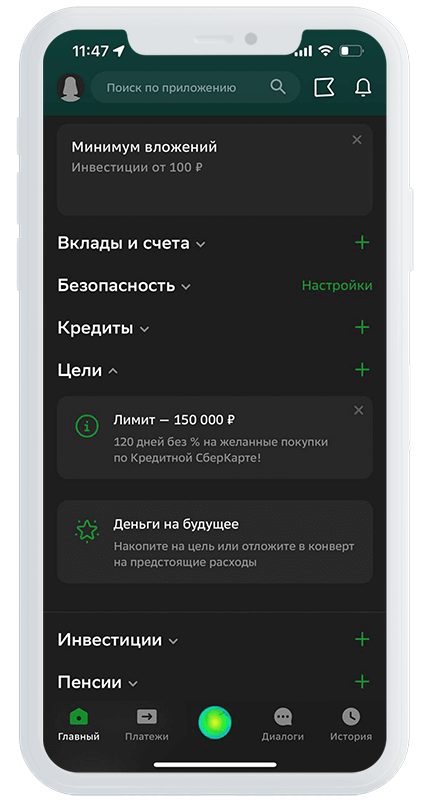
Если вы открывали индивидуальный инвестиционный счет (ИИС) и покупали акции, облигации или другие продукты, информацию по ним вы увидите в этой вкладке. Если вы пока не занимались инвестициями, в приложении можно пройти краткое обучение и начать инвестировать самостоятельно или выбрать готовые портфели.
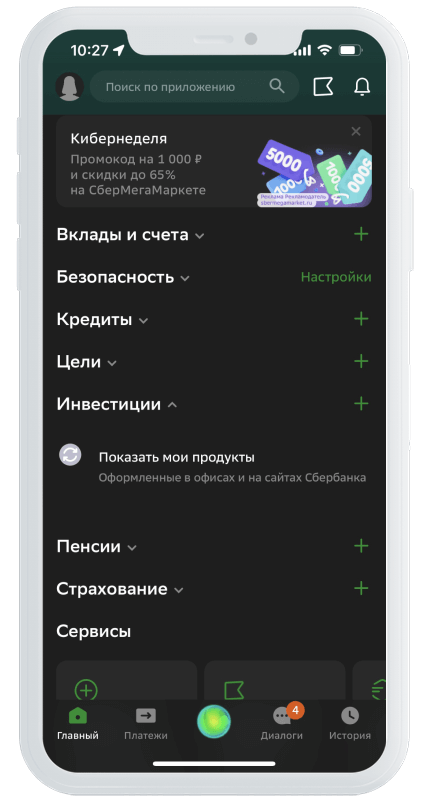
В этой вкладке вы видите, сколько уже накопили себе на пенсию. Данные пенсии по гособеспечению не отображены в этом разделе, так как это скрытая информация.
Пользователь может составить индивидуальный план, чтобы копить на пенсию, а также получить другие услуги: например, перевести пенсию на карту Сбера или зарегистрироваться на Госуслугах. Здесь вы узнаете о пенсионных программах для самозанятых и бизнесменов, о том, как оформить корпоративную пенсию, как самостоятельно копить на пенсию и другую полезную информацию.
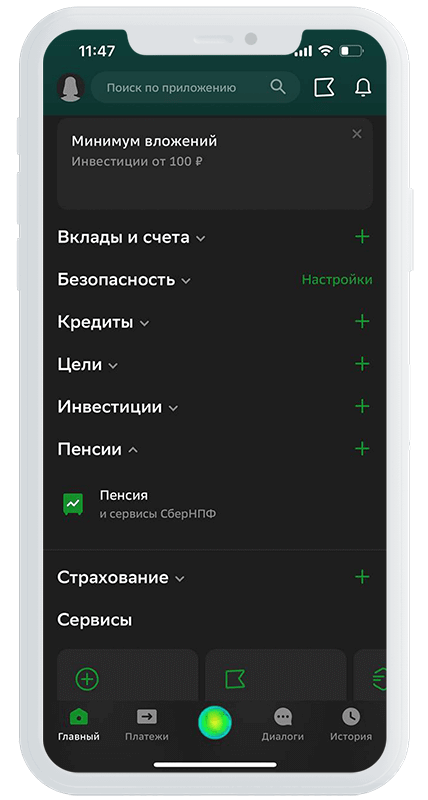
После каждой вкладки приложение показывает подсказки и дает советы по управлению финансами.
История
В этом разделе хранится информация обо всех операциях всем вашим картам и счетам. Пользователь сразу видит расходы за текущий день, а также такие вкладки:
Доступен и с главной страницы приложения. Здесь собрана статистика доходов и расходов. Она отражает поступления и списания по категориям в течение месяца, а также примерный прогноз на следующий месяц. При необходимости можно просмотреть подробную информацию по каждой операции или указать дополнительные доходы и расходы — например, проведенные наличными или по картам других банков.
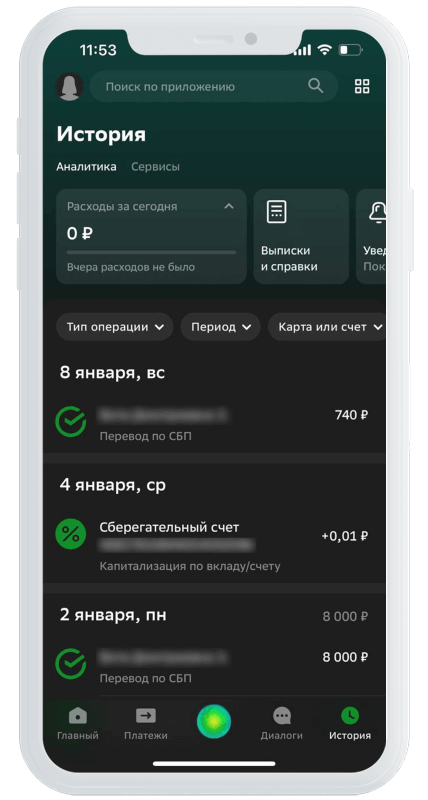
1. Нажмите на «Расходы»
2. Здесь вы можете посмотреть свои расходы
Для оформления достаточно выбрать ее тип, указать дополнительные параметры и подтвердить операцию. Готовая выписка придет в течение 2-3 дней в формате PDF
1. Нажмите на «Выписки и справки»
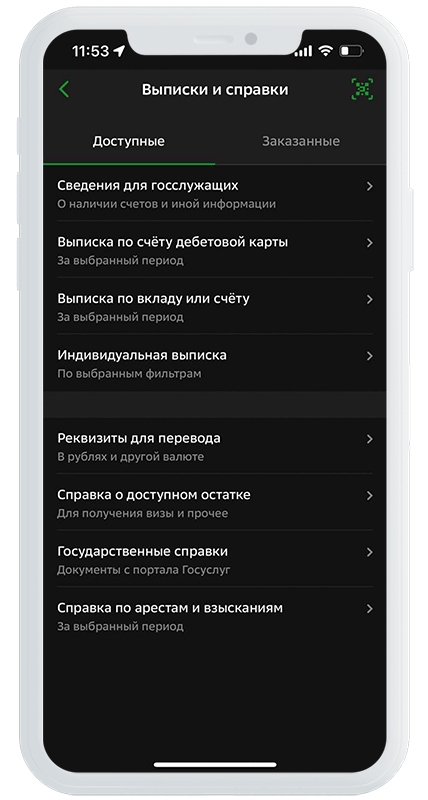
2. Выберите тип выписки или справки
Здесь хранятся уведомления по всем операциям, в том числе накопительным
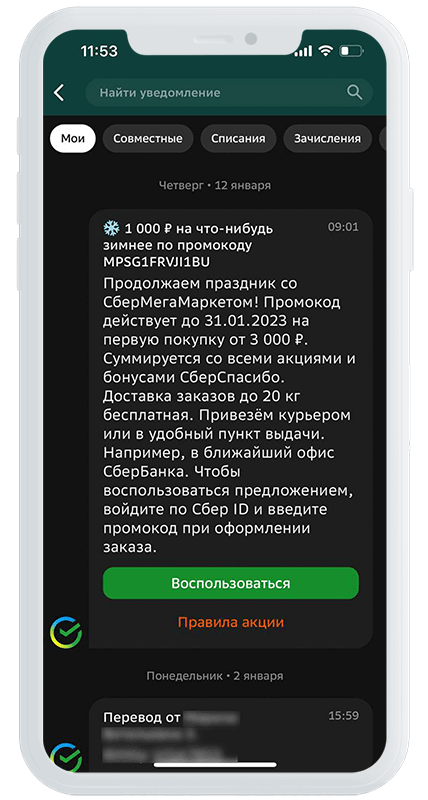
Далее списком представлены операции за предыдущие дни. Можно настроить список по типу операции, периоду, карте и сумме зачисления или списания. Фильтры помогают быстро найти нужную операцию при необходимости.
Голосовой помощник «Салют»
В приложение «Сбербанк Онлайн» встроен Салют — голосовой помощник от Сбера. Он находится на нижней панели и представлен крутящимся зеленым шаром. Его функционал здесь несколько ограничен. В основном, он служит для проведения операций со счетами, картами и для получения справочной информации по работе приложения. Для полноценного использования можно установить отдельное приложение «Салют»
С помощью Салюта в приложении «Сбербанк Онлайн» можно отправлять переводы, запрашивать информацию об открытых картах, узнавать актуальный курс валют или местонахождение ближайшего банкомата. Также помощник проконсультирует о функциях приложения или пояснит значение некоторых терминов.
Кроме того, виртуальный ассистент может отслеживать бюджет, анализировать расходы, консультировать по инвестиционным и пенсионным продуктам, уведомлять о курсе акций, металлов, валют и проводить обмен по запросу.
Функция «Умный автоответчик» поможет не только блокировать спам и звонки от мошенников, но и настроить автоматические ответы секретаря, если абонент вне сети или когда клиент просто не берет трубку.
Активировать помощника просто:
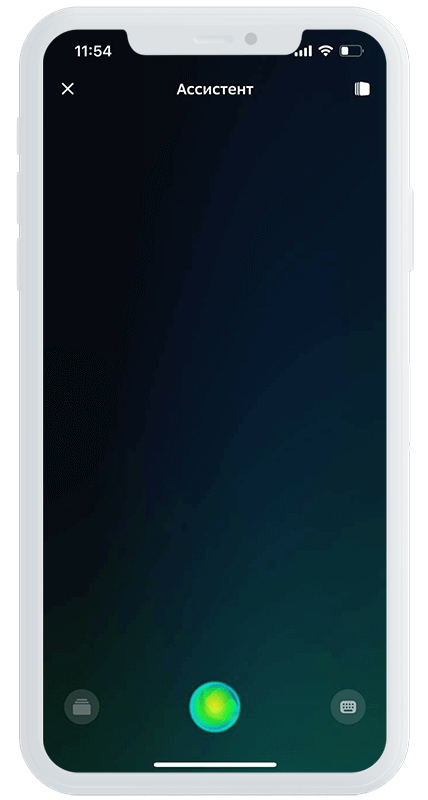
1. Откройте его и нажмите на зеленый шар
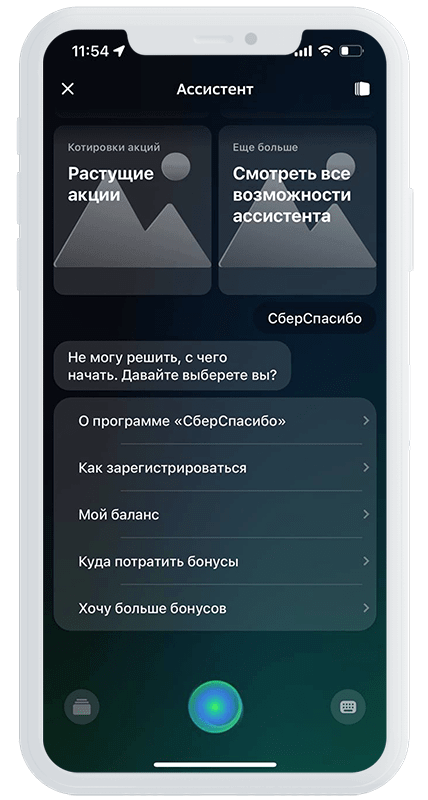
2. Произнесите свой запрос вслух или наберите текстом
В отдельном приложении функционал помощника расширен. Здесь он может взаимодействовать с другими сервисами Сбера — авторизоваться и проводить в них операции, отвечать на сторонние вопросы пользователя, заказывать товары и услуги у партнеров банка. Через приложение можно авторизоваться в умных устройствах Сбера, например, в приставке SberBox, и настраивать их. У Салюта есть система «расширений», добавляющих для него дополнительные функции.
Приложение «Салют» помогает управлять устройствами с виртуальными ассистентами «Салют» и устройствами умного дома. А еще объединяет в себе десятки сервисов для решения повседневных задач и развлечения.
Для Android Салют можно скачать в вашем магазине приложений: Google Play, AppGallery, Galaxy Store, RuStore. Или установить вручную, используя APK-файл. Что для этого нужно:
Разрешить в настройках телефона установку приложений из неизвестных источников
Найти его в загрузках и установить приложение
Для iOS приложение временно недоступно. Чтобы подключить SberBox, SberPortal, SberBox Top или SberBox Time, воспользуйтесь веб‑активацией. Чтобы подключить устройство умного дома, например, смарт‑лампу, используйте уже подключенный SberBox, SberPortal, SberBox Top, SberBox Time или приложение «Салют» для Android.
Подписка СберПрайм
СберПрайм объединяет несколько полезных сервисов и опций, дает привилегии при использовании продуктов банка, повышенный кэшбэк бонусами «Спасибо» и позволяет экономить. Клиенту предлагаются два варианта подписки на выбор.
СберПрайм включает в себя бесплатный доступ к фильмам и музыке, бесплатную доставку и скидки в сервисах СберМаркет, Еаптека, СберМегаМаркет, выгодные цены на такси и другие сервисы экосистемы, а также бесплатное обслуживание СберКарты.
Заключение
Приложение «Сбербанк Онлайн» — это не просто сервис для оплаты и переводов. Это целая экосистема, которая постоянно развивается, дополняется новыми услугами и функциями. Из последних обновлений — оплата улыбкой на кассах магазинов, кафе и платежный счет, с помощью которого можно рассчитываться за покупки, даже если ваша карта заблокирована.
В Сбербанке Онлайн вы управляете не только своими финансами, но и жизнью. В этом приложении все под рукой: любые финансовые продукты — карты, кредиты, вклады, накопительные счета, инвестиции, а также госуслуги, доставка еды и продуктов, онлайн-покупки, страховки, медикаменты, развлечения и другие важные сервисы.
Сбербанк Онлайн — это современные способы расчета и поддержка ежедневной жизни в виде удобных электронных сервисов. Например:
- Бесконтактная оплата улыбкой с помощью SberPay или по QR-коду
- Переводы через СБП и в диалогах с пользователями
- Платежный счет
- Групповой сбор денег
- Запрос денег у лиц из вашего списка контактов. Вы можете отправить запрос только пользователям Сбербанка Онлайн
- Анализ ваших финансов для лучшего управления средствами
- Спецпредложения от партнеров
- Получение некоторых государственных услуг
- Голосовой помощник «Салют» для проведения операций с помощью голоса и навигации по приложению
- Бонусы «Спасибо», которыми можно оплачивать до 99% стоимости покупок в магазинах-партнерах и в сервисах экосистемы банка
- Подписка «СберПрайм» для удобства и экономии при использовании сервисов экосистемы банка
Скачать приложение «Сбербанк Онлайн» сегодня пользователи Android могут на официальном сайте sberbank.ru или в магазинах приложений GetApps, AppGallery, Galaxy Store и RuStore. Владельцам айфонов пока доступна только браузерная версия «Сбербанк Онлайн». Для удобства ярлык сайта можно установить на рабочий стол смартфона.
Я, как мать двоих маленьких детей, часто получаю государственные выплаты и пособия. А здесь без Сбербанка никуда. Поэтому активно использую приложение, чтобы сразу узнать о поступлении денег или перевести средства на другой счет. Различные дополнительные сервисы мне не интересны.
Многими услугами от участников экосистемы я и так уже пользуюсь, но для тех, кто еще не знает о СберМаркете или Сбер Еаптеке — это отличная реклама. Удобно, что можно посмотреть историю платежей и накопленные бонусы «Спасибо».
Разбор Банки.ру. Мобильное приложение «Сбербанк Онлайн»: основные функции, возможности и ограничения

Первое мобильное приложение (для iPad) Сбербанк выпустил в 2011 году. Через год появилось приложение для iPhone и устройств с операционной системой Android. С тех пор приложение не раз дорабатывалось.
Как подключить приложение Сбербанка?
Скачать приложение можно бесплатно в App Store и Google Play. Затем нужно в нем зарегистрироваться. Дальше — не следовать инструкциям на сайте Сбербанка. Там указано, что для того, чтобы войти в приложение, нужно ввести номер дебетовой карты. А если у вас, скажем, кредитка? В пресс-службе Сбербанка на момент публикации не ответили на запрос Банки.ру. Решение, предлагаемое на сайте, простое: оформить. Но мы провели эксперимент: установили на смартфон, на котором никогда не было приложения Сбербанка, программу «Сбербанк Онлайн» и попытались авторизоваться по кредитной карте. Получилось. Условие, согласитесь, странное. Тем более что у других банков подобных ограничений также нет. Например, войти в мобильное приложение банка «Открытие» можно обладателю любой карты, хоть дебетовой, хоть кредитной. Так же устроены приложения Альфа-Банка, Тинькофф Банка и многих других.
Важно, чтобы карта была зарегистрирована в мобильном банке. Проверить это просто: нужно отправить СМС c текстом «Справка» на номер 900. В ответном сообщении придет список возможных запросов, где под номером 5 — запрос перечня карт, подключенных к мобильному банку. Отправляете в ответ цифру «5» и получаете информацию. Если выяснится, что подключенных карт нет, зарегистрироваться в мобильном банке можно в банкоматах Сбербанка, в офисе банка с паспортом или, если вы указывали номер телефона в анкете при оформлении продуктов банка, достаточно позвонить в кол-центр, сообщить номер карты и контрольную информацию. Подобный дополнительный шаг — «фишка» Сбербанка. У других крупных кредитных организаций таких проблем нет. Клиент просто привязывает номер телефона при оформлении карты, и никаких дополнительных операций не требуется.
Как войти
Чтобы начать работать с приложением, нужно нажать кнопку «Вход или регистрация». Дальше вводим логин (получить его можно в устройствах самообслуживания Сбербанка). Если нет логина, войти можно по номеру карты. Вам предложат ввести пароль из СМС, который будет отправлен на привязанный к карте номер (именно поэтому нужна регистрация в мобильном банке).
Затем система предложит ввести пятизначный пароль (его нужно придумать). В дальнейшем с помощью него можно будет входить в приложение. Также, если устройство поддерживает идентификацию по лицу или отпечатку пальца, будет предложено применять их для входа. Специалисты по безопасности считают, что биометрическая идентификация лучше защищает, ведь пароль, который состоит только из цифр, не сложно подобрать. Это может помочь, например, если мошенник получил доступ к вашему устройству.
Удалить приложение можно так же, как любую другую программу. Если у вас устройство на iOS, надо нажать пальцем на ярлык приложения на экране и удерживать, пока в левом верхнем углу не появится крестик. Нажимаете на него, и программа удаляется. Похожая схема действует и на Android.
Что отображается в приложении
После того как вы зарегистрировались, все открытые вами в Сбербанке продукты отображаются в приложении (балансы, история операций). Здесь же можно посмотреть курсы валют и драгоценных металлов, найти ближайшие отделения и банкоматы банка, связаться со службой поддержки. Пользователю доступна функция анализа финансов, где можно посмотреть, в каких категориях траты самые большие. Также во вкладке «Каталог» можно увидеть специальные предложения для конкретного пользователя, список партнеров программы «Спасибо» и условия по ним.