Как восстановить доступ к приложению кошелек?
Восстановить доступ к аккаунту можно по номеру телефона — но только в том случае, если вы не добавляли банковские карты и не покупали сертификаты в .
Как восстановить аккаунт Кошелёк?
Чтобы восстановить доступ, мы позвоним по вашему номеру телефона. Отклоните звонок и введите последние четыре цифры звонившего номера в специальное поле. А затем следуйте инструкциям на экране. Также мы можем сбросить пароль от вашего аккаунта вручную.
Как войти в приложение Кошелёк?
Как зарегистрироваться в Кошельке Пользователь скачивает бесплатное приложение из App Store, Google Play или AppGallery. Регистрируется в Кошельке по номеру телефона и указывает свои данные: имя и фамилию, город, дату рождения, электронную почту. Одна мобильная анкета в приложении заменяет десятки бумажных в магазинах.
Как восстановить карты в приложении Кошелёк?
Когда вы войдёте в свой аккаунт в «Кошельке», проверьте раздел «Управление картами» в боковом меню. В этом разделе находятся все карты, которые вы когда-либо добавляли в приложение. Вы можете их легко восстановить: выберите значок напротив карты — в виде прямоугольника со стрелкой, направленной вниз.
Как изменить номер телефона в приложении Кошелёк?
Номер телефона, к сожалению, изменить в профиле Кошелька сейчас возможности нет. С новым номером телефона вы можете создать новый аккаунт. Василина, сейчас в приложении можно указать только один номер телефона, он является основным идентификатором владельца аккаунта.
Что делать если забыл пароль от кошелька?
Выберите “Забыли код доступа?” и далее “Восстановить” Введите номер Кошелька и нажмите “Далее” — на ваш номер будет направлено SMS с одноразовым кодом Затем введите код из SMS. Введите код из письма, отправленного на почту, и придумайте новый код доступа. Вы будете вводить его при входе в приложение
Как удалить свой аккаунт в приложении Кошелёк?
Чтобы удалить свой аккаунт в «Кошельке»:войдите в аккаунт в приложении;отправьте запрос на удаление через раздел «Поддержка».
Как пользоваться кошельком на андроид?
Скачать «Кошелек» из App Store или Google Play и установить бесплатно на свой смартфон (Android или IPhone). 2. Зарегистрироваться по номеру телефона или через соцсети, ввести пароль и привязать адрес электронной почты. Можно также ввести дополнительный пароль для защиты входа.
Что делать если забыл пароль от Кошелька?
Выберите “Забыли код доступа?” и далее “Восстановить” Введите номер Кошелька и нажмите “Далее” — на ваш номер будет направлено SMS с одноразовым кодом Затем введите код из SMS. Введите код из письма, отправленного на почту, и придумайте новый код доступа. Вы будете вводить его при входе в приложение
Как удалить данные с приложения Кошелёк?
Если у вас нет карт в обработке, попробуйте стереть данные «Кошелька» в настройках Android: Настройки → Приложения → Кошелёк → Стереть данные. Путь к сбросу данных может немного отличаться, в зависимости от версии Android.
Как восстановить доступ к приложению кошелек? Ответы пользователей
При выпуске карты в «Кошельке» ваши данные, указанные в приложении — ФИО, номер телефона, адрес электронной почты, дата рождения, пол, — сопоставляются с .
Приложение позволяет покупателям не только хранить карты в смартфоне, но и сразу выпускать мобильные карты — без пластикового аналога. А ещё в Кошельке можно .
Вопросы и ответы: обсуждения в сообществе Приложение «Кошелёк» . Свои карты вы сможете восстановить в разделе «Управление картами».
Вопросы и ответы: обсуждения в сообществе Приложение «Кошелёк» . После входа в аккаунт ваши карты можно будет восстановить из раздела .
3. Если я забыл код доступа и не могу зайти в приложение.
Не обязательно ехать в офис оператора, можно по телефону. Если восстановите прежний номер, в кошельке ничего менять не нужно, смс будут приходить как раньше.
Затем пытался восстановить доступ, тоже ничего не происходит, капча не . Поставил мобильное приложение, но тоже не получается ни войти, .
19 мая 2020 ЮMoney ответил: Решить вопрос можно этими способами: 1. Если вы создавали кошелек через страницу в соц.сети и не придумывали для .
Как восстановить пароль от QIWI Кошелька? 1. . Как восстановить доступ к QIWI Кошельку . Если я забыл код доступа и не могу зайти в приложение.
Как восстановить доступ к приложению кошелек? Видео-ответы
TRUST WALLET КАК СОЗДАТЬ КОШЕЛЁК / КАК ВОССТАНОВИТЬ ДОСТУП К КРИПТО КОШЕЛЬКУ
в этом ролике рассказал как создать свой крипто валютный кошелёк и где его создать так чтобы это было безопастно, .
Скидки, акции, кэшбэк. Как пользоваться Кошельком — полная инструкция

Кошелёк — приложение, в котором можно выпускать и хранить дисконтные карты, оплачивать покупки, получать кэшбэк с чеков, даже если платили наличными, и участвовать в розыгрышах. И даже это не всё. Подробно отвечаем на все вопросы о функциях Кошелька в статье.
Первые шаги
Кошелёк, так с чего мне начать?
Скачайте приложение «Кошелёк» в App Store, Google Play и AppGallery. Хорошая новость — это бесплатно.
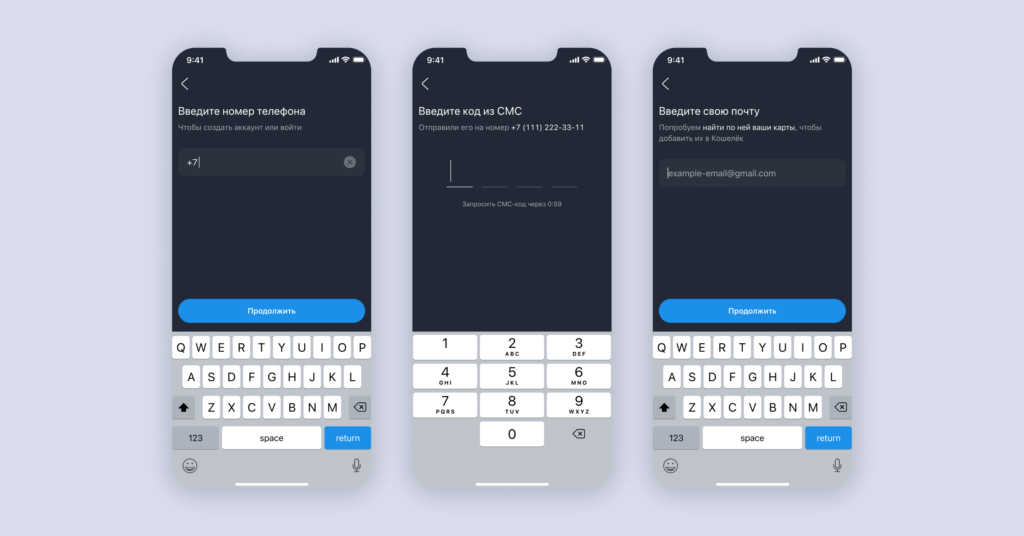
А как завести аккаунт в Кошельке?
Зарегистрироваться в Кошельке просто: подтвердите свой номер телефона и укажите электронную почту. Это нужно, чтобы найти карты, которые уже зарегистрированы на вас, и добавить их в приложение. А ещё без идентификации нельзя будет выпустить новые карты.
Если поменяете смартфон, вам не придётся заново заводить аккаунт в приложении и добавлять карты, — доступ легко восстановить с помощью привязанного номера телефона.
Дисконтные карты
Вы можете оцифровать мои пластиковые карты?
Больше не нужно носить с собой полные карманы пластика — все карты легко перенести в приложение. Три простых действия — и дисконтные карты окажутся в Кошельке:
- Нажмите на «плюс» в правом верхнем углу главного экрана Кошелька.
- Сфотографируйте дисконтную карту с двух сторон или загрузите фото из галереи. Сначала добавьте фото лицевой стороны, затем обратной — так наши роботы быстрее распознают карту.
- Проверьте, что вы правильно сделали фото: карта полностью попала в рамку, данные не обрезаны, номер и штрихкод видны чётко. Лучше делать фото при хорошем освещении и без вспышки, чтобы на карте не было бликов. Если неправильно сделать фото, карта может не распознаться.
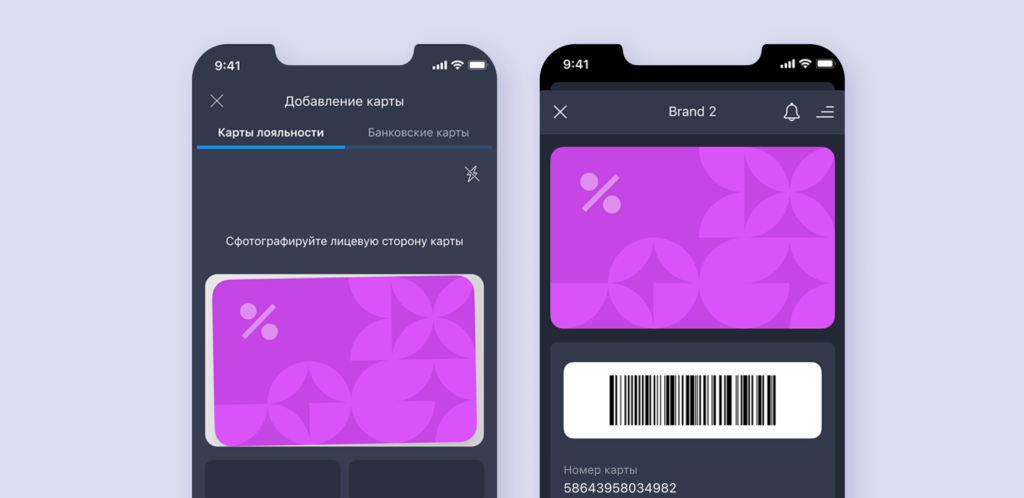
Кроме того, в Кошелёк можно добавить и электронные карты из приложений магазинов. Сделать это можно по той же схеме, только вместо фотографии карты вам нужно будет загрузить скриншот из другого приложения. Обратите внимание, что в таком случае на карте должны быть видны опознавательные знаки — например, название магазина, а не только штрихкод. Это нужно для распознавания карты.
После подтверждения наша система начнёт оцифровку. Чем лучше качество изображения и популярнее магазин, тем быстрее обрабатывается карта.
Окей, а что с выпуском новых карт?
Мы в Кошельке хотим избавить мир от ненужного пластика. Чтобы не плодить новые пластиковые карты, мы сделали так, чтобы их можно было выпускать прямо в приложении в два шага:
- Нажмите на «плюс» в правом верхнем углу главного экрана Кошелька.
- Выберите нужный магазин и проставьте необходимые галочки: согласие на обработку персональных данных, правила программы лояльности и опционально — на получение рекламы.
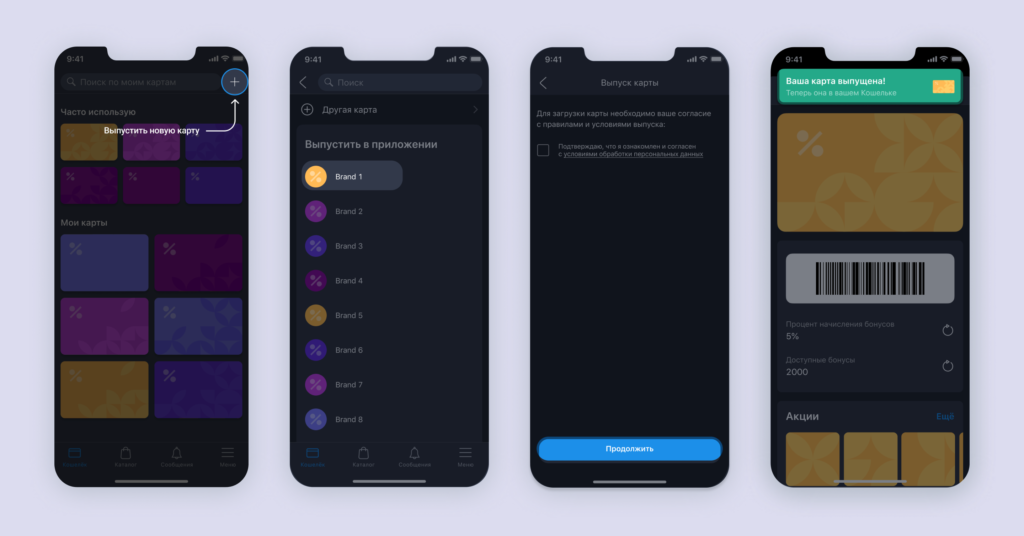
Ваша карта готова к использованию! На её экране вы увидите штрихкод, размер скидки и другие полезные функции. Подробнее об этом — дальше.
Пространство под картой
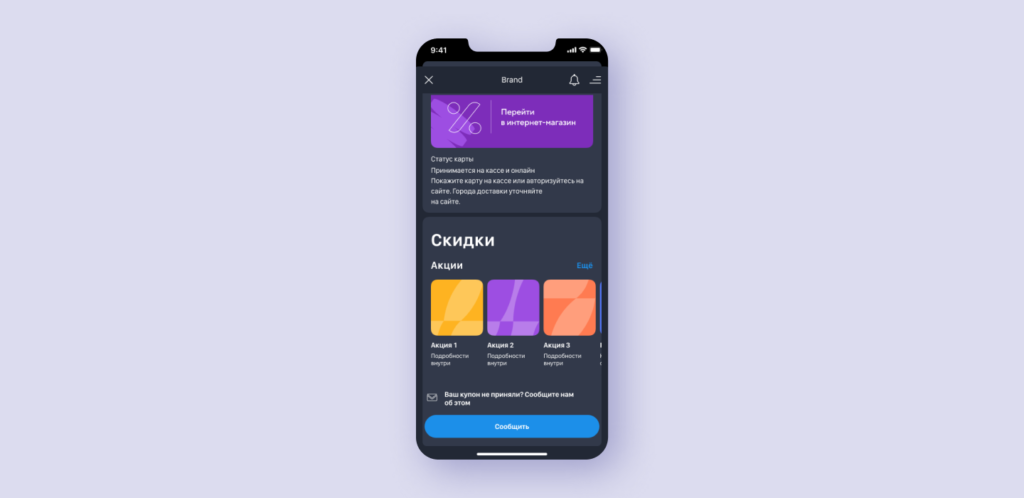
На экране некоторых карт есть не только штрихкод, но и другие полезные данные: баланс бонусных баллов, информация об акциях, история покупок. Расширенный экран доступен не для всех карт, а только для магазинов-партнёров Кошелька.
Как узнать, сколько баллов у меня накопилось?
Следить за своим статусом в программе лояльности магазина можно прямо на экране карты. Под картами магазинов-партнёров есть информация о размере скидки и/или количестве бонусов и сроке их годности в зависимости от типа программы лояльности. Также некоторые магазины позволяют посмотреть, сколько бонусов ещё нужно накопить, чтобы перейти на новый уровень скидки.
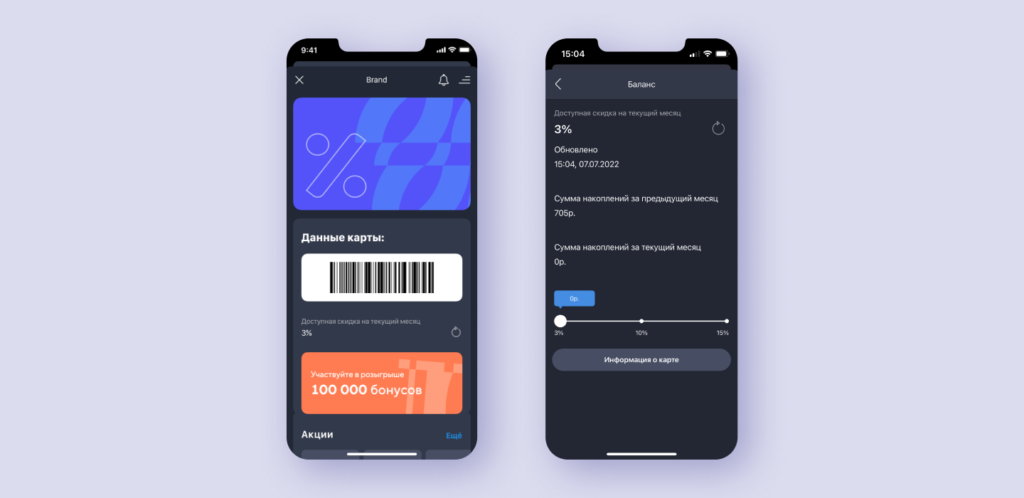
Что ещё я получу кроме скидки по карте?
Ритейлеры часто дают возможность сэкономить ещё больше благодаря акциям и скидочным купонам. Актуальные акции, промокоды и купоны находятся под картой магазина. Подробную информацию можно найти, нажав на баннер. Чтобы не пропускать самые свежие предложения, советуем включить пуш-уведомления от Кошелька.
А что насчёт подарков к праздникам?
Если указать дату своего рождения в Кошельке, можно получить дополнительные бонусы в честь праздника в некоторых магазинах. А ещё наши партнёры проводят розыгрыши с ценными призами круглый год. Правила обычно несложные, а шанс получить подарок — высок. Информацию о розыгрышах можно найти на экране карты, прямо под штрихкодом.
Я могу посмотреть историю своих покупок?
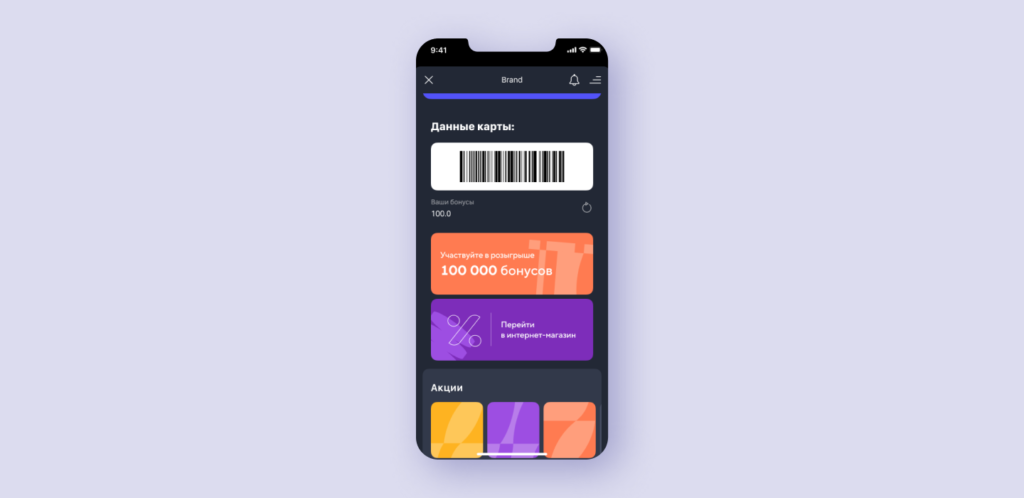
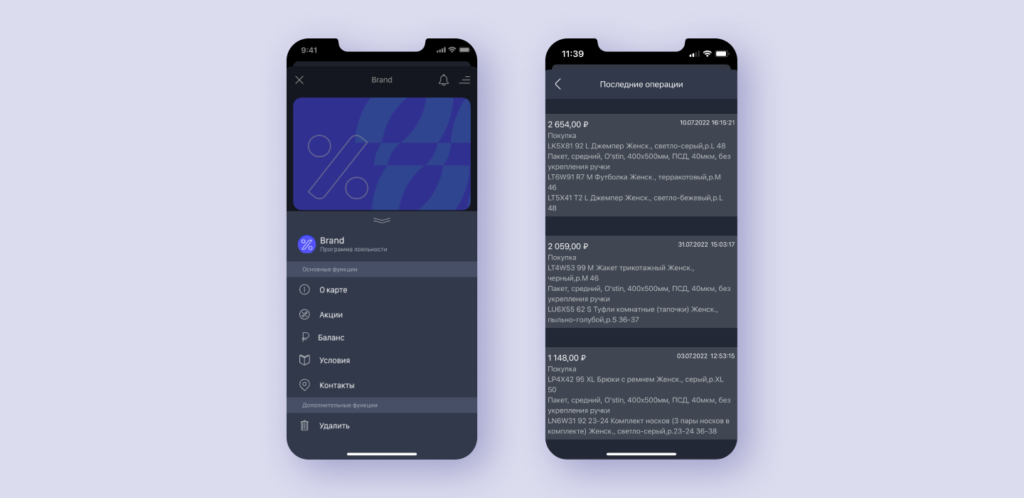
Да, у некоторых карт партнёров Кошелька есть кнопка «Последние операции». В этом разделе хранится информация о дате, времени, сумме покупки и позициях в чеке, чтобы вам было проще сориентироваться в своих тратах.
Кэшбэк
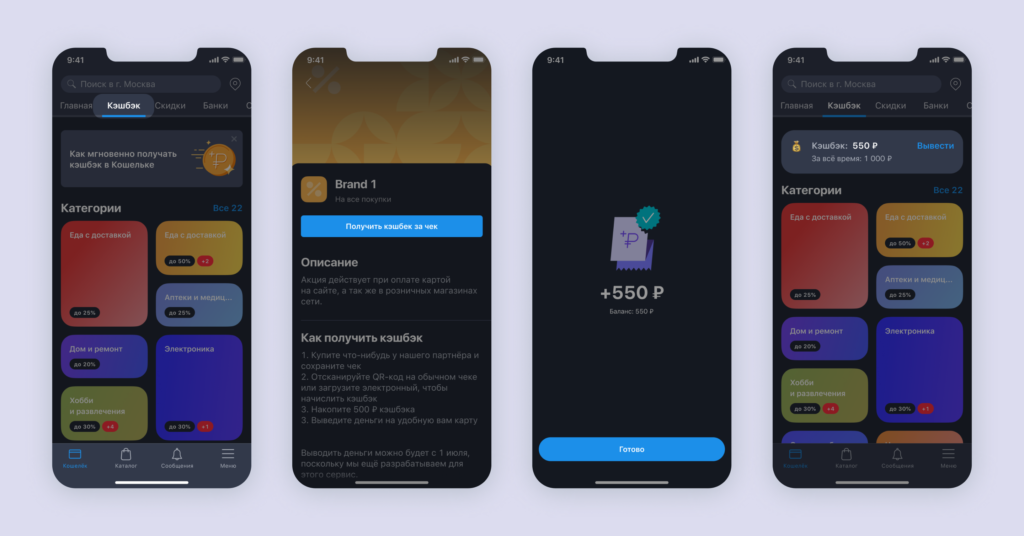
Кроме скидок, акций и выгодных предложений в Кошельке можно возвращать часть денег за покупки — даже за те, которые оплатили наличными. В приложении есть категории кэшбэка на все случаи жизни: продукты, одежда, дом и ремонт, электроника, еда с доставкой и другие.
Как получить кэшбэк в Кошельке?
Всё просто как дважды два:
- Откройте каталог в приложении «Кошелёк» и перейдите в раздел «Кэшбэк».
- Выберите подходящее предложение и совершите покупку у нашего партнёра.
- Нажмите на кнопку «Получить кэшбэк за чек».
- Отсканируйте чек за эту покупку в приложении или загрузите фото чека из галереи. Скриншот QR-кода с электронного чека тоже подойдёт.
- Получите кэшбэк на баланс в приложении.
А как тратить кэшбэк из Кошелька?
Тратьте кэшбэк как вашей душе угодно, ведь это реальные деньги, которые можно вывести на любую карту российского банка. Для этого нужно накопить минимум 500 ₽ кэшбэка за все покупки у партнёров и указать реквизиты карты российского банка, на которую вы хотите вывести деньги. Кэшбэк поступит на карту в течение суток. В месяц можно вывести до 6 000 ₽.
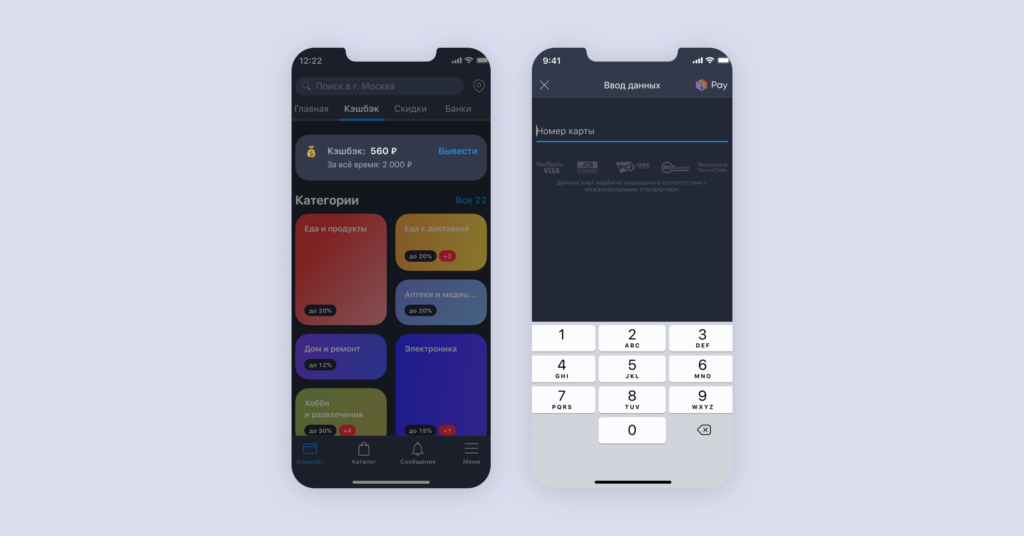
Какие виды кэшбэка у вас есть?
У нас есть два вида кэшбэка: постоянный за покупки у партнёров и кэшбэк за участие в промоакциях.
Постоянный кэшбэк можно получить в любое время по актуальным предложениям из раздела «Кэшбэк» каталога Кошелька.
Кроме этого, наши партнёры иногда проводят акции и розыгрыши, за участие в которых можно получить не только кэшбэк, но и ценные призы. Чтобы не пропустить акции с кэшбэком, обращайте внимание на баннеры в каталоге — там мы рассказываем об актуальных предложениях.
Что ещё мне нужно знать о кэшбэке в Кошельке?
- Обычно кэшбэк начисляется сразу после сканирования чека в приложении, но иногда проверка чека может занять до семи дней.
- За один чек можно получить кэшбэк только один раз.
- Если ваш банк предоставляет те же кэшбэк-предложения, что и Кошелёк, то вернуть кэшбэк получится только один раз — или в банке, или в Кошельке.
- Подробнее узнать про кэшбэк можно в нашей статье.
Оплата по QR-коду
Что ещё за QR-код?
Видели на кассах магазинов QR-коды для оплаты с помощью Системы быстрых платежей или по SberPay? Теперь всё можно сделать в Кошельке — и показать скидочную карту на кассе, и отсканировать QR-код — не нужно дополнительно открывать приложение банка, чтобы отсканировать код и оплатить покупку.
Как отсканировать код в Кошельке?
- Откройте приложение «Кошелёк» и перейдите на экран карты магазина.
- Прямо под картой есть кнопка «Оплатить по QR-коду». Нажмите — откроется сканер QR-кода
- Сканируйте код — Кошелёк переведёт вас в приложение банка для оплаты.

Я могу оплатить покупку в приложении любого банка?
На экране сканирования кода можно выбрать приложение удобного банка из тех, что установлены на вашем смартфоне. По умолчанию установлена оплата через Тинькофф Банк. Приложение для оплаты можно сменить в любой момент на экране сканера.
Теперь вы знаете всё о Кошельке — вперёд за удобными и выгодными покупками!
Способы восстановления платежного пароля в кошельке Яндекс Деньги

Яндекс Деньги
Платежный пароль – аналог СМС-кода. Только он не одноразовый, а постоянный. Его использовали раньше для подтверждения переводов и других действий в кошельке. Со временем разработчики решили отказаться от такого способа защиты, но у многих код остался в настройках профиля. Расскажем, можно ли сейчас восстановить платежный пароль Яндекс Деньги, если владелец бумажника забыл его.
Что такое платежный пароль и зачем он нужен
Платежный пароль был одним из способов защиты денежных средств, которые хранились в кошельке Яндекс Деньги.
Важно! Пароли для входа и для оплаты – разные вещи. Платежный код не должен был совпадать с паролем для авторизации.
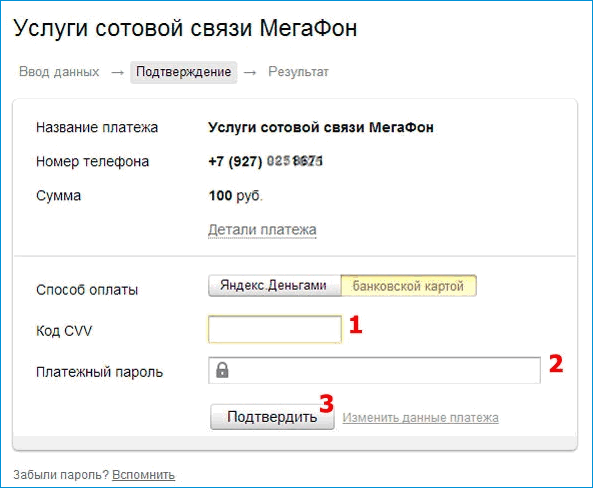
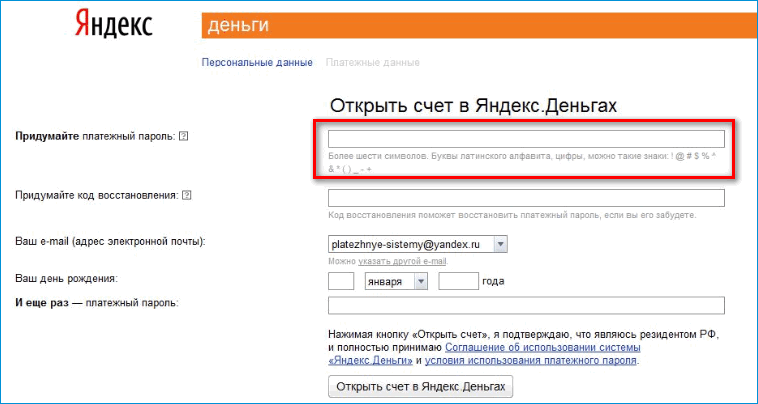
Он состоял как минимум из шести символов. Включал большие и маленькие буквы, а также цифры. Пароль был постоянным. Его нужно вводить каждый раз при совершении какой-либо операции в кошельке:
-
на другие кошельки, банковские карты и счета;
- вывод средств;
- оплата услуг;
- просмотр истории транзакций;
- подключение дополнительных услуг и сервисов;
- изменение некоторых важных настроек профиля.
Платежный код создавался пользователем при регистрации кошелька. Позже его можно было изменить в настройках.
Вместо постоянного пароля можно было включить одноразовые SMS-коды либо пароли в приложении (например, Яндекс.Ключ). В последнем случае коды появлялись в уведомлениях мобильной программы.
Можно ли узнать или восстановить платежный пароль, если забыл его
Постоянный код для оплаты – уже устаревшая форма защиты. Его легко подобрать, забыть или украсть.
Яндекс Деньги перестал поддерживать функцию в январе 2014 года. Тем не менее в аккаунтах, которые были зарегистрированы до этого времени, платежный пароль мог сохраниться. Соответственно система может предложить подтвердить платеж именно этим способом.

Где взять платежный пароль в Яндекс Деньги? В личном кабинете он не отображается. Выхода два:
- Попробовать вспомнить комбинацию: есть 5 попыток. Если их израсходовать, блокируется возможность оплаты на 1 час. После этого появляется еще 5 попыток и так по кругу.
- Включить одноразовые СМС-коды.
Важно! Восстановить пароль Яндекс Деньги, то есть удалить старый и поставить новый, уже не получится, как утверждают разработчики сервиса. Они отключили эту возможность и оставили для подтверждения платежей только СМС-коды и пароли в приложении.
Таким образом, вместо восстановления постоянного пароля сервис сразу предлагает переход на СМС-коды. Они всегда разные при каждой операции, состоят из 5 цифр.
Как подключить одноразовые пароли по СМС
Подключение СМС-кодов может занять как пару минут, так и несколько часов – в зависимости от типа кошелька (именной, анонимный, идентифицированный) и от суммы на балансе. Возможно, придется предоставить данные паспорта и пообщаться со службой поддержки.

Если к кошельку уже привязан номер телефона, его нужно просто подтвердить в настройках профиля. Либо позвонить по одному из номеров поддержки:
- Москва: +7 495 974-35-86.
- Другой город России: 8 800 250-66-99.
- Другая государство (не Россия): +7 495 974-35-86.
Если доступа к старому номеру нет, придется подключать услугу через службу поддержки:
- Перейти по ссылке, чтобы попасть на страницу поддержки Яндекс Деньги.
- Проверить, что в качестве темы письма выбран пункт «Проблемы с паролем или доступом к кошельку». В пункте «Что случилось» выделить «Не помню платежный пароль».
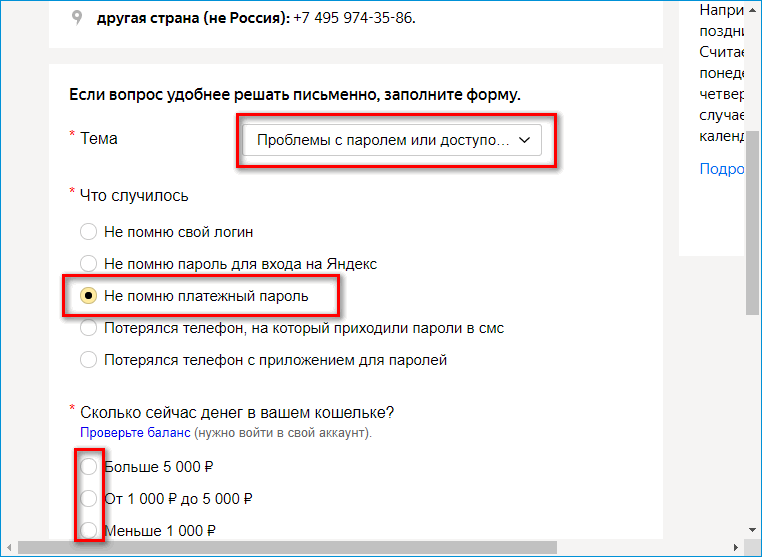
- Выбрать сумму, которая сейчас находится на балансе.
- Если больше 5 тыс. рублей, придется заполнить бумажное заявление и отнести его в офис Яндекс Денег или агентов компании. Можно также отправить письмо по почте. Однако в этом случае нужно будет предварительно сделать копию паспорта и заверить ее у нотариуса.

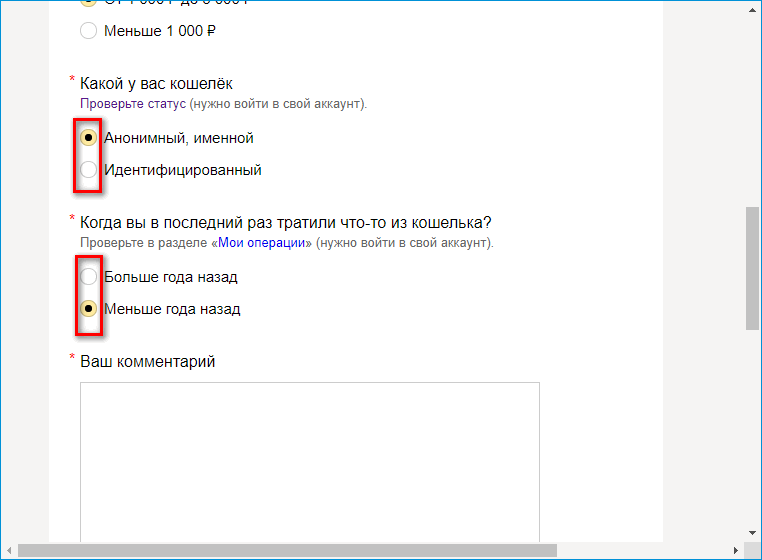
- Если на балансе до 5 тыс., указать статус кошелька (анонимный, именной или идентифицированный). Его можно проверить по ссылке.
- Если это анонимный или именной кошелек, дополнительно указать, когда была проведена последняя транзакция: больше или меньше года назад.
- Описать проблему в комментарии. Ввести новый номер телефона, который нужно привязать к кошельку, номер кошелька Яндекс Деньги и электронную почту (на нее специалисты отправят ответ).
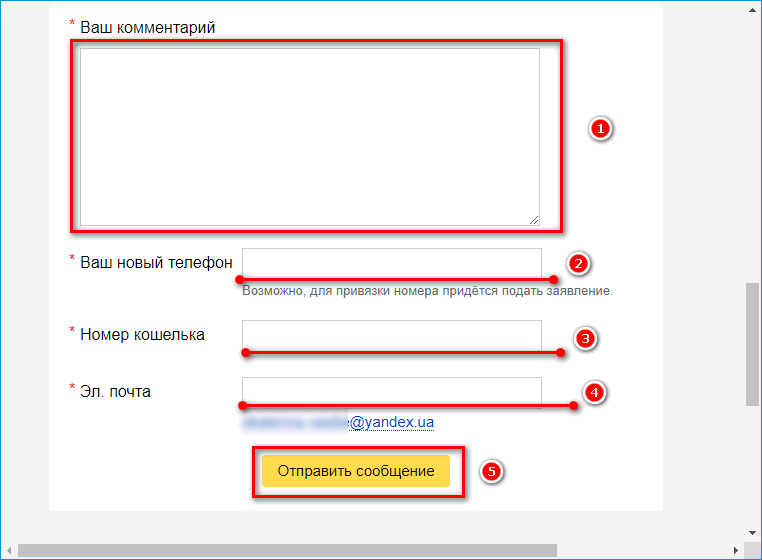
- Щелкнуть по «Отправить сообщение».
- Ожидать ответа от поддержки в ближайшее время. В письме будут указаны инструкции для подключения СМС-кода.
Сервис может присылать СМС-пароль при проведении каждой операции. Защиту можно ослабить – оставить коды только для важных переводов. Для этого перейти по ссылке и кликнуть по кнопке «Разрешить платежи без пароля».
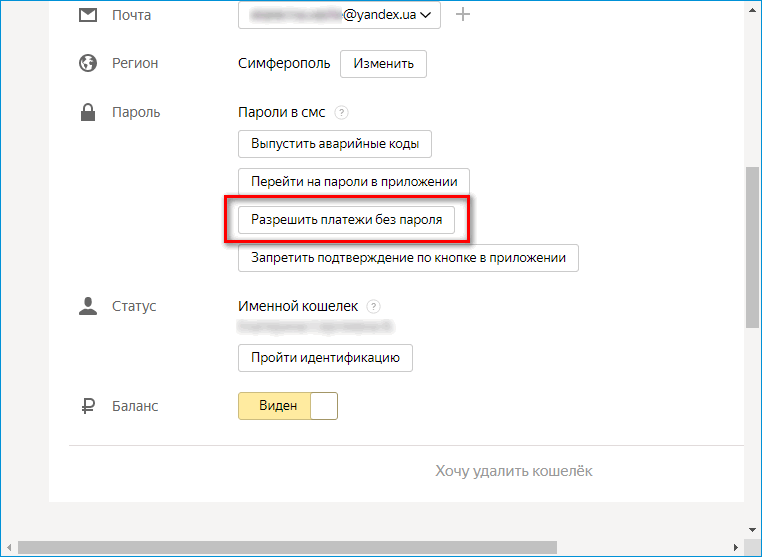
В этом же блоке настроек можно включить отправку паролей через приложение.
Важно! Даже одноразовые пароли нельзя никому сообщать. Их могут просить только мошенники, которые хотят получить доступ к кошельку и транзакциям.
Узнать платежный пароль Яндекс Деньги в личном кабинете не получится. С января 2014 сервис не поддерживает услугу, поэтому и восстановить его не удастся. Нужно перейти на одноразовые СМС-коды либо пароли в приложении. Для этого нужно подтвердить текущий номер телефона, который привязан к бумажнику, либо обратиться в службу поддержки.
Проблема с смс или паролями
Позвоните нам и назовите номер кошелька — временно заблокируем деньги в нём, чтобы никто их не потратил.
Заблокируйте сим-карту. Не обязательно ехать в офис оператора, можно по телефону.
Если восстановите прежний номер, в кошельке ничего менять не нужно, смс будут приходить как раньше. Если получите новый номер, обязательно измените его в настройках кошелька и во всех интернет-банках, соцсетях, других важных аккаунтах.
Если экран у потерянного телефона не блокировался, советуем удалённо стереть с устройства все данные. Вот подробности
В кошельке неактуальный номер телефона
Если нет возможности получить смс на тот номер и потом поменять его в настройках кошелька, попробуйте сразу привязать новый телефон. Возможно, понадобится заполнить специальную форму.
Не приходят смс
Иногда сообщение просто задерживается на пару минут: попробуйте подождать и запросить код снова.
Если так ничего и не пришло:
Позвоните в службу поддержки оператора — узнайте, нет ли проблем с доставкой смс, разрешён ли у вас приём сообщений с коротких номеров.
Удалите входящие сообщения — возможно, память телефона переполнена.
Переставьте сим-карту в другой телефон — поможет, если в вашем что-то не работает.
Если ничего не помогает, напишите нам
Не помню платежный пароль
Переходите на смс-коды: постоянный платёжный пароль мы больше не поддерживаем.