Как подписать электронной подписью документ PDF?

Помощь экспертов ЭДО по любым вопросам работы ЭДО в 1С. Гарантия на услуги до 12 мес.
Электронная подпись — это инструмент, который придает документу юридическую значимость, что делает документ равнозначным бумажному, подписанному обычным способом. Когда электронная подпись используется для визирования государственных документов, проблем у пользователей не возникает, так как аппаратно процесс полностью автоматизирован. Но если пользователю нужно заверить личные документы, могут возникнуть некоторые сложности. Поэтому предлагаем ознакомиться с подробным руководством о том, как подписать документ в формате PDF электронной подписью.
Что нужно для подписания электронного документа в формате PDF?
Первое, что понадобится — отформатированный, проверенный документ. Обязательно вычитайте его на наличие ошибок, опечаток, перепроверьте все цифры, наименования, регистрационные номера.
- Действующий сертификат электронной подписи, выданный соответствующим органом;
- Программное обеспечение для добавления ЭП в документ.
ПО для добавления цифровой подписи бывает разным, поскольку предназначено для работы с различными типами файлов и текстовых документов. Поэтому нужно правильно подобрать программу, подходящую для работы с PDF.
Также следует понимать, что есть разница между Adobe Reader и Acrobat. Хотя оба продукта позволяют просматривать PDF файлы, редактировать их можно исключительно с помощью пакета Adobe Acrobat. Распространяется он на платной основе. Поэтому для работы с ЭП необходимо купить лицензию.
Как создать электронную подпись для PDF?
Использовать для ЭП документы в формате PDF удобно, поскольку пакет программ для работы с файлами включает встроенный плагин КриптоПро PDF. Он позволяет добавлять в документ криптографические записи без необходимости использования сторонних программ.
Алгоритм действий по добавлению ЭП следующий:
- Скачайте и установите Adobe Acrobat Pro;
- Активируйте программу с помощью лицензионного ключа;
- Откройте нужный документ;
- Выберите, где будет размещена электронная цифровая подпись;
- В надстройке меню выберите пункт «Работа с сертификатами»;
- Перейдите в раздел «Подписание»;
- Выберите ЭП и нажмите «Добавить».
После этого документ становится официальным, то есть заверенным вашей ЭП.
Подписание ЭП PDF документа: пошаговый алгоритм
Если вы не готовы платить деньги за использование продуктов Adobe, воспользуйтесь одним из двух условно бесплатных решений:
- Консольное ПО КриптоАРМ;
- Веб-сервис Контур.Крипто.
Оба варианта предлагают базовые функции подписания ЭП бесплатно. Если документооборот небольшой, их вполне хватит. Рассмотрим алгоритмы работы с каждой из программ.
Как сделать подпись документа ЭП через КриптоАРМ:
- Скачайте и установите программу;
- В надстройке меню выберите пункт «Подписать»;
- Укажите нужные файлы. Подписывать можно сразу несколько;
- Выберите формат подписи.
 Подпись документа ЭП через КриптоАРМ
КриптоАРМ может вставить ЭП (ЭЦП) в файл документа либо создает отдельный файл подписи в расширении *.sig.
Если не хотите устанавливать на ПК дополнительное программное обеспечение, например, при работе за офисным компьютером, доступ к которому может быть у нескольких лиц, рекомендуется использовать онлайн сервис Контур.Крипто. Бесплатная версия доступна после регистрации. Интерфейс простой, понятный, выглядит следующим образом:
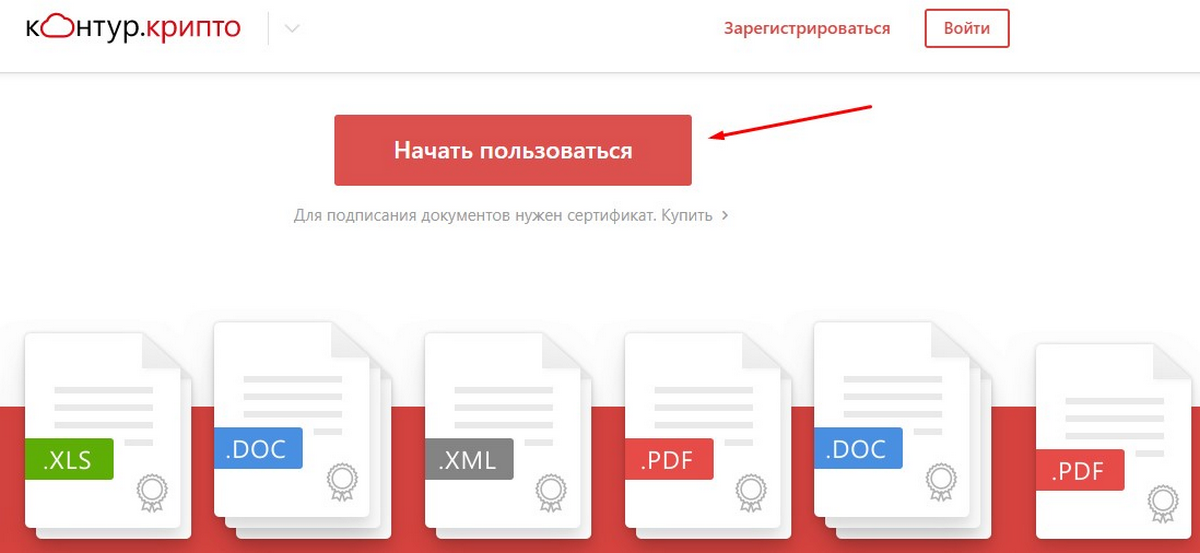 Интерфейс Контур.Крипто
Алгоритм работы, как поставить ЭП через Контур.Крипто, следующий:
- Перейдите на сайт компании;
- Загрузите в специальную форму необходимый для ЭП файл;
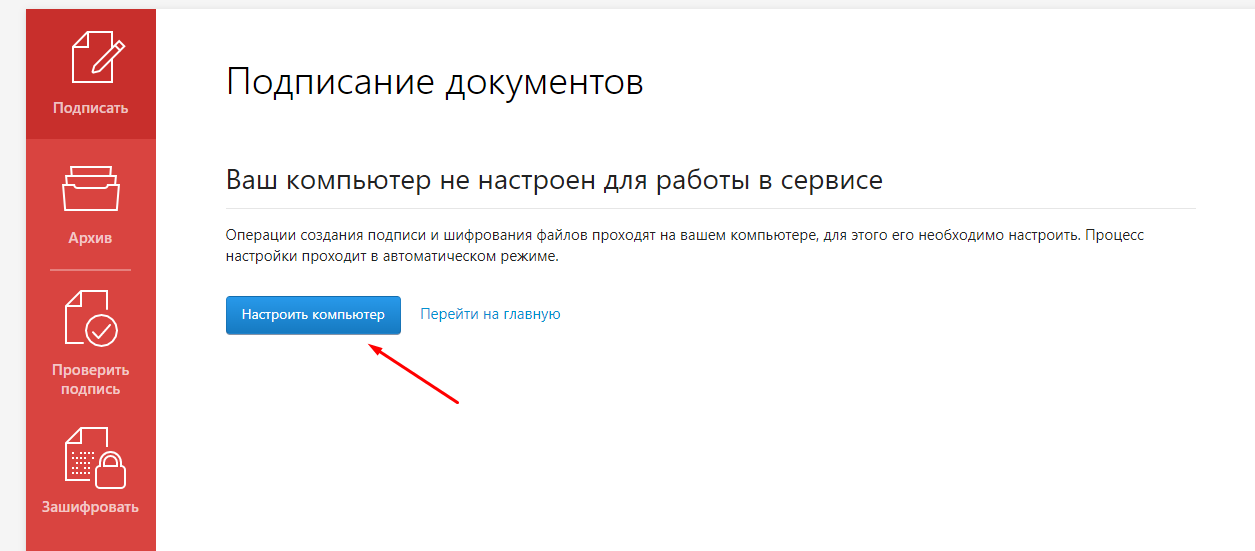 Загрузка файла ЭП
- Выберите вашу электронную подпись;
- Подпишите документ.
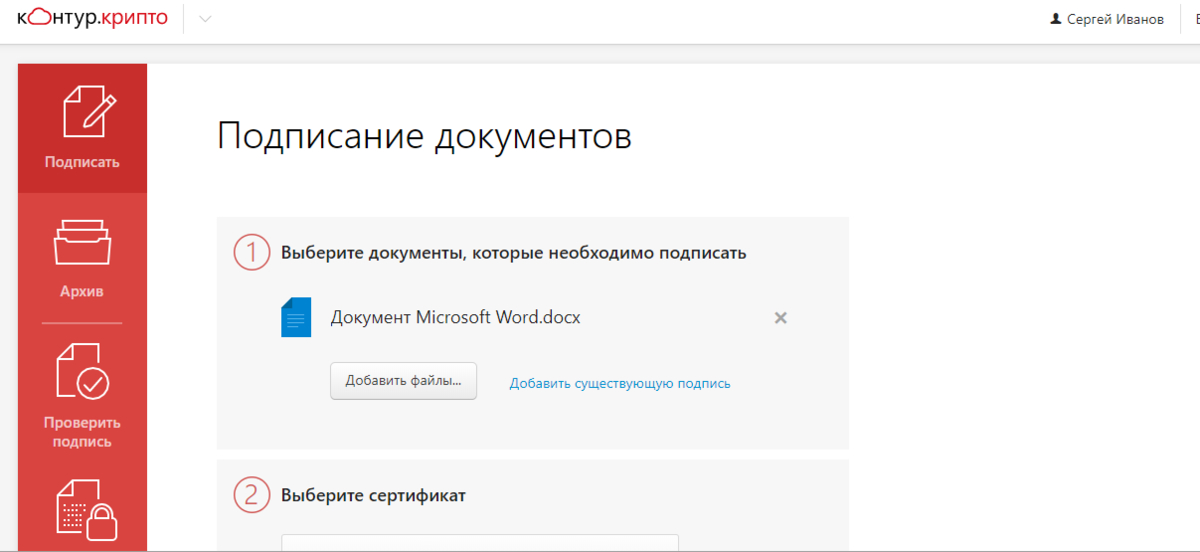 Присоединение подписи
Программа создает на сервере папку, которая содержит файл PDF и файл подписи с расширением *.sig. Оба файла нужно скачать на компьютер для дальнейшей работы с ними.
При работе с веб-приложением на бесплатной основе следует учесть:
- Размер подписываемого документа не должен превышать 100 Мб;
- Доступно создание только подписи с поверочным сертификатом. Подписать сам файл невозможно;
- Приложение готовит документы, читаемые только в Microsoft Windows.
Для проверки электронной цифровой подписи подойдет любая программа по работе с отсоединенными ЭП.
Как получить документ PDF с ЭП от других пользователей?
Отправка и получение документов с ЭП – похожие процедуры, поэтому разберем, как передать подписанный документ контрагенту. Для этого есть несколько способов, зависящих от ПО с которым работаете.
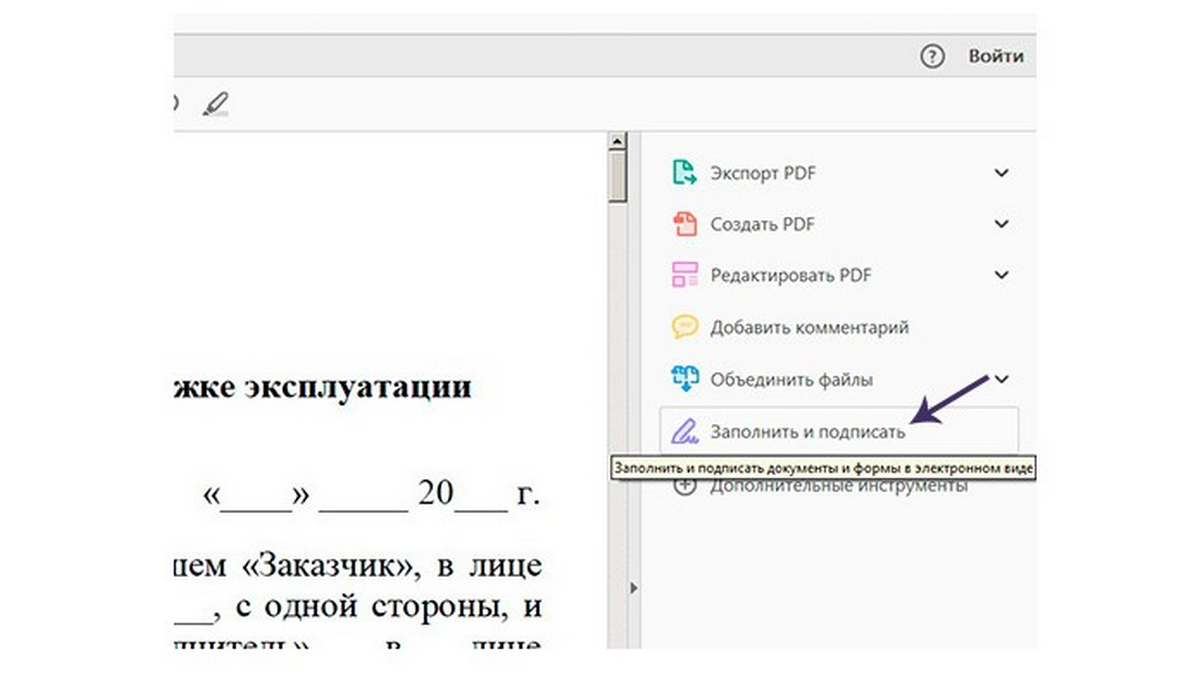
Если вы используете Adobe, в надстройке меню выберите пункт «Заполнить и подписать» и нажмите «Далее».
 Использование ПО Adobe
Программа предложит создать ссылку для скачивания, отправку подписанного файла через почту или отправку исходного документа. Последний вариант применяется, когда одну бумагу подписывают несколько лиц разными ЭП.

Поддержка работы ЭДО в 1С
Консультации и поддержка работы ЭДО в любых программах 1С. Приступим к вашему вопросу в течение 15 минут

1С-ЭДО — встроенный сервис в 1С
Подходит малому бизнесу для типовых 1С. Оперативное подключение и настройка от экспертов ЭДО
Получение документа, соответственно, происходит таким же образом. Ссылка — наиболее простой и удобный вариант. Исходник подписанного документа хранится на сервере, поэтому, когда вам понадобится файл, вы переходите по линку и скачиваете его.
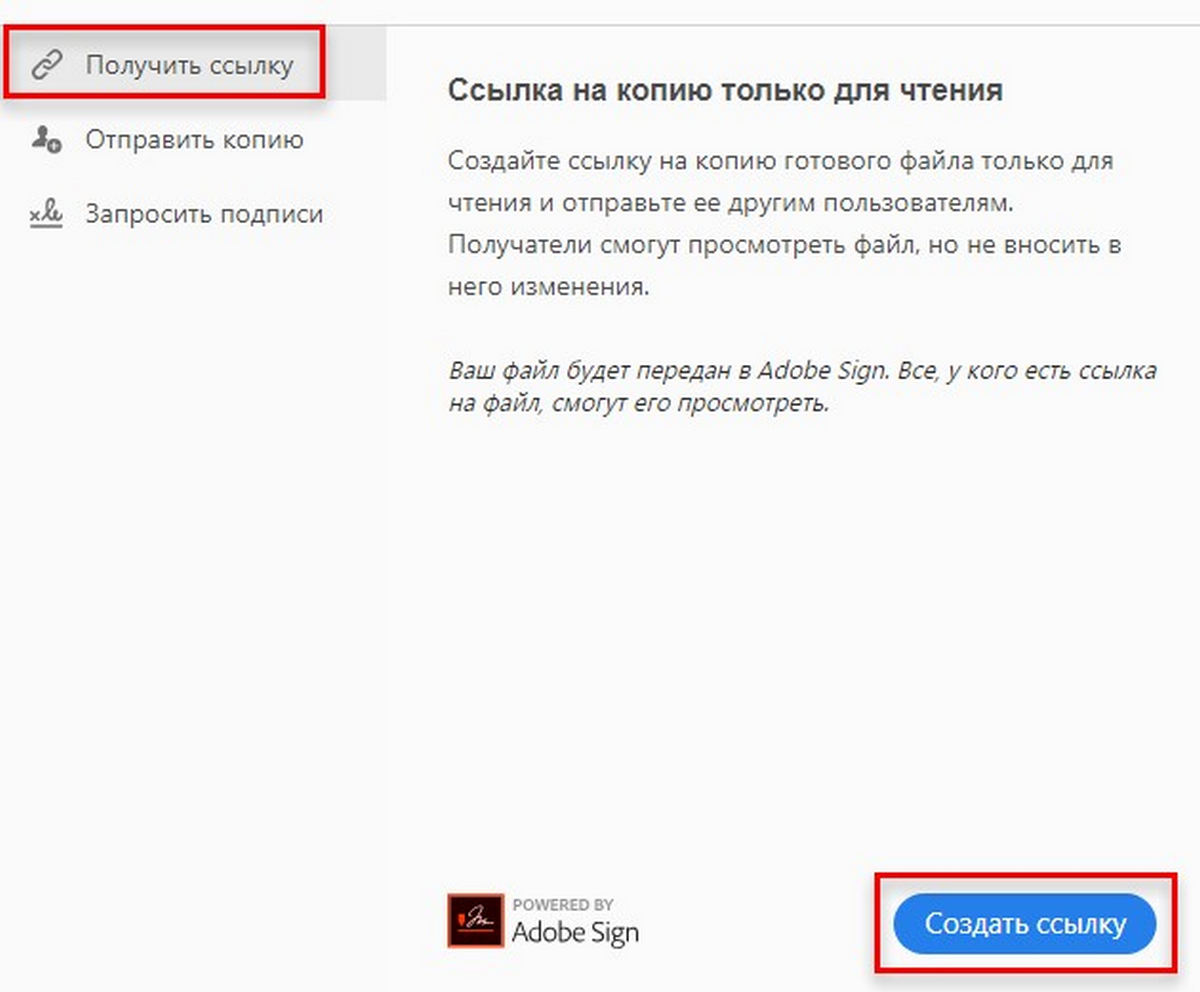 Как скачать подписанный документ
Отправка готового файла через почту реализована для любых почтовых клиентов. В этом случае скачать файл можно через письмо во входящей корреспонденции.
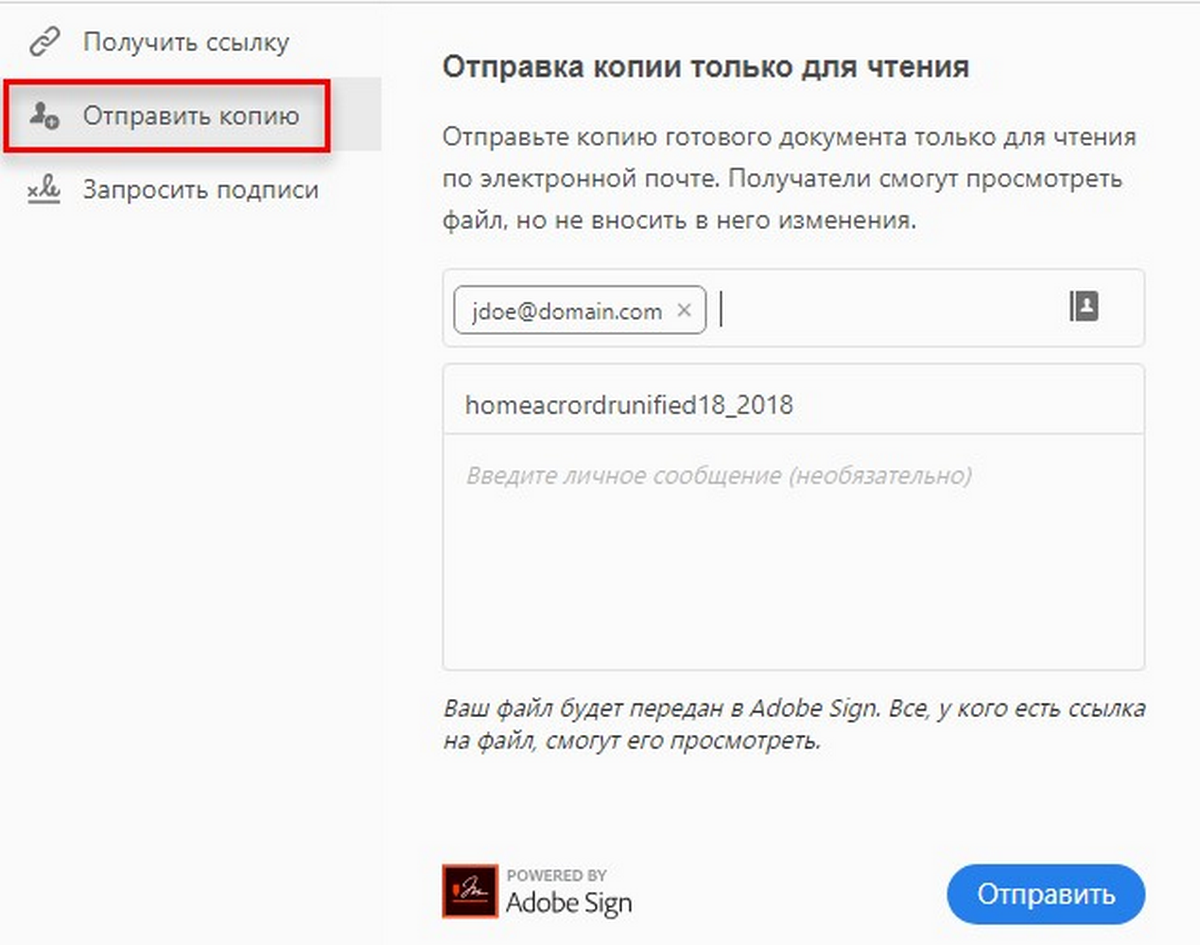 Отправка подписанного документа через e-mail
Если контрагент применяет стороннее программное обеспечение, он отправит файлы или ссылку. Возможность двойной подписи есть только в Adobe Acrobat. Обмен зашифрованными файлами через сервис Adobe Sign возможен только в том случае, если и отправитель, и получатель приобрели лицензию на программный пакет.
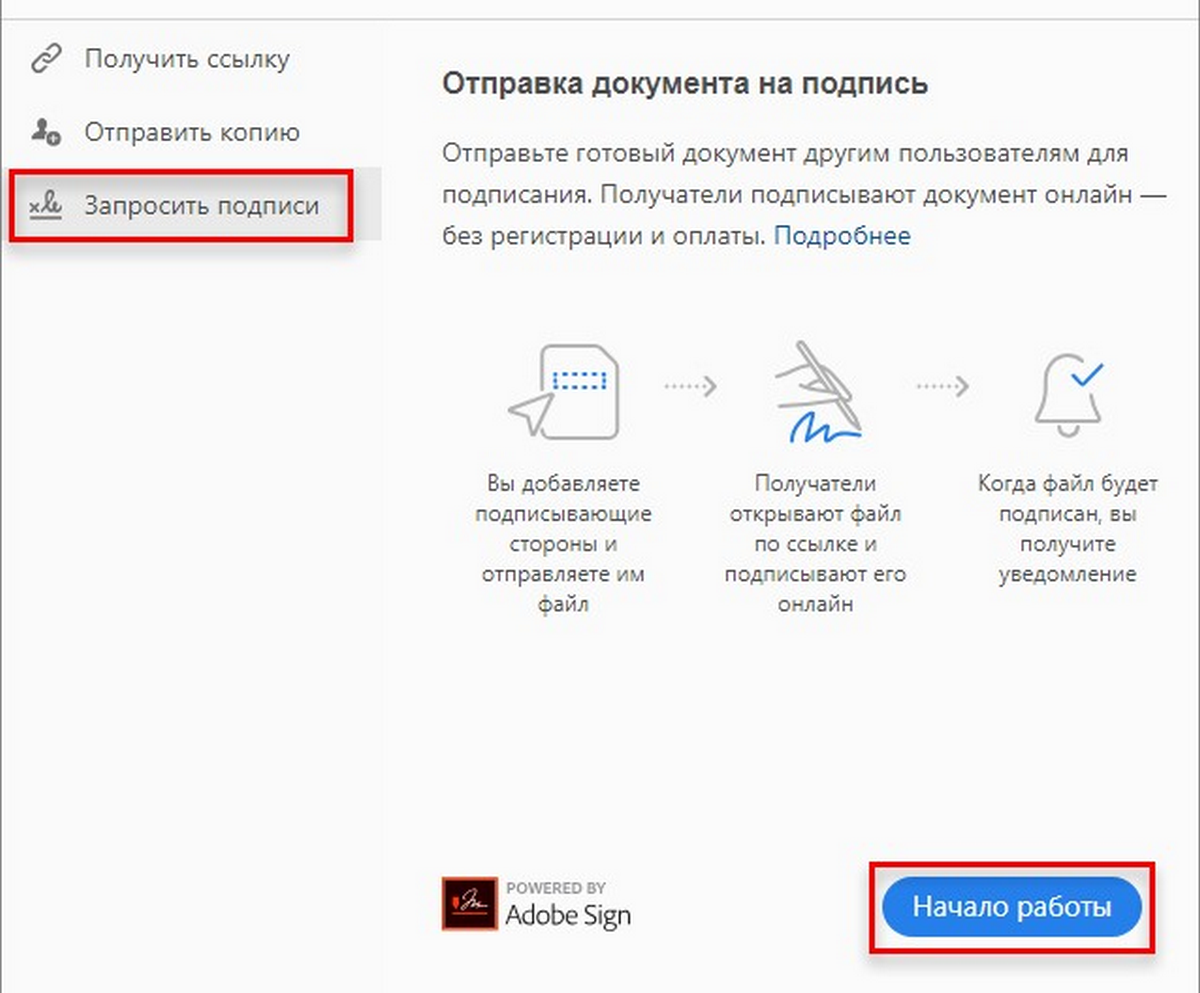 Сервис Adobe Sign
В иных случаях, чтобы посмотреть или проверить документ, придется использовать дополнительное ПО. Отправка файла происходит по электронной почте либо через любой мессенджер. Далее получателю необходимо:
- Скачать файл документа и файл подписи;
- Открыть программу для сравнения отсоединенных цифровых подписей;
- Провести проверку документа.
Если программа подтвердит, что электронная подпись верна, значит, именно этот файл PDF был подписан сертификатом пользователя.
Обратите внимание! Отправка документов, подписанных ЭП по открытым каналам, абсолютно безопасна. Электронная цифровая подпись — это сложный криптографический код, который содержит в себе зашифрованную информацию о владельце подписи. Подделать его или внести изменения практически невозможно. Поэтому риск фальсификации документов, подписанных ЭП, близок к нулю.
Однако следует отметить, что сама по себе отправка документов по почте несет определенные риски, например, попадания в спам, случайного удаления документа и т.д. Для обеспечения надлежащего хранения документов рекомендуем отправлять документы, подписанные ЭП, через оператора ЭДО с надежным хранением документов на стороне оператора.
Как видите, подписать PDF ЭП достаточно просто. Для этого есть как платные, так и бесплатные решения. Для предпринимателей, которые на постоянной основе сталкиваются с необходимостью подписания официальных бумаг, рекомендуется установить программный пакет Adobe. Он стоит своих денег, делает работу комфортной и существенно ускоряет бюрократические моменты.
Если у вас остались вопросы по тому, как подписывать документы ЭП, где и как получить ЭП, или вам нужна консультация по организации электронного документооборота с контрагентами, внутреннему документообороту, созданию электронного архива документов, электронному кадровому документообороту, ЭДО в маркировке и др., наши эксперты готовы проконсультировать по любому вопросу организации безбумажного документооборота.
Как подписать документ электронной подписью
Поможем с выпуском ЭЦП для любых задач на защищенных носителях рутокен.
Вопрос актуальный для тех, кто только начинает использовать электронный документооборот и ЭЦП у себя в организации. Рассказываем подробно, какие особенности подписи электронных документов существуют, что нужно иметь для юридически значимого электронного документооборота и как подписывать документы квалифицированной электронной подписью.
На старте бизнеса или на стадии внедрения ЭДО в организации потребуется: система электронного документооборота, сертификат электронной подписи на защищенном носителе , специальная программа криптозащиты.
СБИС Электронный документооборот
Удобная и практичная система электронного документооборота для бизнеса любой отрасли и любого размера.
Гибкая система тарификации, документооборот со всеми государственными системами , простая сверка за пару кликов
- Подписание и отправка электронных документов за пару кликов
- Техническая поддержка 24/7
Чтобы подписать электронный документ подписью потребуется:
- Финальная версия документа. Документ может быть создан в разном формате. Важно то, что после подписания в него уже не требуется вносить какие-либо правки.
- Средства электронной подписи. Для работы с сертификатами ЭЦП на компьютер пользователя должен быть установлен пакет программ, позволяющий подписывать документы ЭЦП. Вы можете самостоятельно настроить рабочее место под работу с электронными документами и подписями, а можете обратиться к нашим специалистам, которые настроят ваши рабочие места в кратчайшие сроки.
- Действующая электронная подпись на защищенном носителе. Для подписи электронных документов и придания им юридически значимого статуса подходит сертификат квалифицированной электронной подписи. Это единственный вид, который согласно российскому законодательству придает документу юридическую значимость.
Как подписать документ формата Word и Excel электронной подписью
Форматы Word и Excel чаще всего используются для подачи документов в высшие учебные заведения, для заключения хозяйственных договоров, для подачи исков в суд и пр. Стандартный пакет программ Microsoft Office не позволяет использовать ЭЦП для создания юридически значимого электронного документа. Поэтому в таких случаях используется специальный программный модуль — КриптоПро Office Signature.
Подписать с помощью этого программного модуля документ просто:
- Выберете в главном меню пункт «Сервис», зайдите в «Параметры».
- Далее вам необходимо выбрать подпункт «Безопасность» и выбрать «Цифровые подписи».
- В выпадающем окне вам потребуется выбрать необходимый сертификат электронной подписи, которая установлена на компьютере.
- Далее вы нажимаете «Подписать» и вводите пароль ключевого контейнера.
Обратите внимание, что если создать подпись в одной версии программы Word или Excel, а проверять ее в другой, то результат проверки может быть некорректным.
Как подписать документ в формате PDF электронной подписью
Для подписания электронной подписью документов в программах Adobe Reader, Adobe Acrobat или Adobe LiveCycle ES существует специальный модуль КриптоПро PDF.
Для работы с электронной подписью потребуется установка и настройка КриптоПро PDF под Adobe Reader или Adobe Acrobat.
Чтобы поставить электронную подпись в документе формата PDF зайдите в меню «Работа с сертификатом» и далее перейдите во вкладку «Подписание». Далее вам потребуется выбрать нужный сертификат подписи и место в документе, где ставить подпись. По завершению подписания квалифицированной ЭЦП документ будет иметь статус юридически значимого.
Подписать документ электронной подписью в СБИС
Документы, отправляемые вашим контрагентам в СБИС, автоматически будут подписываться электронной подписью. Сторонние файлы также можно подписать:
-
В разделе «Документы» в вкладке «Мой диск» выберите вкладку «Подписать». Вы можете выбрать как квалифицированный сертификат электронной подписи, так и простой ЭП.
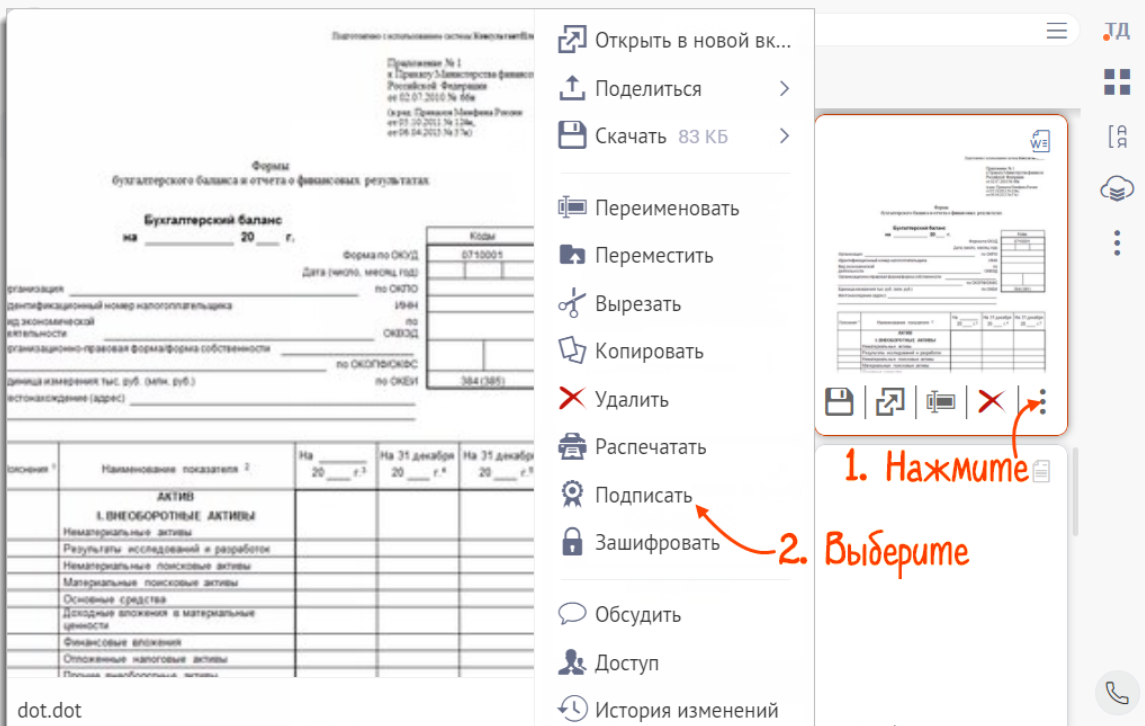
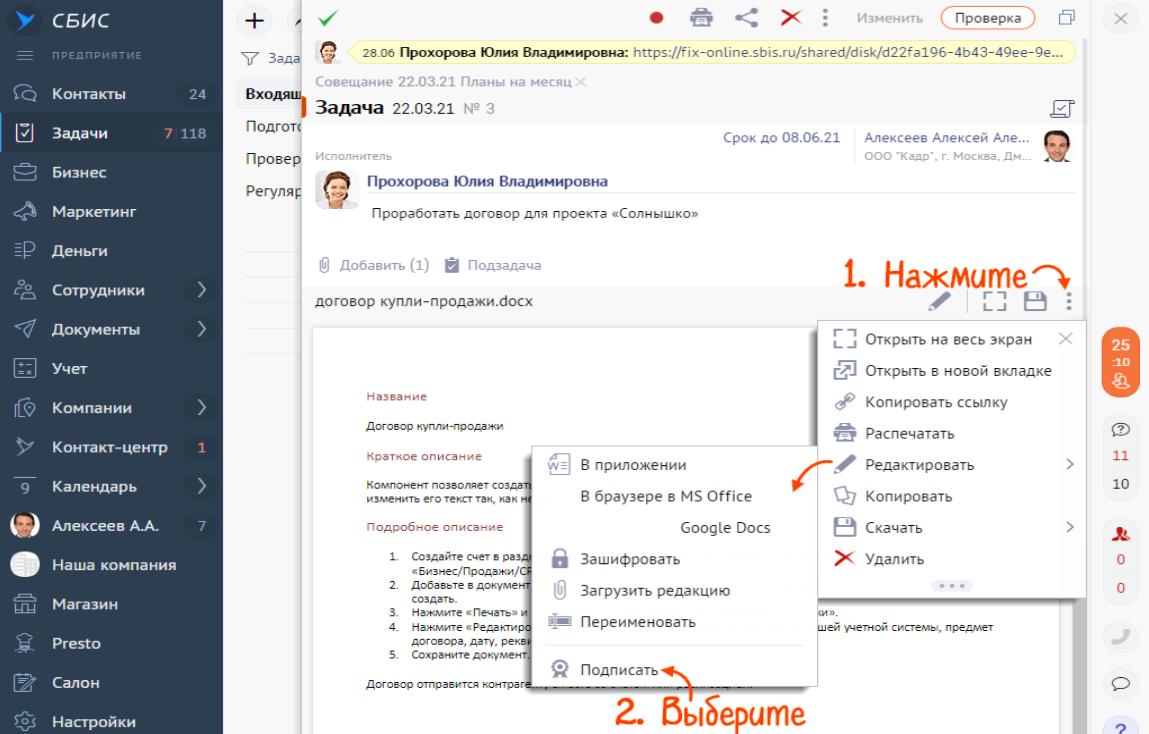
СБИС Электронный документооборот автоматизирует обмен документами в вашей организации и упросит подписание их электронной подписью. А наши специалисты подберут для вас выгодные тарифы, помогут с установкой и настройкой ЭДО, ответят на все возникающие технические вопросы.
Как подписать электронной подписью документ PDF при работе с контрагентами
Электронная подпись – аналог обычной подписи или информация, зашифрованная в электронно-цифровой форме. Инструмент придает документации юридическую силу, благодаря которой последний равнозначен бумажному аналогу, заверенному стандартным путем – личной росписью.
При применении ЭП с целью заверки государственной документации, никаких сложностей не возникает. Т.к. процедура целиком автоматизирована аппаратно. Однако при необходимости придать юридическую силу личным бумагам, могут появиться определенные трудности. Для того чтобы этого не произошло, советуем изучить нашу пошаговую инструкцию о том, как подписать электронной подписью документ PDF.
Что потребуется для заверения ЭП электронного документа PDF?
Для начала, вам необходим сам электронный документ в соответствующем формате – проверенный на отсутствие ошибок и опечаток, отформатированный. Рекомендуем заранее убедиться в том, что все реквизиты, регистрационные номера, названия и цифры проставлены правильно.
После заверки документации при помощи электронной подписи, внести в него поправки уже не получится. В противном случае вы получите иной документ, который необходимо будет заверять повторно.
Кроме того, вам потребуется:
- Софт, который позволяет удостоверять ЭП документацию;
- Полученный от соответствующих инстанций сертификат электронной подписи с действующим сроком годности.
Программное обеспечение, позволяющее ставить ЭП на документах, разрабатывается различным и подразделяется по видам текстовой документации и файлов. Вам необходима утилита, которая предназначается специально для формата PDF.
Советуем не забывать об отличиях между Adobe Acrobat и Adobe Reader. Обе программы дают возможность просмотра файлов PDF. Однако изменять документы в этом формате можно будет только при помощи платного Акробата. Таким образом, для применения электронной подписи вам также нужно будет заплатить за лицензию Adobe Acrobat.
Создание ЭП для документов PDF
Применять электронную подпись, работая с PDF документами просто. Так как в программном пакете находится интегрированный плагин Криптопро PDF. С его помощью можно добавлять в электронную документацию, не используя сторонние утилиты, криптографические записи.
Добавить электронную подпись можно, используя наше руководство:
- Загрузите и откройте ПО Adobe Acrobat Pro;
- Используя ключ лицензии, активируйте утилиту;
- Выберите необходимый для заверки документ;
- Определитесь с местом проставления ЭП;
- В меню отыщите подраздел «Работа с Сертификатами»;
- Кликните на подраздел «Подписание»;
- Выбирайте электронную подпись и кликайте на кнопку «Добавить».
Теперь ваша документация имеет законную силу, дающуюся ей вашей электронной подписью. Документ будет расцениваться как тот, который бы вы подписали лично.
Пошаговое руководство по подписанию документа PDF электронной подписью бесплатно
Если вы не хотите отдавать финансы за работу с программами Adobe, то можете использовать следующие варианты – они условно бесплатные:
- Платформа Контур.Крипто;
- Консольный софт КриптоАРМ.
Каждое указанное решение предложит бесплатно воспользоваться стандартными функциями для подписания документов электронной подписью. Если оборот документации у вас несущественный, оба варианта подойдут. Узнаем о том, как использовать каждую утилиту.
Заверка документации в формате PDF с помощью КриптоАРМ
- Загрузите и откройте утилиту;
- Найдите подраздел «Подписать» в общем меню;
- Выберите необходимые документы. Можно провести заверку нескольких файлов одновременно;
- Укажите формат подписи.
Программа дает возможность формирования отдельного документа подписи с расширением *.sig и возможность вставки электронной подписи в сам файл с документацией.
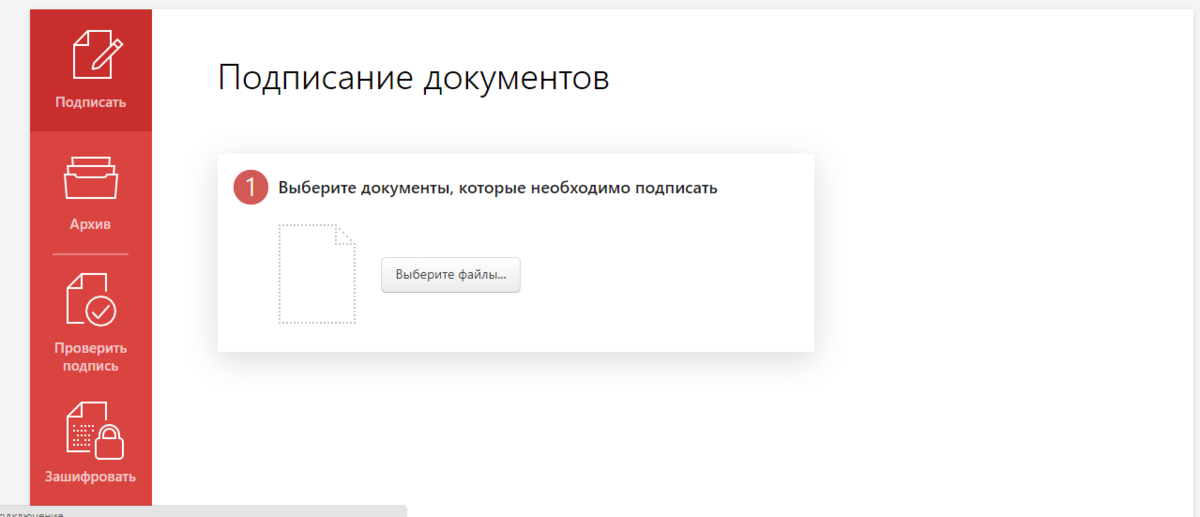
Если вы не желаете загружать на компьютер дополнительные программы, предположим, используя рабочий ПК, которым пользуетесь не только вы, советуем воспользоваться платформой Контур.Крипто. Бесплатный вариант программы будет доступен сразу после регистрации. Никаких сложностей при работе с ним не возникнет – меню интуитивно простое.
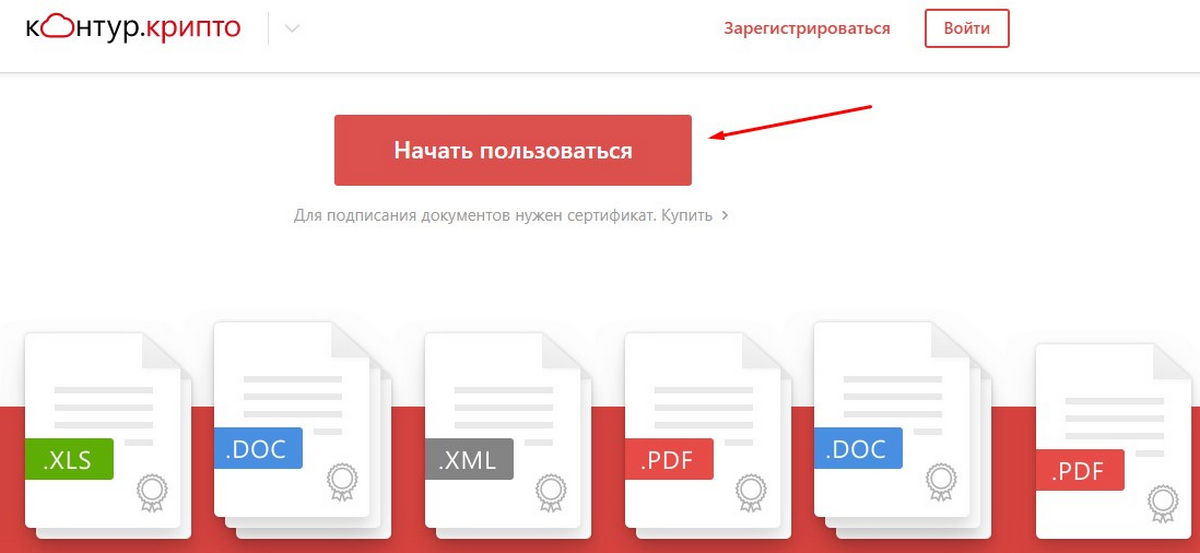
Руководство по заверке документов электронной подписью с помощью Контур.Крипто
- Посетите официальный сайт разработчика;
- Загрузите документ, нуждающийся в удостоверении, в специальную форму;
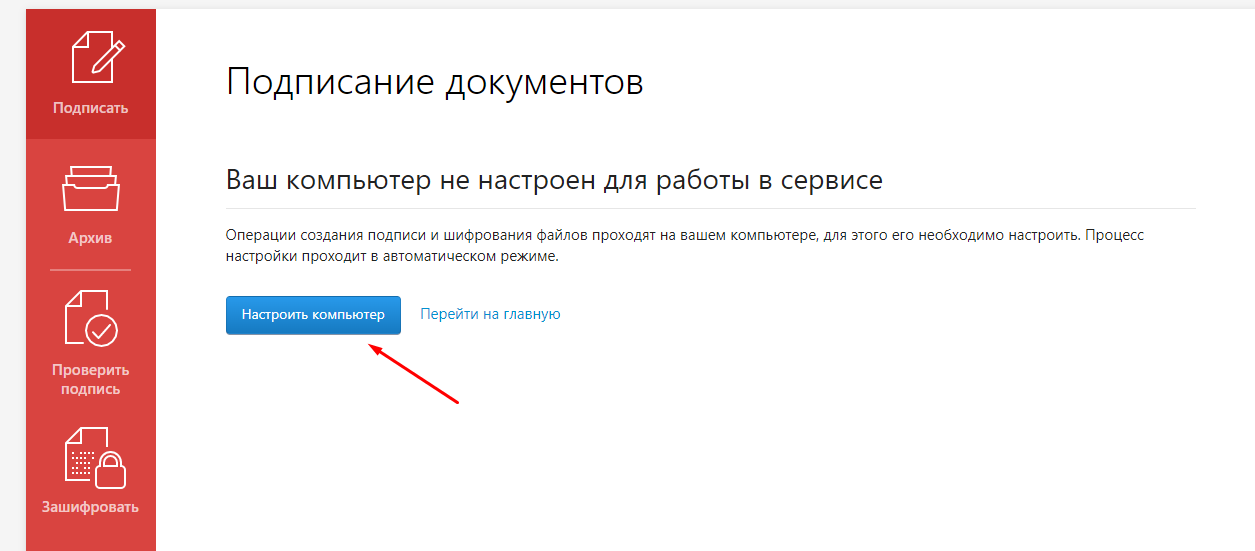
- Выберите свою ЭП;
- Удостоверьте файл.
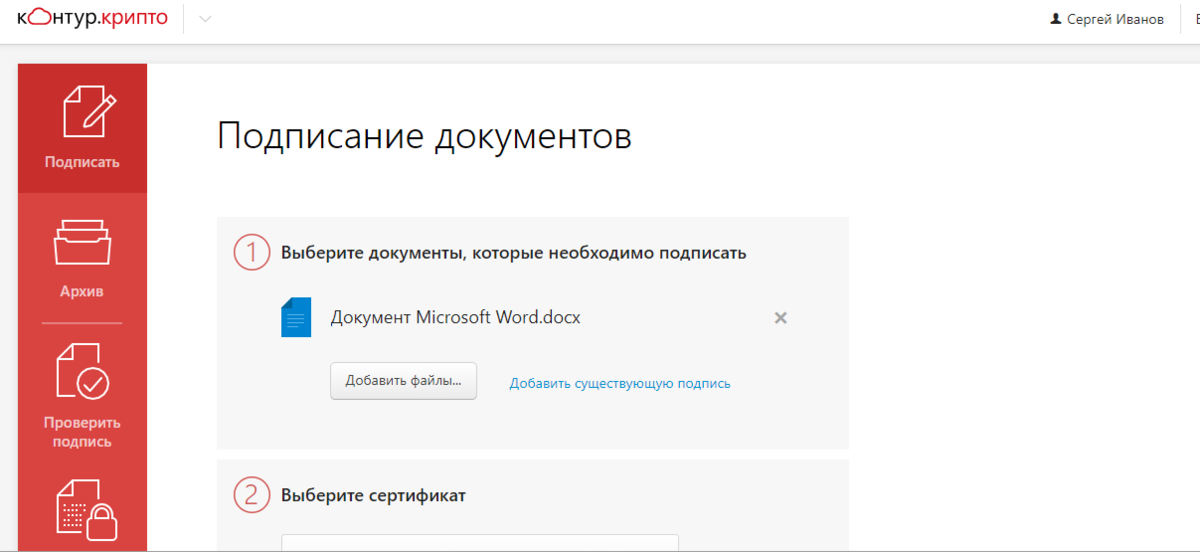
ПО сформирует на сервере папку, в которой будет содержаться файл ЭП в расширении *.sig и документ PDF. Для последующей работы оба файла необходимо загрузить на ПК.
Если вы используете программу бесплатно, запомните несколько правил:
- Формируемые файлы можно будет прочитать лишь с помощью Microsoft Windows;
- Создать можно только подпись с поверочным сертификатом. Иными словами, подпись на самом документе не ставится;
- «Вес» нуждающегося в заверке документа должен быть менее 100 Мб.
Проверить ЭП можно с помощью любой утилиты, предназначенной для работы с отсоединенными электронными цифровыми подписями.
Как получить документацию PDF с электронными подписями от контрагентов?
Между процессами получения и отправки документации, заверенной электронной подписью, есть некоторая разница. Поэтому поговорим о том, как отправить заверенную электронную «бумагу» другому пользователю. Существует несколько методов, выбирать подходящий вариант нужно с учетом собственного программного обеспечения.
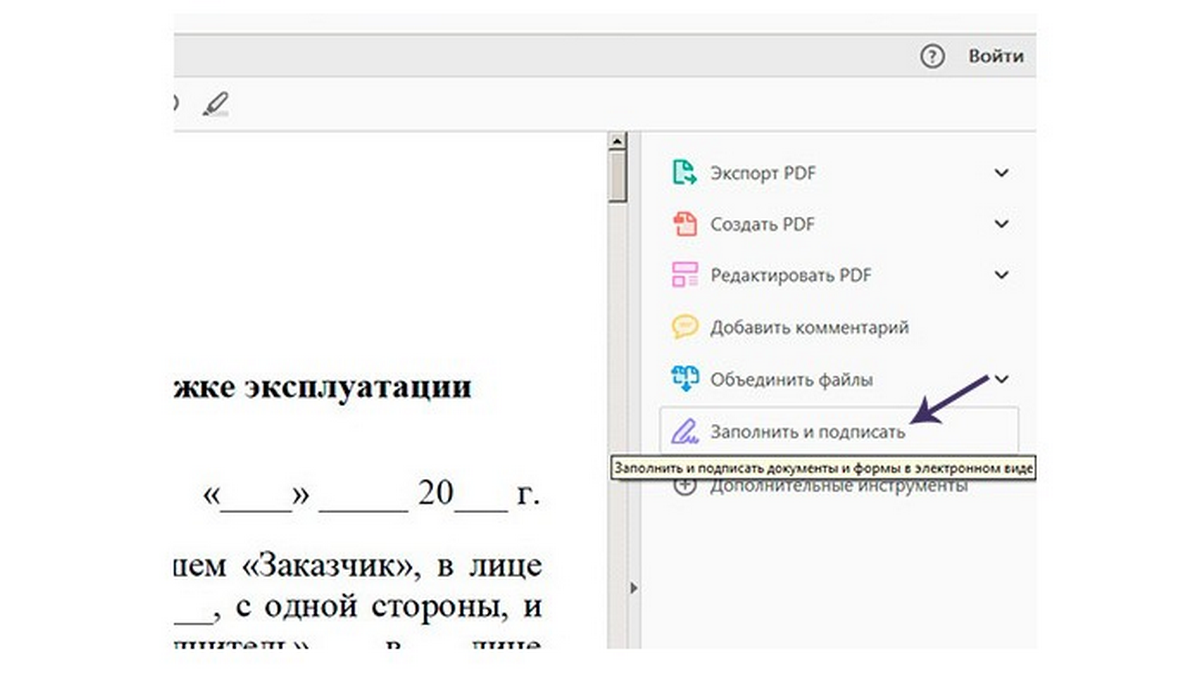
Если вы работаете с Adobe, вам нужно выбрать подраздел «Заполнить и Подписать», расположенный в настройках меню, кликнуть на кнопку «Далее».

ПО предложит сформировать ссылку для загрузки, отправку исходной документации или отправку удостоверенного файла по э-мейл. Второй вариант используется, если на документе ставят электронные подписи несколько пользователей.
Получить заверенные файлы можно тем же путем. Формирование ссылки – самый легкий метод. Исходный вариант удостоверенного документа станет находиться на сервере. Когда возникнет необходимость ознакомиться с ним, можно перейти по ссылке и скачать файл на свой ПК.
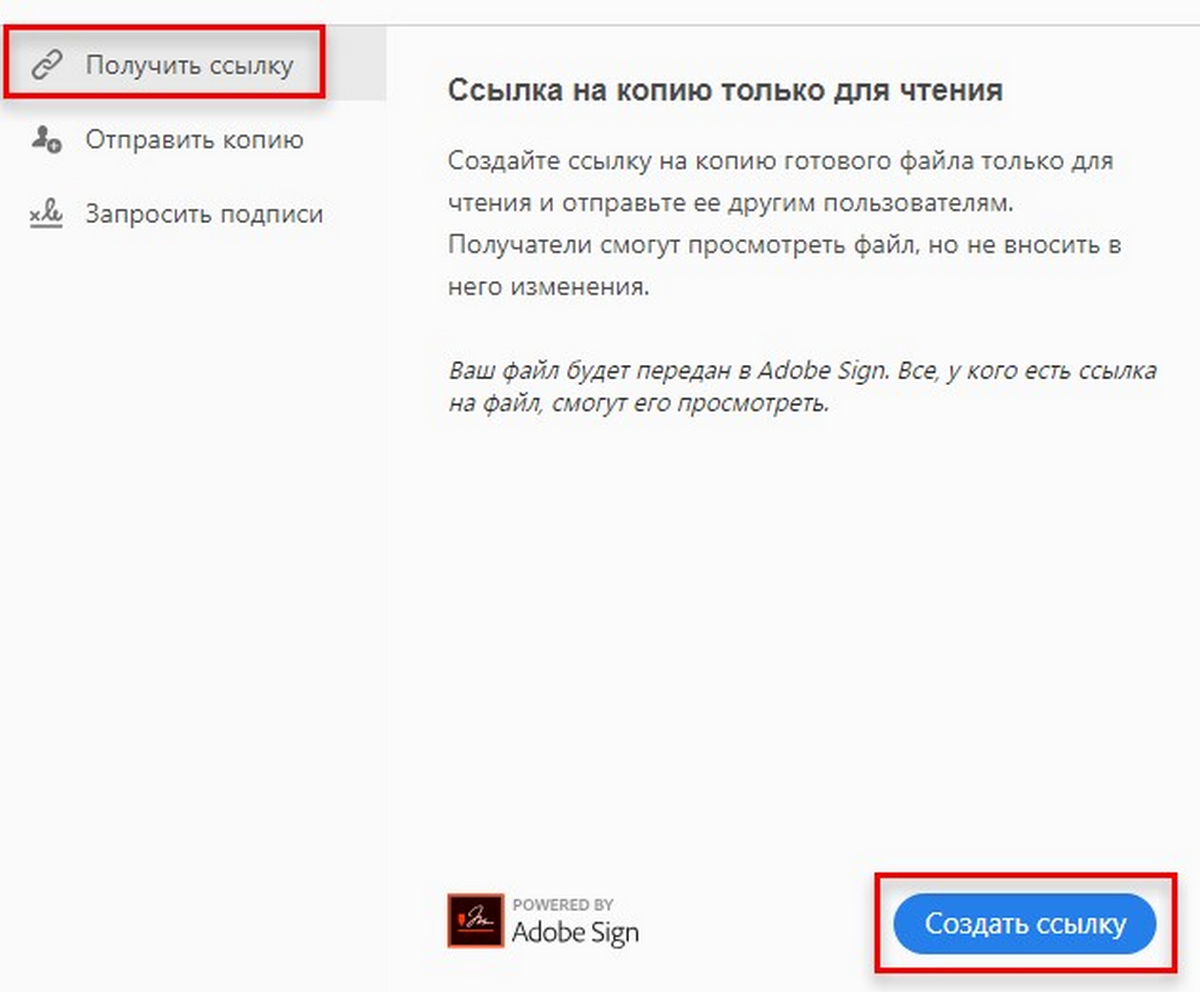
Отправить подписанный документ с помощью э-мейла можно на любую электронную почту. Соответственно, загрузить полученный по э-мейл документ можно, найдя его в папке с входящей корреспонденцией.
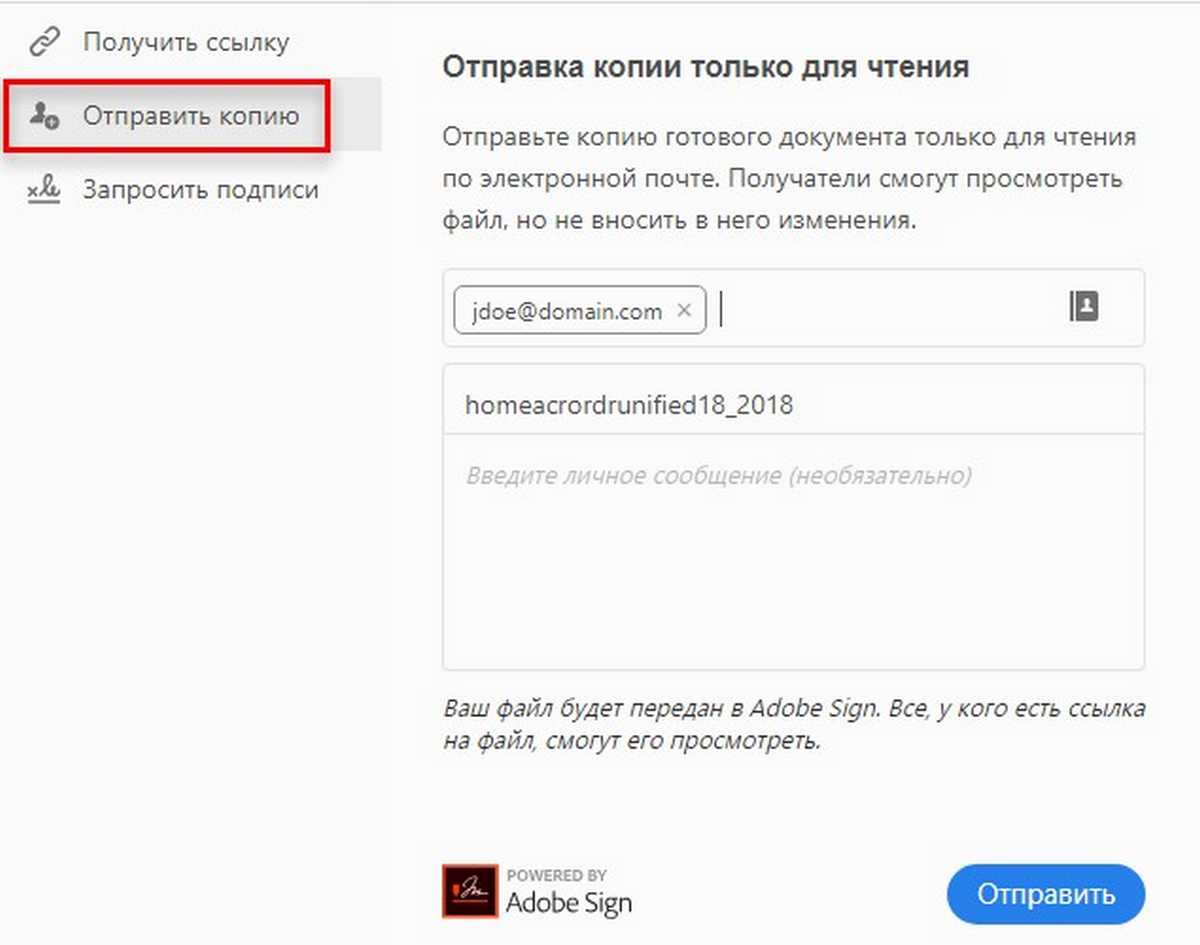
Если другой пользователь работает со сторонним ПО, он отправит ссылку для скачивания или документ в файле.
Обратите внимание, что поставить две электронные подписи на документ позволяет лишь программа Adobe Acrobat. Обменяться шифрованными документами с помощью, например, Adobe Sign можно при условии, что оба пользователя – получатель файла и отправитель, купили лицензионный ключ для программы.
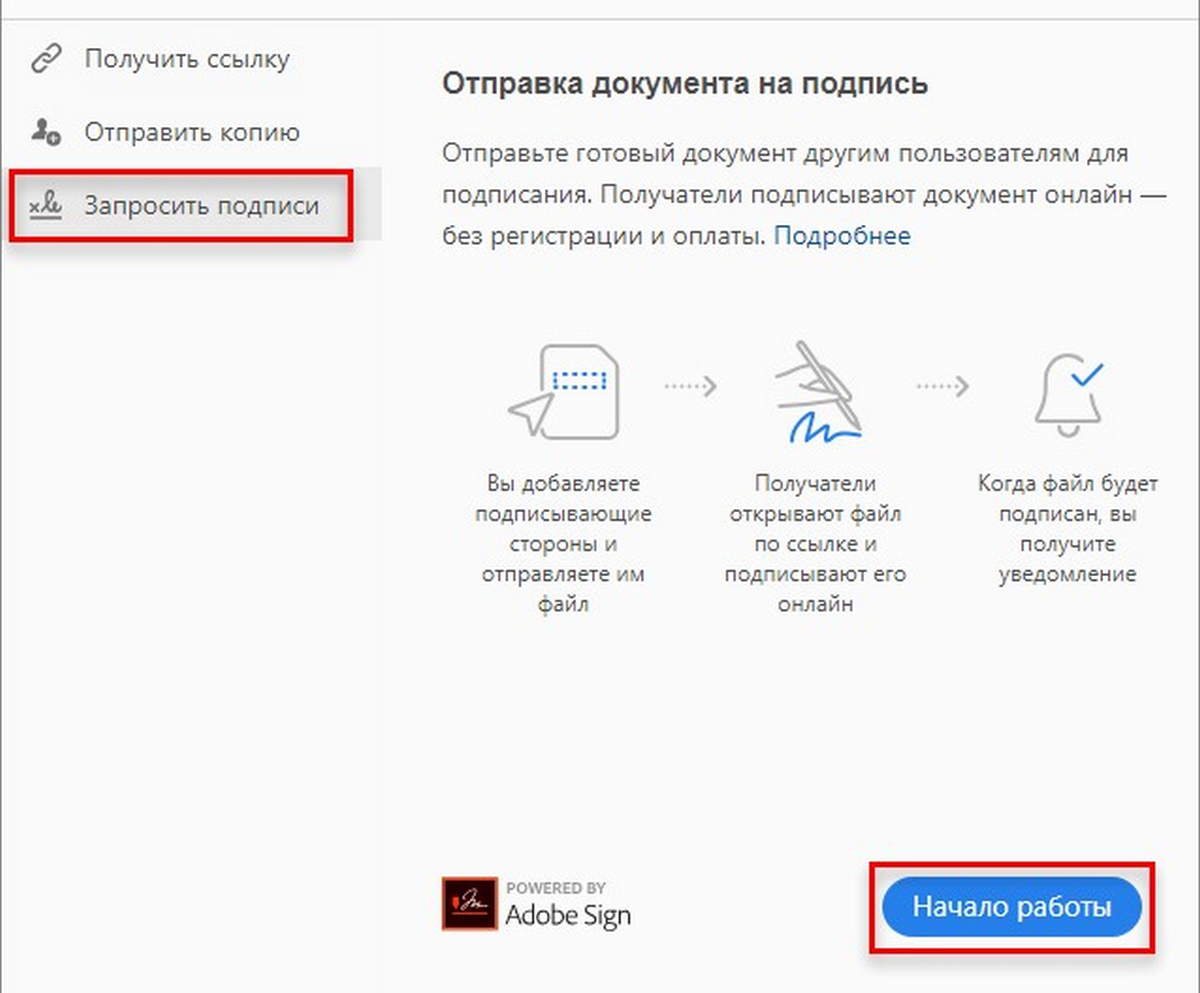
В других случаях для просмотра и проверки файла потребуется применить дополнительное программное обеспечение. Передача документа осуществляется через любые мессенджеры и по э-мейл. После этого получатель должен:
- Загрузить документ и файл с ЭП;
- Найти и использовать софт для сравнения отсоединенных ЭП;
- Выполнить проверку документации.
ПО должно подтвердить правильность ЭП: т.е. показать, что именно пришедший вам документ в формате PDF был заверен владельцем электронной подписи.
Важно! Передача файлов, которые заверены электронной подписью, по открытым каналам, не является опасным процессом. ЭЦ относится к высокотехнологичным криптографическим кодам, в которых имеется шифрованная информация о владельцах. Внести изменения или подделать электронную подпись нельзя. В соответствии с этим вероятность того, что документация, заверенная ЭЦ, будет подделана, приближается к нулю.
Но также не следует забывать, что опасность может представлять непосредственная отправка файлов по э-мейл. Документ может быть удален вами случайно, письмо может оказаться в папке со спамом.
Обеспечить безопасность можно, передавая файлы, заверенные электронной подписью, с помощью оператора ЭДО, который станет хранить их. Вы можете воспользоваться услугами нашей компании: мы создали технологию, позволяющую загружать файлы, удостоверять их ЭП и направлять другим пользователям непосредственно из самого сервиса. Также возможна заверка документов в формате PDF с целью их хранения в архиве, а не отправки.
Хотите получать подобные статьи по четвергам?
Быть в курсе изменений в законодательстве?
Подпишитесь на рассылку
Как подписать электронной подписью документ PDF: пошаговый алгоритм

Электронная цифровая подпись
Что потребуется
Документ следует подписывать только в окончательной редакции — какие-либо изменения в нём после подписания будут невозможны, иначе документ таким образом потеряет свою юридическую силу.
Чтобы подписать документ с помощью ЭЦП, вам потребуются:
Действующий сертификат квалифицированной электронной подписи.
КЭП — единственная ЭЦП, которая даёт документу юридическую силу без дополнительных соглашений между сторонами ЭДО.
Средства электронной подписи.
В связи с особенностями технологии электронной подписи владелец ЭЦП не может подписывать документы без специального ПО, которое пользователь должен установить на ПК.
Программа для создания ЭЦП — плагины, онлайн-сервисы и программы, устанавливаемые отдельно.
Vipnet cryptofile
Бесплатное программное приложение позволяет подписывать архивы, ставить ЭЦП на изображениях, таблицах, партнерских соглашениях, текстовых файлах. Недостатком ViPNet является возможность добавления только одного электронного оттиска.
Работа с бумагами осуществляется по cледующему плану:
- найти нужный документ в главном списке;
- правой кнопкой мыши вызвать меню и выбрать опцию «Подписать»;
- получить на выходе файл с автоматически проставленной подписью и расширением .sig.
Виды электронных подписей
ЭП проставляют на электронные бумаги при подаче заявлений для участия в торгах и закупках, оформлении обращений в государственные структуры, обмене партнерскими соглашениями, переписке с законодательными органами. В России применение оттиска регулируется ФЗ «Об электронной подписи» от 06.04.2021.
Используются три варианта визирования:
Добавление подписи с помощью приложения acrobat/reader для настольного пк
Использование веб-сервисов
Проставить ЭП в файлах можно с помощью онлайн-сервисов в интернете. Многие пользователи выбирают Контур Крипто, который позволяет бесплатно проверять и генерировать оттиски онлайн, расшифровывать и зашифровывать файлы. Визировать информацию можно в любом формате, по отдельности, пакетом или архивом rar.
Доступ к сервису открывается после регистрации и автоматической установки на компьютер для выполнения преобразований.
Подписать файлы пдф удобно в таком порядке:
- загрузка подлежащего заверению документа;
- выбор доступного сертификата;
- создание ЭЦП онлайн;
- визирование с помощью соответствующей опции, автоматическое формирование папки с готовым файлом, которому присвоено расширение .sig.
Сервер позволяет отправлять завизированные бумаги и предоставлять адресату ссылку на сохраненную в Крипто Контур папку. Оригинал ЭД, файла, сертификата с подписью и инструкцией по ее проверке можно передать по email.
Формирование и получение заверенных файлов pdf в любой из выбранных программ происходит оперативно. Наличие дополнительных опций и допустимый объем визируемых документов зависят от выбора версии и типа программного помощника.
Как подписать доверенность с помощью эцп
Прочитайте выше статью и выберите подходящий вариант как подписать доверенность с помощью ЭЦП.
Как подписать электронной подписью документ pdf
Преимущества ЭП – быстрый обмен файлами, автоматизация их обработки, снижение издержек на подготовку и пересылку бумаг. ЭП используется при заверении файлов в формате pdf – скан-копий, презентаций, иллюстраций, таблиц, текстовой и проектной документации.
Для того чтобы заверить подобную информацию, потребуются:
- подпись в электронном формате;
- финальная редакция документа, которую запрещено корректировать после визирования;
- действующий квалифицированный сертификат;
- ПО, позволяющее визировать (плагин для pdf, онлайн-сервис, КриптоАРМ).
После подбора и внедрения программного обеспечения в контекстном меню появляется активный пункт «Мастер подписания». Следуя подсказкам в нем, можно выполнить визирование.
Как получить документ pdf с эп от других пользователей?
Отправка и получение документов с ЭП – похожие процедуры, поэтому разберем, как передать подписанный документ контрагенту. Для этого есть несколько способов, зависящих от ПО с которым работаете.
Если вы используете Adobe, в надстройке меню выберите пункт «Заполнить и подписать» и нажмите «Далее».
Программа предложит создать ссылку для скачивания, отправку подписанного файла через почту или отправку исходного документа. Последний вариант применяется, когда одну бумагу подписывают несколько лиц разными ЭП.
Получение документа, соответственно, происходит таким же образом. Ссылка — наиболее простой и удобный вариант. Исходник подписанного документа хранится на сервере, поэтому, когда вам понадобится файл, вы переходите по линку и скачиваете его.
Как с помощью эцп подписать документ в формате pdf
Для создания и проверки электронной подписи в программах для работы с PDF-файлами Adobe Acrobat, Adobe Reader предусмотрен модуль КриптоПро PDF.
Прежде чем подписывать документ, для работы с КриптоПро PDF нужно установить и настроить Acrobat Reader DC либо Adobe Acrobat Pro.
Рассмотрим настройку на примере Acrobat Reader DC:
Заходим в меню Редактирование → Установки → Подписи.
В блоке Создание и оформление нажимаем кнопку Подробнее .
В пункте Метод подписания по умолчанию выбираем КриптоПро PDF .
Чтобы подписать PDF-файл:
Откройте документ в Acrobat Reader DC
Выберите пункт Заполнить и подписать на панели инструментов справа.

Выберите пункт Сертификаты . Если его нет в списке, то необходимо добавить через настройки панели инструментов.


Как с помощью эцп подписать документы формата word и excel
Чтобы документ, подписанный в Word или Excel, обладал юридической силой, необходимо предварительно установить КриптоПро Office Signature — специальный программный модуль, позволяющий создавать и проверять ЭЦП по алгоритмам программ Word и Excel.
Порядок действий при подписании документа для разных версий MS Office отличается.
Для программ, начиная с версии MS Office 2021, алгоритм следующий:
Если ключевой контейнер защищён паролем, нужно указать его в соответствующем окне.Если ключевой контейнер защищён паролем, нужно указать его в соответствующем окне.
Если пароль указан правильно, появится сообщение об успешном подписании документа.
Обратите внимание! Если создать подпись в одной версии КриптоПро Office Signature, а проверять её в другой, результат проверки может быть некорректным.
Как создать и подписать файл в формате sig с помощью эцп
Как видно по изображению, файл с подписанным документом не только имеет другой формат, но и больше исходного по размеру. Это связано с добавлением подписи.
Чтобы сформировать документ в формате SIG или посмотреть содержимое документа с таким форматом, потребуется специальное ПО для шифрования и расшифрования данных, создания и проверки ЭЦП.
Как создать файл электронной подписи в формате sig
Процесс создания документа в формате SIG мы рассмотрим на примере программы КриптоАРМ. Чтобы создать подписанный документ необходимо:
Выбрать исходный документ, кликнув по нему правой кнопкой мыши (1), выбрать в меню КриптоАРМ (2) , затем – Подписать (3) .


Выбрать в списке исходный файл для подписания. При необходимости можно добавить дополнительные файлы, которые нужно подписать.

Выбрать формат, в который будет преобразован исходный файл. По умолчанию установлен sig, поэтому менять в нашем случае ничего не нужно.

В блоке свойства подписи выбрать Подписано рядом с параметром Использование подписи (4). Если необходимо сохранить отдельный файл в формате SIG, отмечаем соответствующий параметр (5).

Нажать кнопку Выбрать (6) в окне Выбор сертификата подписи.

В Хранилище сертификатов выбрать сертификат ЭЦП из списка.

На последнем этапе создания документа с помощью Мастера нажать Готово.

После завершения операции подписания документа появится окно с результатами (7).

Готово! Документ в формате SIG создан и подписан.
Как создать электронную подпись для pdf?
Использовать для ЭП документы в формате PDF удобно, поскольку пакет программ для работы с файлами включает встроенный плагин КриптоПро PDF. Он позволяет добавлять в документ криптографические записи без необходимости использования сторонних программ.
Алгоритм действий по добавлению ЭП следующий:
После этого документ становится официальным, то есть заверенным вашей ЭП.
Какие документы подписываются эцп
Бумаги с электронной подписью могут применяться в любых правоотношениях, если на это не предусмотрен прямой запрет со стороны законодательства РФ.
Проставить ЭЦП на бумаги требуется в следующих случаях:
- Сдача отчетности в ПФР, ФНС, ФСС, Росстат. Дистанционная передача деклараций экономит время и позволяет автоматически проверить отчеты на ошибки.
- Организация ЭД. Может быть налажена внутри компании и между деловыми партнерами. В статье 9 ФЗ №402 «О бухгалтерском учете» отмечено, что в электронном виде с ЭП можно создавать любой первичный бухгалтерский бланк.
- Государственные услуги. Граждане имеют право визировать заявления через портал госуслуг, пользоваться персональным кабинетом на сайте ФНС, оформлять кредиты.
- Обращение в арбитражный суд. Согласно АПК РФ, завизированные электронные файлы заменяют бумажные.
Запрещено составлять и использовать в электронном виде бумаги строгой отчетности, требования к которым закреплены в законе.
Бланки с изображением герба РФ должны быть отпечатаны в типографии и подписаны лично. Применение ксерокопий и электронных форм не допускается. Кадровые решения, связанные с персональной информацией, также оформляют только на бумаге.
Криптоарм
Универсальная программа разработана для шифрования и расшифровывания информации, проверки электронных ключей, работы с криптопровайдерами по алгоритмам, соответствующим требованиям ФСБ. Стартовая версия, где можно завизировать документы pdf, Word и Excel, предоставляется бесплатно.
В стандартной и базовой вариациях за дополнительную плату предусмотрены:
- возможность генерации ЭП, проверки ее корректности;
- шифрование и дешифровка файлов произвольных форматов;
- поддержка модулей усовершенствованной подписи и другие опции.
Визирование с помощью программы осуществляется последовательно:
Подписание документов pdf в adobe acrobat reader.
Чтобы подписать документ или форму PDF, можно ввести, нарисовать или вставить изображение своей подписи. Можно также добавить текст, например, имя, компанию, заголовок или дату. При сохранении документа подпись и текст становятся частью документа PDF.
Подписание с помощью цифрового удостоверения
Алгоритм визирования подразумевает последовательное выполнение следующих действий:
- в выбранном файле pdf перейти в раздел «Инструменты» и найти подпункт «Сертификаты»;
- открыть блок и выбрать «Поставить цифровую подпись»;
- в появившемся окне выбрать сертификат пользователя;
- создать удостоверение для подписи, которое следует хранить в магазине сертификатов Windows;
- проверить правильность введенной информации;
- вставить подпись, следуя подсказкам.
Получение документов pdf, подписанных другими пользователями с помощью adobe sign
«Облачный» сервис Adobe Sign заменяет процесс традиционного подписания бумаг на электронный. Инструмент «Отправить на подпись» позволяет быстро просматривать письма от партнеров, визировать их с помощью веб-браузера, мобильного устройства. Дополнительно идет отслеживание всех этапов, вплоть до информирования адресата по электронной почте о передаче файла с просьбой о его визировании.
После сбора подписей стороны получают готовый pdf-документ. При его случайной утере можно обратиться в «облачное» приложение Adobe Content Cloud, где он хранится.
Процедура добавления подписи в документ pdf
Нажмите кнопку Применить , затем нажмите в том месте документа PDF, где требуется добавить подпись или инициалы.
Разрешается ли редактирование файла подписанного эцп
— Нет, после подписания файл отредактировать не получиться, например, если попытаться отредактировать текст подписанный в Word-е, то все подписи удаляются.
Специальные программы
Программное обеспечение КриптоАРМ и ViPNet CryptoFile позволяет быстро подписывать и отсылать файлы pdf. Сервисы отличаются по функциональности и установке, но при этом являются простыми и понятными в использовании.