Ledger Nano S — The Complete Guide

This series will detail how to set up and use the Ledger Nano S hardware wallet.
It will provide a walkthrough for each of the major functions of the device including initialisation and transferring coins in and out of the wallet.
Available Articles
Upcoming Articles
- Bitcoin — transferring coins to the Ledger Nano S and transferring coins from it
- Ethereum — as above
- Litecoin — as above
Got any Requests?
If you have any specific topics you’d like covered, drop a comment below and let me know.
Did this Help You?
No obligation, but if you want to, you can tip me a ��
BTC: 12CccKU3GT9ZG2CA9UUtCJbt2wZoCGjsip
BCH: 1PuX4DCqDC9vHHZot2QsS5tPPYmgga7NfF
ETH: 0x56a3a675279b08e1a4d566e35c4a477e74f9d645
LTC: LNDV6PWndLUQcKni24LuqoCvTx23A41QZ8
Подробная инструкция по настройке приложения Ledger Live
Для того чтобы начать работу с приложением Ledger Live, сперва нужно перейти на официальный сайт Ledger и скачать установочный файл для вашей системы, или воспользоваться ссылкой.
Дистрибутивы есть для разных операционных систем macOS, Windows, Linux и Source.
Настройка нового аппаратного кошелька Ledger Nano S
1. Заходим на страницу с приложением и видим следующее
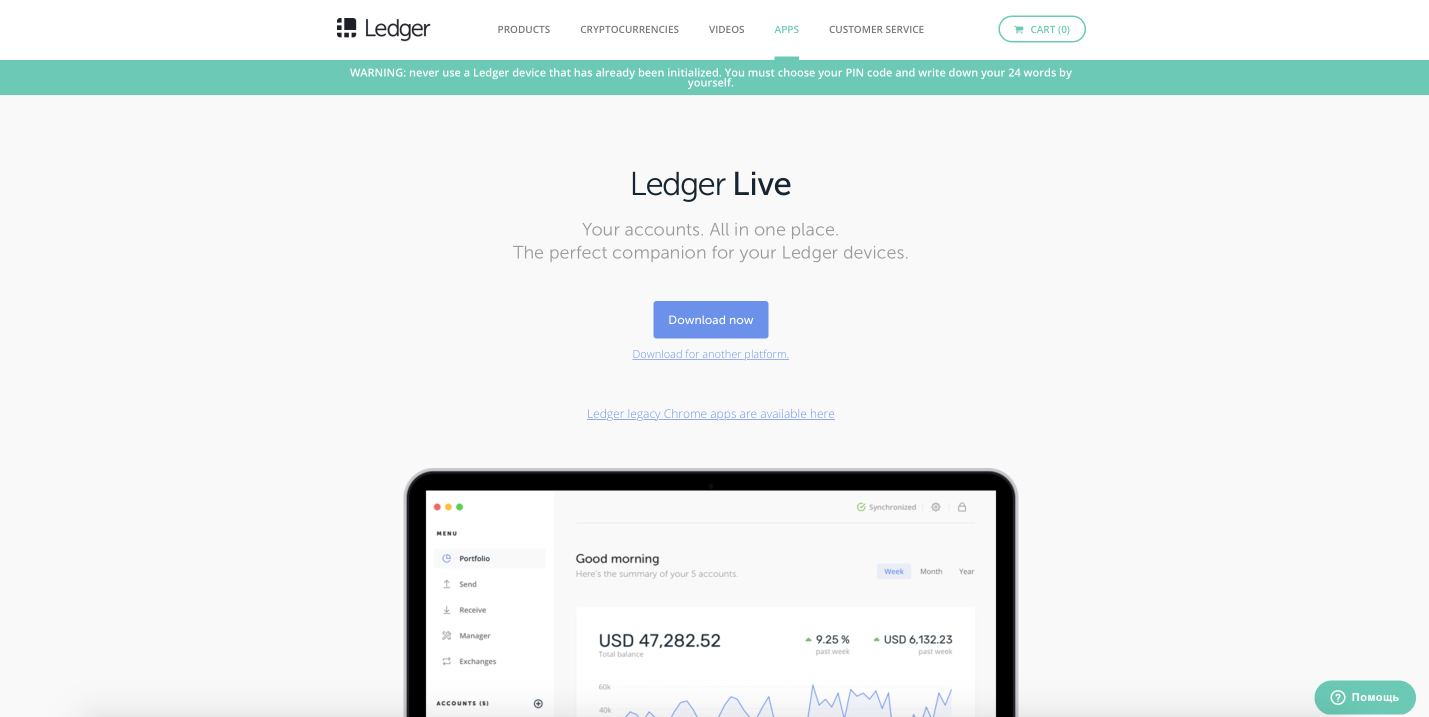
2. Чтобы скачать приложение нужно нажать на кнопку “Download now”
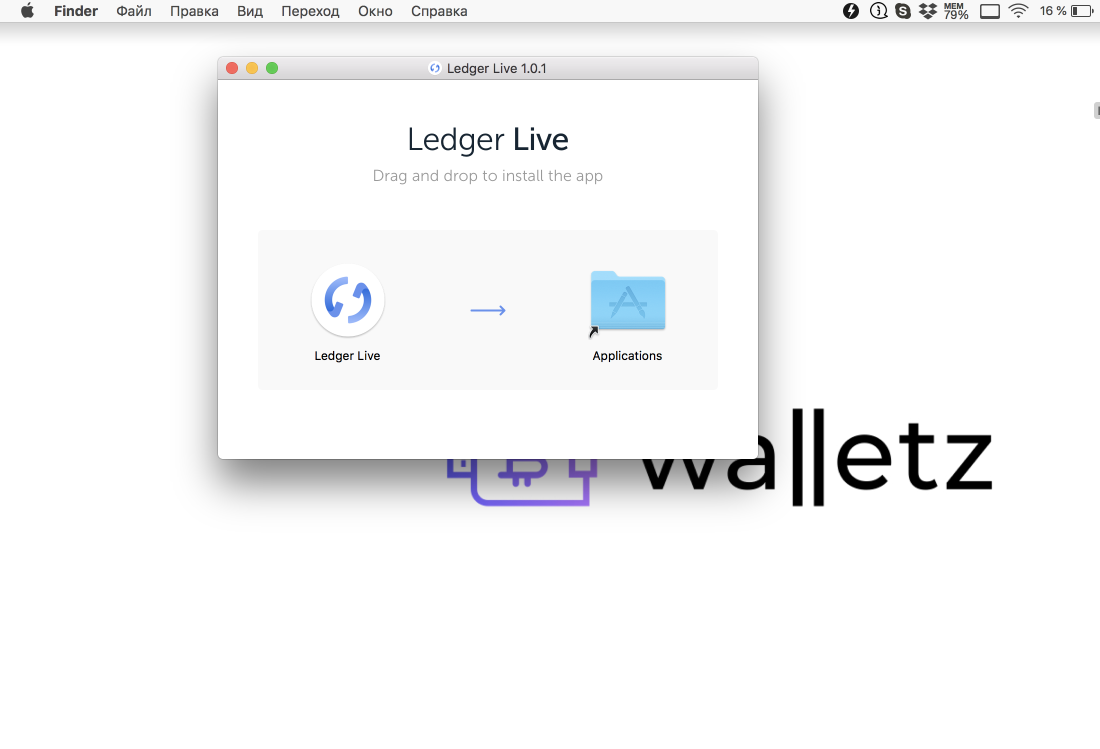
3. После чего начнется загрузка приложения на ваш компьютер.
4. Как только установочный файл скачается, его нужно установить на Ваш компьютер.
5. Далее, находим установленное приложение на компьютере и заходим в него.
6. Откроется интерфейс Ledger Live
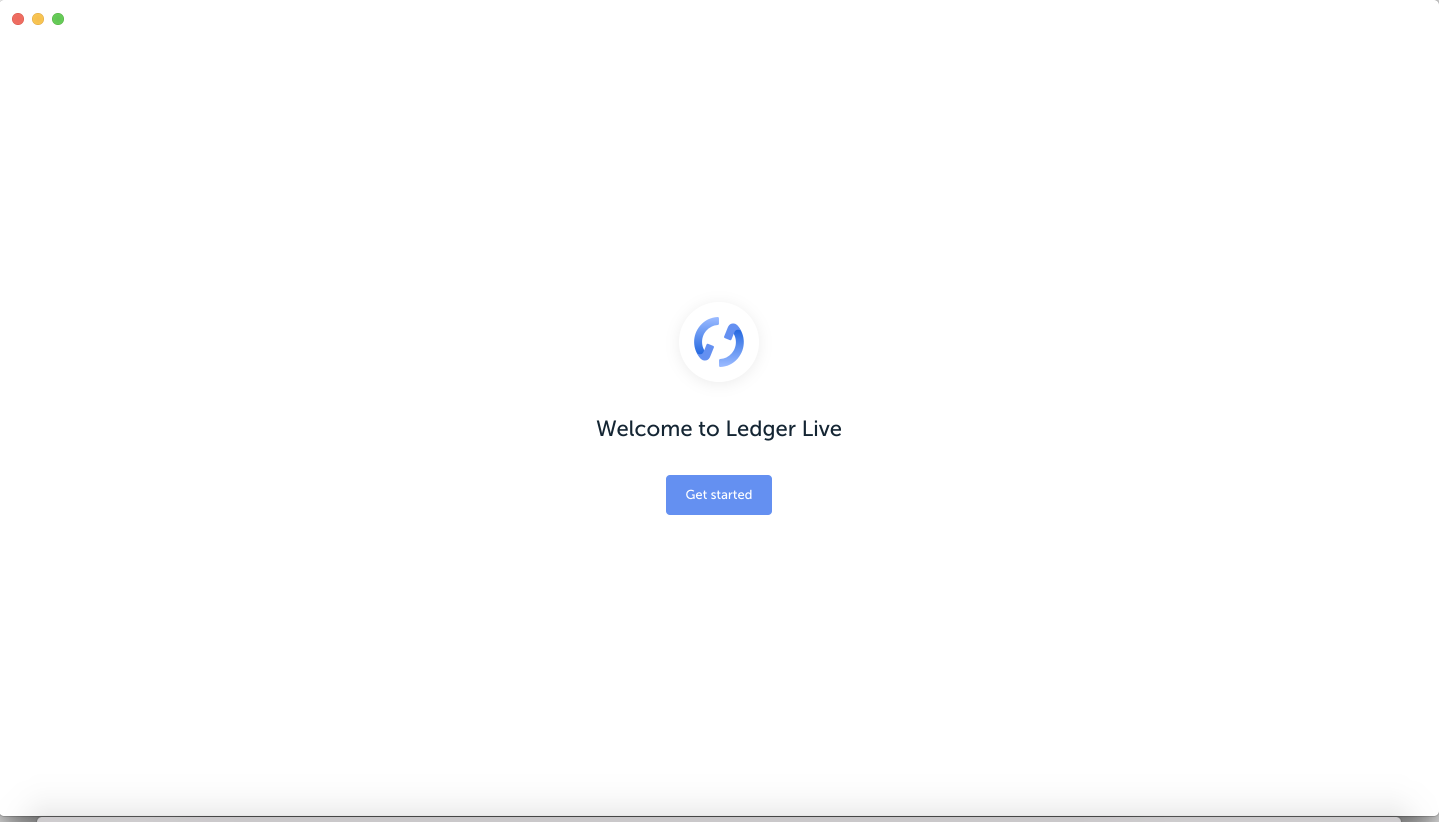
7. Нажмите “Get started”.
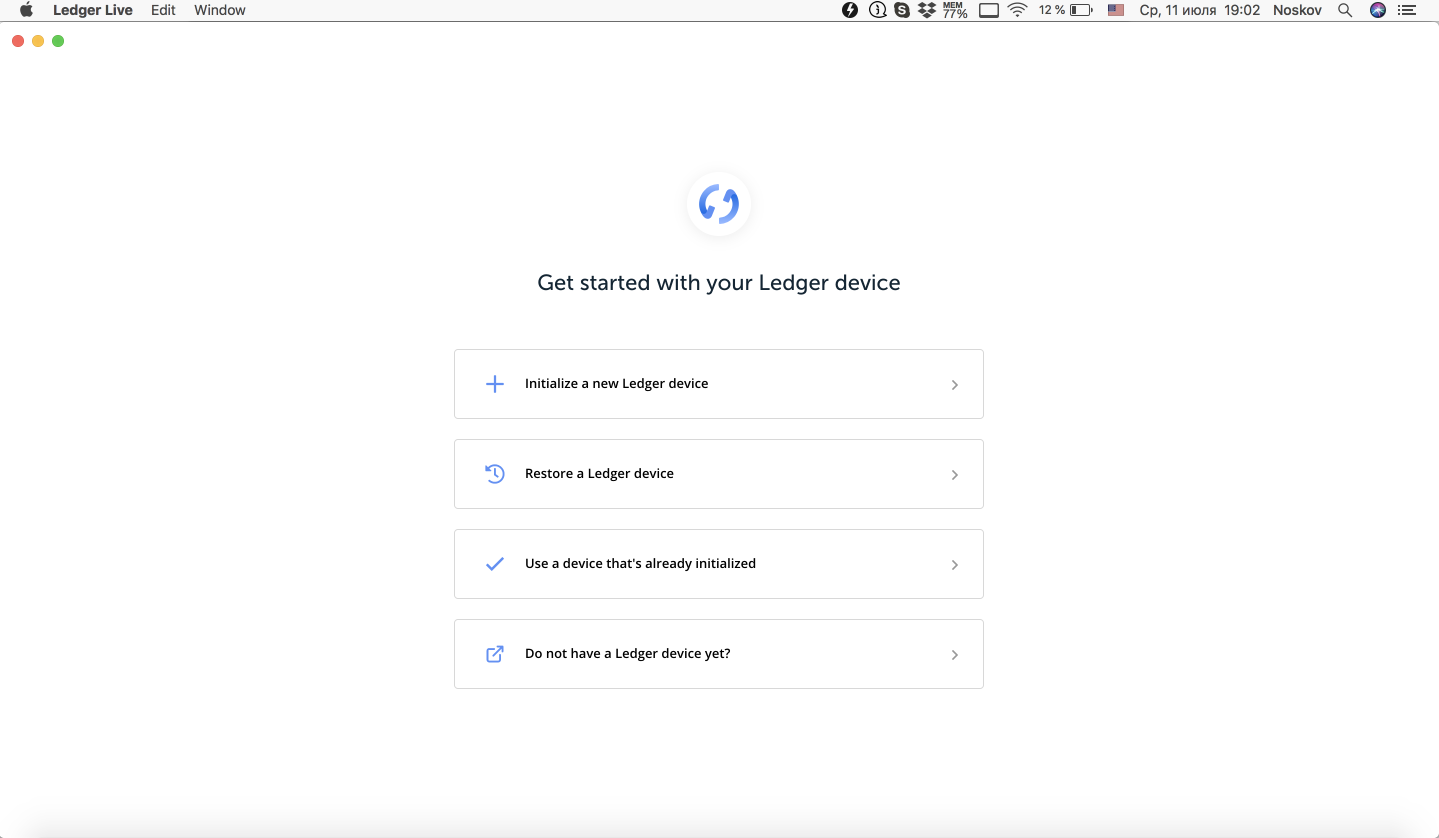
8. В появившемся списке, нужно выбрать что вы хотите сделать:
- Initialize a new Ledger device (настройка нового кошелька Ledger)
9. Если вы хотите настроить новый кошелек, нажимайте первый вариант “Initialize a new Ledger device (настройка нового кошелька Ledger).
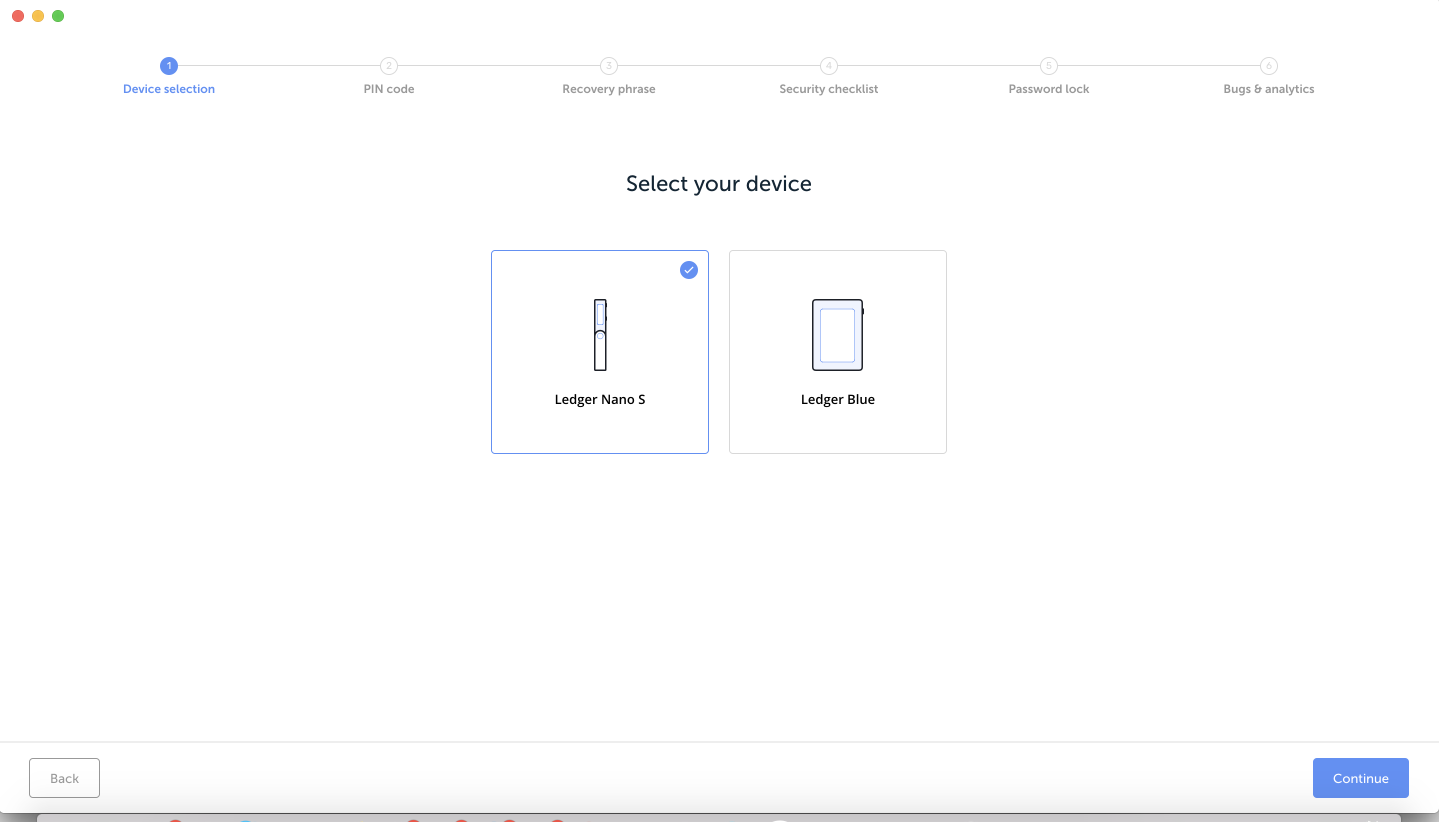
10. Далее нужно выбрать ваш кошелек Ledger Nano S или Ledger Blue и нажать синюю кнопку “Continue”
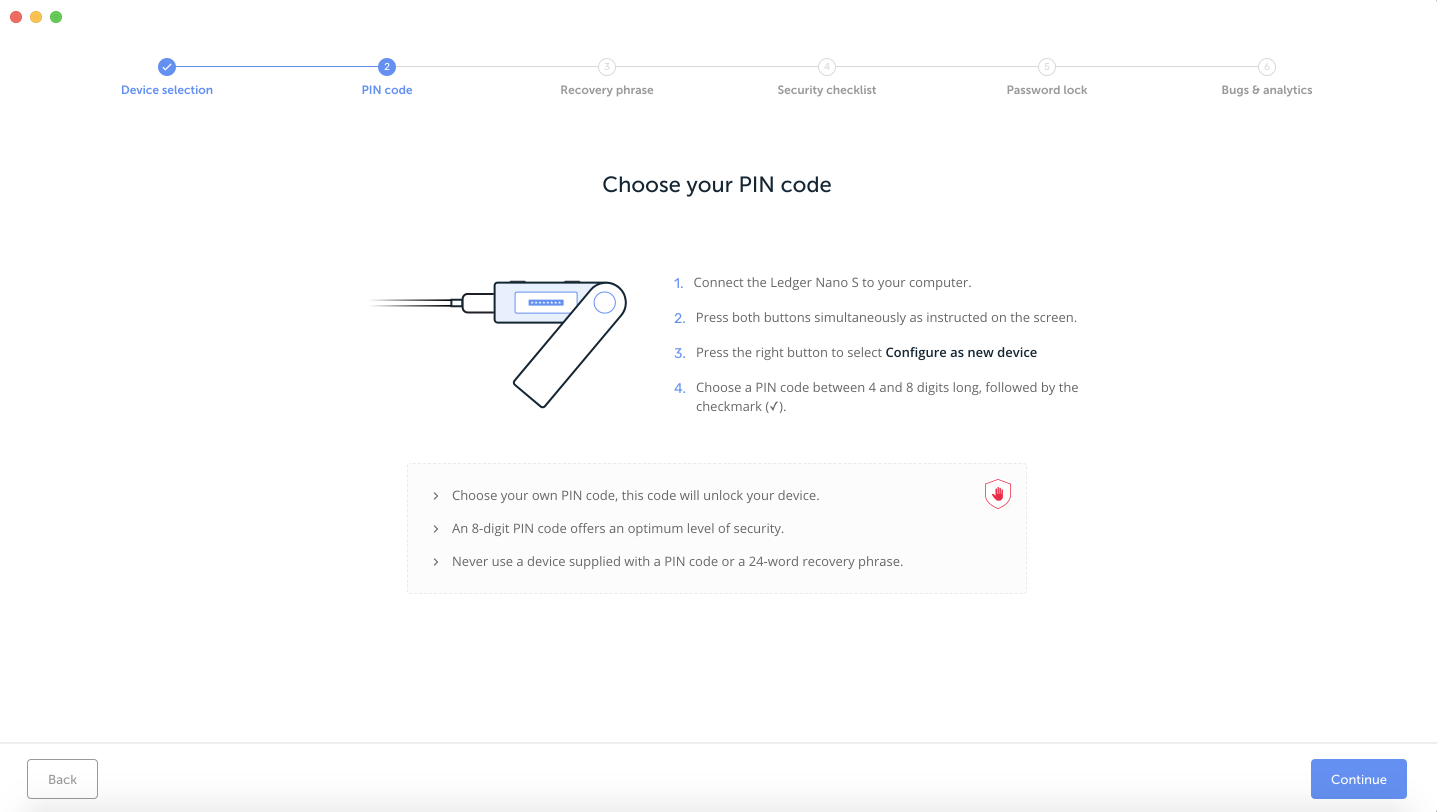
11. Далее нужно подключить ваш кошелек ledger nano s к компьютеру с помощью кабеля который входит в комплект. В сообщении на экране написано, что нужно после подключения кошелька к компьютеру выбрать “Configure a new device”, и придумать ПИН код от 4 до 8 цифр, чтобы подтвердить ПИН код нужно нажать на “галочку”. Также на этом экране написано, что с помощью ПИН кода вы будете заходить в сам кошелек, что 8 цифр для ПИН кода поможет максимально обезопасить кошелек и самое важное “НИКОГДА НЕ ИСПОЛЬЗУЙТЕ КОШЕЛЕК ЕСЛИ В КОРОБКЕ УЖЕ НАПИСАН ПИН КОД ИЛИ ПРИВАТНАЯ ФРАЗА 24 СЛОВА”, ПИН код придумываете только вы, а приватный ключ из 24 слов, кошелек генерирует автоматически при первой настройке кошелька.
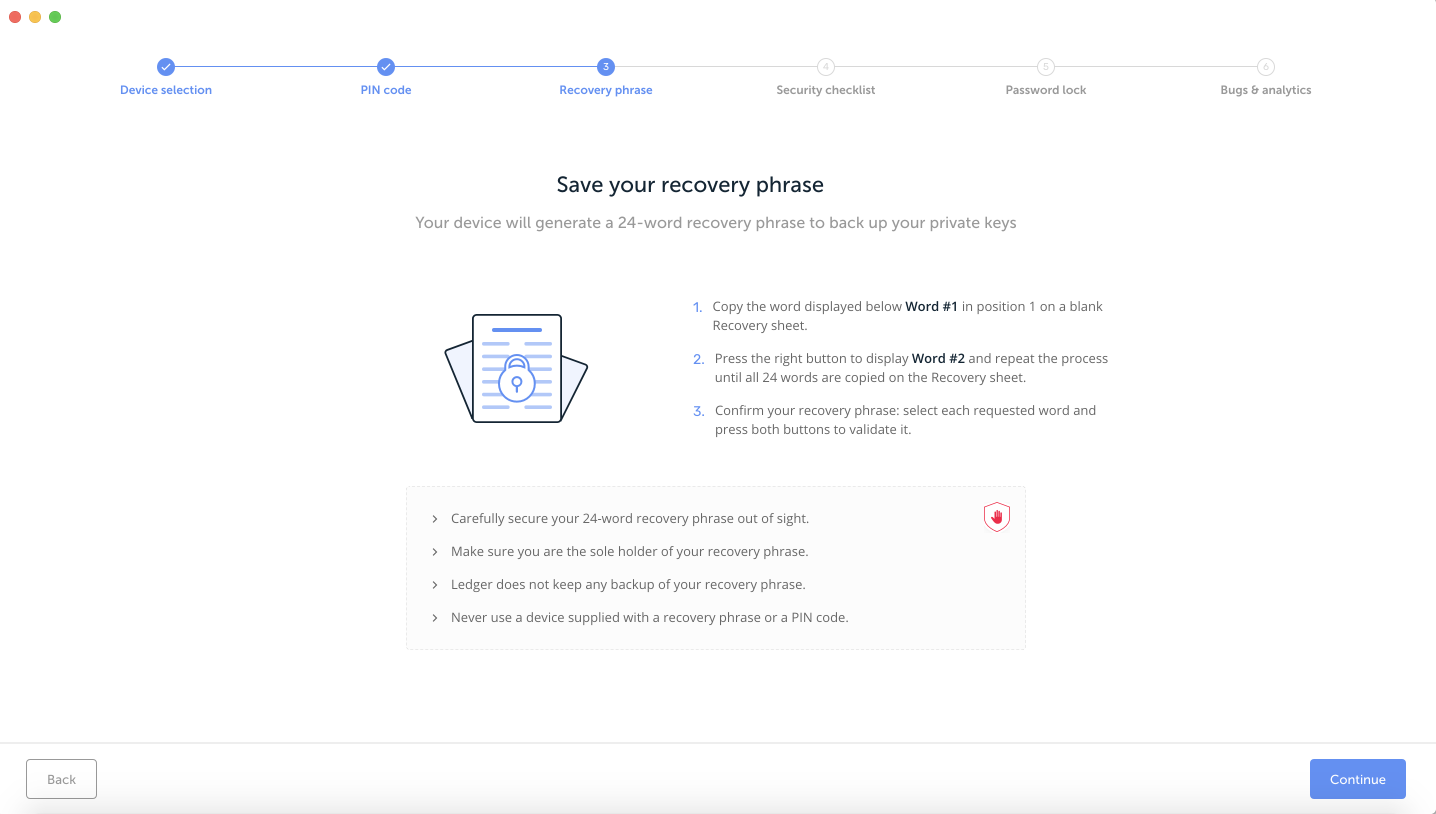
12. На следующем экране написано, как нужно записывать вашу приватную фразу из 24 слов, нужно записывать их с кошелька, строго в порядке их появления, 1 WORD, 2 WORD и так далее. Храните ваш приватный ключ в надежном месте, это самое ценное, что выдает аппаратный кошелек.
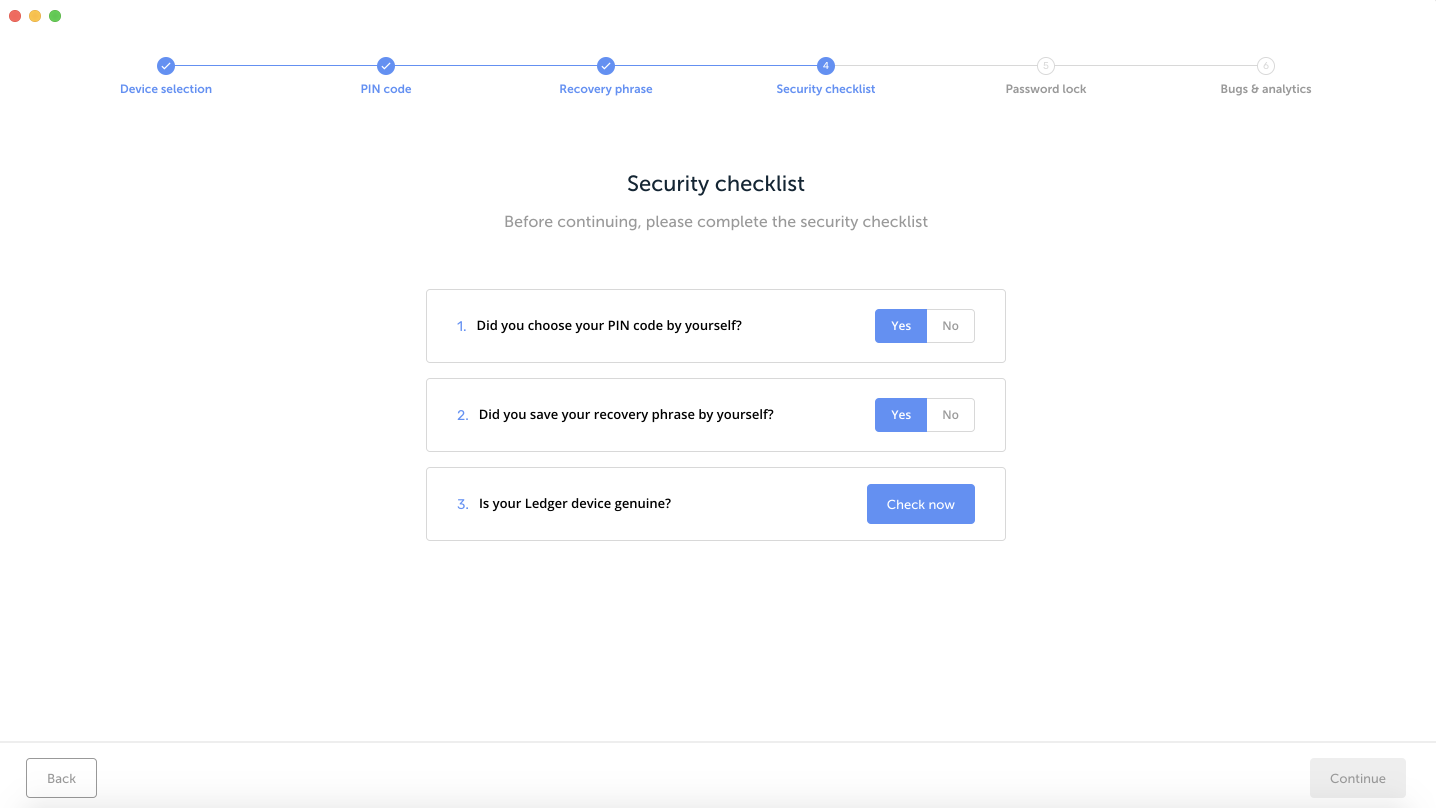
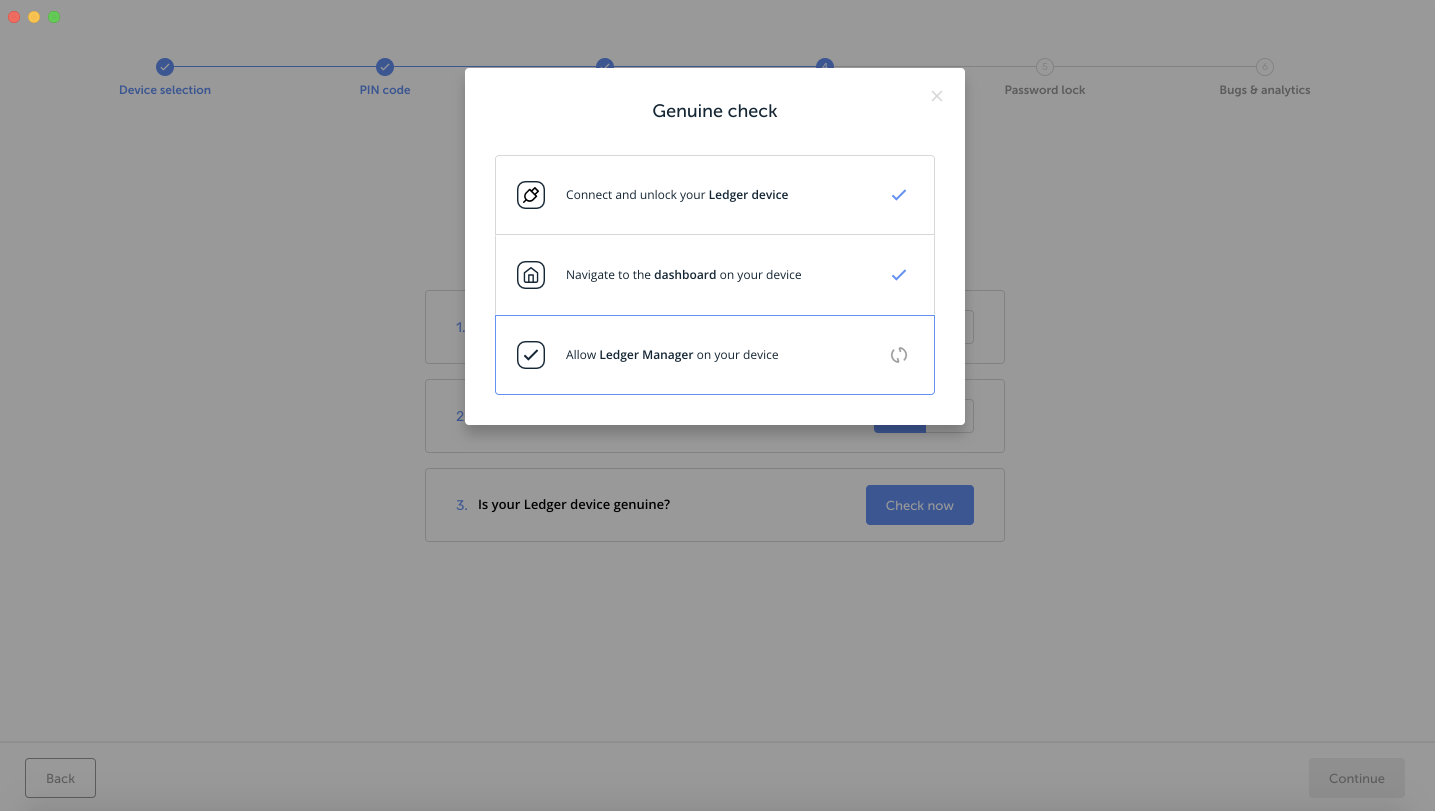
13. Далее, приложение будет спрашивать вас, все ли вы сделали для настройки кошелька: “Вы придумали Пин код?”, “Вы записали вашу приватную фразу?”, “Ваш кошелек оригинальный?” — после этого нужно нажать на кнопку “Check now” и программа начнет проверять ваш кошелек на оригинальность.
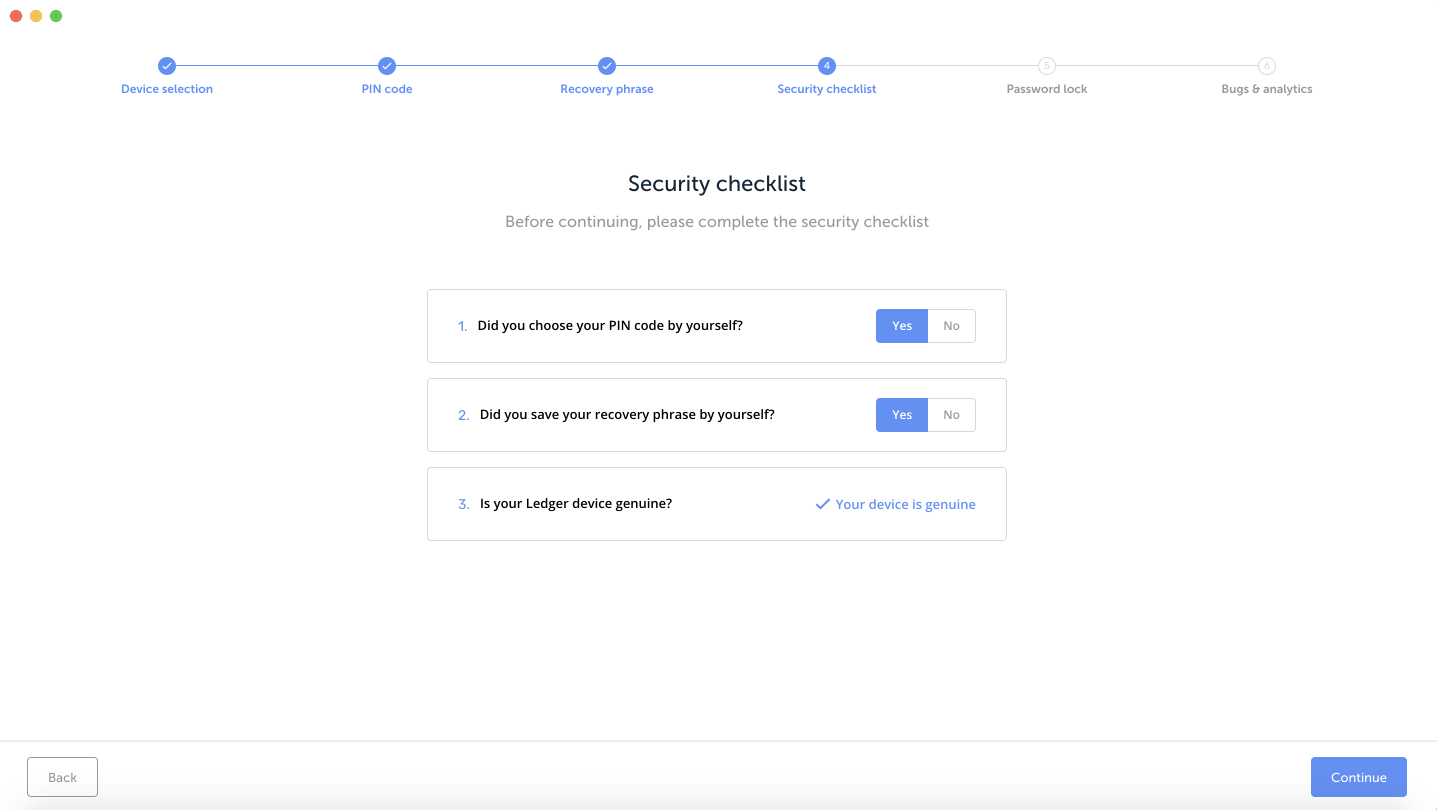
14. После проверки в приложение будет написано “Your device is genuine” — это значит, что ваш кошелек прошел проверку и он настоящий. далее нажимаем “Continue”
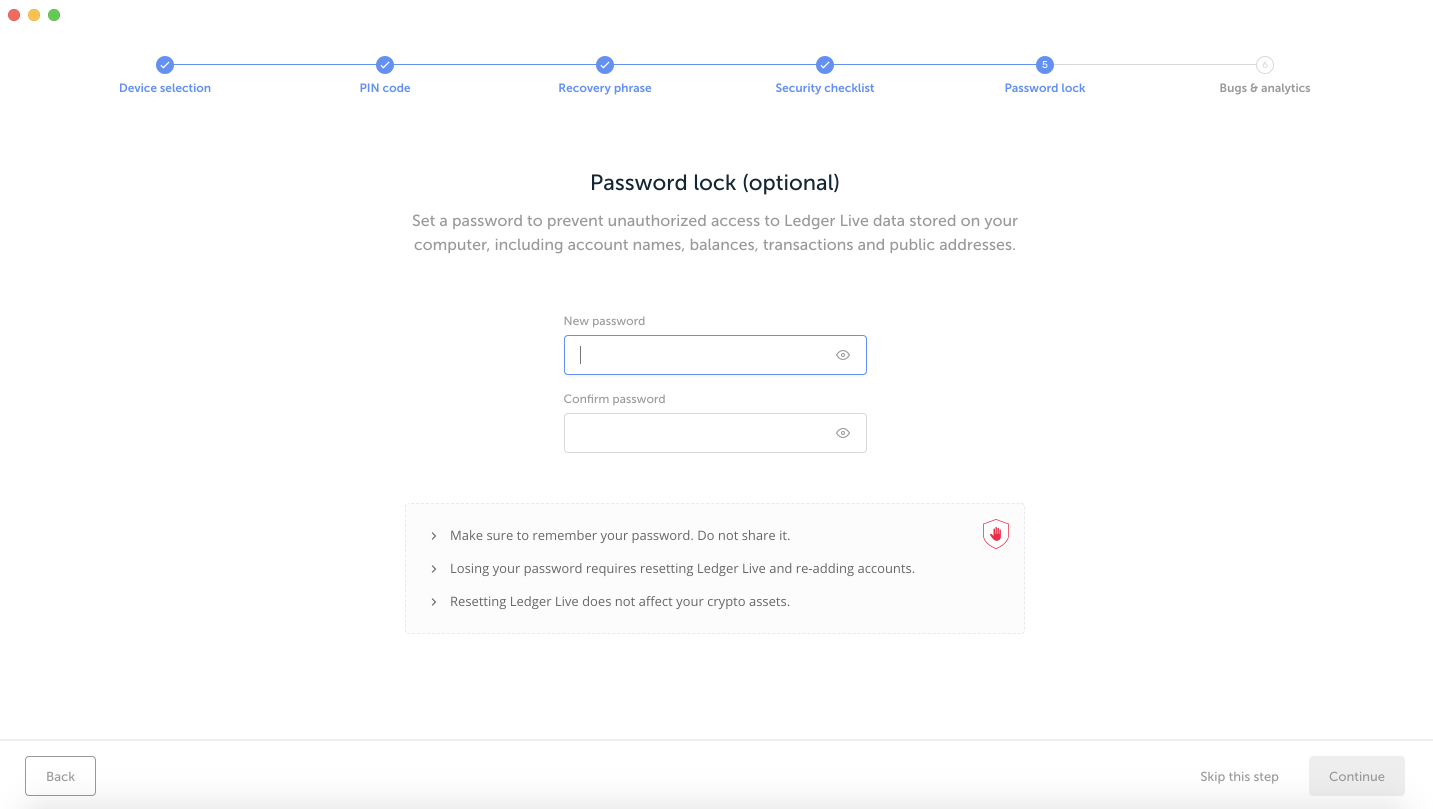
15. Далее приложение предложит вам придумать пароль для входа в приложение в оффлайн режиме, это делается опционально, чтобы никто не смог посмотреть ваш баланс, историю транзакций. Также вы сможете пропустить этот шаг нажав на кнопку “Skip this step” (пропустить этот шаг)
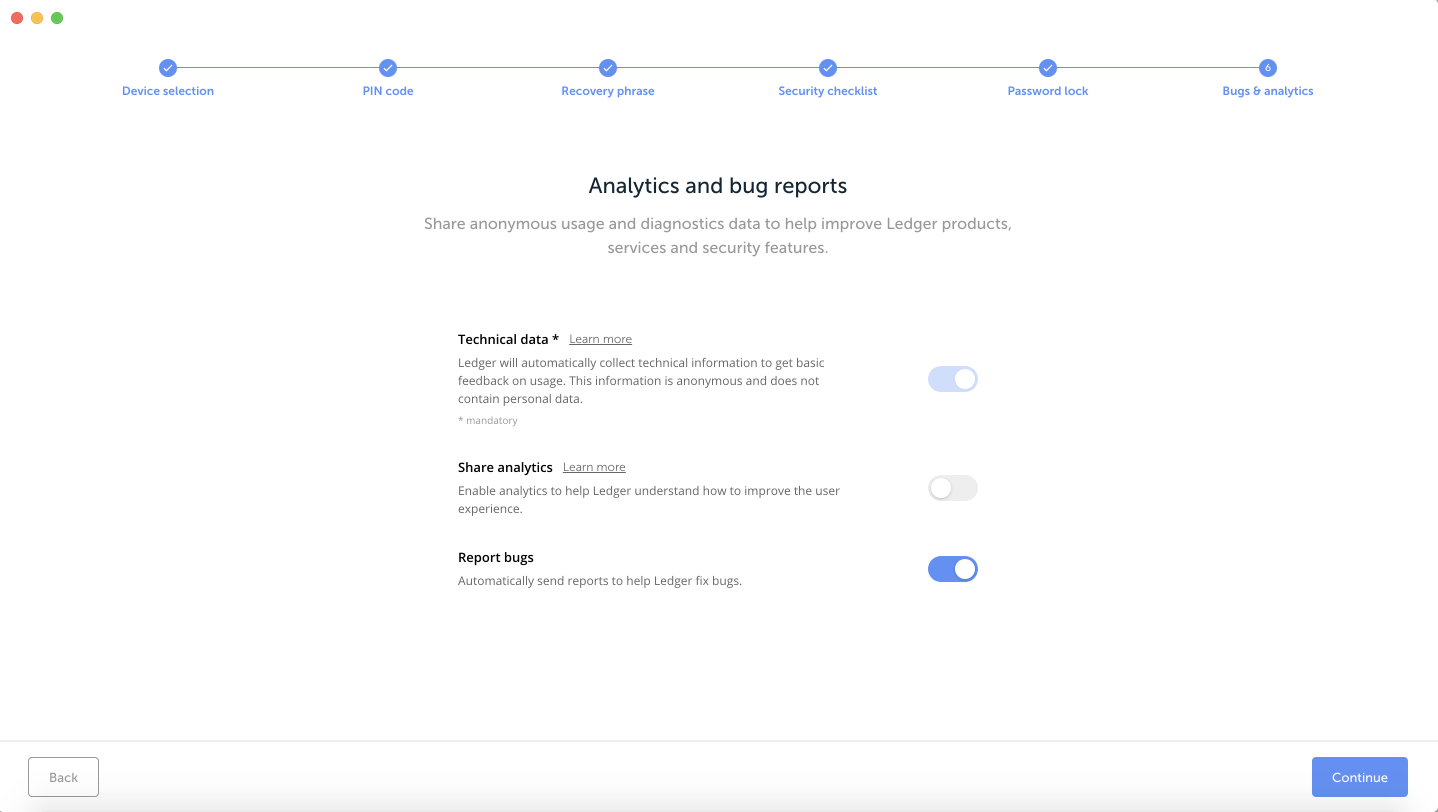
16. В следующем окне будет написано, хотите ли вы чтобы технический отдел Ledger мог анализировать и получать проблемы с которыми сталкиваются пользователи, после нажимаем “Continue”
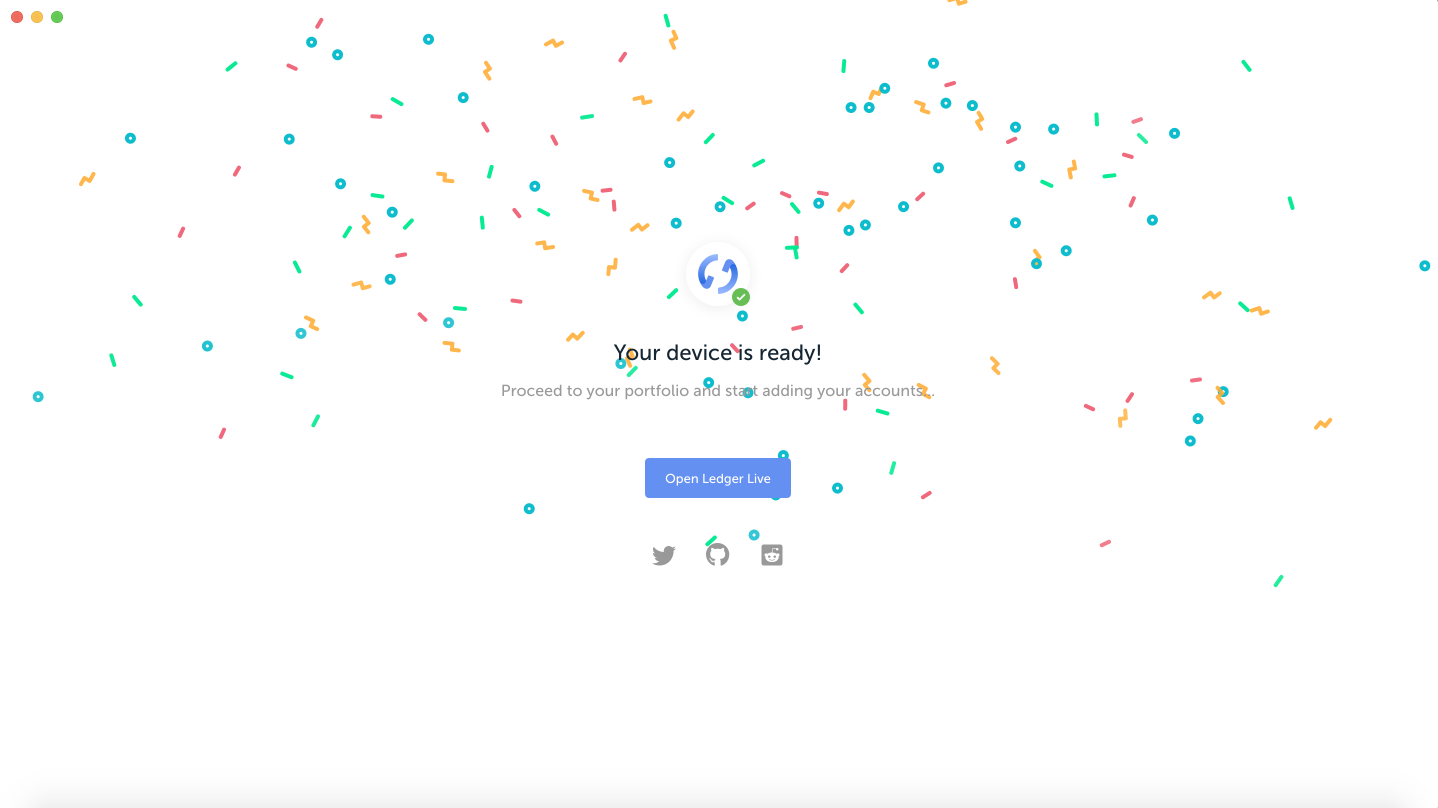
17. Вот и вы и настроили приложение Ledger Live с чем кошелек вас и поздравляет, нажмите кнопку “Open Ledger Live”.
Настройка уже настроенного кошелька Ledger Nano S
1. Заходим на страницу с приложением и видим следующее
2. Чтобы скачать приложение нужно нажать на кнопку “Download now”
3. После чего начнется загрузка приложения на ваш компьютер.
4. Как только установочный файл скачается, его нужно установить на Ваш компьютер.
5. Далее, находим установленное приложение на компьютере и заходим в него.
6. Откроется интерфейс Ledger Live
7. Нажмите “Get started”.
8. В появившемся списке, нужно выбрать
- use a device that’s already initialized (использовать уже настроенный кошелек Ledger)
9. Далее нужно выбрать ваш кошелек Ledger Nano S или Ledger Blue и нажать синюю кнопку “Continue”
10) Далее, приложение будет спрашивать вас, все ли вы сделали для настройки кошелька: “Вы придумали Пин код?”, “Вы записали вашу приватную фразу?”, “Ваш кошелек оригинальный?” — после этого нужно нажать на кнопку “Check now” и программа начнет проверять ваш кошелек на оригинальность.
14. После проверки в приложение будет написано “Your device is genuine” — это значит, что ваш кошелек прошел проверку и он настоящий. далее нажимаем “Continue”
15. Далее приложение предложит вам придумать пароль для входа в приложение в оффлайн режиме, это делается опционально, чтобы никто не смог посмотреть ваш баланс, историю транзакций. Также вы сможете пропустить этот шаг нажав на кнопку “Skip this step” (пропустить этот шаг)
16. В следующем окне будет написано, хотите ли вы чтобы технический отдел Ledger мог анализировать и получать проблемы с которыми сталкиваются пользователи, после нажимаем “Continue”
17. Вот и вы и настроили приложение Ledger Live с чем кошелек вас и поздравляет, нажмите кнопку “Open Ledger Live”.
Восстановление аппаратного кошелька Ledger Nano S
Создание портфолио и настройка кошельков в Ledger Live
1. После создания нового кошелька или настройки уже созданного, у вас откроется главное меню Ledger Live, для того чтобы добавить в портфолио свою криптовалюту и отправлять, принимать или просто смотреть свой баланс нужно сперва добавить криптовалюту в портфолио и установить приложения криптовалют в кошелек Ledger Nano S. Для этого нужно нажать кнопку «Open Manager».
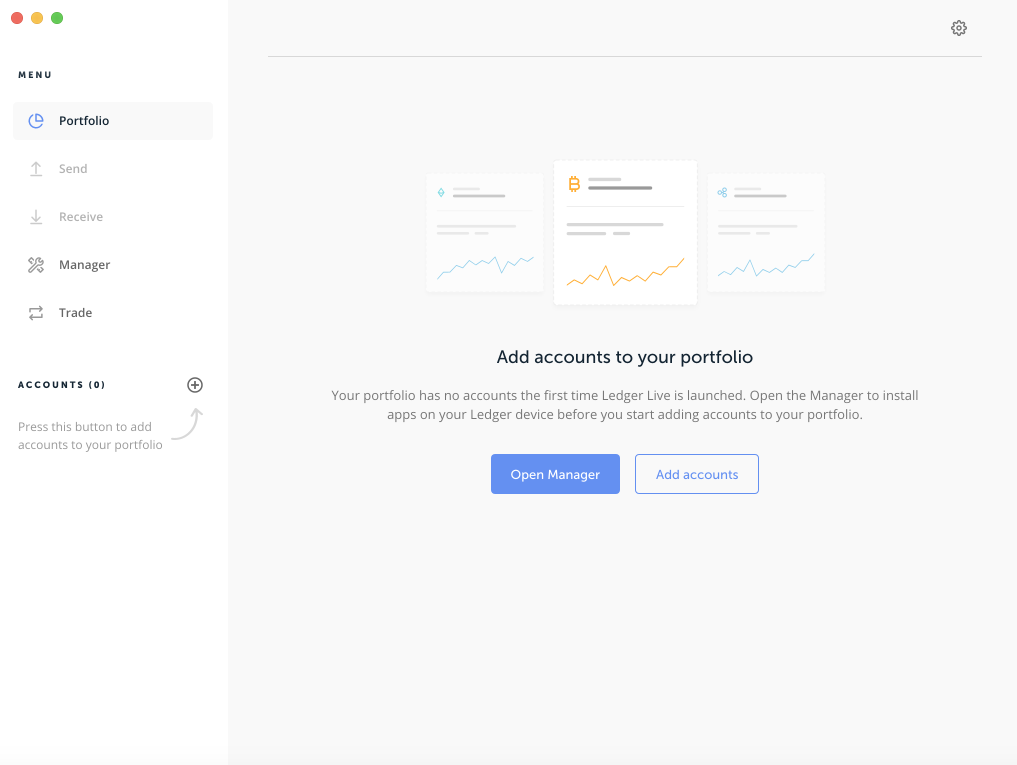
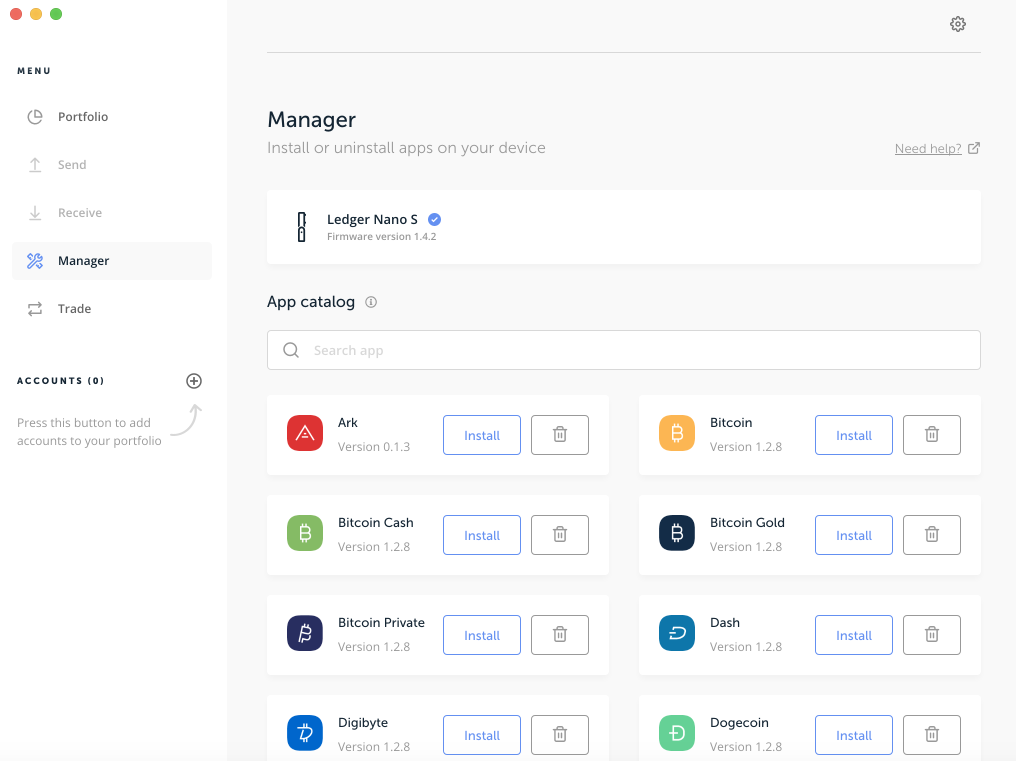
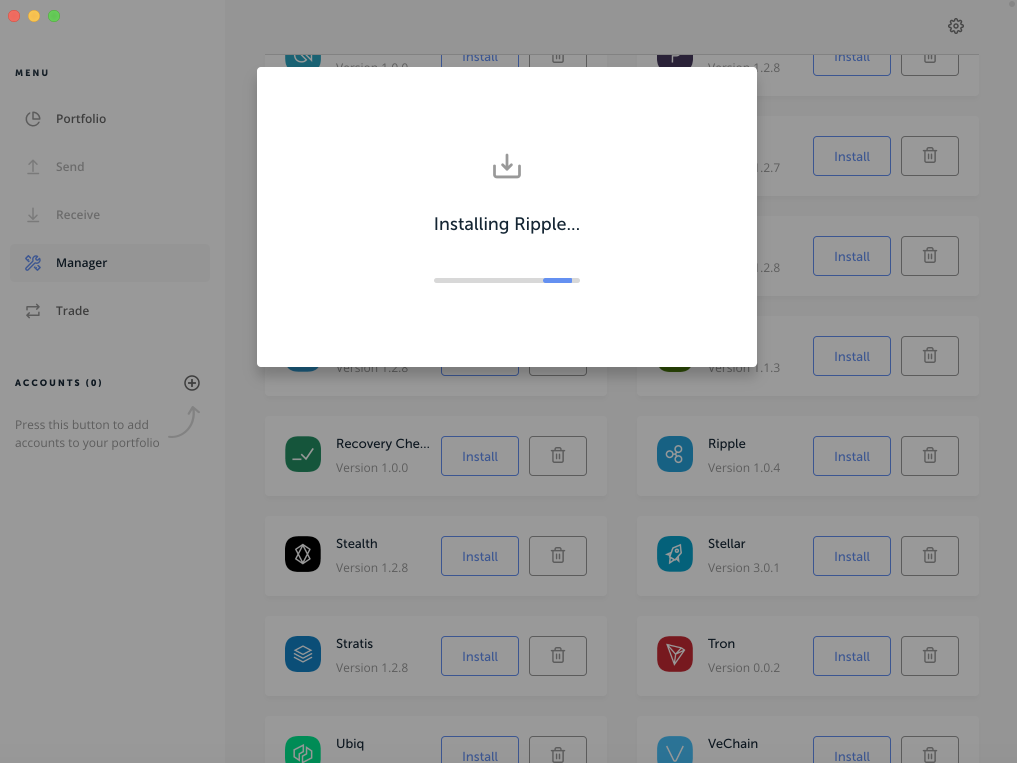
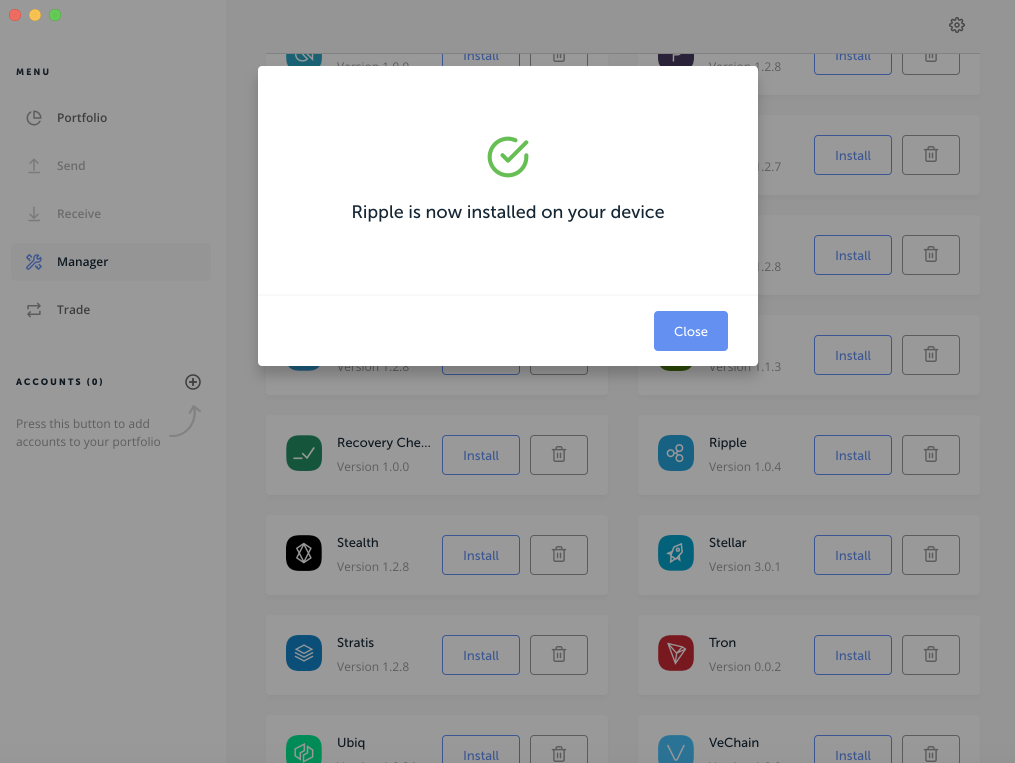
2) Для того чтобы установить в кошелек нужную вам криптовалюту нужно найти ее в списке и нажать кнопку «Install» после чего появится окно установки и на вашем кошельке установится выбранная вами криптовалюта.
Чтобы удалить приложение криптовалюты с кошелька нужно найти в списке криптовалюту которую нужно удалить и нажать иконку «корзины», после чего криптовалюта удалится с кошелька.
ВАЖНО: Одновременно на аппаратном кошельке Ledger Nano S может быть установлено 4 приложения криптовалют.
3. Чтобы добавить в портфолио нужные вам криптовалюты для отправки, принятия или просмотра баланса, нужно нажать кнопку «Add accounts»
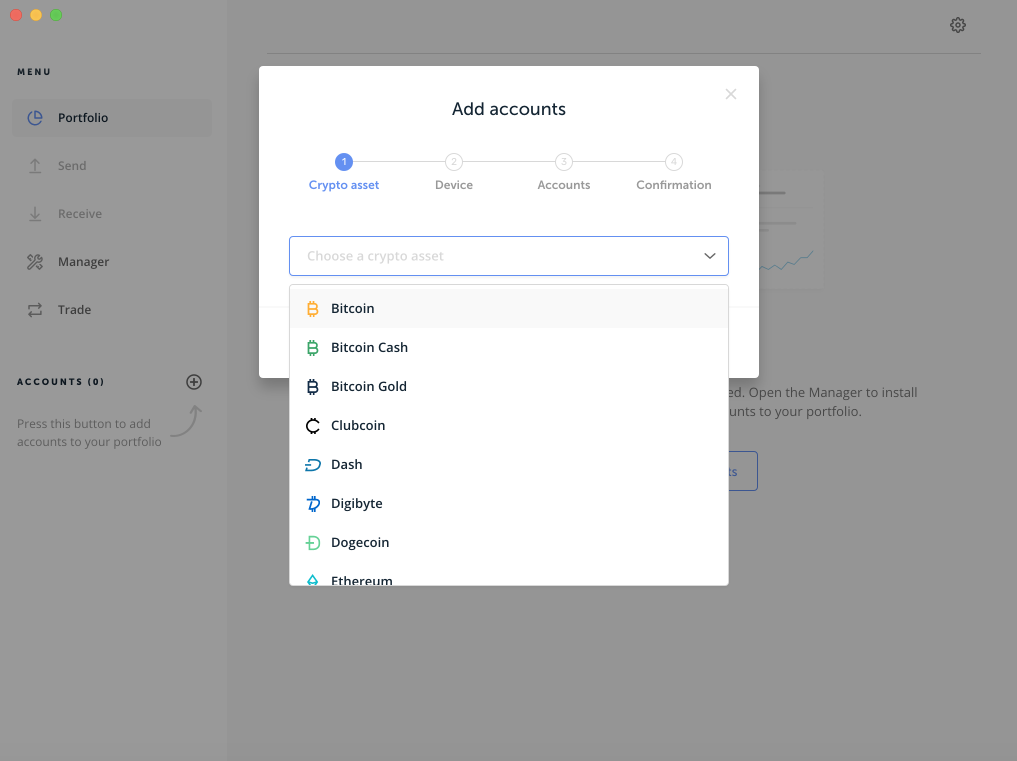
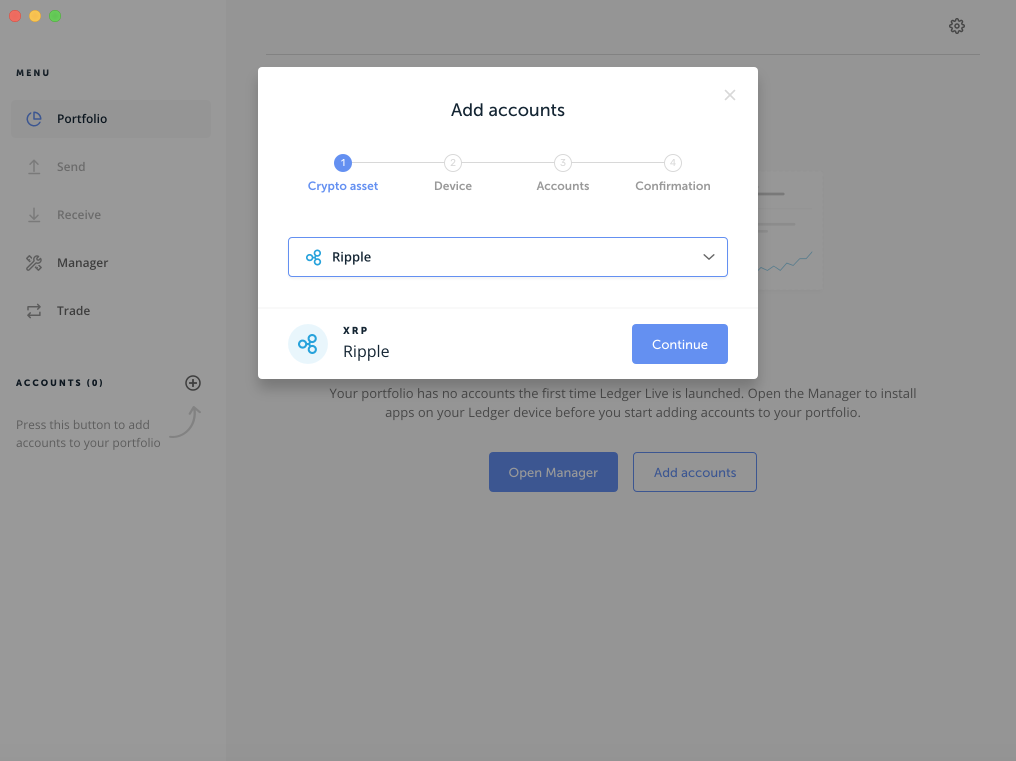
4. Далее нужно из списка выбрать нужную криптовалюту и нажать «Continue»
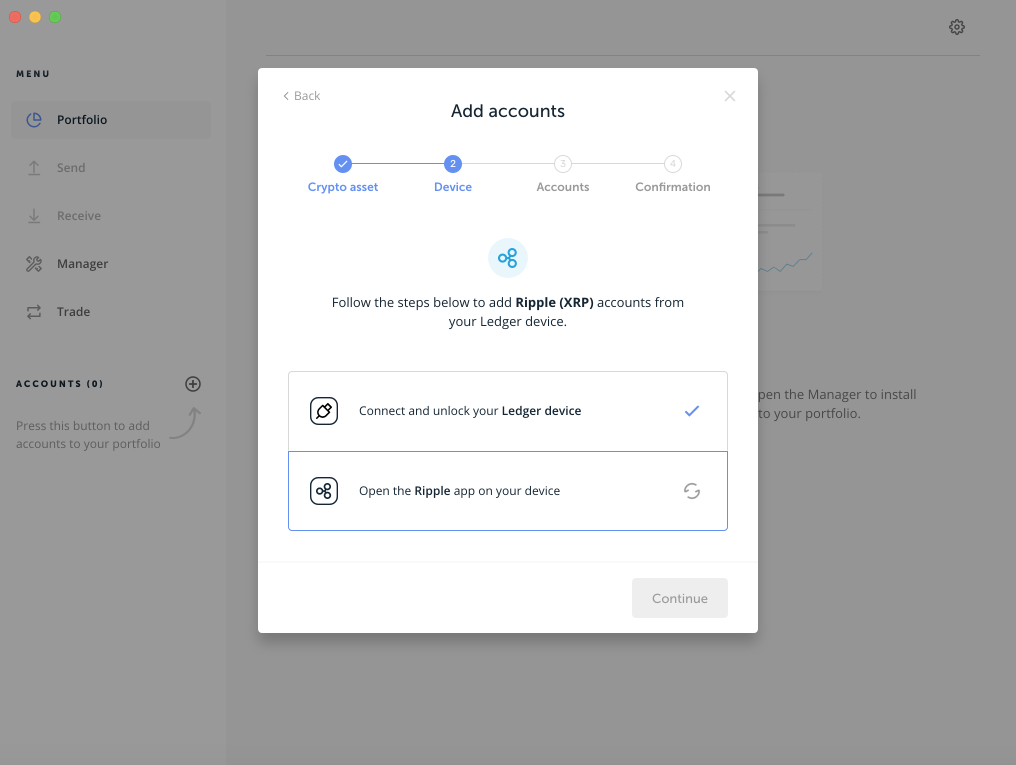
5. Далее будет написано, что сперва нужно отключить кабель от кошелька и снова его подключить (кошелек попросит ввести ваш пин код). После этого нужно в самом кошельке выбрать нужную криптовалюту и нажать одновременно две кнопки.
6. После чего начнется синхронизация с кошельком. После этого приложение предложит назвать созданный кошелек, можете назвать его любым именем на латинице, это сделано для удобства пользования, если вы, например будете создавать несколько аккаунтов для одной криптовалюты. Далее нужно нажать кнопку «Add account».
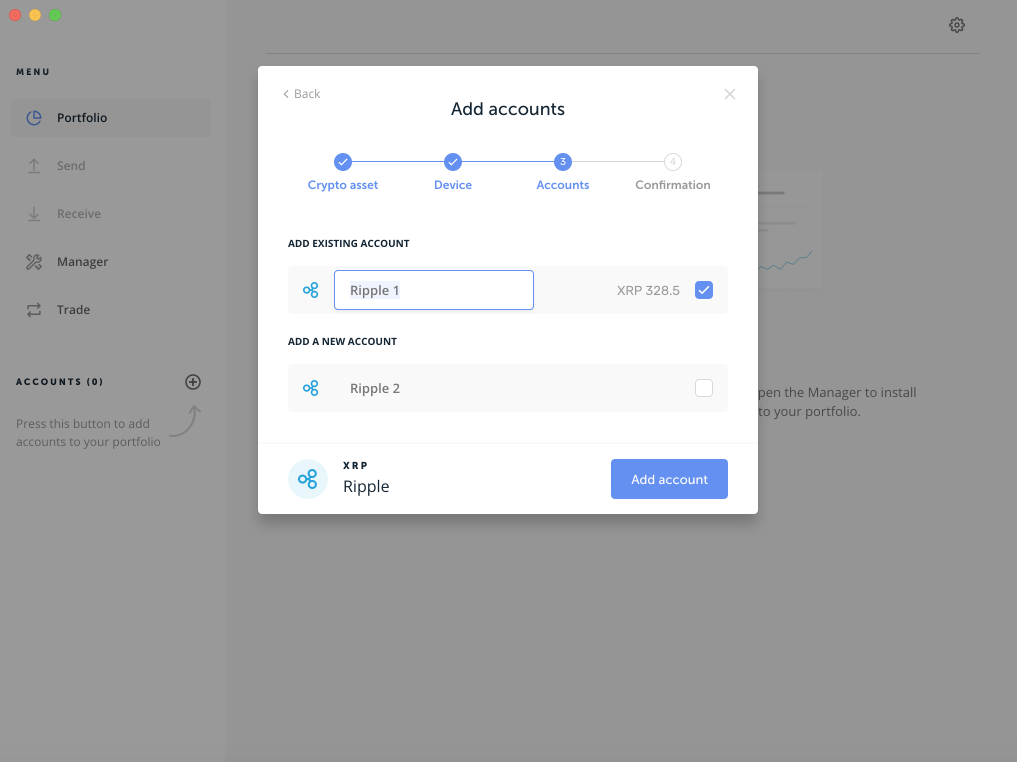
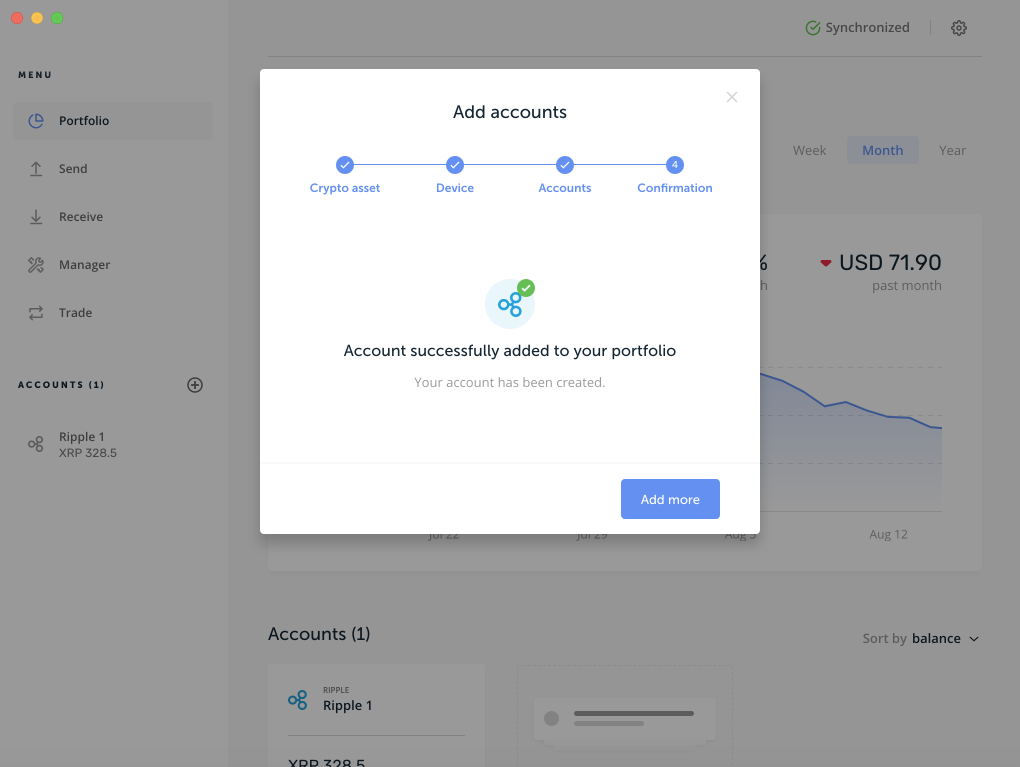
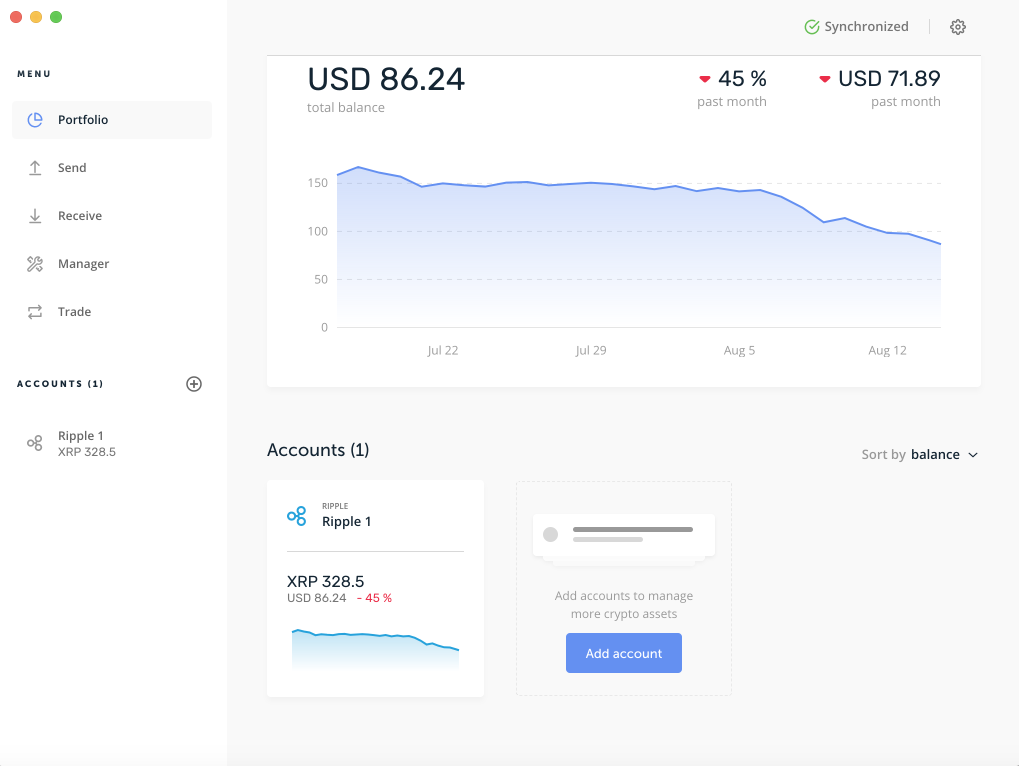
7. Поздравляем, Вы создали свой первый аккаунт криптовалюты и теперь сможете отправлять, принимать или просто просматривать баланс вашей криптовалюты.
Как отправлять или принимать криптовалюту в Ledger Live
1. Чтобы отправить криптовалюту из приложения Ledger Live нужно в боковом меню нажать кнопку »Send»
2. Появится окно, в котором нужно выбрать какую вы хотите отправить криптовалюту, указать адрес на который вы будете отправлять криптовалюту, указать количество криптовалюты и назначить комиссию. Далее нужно нажать кнопку «Continue»
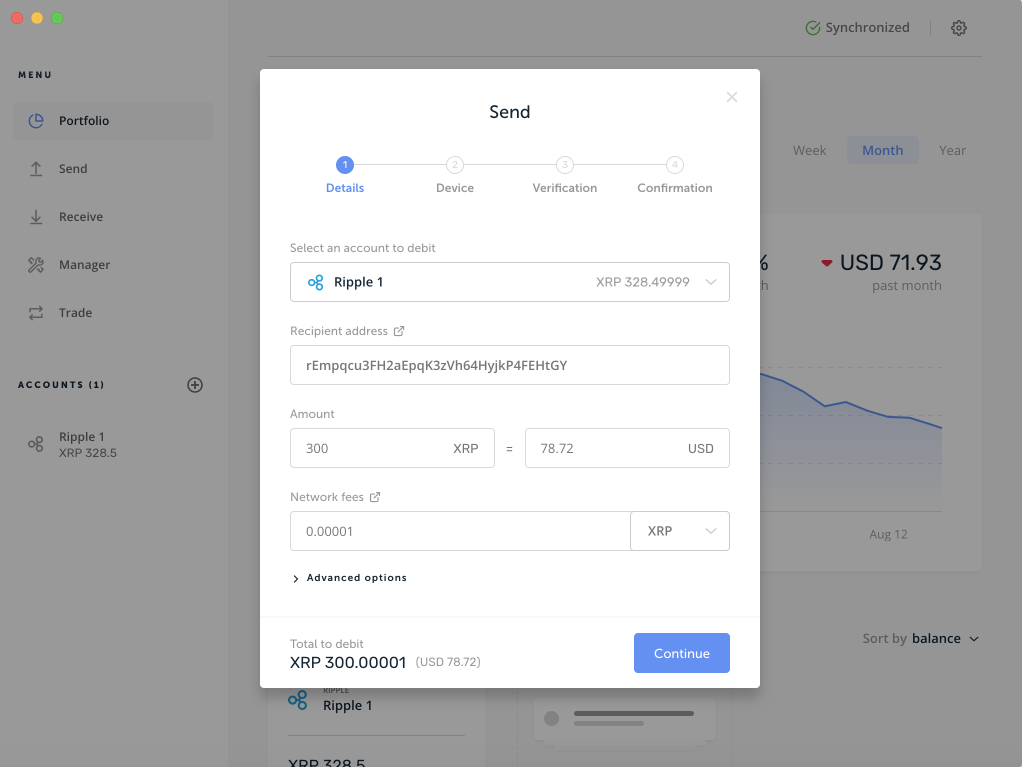
2. Далее приложение попросит зайти в криптовалюту на самом кошельке, которую вы хотите отправить.
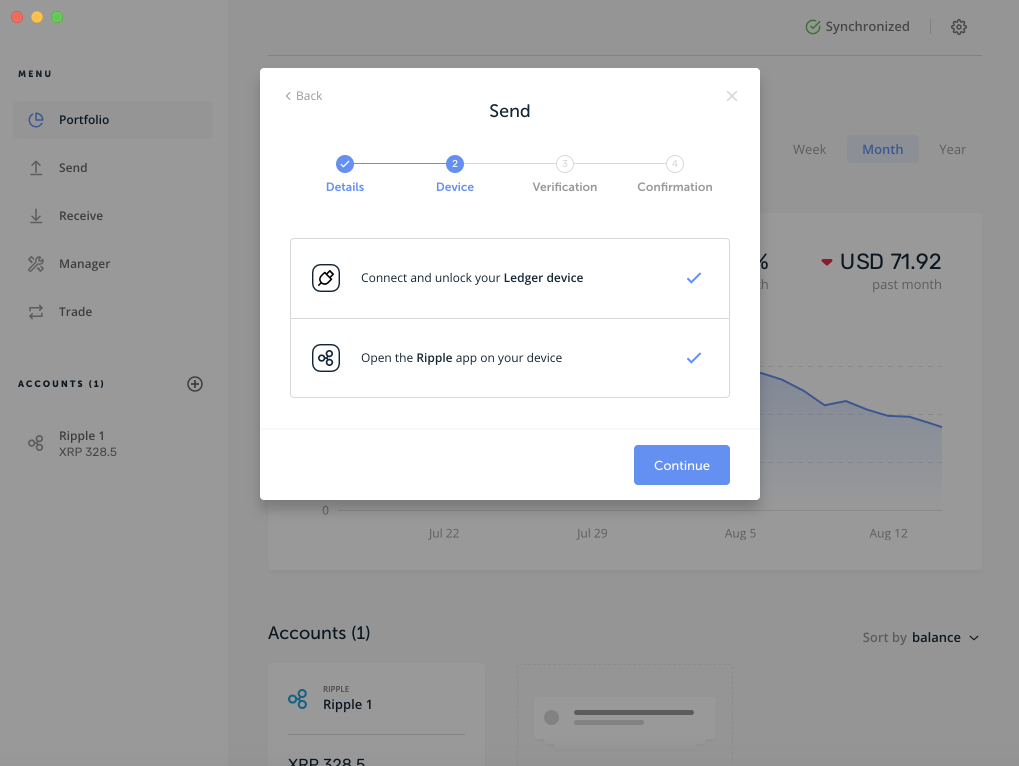
3. Следующим шагом будет подтверждение или «верификация» транзакции с помощью кошелька Ledger Nano S, нужно на самом кошельке нажать что вы подтверждаете транзакцию.
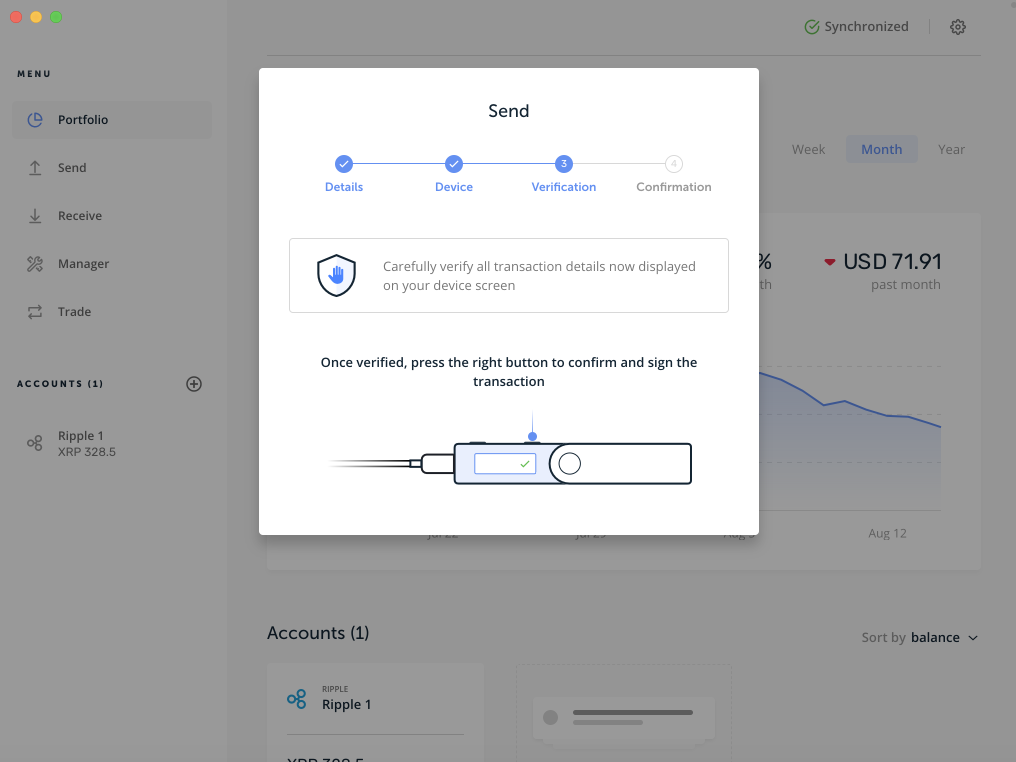
4. Поздравляем! Вы сделали свою первую отправку криптовалюты с помощью приложения Ledger Live.
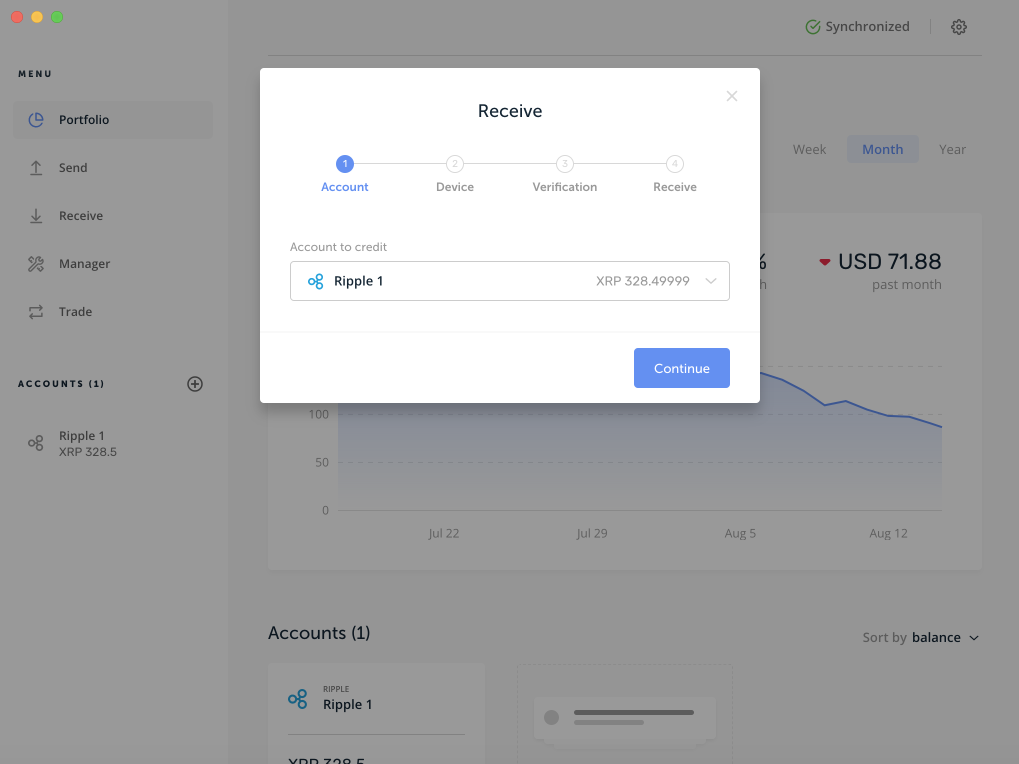
5. Чтобы принимать криптовалюту на свой кошелек Ledger Nano S не обязательно подключать постоянно кошелек к компьютеру, но чтобы получить криптовалюту, вы должны узнать адрес на который вы будете принимать криптовалюту. Для этого в боковом меню нужно нажать кнопку «Receive» и появится такое окно, нужно выбрать из списка ту криптовалюту, на которую вы хотите получить адрес для отправки.
6. Следующим шагом нужно выбрать криптовалюту на самом аппаратном кошельке и в приложнии Ledger Live нажать «Continue»
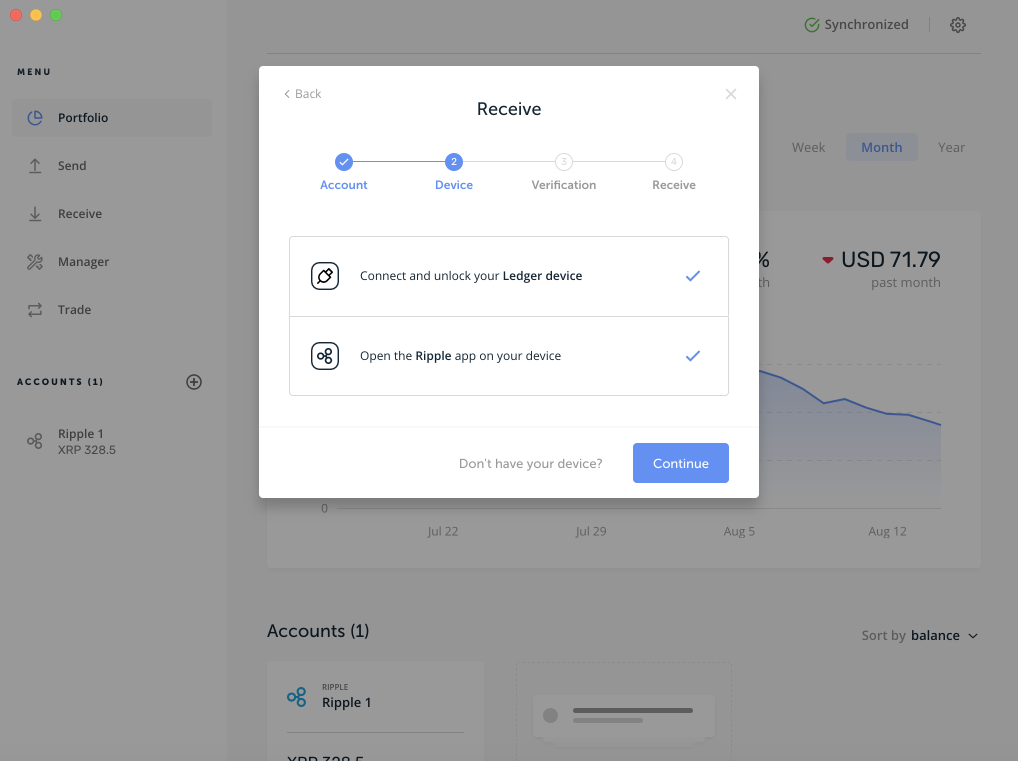
7. Следующий шаг очень важный с точки зрения безопасности и фишинга, нужно нажать кнопку «Verify», это нужно для того, чтобы мощенники не смогли сделать подмену адреса.
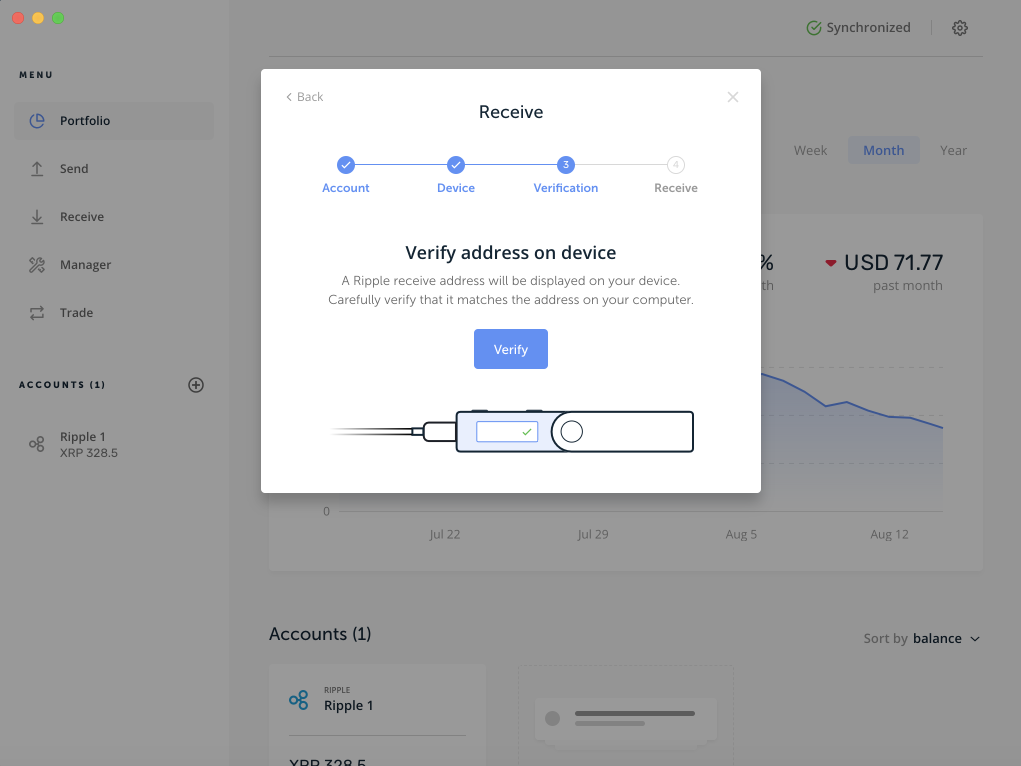
8. Далее появится ваш адрес на экране, для того чтобы обезопасить себя от фишинга, на самом кошельке появится надпись «Confirm adress» и бегающей сторокой будет показан ваш адрес. Нужно внимательно сверить адрес на кошельке и на мониторе компьютера в приложении Ledger Live, они должны совпадать. Если адреса не совпадают то ни в коем случае не отправляйте свою криптовалюту на этот адрес, это произошла подмена мошенниками.
Если адрес верный то нажимайте на кошельке что вы подтверждаете, что это адреса совпадают и смело отправляйте на него криптовалюту.
Поздравляем! Вы научились получать публичный адрес вашей криптовалюты с помощью Ledger Live.
Как настроить аппаратный кошелёк Ledger Nano S Plus и перевести на него криптовалюту: подробное руководство
Аппаратные кошельки — самые надёжные устройства для хранения криптовалют. Такие девайсы генерируют уникальные сид-фразы и хранят их за пределами интернета, благодаря чему хакеры не могут добраться до заветной комбинации и украсть монеты в онлайне. Сегодня знакомимся с новейшим устройством компании Ledger под названием Nano S Plus. Заодно разбираемся в сильных сторонах новинки, настройке «аппаратника», а также тестируем его путём отправки на кошелёк криптовалюты. Всё это — со скриншотами, рекомендациями и личным опытом.
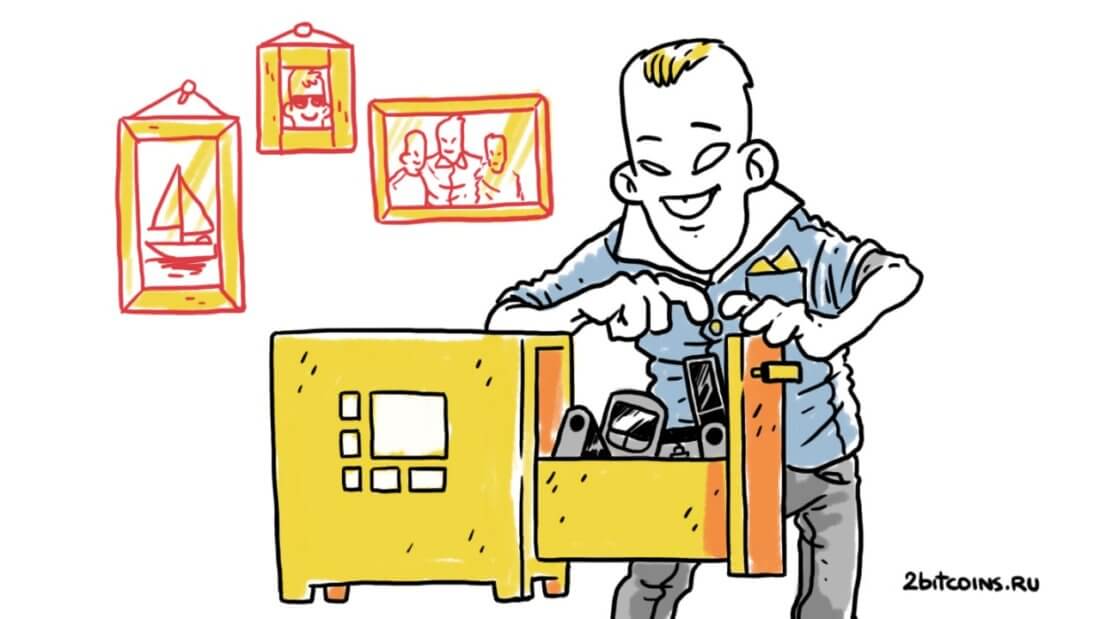
Характеристики Ledger Nano S Plus
Ledger Nano S Plus представили 10 декабря 2021 года во время мероприятия Ledger Op3n в Париже. Девайс был анонсирован вместе с криптовалютной картой CL Card, партнёрством производителя с биржами FTX и Coinbase, а также новостью о добавлении поддержки NFT-токенов в Ledger Live.
Запуск Ledger Nano S Plus был разделён на две фазы. Первая партия аппаратного кошелька была ограничена 10 тысячами единиц и названа Genesis Edition. Её особенностью стала соответствующая надпись на металлическом ободке девайса, а также наличие NFT-токена в качестве подарка. У нас — именно такое устройство.
Отправка лимитированной версии Nano S Plus была запланирована на конец марта 2022 года, однако из-за найденного бага рассылка была отложена на начало апреля. Приблизительно в тот же период в продажу поступила базовая версия кошелька.
Как отмечали представители Ledger во время анонса, Nano S Plus можно описать как «Nano S на стероидах». Речь идёт о легендарном аппаратном кошельке Ledger Nano S, который оказался самым популярным в мире в данной категории. В целом Plus-версия отчитается от Nano S увеличенным экраном лучшего качества, большим размером встроенной памяти и нарощенной флеш-памятью для более быстрой работы.
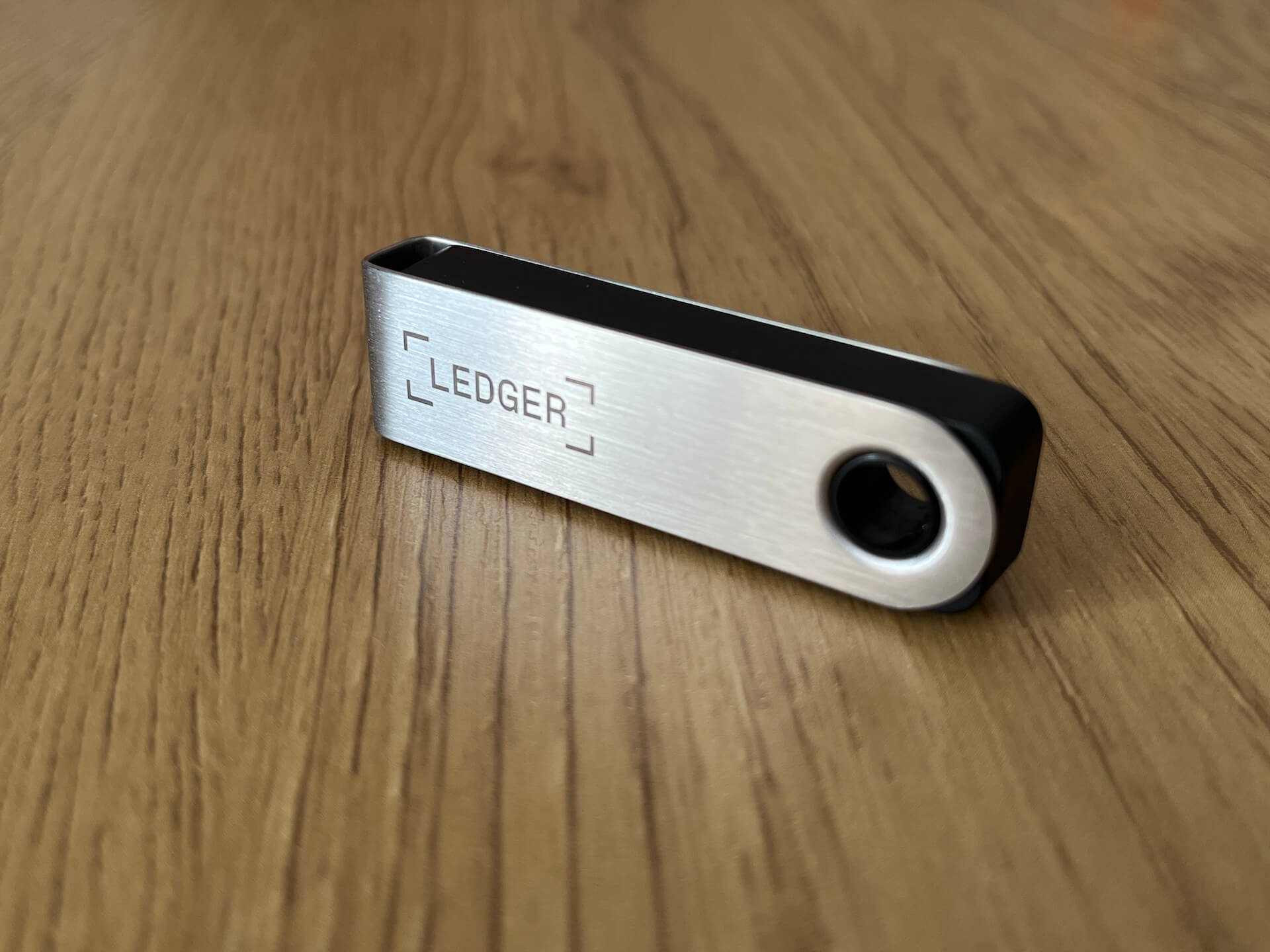
Аппаратный кошелёк Ledger Nano S Plus Genesis Edition
Также девайс получил бонус для разработчиков, которые могут с его помощью загружать и тестировать собственные приложения непосредственно на устройстве. Это важный момент для развития экосистемы Ledger, которая во многом зависит от активности сторонних разработчиков.
Вот характеристики аппаратного кошелька Ledger Nano S Plus:
- Габариты — 62.39 x 17.40 x 8.24 мм;
- Масса — 21 грамм;
- Разрешение экрана — 128 х 64 пикселей;
- Количество поддерживаемых приложений — до 100 единиц;
- Чип безопасности — ST33K1M5;
- Сертификация — CC EALS+;
- Разъём — USB Type-C;
- Совместимость с ПК — 64-разрядный ПК на базе Windows 8.1 и новее, macOS 10.14 и новее или Linux без процессоров ARM;
- Совместимость с мобильными устройствами — Android 7 и новее. Поддержки iOS нет из-за отсутствия в Ledger Nano S Plus Bluetooth-подключения.
Изначально Nano S Plus позиционировался как промежуточная модель между базовым Nano S и продвинутым Nano X с поддержкой Bluetooth. Однако в конце июня 2022 года компания заявила о прекращении продаж Nano S и его выход на пенсию. В честь события Ledger выпустила последние 10 тысяч устройств данной серии в виде коллекции Final Edition. Покупатели девайсов получили уникальный NFT-токен от художника под псевдонимом what is real?
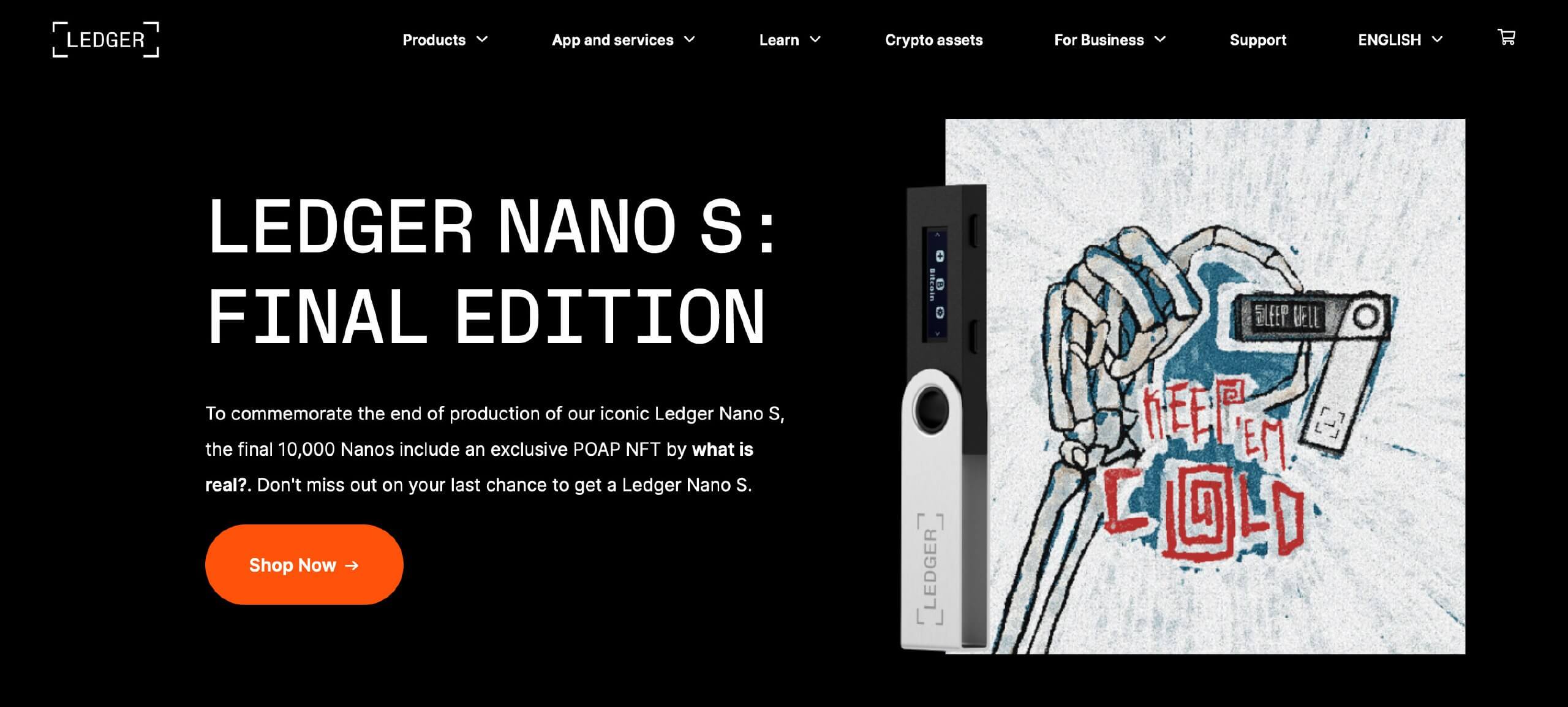
Анонс заключительной коллекции Ledger Nano S
Так что теперь аппаратные кошельки Ledger представлены Nano S Plus без Bluetooth и люксовым Nano X с поддержкой данной функции.
Что входит в комплект Ledger Nano S Plus
Упаковка Ledger Nano S Plus компактная, однако внутри неё масса мелочей. Вот полный список того, что получает покупатель аппаратного кошелька:
- Аппаратный кошелёк Ledger Nano S Plus;
- Три чистых листа для фиксации сид-фразы из 24 слов;
- Руководство по настройке устройства;
- Кабель USB Type-C;
- Шнурок для устройства;
- Комплект из четырёх наклеек.
Впечатления от упаковки положительные. Ребята из Ledger хорошо поработали над ней, и теперь распаковка аппаратного кошелька в том числе навеивает вайбы анбоксинга флагманского iPhone.

Упаковка Ledger Nano S Plus
Радует внимание к деталям. К примеру, листы для фразы восстановления находятся в оранжевом конверте, что намекает на необходимость осторожно обращаться с сидом и никому его не раскрывать.
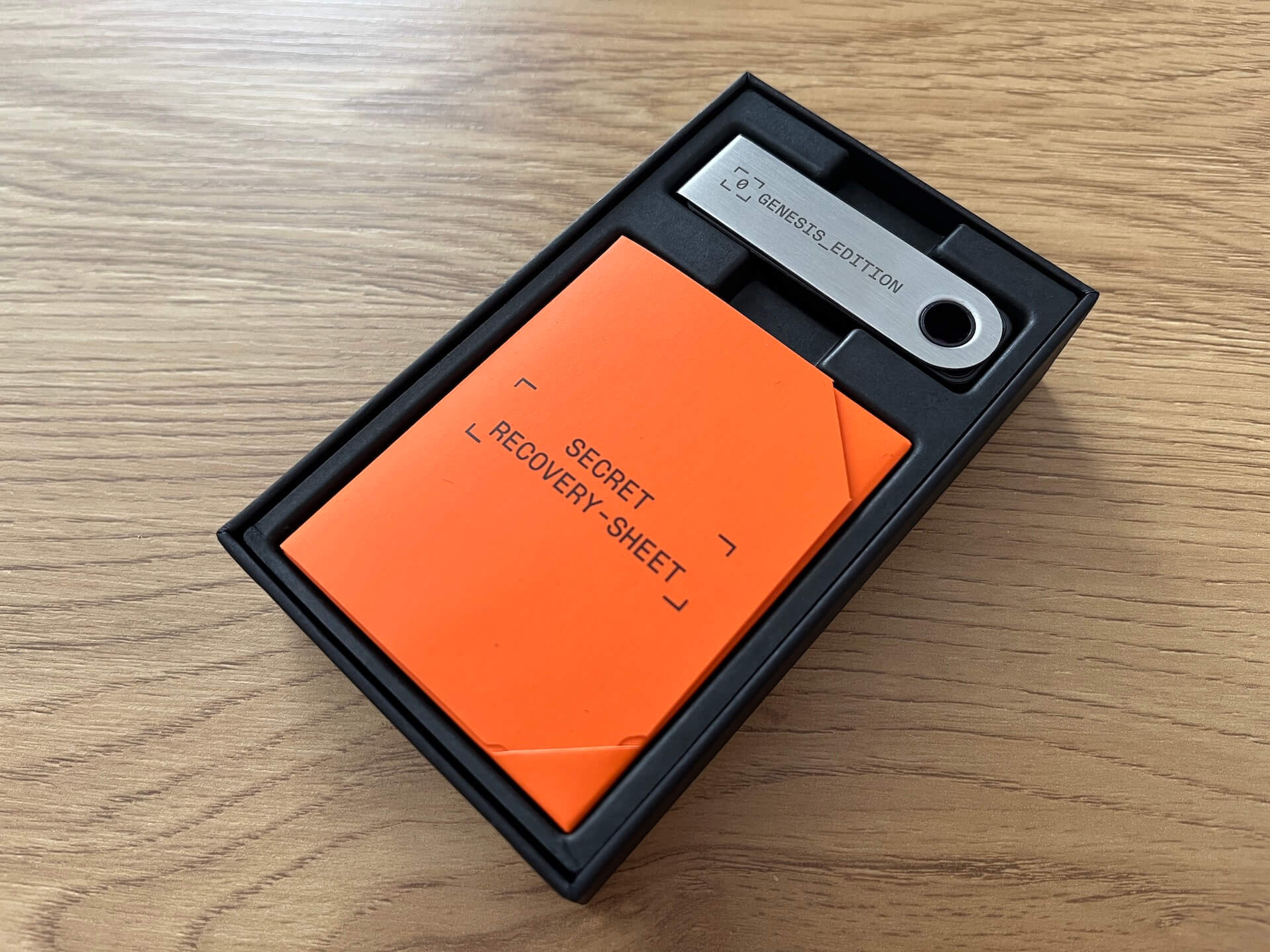
Содержимое упаковки Ledger Nano S Plus
Также приятно, что при извлечении устройства из упаковки в глаза тут же бросается сайт компании. Данная страница нужна для загрузки программы Ledger Live и настройки девайса.
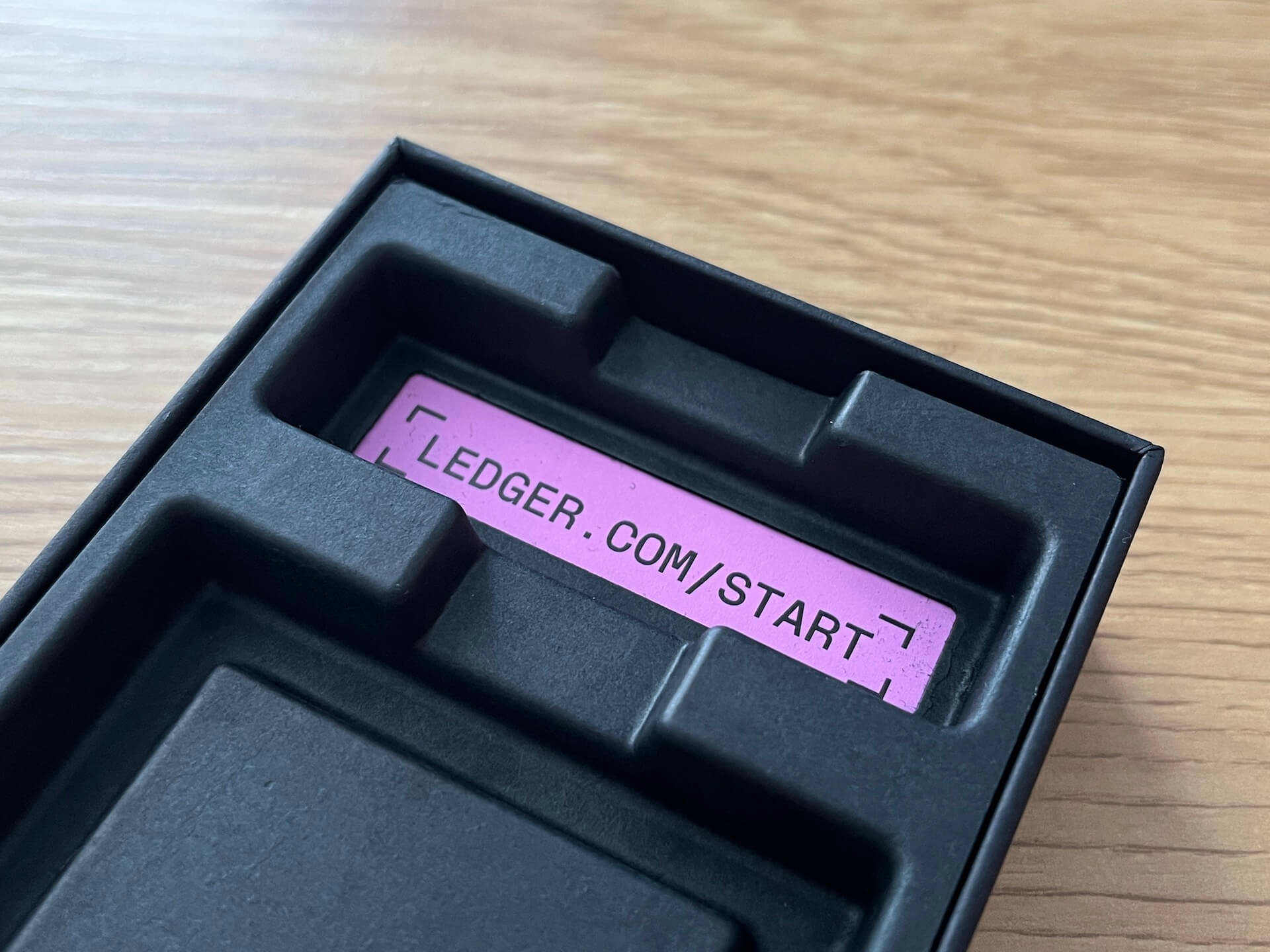
Ссылка на сайт производителя в упаковке Ledger Nano S Plus
Вот ещё несколько кадров содержимого упаковки устройства.
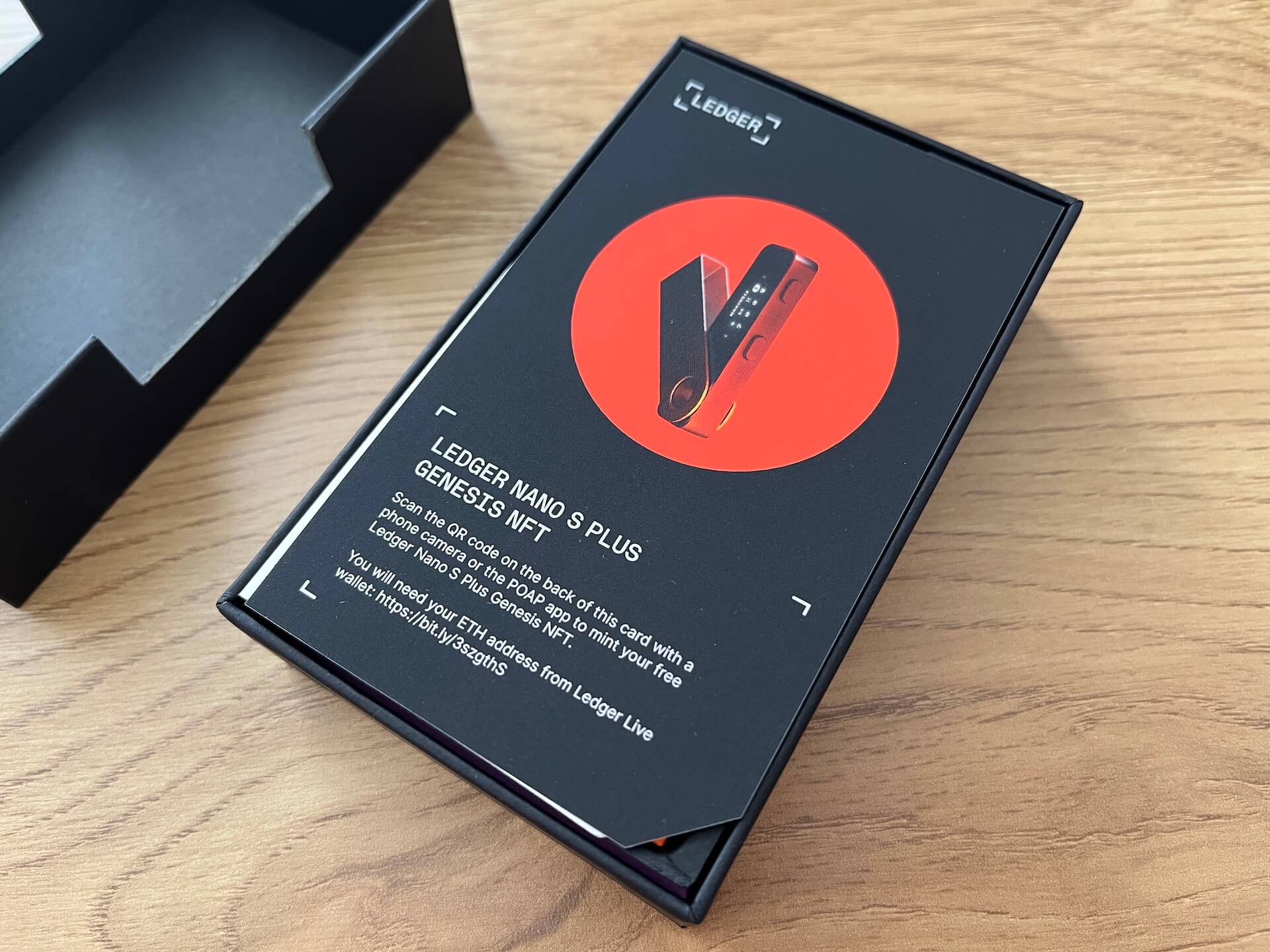
NFT в упаковке Ledger Nano S Plus Genesis Edition
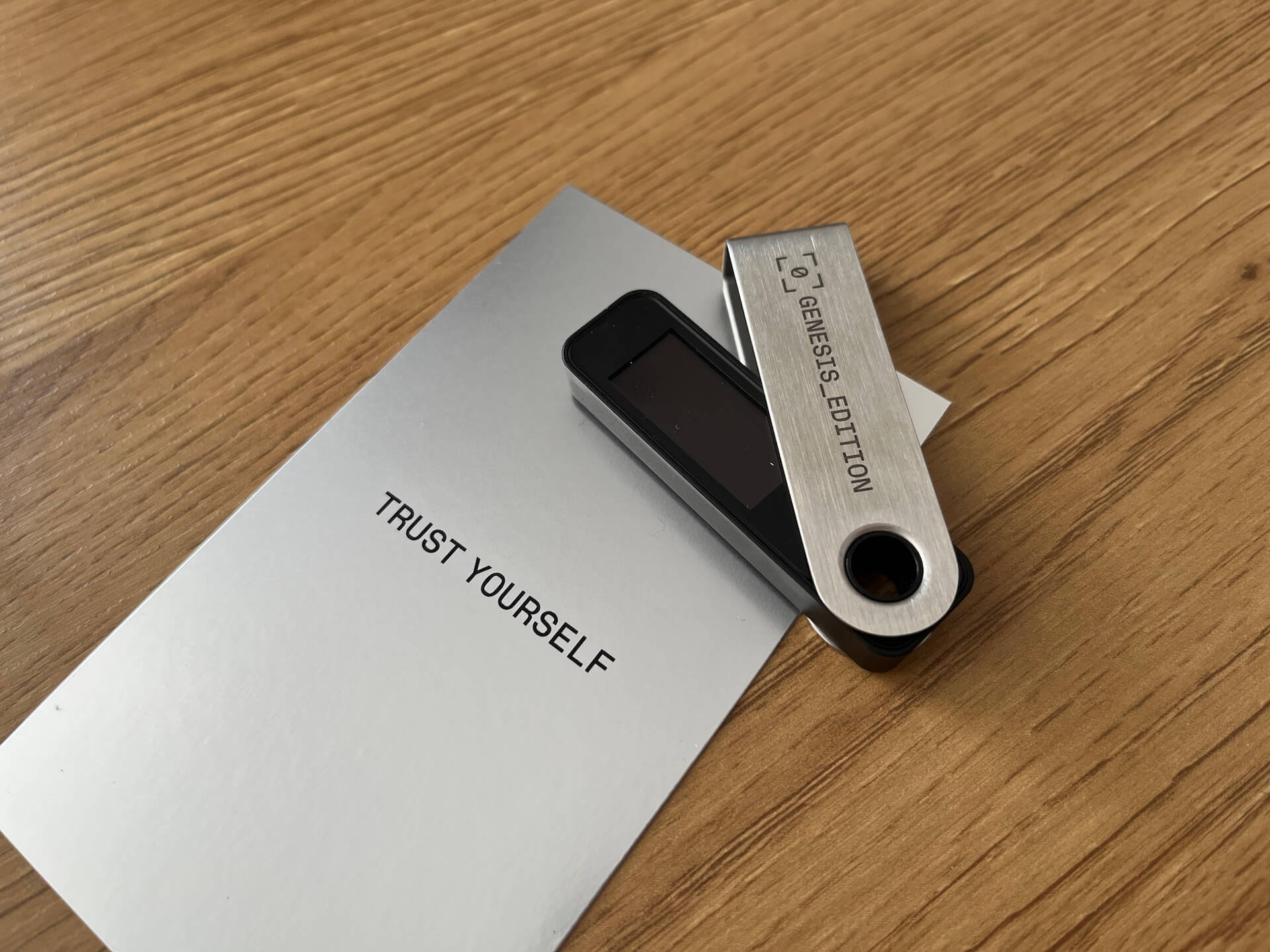
Ledger Nano S Plus Genesis Edition
Вот лист для фиксации сид-фразы.
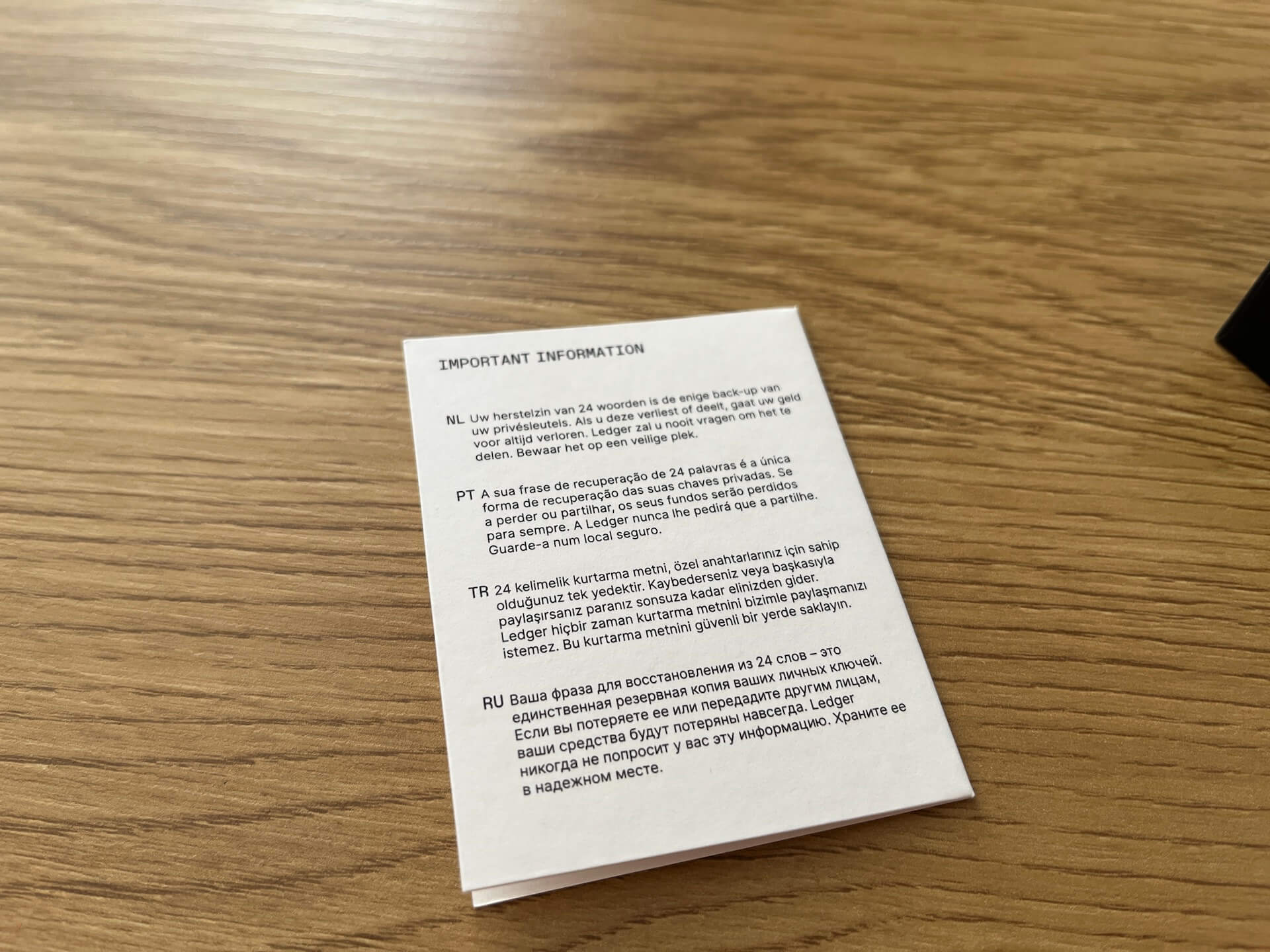
Лист для записи сид-фразы от Ledger
И новые наклейки.
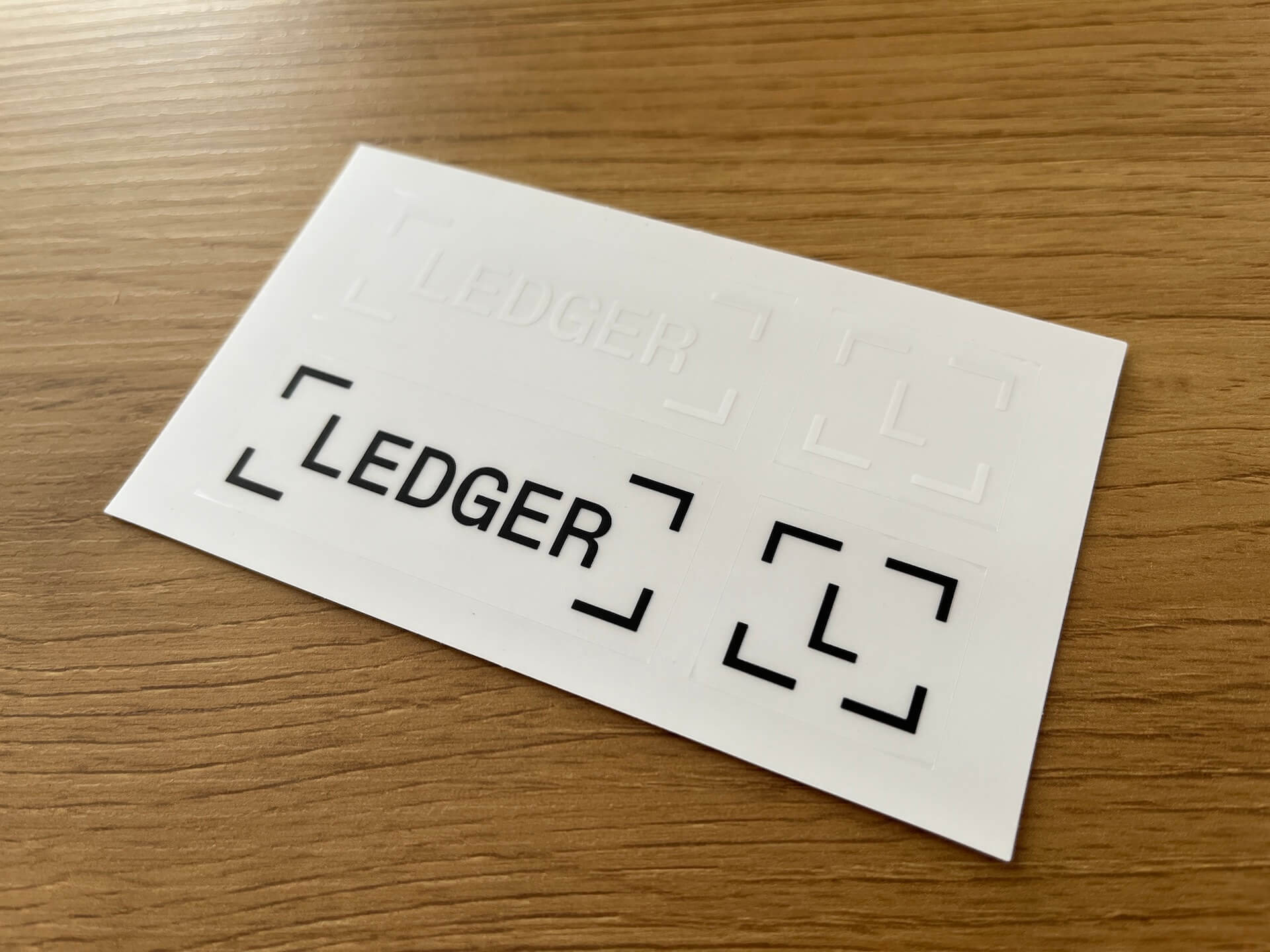
Как настроить Ledger Nano S Plus
Начнём с важного вопроса, которым задаются новые владельцы аппаратных кошельков — как же включить Ledger Nano S Plus? Спойлер: в нём нет аккумулятора, поэтому для включения аппаратного кошелька просто подключаем его к компьютеру. Ну а чтобы выключить девайс — просто вытягиваем провод из ПК. Никакого «безопасного извлечения устройства», как это происходит с флешками, не требуется.
В целом настройка аппаратного кошелька Ledger делится на три этапа:
- Загрузка приложения Ledger Live с официального сайта компании;
- Запуск аппаратного кошелька и фиксация сид-фразы из 24 слов;
- Проверка записанной сид-фразы.
Сид-фраза — уникальная комбинация слов, которая служит ключом к вашим криптовалютам. Она может состоять из 12, 18 или 24 слов. По сути сид является универсальным ключом от вашего кошелька, то есть набора различных адресов. Из неё генерируются приватные ключи, необходимые для подписи транзакций — отправки криптовалюты в разных сетях.
Именно поэтому для восстановления аппаратного кошелька мы вводим только сид-фразу, а не приватники от каждого адреса для всех криптовалют. Дальнейшим извлечением приватных ключей из сида займётся уже аппаратный кошелёк.
Начнём с первой фазы: переходим по ссылке и загружаем Ledger Live, после чего устанавливаем приложение.
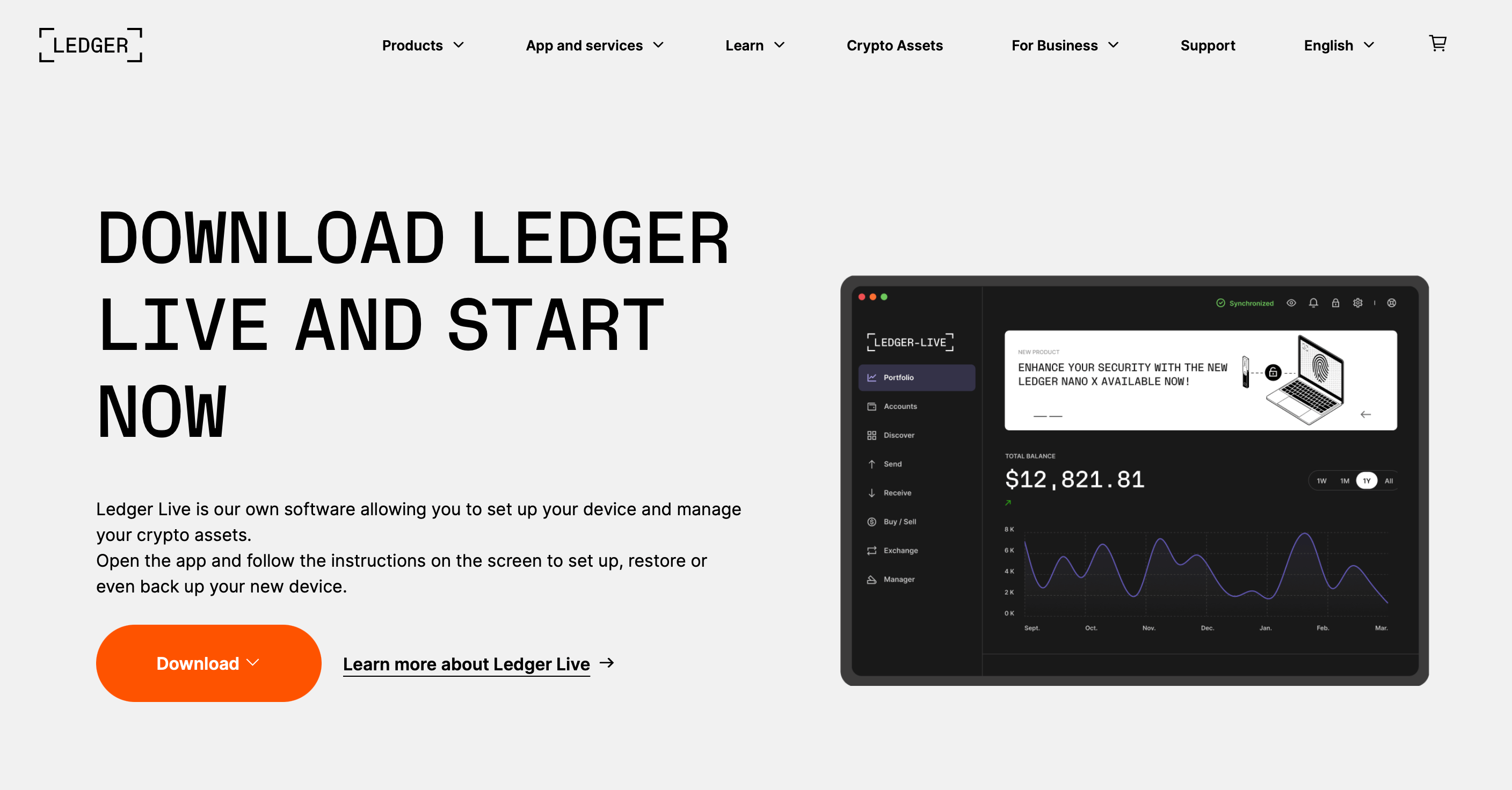
Страница загрузки приложения Ledger Live
Теперь подключаем устройство и знакомимся с основами его управления. У нас есть две кнопки: нажатие на левую перемещает нас влево, на правую — вправо. Чтобы подтвердить действие, проверенный адрес или что-то ещё, кликаем обе кнопки одновременно.
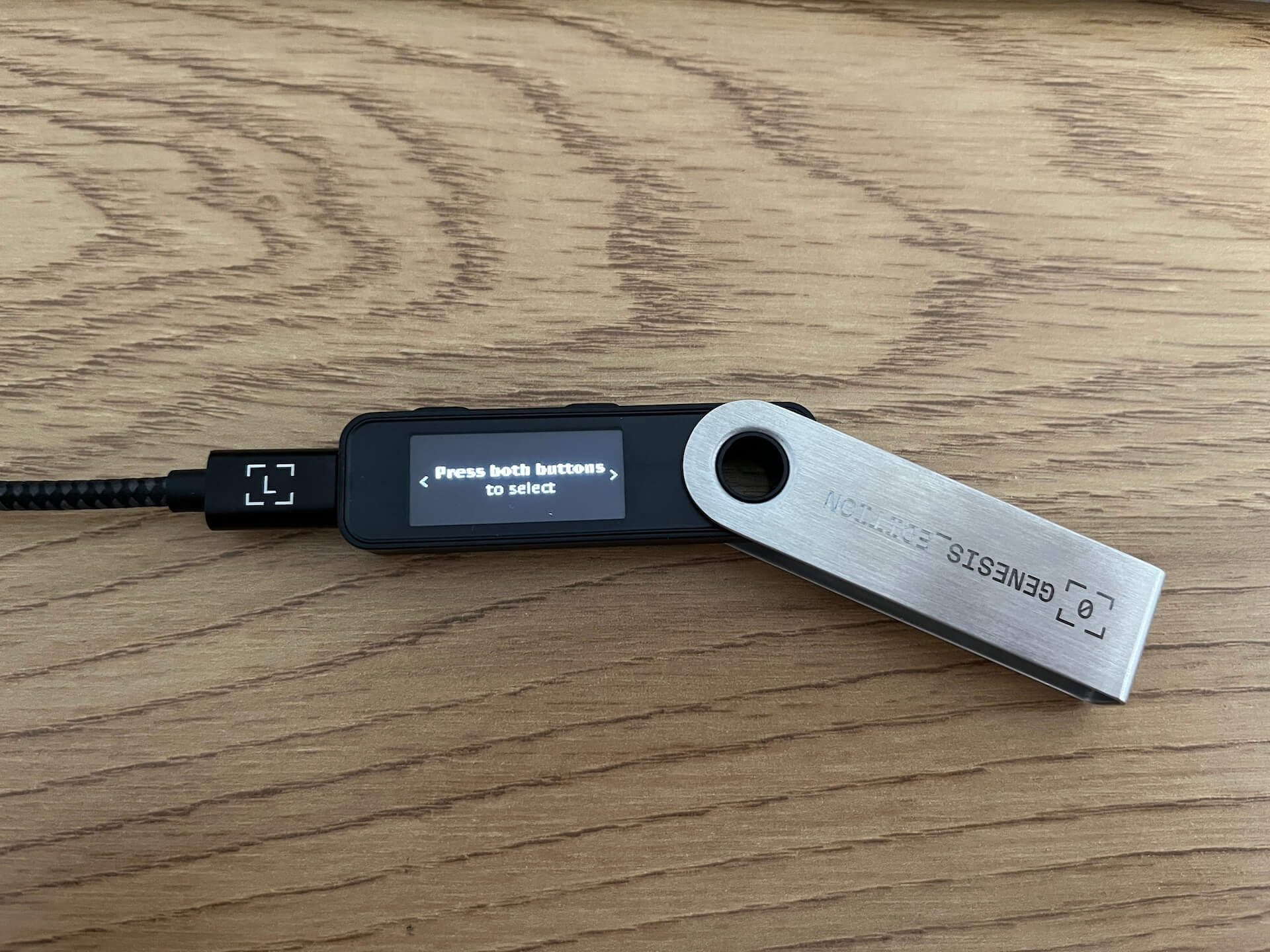
Для подтверждения действия на устройстве Ledger нажимаем две кнопки одновременно
Далее устройство предложит настроить его как новое или же восстановить с помощью существующей сид-фразы. Выбираем первый вариант.
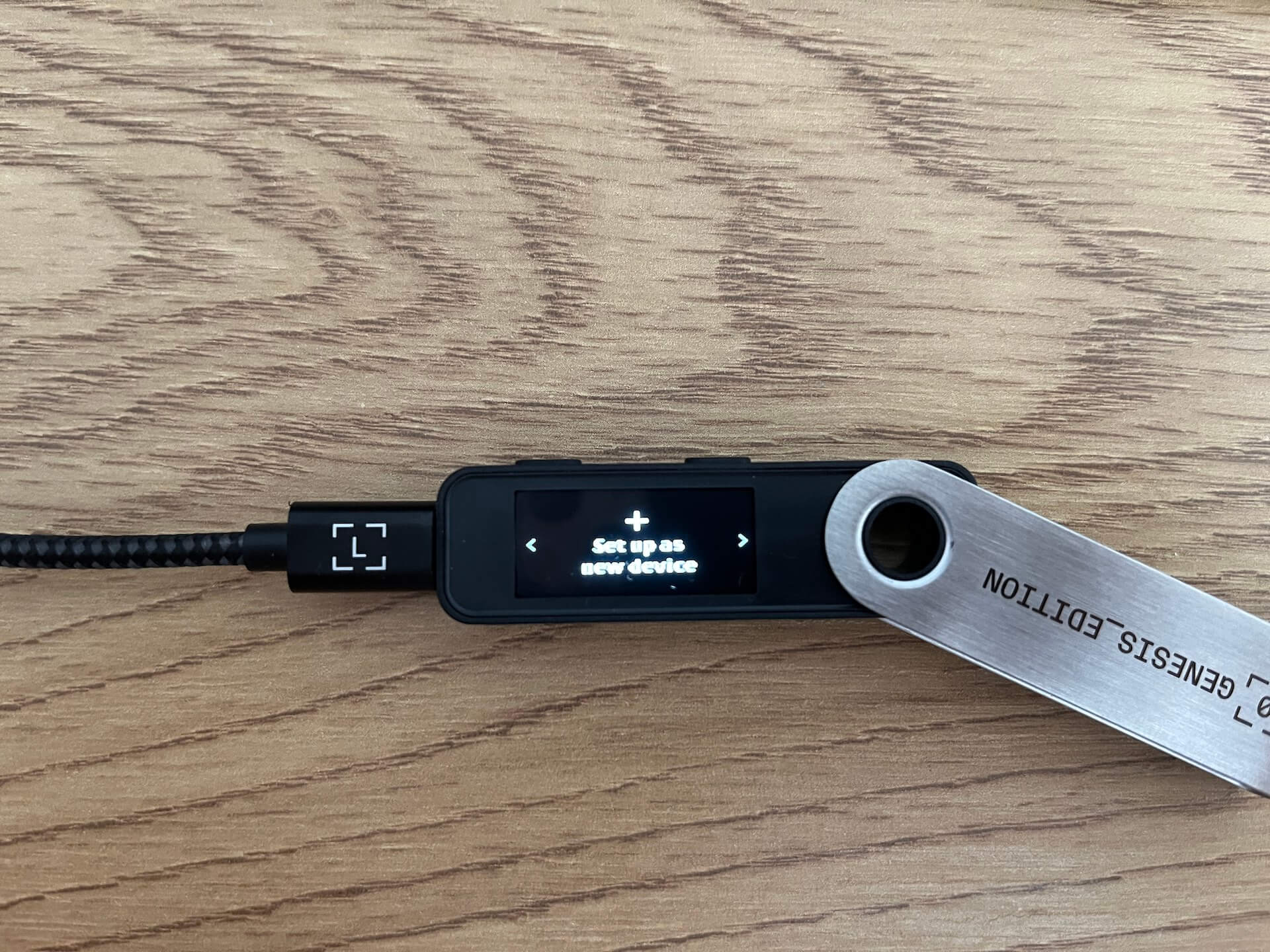
Настройка устройства Ledger как нового
Теперь кошелёк хочет, чтобы вы придумали и подтвердили пароль от четырёх до восьми цифр.
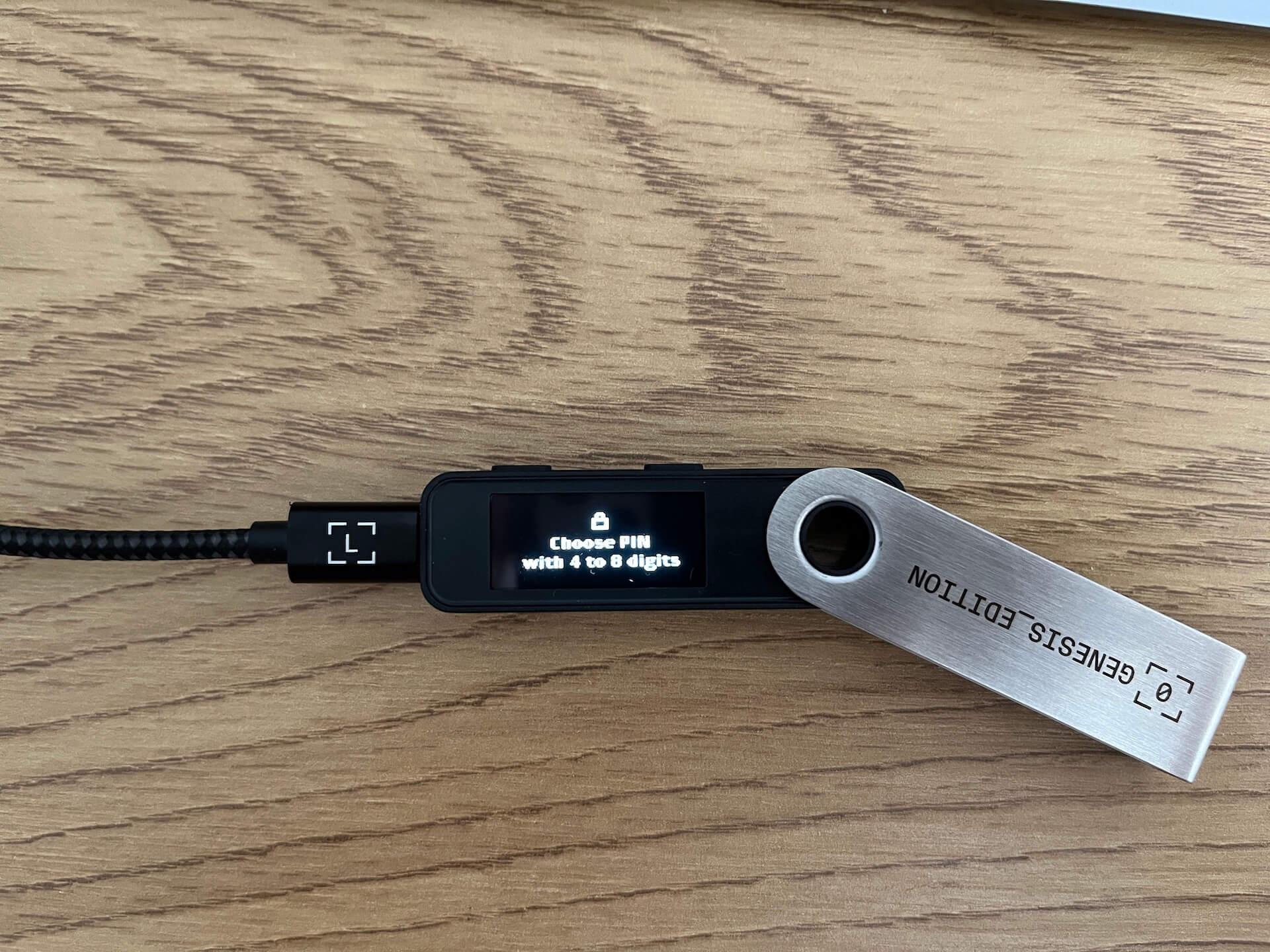
Установка ПИН-кода на устройстве Ledger
Пароль — очень важная составляющая устройств, которые хранят ключи от ваших криптовалютных адресов в блокчейне. Во-первых, он нужен для разблокировки аппаратного кошелька и начала работы с ним. Во-вторых, он защитит девайс в случае его потери.
Всё верно: если вы случайно потеряете Ledger, но при этом сохраните листы с сид-фразой, ваши монеты будут в безопасности. В таком случае нашедший девайс человек банально не сможет его разблокировать. Ну а вам придётся ввести фразу восстановления на другой аппаратник и использовать его.
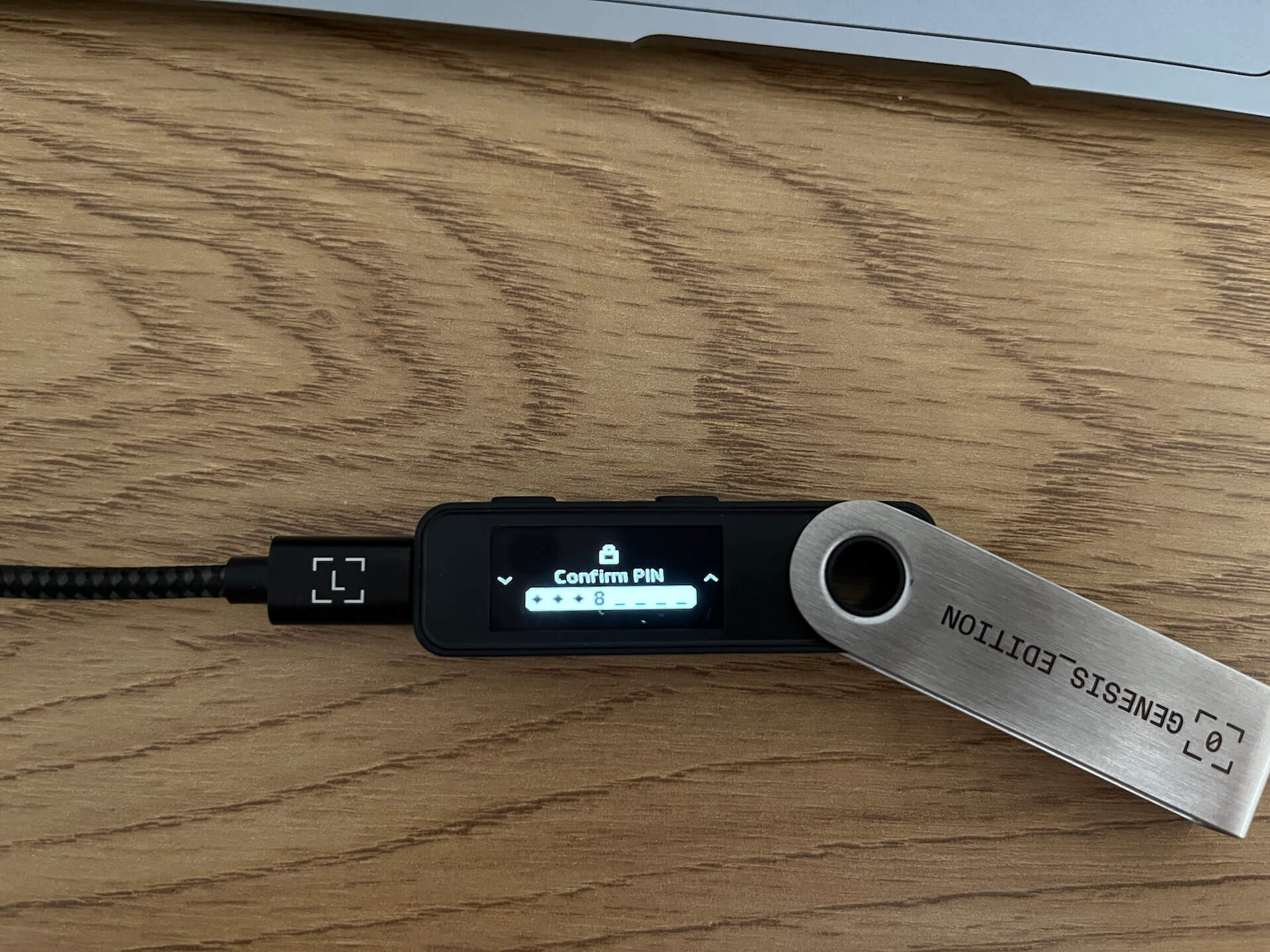
Подтверждение ПИН-кода на устройстве Ledger
А теперь переходим к самой чувствительной процедуре — фиксации фразы восстановления из 24 слов на бумаге.
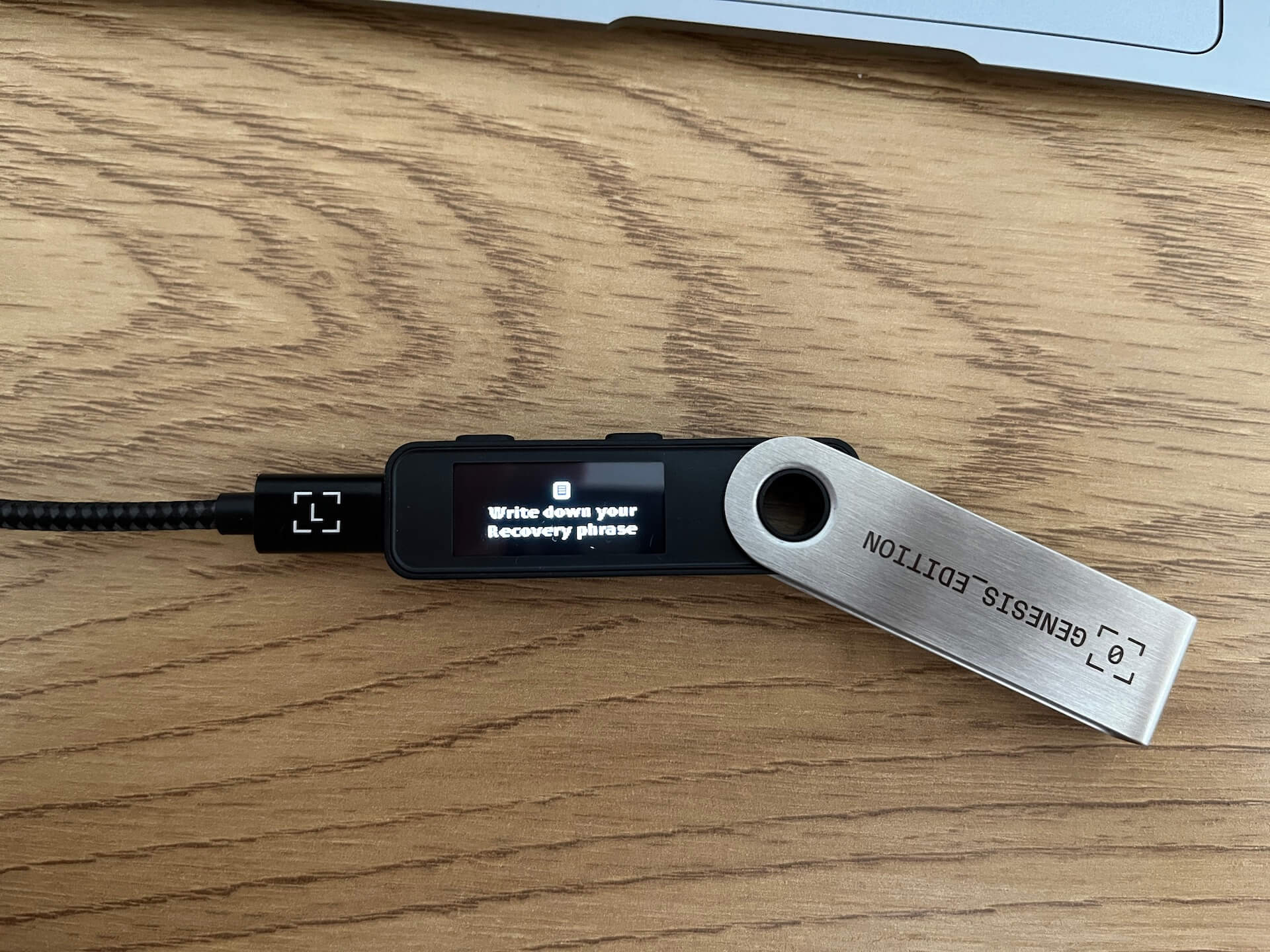
Запись сид-фразы на устройстве Ledger
Как правильно записывать сид-фразу от криптовалютного кошелька:
- Тщательно проверяйте порядок слов;
- Не допускайте ошибок в словах;
- Пишите разборчиво;
- Фиксируйте сид-фразу только на бумаге. Фотографировать её не стоит, ведь телефон вместе с компьютером взламываются — а это может закончиться потерей криптовалюты.
Имейте в виду, что сид-фраза отображается только раз — при настройке аппаратного кошелька. Увидеть её больше не получится, так что уделите данной процедуре максимум внимания.
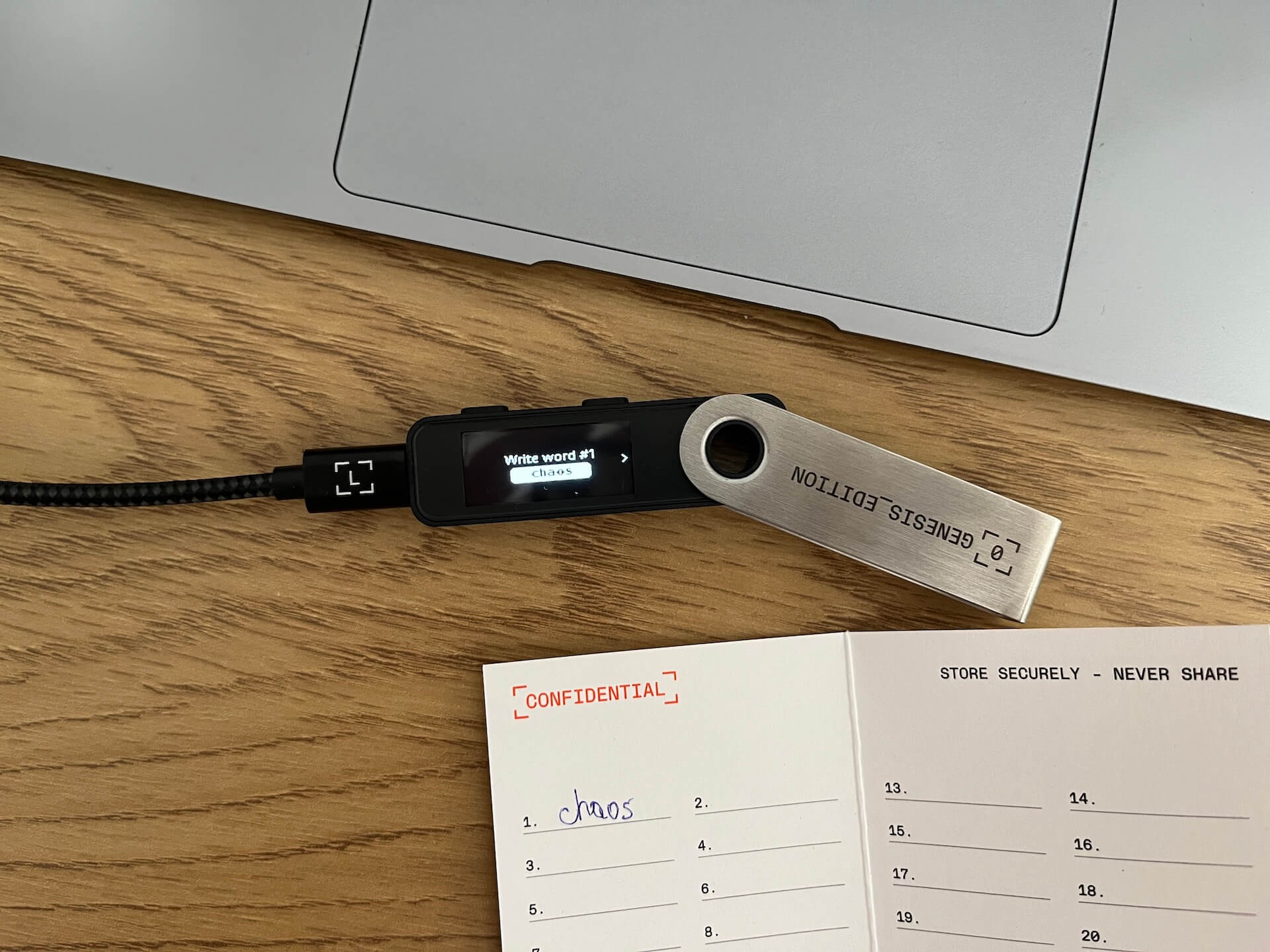
Фиксация первого слова из сид-фразы кошелька Ledger
Ещё один интересный момент: слова из сид-фразы не случайные, а берутся из специального списка под названием BIP-39. Всего в нём 2048 слов, причём у каждого из них уникальные первые четыре буквы. Это значит, что в теории для каждого слова достаточно зафиксировать его первые четыре буквы, однако для первого раза лучше не рисковать и переписать слова полностью. Всё же в случае опечатки слово удастся распознать по другим буквам.

Список слов BIP-39
Так что записываем слово, нажимаем правую кнопку, записываем новое — и так далее. Когда перепишете все 24 слова, нажмите обе кнопки одновременно.
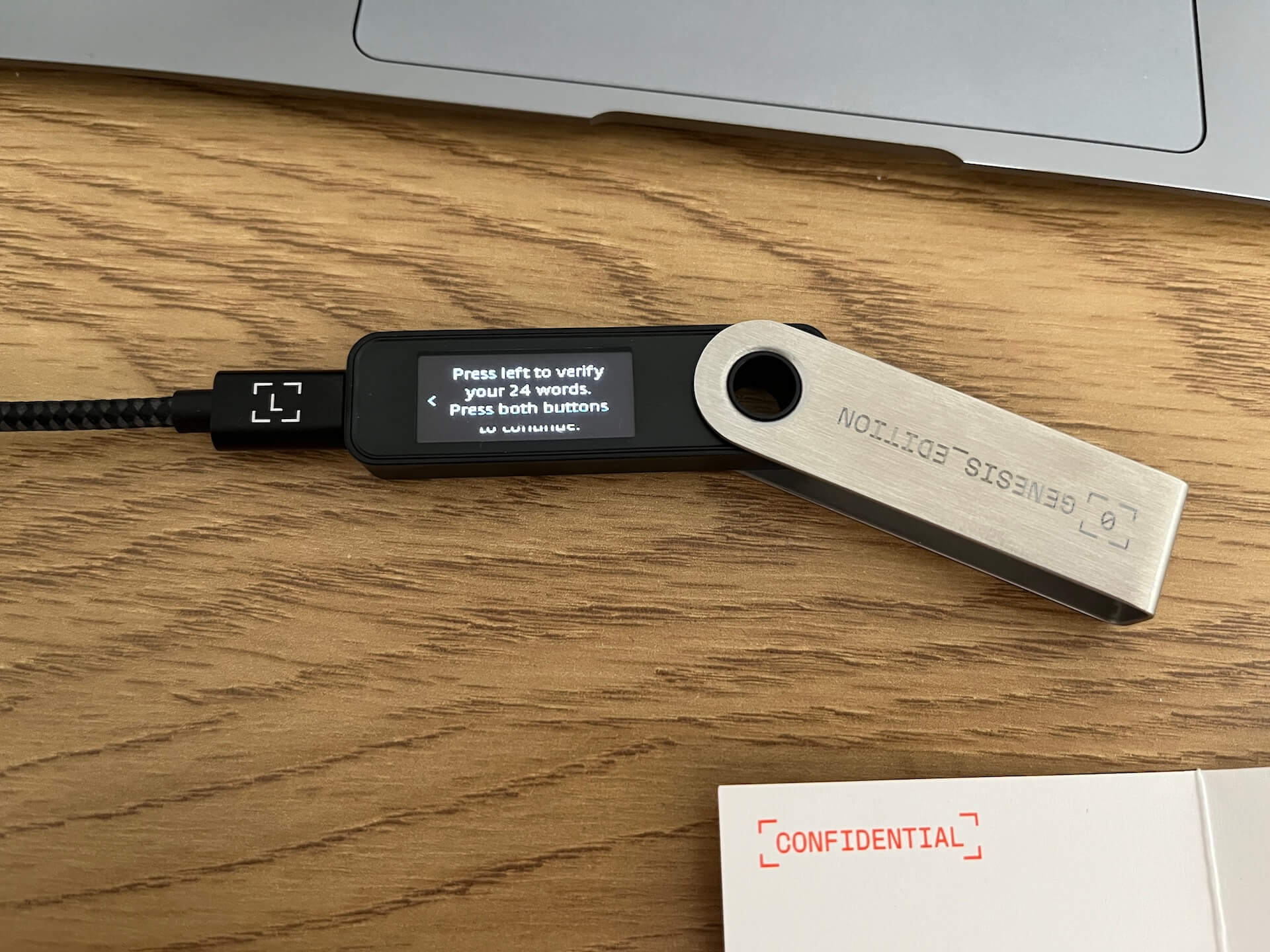
Подтверждение сид-фразы на устройстве Ledger
Теперь пришло время проверки, которая сейчас проходит достаточно быстро и комфортно. В целом для подтверждения каждого слова Ledger предлагает вам четыре слова на выбор, среди которых нужно найти правильное. То есть подтверждаем первое слово, нажимаем две кнопки, находим второе — и так до конца.
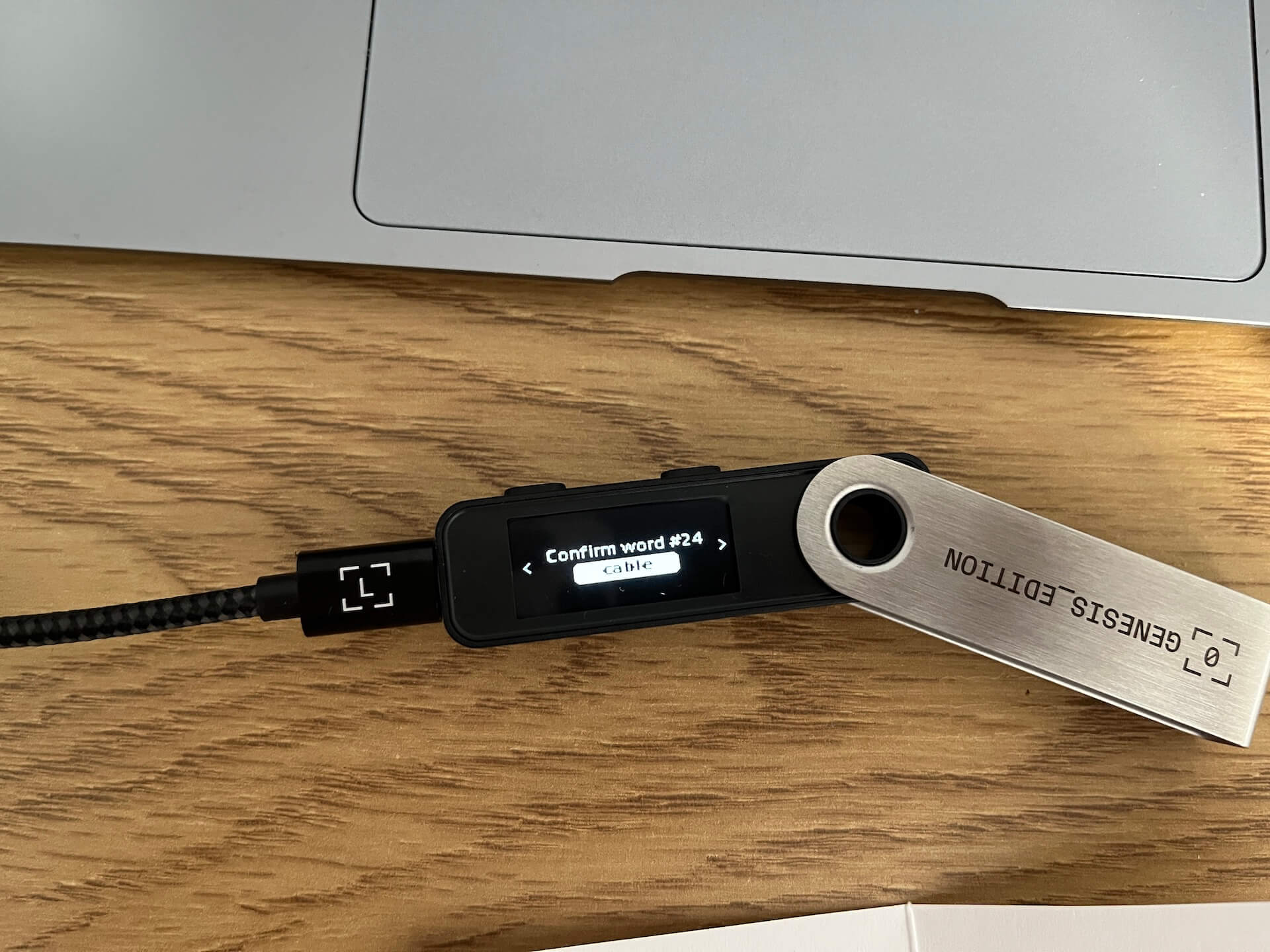
Подтверждение последнего слова из сид-фразы на устройстве Ledger
Важное напоминание: сид-фраза предназначена только для вас. Делиться ей ни с кем нельзя, причём в любых условиях. Даже если мошенники выдают себя за службу поддержки Ledger, всё равно не раскрывайте уникальную комбинацию. Это закончится потерей криптовалют без возможности их возврата.
Сид-фраза пригодится для восстановления устройства — например, если оно будет сброшено, или же если вы захотите создать девайс-клон с аналогичной мнемонической фразой внутри. Отдельно подчёркиваем, что 24 слова из сид-фразы вводятся исключительно на аппаратном кошельке. Если ввести фразу восстановления просит программа или сайт — это обман.
Подтверждение сид-фразы означает, что кошелёк готов создавать адреса в блокчейне и выполнять свои функции.
Как вывести криптовалюту на аппаратный кошелёк Ledger
После отображения устройства в приложении Ledger Live последнее скорее всего предложит обновить прошивку девайса. Делать это нужно обязательно, ведь в обновлениях содержатся важные исправления и доработки. У меня было именно так.
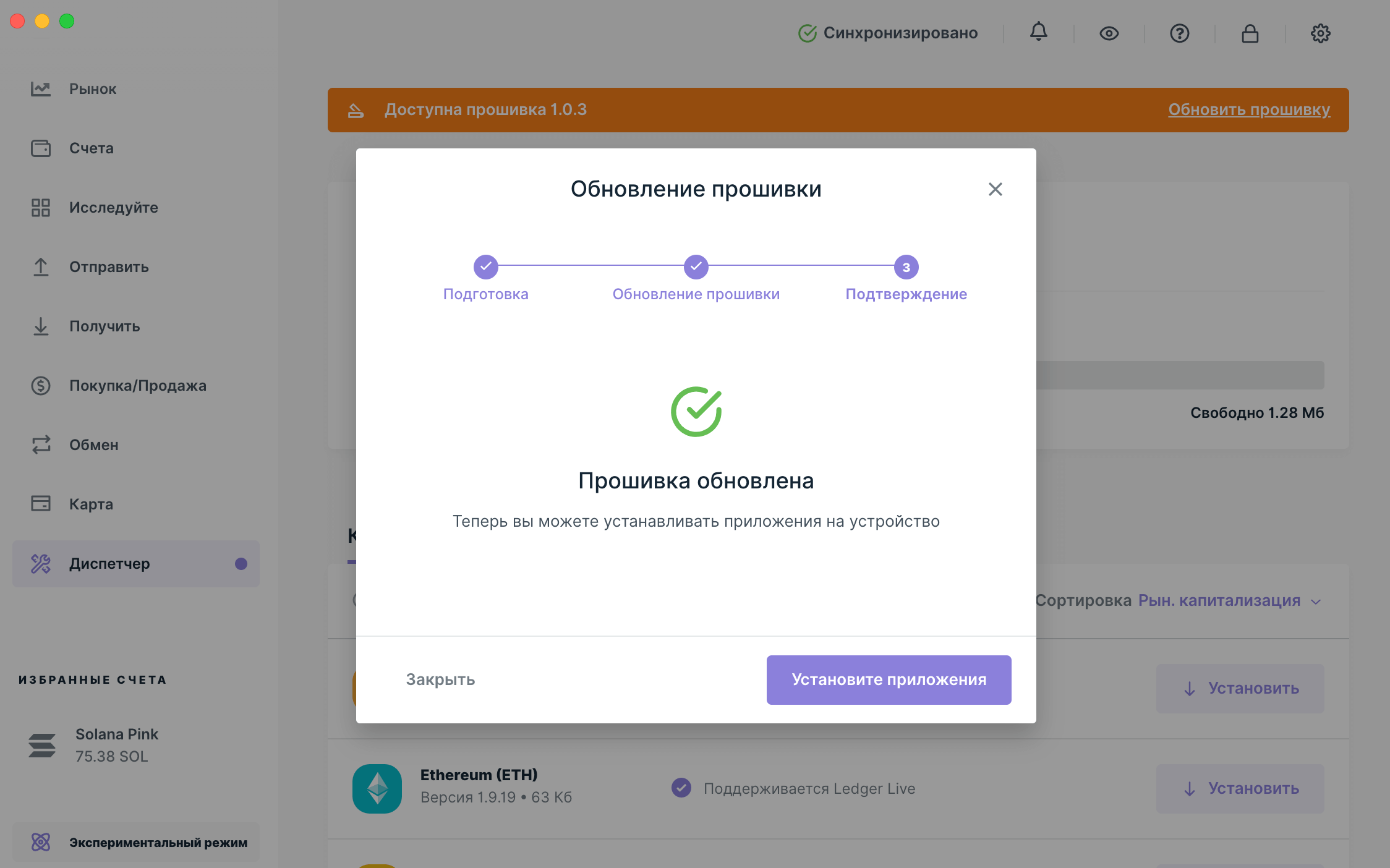
Обновление прошивки Ledger в Ledger Live
В целом для получения криптовалюты на аппаратный кошелёк Ledger нужно:
- Установить соответствующее приложение нужной криптовалюты в Диспетчере;
- Создать для неё счёт во вкладке “Счета”;
- Открыть счёт и нажать кнопку “Получить”;
- Внимательно проверить адрес получения и отправить на него монеты.
Создадим счёт Эфириума. Для этого переходим в Диспетчер и разрешаем ему взаимодействовать с устройством Ledger с помощью нажатия двух кнопок на аппаратном кошельке одновременно.
Находим соответствующее приложение в Каталоге и нажимаем “Установить”. В ответ Ledger Live сообщит о начале процедуры установки.
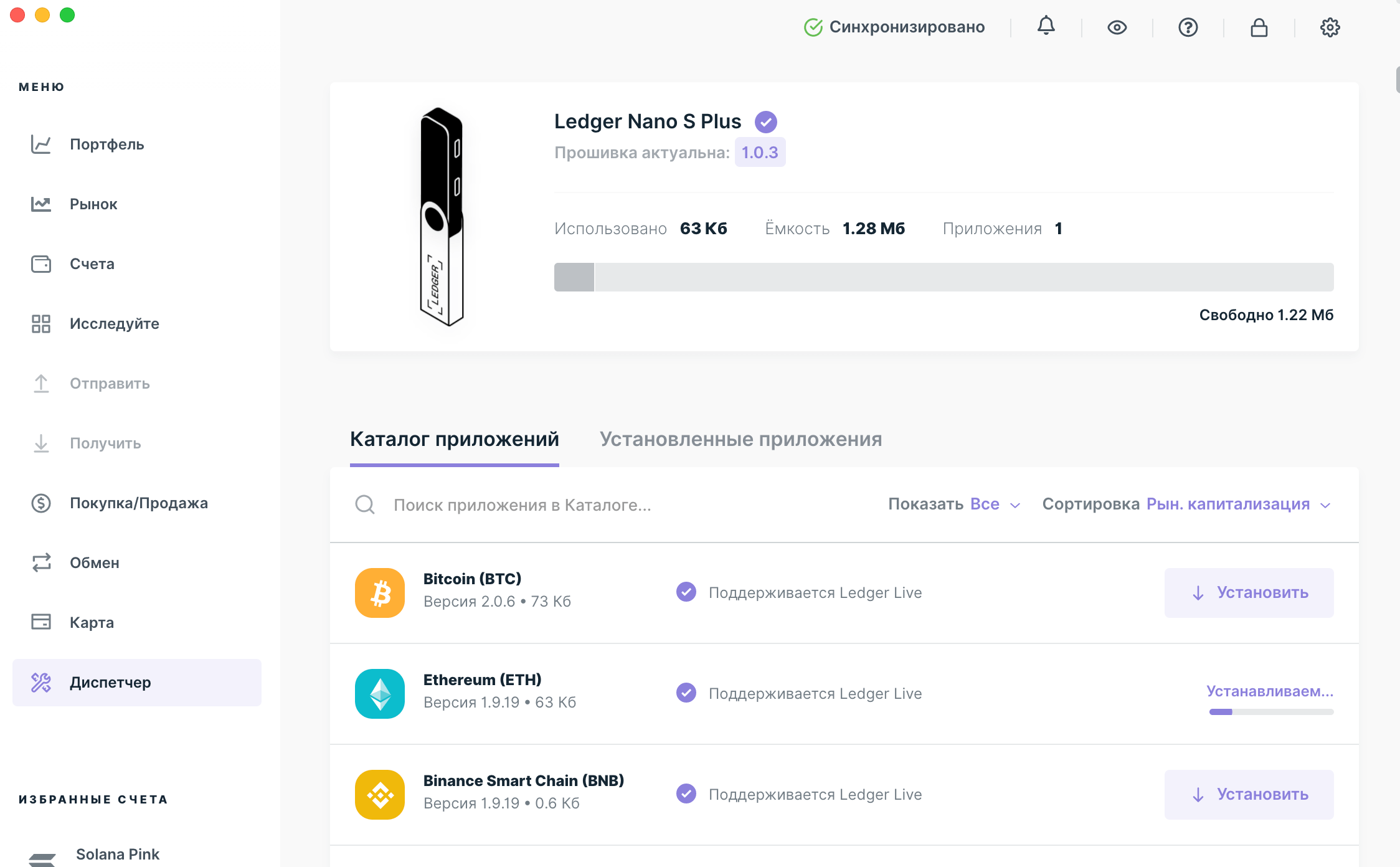
Установка приложения Ethereum на устройство Ledger
Теперь переходим во вкладку Счета. Здесь видны мои другие счета с других устройств Ledger. Выбираем “Добавить счёт” в правом верхнем углу.
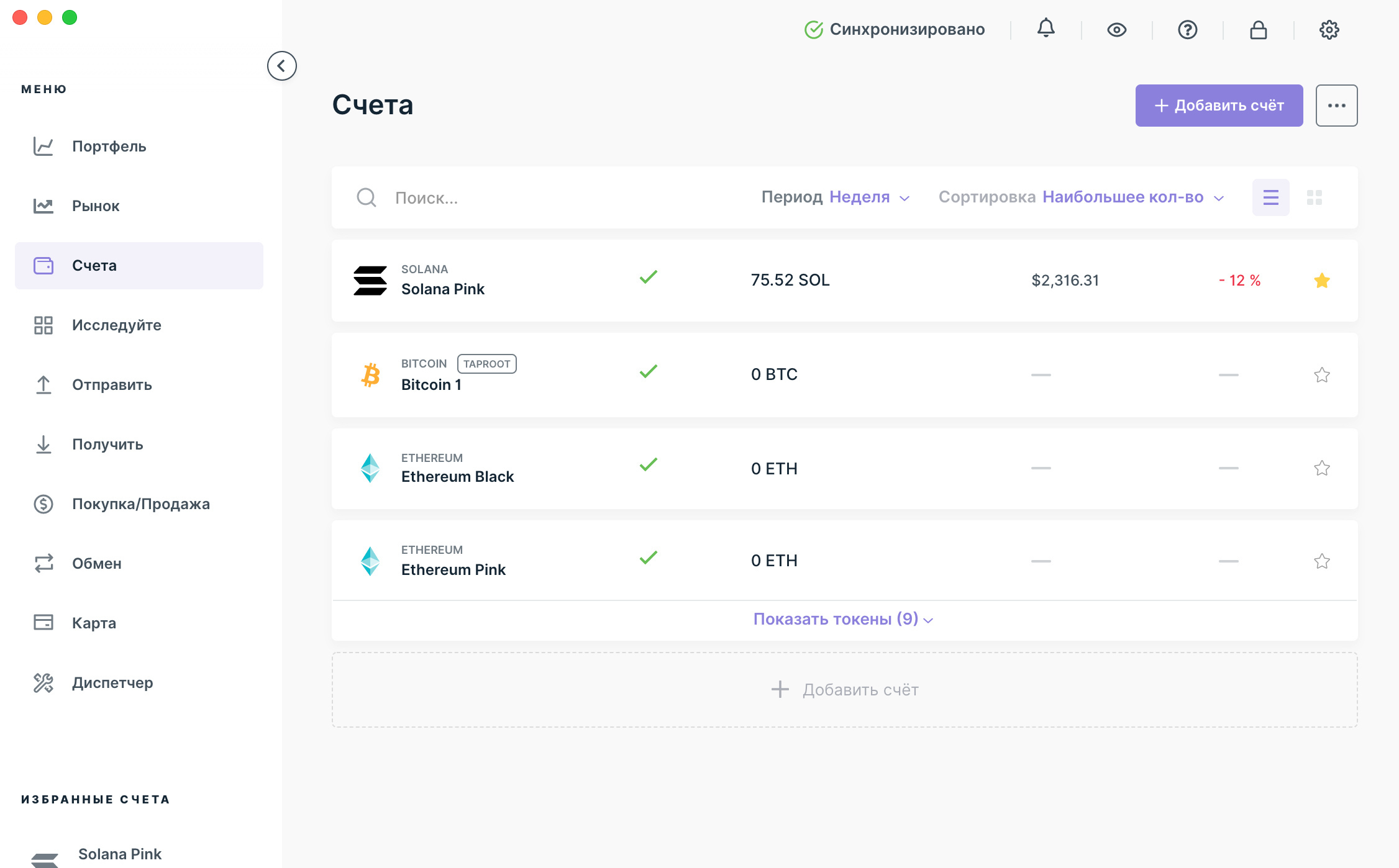
Добавление счёта в Ledger Live
Выбираем Ethereum. Здесь Ledger Live предложит запустить соответствующее приложение на аппаратном кошельке. Это нужно для генерации адреса с помощью сид-фразы в устройстве.
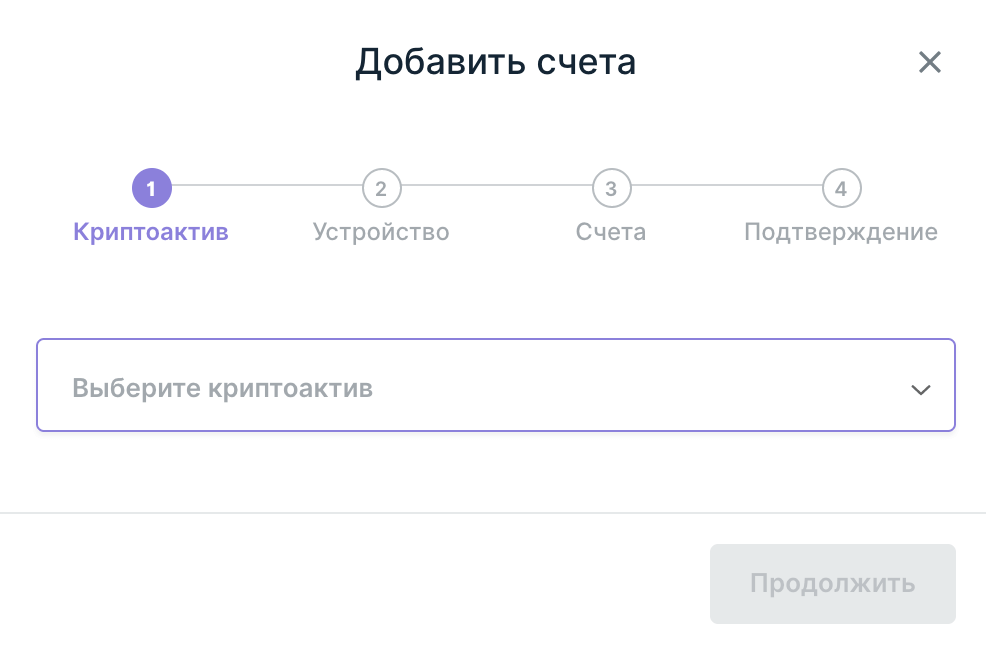
Добавление нового счёта в Ledger Live
Указываем название счёта, чтобы отличать его в будущем.
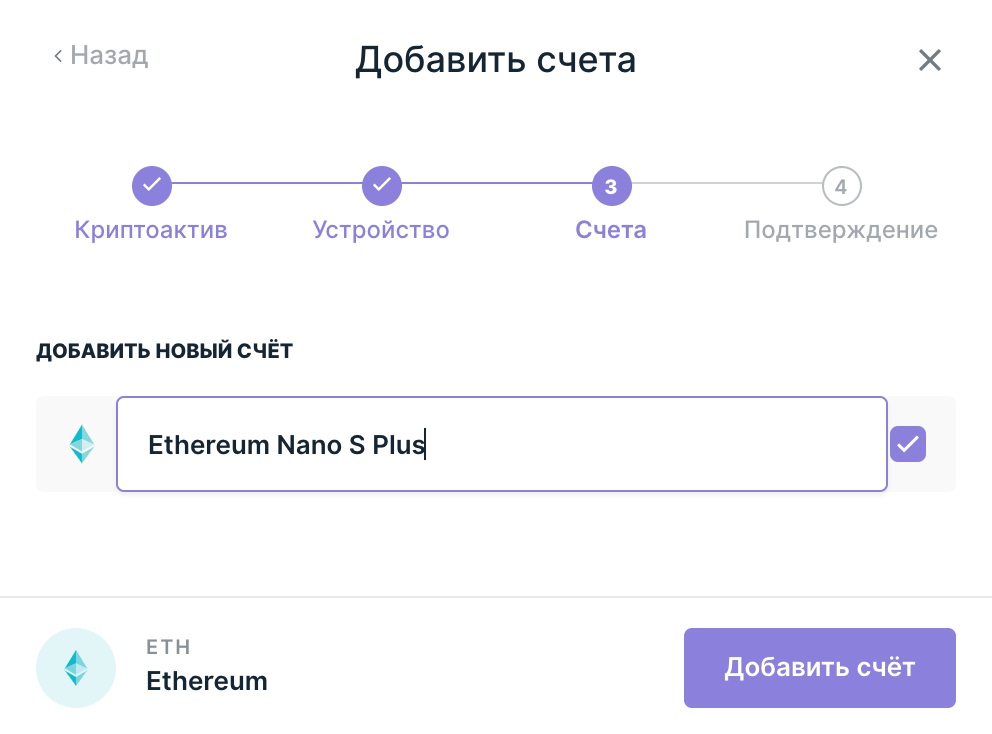
Указание названия нового счёта в Ledger Live
На этом всё. Теперь открываем данный счёт и нажимаем “Получить”.
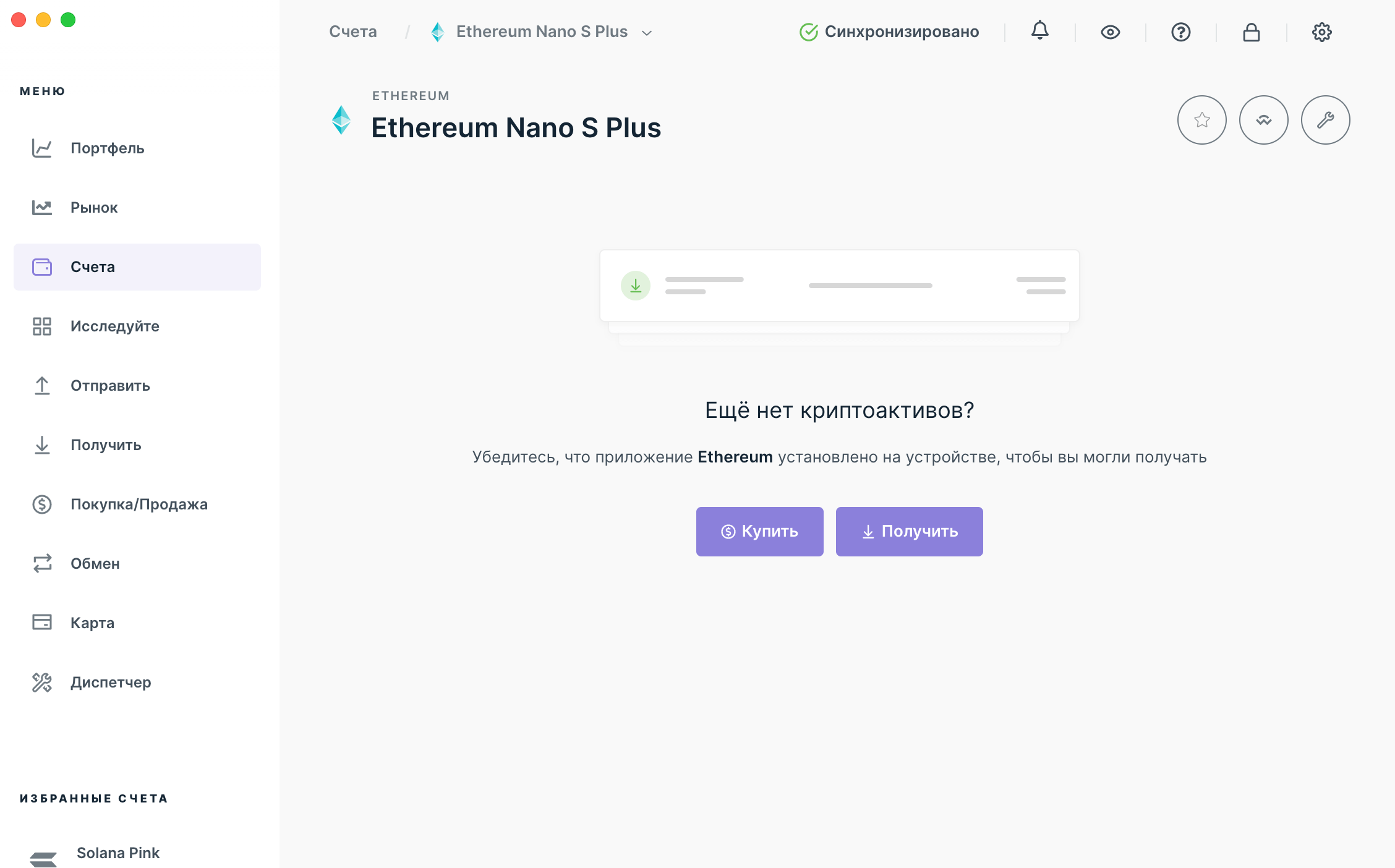
Получение криптоактивов в Ledger Live
Здесь указываем нужный счёт.
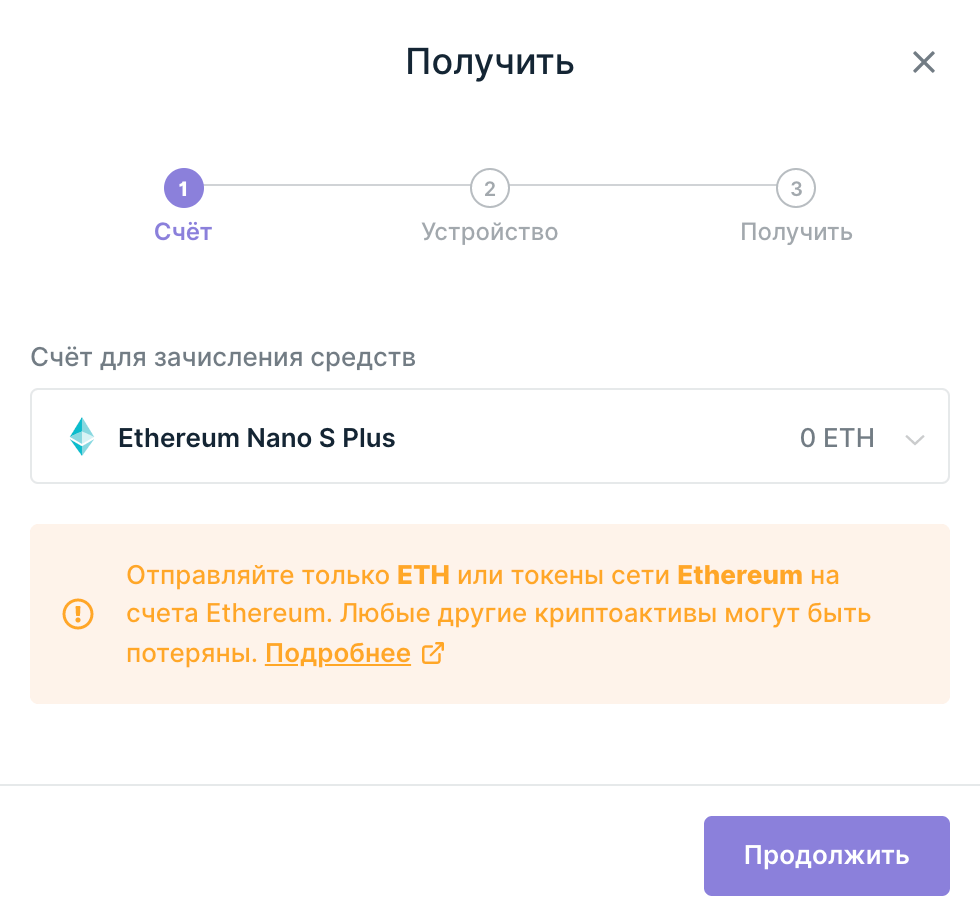
Указание счёта для получения криптовалюты в Ledger Live
Теперь смотрим на отображаемый адрес и убеждаемся, что на устройстве Ledger показана та же комбинация.
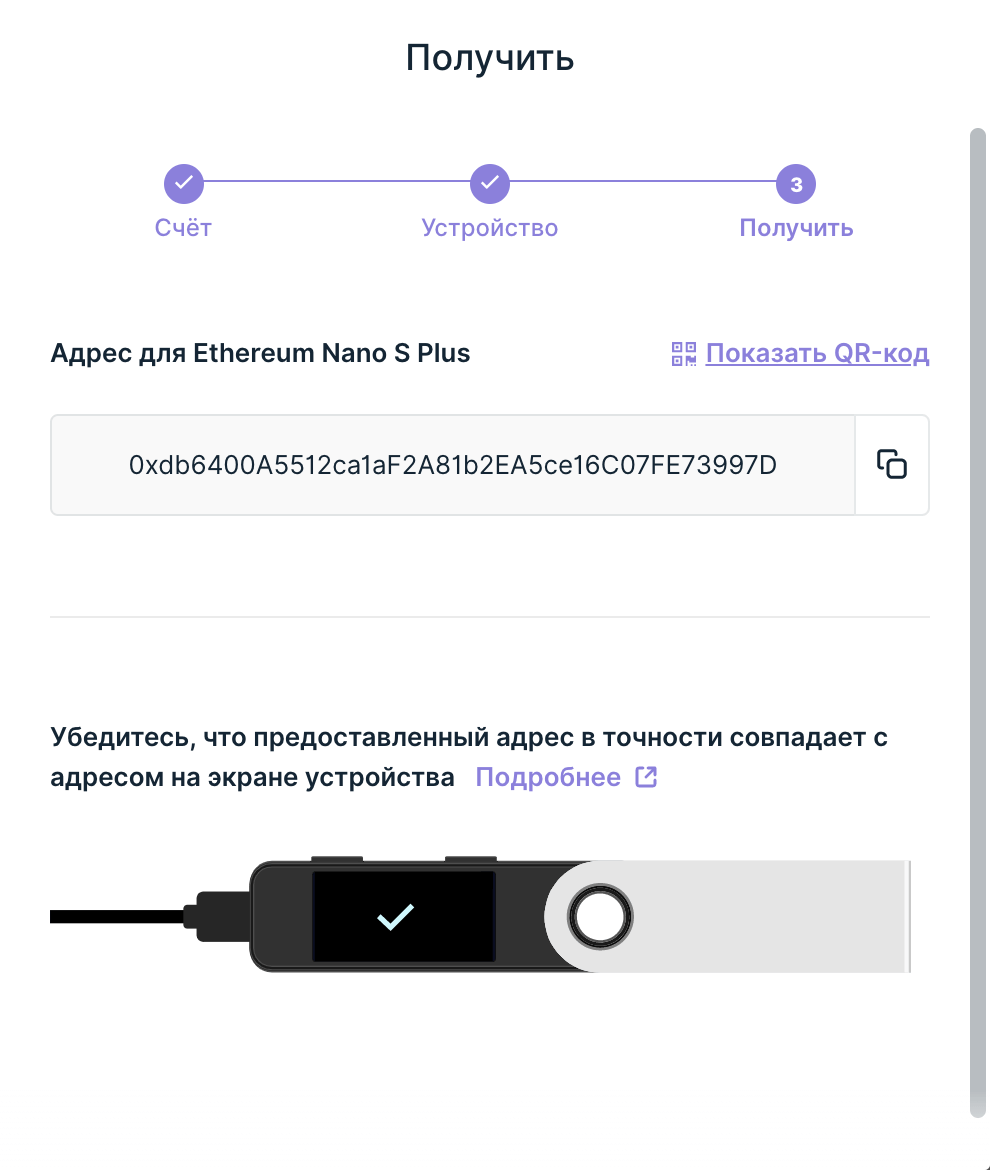
Отображение счёта для получения в Ledger Live
Вот сам Ledger. Обратите внимание, что часть адреса не видна на фото из-за особенности экрана. В жизни такого нет.
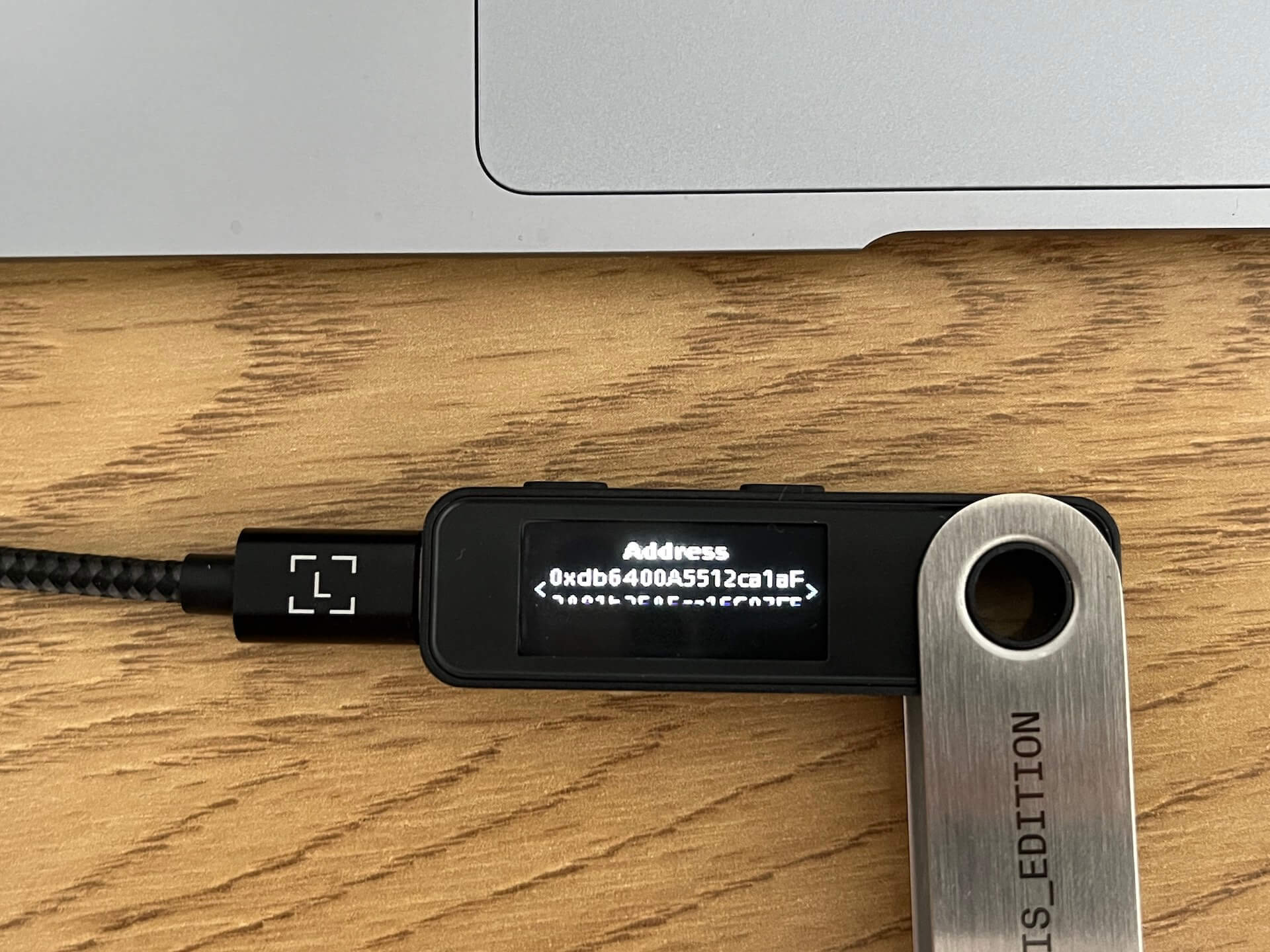
Подтверждение адреса на устройстве Ledger
Если адреса одинаковые, подтверждаем это в приложении. Это значит, что адрес полностью безопасен и может использоваться для получения монет.
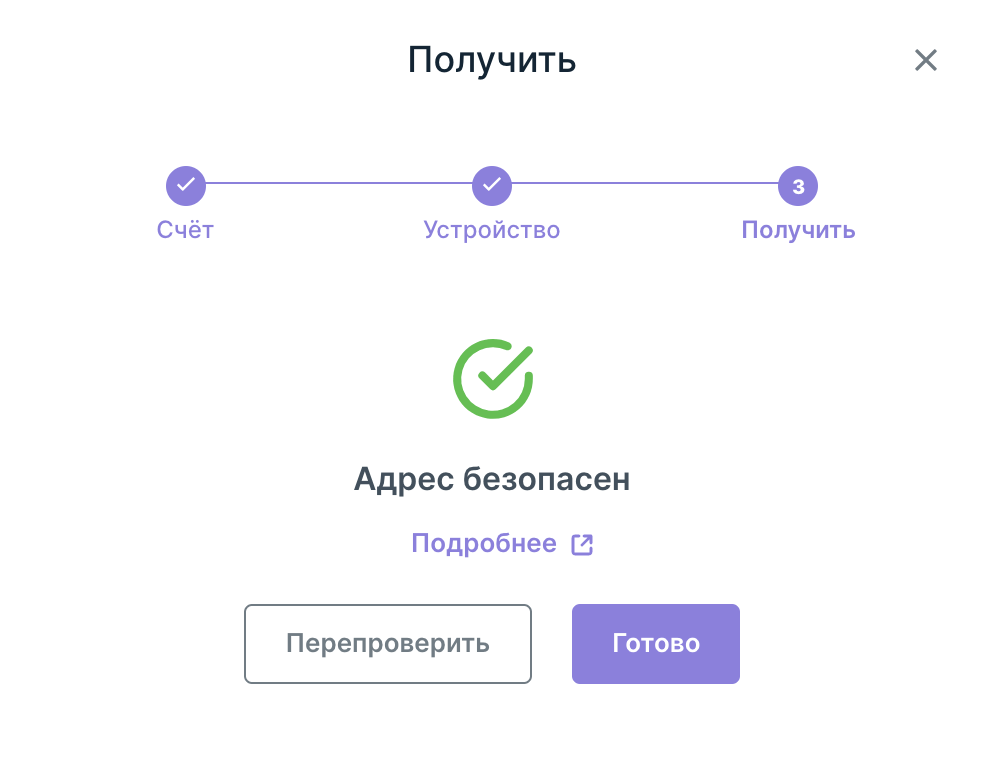
Подтверждение безопасности адреса в Ledger Live
Проверка адреса — самый важный этап при работе с аппаратным кошельком. Дело в том, что экран устройств Ledger подключён непосредственно к чипу безопасности. Соответственно, он не подключён к интернету и не может быть взломан дистанционно, а значит показывает тот адрес, на который реально отправляются монеты.
То есть даже если ваш компьютер будет взломан, аппаратник всё равно покажет адрес, на который действительно будут отправляться монеты. Некоторое вредоносное ПО умеет подменять адреса получателя, так что обязательно проверяйте комбинации каждый раз ради собственной безопасности.
А теперь перейдём на криптовалютную биржу и отправим с неё монеты на Ledger. У меня есть учётные записи на Binance, FTX, MEXC, KuCoin и прочих популярных площадках, однако чаще всего я использую платформу Woo X.
Woo X — централизованная криптовалютная биржа от Kronos. Это известная компания трейдеров, торговые объёмы которой на разных биржах каждый день варьируются в эквиваленте от 5 до 10 миллиардов долларов. Она специализируется на маркет-мейкинге, арбитражной торговле и высокочастотном трейдинге (HFT). В итоге представители компании решили создать торговую платформу с глубокой ликвидностью и бонусами для пользователей. Накануне Woo X исполнился год — и я использую её с самого запуска.
Главная причина использования криптобиржи Woo X для меня — отсутствие комиссий при торговле, которое получают пользователи при стейкинге как минимум 1800 WOO, то есть нативного токена платформы. Об особенностях данного механизма и том, как биржа может существовать, зарабатывать и развиваться без взимания комиссий со своих пользователей, я расскажу в отдельной статье.
Сегодня мне пригодятся бесплатные выводы монет на сторонние кошельки, которые получают стейкеры WOO. С учётом моего уровня стейкинга я получаю один бесплатный вывод монет в любую сеть в сутки.
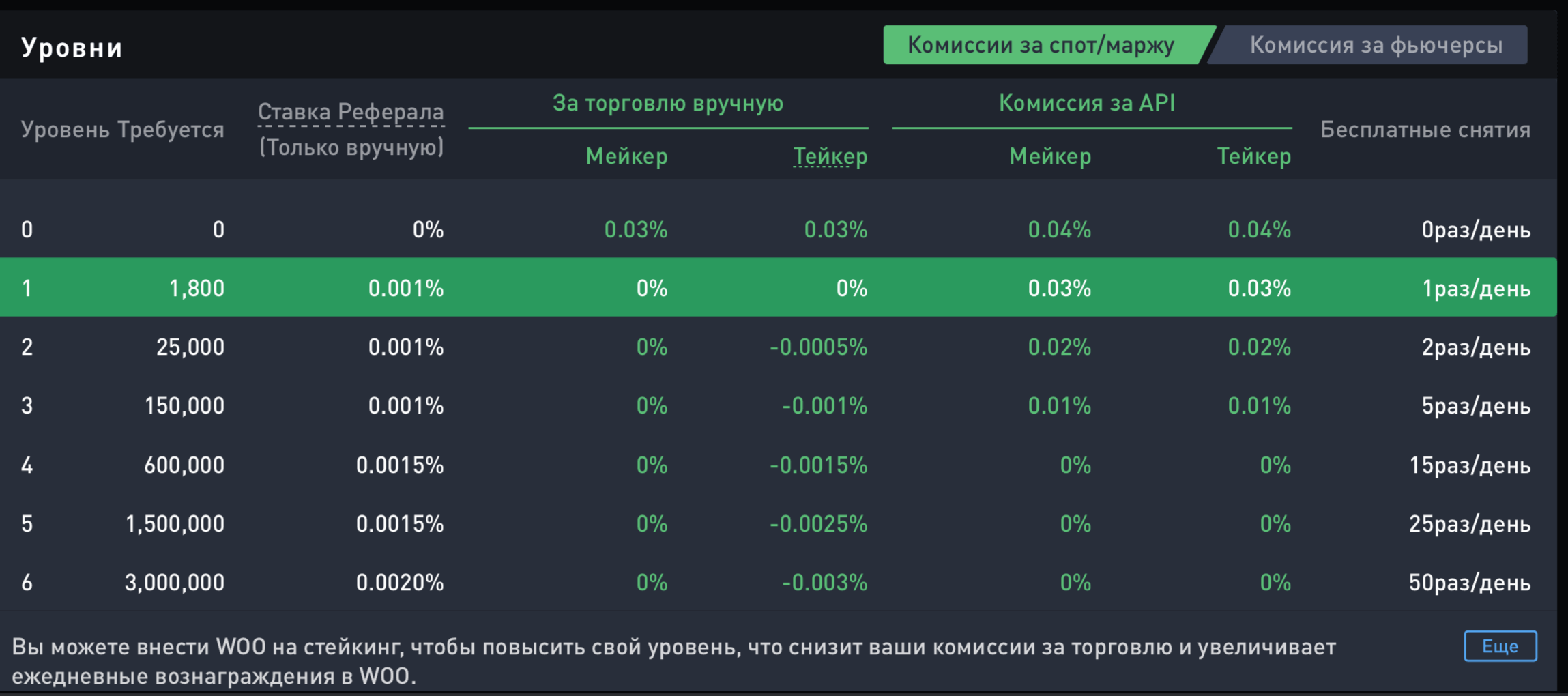
Условия и особенности стейкинга на бирже Woo X
Заходим на биржу и открываем кошелёк.
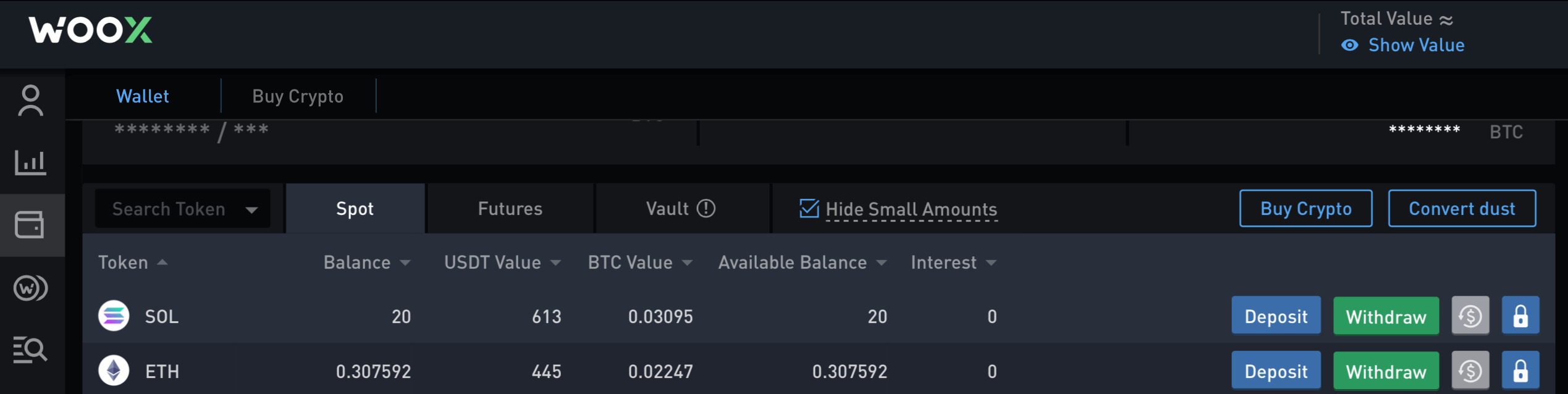
Баланс на криптовалютной бирже Woo X
Уточнение: биржа поддерживает русский и украинский языки. Однако я в подобных интерфейсах привык работать с английским, поэтому на скриншотах именно он.
Как вы уже догадались, в данном случае я буду выводить Эфириум ETH. Делаю это в преддверии обновления криптовалюты и перевода блокчейна на Proof-of-Stake. Всё же если майнеры ETH продолжат поддерживать существование PoW-блокчейна, мой баланс удвоится — и эти 0.3 ETH окажутся на обеих блокчейнах.
Сколько будет стоить ETH на PoW — неизвестно, однако я буду выяснять это на практике. Если что, аналогичное происходило при форке Биткоина для образования Bitcoin Cash: тогда все держатели BTC получили эквивалентную сумму монет в BCH.
Указываем адрес получения криптовалюты, который был подтверждён с помощью устройства Ledger. Сеть — Эфириум, ведь в данном случае мне нужен основной блокчейн.
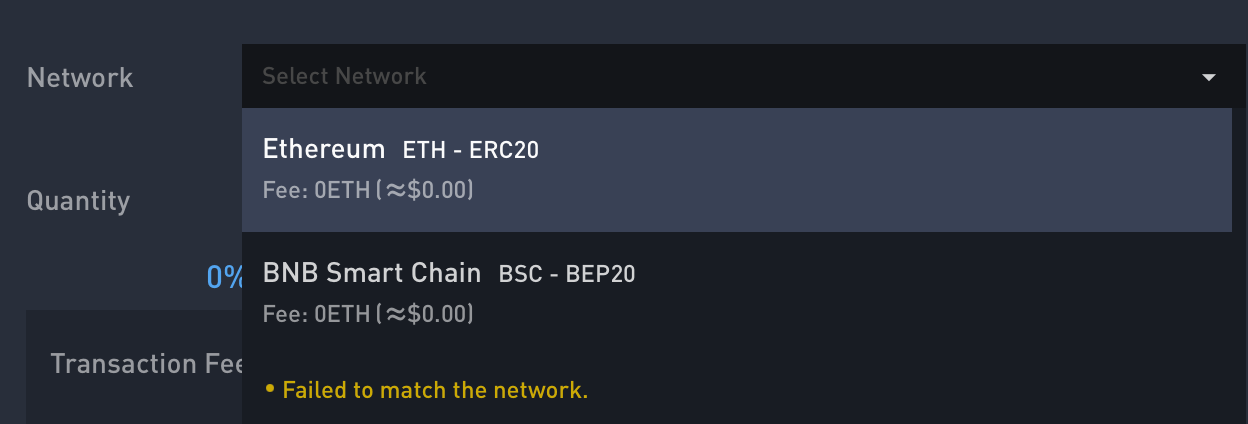
Выбор сети при выводе криптовалюты на бирже Woo X
Дальше нужно ввести код из письма на электронной почте и двухфакторной аутентификации. Последнюю обязательно подключать в любом случае — даже при взаимодействии с десятками долларов.
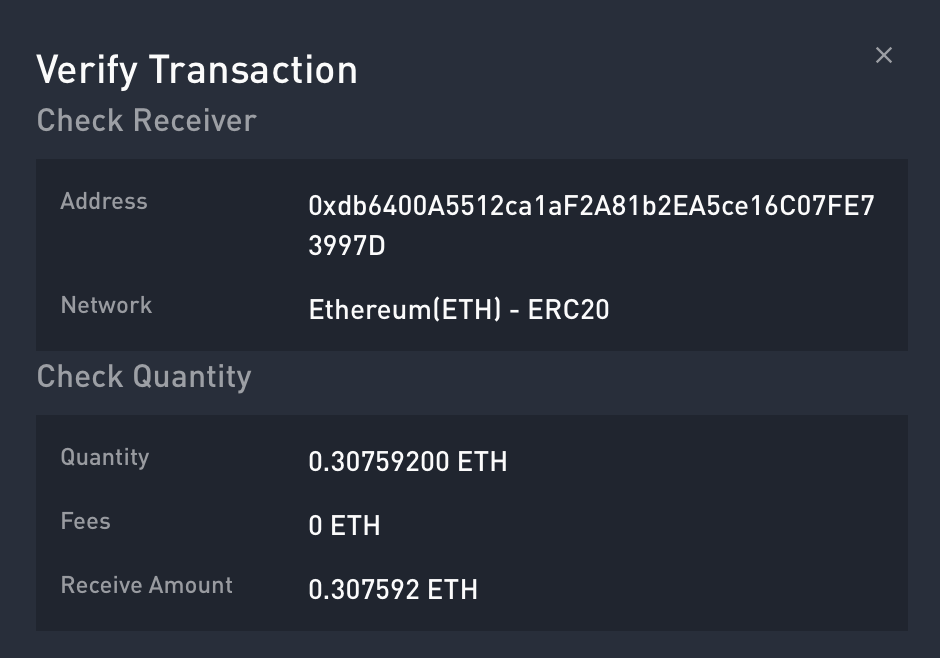
Подтверждение вывода на бирже Woo X
Теперь остаётся дождаться подтверждения вывода.

Ожидание вывода на бирже Woo X
Спустя шесть минут эфиры уже оказались на нужном адресе. Поскольку комиссия для меня была нулевой, на кошелёк пришла та же сумма, которая выводилась.
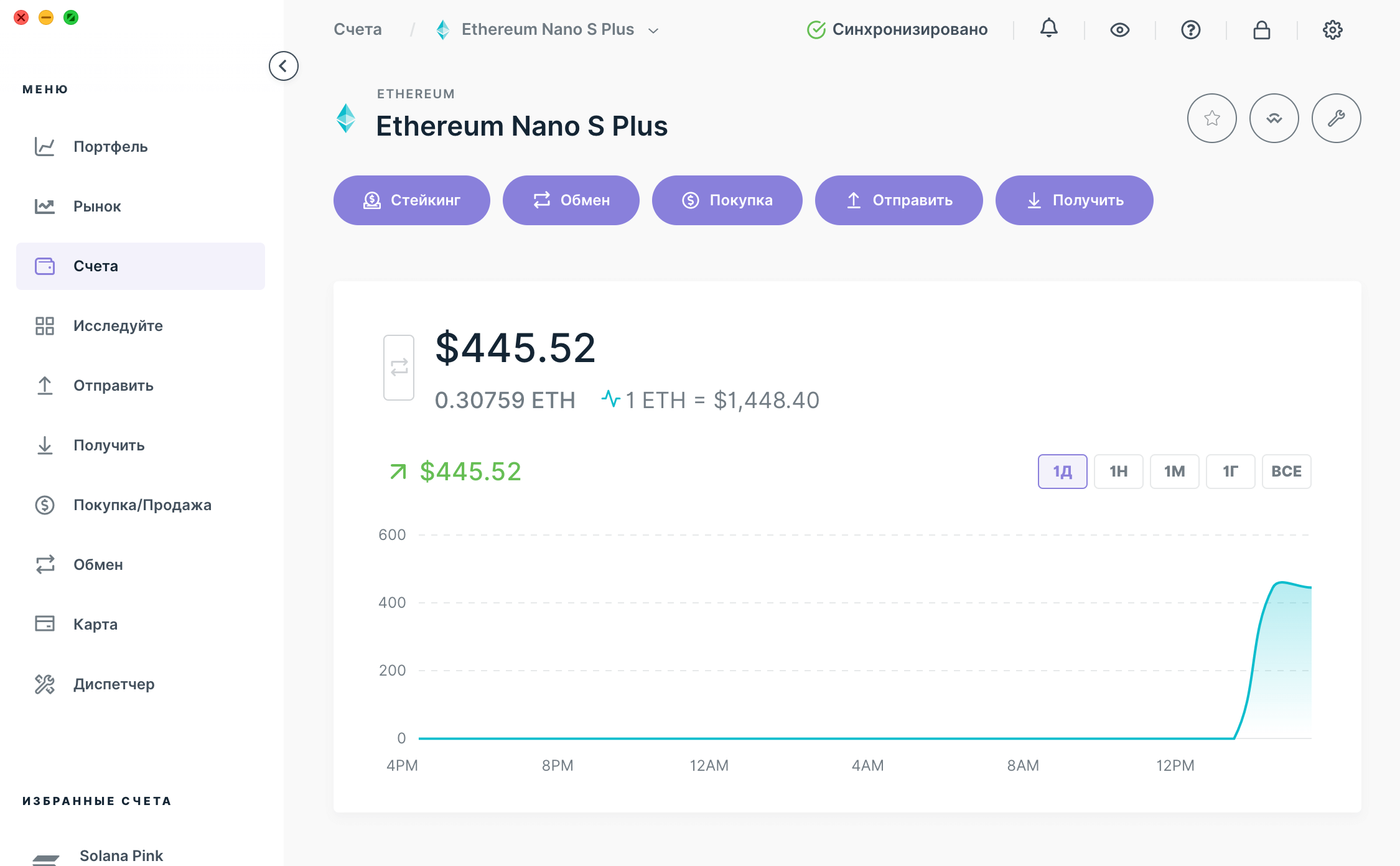
Новый баланс адреса в Ledger Live
На этом всё. Теперь мои ETH обезопасены аппаратным кошельком, который хранит сид-фразу за пределами интернета и тем самым гарантирует её безопасность.
Выводы. Стоит ли покупать Ledger Nano S Plus?
Nano S Plus — отличный аппаратный кошелёк, который сейчас вдобавок является базовой моделью Ledger. Пользователи оценят большой экран, демонстрирующий полные адреса при подтверждении транзакции, что экономит время. Также стоит отметить удобные кнопки навигации, которые крепче сидят в корпусе и не болтаются, как это было в обычном Nano S. Да и само устройство в целом работает очень быстро.
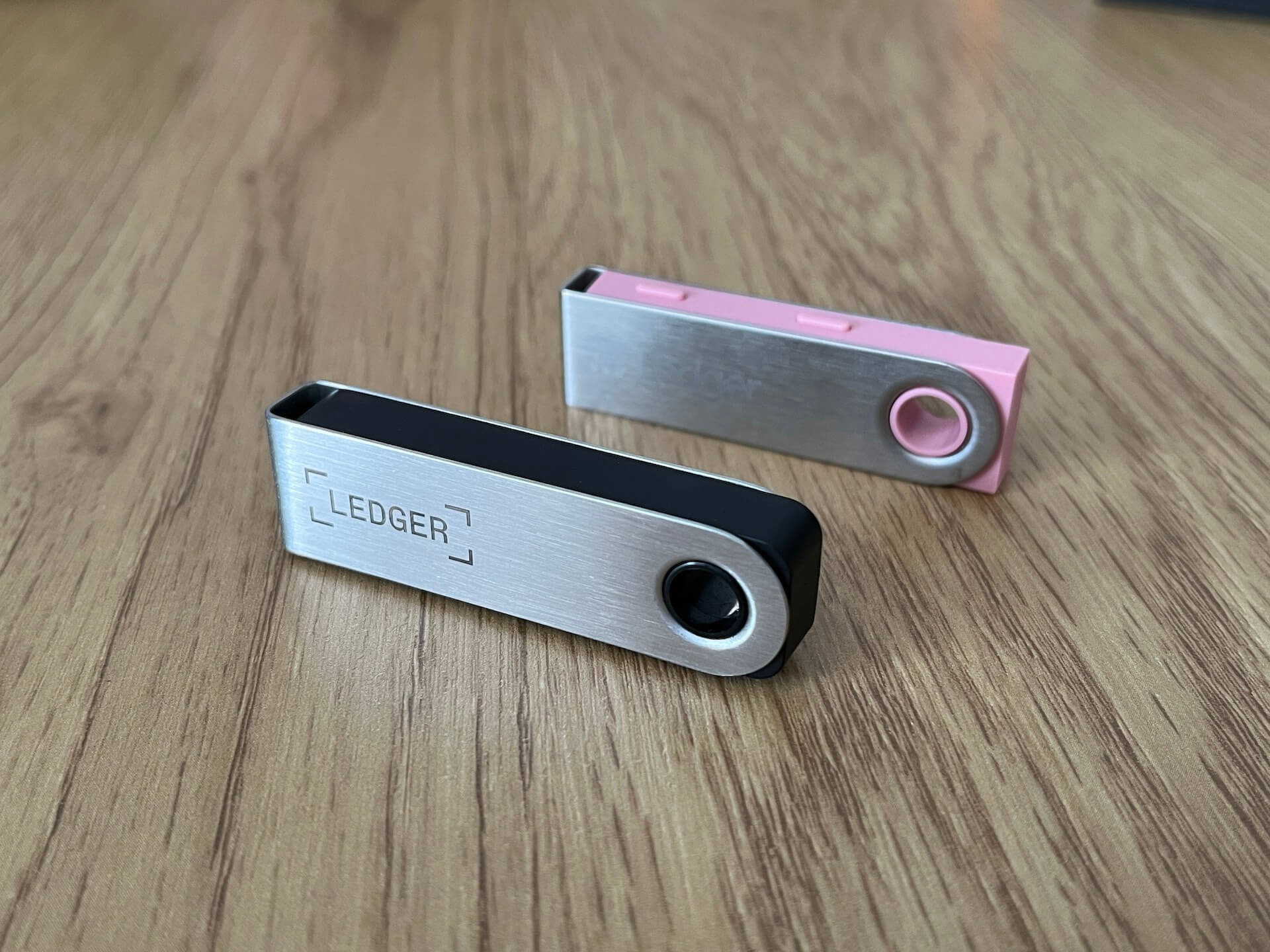
Ledger Nano S Plus и Ledger Nano S
Из недостатков стоит отметить отсутствие Bluetooth-подключения, из-за которого подключить Nano S Plus к iPhone никак не получится. Оно есть в старшей и более дорогой модели Nano X.
В итоге Nano S Plus действительно соответствует званию «Nano S на стероидах». Новинка куда удобнее своего предшественника, быстрее работает и способна хранить в разы больше приложений из-за увеличенного объёма памяти. Я как многолетний пользователь Ledger рад тому, что нынешняя базовая модель аппаратного кошелька стала настолько свежей и современной. Популяризации крипты среди обычных людей это поспособствует, ведь чем интуитивнее работает какая-то технология или устройство, тем больше у них будет пользователей.
Заглядывайте в наш крипточате миллионеров. Там обсуждаем и другие важные события, которые так или иначе сказываются на индустрии цифровых активов.
Как отправить биткойн в Ledger Nano S (полное руководство)
Если вы не играете в свое любимое крипто-казино, вы можете хранить свои биткойны в защищенном кошельке, таком как Ledger Nano S. Чтобы узнать, как отправить биткойны в Ledger Nano S, мы должны сначала понять, что такое аппаратное обеспечение. бумажник есть и как работает. Аппаратные кошельки — это безопасные устройства, которые работают в автономном режиме. Они хранят криптовалюту в автономном режиме и помогают предотвратить взлом. Его можно сравнить с банковским счетом, на котором могут храниться большие суммы валюты.
Ledger Nano S — это аппаратный кошелек, который функционирует как безопасное автономное хранилище для популярных криптовалют, таких как Bitcoin. Обычно он питается от USB-подключения и включает поддержку на уровне прошивки приложений, поддерживающих другие криптовалюты. Это позволяет пользователям отправлять и получать криптовалютные платежи, проверять свои учетные записи и управлять различными адресами для каждой криптовалюты через одно и то же устройство.
Объяснение Ledger Nano S
Устройство Ledger Nano S напоминает стандартный USB-накопитель и может быть подключено к совместимому устройству с помощью стандартного USB-кабеля. Он имеет встроенный дисплей, который предлагает обновления в режиме реального времени и позволяет вам проверять свои сообщения и подтверждать транзакции и средства с помощью физических кнопок на устройстве.
Это исключительно безопасно и защищает адреса кошельков пользователя и криптовалютные активы. По этой причине многие люди хотят знать, как отправить биткойны в Ledger Nano S. Закрытые ключи пользователя жестко заблокированы в устройстве через защитный элемент.
Устройству требуется 4-значный PIN-код для любых запросов или транзакций при подключении. Это уменьшает любые случаи неправильного использования в случае кражи или потери. Устройство поддерживает стандарт FIDO® Universal Second Factor, который помогает упростить процесс аутентификации для важных сервисов, таких как Dropbox, Gmail, Github и Dashlane.
Что входит в комплект устройства?
Устройство Ledger Nano S поставляется в комплекте с самим устройством, кабелем micro-USB, ремешком для удобного использования, цепочкой для ключей и кольцом для ключей, а также листом восстановления для записи семян.
Поддержка Ledger Nano S

Изучая, как отправить биткойны в Ledger Nano S, знайте, что устройство поддерживает более 20 сопутствующих приложений, которые поддерживают различные криптовалюты и функции безопасности. Эти приложения имеют обновления встроенного ПО, обеспечивающие более надежную защиту от вредоносных атак.
Он также совместим с большинством приложений для кошельков и может быть установлен на такие устройства, как ноутбук или ПК.
Устройство Ledger Nano S может безопасно импортировать и экспортировать листы восстановления, что облегчает простое резервное копирование и восстановление на любом устройстве Ledger или совместимых кошельках. Для работы устройства не требуются батарейки, питание оно получает от USB. Аппаратное обеспечение защищено от вредоносных программ и совместимо с популярными операционными системами, такими как Windows, Mac, Linux и Chrome.
Безопасность устройств
Физические кнопки
К Ledger Nano S прикреплены две физические кнопки, которые усиливают элемент безопасности устройства. Вы должны одновременно нажать обе кнопки, когда дело доходит до подтверждения платежей. Это делает невозможным для хакеров удаленный доступ к вашему устройству и подтверждение любого платежа.
Пин-код
Nano S требует от пользователей создания 4-значного пин-кода на этапе настройки. Если вы потеряете свое устройство, пин-код поможет вам не потерять валюту. Никто, кроме владельца, не сможет отправить BTC с устройства, если у него нет PIN-кода.
Если код будет введен неправильно три раза, устройство начнет стирать себя в качестве меры защиты.
Защитная печать
Изучая, как отправить биткойн в Ledger Nano S, важно отметить, что устройство не имеет каких-либо печатей от несанкционированного доступа, и их легко создать подделки. Таким образом, доказательства наличия какой-либо печати против несанкционированного доступа могут вводить в заблуждение.
В свете этого Ledger предоставил программные инструменты под названием Root of Trust, которые проверяют Nano S. Эти программные инструменты показывают, является ли оборудование подлинным и было ли оно подделано.
Автономное хранилище и резервные копии
Основная функция устройства — хранить ваши ключи в автономной и безопасной среде. Биткойн и другие типы криптовалют, хранящиеся на онлайн-устройстве, становятся легкой мишенью для потенциальных хакеров. При использовании жесткого кошелька, такого как Ledger Nano S, ваши биткойны хранятся в автономном режиме и, следовательно, недоступны для посторонних глаз.

Вы также можете создавать резервные копии своего кошелька, записывая фразу из 24 слов. Затем эту фразу можно использовать для воссоздания кошелька в обстоятельствах, когда оборудование украдено, потеряно или повреждено.
Хорошие новости не за горами, поскольку Ledger Nano S планирует внедрить восстановление парольной фразы. Что касается фразы восстановления из 24 слов, то доступна поддержка парольной фразы. Эта поддержка парольной фразы позволяет пользователям добавлять настраиваемый текст к фразе восстановления из 24 слов. Если хакер получит вашу фразу восстановления, он получит доступ к вашим биткойнам. С кодовой фразой хакеры не смогут получить доступ.
Напряжение питания
Ledger Nano S не работает от батареи, поэтому он будет полностью отключен от сети, когда он не подключен к какому-либо устройству.
Настройка Ledger Nano S
Относительно просто настроить устройство и отправить на него биткойны. Сначала вам нужно подключить его к компьютеру с помощью кабеля micro-USB. Затем вам будет предложено создать 4-значный пин-код на экране устройства, перемещая цифры вверх или вниз с помощью двух кнопок.
Когда у вас есть нужный номер, вы должны одновременно нажать и удерживать обе кнопки, чтобы выбрать этот номер. Этот процесс необходимо повторить для каждого числа в 4-значном коде.
После того, как вы установили пин-код, вам будет предложено записать фразу восстановления Ledger из 24 слов. Слова во фразе восстановления будут появляться по одному, и вы будете переходить к следующим словам с помощью кнопок на устройстве.
Ledger Nano S попросит вас подтвердить начальное число, запросив два случайных слова. Вам нужно будет использовать кнопки для прокрутки до запрошенного слова и одновременно удерживать две кнопки на устройстве, чтобы подтвердить свой выбор.
Вы должны записать это семя и надежно хранить его как минимум в двух разных местах.
Установка приложений Ledger

Вы должны установить приложение Ledger Manager, чтобы взаимодействовать с Ledger Nano S со своего компьютера.
После установки этого приложения вы можете установить программное обеспечение на свой Ledger Nano S для биткойнов и других криптовалют. Что касается биткойнов, вам нужно будет установить приложение Bitcoin Ledger.
После открытия приложения Bitcoin Ledger вы можете прокручивать экран Ledger Nano S до тех пор, пока не увидите букву B, которая представляет биткойн. Вы можете одновременно удерживать две кнопки на устройстве, чтобы выбрать Биткойн в качестве опции.
После завершения в приложении Ledger Bitcoin появится интерфейс кошелька, позволяющий отправлять биткойны на Ledger Nano S.
Важность экрана дисплея
Экран дисплея особенно полезен с точки зрения безопасности. Когда Ledger Nano S настроен, кошелек генерирует фразу восстановления, которая представляет собой полную резервную копию вашего кошелька. Фраза восстановления отображается на экране этого телефона при использовании обычного биткойн-кошелька через мобильное устройство. Поскольку телефон подключен к Интернету, существует вероятность того, что хакеры могут получить к нему доступ, украсть ваши биткойны и увидеть этап восстановления.
В аппаратных кошельках, таких как Ledger Nano S, фраза восстановления создается в автономном режиме и отображается на экране Ledger Nano S. Это важно, так как гарантирует, что ваша фраза восстановления никогда не будет отображаться на устройстве, подключенном к Интернету, и впоследствии не будет подвержена атакам. Экран также служит дополнительным буфером защиты, когда вы учитесь отправлять биткойны в Ledger Nano S.
Экран позволяет пользователю подтвердить, что платеж произведен на правильную сумму и идет по правильному адресу. Даже если компьютер заражен вредоносным ПО, Ledger Nano S все равно можно использовать, поскольку все отображается на его экране надежно.
Как отправить биткойн в Ledger Nano S
Теперь, когда мы рассмотрели важные аспекты понимания и настройки Ledger Nano S, мы готовы рассказать, как отправлять биткойны в Ledger Nano S.

1. Загрузите приложение
Сначала вам нужно загрузить приложение Ledger Live. Как только это будет сделано, запустите приложение Ledger Live, подключите свой кошелек Ledger к компьютеру, а затем откройте приложение Биткойн.
Теперь, когда программное обеспечение запущено и работает, вы можете подключить Ledger Nano S к своему устройству и приступить к его разблокировке с помощью 4-значного кода. Вы подвергаете себя большому риску, если поделитесь этим пин-кодом, так как любой получит доступ к вашим биткойнам с вашего согласия. Никогда и никому не сообщайте свой 4-значный код.
2. Добавить учетную запись
После подключения устройства Ledger Nano S вы должны открыть Ledger Live, щелкнуть вкладку «Учетные записи» и добавить учетную запись. Затем вы выберете биткойн в разделе Crypto Assets.
После того, как вы выбрали Биткойн в качестве опции, приложение The Ledger Live проверит, подключено ли ваше устройство. Это включает в себя проверку того, открывали ли вы ранее счет. Как только этот процесс проверки будет завершен, ваш кошелек будет синхронизирован с цепная цепь.
Вам разрешено иметь несколько учетных записей биткойнов, используя одно устройство Ledger. Рекомендуется переименовать свою учетную запись, чтобы отличить ее от других учетных записей, которые вы могли зарегистрировать.
После добавления учетной записи Биткойн в приложение Ledger Live вы можете перейти в раздел «Учетные записи» и выбрать недавно созданную учетную запись.
3. Выберите свой адрес
Если вы нажмете на опцию «Получить», он отобразит ваш адрес получения биткойнов. Это очень важно, так как это ваш адрес для перевода BTC из любого места на ваш биткойн-кошелек Ledger.
Как только вы это сделаете, появится всплывающее окно с предложением выбрать учетную запись, которую вы хотите пополнить. Затем вы выберете опцию «Отображать адрес на устройстве».
Вы увидите примечание, в котором говорится: «Получайте средства на этот адрес только в том случае, если он совпадает с адресом, отображаемым на вашем устройстве». Крайне важно убедиться, что адрес, отображаемый в вашем приложении Ledger, и адрес на вашем устройстве Ledger Nano S совпадают.
Как только эта информация будет проверена и сопоставлена, вы готовы к транзакции.

4. Получите биткойн
Тот факт, что адреса совпали, указывает на то, что получение биткойнов безопасно. Вы можете отсканировать QR-код со своего мобильного устройства или скопировать адрес, отображаемый в приложении Ledger, по которому вы хотите получить валюту.
Пользователи часто выводят BTC с биржи и сохраняют их на своем Ledger Nano S. При этом всегда проверяйте правильность адреса на этапе вывода.
После того, как QR-код будет отсканирован или адрес скопирован, вы можете нажать «Отправить» из своего кошелька. После этого вы можете дождаться, пока транзакция отобразится на Блокчейн исследователь.
Выводы
Ledger Nano S чрезвычайно надежен и безопасен с точки зрения криптовалютных кошельков. При покупке Ledger Nano S никогда не используйте его с заполненным листом исходных слов, так как это указывает на мошенническую деятельность. Дополнительная мера безопасности гарантирует, что ваш биткойн будет в полной безопасности на автономной платформе и вдали от хакеров со злыми намерениями.