Как бесплатно автоматизировать мониторинг госзакупок
Скажу сразу, статья скорее техническая, это инструкция.
Но начну с истории.
Сейчас я работаю на компанию со 100 процентным государственным участием, учредитель — одна уважаемая госкорпорация.
Год назад я запустил здесь новый процесс — участие в госзакупках. Да — да, вот так бывает, госкомпания не участвовала в госзакупках.
Попытки запустить это были, но безуспешные.
Когда я пришел работать в эту компанию, закупки кто-то мониторил, но отдел продаж не получал конкурсов от этого кого-то, хотя им были высланы ключевые слова по тематике департамента. Процесс был сломан.
Я был в недоумении некоторое время, пока не решил перезапустить этот процесс, выпросив оплатить аккаунт на Контур.Закупках.
Всё настроил и стал мониторить сам. Находил конкурсы отдавал в отдел продаж, завертелось, закружилось.
Людям нравится когда что-то происходит. Отдел продаж загорелся.
Если кратко описать, что нужно, чтобы запустить процесс участия в госзакупках, то вам надо:
1. Настроить мониторинг госзакупок
2. Чтобы кто то отбирал проекты, понимая ФЗ и читая все требования. Убирать лишнее.
3. Вести учет состояния проектов в едином интерфейсе.
4. Готовить заявку на участие в конкурсе, понимая структуру вашей цены
5. Иметь аккаунты на электронных торговых площадках (ЭТП)
6. Уметь писать жалобы в ФАС на снос конкурсов (юрист)
7. Проводить аналитику своего, извиняюсь, рынка
Мне очень помогает аккаунт в Контур.Закупки делать п.п. 1-3 и 7. Я уже писал ранее, как можно получать данные из Контур.Закупки при минимальном тарифе.
Но аккаунт у них и подобных сервисов — платный. И не все могут себе позволить приобретение и сидят, мучаются.
Вот для вас, мои будущие миллионеры, Я набросал инструкцию, как сделать отбор конкурсов более удобным и совсем бесплатным.
- Возмём RSS-поток конкурсов от zakupki.gov.ru
- Будем мониторить этот RSS с помощью IFTTT и отправлять в Google SpreadSheets (они же Google.Таблицы)
- Отформатируем таблицы так, чтобы там появлялось название конкурса и максимальная цена контракта
В итоге получим вот такую табличку, данные в которой будут обновляться самостоятельно:
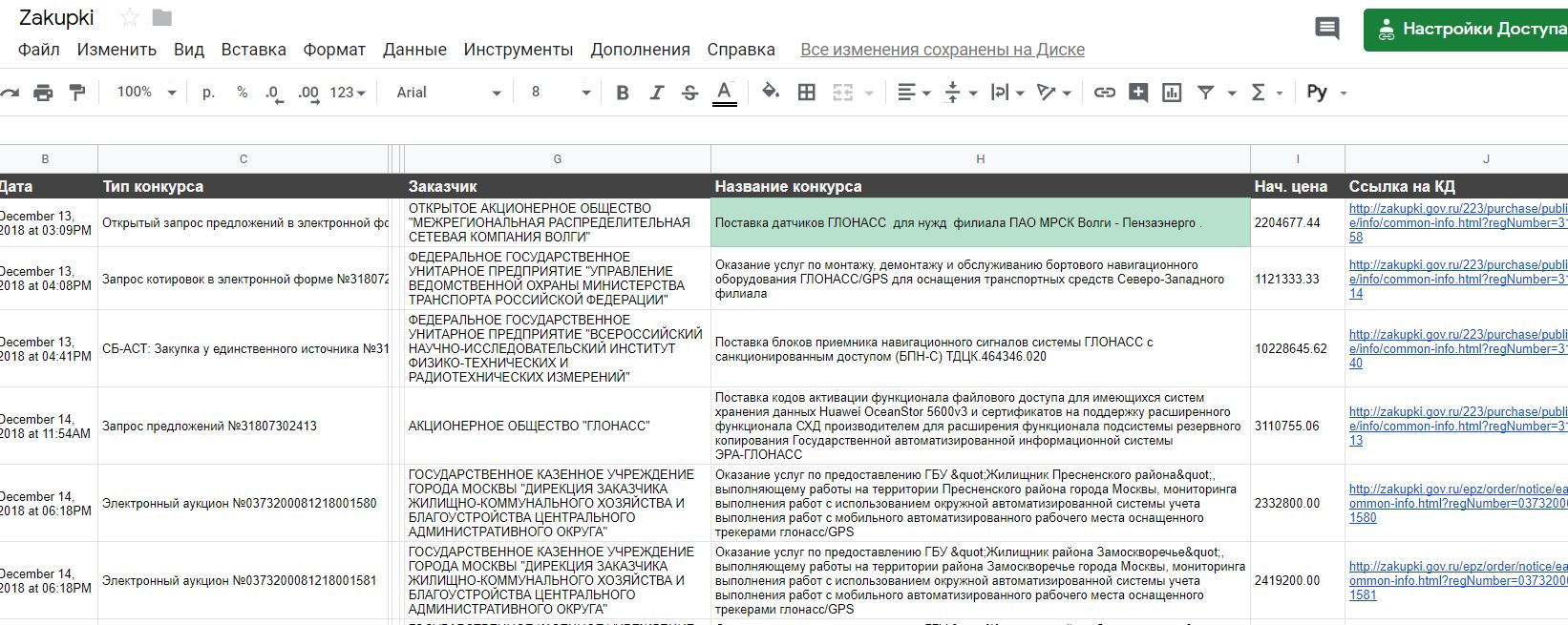
1. RSS-поток конкурсов от zakupki.gov.ru
Заходите zakupki.gov.ru/epz/order/extendedsearch/search.html
Важно именно из extendedsearch, потому как результаты, выдаваемые quicksearch отличаются от результатов extended. В частности в quicksearch система не подставляет название заказчика, а его мы хотим вывести в табличку. Пользуемся extended.
Итак, в форме поиска вводим:
— искомые слова для поиска конкурса. В моём случае это «оплаты проезда»
— этап закупки. Нас интересуют «Подача заявки», остальные отключаем
Нажимаем «Найти».
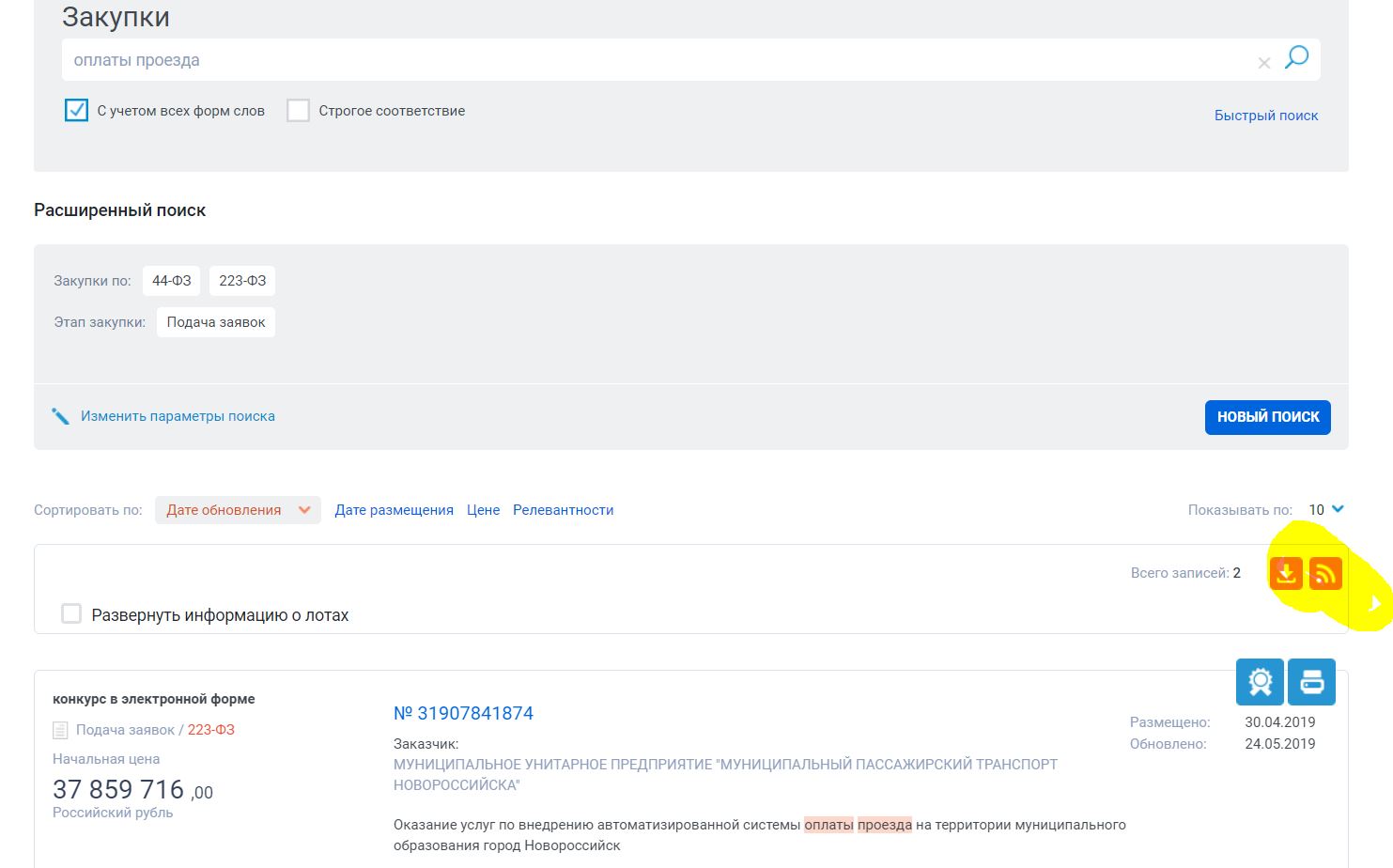
Система выдаст результаты поиска. Если это то, что нужно, получаем ленту RSS с обновлениями по данному запросу, нажимая значок RSS.

2. Мониторинг RSS с помощью IFTTT
Зайдите в IFTTT.
Если не зарегистрированы, то сделайте это и заходите в «My Applets»
Нажимаем кнопку «New Applet» для создания нового апплета (триггер и действие). 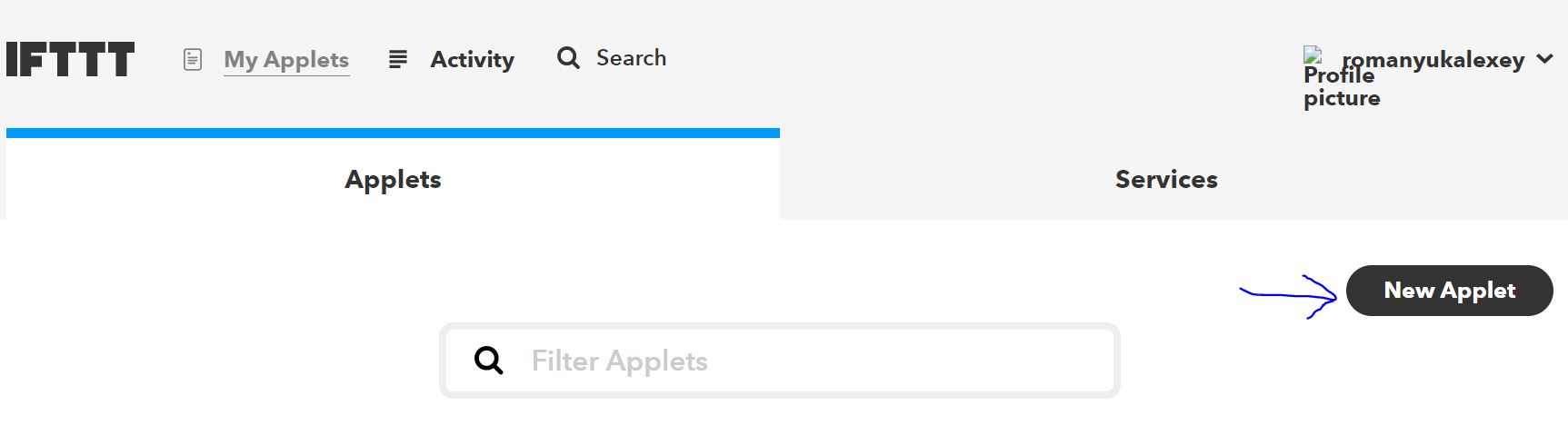
На следующем экране нажмите на часть «+ this», система предложит выбрать сервис. В поисковой строке наберите «rss» или найдите триггер «RSS Feed» в ленте сервисов.
Кликните на квадрат «RSS Feed».
Появятся 2 опции, выбираем «New feed item». 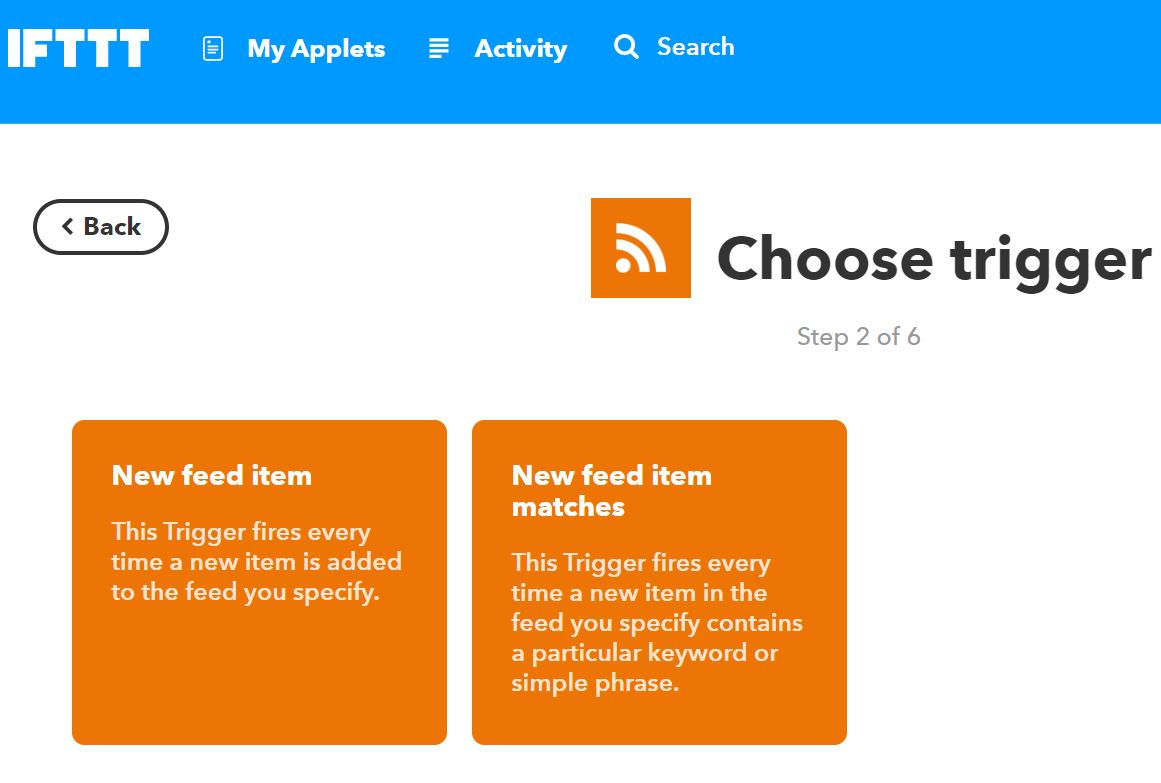
Триггер сработает, если в ленте RSS появится новый объект .
На экране создания триггера вставляем URL нашей RSS-ленты и нажимаем «Create trigger». 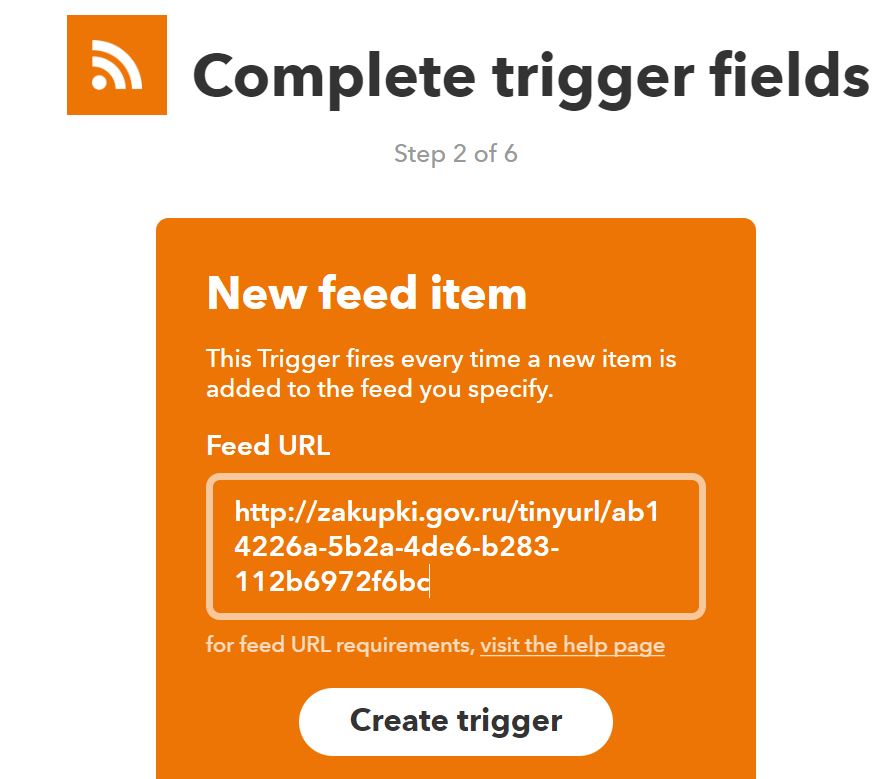
Далее нажимаем кнопку «+ that».
На экране поиска действий пишем «sheets» и кликаем на найденный action. 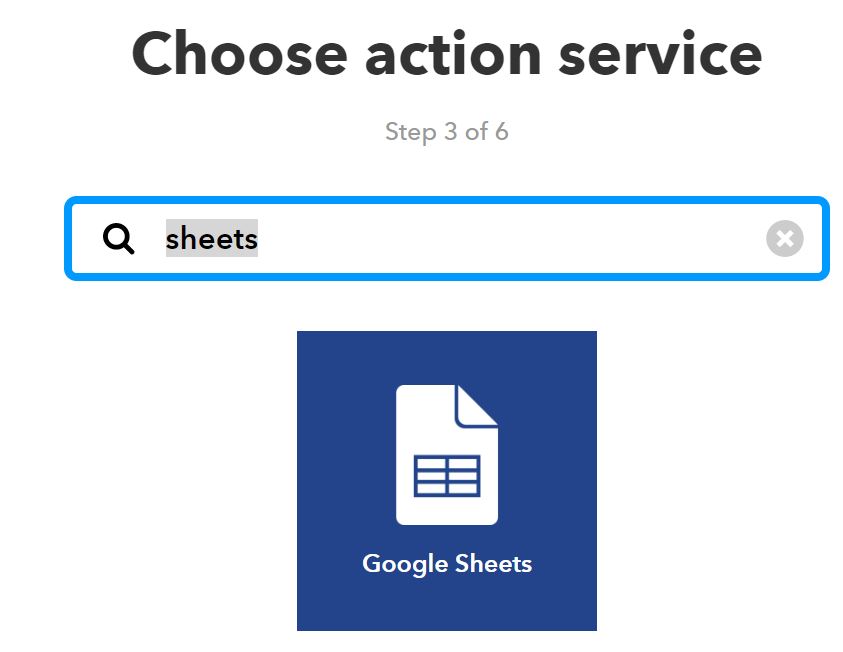
На следующем экране выбираем вариант «Add row to spreadsheet» (добавить строку в таблицу)
Конфигурируем IFTT, как заполнять таблицу. 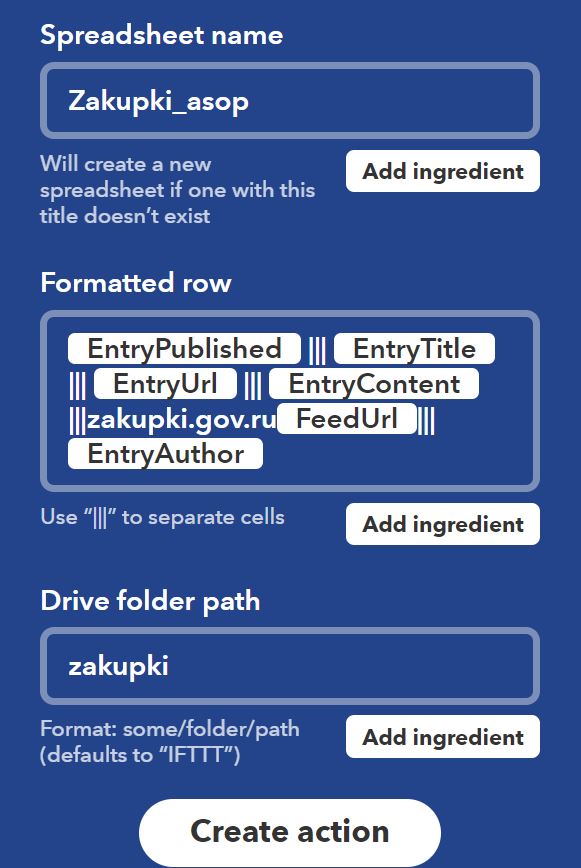
Spreadsheet name — название файла таблицы. Если такой таблицы не существует, то IFTTT создаст её на Вашем диске. Увидеть таблицу можно будет у себя в списке таблиц Google.
Formatted row — правило для заполнения строки. Выбираем нужные нам поля, разделяя их знаком |||.
Заполните
<
То есть в ячейки будет записаны:
ДАТА|||НАЗВАНИЕ КОНКУРСА|||URL записи|||ПОЛНОЕ ОПИСАНИЕ КОНКУРСА|||RSS-лента|||НАЗВАНИЕ ЗАКАЗЧИКА
Drive folder path — название папки на Вашем Google Drive, в которую будет помещён файл с таблицей. Я помещаю все таблицы в папку zakupki.
Нажимаем «Create action».
На финальном экране — выбираем имя для правила IFTTT.
И жмём «Finish». 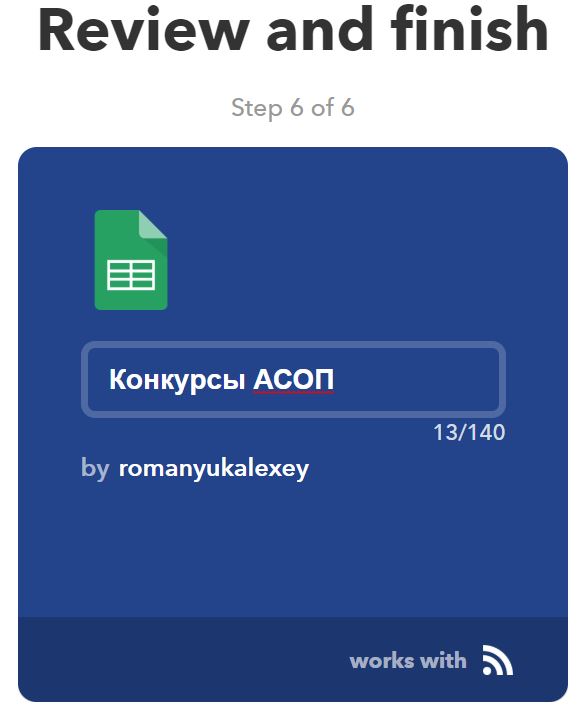
Всё, правило создано, таблица начнёт заполняться, как только будет появляться новые конкурсы в ленте RSS. 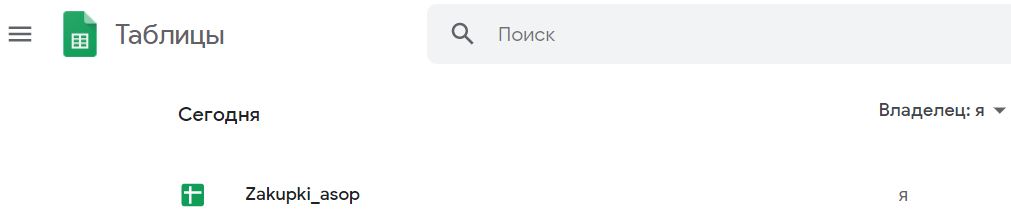
3. Отформатируем таблицы
Вставим заголовки над столбцами. Вот что мы видим: 
Осталось выделить из description название конкурса и начальную цену.
Добавляем столбец «Название конкурса» и вставляем в первую (после заголовков) ячейку вот такую формулу:
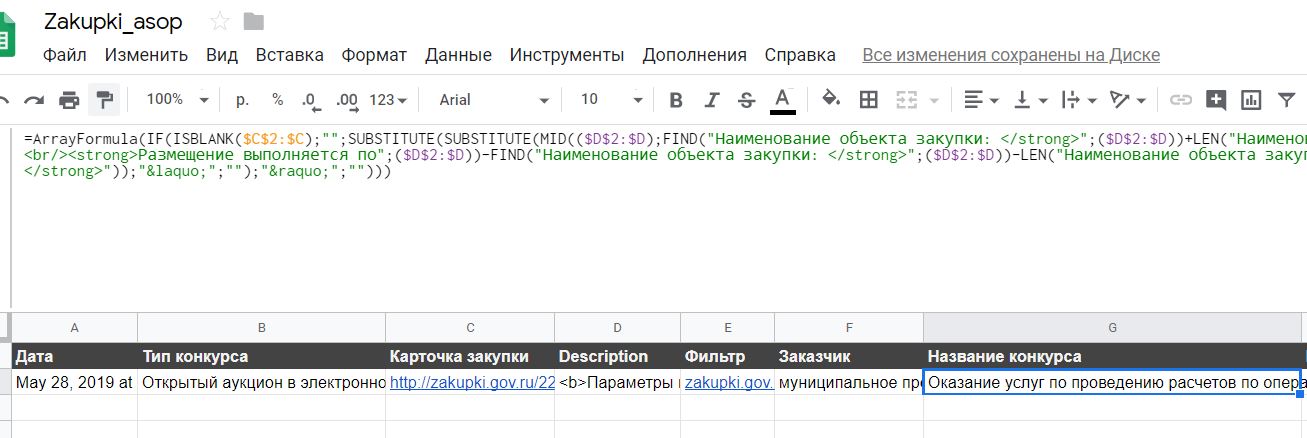
Формула будет парсить столбец D (description) и автоматически заполнять в данный столбец название конкурса при появлении новой строчки в таблице.
Добавляем столбец (вводим название столбца «Начальная цена») и вставляем в первую (после заголовков) ячейку вот такую формулу:
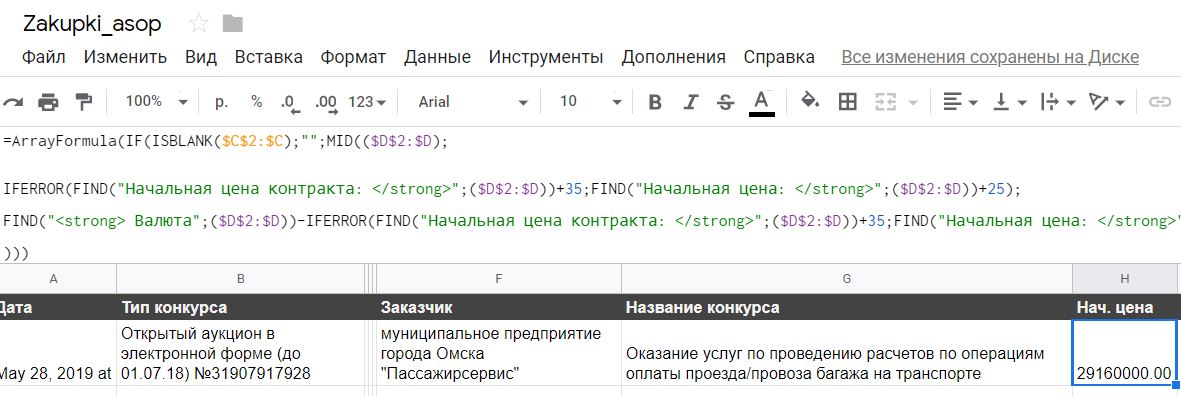
И последний штрих. Бывает, ссылка приходит в двух видах. С доменом и без:
Поэтому надо будет сделать формулу, чтобы ссылка на конкурс всегда была кликабельной. Для этого вводим новый столбец «Ссылка на КД» и вставляем в первую (после заголовков) ячейку вот такую формулу:
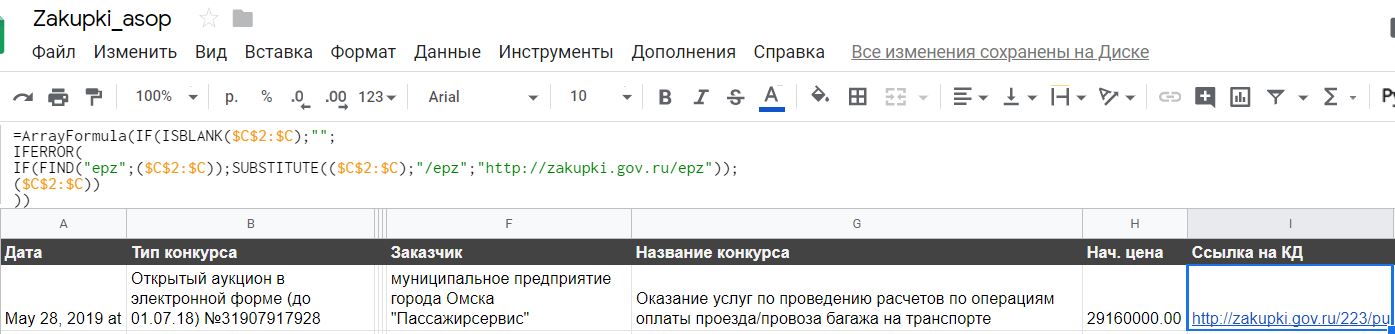
Столбцы C,D,E можно свернуть, чтобы не мешались.
Приятного пользования!
Как понять, можете ли вы зарабатывать на госзакупках
Закупки подходят не всем. Прежде чем переходить к активным действиям, нужно понять, есть ли смысл в них участвовать.
Павел Стоянов
Занимается развитием продуктов для участников госзакупок в Тинькофф Бизнесе
Закупки подходят не всем. Прежде чем переходить к активным действиям, нужно понять, есть ли смысл в них участвовать.
Павел Стоянов
Занимается развитием продуктов для участников госзакупок в Тинькофф Бизнесе
В прошлой статье мы разобрались со всеми важными терминами , которые понадобятся для участия в госзакупках. А сейчас узнаете, стоит ли вам вообще заниматься закупками или это только трата времени.
Найти тендер под свои товар или услугу
Предположим, что мы производим металлическую мебель, в основном — шкафы. И нужно понять, есть ли вообще смысл связываться с закупками или нет. Может, шкафы никому не нужны или, наоборот, на них миллион предложений.
Проверку удобно проводить на сайте госзакупок. Это агрегатор всех закупок по 44-ФЗ и 223-ФЗ. Он бесплатный, в отличие от многих коммерческих агрегаторов. Правда, придется потратить время на поиск и всё делать вручную
На сайте есть два режима поиска, условно назовем их «простой» и «подробный». Простой доступен сразу при входе на страницу с закупками, а чтобы воспользоваться подробным, нужно нажать на «Все параметры поиска».

Для наших целей мы будем пользоваться простым поиском. Попробуем искать закупки двумя способами: по ключевым словам и по кодам ОКПД2.
Часть параметров у нас будут одинаковые, выставим их сразу:
| Параметр | Наш выбор |
|---|---|
| закупки по | 44-ФЗ |
| этап закупки | подача заявки |
| способ определения поставщика | электронный аукцион |
| поиск по цене | 400 тыс. — 1 млн рублей |
Для удобства сразу сохраним эти параметры, в будущем нам будет проще искать новые закупки. Для этого нужно нажать кнопку «Сохранить и применить» в конце формы.

Поиск по ключевым словам
Здесь всё как в любом поисковике: вводите ключевые слова в поисковую строку и смотрите результат. Если нужно, чтобы слово не склонялось, поставьте галочку рядом с фразой «Искать точно как в запросе». Проверяем по слову «шкаф»:

Мы нашли 15 записей — это то же самое, что закупка. То есть есть 15 актуальных закупок по шкафам — кажется, неплохой показатель. Но теперь копнем глубже. В выборку попали закупки, которые нам не подходят. Например, в этой закупке нужен шкаф шоковой заморозки:

Отсматривать каждую закупку вручную долго. Поэтому настраиваем поиск точнее, чтобы он не искал однокоренные слова. Например, можно уточнить, что нас интересует только «шкаф металлический». Теперь в выдаче всего пять результатов, но зато они больше подходят под наш запрос:

Поиск по кодам ОКПД2
Второй способ — это поиск по кодам ОКПД2. Эта аббревиатура расшифровывается так: «Общероссийский классификатор продукции по видам экономической деятельности», а цифра «2» означает, что раньше был другой классификатор с таким же названием.
В интернете много сервисов, которые помогают найти коды по ключевому слову. Например, сайт «Классификатор кодов ОКПД2». На сайте госзакупок это тоже можно делать, но там не очень удобно.
Возвращаемся на сайт госзакупок и находим параметр ОКПД2. Сразу два пункта из списка выбрать нельзя, поэтому сначала ставим галочку на пункт «С учетом вложенных» и нажимаем слово «Выбрать»:

Из списка всех кодов выбираем нужные нам коды. Для более точного поиска лучше также выбрать коды, которые входят в интересующую категорию. Получается так:

У нас нет совпадений. Это означает, что никто не указал коды ОКПД2, которые соответствуют нашему товару. С учетом небольшого количества закупок изначально, мы можем выбрать нужные вручную.
Но иногда с помощью этого параметра можно отсеять лишние запросы, если попадается много нерелевантных. Например, вы поставляете соль. В выдаче вы увидите соль, фасоль, даже город Сольцы.
Поиск в конкретном регионе
Если работаете в Санкт-Петербурге, вряд ли подойдут закупки, которые проходят в Хабаровске. Чтобы настроить поиск по своему региону, нужно зайти во «Все параметры» и выбрать местоположение заказчика, местоположение поставки или и то, и другое вместе. Допустим, нас интересуют закупки в Санкт-Петербурге:

Нам удалось найти единственную закупку в это время в Санкт-Петербурге:

Изучение закупки
В итоге мы нашли одну закупку. Самое время узнать подробности. В каждой карточке есть разделы «Общая информация» и «Вложения»:

В «Общей информации» можно посмотреть больше деталей о том, что хочет заказчик:

Допустим, у нас есть и шкафы, и стеллажи. Теперь заглянем во вложения:

Скачиваем документ, изучаем условия и ищем проект контракта. Все, кто делает закупки по 44-ФЗ, обязаны прикладывать его в комплект документов:

Проект нужно внимательно прочитать, чтобы понять, подходят ли вам условия заказчика. Например, в нашем контракте прописаны штрафы:

Обычно предприниматели изучают несколько интересных закупок и сразу понимают, подходит ли им цена и готовы ли они сотрудничать на условиях заказчика. Кому-то для анализа хватает двух карточек, а кто-то смотрит не меньше десяти.
Отслеживание закупок
Чтобы понять, насколько ваши условия конкурентноспособны, можно последить за двумя-тремя закупками.
Процесс такой: сначала вы прикидываете, что можете предложить заказчику. После проведения аукциона смотрите на предложение победителя и сравниваете его со своим. Например, какую цену он предложил и какие условия. Для этого участвовать в закупке не нужно, информация будет в открытом доступе.
Если времени ждать нет, можно посмотреть на результаты прошедших закупок. Для этого в поиске в параметре «Этап закупки» выберите «Закупка завершена». Остальные параметры оставьте прежними.
В результате находим закупку, похожую на нашу. Даже заказчик тот же. Только цена контракта меньше и победитель уже определен:

Переходим в «Сведения» и смотрим подробности закупки: что именно нужно, сколько шкафов закупали. Здесь все то же самое, как описано выше. Поэтому не будем на этом останавливаться.
Сейчас нас интересует другое — насколько в итоге снизилась цена контракта. Для этого переходим во вкладку «Результаты определения поставщика» и смотрим на результаты аукциона. Узнаем, что было два участника и сумма контракта снизилась больше чем на 100 000 ₽:

Если мы можем составить конкуренцию этому игроку, тогда есть смысл участвовать в похожей закупке.
Вот и всё. Переходите к следующей статье: будем оформлять электронную подпись и аккредитовываться на электронных торговых площадках.
Как искать госзакупки в ЕИС и специальных агрегаторах: инструкции для поставщиков
В последнее время государственные закупки становятся все популярнее. Поставщиков привлекает гарантия оплаты выполненных работ и прозрачность финансирования. Заказчикам предоставляется возможность освоить выделенные денежные средства наиболее эффективно, подобрать оптимального исполнителя. Сегодня успешно работает масса площадок, специализирующихся на торгах, и поставщикам предоставляется обширный выбор вариантов, где брать госзаказы для реализации своих возможностей.
Как искать госзакупки в ЕИС
Официальный сайт Единой информационной системы в сфере закупок (ЕИС) является, пожалуй, самой популярной площадкой, осуществляющей проведение закупочных процедур. На сайте размещены торги как по 44-ФЗ , так и торги, регулируемые 223-ФЗ . Заказчики со всех регионов страны предлагают контракты, касающиеся любой области хозяйственной деятельности.
Наша пошаговая инструкция поможет разобраться, как искать закупки на сайте zakupki.gov.ru в 2023 году:
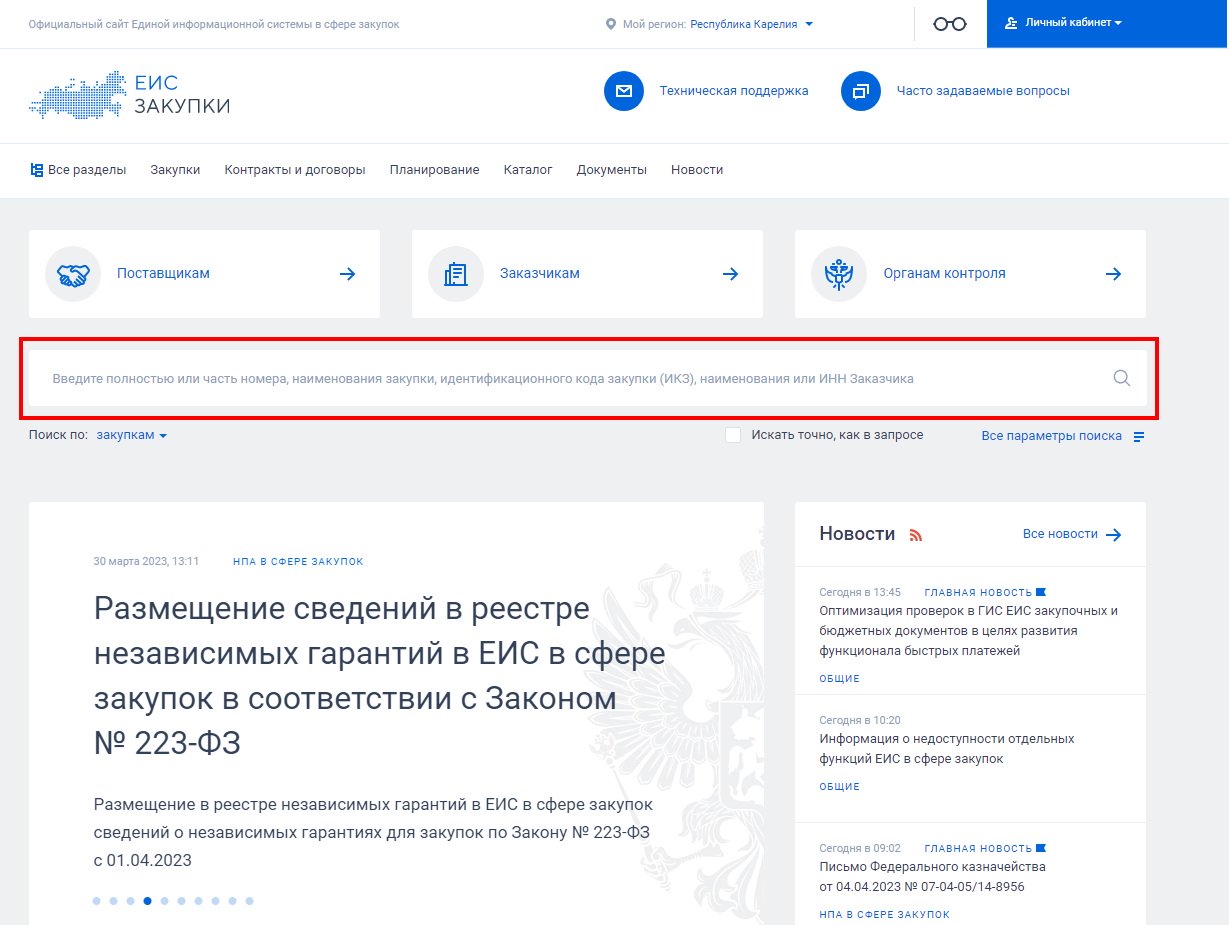
Шаг 1. Зайти на главную страницу официального сайта ЕИС и найти строку поиска.
Шаг 2. Если ищете какой-то конкретный тендер, введите наименование заказчика или объекта.
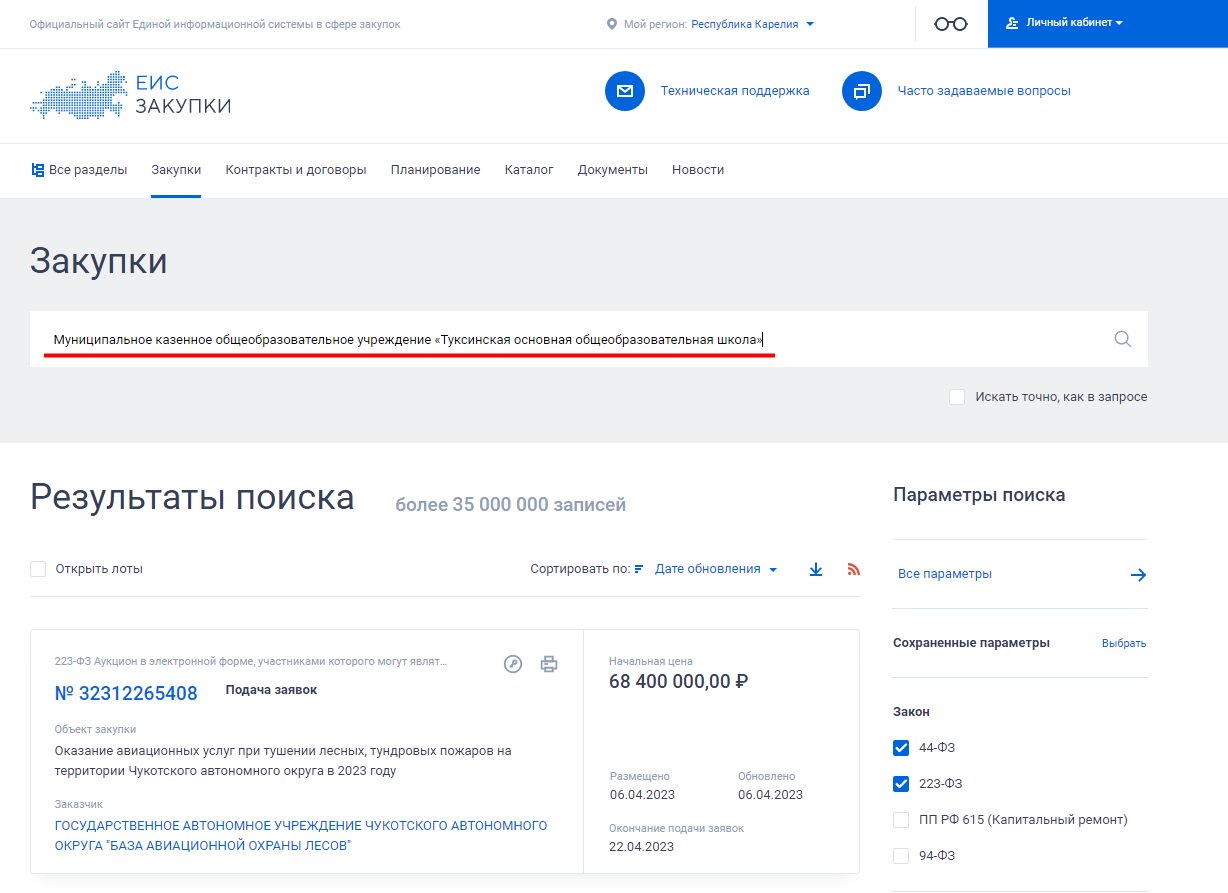
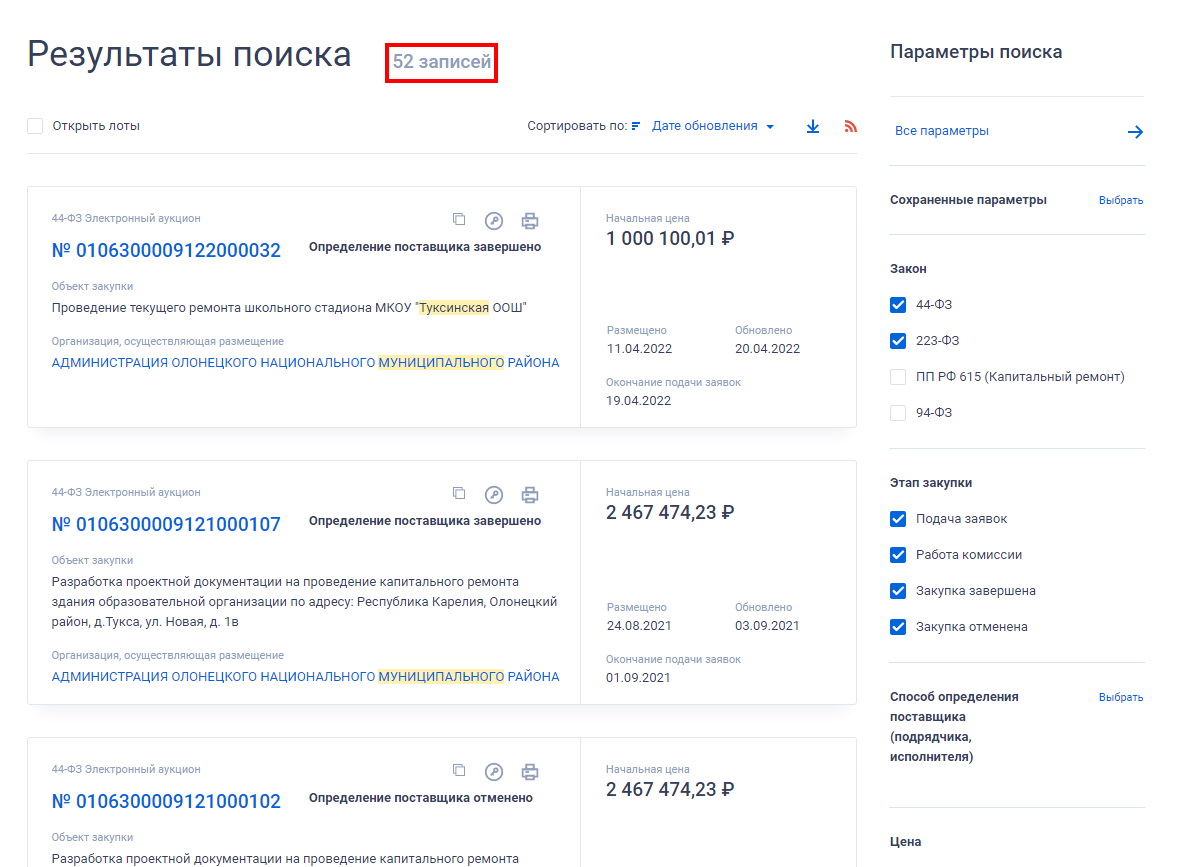
Нажав на пиктограмму «Увеличительное стекло», получите перечень по интересующему вас заказчику.
Шаг 3. Если вас интересует поиск закупок в ЕИС по ключевому слову, введите его в обозначенную строку и нажмите пиктограмму.
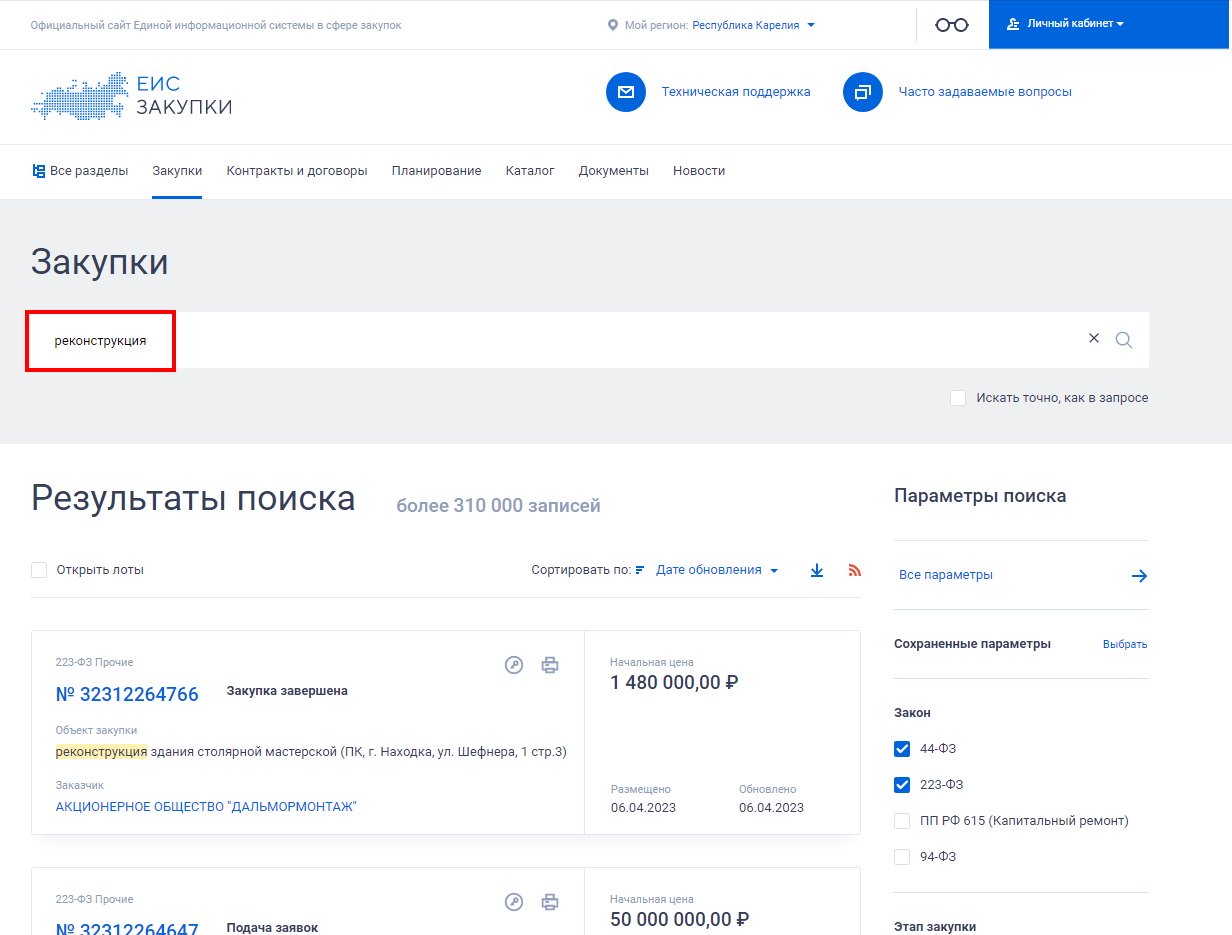
Шаг 4. Чтобы найти актуальные заказы, в которых можем участвовать, настраиваем фильтр: оставляем этап «Подача заявок» и убираем галку с 223-ФЗ.

Шаг 5. Чтобы воспользоваться более детальным поиском, настройте фильтры индивидуально под ваш запрос. Для этого необходимо спуститься чуть ниже по странице и выбрать «Все параметры».
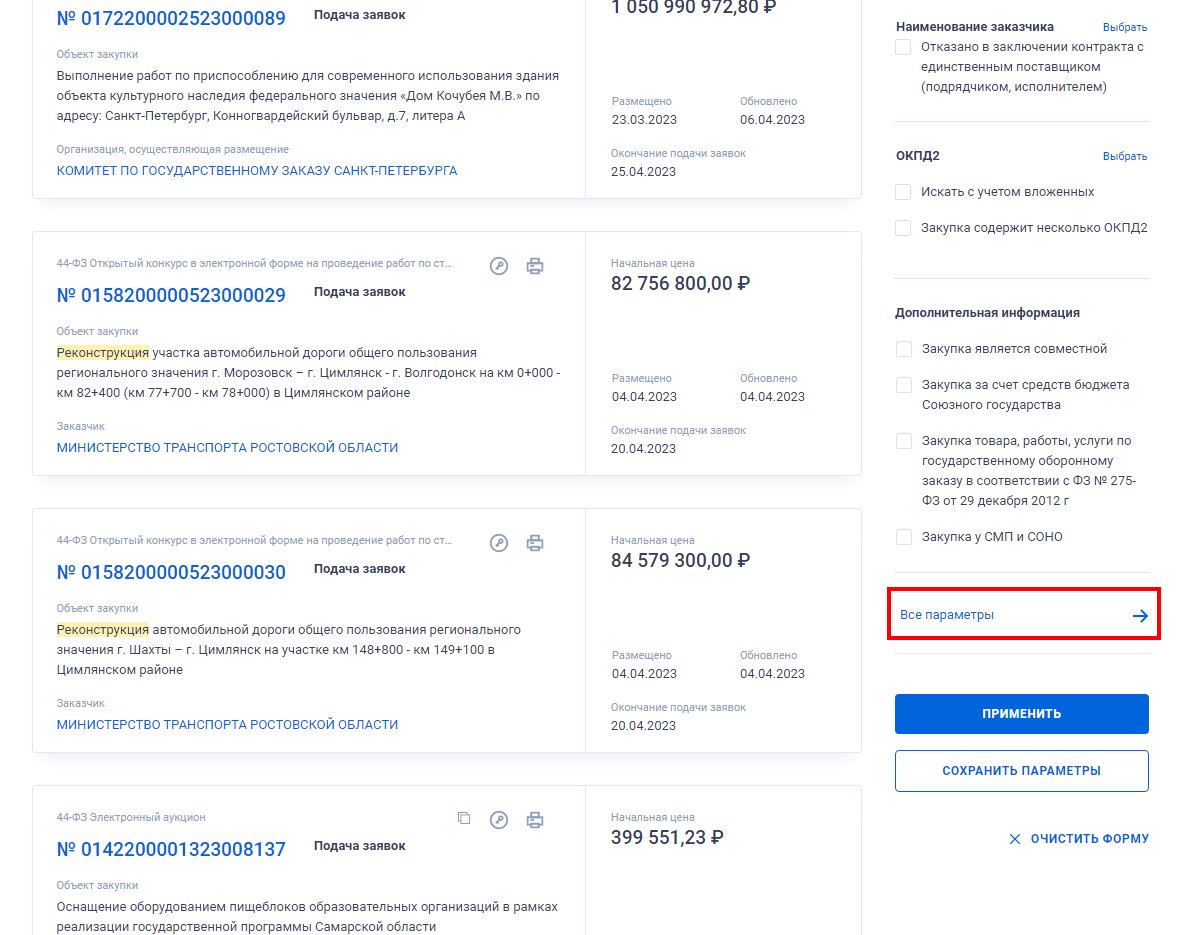
Разобравшись с фильтрами, вы без труда поймете, как посмотреть торги на госзакупках в тех областях и по тем критериям, которые необходимы непосредственно вам.
Если говорить о том, как посмотреть наименование участника аукциона госзакупок, то нужно воспользоваться расширенными фильтрами. Выберите вкладку «Способ определения поставщика»:
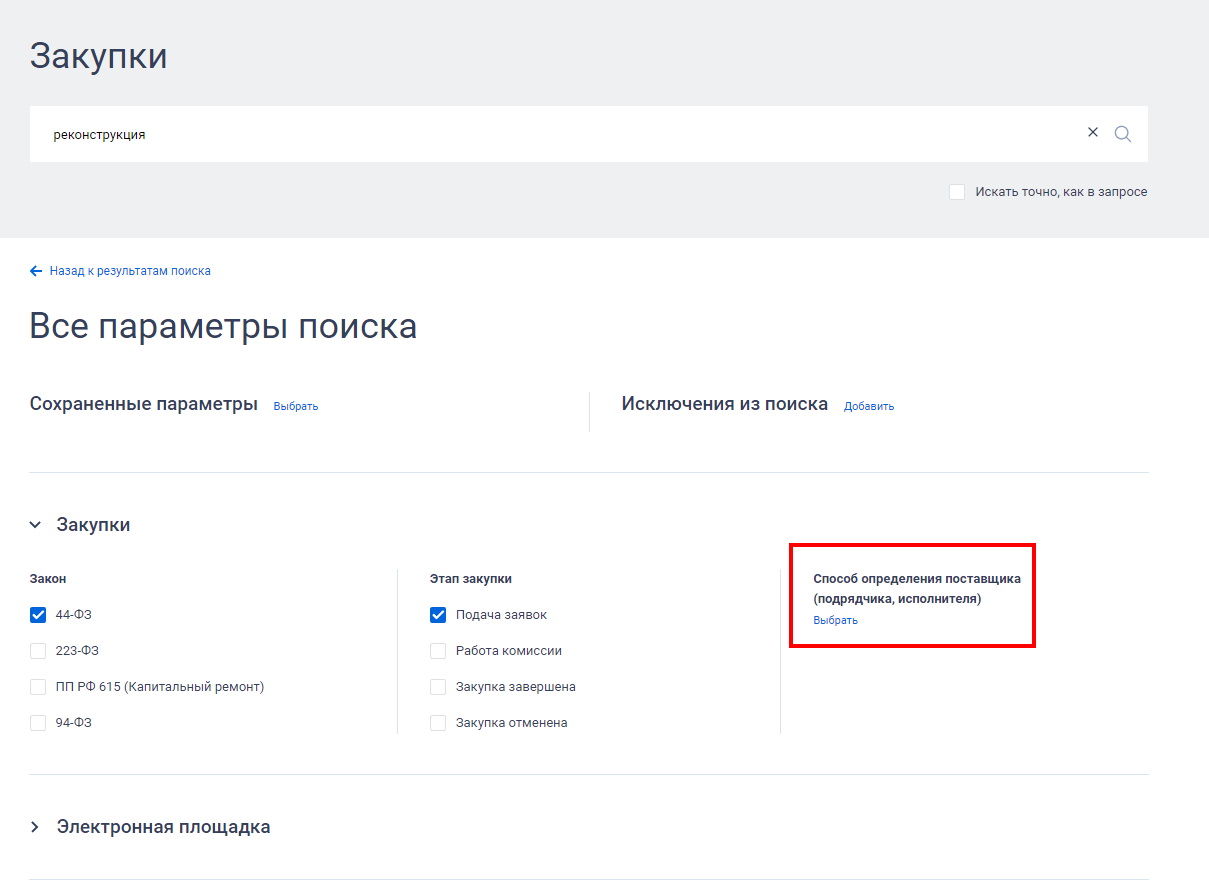
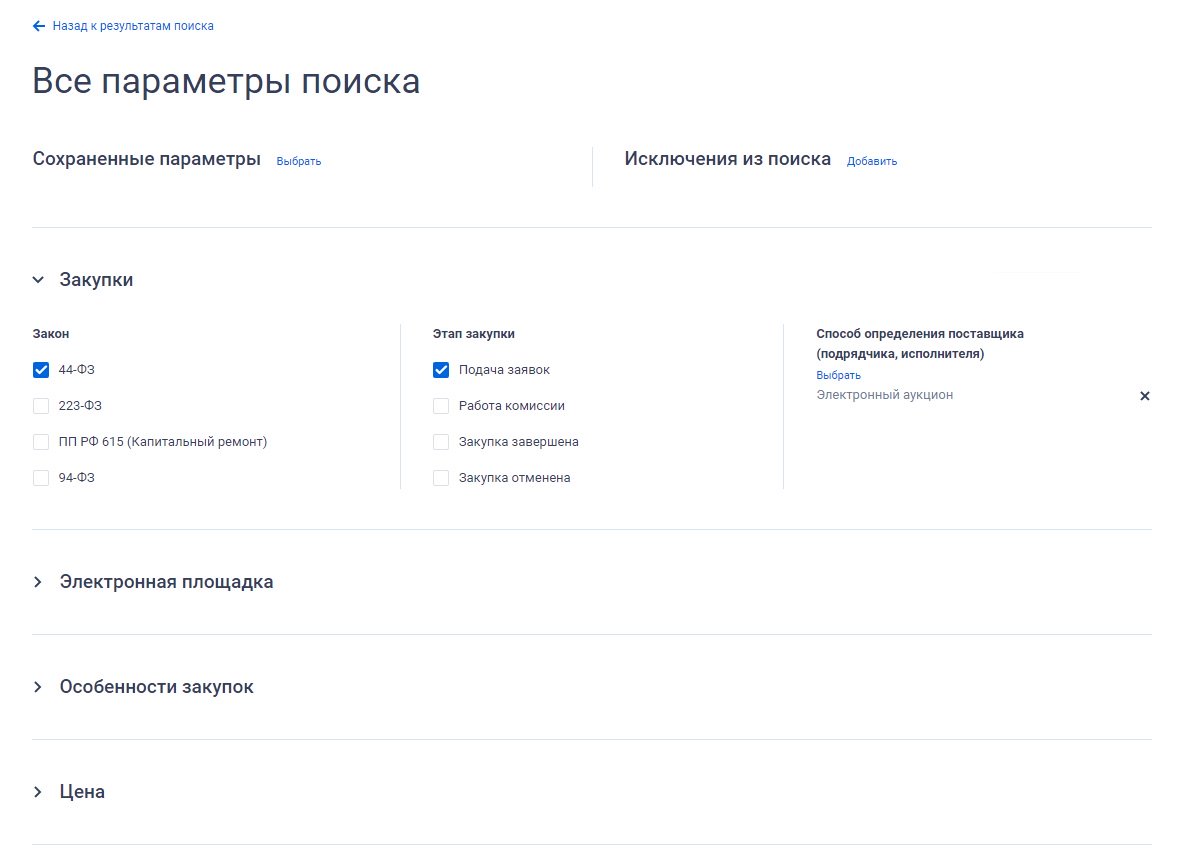
Выбираем электронный аукцион.

Теперь у вас заданы следующие параметры: торги в виде электронного аукциона по 44-ФЗ на стадии подачи заявок.
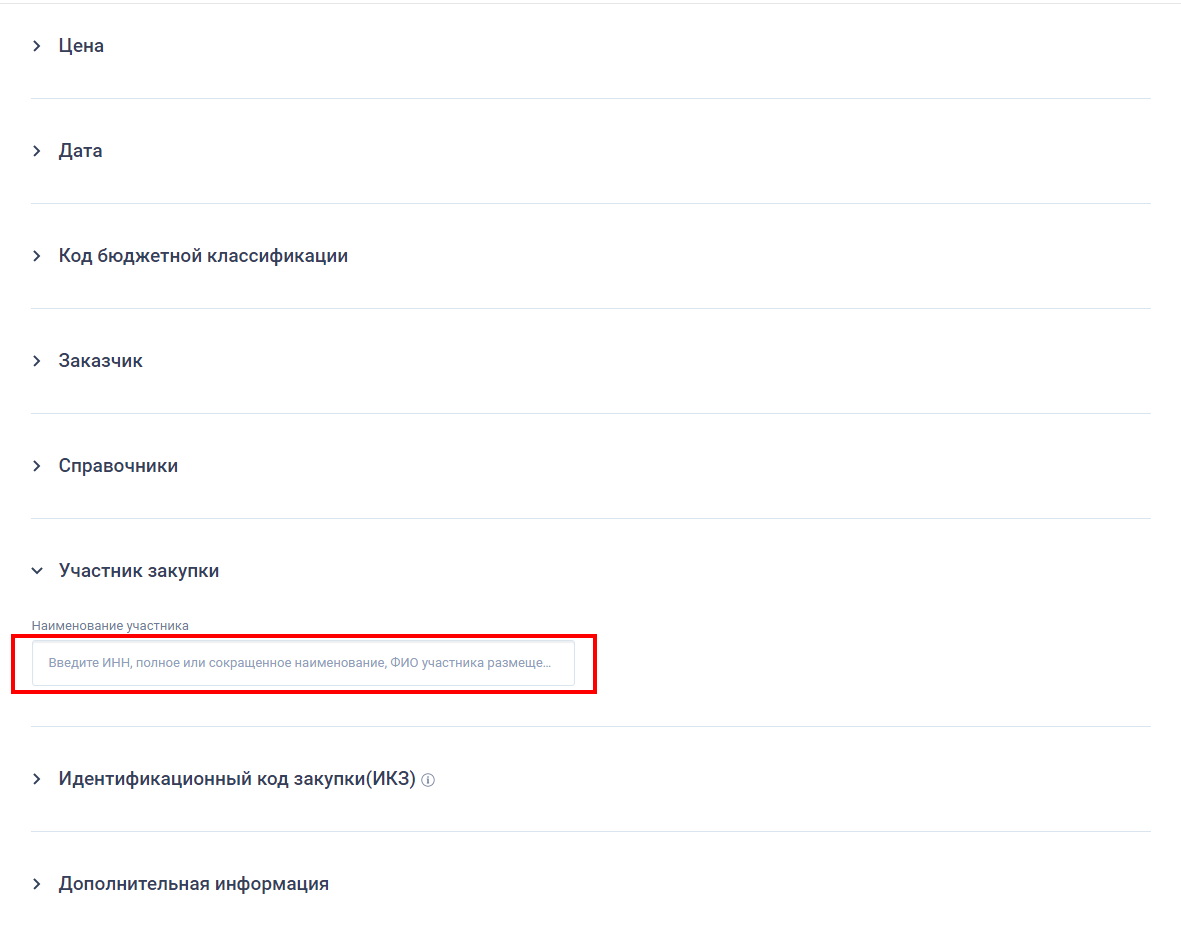
Указав реквизиты участника, узнаете, в каких процедурах он принимает участие.
В этом разделе фильтруйте по субъекту, по коду продукции (так называемый ОКПД2), по финансам и т. д.
Покажем, как искать закупки по области на портале при помощи фильтров. В расширенном поиске заходим во вкладку «Заказчик», выбираем его местоположение.
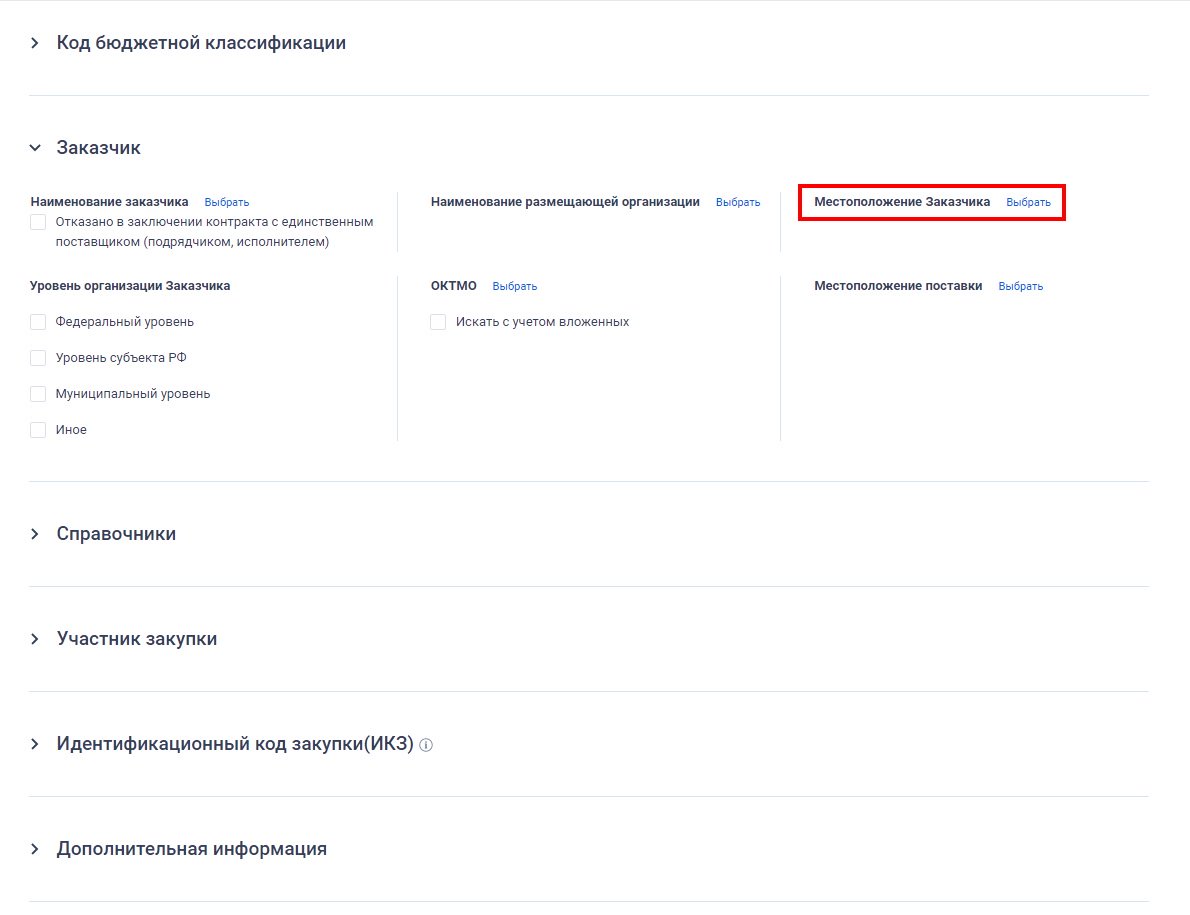
В окно вносим интересующий нас регион или область. Применяем заданные параметры.

С помощью вкладки «Заказчик» разберетесь, как найти муниципальный контракт на госзакупках: просто отметьте интересующий вас уровень организации заказчика.
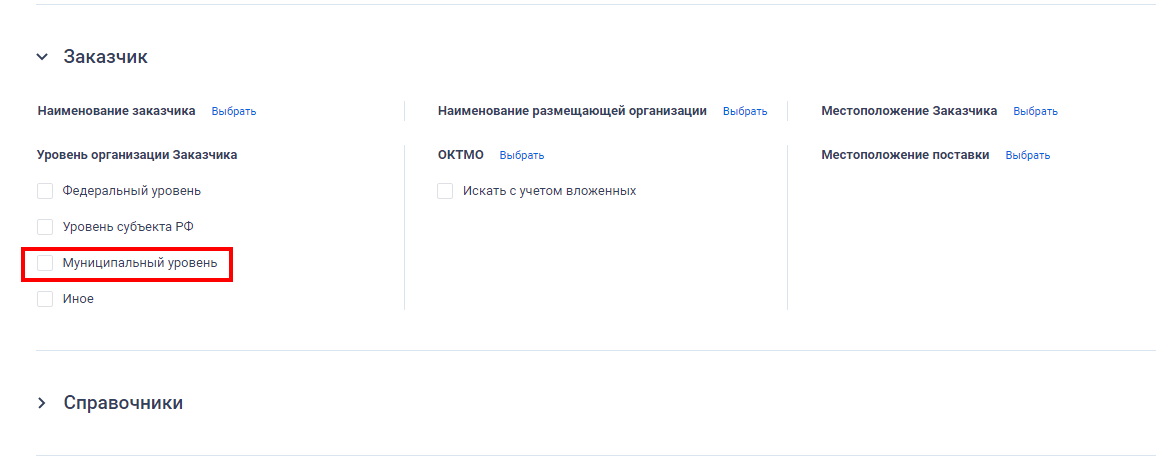
Если поставщик специализируется исключительно на муниципальных контрактах, для расширения базы потенциальных клиентов его интересует, на каких сайтах размещаются муниципальные закупки, кроме ЕИС.
Эксперты КонсультантПлюс разобрали, какую информацию размещает заказчик в ЕИС. Используйте эти инструкции бесплатно.
Чтобы прочитать, понадобится доступ в систему: ПОЛУЧИТЬ БЕСПЛАТНО НА 2 ДНЯ .
В Рунете представлено большое количество платформ, которые позволяют оптимизировать работу по исследованию актуальных тендеров.
Подчеркнем, что во многих компаниях, которые предоставляют агрегаторы по поиску и мониторингу тендеров, предусмотрена профессиональная служба поддержки клиентов. Она помогает разобраться в нюансах работы той или иной программы и подобрать список ключевых слов и найти первые заказы. Профессионалы всегда сравнивают результаты в ЕИС с перечнем, который подберут менеджеры.
Как найти на портале zakupki.gov все контракты определенного поставщика?
Как найти все контракты (завершенные, в исполнении) определенного поставщика по 44 ФЗ?
Наконец-то я разобралась! Ну Аленушка, что сказать. В общем опишу порядок действий для таких же "специалистов" и ворон как я.
Нужно мне было найти все контракты заключенные с нашей организацией за весь период.
Для этого захожу на портал http://zakupki.gov.r u, слева на панели выбираем "Информация о контрактах и договорах (иконка в виде книги), затем вкладку "Реестр контрактов, заключенных заказчиком", появляется поле поиска. Под полем справа есть "Расширенный поиск", нажимаем и пролистываем в самый конец до вкладки "Информация о поставщике". И уже открыв эту вкладку в поле "Поставщик" вводим свой (или не свой, а интересующего поставщика) ИНН и кнопку "Найти". Бинго! Вывалиться список всех контрактов.
Пишу скорее для того, чтобы в будущем самой найти этот алгоритм и в ЧЕТВЕРТЫЙ РАЗ (реально уже ранее находила неоднократно, что нужно, но забыла как!) не рыться на портале заново.