высокое энергопотребление в играх виндовс 10 что делать
Диспетчер задач Windows 10 помогает выявлять процессы с высоким энергопотреблением
Иногда это может быть связано с использованием конкретного сервиса или приложения — например, вы просматриваете потоковое видео, играете в компьютерную игру или занимаетесь другим видом активности, которая требует много ресурсов. Однако, в некоторых сценариях, заряд батареи может стремительно уменьшаться по непонятным причинам.
Чтобы установить истинную причину повышенного энергопотребления на устройстве Windows, вы можете создать отчет энергоэффективности с помощью утилиты командной строки powercfg. Но есть и другой более простой способ — диагностировать проблему высокого потребления энергии может и Диспетчер задач Windows. Большинство опытных пользователей знают о данной возможности системного инструмента, но новичкам данная информация будет особенно полезна.
Вам нужно сделать следующее:
Многие пользователи Windows могут не увидеть эти столбцы сразу. Они отображаются по умолчанию, но не видны, если окно диспетчера задач оказалось недостаточно широким. Вы можете либо увеличить ширину окна, либо уменьшить ширину столбцов видимой области. Вы также можете кликнуть правой кнопкой мыши по заголовку столбца и отключить столбцы, которые вас не интересуют. Если столбцы, связанные с энергопотреблением, все-равно не отображаются, то отметьте их в меню правой кнопкой мыши.
Разница между столбцами Энергопотребление и Тенденция энергопотребления заключается в том, что первый столбец дает представление о текущем потреблении, а второй — о суммарном энергопотреблении за некоторый промежуток времени.
Все процессы со значениями Высокое и Очень высокое серьезно снижают автономность устройства. Проверьте названия процессов, чтобы установить, какие приложения являются очень «прожорливыми». Если процесс связан с одноцелевым приложением, например с компьютерной игрой, то тут все просто. Однако, если повышенное потребление вызывает браузер, то вам придется проверять активность в браузере, чтобы выяснить, какой сайт, сервис или расширение нагружает систему.
Диспетчер задач позволяет быстро обнаружить приложение или службу с высоким энергопотреблением. Инструмент поможет эффективно выявить причину быстрого расхода заряда портативного устройства в неочевидных случаях.
А вы проверяете энергопотребление процессов на своем портативном устройстве?
Настройка энергопотребления Windows 10 в зависимости от режима работы

Оптимизация энергопотребления в Windows 10, с одной стороны, продлит жизнь аккумулятору ноутбука, с другой стороны, поможет добиться максимально возможной производительности. Для этого необходимо разобраться с настройками схем питания в Windows 10.
Введите в текстовое поле меню «Пуск» слово «Схема» и выберите «Изменение схемы управления питанием». Альтернативный вариант: нажмите правой кнопкой мыши на значок Windows и перейдите к строке меню «Управление электропитанием». Здесь в разделе «Питание и спящий режим» в правой части окна кликните на «Дополнительные параметры питания».
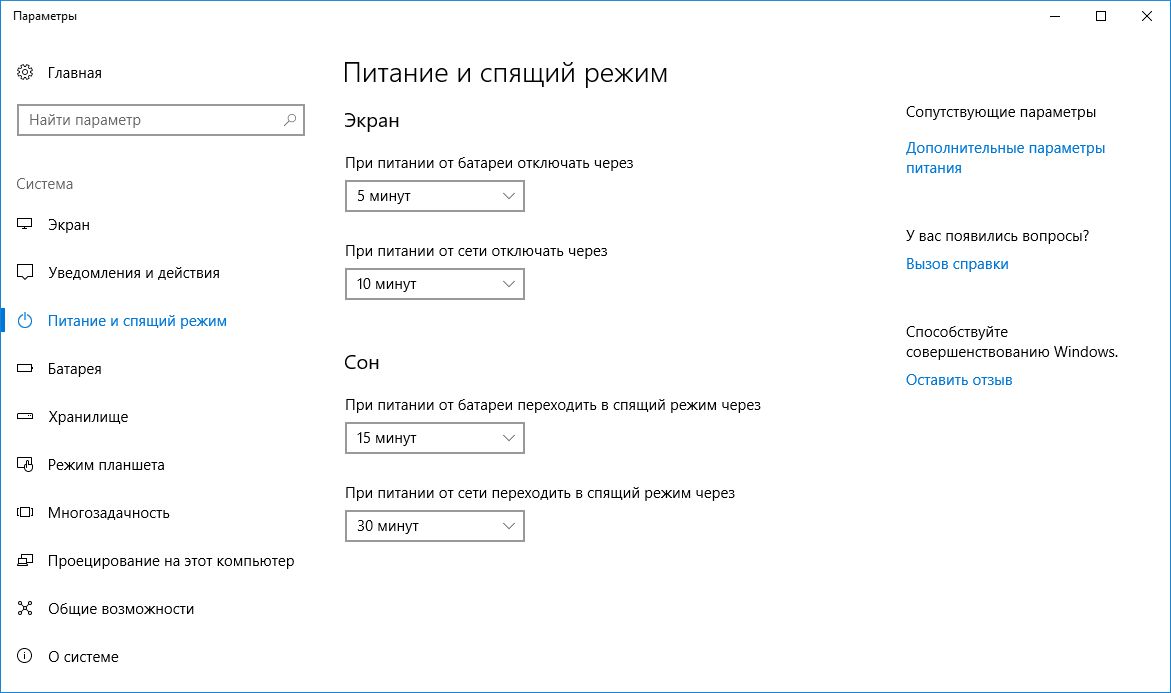 По умолчанию в системе выставлена сбалансированная схема электропитания, то есть выставлен баланс между производительностью и энергопотреблением. Схема «Экономия энергии» предусмотрена для режима использования аккумулятора. В таком режиме экран быстрее отключается, а устройство переходит в спящий режим.
 Если вы хотите настроить энергопотребление индивидуально, нажмите на ссылку «Настройка схемы электропитания». В открывшемся окне можно изменить предустановленное время или совсем отключить некоторые опции. Этим предотвращается, например, переход устройства в спящий режим или полное отключение экрана. Нажмите на «Сохранить изменения» и настройки будут моментально активированы.
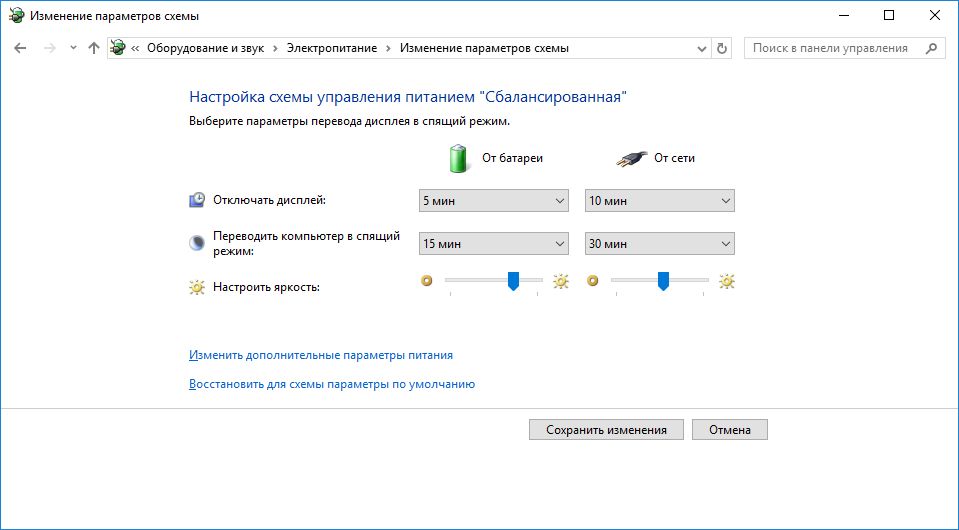 Настройте режим экономии электроэнергии. Вы можете подстроить под свои нужды энергопотребление устройства под Windows 10
Дополнительные настройки также можно найти в пункте «Изменить дополнительные параметры питания». В «Дополнительных параметрах», например, можно выбрать опцию отключения жесткого диска через определенный промежуток времени. Это экономит заряд, но при возвращении к работе придется ждать несколько секунд, пока устройство «разгонится».
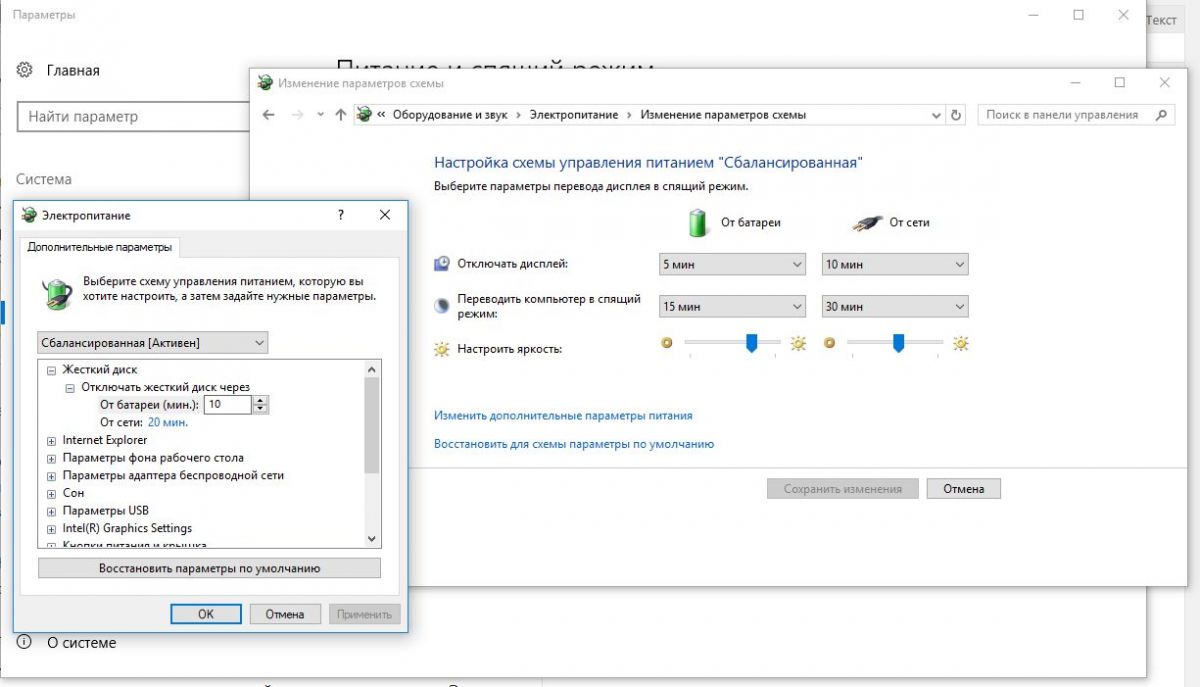 Настройте энергопотребление устройства. В «Дополнительных параметрах» Вы найдете многочисленные опции для более точной индивидуальной настройки параметров потребления энергии
С помощью опции «Кнопки питания и крышка» можно выбрать, что произойдет, когда вы закроете крышку ноутбука. Выберите один из следующих вариантов: «Действие не требуется», «Сон», «Гибернация», «Завершение работы».
При отсутствии активности более трех часов Windows в любом случае отправит устройство в режим гибернации, не зависимо от того, идет ли питание от сети или от аккумулятора.
Если вы хотите отключить эту опцию, то найдите в настройках пункт «Сон» и «Сон после» и установите опцию «Никогда». Подтвердите настройки нажатием на «ОК». Если нажмете на кнопку «Восстановить настройки по умолчанию», то сможете отменить внесенные изменения.
Фото: компания-производитель
Как настроить Windows 10 для игр: максимальная производительность, игровой режим и другие советы
Технические гайды для геймеров на ПК
В прошлом гайде мы рассказали, как настроить видеокарту NVIDIA для игр. Теперь рассмотрим, какие настройки нужно сделать в Windows 10 для игровой оптимизации системы. В отличие от многочисленных гайдов в сети, следуя которым вы сломаете систему полностью или убьете часть функционала, мы не будем лезть в дебри. Только те настройки и методы, которые автор статьи лично использует на домашнем ПК.
Прежде всего убедитесь, что у вас установлены свежие драйверы для материнской платы и других комплектующих. Зайдите на официальный сайт производителя и поищите актуальные драйверы в разделе поддержки. Кроме того, имеет смысл переустановить Windows 10, если она уже захламлена и подлагивает.
Отключите запись экрана в фоновом режиме
Система может записывать геймплей игр в фоновом режиме, что влияет на производительность. Причем вы даже можете не замечать, что запись идет. Ощущаться это будет только в снижении производительности и подтормаживаниях, особенно если компьютер у вас слабый.
Перейдите в параметры Windows. Сделать это можно по-разному:
Далее перейдите в пункт «Игры». На левой панели выберите пункт «DVR для игр». Отключите ползунок «Вести запись для игр в фоновом режиме».
Также по желанию можно и вовсе отключить «Меню игры» и запись видео силами системы. На наш взгляд, удобнее пользоваться оверлеем от производителя видеокарты. Но выбор программы для записи видео и скриншотов целиком на ваше усмотрение.
Включите планирование графического процессора с аппаратным ускорением
Это относительно новая функция, которая появилась с обновлением до версии 2004. Кроме того, работает она только на видеокартах 10-го поколения и выше, начиная с GT 1030. Чудес от нее ожидать не стоит, но минимальный FPS может немного подрасти. Убедитесь, что у вас нужная версия ОС. Проверить это можно в параметрах Windows. Перейдите в пункт «Обновления и безопасность», далее в правой части экрана перейдите по ссылке «Сведения о сборке ОС».
Чтобы включить планирование, перейдите в параметры Windows и далее «Система». Выберите пункт «Дисплей» в левой части экрана и пролистайте в самый низ. Перейдите по ссылке «Настройки графики». Включите переключатель «Уменьшить время задержки и увеличить производительность». Перезагрузите компьютер.
Установите режим максимальной производительности
Перейдите в параметры Windows, далее «Система» и «Питание и спящий режим». В правой части экрана перейдите по ссылке «Дополнительные параметры питания». Включите режим «Высокая производительность». Теперь можно быть уверенным, что никакие настройки энергосбережения не будет сдерживать производительность.
Если хотите пойти еще дальше, то открывайте PowerShell от имени администратора (просто пишите название в поиске системы). Введите следующий код.
После этого появится дополнительный режим «Максимальная производительность». Чтобы восстановить исходные режимы, наберите в PowerShell следующее.
Не мешает проверить и ограничение по использованию процессора. Не выходя из настроек электропитания, кликните по ссылке «Настройка схемы электропитания» и далее «Изменить дополнительные параметры питания». Далее «Управление питанием процессора» и «Максимальное состояние процессора». Убедитесь, что стоит 100%.
Однако этот пункт можно и снизить, если у вас, например, не самый дорогой ноутбук и он перегревается. Таким образом, система не даст процессору работать на полную мощность.
Активируйте игровой режим
В Windows есть специальный игровой режим, который оптимизирует распределение ресурсов для игровых приложений. Таким образом, фоновые задачи не смогут помешать игре. Кроме того, вас не будут беспокоить всплывающие уведомления во время игры.
Чтобы его активировать перейдите в параметры Windows, затем «Игры». Слева будет пункт, который так и называется «Игровой режим». Активируйте ползунок. На более старых версиях Windows режим игры нужно дополнительно запускать из игрового оверлея (Win + G).
Если у вас слабый компьютер, да еще и нагруженный многочисленными фоновыми процессами, то режим может помочь. Но для слабых систем лучше предварительно закрывать все мешающие процессы: не оставлять открытым браузер, выгружать из автозагрузки ненужные процессы. Но в случае снижения производительности или других проблем, режим лучше выключить.
Отключите акселерацию мыши
Функция «Повышенная точность установки указателя» известна также как «Акселерация». Вопреки названию, в играх она скорее мешает, так как мышь становится непредсказуемая. Но при повседневной работе это может быть, наоборот, полезно. Действует она так: чем резче вы поведете мышкой, тем дальше передвигается курсор. То есть достаточно просто резко двинуть мышью, чтобы курсор оказался на другой стороне экрана. Когда у вас маленький коврик, это полезно.
Перейдите в параметры Windows, далее «Устройства». В левой части экрана выберите пункт «Мышь» и далее перейдите по ссылке «Дополнительные параметры мыши». На вкладке «Параметры указателя» снимите галочку с «Включить повышенную точность установки указателя», если она установлена.
Как настроить регулирование энергопотребления / мощности в Windows 10
В Windows 10 пользователи, как правило, работают с несколькими приложениями. В результате программы, которые работают в фоновом режиме, потребляют значительное количество энергии.
Чтобы оптимизировать энергопотребление, в начиная с Windows 10 (версия 1709) компания Microsoft представила новую функцию Power Throttling (регулирование энергопотребления или регулирование мощности), которая использует технологии энергосбережения современных процессоров для ограничения ресурсов для фоновых процессов.
Используя данную технологию, система Windows может автоматически определять, какие приложения вы активно используете, и и ограничивать ресурсы для процессов, которые неважными. Функция регулирования мощности позволяет увеличить автономную работу устройства до 11 процентов.
Однако, распознавание процессов может работать не так, как ожидается. В этих случаях пользователь может самостоятельно контролировать, каким приложениям нужно ограничить потребление ресурсов, а каким нужно предоставить всю доступную мощность.
Как посмотреть, какие процессы регулируются
Чтобы посмотреть, какие процессы регулируются функцией Power Throttling можно воспользоваться Диспетчером задач.
После выполнения данных шагов появится новый столбец “Регулирование мощности”, показывающий, какие процессы находятся в энергосберегающем режиме.
На ноутбуках, планшетах или других портативных устройствах с аккумулятором у некоторых процессов будет указан статус «Регулирование энергопотребления» – “Включено”, а у остальных – “Выключено”.
Наглядно посмотреть новую функцию в действии можно открыв приложение, а затем свернув его. Когда вы активно используете приложение в Диспетчере задач будет показываться статус регулирования энергопотребления “Выключено”, но после сворачивания статус изменится на “Включено”.
Если все процессы имеют статус “Выключено”, значит ваше устройство подключено к источнику питания или используются режим Максимальная производительность.
Как отключить регулирование мощности в настройках электропитания
Power Throttling активируется автоматически, когда портативное устройство не заряжается, а это означает, что самый быстрый способ отключить эту функцию – подключить устройство к источнику питания.
Вы также можете управлять регулированием мощности в вашей системе, щелкнув значок питания в области уведомлений и используя слайдер, чтобы изменить режим питания.
Как отключить регулирование мощности с помощью редактора групповых политик
Если вы используете Windows 10 Pro, то отключить Power Throttling можно с помощью редактора групповых политик.
После завершения данных шагов и перезагрузки ПК, регулирование мощности будет отключено для всех приложений в любых режимах электропитания.
В любое время вы можете снова активировать регулирование мощности, выполните те же шаги, но в пункте 5 выберите опцию “Не задано”.
Как отключить регулирование мощности с помощью системного реестра
Редактор групповых политик недоступен в Windows 10 Домашняя, но вы можете сделать то же самое с помощью редактора реестра.
Примечание
Некорректное изменение реестра может привести к серьезным проблемам. Рекомендуется создать резервную копию реестра Windows перед тем, как выполнить данные шаги. В меню редактора реестра выберите Файл > Экспорт для сохранения резервной копии.
После завершения данных шагов и перезагрузки ПК, регулирование мощности будет отключено для всех приложений в любых режимах электропитания.
В любое время вы можете снова активировать регулирование мощности, выполните те же шаги, но в пункте 4 удалите раздел PowerThrottling.
Как отключить регулирование мощности для отдельных процессов
Windows 10 используется интеллектуальный подход, чтобы определить какие процессы нужно ограничивать для экономии заряда и продления времени автономной работы. Тем не менее, иногда ограничение приложения может быть ошибочным и может привести к нежелательным проблемам с производительностью.
В этих ситуациях можно отключить Power Throttling для каждого приложения без необходимости полностью отключать эту функцию.
Как отключить регулирование мощности для отдельных процессов» style=»width:750px;height:auto;»/>
После завершения данных шагов, регулирование мощности будет отключено для конкретного приложения.
Регулирование энергопотребления / мощности – функция, предназначенная для оптимизации срока службы батареи на портативных устройствах, поэтому не рекомендуется изменять настройки данной функции, если у вас нет проблем с работой приложений, когда функция активна.
Повышение быстродействия Windows 10
Содержание
Содержание
Со временем новая «машина» начинает работать медленно, чаще «фризит», ведь она обрастает всевозможными приложениями и файлами. Помочь компьютеру работать быстрее можно без особых трат и дополнительных покупок «железа».
Рассмотрим два способа увеличения мощности:
«Кардинальный» метод заключается в установке чистого образа Windows 10.
Microsoft в 2016 году выпустила редакции Windows 10: LTSB и LTSC.
В данных версиях отсутствуют: браузер Edge, Microsoft Store, игровой режим, OneDrive, плиточные приложения и виджеты, привычный калькулятор, а также другие привычные компоненты. Система активирована лицензией Evalution на 90 дней.
Как один из вариантов для слабых машин.
Вторым вариантом данного метода является установка Windows 10 Lite созданной на базе официальной русской версии Windows 10 x64 скачанной с официального сайта Microsoft с изъятыми компонентами и отключенными службами. Данная сборка лучше подходит для слабых «машин», чем Windows 10 LTSB/LTSC.
Вот небольшой список изъятых приложений: Подсистема для Linux, Windows Hello, Cortana, MS Edge, FileExplorer, StorageService, Virtualization RemoteFX и другие (полный список можно посмотреть по ссылке: перечень изъятых приложений.
Сборка является неофициальным продуктом компании Microsoft. В статье приведена информация для ознакомления.
Максимальная производительность
При запуске устройства свою работу начинают установленные программы. Зачастую программы оказываются совсем ненужными и приносят только вред вашей ОС. Программы работают в фоновом режиме и сильно замедляют ПК, даже если вы этого и не подозреваете. Для того чтобы улучшить производительность на этапе старта, следует отключить некоторые программы в меню автозагрузки.
Автозагрузка компьютера
Для начала кликаем на «Пуск» / панель рабочего стола правой кнопкой мыши, и в списке ищем «Диспетчер задач» или же нажимаем Ctrl+Alt+Del.
Кликаем по «Диспетчер устройств», ждем запуска. После этого всплывёт диалоговое окно, где мы можно увидеть загруженность компьютера различными процессами, его быстродействие и т.д. Нам нужно перейти в меню автозагрузки.
Внимательно изучаем, какие программы действительно нужны. Убираем их из автозагрузки, посредством нажатия правой кнопки мыши по приложению и выбора пункта «Отключить».
Очистка папки Tem
В ОС Windows 10 имеется папка с временными файлами под названием Temp, файлы которой замедляют систему.
Очищаем папку и перезагружаем компьютер.
Очистка диска
Необходимо зайти в «Этот компьютер», кликнуть второй кнопкой мыши на значок системного/локального диска (обычно диск С), из списка выбрать пункт «Свойства», затем «Очистка диска».
В открывшимся окошке стоит выбрать те пункты, которые подлежат очистку (например, корзина, временные файлы интернета, загруженные файлы программ и очистка обновлений Windows).
Выбрав нужные пункты нажимаем «Очистить системные файлы».
Отключение ненужных служб
Для вызова «Выполнить»: кликаем на «Пуск» правой кнопкой мыши или вызываем сочетание клавиш Win+R, и в списке ищем «Выполнить».
При появлении диалогового окна «Выполнить» вписываем в строку ввода: services.msc
Откроется окно «Службы». Стоит остаться в режиме «Расширенный», чтобы располагать большей информацией.
Ищем ненужную службу и кликаем на нее правой кнопкой мыши, далее кликаем на «свойства» и нажимаем на кнопку «Остановить» (ниже будет приведен список служб, которые можно отключить).
Список служб, которые можно отключить можно найти по ссылке.
Если некоторые службы из списка отсутствуют, значит они отсутствуют в вашей сборке.
Настройка схем электропитания
Правой кнопкой мыши нажимаем на значок «Пуск» и жмем «Параметры».
Заходим в «Система», жмем пункт «Питание и спящий режим», далее «Дополнительные параметры питания».
В открывшимся окошке электропитания выбираем «Высокая производительность», в случае мощного железа «Максимальная производительность».
Существует также второй способ входа в пункт «Электропитания», через значок батареи, если у вас ноутбук.
Несколько простых советов:
Существует множество вирусов, влияющих на быстродействие системы, особенно различные крипто майнеры.
Если у вас недостаточно навыков для этого, доверьтесь специалистам.
При установке всегда проверяйте «галочки», где вам предлагают скачать доп. софт.
Настройка визуальных эффектов рабочего стола
Заходим в «Пуск», папка Служебные-Windows, далее нажимаем на «Панель управления».
Далее «Система и безопасность», «Система».
В «Системе» нажимаем на «Дополнительные параметры».
В открывшимся окне «Свойства системы», в листе «Дополнительные» кликаем на «параметры быстродействия».
Кликаем на «Обеспечить наилучшее быстродействие», тут же все галочки спадают.
Есть одно «НО», если вы работаете с картинками или фотографиями «Вывод эскизов вместо значков» вам пригодится, поэтому его стоит оставить. Также стоит оставить такой параметр, как «Сглаживание неровностей экранных шрифтов», поскольку без них текст будет «резать» глаза.
Способов повышения быстродействия ПК/ноутбука достаточно много. Зачастую методы, достаточно, простые и их можно спокойно применять обычному «Юзеру». При хорошем быстродействии ОС пользование ПК приносит удовольствие и не вызывает раздражения. Самое главное не стоит использовать сомнительные способы, при котором состояние компьютера ухудшится.
Диспетчер задач Windows 10 помогает выявлять процессы с высоким энергопотреблением
Иногда это может быть связано с использованием конкретного сервиса или приложения — например, вы просматриваете потоковое видео, играете в компьютерную игру или занимаетесь другим видом активности, которая требует много ресурсов. Однако, в некоторых сценариях, заряд батареи может стремительно уменьшаться по непонятным причинам.
Чтобы установить истинную причину повышенного энергопотребления на устройстве Windows, вы можете создать отчет энергоэффективности с помощью утилиты командной строки powercfg. Но есть и другой более простой способ — диагностировать проблему высокого потребления энергии может и Диспетчер задач Windows. Большинство опытных пользователей знают о данной возможности системного инструмента, но новичкам данная информация будет особенно полезна.
Вам нужно сделать следующее:
- Вызовите Диспетчер задач, например с помощью клавиатурного сочетания Ctrl + Shift + Esc
- Если Диспетчер задач открылся в компактном режиме, нажмите кнопку Подробнее, чтобы раскрыть интерфейс полностью.
- На вкладке Процессы обратите внимание на столбцы Энергопотребление и Тенденция энергопотребления. При клике по заголовку столбца таблица будет отсортирована в порядке возрастания или убывания значений.

Многие пользователи Windows могут не увидеть эти столбцы сразу. Они отображаются по умолчанию, но не видны, если окно диспетчера задач оказалось недостаточно широким. Вы можете либо увеличить ширину окна, либо уменьшить ширину столбцов видимой области. Вы также можете кликнуть правой кнопкой мыши по заголовку столбца и отключить столбцы, которые вас не интересуют. Если столбцы, связанные с энергопотреблением, все-равно не отображаются, то отметьте их в меню правой кнопкой мыши.

Разница между столбцами Энергопотребление и Тенденция энергопотребления заключается в том, что первый столбец дает представление о текущем потреблении, а второй — о суммарном энергопотреблении за некоторый промежуток времени.
Все процессы со значениями Высокое и Очень высокое серьезно снижают автономность устройства. Проверьте названия процессов, чтобы установить, какие приложения являются очень «прожорливыми». Если процесс связан с одноцелевым приложением, например с компьютерной игрой, то тут все просто. Однако, если повышенное потребление вызывает браузер, то вам придется проверять активность в браузере, чтобы выяснить, какой сайт, сервис или расширение нагружает систему.
Диспетчер задач позволяет быстро обнаружить приложение или службу с высоким энергопотреблением. Инструмент поможет эффективно выявить причину быстрого расхода заряда портативного устройства в неочевидных случаях.
А вы проверяете энергопотребление процессов на своем портативном устройстве?
Энергопотребление
Это вообще нормально что в играх в диспетчере задач показывает Энергопотребление Очень высоко и тенденция энергопотребления Высокий?
Да нееееее, игры это же слабая нагрузка, не должно так быть!
А ты сам можешь головой подумать?
Нет, это ненормально. Скорее всего это приложение — кибервирус, его лучше удалить как можно скорее!
Нет, друг, это абсолютно ненормально. Тебе срочно надо нести компьютер в сервис, иначе он может сгореть.
В сервисах часто обманывают, поэтому снимай все на видео. Нам покажешь потом
Диспетчер задач показывает высокое энергопотребление во время игр
Сегодня я включил свой компьютер, и внезапно мое энергопотребление резко возросло. Не только в играх, но когда я открываю диспетчер задач и смотрю видео .
Я никогда не видел, чтобы это происходило на моем компьютере раньше, и это началось только сегодня после включения компьютера.
Мой блок питания EVGA 600B 80+
Моя интегрированная графика amd отключена, и я работаю в режиме разгона EVGA Geforce GTX 1060.
1 ответ 1
Это не проблема с источником питания. То, что вы видите в диспетчере задач, — это функция, представленная в Windows 10 версии 1809, предназначенная для того, чтобы помочь пользователям определить, какие приложения, вероятно, будут использовать больше энергии, исходя из загрузки ЦП приложения и графического процессора с течением времени.
На ноутбуках эту информацию можно использовать для определения того, какие приложения расходуют заряд батареи больше всего. Это менее важно для настольных ПК, поэтому, если ваша система каким-то образом не закрывается или иным образом не испытывает проблему под нагрузкой, вы можете игнорировать это поле в настольной системе.
Вы указали, что в вашей системе установлена видеокарта GeForce GTX 1060 вместе с Ryzen 3 2200G (Raven Ridge). В качестве быстрой проверки убедитесь, что ваш монитор подключен к видеокарте, а не к материнской плате; если он установлен на материнской плате, вы на самом деле используете процессорную (интегрированную) графику, а не графическую карту, что означает, что ваш графический процессор фактически простаивает. Также может потребоваться настроить систему на использование графической карты в BIOS; убедитесь, что он настроен на использование слота PCIe в первую очередь для графики.
В любом случае, ваша конфигурация не превышает мощности вашего блока питания. Процессору требуется 65 Вт, а графической карте — 120 Вт. Для них, как и для других частей системы, потребуется не более половины мощности блока питания 600 Вт.