Что обозначает сокращение МХМ при переписке с интернете?
Такого сокращения в интернете как МХМ я очень давно не встречала, хотя знаю, что оно означает. Это сокращение просто как то не прижилось, что ли.Это сокращение означает согласие с замечанием или с предложением человека. Оно означает "да" или "хорошо" или "согласен" или "порядок" или "ага" или "угу".
Спасибо за интересный вопрос.
Первый раз увидел такое сокращение, заинтересовался.
Поиски привели к тому, что "мхм" — это однозначно согласие типа "угу" или "да".
Кто это придумал — неизвестно.
Вот тут подробно расписано, почему "мхм" — это "угу".
Вкратце — если это "мхм" произнести не открывая рта — получается что-то напоминающее "угу" или "ага". Но зачем?!
Как по мне, так людям просто делать нечего, вот и выдумывают всякую ерунду.
Ладно бы ещё для краткости, но набрать "угу" ничуть не дольше, чем это дурацкое "мхм".
В великом и могучем русском языке вполне достаточно слов для выражения чего угодно, нет никакой нужды выдумывать новые, никому не понятные синонимы.
Хотя говорят, что знак согласия — молчания, на практике всё же издать какие-нибудь звуки, а тем более — написать какие-нибудь реальные знаки. В интернет-практике сложилась традиция отвечать мхм. Это утвердительная реакция вроде "да", "ОК", "не возражаю" и т. п. Это слово длинней самых привычных для нас, оно состоит только из согласных, но почему-то прижилось.
Пошла по ссылке в ЛО, там за давностью лет уже ничего не работает, пришлось искать сызнова. На одну лишь ссылку больше не надеюсь, поэтому процитирую:

Автору заявления возразили:

Я тоже удивилась, но если допустить, что буквой Х обозначается звук, которого нет в языке русском, но у которого есть очень близкий родственник (обозначается буквой Г) в языке украинском, то нечто такое промычать очень даже можно. Согласный [м] — сонорный, это значит, что в нём содержится максимально возможная для согласного звучность, "звучнее" — только гласные. В некоторых языках сонорные согласные ([м], [н], [р], [л] могут быть даже слогообразующими. Такая разновидности звуков [р] и [л] есть, например, в чешском языке, поэтому там возможны такие на первый взгляд непроизносимые имена собственные как Пльзень, Влтава и Берджих (так звали композитора Сметану).
Следует заметить, что мхм не прижилось в Интернете, особо широких масс, пользующихся данным буквосочетанием, не замечаю, однако если Вы столкнётесь с ним, то знайте, что это просто "угу" с закрытым ртом.
Замена видеокарты на ноутбуке 2023
Ремонт и замена видеокарты на ноутбуке осуществляется в только в нашей мастерской. На выезде не ремонтируем — слишком много сложностей. Занимаемся и ремонтом видеокарт, впаянных в материнскую плату, используя специальное оборудование.
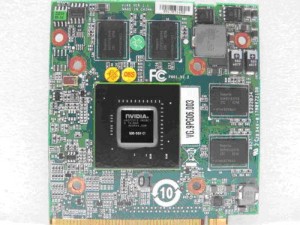
В ноутбуках, особенно производительных, часто выходят из строя видеочипы, впаянные в материнскую плату. Основные причины — перегрев и производственный брак. Видеочип обычно имеет общую систему охлаждения с процессором, но располагается на самом ее конце, поэтому температура чипа выше, чем процессора. Не все видеочипы не имеют датчик температуры, который сообщает о перегреве. В современных микросхемах такие датчики есть, поэтому современные видеокарты практически не горят. Если встроенная карта горела, раньше меняли материнскую плату, либо перепаивали чип. Такой ремонт ноутбуков получался дорогим.
Какие существуют видеокарты
- Дискретные модульные, чаще стандарта MXM. Дискретная карта имеет свою видеопамять, и не занимает память компьютера.
- Дискретные, распаянные на материнской плате, состоящие из видеочипа, видеопамяти и компонентов обвязки.
- Интегрированные в процессор, Intel HD, а также Radeon и Ryzen от AMD, отбирают часть оперативной памяти.
Дискретные видеоадаптеры обычно быстрее интегрированных того же поколения. Но современная интегрированная карта значительно превосходит старую дискретную уже при разнице 3-4 поколения.
Видеокарты MXM
Группа производителей — Asus, Acer, Fujitsu, Samsung и др.- договорились о разработке стандарта видеокарт для установки в ноутбуки. Были разработаны несколько стандартов MXM(I, II, III, HE, A, B). MXM — это Mobile PCI Express Module. В них четко определяют электрические параметры: разъем, размер, места крепления, охлаждения, максимальную мощность и др. Разъемы и посадочные места в картах отличных поколений разные. Подойдет только того же стандарта. Производители начали выпуск таких видеоадаптеров. Модульные использовались в игровых ноутбуках Dell, MSI, Clevo, Acer , Asus, Fujitsu и Samsung. Выпущено большое количество таких адаптеров на чипах Nvidia (GF 8600, GF 9600, GF 9650 и др.) и ATI (HD 3650, HD 4650 и т.д.). Если сгорела видеокарта ноутбука MXM, ее просто заменяют, материнская плата остается. Ремонт ноутбуков Acer с заменой видеокарты MXM выполняется быстро, но непросто. Проблема в том, что такие карты стали дефицитными. Потому что старые уже не производятся, а новые выгорают редко. Но то, что продается под видом нового, очень подозрительно.
Совместимость MXM видеокарт и установка
Видеоадаптер GF 9600M GT mxm II подходит для ноутбуков Acer Aspire 5530G, 5720G, 5930G, 6920G, 6935G, 7730, 8730G, 8920G, 8930G, TravelMate 7730G. Сейчас он совместим и с 5920G, 7520G и другими, в которых была GF 8600M GT mxm II.
GF 8600M GT mxm II совместима с ноутбуками Acer Aspire 4520G, 4710G, 4720G, 4930, 5520G, 5720G, 5920G, 6930G, 7520G, 7720G, 9920G. Но у Asus и Acer эта карты разные, несовместимые (чип с другой стороны, исключение — для Asus C90, которую можно доработать).
ATI HD 3650 mxm II может быть использована в ноутбуках Acer Aspire 4920G, 5520G, 5530G, 5710G, 5720G, 5920G, 6530G, 6920G, 7520G, 8920G, 7620G. Карта HD 3650 в принципе подходит для Acer 5920G, но систему охлаждения нужно доработать, иначе ноутбук будет выключаться через несколько секунд из-за перегрева.
Как проявляется несовместимость:
- устройство включается, запускается, но нет изображения
- зависает при загрузке Windows
- не работают некоторые видеорежимы
- не подходят драйвера
К сожалению, Asus и Acer прекратили производство MXM адаптеров. Потому что дешевле распаивать их на материнской плате.
Видеоадаптеры разных производителей обычно несовместимы друг с другом. Например, видеочип у MXM адаптеров Asus и Acer находятся с разных сторон, и поставить карту другой фирмы физически невозможно.
Замену одного видеоадаптера стандарта MXM на другой выполнить несложно, однако затем обычно приходится перешивать BIOS, чтобы карта работала правильно. Подходящий BIOS нужно где-то найти, но в интернете его не выкладывают. Иногда БИОС материнской платы нужно обновлять для совместимости с BIOS карты. Часто плата не встает физически — мешают отдельные элементы. Приходится дорабатывать крепление или саму карту.
В принципе, ввод стандарта MXM позволяет делать апгрейд видеокарт, но сложностей при модернизации еще много из-за в плохой их совместимости с материнскими платами.
Современные модульные видеокарты MXM
В настоящее время игровые карточки MXM-3 выпускают только для Dell Alienware, MSI, Clevo, HP и Apple iMac.
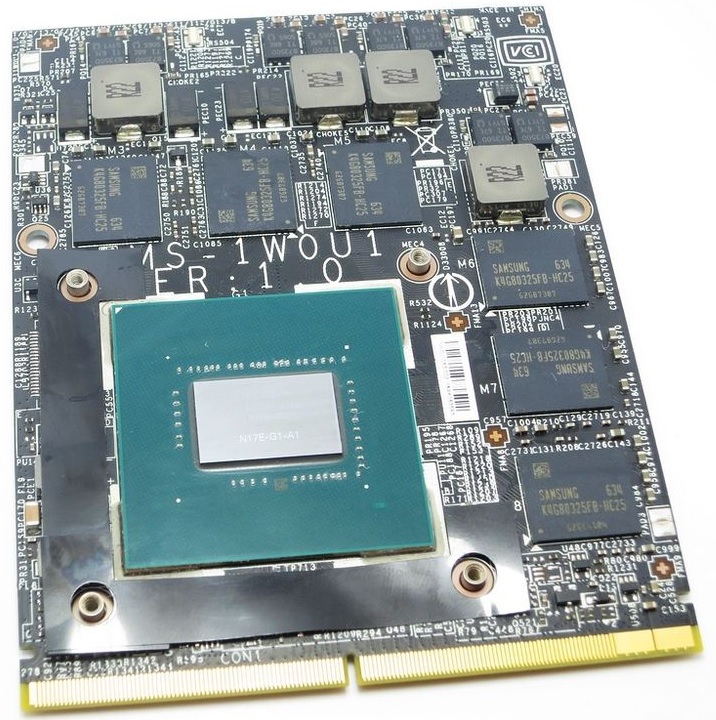
Современные ноутбуки с мощными модульными игровыми видеокартами до сих пор выпускают.
Вот, например, ноутбук с Geforce RTX2080. Видим, что на нее устанавливают отдельное мощное охлаждение (кулер).
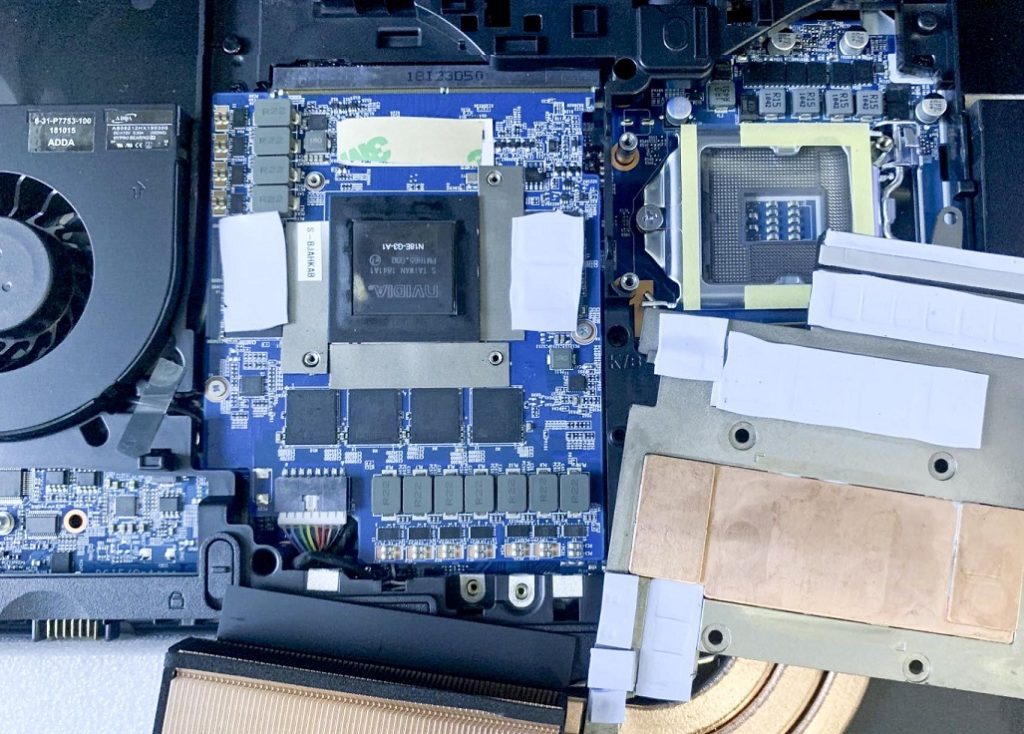
Следующее фото — это Geforce RTX3080.
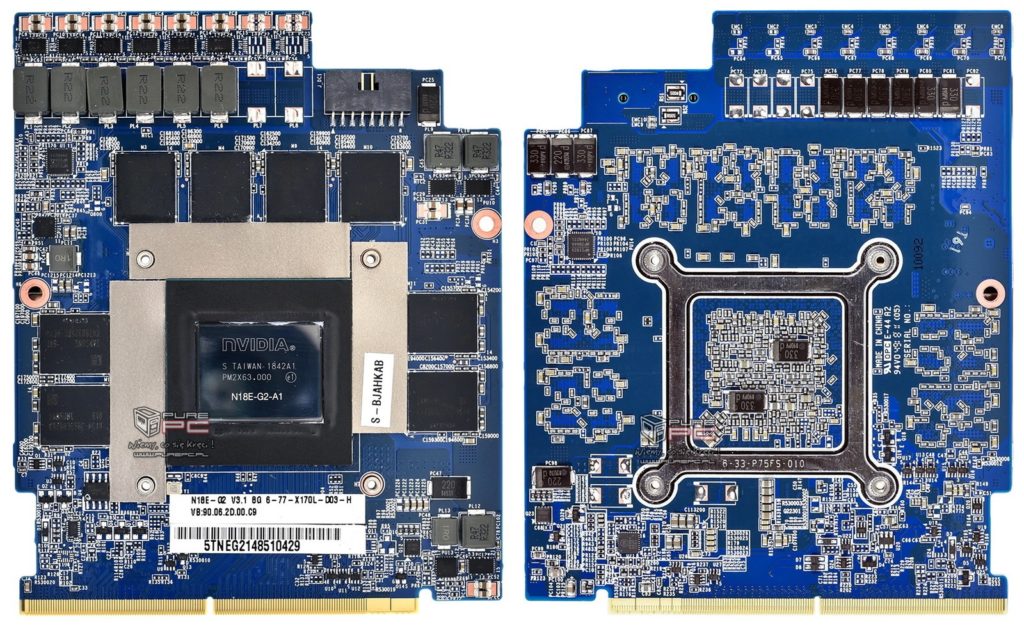
видеокарта RTX3080 MXM-3
Апгрейд видеокарты — всегда неоднозначный и сложный процесс. Многое зависит от совместимости BIOS ноутбука и прошивки видеокарты. Лучшая совместимость достигается при замене карты того же производителя.
Например, в моделях MSI GT60/GT70 с картами Nvidia GTX — 670 675 680 можно установить MXM GTX870, 880, 970, 980. MSI M17X R4 Перед установкой обновить BIOS на последний.
MSI M18x R2 удается модернизировать с GTX660-680 до GTX 1060 при помощи разлоченного BIOS и переделанных драйверов (для GTX1060 не заработал). Модифицировали nvmii.inf от GTX680m путем замены правой части от device manager.
В модели Alienware M17x R4 на процессоре 3820QM с Geforce GTX680 апгрейдится до Zotac GTX 1070 mxm 8gb. С Zotac GTX 1080 mxm ничего толкового не получилось.
Никаких гарантий производитель на модернизацию не дает. Вы все делаете на свой страх и риск — ищите драйвера, колдуете с охлаждением и BIOS.
Замена на такую же при неисправности и настройка — не очень сложное дело.
- возможна установка видеокарты с чипом как AMD, так и Nvidia
- тип MXM должен совпадать
- охлаждение также необходимо, чтобы совпадало или можно было доделать
- перед установкой удалить драйвер видео в Windows, Legacy Boot установить disable
- после установки следует использовать BIOS UEFI, обновить драйвер
Замена впаянной дискретной видеокарты на ноутбуке
Большинство ноутбуков выпускаются со впаянными видеоадаптерами. Ремонт видеокарты, впаянной в материнскую плату ноутбука, производится путем замены видеочипа.
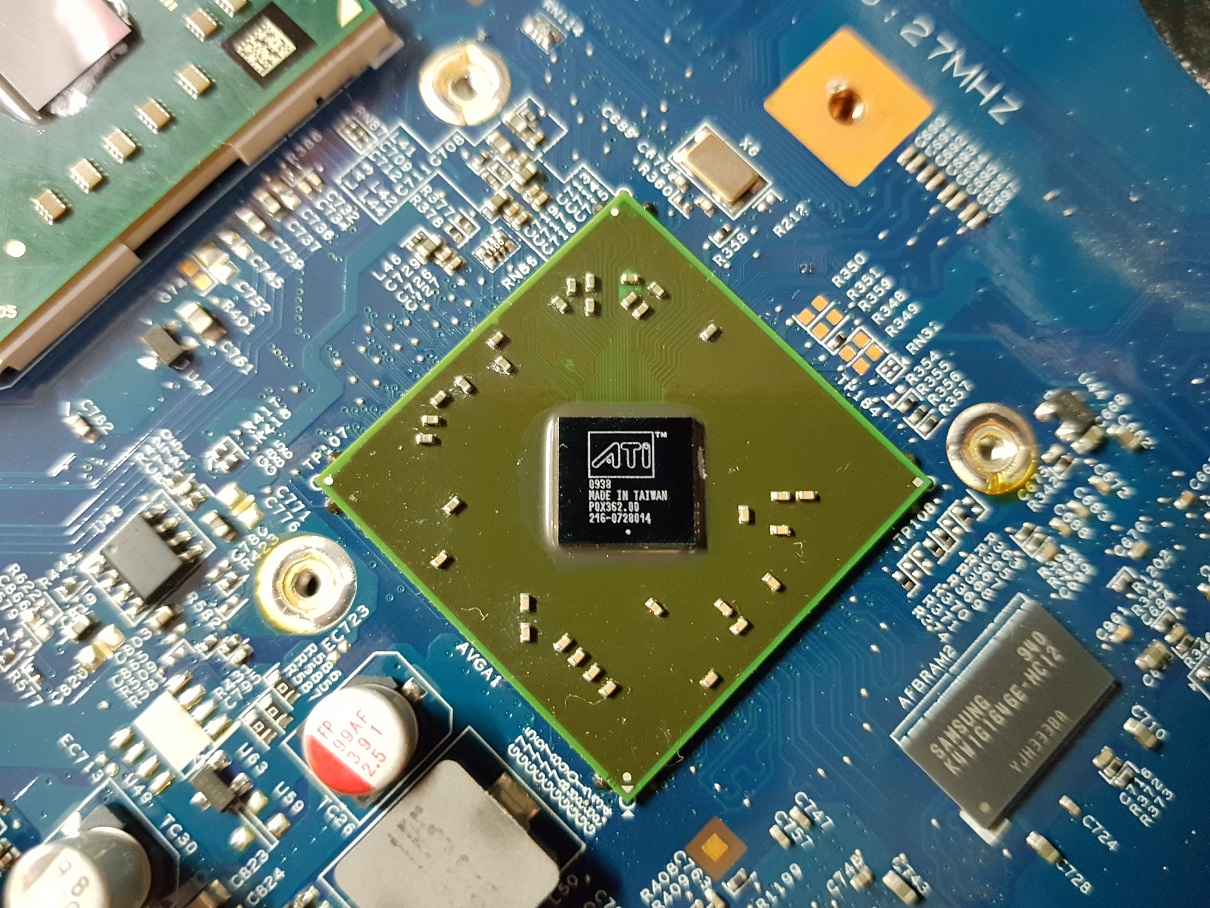
Микросхему можно ставить только такую же, которая была или совместимую другой ревизии. Никакой модернизации на более мощную не допускается.
Замена видеочипа проводится следующим образом. Сначала все элементы кроме чипа заклеивают защитным скотчем. Затем на специальной инфракрасной паяльной станции снимают видеочип, зачищают площадку и «пятаки» от припоя.

Затем берут новый чип с шарами и припаивают на зачищенное место. Процесс этот очень сложный, потому что нужно снять компаунд из эпоксидной смолы и чип, не повредив контакты и соседние элементы. При установке нового видеочипа нельзя его перегреть Весь процесс производится в полуавтоматическом режиме на подобранном температурном профиле. Температурный профиль — это строгая последовательность медленного повышения температуры сверху и снизу, ее поддержания и следующих циклов. Профиль зависит от размера платы, толщины, массивных радиаторов вблизи места пайки.
У нас цена ремонта видеокарты ноутбука 6-7 тысяч рублей, срок 1-2 дня: в течение первого дня делаем диагностику, заказываем BGA чип; на следующий день осуществляем его замену. Чипы ставим только новые последней ревизии (более надежные). Гарантия 2 месяца.
Стоимость замены MXM карты узнавайте у менеджера, например, GTX1060м 35000 руб.
Внешняя видеокарта для ноутбука
Есть еще способ модернизации для ноута — это установка компьютерной внешней видеокарты (EGPU) через переходник. Например, берем видеокарту от компьютера GeForce GTX1070 и подсоединяем ее к ноутбуку через китайский переходник. Он работает с несколькими ноутбучными интерфейсами: Mini PCI-E, NGFF, M.2 A/E Key, Expresscard. Mini PCI-E и NGFF — это внутренние разъемы для подключения Wi-Fi в ноутбуке. M.2 — слот на материнской плате для SSD. Expresscard — внешний разъем ноута.
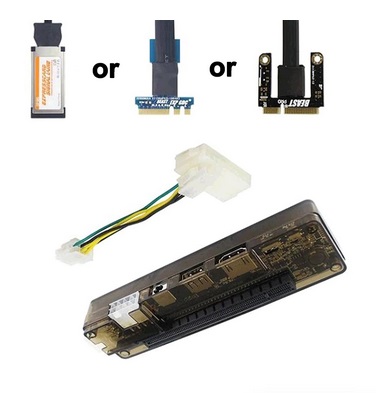
В зависимости от модели вашего ноутбука выбираете подходящую опцию интерфейсных кабелей. На фото комплект для подсоединения через Mini PCI-E (справа). Посередине слот NGFFВ. Слева Expresscard. В середине ниже кабель для дополнительного питания видеокарты.
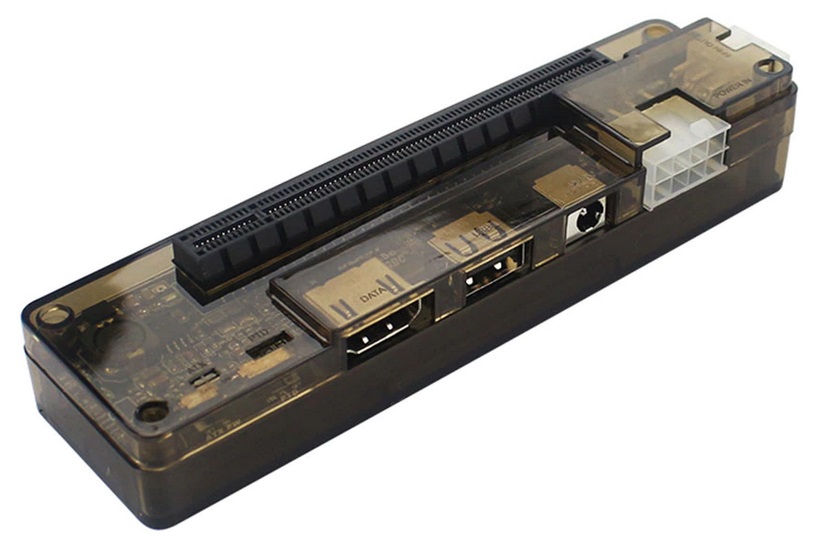
Для подключения внешней видеокарты еще нужен блок питания от 350W, как к ноутбуку. Есть переходники с питанием от ATX БП.
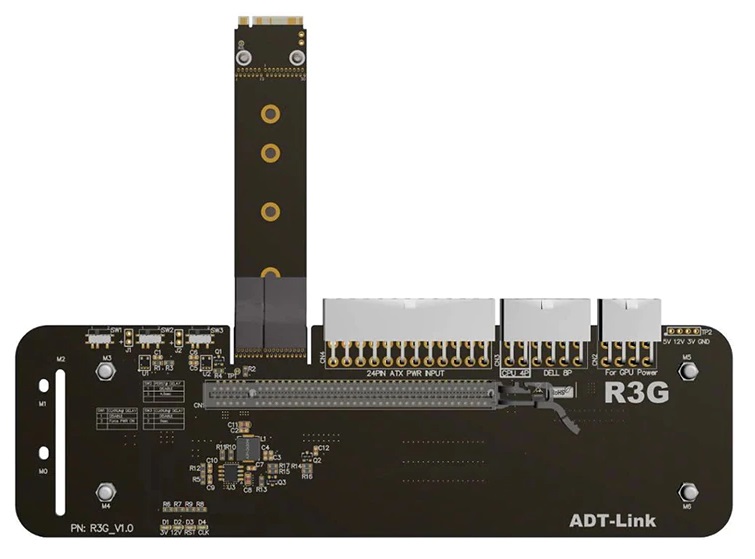
Недостатки подключения через Mini PCI-E и NGFF:
- не будет встроенного Wi-Fi (можно заменить его на USB адаптер)
- на ноутбуке нижняя крышка не будет закрываться, либо в ней нужно делать отверстие для кабеля
- небольшая скорость, потому что слот Mini PCI-E и и NGFF — это PCI-E X1, а не PCI-e X16
Еще производительность слота зависит от версии PCI-e:
- 1.0 до 0.5 Gb/s на линию
- 2.0 до 1 Gb/s на линию
- 3.0 до 2 Gb/s на линию
Т.о. PCI-e 3.0 16X передает со скоростью до 32 Gb/s, а старый слот от Wi-Fi 1X до 0.5 Gb/s. Теперь понятно, что крутые видеокарты бесполезно подключать к старым ноутам?
У варианта с M.2 те же проблемы, только не с сетью, а SSD.
Способ с Expresscard предпочтительный, но это уже устаревший стандарт, который вытеснил USB 3.0.
Существуют ограничения на использование в таких переходников в некоторых моделяхAsus, Lenovo, HP, Haier, но их очень мало. С большинством моделей почти всех производителей ноутбуков работать будет — Acer, Dell, Toshiba, Sony, Asus, HP, Lenovo, MSI, Fujitsu и др., даже с Gigabyte. Нет данных для Xiaomi и Huawei.
Подсоединять к ноутбуку подобные конструкции непросто. Нужно удалить в Windows внутренние карты с ноутбука, оставив режим VGA, а также установить драйвер внешней карты.
Цена такого устройства от 1500 руб. до 5000 руб. Изделия с блоком питания до 20000 руб.
Внешние видеокарты USB 3.0
Существуют также внешние видеокарты, в которых подключение через USB 3.0, например, St-Lab U-1380 .

Но такая карта слабая, с ней особо не поиграешь в приличные игры. Хорошо еще, что выводит изображение на монитор с разрешение до 3840 x 2160 через дисплей порт.
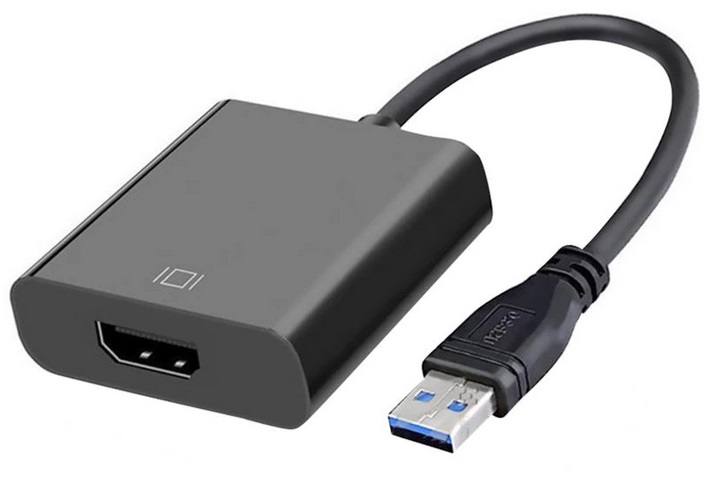
Еще есть внешний видеоадаптер с выходом HDMI, но разрешением до 1080.
Видеокарта через Thunderbolt
Узнать, есть ли у вас Thunderbolt, можно по значку молнии на USB-C. Интерфейс Thunderbolt 3 позволяет передавать данные с максимальной скоростью 5 Gb/s. Уже неплохо.
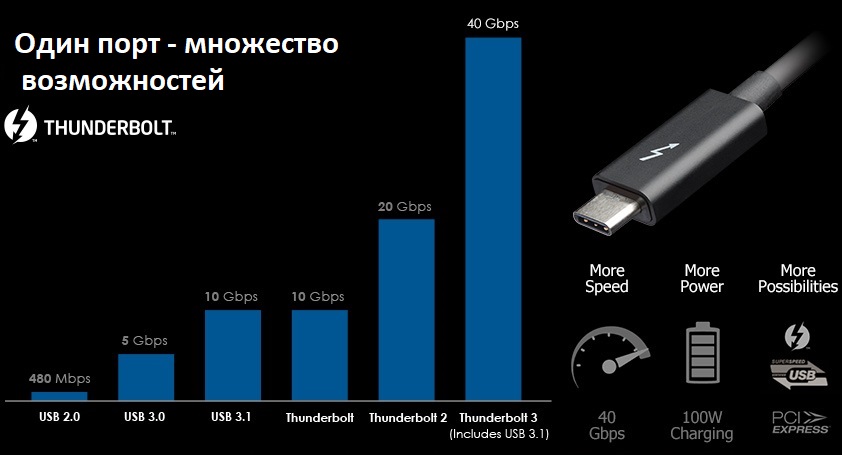
Но внешние устройства для видео уже кусаются. Вместо 1-3 тысячи руб. за конструкцию с Mini PCI-E за box с Thunderbolt нужно отдать от 20000 руб. Средний бокс стоит 50000 руб. и выше. Плюс видеокарта от 50000 руб. Лучше купить сразу игровой ноутбук.
Замена апгрейд видеокарты на ноутбуке
Если видеокарта ноутбука впаянная, то никакая замена на более мощную невозможна в принципе. Во-первых, потому что посадочные места разных чипов обычно не совпадают. Во-вторых, в чипах разного уровня разное количество ножек. Ну а в третьих, используется другая обвязка — резисторы и конденсаторы.
Если видеокарта модульная, то маленькая вероятность замены есть. Например, для стандарта MXM существует возможность замены. Но нужно еще, чтобы существовала видеокарта того же класса. Более того, новое устройство должно быть совместимо на уровне BIOS. Но этого никто не обещает.
Это только в настольных компьютерах видеоадаптеры совместимы. В ноутбука с совместимостью очень плохо. Например, вы вставляете новую видеокарту с более производительным чипом, а с ней ноутбук вообще ничего не показывает. Изображение отсутствует. Или зависает на этапе загрузки. Даже замена GF8600 на GF9600 одного производителя не проходила. Не говоря уже о разных производителях. Например, у карточек GF8600 Acer и Asus система охлаждения крепится с разных сторон. Т.е. их физически нельзя заменить одну на другую.
В основном замена на более производительное устройство доступно в аппаратах для игр MSI и Alenware.
Через онлайн связь можно заказать ремонт или замену видеокарты, либо звоните по телефону (495) 3894127.
Состояние товара mxm что это
При выборе электроники, особенно б/у, вы можете столкнуться с термином MXM. Это состояние товара, которое описывает его фактическое состояние и влияет на его цену. В нашей статье мы рассмотрим, что означает состояние MXM и как его можно оценить.
MXM — это аббревиатура от слов «Mint, Excellent, Good, Poor». В зависимости от состояния товара и его работоспособности, он может быть оценен как «Mint» (как новый), «Excellent» (отличное), «Good» (хорошее), а также «Poor» (плохое) состояние. Каждый уровень состояния влияет на цену товара.
Оценка состояния MXM может также включать в себя описание затрат на ремонт или замену запчастей, если они необходимы. Поэтому при покупке товара среди состояний MXM важно учитывать не только его внешний вид, но и его качество и функциональность.
Что означает состояние товара MXM: разбираемся в терминологии
MXM — это специальный формат, в котором выпускаются графические карты для ноутбуков. Он был разработан компанией Nvidia в 2004 году и с тех пор широко применяется в мире компьютерных технологий.
Состояние MXM-карты может быть обозначено различными обозначениями, которые могут вызывать затруднения у покупателей. Например, MXM-A, MXM-B, MXM Type I, MXM Type II и так далее.
Обычно состояние товара MXM указывает на его доступность и готовность к установке. Карты, помеченные как «новые», могут быть чистыми, без использования, или использованными, но в идеальном состоянии. Карты, помеченные как «б/у» (бывшие в употреблении), часто имеют следы использования, но все еще работоспособны.
- MXM-A – это тип MXM-карты наиболее часто используемый в настоящее время. Он имеет 230 пинов и 82 мм х 70 мм размеры.
- MXM-B – имеет 73 мм х 78 мм размеры и 230 пинов, что делает его совместимым только со специализированными компьютерами.
При выборе MXM-карты необходимо учитывать требования производителя вашего ноутбука. В некоторых случаях установка карты MXM может потребовать специализированных знаний и опыта, поэтому важно обратиться к профессионалам.
Состояние «Like new»
Состояние «Like new» говорит о том, что товар выглядит как новый. Он может иметь небольшие признаки использования, но они не заметны невооруженным глазом. Товары в этом состоянии часто покупаются для подарка или для использования в качестве подарка.
Товары в состоянии «Like new» обычно имеют все оригинальные аксессуары и упаковку. Они могут быть открыты и проверены, но не использовались. Если товар не новый, но имеет состояние «Like new», значит, он восстановлен до оригинального состояния и протестирован, чтобы гарантировать его работоспособность.
Если вы хотите купить товар в состоянии «Like new», обратите внимание на описание товара и фотографии. Они должны соответствовать заявленному состоянию. Проверьте продавца, чтобы быть уверенным в его надежности.
- Состояние «Like new» означает, что товар почти новый.
- Он может иметь небольшие признаки использования, но они не заметны невооруженным глазом.
- Товары в этом состоянии имеют все оригинальные аксессуары и упаковку.
- Если товар не новый, но имеет состояние «Like new», значит, он восстановлен до оригинального состояния и протестирован, чтобы гарантировать его работоспособность.
Состояние «Open box»
Open box — это состояние товара, который был распакован, но не использовался. Товар может быть проданный в магазине и открытый покупателем, который после этого вернул его обратно в магазин. Или это может быть недостаточно продаваемый товар, который был открыт для демонстрации и опробования, но так и не был продан.
Open box товары могут быть как в идеальном состоянии, так и иметь некоторые мелкие дефекты, такие как царапины или потертости, вызванные хранением и транспортировкой. Эти дефекты должны быть описаны в полной мере перед продажей товара.
Если вы решите купить товар состояния Open box, будьте внимательны и проверьте его перед покупкой. Убедитесь, что в упаковке содержится всё необходимое, и товар в полностью рабочем состоянии. Если вы не уверены, что будете оставлять товар, не покупайте его.
Покупая open box товары, вы можете сэкономить немного денег, но вы должны понимать, что товар не гарантированно новый и может иметь некоторые дефекты или проблемы. Если вам нужно качественное оборудование, быть может, стоит рассмотреть покупку более дорогого и нового товара.
Состояние «Refurbished»
Refurbished — это термин, который обозначает товар, прошедший процедуру восстановления из-за каких-либо дефектов или повреждений.
Такой товар может быть возвращен в магазин или производителю потребителем, который обнаружил какие-то неполадки в работе изделия, либо использовал его некорректно. После этого товар проходит проверку и восстановление, чтобы можно было продать его снова.
Чаще всего восстановление включает замену неисправных частей и компонентов, проверку и настройку работы устройства, а также глубокую очистку от загрязнений и следов использования. В результате восстановленный товар выглядит и работает неотличимо от нового, но может стоить дешевле из-за своего статуса.
Покупка восстановленного товара может быть выгодной, если вы хотите приобрести качественный продукт за меньшую цену. Однако необходимо учитывать, что устройство уже было в использовании, поэтому оно может иметь незначительные повреждения или потертости. Тем не менее, перед покупкой необходимо проверять гарантийные условия и политику возврата товара, чтобы избежать неприятных сюрпризов.
Состояние «Used, very good»
Состояние «Used, very good» означает, что товар был использован, но находится в отличном состоянии. На поверхности товара могут находиться небольшие следы использования, но они простые для удаления (если это необходимо) и не мешают правильному функционированию товара.
Обычно, этот тип состояния товара означает использование товара в качестве демонстрационной модели или был подвергнут тестированию. Некоторые продавцы могут также использовать этот термин, чтобы отметить, что товар был б/у, но был очень бережно использован, либо был использован очень мало, и находится в отличном состоянии.
В состоянии «Used, very good» всегда описываются соответствующие детали состояния товара в описании товара, который Вы можете видеть перед покупкой.
- Состояние товара «Used, very good» может быть идеальным выбором для тех, кто ищет более выгодную цену, но не хочет пожертвовать качеством и состоянием товара.
- Перед покупкой товара в состоянии «Used, very good» обязательно прочитайте описание, чтобы убедиться, что изменения в товаре не влияют на его функциональность.
- Если Вы были неопределенны в отношении конкретного состояния товара, всегда можно обратиться к продавцу, чтобы узнать больше о более детальной информации о товаре.
Состояние «Used, good»
Used, good – это состояние товара, который был использован, но находится в хорошем состоянии. Он может иметь некоторые признаки износа, но это не оказывает никакого влияния на функциональность товара.
Такой товар может иметь небольшие царапины, потёртости, но они не должны быть открытыми, т.е. не нарушать защитный слой поверхности. Это может быть полезно для тех, кто ищет более доступный вариант товара, не желая переплачивать за новый.
Обычно при покупке товара в этом состоянии, покупатель получает более выгодную цену, однако, перед покупкой следует убедиться, что продавец описал все недостатки товара и предоставил достаточно информации о его состоянии.
- Плюсы:
- более выгодная цена;
- товар в рабочем состоянии.
- товар может иметь незначительные повреждения;
- риск покупки неисправного товара, если продавец не указал все детали.
Состояние «Used, acceptable»
Состояние «Used, acceptable» означает, что товар был использован ранее, но он все еще может быть использован в будущем. Он может иметь некоторые заметные следы использования, такие как царапины, потертости, сколы, но это не должно влиять на его работоспособность.
Такое состояние может быть хорошим вариантом, если вы хотите купить товар по более низкой цене, но не хотите покупать совсем новый товар. Например, «Used, acceptable» может относиться к электронике, такой как телефоны, планшеты или ноутбуки, которые могут пострадать при использовании, но по-прежнему могут работать исправно.
Важно помнить, что состояние товара MXM всегда описывается детально в описании, поэтому перед покупкой необходимо внимательно прочитать описание товара и оценить его состояние на соответствие вашим потребностям и ожиданиям.
Состояние «For parts or not working»
Если вы наткнулись на товар со статусом «For parts or not working», это означает, что продавец указал, что товар не работает или не полностью работает и может быть использован только как донор для запчастей. Такой товар может иметь повреждения, неисправности или отсутствующие детали, и может быть неисправен как механически, так и электронно.
Электроника: Товар со статусом «For parts or not working» в категории электроника может имеет за собой следующие неисправности:
- Не запускается/Не работает
- Корпус и/или экран повреждены
- Отсутствующие части, такие как батарея, зарядное устройство или кабели.
Механические компоненты: Товар со статусом «For parts or not working» в категории механических компонентов может иметь за собой следующие неисправности:
- Повреждения корпуса или элементов
- Неисправные детали или отсутствующие детали
- Повреждения из-за использования или неправильного хранения или использования.
При покупке товара со статусом «For parts or not working», стоит убедиться, что вы понимаете проблему с товаром и готовы заниматься его ремонтом или использовать как запчасть. Лучше покупать у продавцов с хорошими рейтингами и с полным описанием проблемы с товаром.
Замена видеокарты на ноутбуке 2023
Ремонт и замена видеокарты на ноутбуке осуществляется в только в нашей мастерской. На выезде не ремонтируем — слишком много сложностей. Занимаемся и ремонтом видеокарт, впаянных в материнскую плату, используя специальное оборудование.
В ноутбуках, особенно производительных, часто выходят из строя видеочипы, впаянные в материнскую плату. Основные причины — перегрев и производственный брак. Видеочип обычно имеет общую систему охлаждения с процессором, но располагается на самом ее конце, поэтому температура чипа выше, чем процессора. Не все видеочипы не имеют датчик температуры, который сообщает о перегреве. В современных микросхемах такие датчики есть, поэтому современные видеокарты практически не горят. Если встроенная карта горела, раньше меняли материнскую плату, либо перепаивали чип. Такой ремонт ноутбуков получался дорогим.
Какие существуют видеокарты
- Дискретные модульные, чаще стандарта MXM. Дискретная карта имеет свою видеопамять, и не занимает память компьютера.
- Дискретные, распаянные на материнской плате, состоящие из видеочипа, видеопамяти и компонентов обвязки.
- Интегрированные в процессор, Intel HD, а также Radeon и Ryzen от AMD, отбирают часть оперативной памяти.
Дискретные видеоадаптеры обычно быстрее интегрированных того же поколения. Но современная интегрированная карта значительно превосходит старую дискретную уже при разнице 3-4 поколения.
Видеокарты MXM
Группа производителей — Asus, Acer, Fujitsu, Samsung и др.- договорились о разработке стандарта видеокарт для установки в ноутбуки. Были разработаны несколько стандартов MXM(I, II, III, HE, A, B). MXM — это Mobile PCI Express Module. В них четко определяют электрические параметры: разъем, размер, места крепления, охлаждения, максимальную мощность и др. Разъемы и посадочные места в картах отличных поколений разные. Подойдет только того же стандарта. Производители начали выпуск таких видеоадаптеров. Модульные использовались в игровых ноутбуках Dell, MSI, Clevo, Acer , Asus, Fujitsu и Samsung. Выпущено большое количество таких адаптеров на чипах Nvidia (GF 8600, GF 9600, GF 9650 и др.) и ATI (HD 3650, HD 4650 и т.д.). Если сгорела видеокарта ноутбука MXM, ее просто заменяют, материнская плата остается. Ремонт ноутбуков Acer с заменой видеокарты MXM выполняется быстро, но непросто. Проблема в том, что такие карты стали дефицитными. Потому что старые уже не производятся, а новые выгорают редко. Но то, что продается под видом нового, очень подозрительно.
Совместимость MXM видеокарт и установка
Видеоадаптер GF 9600M GT mxm II подходит для ноутбуков Acer Aspire 5530G, 5720G, 5930G, 6920G, 6935G, 7730, 8730G, 8920G, 8930G, TravelMate 7730G. Сейчас он совместим и с 5920G, 7520G и другими, в которых была GF 8600M GT mxm II.
GF 8600M GT mxm II совместима с ноутбуками Acer Aspire 4520G, 4710G, 4720G, 4930, 5520G, 5720G, 5920G, 6930G, 7520G, 7720G, 9920G. Но у Asus и Acer эта карты разные, несовместимые (чип с другой стороны, исключение — для Asus C90, которую можно доработать).
ATI HD 3650 mxm II может быть использована в ноутбуках Acer Aspire 4920G, 5520G, 5530G, 5710G, 5720G, 5920G, 6530G, 6920G, 7520G, 8920G, 7620G. Карта HD 3650 в принципе подходит для Acer 5920G, но систему охлаждения нужно доработать, иначе ноутбук будет выключаться через несколько секунд из-за перегрева.
Как проявляется несовместимость:
- устройство включается, запускается, но нет изображения
- зависает при загрузке Windows
- не работают некоторые видеорежимы
- не подходят драйвера
К сожалению, Asus и Acer прекратили производство MXM адаптеров. Потому что дешевле распаивать их на материнской плате.
Видеоадаптеры разных производителей обычно несовместимы друг с другом. Например, видеочип у MXM адаптеров Asus и Acer находятся с разных сторон, и поставить карту другой фирмы физически невозможно.
Замену одного видеоадаптера стандарта MXM на другой выполнить несложно, однако затем обычно приходится перешивать BIOS, чтобы карта работала правильно. Подходящий BIOS нужно где-то найти, но в интернете его не выкладывают. Иногда БИОС материнской платы нужно обновлять для совместимости с BIOS карты. Часто плата не встает физически — мешают отдельные элементы. Приходится дорабатывать крепление или саму карту.В принципе, ввод стандарта MXM позволяет делать апгрейд видеокарт, но сложностей при модернизации еще много из-за в плохой их совместимости с материнскими платами.
Современные модульные видеокарты MXM
В настоящее время игровые карточки MXM-3 выпускают только для Dell Alienware, MSI, Clevo, HP и Apple iMac.
Современные ноутбуки с мощными модульными игровыми видеокартами до сих пор выпускают.
Вот, например, ноутбук с Geforce RTX2080. Видим, что на нее устанавливают отдельное мощное охлаждение (кулер).
Следующее фото — это Geforce RTX3080.
видеокарта RTX3080 MXM-3
Апгрейд видеокарты — всегда неоднозначный и сложный процесс. Многое зависит от совместимости BIOS ноутбука и прошивки видеокарты. Лучшая совместимость достигается при замене карты того же производителя.
Например, в моделях MSI GT60/GT70 с картами Nvidia GTX — 670 675 680 можно установить MXM GTX870, 880, 970, 980. MSI M17X R4 Перед установкой обновить BIOS на последний.
MSI M18x R2 удается модернизировать с GTX660-680 до GTX 1060 при помощи разлоченного BIOS и переделанных драйверов (для GTX1060 не заработал). Модифицировали nvmii.inf от GTX680m путем замены правой части от device manager.
В модели Alienware M17x R4 на процессоре 3820QM с Geforce GTX680 апгрейдится до Zotac GTX 1070 mxm 8gb. С Zotac GTX 1080 mxm ничего толкового не получилось.
Никаких гарантий производитель на модернизацию не дает. Вы все делаете на свой страх и риск — ищите драйвера, колдуете с охлаждением и BIOS.
Замена на такую же при неисправности и настройка — не очень сложное дело.
- возможна установка видеокарты с чипом как AMD, так и Nvidia
- тип MXM должен совпадать
- охлаждение также необходимо, чтобы совпадало или можно было доделать
- перед установкой удалить драйвер видео в Windows, Legacy Boot установить disable
- после установки следует использовать BIOS UEFI, обновить драйвер
Замена впаянной дискретной видеокарты на ноутбуке
Большинство ноутбуков выпускаются со впаянными видеоадаптерами. Ремонт видеокарты, впаянной в материнскую плату ноутбука, производится путем замены видеочипа.
Микросхему можно ставить только такую же, которая была или совместимую другой ревизии. Никакой модернизации на более мощную не допускается.
Замена видеочипа проводится следующим образом. Сначала все элементы кроме чипа заклеивают защитным скотчем. Затем на специальной инфракрасной паяльной станции снимают видеочип, зачищают площадку и «пятаки» от припоя.
Затем берут новый чип с шарами и припаивают на зачищенное место. Процесс этот очень сложный, потому что нужно снять компаунд из эпоксидной смолы и чип, не повредив контакты и соседние элементы. При установке нового видеочипа нельзя его перегреть Весь процесс производится в полуавтоматическом режиме на подобранном температурном профиле. Температурный профиль — это строгая последовательность медленного повышения температуры сверху и снизу, ее поддержания и следующих циклов. Профиль зависит от размера платы, толщины, массивных радиаторов вблизи места пайки.
У нас цена ремонта видеокарты ноутбука 6-7 тысяч рублей, срок 1-2 дня: в течение первого дня делаем диагностику, заказываем BGA чип; на следующий день осуществляем его замену. Чипы ставим только новые последней ревизии (более надежные). Гарантия 2 месяца.
Стоимость замены MXM карты узнавайте у менеджера, например, GTX1060м 35000 руб.
Внешняя видеокарта для ноутбука
Есть еще способ модернизации для ноута — это установка компьютерной внешней видеокарты (EGPU) через переходник. Например, берем видеокарту от компьютера GeForce GTX1070 и подсоединяем ее к ноутбуку через китайский переходник. Он работает с несколькими ноутбучными интерфейсами: Mini PCI-E, NGFF, M.2 A/E Key, Expresscard. Mini PCI-E и NGFF — это внутренние разъемы для подключения Wi-Fi в ноутбуке. M.2 — слот на материнской плате для SSD. Expresscard — внешний разъем ноута.
В зависимости от модели вашего ноутбука выбираете подходящую опцию интерфейсных кабелей. На фото комплект для подсоединения через Mini PCI-E (справа). Посередине слот NGFFВ. Слева Expresscard. В середине ниже кабель для дополнительного питания видеокарты.
Для подключения внешней видеокарты еще нужен блок питания от 350W, как к ноутбуку. Есть переходники с питанием от ATX БП.
Недостатки подключения через Mini PCI-E и NGFF:
- не будет встроенного Wi-Fi (можно заменить его на USB адаптер)
- на ноутбуке нижняя крышка не будет закрываться, либо в ней нужно делать отверстие для кабеля
- небольшая скорость, потому что слот Mini PCI-E и и NGFF — это PCI-E X1, а не PCI-e X16
Еще производительность слота зависит от версии PCI-e:
- 1.0 до 0.5 Gb/s на линию
- 2.0 до 1 Gb/s на линию
- 3.0 до 2 Gb/s на линию
Т.о. PCI-e 3.0 16X передает со скоростью до 32 Gb/s, а старый слот от Wi-Fi 1X до 0.5 Gb/s. Теперь понятно, что крутые видеокарты бесполезно подключать к старым ноутам?
У варианта с M.2 те же проблемы, только не с сетью, а SSD.
Способ с Expresscard предпочтительный, но это уже устаревший стандарт, который вытеснил USB 3.0.
Существуют ограничения на использование в таких переходников в некоторых моделяхAsus, Lenovo, HP, Haier, но их очень мало. С большинством моделей почти всех производителей ноутбуков работать будет — Acer, Dell, Toshiba, Sony, Asus, HP, Lenovo, MSI, Fujitsu и др., даже с Gigabyte. Нет данных для Xiaomi и Huawei.
Подсоединять к ноутбуку подобные конструкции непросто. Нужно удалить в Windows внутренние карты с ноутбука, оставив режим VGA, а также установить драйвер внешней карты.
Цена такого устройства от 1500 руб. до 5000 руб. Изделия с блоком питания до 20000 руб.
Внешние видеокарты USB 3.0
Существуют также внешние видеокарты, в которых подключение через USB 3.0, например, St-Lab U-1380 .
Но такая карта слабая, с ней особо не поиграешь в приличные игры. Хорошо еще, что выводит изображение на монитор с разрешение до 3840 x 2160 через дисплей порт.
Еще есть внешний видеоадаптер с выходом HDMI, но разрешением до 1080.
Видеокарта через Thunderbolt
Узнать, есть ли у вас Thunderbolt, можно по значку молнии на USB-C. Интерфейс Thunderbolt 3 позволяет передавать данные с максимальной скоростью 5 Gb/s. Уже неплохо.
Но внешние устройства для видео уже кусаются. Вместо 1-3 тысячи руб. за конструкцию с Mini PCI-E за box с Thunderbolt нужно отдать от 20000 руб. Средний бокс стоит 50000 руб. и выше. Плюс видеокарта от 50000 руб. Лучше купить сразу игровой ноутбук.
Замена апгрейд видеокарты на ноутбуке
Если видеокарта ноутбука впаянная, то никакая замена на более мощную невозможна в принципе. Во-первых, потому что посадочные места разных чипов обычно не совпадают. Во-вторых, в чипах разного уровня разное количество ножек. Ну а в третьих, используется другая обвязка — резисторы и конденсаторы.
Если видеокарта модульная, то маленькая вероятность замены есть. Например, для стандарта MXM существует возможность замены. Но нужно еще, чтобы существовала видеокарта того же класса. Более того, новое устройство должно быть совместимо на уровне BIOS. Но этого никто не обещает.
Это только в настольных компьютерах видеоадаптеры совместимы. В ноутбука с совместимостью очень плохо. Например, вы вставляете новую видеокарту с более производительным чипом, а с ней ноутбук вообще ничего не показывает. Изображение отсутствует. Или зависает на этапе загрузки. Даже замена GF8600 на GF9600 одного производителя не проходила. Не говоря уже о разных производителях. Например, у карточек GF8600 Acer и Asus система охлаждения крепится с разных сторон. Т.е. их физически нельзя заменить одну на другую.
В основном замена на более производительное устройство доступно в аппаратах для игр MSI и Alenware.
Через онлайн связь можно заказать ремонт или замену видеокарты, либо звоните по телефону (495) 3894127.
Мобильный модуль PCI Express — Mobile PCI Express Module
Модуль Mobile PCI Express (MXM) — это стандарт соединения для графических процессоров ( графических модулей MXM ) в ноутбуках, использующих PCI Express, созданный MXM-SIG. Цель состояла в том, чтобы создать непатентованный стандартный разъем, чтобы можно было легко модернизировать графический процессор в ноутбуке, не покупая целую новую систему или не полагаясь на обновления патентованных поставщиков.


СОДЕРЖАНИЕ
Конфигурации 1-го поколения
Графические модули меньшего размера могут быть вставлены в слоты большего размера, но радиаторы типов I и II не подходят для типов III и выше или наоборот. Платформа Alienware m5700 использует радиатор, который без изменений подходит для карт типов I, II и III.
Тип MXM Ширина Длина Булавки Совместимость модулей Тепловая совместимость Максимум. Власть Максимум. Размер графического процессора MXM-I 70мм 68мм 230 я я 18 Вт 35 × 35 мм MXM-II 73 мм 78 мм 230 I, II II 35 Вт 35 × 35 мм MXM-III (HE) 82 мм 100 мм 230 (232) I, II, III I, II, III 75 Вт 40 × 40 мм MXM-IV (устарело) 82 мм 117мм 230 I, II, III, IV I, II, III, IV Конфигурации 2-го поколения (MXM 3)
Графические модули меньшего размера можно вставлять в слоты большего размера. Монтаж радиатора остается таким же для модулей типа A и B.
Тип MXM Ширина Длина Совместимость модулей Тепловая совместимость Максимум. Власть Шина памяти GPU MXM-A 82 мм 70мм А А 55 Вт 64-битный или 128-битный MXM-B 82 мм 105мм А, Б А, Б 200 Вт 256 бит MXM 3.1 был выпущен в марте 2012 года и добавил поддержку PCIe 3.0.
Совместимость модулей
Модули первого поколения не совместимы с модулями второго поколения и наоборот. Модули первого поколения полностью обратно совместимы.
Стандартная доступность
MXM больше не поставляется бесплатно Nvidia, но контролируется MXM-SIG, контролируемой Nvidia. Доступ к стандарту предоставляется только корпоративным клиентам. Спецификация MXM 2.1 широко доступна. Первоначальное техническое описание 3.0 (не настоящая спецификация) можно найти здесь . Электромеханическую спецификацию 3.0 можно найти здесь
Согласие
Распространенное заблуждение относительно MXM состоит в том, что некоторые модели видеокарт (например, Nvidia GTX 980M) «имеют MXM 2.1», и поэтому любой ноутбук с GTX 980M полностью поддерживает MXM 2.1. Однако это неверно. Хотя Nvidia определяет множество спецификаций MXM, они сами не производят и не проектируют карты MXM, которые в основном состоят из печатной платы с vRAM и ядра графического процессора Nvidia или AMD . Следовательно, любая модель графического процессора может быть изготовлена в MXM, но ноутбук, выпущенный с любой конкретной моделью видеокарты, может, независимо от того, реализовывать или не реализовывать MXM. Это потому, что решение о внедрении MXM принимает ODM , а не Nvidia или AMD.
Что обозначает сокращение МХМ при переписке с интернете?
Поиски привели к тому, что «мхм» — это однозначно согласие типа «угу» или «да».
Кто это придумал — неизвестно.
Вот тут подробно расписано, почему «мхм» — это «угу».
Вкратце — если это «мхм» произнести не открывая рта — получается что-то напоминающее «угу» или «ага». Но зачем?!
Как по мне, так людям просто делать нечего, вот и выдумывают всякую ерунду.
Ладно бы ещё для краткости, но набрать «угу» ничуть не дольше, чем это дурацкое «мхм».
В великом и могучем русском языке вполне достаточно слов для выражения чего угодно, нет никакой нужды выдумывать новые, никому не понятные синонимы.
Что такое МХМ мне неизвестно, возможно, обрусевшее mhm. А последнее употребляется как знак согласия с каким-либо предложением в Инет или SMS диалоге.
Да, все больше и больше появляется слов, которые гуляют только в интернете, на них даже мода существует. Что ж, пусть будет.
Как я понимаю, это «выражение» означает какой то положительный ответ, вроде согласия. Иногда это ответ на «спасибо»,- «не за что».
Происхождение сего мне не известно, скорее всего, пришло откуда то из за рубежа. Поэтому и значение нам не совсем понятно.
МХТ- это один из разделов естествознания.Означает — Механическая Картина Мира.
Означает озадачивание человека в переписке
ГИА расшифровывается как государственная итоговая аттестация. Это процесс всех выпускных экзаменов — и после основной школы (9 класса), и после средней (11 класса).
В ГИА входят три вида экзаменов:
- ОГЭ — основной государственный экзамен. Его сдают после 9 класса, на основании ОГЭ выдают аттестат об основном общем образовании.
- ЕГЭ — единый государственный экзамен. Он проходит после 11 класса и является основанием для выдачи аттестата о среднем общем образовании.
- ГВЭ — государственный выпускной экзамен (и после 9, и после 11 класса) сдают учащиеся с ограниченными возможностями здоровья, дети-инвалиды. Это особая разновидность экзамена — облегченные задания, облегченные условия, щадящий режим.
Всеобщее управление качеством.TQM это адаптация классического операционного менеджмента к изменчивости внешней среды, когда нормы выработки как метод управления становятся неэффективны.
Из книги рекордов Гиннеса:
«мировой истории известны такие случаи, когда аббревиатура из-за собственной длины имела свою аббревиатуру, к примеру одна компания, которая находится в западной Малайзии имеет специальную аббревиатуру в своем названии – «SKOMKHPHKJCDPWB», а для того, чтобы клиенты постоянно не путались, владелец этой компании решил ввести также и аббревиатуру аббревиатуры, ими стали первые пять букв – «SKOMK»»
Я его вообще никогда не употребляю. Это идиотское,на мой взгляд,выражение среди тех,кто его часто употребляет, имеет значение далеко не англоязычной аббревиатуры. Как бы помягче сказать «имею мнение — хрен оспоришь». Только большинство олухов,пользуясь им, имеют в виду далеко не «хрен». Знаете,такая кичливость собственной лаконичностью, мол, коротко и ясно. Большинство из тех, кто пользуются этим ИМХО даже не подозревают о приведенной здесь англоязычной версии. В основном, это молодые люди и незадачливые подражатели — поклонники лже-краткости,которые не в курсе аббревиатурного значения,но в контексте пользуются им верно. Дурно не только описанное значение этого выражения (или как там его), но и то, что оно не несет в себе никакой полезной информации и выглядит как слово-паразит. Это сугубо частное мнение — можно и оспорить.(ЭСЧМО -как Вам?)
Долго думал, ничего умного в голову не приходило. Потом вспомнил. Аббревиатура «ОВЗ» расшифровывается как «Ограниченные возможности здоровья». Люди с таким диагнозом обучаются по специальной облегченной программе или, в зависимости от ограничений, не посещают вообще какую-то часть занятий.
Что такое mxm видеокарты
Мобильные компьютеры с начала своего существования всегда были ограничены в возможностях аппаратного апгрейда в отличии от персональных компьютеров. Только в позднее время стандартными компонентами стали люки, открывающие простой доступ к накопителям и оперативной памяти. Графическая же составляющая ноутбуков до сих пор чаще всего остаётся неизменной.
Компания NVIDIA пыталась эту досадную несправдливость, предложив стандарт MXM — Mobile PCI Express Module, Мобильный модуль на шине PCI Express. Инженеры компании отмечали тот, что на материнской плате ноутбука достаточно легко можно разместить горизонтально расположенный к плате слот PCI Express x16 для подключения видеокарт. Компактность решения заключалась в том, что плата MXM-видеокарты ограничивалась линейными размерами слота PCI-E и не превышала в последних версиях размеры 82х100 мм.
Увы, сейчас на рынке есть весьма небольшое количество ноутбуков с видеокартой реализованной в MXM-формате и производители, которые первыми начали его использовать, как например Fujitsu-Siemens, уже начали от него отказываться. Большую роль также играет завышенная цена и редкость MXM-видеокарт.Но прогресс не стоит на месте. Неспешно, но уверенно на рынке появляются и иногда даже остаются на продолжительное время проекты внешних видеокарт от различных производителей. О них этот обзор.
ASUS XG Station
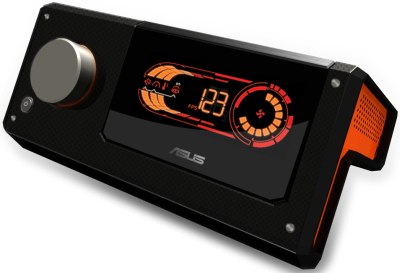
В январе 2007 года на выставке «Consumer Electronics Show» в Лас-Вегасе компания ASUS представила свой новый продукт XG Station.

Это устройство было разработано для обеспечения ноутбуков вычислительной мощью внешних видеокарт. К ноутбуку внешняя видеокарта подключалась посредством специального ExpressSlot-адаптера. Также имелся экран, на котором отображались частоты ядра и видеопамяти, скорость вращения системы охлаждения, температура, уровень звука и частота кадров.
В принципе, разобрав «станцию» можно было бы самостоятельно установить однослотовую видеокарту по своему желанию. Только вот, из-за шины ExpressSlot пропускная способность была ограничена на уровне PCI-E x1 версии 1.1.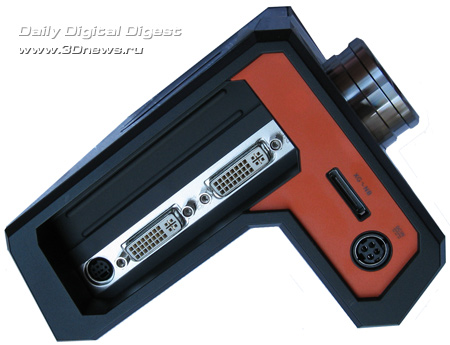

ATI XGP
4 июня 2008 года на выставке Computex в Тайбэе, представляя мобильную платформу «Puma», основой которой являлся чипсет RS780, компания AMD представила аппаратный эксперимент — технологию ATI eXternal Graphics Platform.
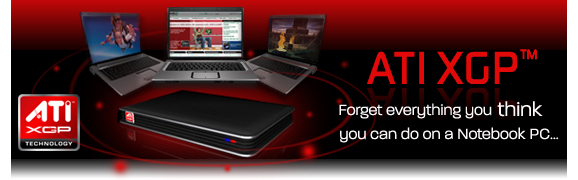
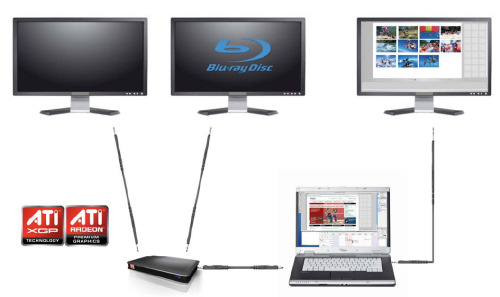
В итоге, ATI XGP представил собой внешний интерфейс PCI Express, позволяющий объединить ноутбук (а в перспективе и компактный ПК) с мощной дискретной видеокартой по технологии переключаемой графики ATI PowerXPress. На тот момент флагманской была видеокарта Radeon HD 3870 — вот именно с ней и предлагалось соединять ноутбук.
Увы, возможно, из-за недостаточного продвижения продукта или из-за сырой поддержки в драйверах и ПО продуктов с этой технологией на рынке появилось крайне мало:
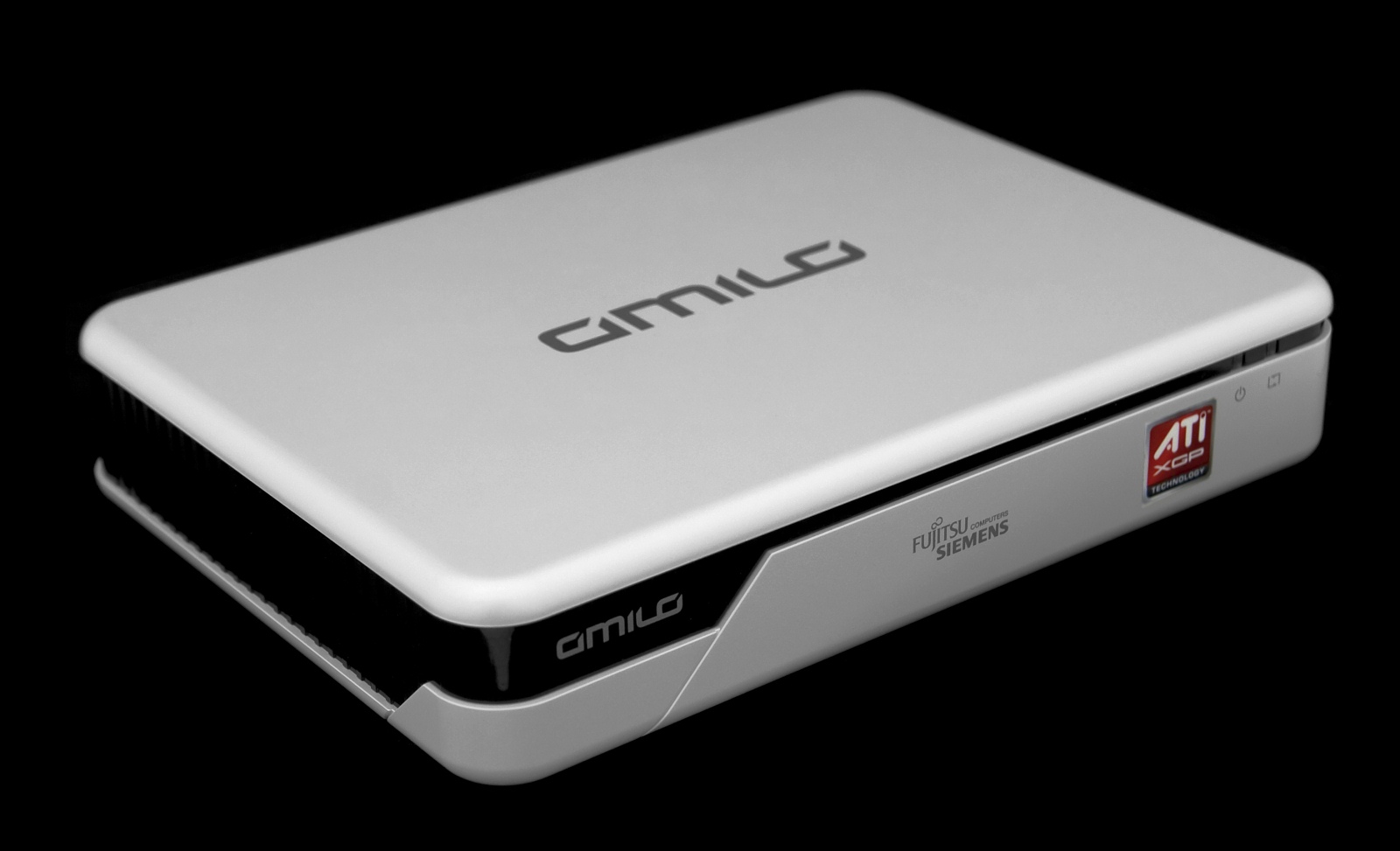
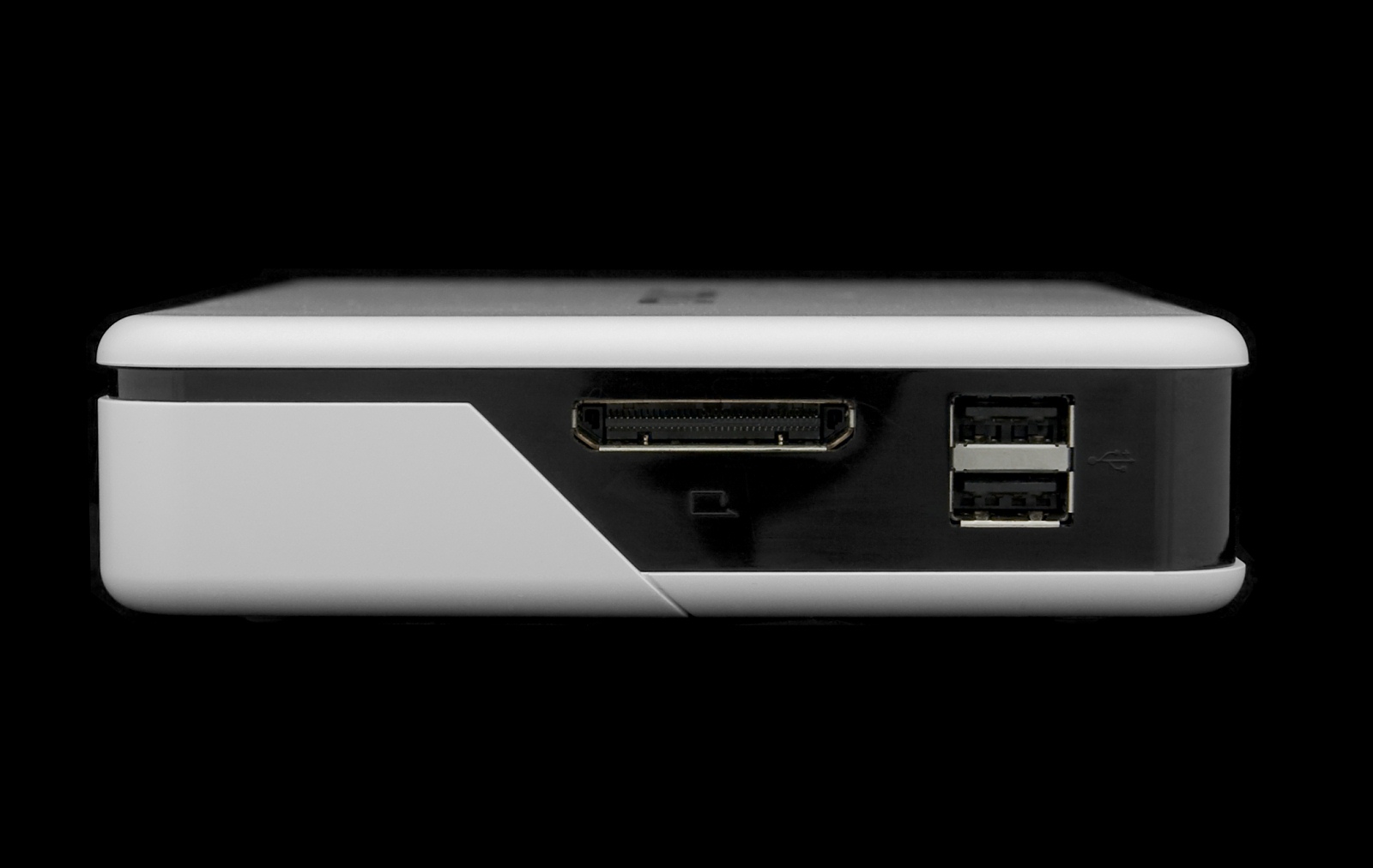
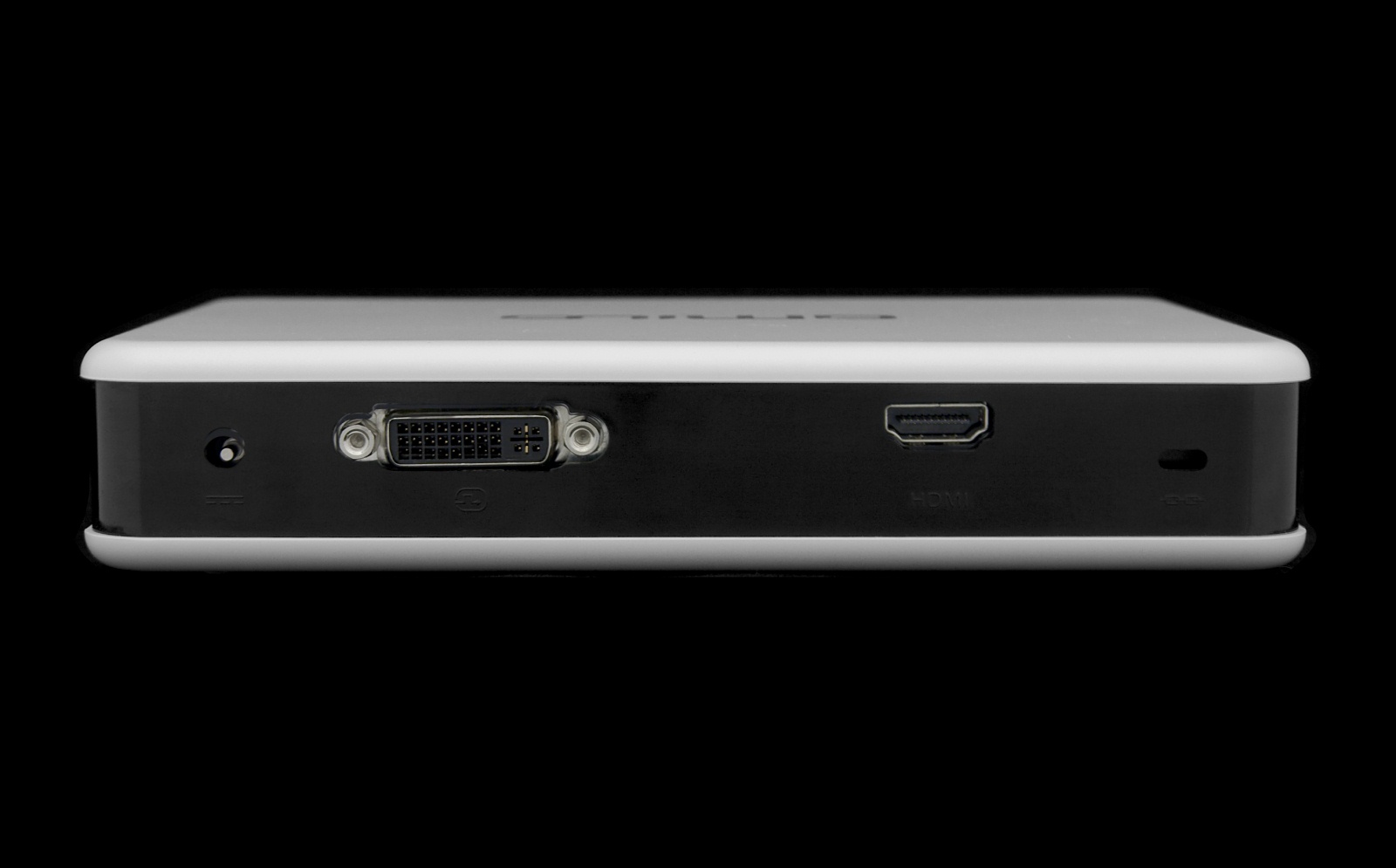
Fujitsu-Siemens AMILO Notebook Sa 3650 и AMILO GraphicBooster
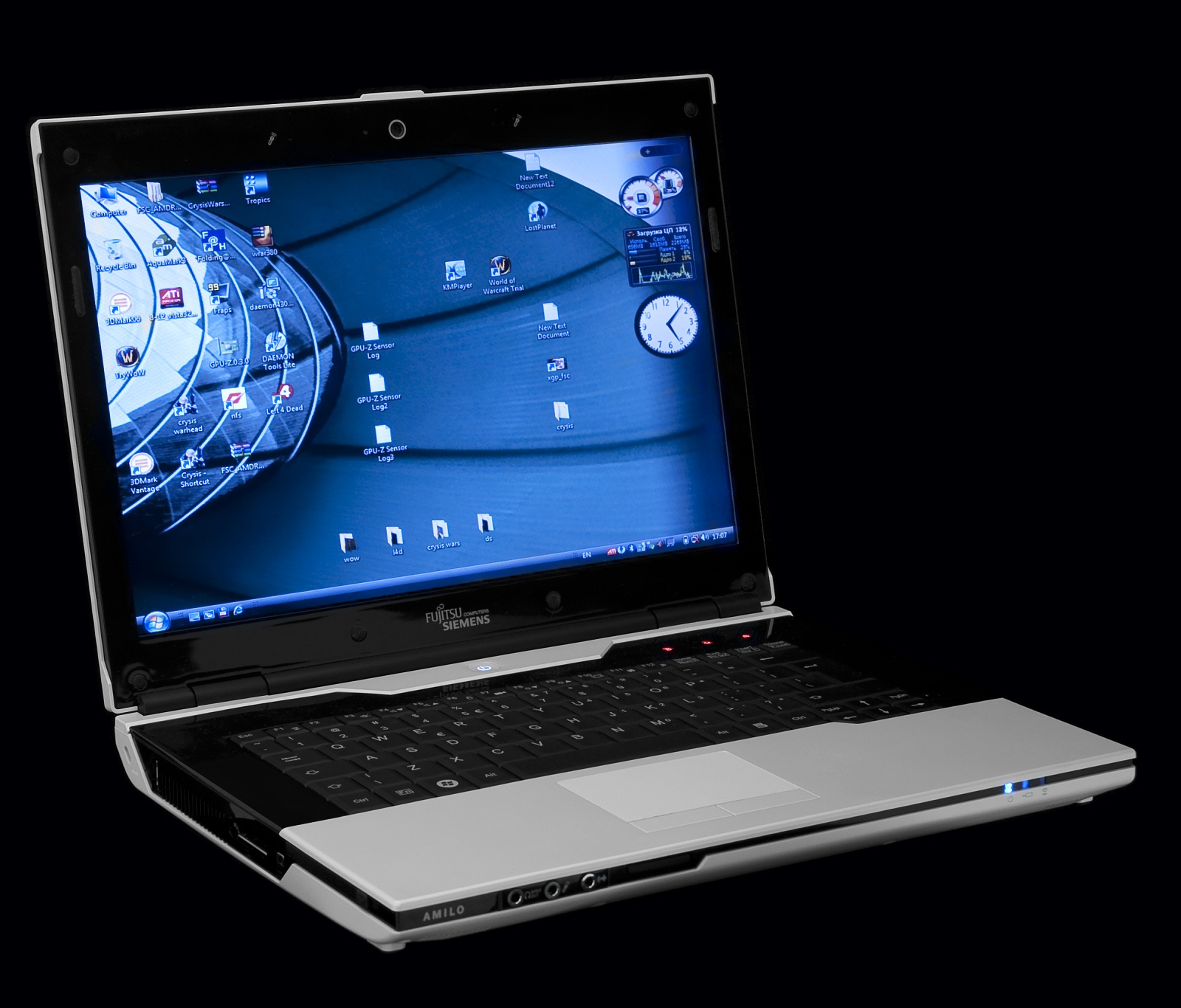
Первый ноутбук, штатно комплектующийся портом XGP. Чипсет M780G, Процессор AMD Turion X2 Ultra Mobile ZM-86 2,4 Гигагерца — в общем, платформа Puma как она и была представлена.
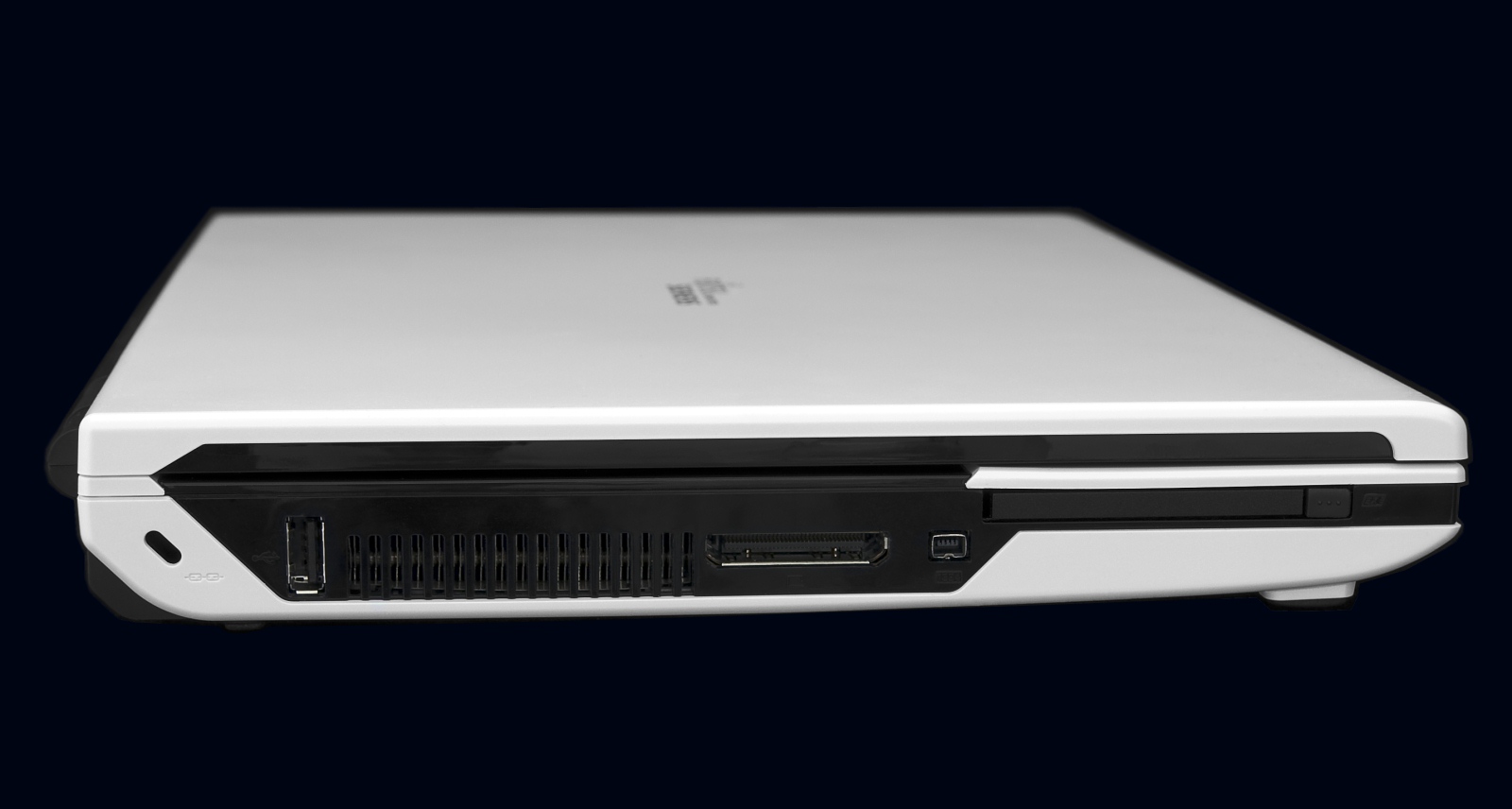
В комплекте поставки помимо самого ноутбука поставлялась и внешнее устройство AMILO Graphics Booster, с ATI Mobility Radeon HD 3870 внутри. Видеокарта несла на борту 512 Мегабайт видеопамяти GDDR3. Замена видеокарты не подразумевалась.
Acer Ferrari One 200 и DynaVivid
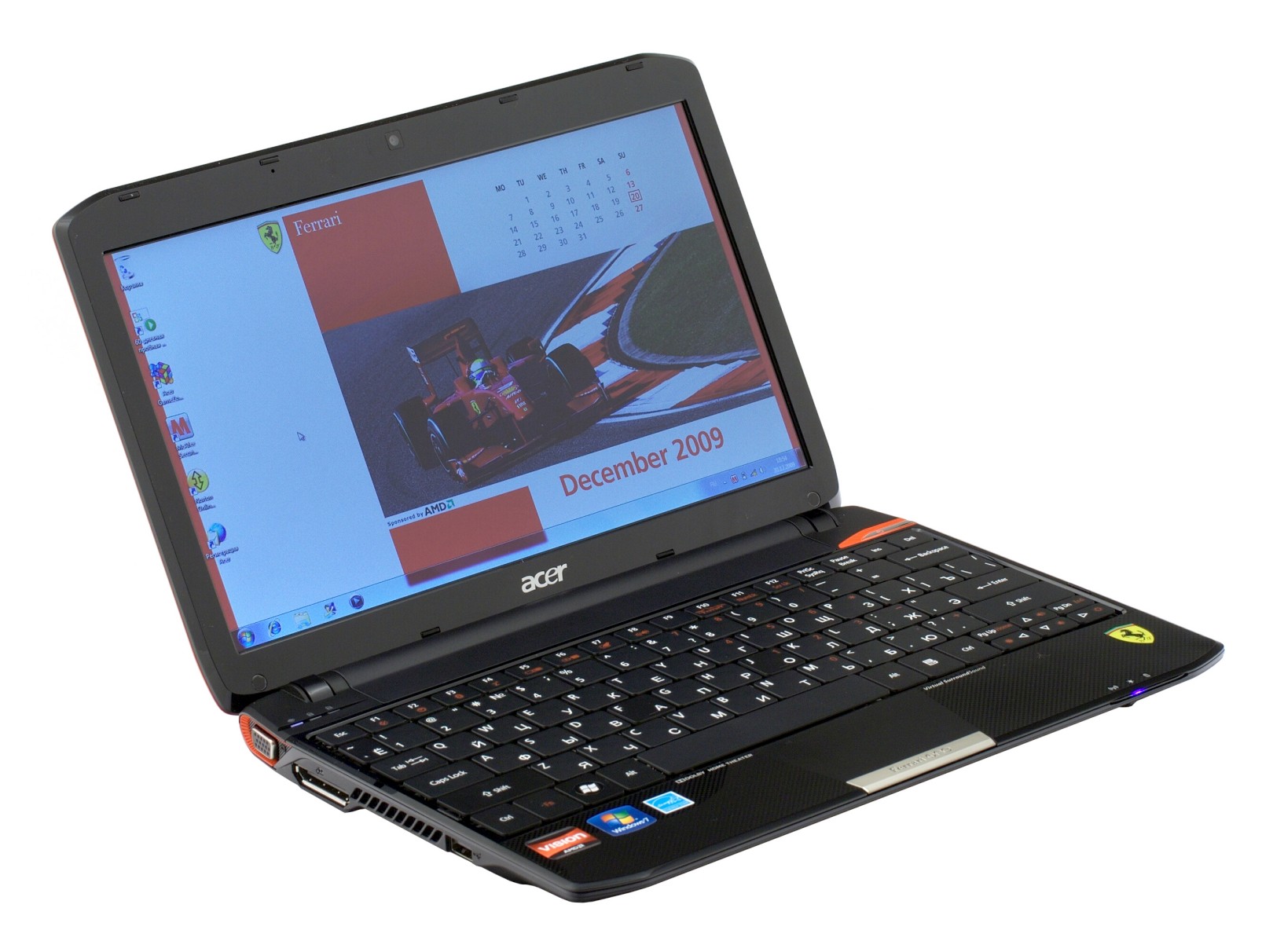
В начале 2009 года компания Acer, к тому времени уже наладившая производство нетбуков весьма успешной серии Aspire One, выпустила свой вариант ноутбука на немного обновлённой платформе «Puma» (использовался 1,2 гигагерцовый процессор AMD Athlon X2 L310) с штатным портом XGP. Увы, в отличии от «коллеги» ноутбук поставлялся без внешней видеокарты.
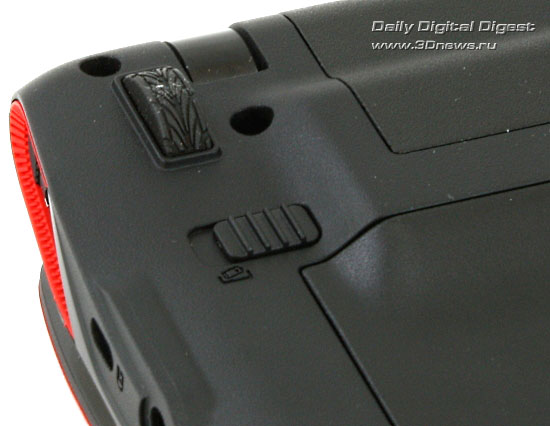
Что характерно, ноутбук был брендирован маркой Ferrari и внешне весьма убедительно выполнен под спортивную машину соответствующей марки, даже резиновые ножки были выполнены в виде покрышек.

Увы, внешний графический док от Acer появился чуть более чем через год после выпуска Ferrari One. Acer DynaVivid Graphics Dock нёс на борту мобильное графическое ядро Radeon HD 4670, HDMI и VGA и 6 USB-портов. В Европе устройство предлагалось по цене в 199 евро. Также планировался выпуск DynaVivid c Radeon HD 5830, но этого, к сожалению, не случилось.
Shuttle I-Power GXT Mini
В марте 2010 года на выставке CeBIT в саксонском Ганновере всемирно известный производитель компактных ПК, компания Shuttle представила свою новую разработку.
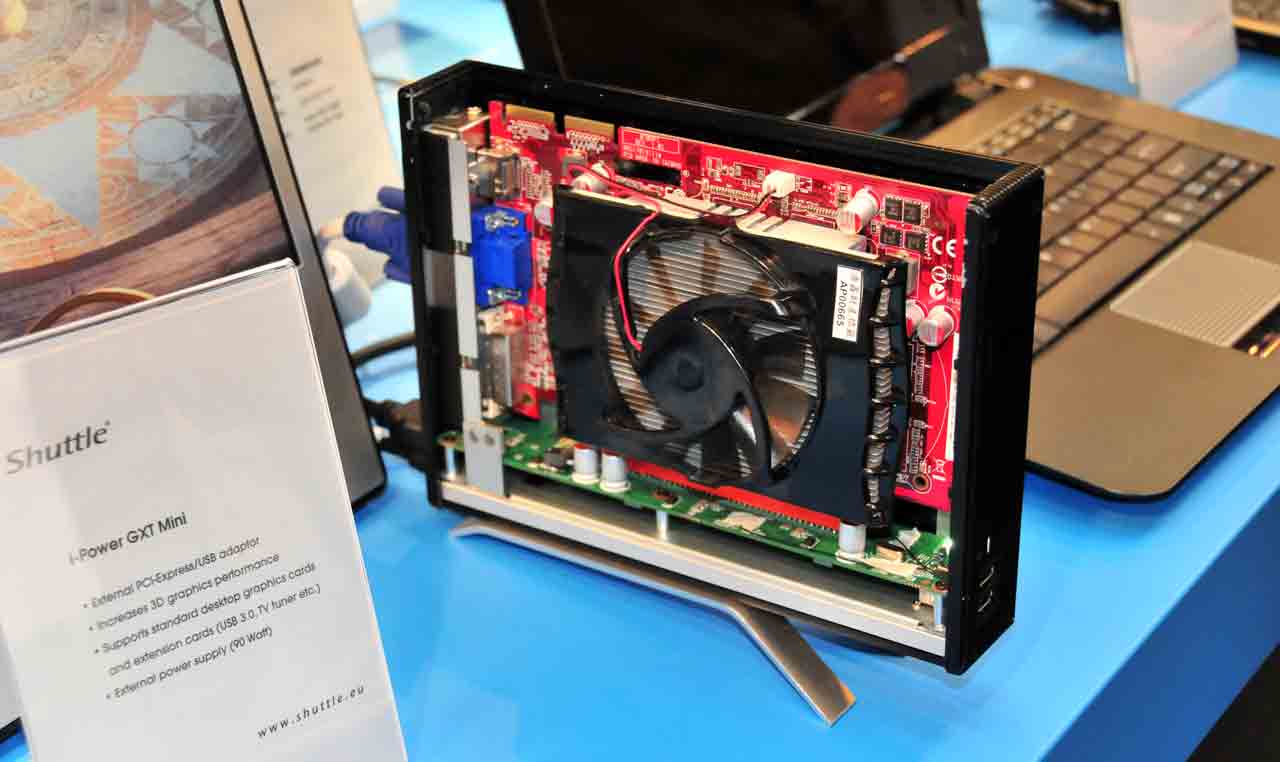
Устройство с мудрённым названием Shuttle I-Power GXT Mini представляло собой небольшую коробочку с обычной однослотовой видеокартой Radeon HD 4650. Подключаемая через USB-порт к нетбуку компании Shuttle, внешняя видеокарта должна была поднять производительность неспешного атома в 3DMark06 с 500 до 5000 «попугаев», то есть в 10 раз. Новинка комплектовалась блоком питания на 90 ватт, что, в принципе, позволило бы установить и более мощную видеокарту, например, Radeon HD 5750. Также, по словам производителя, в I-Power GXT Mini можно было установить не только видеокарту, но и, например, ТВ-тюнер.
Увы, на следующей выставке CeBIT, уже в этом году компания объявила о прекращении работ над проектом. Основной причиной представители Shuttle называют необходимость снижения расходов, а не отсутствие спроса у потенциальной аудитории и сложности технической реализации, как можно было бы подумать.
MSI Graphics Upgrade Solution
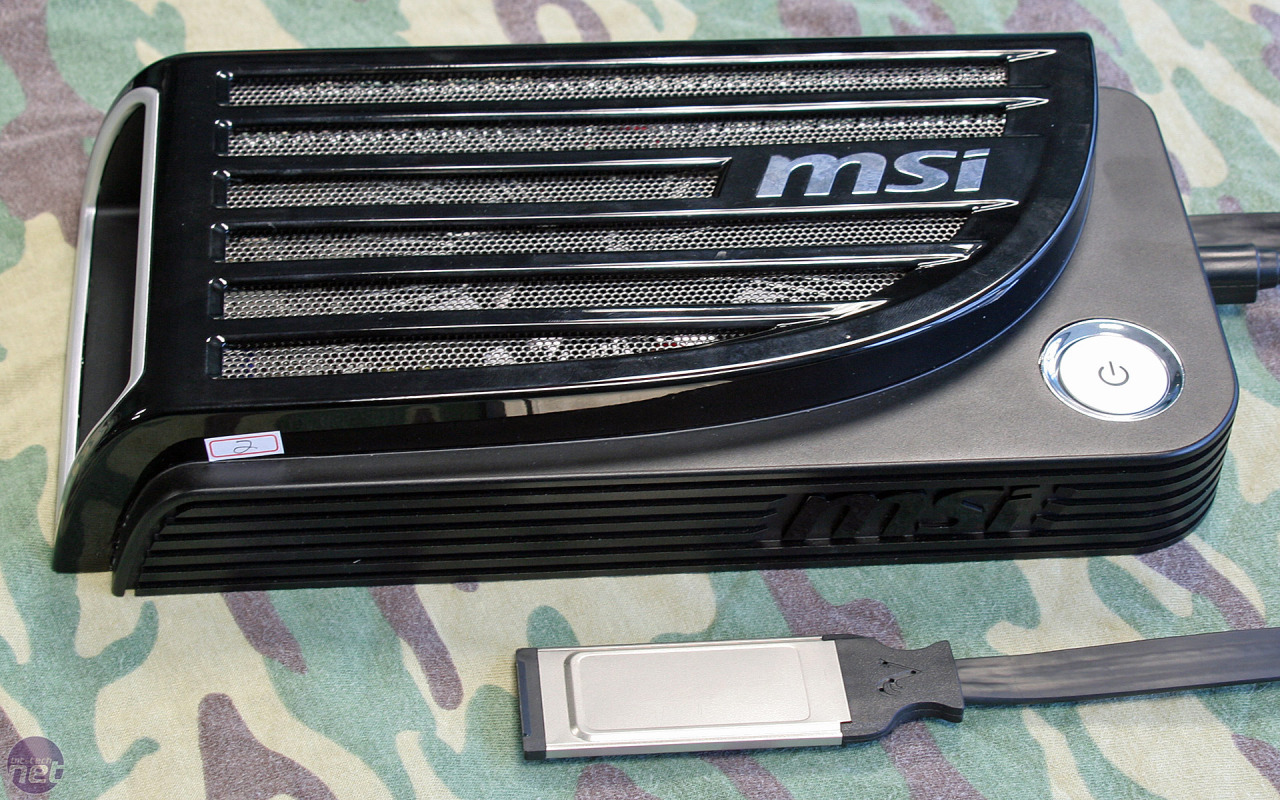
В том же 2010 году на выставке Computex в Тайбэе, компания MSI представила свой вариант внешней видеокарты. Этот GUS представляет собой довольно объёмную коробку с хорошей вентиляцией, способную вместить двухслотовую видеокарту.

Вроде бы, отличное решение, но есть и минусы. Во-первых, используется достаточно медленный интерфейс ExpressCard для подключения к ноутбуку. В будущем MSI обещает сделать версию, поддерживающую подключение через USB3.

Во-вторых, GUS не имеет дополнительного питания для видеокарт и производитель не рекомендует установку видеокарт с TDP более 84 ватт, то есть Radeon HD 5670 пока что его теоретический потолок.
К счастью, в отличии от прошлых устройств, GUS всё ещё продаётся по цене 229 долларов в комплектации с Radeon HD 5670 (1 гигабайт видеопамяти) и 100 долларов без онной.Village Instruments ViDock
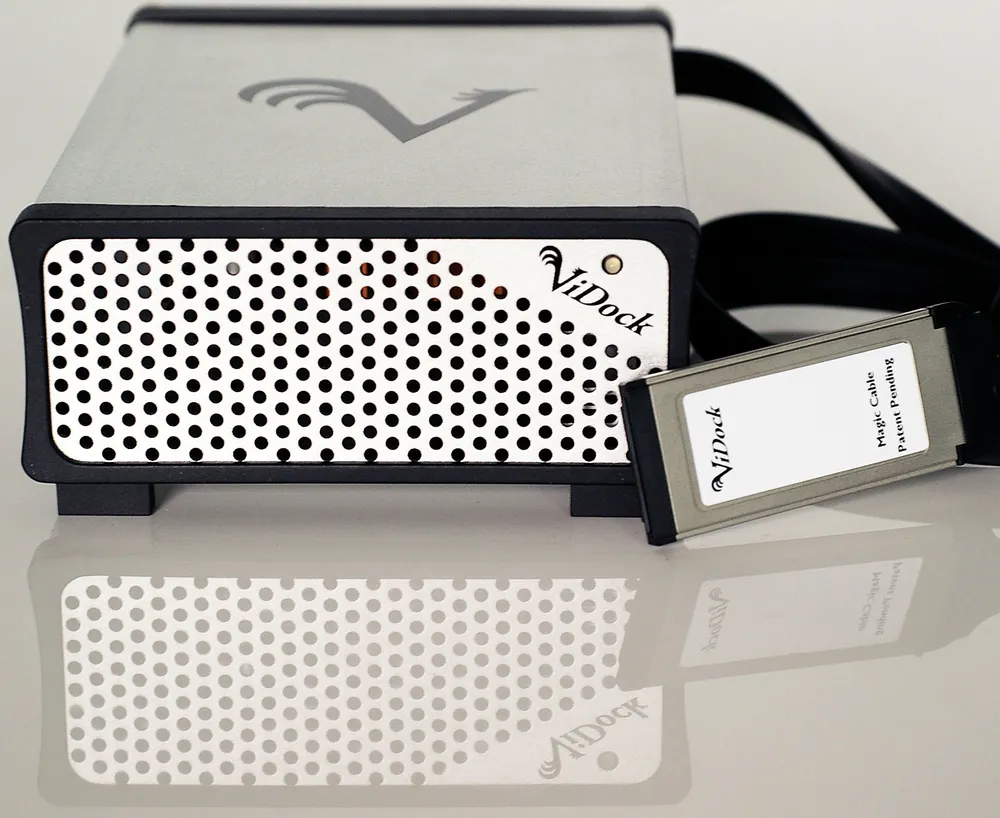
Наиболее закрепившееся на рынке решение. Устройство поддерживает установку двухслотовых видеокарт, но при этом предоставляется дополнительное питание (6+2 и 6). Увы интерфейс подключения к ноутбук — ExpressCard, со всеми вытекающими отсюда проблемами.
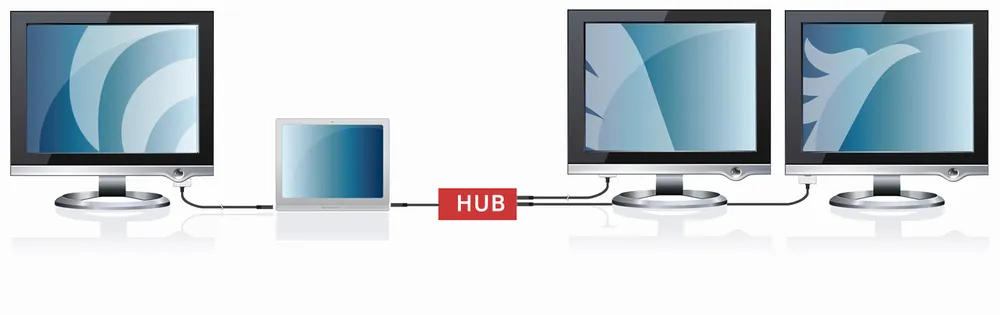
Первая версия устройства появилась ещё в 2008 году и компания продолжает его постоянно дорабатывать, выпуская обновлённые версии. Последний на данный момент ViDock носит гордую версию четыре с плюсом (4+) и поддерживает видеокарты мощностью до 225 ватт.
Купить коробку можно по цене от 200 долларов за третью версию до 280 за 4+.
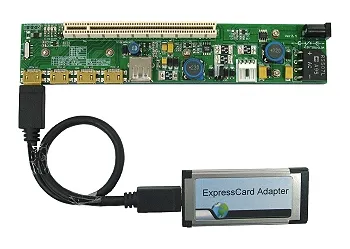
DIY — Do It Yourself — Сделай сам
Благодарности и источники
Спасибо человеку, который прислал мне инвайт.
Спасибо ресурсам 3DNews, iXBT Labs, Anandtech и BIT-Tech за использование соттветсвующих фотографий для обзора.
При написании статьи косвенно использовались материалы с вышеозначенных сайтов, а также английская и русская версии википедии.До недавнего времени возможность относительно простой модернизации графической подсистемы ноутбука предусматривали лишь избранные производители, большинство же просто распаивало на материнской плате модуль с видеокартой. Получалось, что для каждой новой линейки ноутбуков приходилось не только проектировать новые графические модули, но и ассортимент моделей нужно было неоправданно расширять.
реклама
Вчера компания Nvidia заявила о начале продвижения на рынок новой концепции под общим названием MXM (Mobile PCI Express Module). Эта инициатива подразумевает унификацию конструктивных исполнений всех видеокарт для ноутбуков, поддерживающих интерфейс PCI Express x16. Во-первых, для подключения графического модуля к материнской плате будет использоваться универсальный 230-штырьковый слот MXM:

Сами графические модули будут представлять собой плату с графическим чипом и микросхемами памяти, оснащенную разъемом MXM.

Сейчас предусмотрены три типоразмера графических модулей MXM:

Все три типоразмера оснащаются стандартным 230-штырьковым разъемом MXM, и лишь габариты самой платы будут определять совместимость с тем или иным классом ноутбуков. В идеале, в рамках одного класса ноутбуков будет предусмотрена полная совместимость между портативными компьютерами различных производителей и модулями MXM определенного типоразмера.

Что удобно для конечных пользователей, модули MXM будут извлекаться из ноутбуков и устанавливаться обратно без необходимости разбирать корпус компьютера и нарушения гарантии. В корпусе ноутбука будет предусмотрен небольшой разъем для установки модуля MXM. Пользователь сможет не только сам выбирать комплектацию графической подсистемы ноутбука при покупке, но и впоследствии легко заменит видеоплату на более производительную.
Компании, выпускающие ноутбуки, тоже выиграют от появления решений с поддержкой MXM. Во-первых, данный подход позволяет унифицировать материнские платы и графические модули. Это снижает себестоимость производства и ускоряет процесс подготовки новых моделей к анонсу. Во-вторых, ассортимент моделей ноутбуков можно будет слегка уменьшить – это тоже скажется на оперативности появления новых решений. Предполагается, что переход на поддержку MXM позволит несколько снизить общий уровень цен на ноутбуки.
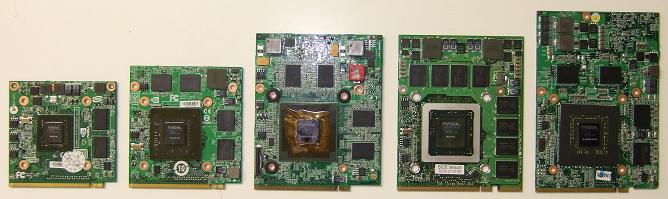
С лево на право: MXM-I, MXM-II, MXM-III, MXM-HE, and MXM-IV
Aspire 4520G — MXM-II, 8400M G, 8400M GS, Upgrade to 8600M GS Upgrade to 8600M GT
Aspire 4710G — MXM-II, HD 2400XT, Upgrade to 8600M GT
Aspire 4720G — MXM-II, 8400M G
Aspire 4920G — MXM-II, HD 2400XT, Upgrade to HD 3650
Aspire 5520G — MXM-II, 8400M G, 8400M GS, 8600M GS, 9300M G, Upgrade to 8600M GT, Upgrade to 9650M GT
Aspire 5530G — MXM-II, HD 3470, HD 3650, Upgrade to 9600M GT
Aspire 5710G — MXM-II, Upgrade to HD 3650
Aspire 5720G — MXM-II, 8400M GS, Upgrade to 9500M GS, Upgrade to HD 3650, Upgrade to 9650M GT
Aspire 5920G — MXM-II, 8600M GS, 8600M GT, 9500M GS, HD 3470 Upgrade to HD 3650, Upgrade to HD 4650 (Second), Downgrade to X1700, Upgrade to HD 4670, Upgrade to 9650M GT [Note: The 9600M GT is NOT compatible with the 5920G]
Aspire 5930G — MXM-II, 9300M GS, 9600M GT
Aspire 6530G — MXM-II, HD 3470, HD 3650, HD 4570, HD 4650, 9300M GS, 9600M GS, 9600M GT
Aspire 6920G — MXM-II, 9500M GS, HD 3650, Upgrade to 9600M GT (Partial Success), Upgrade to 9600M GS, Upgrade to HD 4650
Aspire 6930G — MXM-II, 9300M GS, 9600M GS, 9600M GT, HD 4650, Upgrade to 8600M GT
Aspire 6935G — MXM-II, 9600M GT, Upgrade to HD 4650
Aspire 7520G — MXM-II, 8400M G, 8600M GS, Upgrade to 8600M GT, Upgrade to HD 3650
Aspire 7720G — MXM-II, 8400M GS, 9300M G, 9300M GS, 9500M GS, Upgrade to 9600M GT, Upgrade to 9650M GT
Aspire 7730G — MXM-II, 9300M GS, 9600M GT
Aspire 8530G — MXM-II, HD 3470, HD 3650
Aspire 8730G — MXM-II, 9300M GS, 9600M GT
Aspire 9920G — MXM-II, 8600M GT
Extensa 4630G — MXM-I(II?), 9300M GS
Extensa 5420G — MXM-II, HD 2400XT
Extensa 5610G — MXM-II, X2500, HD 2300
Extensa 5620G — MXM-II, X2500, HD 2400XT
Extensa 5630G — MXM-II, HD 3470, 9300M GS
Extensa 7620G — MXM-II, HD 2400XT
TravelMate 4730G — MXM-II, 9300M GS
TravelMate 5520G — MXM-II, X2500, HD 2400XT, HD 2600
TravelMate 5530G — MXM-II, HD 3470
TravelMate 5710G — MXM-II, X2500, HD 2300
TravelMate 5720G — MXM-II, HD 2400XT, X2500, HD 2600 Failed Upgrade to 8400M GS
TravelMate 5730G — MXM-II, HD 3470, 9300M GS
TravelMate 6593G — MXM-II, HD 3470
TravelMate 7520G — MXM-II, HD 2400XT, HD 2600
TravelMate 7530G — MXM-II, HD 3470
TravelMate 7720G — MXM-II, HD 2400XT, X2500, HD 2600
TravelMate 7730G — MXM-II, 9300M GS, HD 3470, 9600M GT
Aspire 8920G — MXM-III, 9500M GS, HD 3650, 9650M GS, Upgrade to 9600M GT (Partial Success), Upgrade to 9600M GS
Aspire 8930G — MXM-III, 9600M GS, 9600M GT, 9700M GT, Upgrade to 9650M GT
Aspire 5739G — MXM-A, HD 4570, GT 130M, GT 240M
Aspire 5935G — MXM-A, HD 4570, GT 130M, Upgrade to GT 240M, Upgrade to GTS 250M
Aspire 7735G — MXM-A, HD 4570, Upgrade to GT 130M
Aspire 7738G — MXM-A, GT 130M
Aspire 8935G — MXM-A, HD 4650, HD 4670, GT 130M, Upgrade to GTS 250M (Примечание: хотя есть в 8935G на борту MXM-B, радиатор дизайн не в состоянии покрыть чип памяти MXM-B. Так что MXM-A).
Aspire 8940G — MXM-B, GT 240M, GTS 250M
Aspire 4935G — Проверено, GPU встроена в материнскую плату.
Aspire 4937G — Проверено, GPU встроена в материнскую плату.
Aspire 5536G — Проверено, GPU встроена в материнскую плату.
Aspire 5738G — Проверено, GPU встроена в материнскую плату.
Aspire 5942G — Проверено, GPU встроена в материнскую плату.
Aspire 8942G — Проверено, GPU встроена в материнскую плату.MXM-I
GeForce 8400M G 128MB DDR2 (NB8M-SE)
GeForce 8400M GS 256MB DDR2 (NB8M-GS)
GeForce 9300M G 256MB DDR2 (NB9M-GE1)
GeForce 9300M GS 256MB DDR2 (NB9M-GS) [VG.9MG06.001] [VG.9MG06.002] [VG.9MG0Y.001]
GeForce 9300M GS 512MB DDR2 (NB9M-GS) [VG.9MG06.003] [VG.9MG0Y.002]MXM-II
GeForce 8600M GS 256MB DDR2 (NB8P-SE)
GeForce 8600M GS 512MB DDR2 (NB8P-SE)
GeForce 8600M GT 256MB DDR2 (NB8P-GS)
GeForce 8600M GT 512MB DDR2 (NB8P-GS)
GeForce 9500M GS 512MB DDR2 (NB9P-GE1/8PGSH)
GeForce 9600M GS 256MB GDDR3 (NB9P-GE2) [VG.9PG06.007]
GeForce 9600M GS 512MB DDR2 (NB9P-GE2) [VG.9PG06.003] [VG.9PG0Y.004]
GeForce 9600M GT 512MB GDDR3 (NB9P-GS) [VG.9PG06.002] [VG.9PG06.006] [VG.9PG06.008] [VG.9PG0Y.005] [VG.9PG0Y.006]
GeForce 9600M GT 1GB DDR2 (NB9P-GS) [VG.9PG06.009] [VG.9PG0Y.007]
Radeon X2500 256MB DDR2 (M66)
Radeon HD 2300 128MB DDR2 (M71)
Radeon HD 2300 256MB DDR2 (M71)
Radeon HD 2400XT 128MB DDR2 (M74)
Radeon HD 2600 512MB DDR2 (M76)
Radeon HD 3470 256MB DDR2 (M82-XT)
Radeon HD 3470 512MB DDR2 (M82-XT)
Radeon HD 3650 256MB GDDR3 (M86)
Radeon HD 3650 512MB DDR2 (M86)
Radeon HD 3650 1GB DDR2 (M86)
Radeon HD 4570 512MB DDR2 (M92-XT)
Radeon HD 4650 1GB DDR2 (M96) [VG.M9606.005] [VG.M9606.006]MXM-III
GeForce 9650M GS 512MB GDDR3 (8ESEH)
GeForce 9700M GT 512MB GDDR3 (NB9P-GE/9EGEH))Возможность модернизации аппаратного обновления, в первую очередь, связана с настольными компьютерами. Их конструкция делает замену процессора, жесткого диска, ОЗУ или видеокарты довольно простой. Достаточно купить модель, совместимую с вашей материнской платой, и подключить вместо старой.
Совсем другое дело в случае ноутбуков. Мобильные компьютеры обычно позволяют пользователям заменять оперативную память и жесткий диск, а также компоненты охлаждения. Однако, можем ли мы установить новый графический процессор в ноутбук?
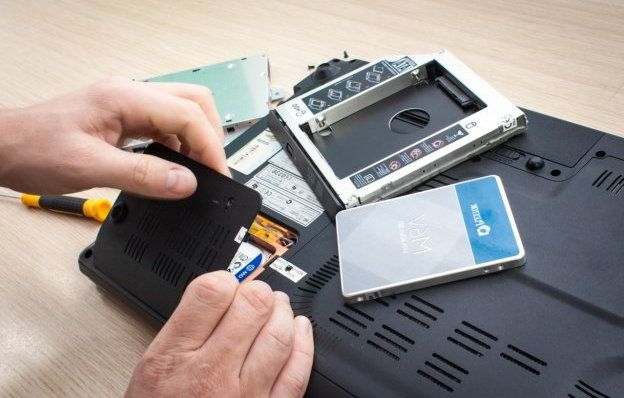
Возможна ли замена графической карты в ноутбуке
Ответ на этот вопрос в большинстве случаев будет отрицательным. Это относится, в частности, к моделям, оснащенным встроенными платами, объединенными с материнской платой.
Всё это означает, что мы можем заменить только те карты, которые собраны в отдельные модули. Как? Через разъём MXM (Mobile PCI Epxress Module). Это особый стандарт, который был подготовлен на основе шины PCI-Express. Его введение должно было обеспечить свободную замену графических процессоров на мобильных компьютерах.
Если у вашего ноутбука есть такой разъём, можно подумать о замене видеокарты на другую. Однако, должно быть выполнено ещё одно условие. Разъём MXM разрабатывался много лет – за это время было создано два поколения, которые разделены на несколько версий.
В первом поколении мы можем иметь разъёмы MXM-I, MXM-II, MXM-III и MXM-IV, а во втором, названном MXM3, есть модели MXM-A, MXM-B и MXM 3.1. Различные версии разъёма отличаются в основном размерами, количеством контактов и максимальной поддерживаемой мощностью и размером карты.
Наиболее важной проблемой является совместимость отдельных разъемов. Важно отметить, что два упомянутых выше поколения несовместимы. Что касается отдельных версий в поколении, более новые версии совместимы с более старыми, но не наоборот. Поэтому необходимо выбрать карту, совместимую с разъемом в ноутбуке.
Соответствие также должно касаться размеров устройства, расстояния между отверстиями и проблем с программным обеспечением (совместимые версии VGA BIOS).
Графические карты со стандартом MXM
Поскольку уже известно, что замена графической карты на некоторых ноутбуках возможна, стоит проверить, как обстоят дела с доступностью мобильных устройств. Они не являются основой предложений производителей оборудования, но на рынке можно найти несколько интересных моделей.
Из них можно упомянуть мобильные версии карт Nvidia GeForce GTX 1060, 1070 и 1080, серии Nvidia Quadro или серии AMD Radeon RX 580.
Если говорить о ноутбуках, устройства с разъемом MXM следует искать, в первую очередь, в предложениях таких компаний, как Dell и MSI.
Как заменить видеокарту в ноутбуке
В конце мы предоставим краткое описание процесса замены графического процессора на разъёме MXM:
- Доступ к месту установки. Некоторые ноутбуки имеют специальную сервисную крышку, снятие которой открывает доступ к наиболее важным компонентам (это связано с отвинчиванием нескольких винтов). Однако, другие устройства требуют демонтажа всей крышки корпуса.
- Защита от электростатического разряда. Чтобы защитить компоненты от повреждений, стоит надеть специальные антистатические перчатки и использовать заземленный коврик.
- Перед удалением старой видеокарты необходимо извлечь аккумулятор ноутбука.
- Расположение видеокарты и её разборка. Снимаем охлаждение, очищаем его и при необходимости заменяем теплопроводящую пасту.
- Установка новой видеокарты. Вы должны делать это осторожно, соответственно регулируя расположение тепловых трубок и охлаждающих элементов.
- Сборка корпуса. После тщательной проверки того, что всё на месте, установите корпус на место, закрутите все винты, вставьте аккумулятор и включите компьютер. Новая графическая карта должна появиться в диспетчере устройств.
Хотя замена видеокарты в ноутбуке не является особенно популярным явлением, это не значит, что это невозможно. Необходимо только иметь разъём MXM в устройстве и обратить внимание на саму конструкцию карты.