Memory remap в биосе что это
Настройка BIOS Setup />Оперативная память />Memory Remap Feature
Опция Memory Remap Feature актуальна, если на ПК установлено более 4 Гбайт оперативной памяти и используется 64-разрядная операционная система. Опция позволяет переместить адресное пространство, используемое картами расширения, за пределы первых 4 Гбайт. Использование опции позволяет системе видеть и использовать всю доступную оперативную память.
Enabled – использовать опцию;
Disabled – отключить опцию.
Опция также может иметь другие названия:
DRAM Over 4G Remapping
H/W DRAM Over 4GB Remapping
H/W Memory Hole Remapping
Hardware Memory Hole
Memory Hole Remapping
Memory Remapping Feature
Примечание 1. Оперативная память (Random Access Memory, RAM, системная память) – это энергозависимая компьютерная память, которая предназначена для временного хранения активных программ и данных, используемых процессором во время выполнения операций.
Изменение распределения памяти в BIOS: как найти Memory Remap
В BIOS (основной системе ввода-вывода) можно изменить распределение памяти для оптимизации производительности компьютера. Распределение памяти в BIOS может быть изменено путем настройки Memory Remap. В этой статье мы рассмотрим, что такое Memory Remap и где его найти в BIOS.
Что такое Memory Remap?
Memory Remap — это функция в BIOS, которая позволяет переопределить области памяти на компьютере. Это может быть полезно в ситуациях, когда программа требует много памяти или при наличии совместимости с ОС и другими устройствами.
Где найти Memory Remap в BIOS?
- Включите компьютер и нажмите на клавишу F2 или Del, чтобы перейти в BIOS.
- В зависимости от производителя BIOS может отличаться, но обычно Memory Remap находится в разделе Advanced (Расширенные).
- Найдите раздел Memory или Chipset (набор микросхем) и выберите Memory Remap.
- В зависимости от версии BIOS, вы можете включить или выключить функцию Memory Remap или выбрать тип Memory Remap.
- После выбора настройки сохраните изменения и перезагрузите компьютер.
Советы по использованию Memory Remap
- Не изменяйте настройки Memory Remap, если не уверены, что знаете, что делаете.
- Если вы столкнулись с проблемами совместимости программного обеспечения или аппаратного обеспечения, переключите Memory Remap на другой тип.
- Не изменяйте Memory Remap, если не знаете, как это повлияет на производительность системы.
Заключение
Memory Remap — это полезная функция в BIOS, которая может улучшить производительность компьютера. Если вы знаете, как изменить настройки Memory Remap, можно удобно перераспределить память на вашем компьютере. Хотя данная функция может быть очень полезной, её должен настраивать специалист.
Что такое Memory remap feature в настройках bios?
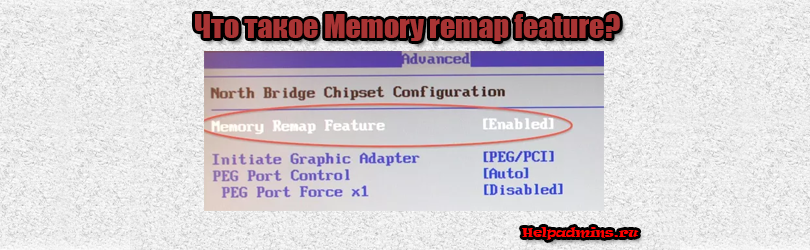
Опцию Memory remap feature можно встретить в настройках BIOS большинства материнских плат. Практически всегда она переведена в состояние Enabled, то есть включена.
Также в зависимости от версии BIOS и материнской платы она может иметь и другие названия:
- DRAM Over 4G Remapping;
- H/W DRAM Over 4GB Remapping;
- H/W Memory Hole Remapping;
- Hardware Memory Hole;
- Memory Hole Remapping;
- Memory Remapping Feature.
Но далеко не все знают назначение Memory remap feature, а также какое все таки значение она должна иметь в конкретном случае. Ответы на эти вопросы вы найдете в данной статье.
За что отвечает Memory remap feature?
Прежде всего давайте переведем название Memory remap feature на русский язык. А перевод таков: Функция переназначения памяти. Не совсем понятно что за переназначение и для чего оно нужно.
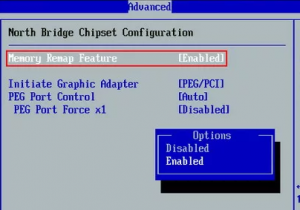
Memory remap feature в биосе
Теперь обо всем по порядку. Еще в давние времена, когда объемы оперативной памяти исчислялись не гигабайтами, а килобайтами или десятками мегабайт производители компьютерных комплектующих и не задумывались над тем, что кому – то когда – то понадобится в компьютере более трех гигабайт оперативной памяти.
Именно по этому они отвели адресное пространство на отрезке от 3 до 3.5 гигабайт под нужды памяти плат расширения, таких как видеокарты и другие платы для разъемов PCI.
Все это вылилось в то, что компьютеры попросту не видели более 3-3.2 ГБ оперативной памяти.
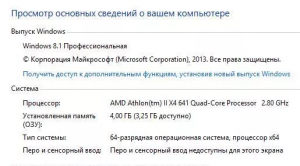
определение не всей ОЗУ
Для решения данной проблемы позже и была придумана опция Memory remap feature. Именно она перераспределяет адресное пространство в области 3-3.2 ГБ значительно дальше и благодаря этому компьютеры определяют всю ОЗУ.
Но для этого не достаточно включить Memory remap feature в настройках BIOS. Нужно чтобы это самое распределение поддерживала еще и операционная система. Такая поддержка имеется у всех 64 битных ОС, а также у 32 битных с поддержкой системы физической адресации памяти – PAE (Physical Address Extension).
Именно по этой причине при наличии более 4ГБ оперативной памяти мы рекомендуем устанавливать 64 битную ОС. При этом чтобы вся память определялась memory remap feature в настройках BIOS должна быть включена (Enabled).
Если на вашем компьютере установлено менее 4ГБ оперативной памяти, либо установлена операционная система x86, то Memory remap feature лучше перевести в состояние Disabled.
Где находится Memory remap feature?
Данная настройка обычно располагается в разделе Advanced, Chipset, North bridge chipset configuration.
Memory Remap Feature
Если в системе установлено 4 и более Гбайта оперативной памяти, включение этой опции (Enabled) переносит блоки адресов, используемые картами расширения, в адресное пространство за 4-м Гбайтом. Это позволяет увеличить объем доступной операционной системе памяти (в противном случае операционная система «увидит» только 3—3.5 Гбайта). Для полноценной поддержки такого объема необходимо использование 64-х разрядных процессоров и 64-х разрядных версий операционных систем (либо серверных версий 32-х разрядных операционных систем, допускающих расширение физических адресов — PAE). При меньшем объеме оперативной памяти обязательно выключите эту опцию (Disabled), иначе возможны проблемы в работе карт расширения, видеокарты (например, зависание или резкое падение производительности в трехмерных играх). Также эту опцию следует отключить, если у вас установлена обычная 32-х разрядная операционная система Windows XP, иначе возможен обратный эффект, когда вместо 3—3.5 Гбайт операционная система будет «рапортовать» всего о 2 Гбайтах оперативной памяти.
Первые ревизии 64-х разрядных процессоров AMD Athlon 64 (степпинг до E0) некорректно работали после включения этой опции. Если вы столкнулись с подобной ситуацией, отключите данную опцию.