Как настроить SberPay на iPhone
Еще в далеком 2014 году владельцы iPhone 6 получили возможность оплачивать покупки смартфоном, без использования обычной банковской картой. Она привязывалась к устройству через приложение Apple Pay, которое и отвечало за бесконтактную оплату. С течением времени его аналог появился и для Android, а назывался он Android Pay (в настоящее время – Google Pay). Сейчас существуют и другие платежные приложения, например, клиентам СберБанка доступен SberPay. Но будет ли он работать на смартфонах Apple? Давайте разбираться, как подключить СберПэй на Айфон и можно ли это сделать в принципе.
Пояснение ситуации
Сразу же хотелось бы сказать, что никакие модели iPhone в настоящее время не поддерживают SberPay. Все дело в том, что сама компания Apple не разрешает использование сторонних платежных приложений на своих мобильных устройствах. То же самое касается Samsung Pay, Mir Pay и аналогичных служб.
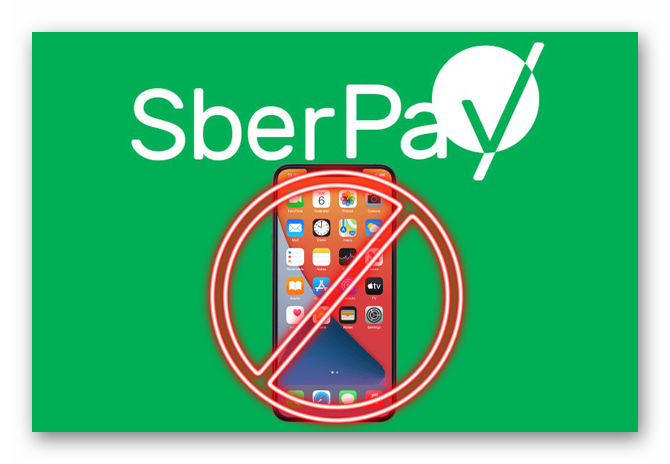
Краткий итог – у вас не получится подключить СберПэй на Айфон никаким способом. Вполне возможно, что в будущем политика компании Apple в этом отношении поменяется, но пока никаких новостей и официальных заявлений от нее не поступало.
Как же поступить в такой ситуации? Все просто, ведь карту СберБанка можно добавить в Apple Pay, который по умолчанию доступен в большинстве Айфонов, и расплачиваться именно через это приложение. Это очень удобный вариант, ведь заплатить в том же продуктовом магазине можно буквально в одно касание. Давайте разбираться с данной процедурой.
Добавление банковской карты СберБанк в Apple Pay
В настоящий момент есть два простых способа, как добавить карточку СберБанка для бесконтактной оплаты в Apple Pay. Во-первых, это можно сделать непосредственно из мобильного приложения банка. А во-вторых, данная процедура доступна с помощью кошелька Apple Wallet. Разберемся с каждым из них по отдельности.
Первый способ является предпочтительным, ведь он включает в себя меньшее количество действий. Но если что-то пошло не так, то переходите ко второму, который однозначно сработает.
А в конце статьи мы поговорим о возможных проблемах, с которыми время от времени сталкиваются пользователи.
Способ №1: С помощью приложения СберБанк Онлайн
Суть в том, что в мобильном приложении СберБанк Онлайн хранятся все ваши банковские карты и данные от них. И их можно без каких-либо проблем перенести в Apple Wallet для бесконтактной оплаты на Айфоне. Рассмотрим данную процедуру в пошаговом формате:
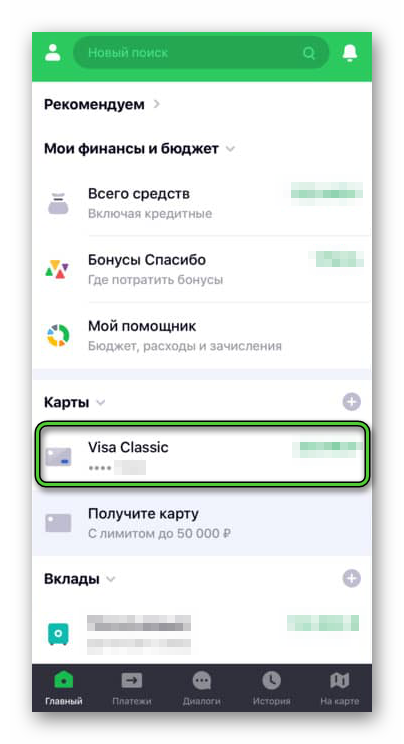
- Запустите СберБанк на своем смартфоне, тапнув по иконке приложения на рабочем столе.
- На главной странице тапните по одной из карт, которую вы хотите добавить.
- Отыщите опцию «ПодключитьApplePay» или «Добавить вAppleWallet». Она может находиться в разделе «Бесконтактная оплата».
- Укажите дополнительные платежные данные, если система этого попросит.
- Завершите эту операцию, действуя по указаниям на экране смартфона.
Если вы уже установили мобильное приложение, то переходите сразу же к следующей инструкции. В противном случае сделайте это:
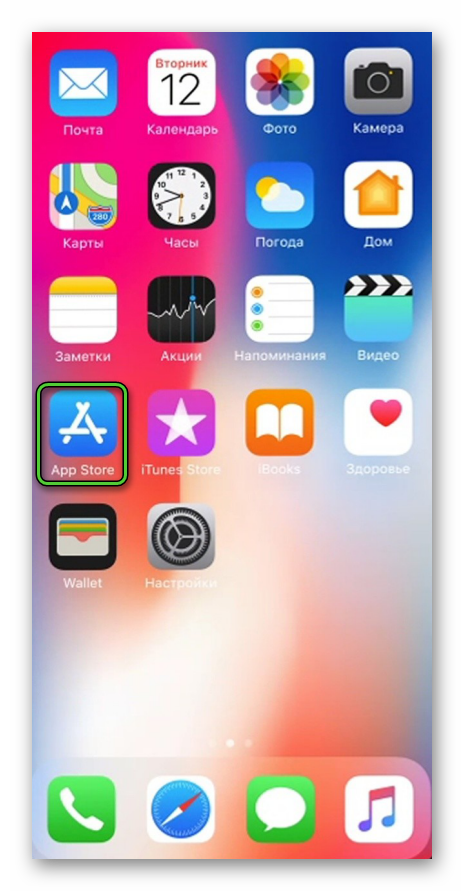
- Откройте магазин AppStore, нажав на характерную иконку с рабочего стола.
- На нижней панели находится несколько вкладок. Перейдите в «Поиск».
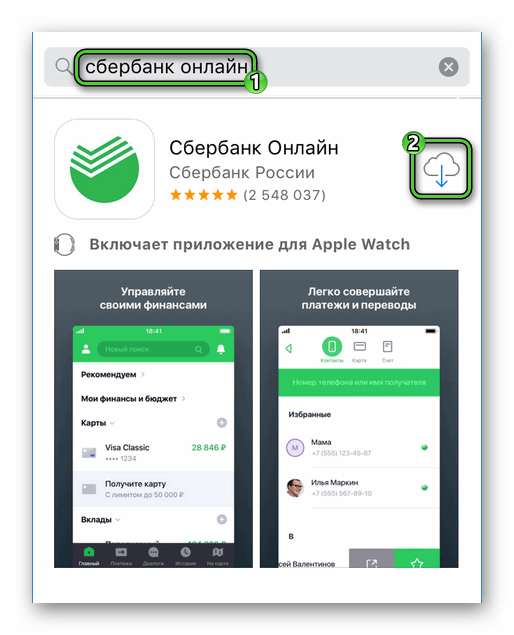
- Вбейте запрос «СберБанк Онлайн» в текстовое поле и нажмите на значок поиска.
- Запустите установку, нажав на соответствующую иконку.
- Подтвердите процедуру, если это потребуется.
- Далее, откройте загруженное приложение.
- Укажите свой мобильный номер в международном формате, но не с +7, а с цифры 8.
- Тапните по кнопке подтверждения.
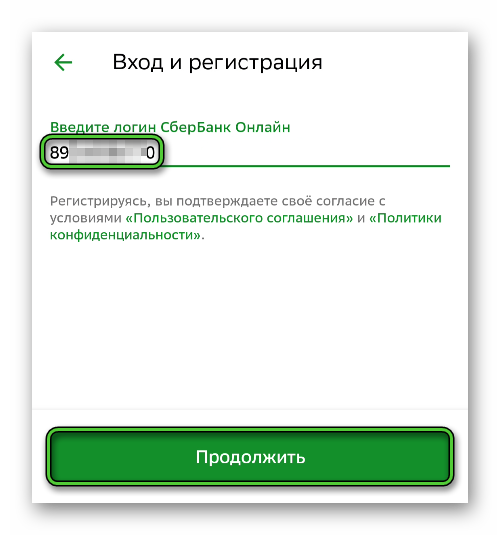
- Дождитесь сообщения с одноразовым кодом и введите его в соответствующую графу.
- Завершите настройку СберБанка, следуя подсказкам на экране.
Остается только воспользоваться предыдущей инструкцией, и добавить свою банковскую карту в Эппл Пэй.
Способ №2: С помощью системного приложения Wallet
Wallet (еще называется «Кошелек») – системное приложение для Айфона, где хранятся все банковские карты для бесконтактной оплаты. Соответственно, с его помощью без особых проблем получится добавить карточку СберБанка. Давайте разбираться, как это делается.
Пошаговая инструкция по настройке:
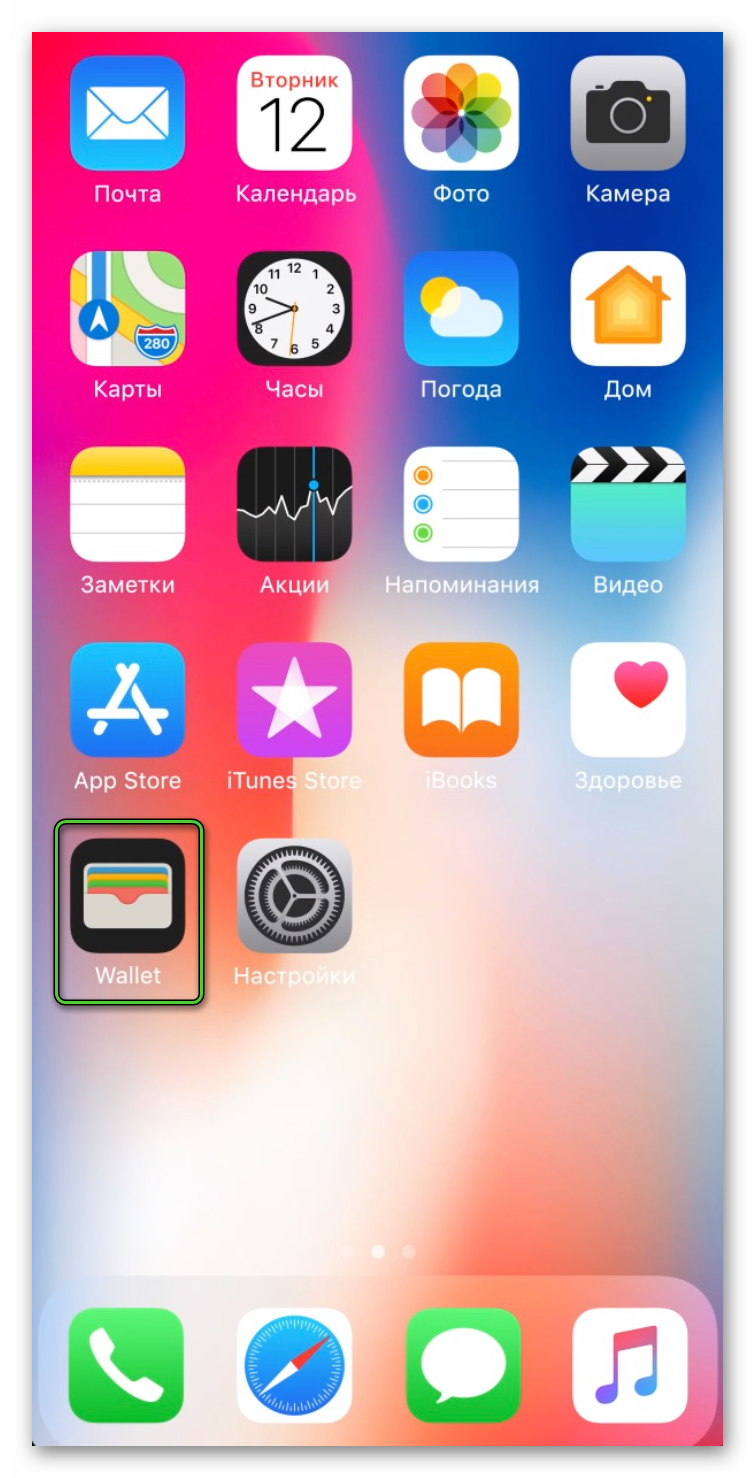
- Для начала откройте AppleWallet на вашем устройстве. Сделать это можно двойным нажатием на боковую кнопку или с помощью иконки на рабочем столе iOS.
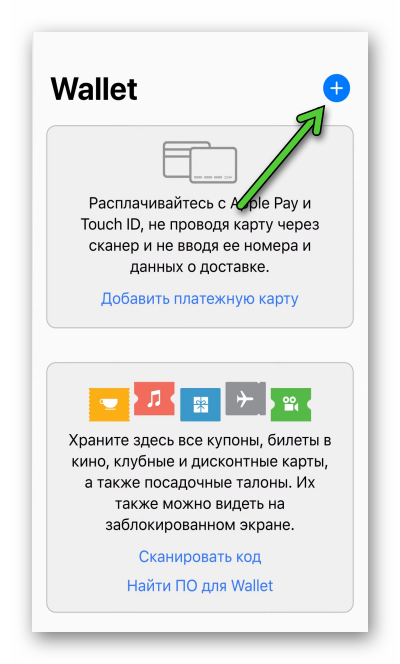
- Далее, нажмите на «плюсик» в верхнем правом углу.
- Наведите камеру на лицевую сторону банковской карты, чтобы отсканировать ее. Ну а если этот вариант вам не подходит, то активируйте пункт «Ввести данные карты вручную».

- Теперь заполните все графы актуальной информацией и тапните по кнопке подтверждения.
- Скорее всего, система отправит одноразовый пароль в виде СМС для авторизации. Введите его и завершите процедуру.
Теперь вы можете открыть Apple Wallet, выбрать карту СберБанка и приложить смартфон к терминалу для оплаты. Также можно назначить ее по умолчанию, тогда будет достаточно разблокировать устройство и приложить его к терминалу.
Бесконтактная оплата
Вкратце рассмотрим этот момент, ведь нередко у пользователей возникают с ним проблемы. Первая карточка, которая добавлена в Apple Pay, будет использоваться по умолчанию, например, если разблокировать Айфон и приложить его для бесконтактной оплаты. Если же вы хотите выбрать какую-то другую карточку, то нужно открыть кошелек Wallet или запустить сам Apple Pay, выбрать нужную, а затем уже приложить устройство.
Решение проблем
Для начала стоит удостовериться, что ваше мобильное устройство в принципе поддерживает Apple Pay. В случае с Айфонами все достаточно просто, минимальная поддерживаемая модель – iPhone 6, выпущенная в 2014 году. Все более ранние устройства, к сожалению, не подходят.
Рекомендуется использовать последнюю версию iOS. Поэтому, если на телефоне доступно обновление, его желательно установить.
Подведение итогов
К сожалению, в настоящий момент платежный сервис SberPay не поддерживается на iPhone. Связано это с политикой компании Apple, которая активно продвигает свой продукт. Но карточку СберБанка без каких-либо проблем получится добавить в Apple Pay. Сделать это можно двумя способами: через приложение банка или из кошелька Wallet, изначально предусмотренного в системе.
Как подключить Сбер пей на Айфоне 2023
В современном мире оплата с помощью мобильного телефона стала очень популярной и удобной. Технологии нашли свое применение и в банковской сфере, и сейчас можно использовать мобильные приложения для оплаты покупок. Один из таких сервисов — Сбер Пэй. В этой статье рассмотрим, как подключить Сбер Пэй на Айфоне в 2023 году.
Как платить айфоном в 2023 году с помощью платежного стикера
Для использования Сбер Пэй на Айфоне можно воспользоваться платежным стикером. Платежный стикер представляет собой наклейку с встроенным NFC-чипом, который привязывается к банковскому счету. Чтобы использовать платежный стикер, нужно наклеить его на заднюю крышку телефона. После этого, как обычной карте, можно прикладывать смартфон к терминалу для совершения платежей.
Как подключить Сбер Пэй на айфон с помощью ApplePay
Еще один способ подключения Сбер Пэй на айфоне в 2023 году — использование сервиса ApplePay. Это удобное приложение, которое позволяет оплачивать покупки с помощью своего iPhone. Чтобы подключить Сбер Пэй через ApplePay, необходимо выполнить следующие шаги:
- Откройте приложение Сбербанк Онлайн на своем iPhone.
- Выберите карту, которую хотите подключить к ApplePay.
- Нажмите на кнопку «Добавить в AppleWallet».
Как привязать карту к SberPay в приложении Сбербанк Онлайн
Если вы хотите подключить карту к Сбер Пэй в приложении Сбербанк Онлайн, есть несколько способов сделать это:
- Найдите раздел «Кошелек» на главном экране приложения, затем выберите «Все счета и карты» и перейдите в раздел «SberPay — оплата телефоном».
- Нажмите на карту Мир и перейдите в раздел «Настройки», затем выберите «Бесконтактная оплата».
- На карте Мир выберите иконку «SberPay» в верхнем правом углу карты.
Ограничения использования Сбер Пэй на айфоне
Стандартные ограничения iOS не позволяют использовать полный функционал Сбер Пэй на айфоне. В частности, это связано с ограниченным доступом к NFC. Но это не значит, что нельзя использовать Сбер Пэй на айфоне при оплате покупок в интернете и онлайн-сервисах. Этот сервис можно использовать, например, для оплаты покупок в службах доставки.
Полезные советы и выводы
- При использовании Сбер Пэй на Айфоне в 2023 году есть несколько способов подключения, включая платежный стикер и ApplePay.
- Чтобы подключить Сбер Пэй на айфоне, следуйте простым инструкциям настройки в соответствующем приложении.
- Несмотря на ограниченные возможности использования Сбер Пэй на айфоне, его можно успешно применять для оплаты покупок в интернете и онлайн-сервисах.
- Использование мобильных приложений для оплаты является удобным и безопасным способом совершения платежей.
- В будущем ожидается еще большее распространение и улучшение функционала мобильных платежей, включая Сбер Пэй на Айфоне.
Как подключить Сберпэй 2023
С помощью Сберпэй 2023 можно выполнять безопасные и быстрые платежи на мобильном телефоне. Для его подключения необходимо выполнить несколько простых шагов. В первую очередь необходимо открыть мобильное приложение Сбербанк Онлайн и выбрать карту, которую необходимо привязать. Затем нужно открыть «Настройки» и установить «Подключить SberPay». После этого нужно нажать «Подключить». Это позволит вам использовать все преимущества Сберпэй 2023: возможность безопасного и быстрого платежа с помощью всего лишь нескольких касаний экрана мобильного телефона. Помимо этого, Сберпэй 2023 отличается удобством использования, простотой и понятной интуитивной системой управления. Не теряйте время и подключите Сберпэй 2023 уже сегодня!

Для подключения Сбер Пей на Айфоне 2023 необходимо выполнить несколько простых шагов. В первую очередь, вам потребуется скачать приложение Сбербанк Онлайн на ваш телефон. Затем, после авторизации в приложении, выберите карту, к которой хотите подключить Сбер Пей.
Далее, в меню настроек карты найдите опцию «Подключить Сбер Пей» и активируйте ее. После этого, перейдите в настройки вашего телефона и включите функцию NFC. Это необходимо, чтобы использовать бесконтактные платежи через Сбер Пей.
Теперь вы можете использовать Сбер Пей на вашем Айфоне 2023. Просто приложите телефон к терминалу в магазине и подтвердите платеж с помощью Touch ID или Face ID. Это удобно и безопасно, так как не требует ношения с собой физической карты.
Не забудьте, что для осуществления платежей через Сбер Пей ваш телефон должен быть подключен к интернету. Удобство и скорость бесконтактных платежей позволят вам совершать покупки без лишних хлопот и очередей.
Как настроить СберПэй на iPhone
В наше время использование мобильных приложений для проведения финансовых операций стало обыденностью. Одним из самых популярных и надежных приложений для управления финансами в России является СберПэй. Если вы владелец iPhone и хотите настроить СберПэй на своем устройстве, то этот пошаговый гайд поможет вам в этом.
Шаг 1. Зайдите в App Store на вашем iPhone и найдите приложение СберПэй. Установите его на ваше устройство. После установки приложения, найдите его на главном экране и откройте его.
Шаг 2. Перед вами откроется окно авторизации. Если у вас уже есть учетная запись СберПэй, введите ваш логин и пароль. Если у вас еще нет учетной записи, нажмите на ссылку «Зарегистрироваться» и заполните необходимую информацию для создания новой учетной записи.
Шаг 3. После успешной авторизации, вы будете перенаправлены на главный экран приложения СберПэй. Здесь вы сможете увидеть все доступные функции и сервисы приложения.
Шаг 4. Чтобы настроить СберПэй для проведения финансовых операций, вам потребуется подключить вашу банковскую карту или счет Сбербанка к приложению. Для этого вам нужно нажать на иконку «Настройки» в правом нижнем углу экрана, затем выбрать «Банковские карты и счета» и следовать инструкции на экране.
Шаг 5. После успешного подключения карты или счета, вы сможете выполнять различные операции с вашими финансами через приложение СберПэй, такие как переводы, оплата услуг, пополнение баланса мобильного телефона и многое другое.
Теперь, когда вы настроили СберПэй на вашем iPhone, вы можете легко и удобно управлять своими финансами прямо с вашего мобильного устройства.
Загрузите и установите приложение
Чтобы начать пользоваться СберПэй на вашем iPhone, вам необходимо сделать следующие шаги:
1. Откройте App Store на вашем iPhone.
2. В поисковой строке введите «СберПэй» и нажмите кнопку поиска.
3. Найдите приложение СберПэй в результате поиска и нажмите на него.
4. Нажмите кнопку «Установить».
5. На вашем iPhone начнется загрузка и установка приложения. Дождитесь окончания процесса установки.
6. После установки приложения, нажмите на его иконку на главном экране вашего iPhone, чтобы запустить СберПэй.
Теперь вы можете настроить и использовать СберПэй на вашем iPhone для удобного и безопасного совершения финансовых операций.
Запустите приложение и выберите регион
Чтобы настроить СберПэй на вашем iPhone, вам сначала нужно запустить приложение на устройстве. Найдите иконку СберПэй на главном экране вашего iPhone и нажмите на нее.
После того, как вы запустите приложение, вам будет предложено выбрать ваш регион. СберПэй предоставляет услуги в разных регионах, и вам нужно выбрать тот, который подходит вам. Нажмите на кнопку «Выберите регион» или на поиск региона, чтобы найти свой регион в списке.
После выбора региона, вы будете перенаправлены на экран входа, где вам нужно будет ввести свои логин и пароль от вашего Сбербанк Онлайн аккаунта.
Введите номер телефона и получите код
Прежде чем настроить СберПэй на вашем iPhone, вам понадобится ввести номер телефона, чтобы получить код подтверждения. Подобно другим приложениям для мобильных платежей, СберПэй требует подтверждения вашего номера телефона, чтобы обеспечить безопасность и защиту вашего аккаунта.
Чтобы ввести номер телефона и получить код:
- Откройте приложение СберПэй на вашем iPhone.
- На главном экране приложения вы увидите поле ввода номера телефона.
- Введите свой номер телефона в формате, указанном в приложении (обычно это ввод номера без +7 или 8).
- После ввода номера нажмите на кнопку «Получить код».
- В течение нескольких секунд вы получите SMS с кодом подтверждения на ваш номер телефона.
После получения кода подтверждения вы можете продолжить настройку СберПэй на вашем iPhone.
Введите полученный код для активации
После оформления заказа на подключение СберПэй вы получите смс-сообщение с уникальным кодом активации. Чтобы завершить процесс настройки, введите этот код в соответствующем поле приложения СберПэй на своем iPhone.
Убедитесь, что вводите код верно, без опечаток, и следите за верным его написанием. После ввода кода нажмите «Активировать» или аналогичную кнопку на экране. После успешной активации вы сможете начать пользоваться СберПэй для совершения платежей и переводов с вашего iPhone.
Если вы не получили код активации или у вас возникли проблемы с его вводом, обратитесь в службу поддержки СберПэй или свяжитесь с вашим банком для получения дополнительной помощи и инструкций.
Добавьте банковскую карту
После установки и открытия приложения СберПэй на своем iPhone вы должны добавить свою банковскую карту для дальнейшего использования:
- Откройте приложение СберПэй на своем iPhone.
- В верхней части экрана вы увидите кнопку «Добавить карту». Нажмите на нее.
- Выберите тип карты, который вы хотите добавить (дебетовая, кредитная и т. д.) и нажмите «Далее».
- Прочтите информацию об условиях использования карты и нажмите «Согласен» (если вы согласны с условиями).
- Приложение СберПэй предложит вам два способа добавления карты: через сканирование или вручную. Выберите удобный для вас способ.
Если вы выбрали способ сканирования, убедитесь, что ваш iPhone имеет доступ к камере. После этого удерживайте карту на расстоянии 15-20 см от камеры и подождите, пока приложение автоматически сканирует данные карты.
Если вы выбрали способ ввода данных вручную, следуйте инструкциям, которые предоставит вам приложение. Введите номер карты и другую необходимую информацию.
После успешного добавления карты вы сможете использовать СберПэй для оплаты товаров и услуг, а также для проведения банковских операций, таких как переводы и пополнение счета.
Настройте функции и услуги в приложении
После установки и активации СберПэй на вашем iPhone, вы можете настроить различные функции и услуги, чтобы максимально использовать приложение.
Вот несколько шагов, которые помогут вам настроить функции и услуги в СберПэй:
- Откройте приложение СберПэй на вашем iPhone.
- Нажмите на иконку меню в левом верхнем углу экрана.
- Выберите «Настройки» в меню.
- В разделе «Уведомления» вы можете настроить уведомления о платежах, доступ к вашим аккаунтам и другие функции.
- В разделе «Безопасность» вы можете настроить дополнительные параметры безопасности, такие как пин-код или Touch ID/Face ID для входа в приложение.
- В разделе «Финансы» вы можете подключить свои банковские карты, установить лимиты трат и отслеживать свои финансовые операции.
- В разделе «Удаленный доступ» вы можете настроить функцию удаленного доступа к вашему приложению СберПэй с других устройств.
- В разделе «Услуги» вы можете подключить дополнительные сервисы, такие как оплата коммунальных платежей, покупка билетов и многое другое.
Настройте функции и услуги в приложении СберПэй, чтобы получить максимальную выгоду и удобство при использовании приложения.
Защитите доступ и настройте пароль
Чтобы обеспечить безопасность вашего аккаунта в СберПэй, рекомендуется установить пароль для доступа к приложению. Настройка пароля поможет вам защитить свою личную информацию и средства, а также предотвращает несанкционированный доступ к вашему аккаунту.
Для настройки пароля в СберПэй выполните следующие шаги:
- Откройте приложение СберПэй на вашем iPhone.
- В главном меню приложения выберите раздел «Настройки».
- В разделе «Настройки» найдите опцию «Безопасность» и выберите ее.
- В разделе «Безопасность» найдите опцию «Установить пароль» и выберите ее.
- Введите желаемый пароль и подтвердите его.
- После успешного ввода пароля, у вас будет возможность использовать отпечаток пальца или Face ID для быстрого входа в приложение.
После настройки пароля вам рекомендуется регулярно изменять его, чтобы повысить уровень безопасности вашего аккаунта. Также не забывайте, что защита паролем не гарантирует полную безопасность, поэтому соблюдайте основные правила безопасности в интернете, не делитесь своим паролем с посторонними и не вводите его на ненадежных устройствах.
Как сделать Сберпэй на айфон
Система быстрых платежей Сберпэй представляет собой удобный способ оплаты товаров и услуг с помощью мобильного телефона. Установить Сберпэй на свой айфон можно следующим образом.
Шаг 1: Установка приложения
- Зайдите в App Store — виртуальный магазин, предустановленный на айфоны с операционной системой iOS.
- В поисковой строке введите запрос «СБПэй» и выберите приложение Сберпэй.
- Установите приложение на свой айфон.
Шаг 2: Привязка карты
- Откройте приложение Сберпэй.
- На главном экране приложения найдите раздел «Кошелёк».
- В разделе «Все счета и карты» найдите и выберите «SberPay — оплата телефоном».
- На странице карты Мир нажмите на кнопку «Настройки».
- В разделе «Бесконтактная оплата» выберите «SberPay».
- В правом верхнем углу карты нажмите на иконку «SberPay».
Как скачать СберБанк Онлайн на айфон
СберБанк Онлайн — это удобное мобильное приложение, которое позволяет управлять своими финансами и осуществлять различные операции через смартфон. Чтобы скачать СберБанк Онлайн на айфон, следуйте инструкции:
- Откройте Safari — веб-браузер на вашем айфоне.
- В адресной строке введите online.sberbank.ru.
- На открывшейся странице нажмите кнопку «Поделиться» (иконка квадратика с стрелкой).
- В появившемся меню выберите «На экран Домой».
- Приложение СберБанк Онлайн будет установлено на главный экран вашего айфона.
Как подключить Сберпэй в Сбербанке
Сберпэй — электронная система быстрых платежей, которая позволяет осуществлять оплату товаров и услуг с помощью мобильного телефона. Чтобы подключить Сберпэй в приложении Сбербанк Онлайн, следуйте инструкции:
- Откройте мобильное приложение Сбербанк Онлайн на своём айфоне.
- Выберите карту, которую вы хотите привязать к Сберпэй.
- В меню приложения найдите раздел «Настройки» и откройте его.
- В настройках установите переключатель рядом с «Подключить SberPay».
- Нажмите на кнопку «Подключить».
Полезные советы и выводы
- Установка и использование системы быстрых платежей Сберпэй на айфоне является простым и удобным процессом.
- Приложения Сберпэй и СберБанк Онлайн можно скачать бесплатно через виртуальный магазин App Store или посетив официальный сайт Сбербанка.
- Привязка карты к Сберпэй позволяет осуществлять оплату товаров и услуг с помощью мобильного телефона без необходимости использования физической карты.
- Подключение Сберпэй в приложении Сбербанк Онлайн дает дополнительные возможности для удобного и безопасного проведения платежей.
Сделав все шаги по инструкции, вы сможете успешно использовать систему Сберпэй на своем айфоне и наслаждаться удобством и безопасностью бесконтактных платежей.
Где скачать Apple Pay
Чтобы скачать приложение Apple Pay на свой устройство, следует перейти в App Store и найти приложение под названием Apple Wallet. Apple Wallet — это специальное приложение, которое позволяет пользователям совершать платежи беспроводно и быстро с помощью своего устройства Apple. Приложение поддерживается на большинстве моделей iPhone, iPad и Apple Watch. Чтобы скачать приложение на iPhone или iPad, необходимо открыть App Store, нажать на иконку поиска и ввести в строке поиска название «Apple Wallet». Затем следует выбрать и установить приложение. Если пользователь использует Apple Watch, то он может скачать приложение напрямую из App Store на своем устройстве. После установки приложения необходимо настроить свои платежные карты и следовать дальнейшим инструкциям для начала использования Apple Pay.
Как добавить карту Каспи в Apple Pay
Чтобы добавить карту Каспи в Apple Pay, вам нужно открыть приложение Wallet на вашем устройстве. Затем коснитесь значка «+» в правом верхнем углу экрана, чтобы начать процесс добавления новой карты. Если у вас уже есть кредитная или дебетовая карта, связанная с вашей учетной записью iTunes, введите код безопасности этой карты для добавления ее в Apple Pay. Если вы хотите добавить другую карту, выберите соответствующую опцию «Добавить другую карту».
Теперь вам нужно будет использовать камеру вашего устройства, чтобы ввести данные карты, которую вы хотите добавить. Просто наведите камеру на карту и приложение Wallet автоматически распознает информацию, такую как номер карты и срок действия. После этого вам может потребоваться дополнительная верификация, в зависимости от требований вашего банка. После успешного добавления карты Каспи в Apple Pay, вы сможете использовать ее для оплаты в различных магазинах и онлайн.
Почему не работает Эпл пей на айфон 11
Также, проблема может возникнуть из-за конфликта программного обеспечения iPhone с приложением Apple Pay. Некорректные настройки или ошибки в работе программы могут стать причиной неработоспособности функции. В таком случае, рекомендуется обновить приложение или проверить настройки устройства.
Другая возможная причина — отсутствие подключения к сети интернет или слабый сигнал. Apple Pay требует стабильного интернет-соединения для своей работы, поэтому необходимо убедиться в наличии доступа к сети или повысить качество сигнала.
Также, причина может быть связана с проблемами на стороне банка или платежной системы. Некорректная работа серверов или ошибки в системе могут временно привести к неработоспособности Apple Pay на устройстве.
В случае, если ни одно из вышеуказанных решений не помогло, рекомендуется обратиться в сервисный центр или связаться со службой поддержки Apple для получения дальнейших инструкций и помощи в решении проблемы.
Как теперь пользоваться Эпл пей
Эпл пей — это платежная система, которую можно использовать на смартфонах iPhone и Android. Для того, чтобы использовать Эпл пей, покупатель должен открыть приложение СБПэй на своем смартфоне. Затем, пользуясь камерой своего устройства, покупатель должен отсканировать QR-код, который предоставлен для оплаты. После сканирования, на экране смартфона появятся данные о платеже. Покупатель должен проверить правильность этих данных и, если все верно, подтвердить их. QR-код в данном случае является ценником, который был преобразован в удобный для смартфона вид. Таким образом, любой пользователь смартфона, будь то iPhone или Android, может использовать систему Эпл пей для безопасной и удобной оплаты.
Чтобы использовать Сберпэй на айфоне, вам нужно привязать карту к приложению. Здесь приведены шаги, которые нужно выполнить, чтобы это сделать:
- Откройте приложение и найдите раздел «Кошелек» на главном экране. Затем перейдите в раздел «Все счета и карты» и выберите «SberPay — оплата телефоном».
- Найдите карту Мир и нажмите на нее. Затем перейдите в настройки карты и выберите «Бесконтактная оплата».
- Нажмите на карту Мир еще раз и выберите иконку «SberPay», которая находится в верхнем правом углу карты.
После выполнения этих шагов ваша карта будет привязана к Сберпэй, и вы сможете использовать ее для оплаты различных товаров и услуг с помощью своего айфона.
Все права защищены © 2023.
iOS — это операционная система, разработанная компанией Apple для своих мобильных устройств, таких как iPhone, iPad и iPod Touch. Она является одной из самых популярных и влиятельных мобильных платформ в мире. iOS отличается своей простотой, интуитивно понятным интерфейсом и богатыми возможностями, которые обеспечивают пользователям широкий спектр функций и удобство использования. Стильный дизайн, безопасность данных и высокая производительность — это лишь некоторые из преимуществ iOS, делающие его предпочтительным выбором для миллионов пользователей по всему миру. Операционная система регулярно обновляется и совершенствуется, внося новые функции, улучшая производительность и обеспечивая безопасность, чтобы удовлетворить все потребности современных мобильных пользователей.