Как перевести монеты с Бинанса на SafePal
Итак, вы решили перевести свои средства с биржи Бинанс на децентрализованый кошелек SafePal. Хорошее решение, учитывая, что хранение на анонимном ресурсе в рамках новостного фона обеспечивает криптоинвесторам здоровый сон и румянец на щеках. Вкратце, как это сделать.
1. Скачиваете кошелек SafePal
2. Записываете сид-фразу (или мнемоник-фразу) из 12 слов. Храните ее в надёжном месте, в том числе в облаке, на Эл.почте, на бумаге. Так, чтобы при любых обстоятельствах у вас был доступ к ней
3. Доходите до момента, когда перед глазами появляется вот такой интерфейс
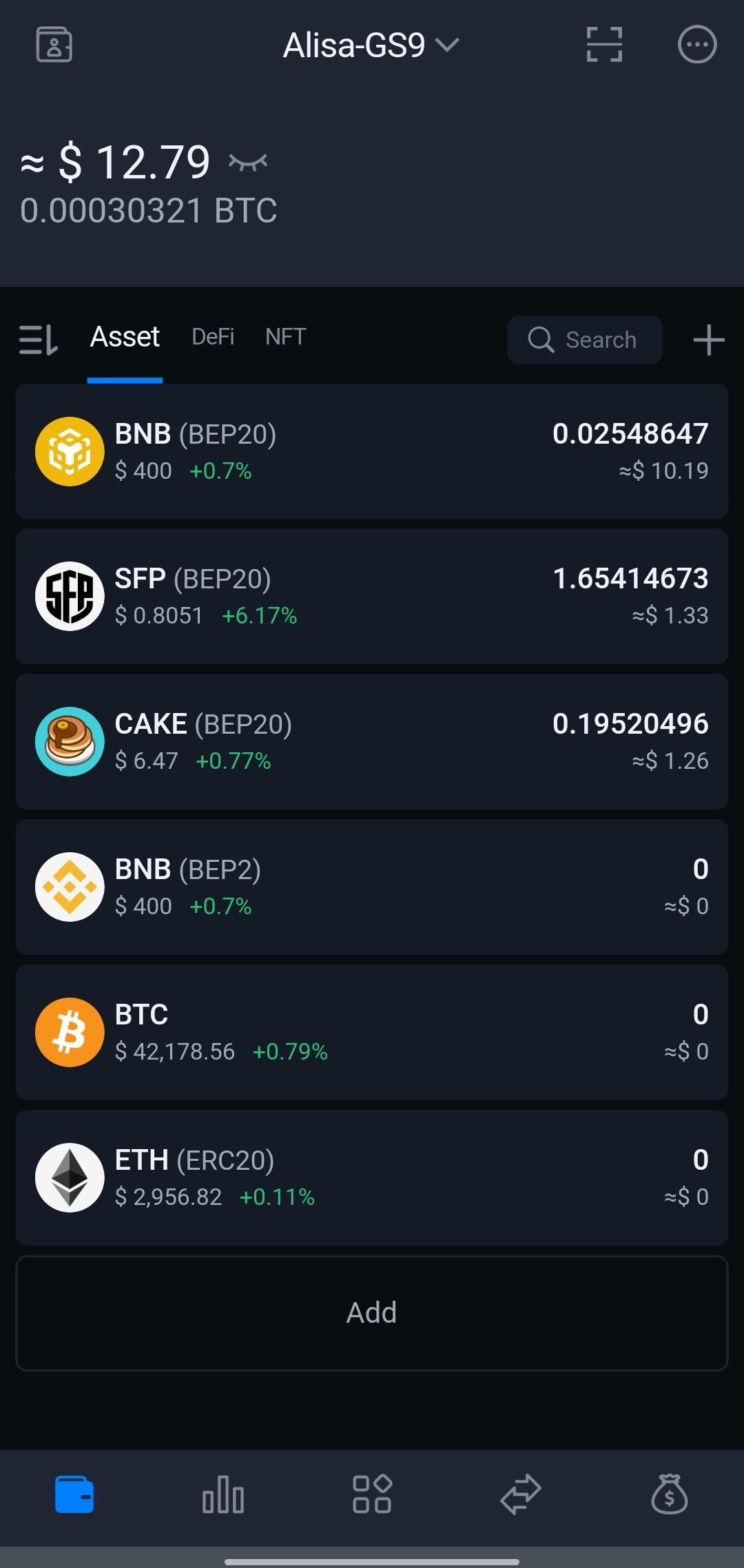 Ваш кошелек SafePal
Если нужная вам монета уже добавлена по умолчанию на главную страницу кошелька, хорошо. А если нет, нажимайте на кнопку Add внизу страницы. Вот на эту
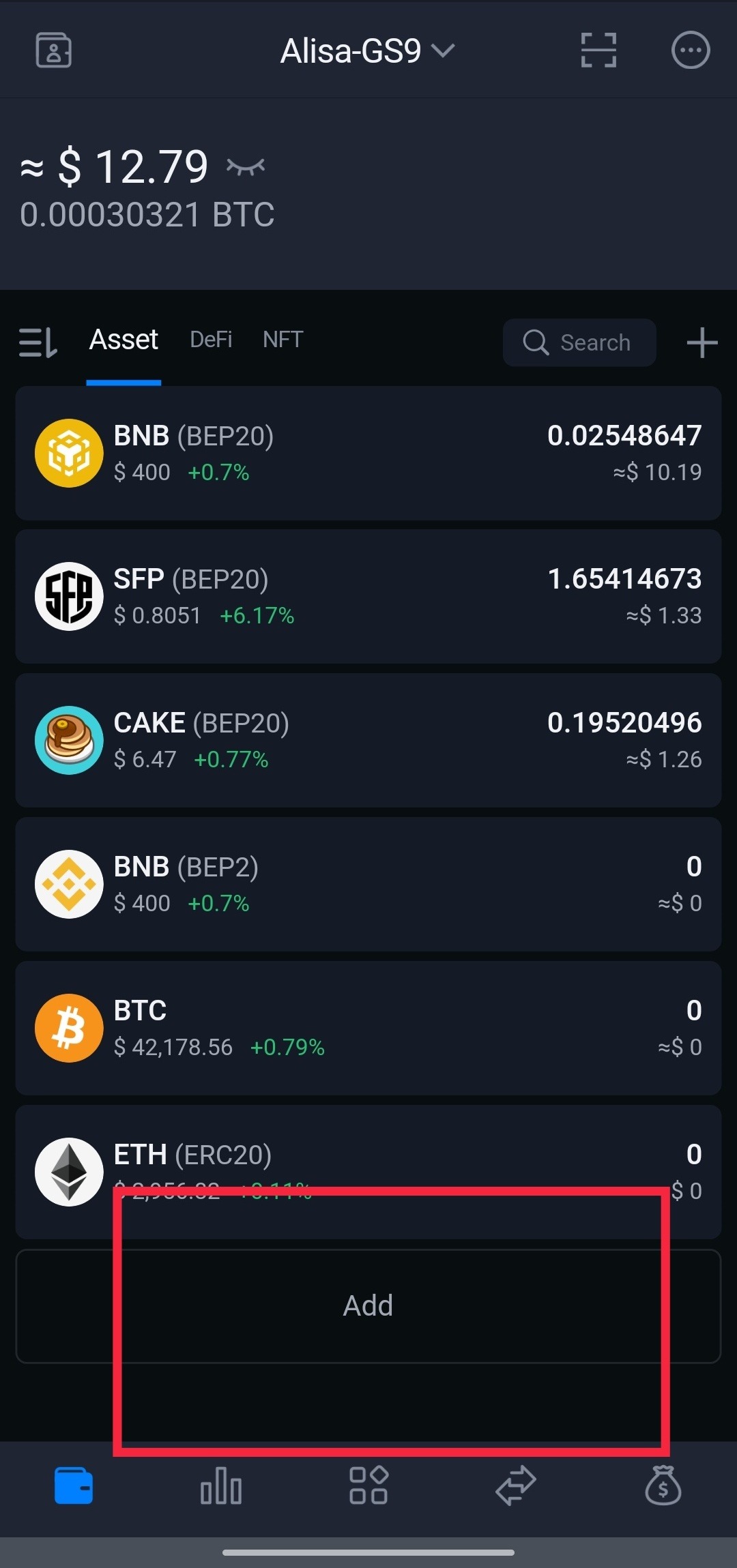 Хотите добавить монету, которой нет в меню? Жмите на Add!
Хотите добавить монету, которую нужно перевести, но которой нет в меню? Жмите на Add! Выходит вот что
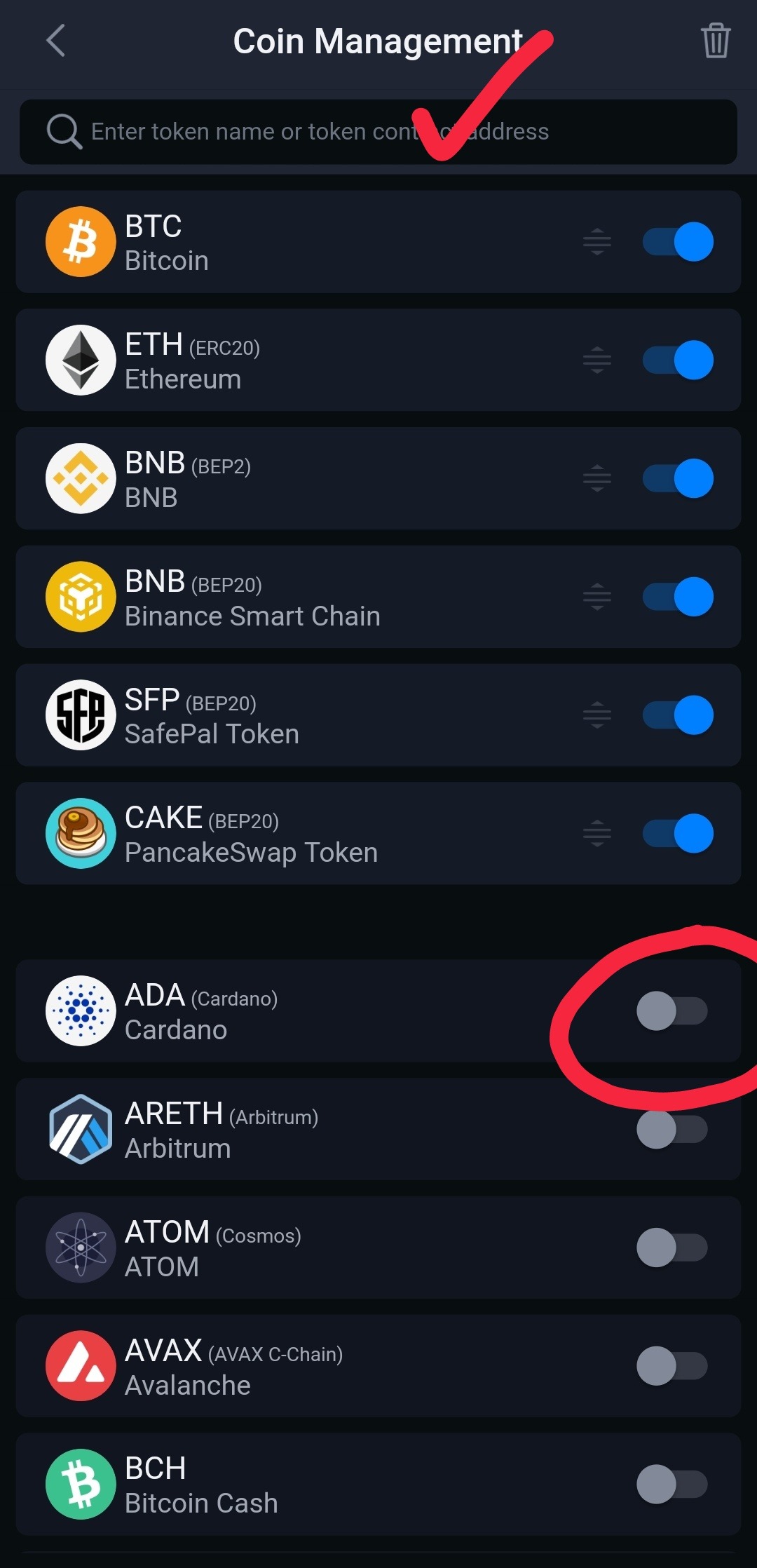 Ищем нужную монету
Ищем нужную монету: либо вбиваем тикер (короткое название) монеты в строке поиска вверху, либо ищем ее в списке. Например, нам нужна монета Cardano, тикер ADA. Двигаем рычажок вправо. Потом смотрим вниз и нажимаем на Add Coin. Вот сюда
 Нажать на Add Coin
Готово! Монета ADA появилась в нашем кошельке. Давайте с нее и начнем
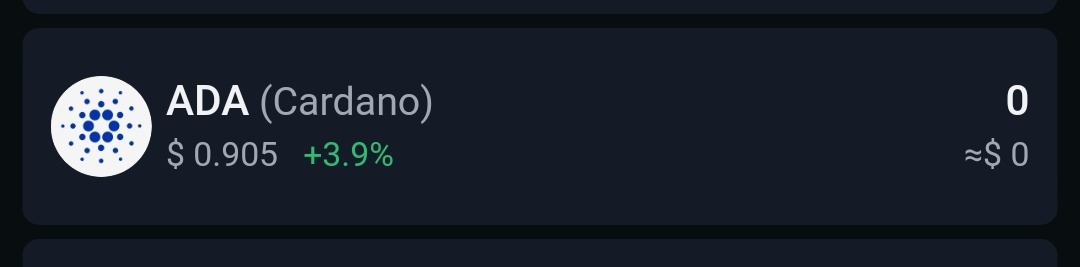 Монета появилась в кошельке
Итак, приступаем ко второму этапу. Непосредственно переводу монеты ADA с биржи Бинанс на Safepal. На месте этой монеты может быть любая другая, алгоритм одинаков.
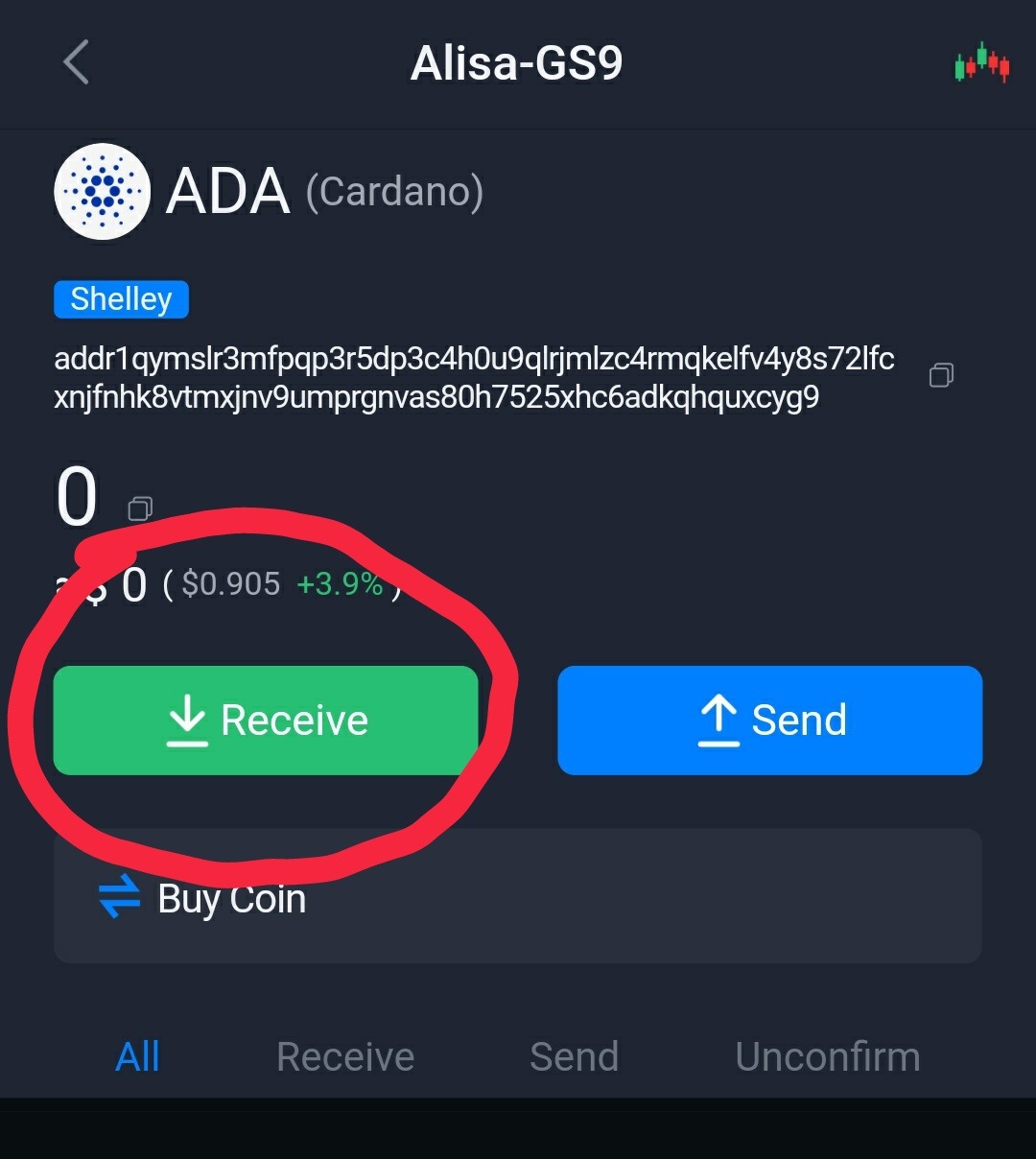
Шаг 1. Из списка монет SafePal выбираем монету, у нас ADA. Нажимаем прямо на нее. Выходит вот что
 Шаг 2
Шаг 2
Шаг 2. Нажимаем на кнопку Receive. (Получить). Мы ведь хотим получить, отправить, монету с Бинанса на Safepal. Нажали? Видим вот что
 Шаг 3
Шаг 3
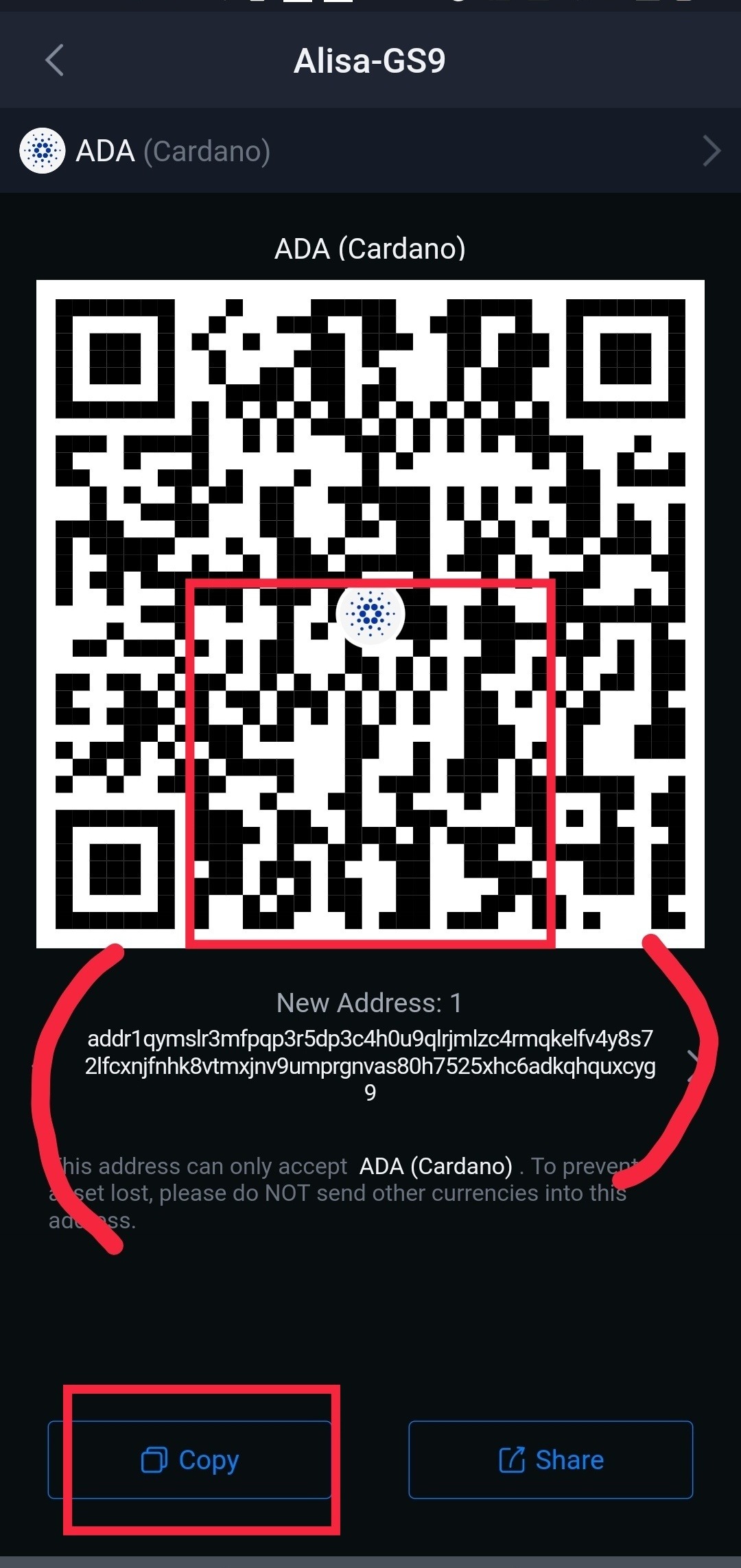
Шаг 3. Копируем адрес монеты. Но не руками, а нажимая на кнопку COPY. Сделали? Отлично. Теперь идём в Спотовый кошелёк биржи Бинанс
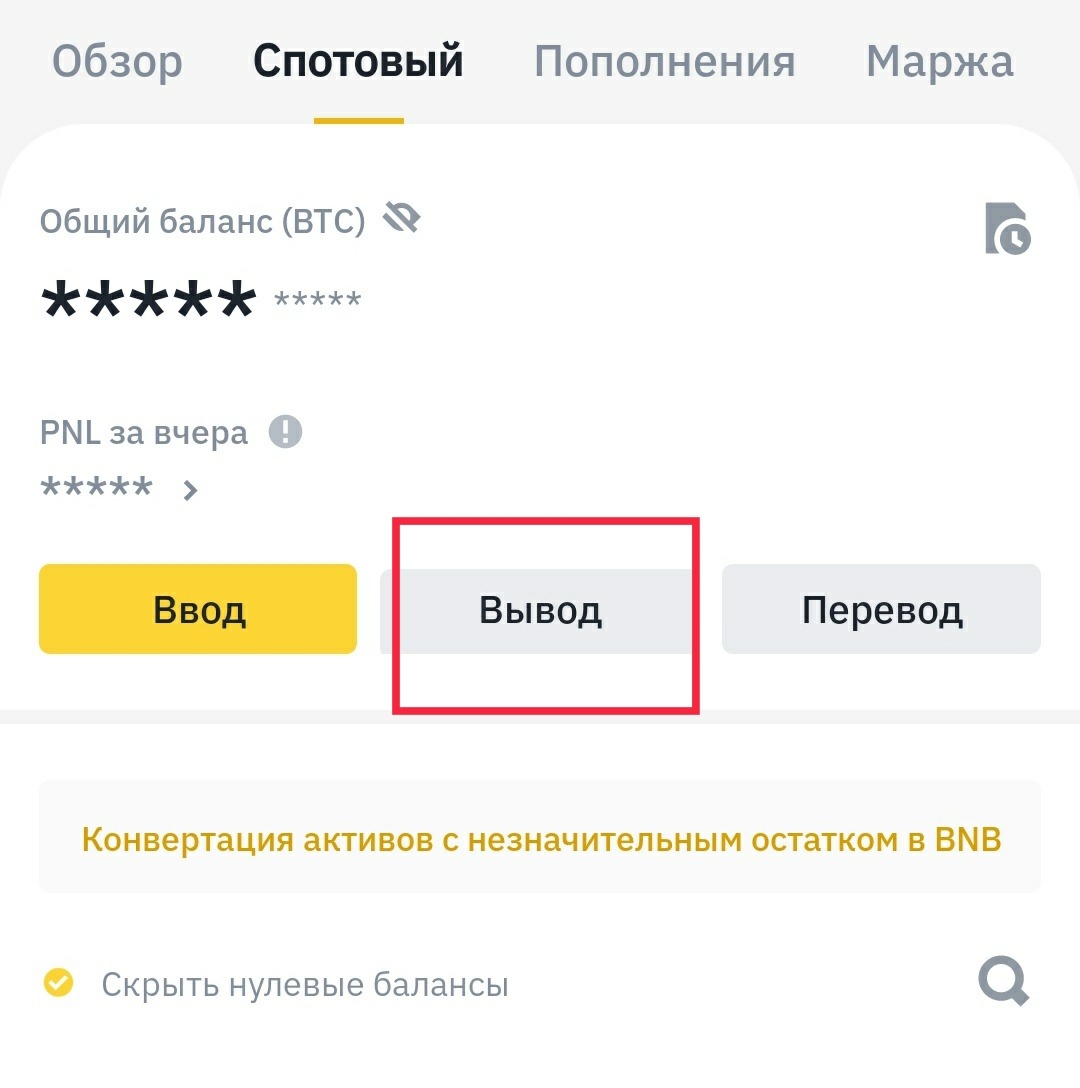
Шаг 4. В спотовом кошельке нажимаем на кнопку Вывод
 Шаг 4. Нажимаем на Вывод
Нажали на Вывод. Видим вот что
 Шаг 5
Шаг 5
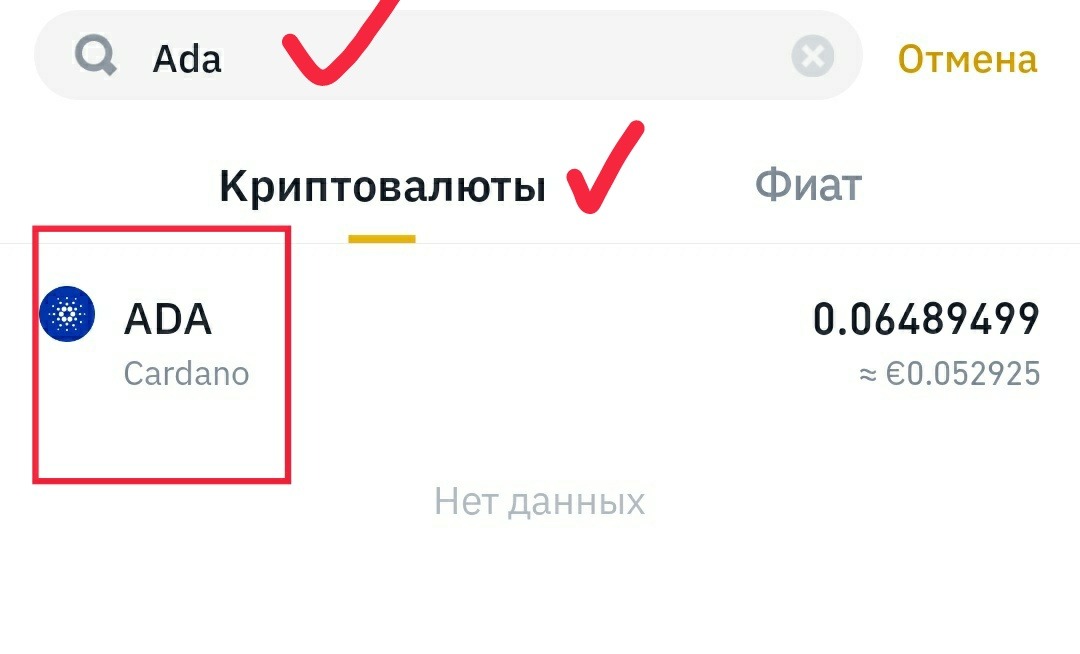
Шаг 5. Выбираем "Криптовалюты", в строке поиска вверху пишем ADA
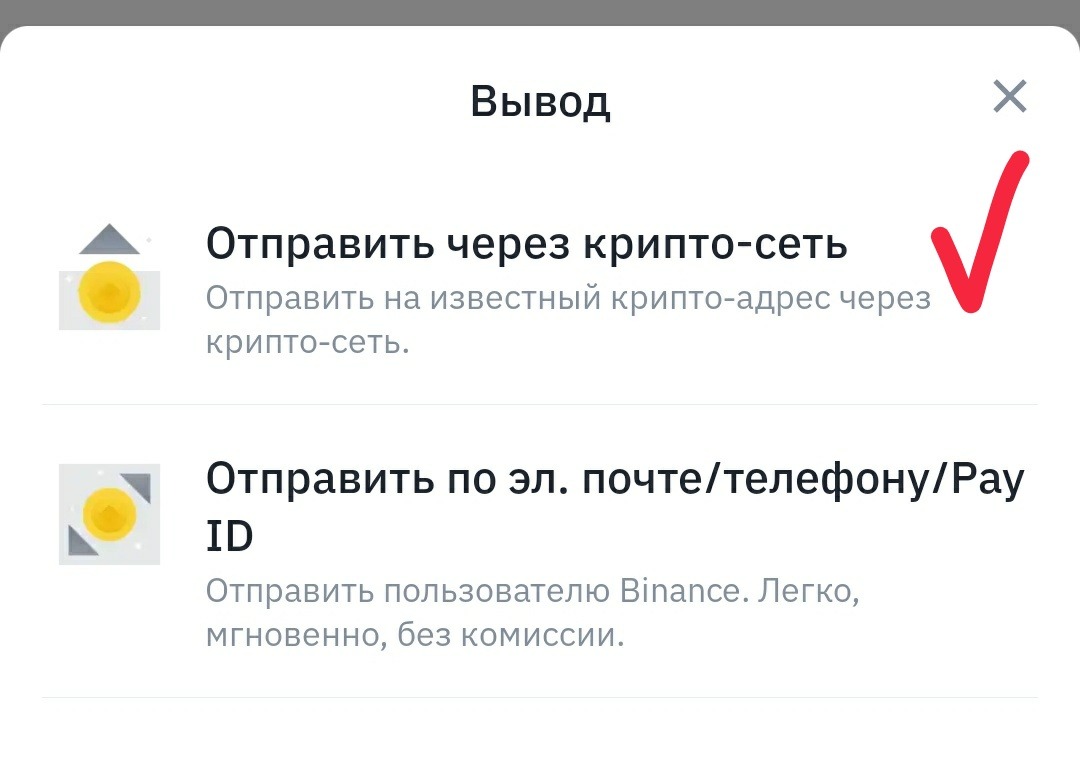 Шаг 6
Шаг 6
Шаг 6. В меню внизу выбираем опцию "Отправить через Крипто-сеть". Нажимаем. Выходит вот что
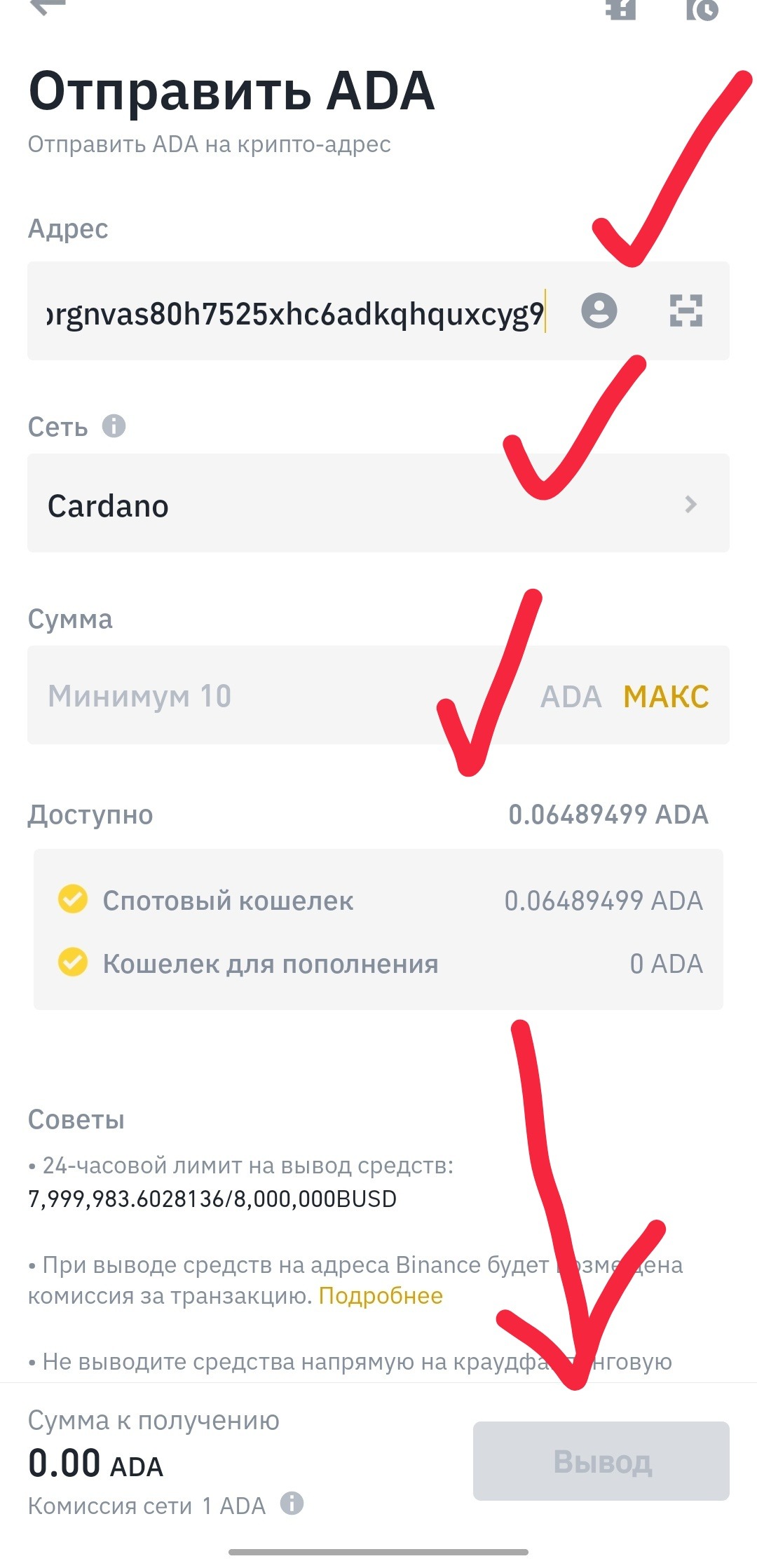 Шаг 7. Последний
Шаг 7. Выходят строки. В первой вставляете адрес ADA, который вы скопировали в Шаге 3 из своего кошелька SafePal.
Сеть прописывается автоматически.
Сумма: то количество Ada, которое хотите перевести на SafePal, но не менее 10. Для разных монет лимит перевода разный.
Далее нажимаете на ВЫВОД.
После Бинанс попросит вас пройти стандартную проверку на безопасность. Подтвердить код из смс, из эл.почты и Google Authenticator, если установлен.
Все. В течение пары минут ADA появится в вашем кошельке Safepal. И будет храниться там децентрализовано и безопасно.
Очень советую попробовать сделать подобный перевод на небольшую сумму, выбрать любую монету и сделать.
Понравился гайд? А если то же самое, но по трем кошелькам (SafePal, TrustWallet и MetaMask), с разбором плюсов и минусов каждого, с пошаговым руководством, с обзором неочевидного, но полезного функционала. Будет. Скоро. Будем на связи ��
Гайд по холодному кошельку от Binance SafePal S1
Если вы держите в криптовалютах сумму большую, чем ваша месячная зарплата, вам стоит обзавестись так называемым холодным кошельком.
Когда говорят о холодных кошельках обычно подразумевают Trezor или Ledger. Я больше двух лет пользовался первым. Со своими прямыми обязанностями он справлялся отлично, но взаимодействовать через него с DeFi-приложениями крайне неудобно.
Во-первых, чтобы использовать Trezor нужно его подключить к компьютеру. «В поле» с ним не поработаешь.
Во-вторых, при каждом подтверждении транзакции всплывает и прогружается окно браузера с запросом на разрешение экспортирование ключей. Это дико раздражает. Как и необходимость сверять адреса отправки на микроскопическом экранчике.
В-третьих, пин-код нужно вводить на компьютере, глядя на экран Trezor…
У меня давление поднимается даже когда я об этом просто пишу, что уже говорить, когда пытаешься провести транзакцию при дико скачущей цене на газ?
Короче, с этим надо было что-то делать, и друг подсказал, что есть холодные кошельки более дружественные к пользователю. В частности кошелек SafePal S1, чью разработку с 2018 года финансировал Binance.
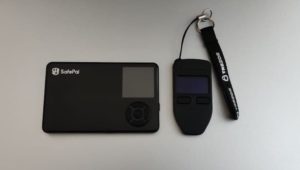 SafePal S1 и Trezor One для масштаба
SafePal S1 поддерживает более 10000 активов со всех блокчейнов: Ethereum, Bitcoin, Doge, Polkadot, Kusama, ZCash, BSC, EOS, Neo, Tron и др. Управлять своими деньгами можно на большом экране своего смартфона через удобное приложение кошелька со встроенным мультичейн dApp-браузером и анонимным аккаунтом для торговли на Binance. ��
Собственно, программным кошельком SafePal можно пользоваться и без наличия аппаратного, но когда я увидел, что его можно взять всего за 39.99$ (или 0,026 ETH), то моментально оформил покупку.
Для сравнения, за Trezor One придется заплатить больше 50$, а за Ledger Nano S порядка 80$. И это младшие модели. Цена на Trezor Model T и Ledger Nano X составляет 191$ и 158$ соответственно.
Спустя примерно месяц после заказа, я получил посылку и теперь расскажу о своем опыте обращения с кошельком и о том, как его настроить.
Комплектация
В прочной, запломбированной коробке находится сам кошелек, USB-кабель для зарядки, мягкая тряпочка для протирки экрана 1 шт. (глянцевая поверхность кошелька собирает все отпечатки и пыль), карточки для записи фраз восстановления 3 шт., стикеры с логотипом 2 шт., инструкция 1 шт.
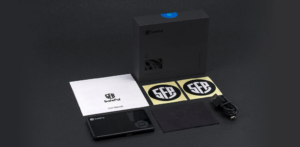
Ещё я заказал фирменный кожаный чехол, чтобы можно было носить кошелек в рюкзаке и не бояться поцарапать глянцевую лицевую поверхность. К слову, чехол сшит очень добротно.
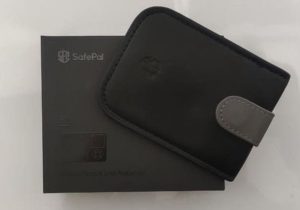
Как пользоваться холодным кошельком SafePal S1
Первая настройка
Первым делом предстоит скачать и настроить приложение кошелька SafePal на телефон.
Если вам уже пришел SafePal S1, выбираем пункт Аппаратный кошелек, если нет или вы хотите опробовать приложение, выбирайте Программный кошелек.
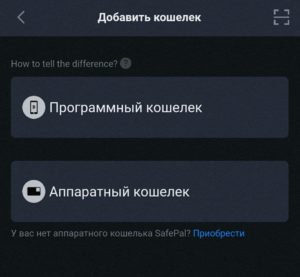
Приложение стандартно попросит вас установить пароль для входа и графический ключ.
Теперь нужно соединить холодный кошелек с мобильным приложением. В SafePal нет ни WiFi, ни NFC, ни любого другого способа связи с другими девайсами кроме камеры и экрана. Это сделано для повышения уровня безопасности.
❗️Подключиться к SafePal дистанционно невозможно.
Мне кошелек пришел разряженным, потому перед включением его пришлось подключить к ноутбуку.
Зажав на пару секунд боковую кнопку увидите как загорается цветной экран размером 1,3 дюйма, на котором вам предложат выбрать язык. При помощи интуитивно понятной клавиатуры выбираем English.
После этого на экране появится QR-код. Его нужно будет просканировать в мобильном приложении последовательно выбрав в мобильном приложении пункт Аппаратный кошелек – Далее.
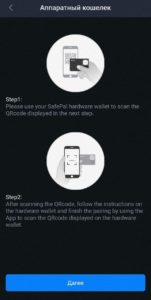
Откроется сканер кода и после сканирования на экранчике появится 6-значный код, который надо будет ввести в открывшемся на телефоне окне браузера. Если девайс чистый, вы увидите соответствующее сообщение.
Теперь можно переходить к созданию самого кошелька. Телефон пока можно отложить.
Создание кошелька
Если вы хоть раз создавали криптокошелек, то на этом этапе у вас не возникнет никаких сложностей.
SafePal S1 предложит на выбор два варианта:
- Create Wallet
- Restore Wallet
Выбираем первый вариант, а следом выбираем количество слов в фразе восстановление: 12, 24 или 18.
На экране кошелька появится список слов, которые нужно аккуратно записать на одной из карточек идущих в комплекте, или в какому-нибудь другом, удобном вам месте.
❗️Главное не хранить фразу восстановления на цифровых носителях с подключением к Интернету.
Затем кошелек устроит вам небольшой тест, чтобы удостовериться, что вы правильно записали порядок слов. Если вы прошли тест без ошибок SafePal попросит вас установить пин-код из 6-12 цифр, который нужно будет вводить каждый раз для подтверждения транзакции. Делать это на клавиатуре самого кошелька значительно удобнее, чем в случае с Trezor. Хотя было бы еще лучше и быстрее будь пин 4-значным.
Теперь нужно связать приложение с кошельком. Для этого выбираем пункт Scan в меню SafePal.
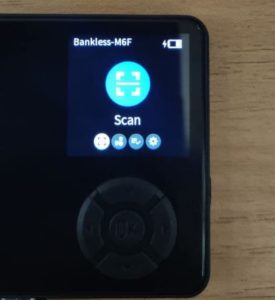
Активируем камеру кошелька и сканируем код на экране телефоне (снова выбираем в приложении пункт Аппаратный кошелек), а затем сканируем с телефона серию из 11 QR-кодов быстро сменяющихся на экранчике кошелька.
Теперь уже точно все готово! Кошелек синхронизирован.
Мобильный кошелек SafePal
Отправка транзакций
Управление активами совершается через мобильное приложение доступное на Android и iOS. Все транзакции инициируются оттуда, а для подтверждений используется холодный кошелек. Чтобы подтвердить транзакцию нужно отсканировать код на экране телефона, после чего детали транзакции отобразятся на экране кошелька (нажав кнопку �� увидите с какого адреса на какой вы делаете перевод)
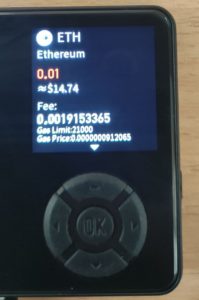
Если все верно, нажимаете ОК и сканируете 2 кода на экране кошелька через приложение, после чего вводите пин-код.
Может показаться, что это долго и трудно, но когда привыкаешь на все уходит секунд 10-15. Отсутствие проводов делает свое дело.
dApp-браузер
Пользоваться браузером децентрализованных приложений в SafePal одно удовольствие. В два тапа можно подключиться к любой аппке через WalletConnect и начать работу.
Выбор приложений на Ethereum огромный. Интерфейсы отлично адаптируются под размер экрана. Все очень плавно работает.
Кроме того поддерживаются приложения BSC и «экосистема» Tron.
Забавно, что иконки Coinmarketcap и BscScan находятся выше Coingecko и Etherscan. Сразу видно, что к созданию кошелька приложил руку CZ и Binance. Это, можно сказать, их визитная карточка. ��
Аккаунт Binance без регистрации и KYC
Перейдя во вкладку обмена обнаруживаем возможность быстро свапнуть токены прямо в кошельке через Binance DEX или воспользоваться обычной биржей Binance выбрав Обмен.
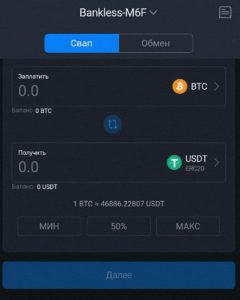
Там вас встретит привычный интерфейс Binance. Чтобы начать торговать достаточно принять соглашение и пополнить баланс. Сделать это можно даже с внутреннего кошелька SafePal, что очень удобно. И даже почта не нужна!
Заключение
Криптовалюты – это уже давно не просто buy & hold в расчете на иксы, а целая финансовая система. Чтобы привлечь в ряды своих пользователей критическую массу людей, децентрализованные финансы должны сгладить острые углы при взаимодействии с приложениями. Нужно безопасное, доступное решение, выполняющее роль личного банковского хранилища, доступ к которому будет только у вас. SafePal отлично подходит на эту роль.
Надежный, легкий, компактный, беспроводной холодный кошелек, который стоит дешевле, чем обычный хороший кошелек для налички и кредиток. Всего 40$ + доставка. С SafePal S1 ваши Funds are SAFU.
 CZ гарантирует
Чтобы я не говорил про BSC, финансовое участие Binance в разработке SafePal вселяет уверенность.
Если у вас нет еще нет холодного кошелька или вы, как и я, не хотите больше мучаться с устаревшими моделями, заказывайте SafePal S1 по этой ссылке (можно оплатить картой или криптой). У SafePal действует реферальная программа. Если вы купите кошелек по моей ссылке, то я получу за это копеечку. Так что можете убить двух зайцев одним выстрелом: обезопасить свою крипту и поддержать канал. Так что заказывайте! ��
Заглядывайте в Telegram BanklessRU.
Не финансовый совет. Этот блог ведется исключительно в образовательных целях. Он не дает инвестиционных рекомендаций и не подталкивает к покупке или продаже активов и проведению других финансовых операций. Проводите свое собственное исследование.
Как вывести с Binance на холодный кошелёк SafePal S1
В этом посте мы расскажем как вывести с Binance на холодный кошелёк SafePal S1 крипто активы.
В криптовалютном сообществе популярна поговорка «Не твои ключи, не твоя криптовалюта». Это относится к одному из фундаментальных принципов криптовалюты — единственный способ передачи монет на блокчейне — это подписание транзакции правильным закрытым ключом.
Хотя криптовалюта, которую мы вносим на депозитный адрес биржи, принадлежит нам с моральной точки зрения, биржа фактически получает полный контроль над нашими монетами. Мы должны верить, что они вернут нам наши монеты, когда мы подадим запрос на вывод средств.
Несмотря на это, многие криптовалютные инвесторы предпочитают хранить свои монеты на биржах, а не в личном криптовалютном кошельке.
На это есть несколько причин. Трейдеры могут нуждаться в доступе к максимально возможной ликвидности для реализации своей стратегии или просто не доверять себе в плане безопасного управления своей криптовалютой через несколько кошельков и блокчейнов.
А сейчас мы покажем вам, как вывести с Binance на холодный кошелёк SafePal S1 монету BNB (BEP2). Вы можете применить эти знания к любой другой криптовалюте, которая котируется на Binance, так как процесс будет очень похож для всех остальных монет.
Вести правильную информацию
Для того чтобы успешно вывести с биржи Binance, необходимо знать определенные данные.
В аппаратном кошельке SafePal S1 в списке монет необходимо выбрать токен (монету) который вы хотите перевести с биржи на кошелёк.
Возле каждого названия токена написан стандарт блокчейна (BEP2, BEP20, Nervos, Fantom и т. д).
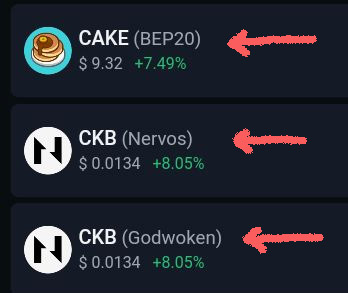
Выбираете необходимую монету и в следующем окне нажимаете кнопку «Получить».
На экране показывается публичный адрес вашей монеты в кошельке SafePal S1 dbnb16y8203b0ad5c1c3300c75db10f1ckuqfr7rdte.
Адрес можно скопировать или отсканировать через QR — код. Вот эти данные (адрес и стандарт блокчейна) которые необходимы вам для перевода монеты с бирж на холодный кошелёк SafePal S1.
После того как вы вошли в свой аккаунт на бирже Binance, переходите на страницу «Кошелёк», далее «Фиат и Спот» (ввод и вывод).
Выбираете монету из писка которую собираетесь перевести, в нашем примере — это монета BNB (BEP2).
Далее нажимаете «Withdraw» (Вывод) и попадаете на другую страницу, где необходимо ввести определенные данные.
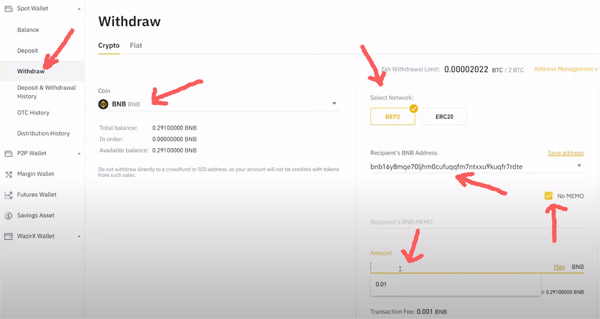
Вводим публичный адрес монеты с холодного кошелька SafePal S1. Далее сеть (блокчейн), в котором у вас находится адрес монеты, например:
- BEP2
- BEP20
- Fantom
- Nervos
В нашем примере при вводе публичного адреса, биржа Binance автоматически определяет блокчейн — BEP2. Это связано с тем, что в сетях BEP2 и BEP20 публичные адреса кошельков начинаются с разных цифр.
Вводите сумму вывода в крипто валюте (BNB), которую вы будете переводить.
Обратите внимание на минимальную сумму вывода, комиссию сети и оставшуюся сумму, которую вы можете перевести, так как она ограничена в зависимости от уровня верификации вашего счета.
Поскольку переводы необратимы, Binance выведет предупреждение при выборе сети назначения и потребует еще одно подтверждение перед началом транзакции. Если все подтвердится, мы сможем подтвердить перевод.
В зависимости от параметров безопасности, которые вы настроили для своего счета в Binance, вам может потребоваться ввести код 2FA или код безопасности, который вы получите по электронной почте.
После этого шага не должно пройти много времени, прежде чем вы получите монеты BNB на свой холодный кошелёк SafePal S1.
История транзакции должна вскоре появиться в вашем разделе «Последние снятия средств» на бирже Binance, а так же в аппаратном кошельке SafePal S1.
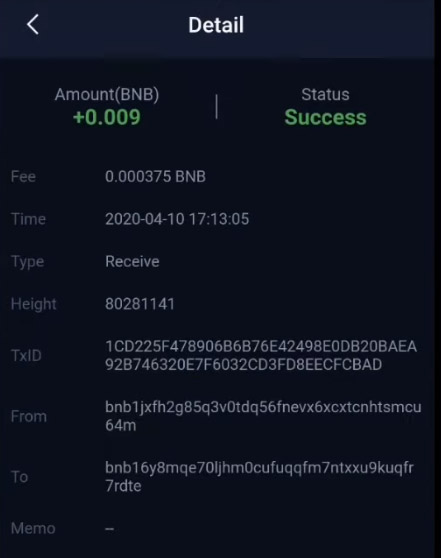
Комиссия перевода может составлять от $0,80 до $10+ USD, в зависимости от монеты, которую вы выводите и блокчейна. В этом случае комиссия будет вычтена из стоимости вывода, поэтому вам нужно будет добавить ее к сумме, которую вы хотите перевести.
Вывод криптовалюты с биржи Binance на холодный кошелёк — это удобный способ перевести криптовалюту почти мгновенно с небольшой комиссией за транзакцию. Binance перечисляет более 600 различных криптовалют и упрощает их конвертацию, поэтому вы можете вывести любую криптовалюту и хранить в своем холодном кошельке.
Sorry, you have been blocked
This website is using a security service to protect itself from online attacks. The action you just performed triggered the security solution. There are several actions that could trigger this block including submitting a certain word or phrase, a SQL command or malformed data.
What can I do to resolve this?
You can email the site owner to let them know you were blocked. Please include what you were doing when this page came up and the Cloudflare Ray ID found at the bottom of this page.
Cloudflare Ray ID: 80f2b443adc5410e • Your IP: Click to reveal 45.84.122.27 • Performance & security by Cloudflare