Подробная инструкция, как завести деньги на биржу Binance:

2. Зарегистрируйтесь на сервисе Яндекс.Деньги и создайте там кошелек, нажав кнопку «Создать кошелек», далее следуйте инструкциям. Ваш кошелек будет привязан к вашему номеру мобильного телефона.
3. Зайдя в кошелек в правом верхнем углу найдите кнопку «Пополнить».
4. В следующем окне выберете вариант пополнения с банковской карты, куда нужно ввести реквизиты вашей карты и сумму для пополнения. Попробуйте для начала внести небольшую сумму, например, 1000 рублей, чтобы убедиться, что все работает.
5. Т.к. биржа Binance не позволяет нам занести деньги напрямую и к зачислению на депозит принимаются только биткоин и альткоины, то нам нужно где-то купить каких-нибудь «монет» и перевести на счет в Binance. Для покупки «монет» я предлагаю воспользоваться услугами другой биржи WEX. Переходим по ссылке и регистрируемся https://wex.nz/reg
6. Зарегистрировавшись и подтвердив свою почту, логинимся в сервисе и жмем в правом верхнем углу кнопку «Финансы».
7. Далее в появившемся списке в самом низу ищем валюту RUR и жмем кнопку «Пополнить».
8. На этой же странице в самом низу появится меню для заполнения заявки пополнения. В списке «Способ оплаты» выбирайте Яндекс.Деньги и в поле «Сумма оплаты» введите сумму в рублях.
Иногда так случается, что в списке способов оплаты может не оказаться Яндекс.Денег или же сумма комиссии для пополнения покажется вам чрезмерно высокой. В такой ситуации рекомендуется зайти на WEX через несколько часов или на следующий день. Комиссия для пополнения может сильно меняться от 3% до 10%. Выжидайте правильный момент, особенно, если собираетесь положить крупную сумму и не хотите потерять много денег на комиссии.
9. После того, как вы нажали кнопку пополнить, вас автоматически перенаправит на страницу Яндекс.Деньги, где вам нужно будет нажать кнопку «Оплатить», и ввести пароль из sms.
10. На следующем экране вы увидите, что ваш платеж прошел, и теперь вы можете вернуться обратно на сайт WEX, нажав в самом низу страницы «Вернуться на сайт магазина».
11. Далее заходим снова в раздел финансы «Правый верхний угол» и в списке проверяем, что наши RUR успешно зачислены.
12. Теперь приступим непосредственно к покупке «монет». Я предлагаю покупать, например, LTC. Для этого в верхнем меню жмем кнопку «Торги» и из списка пар жмем кнопку LTC/RUR.
13. Под графиком цены вы увидите два поля «Купить LTC» и «Продать LTC». Нас интересует первый вариант. Чтобы «вручную» не рассчитывать какое количество LTC вы могли бы купить на всю сумму, то сперва укажите в поле «Цена за LTC» цену за которую вы бы хотели купить монету (цена в поле указывается, как стоимость одной монеты, но вы можете купить любое дробное количество). Цена, за которую вы хотите купить LTC может быть какой вам захочется. Она может быть ниже рыночной или близкой к текущей цене последней сделки на бирже. Далее под строкой «Ваши средства» кликните на сумму ваших рублей и поле «Количество LTC» заполниться автоматически. Далее жмите кнопку «Подсчитать», чтобы вычислить сумму комиссии бирже за операцию. Снова проверьте все ли верно записано в заявке и ЖМИТЕ «Купить LTC».
14. Как только рыночная цена достигнет вашей — указанной в ордере и кто-то продаст вам LTC за ваши рубли, то раздастся звуковой сигнал, сообщающий об исполнении вашего ордера. Ура, вы купили «монеты». Теперь нужно перевести монеты на Binance.
15. Регистрируемся на бирже Binance строго по этой ссылке https://www.binance.com/?ref=26063720 (да, ссылка реферальная, но от вас не убудет, и бобру профит:) ). В правом верхнем углу жмем кнопку «Регистрировать». Следуем всем указаниям и подтверждаем почту.
16. После того, как вы вошли на Binance в верхнем меню выбираем «Актив» и «Баланс».
В появившемся списке ищем LTC (Litecoin)
17. В строке LTC жмем кнопку «Депозит». И в появившемся окне мы видим «Адрес депозита». Именно этот длинный странный набор букв и цифр есть адрес вашего кошелька для LTC на Binance. Копируем «Адрес депозита» и возвращаемся обратно на WEX.
18. На WEX в правом верхнем углу жмем кнопку «Финансы» и в появившемся списке отыскиваем LTC.
19. Проверяем, что LTC у вас имеются на счету и жмем кнопку «Вывести». Вас перебросит в самый низ страницы, где вы увидите форму для вывода LTC на сторонний кошелек.
20. Ознакомьтесь со списком условий в правой части формы. Кликните на сумму LTC напротив пункта «Доступные средства», чтобы автоматически скопировать сумму ваших LTC в форму «Сумма для вывода». В поле адрес вставьте тот самый странный набор букв и цифр, который мы взяли на Binance. Еще раз проверьте правильность заполнения формы и жмите кнопку «Вывести».
21. Далее, через пару минут к вам на почту придет письмо от WEX в котором будут детали заявки и через ссылку в самом письме потребуется еще раз подтвердить операцию. Подтверждаем. Ждем максимум 30 минут. И если вы ничего не напортачили в процессе, то все переведенные средства вы увидите у себя на балансе в Binance!
Моментальное пополнение баланса российскими рублями по карте: подробное руководство

Мы рады сообщить, что теперь пользователи Binance могут осуществлять мгновенное пополнение баланса российскими рублями с низкими комиссиями.
В данной статье мы рассмотрим пошаговый процесс прямого пополнения баланса российскими рублями на Binance.
Для начала, нам потребуется пройти верификацию личности (KYC) на Binance. Подробная информация о том, как пройти KYC на Binance представлена здесь (p.s. проходить верификацию потребуется только один раз).
После успешного прохождения верификации, мы можем пополнить баланс аккаунта Binance российскими рублями. Для этого:
1) Авторизовавшись на Binance, переходим во вкладку «Пополнение с карты» :

2) Вводим сумму, на которую мы хотим пополнить баланс кошелька Binance и нажимаем на кнопку «Продолжить» (прямой способ пополнения баланса по карте установлен по умолчанию). Обращаем ваше внимание, что при использовании данного способа доступно пополнение от одного рубля . При оформлении заказа мы сразу же можем видеть основные детали оплаты: комиссию и сумму, которую мы получим на счет Binance:

3) Далее нам потребуется ввести информацию о карте : номер, срок действия, имя и фамилия держателя карты, а также CVV код и платежные данные (Биллинг адрес) — введенную информацию по карте можно будет сохранить для дальнейших пополнений, поэтому все перечисленные данные потребуется вводить только один раз.
После успешного ввода данных нажимаем на кнопку «Оплатить сейчас» :

4) При необходимости подтверждаем платеж с помощью ввода кода 3D Secure:

5) После успешной обработки платежа мы увидим сообщение об успешном пополнении счета. Фиатные средства были моментально зачислены на баланс спотового кошелька аккаунта Binance, а весь процесс ввода средств занял у нас не более трех минут.

Таким образом, в рамках данного гайда мы рассмотрели процесс прямого пополнения баланса Binance российскими рублями.

Остались вопросы? С радостью ответим на них в любой их удобных для вас социальных сетей:
Как пополнить Binance без комиссии
Внимание! Данная статья носит исключительно информационный характер и не содержит инвестиционных рекомендаций и советов по торговле.
Статья подготовлена командой терминала для торговли на Binance CScalp. Чтобы получить CScalp бесплатно, оставьте e-mail в форме ниже.
Способы пополнения Binance без комиссии
Криптовалюты
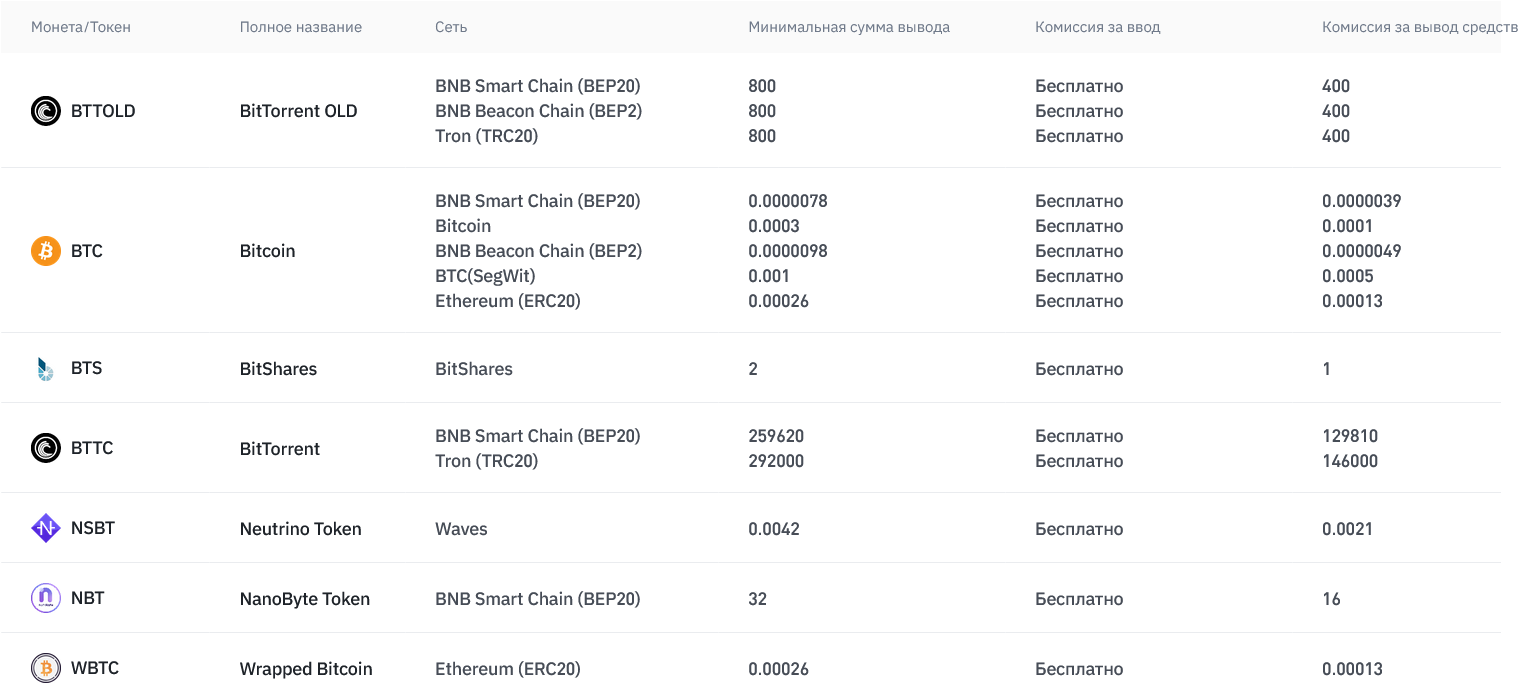 Комиссии за ввод и вывод по некоторым криптовалютам
Фиатные валюты
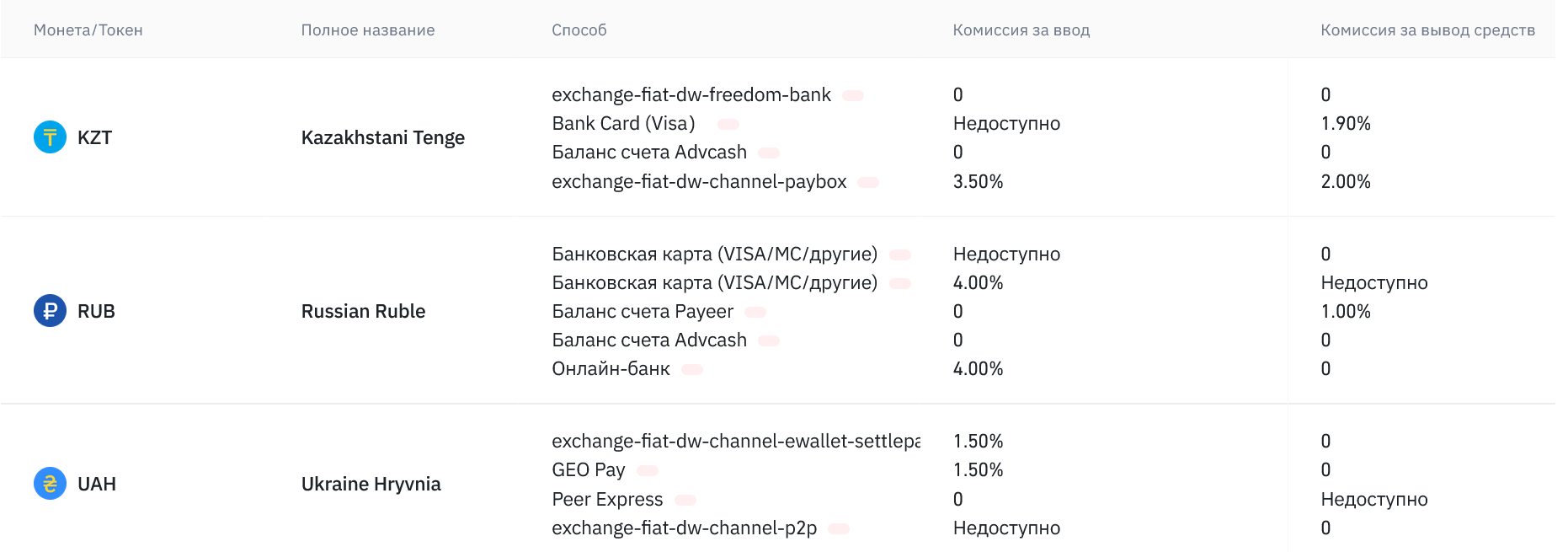 Комиссии за ввод и вывод по RUB, UAH и KZT
- RUB: пополнение через платежную систему Payeer – бесплатно, пополнение через Advcash – бесплатно
- USD: на момент написания статьи нет доступных способов, ранее – банковские переводы SWIFT и переводы Peer Express
- EUR: пополнение через Advcash – бесплатно, через Etana – бесплатно
- UAH: пополнение через Peer Express – бесплатно
- KZT: платеж через Freedom Bank – бесплатно, Advcash – бесплатно
- GBP: пополнение через Etana – бесплатно
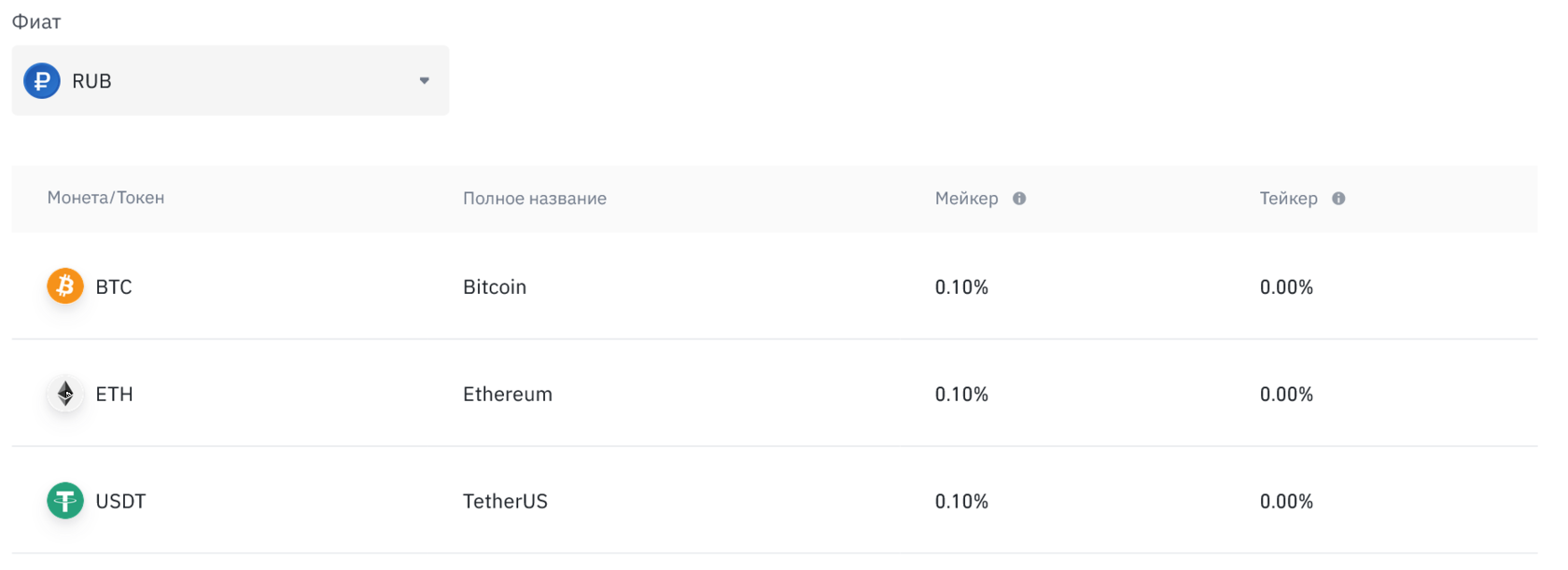 Торговые комиссии за P2P-сделки с RUB
Срочно: WanChain раздает 200 USDT. Узнайте как получить за 3 минуты!
Чтобы пополнить свою учетную запись на Binance с помощью карты, следуйте этим шагам:
- Войдите в свою учетную запись на Binance: Посетите официальный веб-сайт Binance и войдите в свою учетную запись, используя свои учетные данные.
- Перейдите на страницу «Пополнить» (Deposit): После входа в учетную запись перейдите на страницу «Пополнить» или «Deposit». Обычно она находится в разделе «Счет» (Wallet) или «Финансы» (Funds).
- Выберите криптовалюту для пополнения: На странице «Пополнить» выберите криптовалюту, которую вы хотите пополнить на Binance. Убедитесь, что выбрана правильная криптовалюта, так как каждая криптовалюта имеет свой адрес пополнения.
- Выберите способ пополнения: Выберите опцию «Банковская карта» или «Кредитная карта» (Bank Card или Credit Card) в качестве способа пополнения.
- Введите необходимые данные карты: Введите информацию о вашей карте, включая номер карты, срок действия и CVV-код (3- или 4-значный код на обратной стороне карты). Убедитесь, что вводимые данные правильные и соответствуют вашей карте.
- Укажите сумму пополнения: Введите сумму, которую вы хотите пополнить на свою учетную запись Binance. Обратите внимание на комиссии, которые могут быть применены к пополнению.
- Подтвердите и завершите операцию: Проверьте введенную информацию и нажмите кнопку «Пополнить» (Deposit) или «Оплатить» (Pay) для подтверждения операции. Дождитесь завершения операции, и средства должны быть зачислены на вашу учетную запись Binance.
Обратите внимание, что доступность пополнения с карты может зависеть от вашей страны проживания и от того, является ли Binance доступным провайдером услуг в вашей стране. Если у вас возникнут проблемы или вопросы, рекомендуется обратиться к службе поддержки Binance для получения помощи и конкретной информации о пополнении с карты.
Как пополнить Binance без комиссии
Пополнение Binance без комиссии может быть доступно в зависимости от выбранного метода пополнения и вашей страны проживания. Вот несколько способов, которые могут предоставлять возможность пополнения Binance без комиссии:
- Пополнение через банковский перевод: Некоторые банки могут предоставлять возможность осуществлять банковские переводы на Binance без комиссии. Убедитесь, что ваш банк не взимает дополнительные комиссии за такие переводы.
- Использование криптовалюты для пополнения: Пополнение с помощью криптовалюты может быть бесплатным или иметь небольшие комиссии в зависимости от выбранной криптовалюты и сети. Используйте криптовалюту, которая имеет низкие комиссии за транзакции, чтобы избежать больших комиссий.
- Использование P2P-сделок: Некоторые платформы внутри Binance, такие как Binance P2P, предоставляют возможность совершать сделки с другими пользователями без комиссий. Вы можете использовать этот метод для пополнения средств на свою учетную запись Binance без комиссии.
- Участие в акциях и специальных предложениях: Binance иногда предлагает акции и специальные предложения, в рамках которых пополнение может быть осуществлено без комиссии. Следите за такими акциями на платформе Binance и на их официальных каналах связи.
Как привязать карту к Binance
Чтобы привязать карту к своей учетной записи на Binance, следуйте этим шагам:
- Войдите в свою учетную запись на Binance: Посетите официальный веб-сайт Binance и войдите в свою учетную запись, используя свои учетные данные.
- Перейдите в раздел «Настройки профиля»: Обычно этот раздел находится в верхнем правом углу интерфейса Binance. Щелкните на своем профиле или иконке пользователя, чтобы открыть меню, и выберите «Настройки профиля» или «Profile Settings».
- Добавьте карту в разделе «Платежные настройки»: В разделе «Платежные настройки» найдите опцию для добавления карты. Обычно она называется «Добавить карту» или «Привязать карту». Щелкните на эту опцию, чтобы перейти к процессу привязки карты.
- Введите данные карты: Введите данные вашей карты, включая номер карты, срок действия и CVV-код (3- или 4-значный код на обратной стороне карты). Убедитесь, что вводимые данные правильные и соответствуют вашей карте.
- Подтвердите карту: В некоторых случаях Binance может потребовать подтверждения вашей карты для безопасности. Это может быть выполнено с помощью временного удержания средств на вашей карте или другими методами проверки.
- Завершите процесс привязки: После успешного ввода и подтверждения данных карты, Binance должен подтвердить привязку вашей карты к учетной записи. Вы должны увидеть уведомление об успешной привязке карты.
Как привязать карту к Binance
Чтобы привязать карту к своей учетной записи на Binance, следуйте этим шагам:
- Войдите в свою учетную запись на Binance: Перейдите на официальный веб-сайт Binance и войдите в свою учетную запись, используя свои учетные данные.
- Перейдите на страницу «Настройки профиля»: В верхнем меню найдите свой профиль или иконку пользователя и щелкните на ней. Выберите «Настройки профиля» из выпадающего меню.
- Перейдите на вкладку «Платежи»: В настройках профиля найдите вкладку «Платежи» или «Payment». Щелкните на нее, чтобы перейти к настройкам платежей.
- Добавьте карту: В разделе «Платежи» найдите опцию «Добавить карту» или «Привязать карту». Щелкните на нее, чтобы начать процесс привязки карты.
- Введите данные карты: Введите данные вашей карты, включая номер карты, срок действия и CVV-код (3- или 4-значный код на обратной стороне карты). Убедитесь, что вводимые данные точные и соответствуют вашей карте.
- Подтвердите карту: В некоторых случаях Binance может потребовать подтверждения карты, чтобы подтвердить вашу владельческую позицию. Это может включать проверку через временное удержание небольшой суммы на вашей карте или другие методы проверки.
- Завершите процесс привязки: После успешного ввода и подтверждения данных карты, Binance должен подтвердить привязку вашей карты к учетной записи. Вы должны увидеть уведомление о успешной привязке карты.
Как пополнить p2p кошелек Binance
Чтобы пополнить свой P2P-кошелек на Binance, следуйте этим шагам:
- Войдите в свою учетную запись на Binance: Перейдите на официальный веб-сайт Binance и войдите в свою учетную запись, используя свои учетные данные.
- Перейдите на страницу P2P: В верхнем меню найдите вкладку «P2P» и щелкните на ней. Это перенаправит вас на платформу P2P Binance.
- Выберите криптовалюту: На платформе P2P выберите криптовалюту, которую вы хотите пополнить на свой P2P-кошелек. Обычно доступны популярные криптовалюты, такие как Bitcoin (BTC), Ethereum (ETH) и другие.
- Выберите способ пополнения: На странице выбора криптовалюты выберите опцию «Пополнить» или «Купить» для выбранной криптовалюты.
- Укажите сумму и метод платежа: Укажите сумму, которую вы хотите пополнить, и выберите метод платежа. Обычно доступны различные способы платежей, такие как банковский перевод, платежные системы или использование других криптовалют.
- Следуйте инструкциям по завершению платежа: В зависимости от выбранного метода платежа вам могут потребоваться дополнительные детали и инструкции для завершения платежа. Следуйте указаниям на экране и завершите платеж.
- Проверьте баланс своего P2P-кошелька: После завершения платежа вам должны быть зачислены средства на ваш P2P-кошелек на Binance. Проверьте баланс своего кошелька, чтобы убедиться, что пополнение прошло успешно.
Обратите внимание, что доступные способы пополнения P2P-кошелька могут различаться в зависимости от вашей страны проживания и политики Binance. Рекомендуется обратиться к официальному веб-сайту Binance или их службе поддержки для получения более подробной информации и инструкций по пополнению P2P-кошелька.
Как перевести с Payeer на Binance
Чтобы перевести средства с Payeer на Binance, выполните следующие шаги:
- Войдите в свою учетную запись на Payeer: Перейдите на официальный веб-сайт Payeer и войдите в свою учетную запись, используя свои учетные данные.
- Перейдите в раздел «Вывод»: Найдите раздел «Вывод» или «Withdraw» на вашей панели управления в учетной записи Payeer. Обычно он находится в меню слева или в верхнем меню.
- Выберите способ вывода: В разделе «Вывод» найдите опцию для вывода на биржу криптовалют, включая Binance. Обычно вы можете выбрать способ вывода, такой как «Вывод на биржу» или «Вывод на кошелек криптовалют».
- Выберите криптовалюту и укажите адрес кошелька Binance: Вам будет предложено выбрать криптовалюту, которую вы хотите перевести на Binance. Выберите соответствующую криптовалюту и введите адрес кошелька Binance, на который вы хотите получить средства.
- Укажите сумму для перевода: Введите сумму, которую вы хотите перевести с Payeer на Binance. Убедитесь, что вводимая сумма не превышает доступные средства на вашем счете Payeer.
- Подтвердите операцию: Проверьте все введенные данные, включая адрес кошелька Binance, и подтвердите операцию. Вам могут потребоваться дополнительные шаги аутентификации или подтверждения, в зависимости от настроек вашей учетной записи Payeer.
- Ожидайте завершения перевода: После подтверждения операции вам нужно будет дождаться завершения перевода средств на вашу учетную запись Binance. Это может занять некоторое время, в зависимости от времени обработки и подтверждения транзакции.
Обратите внимание, что доступность и возможность перевода средств с Payeer на Binance могут зависеть от политики Payeer и Binance, а также от доступных криптовалют. Рекомендуется обратиться к официальному веб-сайту Payeer и Binance или их службам поддержки для получения более подробной информации и инструкций по переводу средств с Payeer на Binance.