Как изменить номер для уведомлений в сбербанк онлайн
Чтобы изменить номер для уведомлений в приложении Сбербанк Онлайн, выполните следующие шаги:
1. Войдите в приложение Сбербанк Онлайн на своем устройстве, используя логин и пароль.
2. После входа в аккаунт, нажмите на значок идентификации в правом верхнем углу экрана. Обычно это иконка с инициалами или фотографией профиля.
3. В открывшемся меню выберите раздел Уведомления.
4. В разделе Уведомления выберите настройку Сменить контакт.
5. На следующей странице введите новый номер телефона в соответствующее поле.
6. После внесения изменений проверьте правильность введенного номера и нажмите кнопку Подтвердить.
7. Для подтверждения изменений, вам может потребоваться ввести код, который будет отправлен на новый номер телефона.
8. После успешного подтверждения изменений, новый номер будет привязан к вашему аккаунту и будет использоваться для отправки уведомлений.
Советы:
— Убедитесь, что новый номер телефона, который вы хотите использовать для уведомлений, активен и в рабочем состоянии.
— Проверьте, что вы правильно ввели новый номер телефона, чтобы не возникло ошибок при отправке уведомлений.
— Если у вас возникли трудности или вопросы, свяжитесь с технической поддержкой Сбербанка через приложение или по телефону. Они помогут вам с изменением номера для уведомлений.
6 рабочих способов поменять номер телефона в Сбербанк Онлайн
Доступ к дистанционной системе Сбера осуществляется по привязанному номеру телефона. Через него клиент использует услуги банка удаленно. При подключении опции «уведомления» на него приходит информация обо всех операциях по счету.
К банковской карте всегда должен быть привязан актуальный контактный телефон любого российского оператора, которым пользуется ее держатель.
Если у клиента изменился номер телефона, данные о нем нужно поменять и в системе Сбербанк Онлайн.
Зачем нужна смена номера
Необходимость в привязке новых данных возникает в следующих случаях:
- Потеря смартфона и сим-карты.
- Пропажа/кража банковской карты.
- Блокировка счета.
- Смена номера мобильного телефона (причины могут быть разные).
Важно помнить, что когда клиент открывает счет и получает карту в Сбербанке, доступ к дистанционным услугам предоставляется по контактным данным держателя карты: ФИО и номеру телефона.
Эти данные являются неотъемлемой частью проведения всех операций по счету клиента. Поэтому в случае их смены важно внести изменения и в базу банка, сделать это можно несколькими способами.
Смена номера через Сбербанк Онлайн
Данный способ подойдет тем, у кого еще есть доступ к старым данным. Алгоритм действий следующий:
- Авторизоваться в личном кабинете.
- Выбрать карту, к которой нужно привязать номер телефона.
- В открывшейся вкладке открыть «Настройки».
- Далее следует выбрать строку «Уведомления».
- Откроется вкладка с телефоном, который уже привязан. Нажав на него, появится меню, где необходимо выбрать опцию «Изменить»
- Далее надо будет ввести новый телефон и подтвердить свои действия.
Важно! После изменения мобильного телефона, коды подтверждения и сообщения с уведомлением об операциях по счету приходить не будут. Банку нужно время проверить корректность новых контактных данных.
Другие рабочие способы
Если у клиента не получилось войти в систему Сбербанк Онлайн, например, код в смс-сообщении не приходит на старый номер, или же сим-карта украдена/потеряна, или доступа к предыдущим контактным данным нет по другим причинам, то есть и другие способы смены контактных данных.
Мобильный банк
Внести данные о другом номере, отправляя смс-сообщения с короткими командами через мобильный банк, не получится. С мобильного телефона можно изменить номер в приложении. Если оно ранее было установлено на смартфоне, то подтверждения для авторизации через СМС не потребуется. С его помощью можно выполнять разные операции, в том числе и сменить контактный номер через настройки карты, способом, рассмотренным выше.
Аналогичную процедуру можно осуществить и в разделе настроек профиля «Сбер ID». Здесь так же необходимо выбрать привязанный к карте телефон и заменить его.
Через банкомат
Когда нет доступа в интернет, то всегда можно воспользоваться банкоматом. Есть два способа смены номера через это устройство.
Первый, подразумевает следующие действия:
- вставить платежный инструмент в картоприемник банкомата;
- ввести пин-код для продолжения действий;
- перейти в раздел «Информация и сервисы»;
- в появившемся перечне выбрать «Смс-банк»;
- кликнуть «Сменить номер»;
- ввести новый телефон и подтвердить действия.
Второй вариант — это не замена, а отключение старого номера телефона. Алгоритм действий аналогичный, только в предпоследнем пункте нужно выбрать опцию «Отключить». После завершения операции пользователю необходимо снова вставив карту и нажав на вкладку «Мобильный банк». Далее останется следовать подсказкам системы и привязать карту к другому номеру.
Через терминал обслуживания
Ход действий такой же, как и с банкоматом. Важно понимать, что смена происходит с помощью карты, но не все терминалы оснащены картоприемником.
Необходимо придерживаться следующего алгоритма действий:
- Вставить платежный инструмент и ввести пин-код.
- Выбрать вкладку «Мобильный банк».
- Теперь надо отключить привязанный номер, аннулировав обслуживание. Дождаться уведомления о подтверждении проведения процедуры.
- Вернуться во вкладку «Мобильный банк» и нажать на «Подключить».
- В открывшемся окне ввести новые контактные данные и подтвердить операцию, устройство запросит ввести пин-код еще раз.
- Для завершения операции останется подтвердить свои действия вводом кода из СМС.
В офисе Сбербанка
Если самостоятельно заменить номер на карте не получается, можно посетить ближайший офис Сбербанка. Сотрудники помогут решить все вопросы. При себе клиент должен иметь документ, подтверждающий личность.
Как правило, сотрудники просят написать заявление на смену номера телефона. В заявке указывается причина и обязательно старый телефон.
Через контактный центр банка
Телефон для связи с контактным центром указан на платежном инструменте. Единый номер – 900. Оператор колл-центра задаст вопросы, чтобы идентифицировать клиента, введет все данные и сделает необходимую заявку.
Важно! Каждый звонок в контактный центр сопровождается вопросами, которые обеспечивают безопасность счета клиента. Одним из таких инструментов является специальное кодовое слово. Стоит заранее вспомнить его, чтобы операции проходили быстрее.
Будут ли сохранены данные при смене номера телефона
Несмотря на то, что все операции по карте осуществляются с помощью номера телефона, после его смены все данные остаются неизменны. Это связано с тем, что информация закрепляется за счетом и пока он не изменился, сохраняется и история операций, и прежние реквизиты.
Безопасность при смене номера телефона
Рекомендуется соблюдать следующие правила:
- Разговаривая с сотрудником контактного центра и передавая ему персональные данные, в том числе и секретное слово, нужно убедиться, что эти сведения не услышат третьи лица.
- Пользуясь приложением, нужно внимательно читать все всплывающие сообщения и пояснения системы к операциям.
- Желательно использовать антивирусные программы на устройствах, с которого осуществляется доступ в Сбербанк Онлайн.
Если смартфон с сим-картой был потерян или украден, в первую очередь стоит обратиться в колл-центр для блокировки карты и номера в системе, к которому она привязана.
Как добавить дополнительный номер телефона
Такая возможность есть в настройках карты. Для доступа к ним необходимо авторизоваться в системе Сбербанк Онлайн. В открывшемся списке нужно выбрать раздел «Уведомления» и нажать кнопку «Добавить номер». Также это возможно сделать через банкомат, по телефону 900 или же посетив офис Сбербанка.
Важно! Привязать к карте можно два номера, но система будет использовать тот, который был зарегистрирован ранее. Если же необходима смена номера на другой, то сначала надо удалить старый, а только потом активировать новый. А вот смс-уведомления об операциях будут поступать на оба номера.
Смена телефона в мобильном банкинге — доступная операция для любого клиента. Независимо от причины, сделать это можно самостоятельно, либо обратившись в банк за помощью. Сбербанк разработал достаточно способов для изменения данных. Важно помнить и о сроках обработки заявки на изменение номера: иногда этот процесс может занимать до 3-х дней.
Как привязать новый номер телефона к карте Сбербанка через мобильное приложение
В данной инструкции рассмотрим способ, позволяющий дистанционно сменить номер телефона, привязанный к карте Сбербанка – через мобильное приложение. Если, к примеру, вы поменяли мобильного оператора, или же вам требуется привязать новый номер к карте Сбербанка по любой другой причине, то теперь сделать это можно с помощью мобильного приложения Сбербанка, следуя приведённому здесь руководству.
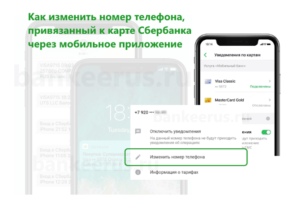
Меняем номер телефона дистанционно – без посещения банка
Преимущество данного метода заключается в его простоте и удобстве – не требуется никуда звонить или идти в банк – достаточно выполнить ряд простых действий, используя мобильное приложение Сбербанка в своём смартфоне (в личном кабинете Сбербанк Онлайн с компьютера такую операцию выполнить невозможно) . Хотя этот способ появился совсем недавно, он далеко не самый быстрый, но определённо в нём есть свои преимущества.
[adsense]
Кстати, самый быстрый вариант поменять номер телефона, привязанный к карте Сбербанка – через банкомат .
Обратите внимание , инициировав смену номера мобильного телефона через мобильное приложение, вы сразу же сможете получать уведомления об операциях зачисления и списания по карте на новый номер ( услуга Мобильный банк ), однако временно не сможете войти в личный кабинет Сбербанк Онлайн или оплатить покупку в интернет-магазине – т.е коды подтверждения в виде СМС с номера 900 поступать не будут (несколько дней, как предупреждает Сбербанк – это время требуется для проверки нового номера системой безопасности банка, на практике же всё занимает не более суток). При этом проверка проходит в автоматическом режиме (никто не будет вам звонить и так далее), а по завершении поступит СМС с уведомлением, что все ограничения безопасности сняты.
Итак, собственно, сама инструкция по смене телефонного номера, привязанного к карте Сбербанка:
- Откройте мобильное приложение Сбербанка ( Android / iOS ) → выберите карту → вкладка настройки → нажмите «Уведомления»;
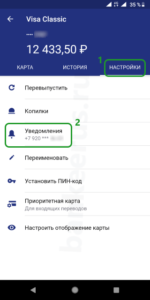
- Далее в новом окне вы увидите ваш старый (пока действующий) номер телефона для получения всех уведомлений по карте с указанием подключённого пакета Мобильного банка ( тариф Полный или Эконом ) → нажмите на него → выберите «Изменить номер телефона»;
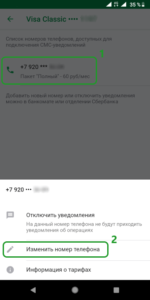
- «Номер телефона будет заменён на новый по всем активным картам, где он используется.
Для заблокированных карт все уведомления будут отключены» → Нажать «Согласен»;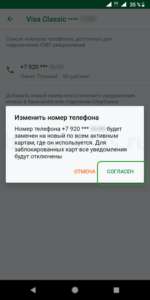
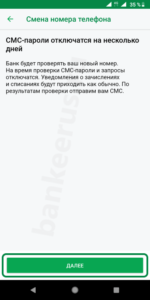
- СМС-пароли отключатся на несколько дней → Далее;
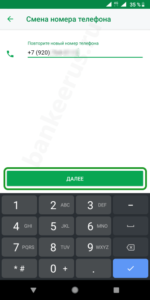
- Дважды вводим новый номер телефона → жмём «Далее»;
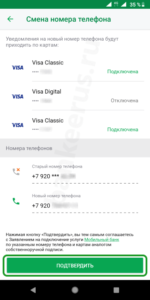
- На следующем шаге мы видим перечень карт, которые будут подключены, а также старый и новый номера телефонов → проверяем правильно ли всё указано → нажимаем «Подтвердить»;
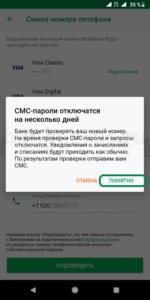
- «СМС-пароли отключатся на несколько дней. Банк будет проверять ваш новый номер. На время проверки СМС-пароли и запросы отключатся. Уведомления о зачислениях и списаниях будут приходить как обычно. По результатам проверки отправим вам СМС.» → «Понятно»;
- Затем на ваш новый номер поступит СМС следующего вида (см. скриншот), где говорится о том, что мобильный банк уже подключен на новый номер, однако СМС-пароли, а также платежи и переводы с помощью СМС-запросов временно недоступны. Остаётся дождаться СМС о снятии ограничений;
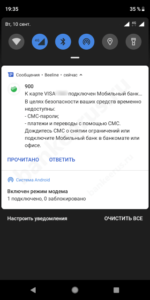
- Как правило, примерно через сутки (в отдельных случаях время проверки может занимать до нескольких дней, как и предупреждает Сбербанк) приходит СМС-уведомление, что ограничения безопасности сняты и услуга «Мобильный банк» возобновлена.

На этом всё. Теперь вы можете, как и раньше, не только получать уведомления о приходных и расходных операциях по своей дебетовой или кредитной карте , но и заходить в личный кабинет Сбербанк Онлайн с компьютера, получая коды подтверждения для входа с номера 900 уже с нового номера телефона.
[adsense]
Заключение
Описанный в данном руководстве способ, позволяющий поменять номер телефона, привязанный к банковской карте Сбербанка, весьма удобен тем, что он является абсолютно дистанционным. Не требуется посещать отделения банка или искать ближайший банкомат . Процедура смены номера через мобильное приложение Сбербанка довольна проста, однако тем, кто решит воспользоваться именно этим способом следует учитывать, что для смены номера потребуется некоторое время (от суток до нескольких дней).
Как поменять номер телефона в «Сбербанк Бизнес Онлайн»?
 Для сохранения средств корпоративных клиентов используются меры дополнительной защиты – для входа в личный кабинет «Сбербанк Бизнес Онлайн» нужно каждый раз вводить код подтверждения, приходящий в SMS-сообщениях. При совершении подозрительных операций специалисты банка также связываются с пользователем для подтверждения транзакций. Если телефон утерян или его нужно сменить по другой причине, следует обратиться в банк с заявлением – процедура занимает немного времени.
Можно ли поменять номер в дистанционно?
Банк не позволяет клиентам менять номер телефона для доступа к сервису через интернет – такой возможности не предусмотрено, так как не могут проверить, кто проводит корректировку данных. Не получится сменить номер и по телефону – оператор поддержки направит клиента в отделение и при необходимости временно заблокирует доступ к интернет-сервисам, чтобы ими не могли воспользоваться мошенники.
Пошаговая инструкция по смене номера в отделении банка
Чтобы поменять номер телефона, используемый для доступа в систему «Сбербанк Бизнес Онлайн» необходимо:
- Скачать с официального сайта заявление на изменение информации по «Мобильному банку».
- Заполнить необходимые поля – ФИО, данные паспорта, сведения о старом и новом номере телефона, номер основной карты держателя.
- Лично обратиться в ближайшее отделение – рекомендуется посетить филиал, в котором заключался договор на обслуживание.
- Предъявить сотруднику банка паспорт или иной документ, удостоверяющий личность.
- Подать заявление, после чего оператор проведет корректировку – в ближайшее время реквизиты для доступа в личный кабинет изменятся.
Заранее скачивать и заполнять заявление необязательно – это можно сделать и непосредственно в отделении, бланк выдаст оператор, он же проверит правильность заполнения всех полей.
Как сменить номер телефона для уточнения по операциям?
Если сменить телефон для доступа в «СБО» через интернет нельзя, то номер, используемый для уточнения операций, по которому при необходимости свяжется оператор банка, можно поменять в личном кабинете в несколько действий:
- Пройдите авторизацию в бизнес-сервис.
- Перейдите во вкладку «Информация», где будет указан номер мобильного телефона.
- Нажмите на кнопку «Изменить», расположенную ниже.
- Введите новый номер.
- Укажите одноразовый пароль, высланный в SMS.

Телефон будет сразу же изменен – теперь уведомление и информирование пользователя будет проводиться по новому номеру.
 USD: 97.4147 за 1 доллар США USD: 97.4147 за 1 доллар США |
 EUR: 103.1631 за 1 Евро EUR: 103.1631 за 1 Евро |
 BYN: 29.6535 за 1 Беларуский рубль BYN: 29.6535 за 1 Беларуский рубль |
 KZT: 20.3980 за 100 Казахстанских тенге KZT: 20.3980 за 100 Казахстанских тенге |
 UAH: 26.3752 за 10 Украинских гривен UAH: 26.3752 за 10 Украинских гривен |
 CNY: 13.3587 за 1 Китайский юань CNY: 13.3587 за 1 Китайский юань |
 0
0
0
 Как положить наличные на расчетный счет? Самоинкассация в СберБизнес
0
 Как изменить тариф в Сбербанк Бизнес Онлайн? Пошаговая инструкция
2