Как взять справку о реквизитах в Сбербанке без визита в офис

Ситуация: вас просят прислать реквизиты банковской карты в Сбербанке. Ваши действия: пойдете в сбербанковский офис или сохраните из мобильного приложения? А если от вас требуют реквизиты в виде официальной справки из банка с печатью? Этот документ можно сделать самому.
В Сбербанке обслуживается больше 96 млн активных частных клиентов. Это 66 % всего населения России. Чисто математически, скорее всего, у вас тоже есть карта или счет в этом коммерческом учреждении.
Как добывать реквизиты из приложения или из десктопного, браузерного «Сбербанк-онлайн», вы, скорее всего, тоже знаете.
В таком виде данные о счете подойдут контрагенту, который хочет заплатить вам за оказанную услугу, или, например, работодателю.
Раз плюнуть: открываете приложение Сбербанк-онлайн (сайт online.sberbank.ru) и нажимаете на строчку карты с суммой, выбираете чуть ниже «Реквизиты и выписки» («О карте», если на сайте) — вуаля, вот они, реквизиты счета карты. Клик на «Сохранить и отправить» — и кидаете себе на почту или контакту, который эти данные попросил.
Что получаем на выходе:

Но бывают ситуации гораздо сложнее.
Некоторые выплаты полагаются только при наличии реквизитов, официально заверенных самим банком: мол, да, это не просто строчки с какими-то там цифрами и буквами, это у имярека действительный банковский счет.

Люди постарше и поопытней могут сказать: воооот, теперь точно пора идти в сберкассу! Так и сделали некоторые герои вон той переписки в чате.
А зря. Провести лишний час, например, листая новости о рынке нефтепродуктов или следя за котировками акций Apple на Мосбирже, гораздо продуктивнее, чем мотаться в офис Сбербанка.
1. Открываем Сбербанк-онлайн в браузере. Новый дизайн усложняет задачу. Ссылка, которую дает сам же Сбер на странице «Как получить реквизиты для перевода», не работает.

Правильный порядок действий для получения официальной справки о реквизитах такой:
1. Открываем Сбербанк-онлайн в браузере. Жмем на «Вернуться в старый дизайн».
2. Находим кнопку «Прочее» справа вверху. В выпадающем меню выбираем «Выписки и справки».

3. Кликаем на «Реквизиты для перевода».

4. Выбираем карту или/и счет, язык документа (вдруг вы отправляете реквизиты за границу). Жмем «Сформировать».

5. Сервис сразу откроет окно с готовым для печати файлом. Если нет — выбирайте, как вам надо сохранить документ.

Теперь этот файл можно отправить почтой, мессенджером либо распечатать и отнести бумажный вариант — что там с вас требуют.
Как распечатать ту же справку прямо из приложения:
1. В Сбербанк-онлайн выбираем счет или карту, нажимаем «Реквизиты и выписки».

2. Выбираем на следующем экране не «Реквизиты. », а «Выписки и справки».

3. Выбираем «Реквизиты для перевода», выбираем язык. Жмем «Сформировать».

Готово. Поздравляем, вы получили достижение «Знаток сервисов Сбербанка 120-го уровня».
Как направить QR код для оплаты в мессенджер (WhatsApp, Viber, Telegram)
Вы ведёте свой бизнес и Ваши клиенты находятся удалённо. Иногда возникает потребность переслать Ваши реквизиты для оплаты клиенту (плательщику) оперативно. Желательно, чтобы клиенту было удобно и быстро оплатить (например, через мобильный банк). Для этих целей подходят современные мессенджеры такие как WhatsApp (Вацап), Viber (Вайбер), Telegram (Телеграм). Пересылать реквизиты можно сразу в виде QR кода для оплаты, который нужно лишь отсканировать через мобильное приложение (Сбербанк-Онлайн, Тинькофф, ВТБ-онлайн и т.п.).
В данной статье разберём подробнее как сформировать QR код для оплаты в виде изображения (картинки) и направить его клиенту по мессенджеру. Сделать это можно прямо с телефона.
Как сформировать изображение QR кода для оплаты
Или же создать личный кабинет для Вашей организации (или ИП). В личном кабинете будет удобнее настроить перечень необходимых атрибутов для формирования QR кода для оплаты. А банковские реквизиты уже будут зафиксированы, и их не нужно будет вводить вручную.
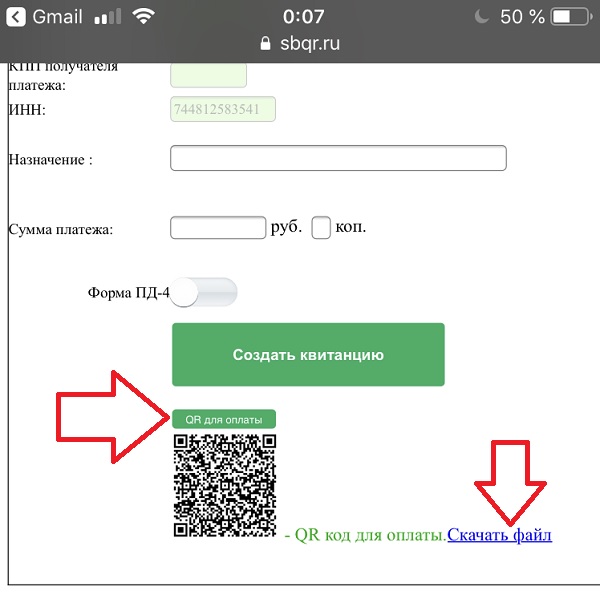
На странице сервиса создания QR кодов для оплаты или в личном кабинете заполните нужные реквизиты, и нажать на кнопку «QR для оплаты»
После появления изображения QR кода нажмите на ссылку «Скачать файл»
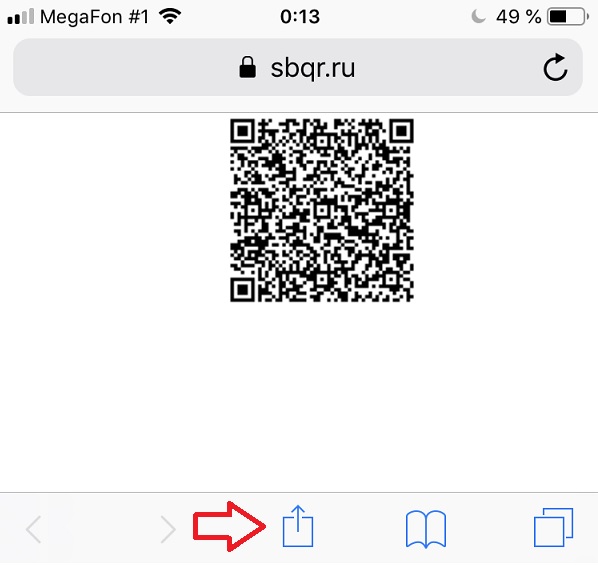
Как отправить в Вацап, Вайбер, Телеграм QR код для оплаты на iPhone (айфоне)
После того как изображение QR кода для оплаты будет открыто в отдельном окне, нажмите на пиктограмму квадратика со стрелочкой (поделиться).
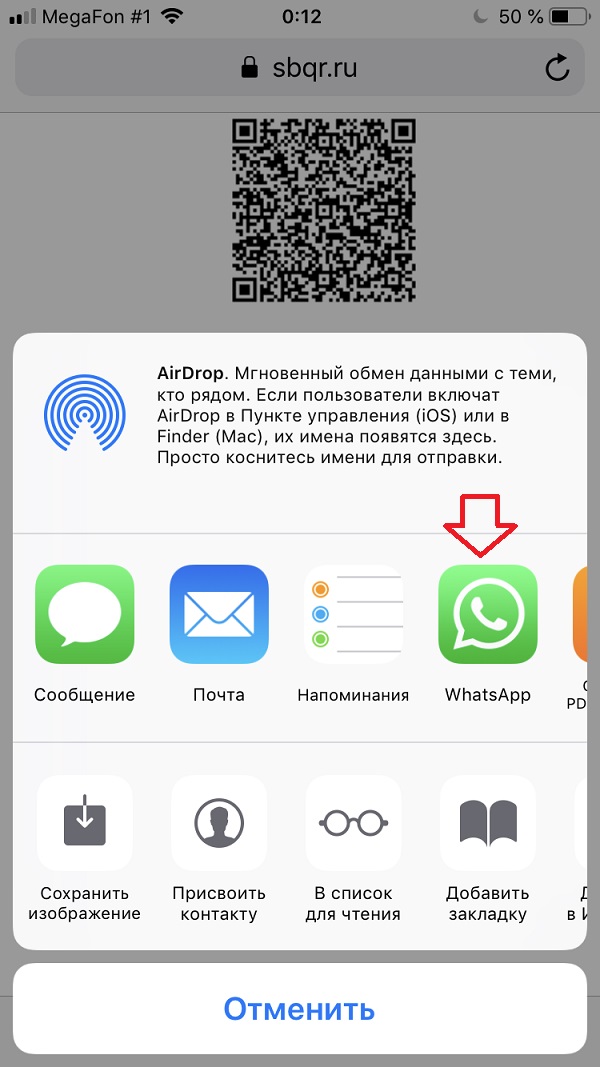
В диалоговом окне выберите ярлычок нужного мессенджера. В данном примере WhatsApp
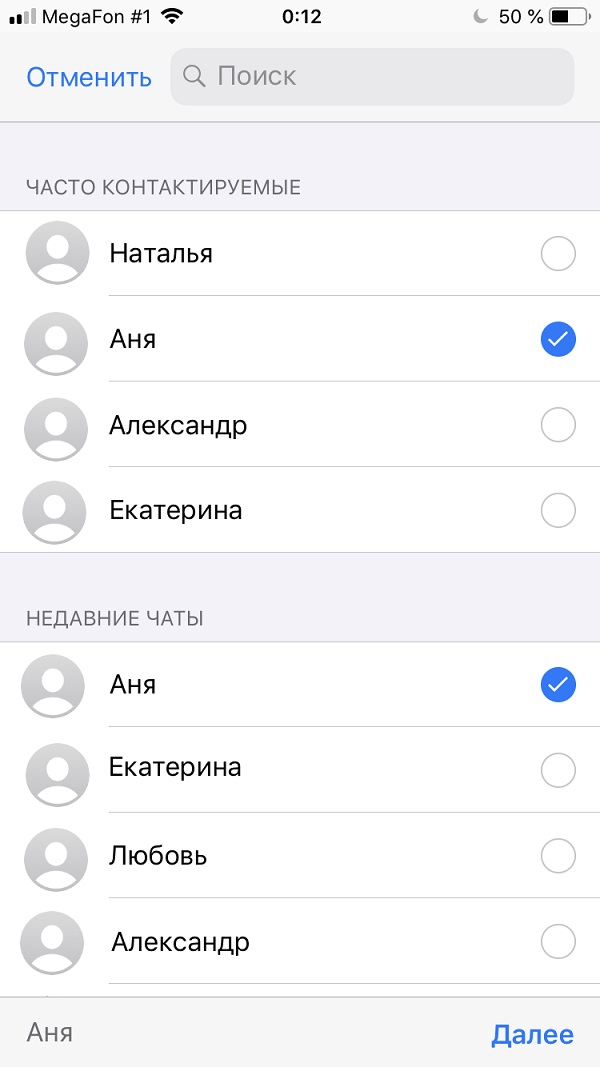
Выберите нужный контакт, которому хотите отправить QR код для оплаты.
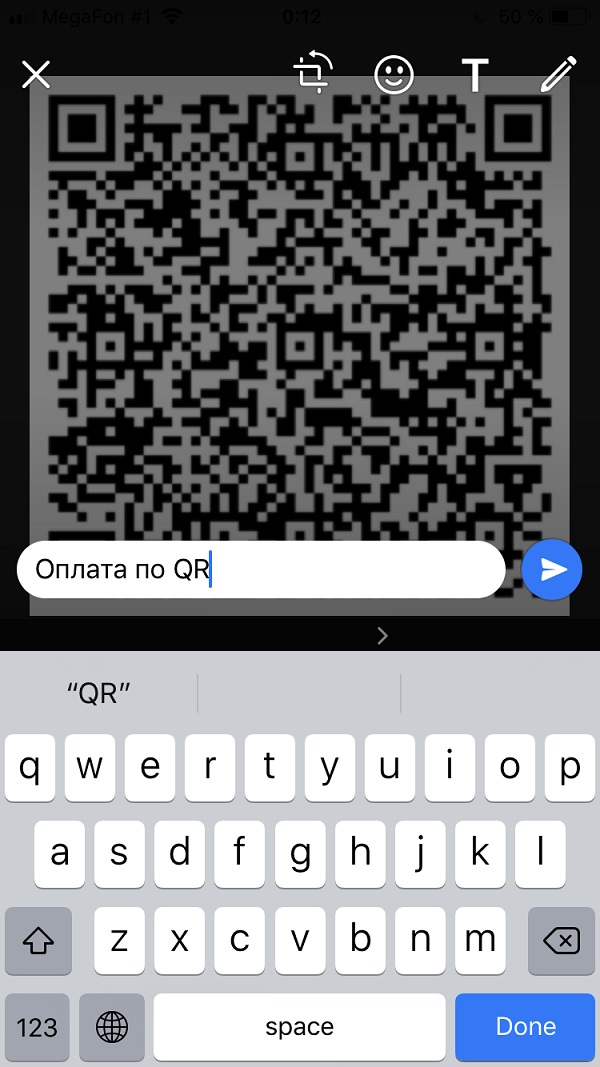
При отправке изображения QR кода для оплаты обязательно подпишите, зачем этот QR код, за какие услуги и т.д. Так плательщику будет понятнее принятое сообщение QR кода.
Как отправить в Вацап, Вайбер, Телеграм QR код для оплаты на Android (андроиде)
После нажатия на ссылку «скачать файл» появится диалоговое окно для сохранения файла. Можно просто ничего не менять и нажать «Скачать»
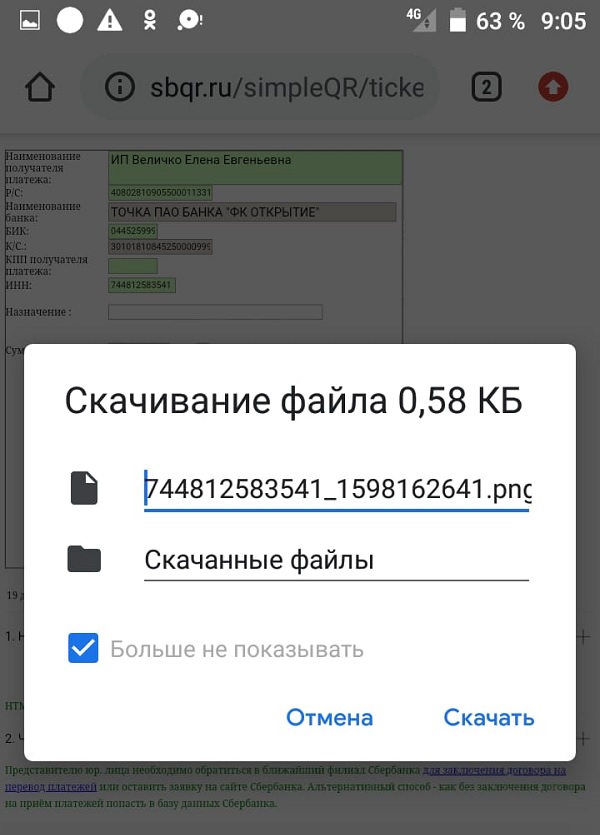
При скачивание файлов может возникнуть предупреждающее сообщение. Нужно согласиться и сохранить файл в галерее.
Перейдите в галерею. В данном примере в раздел скаченные
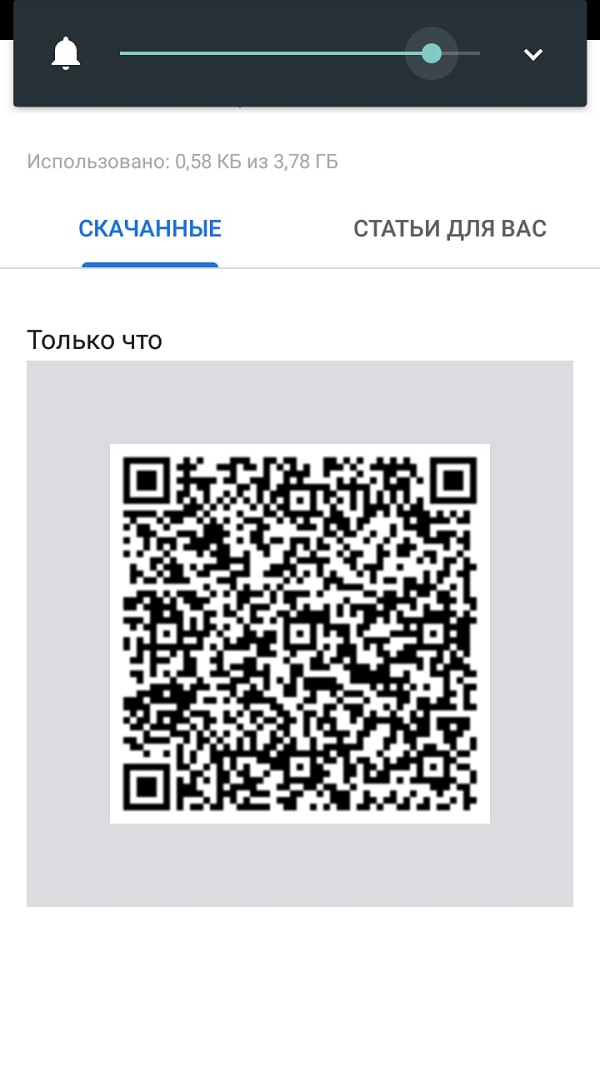
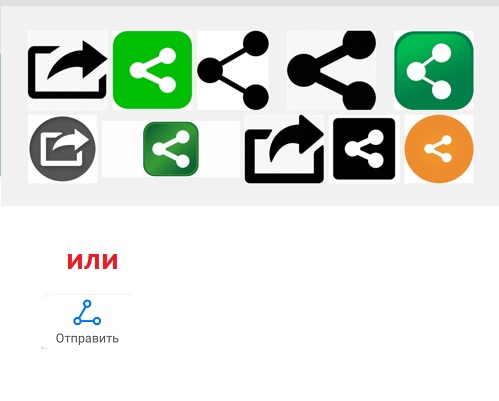
Нажмите на иконку «поделиться». В зависимости от версии Android внешний вид иконки поделиться, может быть разный
Примеры кнопок «поделиться»
В диалоговом окне выберите мессенджер. В данном примере WhatsApp.
Другой способ — просто откройте WhatsApp выберите контакт, которому хотите отправить. Затем выберите изображение QR кодя для оплаты из галереи.
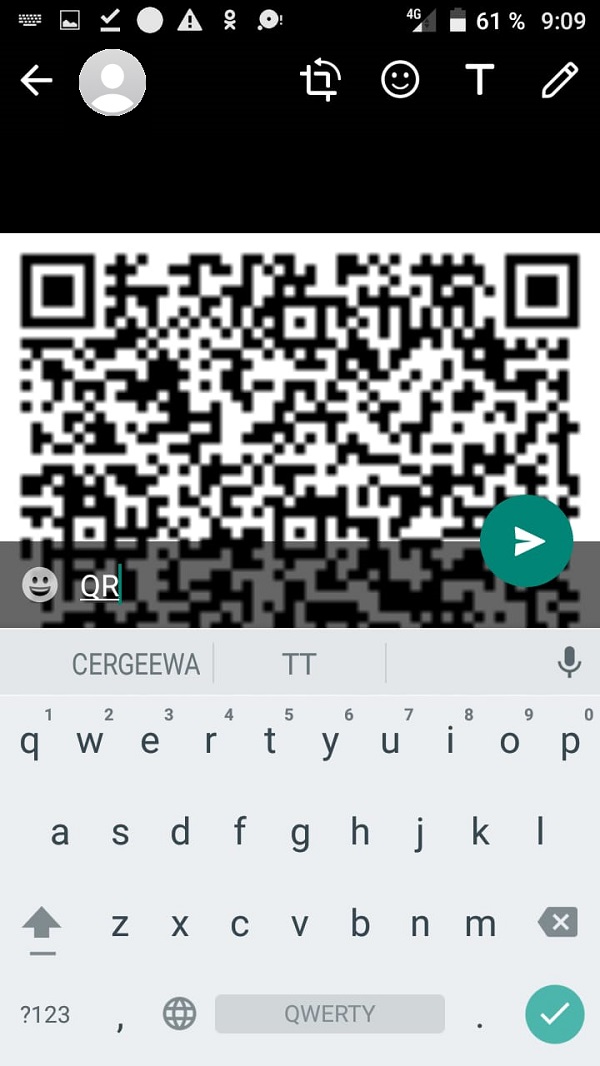
Чтобы плательщику было понятнее, как использовать присланный QR код. Вы можете направить ему несколько ссылок на инструкции по оплате в мобильных приложениях:
А Вы пробовали отправлять QR код для оплаты через мессенджер (вацап, вайбер, телеграм)? Оставляйте Ваши комментарии внизу.
Как направить QR код для оплаты в мессенджер (WhatsApp, Viber, Telegram): 1 комментарий
Спасибо! Наконец я нашёл сервис для генерации QR кода и отправки изображений клиентам.
Как в мобильном приложении сбербанк посмотреть реквизиты
Иногда вместо номера банковской карты сбербанка, для оплаты нужно указать реквизиты карты. И здесь пользователи встают в стопор и не знают как узнать свои реквизиты в сбербанке.
Оказывается все очень просто и сейчас на примере мы посмотрим как в мобильном приложении сбербанк посмотреть реквизиты
Как в сбербанк онлайн посмотреть реквизиты
Первое, что нам нужно — это зайти в мобильное приложение сбербанк онлайн, которое должно быть установлено на вашем мобильном телефоне

В открывшемся мобильном приложении сбербанк онлайн — выбираем карту на которой нужно узнать реквизиты
У меня имеется две карты, одна виза — другая мастер.
Я выбираю карту виза и смотрим как узнать реквизиты

После того как в мобильном приложении сбербанк-онлайн вы выбрали карту на которой нужно посмотреть реквизиты — находим пункт Реквизиты и Выписки — жмём

Далее выбрать пункт — Реквизиты счёта карты

Мы попали в окно с реквизитами нашей карты.
В реквизитах содержится следующая информация:
- Валюта получаемого перевода — можете указать рубли — доллары — евро
- Получатель платежа — указываются ваши ФИО
- Номер счета — состоит из 20 цифр и ещё раз запомните, у каждой банковской карты он свой. Поэтому если у вас в сбербанке несколько банковских карт, смотрите внимательно на какую карту вы получаете реквизиты.
- Банк получателя — на какой банк поступают денежные средства
- БИК
- Корр. счет
- ИНН
- КПП
- SWIFT — код

Как отправить реквизиты карты через сбербанк онлайн
Если вас попросили отправить реквизиты — в приложении сбербанк онлайн это делается очень просто.
Снизу под вашими реквизитами будет кнопка отправить реквизиты. Нажимаем на неё.
И нам дается два варианта на выбор отправки реквизитов — по смс и электронной почтой.

Пробую отправить реквизиты по почте другому контакту. Выбираю пункт отправить реквизиты по E-Mail

Здесь провожу обычную процедуру по отправке электронных писем. Указываю адрес электронной почты получателя и отправляю письмо.

Если вас попросили отправить ваши реквизиты сбербанковской карты по sms — выбираем пункт отправка по sms — указываем телефон контакта получателя и отправляем смску
Все реквизиты при любом способе отправки — вставляются в текст автоматически и вам нужно только указать контакты или телефон адресата.
Теперь вы знаете как быстро посмотреть свои реквизиты в мобильном приложении сбербанк онлайн
Как отправить реквизиты карты Сбербанка на WhatsApp для получения заработной платы
WhatsApp является одним из самых популярных мессенджеров в мире. Многие компании и работодатели используют эту платформу для общения с сотрудниками и отправки заработной платы. Однако, чтобы получить деньги на карту Сбербанка через WhatsApp, необходимо сначала отправить свои реквизиты работодателю.
В этой статье мы расскажем вам, как правильно отправить реквизиты вашей карты Сбербанка в WhatsApp, чтобы получить заработную плату. Мы подготовили пошаговую инструкцию, которая поможет вам выполнить этот процесс без проблем.
Перед тем как начать, убедитесь, что у вас есть учетная запись в WhatsApp и ваш работодатель уже добавил вас в свои контакты. Также проверьте, что ваш номер телефона, связанный с учетной записью WhatsApp, соответствует номеру телефона, указанному в вашей карте Сбербанка.
Подготовка реквизитов карты Сбербанка
Перед отправкой реквизитов карты Сбербанка в WhatsApp для получения заработной платы, необходимо подготовить следующую информацию:
- Номер карты. Одним из основных элементов реквизитов является номер вашей карты Сбербанка. Он обычно состоит из 16 цифр и указывается на лицевой стороне карты.
- ФИО. Также необходимо указать ваше полное имя и фамилию, которые зарегистрированы в банке. Это поможет идентифицировать вашу карту.
- Номер телефона. Укажите внутри реквизитов ваш номер телефона, который вы используете для связи с работодателем или для получения зарплаты.
- Срок действия карты. Укажите дату истечения срока действия вашей карты. Эта информация обычно находится на лицевой стороне карты, под номером карты.
- CVV-код. CVV-код или код проверки карты — это трехзначный номер, который находится на обратной стороне вашей карты. Обычно его требуют для дополнительной проверки при совершении определенных операций.
Подготовка всех этих реквизитов поможет быстро и без ошибок отправить информацию в WhatsApp и получить заработную плату на свою карту Сбербанка.
Откройте мобильное приложение Сбербанка
Для отправки реквизитов карты Сбербанка в WhatsApp и получения заработной платы, вам потребуется открыть мобильное приложение Сбербанка на своем устройстве. Приложение можно скачать бесплатно в App Store для устройств iPhone или в Google Play для устройств на платформе Android.
1. Найдите иконку приложения Сбербанка на главном экране вашего устройства.
2. Нажмите на иконку, чтобы открыть приложение.
3. Если у вас уже есть аккаунт в Сбербанке, введите свои логин и пароль в соответствующие поля и нажмите кнопку «Войти». Если у вас еще нет аккаунта, вам потребуется зарегистрироваться.
4. После успешной авторизации вы будете перенаправлены на главную страницу приложения Сбербанка.
Теперь, когда мобильное приложение Сбербанка открыто, вам будет доступна возможность отправить реквизиты вашей карты через WhatsApp для получения заработной платы.
Перейдите в раздел «Карты» и выберите нужную карту
1. Откройте приложение Sberbank Online на вашем смартфоне.
2. Введите логин и пароль для входа в приложение.
3. После успешного входа вы окажетесь на главной странице приложения.
4. В верхнем меню приложения найдите и нажмите на кнопку «Карты».
5. В открывшемся списке выберите ту карту, реквизиты которой вы хотите отправить в WhatsApp.
6. После выбора карты вы увидите основную информацию о ней, такую как баланс, доступный остаток и другие подробности.
7. Найдите в верхнем правом углу экрана значок «Поделиться» и нажмите на него.
8. В появившемся меню выберите опцию «Отправить в WhatsApp».
9. В следующем окне выберите контакт, кому вы хотите отправить реквизиты карты.
10. После выбора контакта вам будет предложено отправить сообщение с реквизитами карты.
11. Нажмите на кнопку «Отправить», чтобы отправить сообщение с реквизитами карты через WhatsApp.
Поздравляю! Теперь вы знаете, как перейти в раздел «Карты» и выбрать нужную карту в приложении Sberbank Online для дальнейшей отправки реквизитов карты в WhatsApp.
Установка и настройка WhatsApp
WhatsApp — популярное приложение для обмена сообщениями, которое можно использовать для отправки реквизитов карты Сбербанка и получения заработной платы. Чтобы начать использовать WhatsApp, необходимо выполнить несколько простых шагов:
- Скачайте и установите приложение WhatsApp с официального сайта или из App Store / Google Play.
- После установки приложения запустите его на вашем устройстве.
- Нажмите на кнопку «Принять и продолжить», чтобы согласиться с условиями использования WhatsApp.
- Выберите свой регион и введите свой номер телефона.
- Подтвердите свой номер телефона, следуя инструкциям WhatsApp. Обычно это происходит путем отправки SMS-сообщения с кодом подтверждения.
- После подтверждения номера телефона вам будет предложено создать профиль, включая имя и фотографию профиля. Это необходимо для того, чтобы ваши контакты смогли вас найти и идентифицировать.
- Теперь вы можете начать использовать WhatsApp для отправки и получения сообщений, включая реквизиты карты Сбербанка для получения заработной платы.
WhatsApp также предлагает ряд дополнительных функций, таких как голосовые и видеозвонки, отправка фото и видео, создание групповых чатов и многое другое. Вы можете настроить дополнительные параметры в настройках приложения WhatsApp, чтобы адаптировать его под свои потребности и предпочтения.
Теперь, когда вы установили и настроили WhatsApp, вы можете легко и удобно обмениваться реквизитами карты Сбербанка с вашими работодателями и получать заработную плату через это приложение.
Скачайте и установите приложение WhatsApp
WhatsApp является одним из самых популярных мессенджеров во всем мире. С его помощью вы можете обмениваться сообщениями, аудио- и видеофайлами, картинками, а также делиться геолокацией с вашими контактами.
Чтобы отправить реквизиты карты Сбербанка в WhatsApp для получения заработной платы, вам необходимо скачать и установить приложение на ваше мобильное устройство. Для этого выполните следующие шаги:
- Откройте Play Market (для устройств на Android) или App Store (для устройств на iOS) на вашем мобильном устройстве.
- В поисковой строке введите «WhatsApp».
- Выберите приложение «WhatsApp Messenger» из списка предложенных вариантов.
- Нажмите на кнопку «Установить» (для устройств на Android) или «Загрузить» (для устройств на iOS).
- Дождитесь окончания загрузки и установки приложения.
- После установки приложение появится на главном экране вашего мобильного устройства.
После установки приложения WhatsApp вы можете приступить к настройке и использованию его для отправки реквизитов карты Сбербанка в WhatsApp для получения заработной платы.
Пройдите процедуру регистрации и авторизации
Для того чтобы отправить реквизиты карты Сбербанка в WhatsApp и получать заработную плату на нее, необходимо пройти процедуру регистрации и авторизации в мобильном приложении Сбербанк Онлайн.
Вот пошаговая инструкция:
-
Скачайте и установите мобильное приложение Сбербанк Онлайн
Перейдите в соответствующий магазин приложений на вашем устройстве (App Store для iOS или Google Play для Android) и найдите приложение Сбербанк Онлайн. Скачайте и установите его на ваше устройство.
После установки приложения, запустите его и следуйте инструкциям по созданию нового аккаунта. Вам может потребоваться указать номер мобильного телефона, на который будет отправлен проверочный код.
После успешной регистрации войдите в приложение, используя указанный при регистрации номер телефона и пароль. Если у вас есть возможность, активируйте функцию биометрической аутентификации (например, Touch ID или Face ID для iPhone), чтобы сделать вход еще более удобным и безопасным.
После входа в приложение, выполните необходимую настройку аккаунта. Затем вам необходимо будет добавить карту Сбербанка, на которую вы будете получать заработную плату. Вам потребуется ввести данные вашей карты, такие как номер карты, срок действия и CVV-код.
Процедура регистрации и авторизации в мобильном приложении Сбербанк Онлайн обычно занимает несколько минут и является одноразовой процедурой. После успешной авторизации, вы сможете использовать приложение для управления вашими финансами, а также отправлять реквизиты карты Сбербанка в WhatsApp для получения заработной платы.
Отправка реквизитов карты в WhatsApp
Отправка реквизитов карты Сбербанка в WhatsApp — это удобный способ получения заработной платы. В этой статье мы представим пошаговую инструкцию, как отправить реквизиты карты в WhatsApp.
- Создайте новый чат в WhatsApp.
- Введите номер телефона получателя или найдите его в списке контактов.
- Напишите приветственное сообщение и уточните, что вы хотите отправить реквизиты своей карты Сбербанка.
- Подготовьте список реквизитов карты, включающий:
- Номер карты
- Фамилию и имя владельца карты
- Срок действия карты
- CVV-код (трехзначный код, находящийся на обратной стороне карты)
Пример:
Номер карты: 1234 5678 9012 3456
Фамилия и имя: Иванов Иван
Срок действия: 12/24
5. Вставьте список реквизитов в сообщение. Можно сформировать список в виде таблицы для большей наглядности:
- Проверьте правильность введенных реквизитов.
- Отправьте сообщение с реквизитами карты в WhatsApp.
- Дождитесь подтверждения получения сообщения или задайте вопрос получателю, если возникли какие-либо вопросы.
Отправка реквизитов карты в WhatsApp проста и удобна. Пользуясь этой инструкцией, вы сможете быстро и безопасно передать свои реквизиты на получение заработной платы.