На смартфоне не работает Samsung Pay — что делать?
Samsung Pay не работает на вашем смартфоне? Что же, зачастую, подобная ситуация возникает в том случае, если пользователь пускает в ход устаревшую версию приложения или на его устройстве присутствуют специфические проблемы с личными настройками, влияющими на работу тех или иных приложений.
Проблема всплывает наружу в тот момент, когда пользователь пытается провести платеж через Samsung Pay, но транзакция заканчивается ошибкой, причем неважно, использовался отпечаток пальца или личный пароль. В большинстве случаев Samsung Pay отказывается нормально работать после обновлений ОС, но иногда это происходит и на пустом месте, по крайней мере, если верить некоторым пользователям в сети.
Практически все модели смартфонов Samsung подвергаются подобной неполадке, причем практически со всеми видами платежных терминалов/систем.

Прежде чем мы начнем с вами что-либо делать, давайте пройдемся по базовым решениям:
- перезагрузите свой телефон и проверьте;
- сначала введите свой пароль и только потом пытайтесь провести платеж;
- снимите с телефона чехол;
- зарядите смартфон до 100%;
- переснимите отпечатки пальцев для Samsung Pay;
- извлеките из телефона вторую SIM-карту;
- попросите продавца выбрать в типе платежа «Дебет»;
- убедитесь, что регион вашего устройства поддерживается Samsung Pay.
Метод №1 Обновление приложения Samsung Pay до последней версии
Разработчики Samsung Say постоянно обновляют свое детище, добавляя в него новый функционал и исправляя самые разные баги. Старая версия приложения практически наверняка откажется нормально работать на вашем телефоне — задокументированный факт. Причина — несовместимость между версией приложения и определенными модулями ОС вашего смартфона. Пользуйтесь старой версией SP (Samsung Pay)? Тогда бегом его обновлять!
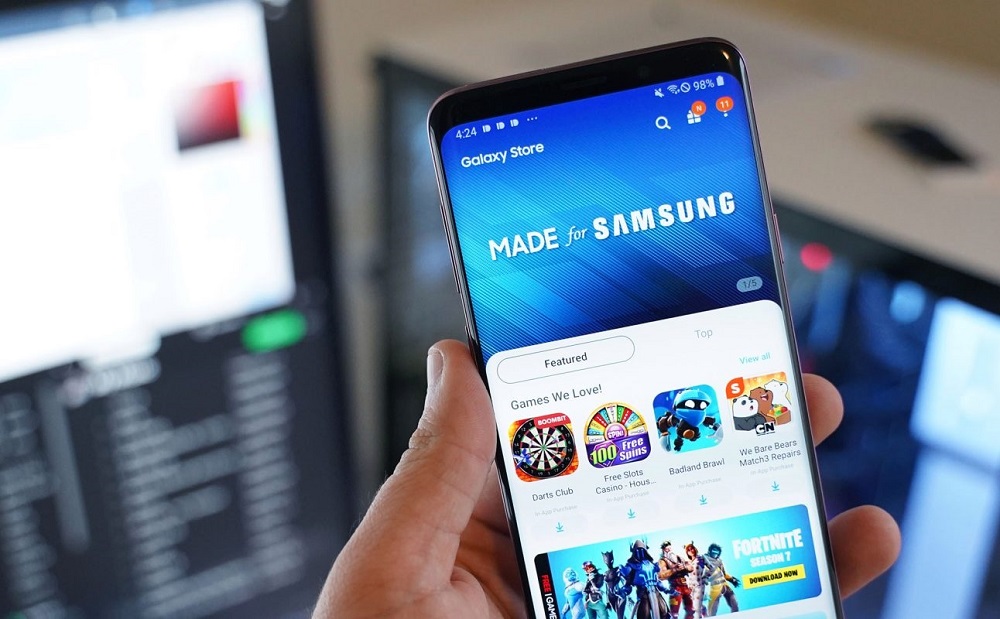
- Запустите SP и откройте меню приложения (значок с тремя горизонтальными полосками).
- Выберите «Мои приложения и игры»→«Установленные».
- Теперь выберите «Samsung Pay»→«Обновить» (если такая опция доступна).
- Все по старому? Откройте магазин Galaxy и нажмите на значок в виде трех точек в правом верхнем углу дисплея.
- Выберите «Мои приложения»→«Обновления».
- Проверьте, заработал ли SP.
Метод №2 Отключение энергосбережения
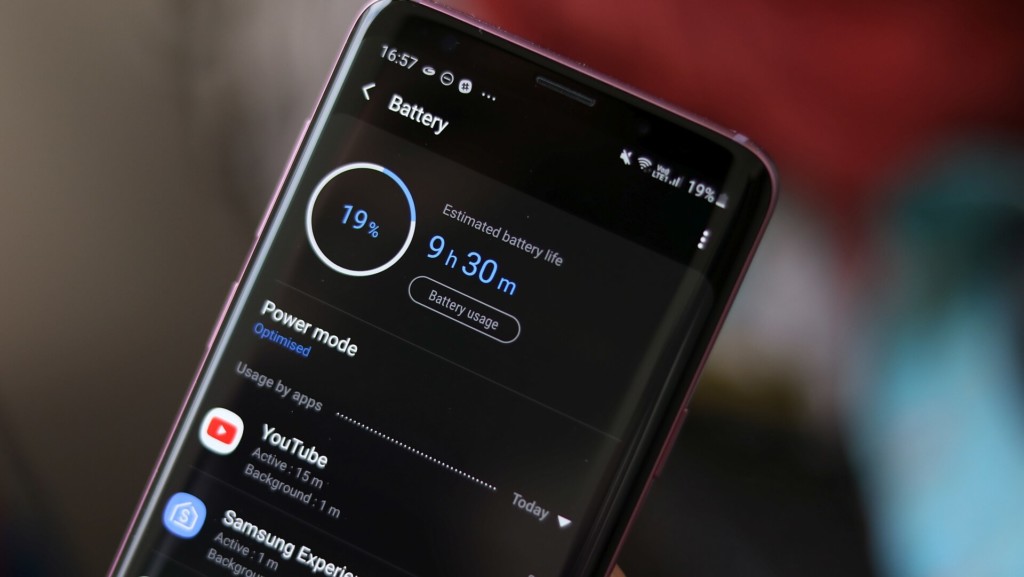
Режим энергосбережения — это чрезвычайно полезная функция, которая помогает продлить время работы мобильного телефона. Тем не менее после активации этого режима ограничивается работа многих фоновых процессов, включая и SP. Отключите данный режим и посмотрите, изменится ли ситуация.
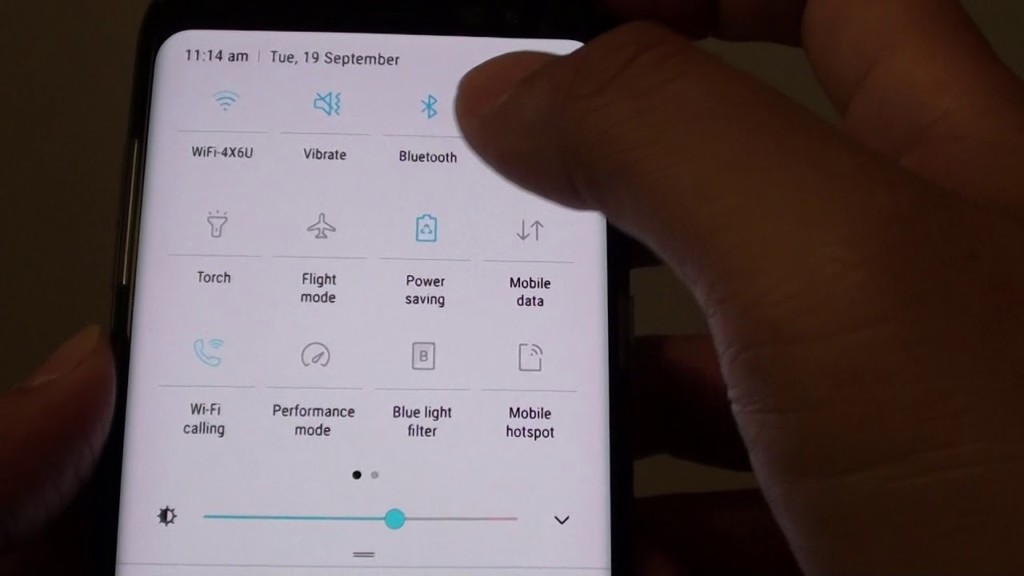
- Свайпните сверху вниз на своем экране, чтобы получить доступ к уведомлениям смартфона.
- Нажмите «Отключить энергосбережение» (рядом со значком батареи с плюсом).
- Проверьте, заработал ли Samsung Pay.
- Не сработало? Откройте «Настройки»→«Обслуживание устройства».
- Далее «Аккумулятор» → «Режим питания».
- Переключите режим питания на «Высокая производительность», после чего откройте SP и протестируйте приложение.
Метод №3 Отключение функция экономии заряда
Функция оптимизации аккумулятора в значительной мере увеличивает продолжительность работы смартфона. Однако, как и в случае с режимом энергосбережения, данная функция в значительной мере ограничивает работу служб сторонних приложений и даже самой системы. Деактивируйте оптимизацию аккумулятора и проверьте, заработает ли нормально SP.
- Откройте «Настройки»→«Обслуживание устройства».
- Теперь выберите «Аккумулятор»→«Использование аккумулятора».
- Нажмите на значок в виде трех точек и выберите «Оптимизация расхода аккумулятора».
- Деактивируйте функцию для SP.
- Если ничего не изменилось, откройте «Настройки»→«Подключения».
- Далее активируйте NFC и выберите пункт «Бесконтактные платежи».
- Сделайте SP выбором по умолчанию, после чего выйдите из настроек телефона.
Метод №4 Изменение разрешения дисплея
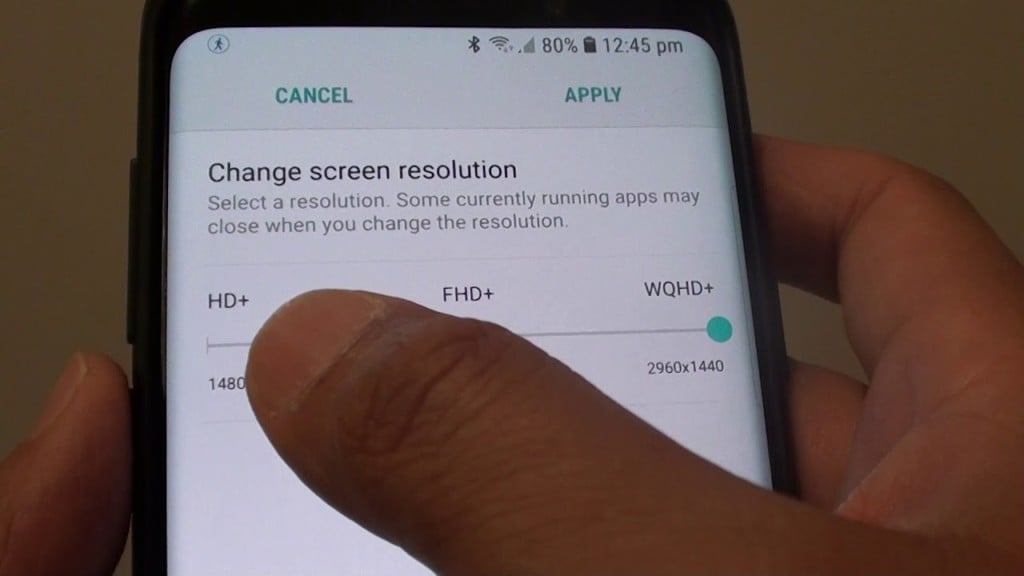
SP может перестать корректно функционировать, если пользователь выставит на своем телефоне разрешение HD+. Меняли недавно разрешение в Настройках? Возможно, как раз в этом и заключается проблема. Вам необходимо снова зайти в Настройки и вернут разрешение на значение по умолчанию. Разумеется, такой метод применим далеко не ко всем пользователям смартфонов Samsung.
- Откройте «Настройки» →«Дисплей».
- Нажмите «Разрешение экрана» и с помощью ползунка задайте FHD+ или WQHD+ (любое разрешение, кроме HD+).
- После смены разрешения откройте приложение SP и проверьте его.
Метод №5 Активация eSE в настройках NFC
Встроенный элемент безопасности (или eSE) — предпочтительный способ обработки транзакций в NFC. По умолчанию в смартфонах Samsung способ обработки задается автоматически, однако такая конфигурация NFC может вызывать проблемы при использовании SP. Вам нужно зайти в настройки NFC и вручную выставить способ обработки платежей на eSE.
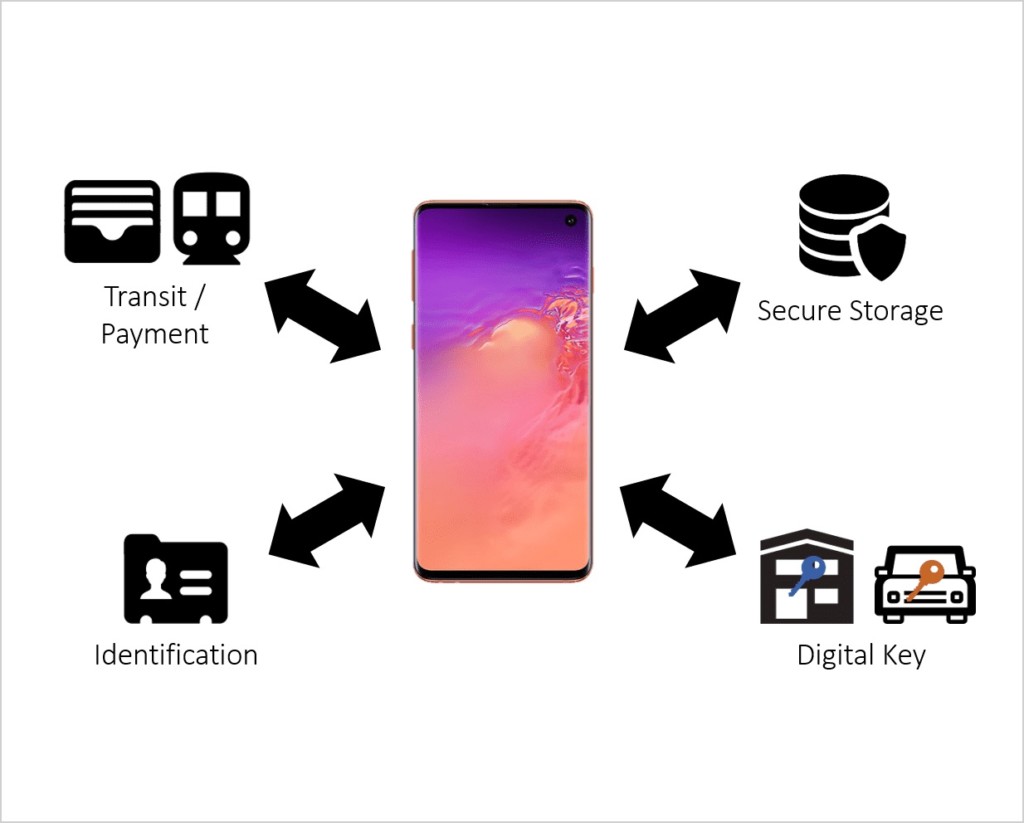
- Пройдите на своем смартфоне в «Настройки» → «Подключения».
- Нажмите на «NFC и оплата» и перейдите в меню этого раздела (три точки в правом углу экрана).
- Далее пройдите в «Стандартный способ NFC» и выберите параметр «Встроенный eSE».
Проверьте, была ли решена проблема. Внимание: если в этом разделе настроек отсутствует выбор eSE, то ваше устройство не поддерживает SP.
Метод №6 Добавить физическую кредитную/дебетовую карту
Проблемы с SP могут быть всего лишь временным багом, который исчезнет сам по себе с течением времени либо после передобавления кредитной/дебетовой карты в приложение. Мы советуем вам не ждать и заняться последним.
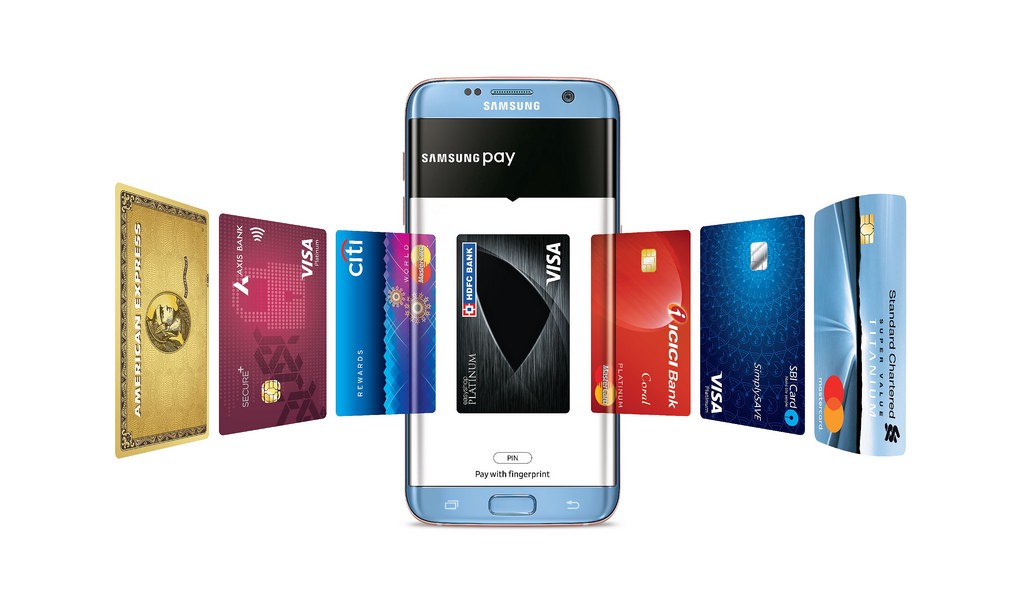
- Зайдите в Samsung Pay и выберите нужную кредитку.
- Нажмите «Удалить карту», после чего введите PIN-код для подтверждения удаления.
- Перезапустите приложение и зайдите в его меню.
- Выберите «Карты»→«Добавить карты».
- Далее нажмите «Добавить дебетовую/кредитную карту» и следуйте подсказкам на своем дисплее.
- Ничего не изменилось? Откройте «Настройки»→«Управление избранными картами».
- Сделайте нужную вам карту избранной, после чего попытайтесь воспользоваться SP.
Метод №7 Отключение NFC в Настройках телефона
Приложение SP поддерживает как магнитную защищенную передачу (MST), так и ближнюю бесконтактную связь (NFC). Тем не менее вы не сможете совершить транзакцию с MST-терминалом, если ваш смартфон использует NFC (который включен по умолчанию). Решение — отключение NFC в настройках устройства.
- Перейдите в «Настройки» и откройте «Подключения».
- Найдите функцию «NFC» и отключите ее, переключив ползунок в соответствующее положение.
- Проверьте, получится ли у вас провести платеж через SP. Получили уведомление от NFC? Просто закройте его.
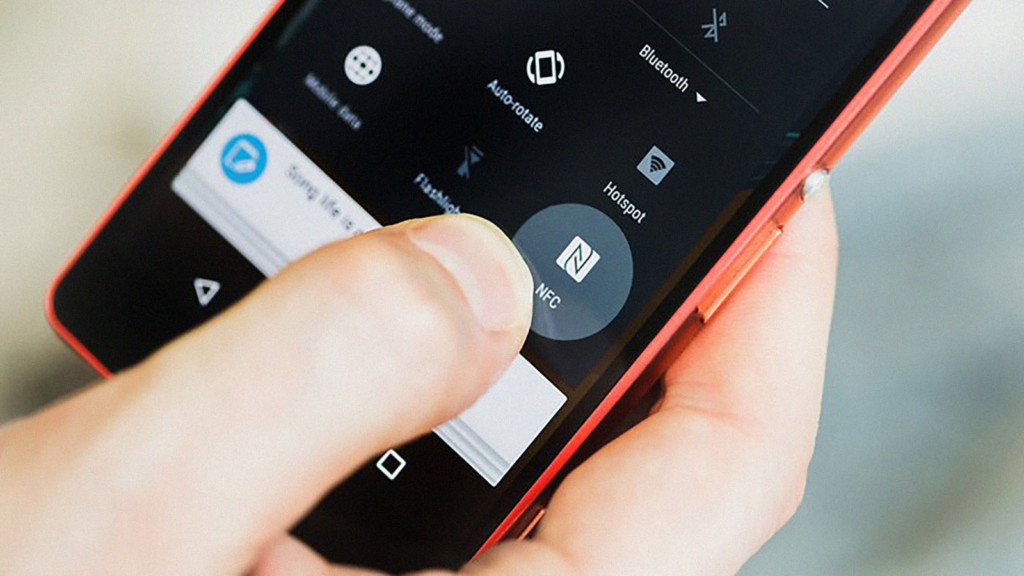
Ничего не изменилось? Тогда давайте проверим, нормально ли функционирует MST:
- Откройте дайлер на своем телефоне и введите вот эту комбинацию чисел и символов:
- *#0*#
- Оказавшись в диагностическом меню, выберите пункт «MST TEST».
- В разделе «Continuous» нажмите на «Track 1+2» и поднести камеру своего телефона к своему уху. Слышите какие-то жужжания или писки? Если слышите, то MST работает как надо. Если же нет, то с вашим смартфоном определенно не все в порядке — ему пора в ближайший сервисный центр.
Метод №8 Удаление кэша и данных приложения SP
Samsung Pay — как и практически любое другое приложение — задействует кэш для повышения своего быстродействия в устройстве пользователя. К сожалению, кэш может не только ускорять работу ПО, но и вызывать целую кучу самых разных проблем, начиная от безобидных глюков и заканчивая зависаниями ОС. Возможно, Samsung Pay не работает нормально на вашем смартфоне как раз по вине кэша приложения.
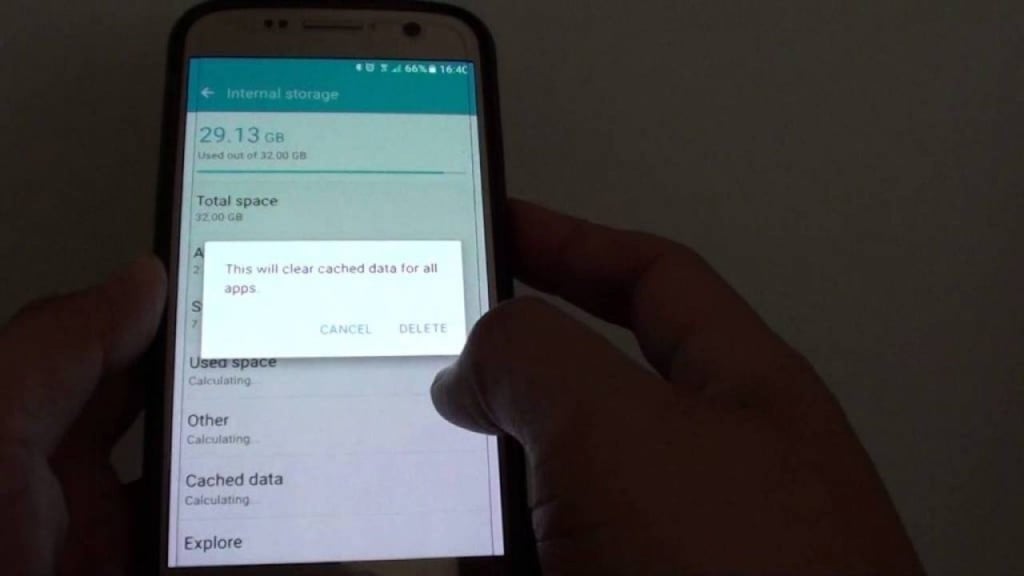
- Откройте «Настройки» своего устройства и перейдите в раздел «Приложения» (или «Менеджер приложений»).
- Выберите в списке SP, после чего принудительно остановите его работу.
- Запустите SP и проверьте его работоспособность.
- Ничего не изменилось? Повторите первые три шага и откройте «Хранилище».
- Далее нажмите на кнопки «Удалить кэш» и «Удалить данные».
- Если это не принесло никаких результатов, проделайте тоже самое для Samsung Pay Framework.
- Как только закончите, проверьте состояние SP.
Метод №9 Повторное включение разрешений SP
В текущих версиях ОС Android было представлено множество новых функций и улучшений безопасности. Чтобы получить доступ к хранилищу, местоположению и прочим возможностям устройства, приложениям требуется обладать соответствующими разрешениями. Samsung Pay может не работать, если у него отсутствуют определенные разрешения.
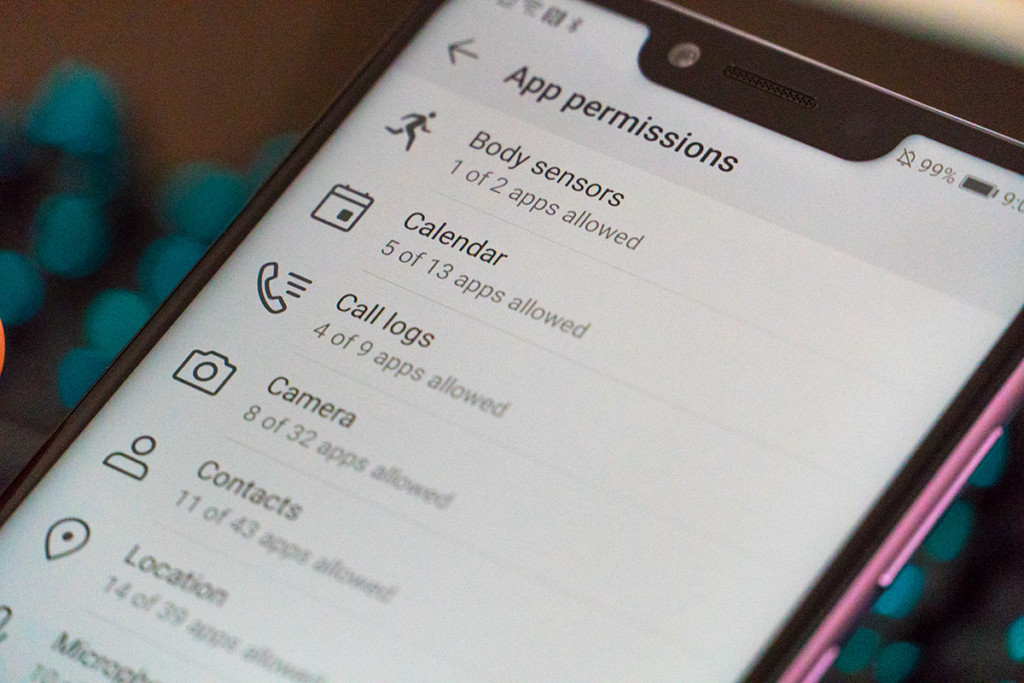
- Закройте SP и принудительно остановите его работу через менеджер приложений (как было показано в 8 пункте).
- Находясь все еще в менеджере, выберите SP и перейдите в «Разрешения» приложения.
- Отключите все разрешения, задействовав соответствующие переключатели.
- Перезапустите SP и дайте приложению все необходимые разрешения, после чего удалите его кэш и данные (показано в 8 пункте).
- Снова откройте SP и проверьте, можете ли вы нормально пользоваться функциями приложения.
Метод №10 Сброс смартфона к заводским настройкам
Если никакие из вышеуказанных решений не были вам полезны и вы все еще не можете заставить Samsung Pay работать так, как положено, то мы рекомендуем выполнить полный сброс смартфона к заводским настройкам, потому что вы практически наверняка имеете дело с какими-то проблемами на системном уровне. Внимание: в процессе сброса с устройства будут удалены все личные данные!
- Сделайте бэкап всех важных данных и зарядите аккумулятор телефона до максимума.
- Далее откройте «Настройки» устройства и перейдите в раздел «Восстановление и сброс».
- Нажмите на «Восстановление заводских настроек» и на кнопку «Сбросить устройство».
- Подождите несколько минут. Ни в коем случае не пытайтесь перезагружать или выключать свой телефон — просто ждите.
- После возвращения к заводским настройкам установите и запустите SP.
Как правило, хотя бы один из десяти методов помогает разрешить печальную ситуацию с Samsung Pay. Ну а если и это не сработало… соболезнуем. Не исключено, что вы имеете дело с аппаратной поломкой. Можно рискнуть, установив кастомную версию SP и SP Framework конкретно для вашей страны и смартфона, но это очень рисково, а поэтому мы бы не советовали этого делать. Но, возможно, для вас они заработают как надо.
Не работает Samsung Pay
Сбои в работе Samsung Pay могут быть связаны с разными причинами. Пошаговая инструкция по решению неполадки поможет восстановить бесконтактную оплату. Однако, вначале нужно выяснить тип ошибки. А потом пошагово решать проблему. Давайте разбираться, что делать, если не работает Самсунг Пей на устройстве для бесконтактной оплаты.
Устройство не поддерживает приложение
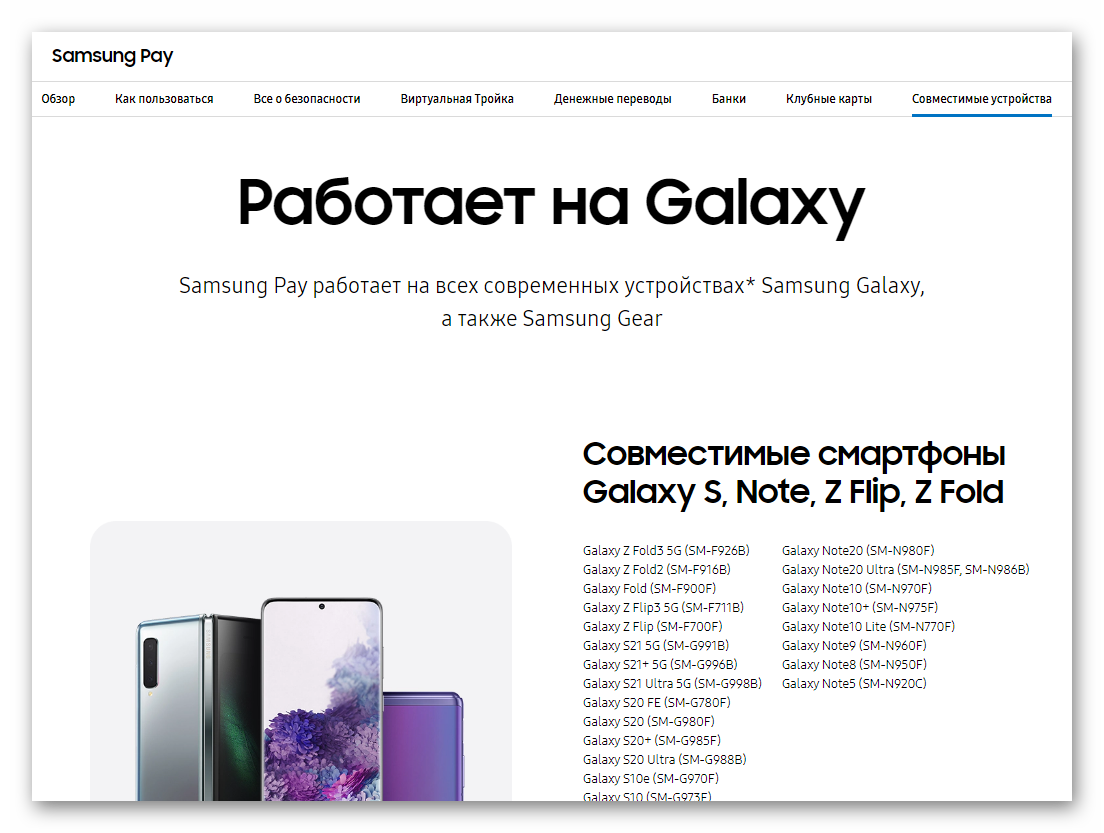
Samsung Pay – уникальная программа для бесконтактной оплаты. Однако она поддерживает не все устройства, а только некоторые модели бренда Samsung. Также программа функционирует не во всех странах. Перед тем как установить приложение, перейдите на официальный сайт разработчика и проверьте, поддерживает ли гаджет это приложение. Стоит заметить, что этот список постоянно обновляется.
Неправильная настройка даты и времени
Одна из распространенных проблем, почему приложение не запускается – неправильные дата и время. Обычно это происходит при использовании прокси или VPN.
Исправьте проблему следующим образом:
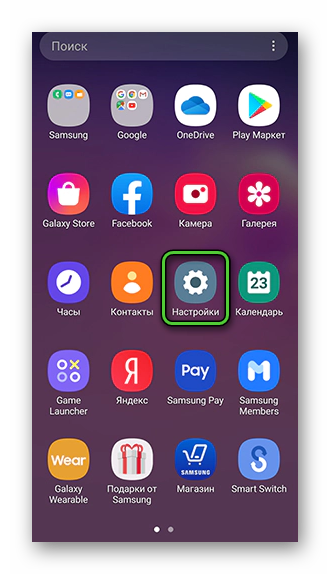
- Зайдите в пункт меню «Настройки» на вашем устройстве.
- Выберите раздел «Дата и время». Установите параметры в соответствии с регионом.
- Сохраните данные.
После этого Samsung Pay начнет работать. Если неполадка не устранена, перезагрузите гаджет.
Битая карта
Встречаются и такие случаи, когда программа полноценно функционирует. Однако не удаётся привязать банковский продукт или сделать оплату в магазине. Скорее всего, причина связана с ее неисправностью.
Чтобы определить проблему, необходимо выполнить следующие действия:
- Зайдите в приложение банка и проверьте, действует ли еще карта. Если она неактивна, привяжите другой продукт или обратитесь в офис для решения проблемы.
- Проверьте целостность карты. Если она повреждена, данные могут быть неверными. Это приведет к появлению сбоев при бесконтактной оплате.
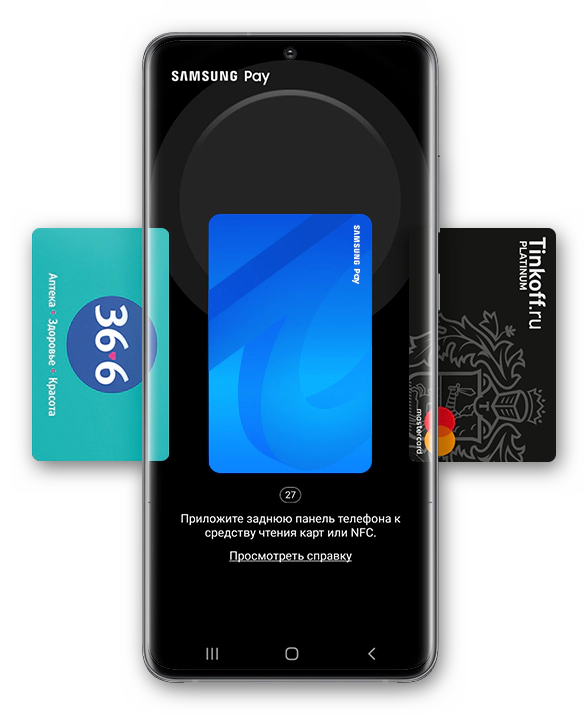
Если карта работает нормально, но в Samsung Pay появляется ошибка, попробуйте удалить ее и добавить снова. После этого подтвердите отпечатком пальца и попробуйте совершить платеж.
Отключён Интернет
Для полноценной работы Samsung Pay нужен доступ в интернет. Без подключения к сети не удастся добавить или удалить платежную карту.
Для исправления проблемы сделайте следующее.
- Проверьте, достаточно ли средств на счету для подключения к интернету.
- Если используется сеть Wi-Fi, отключите роутер, подождите 10-15 секунд, затем, включите его.
Сбои в программах
Если все вышеперечисленные способы не помогают исправить проблему, есть вероятность, что произошла ошибка в работе самого приложения.
Попытаться решить проблему можно следующим образом.
- Откройте пункт «Настройки», после чего нажмите на ApplicationManager.
- После этого действия появится список открытых приложений. В нем выберите SamsungPay.
- Нажмите на «Хранилище», после чего, очистите данные.
Такой способ позволит восстановить работу программы. Если ее использовали слишком часто.
Второй способ устранения неполадок выглядит следующим образом.
- Зайдите в установленное на телефоне приложение GooglePlayМаркет.
- В поисковой строке введите SamsungPay. После чего, перейдите на страницу приложения.
- Нажмите на кнопку «Обновить».
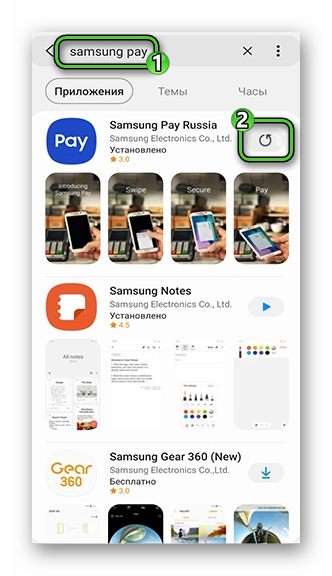
Аналогичная процедура доступна и с магазином Galaxy Store.
Сделайте повторный запуск приложения и проверьте, устранена ли проблема. Если ошибка повторяется, перезагрузите устройство.
Ошибка системы Android
Одна из серьезных проблем выхода программы из строя – повреждение или заражение вирусом устройства. К счастью, его работу можно восстановить самостоятельно.
Для этого сделайте следующее:
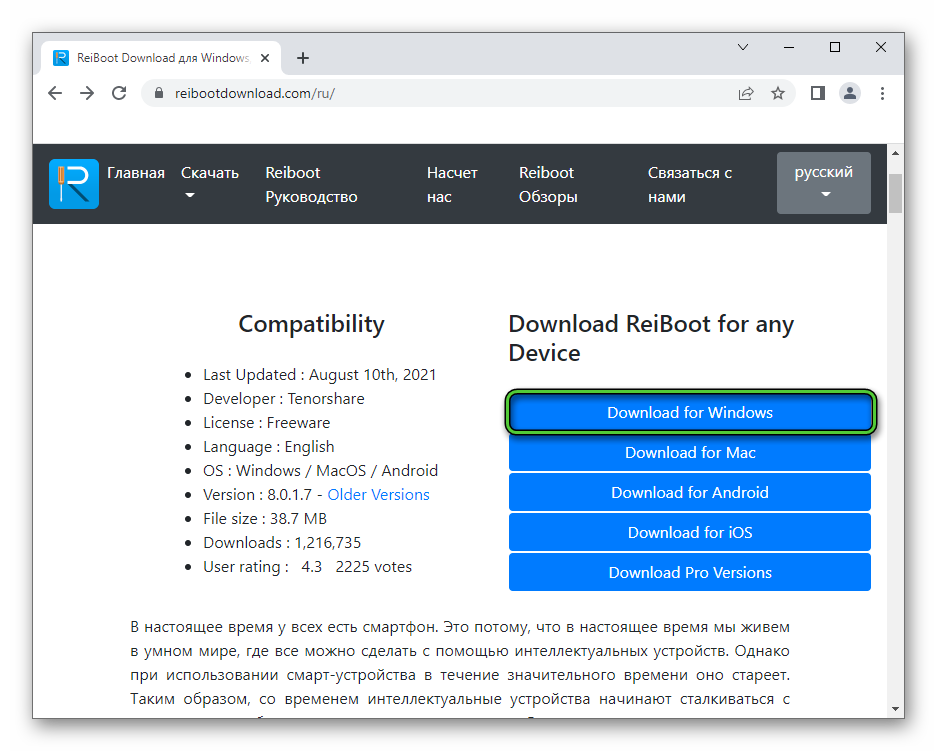
- Скачайте программу ReiBoot.
- Установите и запустите ее.
Она позволит определить проблему и исправит ее.
Что можно сделать
Не всегда удается выявить причину, из-за чего вышла из строя программа. Это может также быть связано с недостатком объема памяти в телефоне, использованием устаревшего приложения и другими неполадками. В каждом случае требуется определенный путь их устранения.
Обновить приложение
Если пользователь для бесконтактной оплаты использует устаревшее приложение, некоторые его функции могут работать неправильно. Обновите утилиту до последней версии. Сделать это можно через приложение Google Play или магазин Galaxy.
Почистить кэш
Из-за частого использования приложения накапливается много ненужных файлов, которые в дальнейшем тормозят работу устройства. Чтобы восстановить работу программы, требуется почистить кеш.
Выполните следующие шаги:
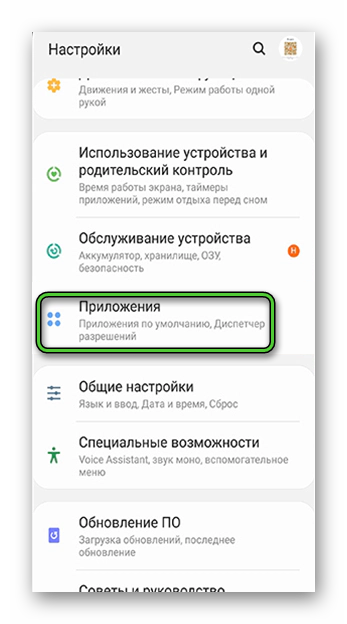
- Перейдите в меню «Настройки» на устройстве.
- Далее, нажмите на раздел «Приложения».
- Появится список активных программ, в котором выберите SamsungPay.
- Перейдите в «Хранилище».
- Нажмите «Очистить кеш».
Проверьте исправность работы приложения. Если проблема не решена, аналогичным образом очистите данные. Учтите, что это может привести к удалению всех привязанных банковских карт. Придётся добавить их снова.
Отключение оптимизации батареи
Оптимизация заряда позволяет значительно сэкономить заряд батареи. Однако такая функция может наложить ограничения во время использования приложения.
Чтобы ее отключить требуется выполнить следующие шаги:
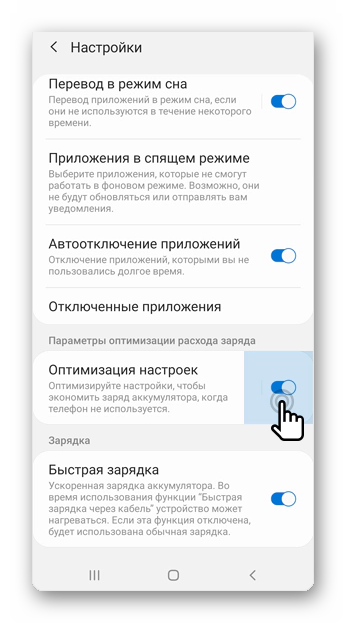
- В настройках найдите раздел «Оптимизация использования батареи».
- Откроется список приложений, найдите SamsungPay.
- Выберите параметр «Оптимизация настроек» и отключите его.
Запустите программу для проверки работоспособности.
Выбор режима высокой производительности
Точно также как отключить оптимизацию, можно включить режим высокой производительности. Для этого найдите в настройках пункт «Батарея», перейдите в «Режим питания» и включите опцию.
Включить встроенный элемент защиты NFC
NFC (Near field communication) обеспечивает связь на ближнем расстоянии. В этот момент при сближении двух устройств можно обмениваться данными, и совершать платежи. Если для работы программы используют NFC, необходим встроенный элемент безопасности.
Включите его следующим образом.
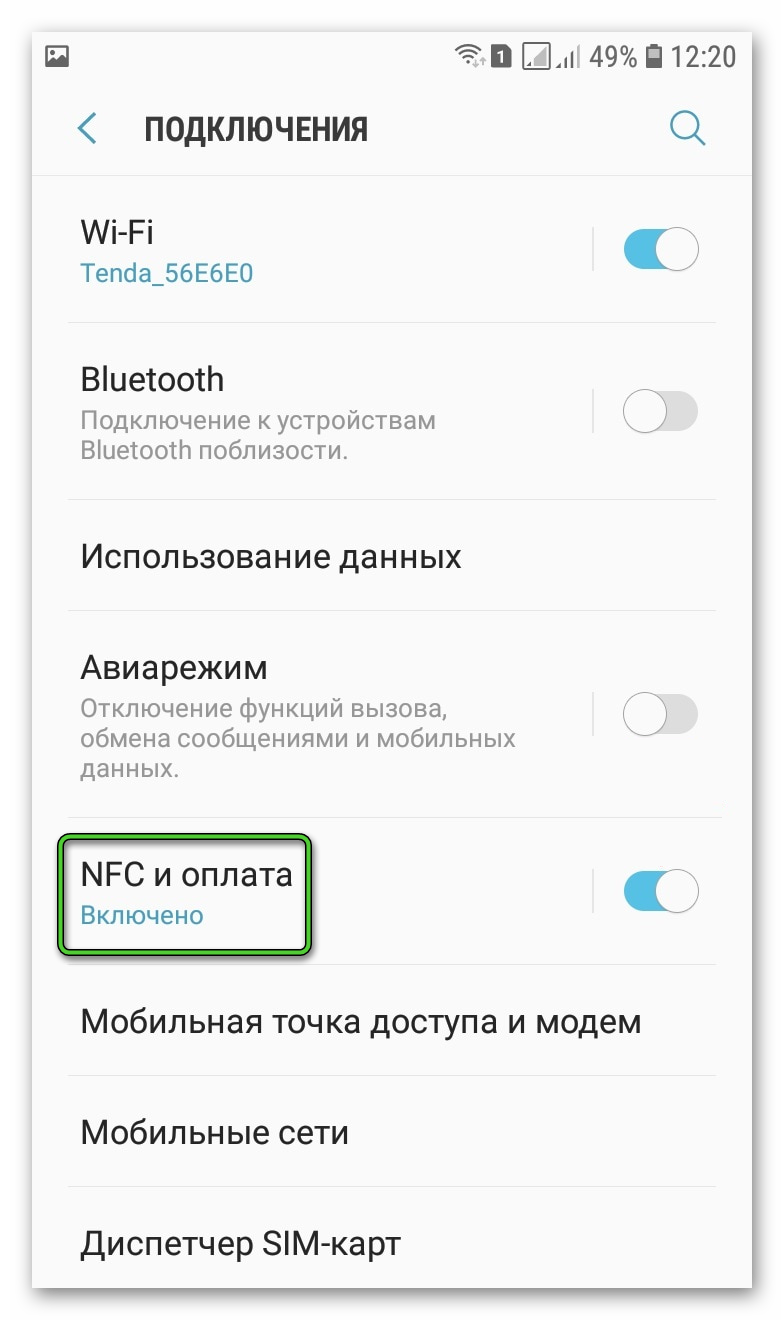
- Перейдите в «Настройки».
- Выберите раздел «Подключения».
- Пролистайте до параметра NFC. Нажмите на него.
- Откроется меню. Выберите Embedded Secure Element.
Чтобы проверить устранена ли проблема, запустите приложение и попробуйте произвести оплату.
Отключение NFC
В этом же разделе можно отключить NFC, сняв флажок. Выключение этой опции также поможет избавиться от некоторых проблем.
Отключение NFC поможет решить следующие задачи:
- защита телефона от мошенников;
- экономия электроэнергии;
- исключение вредоносного программного обеспечения.
Постоянно включать опцию специалисты не рекомендуют. Лучше использовать опцию только во время совершения платежей.
Предоставление необходимых разрешений
Приложение может не работать из-за отсутствия некоторых разрешений. В этом случае при запуске каждый раз будет появляться диалоговое окно. В запросе необходимо предоставить разрешения, включая работу камеры и оплату со смартфона.
Восстановление заводских настроек
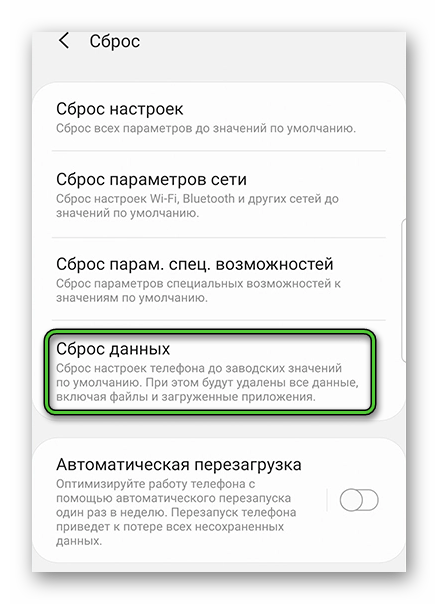
Если все вышеперечисленные попытки не принесли желаемых результатов, сбросьте устройство до заводских настроек. Чтобы информация не была утеряна, предварительно создайте резервную копию. Обычно кнопка находится в «Настройках» / «Резервирование и сброс» / «Стереть все данные».
Заключение
Приложение Samsung Pay позволяет быстро оплачивать товар в магазине через смартфон. Только иногда, в его работе возникают ошибки. Следует определить причину неполадки и исправить её, чтобы вернуться к использованию программы. Если самостоятельно справиться с проблемой не удалось, можно обратиться за помощью к разработчикам.
Пользователи смартфонов Samsung столкнулись с проблемами при добавлении карт «Мир» в Samsung Pay
Пресс-служба платежного сервиса Samsung Pay прокомментировала ситуацию со сложностями, возникающими при попытке добавить карту «Мир» в Samsung Pay. Как оказалось, проблемы действительно возникают, но только со смартфонами, приобретенными за пределами РФ.
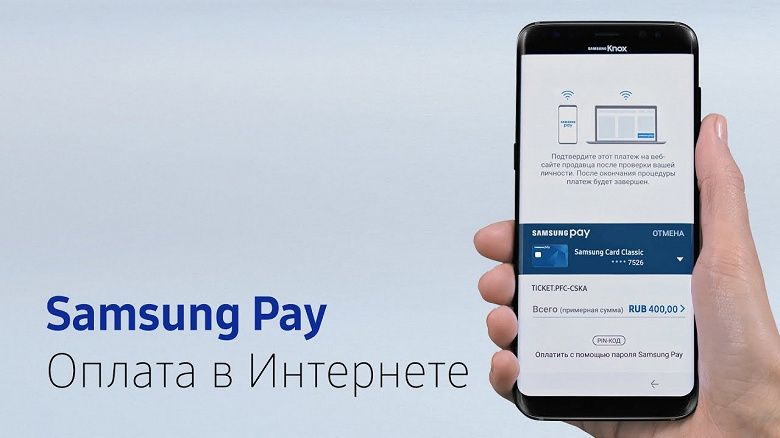
«Все штатно, проблемы могут быть только если телефон куплен не в России», — прокомментировали в пресс-службе Samsung Pay.
Ситуация пока не выглядит угрожающе, но непонятно, как в таком случае Samsung Pay будет работать с картами «Мир» на аппаратах, завезенных в РФ по параллельному импорту. Например, из Казахстана. Ведь с точки зрения покупателя все однозначно: он приобретает смартфон в официальной российской рознице, и, следовательно, у него все должно работать. Но по факту смартфон приобретен в другой стране, пускай и в рамках большой партии. О сложностях, которые могут возникнуть со смартфонами, ввезенными в страну по параллельному импорту, мы писали несколько дней тому назад.
В настоящее время добавить карту «Мир» для бесконтактной оплаты можно в приложении Mir Pay, а также в Samsung Pay. При этом на сайте платежной системы «Мир» подчеркивается, что карту этой платежной системы можно добавить в Samsung Pay только на смартфонах.
Почему не работает Samsung Pay: что делать и как исправить
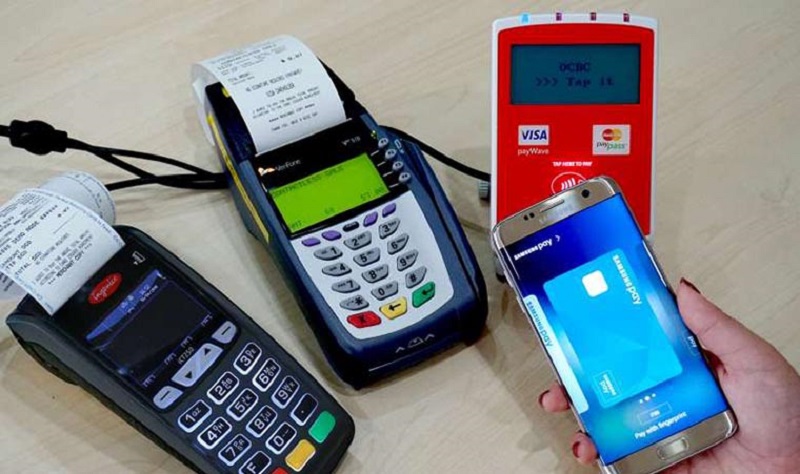
Samsung Pay — это услуга мобильного кошелька, которую производитель Samsung предлагает владельцам одноименных мобильных устройств. Основная цель этого мобильного платежного сервиса — заменить пластиковую карту в кошельке.
В настоящее время каждое новое устройство Самсунг оснащено Samsung Pay. Платформа доступна в таких странах, как США, Великобритания, Индия, Сингапур, Россия, Беларусь и многие другие. Е
Пользователи сервиса иногда сталкиваются с проблемой, что перестал работать Samsung Pay, ошибка подключения к системе, невозможно выполнять транзакции. Если программа на телефоне отображается как «несовместимое приложение», самое время заняться поиском причины неполадки и ее устранением.
Пользователи используют эту платформу, потому что не хотят постоянно носить с собой много карточек, не помещающихся в обычный кошелек. Samsung Pay позволяет добавить много карт в свое устройство, чтобы избавиться от лишних хлопот. Но когда мобильный кошелек не открывается, начинаются проблемы.
Огромное количество пользователей уже сталкивались с проблемой при попытке использовать Самсунг Пей. Одни не смогли подтвердить свою учетную запись как с помощью аутентификации по отпечатку пальца, так и посредством проверки PIN-кода. Другие не могут добавить платежную карту.
Что же делать? Об этом расскажем дальше.
Почему не работает Samsung Pay и как исправить проблему?
Предлагаем к ознакомлению 5 способов, чтобы исправить неполадки мобильного кошелька.
Способ 1: Прошивка для Samsung Pay соответствует стране нахождения
Прошивка является неотъемлемой частью любого мобильного устройства, будь то мобильный телефон или компьютер. В Интернете есть множество приложений, которые зависят от прошивки, особенно платежных мобильных сервисов. Последние не будут работать, если устройство не сертифицировано, небезопасно и микропрограмма не соответствует.
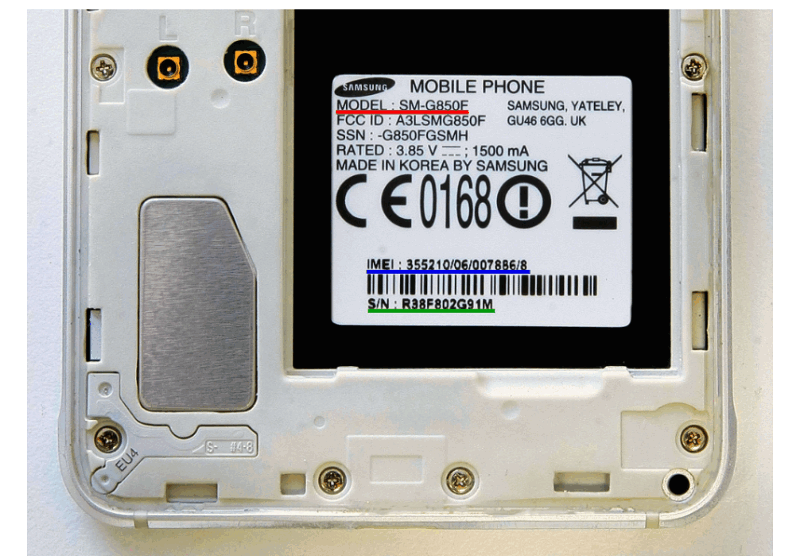
Проблема «почему не работает Самсунг Пей» может возникнуть из-за несоответствия прошивки. Неправильная прошивка может привести к тому, что сервис не срабатывает, отображается как «несовместимое приложение».
Проверить прошивку можно так:
- Нажмите на значок «Настройки» в главном меню.
- Прокрутите вниз, проведя пальцем по экрану и нажав опцию «О телефоне».
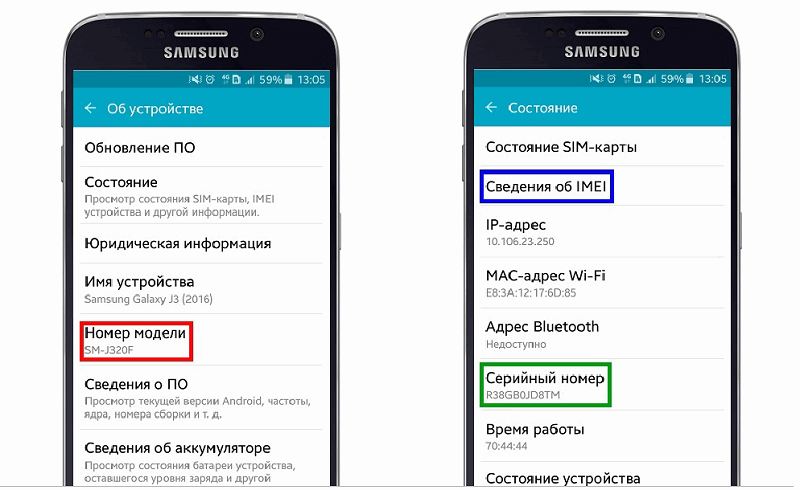
- Проверьте номер сборки и сопоставьте его с тем, который доступен в стране фактического нахождения.
Если микропрограмма не совпадает, необходимо заменить ПЗУ устройства Samsung на ПЗУ, которое доступно для определенной страны. В противном случае перейдите к следующему совету.
Способ 2: Настройки даты и времени правильны для фактического местоположения
Дата и время действительно имеют значение, особенно в мобильных кошельках, таких как Samsung Pay. Чтобы использовать такие платежные сервисы, необходимо сохранять точную дату и время мобильного устройства.
Если не запускается Самсунг Пей, проверьте правильность этих данных. При необходимости измените дату и время:
- Нажмите значок «Настройки» и выберите «Дата и время».
- Кликните «Автоматическая дата и время».
При таких настройках смартфон будет автоматические настраивать время от сети.
Способ 3: Перезагрузка телефона
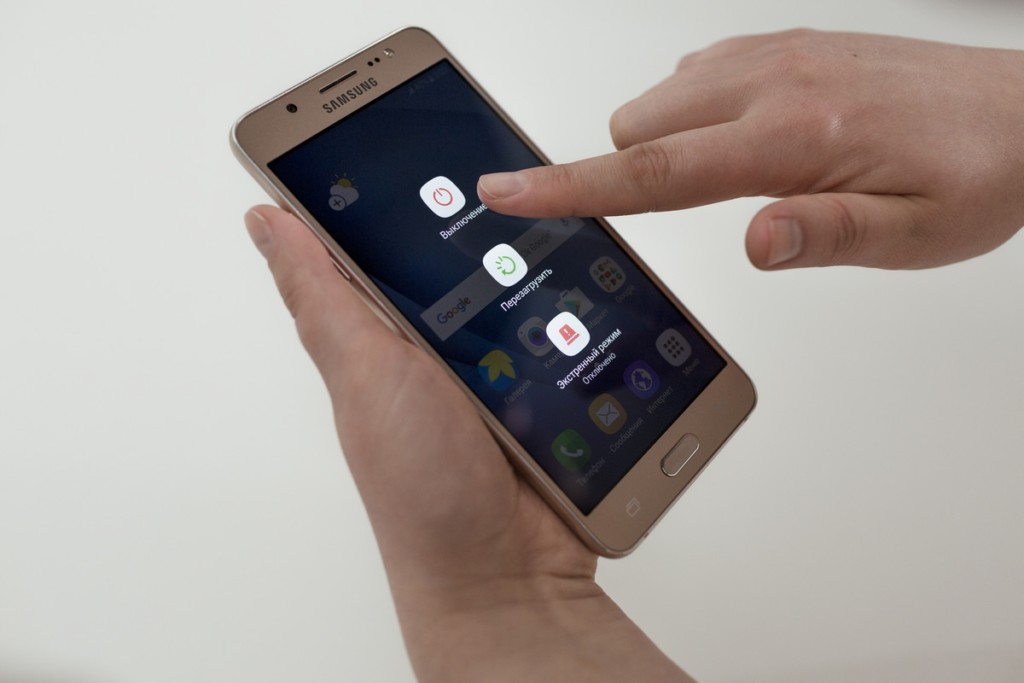
Если вышеперечисленные способы не помогли, и временно невозможно подключиться к Samsung Pay, можно перезагрузить мобильный телефон. Как ни странно, обычная перезагрузка может решить множество проблем в том числе нивелировать внесенные ранее несанкционированные изменения.
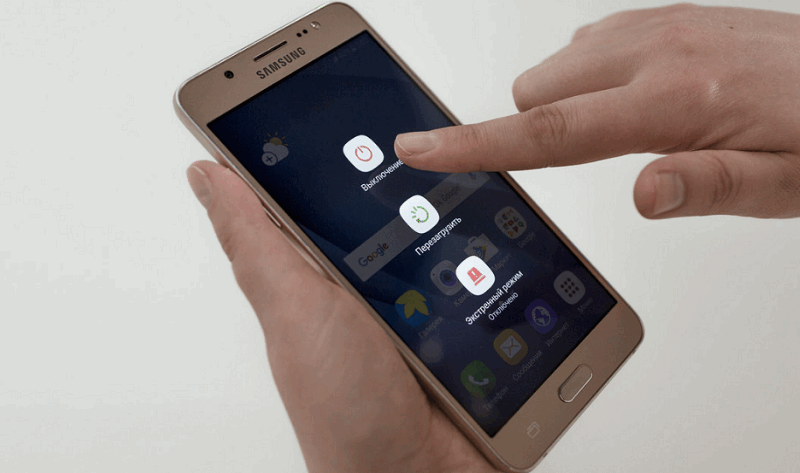
Чтобы перезагрузить устройство, удерживайте кнопку питания в течение нескольких секунд и нажмите кнопку «Перезагрузка».
Способ 4: Сброс системы Samsung Pay
Если Samsung Pay не запускается на Android, можно попробовать сбросить приложение, чтобы устранить проблему. Обновление удалит все неправильные настройки, которые способны привести к прекращению работы службы.
Очистить данные Самсунг Пей можно так:
- Зайдите в настройки смартфона, нажав на соответствующий значок.
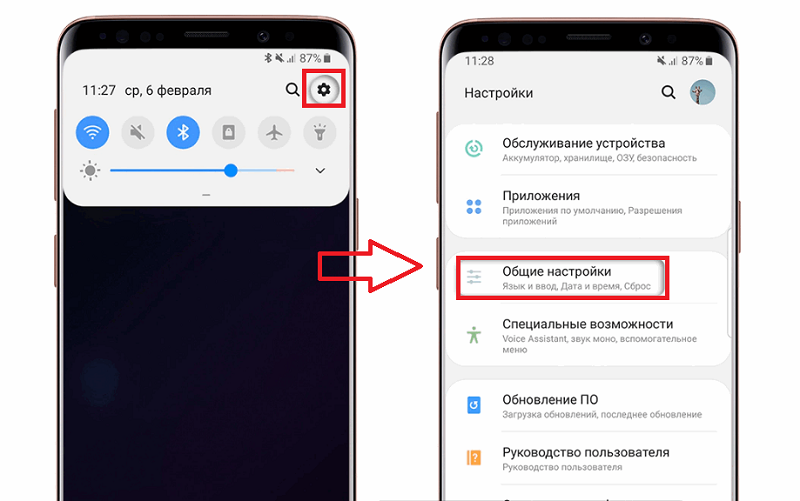
- Нажмите на «Диспетчер приложений» и выберите службу, которую хотите перепрошить.
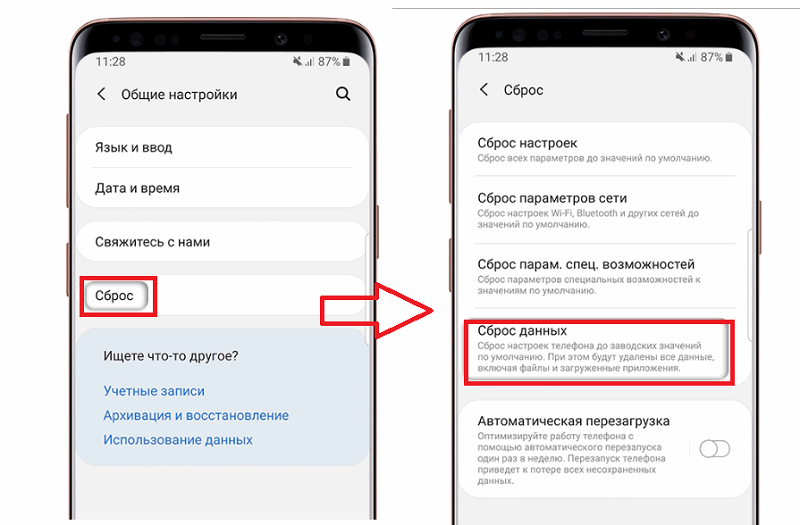
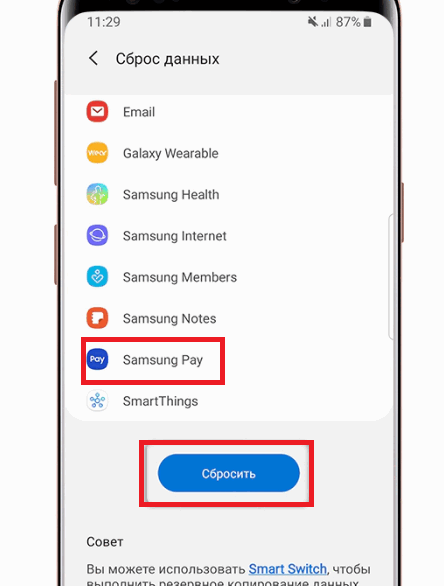
- Теперь нажмите «Хранилище» и кликните «Очистить данные», чтобы перезагрузить сервис.
Способ 5: Удаление и добавление новой карты
Если вышеперечисленные решения не помогли, Samsung Pay не подключается, попробуйте удалить существующую карту в личном аккаунте и добавить новую.
- Откройте платежную платформу на устройстве.
- Выберите карту, которую хотите удалить, и нажмите «Удалить карту».
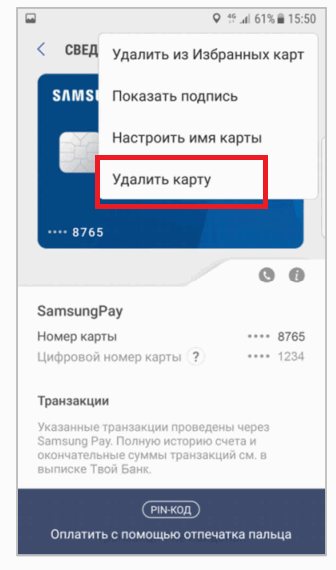
- Пройдите аутентификацию отпечатком пальца или введением пин-кода.
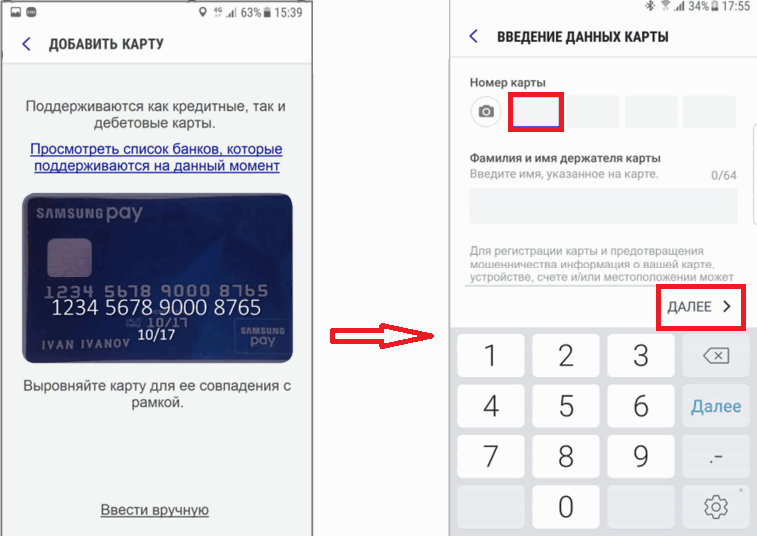
- Нажмите «Добавить карту» в центре экрана. Отсканируйте карту с помощью камеры и введите информацию о карте.
- Согласуйте условия и введите цифровую подпись.
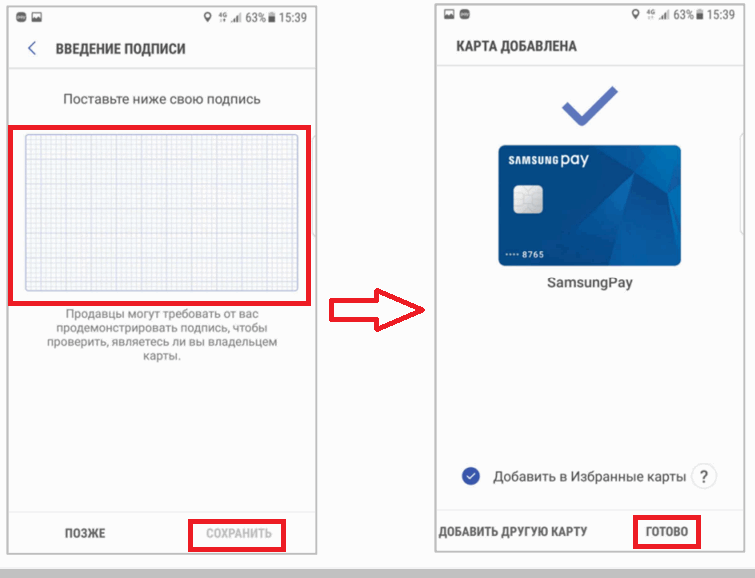
После этих манипуляций ошибка Samsung Pay «сбой подключения к серверу» должна исчезнуть.
Бонусный совет: Управление данными смартфона с AnyTrans для Android
Что такое AnyTrans для Android? Это файловый менеджер Андроид, который позволяет управлять телефонами / планшетами с этой ОС разумным и удобным способом. Этот инструмент поддерживает практически все устройства, работающие под управлением от Android 4.0 до Android 8.1 (Oreo) любых производителей, включая Samsung, Huawei, Motorola, Xiaomi и других.
Представьте данные Самсунг в интуитивно понятном формате, удобном для просмотра и редактирования всех файлов на ПК или Mac.
Служба позволяет передавать файлы с одного устройства на другой (будь то телефон, планшет или компьютер) для локального резервного копирования.
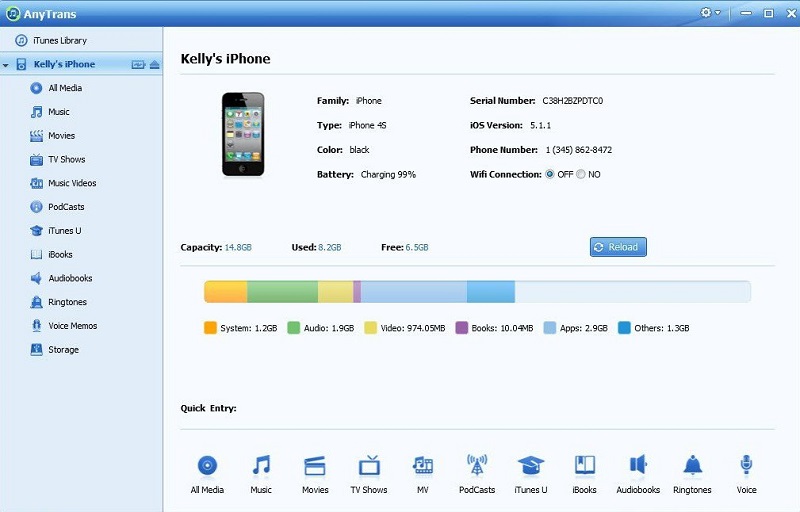
AnyTrans поддерживает файлы различных типов, включая фотографии, музыку, видео, контакты, сообщения, журналы вызовов, книги, приложения и так далее.
Скачать службу можно совершенно бесплатно.
Как установить ЭниТренс:
- Скачайте установочный файл с одного из проверенных источников.
- Запустите процесс установки, поочередно нажимая «Далее».
- Откройте AnyTrans для Андроид и подключите все свои устройства к компьютеру с помощью USB-кабелей.
- Нажмите «Мои файлы», и все файлы на Android-устройстве будут отображены. Теперь кликните кнопку «Обновить», затем «Настройки», чтобы задать путь экспорта.
- Щелкните кнопку «Добавить / Создать папку» и создайте папку.
- Выберите «Отправить на ПК / Mac», чтобы загрузить файлы.
- Щелкните «Переименовать» и дайте новые названия файлам и папкам. С помощью команды «Удалить» можно убрать ненужные элементы.
Ситуация, что через Samsung Pay не проходит оплата, может быть очень расстраивающей, особенно когда необходимо срочно произвести платеж. Но, уверены, вышеизложенные советы помогут решить проблему, а утилита AnyTrans сохранит все нужные файлы на других устройствах.