Как установить на бинанс Двухфакторную аутентификацию (2FA). Безопасность
Двухэтапная аутентификация (2FA) – это дополнительный слой безопасности, который позволяет защитить ваш аккаунт на криптовалютной бирже Binance от несанкционированного доступа. В этой статье мы расскажем вам, как настроить 2FA на Binance и почему это так важно для защиты ваших криптовалютных активов.
Перед тем, как настроить 2FA, необходимо скачать и установить на свой смартфон приложение Google Authenticator. Это бесплатное приложение, которое генерирует коды для двухэтапной аутентификации.
- Войдите в свой аккаунт Binance и перейдите в раздел «Настройки»
- Нажмите «Включить» напротив «Google Authenticator»
- Сканируйте QR-код с помощью приложения Google Authenticator или введите ключ руководствуясь инструкцией. (Предварительно скачав его на телефон, в App store или Play Market)
- Введите код, который появится в приложении Google Authenticator и нажмите «Включить 2FA».
Теперь, каждый раз, когда вы входите в свой аккаунт или производите какие-либо действия, связанные с вашими криптовалютными активами, вам необходимо будет ввести код, который будет генерироваться в приложении Google Authenticator.
2FA является важной защитной мерой, поскольку она добавляет дополнительный слой безопасности к вашему аккаунту, предотвращая несанкционированный доступ к вашим криптовалютным активам. Важно помнить, что вам необходимо сохранять доступ к приложению Google Authenticator и никому не давать доступ к вашему телефону, чтобы защитить свой аккаунт.
Также необходимо следить за изменениями в правилах и регуляции, так как они могут меняться в зависимости от региона и ситуации на рынке. Важно понимать риски, связанные с торговлей на бирже, и принимать решения на основе своего опыта и знаний.
Инвестирую каждый месяц в биткоин и показываю, как сделаю 1500% прибыли. Без рисков слива депозита.
Вход в личный кабинет Бинансе
После того, как вы определились с выбором криптовалютной биржи и зарегистрировались на Binance можно войти в личный кабинет. Сделать это просто как на сайте, так и в приложении. Верификация аккаунта изначально не требуется. Для пользователей, чей профиль не подтвержден стоят лимиты на вывод – 2BTC в месяц. В данной инструкции я расскажу как войти в личный кабинет на бинансе, в кошелек и отвечу на вопросы по данной теме.
Способы как войти в Binance
Всего существует 3 способа входа в биржу Бинанс:
- Мобильный телефон
- Электронная почта
- QR-код
В чем разница между этими способами и какой лучше выбрать – рассказываю подробно ниже.
Регистрируйся с указанием реферального ID: AHJUCEJW и получай скидку до 40% на комиссии в бинанс на все операции.
По номеру телефона
Для того чтобы выполнить вход в бинанс, используя номер мобильного телефона нужно:
-
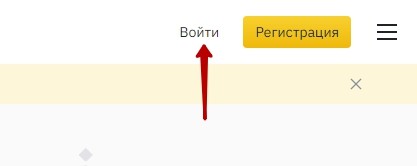
В правом верхнем углу выбрать “Войти”
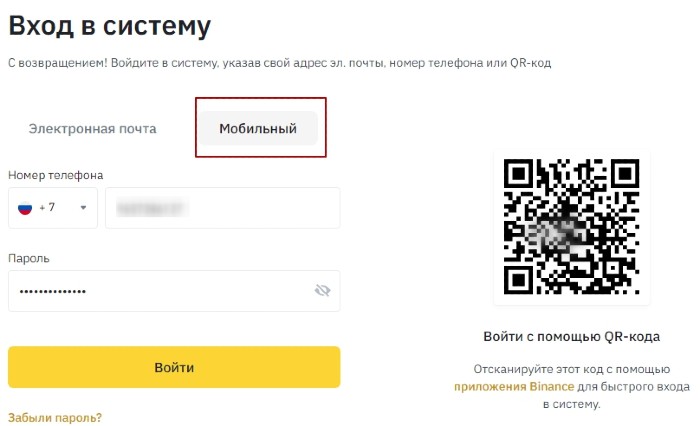
- Страну (Россия +7, номера остальных представлены при клике на строку)
- Номер телефона (без 8 для РФ)
- Пароль, придуманный при регистрации
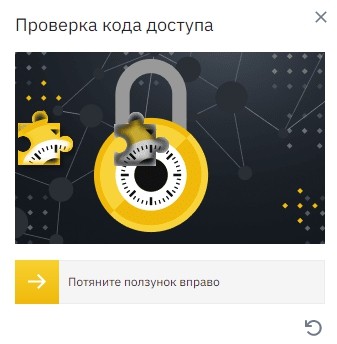
После нужно будет пройти проверку кода доступа – собрать пазл.
Дальше ввести 6-значный код, отправленный на указанный номер телефона и войти в Бинанс.
Электронная почта
Если вам удобно заходить на официальный сайт биржи Бинанс по e-mail, то выбирайте этот способ на странице входа в систему.
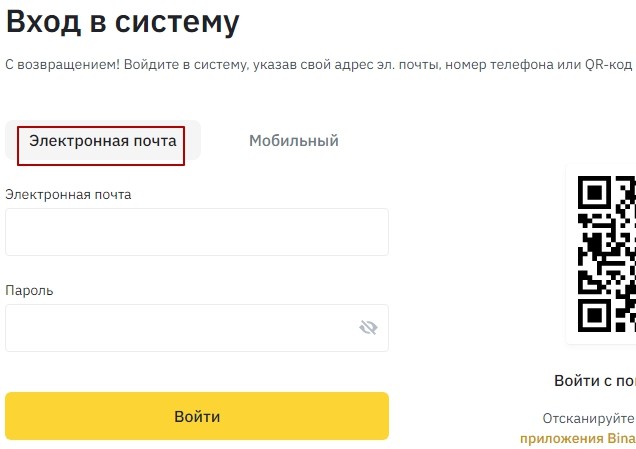
Дальнейшие действия идентичны входу в личный кабинет binance по номеру телефона.
QR-код
Войти с помощью QR-кода в бинанс удобно тем, кто использует смартфон. Для этого необходимо на странице входа отсканировать QR-code при помощи мобильного приложения binance.
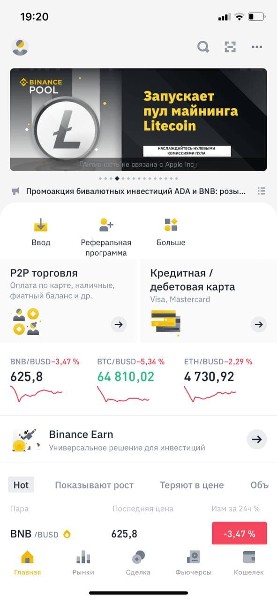
Переходим в ПО на телефоне и в правом верхнем углу нажимаем на значек QR. Откроется камера – ее наводим на код официального сайта binance.com. После автоматически откроется панель для входа в бинанс, но уже на телефоне. Вводим данные – welcome!
Вход в приложении
При использовании мобильной версии алгоритм входа в аккаунт абсолютно идентичен указанным выше. Единственное отличие, которое делает этот метод более простым – возможность входа по face id. Если на смартфоне нет такой функции – используйте почту или по телефону.
Вход в личный кабинет на бинансе
После того, как мы авторизовались в бирже, открываются все возможности сайта или приложения. Чтобы войти в кабинет нужно в углу вверху справа найти иконку пользователя:
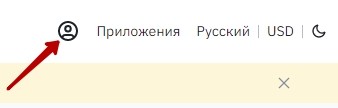
и кликнуть на нее. Откроется меню:
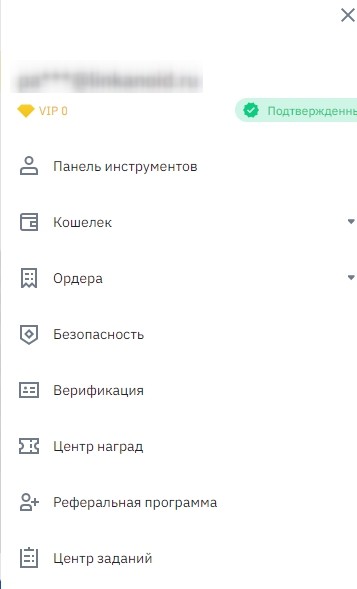
в нем выбрать “Панель инструментов”.
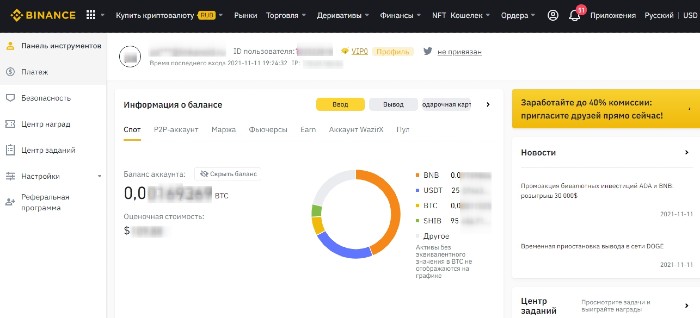
Слева в колонке доступны:
- Панель инструментов – информация о пользователе
- Платеж – отражаются платежные операции, можно привязать способы оплаты
- Безопасность – настройка аутенфикации, прохождение верификации и прочее
- Центр наград – отображает наличие ваучеров, бонусов и наград
- Центр заданий – актуальные задания, за прохождение которых даются бонусы
- Настройки
- Реферальная программа – приглашайте друзей, зарабатывайте на бинанс.
Как войти в кошелек
Если вам необходимо зайти в кошелек на бинанс, то нужно также кликнуть на иконку человечка в углу справа, а после выбрать пункт “Кошелек”.
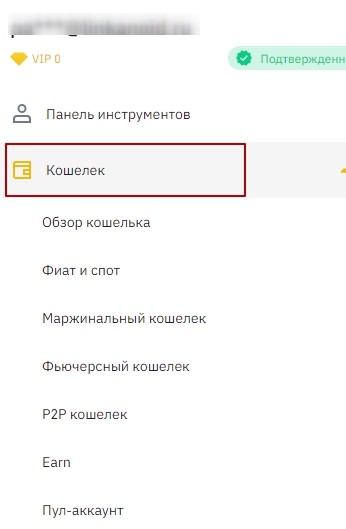
Если нажать на “Обзор кошелька”, то откроется вся информация о финансах профиля.
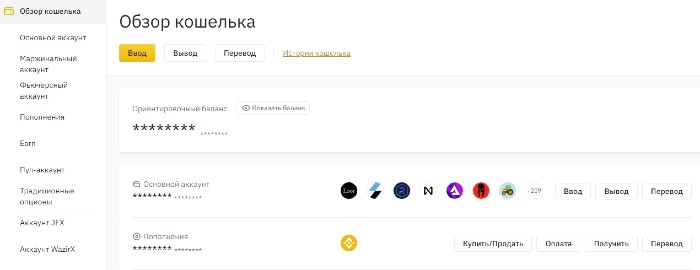
Слева показаны кошельки по аккаунтам. Вверху кнопку управления финансами – ввод, вывод, перевод и так далее. В зависимости от аккаунта.
Не приходит смс код бинанс при входе – что делать?
Иногда бывает, что при входе на бинанс с использованием телефона долго не приходит смс с кодом, а когда появляется – то уже пишет недействительный. Не стоит нервничать. Нужно просто сменить способ подтверждения на голосовой набор. В этом случае на указанный номер поступит звонок из США с кодом +1(208)*** и робот скажет код несколько раз на английском языке. Звонок бесплатный!
Как подключить и отключить 2FA в Binance?
Криптовалютная биржа Binance в 2023 году увеличила количество вариантов для защиты аккаунтов пользователей, теперь безопасность на максимальном уровне. Однако вопросы, связанные с активацией и отключением методов защиты, возникают постоянно.
Актуальные методы защиты аккаунта:
- Google Authenticator.
- Passkey (биометрическая аутентификация: отпечаток пальца или распознавание по лицу).
- Аутентификация по SMS.
- E-mail аутентификация.
- Антифишинговый код.
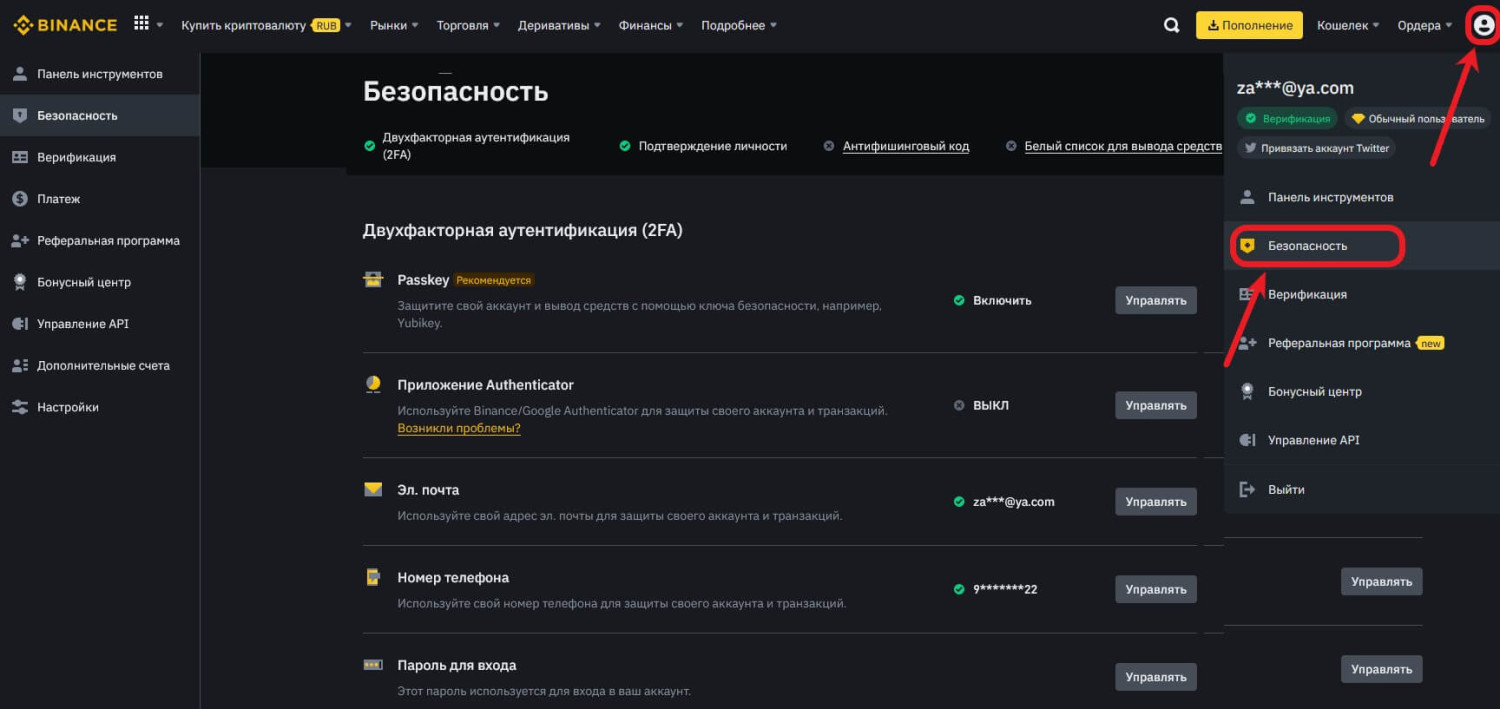
Указанные методы доступны в разделе «Безопасность». Рассмотрим, как подключить и отключить данные варианты защиты по порядку.
Google Authenticator в Binance: как подключить и отключить?
Подключение GA в Binance по шагам:
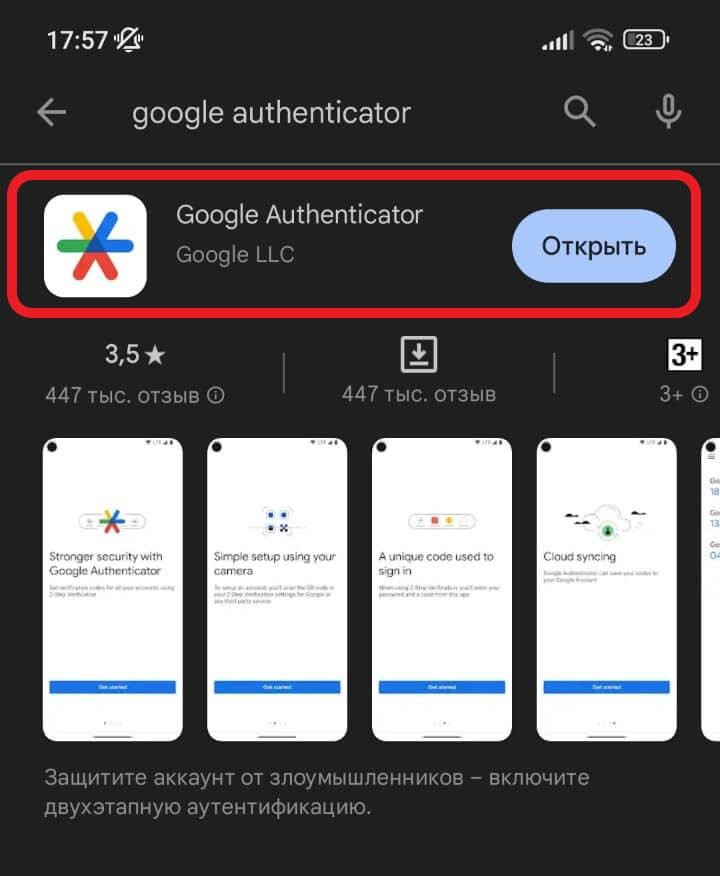
- Открываем мобильный телефон, в зависимости от операционной системы, из Play Market или App Store нужно скачать и установить приложение Google Authenticator.
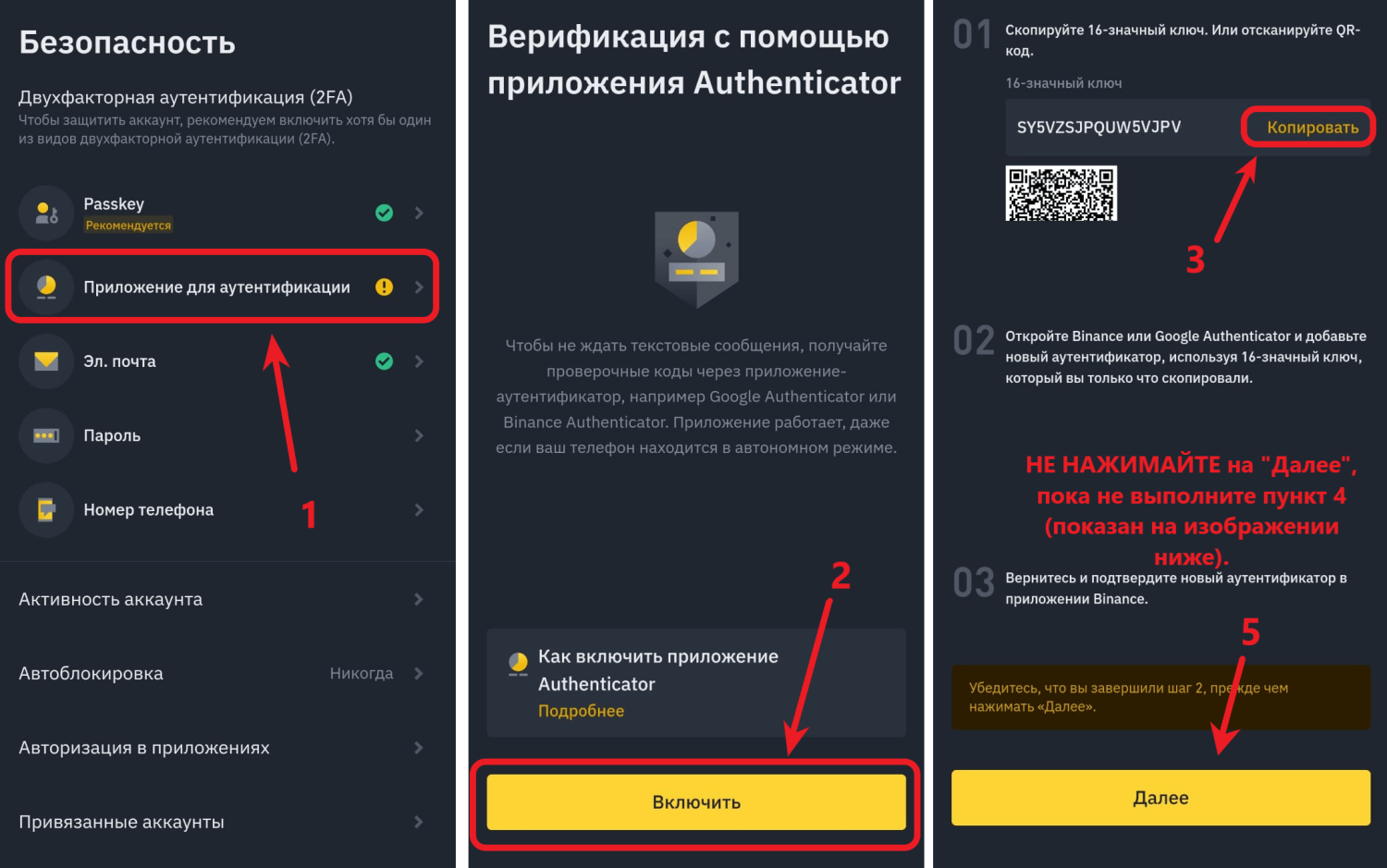
- Теперь переходим в мобильное приложение биржи Binance, где кликаем на иконку «Профиль».
- Выбираем раздел «Безопасность», затем нужно зайти в «Приложение Authenticator» или «Приложение для аутентификации», далее нажать «Включить».
- В новом окне будет QR-код и ключ безопасности. Важно сохранить QR-код и ключ безопасности, в случае форс-мажора с помощью него можно будет отключить двухфакторную защиту. Копируем 16-значный ключ.
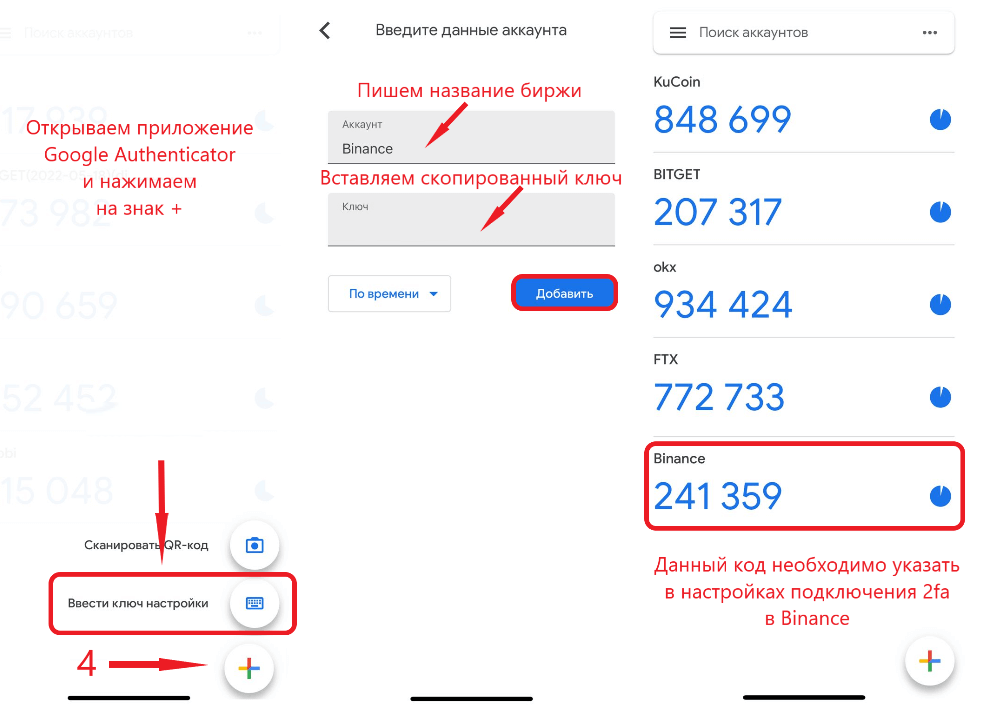
- В параллель нужно открыть приложение Google Authenticator и в нижнем правом углу нажать на знак «+».
- Прописать название биржи, затем вставить скопированный на «Бинанс» ключ безопасности и нажать на «добавить».
- В приложении появится новая строка, предназначенная только для Binance. В этой строке каждые 30 секунд будет генерироваться уникальный код, который необходимо будет указывать при выполнении каких-либо действий на бирже: вход, вывод средств или подтверждение операции. В приложении биржи теперь следует нажать на «далее», пункт 5 на изображении выше.
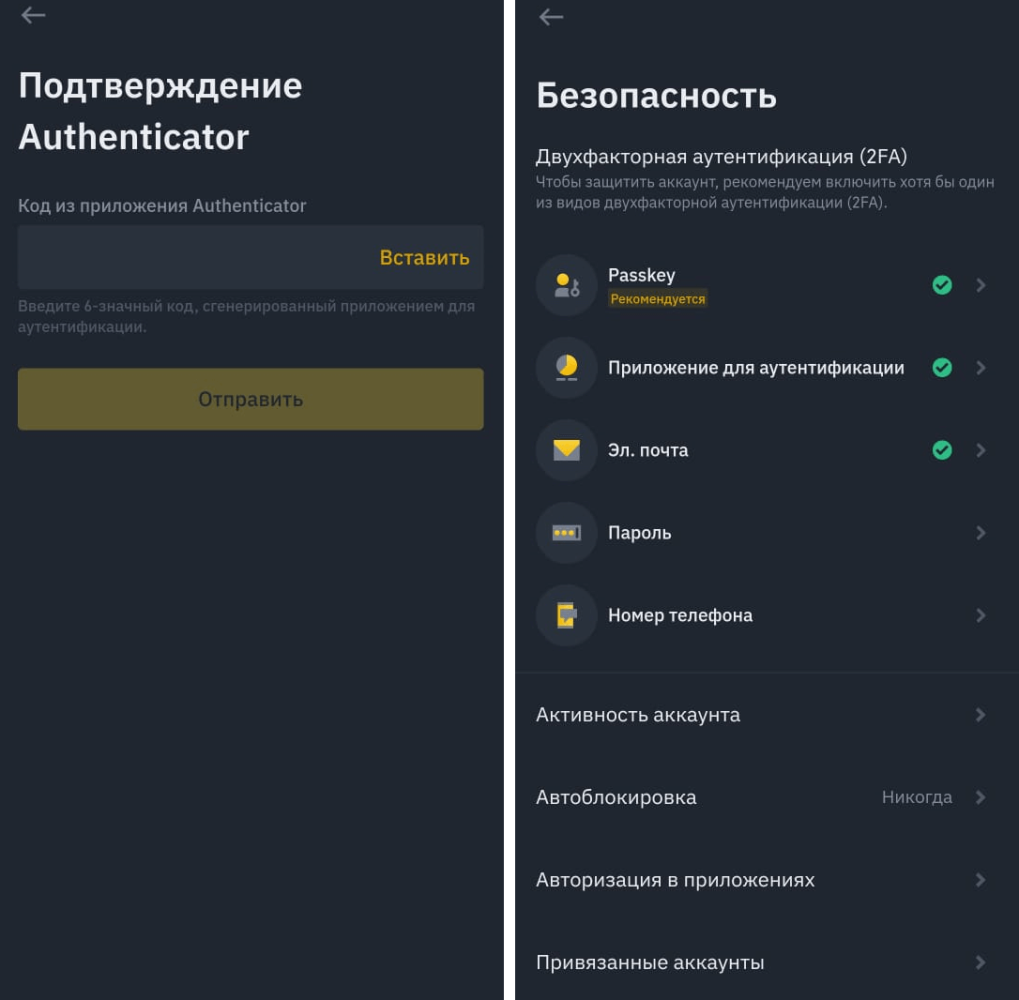
- Как только нажали в приложении на «далее», подтверждаем Authenticator шестизначным кодом. Через пару секунд, напротив пункта «приложение для аутентификации» будет гореть зеленая галочка, опция активирована
Как отключить GA?
В случае, если есть доступ к приложению «Гугл аутентификатор» по каким-то причинам необходимо отключить, то следует проделать следующие шаги:
- В разделе «Безопасность» нажать на «Приложение для аутентификации».
- Для отключения функции нажать на иконку «корзина», затем кликнуть по блоку «продолжить».
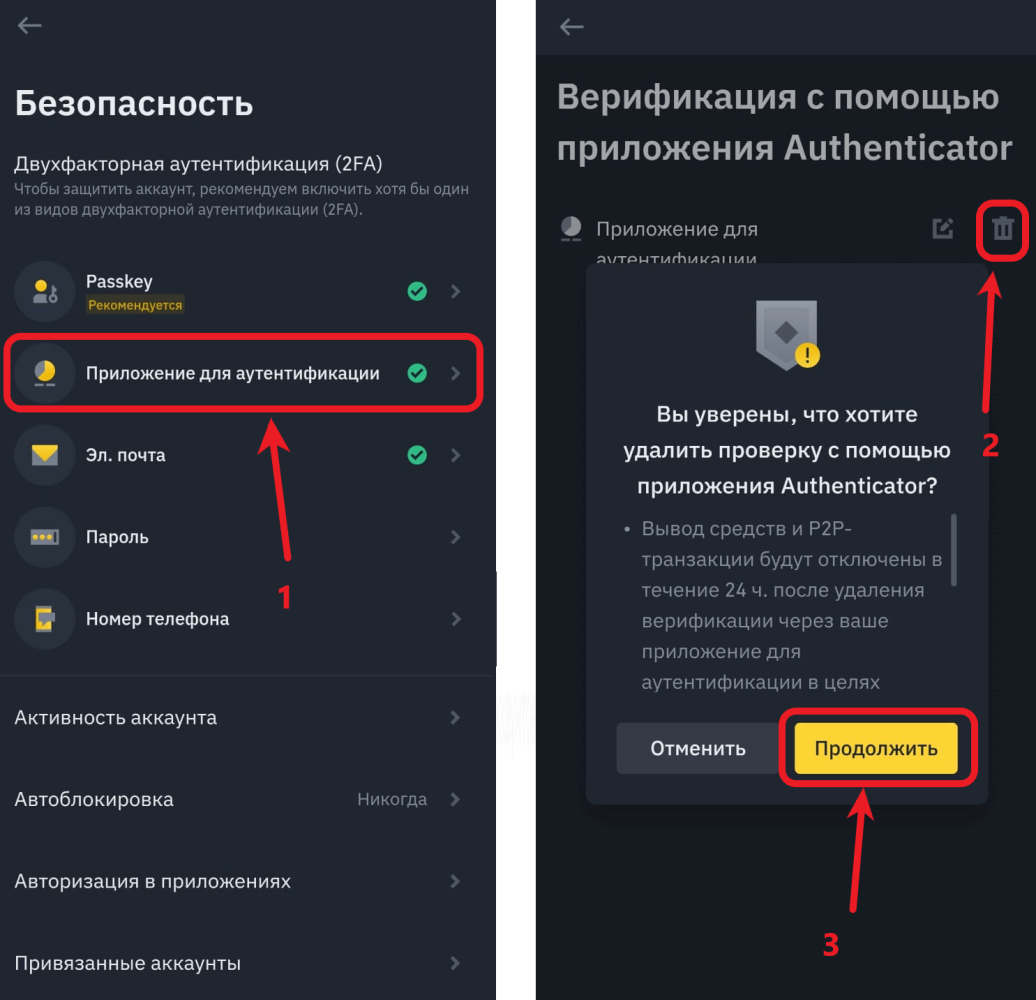
На сутки не будет доступен вывод средств и p2p транзакции.
Что делать, если доступ к телефону с кодами утерян?
Рассмотренный выше способ защиты, кроме пользы, может создать еще и дополнительные проблемы, например, если юзер потерял доступ к своему телефону. В таком случае для восстановления доступа есть 3 рабочих способа:
✅ Если был сохранен 16 значный пароль или QR-код, то просто введите его в приложение Google Authenticator, теперь вход на биржу снова доступен.
✅ Обращение в службу поддержки Binance. Можно написать письмо с подробным описанием проблемы, предоставляя нужную информацию. Ответ можно получить в течение 3-5 рабочих дней (зависит от загруженности платформы), после чего аутентификацию отключат.
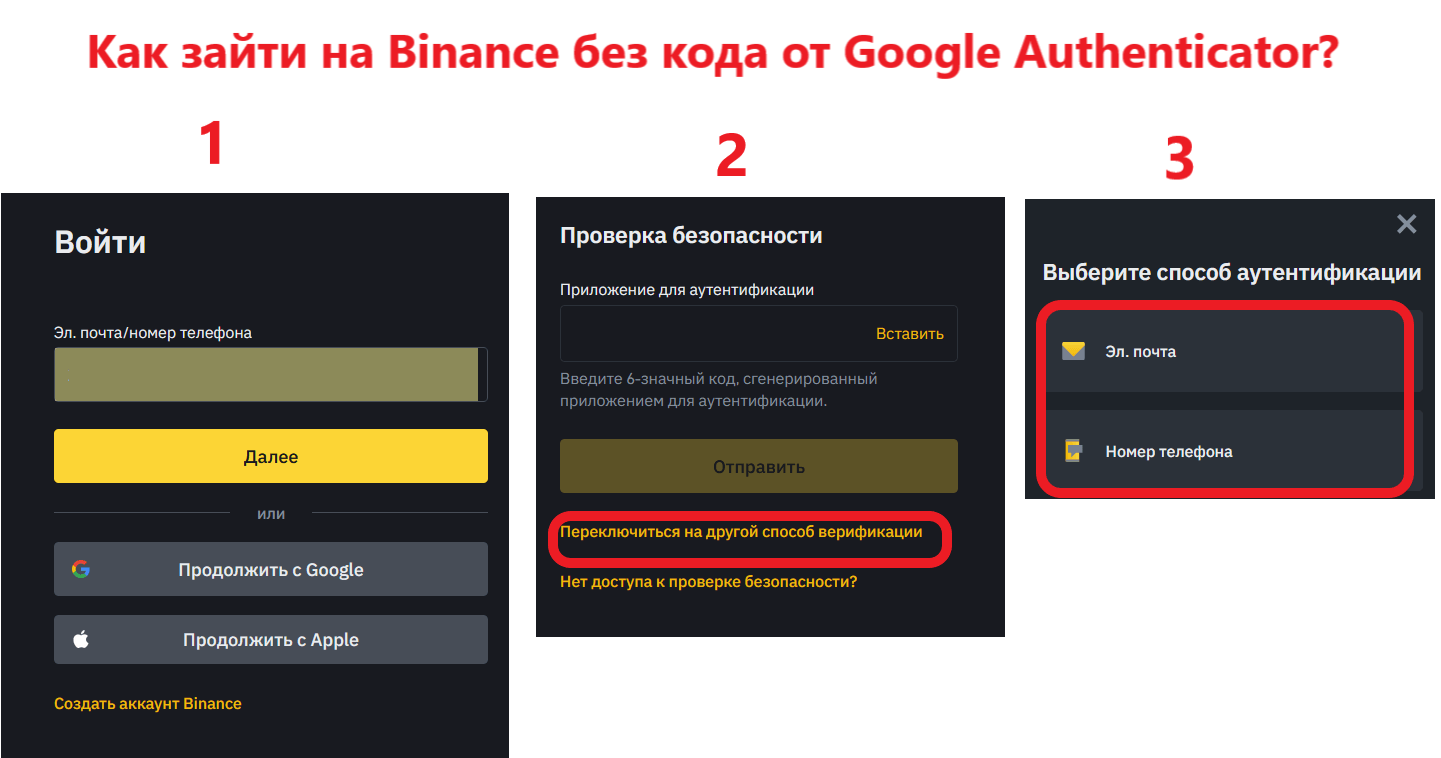
✅ Ручной сброс настроек, следует проделать ряд действия:
- Открываем сайт биржи или мобильное приложение на новом телефоне.
- Выбираем «войти», указываем логин и пароль, нажимаем «далее».
- Затем нажимаем на «переключиться на другой способ верификации».
- Заходим на биржу по почте или номеру телефона.
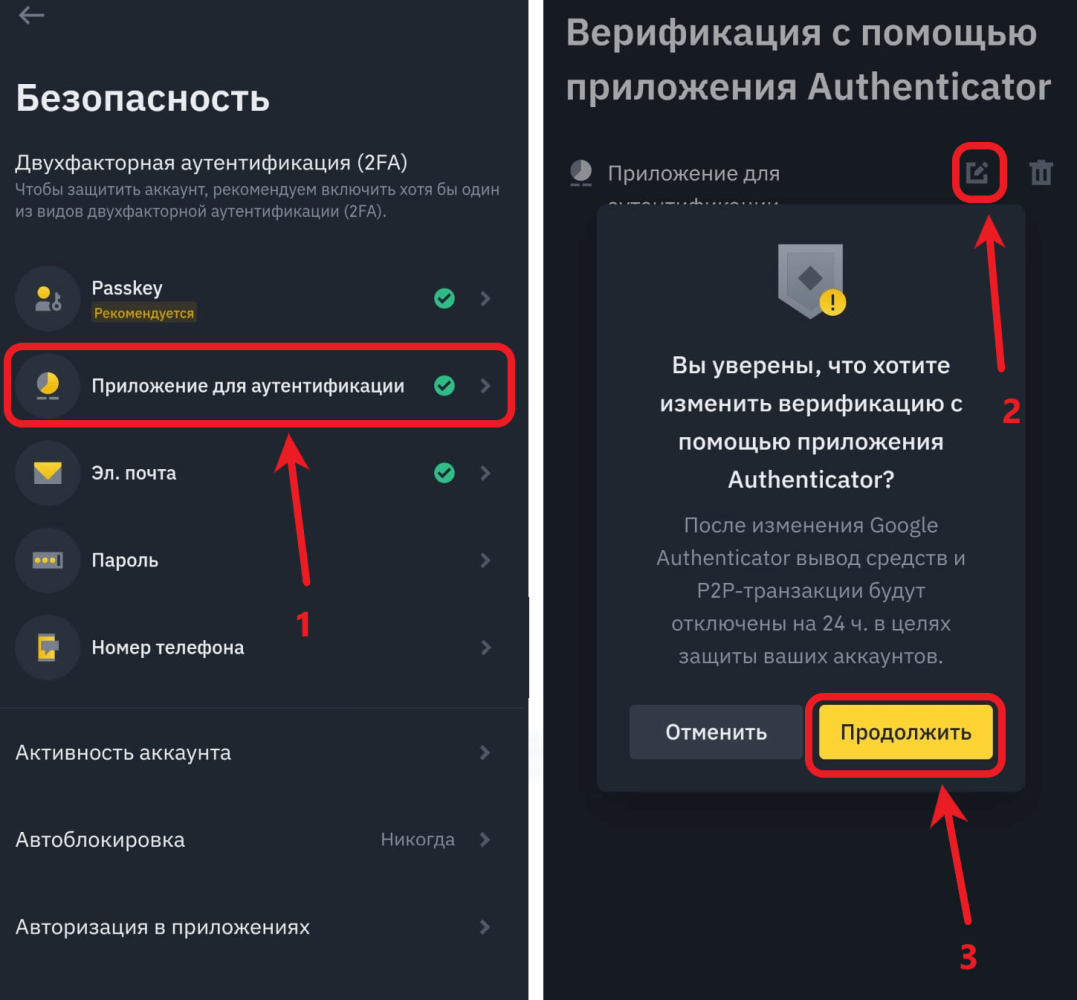
- Теперь можно перейти в раздел «Безопасность» и сменить Google Authenticator, подключив его к другому устройству.
Биометрическая аутентификация на Бинанс (Passkey)
Недавно Binance внедрила новую функцию для усиления безопасности аккаунта и защиты активов с помощью биометрической аутентификации FIDO2. Это мера безопасности, при которой для предоставления доступа используются различные методы аутентификации, такие как физические характеристики человека, например распознавание лица, голоса, отпечатков пальцев; или методом облегчения проверки с помощью смарт-карт и ближних полевых связей (NFC).
Преимуществом FIDO является то, что данная функция облегчает пользование онлайн-сервисами, уменьшая зависимость от множества паролей и одноразовых кодов, обеспечивает надежную, быструю и упрощённую защиту.
Для подключения биометрической аутентификации необходимо:
- В разделе «Безопасность» нажать на «Биометрическая аутентификация».
- Внутри раздела кликнуть на «Добавить новый способ». Выйдет два метода FIDO: Touch ID/Face ID (зависит от телефона) и Ключ безопасности.
- Выбираем первый вариант, и в новом окне «Проверка безопасности» нажимаем на «Выслать код», далее подтверждаем действия кодом из E-mail. Виды верификации каждый раз меняются, система может запросить проверочный код как из SMS, так и из приложения GA. Так же есть возможность самостоятельного выбора вида верификации, для этого нужно нажать на желтую надпись «Переключиться на другую верификацию».
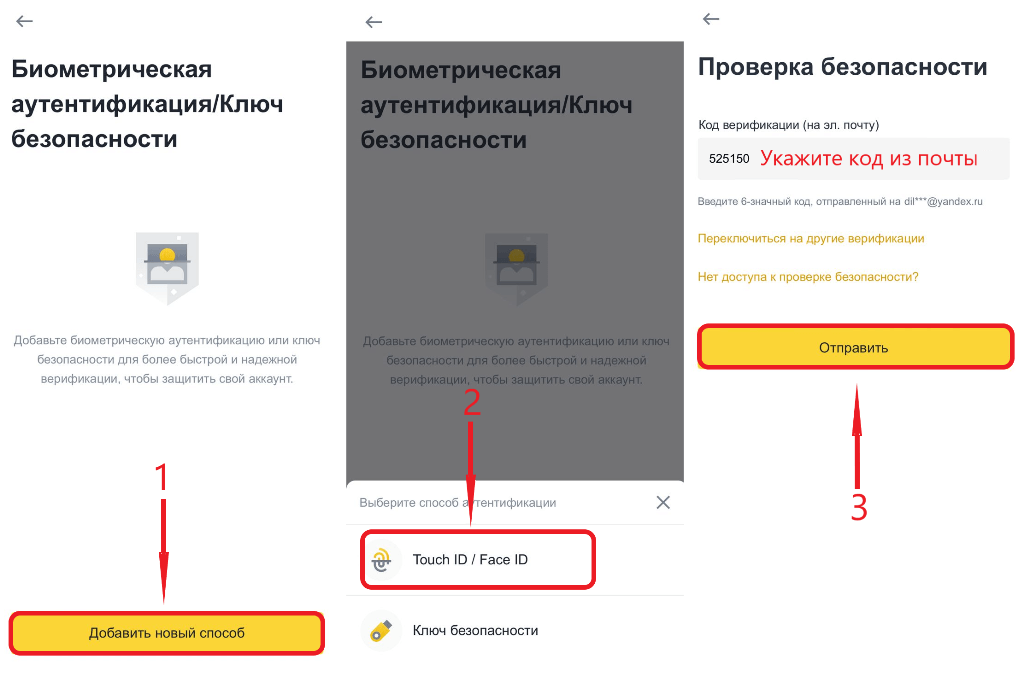
- После проверки безопасности выйдет окно для подключения биометрической аутентификации, в нашем случае это распознавание лица. Кликаем на «Биометрический считыватель» и смотрим на экран.
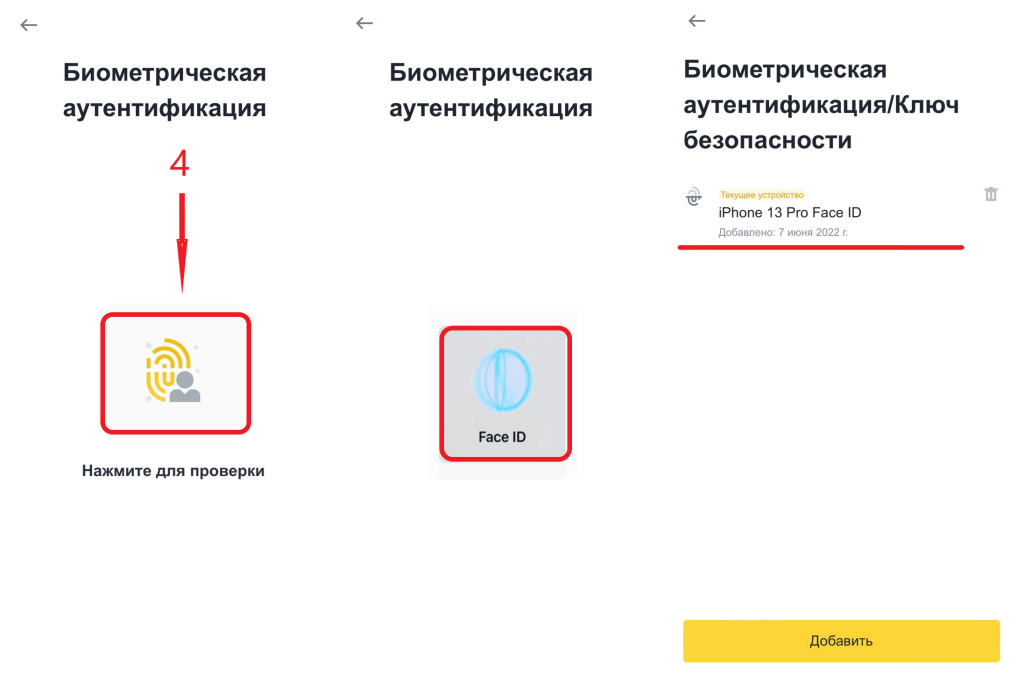
Теперь, вход в приложение биржи будет осуществляться с помощью биометрии.
В завершении материала хочется отметить, что в Binance, по сравнению с другими криптовалютными биржами достаточно просто организован процесс сброса настроек. Не приходится ждать несколько суток, пока ответят менеджеры компании и помогут решить возникшую проблему.
Срочно: WanChain раздает 200 USDT. Узнайте как получить за 3 минуты!
В приложении Binance просканировать QR-код можно следующим образом:
- Откройте приложение Binance на вашем смартфоне.
- На главной странице приложения нажмите на значок «сканера», который обычно представляет собой иконку в виде камеры или QR-кода.
- Разрешите приложению Binance доступ к камере вашего смартфона, если это требуется.
- После этого вы можете направить камеру вашего телефона на QR-код, который хотите просканировать.
- Приложение автоматически распознает QR-код и выполнит соответствующее действие.
Обратите внимание, что конкретные шаги могут немного отличаться в зависимости от версии приложения и операционной системы вашего устройства.
Где находится QR код для Binance
QR-код для Binance может находиться в нескольких местах, в зависимости от того, для чего вы хотите использовать QR-код. Вот несколько распространенных мест, где вы можете найти QR-код в приложении Binance: