Как ввести в оборот маркированную обувь
С 1 июля 2019 года началось внедрение маркировки для обуви. Обязанность маркировать обувь возложена на производителей и импортеров. Поэтому у многих возникают вопросы и трудности с реализацией, в данной статье Вы узнаете ответы на самые частые вопросы по маркировке обуви, а именно:
- Ввод маркированной обуви в оборот
- Необходимые документы
- Категории товаров, подлежащих маркировке
- Передача сведений через «Честный знак»
Для экономии Вашего времени:
* Подробности уточняйте у менеджера по телефону 8 (800) 500-47-29
Если Вам нужна помощь в решении сложностей с маркировкой и вводом в оборот, тогда вот краткий план.
Все необходимые процессы, связанные с маркировкой, Вы сможете решить в программе GetMark + для Вас всегда работает наша служба поддержки. Вам не нужно проходить доп обучение, Вам все настроят и покажут как работать наши специалисты.
Стоимость программы в месяц от 1 665 руб.
Для подключения GetMark позвоните нам — 8 (800) 500-47-29
Программа GetMark Вам также пригодится если у Вас возникают следующие вопросы:
- Как промаркировать остатки одежды, обуви, текстиля?
- Как выводить товар с Wildberries,Ozon?
- Как получить Коды Маркировки?
- Как получить GTIN (если я производитель)?
- Как вводить в оборот одежду?
Мы знаем про маркировку Все. Наше ПО особенно будет полезно тем кто работает с Wildberries, Ozon.
Не тратьте свое время, на поиски ответов на свои вопросы в интернете, просто позвоните нам 8 (800) 500-47-29
Ввести в оборот маркированную обувь — значит сообщить в систему «Честный ЗНАК», что для товара выполнены условия маркировки, и он готов к дальнейшей продаже. К этому моменту должны быть получены разрешительные документы (например, сертификат соответствия), создано описание в «Национальном каталоге» или ГС1 РУС, присвоен GTIN, напечатана и наклеена этикетка с кодом маркировки.
Обязанность маркировать обувь возложена на производителей и импортеров. В частных случаях контрактного производства операцию производит организация, указанная заявителем в разрешительной документации (производитель или заказчик производства), а при торговле по договору комиссии — комиссионер. Составили для вас пошаговую инструкцию, как ввести в оборот маркированную обувь и подать заявку в систему мониторинга.
Для экономии Вашего времени:
* Подробности уточняйте у менеджера по телефону 8 (800) 500-47-29
Способы ввода в оборот маркированной обуви
Чтобы обувь получила статус «В обороте», оформляется заявка на ввод в оборот в системе «Честный ЗНАК». Подать заявку можно несколькими способами: вручную в личном кабинете участника, через загрузку файлов или с помощью автоматического обмена данными между системами. Но при любом варианте информацию вносит зарегистрированный в ГИС МТ представитель организации.
При подаче сведений в систему «Честный ЗНАК» необходимо учесть ряд особенностей. Заявку на ввод в оборот оформляет собственник товара, который заказывал коды маркировки и формировал средства идентификации. В подобной заявке каждый конкретный код идентификации может быть указан однократно (с учетом кодов маркировки в составе транспортных упаковок).
Статусы в системе должны быть:
- для кодов идентификации товаров — «Эмитирован. Получен».
- для кодов идентификации транспортных упаковок — «Сформировано».
Всего одновременно через личный кабинет «Честного ЗНАКа» получится внести не более 1500 кодов. Создать заказ с любым количеством кодов маркировки, обойтись без дробления заказов поможет GetMark.
Легкий способ ввода в оборот
Программа для работы с маркировкой GetMark сделает максимально простой операцию по вводу маркированной продукции в оборот. Сервис автоматически создает заявку на «Ввод в оборот» из заказа кодов маркировки. Также легко создать заказ на отгрузку из документа на «Ввод в оборот».
GetMark работает по принципу «одного окна»: встроенная интеграция с GS1 RUS, Национальным каталогом и “Честным ЗНАКом” позволит выполнить передачу сведений в систему мониторинга автоматически, без переключений между интерфейсами и авторизаций. Начать работу тоже несложно: понадобится 10 минут без специалистов и сложных настроек.
Введение в оборот всех эмитированных марок без сканирования (из файла), очистка привязки марки к номенклатуре и признака напечатанности марки для Розница 2.3
При получении марок на остатки я решил избавить продавцов от трудоемкой и ненужной работы по сканированию марок. Мы просто распечатали марки и раздали на точки. Эмитированные марки с помощью обработки выгрузили в файл и ввели в оборот. По каждому документу эмиссии отдельно. Также можно удалить привязку марки к номенклатуре и признак напечатанности марки.
Обработка «Выгрузка эмитированных марок» имеет форму вида:
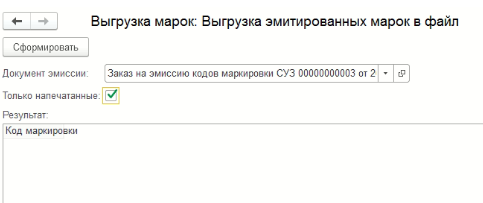
Нужно выбрать документ эмиссии, по которому марки уже получены.
Рекомендую пускать в оборот марки только после их печати.
При выборе галочки «Только напечатанные» в результат попадут только те марки, которые были напечатаны.
По нажатию кнопки «Сформировать» будут выведены коды марок:
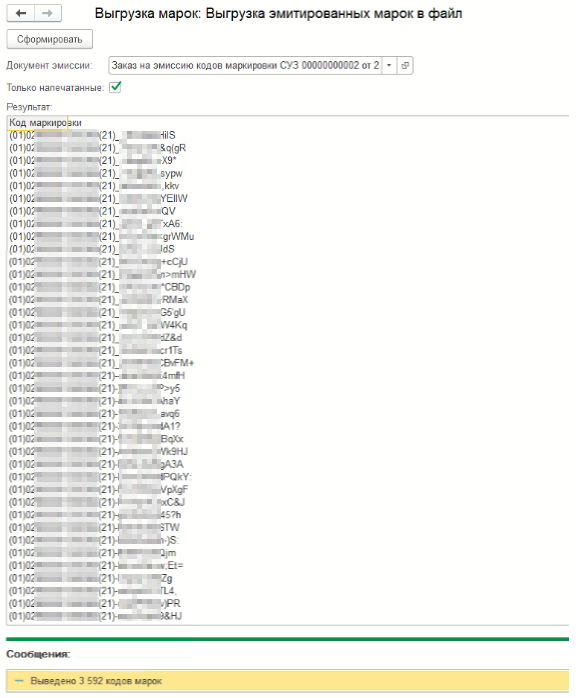
Установить курсор в поле табличного документа, нажать Ctrl+A, Ctrl+C, чтобы скопировать все ячейки в буфер обмена.
Далее открыть документ маркировки, связанный с документом эмиссии.
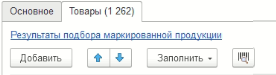
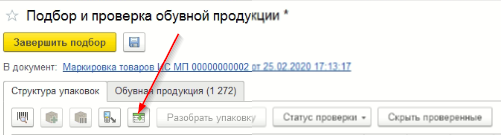
Нажать кнопку «Результаты подбора маркированной продукции» на закладке «Товары»:
На закладке «Структура упаковок» нажать кнопку «Загрузить из файла»:
Откроется окно «Загрузка кодов маркировки»:
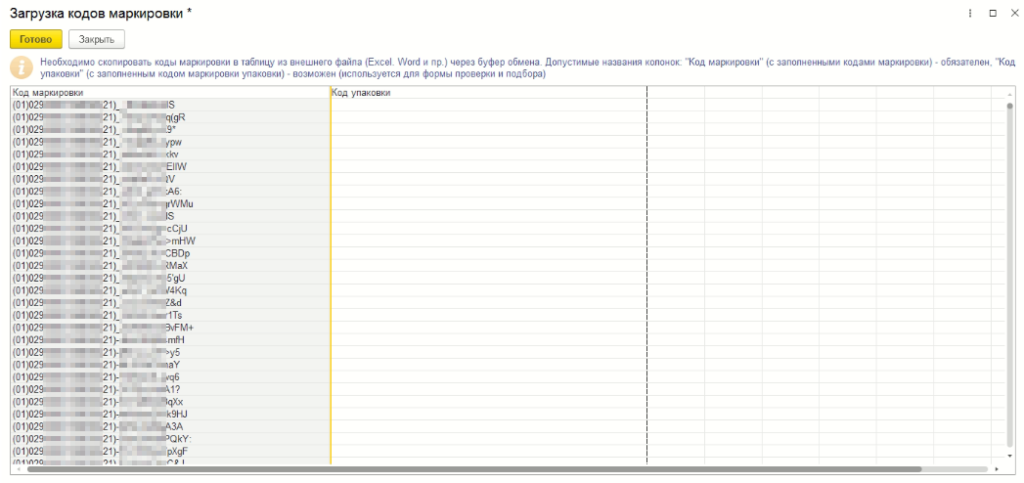
Поместить курсор в верхнюю левую ячейку табличного документа, нажать Ctrl+V для вставки скопированного табличного документа.
После этого нажать кнопку «Готово».
Предупреждаю, что загрузка длится довольно долго из-за неоптимизированных алгоритмов типовой 1С.
В итоге получится, что по каждому товару присвоена марка:
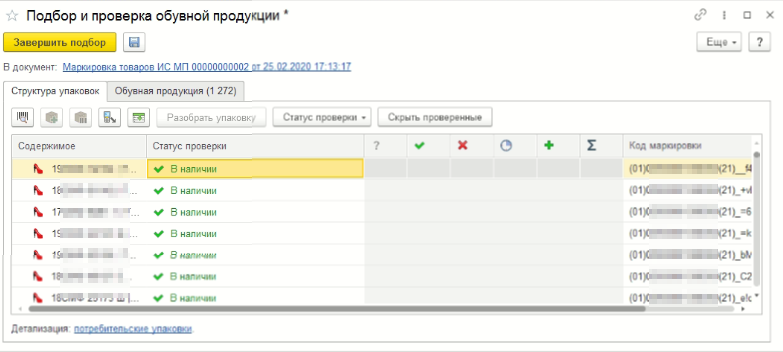
Нажать «Завершить подбор».
И далее — провести и отправить полученный документ маркировки в обмен с ИС МП.
Для очистки привязки марки к номенклатуре и характеристики / для очистки признака напечатанности марок нажмите кнопку «Очистить привязку к номенклатуре» / «Очистить признак напечатанных марок» соответственно:
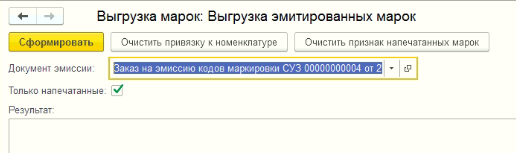
Признак очищается у всех марок, полученных по выбранному документу эмиссии. Не забывайте снимать галку «Только напечатанные», если хотите сбросить привязку у всех марок.
Обычно привязку номенклатуры нужно очищать, если марки на остатки в 1С заказывались на одинаковые позиции номенклатуры.
А признак напечатанности сбрасывают для повторной печати марок.
Важно! Сперва переводите марки в оборот, а потом уже снимайте привязку к номенклатуре, иначе не сможете ввести в оборот.
В последней версии добавил восстановление номенклатуры и характеристики, работает если из одной позиции документ состоит.
Возможно, обработка будет работать в УТ и других типовых конфигурациях 1С. Принцип одинаковый.
Ввод маркированных товаров в оборот: инструкция
Ввод в оборот — это подача сведений в систему маркировки «Честный ЗНАК» о готовности товаров к обороту. Товар можно вводить в оборот при соблюдении нескольких условий:
- на товар нанесены средства идентификации;
- товары описаны и код товара GTIN содержит все атрибуты описания товара, предусмотренные правилами маркировки в товарной группе;
- получены действующие сертификаты соответствия.
Сведения о вводе товара в оборот вводит тот, кто является собственником товара.
- При производстве товара в России — производитель;
- При ввозе товара — импортер;
- При получении товаров от физических лиц к реализации — комиссионер.
Как ввести маркированные товары в оборот
Товары вводятся в оборот через личный кабинет на сайте «Честного знака». Есть возможность вводить данные вручную или импортировать их из таблицы в формате xml либо csv. Также можно обмениваться информацией с «Честным знаком» автоматически, через API.
Процедура выполняется в случаях:
- маркировка остатков (доступна не для всех товарных групп);
- перемаркировка (доступна не для всех товарных групп);
- импорт товаров;
- выпуск новой продукции;
- возврат товара от пользователя с утратой кодов маркировки.
Ввод маркированных товаров в оборот осуществляется в личном кабинете системы маркировки поэтапно:
- В разделе «Документы» необходимо выбрать раздел «Ввод в оборот»;
- В выпадающем списке выбрать «Маркировка остатков» и перейти к товарам;
- Отметив необходимые позиции, нажать «Добавить товар»;
- После заполнения информации нажать «Отправить» и затем «Подписать и отправить».
- Товар со статусом «КМ в обороте» будет находиться в разделе «Коды маркировки».
Обсудите эту тему в Сообществе маркировки и получите ответы на ваши вопросы!
Как ввести в оборот контрольные марки
После нанесения кодов на товар необходимо эти коды ввести в оборот, чтобы можно было с ними дальше работать.
Чтобы ввести код в оборот, нужно отправить сообщение с кодами в ГИС МТ (государственная информационная система мониторинга за оборотом товаров) «Честный знак», подписанное электронной подписью участника оборота.
Можно заранее подготовить файл с кодами маркировки, которые надо ввести в оборот. Файл можно подготовить вручную или выгрузить из программы, которую вы используете, и отредактировать его в соответствии с нашими шаблонами:
Шаблоны также можно скачать в сервисе:
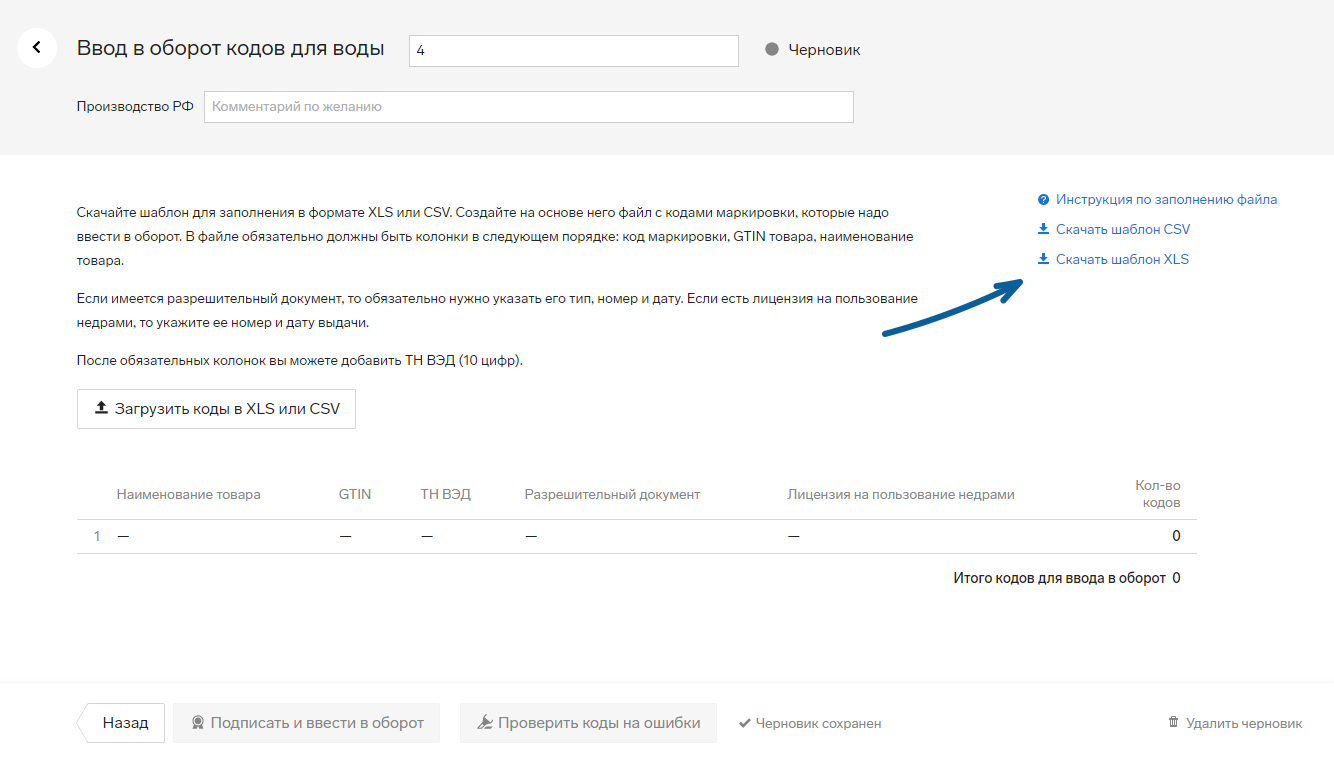
В файле XLS или CSV обязательно должны быть заполнены: код маркировки единицы товара или код агрегат, GTIN товара, наименование товара, ТН ВЭД из 10 цифр. Также можно добавить информацию о документе на товар: тип, номер и дату документа. Подробнее о том, как создать файл см. здесь.
Чтобы отправить коды через Контур.Маркировку:
-
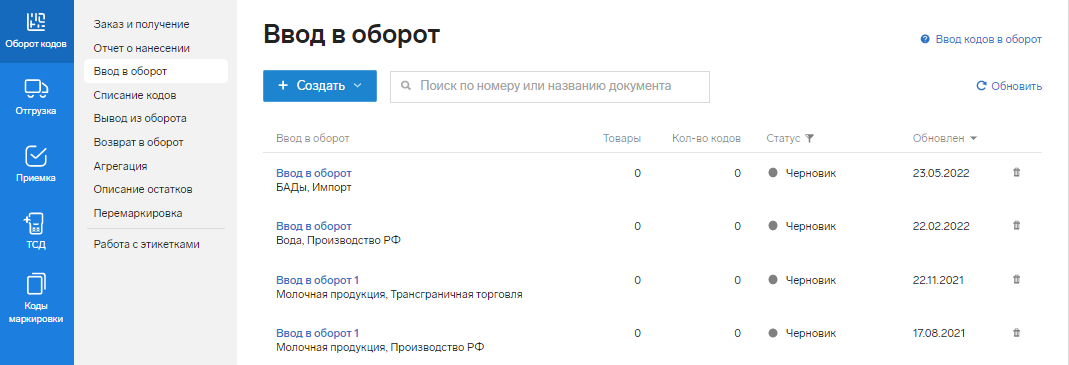
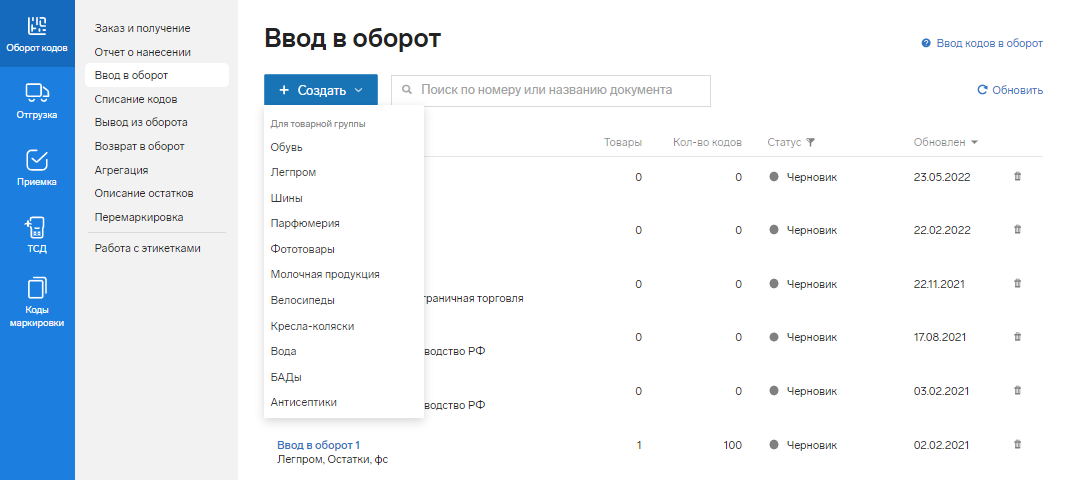
Выберите вкладку «Оборот кодов» → «Ввод в оборот».
-
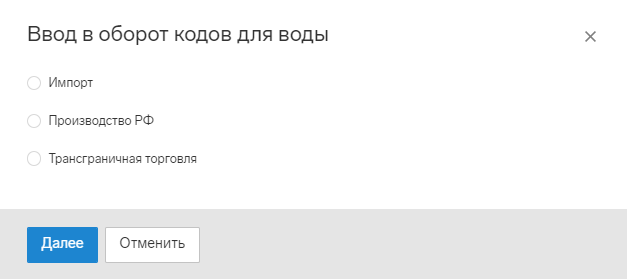
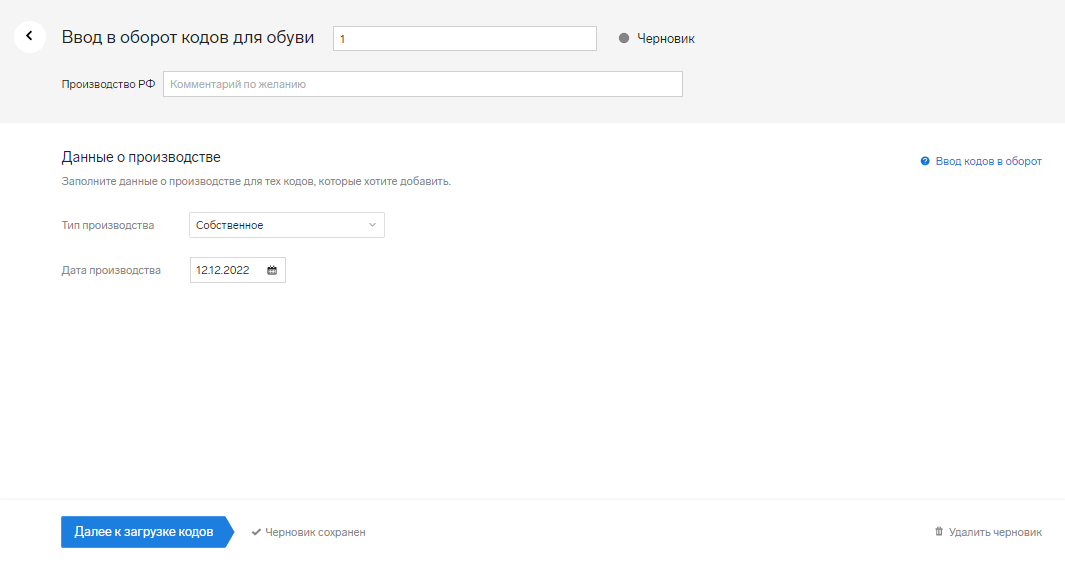
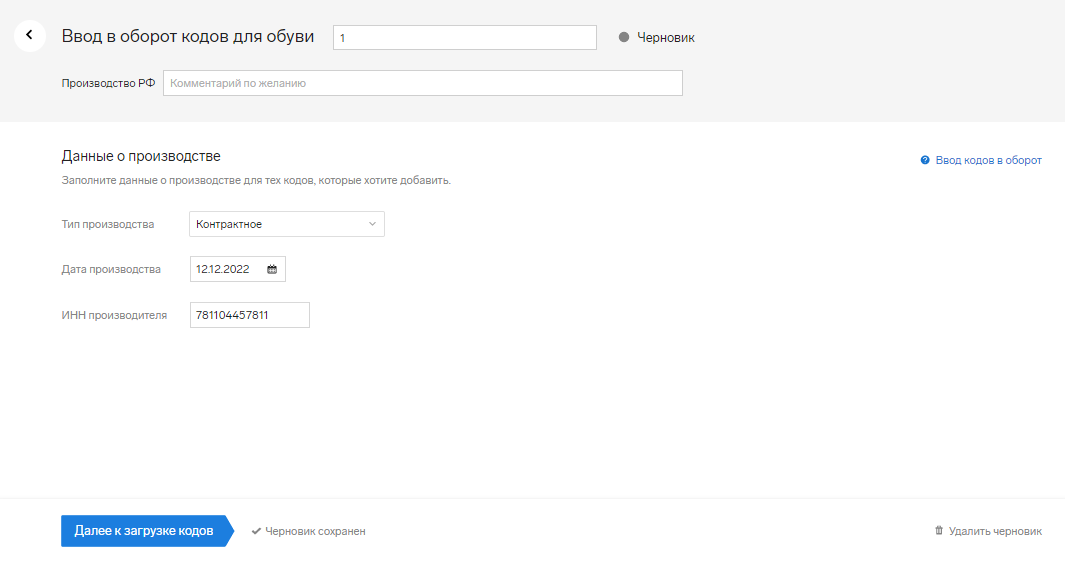
«Производство в РФ». Укажите номер сообщения и комментарий — используются, чтобы потом было легче ориентироваться в списке сообщений. Выберите тип производства. Для собственного производства укажите дату производства. А для контрактного — тоже дату производства и ИНН производителя. Выберите тип использования.
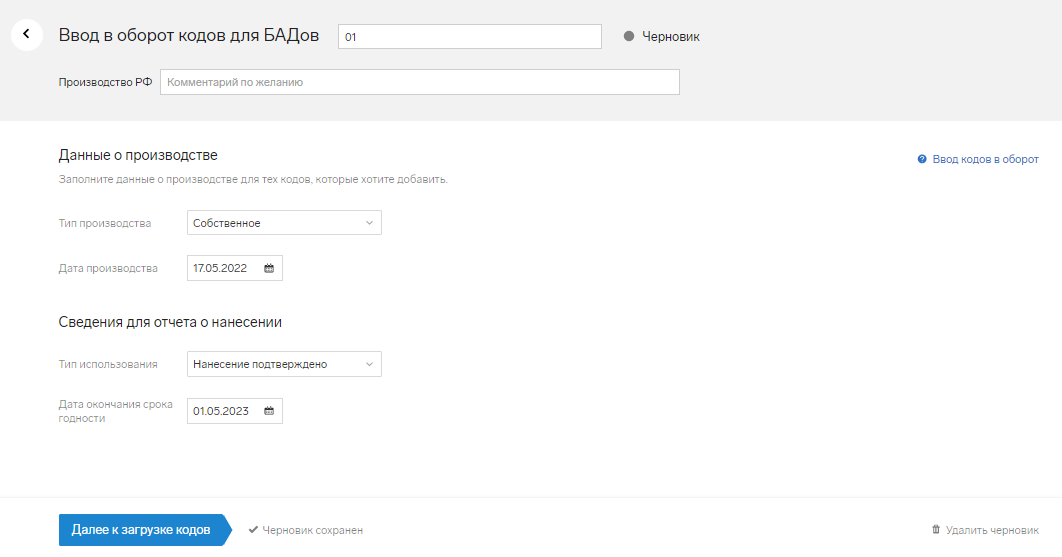
При вводе в оборот кодов для БАДов можно сразу указать сведения для отчета о нанесении. Выберите тип использования и дату окончания срока годности.

Нажмите на кнопку «Загрузить файл с кодами».

В окне импорта товара нажмите на кнопку «Выбрать и загрузить файл».
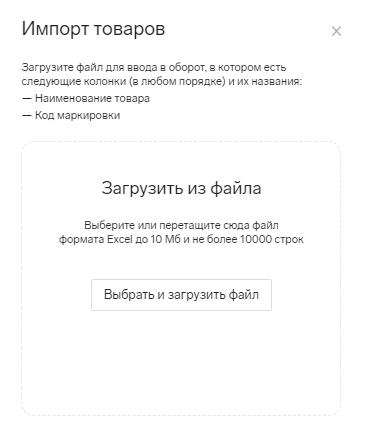
Выберите названия столбцов, а затем нажмите «Импортировать».
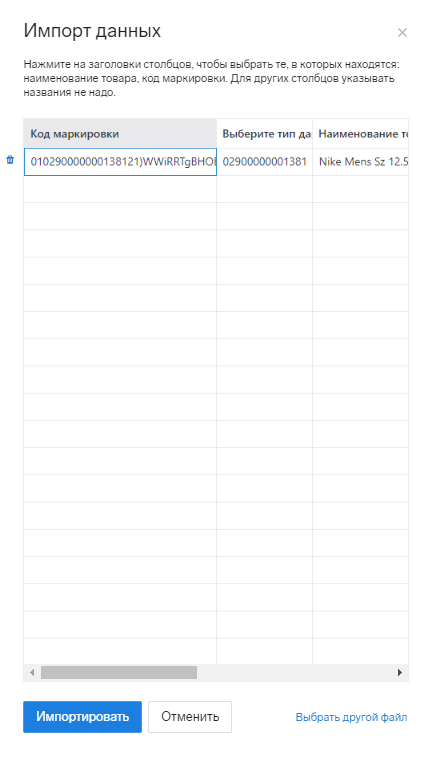
Для индивидуальных предпринимателей закрыта возможность выбора значений «Производитель» и «Импортер» в поле «Тип участника», если выбрана товарная группа «Пиво».
Нажмите на кнопку «Загрузить файл с кодами».

В окне импорта товара нажмите на кнопку «Выбрать и загрузить файл».
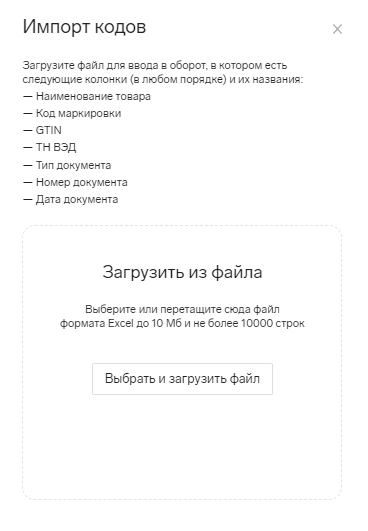
Выберите названия столбцов, а затем нажмите «Импортировать».
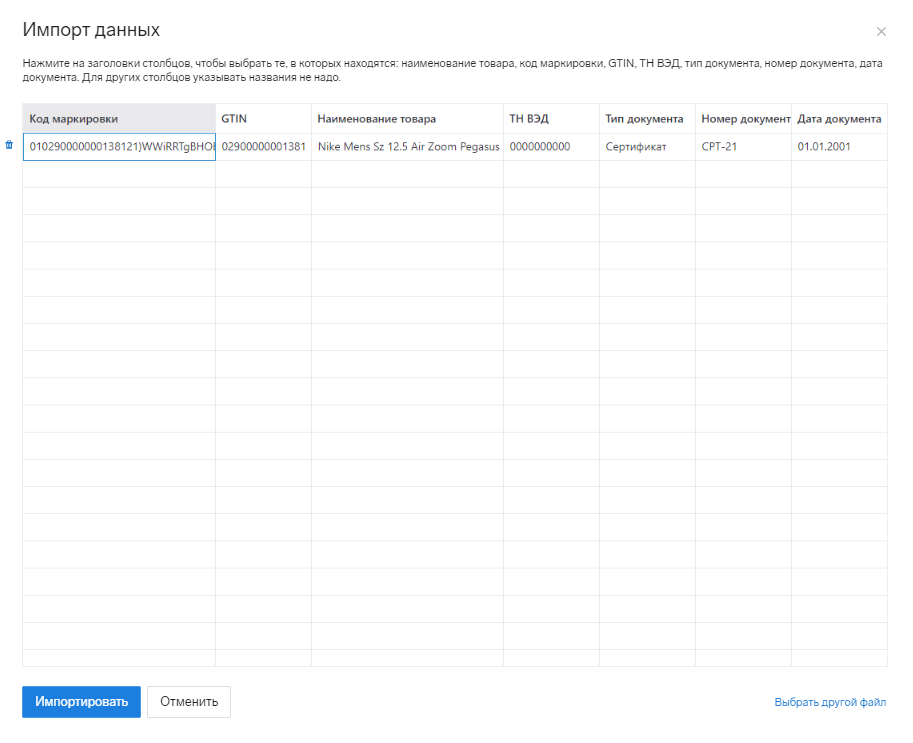
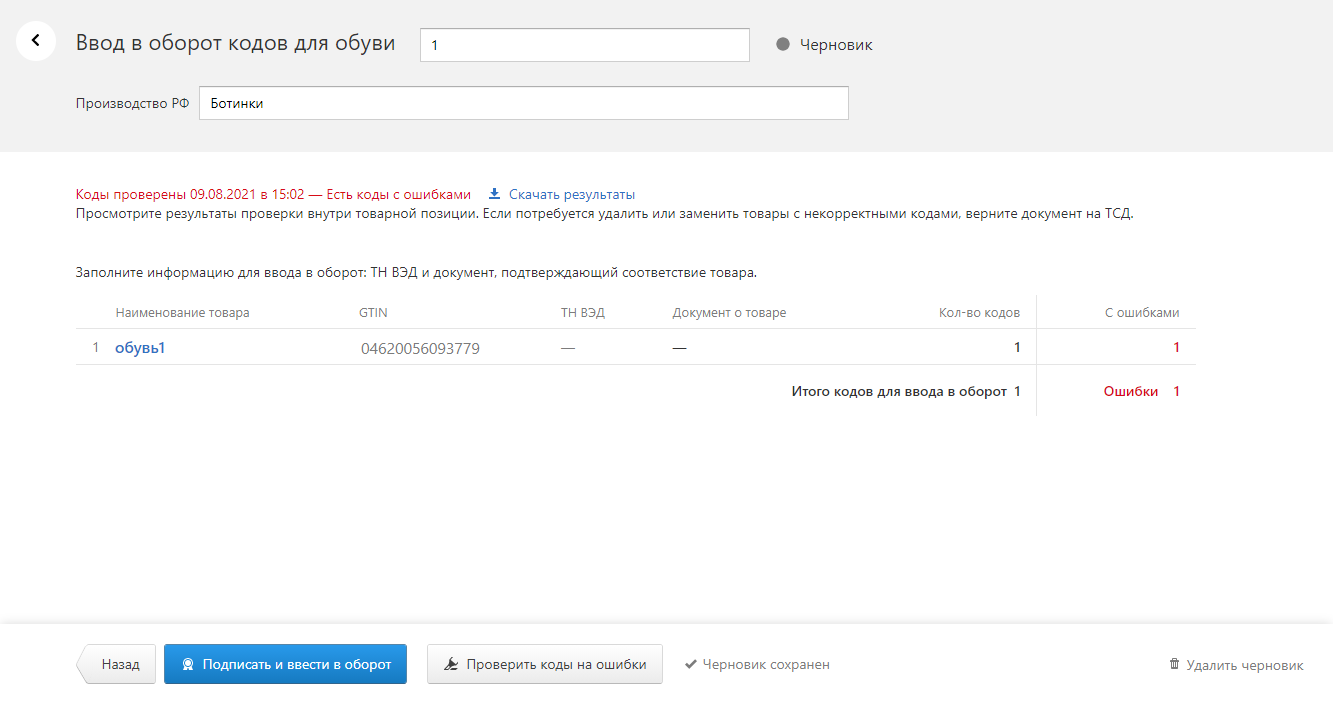
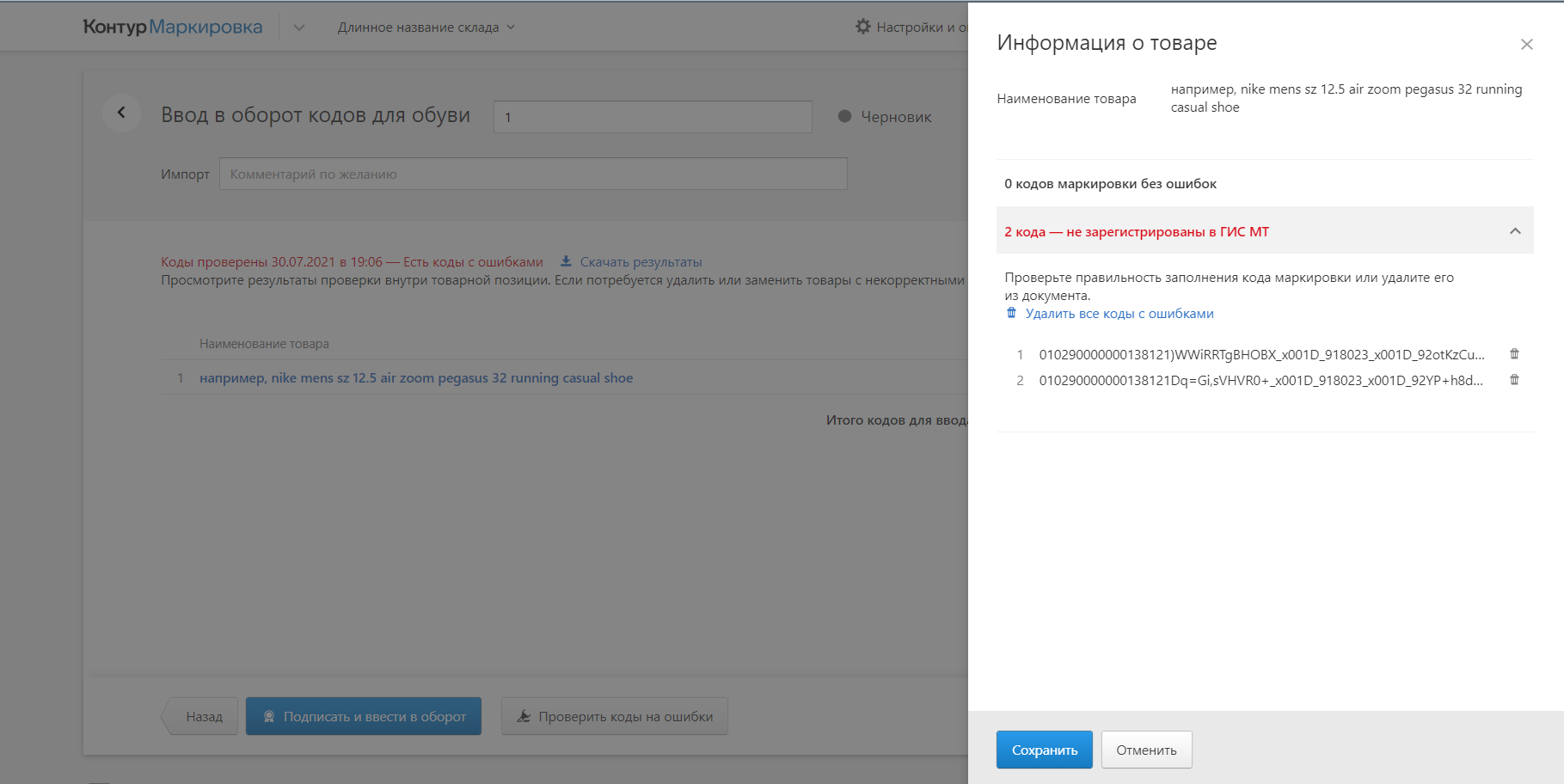

Сообщение с кодами отправлено в ГИС МТ «Честный знак». Статусы сообщения отображаются на странице «Ввод в оборот» («Оборот кодов» → «Ввод в оборот»).
Сообщения в списке отсортированы по дате. Список можно отфильтровать по статусу. Также в фильтре можно установить отображение архивных сообщений, которое по умолчанию отключено.
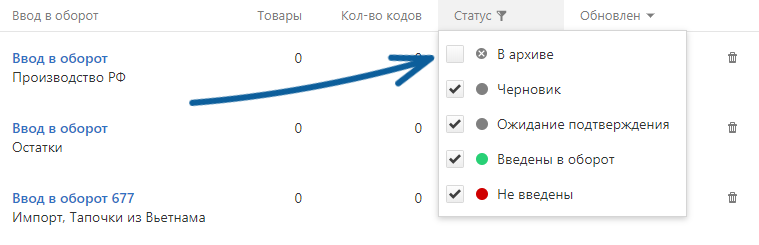
Черновики — сообщения, которые не были подписаны и отправлены в «Честный знак» — можно удалить, нажав на значок  в конце строки.