Подпись в лотус нотус как сделать
Программу Lotus Notes как почтовый клиент используют довольно редко, как правило это относится к крупным компаниям, где на Lotus реализован еще и документооборот или еще какие-то внутренние базы. Это правильно – зачем поднимать еще одну среду с Exchange, если Lotus уже есть.Те, кто успел поработать с Outlook, к Lotus привыкают очень не просто. И первое, с чем после первоначальной настройки сталкиваются пользователи, это с вопросом, как добавить автоматическую почту в Lotus Notes.
Добавление подписи к письмам в Lotus Notes настраивается при работе с почтовой базой, потому для начала войдите в нее. После этого нажмите на кнопку «Дополнительно» и выберите пункт «Параметры» (Рис.1)
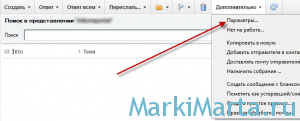
Рис.1. Переход к параметрам почты
В открывшемся окне перейдите в раздел «Почта» / «Подпись» (Рис.2), обязательно установите галочку «Автоматически добавлять подпись в исходящие почтовые сообщения», тип подписи выберите «Обычный текст» (мой совет, не более) и в большом текстовом поле введите текст, который станет вашей подписью. Про хорошие подписи написано в заметке «Хорошая подпись в электронной почте»
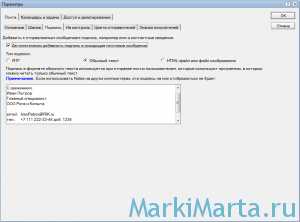
Рис.2. Настройка автоматической подписи в Lotus Notes
После нажмите кнопку «Ок». Теперь при создании письма снизу будет добавляться подпись.
Полностью аналогично только во вкладке «Шапка» можно добавить приветственную фразу, типа «Добрый день!», чтобы не писать ее.
Как создать подпись электронной почты в Lotus Notes (за 7 шагов)
Lotus Notes, производимая и распространяемая IBM, — это программа, предназначенная для облегчения обмена сообщениями электронной почты и обмена мгновенными сообщениями. Хотя это программное обеспечение преимущественно используется в деловом мире, оно может быть легко использовано независимыми потребителями. Помимо множества функций, позволяющих сделать электронную почту каждого пользователя уникальной, к исходящим сообщениям можно добавить подпись, выполнив несколько простых шагов.
Шаг 1
Войдите в программу Lotus Notes.
Шаг 2
Откройте папку «Почта» Lotus Notes.
Шаг 3
Щелкните раскрывающееся меню «Действия», выберите «Инструменты» и выберите «Настройки».
Шаг 4
Щелкните вкладку «Подпись» в окне настроек.
Шаг 5
Щелкните переключатель «Текст», чтобы создать текстовую подпись. Напишите текст, который будет использоваться в качестве подписи, в поле для подписи. Щелкните переключатель «Изображение или файл HTML», чтобы вставить графическую подпись. Используя функцию «Обзор», выберите файл изображения для вставки в качестве подписи.
Шаг 6
Щелкните один раз в поле перед параметром «Автоматически включать . », чтобы автоматически вставлять подпись в каждое исходящее сообщение. Если вы не хотите, чтобы ваша подпись отображалась во всех исходящих сообщениях, пропустите этот шаг и перейдите к шагу 7.
Как изменить подпись в лотус нотес
Для изменения подписи в Lotus Notes вам потребуется выполнить следующие шаги:
1. Запустите Lotus Notes и войдите в свою учетную запись.
2. В верхнем меню выберите Файл и затем Настройки (или Preferences в английской версии).
3. В окне настроек выберите вкладку Безопасность (или Security).
4. В разделе Управление личными настройками безопасности (или Manage my personal security settings) найдите опцию Подписи и шифрование (или Signature and Encryption).
5. Нажмите на кнопку Подпись (или Signature).
6. В открывшемся окне вы можете создать новую подпись или изменить существующую. Для этого вы можете использовать текстовый редактор, чтобы ввести желаемую подпись в формате текста. Можно добавить информацию, такую как имя, должность, контактные данные или любую другую полезную информацию.
7. После того как вы создали или изменили подпись, нажмите ОК для сохранения изменений и закрытия окна подписи.
8. Закройте окно настроек.
Поздравляю! Теперь ваша подпись в Lotus Notes изменена.
Несколько полезных советов:
— Подумайте о создании профессиональной подписи, которая отражает вашу должность, компанию и контактные данные. Это поможет создать хорошее впечатление у получателей ваших писем.
— Убедитесь, что ваша подпись содержит только необходимую информацию и выглядит читабельной. Избегайте добавления слишком много текста или слишком маленького шрифта.
— Периодически обновляйте свою подпись, особенно если у вас произошли изменения в должности, контактных данных или компании.
— Если вы хотите добавить элементы форматирования, такие как жирный или курсивный текст, используйте соответствующие инструменты текстового редактора в окне подписи в Lotus Notes.
Метод научного тыка
Paladinum.Ru — Резиденция наблюдателя, исследователя и естествоиспытателя
Язык сайта
Рубрики
Свежие записи
- Видео для медитации — деревья из мха 31 июля 2023
- «Красная сосна» — приют для собак в Москве. Оказали посильную помощь (видео) 29 июля 2023
- Субботник 2022 (Видео) 20 апреля 2023
- Чудеса современной верстки (HTML+CSS)! 14 ноября 2022
- Фальшивое благоустройство – кто-то в ГБУ «рисует» подписи (видео) 29 июля 2022
Друзья резиденции
Метки
Архивы
Топ-10 страниц Paladinum.ru
-
— 166 496 Просмотра (ов) — 104 178 Просмотра (ов) — 67 311 Просмотра (ов) — 56 930 Просмотра (ов) — 36 110 Просмотра (ов) — 34 890 Просмотра (ов) — 32 821 Просмотра (ов) — 29 034 Просмотра (ов) — 27 255 Просмотра (ов) — 26 871 Просмотра (ов)
Счетчики
Trending
Как создать подпись в Lotus Notes
Я думаю, не стоит объяснять достоинства автоматической подстановки Вашей подписи в тело письма. Все этим активно пользуются. Расскажу, как сделать эту подпись в Lotus Notes.
В своем почтовом ящике нажимаем на « Tools -> Preferences » (Инструменты->Глобальные настройки):
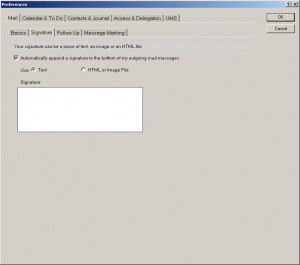
Выбираем вкладку «Mail» (Почта), а в ней « Signature » (Подпись). И в специальном поле пишем текст Вашей подписи:
Если вы хотите, чтобы текст приветствия появлялся в новом письме автоматически, то советую его тоже указать, но после него я бы советовал сразу пропустить несколько строк (пару раз нажать на Enter), прежде чем вбивать подпись – эта маленькая тонкость в будущем лишит Вас необходимости в каждом письме делать отступ, чтобы ввести текст письма.
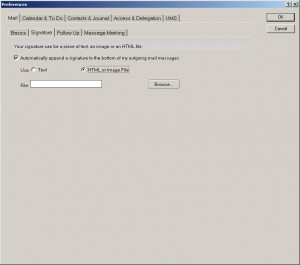
Но как быть, если хочется сделать не просто подпись, а запоминающуюся подпись с использованием, например, картинок? Все в Ваших руках. Разработчики Lotus Notes предусмотрели это и предоставили возможность реализовать свою фантазию, использую язык разметки гипертекста ( HTML ). Вам совершенно не обязательно знать этот язык – достаточно уметь пользоваться программой MS Word, в которой можно «нарисовать» подпись. Но главное документ сохранить как «Веб страницу *. html ». Создав подпись, в настройках подписи выбираем « HTML or image File » (HTML или картинка), нажимаем кнопку « Browse …» (Обзор) и указываем путь к файлу, который будет использоваться в качестве Вашей подписи:
Я думаю, не стоит объяснять достоинства автоматической подстановки Вашей подписи в тело письма. Все этим активно пользуются. Расскажу, как сделать эту подпись в Lotus Notes.
В своем почтовом ящике нажимаем на « Tools -> Preferences » (Инструменты->Глобальные настройки):
Выбираем вкладку «Mail» (Почта), а в ней « Signature » (Подпись). И в специальном поле пишем текст Вашей подписи:
Если вы хотите, чтобы текст приветствия появлялся новом письме автоматически, то советую его тоже указать, но после него я бы советовал сразу пропустить несколько строк (пару раз нажать на Enter), прежде чем вбивать подпись – эта маленькая тонкость в будущем лишит Вас необходимости в каждом письме делать отступ, чтобы ввести текст письма.
Но как быть, если хочется сделать не просто подпись, а запоминающуюся подпись с использованием, например, картинок? Все в Ваших руках. Разработчики Lotus Notes предусмотрели это и предоставили возможность реализовать свою фантазию, использую язык разметки гипертекста ( HTML ). Вам совершенно не обязательно знать этот язык – достаточно уметь пользоваться программой MS Word, в которой можно «нарисовать» подпись. Но главное документ сохранить как «Веб страницу *. html ». Создав подпись, в настройках подписи выбираем « HTML or image File » (HTML или картинка), нажимаем кнопку « Browse …» (Обзор) и указываем путь к файлу, который будет использоваться в качестве Вашей подписи: