La высокая загрузка hive os что означает
Что такое LA (load average) и как правильно его рассчитывать?
LA (load average) — среднее значение загрузки системы за некоторый период времени, как правило, отображается в виде трёх значений, которые представляют собой усредненные величины за последние 1, 5 и 15 минут. Более подробное описание того, что такое LA, можно прочитать в данной статье
Узнать нагрузку на сервере можно прописав команду w через SSH консоль.
Что нужно знать о LA?
Значение LA рассчитывается исходя из процессов, которые выполняются и находятся в очереди на выполнение (CPU, RAM, I/O). В большей степени на LA влияет загруженность процессора, которая в свою очередь является одним из основных факторов повышенной нагрузки на сервере.
Например: У VPS есть два ядра. Значения LA видим на скриншоте выше: 1.03, 1.11, 1.20 — это в пределах нормы для VPS с 2 ядрами.
1(единица) LA = 100% нагрузка на 1 ядро CPU. Соответственно, когда на VPS два ядра, то допустимая средняя нагрузка может достигать 2 LA:
- LA показывает значения 3.78, 4.55, 5.34 — нагрузка идёт на спад, но за последние 15 минут в среднем она была 5.34, что соответствует 534% нагрузки = 5 из 2 ядер — превышение.
- LA показывает значения 7.23, 5.45, 1.22 — нагрузка растёт, и за последние 15 минут она была 1.22, в пределах нормы, что соответствует 122% нагрузки = 1 из 2 ядер — норма (пики нагрузки, держащиеся до 30 мин, допустимы).
Если нагрузка растёт и превышает количество ядер и держится продолжительное время, то несмотря на это, Ваш сервер продолжает работать. В данном случае, LA увеличивает очередь запросов на выполнение и в случае с виртуализацией KVM / OpenVZ данная нагрузка начинает негативно влиять на физический сервер, на котором находится Ваш VPS.
Как правило, мы не реагируем на всплески нагрузки (например, когда выполняется бэкап или выгрузка товаров в 1с), но если мы видим, что LA на физическом сервере гораздо выше нормы, то будем вынуждены предпринять меры, т.к. это будет иметь негативный эффект для всех клиентов на данном физическом сервере.
- load average, la, cpu, нагрузка, vds, vps, cputime
- 40 Пользователи нашли это полезным
Похожие статьи
Если у вашего сайта не отображаются латинские буквы, как в данном примере:То вам необходимо.
Для VPS/VDS Сервера мы предлагаем панель управления ISPmanager Lite совершенно бесплатно*.
Мы рады сообщить, что теперь управлением DNS записями для Ваших доменов стало проще и доступнее.
Мануал написан для тех, у кого установлена панель управления ISPmanager Lite и операцинная.
У Вас выскакивает ошибка «Конвертация в UTF-8 не поддерживается на стороне сервера» при.
Linux: CPU Load – когда пора волноваться или что значит Load Average
Скорее всего – вы уже знакомы с понятием Load Average. LA представляет собой три числа, которые отображаются в утилитах uptime и top , и выглядят примерно так:
load average: 0.09, 0.05, 0.01
Большинство людей знают, что обозначают эти цифры: они отображают среднюю нагрузку за определённое время (1, 5 и 15 минут), и знают, что чем меньшее значение – тем лучше. Большие же значения означают какие-то проблемы с нагрузкой на процессор. Но – какой порог? как выглядит “хорошее” и “плохое” значение Load Average? Когда начинать беспокоиться – а когда пора уже паниковать и срочно фиксить проблему?
Для начала – давайте рассмотрим, что именно обозначает Load Average. Начнём с простого примера – машина с одноядерным процессором.
Пример с движением по дороге
Одноядерный процессор можно представить себе как дорогу с однополосным движением. Представьте себе, что вы – оператор моста, по которому проходит эта дорога. Иногда движение по ней такое интенсивное, что машины выстраиваются в очередь для переезда. Вы хотите, что бы водители знали – какова скорость прохождения машин по вашему мосту. Самое простое решение – определить, сколько машин уже ожидают очереди на переезд моста: если машин в очереди нет – то водители будут знать, что могут проехать без проблем, а если машины скапливаются в очереди на подъезде к мосту – водители будут видеть, что им придётся простоять в этой очереди.
И так, оператор – какую систему измерения вы выберете? Как на счёт такой:
- 0.00 означает что движения по мосту нет вообще. В действительности – значения между 0.00 и 1.00 будет обозначать, что очереди нет и движение свободно;
- 1.00 означает, что мост уже занят практически на полную пропускную способность. Всё ещё в порядке, но если движение ещё немного увеличится – то продвижение машин уже замедлится;
- свыше 1.00 уже означает образование очереди. Насколько большая? Например, 2.00 будет обозначать, что заняты две полосы – одна уже на мосту, и одна – на подъездной дороге. 3.00 означает, что заняты уже три полосы – одна на самом мосту, и две – в очереди на дороге.
 = load of 0.50
 = load of 1.00

Это пример того, чем является загрузка процессора. “Машины” тут – процессы, занимающие процессорное время (“переезжают мост“), или стоящие в очереди на подъезде к нему. UNIX считает загрузку, как “длина в очереди на выполнение“: сумма процессов, которые в настоящие момент выполняются + количество процессов в очереди на обработку:
Как оператор моста, вы бы хотели, что бы машины (процессы) никогда не стояли в очереди. Так же и ваш процессор, в идеале, должен оставаться ниже 1.00. Так же, вы можете быть спокойны, если иногда возникают пики немного выше 1.00 – но вы должны начинать волноваться, если это происходит постоянно.
Так что – Load Average 1.00 является идеальным показателем?
Не совсем. Проблема нагрузки 1.00 в том, что у вас не остаётся “просвета” (запаса). На практике, многие системные администраторы придерживаются оптимального значения в 0.70:
- “Пора обратить внимание“: полезное правило 0.70 – если Load Average постоянно выше 0.70 – время искать причину прежде, чем это станет настоящей проблемой;
- “Пора исправлять это“: полезное правило 1.00 – если Load Average становится выше 1.00 – найдите причину и исправьте её уже сейчас. В противном случае – вы рискуете быть разбуженным среди ночи – и ничего прикольного в этом уже не будет;
- “Чёрт, 3 часа ночи – WTF?“: полезное правило 5.00 – если Load Average становится выше 5.00 – у вас могут быть серьёзные проблемы, и ваша машина либо уже зависла, либо уже работает намного медленнее, и это случится (неожиданно!) в самое неподходящее время, например – среди ночи или во время конференции. Не позволяйте этому произойти.
А как на счёт многоядерных процессоров? У меня Load Average 3.00 – но всё работает отлично!
У вас четырёхъядерный процессор? Тогда – Load Average в 3.00 совершенно нормальное значение.
На многоядерных процессорах значение LA взаимосвязано с количеством процессоров. Использование на 100% отображается как 1.00 на одноядерной системе, 2.00 на двухъядерной, 4.00 на четырёх и так далее.
Если мы вернёмся к аналогии с мостом, то 1.00 значит, что одна полоса движения на мосту полностью занята. На мосту с одной полосой – это и будет 100% его “пропускной способности”. На двухполосном мосту – это уже 50%, т.к. только одна полоса занята полностью – но есть ещё одна, полностью свободная.
То же самое и с процессором – нагрузка в 1.00 будет 100% на одноядерной системе, а на двухъядерной – значение 2.00 будет 100% нагрузки.
Многоядерность vs многопроцессорность
Раз уж мы затронули эту тему – давайте поговорим о разнице между многоядерными и многопроцессорными системами. С точки зрения производительности – равна ли машина с одним двухъядерным процессоров – машине с двумя процессорами по одному ядру? Грубо говоря – да. Есть много тонкостей, связанных с кешированием, передачей процессов между процессорами и так далее. Несмотря на это, в целях вычисления итоговой нагрузки на процессор(ы) – важно общее количество ядер, независимо от того, на сколько физических процессоров они распределены.
Это приводит нас к ещё двум правилам:
- “Количество ядер = максимальной нагрузке“: на многоядерных системах, Load Average не должен превышать количество ядер;
- “Ядра есть ядра“: не важно, как распределены ядра по процессорам. Два четырёхъядерных процессора == четырём двухъядерным == восьми одноядерным процессорам.
Подведём итог
Давайте посмотрим на Load Average в выводе утилиты uptime :
Это двухъядерный процессор, значит у нас имеется большой запас производительности, и можно даже не задумываться о нагрузке, пока значение не достигнет хотя бы 1.7.
Далее, как на счёт остальных значений? 0.65 значит нагрузку за последнюю минуту, 0.42 – за последние 5 минут и 0.36 – за прошедшие 15 минут. Это приводит нас к вопросу:
За каким именно значением наблюдать? 1, 5 или 15 минут?
Помня правила, которые мы обсудили (1.00 == “Пора исправлять это“) – вам необходимо обращать внимание на значения 5 и 15 минут. Т.е., если на вашей машине бывают пики нагрузки за 1 минуту – это нормально. Если же значение 15-ти минут поднимается выше 1.00 и остаётся таким – пора заняться этим вопросом (конечно, учитывая момент, касающийся количества ядер в системе).
Значит, количество ядер в системе важный вопрос для выяснения реальной нагрузки. Как мне узнать – сколько ядер в моей системе?
так вы получите полную информацию о процессоре(ах).
А что бы получить просто число, без другой информации – выполните:
Оригинал статьи взят отсюда>>>. Замечания/предложения к переводу категорически приветствуются.
Hive OS. Установка, настройка, майнинг, команды, обновление. Полный туториал по системе.
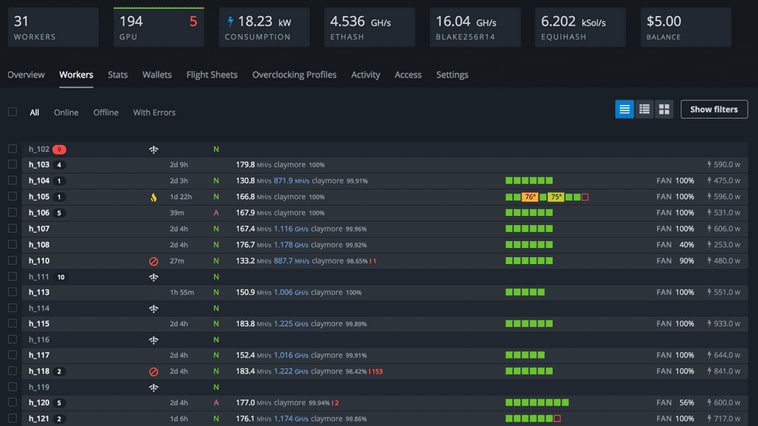
Подробно разберем самую популярную систему для майнинга Hive OS. Hive OS представляет собой linux подобную операционную систему для майнинга на видеокартах и асиках. Выясним как правильно установить Hive OS, настроить систему Хайв ОС для стабильной работы, настроить и разогнать видеокарты, как сделать кошелек и полетные листы для запуска майнинга. Изучим команды и возможности обновления. И самое главное, разберем основные причины проблем и ошибок которые встречаются при майнинге на HiveOS.
Биржа Binance дает 5$ за верификацию!
Регистрируйся на крупнейшей криптобирже и NFT площадке и получи 5 BUSD!
БАЗОВЫЙ УРОВЕНЬ, ДЛЯ НОВИЧКОВ
Видео версия гайда по Hive OS
Регистрация в Hive OS
Hive OS промокод на 10$ при регистрации — InsidePC
В первую очередь нужно зарегистрироваться в HiveOS на официальном сайте. По данной ссылке с промо кодом «InsidePC», вы получите 10$ на счет, с которого сможете оплачивать систему. Регистрация в Hive OS ничем не отличает от регистрации в той же Rave OS, о которой мы писали в прошлой статье.
225$ для беженцев из Украины в ЕС!
Binance дарит 225$ для беженцев из Украины в странах ЕС + карта Binance VISA!
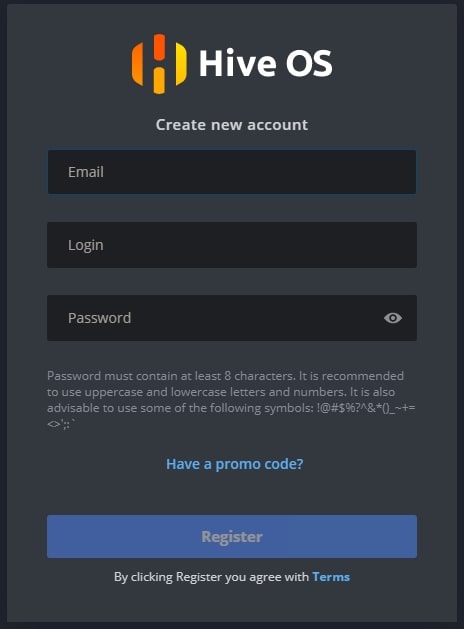
Когда вы попадете на сайт, нажмите на кнопку Sign In. Регистрация в Hive OS
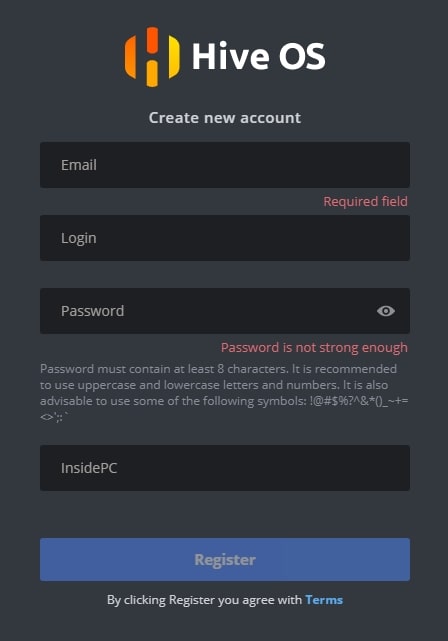
Если у вас есть промо код, нажмите Have a promo code?, нажмите и введите промо код InsidePC и получите 10$ на счет. Промо код для получения 10$
После регистрации и входа в Hive OS, вы увидите веб интерфейс панели управления.
Биржа Binance дарит 5$ за верификацию!
Регистрируйся на крупнейшей криптобирже и NFT площадке и получи 5 BUSD!
- Farms (Фермы) — ваши ферм.
- Wallets (Кошельки) — кошельки.
- Flight Sheets (Полетные листы) — полетные листы.
- Overclocking Templates (Шаблоны разгона) — шаблоны разгона.
- Notification (Уведомления) — уведомления.
- Your Funds (Ваши средства) — финансовые ведомости.
- Referrals (Рефералы) — рефералы.
- Account (Аккаунт) — аккаунт.
Как изменить язык системы
Рекомендуем использовать все профессиональные системы и сервисы на английском языке. Но если с английским совсем плохо, вы можете переключить на русский интерфейс. Для этого перейдите Аккаунты — Язык (язык будет сразу первой строчкой в настройках аккаунта). Хайв ОС на русский переведен качественно и профессионально.
Системные требования для Hive OS
Минимальные системные требования:
- Intel® Core™ 2 или лучше / AMD am2+ или лучше
- 4 ГБ ОЗУ*
- 4 ГБ носитель (HDD / SSD / M2 / USB
- Для добычи ETH (курс эфир) на RX Vega 56, RX Vega 64, Radeon VII, RX 5700 потребуется 6 ГБ оперативной памяти
Рекомендованные системные требования:
- Intel® Core™ i3-3220 3,3 ГГц / AMD FX-6300 3,5 ГГц
- 8 ГБ ОЗУ
- 8 ГБ SSD-накопитель
Настройки биос (bios) для материнской платы под Hive OS
- Настройте PCIe Link Speed на GEN2
- Отключите Internal Graphics (если это не нужно вам для монитора)
- Включите Above 4G Decoding
- Выключите CSM Support
- Убедитесь, что приоритет загрузки настроен правильно — устройство хранения, содержащее Hive, должно быть на первом месте
- (Опционально) Restore AC Power Loss (Power On)
- Advanced\PCH Configuration\PCI Express Configuration -> PCIe Speed -> Gen 2
- Advanced\System Agent (SA) Configuration\PEG Port Configuration -> PCIEX16_1 Link Speed -> Gen 2
И еще несколько рекомендаций касательно B250:
Что такое NFT? Это заработок денег!
Как со 100$ сколотить состояние! Бинанс дает 5$ при верификации, переходи!
- Некоторые пользователи сообщают о лучшей совместимости с Gen 1 вместо Gen 2 на более крупных ригах
- Некоторые пользователи сообщают об улучшенной стабильности при пустом слоте x16_1
- Обновленный bios может помочь решить множество проблем с платой
Скачиваем образ Hive OS для записи
Для скачивания образа HiveOS, используйте только официальный сайт. Ссылка на скачивания с официального сайта. Hive os скачать нужно обязательно по ней. Образ скачивается в ZIP архиве. Hive OS скачивайте только с официального сайта. Название образа будет примерно таким — hiveos-0.6-190-stable@210108.img.xz. Образ весит около 1,3 Gb.
Прежде чем записать образ Хайв ОС, разархивируйте его. Разархивированный образ для записи должен быть с расширением .img. Скачать hive os не должно составить для вас труда.
Установка образа Hive OS на SSD, HDD, M.2 или флешку
Структура фермы в системе Hive OS
Для понимания правильной настройки ваших ферм в системе Hive OS, объясним иерархию объектов в ферме.
Ферма (Farms) — представьте это как объект, например гараж или комната в которой размещены ваши воркеры или риги (до ригов или воркеров мы еще дойдем). Благодаря объединению ригов в фермы, вы можете разделять их по геолокации, например если у вас риги в разных гаражах, офисах, квартирах, комнатах. Это больше нужно для тех, у кого много ферм и ригов.
Hive os farm позволяют настривать фермы и локации.
Воркер (Workers) — это непосредственно ваш риг. Т.е. материнская плата с процессором, блоком питания и видеокартами. В обычной жизни, это и называют фермой. Как собрать майнинг ферму, читайте на сайте.
Создаем ферму и воркер для подключения к образу
Прежде чем устанавливать the Hive OS на носитель, нам нужно создать Ферму для привязки к системе которую будем записывать на флешку или SSD. Для этого заходим в веб интерфейс Hive OS.
- Имя — имя фермы.
- Часовой пояс — часовой пояс. Указывайте тот часовой пояс где находится ферма, это необходимо для отображения правильных временных кодов.
- Автотэги — полезная вещь, если у вас много ферм и много ригов. Автоматически помечает тэгами GPU и ASIC.
- Hiveon Pool Charging — данная опция позволят вам не платить за фермы 3$ в месяц, а оплачивать процент с пула. Мы не рекомендуем использовать Hiveon Pool, он не плохой, просто есть гораздо лучше пулы для майнинга эфира. Например Binance.
- Платформа — выбираете GPU если у вас видеокарты, или ASIC если асики.
- Имя — имя воркера.
- Пароль — пароль воркера, для предоставления доступа.
- Теги — можете задать теги для удобства.
- Описание — описание воркера для себя.
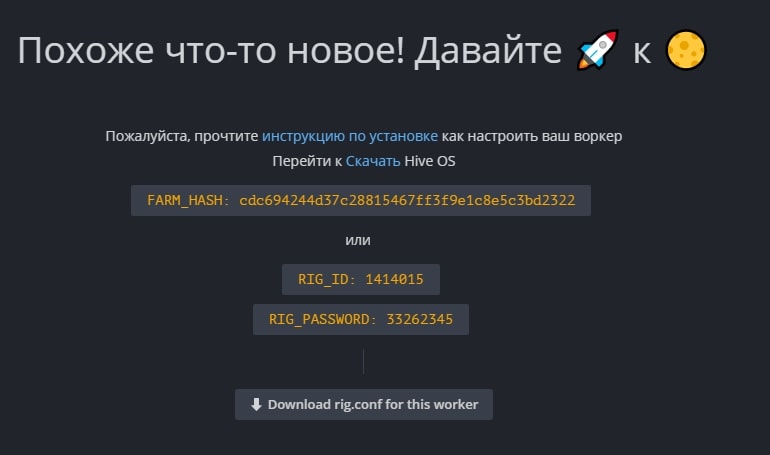
После нажатие на кнопку «Добавить», вы попадаете в настройки рига или воркера. FARM_HASH and rig.conf
Тут нам нужен FARM_HASH. Это код который нужно будет вставить в образ Hive OS после записи этого образа. Либо вы можете в этом окне сказать rig.conf с уже прописанным FARM_HASH и скопировать в систему после создания образа. Мы рассмотрим оба варианта в Хайв ОС.
Устанавливаем образ Hive OS
Для записи образа Hive OS, проще всего воспользоваться программой HDD Raw Copy Tool. Мы покажем процесс установки на ней, но вы можете воспользоваться программой Etcher, она более современная.
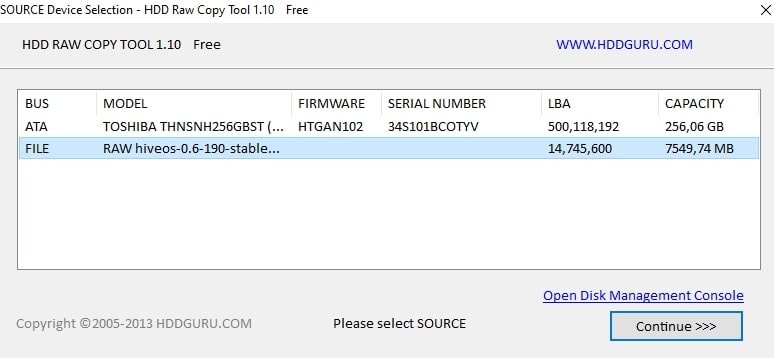
Запускаем HDD Raw Copy Tool и в поле File выбираем образ Hive OS (Please select SOURCE). HDD Raw Copy Tool для записи Hive OS
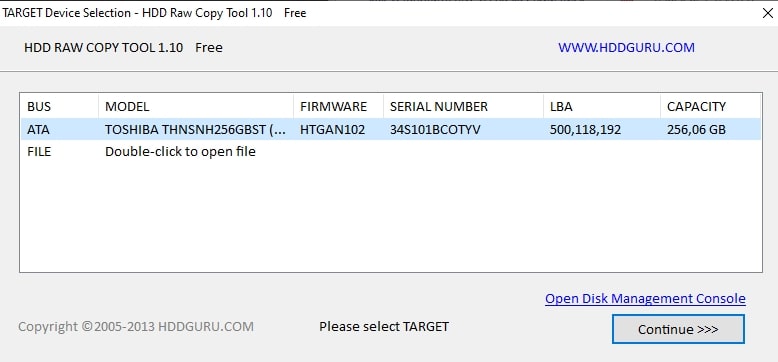
Нажимаем Continue и выбираем диск или флешку на которую будем записывать образ в поле ATA (Please select TARGET). HDD Raw Copy Tool для записи Hive OS
Нажимаем Сontinue и подтверждаем запись.
После записи у вас появиться еще одни жесткий диск с файлами и именем Hive OS.
Регистрируйся в Hive OS и получи 10$
Лучшая майнерская OS для майнинга криптовалюты. Промокод InsidePC. Регистрируйся
После этого, нужно будет подключить образ к материнской плате фермы. К этому моменту вы уже должны были настроить материнскую плату фермы, ссылки выше на статьи и собрать и подключить ферму.
Запуск майнинга на Hive OS
Для запуска майнинга нужно помимо уже сделанного, создать кошелек и полетный лист.
Создание кошелька в Hive OS (куда мы будем майнить)
- Монета — ETH. Кошелек какой монеты мы создаем.
- Адрес — адрес кошелька или аккаунта на Binance Pool. Мы рассматриваем Binance Pool, т.к. это лучший пул для майнинга эфира на сегодня. Пройти регистрацию на Бинанс пуле можно по этой ссылке.
- Имя -Имя кошелька.
- Источник — В нашем случае binance.
- binance Ключ API — сюда можете вставить API кошелька и получать баланс через Hive OS (по желанию, считаем, что это не обязательная функция).
- Получить баланс кошелька — включаете функцию вывода баланса кошелька пула.
Кошелек создан. Переходим к созданию полетного листа.
Создания полетного листа
Полетный лист позволяет переключаться мгновенно между кошелками, пулами, монетами. Это по сути файлы конфигурации вашего воркера.
- Монета — выбираем монету. В зависимости от выбранной монеты, будут доступны только кошелки для этой монеты.
- Кошелек — выбираем кошелек который мы создали ранее.
- Пул — выбираем пул на который будем майнить. А так же сервера пула. Если вы выбрали несколько серверов, то воркер будет присоединятся в порядке очереди к каждому следующему если предыдущий перестал работать. Лучше выбрать 2-3 сервера.
- Майнер — выбираем майнер. Рекомендуем использовать NBMiner. При выборе майнера, будет манятся текст Nvidia, AMD или CPU. В зависимости от того с какими картами работает майнер, или процессорами.
- Имя — вводим имя полетного листа.
Запускаем майнинг на Hive OS
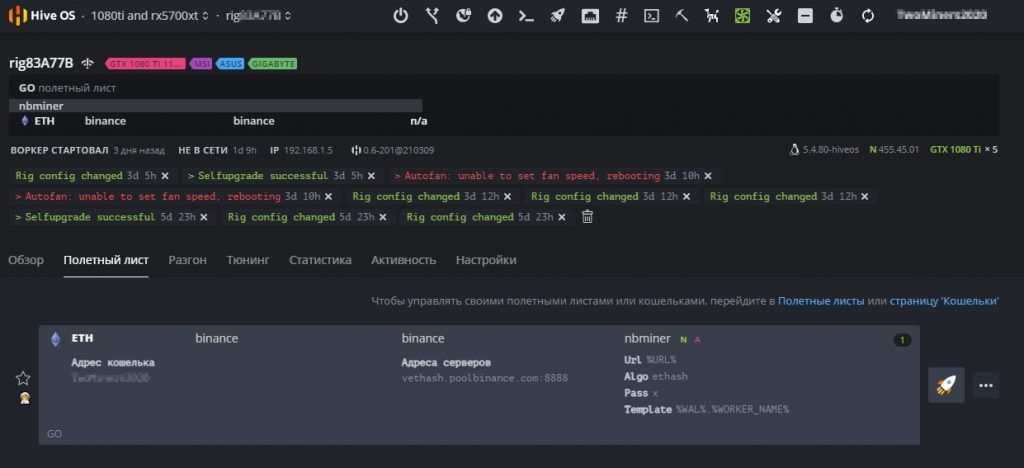
Мы сделали все необходимое для запуска майнинга. Выбираем нашу ферму, выбираем наш воркер. Когда вы будете в воркере и будете видеть кол-во карт, перейдите в «Полетные листы». Запускаем майнинга на Hive OS
Нажимаем справа на ракете и запускаем майнинг.
Поздравляем, вы запустили майнинг на Hive OS. Подождите пару минут пока майнер запустить процесс майнинга.
Настройка аккаунта, фермы и воркера в Hive OS
Настройка аккаунта в Hive OS (Account Profile Settings)
- Language (Язык) — изменения языка системы.
- Profile (Профиль) — логин, имя в системе и email.
- Notifications (Уведомления) — настройка уведомлений в Telegram или Discort.
- Password (Пароль) — изменение пароля.
- Two-factor Authentication (Двухфакторная аутентификация (2FA)) — подключение двухфакторной аутентификации. Дополнительный уровень безопасности.
- White List (Белый список) — белый список ip адресов. Не используйте это на динамическом IP адресе (если ваш интернет-провайдер меняет его или вы заходите через мобильную сеть)
- Authentication Tokens (Токены аутентификации) — Вы можете управлять своими персональными API токенами. Вы можете создать новый для своего стороннего приложения. Или удалить подозрительную сессию. Тут можете увидеть текущие сессии и закрыть их при необходимости. API документация тут.
- Bio (Биография) — тут можно ввести дополнительную информацию о вас: телефон, telegram, skype, информация о компании, часовой пояс.
- Advanced Settings (Расширенные настройки) — Delete account (Удалить аккаунт) — удаления аккаунта.
Настройка фермы в Hive OS
- Name (Имя) — задаем имя фермы. Не на что не влияет.
- Farm Hash — Farm Hash используется для подключения воркера к ферме без предварительного создания в веб.Просто установите его в rig.conf перед первым запуском. Мы не расматриваем такой способ подключения, т.к. есть более удобные, описанные выше.
- ASIC configuration files (Файлы конфигурации ASIC) — Генератор файлов привязки ASIC. Настройка для асиков.
- Tags (Теги) — добавление своих тегов для маркирования воркеров.
- Timezone (Часовой пояс) — часовой пояс фермы.
- Notifications (Уведомления) — возможность настройки уведомлений для фермы. Т.е. они будут распространятся на все воркеры в ферме.
- Electricity price, $/kWh (Цена электроэнергии, $/кВт*ч) — Цена электроэнергии для точных подсчетов потребления. Вы можете установить валюту, добавив ее после пробела. Например: 5.47 RUB.
- Hardware power consumption, watts (Потребляемая мощность, Вт) — Значение по умолчанию для всех воркеров фермы. Может быть изменен для воркера отдельно.
- Power supply unit efficiency, % (КПД блока питания,%) — КПД блока питания для более точных подсчетов потребления. Значение по умолчанию для всех воркеров фермы. Может быть изменен для конкретного воркера.
- Advanced Settings (Расширенные настройки)
- Packages repository server mirror URL (Адрес зеркала сервера хранилища пакетов) — данная настройка позволяет указать локальные пакеты для обновления. Это позволит сохранить трафик и увеличить скорость обновления. Рекомендуется только для тех пользователей, которые понимают что это и точно знают зачем им это.
- Transfer farm (Передача фермы) — Передача фермы другому пользователю. Введите логин существующего пользователя, который будет новым владельцем фермы. Тут все должно быть понятно, передача фермы другому владельцу.
- Remove Farm (Удалить ферму) — Удаление фермы.
Настройка воркера в Hive OS
- ID — уникальный идентификатор воркера. Так же в строчке с ID есть ссылка на готовый файл rig.conf.
- Farm hash — Farm hash вашего воркера который прописывается в файле rig.conf.
- Name (Имя) — имя воркера.
- Description (Описание) — описание воркера.
- Tags (Теги) — тэги для удобства сортировки видеокарт в воркере по типам памяти, моделям и т.д.
- Password (Пароль) — пароль воркера.
- Resend all configs (Переслать все настройки) — выгрузка настроек воркета для импорта в другую ферму.
- Cards/Boards Quantity (Количество карт/плат) — данный параметр увеличивается автоматически. Но можно его менять и вручную.
- GUI on boot (Отключить GUI при загрузке) — не запускать Х-сервер, только консоль, для Nvidia не будет разгона.
- Maintenance mode (Режим технического обслуживания) — включить режим обслуживания (не запускать майнер и сторожевой таймер при загрузке)
- Push interval (Интервал сброса данных) — Интервал в секундах между отправкой статистики на сервер. По умолчанию 10 секунд. Обратите внимание, что конфиги и команды будут обрабатываться воркеров с одинаковым интервалом.
- Power cycle — когда эта опция включена, все перезагрузки будут выполняться как выключить и включить через 30 секунд.
- DoH — DNS поверх HTTPS (DoH) — протокол для выполнения разрешения DNS по протоколу HTTPS. Использование DoH повышает конфиденциальность и безопасность пользователей путём предотвращения перехвата и манипулирования данными DNS.
- Miner delay (Задержка старта майнера) — задержка в секундах до запуска майнера при включении воркера.
- Hardware power consumption, watts (Потребляемая мощность, Вт) — вы можете установить энергопотребление «тушки» для более точного расчета энергопотребления.
- Power supply unit efficiency, % (КПД блока питания,%) — вы можете установить КПД блока питания для более точного расчета потребляемой мощности.
- Mirror Select (Выбор зеркала) — если у вас возникли проблемы с подключением к Hive сервера от вашего воркера и часто возникают ложные события не в сети / в сети, вы можете попробовать выбрать другой URL-адрес для подключения к серверу. Иногда возникает проблема с брандмауэром (ваш собственный или ISP) и смена порта может помочь.
- VPN — подключение VPN.
- Advanced Settings (Расширенные настройки)
- Transfer Worker (Перенос воркера) — перенести воркера на другую ферму. Кошелек не переносится с воркером. Пожалуйста, примените кошелек с другой фермы после того как перемещение будет завершено.
- Worker Activation/Deactivation (Активация воркера) — активация и деактивация воркера.
- Remove Worker (Удалить воркера) — удаление воркера.
Подключение и настройка Binance Pool через Hive OS
Подключение и настройка Binance Pool через Hive OS подробно описана в статье по Binance Pool. Переходите и изучайте.
Разгон видеокарт в Hive OS
Разгон видеокарт от NVIDIA

Шаг 1 — Заходим в ферму. Во вкладке Farms(Фермы), выбираем нужную ферму. Hive OS — Farms

Шаг 2 — Заходим на нужный риг. Выбираем риг в котором стоят карты которые мы будем разгонять. Workers в Hive OS
Шаг 3 — выбираем нужную карту, все карты, определенные карты. Выбираем нужную карту и нажимаем на значок спидометра. Можно выбрать этот значок напротив конкретной карты, либо выбрать значок спидометра с надписью ALL. Тут задаются настройки разгона для всех карт Nvidia или AMD. Если у вас несколько одинаковых карт в риге, можно применить разгон сразу ко всем картам. Так же можно разогнать только определенные карты, об этом ниже. alt=»Разгон RTX 3070 в HiveOS» width=»1024″ height=»80″ />Разгон RTX 3070 в HiveOS
- В поле +Core Clock Mhz (+Частота ядра Mhz) — указываем частоту в Mhz которую вы добавляете или снижаете от базовой.
- В поле Memory Clock, Mhz (Частота памяти, Mhz) — указываем значение частоты видео памяти. Частота видео памяти указывается умноженная на 2. Т.е. если вам нужно увеличить частоту на 1000 MHz, вбиваете 2000 Mhz. Это особенности разгона на Hive OS и Rave OS.
- В поле Вент., % (0 авто) — частота вращения вентиляторов. Оставляете 0 если у вас стоит Auto Fan.
- Предел потребления, W — указываете предел потребления карты в ваттах.
- Задержка в секундах перед применением разгона — указываете в секундах задержку начала разгона после того, как карта запустилась. Иногда это помогает от отвала видеокарты.
- Выключить подсветку (может не работать на некоторых картах) — очень редко работает.
- OhGodAnETHlargementPill — включает так называемую таблетку (Pill), используется только для карт серии gtx 10 80.
- Pill cmd line params — можно указать ревизию карт для которых для запуска таблетки.
- Задержка перед стартом таблетки в секундах — задержка применения таблетки от времени запуска видеокарты.
Популярные пресеты
В этом разделе, можно выбрать пресет или шаблона разгона который используют другие пользователи Hive OS для таких же карт как у вас. 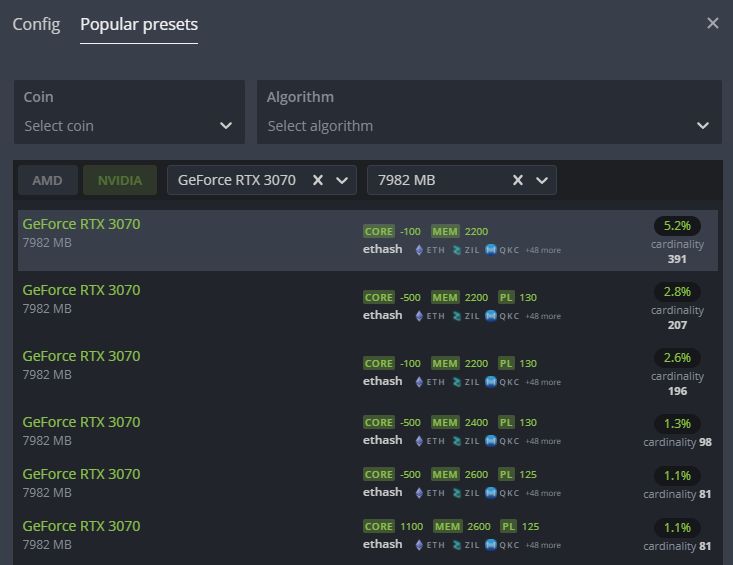 Popular Presets
Нажимаете на нужный пересет разгона и он применится к вашей карте.
Разгон нескольких карт из рига 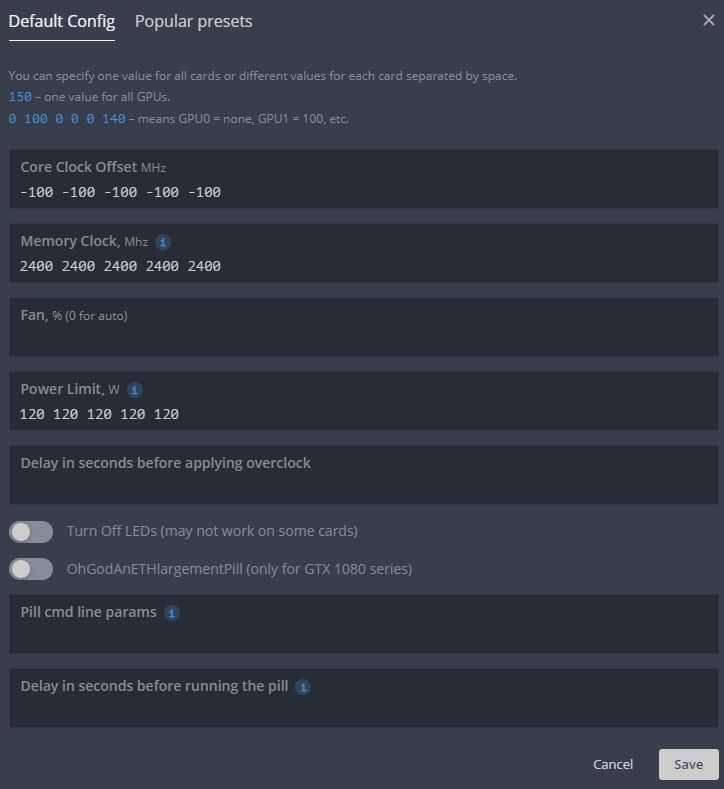 Разгон нескольких карт из рига
Заходите в настройки разгона всех карт, и по отдельности указываете значения разгона для каждой отдельной карты. Порядок от GPU 0 до GPU N…
Разгон видеокарт от AMD в Хайв ОС
- В поле Core Clock offset, Mhz — указываем частоту в Mhz которую вы добавляете или снижаете от базовой.
- В поле Core voltage, mV — указываем значения потребления графического чипа в милливольтах.
- В поле Memory Clock offset, Mhz — указываем значение частоты видео памяти. Частота видео памяти указывается умноженная на 2. Т.е. если вам нужно увеличить частоту на 1000 MHz, вбиваете 2000 Mhz. Как и для карт NVIDIA.
- В поле Memory voltage, mV — указываем значения потребления видеопамяти в милливольтах.
- В поле Power Limit — указываете предел потребления карты в ваттах.
Polular presets — работают так же как и на картах Nvidia. Выбираете нужный шаблон и применяете его.
Как включить уведомления в Hive OS на Telegram или Discord
- Воркер в сети
- Воркер не в сети
- Воркер загрузился
- Сообщения об ошибках
- Предупреждающие сообщения
- Информационные сообщения
- Выполненные без ошибок
- GPU Temp >= Red Temp + 3°
- Почасовой отчет
- Скорость вентилятора >= Порог + 5%
- Коэф. подтв. шар >= Порог — 5%
- Средняя нагрузка (15 мин) >= Порог + 1
- Потеря GPU/платы
- GPU MEM TEMP >= Red MEM TEMP + 3°
- CPU TEMP >= Red CPU TEMP + 3°
- ASIC Board TEMP >= Red ASIC TEMP + 3°
Список уведомлений очень большой. Что в целом позволит вам во время узнавать и реагировать на любые события на ферме.
Как настроить эти уведомления?
Переходите на Фермы и выбираете нужный Воркер, там ищем вкладку — Настройки. Спускаемся к Уведомлениям. 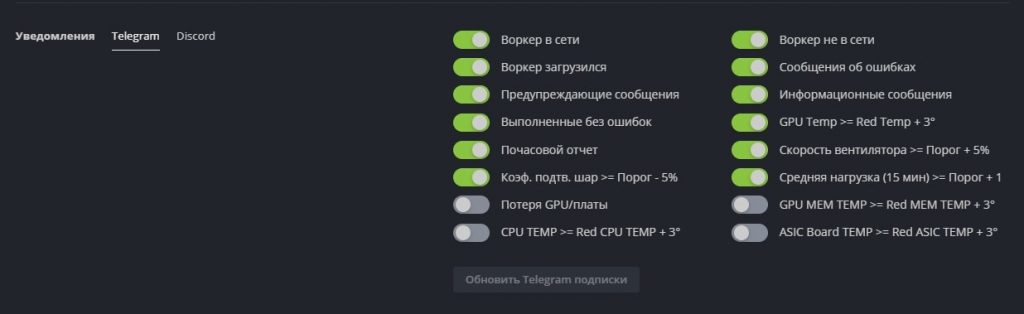 Уведомления на telegram или discord в hive os
Для настройки уведомлений, перейдите по ссылке на Hive OS Bot, получите код в боте и на email. Введите их в системе и подписка будет оформлена. 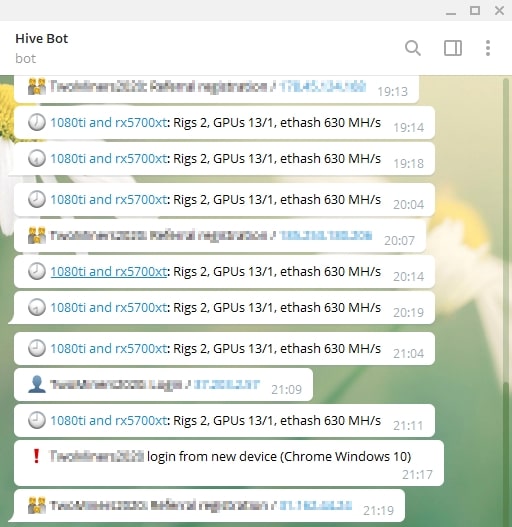 Уведомления в Telegram в Hive OS
Обновление системы Hive OS и обновление драйверов для видеокарт
Какая версия Hive OS установлена?
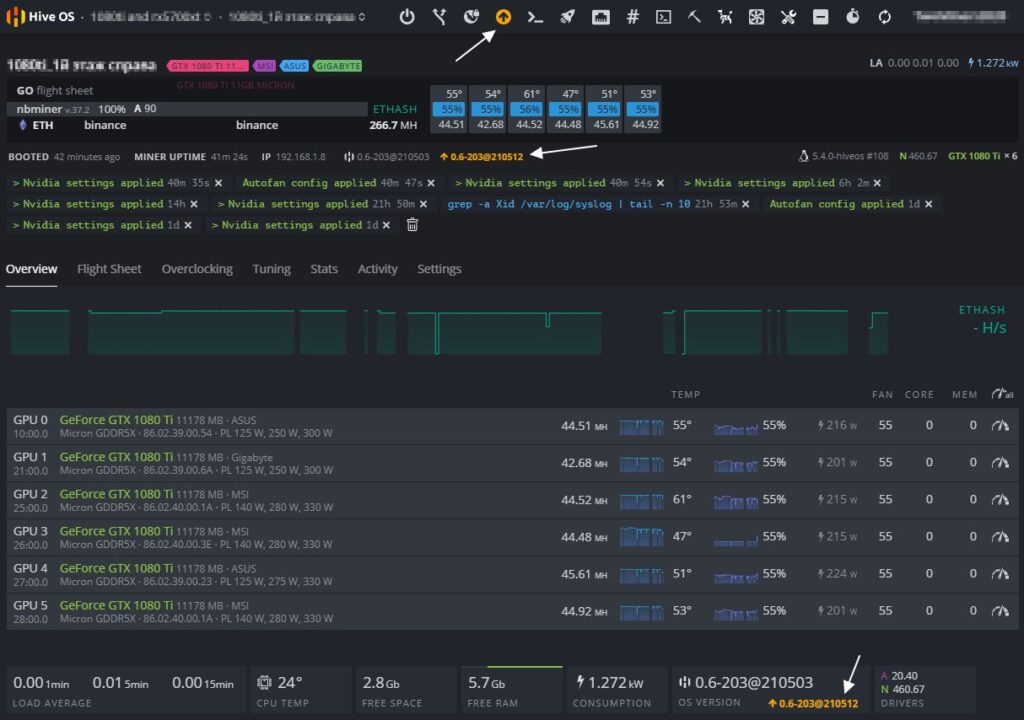
Для обновление Hive OS, обратите внимание, не Ubuntu на базе которой написана Hive OS, а именно Hive OS, необходимо зайти в ваш воркер. Обновление Hive OS
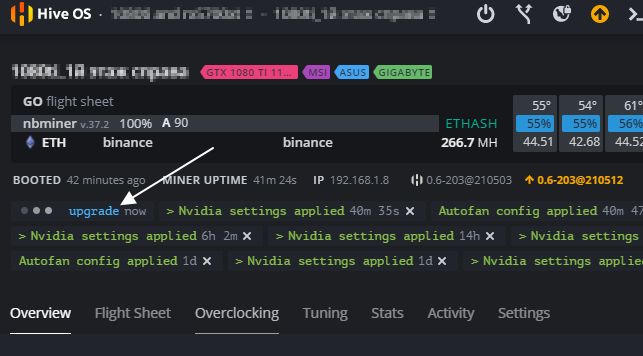
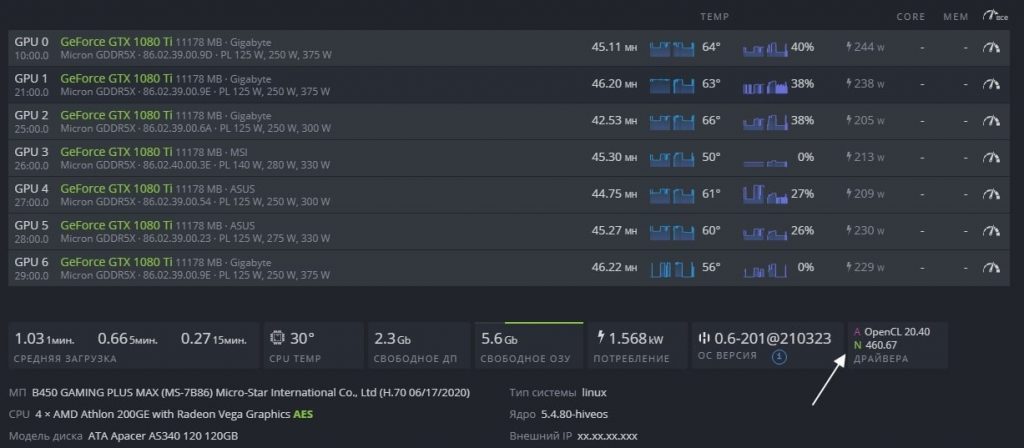
Желтым цветом вы увидите последнюю версию системы, а рядом белым цветом будет обозначена текущая версия Hive OS. В моем случае, стоит 0.6-203@210503, а последняя версия на данный момент 0.6-203@210512.
Обновление Hive OS до последней версии (Upgrade)
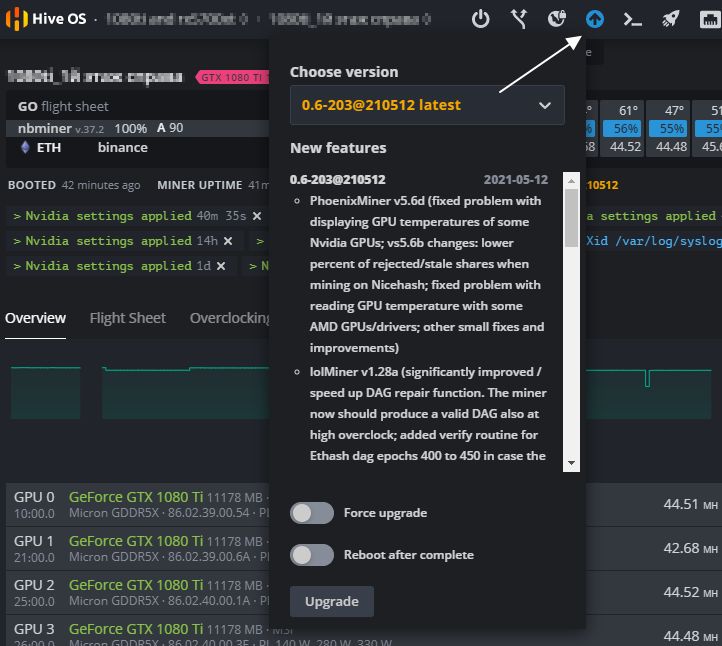
Для обновления Hive OS до последней версии, нажмите на желтую иконку («Upgrade or Downgrade»). Обновление Hive OS
Во всплывающем окне, вы можете выбрать версию на которую вы можете обновиться, а также почитать основные изменения в новой версии. Выбрав версию, нажимаете серую кнопку внизу «Upgrade». После нажатия кнопки, нужно будет дождаться процесса обновления. Обычно это занимает не более 2х минут. Процесс обновления
Кнопка Reboot after complete — обновит воркер после успешного обновления Hive OS.
Как откатиться на предыдущие версии Hive OS (Downgrade)
В той же иконке (Upgrade or Downgrade), выбираем предыдущие версии на которые мы можем сделать откат. 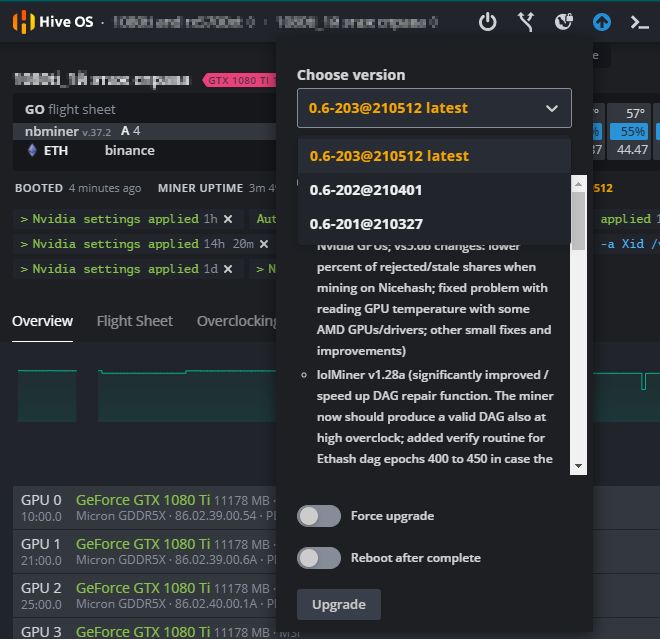
Белым цветом написаны предыдущие версии системы на которые вы можете откатится. Выбираете нужную и нажимаете Upgrade. Все очень просто.
Как обновить драйвера для карт NVIDIA
Обновление драйверов в Hive OS можно сделать только для карт Nvidia, для карт AMD драйвера обновляются вместе с дистрибутивом сомой системы. Т.е. при обновлении версии Hive OS. Прежде чем обновлять драйвера, посмотрите какие драйвера установлены на вашем риге.
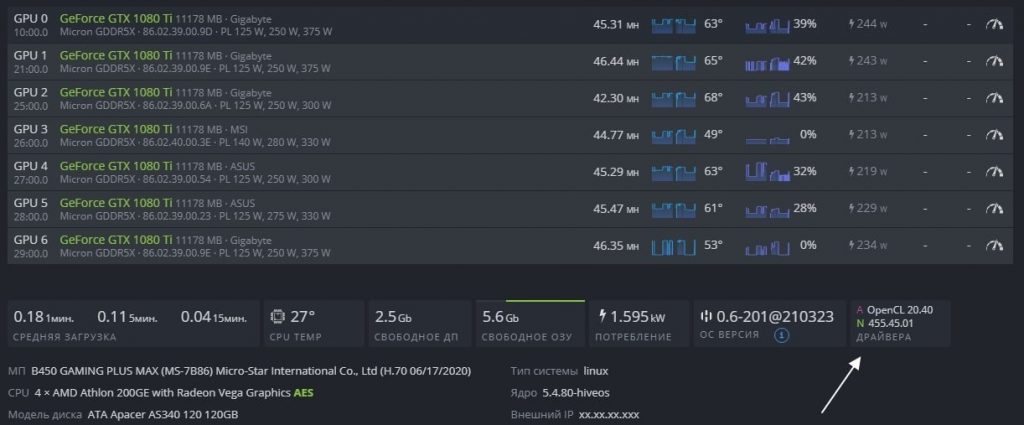
Для этого перейдите в Фермы — Воркеры — Выберите нужный воркер и нажмите на него. Попав в воркер, можно посмотреть версию драйверов. Версия драйвера в HiveOS
В нашем случае версия драйверов — 455.45.01.
Следующий шаг, это узнать последнюю актуальную версия драйвера для карт Nvidia. Нужно запустить Shell.
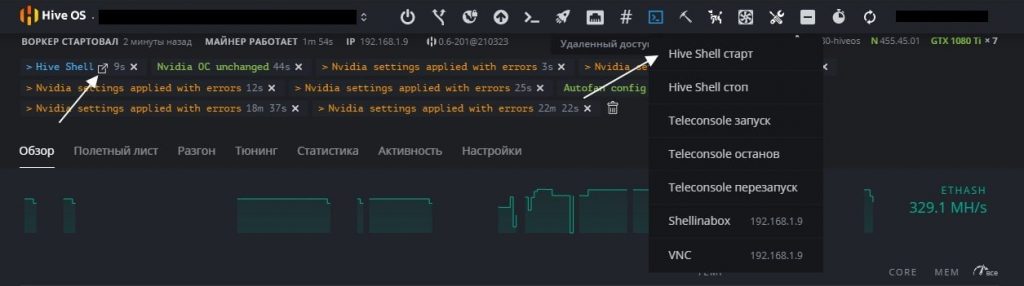
Находясь в воркере, выбираем «Удаленный доступ» и «Hive Shell Start». Hive Shell старт
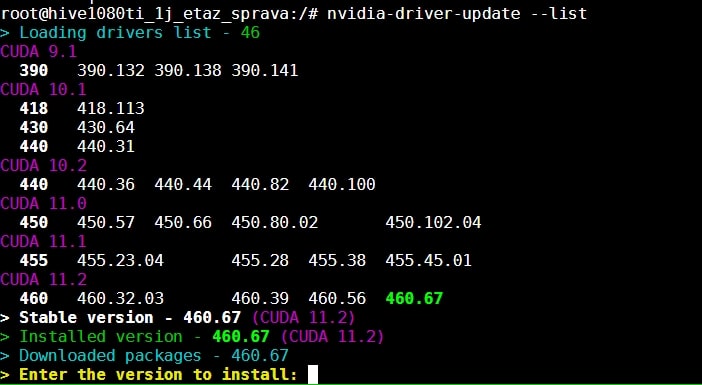
После запуска Hive Shell, открываем окно Hive Shell. nvidia-driver-update —list
Вводим команду nvidia-driver-update —list.
Вы увидите список доступных драйверов для установки. Узнаете версию Cuda для вашего устройства.
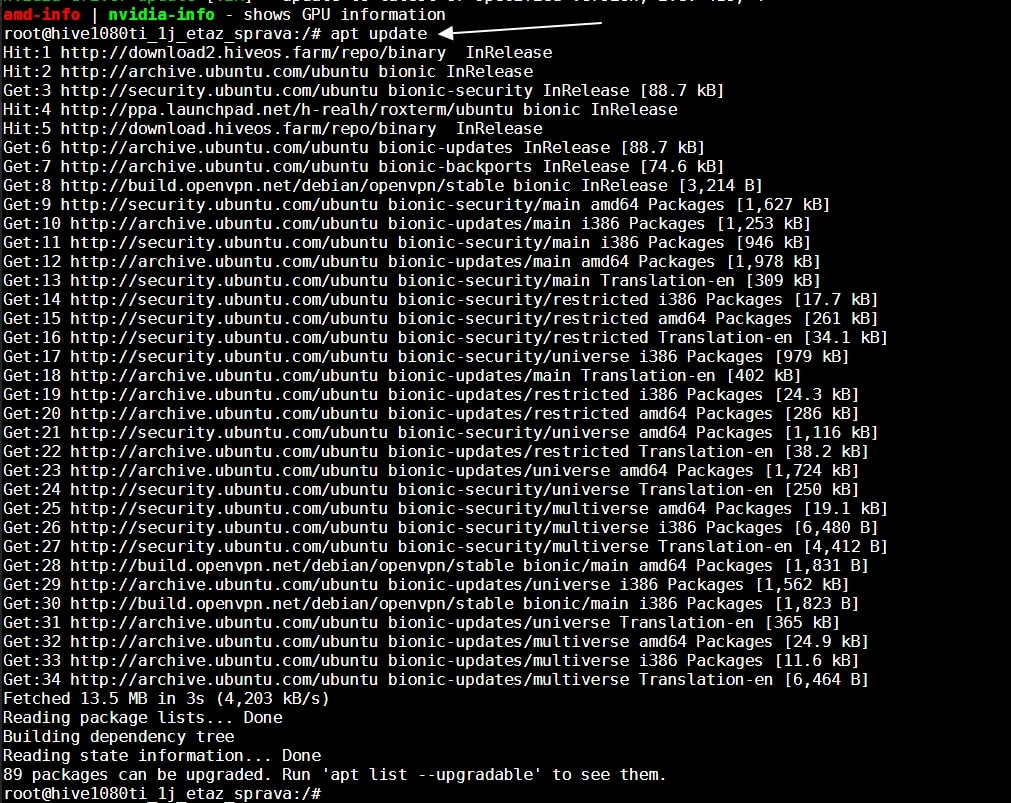
Для обновления драйвера введите команду upt update. upt update
После выполнения этой команды, вводим команду на обновление драйвера.

Если есть более новая версия драйвера, вводите команду nvidia-driver-update 455.38 (указываете версию драйвера), либо просто вбиваете команду nvidia-driver-update и он будет ставить самую последнюю актуальную версию. nvidia-driver-update
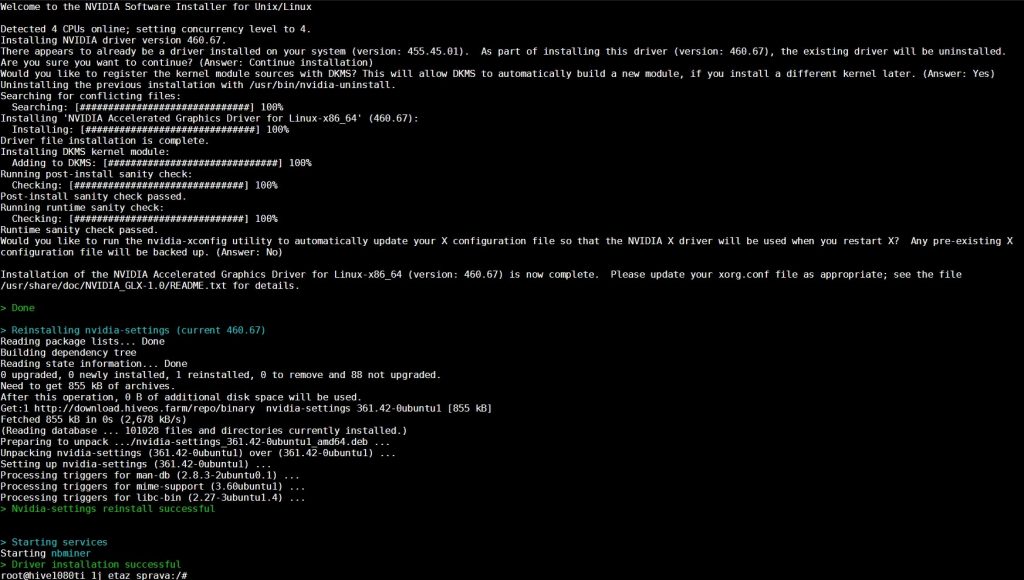
Обновления займет пару минут, после успешного обновления драйверов на hive os для nvidia, вы должны увидеть следующее окно: Nvidia settings reinstall seccessful
Все, обновление драйвера прошло успешно. Driver installation successful
Как обновить драйвера для карт AMD в Hive OS
Драйвера для карт AMD обновляются вместе с обновлением образа Hive OS. Других варианты не рекомендуются.
Зомби режим в Hive OS
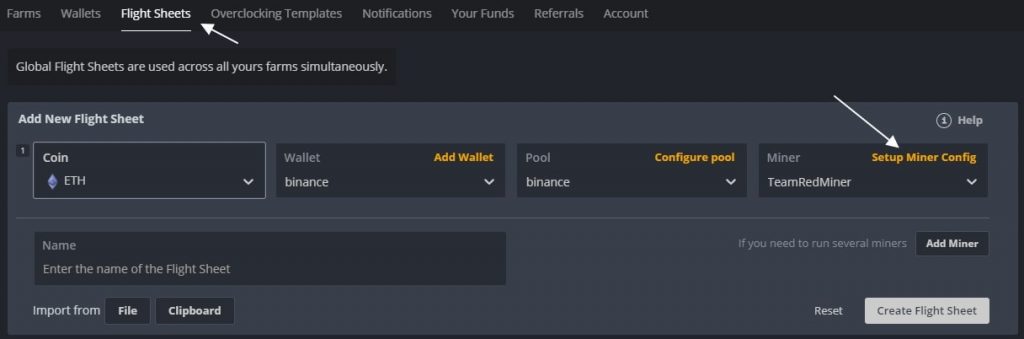
Шаг 1: Заходим в Flight Sheets (полетные листы) и создаем полетный лист. Монету выбираем ETH, прописываем свой кошелек (нужно предварительно его создать), пул, и майнер. Выбираем TeamRedMiner и нажимаем Настроить ( Setup Miner Config). Создаем Flight Sheets (полетный лист) и выбираем майнер TeamRedMiner
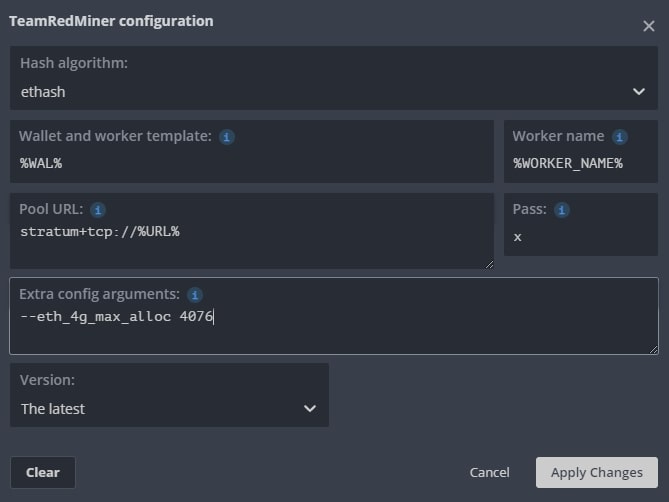
В насройках майнера, находим поле Extra config arguments и вводим следующую команду — —eth_4g_max_alloc 4076. —eth_4g_max_alloc 4076
Эта команда указывает сколько видеопамяти в карте будет использоваться под DAG файл. Все что больше этого значения будет размещаться в оперативной памяти. Чем выше эта цифра, тем меньше будет падение хэшрейта в майнинге. У нас стоит 4076 mb. Это цифру вам нужно подобрать самим. Если на 4076 все работает стабильно, попробуйте поднять на 10 mb.
Нажимаем Apply Changes и сохраняем полетный лист. Полетный лист называем как то понятно, Zomby List или как то так.
Более подробнее про майнинг на картах с 4GB видеопамяти читайте в статье по майнингу на RX 480, RX 570, RX 580.
Проверка логов в Hive OS для поиска проблем и ошибок
В Hive OS есть несколько журналов с логами, которые вы можете анализировать для поиска проблем, ошибок или проверки работы. Вы можете посмотреть журнал майнера и журнал системы.
Как посмотреть лог майнера в Hive OS
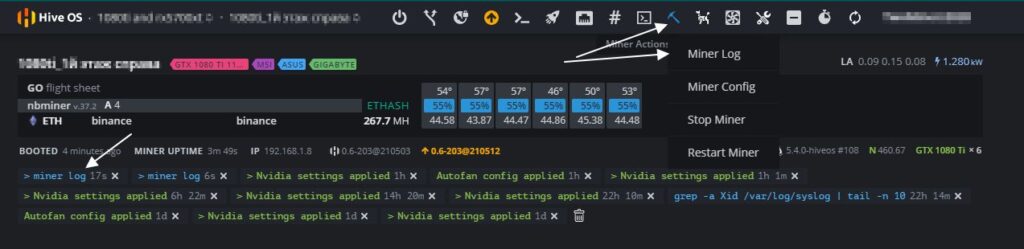 Miner Log
Ищем иконку под названием «Miner Actions» и выбираем раздел Miner Log. Вы увидите следующий лог из последних 100 строк работы майнера (это даже не лог, а просто экран майнера): 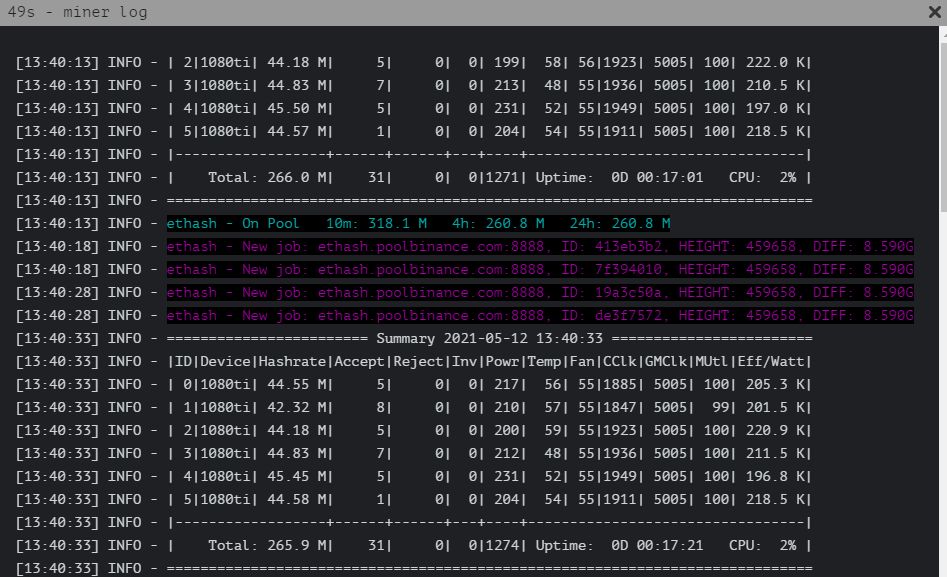 Miner Log
Настоящие файлы хранятся в /var/log/miner/xxxx/*.log. Как их увидеть?
Открываем «Remote Access» и выбираем Hive Shell Start. 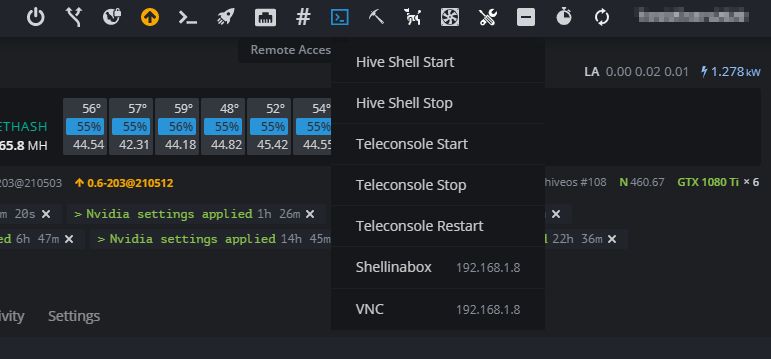
После загрузки терминала, вы увидите иконку открытия терминала в новом окне: 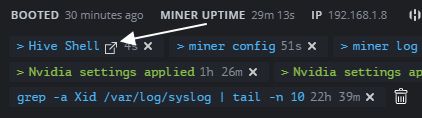
Нажимаем на нее и переходим в терминал, который откроется в соседней вкладке. 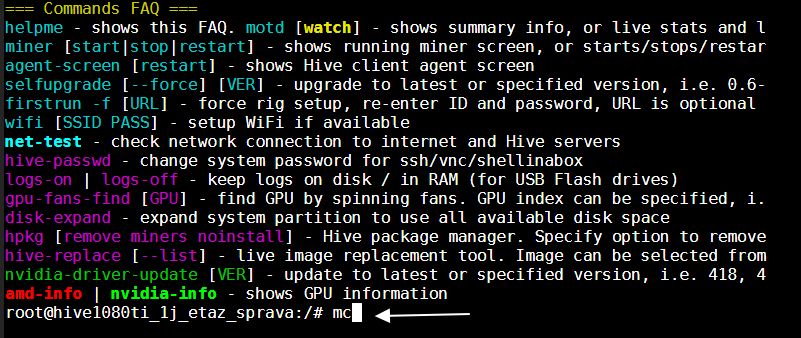
У нас откроется терминал в котором мы прописываем команду «mc» и нажимаем Enter.
Переходим стрелками в папку /var/log/miner/xxxx/*.log. Где xxx — это название вашего майнера и внутри этой папки смотрим папку с логом. Для просмотра лога нажимаем F3. Для выхода из mc нажимаем F10.
Как посмотреть системный лог в Hive OS
Для доступа в главный системный журнал, вбейте в Hive Shell — less /var/log/syslog
Полезные команды для Hive OS и Linux простыми словами
Вы можете в это не верить, но сделать первые шаги в майнинге не так сложно, как кажется на первый взгляд. Жизнь майнера может быть тяжелой, но есть надежный способ ее упростить. Просто попробуйте некоторые из команд, которые мы перечислили ниже, они помогут вам настроить майнеры, обнаружить различные проблемы (например, с Nvidia) и упростить использование системы в целом. Используя их, вы сможете решать различные задачи гораздо быстрее и проще.
Простые команды Hive
Давайте начнем с основ, прежде чем перейти к чему-то более сложному. Вот некоторые общие команды Hive и Linux, которые могут вам понадобиться:
- agent-screen. Используйте его, чтобы увидеть клиентский агент Hive. Когда вы решите выйти, нажмите Ctrl + A, D.
- firstrun -f. Это поможет вам в случае, если вам снова понадобится идентификатор и пароль установки.
- mc. Это файловый менеджер, подобный Norton Commander, но для Linux.
- selfupgrade. Эта команда обновит систему. Вместо того, чтобы использовать его, вы также можете нажать кнопку в Интернете — результат будет таким же.
- sreboot. Если вы используете эту команду, все сразу перезагрузится.
- sreboot shutdown. Вам нужно немедленное отключение? Тогда эта команда именно то, что вы ищете.
Майнеры
В свою очередь эти команды помогут вам разобраться с майнерами:
- miner. Попробуйте эту команду, чтобы увидеть экран запущенного майнера. Когда вы решите выйти, нажмите Ctrl + A, D.
- miner start, miner stop. Здесь все просто, эти команды запускают и останавливают текущий настроенный майнер.
- miner log, miner config. Очевидно, что эти команды позволяют проверить конфигурацию журнала и майнера.
Системные логи
Вот две хитрости при работе с системным журналом:
- dmesg. Этот покажет вам системные сообщения и журнал загрузки.
- tail -n 100 /var/log/syslog. Хотите увидеть последние 100 строк из системного журнала? Попробуйте эту команду.
И, очевидно, вот несколько сетевых «лайфхаков», о которых вы должны знать:
- ifconfig. Используйте его, чтобы увидеть сетевые интерфейсы.
- iwconfig. Ищете беспроводные адаптеры? Эта команда покажет их вам.
Расширенные команды для Хайв ОС
И теперь пришло время для более сложных команд, которые могут вам понадобиться для выполнения некоторых конкретных задач.
Состояние / Диагностика
Регулярная диагностика имеет решающее значение для «здоровой» майнерской жизни. Узнайте, как это сделать:
- agent-screen log. Эта команда покажет вам журналы различных частей агента Hive. Вы также можете попробовать log1 и log2.
- hello. Мы знаем, что вы вежливый человек, так что передайте привет серверу! Это позволит вам обновить IP-адреса, настройки и т. д. Эта команда обычно запускается автоматически при запуске.
- net-test. Попробуйте эту команду для проверки и диагностики вашего сетевого подключения.
- timedatectl. Используйте его, чтобы увидеть настройки синхронизации времени и даты.
- top -b -n 1. Если вы воспользуетесь этой командой, вы увидите список всех процессов.
- wd status. Вам нужно увидеть статус сторожевого таймера и журнал? Ну вот.
Команды для AMD
Попробуйте эти команды для работы с продвинутыми микро устройствами или AMD, если коротко:
- amd-info. Используйте эту команду для просмотра информации о всех картах AMD (не волнуйтесь, формат очень удобен для пользователя). Для расширенной информации используйте amdmeminfo.
- amdcovc. Эта команда покажет вам текущие частоты для всех карт AMD.
- wolfamdctrl -i 0- -show-voltage. Используйте его, чтобы увидеть таблицу напряжений для AMD GPU # 0.
Команды для Nvidia
Вот некоторые полезные команды для обнаружения проблем Nvidia, их решения и так далее:
- journalctl -p err | grep NVRM. Если есть какие-либо недавние ошибки графического процессора Nvidia, эта команда покажет их вам.
- nvidia-smi. Используйте эту команду, чтобы проверить информацию о картах Nvidia. Для расширенной информации, перейдите на nvidia-info.
- nvidia-driver-update 430. Собираетесь ли вы скачать и установить последнюю версию драйвера из серии 430. *? Затем используйте эту команду, чтобы ускорить процесс.
- nvidia-driver-update —nvs. Используйте его для переустановки настроек Nvidia.
- nvtool- — clocks. Эта команда позволяет увидеть часы ядра / памяти для всех графических процессоров Nvidia.
Аппаратное обеспечение
Узнайте, как упростить работу с GPU, процессором и другими аппаратными средствами:
- gpu-fans-find. Если вам нужно найти определенный графический процессор, используйте эту команду для вращения вентиляторов от первого графического процессора к последнему. Поиск станет намного проще.
- sensors. Попробуйте эту команду, чтобы увидеть показания напряжения и температуры материнской платы и процессора.
- sreboot wakealarm 120. Используйте его, чтобы выключить блок питания и загрузить его снова через 120 секунд.
- /hive/opt/opendev/watchdog-opendev power. Это отправит команду питания в сторожевой таймер OpenDev.
- /hive/opt/opendev/watchdog-opendev reset. Это отправит команду сброса в сторожевой таймер OpenDev.
Обновление/Установка
Полное обновление и установка процессов без каких-либо проблем и колебаний:
- disk-expand -s. Эта команда позволит вам расширить текущий раздел Linux, чтобы заполнить оставшееся место на диске.
- hpkg list miners. Вы увидите установленных майнеров. Если вы хотите удалить их все, введите на hpkg remove miners.
- nvidia-driver-update —remove. С помощью этой команды вы удалите все загруженные пакеты драйверов Nvidia, кроме установленных на данный момент.
- selfupgrade —force. Логически эта команда инициирует принудительное обновление системы. Это может помочь в случае, если сценарий говорит, что Hive обновлен, но на самом деле это не так.
Управляйте журналами быстро и легко:
journalctl -u hive- -no-pager. Эта команда показывает журнал загрузки службы Hive.
journalctl -u hivex- -no-pager. А с этим вы увидите журнал X-сервера (графический интерфейс пользователя).
logs-on. Если вы используете его, все журналы будут сохранены на диск и останутся абсолютно безопасными даже во время перезагрузки.
logs-off. Это позволяет сохранить все журналы в ОЗУ, чтобы уменьшить износ USB-накопителя. Имейте в виду, что эта команда выполняется по умолчанию.
log=’/var/log/syslog’; gzip -c9 “$log” | base64 -w 0 | message file “$(basename “$log”)” payload. И, наконец, эта команда позволяет отправить файл / var / log / syslog на панель инструментов.
Как запустить команды Hive
Изучив список команд, вы можете задать логичный вопрос: как на самом деле выполнить любую из них? Есть пять способов сделать это:
- С помощью значка «Выполнить команду» на панели;
- Через удаленную консоль Hive Shell или Teleconsole;
- Через веб-консоль ShellInABox;
- При подключении к ферме через IP-адрес. Вы можете сделать это с любым клиентом SSH (например, PuTTY);
- Через локальную консоль (например, клавиатуру или устройство).
3 маленьких ярлыка
Помимо команд, вы также можете использовать эти сочетания клавиш, чтобы сделать вашу майнинговую жизнь более удобной:
- Ctrl + C. Эта комбинация останавливает любую запущенную команду.
- Ctrl + A, D. Используйте эту команду, чтобы выйти из экрана (майнер или агент). Экран будет работать.
- Ctrl + A, Пробел или Ctrl + A, 1,2,3. С помощью этой комбинации вы можете легко переключаться между экранами, например, если у вас работает второй майнер.
Итак, теперь пришло время применить знания на практике — используйте эти команды, чтобы облегчить свою жизнь. И следите за обновлениями, мы поделимся множеством других полезных советов и хитростей в наших следующих статьях.
Что такое load average в Hiveos?
Подведем промежуточный итог. Load average показывает отношение имеющихся запросов на вычислительные ресурсы к количеству этих самых ресурсов ( .
Что показывают load Averages метрики *?
Средняя загрузка (англ. load average) — среднее значение загрузки системы за некоторый период времени, как правило, отображается в виде трёх значений, которые представляют собой усредненные величины за последние 1, 5 и 15 минут. Чем ниже эта величина, тем менее нагружена компьютерная система.
Что такое La в Hiveos?
Что такое LA (Load Average)? Load Average (средняя нагрузка) — это среднее количество исполняемых процессов в течение определённого времени.
Как проверить какую нагрузку выдержит сайт?
Помимо вышеперечисленных сайтов, проверить нагрузку на сайт можно с помощью таких сервисов:Sitespeed.me – осуществляет быструю проверку сайта и показывает данные о его общей скорости работы, времени загрузки страницы и её размере. . Webtoolhub.com — протестировав ваш сайт, сервис посоветует, стоит ли его оптимизировать.
Что такое load average в Hiveos? Ответы пользователей
Средние значения нагрузки (Load averages) — это критически важная для индустрии метрика. Многие компании тратят миллионы долларов, автоматически масштабируя .
Большинство пользователей знают, что load average, это 3 числа, отражающих среднюю нагрузку за периоды времени в одну минуту, 5 минут и 15 минут. При этом .
Есть железка 2xE5-2620v2 с SAS-дисками. Памяти достаточно. Трудится в роли веб-сервера. Периодически load average вырастает до 30-40, когда .
Есть проблема связанная с Load Average. Что скажете? Это нормально? Скачки mysql доходят до 90% CPU. Сервер новый, 3 сайта на нем.
потому что разработчики HIVE OS в ручную новые версии майнеров в . If the load average drops to 0.5, the CPU has been idle for 50% of the .
Current Calculated Hashrate — это ваш текущий хэшрейт. Average Hashrate for last 6 hours — средний хэшрейт (скорость) за последние 6 часов.
Hive OS, Процессоры CPU; видеокарты GPU; ASIC, Sha-256, RandonXMonero, Ethash, . В Phoenix есть три отображения хешрейта: speed, Average speed (5 min) и .
Wallet and worker template- поместите Wallet в синтаксис HiveOS . the GPU list (eg: —low-load 0,0,1,0) —kernel [Ethash] Choose CUDA kernel (default: 0).
. суммарное значение int average = 0; // среднее значение int . ASCII Serial.println(average); delay(1); // делаем задержку между .
Что такое load average в Hiveos? Видео-ответы
Что такое Load Average? Важная метрика в linux
Load Average этим термином на слуху Линуксоидов. Но не каждый понимает что это такое. Сегодня разберемся в .
High load average LA��HIVEOS TE DIGO COMO SOLUCIONARLO ����
Soluciones: El promedio de carga alto es causado por un largo tiempo de espera para la potencia de procesamiento de la CPU.
Linux: Как интерпретировать метрику Load Average?
В видео рассказывается, как интерпретировать метрику Load Average в операционной системе Linux.
Проблемы Hive OS которые я решил.
та самая команда: tail -n 20000 /var/log/miner/gminer/gminer.log Рефералка Hive OS: https://hiveos.farm?ref=558495 (а так же .
�� TRANSFERIR HIVE OS — USB PARA SSD OU HDD — Load Average
TRANSFERIR HIVE OS — USB PARA SSD OU HDD — Load Average Já pensou em mineração de Ethereum ou mineração de .
Load average Hive OS: что значит
Load average (средняя загрузка) является одним из ключевых показателей в операционной системе Hive OS, которая специально разработана для майнинга криптовалюты. Он представляет собой значимую величину, которая позволяет оценить нагрузку на систему в определенный момент времени.
Средняя загрузка измеряется в виде числа, представляющего собой среднюю относительную нагрузку, выраженную в процентах. Этот показатель отображает, насколько система занята в данный момент времени. Чем выше значение, тем больше загружена система, и наоборот, чем ниже значение, тем меньше загрузка.
Оценка нагрузки системы основана на трех значениях: 1-минутная, 5-минутная и 15-минутная средняя загрузка. Каждое из значений отражает общую нагрузку на систему за определенный период времени. Например, значение 0,50 означает, что в среднем половина ресурсов системы была занята в данный момент и остальные половина не использована.
Иметь представление о средней загрузке в Hive OS позволяет операторам майнинг-фермы быть в курсе общей производительности системы и принимать соответствующие меры в случае необходимости.
Значение Load average в Hive OS
Загрузка процессора — один из ключевых параметров при оценке производительности системы. Для контроля нагрузки процессора в Hive OS используется параметр Load average.
Load average показывает среднюю загрузку процессора за последние 1, 5 и 15 минут. Значения этого показателя указывают на активность процессов и количество ожидающих задач. Чем выше значения Load average, тем больше задач обрабатывает процессор, что может говорить о высокой загрузке или неэффективном использовании ресурсов.
Каждое значение Load average имеет свой смысл:
- 1 минута — показывает активность процессов в реальном времени. Значение больше 1 означает, что нагрузка выше процессорных возможностей, в то время как значение меньше 1 означает, что нагрузка ниже возможностей.
- 5 минут — показывает среднюю нагрузку на протяжении последних 5 минут. Это более устойчивый показатель, который не реагирует на короткосрочные пики нагрузки.
- 15 минут — показывает среднюю нагрузку на протяжении последних 15 минут. Этот показатель полезен для определения тренда и общей загрузки системы.
Значение Load average должно быть в пределах процессорных возможностей. Если значения Load average продолжительное время превышают 1, это может свидетельствовать о перегрузке системы, что может привести к замедлению работы и потере производительности. В таком случае, необходимо анализировать активные процессы и их приоритет, чтобы оптимизировать использование ресурсов.
Что такое Load average в Hive OS?
В Hive OS Load average используется для оценки загрузки центрального процессора компьютера или сервера. Load average отображает среднюю нагрузку на процессор в определенный промежуток времени.
Load average является числовым показателем, который представляет собой среднее количество процессов в очереди на выполнение (вне очереди на выполнение), в разные промежутки времени. Обычно это показатель за последние 1, 5 и 15 минут. Таким образом, Load average позволяет оценить, насколько занят процессор и какую нагрузку он испытывает.
Обычно, если Load average находится в пределах значения равного количеству ядер процессора, то систему можно считать нормальной и загрузка процессора оптимальной. Если же Load average превышает количество ядер процессора, это может указывать на высокую нагрузку исходящую от процессов, работающих на компьютере или сервере.
В Hive OS Load average представлен в виде трех чисел, разделенных запятыми. Например: 1.00, 0.50, 2.00. Эти числа соответствуют показателям за последние 1, 5 и 15 минут. В данном случае, первое число 1.00 отображает среднюю нагрузку на процессор за последнюю минуту, второе число 0.50 — за последние пять минут, а третье число 2.00 — за последние 15 минут.
Измерение Load average в Hive OS может помочь оптимизировать работу компьютера или сервера, контролировать загрузку процессора и предотвратить возможные проблемы с производительностью системы.
Load average: основные показатели
Load average (средняя нагрузка) — это показатель, который отражает среднее количество активных и ожидающих выполнения процессов в системе за определенный промежуток времени. В Hive OS load average отображается в виде трех чисел, которые представляют нагрузку на процессор системы в течение последних 1, 5 и 15 минут соответственно.
Показатель load average помогает оценить состояние нагрузки на систему и понять, насколько эффективно используется процессор. Чем выше значения load average, тем больше процессор занят и выполняет задачи.
Основные показатели, которые можно извлечь из load average:
1-минутная нагрузка (Load average 1min): показывает текущую нагрузку на процессор в течение последней минуты. Это значит, что если значение 1-минутной нагрузки равно 1.00, то процессор был нагружен на 100% в течение последней минуты.
5-минутная нагрузка (Load average 5min): отображает среднюю нагрузку на процессор за последние пять минут. Если значение 5-минутной нагрузки равно 2.00, это может означать, что процессор был нагружен на 100% в течение двух минут и нагрузка в другие три минуты была на уровне 0%.
15-минутная нагрузка (Load average 15min): представляет среднюю нагрузку на процессор за последние пятнадцать минут. Значение 15-минутной нагрузки позволяет оценить долгосрочную нагрузку на систему и понять, необходимо ли принимать меры для оптимизации производительности.
Важно отметить, что значения load average зависят от количества ядер процессора и могут отличаться на разных серверах или системах. Например, значение 1.00 на системе с одним ядром процессора может означать максимальную нагрузку, а на системе с двумя ядрами — всего лишь 50% нагрузки.
Анализ load average позволяет определить, насколько нагружен процессор системы, и дает представление о производительности. Понимание основных показателей load average позволяет эффективно управлять ресурсами и принимать меры по оптимизации работы системы.
Как интерпретировать Load average в Hive OS?
Load average — это одно из основных показателей в мониторинговом инструменте Hive OS, которое помогает определить текущую загрузку системы. Значение Load average представляет собой среднюю нагрузку на процессор за определенный период времени.
Load average представлено тремя числами, разделенными запятыми, например, 0.00, 0.01, 0.05. Каждое число соответствует определенному промежутку времени:
- 1 минута — первое число в серии представляет нагрузку на процессор за последнюю минуту.
- 5 минут — второе число в серии показывает нагрузку на процессор за последние пять минут.
- 15 минут — третье число в серии отражает нагрузку на процессор за последние пятнадцать минут.
Значение Load average может быть меньше единицы или больше, в зависимости от того, насколько интенсивно используется процессор. Обычно, если значение Load average находится на уровне 0-1, это означает, что процессор работает в пределах своих возможностей и нагрузка на систему не является критической.
Однако, если значение Load average начинает расти и превышает количество ядер процессора или близко к нему, это может указывать на то, что система перегружена и работает на пределе своих возможностей. В таком случае могут возникнуть проблемы с производительностью и задержками в обработке задач.
Чтобы определить причину высокой нагрузки на систему, следует проанализировать другие параметры, такие как загрузка ЦП, использование памяти и дисковой подсистемы. Также полезно узнать, какие процессы или программы могут вызывать такую высокую нагрузку на процессор, и предпринять соответствующие меры для оптимизации и улучшения производительности системы.
| Видеокарта | Описание |
|---|---|
| Нормальное значение | Значение Load average от 0 до 1 считается нормальным и указывает на здоровую, но не загруженную систему. |
| Высокая нагрузка | Если Load average превышает количество ядер процессора или близко к нему, это может быть признаком высокой нагрузки на систему и потенциальных проблем с производительностью. |
| Оптимизация системы | Для улучшения производительности системы следует проанализировать причины высокой нагрузки и принять меры для оптимизации, такие как остановка ненужных процессов или улучшение аппаратной конфигурации. |
Интерпретация значения Load average в Hive OS позволяет администраторам систем принять соответствующие действия для поддержания стабильной и эффективной работы процессора и всей системы в целом.
Значение Load average в Hive OS для майнеров
Load average (средняя загрузка) — это важный показатель, который помогает оценить нагрузку на систему и определить ее производительность. В Hive OS, платформе для майнинга, Load average отображается в инструментах мониторинга производительности и является одним из ключевых параметров, на которые стоит обратить внимание.
Средняя загрузка показывает, сколько задач обрабатывает система в данный момент времени. Значение Load average может быть представлено в виде трех чисел, разделенных запятыми, например, «0.75, 0.85, 0.90». Каждое число отражает среднее количество задач, которые выполняются на процессоре в определенные промежутки времени. Обычно эти промежутки составляют 1, 5 и 15 минут.
Загрузка на майнеры, работающие в Hive OS, может колебаться в зависимости от различных факторов, например, от количества запущенных майнеров, наличия алгоритмов с высокой вычислительной сложностью или интенсивности операций ввода-вывода данных. Основная цель майнера — максимизировать использование вычислительных ресурсов для добычи криптовалюты, поэтому некая нагрузка на систему является нормальным явлением.
Однако, если значение Load average превышает возможности процессора, то система может стать нестабильной и откликаться медленно. При значительном превышении нормы (например, более 1 на одном ядре процессора) могут возникнуть проблемы с работой майнинг фермы.
Чтобы поддерживать оптимальное значение Load average и обеспечить стабильную работу майнера, рекомендуется принимать следующие меры:
- Оптимизировать настройки майнера и оборудования для достижения наилучшей производительности.
- Не запускать количества майнеров, превышающего возможности процессора и остальных системных ресурсов.
- Контролировать загрузку системы и производить ее мониторинг с помощью инструментов, предоставляемых в Hive OS.
Значение Load average — важный показатель, который помогает обнаружить проблемы с производительностью майнера и принять меры для их устранения. Наблюдая за средней загрузкой системы, вы сможете снизить риск проблем, связанных с перегрузкой процессора и обеспечить более стабильную работу майнинг фермы.
Load average hive os как уменьшить
Что такое LA (load average) и как правильно его рассчитывать?
LA (load average) — среднее значение загрузки системы за некоторый период времени, как правило, отображается в виде трёх значений, которые представляют собой усредненные величины за последние 1, 5 и 15 минут. Более подробное описание того, что такое LA, можно прочитать в данной статье
Узнать нагрузку на сервере можно прописав команду w через SSH консоль.
Что нужно знать о LA?
Значение LA рассчитывается исходя из процессов, которые выполняются и находятся в очереди на выполнение (CPU, RAM, I/O). В большей степени на LA влияет загруженность процессора, которая в свою очередь является одним из основных факторов повышенной нагрузки на сервере.
Например: У VPS есть два ядра. Значения LA видим на скриншоте выше: 1.03, 1.11, 1.20 — это в пределах нормы для VPS с 2 ядрами.
1(единица) LA = 100% нагрузка на 1 ядро CPU. Соответственно, когда на VPS два ядра, то допустимая средняя нагрузка может достигать 2 LA:
- LA показывает значения 3.78, 4.55, 5.34 — нагрузка идёт на спад, но за последние 15 минут в среднем она была 5.34, что соответствует 534% нагрузки = 5 из 2 ядер — превышение.
- LA показывает значения 7.23, 5.45, 1.22 — нагрузка растёт, и за последние 15 минут она была 1.22, в пределах нормы, что соответствует 122% нагрузки = 1 из 2 ядер — норма (пики нагрузки, держащиеся до 30 мин, допустимы).
Если нагрузка растёт и превышает количество ядер и держится продолжительное время, то несмотря на это, Ваш сервер продолжает работать. В данном случае, LA увеличивает очередь запросов на выполнение и в случае с виртуализацией KVM / OpenVZ данная нагрузка начинает негативно влиять на физический сервер, на котором находится Ваш VPS.
Как правило, мы не реагируем на всплески нагрузки (например, когда выполняется бэкап или выгрузка товаров в 1с), но если мы видим, что LA на физическом сервере гораздо выше нормы, то будем вынуждены предпринять меры, т.к. это будет иметь негативный эффект для всех клиентов на данном физическом сервере.
- load average, la, cpu, нагрузка, vds, vps, cputime
- 40 Пользователи нашли это полезным
Похожие статьи
Если у вашего сайта не отображаются латинские буквы, как в данном примере:То вам необходимо.
Для VPS/VDS Сервера мы предлагаем панель управления ISPmanager Lite совершенно бесплатно*.
Мы рады сообщить, что теперь управлением DNS записями для Ваших доменов стало проще и доступнее.
Мануал написан для тех, у кого установлена панель управления ISPmanager Lite и операцинная.
У Вас выскакивает ошибка «Конвертация в UTF-8 не поддерживается на стороне сервера» при.
как понизить Load Average?
здравствуйте как понизить лоад авэредж. вставлял карты по очереди, менял первую вставленую карту на другую, повышал напряжение до 900 на всех и все бес толку. пулл хайв, майнер тимрэд сейчас 1,9 но он постоянно скачет от 1,8 до 2,5 приблизительно,, я так понимаю что какая то из карт вешается? ну так я и разгон уменьшал и напругу повышал ничего 
Load Average в Linux: разгадка тайны

Средние значения нагрузки (Load averages) — это критически важная для индустрии метрика. Многие компании тратят миллионы долларов, автоматически масштабируя облачные инстансы на основании этой и ряда других метрик. Но на Linux она окутана некой тайной. Отслеживание средней нагрузки на Linux — это задача, работающая в непрерываемом состоянии сна (uninterruptible sleep state). Почему? Я никогда не встречал объяснений. В этой статье я хочу разгадать эту тайну, и создать референс по средним значениям нагрузки для всех, кто пытается их интерпретировать.
Средние значения нагрузки в Linux — это «средние значения нагрузки системы», показывающие потребность в исполняемых потоках (задачах) в виде усреднённого количества исполняемых и ожидающих потоков. Это мера нагрузки, которая может превышать обрабатываемую системой в данный момент. Большинство инструментов показывает три средних значения: для 1, 5 и 15 минут:
- Если значения равны 0.0, то система в состоянии простоя.
- Если среднее значение для 1 минуты выше, чем для 5 или 15, то нагрузка растёт.
- Если среднее значение для 1 минуты ниже, чем для 5 или 15, то нагрузка снижается.
- Если значения нагрузки выше, чем количество процессоров, то у вас могут быть проблемы с производительностью (в зависимости от ситуации).
По этому набору из трёх значений вы можете оценить динамику нагрузки, что безусловно полезно. Также эти метрики полезны, когда требуется какая-то одна оценка потребности в ресурсах, например, для автоматического масштабирования облачных сервисов. Но чтобы разобраться с ними подробнее, нужно обратиться и к другим метрикам. Само по себе значение в диапазоне 23—25 ничего не значит, но обретает смысл, если известно количество процессоров, и если речь идёт о нагрузке, относящейся к процессору.
Вместо того, чтобы заниматься отладкой средних значений нагрузки, я обычно переключаюсь на другие метрики. Об этом мы поговорим ближе к концу статьи, в главе «Более подходящие метрики».
История
Изначально средние значения нагрузки показывают только потребность в ресурсах процессора: количество выполняемых и ожидающих выполнения процессов. В RFC 546 есть хорошее описание под названием «TENEX Load Averages», август 1973:
Версия на ietf.org ведёт на PDF-скан графика, нарисованного вручную в июле 1973, демонстрирующего, что эта метрика используется десятилетиями:
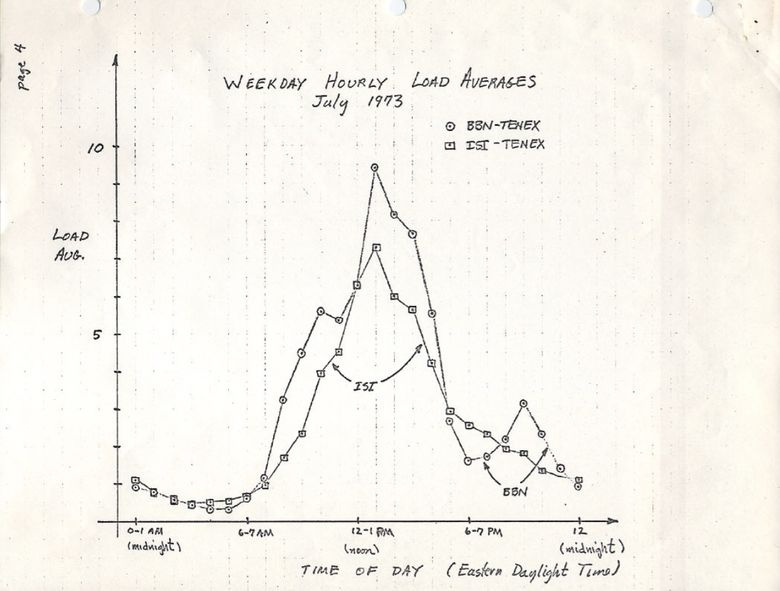
source: https://tools.ietf.org/html/rfc546
Сегодня можно найти в сети исходный код старых операционных систем. Вот фрагмент из TENEX (начало 1970’s) SCHED.MAC, на макроассемблере DEC:
А вот фрагмент из современной Linux (include/linux/sched/loadavg.h):
В Linux тоже жёстко прописаны константы на 1, 5 и 15 минут.
Аналогичные метрики были и в более старых системах, включая Multics, которая содержала экспоненциальное среднее значение очереди планируемых заданий (exponential scheduling queue average).
Три числа
Три числа — это средние значения нагрузки для 1, 5 и 15 минут. Вот только они на самом деле не средние, и не для 1, 5 и 15 минут. Как видно из вышеприведённого кода, 1, 5 и 15 — это константы, используемые в уравнении, которое вычисляет экспоненциально затухающие скользящие суммы пятисекундного среднего значения (exponentially-damped moving sums of a five second average). Так что средние нагрузки для 1, 5 и 15 минут отражают нагрузку вовсе не для указанных временных промежутков.
Если взять простаивающую систему, а затем подать в неё однопоточную нагрузку, привязанную к процессору (один поток в цикле), то каким будет одноминутное среднее значение нагрузки спустя 60 секунд? Если бы это было просто среднее, то мы получили бы 1,0. Вот график эксперимента:
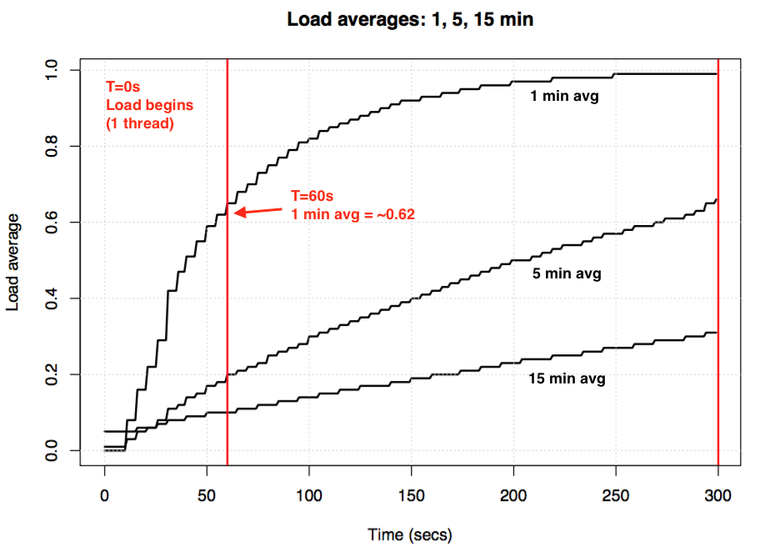
Визуализация эксперимента по экспоненциальному затуханию среднего значения нагрузки.
Так называемое «одноминутное среднее значение» достигает примерно 0,62 на отметке в одну минуту. Доктор Нил Гюнтер подробнее описал этот и другие эксперименты в статье How It Works, также есть немало связанных с Linux комментариев на loadavg.c.
Непрерываемые задачи Linux
Когда в Linux впервые появились средние значения нагрузки, они отражали только потребность в ресурсах процессора, как и в других ОС. Но позднее они претерпели изменения, в них включили не только выполняемые задачи, но и те, что находятся в непрерываемом состоянии (TASK_UNINTERRUPTIBLE или nr_uninterruptible). Это состояние используется ветвями кода, которые хотят избежать прерывания по сигналам, в том числе задачами, блокированными дисковым вводом/выводом, и некоторыми блокировками. Вы могли уже сталкиваться с этим состоянием: оно отображается как состояние «D» в выходных данных ps и top . На странице ps(1) его называют «uninterruptible sleep (usually IO)».
Внедрение непрерываемого состояния означает, что в Linux средние значения нагрузок могут увеличиваться из-за дисковой (или NFS) нагрузки ввода/вывода, а не только ресурсов процессора. Всех, кто знаком с другими ОС и их средними нагрузками на процессор, включение этого состояния поначалу сильно смущает.
Зачем? Зачем это было сделано в Linux?
Существует несметное количество статей по средним нагрузкам, многие из которых упоминают про nr_uninterruptible в Linux. Но я не видел ни одного объяснения, или хотя бы серьёзного предположения, почему начали учитывать это состояние. Лично я предположил бы, что оно должно отражать более общие потребности в ресурсах, а не только применительно к процессору.
В поисках древнего патча для Linux
Легко понять, почему в Linux что-то меняется: просматриваешь историю git-коммитов для нужного файла и читаешь описания изменений. Я просмотрел историю на loadavg.c, но изменение, добавляющее неизменяемое состояние, датировано более ранним числом, чем файл, содержащий код из более раннего файла. Я проверил другой файл, но это ничего не дало: код «скакал» по разным файлам. Надеясь на удачу, я задампил git log -p по всему Github-репозиторию Linux, содержащему 4 Гб текста, и начал читать с конца, отыскивая место, где впервые появился этот код. Это мне тоже не помогло. Самое старое изменение в репозитории датировано 2005-м, когда Линус импортировал Linux 2.6.12-rc2, а искомое изменение было внесено ещё раньше.
Есть старинные репозитории Linux (1 и 2), но и в них отсутствует описание этого изменения. Стараясь найти хотя бы дату его внедрения, я изучил архив на kernel.org и обнаружил, что оно было в 0.99.15, а в 0.99.13 ещё не было. Однако версия 0.99.14 отсутствовала. Мне удалось её отыскать и подтвердить, что искомое изменение появилось в Linux 0.99.14, в ноябре 1993. Я надеялся, что мне поможет описание этого релиза, но и здесь я не нашёл объяснения:
Он упомянул лишь основные изменения, не связанные со средним значением нагрузки.
По дате мне удалось найти архивы почтовой рассылки kernel и конкретный патч, но более старое письмо было датировано аж июнем 1995:
Я начал ощущать себя проклятым. К счастью мне удалось обнаружить старые архивы почтовой рассылки linux-devel, вытащенные из серверного бэкапа, зачастую хранящиеся как архивы дайджестов. Я просмотрел более 6000 дайджестов, содержащих свыше 98 000 писем, из которых 30 000 относились к 1993 году. Но ничего не нашёл. Казалось, исходное описание патча потеряно навеки, и ответа на вопрос «зачем» мы уже не получим.
Происхождение непрерываемости
Но вдруг на сайте oldlinux.org в архивированном файле почтового ящика за 1993 я нашёл это:
Было просто невероятно прочитать о размышлениях 24-летней давности, ставших причиной этого изменения. Письмо подтвердило, что изменение в метрике должно было учитывать потребности и в других ресурсах системы, а не только процессора. Linux перешла от «средней нагрузки на процессор» к чему-то вроде «средней нагрузки на систему».
Упомянутый пример с диском с более медленной подкачкой не лишён смысла: снижая производительность системы, потребность в ресурсах (исполняемые и ждущие очереди процессы) должна расти. Однако средние значения нагрузки снижались, потому что они учитывали только состояния выполнения процессора (CPU running states), но не состояния подкачки (swapping states). Маттиас вполне справедливо считал это нелогичным, и потому исправил.
Непрерываемость сегодня
Но разве средние значения нагрузки в Linux иногда не поднимаются слишком высоко, что уже нельзя объяснить дисковым вводом/выводом? Да, это так, хотя я предполагаю, что это следствие новой ветви кода, использующей TASK_UNINTERRUPTIBLE, не существовавшего в 1993-м. В Linux 0.99.14 было 13 ветвей кода, которые напрямую использовали TASK_UNINTERRUPTIBLE или TASK_SWAPPING (состояние подкачки позднее убрали из Linux). Сегодня в Linux 4.12 почти 400 ветвей, использующих TASK_UNINTERRUPTIBLE, включая некоторые примитивы блокировки. Вероятно, что одна из этих ветвей не должна учитываться в среднем значении нагрузки. Я проверю, так ли это, когда снова увижу, что значение слишком высокое, и посмотрю, можно ли это исправить.
Я написал Маттиасу и спросил, что он думает 24 года спустя о своём изменении среднего значения нагрузки. Он ответил через час:
Так что Маттиас до сих пор уверен в правильности этого шага, как минимум относительно того, для чего предназначался TASK_UNINTERRUPTIBLE.
Но сегодня TASK_UNINTERRUPTIBLE соответствует большему количеству вещей. Нужно ли нам менять средние значения нагрузки, чтобы они отражали потребности в ресурсах только процессора и диска? Peter Zijstra уже прислал мне хорошую идею: учитывать в средней нагрузке task_struct->in_iowait вместо TASK_UNINTERRUPTIBLE, потому что это точнее соответствует вводу/выводу диска. Однако это поднимает другой вопрос: чего мы хотим на самом деле? Хотим ли мы измерять потребности в системных ресурсах в виде потоков выполнения, или нам нужны физические ресурсы? Если первое, то нужно учитывать непрерываемые блокировки, потому что эти потоки потребляют ресурсы системы. Они не находятся в состоянии простоя. Так что среднее значение нагрузки в Linux, вероятно, уже работает как нужно.
Чтобы лучше разобраться с непрерываемыми ветвями кода, я хотел бы измерить их в действии. Потом можно оценить разные примеры, измерить затраченное время и понять, есть ли в этом смысл.
Измерение непрерываемых задач
Вот внепроцессорный (off-CPU) флейм-график с production-сервера, охватывающий 60 секунд и показывающий только стеки ядра, на котором я оставил только состояние TASK_UNINTERRUPTIBLE (SVG).
График отражает много примеров непрерываемых ветвей кода:
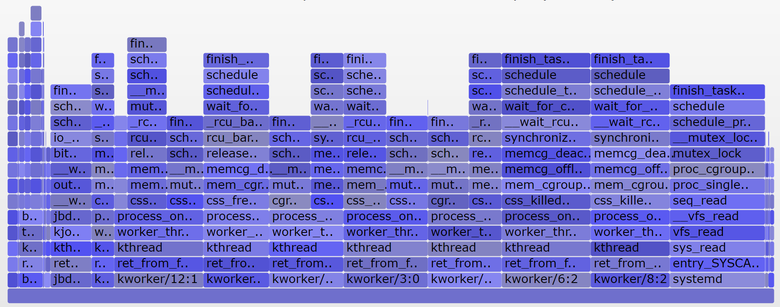
Если вы не знакомы с флейм-графиками: можете покликать по блокам, изучить целиком стеки, отображающиеся как колонки из блоков. Размер оси Х пропорционален времени, потраченному на блокирование вне процессора, а порядок сортировки (слева направо) не имеет значения. Для внепроцессорных стеков выбран голубой цвет (для внутрипроцессорных стеков я использую тёплые цвета), а вариации насыщенности обозначают разные фреймы.
Я сгенерировал график с помощью своего инструмента offcputime из bcc (для работы ему нужны eBPF-возможности Linux 4.8+), а также приложения для создания флейм-графиков:
Для изменения выходных данных с микросекунд на миллисекунды я использую awk. Offcputime «—state 2» соответствует TASK_UNINTERRUPTIBLE (см. sched.h), это опция, которую я добавил ради этой статьи. Впервые это сделал Джозеф Бачик с его инструментом kernelscope, который тоже использует bcc и флейм-графики. В своих примерах я показываю лишь стеки ядра, но offcputime.py поддерживает и пользовательские стеки.
Что касается вышеприведённого графика: он отображает только 926 мс из 60 секунд, проведённые в состоянии непрерываемого сна. Это добавляет к нашим средним значениям нагрузки всего 0,015. Это время, потраченное некоторыми cgroup-ветвями, но на этом сервере не выполняется много дисковых операций ввода/вывода.
А вот более интересный график, охватывающий только 10 секунд (SVG):
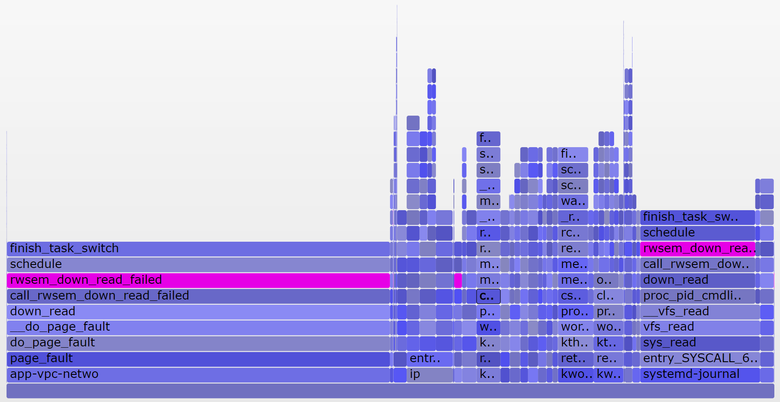
Более широкая башня справа относится к блокируемому systemd-journal в proc_pid_cmdline_read() (чтение /proc/PID/cmdline), что добавляет к среднему значению нагрузки 0,07. Слева более широкая башня page fault, тоже заканчивающаяся на rwsem_down_read_failed() (добавляет к средней нагрузке 0,23). Я окрасил эти функции пурпурным цветом с помощью поисковой фичи в моём инструменте. Вот фрагмент кода из rwsem_down_read_failed() :
Это код получения блокировки, использующий TASK_UNINTERRUPTIBLE. В Linux есть прерываемые и непрерываемые версии функций получения мьютексов (mutex acquire functions) (например, mutex_lock() и mutex_lock_interruptible() , down() и down_interruptible() для семафоров). Прерываемые версии позволяют прерывать задачи по сигналу, а затем будить для продолжения обработки прежде, чем будет получена блокировка. Время, потраченное на сон в непрерываемой блокировке, обычно мало добавляет к среднему значению нагрузки, и в данном случае прибавка достигает 0,3. Если бы было гораздо больше, то стоило бы выяснить, можно ли уменьшить конфликты при блокировках (например, я начинаю копаться в systemd-journal и proc_pid_cmdline_read() !), чтобы улучшить производительность и снизить среднее значение нагрузки.
Имеет ли смысл учитывать эти ветви кода в средней нагрузке? Я бы сказал, да. Эти потоки остановлены посреди выполнения и заблокированы. Они не простаивают. Им требуются ресурсы, хотя бы и программные, а не аппаратные.
Анализируем средние значения нагрузки в Linux
Можно ли полностью разложить на компоненты среднее значение нагрузки? Вот пример: на простаивающей 8-процессорной системе я запустил tar для архивирования нескольких незакэшированных файлов. Приложение потратило несколько минут, по большей части оно было блокировано операциями чтения с диска. Вот статистика, из трёх разных окон терминала:
Я также построил внепроцессорный флейм-график исключительно для непрерываемого состояния (SVG):
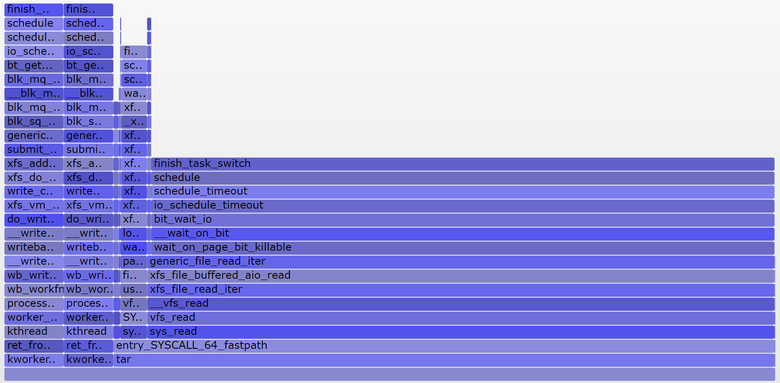
Средняя нагрузка в последнюю минуту составила 1,19. Давайте разложим на составляющие:
- 0,33 — процессорное время tar (pidstat)
- 0,67 — непрерываемые чтения с диска, предположительно (на графике 0,69, полагаю, что для него сбор данных начался чуть позже и охватывает немного другой временной диапазон)
- 0,04 — прочие потребители процессора (пользователь mpstat + система, минус потребление процессора tar’ом из pidstat)
- 0,11 — непрерываемый дисковый ввод/вывод воркеров ядра, сбросы на диск (на графике две башни слева)
В сумме получается 1,15. Не хватает ещё 0,04. Частично сюда могут входить округления и ошибки измерения сдвигов интервала, но в основном это может быть из-за того, что средняя нагрузка представляет собой экспоненциально затухающую скользящую сумму, в то время как другие используемые метрики (pidstat, iostat) являются обычными средними. До 1,19 одноминутная средняя нагрузка равнялась 1,25, значит что-то из перечисленного всё ещё тянет метрику вверх. Насколько? Согласно моим ранним графикам, на одноминутной отметке 62 % метрики приходилось на текущую минуту, а остальное — на предыдущую. Так что 0,62 x 1,15 + 0,38 x 1,25 = 1,18. Достаточно близко к полученному 1,19.
В этой системе работу выполняет один поток (tar), плюс ещё немного времени тратится потоками воркеров ядра, так что отчёт Linux о средней нагрузке на уровне 1,19 выглядит обоснованно. Если бы я измерял «среднюю нагрузку на процессор», то мне показали бы только 0,37 (расчётное значение из mpstat), что корректно только для процессорных ресурсов, но не учитывает тот факт, что нужно обрабатывать более одного потока.
Надеюсь, этот пример показал вам, что эти числа берутся не с потолка (процессор + непререрываемые), и вы можете сами разложить их на составляющие.
Смысл средних значений нагрузки в Linux
Я вырос на операционных системах, в которых средние значения нагрузок относились только к процессору, так что Linux-вариант всегда меня напрягал. Возможно, настоящая проблема заключается в том, что термин «средняя нагрузка» так же неоднозначен, как «ввод-вывод». Какой именно ввод/вывод? Диска? Файловой системы? Сети. Аналогично, средние нагрузки чего? Процессора? Системы? Эти уточнения помогли мне понять:
- В Linux средние нагрузки — это (или пытаются быть) «средние значения нагрузки на систему», систему в целом. Они измеряют количество выполняемых потоков и ожидающих своей очереди (процессор, диск, непрерываемые блокировки). Иными словами, эта метрика отражает количество потоков, которые не простаивают полностью. Преимущество: учитывается потребность в разных ресурсах.
- В других ОС средние нагрузки — это «средние значения нагрузки на процессор». Они измеряют количество потоков, выполняемых и готовых к выполнению в процессоре. Преимущество: проще в понимании и обосновании (только для процессоров).
Есть и другой возможный тип метрики: «средние значения нагрузки на физические ресурсы», куда входит нагрузка только на физические ресурсы (процессор и диск).
Возможно, когда-нибудь мы начнём учитывать в Linux и другие нагрузки, и позволим пользователям выбирать, что они хотят видеть: средние нагрузки на процессор, на диск, на сеть и так далее. Или вообще использовать всё вместе.
Что такое «хорошие» или «плохие» средние нагрузки?

Некоторые люди вычислили пороговые значения для своих систем и рабочих нагрузок: они знают, что когда метрика превышает значение Х, то задержка приложения вырастает и клиенты начинают жаловаться. Но никаких конкретных правил здесь нет.
Применительно к средней нагрузке на процессор кто-то может делить значения на количество процессоров и затем утверждать, что если соотношение больше 1,0, то могут возникнуть проблемы с производительностью. Это довольно неоднозначно, поскольку долгосрочное среднее значение (как минимум одноминутное) может скрывать в себе разные вариации. Одна система с соотношением 1,5 может прекрасно работать, а другая с тем же соотношением в течение минуты может работать быстро, но в целом производительность у неё низкая.
Однажды я администрировал двухпроцессорный почтовый сервер, который в течение дня работал со средней процессорной нагрузкой в диапазоне от 11 до 16 (соотношение между 5,5 и 8). Задержка была приемлемой, никто не жаловался. Но это экстремальный пример: большинство систем будут проседать при нагрузке/соотношении в районе 2.
Применительно к средним значениям нагрузки в Linux: они ещё более неоднозначны, поскольку учитывают разные типы ресурсов, так что не получится просто поделить на количество процессоров. Они полезны для относительного сравнения: если вы знаете, что система хороша работает при значении в 20, а сейчас 40, то пришло время посмотреть на другие метрики, чтобы понять, что происходит.
Более подходящие метрики
Рост средних нагрузок в Linux означает повышение потребности в ресурсах (процессоры, диски, некоторые блокировки), но вы не уверены, в каких. Чтобы пролить на это свет, можно использовать другие метрики. Например, для процессора:
- использование каждого процессора (per-CPU utilization): например, используя mpstat -P ALL 1 .
- использование процессора для каждого процесса (per-process CPU utilization): например, top, pidstat 1 и так далее.
- задержка очереди выполнения (диспетчера) для каждого потока (per-thread run queue (scheduler) latency): например, в /proc/PID/schedstats, delaystats, perf sched
- задержка очереди выполнения процессора (CPU run queue latency): например, в /proc/schedstat , perf sched , моём инструменте runqlatbcc.
- длина очереди выполнения процессора (CPU run queue length): например, используя vmstat 1 и колонку ‘r’, или мой инструмент runqlen bcc .
Первые две — метрики использования, последние три — метрики насыщения (saturation metrics). Метрики использования полезны для оценки рабочей нагрузки, а метрик насыщения — для идентификации проблем с производительностью. Лучшая метрика насыщения для процессора — измерение задержки очереди выполнения (или диспетчера): это время, проведённое задачей/потоком в состоянии готовности к выполнению, но вынужденным ждать своей очереди. Это позволяет вычислить тяжесть проблем с производительностью. Например, какая часть времени тратится потоком на задержки диспетчера. А измерение длины очереди позволяет предположить лишь наличие проблемы, а её серьёзность оценить сложнее.
В Linux 4.6 функция schedstats ( sysctl kernel.sched_schedstats ) стала настраиваться ядром, и по умолчанию выключена. Подсчёт задержек (delay accounting) отражает ту же метрику задержки диспетчера из cpustat, и я предложил добавить её также в htop, чтобы людям было проще ею пользоваться. Проще, чем, к примеру, собирать метрику длительности ожидания (задержка диспетчера) из недокументированных выходных данных /proc/sched_debug:
Помимо процессорных метрик, можете анализировать метрики использования и насыщения для дисковых устройств. Я анализирую их в методе USE, у меня есть Linux-чеклист.
Хотя существуют более явные метрики, это не означает, что средние значения нагрузки бесполезны. Они успешно используются в политиках масштабирования облачных микросервисов наряду с другими метриками. Это помогает микросервисам реагировать на увеличение разных типов нагрузки, на процессор или диски. Благодаря таким политикам безопаснее ошибиться при масштабировании (теряем деньги), чем вообще не масштабироваться (теряем клиентов), так что желательно учитывать больше сигналов. Если масштабироваться слишком сильно, то на следующий день можно будет найти причину.
Одна из причин, по которой я продолжаю использовать средние нагрузки, — это их историческая информация. Если меня просят проверить низкопроизводительные инстансы в облаке, я логинюсь и выясняю, что одноминутное среднее значение нагрузки гораздо ниже пятнадцатиминутного, то это важное свидетельство того, что я слишком поздно заметил проблему с производительностью. Но на просмотр этих метрик я трачу лишь несколько секунд, а потом перехожу к другим.
Заключение
В 1993 году Linux-инженер обнаружил нелогичную работу средних значений нагрузки, и с помощью трёхстрочного патча навсегда изменил их с «со средних нагрузок на процессор» на «средние нагрузки на систему». С тех пор учитываются задачи в непрерываемом состоянии, так что средние нагрузки отражают потребность не только в процессорных, но и в дисковых ресурсах. Обновлённые метрики подсчитывают количество работающих и ожидающих работы процессов (ожидающих освобождения процессора, дисков и снятия непрерываемых блокировок). Они выводятся в виде трёх экспоненциально затухающих скользящих сумм, в уравнениях которых используются константы в 1, 5 и 15 минут. Эти три значения позволяют видеть динамику нагрузки, а самое большое из них может использоваться для относительного сравнения с ними самими.
С тех пор в ядре Linux всё активнее использовалось непрерываемое состояние, и сегодня оно включает в себя примитивы непрерываемой блокировки. Если считать среднее значение нагрузки мерой потребности в ресурсах в виде выполняемых и ожидающих потоков (а не просто потоков, которым нужны аппаратные ресурсы), то эта метрика уже работает так, как нам нужно.
Я откопал патч, с которым было внесено это изменение в Linux в 1993-м — его было на удивление трудно найти, — содержащий исходное объяснение его автора. Также с помощью bcc/eBPF я замерил на современной Linux-системе трейсы стеков и длительность нахождения в непрерываемом состоянии, и отобразил это на внепроцессорном флем-графике. На нём отражено много примеров состояний непрерываемого сна, такой график можно генерировать, когда нужно объяснить необычно высокие средние значения нагрузки. Также я предложил вместо них использовать другие метрики, позволяющие глубже понять работу системы.
В заключение процитирую комментарий из топа kernel/sched/loadavg.c исходного кода Linux:
Hive OS. Установка, настройка, майнинг, команды, обновление. Полный туториал по системе.
Подробно разберем самую популярную систему для майнинга Hive OS. Hive OS представляет собой linux подобную операционную систему для майнинга на видеокартах и асиках. Выясним как правильно установить Hive OS, настроить систему Хайв ОС для стабильной работы, настроить и разогнать видеокарты, как сделать кошелек и полетные листы для запуска майнинга. Изучим команды и возможности обновления. И самое главное, разберем основные причины проблем и ошибок которые встречаются при майнинге на HiveOS.
Майнинг ETHW на Binance Pool
Комиссия 0.2%. Форк эфира. Ежедневные выплаты. Нет комиссий за перевод. Запуск!
БАЗОВЫЙ УРОВЕНЬ, ДЛЯ НОВИЧКОВ
Видео версия гайда по Hive OS
Регистрация в Hive OS
Hive OS промокод на 10$ при регистрации — InsidePC
В первую очередь нужно зарегистрироваться в HiveOS на официальном сайте. По данной ссылке с промо кодом «InsidePC», вы получите 10$ на счет, с которого сможете оплачивать систему. Регистрация в Hive OS ничем не отличает от регистрации в той же Rave OS, о которой мы писали в прошлой статье.
Когда вы попадете на сайт, нажмите на кнопку Sign In.
Регистрация в Hive OS
Если у вас есть промо код, нажмите Have a promo code?, нажмите и введите промо код InsidePC и получите 10$ на счет.
225$ для беженцев из Украины в ЕС!
Binance дарит 225$ для беженцев из Украины в странах ЕС + карта Binance VISA!
Промо код для получения 10$
После регистрации и входа в Hive OS, вы увидите веб интерфейс панели управления.
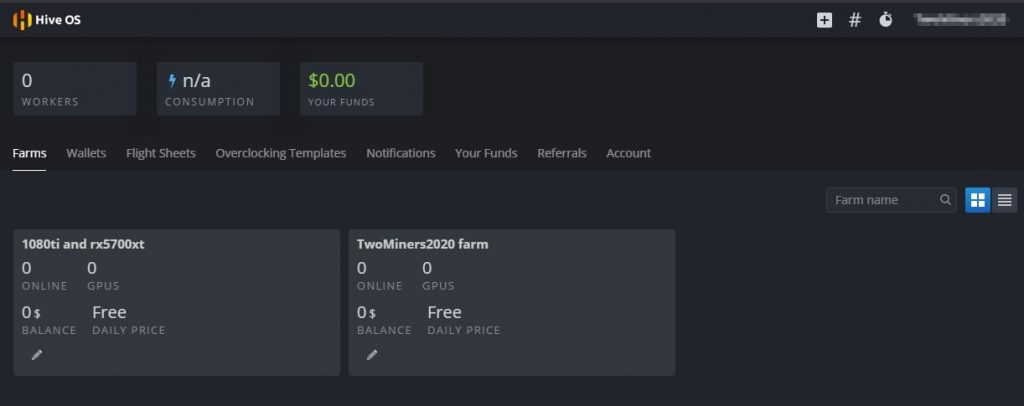
Панель управления Hive OS.
- Farms (Фермы) — ваши ферм.
- Wallets (Кошельки) — кошельки.
- Flight Sheets (Полетные листы) — полетные листы.
- Overclocking Templates (Шаблоны разгона) — шаблоны разгона.
- Notification (Уведомления) — уведомления.
- Your Funds (Ваши средства) — финансовые ведомости.
- Referrals (Рефералы) — рефералы.
- Account (Аккаунт) — аккаунт.
Как изменить язык системы
Рекомендуем использовать все профессиональные системы и сервисы на английском языке. Но если с английским совсем плохо, вы можете переключить на русский интерфейс. Для этого перейдите Аккаунты — Язык (язык будет сразу первой строчкой в настройках аккаунта). Хайв ОС на русский переведен качественно и профессионально.
Системные требования для Hive OS
Минимальные системные требования:
- Intel® Core™ 2 или лучше / AMD am2+ или лучше
- 4 ГБ ОЗУ*
- 4 ГБ носитель (HDD / SSD / M2 / USB
- Для добычи ETH (курс эфир) на RX Vega 56, RX Vega 64, Radeon VII, RX 5700 потребуется 6 ГБ оперативной памяти
Рекомендованные системные требования:
- Intel® Core™ i3-3220 3,3 ГГц / AMD FX-6300 3,5 ГГц
- 8 ГБ ОЗУ
- 8 ГБ SSD-накопитель
Настройки биос (bios) для материнской платы под Hive OS
- Настройте PCIe Link Speed на GEN2
- Отключите Internal Graphics (если это не нужно вам для монитора)
- Включите Above 4G Decoding
- Выключите CSM Support
- Убедитесь, что приоритет загрузки настроен правильно — устройство хранения, содержащее Hive, должно быть на первом месте
- (Опционально) Restore AC Power Loss (Power On)
Для ASUS B250 Mining Expert, PCIe Link Speed должна быть настроена в двух разных местах
- Advanced\PCH Configuration\PCI Express Configuration -> PCIe Speed -> Gen 2
- Advanced\System Agent (SA) Configuration\PEG Port Configuration -> PCIEX16_1 Link Speed -> Gen 2
И еще несколько рекомендаций касательно B250:
Майнинг Bitcoin на Binance Pool
Комиссия 0.2%. Нет комиссий внутри биржи. Ежедневные выплаты. Начать майнить!
- Некоторые пользователи сообщают о лучшей совместимости с Gen 1 вместо Gen 2 на более крупных ригах
- Некоторые пользователи сообщают об улучшенной стабильности при пустом слоте x16_1
- Обновленный bios может помочь решить множество проблем с платой
Скачиваем образ Hive OS для записи
Для скачивания образа HiveOS, используйте только официальный сайт. Ссылка на скачивания с официального сайта. Hive os скачать нужно обязательно по ней. Образ скачивается в ZIP архиве. Hive OS скачивайте только с официального сайта. Название образа будет примерно таким — hiveos-0.6-190-stable@210108.img.xz. Образ весит около 1,3 Gb.
Прежде чем записать образ Хайв ОС, разархивируйте его. Разархивированный образ для записи должен быть с расширением .img. Скачать hive os не должно составить для вас труда.
Установка образа Hive OS на SSD, HDD, M.2 или флешку
Структура фермы в системе Hive OS
Для понимания правильной настройки ваших ферм в системе Hive OS, объясним иерархию объектов в ферме.
Ферма (Farms) — представьте это как объект, например гараж или комната в которой размещены ваши воркеры или риги (до ригов или воркеров мы еще дойдем). Благодаря объединению ригов в фермы, вы можете разделять их по геолокации, например если у вас риги в разных гаражах, офисах, квартирах, комнатах. Это больше нужно для тех, у кого много ферм и ригов.
Hive os farm позволяют настривать фермы и локации.
Воркер (Workers) — это непосредственно ваш риг. Т.е. материнская плата с процессором, блоком питания и видеокартами. В обычной жизни, это и называют фермой. Как собрать майнинг ферму, читайте на сайте.
До 100$ при регистрации от Binance!
Забери приветственный бонус при регистрации на Binance прямо сейчас!
Нас интересует вкладка Фермы. Справа вверху нажимаем + и добавляем новую ферму.
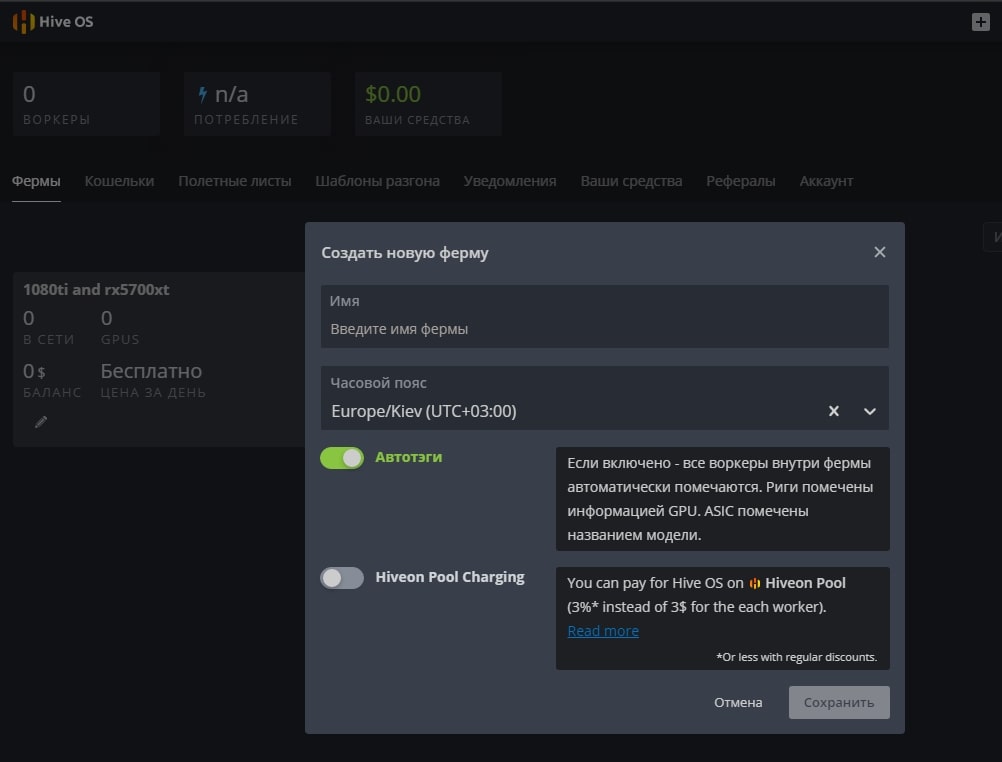
Создание новой фермы в Hive OS
- Имя — имя фермы.
- Часовой пояс — часовой пояс. Указывайте тот часовой пояс где находится ферма, это необходимо для отображения правильных временных кодов.
- Автотэги — полезная вещь, если у вас много ферм и много ригов. Автоматически помечает тэгами GPU и ASIC.
- Hiveon Pool Charging — данная опция позволят вам не платить за фермы 3$ в месяц, а оплачивать процент с пула. Мы не рекомендуем использовать Hiveon Pool, он не плохой, просто есть гораздо лучше пулы для майнинга эфира. Например Binance.
После создания фермы, вас перебросит на вкладку воркер. Справа вверху будет иконка «+» через которую вы создаете новый воркер.
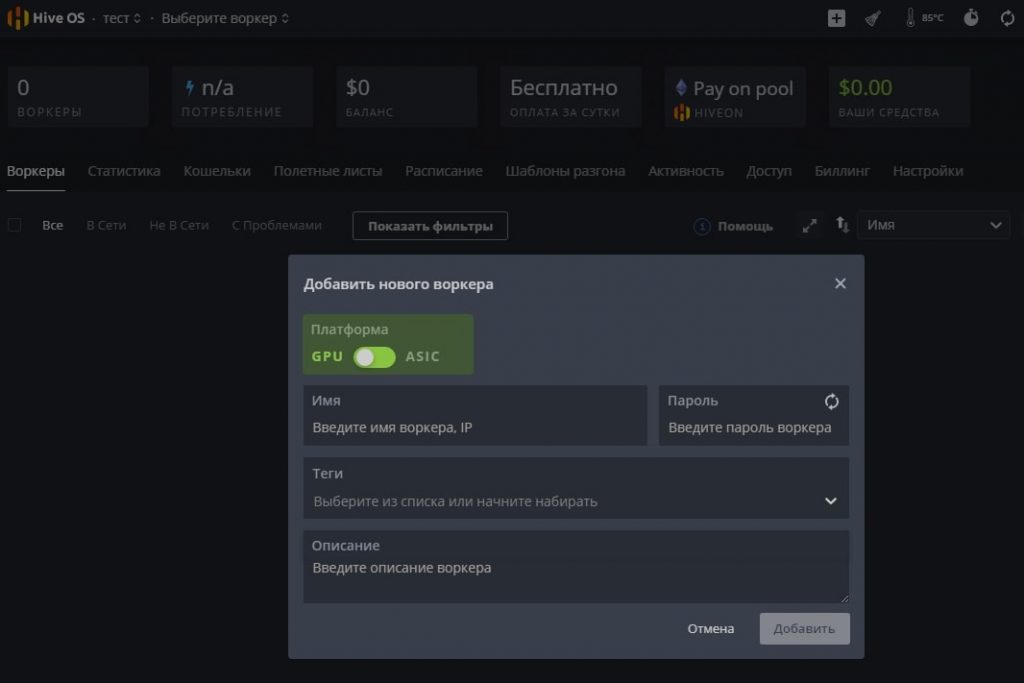
Создание воркера в HiveOS
- Платформа — выбираете GPU если у вас видеокарты, или ASIC если асики.
- Имя — имя воркера.
- Пароль — пароль воркера, для предоставления доступа.
- Теги — можете задать теги для удобства.
- Описание — описание воркера для себя.
После нажатие на кнопку «Добавить», вы попадаете в настройки рига или воркера.
FARM_HASH and rig.conf
Тут нам нужен FARM_HASH. Это код который нужно будет вставить в образ Hive OS после записи этого образа. Либо вы можете в этом окне сказать rig.conf с уже прописанным FARM_HASH и скопировать в систему после создания образа. Мы рассмотрим оба варианта в Хайв ОС.
Устанавливаем образ Hive OS
Для записи образа Hive OS, проще всего воспользоваться программой HDD Raw Copy Tool. Мы покажем процесс установки на ней, но вы можете воспользоваться программой Etcher, она более современная.
Запускаем HDD Raw Copy Tool и в поле File выбираем образ Hive OS (Please select SOURCE).
HDD Raw Copy Tool для записи Hive OS
Нажимаем Continue и выбираем диск или флешку на которую будем записывать образ в поле ATA (Please select TARGET).
HDD Raw Copy Tool для записи Hive OS
Нажимаем Сontinue и подтверждаем запись.
После записи у вас появиться еще одни жесткий диск с файлами и именем Hive OS.
Вам нужно будет зайти в него и скопировать туда файл rig.conf, который вы скачали на предыдущем шаге. Либо найти там файл rig-config-example.txt и вставить в него FARM_HASH с воркера в поле FARM_HASH и сохранить этот файл с именем rig.conf.
После этого, нужно будет подключить образ к материнской плате фермы. К этому моменту вы уже должны были настроить материнскую плату фермы, ссылки выше на статьи и собрать и подключить ферму.
Запуск майнинга на Hive OS
Для запуска майнинга нужно помимо уже сделанного, создать кошелек и полетный лист.
Создание кошелька в Hive OS (куда мы будем майнить)
Создаем кошелек в Hive OS. В web интерфейсе переходим во вкладку «Кошельки» и нажимаем кнопку «Добавить кошелек». Лучше всего создавать разные кошельки для разных монет, особенно, если вы планируете майнить различные монеты и переключаться между ними. При выборе монеты в Полетных листах, выбор кошельков будет ограничен этой монетой.
Учитесь и зарабатывайте. +5$ сразу!
Проходите курсы и получите криптовалюту. Binance дает 5$ сразу за верификацию!
Создания полетного листа
Полетный лист позволяет переключаться мгновенно между кошелками, пулами, монетами. Это по сути файлы конфигурации вашего воркера.
Для создания полетного листа в Hive OS переходим во вкладку «Полетные листы (Flight Sheets)».
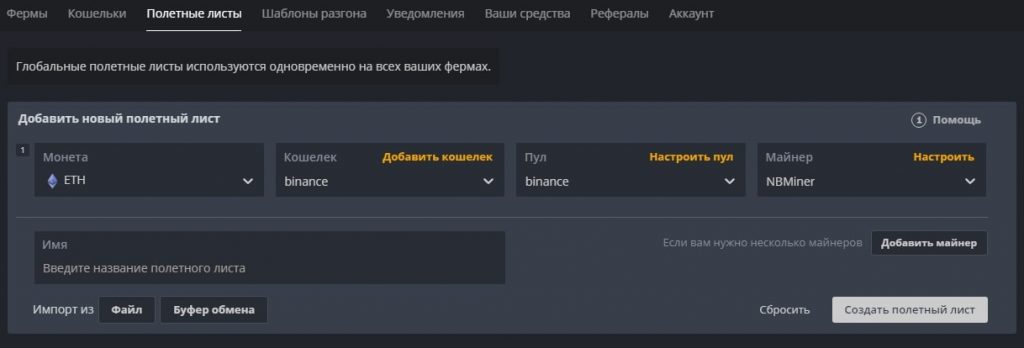
Создание полетного листа в Hive OS
- Монета — выбираем монету. В зависимости от выбранной монеты, будут доступны только кошелки для этой монеты.
- Кошелек — выбираем кошелек который мы создали ранее.
- Пул — выбираем пул на который будем майнить. А так же сервера пула. Если вы выбрали несколько серверов, то воркер будет присоединятся в порядке очереди к каждому следующему если предыдущий перестал работать. Лучше выбрать 2-3 сервера.
- Майнер — выбираем майнер. Рекомендуем использовать NBMiner. При выборе майнера, будет манятся текст Nvidia, AMD или CPU. В зависимости от того с какими картами работает майнер, или процессорами.
- Имя — вводим имя полетного листа.
Запускаем майнинг на Hive OS
Мы сделали все необходимое для запуска майнинга. Выбираем нашу ферму, выбираем наш воркер. Когда вы будете в воркере и будете видеть кол-во карт, перейдите в «Полетные листы».
Запускаем майнинга на Hive OS
Нажимаем справа на ракете и запускаем майнинг.
Поздравляем, вы запустили майнинг на Hive OS. Подождите пару минут пока майнер запустить процесс майнинга.
Настройка аккаунта, фермы и воркера в Hive OS
Настройка аккаунта в Hive OS (Account Profile Settings)
Что бы попасть на страницу настроек аккаунта, с главной страницы Hive OS перейдите во вкладку Аккаунт (Account).
- Language (Язык) — изменения языка системы.
- Profile (Профиль) — логин, имя в системе и email.
- Notifications (Уведомления) — настройка уведомлений в Telegram или Discort.
- Password (Пароль) — изменение пароля.
- Two-factor Authentication (Двухфакторная аутентификация (2FA)) — подключение двухфакторной аутентификации. Дополнительный уровень безопасности.
- White List (Белый список) — белый список ip адресов. Не используйте это на динамическом IP адресе (если ваш интернет-провайдер меняет его или вы заходите через мобильную сеть)
- Authentication Tokens (Токены аутентификации) — Вы можете управлять своими персональными API токенами. Вы можете создать новый для своего стороннего приложения. Или удалить подозрительную сессию. Тут можете увидеть текущие сессии и закрыть их при необходимости. API документация тут.
- Bio (Биография) — тут можно ввести дополнительную информацию о вас: телефон, telegram, skype, информация о компании, часовой пояс.
- Advanced Settings (Расширенные настройки) — Delete account (Удалить аккаунт) — удаления аккаунта.
Настройка фермы в Hive OS
Что бы попасть на страницу настроек фермы в Хайв ОС, нужно выбрать нужную ферму, под каждую ферму свои настройки, и нажать на ссылку «Settings (Настройки)». Какие настройки фермы доступны в Hive OS?
- Name (Имя) — задаем имя фермы. Не на что не влияет.
- Farm Hash — Farm Hash используется для подключения воркера к ферме без предварительного создания в веб.Просто установите его в rig.conf перед первым запуском. Мы не расматриваем такой способ подключения, т.к. есть более удобные, описанные выше.
- ASIC configuration files (Файлы конфигурации ASIC) — Генератор файлов привязки ASIC. Настройка для асиков.
- Tags (Теги) — добавление своих тегов для маркирования воркеров.
- Timezone (Часовой пояс) — часовой пояс фермы.
- Notifications (Уведомления) — возможность настройки уведомлений для фермы. Т.е. они будут распространятся на все воркеры в ферме.
- Electricity price, $/kWh (Цена электроэнергии, $/кВт*ч) — Цена электроэнергии для точных подсчетов потребления. Вы можете установить валюту, добавив ее после пробела. Например: 5.47 RUB.
- Hardware power consumption, watts (Потребляемая мощность, Вт) — Значение по умолчанию для всех воркеров фермы. Может быть изменен для воркера отдельно.
- Power supply unit efficiency, % (КПД блока питания,%) — КПД блока питания для более точных подсчетов потребления. Значение по умолчанию для всех воркеров фермы. Может быть изменен для конкретного воркера.
- Advanced Settings (Расширенные настройки)
- Packages repository server mirror URL (Адрес зеркала сервера хранилища пакетов) — данная настройка позволяет указать локальные пакеты для обновления. Это позволит сохранить трафик и увеличить скорость обновления. Рекомендуется только для тех пользователей, которые понимают что это и точно знают зачем им это.
- Transfer farm (Передача фермы) — Передача фермы другому пользователю. Введите логин существующего пользователя, который будет новым владельцем фермы. Тут все должно быть понятно, передача фермы другому владельцу.
- Remove Farm (Удалить ферму) — Удаление фермы.
Настройка воркера в Hive OS
Для настройки воркера, нужно войти в нужный воркер и перейти во вкладку «Settings (Настройки)». Какие настройки воркера доступны в Hive OS?
- ID — уникальный идентификатор воркера. Так же в строчке с ID есть ссылка на готовый файл rig.conf.
- Farm hash — Farm hash вашего воркера который прописывается в файле rig.conf.
- Name (Имя) — имя воркера.
- Description (Описание) — описание воркера.
- Tags (Теги) — тэги для удобства сортировки видеокарт в воркере по типам памяти, моделям и т.д.
- Password (Пароль) — пароль воркера.
- Resend all configs (Переслать все настройки) — выгрузка настроек воркета для импорта в другую ферму.
- Cards/Boards Quantity (Количество карт/плат) — данный параметр увеличивается автоматически. Но можно его менять и вручную.
- GUI on boot (Отключить GUI при загрузке) — не запускать Х-сервер, только консоль, для Nvidia не будет разгона.
- Maintenance mode (Режим технического обслуживания) — включить режим обслуживания (не запускать майнер и сторожевой таймер при загрузке)
- Push interval (Интервал сброса данных) — Интервал в секундах между отправкой статистики на сервер. По умолчанию 10 секунд. Обратите внимание, что конфиги и команды будут обрабатываться воркеров с одинаковым интервалом.
- Power cycle — когда эта опция включена, все перезагрузки будут выполняться как выключить и включить через 30 секунд.
- DoH — DNS поверх HTTPS (DoH) — протокол для выполнения разрешения DNS по протоколу HTTPS. Использование DoH повышает конфиденциальность и безопасность пользователей путём предотвращения перехвата и манипулирования данными DNS.
- Miner delay (Задержка старта майнера) — задержка в секундах до запуска майнера при включении воркера.
- Hardware power consumption, watts (Потребляемая мощность, Вт) — вы можете установить энергопотребление «тушки» для более точного расчета энергопотребления.
- Power supply unit efficiency, % (КПД блока питания,%) — вы можете установить КПД блока питания для более точного расчета потребляемой мощности.
- Mirror Select (Выбор зеркала) — если у вас возникли проблемы с подключением к Hive сервера от вашего воркера и часто возникают ложные события не в сети / в сети, вы можете попробовать выбрать другой URL-адрес для подключения к серверу. Иногда возникает проблема с брандмауэром (ваш собственный или ISP) и смена порта может помочь.
- VPN — подключение VPN.
- Advanced Settings (Расширенные настройки)
- Transfer Worker (Перенос воркера) — перенести воркера на другую ферму. Кошелек не переносится с воркером. Пожалуйста, примените кошелек с другой фермы после того как перемещение будет завершено.
- Worker Activation/Deactivation (Активация воркера) — активация и деактивация воркера.
- Remove Worker (Удалить воркера) — удаление воркера.
Подключение и настройка Binance Pool через Hive OS
Подключение и настройка Binance Pool через Hive OS подробно описана в статье по Binance Pool. Переходите и изучайте.
Разгон видеокарт в Hive OS
Разгон видеокарт от NVIDIA
Шаг 1 — Заходим в ферму. Во вкладке Farms(Фермы), выбираем нужную ферму.
Шаг 2 — Заходим на нужный риг. Выбираем риг в котором стоят карты которые мы будем разгонять.
Workers в Hive OS
Шаг 3 — выбираем нужную карту, все карты, определенные карты. Выбираем нужную карту и нажимаем на значок спидометра. Можно выбрать этот значок напротив конкретной карты, либо выбрать значок спидометра с надписью ALL. Тут задаются настройки разгона для всех карт Nvidia или AMD. Если у вас несколько одинаковых карт в риге, можно применить разгон сразу ко всем картам. Так же можно разогнать только определенные карты, об этом ниже.
alt=»Разгон RTX 3070 в HiveOS» width=»1024″ height=»80″ />Разгон RTX 3070 в HiveOS
Шаг 4 — Устанавливаем параметры разгона. Окно настроек для видеокарт от AMD отличается от карт для NVIDIA и имеет свои нюансы:
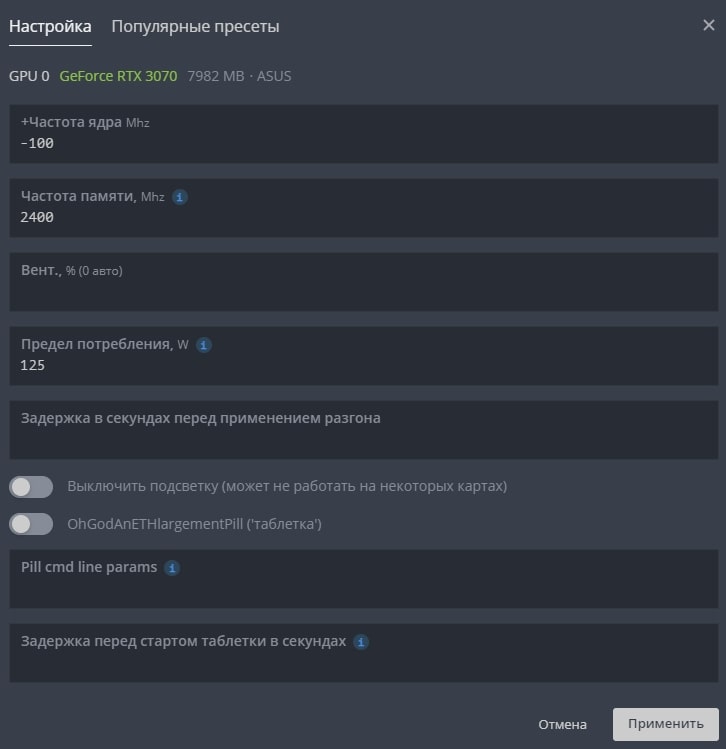 Оптимальный разгон и настройки RTX 3070 в Hive OS
- В поле +Core Clock Mhz (+Частота ядра Mhz) — указываем частоту в Mhz которую вы добавляете или снижаете от базовой.
- В поле Memory Clock, Mhz (Частота памяти, Mhz) — указываем значение частоты видео памяти. Частота видео памяти указывается умноженная на 2. Т.е. если вам нужно увеличить частоту на 1000 MHz, вбиваете 2000 Mhz. Это особенности разгона на Hive OS и Rave OS.
- В поле Вент., % (0 авто) — частота вращения вентиляторов. Оставляете 0 если у вас стоит Auto Fan.
- Предел потребления, W — указываете предел потребления карты в ваттах.
- Задержка в секундах перед применением разгона — указываете в секундах задержку начала разгона после того, как карта запустилась. Иногда это помогает от отвала видеокарты.
- Выключить подсветку (может не работать на некоторых картах) — очень редко работает.
- OhGodAnETHlargementPill — включает так называемую таблетку (Pill), используется только для карт серии gtx 10 80.
- Pill cmd line params — можно указать ревизию карт для которых для запуска таблетки.
- Задержка перед стартом таблетки в секундах — задержка применения таблетки от времени запуска видеокарты.
Популярные пресеты
В этом разделе, можно выбрать пресет или шаблона разгона который используют другие пользователи Hive OS для таких же карт как у вас.
Popular Presets
Нажимаете на нужный пересет разгона и он применится к вашей карте.
Разгон нескольких карт из рига
Разгон нескольких карт из рига
Заходите в настройки разгона всех карт, и по отдельности указываете значения разгона для каждой отдельной карты. Порядок от GPU 0 до GPU N…
Разгон видеокарт от AMD в Хайв ОС
Для карт от AMD есть гораздо больше настроек для разгона, вы можете указывать не только лимит потребления, но и вольтаж на память, на чип и другие, в зависимости от поколения графического чипа.
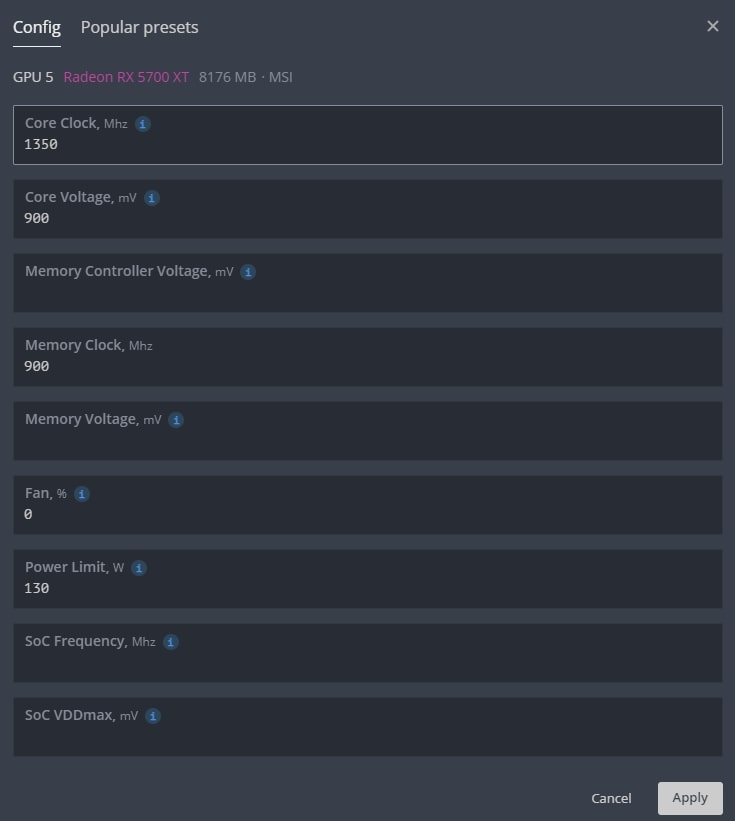
Разгон RX 5700 XT в Hive OS
- В поле Core Clock offset, Mhz — указываем частоту в Mhz которую вы добавляете или снижаете от базовой.
- В поле Core voltage, mV — указываем значения потребления графического чипа в милливольтах.
- В поле Memory Clock offset, Mhz — указываем значение частоты видео памяти. Частота видео памяти указывается умноженная на 2. Т.е. если вам нужно увеличить частоту на 1000 MHz, вбиваете 2000 Mhz. Как и для карт NVIDIA.
- В поле Memory voltage, mV — указываем значения потребления видеопамяти в милливольтах.
- В поле Power Limit — указываете предел потребления карты в ваттах.
Polular presets — работают так же как и на картах Nvidia. Выбираете нужный шаблон и применяете его.
Как включить уведомления в Hive OS на Telegram или Discord
Вы можете настроить уведомления по различным событиям в системе и получать их на свой telegram или discord. Какие уведомления можно получать на Telegram и Discord с Hive OS:
- Воркер в сети
- Воркер не в сети
- Воркер загрузился
- Сообщения об ошибках
- Предупреждающие сообщения
- Информационные сообщения
- Выполненные без ошибок
- GPU Temp >= Red Temp + 3°
- Почасовой отчет
- Скорость вентилятора >= Порог + 5%
- Коэф. подтв. шар >= Порог — 5%
- Средняя нагрузка (15 мин) >= Порог + 1
- Потеря GPU/платы
- GPU MEM TEMP >= Red MEM TEMP + 3°
- CPU TEMP >= Red CPU TEMP + 3°
- ASIC Board TEMP >= Red ASIC TEMP + 3°
Список уведомлений очень большой. Что в целом позволит вам во время узнавать и реагировать на любые события на ферме.
Как настроить эти уведомления?
Переходите на Фермы и выбираете нужный Воркер, там ищем вкладку — Настройки. Спускаемся к Уведомлениям.
Уведомления на telegram или discord в hive os
Для настройки уведомлений, перейдите по ссылке на Hive OS Bot, получите код в боте и на email. Введите их в системе и подписка будет оформлена.
Уведомления в Telegram в Hive OS
Обновление системы Hive OS и обновление драйверов для видеокарт
Какая версия Hive OS установлена?
Для обновление Hive OS, обратите внимание, не Ubuntu на базе которой написана Hive OS, а именно Hive OS, необходимо зайти в ваш воркер.
Обновление Hive OS
Желтым цветом вы увидите последнюю версию системы, а рядом белым цветом будет обозначена текущая версия Hive OS. В моем случае, стоит 0.6-203@210503, а последняя версия на данный момент 0.6-203@210512.
Обновление Hive OS до последней версии (Upgrade)
Для обновления Hive OS до последней версии, нажмите на желтую иконку («Upgrade or Downgrade»).
Обновление Hive OS
Во всплывающем окне, вы можете выбрать версию на которую вы можете обновиться, а также почитать основные изменения в новой версии. Выбрав версию, нажимаете серую кнопку внизу «Upgrade». После нажатия кнопки, нужно будет дождаться процесса обновления. Обычно это занимает не более 2х минут.
Кнопка Reboot after complete — обновит воркер после успешного обновления Hive OS.
Как откатиться на предыдущие версии Hive OS (Downgrade)
В той же иконке (Upgrade or Downgrade), выбираем предыдущие версии на которые мы можем сделать откат.
Белым цветом написаны предыдущие версии системы на которые вы можете откатится. Выбираете нужную и нажимаете Upgrade. Все очень просто.
Как обновить драйвера для карт NVIDIA
Обновление драйверов в Hive OS можно сделать только для карт Nvidia, для карт AMD драйвера обновляются вместе с дистрибутивом сомой системы. Т.е. при обновлении версии Hive OS. Прежде чем обновлять драйвера, посмотрите какие драйвера установлены на вашем риге.
Для этого перейдите в Фермы — Воркеры — Выберите нужный воркер и нажмите на него. Попав в воркер, можно посмотреть версию драйверов.
Версия драйвера в HiveOS
В нашем случае версия драйверов — 455.45.01.
Следующий шаг, это узнать последнюю актуальную версия драйвера для карт Nvidia. Нужно запустить Shell.
Находясь в воркере, выбираем «Удаленный доступ» и «Hive Shell Start».
Hive Shell старт
После запуска Hive Shell, открываем окно Hive Shell.
Вводим команду nvidia-driver-update —list.
Вы увидите список доступных драйверов для установки. Узнаете версию Cuda для вашего устройства.
Для обновления драйвера введите команду upt update.
После выполнения этой команды, вводим команду на обновление драйвера.
Если есть более новая версия драйвера, вводите команду nvidia-driver-update 455.38 (указываете версию драйвера), либо просто вбиваете команду nvidia-driver-update и он будет ставить самую последнюю актуальную версию.
Обновления займет пару минут, после успешного обновления драйверов на hive os для nvidia, вы должны увидеть следующее окно:
Nvidia settings reinstall seccessful
Все, обновление драйвера прошло успешно.
Driver installation successful
Как обновить драйвера для карт AMD в Hive OS
Драйвера для карт AMD обновляются вместе с обновлением образа Hive OS. Других варианты не рекомендуются.
Зомби режим в Hive OS
Шаг 1: Заходим в Flight Sheets (полетные листы) и создаем полетный лист. Монету выбираем ETH, прописываем свой кошелек (нужно предварительно его создать), пул, и майнер. Выбираем TeamRedMiner и нажимаем Настроить ( Setup Miner Config).
Создаем Flight Sheets (полетный лист) и выбираем майнер TeamRedMiner
В насройках майнера, находим поле Extra config arguments и вводим следующую команду — —eth_4g_max_alloc 4076.
Эта команда указывает сколько видеопамяти в карте будет использоваться под DAG файл. Все что больше этого значения будет размещаться в оперативной памяти. Чем выше эта цифра, тем меньше будет падение хэшрейта в майнинге. У нас стоит 4076 mb. Это цифру вам нужно подобрать самим. Если на 4076 все работает стабильно, попробуйте поднять на 10 mb.
Нажимаем Apply Changes и сохраняем полетный лист. Полетный лист называем как то понятно, Zomby List или как то так.
Более подробнее про майнинг на картах с 4GB видеопамяти читайте в статье по майнингу на RX 480, RX 570, RX 580.
Проверка логов в Hive OS для поиска проблем и ошибок
В Hive OS есть несколько журналов с логами, которые вы можете анализировать для поиска проблем, ошибок или проверки работы. Вы можете посмотреть журнал майнера и журнал системы.
Как посмотреть лог майнера в Hive OS
Miner Log
Ищем иконку под названием «Miner Actions» и выбираем раздел Miner Log. Вы увидите следующий лог из последних 100 строк работы майнера (это даже не лог, а просто экран майнера):
Miner Log
Настоящие файлы хранятся в /var/log/miner/xxxx/*.log. Как их увидеть?
Открываем «Remote Access» и выбираем Hive Shell Start.
После загрузки терминала, вы увидите иконку открытия терминала в новом окне:
Нажимаем на нее и переходим в терминал, который откроется в соседней вкладке.
У нас откроется терминал в котором мы прописываем команду «mc» и нажимаем Enter.
Переходим стрелками в папку /var/log/miner/xxxx/*.log. Где xxx — это название вашего майнера и внутри этой папки смотрим папку с логом. Для просмотра лога нажимаем F3. Для выхода из mc нажимаем F10.
Как посмотреть системный лог в Hive OS
Для доступа в главный системный журнал, вбейте в Hive Shell — less /var/log/syslog
Команды в Hive OS
Базовые команды
- agent-screen— показывает агент клиента Hive OS (чтобы выйти, нажмите Ctrl+A, D)
- firstrun -f— заново запросить ID рига и пароль
- mc— файловый менеджер, наподобие Norton Commander, но для Linux
- selfupgrade— обновление Hive OS через консоль, то же самое, что нажать кнопку в веб-интерфейсе
- sreboot— выполнить принудительную перезагрузку
- sreboot shutdown— выполнить принудительное отключение
Майнеры
- miner— открывает окно с запущенным майнером (чтобы выйти, нажмите Ctrl+A, D)
- miner start, miner stop— запускает или останавливает настроенный майнер
- miner log, miner config— лог / настройки майнера
Логи системы
- dmesg— показать системные сообщения, в основном, чтобы увидеть лог загрузки
- tail -n 100 /var/log/syslog— показать 100 последних строк из системного лога
Сеть
- ifconfig— показать интерфейсы сети
- iwconfig— показать беспроводные адаптеры
Горячие клавиши
Ctrl+C— остановить любую запущенную команду
Переключение между экранами майнеров, отсоединение от терминала:
- Ctrl+A, D— отсоединить от экрана (майнер или агент), чтобы оставить его работающим
- Ctrl+A, Space or Ctrl+A, 1,2,3— переключение между экранами, если у вас запущено несколько майнеров и т.д.
Продвинутые команды
Статус / Диагностика
- agent-screen log— показать логи разных частей (вы можете использовать log1 и log2) агента Hive
- hello— «поздороваться» с сервером: чтоб обновить IP адреса, настройки, и так далее (обычно выполняется при запуске)
- net-test— проверить и определить сетевое соединение
- timedatectl— показать время и дату настроек синхронизации
- top -b -n 1— показать список всех процессов
- wd status— показать статус и лог хешрейт-вотчдога
AMD
- amd-info— показать данные по картам AMD
- amdcovc— показать данные о питании карт AMD
- amdmeminfo— показать данные о памяти карт AMD
- wolfamdctrl -i 0 —show-voltage— показать таблицу напряжения для видеокарт AMD #0
Nvidia
- journalctl -p err | grep NVRM— показать последние ошибки видеокарт Nvidia
- nvidia-info— показать расширенные данные по картам Nvidia
- nvidia-driver-update— обновление драйверов Nvidia
- nvidia-driver-update 430— скачать и установить последний драйвер из серии 430.*
- nvidia-driver-update —nvs— переустановить только nvidia-settings
- nvidia-smi— показать данные по картам Nvidia
- nvtool —clocks— показать частоты ядра/памяти для всех видеокарт Nvidia
Оборудование
- gpu-fans-find— вращать вентиляторы GPU от первой до последней карты, чтобы упростить поиск необходимого GPU. Можно указать номер карты, тогда вентиляторы запустятся именно на ней. Если воркер запускается корректно, отследить какая карта какой шине соответствует довольно просто. Например, если карта GPU0 имеет шину 01:00.0, и её нужно найти, используйте команду gpu-fans-find 0. Эта команда на некоторое время раскрутит вентиляторы только на этой карте. И так далее по примеру.
- sensors— показать показания напряжения/температуры материнской платы и карты
- sreboot wakealarm 120— выключить блок питания и запустить через 120 секунд
- /hive/opt/opendev/watchdog-opendev power— эмуляция нажатия кнопки питания посредством OpenDev вотчдога
- /hive/opt/opendev/watchdog-opendev reset— эмуляция нажатия кнопки перезапуска посредством OpenDev вачдога
Апгрейд / Установка
- disk-expand -s— расширить раздел Linux, чтобы заполнить оставшееся на диске место
- hpkg list miners— список всех установленных майнеров
- hpkg remove miners— удалить все майнеры
- nvidia-driver-update —remove— удалить все загруженные пакеты драйверов Nvidia, кроме утсановленного на данный момент
- selfupgrade —force— принудительный апгрейд; это поможет в ситуации, когда selfupgrade сообщает, что версия Hive актуальна, но на самом деле это не так
Логи
- journalctl -u hive —no-pager— показать загрузочный лог Hive OS
- journalctl -u hivex —no-pager— показать лог X сервера (графический интерфейс)
- logs-on— записать все логи на диск, они сохранятся после перезагрузок
- logs-off— записать все логи в оперативную память, чтобы уменьшить износ USB-накопителя (по умолчанию)
- log=’/var/log/syslog’; gzip -c9 «$log» | base64 -w 0 | message file «$(basename «$log»)» payload— отправить файл /var/log/syslog на панель управления
Как запускать команды
Есть несколько способов запуска команд, прежде всего вам нужно зайти в нужный воркер:
- Выбрать пункт «Выполнить команду», и вбить необходимую команду.
- Выбрать пункт «Удаленный доступ», и выбрать Hive Shell Start.
Остались вопросы или что то не понятно?
Заходите на наш telegram канал и задавайте их напрямую автору. Помимо общения, публикуем то, чего нет на сайте. Будьте в курсе лучших возможностей заработка на криптовалюте!
Newsletter
Еженедельный отчет по криптопортфелю. Дайджест топовых новостей и возможностей в крипте. Подсвечиваем актуальные темы для заработка!
Владимир — CEO InsidePC. Более 10ти лет в интернет-маркетинге и IT индустрии, 4 года в трейдинге на NYSE, NASDAQ, более 3х лет исключительно в крипте. В фокусе трейдинг, инвестиции, ноды и майнинг. Держу руку на пульсе криптовалютной индустрии. Цель — развитие крипто индустрии в Украине.
Telegram