Installation guide S19, S19j, S19j Pro, S19 Pro, T19
S19, S19j, S19j Pro, S19 Pro, and T19 firmware packages can only be installed on the Series 19 single-deck Xilinx control board. Beagle Bone boards are already supported. Double-decked boards are not supported until further notice. The Amlogic control boards are under development now.
Please let your ASICs run through the entire autotuning process after the firmware installation, which may take up to 2 hours. This will allow any pre-existing errors to be rectified and improve your farm performance.
Prerequisites
An SD card of up to 32 GB is required.
Installation steps:
Download one of the following archives depending on the control board version (19 or 17):
- S19 — S19, 76 chips, 95Th
- S19x88 — S19, 88 chips, 87Th
After the necessary archive is downloaded, do the following steps:
1. Format an SD card to FAT32 with MBR (Master Boot Record) partition scheme.
2. Unzip the downloaded file and copy its content to the MicroSD card. There are files in the root folder. Fill them, and ASIC will connect to Hiveon OS after flashing:
- FARM_HASH — in this file, insert FARM_HASH from the farm settings
- HIVE_HOST_URL — insert the API server, if it is essential to replace it. If the file is empty, the standard server is used (api.hiveos.farm)
3. Turn off your ASIC.
4. Insert the SD into the control board’s slot.
5. Turn on your ASIC.
6. Wait for the autotuning to be done. Allow your ASICs to undergo the autotuning process, which might take up to 2 hours. Refrain from interfering and keep the devices powered on to ensure a successful error-free operation.
For information on how to link your ASIC to the Hiveon OS account, see How to bind ASIC miner to the farm
Firmware update via ASIC web
If a firmware is already installed on the SD card, and the ASIC is running, you can download the WEB upgrade firmware. Next, select this file on the update tab in ASIC web. Thus, it will not be necessary to overwrite the firmware on the SD card if it was previously installed.
Note: The older versions of Hiveon Firmware of the S19/T19 series might require reselecting the file. The first reboot prepares the Micro SD card file system, and the second reboot upgrades the firmware on the micro SD card.

Control board identification
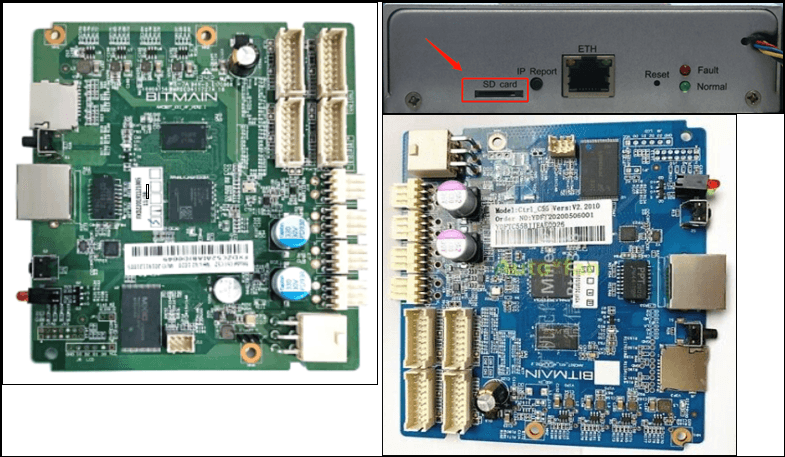
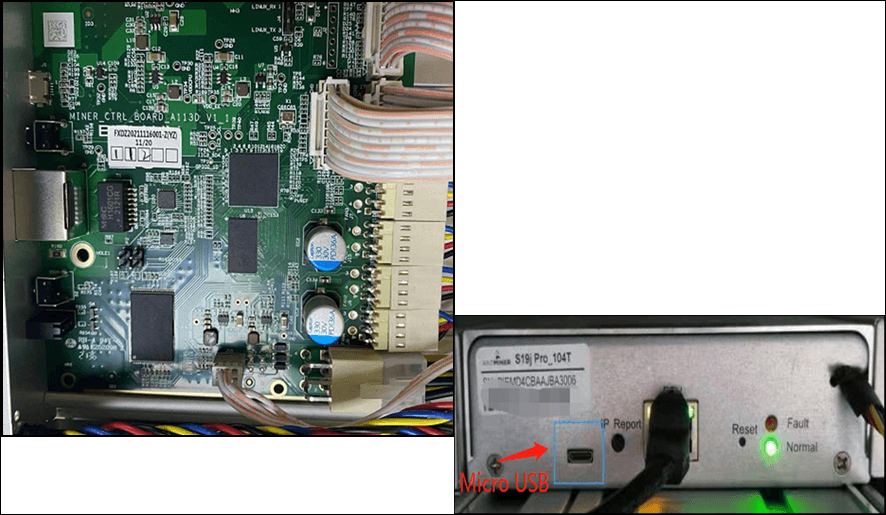
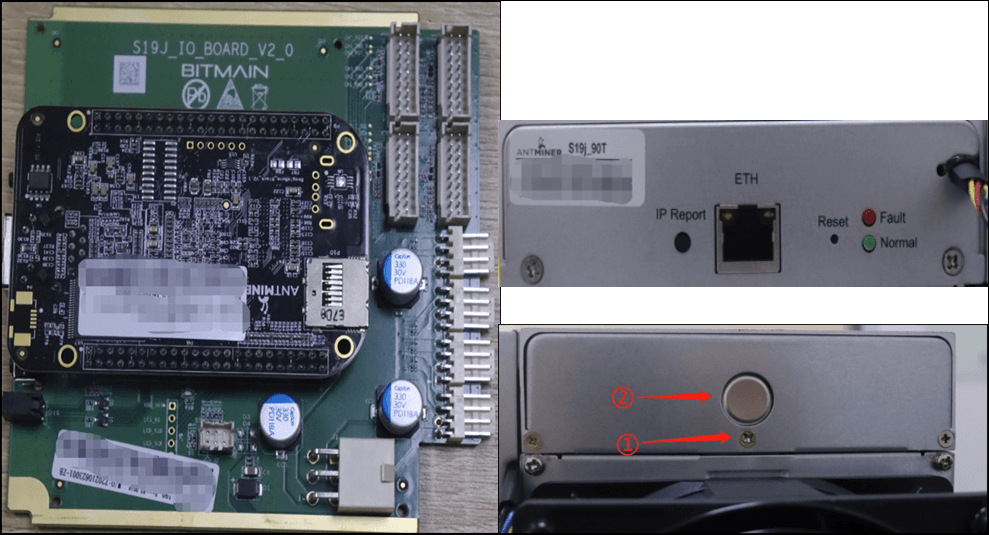
Antminer 19 series (e.g. Antminer S19j, S19j Pro) can be produced on three different control boards: Xilinx 7007, BeagleBone (BB) and Amlogic. For each type of control board, only the firmware created specifically for this board is suitable.
The images below will help you to undersatnd which control board you have.
Xilinx (model 7007 with SD slot)
Amlogic (model A113D with microUSB)
Beagle Bone (+ IO board, SD card)
Updating a firmware version
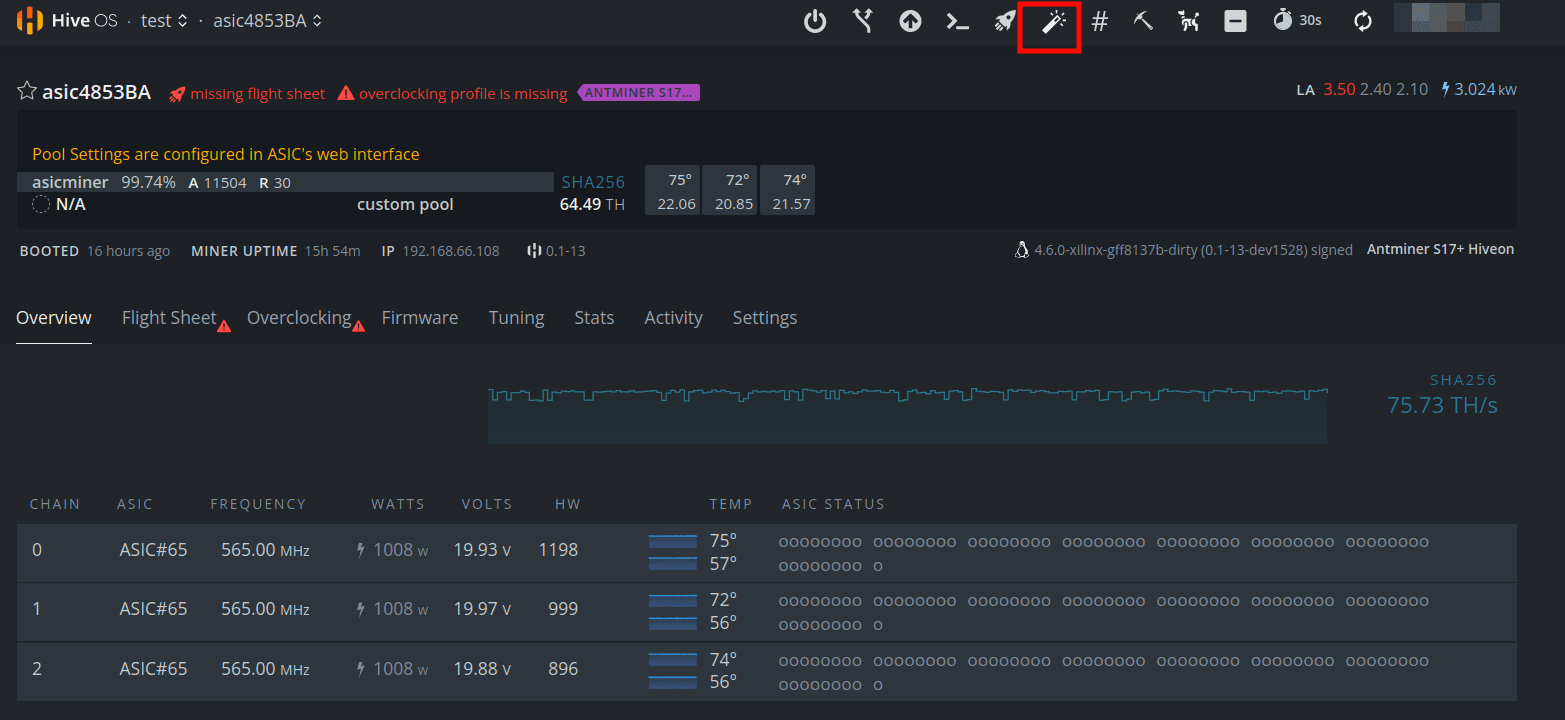
If you use one of the previous versions of Hiveon OS for your ASIC miners or GPU rigs, you need to first update them to a compatible firmware.
For ASIC miner — click the  icon located on the ASIC control panel of the miner.
For GPU rig — click Switch next to the OS version.
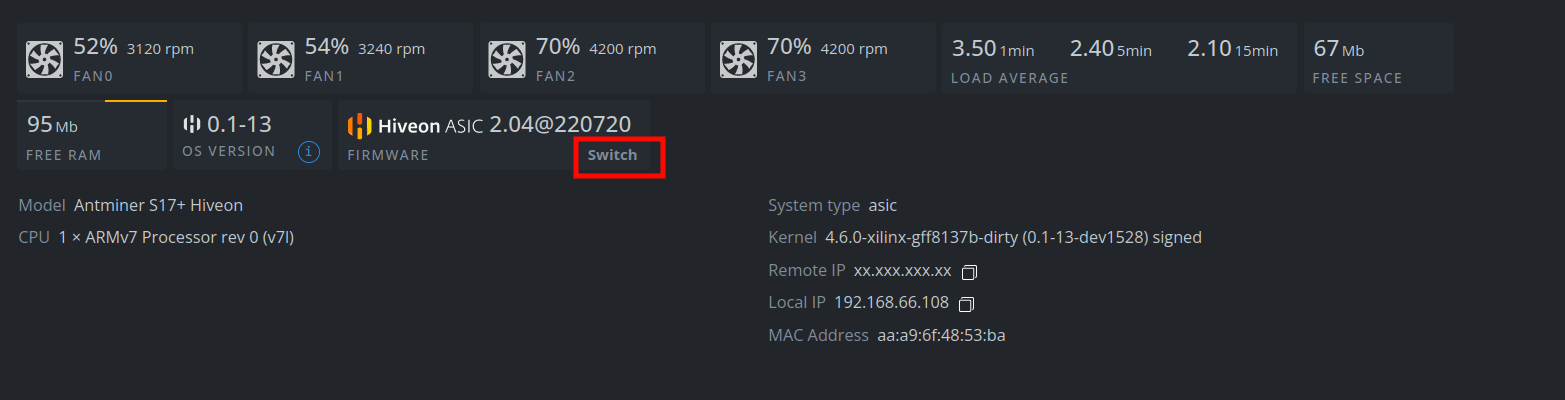
In the displayed window, click on the Select firmware drop-down list and select the desired firmware version. Then, click Apply.
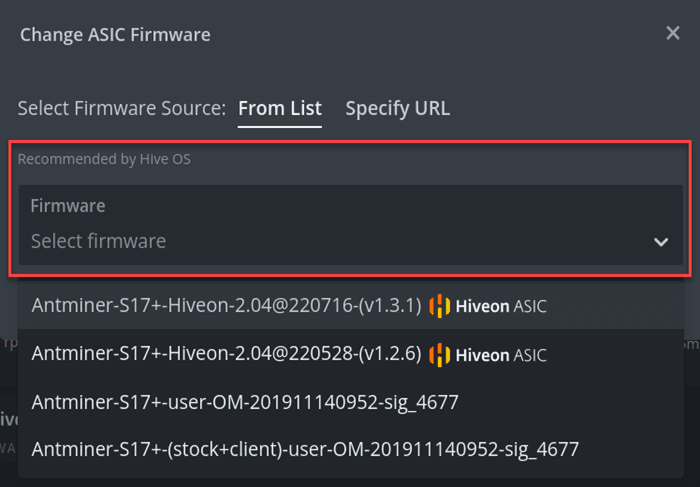
Formatting a microSD card
Firmware for the Antminer series 19 contains a file that is called by the template ForEtcher-Antminer-….img.
To minimize efforts for microSD card formatting, it is available to write the file with the help of the BalenaEtcher application.
1. From http://download.hiveos.farm/asic/, download an archive with the necessary firmware version. An archive is marked with a special icon for better recognition.
2. Run the BalenaEtcher application.
3. In the BalenaEtcher application, click Flash from the file and select the ASIC firmware archive that you have downloaded. 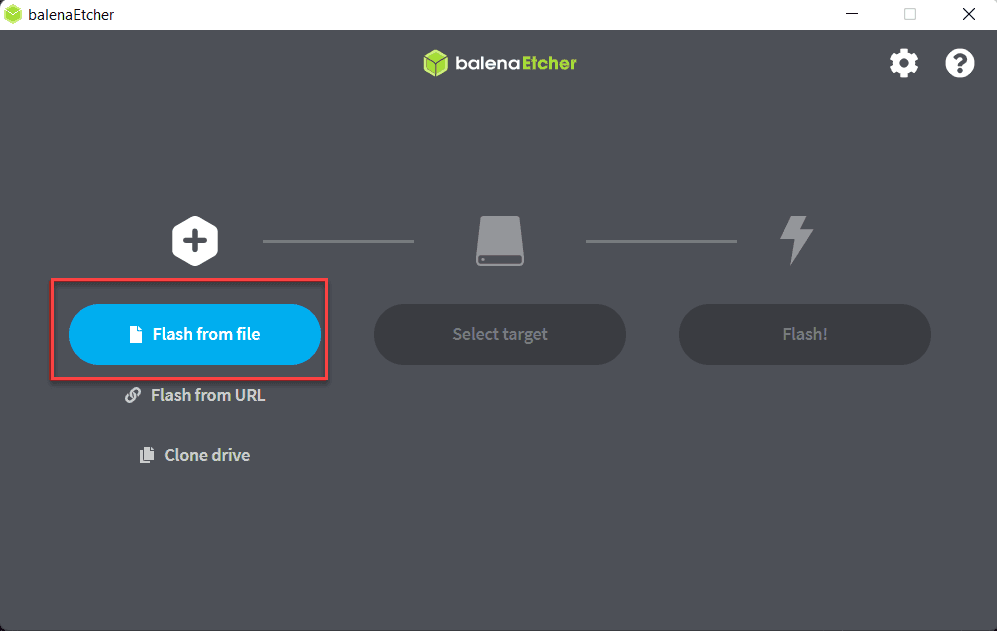
4. Insert a microSD card of less or equal to 32GB into your computer.
5. In the BalenaEtcher application, click Select target and choose your microSD card. 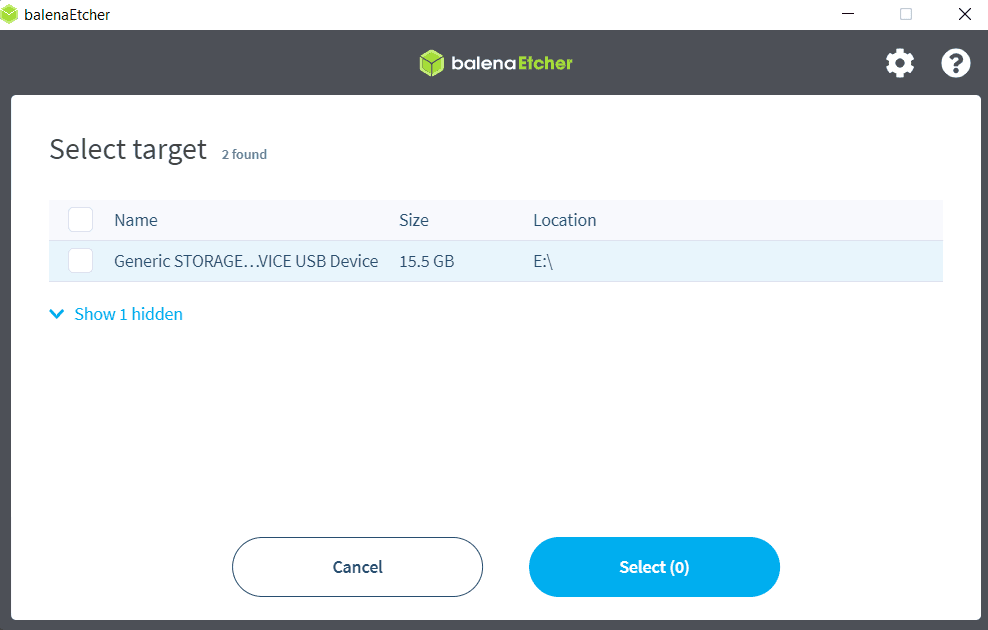
6. Click Flash. 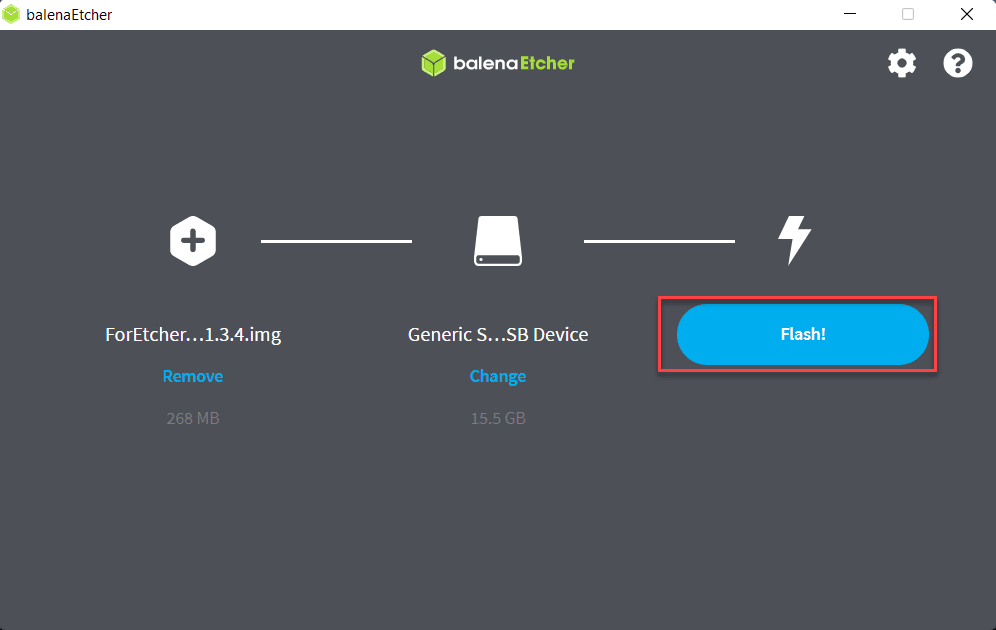
The writing process has started. 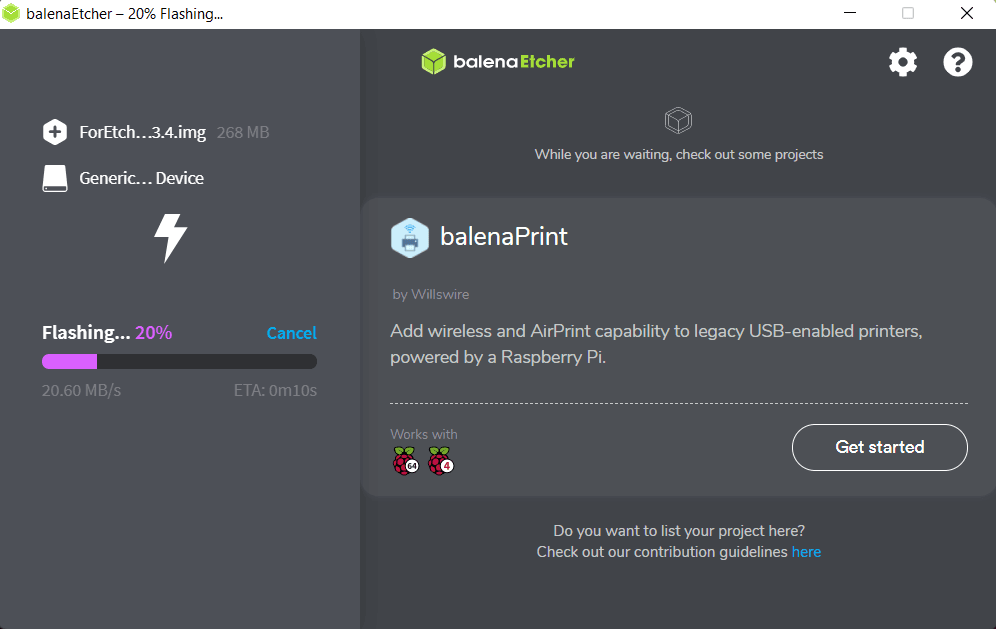
When the writing process is finished, you can eject the microSD card. 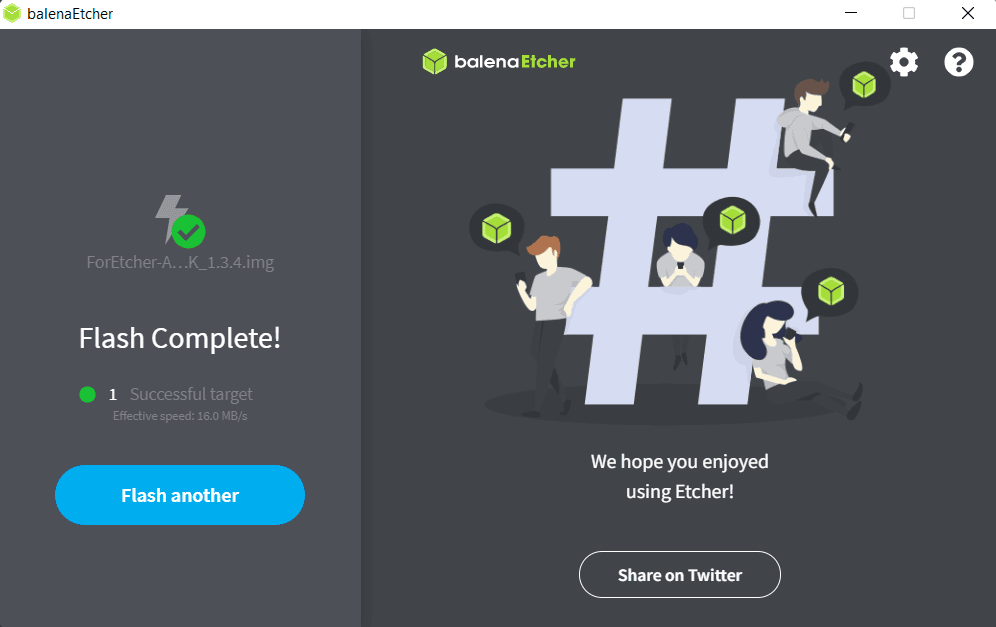
Now you can insert the microSD into the turned-off ASIC miner, and then, turn the ASIC miner on.
Antminer S19 Firmware: How to Upgrade and Install
Antminer S19 is one of the most powerful ASIC miners on the market, and it’s designed for mining cryptocurrencies such as Bitcoin. However, to get the best performance out of your S19, it’s important to upgrade and install the firmware regularly. In this blog post, we’ll guide you through the process of upgrading and installing the Antminer S19 firmware.
Step 1: Download the Latest Firmware
The first step in upgrading your Antminer S19 firmware is to download the latest firmware from the Bitmain website. You can find the firmware for your S19 model on the official Bitmain website under the “Support” section. Select your model and click on the “Firmware” tab to download the latest firmware version.
Step 2: Unzip the Firmware
Once you have downloaded the firmware, you need to unzip it to your computer. You can use a tool such as WinZip or WinRAR to extract the files from the zip file.
Step 3: Connect to the Antminer
Connect your Antminer S19 to your computer using an Ethernet cable. Ensure that your computer is connected to the same network as the S19.
Step 4: Open the Firmware Upgrade Tool
Open your web browser and enter the IP address of your Antminer S19 into the address bar. This will take you to the S19’s web interface. Click on the “Miner Configuration” tab and then click on the “Upgrade” button. This will launch the firmware upgrade tool.
Step 5: Upload the Firmware
In the firmware upgrade tool, click on the “Choose File” button and select the firmware file you unzipped in Step 2. Click on the “Upload” button to upload the firmware to your S19.
Step 6: Upgrade the Firmware
Once the firmware is uploaded, click on the “Upgrade” button to start the firmware upgrade process. This process can take several minutes to complete, so be patient and do not interrupt the process.
Step 7: Restart the Antminer
Once the firmware upgrade is complete, restart your Antminer S19 by clicking on the “System” tab and then clicking on the “Reboot” button. Your Antminer S19 will now be running on the latest firmware version.
In conclusion, upgrading and installing the Antminer S19 firmware is a straightforward process. By following the steps outlined in this blog post, you can optimize your mining setup and get the best performance out of your Antminer S19. Remember to check for firmware updates regularly to ensure that your S19 is always running on the latest firmware version.
Прошивка для Асика — настройки, установка, обновление
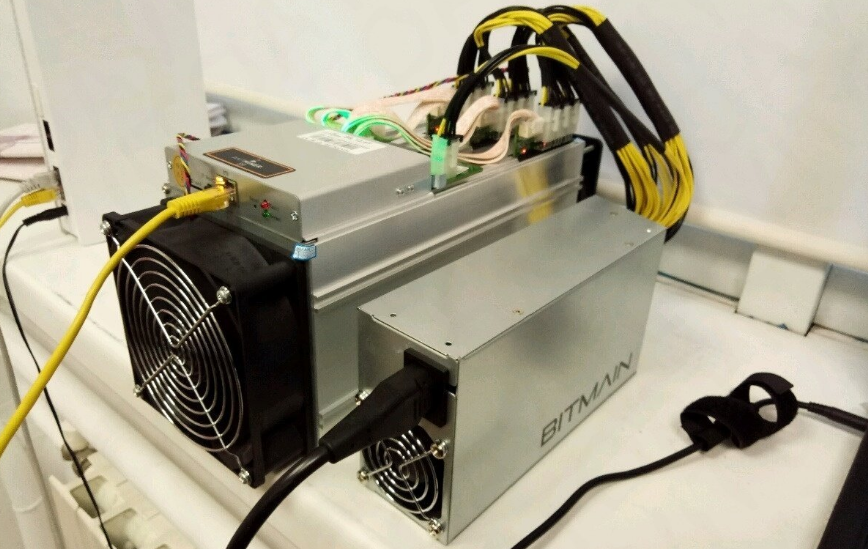
Прошивка для асика — это софт, в который вносятся изменения для увеличения добычи криптовалюты на Asic-майнере. Такая прошивка постоянна обновляется и тестируется.
Прошивка SD-картой асиков S19 и T19
Асики S19 и T19 на оригинальной прошивки жмут 95 терахешей в моменте или 97 терахешей на дистанции. А после прошивки это значение достигает 120 Th.
Для того, чтобы перепрошить асик, потребуется флешка, которую нужно будет вставить в переходник, на время записи прошивки.
Подключаем SD-карту к ноутбуку и нажимаем «Форматировать». Одна флешка — один Асик. Потому что она остается в асике всегда. Это необходимое условие, чтобы асик загружался с внешней прошивки.
Дальше выбираешь fat32 по умолчанию и форматируем SD-карту.
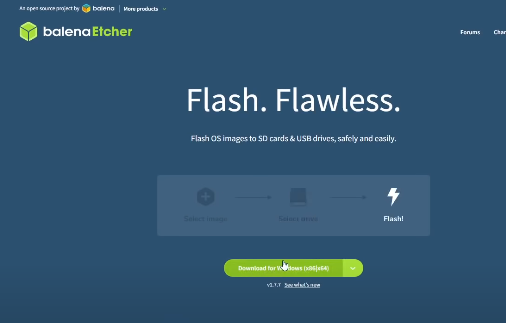
Затем включаешь программу balenaEtcher. Если ее нет, то загружаем и устанавливаем.
Запускаем программу и прикрепляем необходимую прошивку.
Прошивки для ASIC
Для моделей S19, S19j BB, S19j, S19j Pro BB, S19j Pro, S19 Pro, T19
Прошивка для Antminer S19 release 1.1.7 — Скачать
Прошивка для Antminer S19j контролька Beagle Bone release 1.1.7 — Скачать
Прошивка для Antminer S19j release 1.1.7 — Скачать
Прошивка для Antminer S19j Pro контролька Beagle Bone release 1.1.7 — Скачать
Прошивка для Antminer S19j Pro release 1.1.7 — Скачать
Прошивка для Antminer S19 Pro release 1.1.7 — Скачать
Прошивка для Antminer T19 release 1.1.7 — Скачать
От VNISH для моделей : T9+, S9, S9i, S9j, S10 и L3+
Прошивка для Antminer T9+ (Vnish 3.9.0) — Скачать
Прошивка для Antminer S9, S9i, S9j (Vnish 3.9.0) — Скачать
Прошивка для Antminer S10 (сдвоенные S9 = S9D) (Vnish 3.9.0) — Скачать
Прошивка для Antminer L3+ и L3++ (Vnish 3.9.0) — Скачать
Рекавери и Ремсиг под T9+ / S9 / S9i / S9j (если не шьется асик) — Скачать
Для моделей от VNISH: S17, S17+, S17E, T17, T17+, T17E
Прошивка для Antminer S17 release 2.0.4 — Скачать
Прошивка для Antminer S17+ release 2.0.4 — Скачать
Прошивка для Antminer T17 release 2.0.4 — Скачать
Прошивка для Antminer T17+ release 2.0.4 — Скачать
Разблокировка SSH и сигнатур для S17, S17+, S17E, T17, T17+, T17E — Скачать
Подробная инструкция по установке
Скачиваешь необходимую прошивку для своего S19, извлекаешь из zip-архива в текущую папку. После этого в balenaEtcher нажимаешь добавить образ, заходим в эту папку, где лежит файл и добавляем носитель, который отформатировали. Далее нажимаем «записать образ».
После того, как образ готов, вытаскиваем SD-карту.
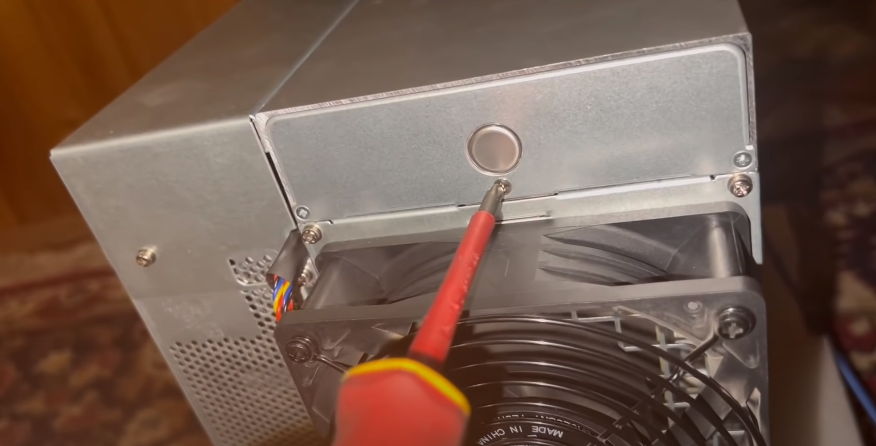
Далее в самом асике откручиваем один болт с передней стороны. Открутили, нажимаем на кнопку, открываем и вставляем флешку в плату.
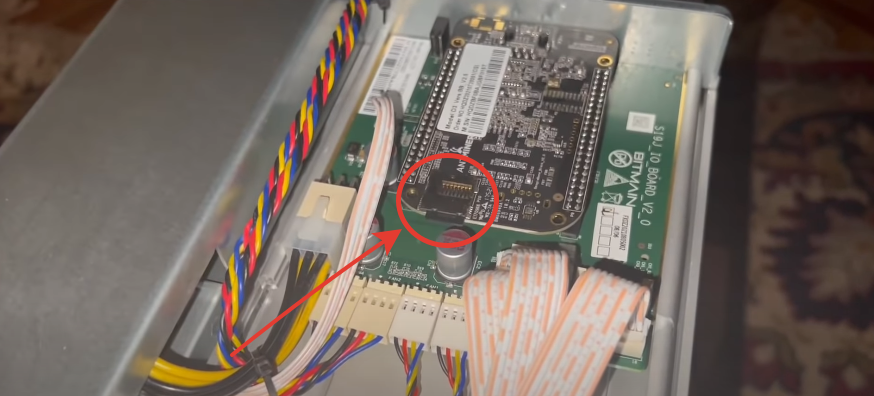
Варианты расположения места для SD-карты на Асик
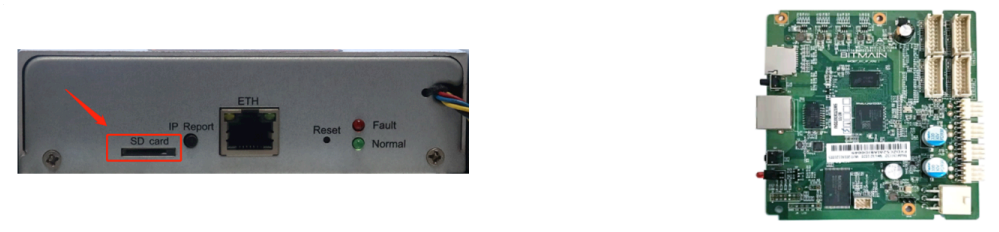 Встроенная плата управления (7007 плата управления)
 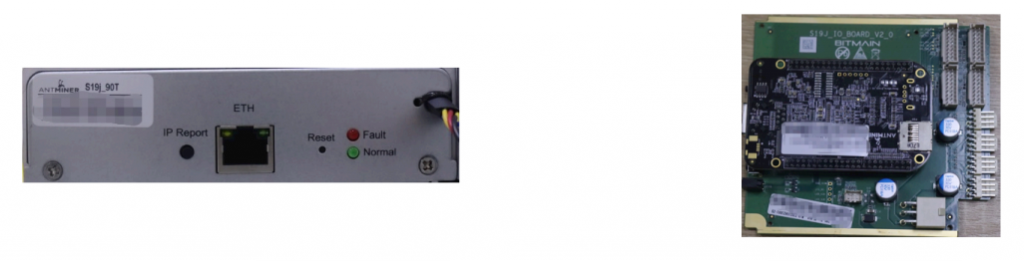 Комбинированный пульт управления, он состоит из платы OI и платы BB
 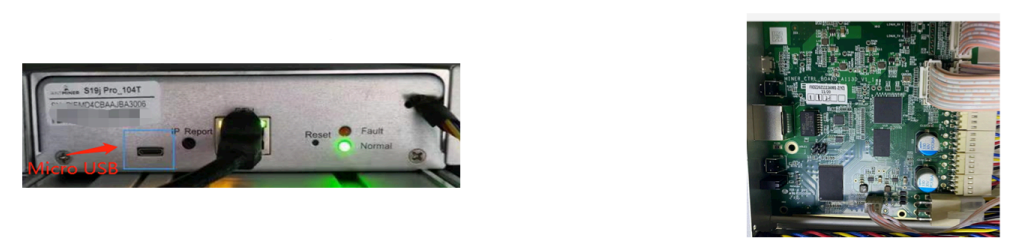 Встроенная плата управления (плата управления A113D), необходимо использовать кабель OTG (Micro usb — USB A)
Как подключить Асик?
Для того, чтобы подключить асик, надо найти его ip-адрес локальной сети. Для этого заходим на свой роутер, где указан список твоих устройств.
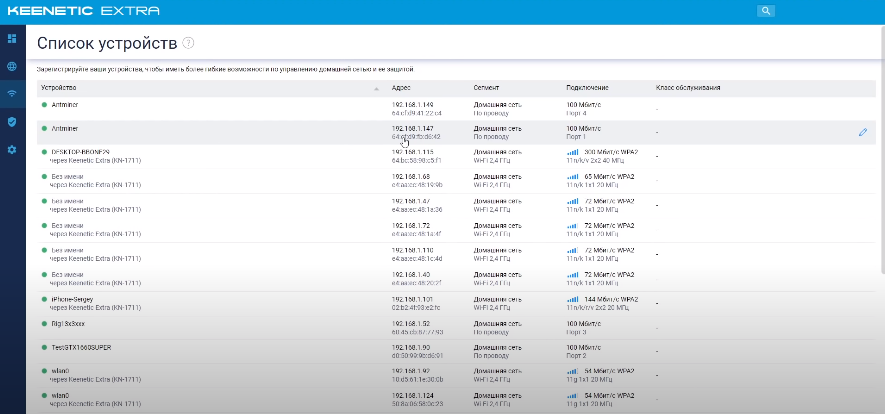
Изначально идет инициализация, прошивка позволяет сразу просматривать сколько майнит асик, но для того, чтобы включить, тебе надо нажать кнопку unlock и вести логин и пароль.
Пароль по умолчанию «админ» или «admin».
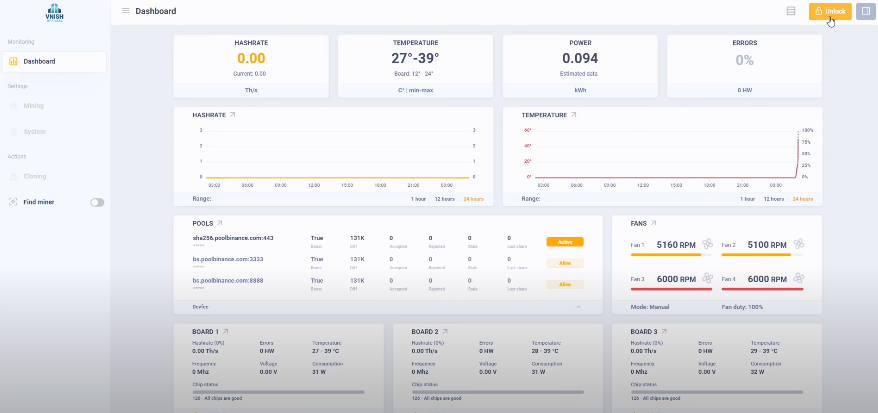
Первое время инициализация.
Заходим в systems, меняем на русский язык и сохраняем.
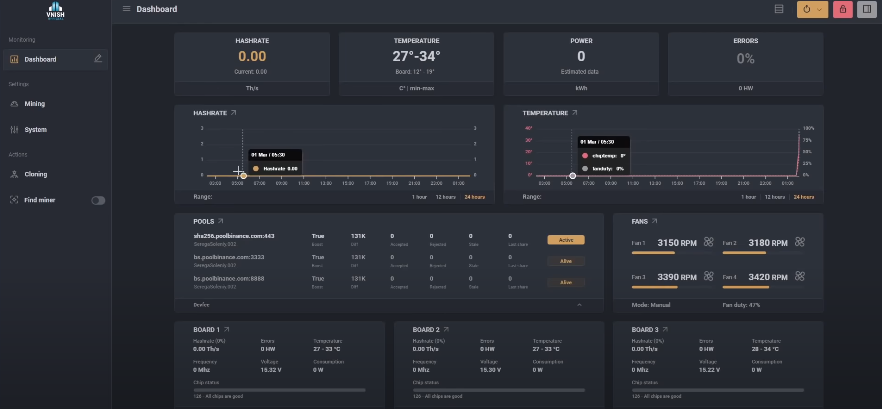
Все основные настройки делаются в закладке Майнинг. Во вкладке пулы вводишь данные, которые берешь на пуле.
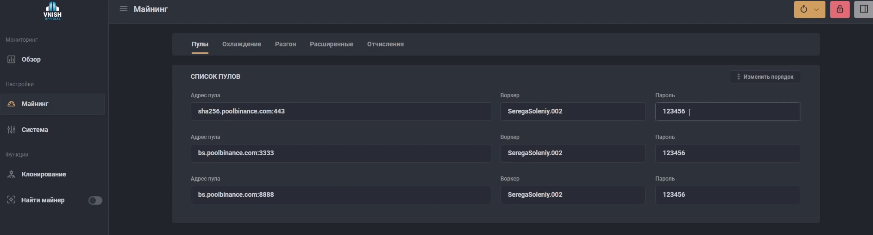
Первым делом заходим в Охлаждении и ставим автоматически кулера на 60 градусов. Теперь кулера будут крутиться таким способом, чтобы поддерживать целевую температуру чипов до 60 градусов. Практически мгновенно это применяется.

В Разгоне ставим профиль «3670 Ватт за 120 Тн», чтобы посмотреть энергопотребление и посчитать его. Нажимаем применить.
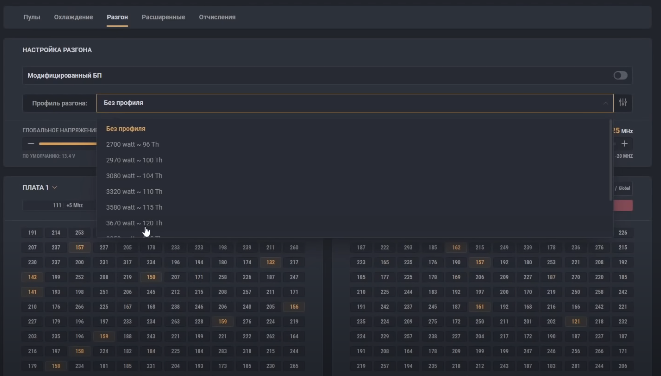
После перезапуска майнера и набора хэшрейта, проверяем статус чипов, чтобы они работали стабильно.
При необходимости снова заходим в настройки разгона и выбираем профиль разгона.
Как обновить прошивку

Прошивку можно обновлять нажав в левом нижнем углу на версию прошивки. Появляется окошко, на которое нажимаем и перетаскиваем нужную версию прошивки, которая автоматически обновится.
Как проверить Асик на вирусы
Существует вероятность, что установив прошивку на асик, можно поймать вирус. О том, как проверить свой Асик, далее.
Скачиваем программу : winscp
- Выбираем соединение scp, пишем ip асика и затем логин root пароль admin
- Заходим в папку /config
- Проверяем есть файл bNminer.conf .
- Должен быть только bMminer.conf
- Заходим в /usr/bin
- Есть ли вирусный файл
- Antminers и оригиналный размер ntpd 351 кб для с9 358 kb для Т9+
Если есть один из указанных файлов или размер NTPD не тот значит асик заражён.
Скачать прошивку ASIC AntMiner L3+ и AntMiner L3++
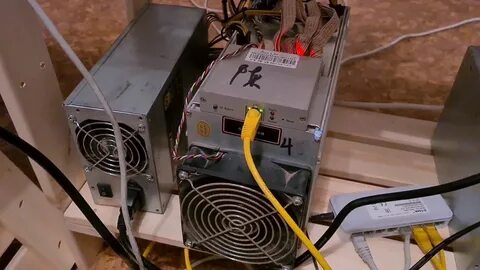
Прошивка подходит на все асики L3 +/ L3++. Если при смене прошивки BITMAIN вы видите сообщение: can not find signature это означает что на вашем оборудовании установлена прошивка BITMAIN 2019 года, в которой установлена защита от перезаписи, прошивки 2018 года не имеют данной защиты.
Если у вас установлена прошивка BITMAIN 2019 года установка прошивки vnish возможна через файл снятие сигнатуры или только через SD карту.
Если в процессе установки прошивки через SD карту зеленая и красная лампы на контрольной плате не моргают и прошивка не устанавливается проверьте правильно ли вы записали SD образ согласно инструкции или смените SD карту , если не помогает, то скорее всего ваша контрольная плата заражена вирусом, необходимо использовать инструкцию для удаления вируса.
Популярные режимы VNISH: L3+:
505 Mh/s — 620 watt
540 MH/s — 795 watt
625 MH/s — 970 watt
715 MH/s — 1285 watt
Прошивка BITMAIN L3+:
505 MH/s — 850 watt
Руководство пользователя прошивкой для ANTMINER S9, S9i, S9j с технологией AsicBoost
Загрузка прошивки и выбор языка:
- Зайти в web interface в оригинальной прошивке BITMAIN, раздел System-Upgrade-Flash new firmware image и выбрать файл с прошивкой, поставить галочку keep setings (сохранятся pool, worker, password) и нажать FLASH IMAGE.
- Далее вбиваем толькоIPадрес вашего ASIC в браузере ( пример 192.168.1.1) и если вы видите оригинальную прошивку BITMAIN надо нажать CTRL+F5 и кэш обновится.
- Зайти в раздел в System-Regional settings-UI language и выберите ваш язык RU-EN-CN-AR
Разгон и даунвольт через профиль (авто режим для новичков)
- Зайти Miner Configuration – General settings и проверить настройки пулов, воркеров и пароли.
- Зайти в Miner Configuration – Mining Profiles — Preset
Выберите готовый вариант разгона или даунвольта. Разгон выбирайте согласно мощности вашего блока. Мы рекомендуем для блока BITMAIN 1600 ватт разгон не более 16 Th/s, для блока 1800 ватт не более 17 TH/s
- Для отключения контроля вентиляторов и возможности их снятия необходимо включить функцию Fan RPM check : fan check turn off (только для иммерсионного охлаждения) 4) Для включения функции контроля хэшрейта необходимо установить значение при котором прошивка будет перегружать ASIC в случае если в процессе майнинга лезвия не будут выдавать требуемый хешрейт — Restart if hashrate lower : 12 000 GH = 12 TH/s (пример) 5)Перезагрузка при появлении xxx чипов, асик будет перегужаться при появлении не рабочих чипов, можно выставить : 5 (пример)
6)Disable reboot – важный пункт, остановка перезагрузки асика если плата не оживает либо если у асика только 1-2 платы живы, это необходимо чтобы не было циклического ребута, можно выставить : 3 (пример)
7) Для контроля возможного перегрева асика установите максимальное значение температуры при котором прошивка будет отключать лезвия : Disable Chains at PCB at temperature : (0 = стандартная температура – 90с), можно выставить вручную другое значение
8)Target chip temperature : поддержание оптимальной температуры на чипах, оптимальная температура при которой чип полностью раскрывается 80 градусов, при 40-50 градусах чипы замерзают и показывают низкий хэш рейт , поэтому по умолчанию 0 = 80 градусов
9) Quiet fan mode – тихий старт вентиляторов при старте
- Включите функцию ASIC BOOST (для снижения потребления), внимание ваш пул должен поддерживать ASIC BOOST, в противном случае майнинг не начнется.
- Нажмите кнопку Save внизу или вверху страницы прошивки.
- Программа разгона задана, ASIC можете настраиваться до 30 минут и в процессе настройки будет перегружаться (это нормально)
Разгон и даунвольт (ручной режим)
- Зайти Miner Configuration – General settings и проверить настройки пулов, воркеров и пароли.
- Убедитесь, что в разделе Miner Configuration — MININGS PROFILES – PRESET- установлено
DISABLE (в противном случае ручной режим будет заблокирован)
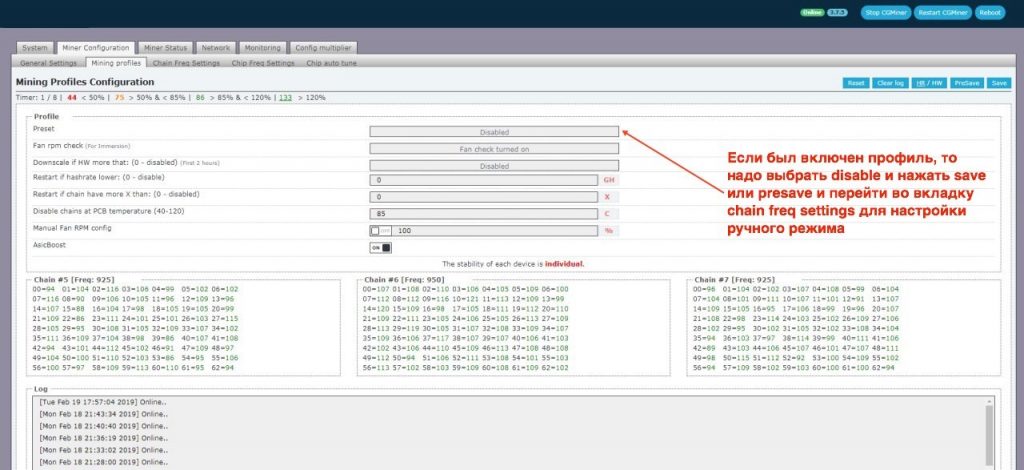
3)Зайти в Miner Configuration – Chain Freq Settings
- Активируйте функцию контроля хешрейта и перезагрузки Asic в случае падения хэш рейта
Restart if Hashrate Lower : 12000 GH=12 TH/s (пример)
- Активируйте функцию контроля возможного перегрева асика и выключения лезвий в случае слишком высокой температуры Disable chains at PCB temperature : (0 = стандартная температура – 90с), можно выставить вручную другое значение
- Включите функцию ASIC BOOST (для снижения потребления), Внимание ваш пул должен поддерживать техноголию ASIC BOOST, в противном случае майнинг не начнется. — Установите в разделе AllCHAINS частоту и вольтаж на все лезвия для разгона или даунвольта Asic ( например 700 частота и вольтаж 8.6 )
- Нажмите кнопку PRESAVE расположенную внизу и вверху страницы прошивки
4) Далее идем в раздел CHIP AUTO TUNE и включаем :
- Downscale red CHIP (stage 1) – enable
- Downscale red, orange Chip (stage 2) – enable
- Timer Red, Orange – 6 Hr
- minimal frequency – 400
- Нажимаем кнопку SAVE расположенную внизу и вверху страницы
- Программа разгона задана, ASIC может настраиваться до 30 минут и в процессе настройки будет перезапускаться (это нормально)
- Можно следить за состоянием чипов в разделе Miner Configuration – Chip Freq Settings Если включена функция CHIPAUTOTUNE то автоматически без участия пользователя будет выполняться работа по отстройке каждого чипа в автоматическом режиме до момента пока все чипы не будут находиться в зеленой зоне. (будет понижаться частота на красных и оранжевых чипах). Также если задан таймер stage3 в разделе CHIPAUTOTUNE прошивка будет проверять на появление красных или оранжевых чипов и отстраивать их в зеленую зону.
Также есть возможность вручную вносить изменения по частоте каждого чипа, ручные настройки позволяют понижать самостоятельно все красные, оранжевые чипы или повышать вручную зеленые чипы чтобы добиться максимального КПД от конкретного Asic, важно чтобы чипы были в зеленой зоне.
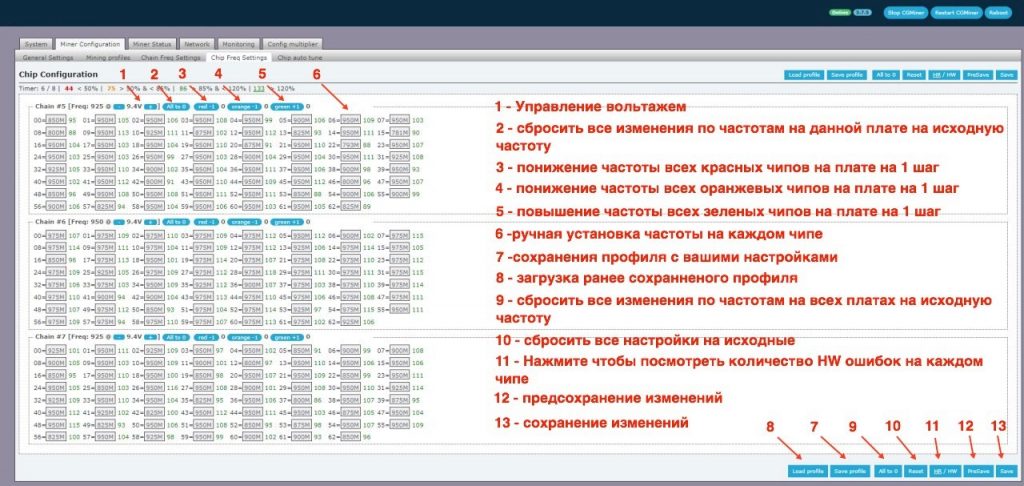
ВНИМАНИЕ : Для большего снижения потребления можно использовать более низкие режимы вольтажа, но при более низком вольтаже не каждый ASIC может держать заданную частоту и хэшрейт будет ниже или Asic будет не стабилен, в данном случае необходимо поднять вольтаж.
Примеры режимов и потребления :
Частота : 750 , Вольтаж : 8.7, скорость 16,1 Th/s – 1450 ватт (93 ватт — Th/s) Частота : 700 , Вольтаж : 8.6, скорость 15 Th/s — 1300 ватт (86 ватт — Th/s)
Частота : 631, Вольтаж : 8.4, скорость 13,5 Th/s — 1050 ватт (78 ватт — Th/s)
Частота : 550, Вольтаж : 8.2, скорость 11,8 Th/s — 880 ватт (75 ватт — Th/s) Частота : 475, Вольтаж : 8.0, скорость 10,5 Th/s — 750 ватт (71 ватт — Th/s)
Ваши показатели могут отличаться так как потребление зависит от качество асиков и блоков питания.
Загрузка прошивки, создание КОНФИГА (настроек разгона и даунвольта) , создание воркеров на неограниченном количестве ASIC в одной сети
- Скачиваем программу BTC TOOL ( https://url.btc.com/btc-toolsdownload?_ga=2.39099043.1874240382.1550499030-903294307.1550403289 )
- Заходим в программу BTC TOOL и вносим диапазон IP адресов где расположены ASIC
- Заходим в раздел UPGRADE и выбираем файл с прошивкой , ставим галку KEEP SETTINGS (чтобы сохранились настройки POOL , воркеров и пароли) , выбираем Antminer S9, S9i , S9j и подтверждаем заливку прошивки.
- После того как все ASIC прошьются , заходим в web interface одного из прошитых ASIC и заходим в раздел CONFIG MULTIPLIER – CONFIG
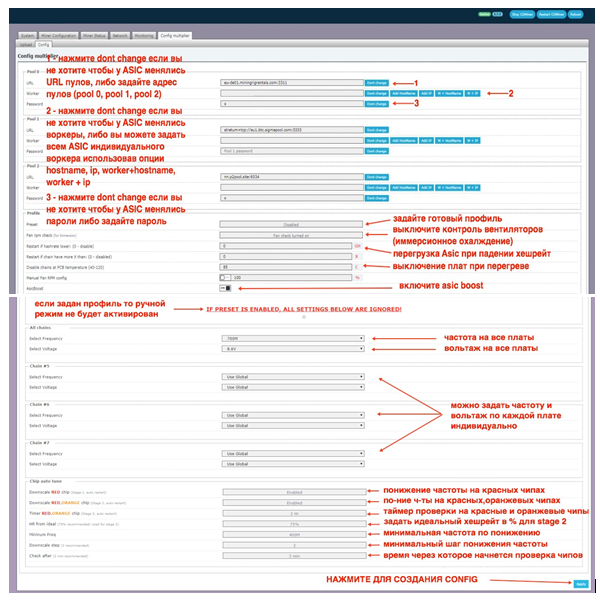
- если вы хотите оставить уже имеющихся pool , worker и password то нажимаем
DON’T CHANGE, в полях появится надпись Skip
- если вы хотите сменить везде POOL то прописываете POOL – 0,1,2
- если вы хотите задать всем ASIC разные Worker то можно выбрать функцию ADD (host name
, IP, worker + host name, worker + IP) и все ASIC получат разные worker
- Задаем разгон и даунвольт либо через PROFILE (автоматический режим ) либо в ручном режиме через ALLCHAINS
- Включаем функцию при падении хэшрейт (restart if hashrate lower) и функцию контроля перегрева чипов (disable chains at PCB temperature) 7) Включаем технологию ASIC BOOST
 Включаем CHIP AUTO TUNE :
-Downscale red CHIP (stage 1) – enable
-Downscale red, orange Chip (stage 2) – enable
-Timer Red, Orange – задаем параметр в часах (например 3 hours)
- Нажимаем APPLY и задаем имя CONFIG и нажимаем SAVE
- Идем в раздел CONFIG MULTIPLIER – UPLOAD
- в IP RANGE задаем диапазон IP адресов где находятся Асик c уже загруженной прошивкой — если на асиках пароль стандартный то оставляем ROOT , если нет то вписываем другой пароль
- выбираем config который вы сохранили ранее и нажимаете APPLY внизу страницы. Все ASIC Antminer S9, S9i, S9j в выбранном IP диапазоне у которых была ранее загружена прошивка получат настройки из сохраненного CONFIG.
Все остальные модели ASIC находящиеся в данном IP диапазоне затронуты не будут
Antiminer S19, T19
Загрузите SD-файл для вашей версии платы управления S19 (проверить свою версию можно на белой этикетке на крышке платы управления), разархивируйте и перенесите все файлы на SD-карту.
Вставьте SD карту с VNISH прошивкой и включите ASIC майнер, если вы вытащите SD карту то вернется прошивка BITMAIN.
Если вам нужно обновить уже использующуюся версию прошивки VNISH на SD-карте, то вам необходимо скачать WEB версию прошивки VNISH и загрузить ее через функцию UPGRАDE.
Если во время разгона потребление будет превышать 4600 Вт,
необходимо сделать UPGRADE БЛОКА ПИТАНИЯ (см. инструкцию по доработке блока).
Установка
WEB версии прошивки Antiminer S19, T19:
SD версии прошивки Antiminer S19, T19:
Информация о релизах
Изменения:
1) Общая стабильность, оптимизация и доработка основных драйверов.
Изменения:
1) Общая стабильность, оптимизация и доработка основных драйверов.
Режимы
ПОПУЛЯРНЫЕ РЕЖИМЫ VNISH:
S19pro/S19j pro – 125 TH/s – 3800 watt (30 watt – TH/s)
S19pro/S19j pro – 140 TH/s – 4600 watt (33 watt – TH/s)
S19pro/S19j pro – 170 TH/s – 6200 watt (36 watt – TH/s)
S19/S19j – 115 TH/s – 3850 watt (33 watt – TH/s)
S19/S19j – 125 TH/s – 4600 watt (37 watt – TH/s)
S19/S19j – 140 TH/s – 6100 watt (43 watt – TH/s)
T19 – 85 TH/s – 2700 watt (31 watt -TH/s)
T19 – 105 TH/s – 3700 watt (35 watt – TH/s
T19 – 120 TH/s – 4500 watt (37 watt – TH/s)
T19 – 128 TH/s – 5100 watt (40 watt – TH/s)
STOCK BITMAIN FIRMWARE:
S19pro – 110 TH/s – 3300 watt (30 watt – TH/s)
S19j – 90 TH/s – 3100 watt (34 watt – TH/s)
T19 – 81 TH/s – 3100 watt (38 watt – TH/s)