How to Disable or Delete Samsung Pay App
Technology has enabled us to pay much more conveniently over the years. The development of features that enable us to use our phones as credit cards ensures that mobile payment is getting increasingly popular – with Samsung Pay at the forefront. After all, you might forget your wallet, but you’ll never leave the house without your phone.
But since the technology is young, the software doesn’t have the reliability Samsung users would have hoped for. Aside from the fact that it doesn’t even come close to supporting all banks, let’s all admit that NFC is still incredibly easy to hack. Aside from security concerns, Samsung Pay has some habits that make it less desirable – like removing your CC and making you reauthorize every couple of days.
As with all things related to technology, some people love it and some people don’t. If you’re in the last category, you’ve come to the right place. Since Samsung Pay is one of those apps forced by Samsung on your device (bloatware), uninstalling it completely will require you to root your device.
But don’t get discouraged, if root isn’t an option there are still ways to remove its functionality and prevent it from using your phone resources.
With this in mind, here’s a list of methods for getting rid of Samsung Pay.
Method 1: Disabling it from App manager
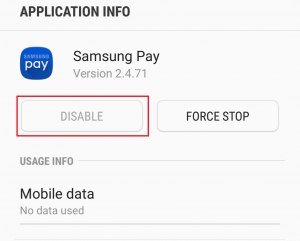
This method will only work if you have root access or you don’t have the latest OS update. Keep in mind that disabling Samsung Pay will remove any of its functionality and stop it from using system resources, but it will still remain on your system.
- Tap the menu button and go to Settings > Apps (Applications) and tap on Application Manager.
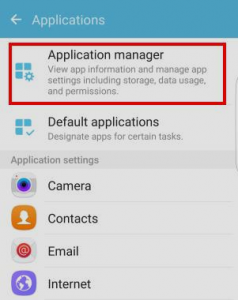
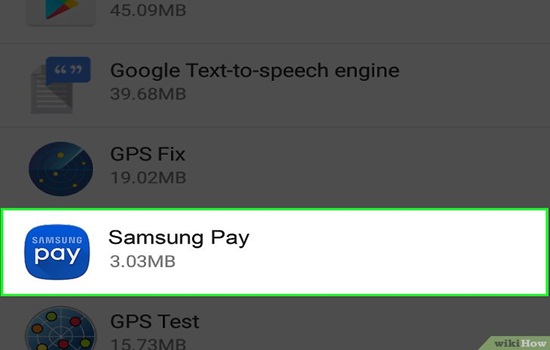
Note: On some older models, the Application Manager entry will be inside the More tab (located in the top right section of the screen). - Scroll down through the list and tap on Samsung Pay.
- Tap on Disable and confirm. If the disable button is grayed out, you need to follow one of the other methods below.
Method 2: Deleting Samsung Pay with Titanium Backup (Root Required)
As the title suggests, this method will require you to have root access on your device. If you’re unsure whether you have root or not, there’s a simple way to check if your device is rooted. Install the Root Checker app from Google Play Store and see if your device has root access. 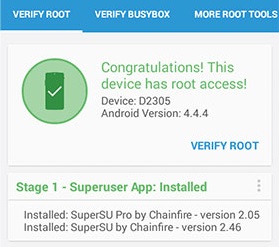 If you have root access, you will be able to completely remove Samsung Pay. To do so, we are going to use Titanium Backup – the most popular app used by the rooting community capable of utilizing root access to remove or modify system-level files.
Warning: While deleting Samsung Pay using Titanium Backup is confirmed to work without affecting other functions of your device, deleting other preloaded apps or services might affect critical processes needed for your device to function properly – in some extreme cases you might even brick your device. Please do exercise caution when using this app and always get informed before deciding on removing a system app.
- Download and install Titanium Backup from Google Play Store.
- From the list of apps, tap on Samsung Pay.
- Tap on Un-install! and confirm.
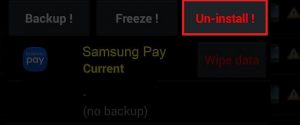 Note: You can also opt to Freeze the app. This is the equivalent of disabling the app, as shown in method 1.
 - Wait for the process to complete.
Method 3: Disabling Samsung Pay with Package Disabler Pro (Paid)
If you don’t have root access and you’ve updated to the latest Android versions, you can still disable Samsung Pay, but it will require you to buy Package Disabler Pro. Until several months ago they also had a free version, but Samsung legally forced them to remove it.
Now it costs a little more than $1, so it certainly won’t hurt your finances too much. If you decide to buy it, make sure you buy the Samsung version of the app otherwise it won’t work. Here’s a quick guide:
- Download and install Package Disabler Pro (Samsung) from Google Play Store.
- When you first open the app, you’ll be asked to provide administrator rights. Do so by hitting Activate and then Confirm.
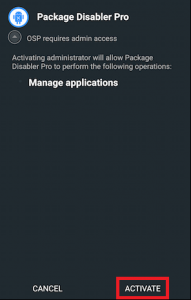
- Now that you’re in the app, you should see a list of packages and their names. Scroll down until you find Samsung Pay simply tap on the checkbox next to it to disable. Repeat the procedure with Samsung Pay Framework.
/> - Confirm that it’s disabled by seeing if Samsung Pay is gone from your App drawer.
Method 4: Revoking Permissions for Samsung Pay
If you’re not prepared to spend a buck to disable it with ease, you can also go through extra trouble to prevent Samsung Pay from running. Unfortunately, it won’t be as effective as disabling or removing it completely. Here’s how:
- Go to Settings > Apps(Applications) > Application Manager, tap on Samsung Pay and Force Stop it. Repeat the procedure with Samsung Pay Stub.
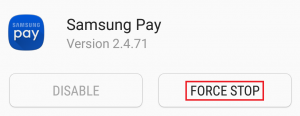
- After force stopping both, scroll down and tap on Permissions.
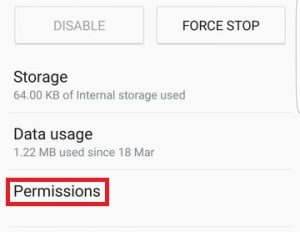
- Revoke every permission for both Samsung Pay and Samsung Pay Stub.
- Open Google Play Store and swipe from left to right. Tap on My apps & games.
- Scroll down and tap on Samsung Pay. Untick Auto-update by tapping the three-dot icon in the top-right corner.
- Go back to the Samsung Pay entry in Settings > Apps(Applications) > Application Manager and clear both data and cache. Repeat the procedure with Samsung Pay Stub.
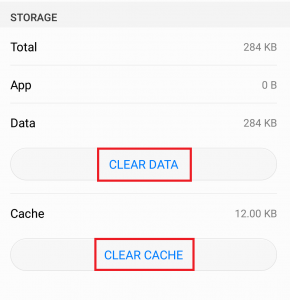
- This should ensure you won’t have an actively running Samsung Pay again, but it will still be present on your system and will use a tiny amount of system resources.
Как удалить Samsung Pay
Samsung Pay – это платёжная система, которая считается безопасной, довольно быстро работает и удобна в использовании. Как пользоваться сервисом разобраться несложно. Однако, вопрос о том, как удалить Самсунг Пей с телефона, для многих становится проблемой.
Как очистить данные Самсунг Пей
Проблемы возникают, если пользователь забыл код или просто не может очистить привязанную к сервису банковскую карту. В данной ситуации людям приходится полностью стирать хранящиеся в приложении данные.
Чтобы это сделать, необходимо следовать инструкции.
- Открыть список всех установленных приложений на телефоне. Делается это из настроек.
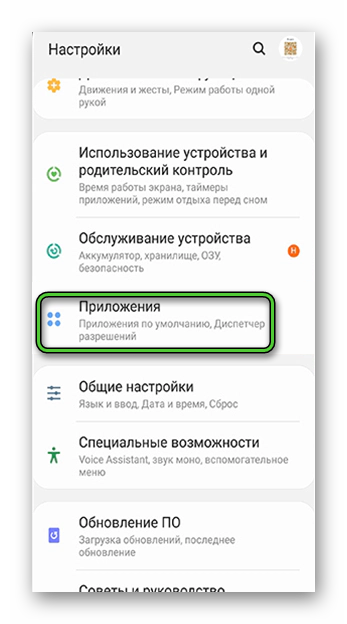
- Найти в списке SamsungPay и нажать по нему.
- В появившемся окне отыскать кнопку «Очистить данные». Она может находиться в подразделе «Память» или«Хранилище».
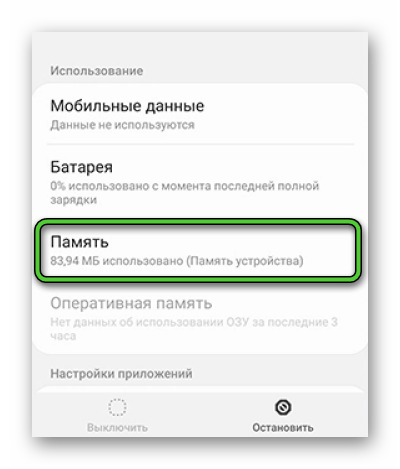
- Дождаться завершения.
Как удалить приложение с главного экрана
Если вы редко пользуетесь приложением, но не собираетесь от него избавляться. Есть простой выход из положения.
Выполните несколько несложных шагов.
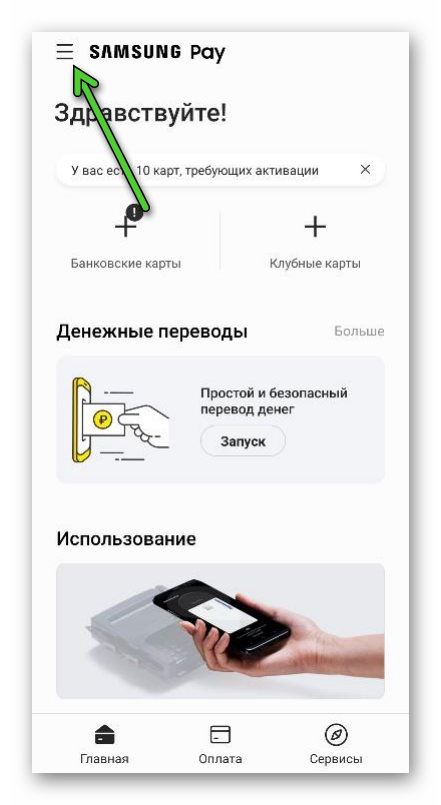
- Откройте приложение Samsung Pay.
- В верхнем правом углу отыщите значок «Меню».
- В меню выберите пункт «Настройки».
- Уберите все флажки, которые присутствуют на страничке.
- Закройте приложение.
Как отключить Samsung Pay
Нередкой причиной отключения системы становятся бесконечные уведомления, которые попросту начинают раздражать многих пользователей. В данном случае существует возможность отключения автоматических уведомлений.
Для этого нужно следовать инструкции.
- Открыть приложение Samsung Pay.
- Через пункт «Дополнительно» войти в «Настройки».
- Выбрать строчку SmartPay и ограничить доступ.
После отключения уведомлений вы не вспомните про данную программу, если только тогда, когда оно вам потребуется.
Обладатели смартфонов Android Oreo (8.0) или более поздней версией. Полностью закрыть сервис нельзя. Для того чтобы воспользоваться возможностью отключить программу, на вашем смартфоне должна быть установлена версия Android Nougat (7.0) или другая, которая была выпущена ранее.
Для таких устройств существует своя инструкция.
- Зайдите в «Настройки» своего устройства.
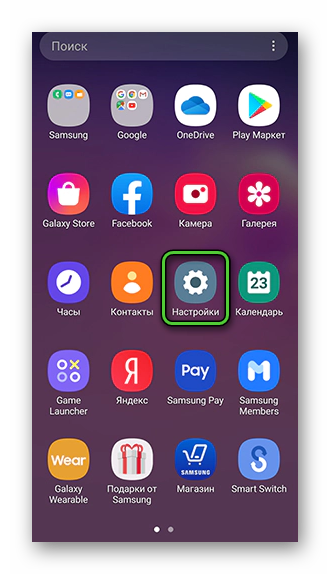
- В правом верхнем углу отыщите символ шестерёнки.
- Выполните свайп двумя пальцами сверху вниз.
- Затем найдите опцию Apps.
- Выйдет список всех установленных программ на телефоне.
- Найдите приложение SamsungPay и нажмите на него.
- Перед вами появится вся информация о приложении.
- В правом углу верхней части экрана находится опция «Удалить» или же надпись DISABLE.
- Нажмите и дождитесь отключения программы.
При отключении Samsung Pay, функции сервиса прекращают работу. Телефон перестает использовать ресурсы, а значок исчезает.
Как удалить ярлык с главного экрана
Чтобы значок не мозолил глаза, можно от него избавиться. Программа будет по-прежнему работать. Только ярлык исчезнет с главного монитора.
Для того чтобы удалить значок, выполните следующие шаги:
- Откройте приложение Samsung Pay.
- В верхнем правом углу отыщите значок «Меню».
- В меню выберите пункт «Настройки».
- Найдите пункт «Быстрый доступ».
- Смахните ползунок влево, который находится напротив пункта «Главный экран».
Удаление с телефона стандартным способом
Так как приложение Самсунг Пей является базовой, удалить с телефона стандартным способом его не получится. Для полной очистки программы необходимо получить Root-права в системе устройства.
Удаление с помощью программы Titanium
К счастью, не все так печально. Существует один способ, с помощью которого можно избавиться от программы. Пользователи могут воспользоваться специальной программой Titanium. Но подходит она только для опытных пользователей.
- Скачайте приложение на телефон с официального магазина PlayМаркет.
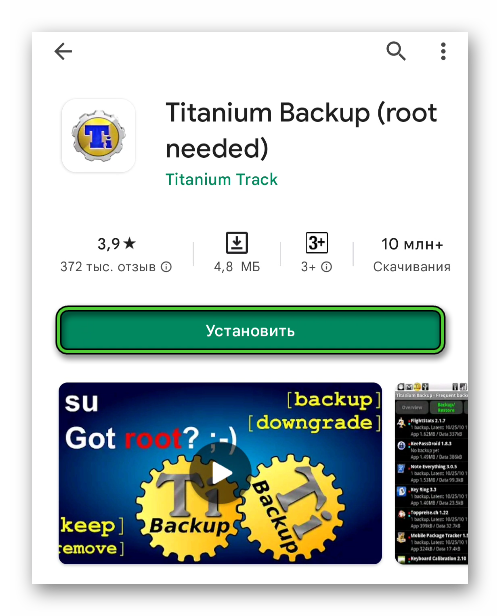
- Откройте приложение и выдайте ему root-права.
- Предоставьте дополнительные разрешения.
- Перейдите во вкладку «Резервные копии».
- В появившемся списке найдите SamsungPay и выберите его.
- Затем в верхней части экрана, в правом углу найдите кнопку «Удалить» и нажмите на неё.
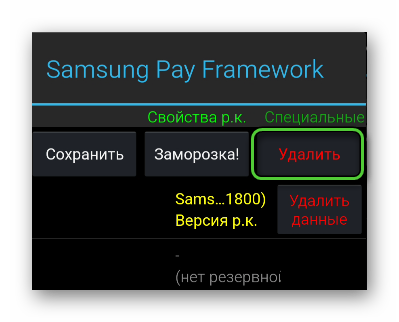
- После окончания удаления платёжной системы значок пропадёт с главного экрана и будет полностью удален с вашего гаджета.
Заключение
Избавление от приложения Samsung Pay – это ответственное занятие. Так как удаление хирургическим методом официальной утилиты может нарушить работоспособность гаджета. Во избежание каких-либо серьезных проблем с телефоном лучше временно отключить его.
Как убрать Samsung Pay снизу экрана?
Ох уж этот Samsung! Глазом не успеешь моргнуть, а у тебя уже на смартфоне установилось 10 новых приложений, которые не просто мешаются в работе, но их еще не так просто отключить или удалить с телефона. Вот таким назойливым приложением стал Samsung Pay. В один не самый прекрасный момент эта программа установила внизу экрана (на главном экране, на экране блокировки) свою панель для быстрого доступа. Чтобы её отключить, нужно обязательно зайти в Samsung Pay (если вы еще не зарегистрированы в этом приложении, то, к сожалению, придётся пройти процедуру регистрации), через главное меню (левый верхний угол — три горизонтальных черточки) перейти в "Настройки", открыть пункт "Быстрый доступ" (первый в списке) и выставить все переключатели в положение "отключено".
Как удалить Samsung Pay – алгоритм действий
Самсунг Пей – инновационный платежный сервис для бесконтактного обмена данными, разработанный корейским производителем. Эта система позволяет расплачиваться в магазинах, просто приложив телефон к считывающему терминалу. Однако в определенных случаях требуется удаление Samsung Pay, когда приложение занимает много места в памяти, или владелец смартфона не используют эту систему. Далее разберем, как заблокировать карту в Самсунг Пей, а также как удалить Samsung Pay с главного экрана и из памяти устройства.
Как пользоваться Самсунг Пей?
Самсунг Пей и другие платежные сервисы призваны убрать из использования пластиковые карты и сделать процесс оплаты покупок в магазинах гораздо проще и быстрей. Чтобы оплатить чек в магазине, нужно:
- Разблокировать приложение платежного сервиса и выбрать из предоставленного списка нужную карту.
- Приложить телефон к терминалу на расстоянии до 4 см и дождаться звукового сигнала в подтверждение покупки, или надписи на дисплее считывающего аппарата.
При этом вам не нужно помнить 4-значный пин-код карты, достаточно приложить палец к сканеру отпечатка для разблокировки или ввести удобный для вас пароль.
Также в качестве способа защиты вам доступен графический ключ, но не рекомендуется его устанавливать. В целях безопасности отдайте предпочтение пин-коду, злоумышленникам будет сложно его подобрать.
Безопасно ли это?
Помимо требования ввести пароль для доступа к карте, за сохранность вашего банковского счета отвечает инновационная система защиты, подразумевающая под собой шифрование данных.
В момент оплаты чека на считывающий терминал отправляются не реквизиты вашей карты, а случайно сгенерированный одноразовый код (токен), использовать который для доступа к системе нельзя.
Поэтому, даже если мошенники отследят токен, снять деньги со счета с его помощью не получится. Кроме того, Samsung не имеет доступа к вашему счету и не получает личные данные, поэтому будьте уверены в сохранности конфиденциальности данных.

Как отключить сервис?
Если вы не хотите полностью удалять сервис, а планируете на время прекратить использование Samsung Pay, то выполните описанную ниже инструкцию:
- Откройте приложение и очистите из электронного кошелька реквизиты всех хранящихся в нем карт.
- Перейдите в настройки и отключите отправляемые уведомления. Для этого просто передвиньте ползунок влево.
- На смартфонах с Версией Андроид 7.0 и ниже программу можно без проблем отключить в параметрах телефона.
- Откройте меню активных приложений и выберите в нем Samsung Pay.
- На открывшейся странице будет отображена иконка отключения.
Теперь Самсунг Пей выключен, и он не затрачивает заряд аккумулятора. При необходимости вы можете в любой момент воспользоваться приложением.
Как снова настроить сервис и начать им пользоваться?
Порой бывает, что после отключения сервиса пользователи вновь пытаются его активировать, ведь через Самсунг Пей можно совершать бесконтактные платежи и обмениваться файлами по беспроводной связи. Итак, сначала активируйте софт в меню приложений и следуйте инструкции ниже:
- Войдите в Samsung аккаунт и откройте платежный сервис на смартфоне.
- Установите защиту: Пин-код, графический ключ или разблокировку по отпечатку пальца.
Рекомендуем поставить код и установить разблокировку по отпечатку, так вы не потеряете доступ к системе, если забудете пароль или в случае неисправности сканера отпечатка.
- Привяжите банковскую карту к приложению и поставьте галочку согласия напротив пользовательского соглашения.
- Дождитесь, пока веденные данные будут проверены, и карта станет доступной в платежном сервисе.
Деактивация карты
Перед тем, как отключать или удалять приложение, отвяжите все привязанные к нему карты. Сделать это можно по описанному ниже алгоритму:
- Откройте платежный сервис.
- Найдите в открывшемся списке карту(ы), которую(ые) хотите отвязать.
- Нажмите на изображение пластика и выберите на открывшейся странице вкладку «Опции».
- Кликните по иконке «Удалить».
- Введите Пин-код для подтверждения деактивации пластика, и карточка будет отвязана от смартфона.
Если вы забыли код и не можете стереть привязанную к системе карту, то придется полностью удалить всю хранящуюся в приложении информацию.
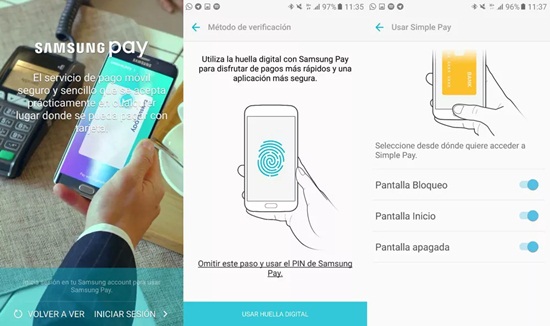
Чтобы это сделать, откройте список приложений на телефоне, кликните по Samsung Pay и нажмите на кнопку очистки данных. Как только выполните эту операцию, будет удалены все сведения из приложения, включая различные файлы и реквизиты банковских карт.
Как убрать с главного экрана?
Многие пользователи спрашивают, как убрать Самсунг Пай внизу экрана, потому что порой даже после деактивации значок платежной системы может остаться на рабочем столе. Убрать иконку можно всего за несколько секунд:
- Откройте программу Samsung Pay.
- Кликните по значку с тремя вертикальными точками, расположенному в верхнем углу экрана.
- Перейдите в настройки сервиса и уберите галочку со всех опций.
- Закройте приложение.
Выполнение этих простых действий поможет убрать полоску Samsung Pay снизу экрана.
Удаление приложения с телефона
Как удалить Самсунг Пей? Официально этого сделать нельзя, потому что приложение является базовым на смартфоне. И даже звонок или обращение в службу поддержки не принесут положительных результатов, потому что оператор отметит невозможность удаления сервиса.
Однако те, кто решительно настроен стереть приложение с телефона, могут сделать это через программу Titanium Backup:
- Откройте Titanum на смартфоне.
- Найдите в представленном списке приложение платежного сервиса.
- Кликните по нему и нажмите на кнопку «Un-install!».
Если вы передумали полностью удалять Самсунг пей, то нажмите на кнопку «Freeze», и сервис приостановит свою работу.
Ответы на частые вопросы
Зачем удалять приложение?
Основная причина удаления платежного сервиса – это потребление программой определенного количества заряда аккумулятора. Поэтому если владелец смартфона не использует приложение, то рекомендуется включить его работу в фоновом режиме или вовсе стереть с устройства.
Что делать, если я забыл пароль, и вследствие этого не могу отключить программу?
Лучшим вариантом будет сброс данных в приложении. Для этого перейдите в настройки смартфона, выберите нужную программу и кликните по очищению данных. Через несколько секунд вся информация, хранящаяся в Самсунг Пей, будет стерта из устройства. После этого вы можете отказаться от платежного сервиса.

Что произойдет после удаления приложения? Стоит отметить, что после удаления сервиса владелец смартфона теряет возможность бесплатного гарантийного обслуживания. Однако даже после удаления пользователь имеет право повторно установить сервис и зарегистрироваться в нем заново.
Заключение
Деактивация Samsung Pay занимает не более 1-2 минут. Вы можете как временно заморозить приложение и начать им пользоваться позже, так и полностью удалить его со смартфона, использовав специальную программу.