Как работать в терминале Тинькофф Инвестиций
Терминал Тинькофф Инвестиций теперь доступен клиентам на трех тарифах: «Инвестор», «Трейдер» и «Премиум».
Терминал подойдет вам, если:
вы привыкли торговать с компьютера, а не в мобильном приложении;
вам важно видеть свечи, стаканы, инструменты теханализа.
Рассказываем, какие в нем есть полезные виджеты и как в нем работать. Мы описали не все виджеты, а только часть. Про остальные можно прочитать в мануале во вкладке «Справка» в самом терминале.
Терминал не нужно устанавливать к себе на компьютер и дополнительно регистрировать у брокера. Работать в нем можно с любого компьютера или планшета и на любой операционной системе: он находится в личном кабинете на сайте Tinkoff.ru.
Терминал состоит из 13 виджетов — отдельных блоков, в каждом из которых отображаем конкретную информацию. Например, в виджете «Стакан» — котировки актива, а в «Новостях» — только новости. Все виджеты можно привязать к одной группе, чтобы информация в виджете обновлялась в зависимости от выбранного актива.
Он полностью бесплатный — не нужно платить ни единожды, ни при подключении, ни абонентскую плату. Через терминал можно торговать с брокерского счета или ИИС.
Чтобы в одном окне видеть все: графики, стакан, список бумаг и другие инструменты.
В приложении Тинькофф Инвестиций для этого нужно переключаться между вкладками, а в терминале можно настроить нужные виджеты в одном месте:
Терминал открывается в шести вкладках браузера — например, чтобы смотреть за несколькими отраслями одновременно. Внутри терминала можно открывать множество вкладок, перемещать, переименовывать их и в каждой настраивать свой пул виджетов.
В настройках несколько ползунков. Здесь можно настроить отображение чата — чтобы писать в поддержку из терминала. Раньше для этого надо было выходить в личный кабинет или писать из приложения.
Можно отключить подтверждение сделок по СМС, чтобы не терять время. Подтверждение кодом из СМС нельзя отключить для сделок на сумму более 1 000 000 рублей или 20 000 долларов/евро.
Еще одной полезной функцией является время жизни сессии. Для безопасности данных личный кабинет разлогинивается через десять минут. Если вы намерены работать долго и при этом не сидеть постоянно за компьютером, то можно выставить максимальный параметр — пять часов. Он продлевает время работы личного кабинета.
Не оставляйте личный кабинет в открытом виде — чтобы никто не смог завладеть вашими данными, особенно если вы работаете не из дома.
Изначально график показывал лишь базовый набор инструментов: котировки, линейное и свечное отображение графика и время. Так как через нас торгуют не только долгосрочные инвесторы и сторонники фундаментального анализа, мы добавили линейку и первые индикаторы для технического анализа:
В этом виджете настраивается список активов и параметры торговой сессии через значок шестеренки. Отсюда же можно выставить лимитную или рыночную заявку через правую кнопку мыши:
В портфеле отображаются все инструменты инвестора: валюта, акции, облигации и ETF — и они разделены по блокам. Через шестеренку можно подобрать параметры, которые нужны для оценки портфеля:
Стакан можно настроить под себя: сделать классическим по центру, компактным или с нарастающим объемом. Еще можно выставлять заявку по интересующей цене из стакана.
Это работает так: вы выбираете цену из колонки Bid или Ask, нажимаете на нее — и сразу же открывается виджет с заявкой:
По умолчанию в виджете первая вкладка лимитная, чтобы осталось подставить нужное количество лотов. Продать и купить актив можно и по рыночной цене — для этого нужно перейти во вторую вкладку с названием «Рыночная».
В виджете «Заявка» видно, сколько можно купить или продать активов с помощью маржинальной торговли.
Пишите в комментариях, как нам сделать терминал еще лучше — команда разработчиков прочитает все идеи.
Оставьте заявку на сайте Tinkoff.ru и инвестируйте вместе с сервисом Тинькофф Инвестиций.
А он также, как и мобильное приложение, отключается в момент сильного взлета/падения акции? ��
Вы обращались с такой ситуацией в поддержку?
Я обращался, извинились и обещали пофиксить, а вчера опять доллар не смог купить)
Хорошо бы расширить резюме по ошибкам
Шел апрель 2020 года. Приложение всё ещё виснет при больших скачках.
Вчера потерял порядка 150$ из-за того что терминал отказался продавать акцию в момент падения, выдавал ошибку, даже после перезагрузки. В техподдержку обращался уже по похожему поводу. Что мне там на это ответят нового? "Извините, скоро поправим".
Разумеется, и не только я. У вас всегда один и тот же ответ: "технические проблемы", которые возникают в моменты резких взлетов/падений акций.
""Пишите в комментариях, как нам сделать терминал еще лучше — команда разработчиков прочитает все идеи.""
Да без проблем. Только вот идею будут вместе с мобильным приложением.
— На графиках точки событий дифференцировать цветом(купля, продажа, дивы)
— Из карточки выполенной заявки, нет возможности сразу перейти к бумаге.
— Зачем добавлять в "избранное" каждую купленную бумагу, это мешает следить за бумагами, которые интересны в перспективе.
— График своей доходности
— Писать комментарии к уведомлениям/бумагам
— В уведомлении указывать стрелку, обозначающую что оно было установлено на рост или падение.
— Масштабирование графиков, если выставлены тейк-профиты/стоп-лоссы иначе их не видно
— возможность просмотреть лотность до открытия биржи
— Графики в горизонтальной ориентации телефона
— Менять порядок купленных бумаг на главном экране.
— Переключение доходности за сегодня и за всё время происходит при тапе по строке, почему бы не сделать так и с выводимой валютой портфеля. Тянешь палец и тапаешь у самого верха экрана, потом тянешься уже к самому низу для выбора. Неудобно.
— Возможность отредактировать предложенный роботом-советником портфель
— Экспорт своих бумаг, для возможности импорта в сторонние сервисы или для аналитики. Хотя бы в ручном режиме. Дайте нам JSON и мы сами сделаем импорт куда хотим.
— Скрытие отмененных заявок во вкладках событий
— Минималистичный вариант, по вертикали слишком много пустого места , особенно на главном экране.
— Единый календарь дивидендов своих бумаг
— Переключение инвестиционного профиля, без опросника
— Возможность продать сразу всё. Можно спрятать в глубинах настроек с подтверждением по смс.
— блокировать выключение экрана
— виджет на экран мобильника
Обращайтесь за идеями, лишь бы сделали и работало , а не как сейчас.
Мы передали коллегам из ответственного подразделения ваши пожелания. И приносим извинения за инциденты — мы стараемся исправить их как можно скорее.
�� Да они там опухнут делать такие навороты. Такое нужно делать сразу, если позиционируешь себя как профи. А они снова велосипед изобретают��
Инструменты для рисования добавьте, хотя бы линии чтобы можно было рисовать
Ага все так здорово, прям великолепно.
Но вот список обращений моих только вчера за вечер..
И такие списки я почти каждый вечер собираю. Отвратительная работа операторов в чате и куча ошибок в терминале и приложении.
5-3170174765842 — некорректное время жизни активной сессии в терминале. Срок решения до 5.11.19 включительно.
5-3172348303814 — компенсация по ранее оставленным обращениям. Срок решения до конца сегодняшнего дня.
5-3172548214990 и 5-3177227097598 — ошибки в приложении Инвестиции. Исправление в ближайших обновлениях.
5-3172992459833 — не двигается график, индикатор MACD не полностью отрисовывается. Решение до 04.11.19 включительно.
5-3172600768999 — проблема со входом в приложение Инвестиции. Срок решения до конца 01.11.19.
5-3177871943937 — обращение на коллег, которые не оставили ваше обращение.
5-3177854167815 — обращение на некомпетентных сотрудников.
5-3167092516775 и 5-3167114298791 — задержка в обновлении last price доходности.
5-3167874625432 — проблемы с аналитикой портфеля.
5-3177434173350 — нестабильная работа сервисов.
5-3174583512539 — некорректные действия сотрудника.
И это я еще не начинал писать полноценный отзыв на этом портале и портале банки.ру
Как установить терминал Тинькофф Инвестиции на компьютер
Внимание! Данная статья носит исключительно информационный характер и не содержит инвестиционных рекомендаций и советов по торговле.
Статья подготовлена командой терминала для торговли в Тинькофф Инвестиции CScalp. Чтобы получить CScalp бесплатно, оставьте e-mail в форме ниже.
Как скачать терминал Тинькофф Инвестиции на компьютер
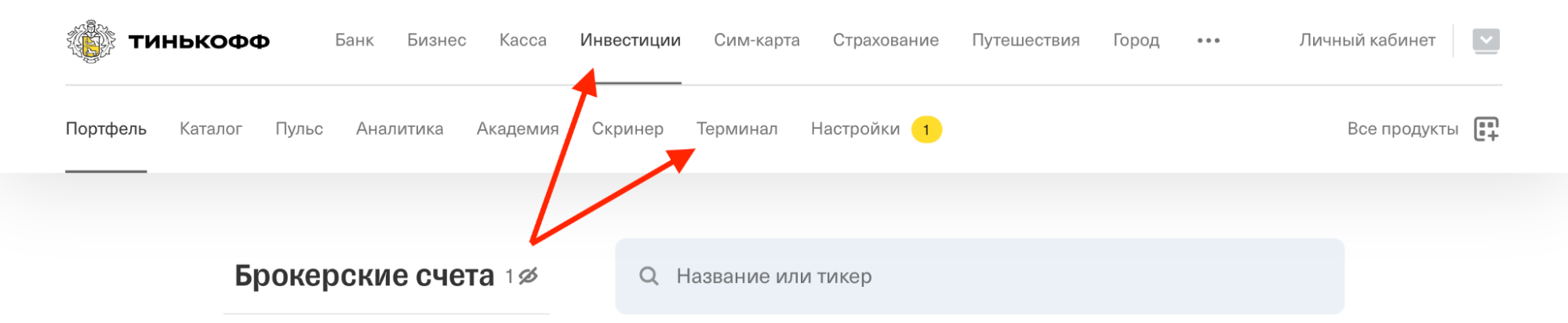 Перейти к терминалу Тинькофф Инвестиции можно через раздел “Инвестиции” на сайте Тинькофф
Терминал CScalp для торговли в Тинькофф Инвестиции
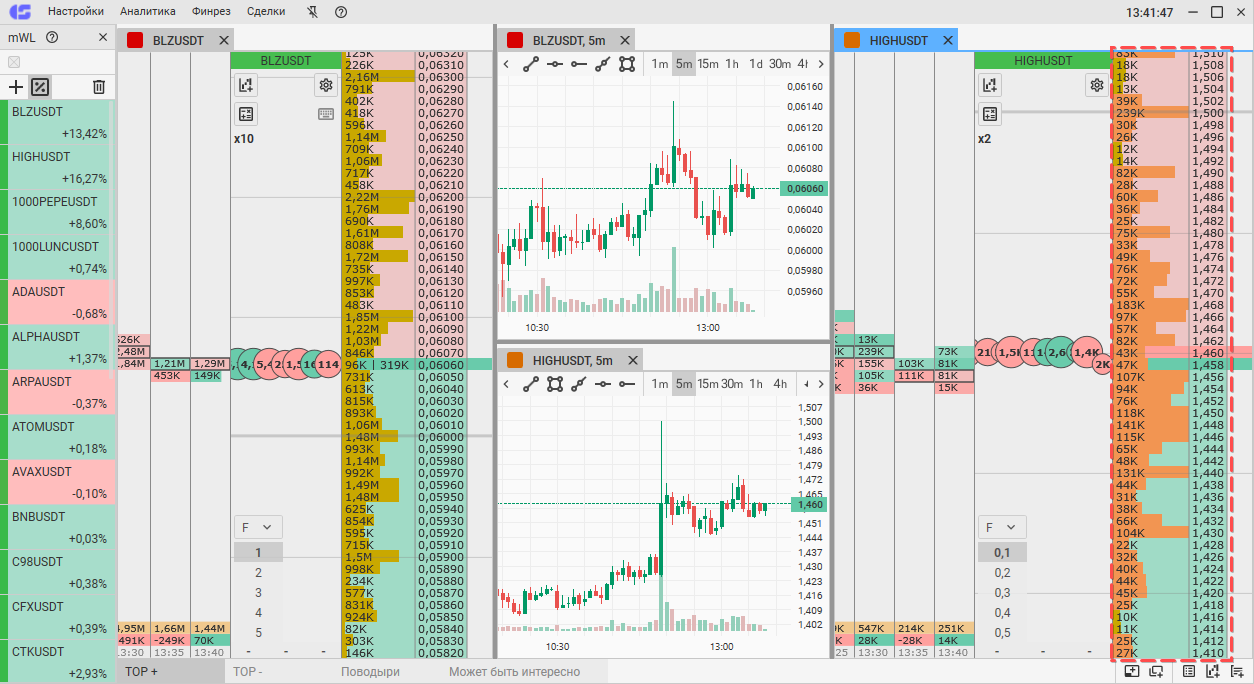 Интерфейс терминала CScalp
как войти в тинькофф инвестиции через компьютер
Индекс активности и настроения инвесторов в России.
Показывает, какие ценные бумаги инвесторы предпочитают покупать или продавать и в какую валюту верят.
Перейти
Быстрый доступ к инвестициям в любое время. Доступно в AppStore, Google Play или AppGallery
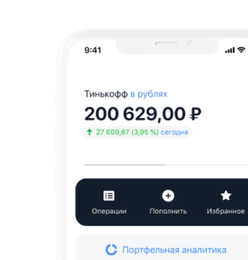
Удобный инструмент для торговли с компьютера.
Доступен из любого браузера

Соберет сбалансированный инвестиционный портфель, задав всего 3 вопроса
Социальная сеть Пульс
Следите за новостями и сделками других инвесторов, а также рассказывайте о своих успехах
Откройте брокерский счет
Это займет несколько минут. Понадобится только паспорт
Если уже есть дебетовая карта Тинькофф, подписать документы можно онлайн
Откроем счет за 5 минут
Если биржа закрыта на ночь или выходной, откроем счет на следующий торговый день
Обзор веб-терминала Тинькофф Инвестиции: как настроить и работать
Автор: Natali Killer · Опубликовано Октябрь 10, 2020 · Обновлено Август 19, 2021
Тинькофф предлагает один из лучших инвестиционных сервисов для частных инвесторов, переплюнув конкурентов по функциональности и удобству. Не удивительно, что за весьма короткий срок своего существования брокер сумел стать вторым в рейтинге по количеству зарегистрированных клиентов. Одна из главных его фишек — это разработка собственного полнофункционального веб-терминала для компьютеров от Тинькофф Инвестиции, который превосходит по функциональности стандартные платформы QUIK и webQUIK. Ранее мы уже рассматривали функциональность личного кабинета Тинькофф Инвестиции. А в этой статье разберем все фишки и особенности торговой платформы.
Краткое содержание статьи
Что такое веб-терминал в Тинькофф Инвестициях и зачем он нужен?
Веб-терминал от Тинькофф — десктопная версия торговой платформы, предназначенная для совершения сделок на фондовых биржах. Именно через эту программу пользователь видит текущие цены на интересующие активы и подаёт поручения брокеру на покупку и продажу.
Новички по достоинству оценят максимальной простой интерфейс на русском языке, а опытные трейдеры впечатляющий набор рабочих инструментов для принятия взвешенных инвестиционных решений. В одной рабочей зоне отображается максимум полезных функций — онлайн-график текущих котировок, биржевой стакан, окно подачи торговых поручений, лента новостей, чат с другими пользователями.
Сколько стоит?
Доступ к терминалу клиентам банка Тинькофф предоставляется бесплатно в рамках договора на брокерское обслуживание. Инвесторы оплачивают лишь за обслуживание счета и комиссию за совершение сделок на фондовой бирже согласно выбранному тарифному плану.
На заметку! На тарифе «Инвестор» плата за обслуживание не взимается.
Как войти в торговую платформу?
Программа становится доступной инвесторам после открытия брокерского счета в Тинькофф.
Вход в терминал осуществляется через личный кабинет. Для этого необходимо:
Программа доступна для любых операционных систем, включая Windows 10. Ничего скачивать и устанавливать на ПК не потребуется, так как терминал открывается непосредственно в веб-браузере. Открыть его можно с компьютера или планшета. А для мобильных устройств предусмотрено отдельное приложение. 
Как настроить?
Базовые настройки осуществляются через верхнюю панель управления.  Она состоит из следующих разделов:
Для удобной настройки рабочей среды предусмотрены функциональные виджеты. В них могут быть выведены отдельные инструменты, необходимые вам для работы (например, стакан котировок, календарь дивидендов или лента новостей).
Их вывод может быть установлен в любом месте экрана. Местоположение легко настраивается путём перетаскивания. C помощью стрелок можно настроить нужный размер.
Для настройки новой опции в правом верхнем углу экрана нажмите на кнопку “Добавить виджет” и выберите из списка необходимый инструмент.

Всего предусмотрено 15 видов виджетов. Каждый из них может быть привязан к отдельной группе и выведен по отдельному активу.
В разделе «Настройки» можно настроить время жизни одной сессии, чтобы вам не пришлось слишком часто авторизоваться, если вы длительное время работаете в терминале. Максимальное время одной сессии — 5 часов.
В разделе «выбор счета» можно переключаться между счетами ИИС и брокерским. Полный мануал по работе с программой размещён в разделе «Справка».
Одновременно софт может быть открыт в 6 вкладках браузера. Это может быть актуально, если вы одновременно хотите наблюдать за различными инструментами и отраслями. Чтобы добавить новую вкладку, нажмите на пиктограмму со знаком “+”, расположенную справа от открытой вкладки.
Обзор инструментов: как работать в программе инвестору?
Просмотр графиков осуществляется с виджете «Графики». По желанию можно настроить временной интервал и вид — свечной или линейный. В верхнем меню доступны такие инструменты, как индикаторы, построение линий, ценовой канал, линейка.
Биржевой стакан по умолчанию выводится справа от графика. Он может быть настроен в одной из 4 вариаций: стандартный и компактный. Также с помощью значка шестеренки можно настроить глубину и функциональность (спрэд, нарастающий объем или доходность облигаций). 
Поиск ценных бумаг может осуществляться через каталог, а также через поисковую строку по названию, тикеру, ISIN-коду. Интересующий вас список ценных бумаг можно добавить в виджет “Инструменты”. Чтобы удалить актив из списка, кликните по нему правой кнопкой мыши и выберите пункт “Удалить”. В этом же выпадающем меню можно выбрать функцию “Очистить список”. Чтобы добавить новую ценную бумагу нажмите на кнопку “Добавить”.
Подача заявки на покупку/продажу . Доступна подача заявок как обычных по рыночной цене, так и лимитных (стоп-лимит, стоп-лосс, тейк-профит).

Отмена заявки . Все неисполненные заявки отображаются в разделе «Активная заявка». В этом же разделе их можно отменить.
Просмотр состояния активов осуществляется через функцию “Портфель”.
Новости, идеи, прогнозы и чат настраиваются через виджет “Лента”.
Пульс — это внутренняя социальная сеть для инвесторов, которая позволяет общаться с единомышленниками в чате.
Календарь дивидендов — незаменимый инструмент для тех, кто планирует зарабатывать на дивидендных акциях. Этот инструмент позволяет отсортировать список ценных бумаг по дате выплат, сумме, дивидендной доходности. 
Подключение маржинальной торговли о существляется через одноименную функцию. Эта услуга позволит шортить в Тинькофф с использованием заемных средств.
Посмотрите мастер-класс по работе с торговой платформой
Как войти в тинькофф инвестиции через компьютер
Веб-терминал Тинькофф Инвестиции
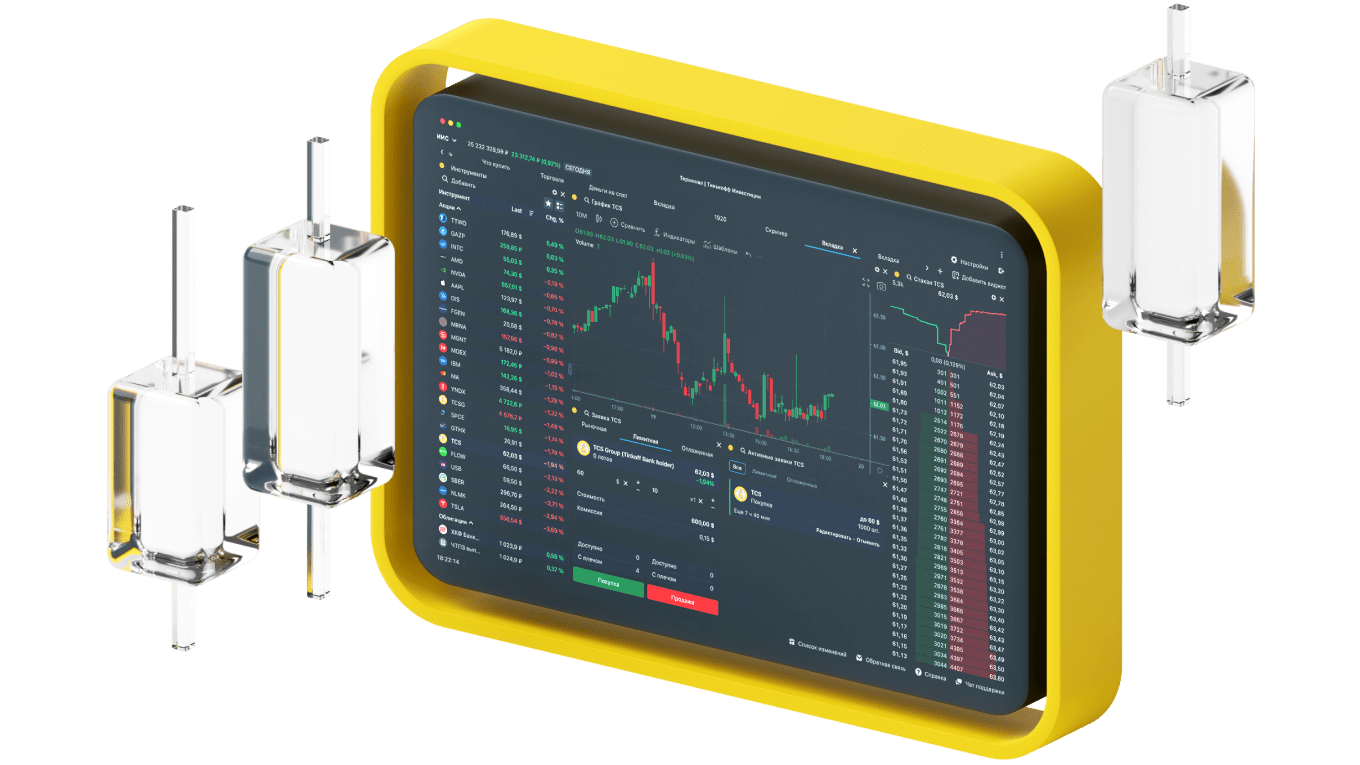
Все важное на одном экране
Удобный интерфейс, настраиваемый под ваши нужды, — соберите данные о движении рынков и изменениях вашего портфеля в одном месте
Торгуйте, используя графики, инструменты технического анализа, стакан, подписки и другие продвинутые функции, чтобы не упускать возможности и зарабатывать больше
Простота работы для начинающих инвесторов — скорость и эффективность для профессиональных трейдеров
Персональный подбор бумаг
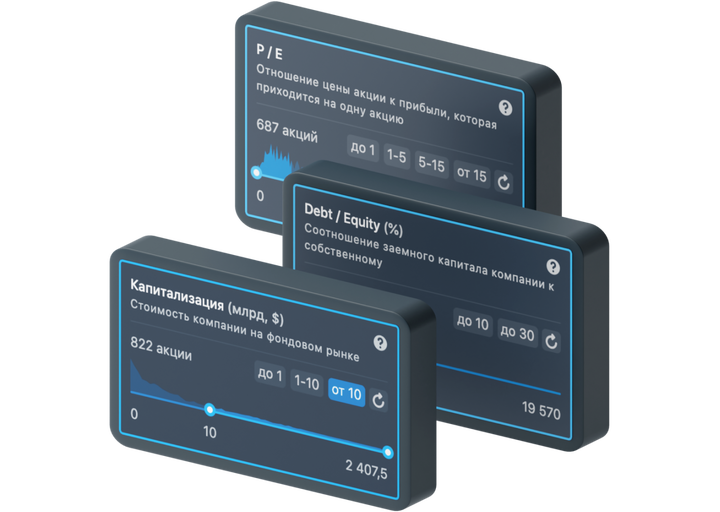
Раздел «Что купить» с подборками и рекомендациями от Тинькофф Инвестиции
Скринер для самостоятельного подбора акции в зависимости от показателей
Попробуйте веб-терминал прямо сейчас
Попробовать сейчас
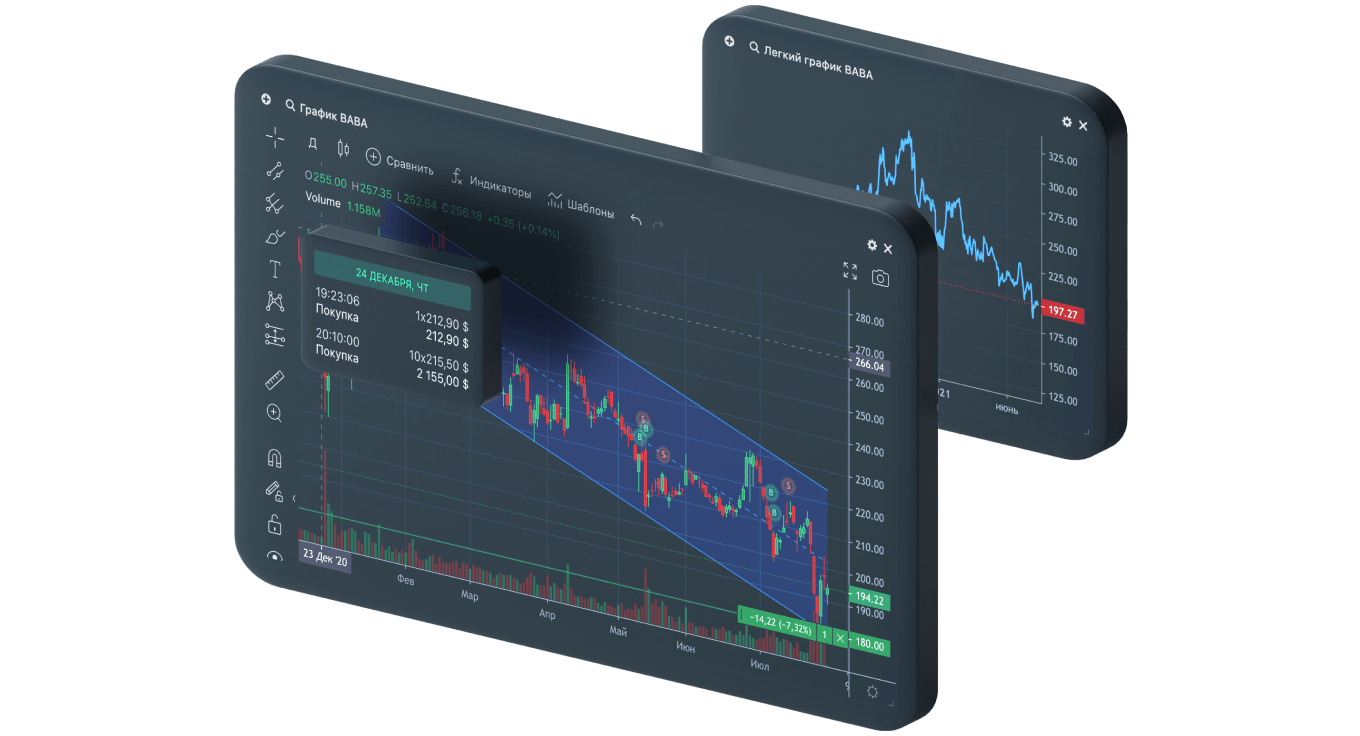
Разные типы графиков
С несколькими вариантами отображения. Управляйте активными заявками,
уведомлениями, смотрите за операциями. Используйте инструменты
технического анализа и сравнивайте компании на одном графике
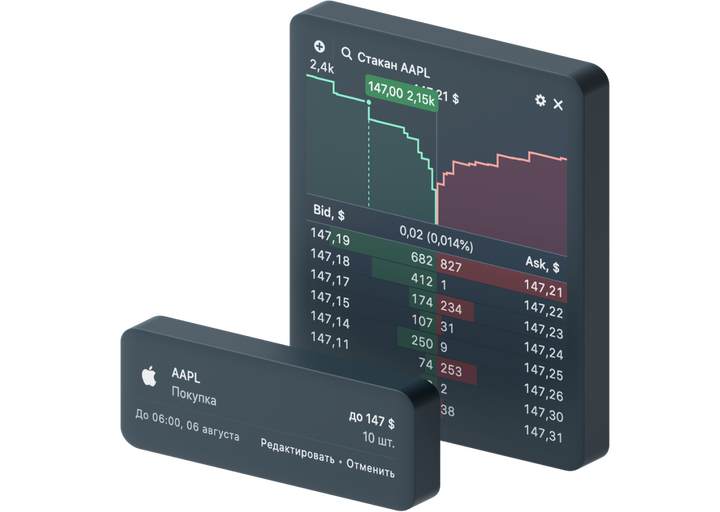
поможет быстрее оценить объем спроса и предложения и принять инвестиционное решение
оптимальной глубины и вида отображения стакана
можно создавать, изменять и удалять одним кликом
Как войти в тинькофф инвестиции через компьютер
Обязательный тест для инвесторов
С 1 октября для работы со сложными инструментами инвесторам нужно сдавать тест. Где, как и зачем это делать
Подробнее
Для чего нужен брокерский счет?
Какая может быть доходность по брокерскому счету?
Можно ли одновременно использовать брокерский счет, ИИС и Инвесткопилку?
Насколько безопасно открывать брокерский счет?
Как открыть брокерский счет?
Нужно ли платить за брокерский счет?
Какой тариф выбрать?
Как пользоваться брокерским счетом? С чего начать?
Что такое налоговый вычет на брокерском счете?
Блог компании Тинькофф Инвестиции | Рассказываем, как работает терминал Тинькофф Инвестиций

Привет! В этом посте мы расскажем, что умеет наш терминал и как в нем торговать.
Зачем нужен терминал Тинькофф
Чтобы в одном окне видеть все: графики, стакан, список бумаг и другие инструменты.
В терминале мы сделали так, чтобы опытные инвесторы увидели знакомые инструменты, для новичков он был интуитивно понятен, а в целом — чтобы был простым в использовании и с полезным набором функций.
Во-первых, терминал находится в личном кабинете — ничего не нужно устанавливать на компьютер и дополнительно регистрировать у брокера. Вы можете торговать с любого компьютера или планшета и на любой операционной системе. Чтобы открыть терминал, зайдите в личный кабинет на Tinkoff.ru по логину и паролю, далее — в раздел «Инвестиции» и выберите вкладку «Терминал». Одновременно терминал можно открыть в шести вкладках браузера — например, чтобы следить за разными отраслями рынка.
Во-вторых, вы можете отслеживать доходность и стоимость актива с момента покупки, а портфель и историю сделок — за весь период. В некоторых терминалах доходность и стоимость актива или портфеля, а также историю сделок можно смотреть только за текущий торговый день. Стоимость портфеля можно привести в долларах или евро — по биржевому ласт-прайсу.
В-третьих, данные по котировкам обновляются так же быстро, как и в других популярных торговых терминалах.
В-четвертых, этот терминал можно сделать лучше: напишите нам, что, на ваш взгляд, нам нужно доработать или добавить, изменить или убрать, чтобы работать было удобнее. Это можно сделать не выходя из терминала или в комментариях к посту, мы передадим команде разработчиков ваши идеи.
Сколько стоит
Терминал Тинькофф Инвестиций бесплатный — не нужно платить ни единожды, ни при подключении, ни абонентскую плату. Через терминал вы можете торговать с брокерского счета и ИИС, если хотя бы на одном из счетов у вас подключен тариф «Трейдер» или «Премиум».
Виджеты
В терминале есть виджеты — это отдельные блоки, в которых мы отображаем конкретную информацию. Например, в виджете «Стакан» отображаем котировки актива, а в «Новостях» — только новости.
В терминале 9 виджетов. Поставить виджет можно в любом месте экрана:
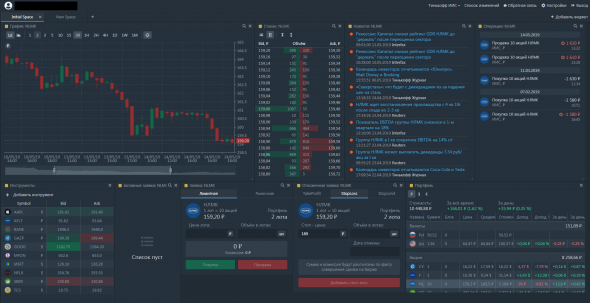
Чтобы информация в виджете обновлялась в зависимости от выбранного актива, можно привязать виджеты к одной группе. Выбрать группу можно по клику на квадрат в верхнем левом углу виджета.
Чтобы привязать все виджеты к одной группе, в виджетах «Инструменты» или «Портфель» кликните правой кнопкой мыши и нажмите «Привязать все виджеты». У нас на скриншоте все виджеты желтой группы привязаны к акции NLMK.
Если нужно одновременно следить за несколькими активами, откройте вкладки в терминале с помощью плюса вверху и настройте свой набор виджетов в каждой из них. Вкладки можно перемещать и переименовывать.
Инструменты.
В этом виджете можно одновременно отслеживать котировки по нескольким валютам и бумагам.
Когда откроете терминал в первый раз, вы увидите в этом виджете список случайных ценных бумаг и валют — добавить новые и удалить ненужные можно правой кнопкой мыши: 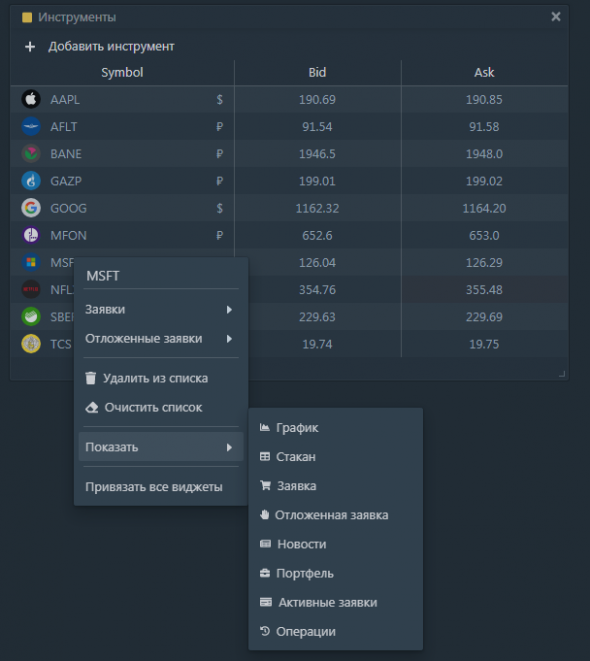
График. Выбирайте линейный или свечной тип графика и временной интервал — его можно регулировать одной кнопкой. На скриншоте:
1 — тикер бумаги;
2 — переключатель между свечным и линейный графиком;
3 — валюта, в которой торгуется бумага;
4 — группа, к которой вы привязали виджет;
5 — временной интервал;
6 — цена последней сделки;
7, 8 — кнопка и панель периода. Вы можете настроить период и передвигать его в пределах графика;
9 — поиск актива;
10 — котировки по активу. 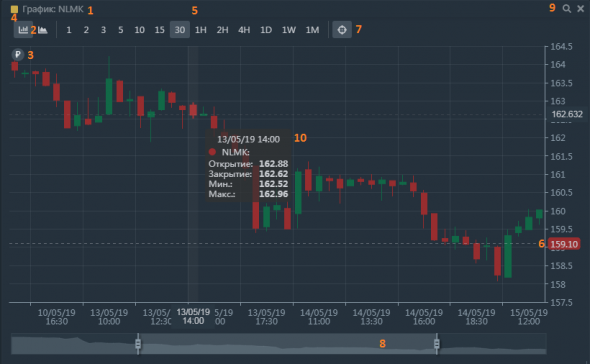
Стакан. В этом виджете можно выбрать один из четырех видов стакана:
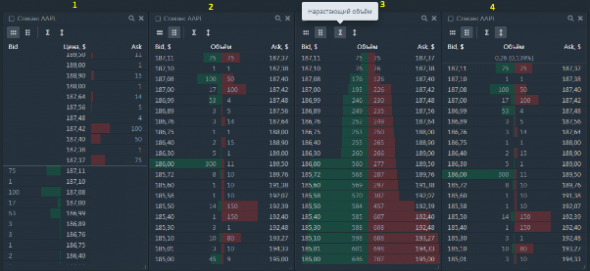
1 — классический;
2 — с отображением объема;
3 — с отображением объема бумаг от меньшего к большему;
4 — спред между ценами «бид» и «аск».
Заявки
В виджете «Заявка» можно выставить рыночную или лимитную заявки: 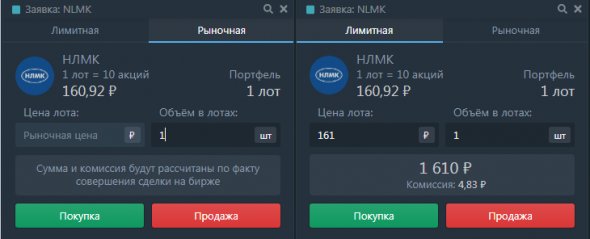
В виджете «Отложенная заявка» можно выставить тейк-профит, стоп-лосс, или стоп-лимит: 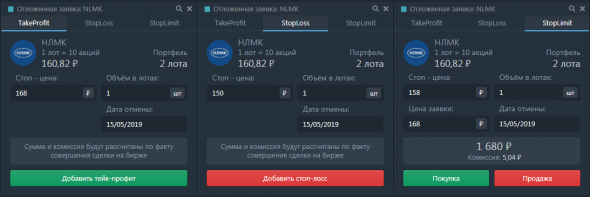
В виджете «Активные заявки» можно посмотреть активные заявки по всем бумагам и отменить их: 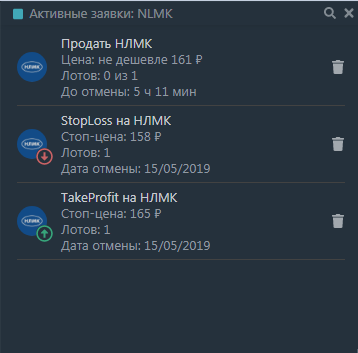
Портфель. Тут можно проверить стоимость позиции, среднюю цену одного лота и информацию о том, сколько денег или бумаг заблокировано в портфеле для исполнения заявок. Продать актив, оставить лимитную заявку, стоп-лосс или тейк-профит тоже можно в этом виджете — для этого нажмите правой кнопкой мыши на актив: 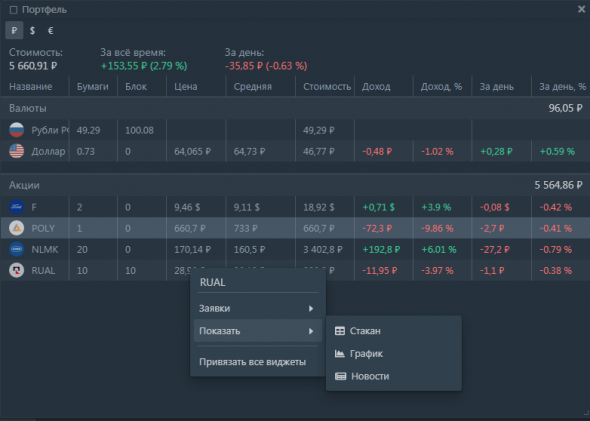
Новости. Можно настроить ленту для отдельной компании — для этого через поиск найдите нужную. Чтобы читать все новости — нажмите на квадрат и выберите Remove: 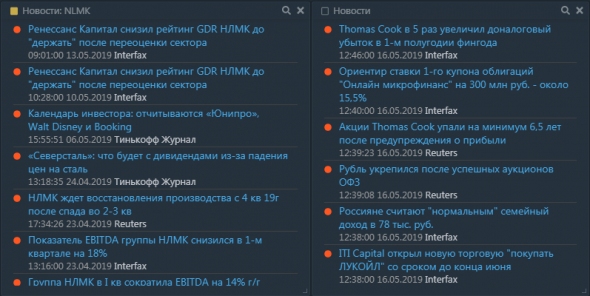
Операции. Все операции по текущему активному счету. Можно настроить по одному активу через поиск:
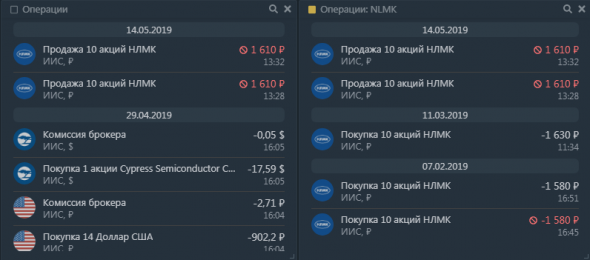
Что еще можно
В верхней панели терминала можно выбрать счет, с которого хотите торговать, оставить обратную связь, отключить подтверждения по СМС и добавить виджеты.
Выбор счета
Если у вас есть и брокерский счет и ИИС, вы можете переключаться между ними в этом меню:
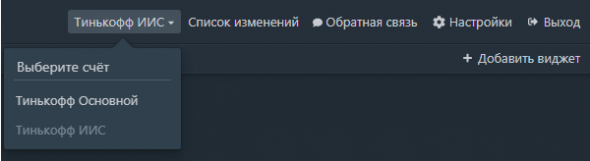
Список изменений
Пишем, что и когда изменили в терминале: 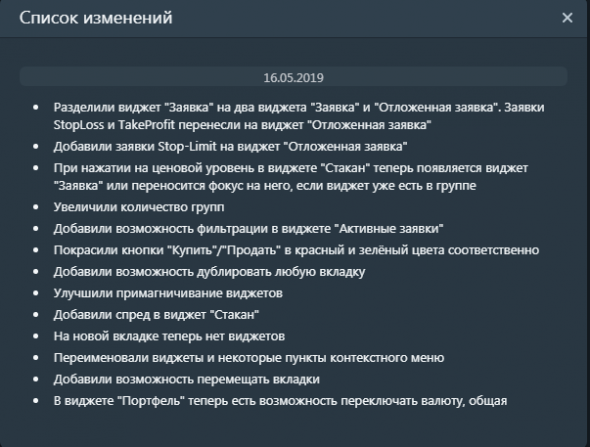
Настройки
Здесь можно отключить подтверждение сделок по СМС. Подтверждение кодом нельзя отключить для вывода денег на карту и сделок размером более 300 000 рублей или 5000 долларов или евро. Еще можно настроить время сессии, чтобы вы не логинились каждый раз, когда не пользуетесь терминалом: 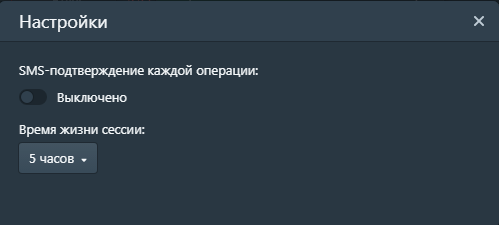
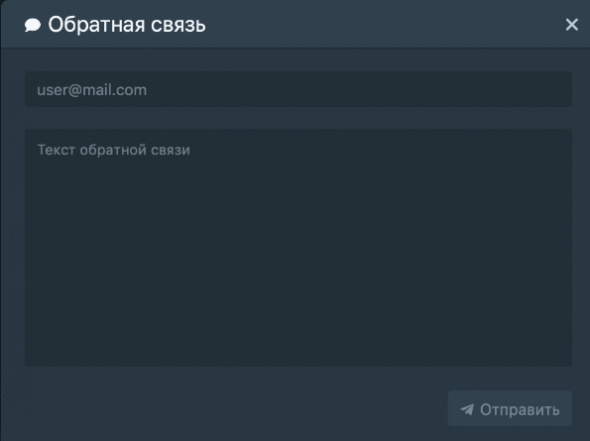
Обратная связь
Присылайте свои вопросы, комментарии и идеи, как мы можем сделать терминал Тинькофф Инвестиций удобнее:
Мы уже работаем над индикаторами, заявками и сделками на графике, параметрами и объемами торгов, объемами торгов на графике и торговлей с плечом, в том числе и торговлей в шорт. Об этом тоже напишем в этом блоге.
Обзор веб-терминала Тинькофф Инвестиции: как настроить и работать
Тинькофф предлагает один из лучших инвестиционных сервисов для частных инвесторов, переплюнув конкурентов по функциональности и удобству. Не удивительно, что за весьма короткий срок своего существования брокер сумел стать вторым в рейтинге по количеству зарегистрированных клиентов. Одна из главных его фишек — это разработка собственного полнофункционального веб-терминала для компьютеров от Тинькофф Инвестиции, который превосходит по функциональности стандартные платформы QUIK и webQUIK. Ранее мы уже рассматривали функциональность личного кабинета Тинькофф Инвестиции. А в этой статье разберем все фишки и особенности торговой платформы.
Краткое содержание статьи
Что такое веб-терминал в Тинькофф Инвестициях и зачем он нужен?
Веб-терминал от Тинькофф — десктопная версия торговой платформы, предназначенная для совершения сделок на фондовых биржах. Именно через эту программу пользователь видит текущие цены на интересующие активы и подаёт поручения брокеру на покупку и продажу.
Новички по достоинству оценят максимальной простой интерфейс на русском языке, а опытные трейдеры впечатляющий набор рабочих инструментов для принятия взвешенных инвестиционных решений. В одной рабочей зоне отображается максимум полезных функций — онлайн-график текущих котировок, биржевой стакан, окно подачи торговых поручений, лента новостей, чат с другими пользователями.
Сколько стоит?
Доступ к терминалу клиентам банка Тинькофф предоставляется бесплатно в рамках договора на брокерское обслуживание. Инвесторы оплачивают лишь за обслуживание счета и комиссию за совершение сделок на фондовой бирже согласно выбранному тарифному плану.
На заметку! На тарифе «Инвестор» плата за обслуживание не взимается.
Как войти в торговую платформу?
Программа становится доступной инвесторам после открытия брокерского счета в Тинькофф.
Вход в терминал осуществляется через личный кабинет. Для этого необходимо:
- Открыть сайт www.tinkoff.ru.
- Нажать на кнопку «Войти».
- Ввести номер телефона, СМС-код и пароль.
- Перейдите в раздел «Инвестиции».
- Ссылка на торговую платформу расположена на вкладке «Терминал».

Программа доступна для любых операционных систем, включая Windows 10. Ничего скачивать и устанавливать на ПК не потребуется, так как терминал открывается непосредственно в веб-браузере. Открыть его можно с компьютера или планшета. А для мобильных устройств предусмотрено отдельное приложение.
- В отличие от других платформ, здесь можно оценивать доходность выбранного инструмента не только за текущий торговый день, но и за все время с момента покупки.
- История сделок отображается за весь период.
- Отображение портфеля возможно в любой валюте (рубль, доллары, евро).
- Отсутствие абонентской платы и сборов за подключение.
- Наличие встроенного чата под названием «Пульс» между инвесторами.
- Встроенный календарь дивидендов с возможностью сортировки ценных бумаг по доходности и дате отсечки.
- Настраиваемая лента инвестиционных идей, новостей и аналитических прогнозов.
Как настроить?
Базовые настройки осуществляются через верхнюю панель управления. Она состоит из следующих разделов:
- “Тинькофф Основной” (здесь можно переключаться между своими счетами);
- “Список изменений” (перечисление последних нововведений, произведенных в разработчиками в программе);
- “Обратная связь” (в этой вкладке можно передать разработчикам свои предложения и идеи по улучшению работы приложения);
- “Настройки” (можно настроить отображение чата, время жизни рабочей сессии, подтверждение операций по СМС);
- “ Справка ” В этом разделе вы найдете инструкцию по использованию платформы. Начинающим инвесторам Тинькофф предлагает пройти обучение по основам инвестирования.
- “ Выход ” для завершения сессии.
Для удобной настройки рабочей среды предусмотрены функциональные виджеты. В них могут быть выведены отдельные инструменты, необходимые вам для работы (например, стакан котировок, календарь дивидендов или лента новостей).
Их вывод может быть установлен в любом месте экрана. Местоположение легко настраивается путём перетаскивания. C помощью стрелок можно настроить нужный размер.
Для настройки новой опции в правом верхнем углу экрана нажмите на кнопку “Добавить виджет” и выберите из списка необходимый инструмент.
Всего предусмотрено 15 видов виджетов. Каждый из них может быть привязан к отдельной группе и выведен по отдельному активу.
В разделе «Настройки» можно настроить время жизни одной сессии, чтобы вам не пришлось слишком часто авторизоваться, если вы длительное время работаете в терминале. Максимальное время одной сессии — 5 часов.
В этом же разделе доступна отмена подтверждения заявки через СМС. Исключения составляют поручения на суммы свыше 30 млн. руб рублей (500 000 $/€) и поручения на вывод денежных средств.
В разделе «выбор счета» можно переключаться между счетами ИИС и брокерским. Полный мануал по работе с программой размещён в разделе «Справка».
Одновременно софт может быть открыт в 6 вкладках браузера. Это может быть актуально, если вы одновременно хотите наблюдать за различными инструментами и отраслями. Чтобы добавить новую вкладку, нажмите на пиктограмму со знаком “+”, расположенную справа от открытой вкладки.
Обзор инструментов: как работать в программе инвестору?
Просмотр графиков осуществляется с виджете «Графики». По желанию можно настроить временной интервал и вид — свечной или линейный. В верхнем меню доступны такие инструменты, как индикаторы, построение линий, ценовой канал, линейка.
Биржевой стакан по умолчанию выводится справа от графика. Он может быть настроен в одной из 4 вариаций: стандартный и компактный. Также с помощью значка шестеренки можно настроить глубину и функциональность (спрэд, нарастающий объем или доходность облигаций).
Подключение индикаторов . В верхней панели виджета «Графики» доступна настройка индикаторов для проведения технического анализа. Для их вывода достаточно кликнуть по кнопке “Добавить индикатор”. 
На данный момент функционал терминала позволяет выводить следующие виды показателей:
- Скользящее среднее;
- Относительной силы;
- Аллигатор Билла Вильямса;
- Стохастический осциллятор;
- Облако Ишимоку;
- Momentum;
- Awesome Oscillator;
- Схождение и расхождение скользящих средних;
- Средний истинный диапазон (ATR).
Пополнение счета и вывод денег . Для подачи неторговых поручений предусмотрен виджет “Пополнение/Вывод”. Комиссия брокером не взимается. Для этого достаточно выбрать тип заявки и указать счет списания и зачисления. При зачислении денег обратите внимание на валюту торговой секции (доллары, рубли или евро).
Поиск ценных бумаг может осуществляться через каталог, а также через поисковую строку по названию, тикеру, ISIN-коду. Интересующий вас список ценных бумаг можно добавить в виджет “Инструменты”. Чтобы удалить актив из списка, кликните по нему правой кнопкой мыши и выберите пункт “Удалить”. В этом же выпадающем меню можно выбрать функцию “Очистить список”. Чтобы добавить новую ценную бумагу нажмите на кнопку “Добавить”.
Об инструменте . Этот виджет показывает все самую необходимые сведения о выбранной ценной бумаге — финансовые показатели, мультипликатор P/E, историю дивидендных выплат и доходность, описание эмитента и ссылку на официальный сайт.
Подача заявки на покупку/продажу . Доступна подача заявок как обычных по рыночной цене, так и лимитных (стоп-лимит, стоп-лосс, тейк-профит).
Отмена заявки . Все неисполненные заявки отображаются в разделе «Активная заявка». В этом же разделе их можно отменить.
Просмотр состояния активов осуществляется через функцию “Портфель”.
Новости, идеи, прогнозы и чат настраиваются через виджет “Лента”.
Пульс — это внутренняя социальная сеть для инвесторов, которая позволяет общаться с единомышленниками в чате.
Подписка на цену . Эта опция вам пригодится для того, чтобы получать оповещения о достижении выбранного инструмента заданной пороговой цены. Подключенные уведомления можно отслеживать в функции “Активные подписки”.
Календарь дивидендов — незаменимый инструмент для тех, кто планирует зарабатывать на дивидендных акциях. Этот инструмент позволяет отсортировать список ценных бумаг по дате выплат, сумме, дивидендной доходности.
Подключение маржинальной торговли о существляется через одноименную функцию. Эта услуга позволит шортить в Тинькофф с использованием заемных средств.