Как обновить по на mbox amd 30s

Загрузки драйверов MBox
Обновление драйверов MBox вручную:
Версии драйверов по умолчанию для устройств MBox можно получить через %%os%% или через обновление Windows®. Встроенные драйверы будут поддерживать основные функциональные возможности вашего Device, но, как правило, не более расширенные функции. Наши инструкции по обновлению драйверов MBox содержат все необходимые шаги.
Как автоматически обновлять драйверы MBox:
Рекомендация: Пользователи Windows, не имеющие опыта в обновлении драйверов устройства MBox , могут выполнить обновления данных драйверов MBox с помощью инструмента для обновления драйверов DriverDoc [DriverDoc — Продукт от Solvusoft]. DriverDoc позволяет сэкономить ваше время и силы, автоматически выполняя загрузку и установку надлежащих драйверов MBox.
Благодаря доступу к базе, содержащей более 2 150 000 драйверов, DriverDoc будет выполнять обновление не только драйверов , но и остальных драйверов на вашем ПК.
MBox Часто задаваемые вопросы относительно обновления
Драйверы MBox совместимы с какими ОС?
Операционные системы, поддерживаемые MBox, включают Windows.
Для чего нужны драйверы устройств MBox ?
Вашей операционной системе необходим способ взаимодействия с MBox, и именно эту роль выполняют данные крошечные программные приложения.
Как обновить драйверы MBox?
Большинство опытных пользователей ПК могут обновить драйверы MBox устройства вручную с помощью Device Manager (Диспетчера устройств) или автоматически, загрузив утилиту для обновления драйверов.
В чем причина обновления драйверов MBox?
Преимущества обновления драйверов MBox включают улучшенную совместимость, улучшение аппаратных функций и повышенную производительность. Риски установки неправильных драйверов устройства включают сбои программного обеспечения, снижение производительности и общую нестабильность работы ПК.
Проблемы обновления драйверов
MBox от MBox подвержены поврежденным и устаревшим драйверам устройств. Когда операционная система, от которой зависит ваше устройство, получает обновление, драйверы могут внезапно перестать работать с ней. Хорошей новостью является то, что драйвер системы Устройство всегда может быть изменен для решения дилеммы ноутбука.
Это не просто, чтобы получить драйверы MBox из-за большого и запутанного официального сайта MBox. Даже если у вас есть опыт, поиск, загрузка и обновление драйверов MBox все равно может быть утомительным и грязным процессом. Установка неправильного драйвера или просто несовместимой версии правильного драйвера может усугубить ваши проблемы.
Как правило, рекомендуется использовать программное обеспечение драйвера, поскольку обновления могут занимать много времени и сложными. Средство обновления драйверов гарантирует наличие правильных версий драйверов для оборудования, а также создает резервную копию текущих драйверов перед внесением каких-либо изменений. Резервные файлы предоставляют возможность отката любого драйвера к более ранней версии, если что-то прерывает или повреждает процесс.
Как обновить по на mbox amd 30s
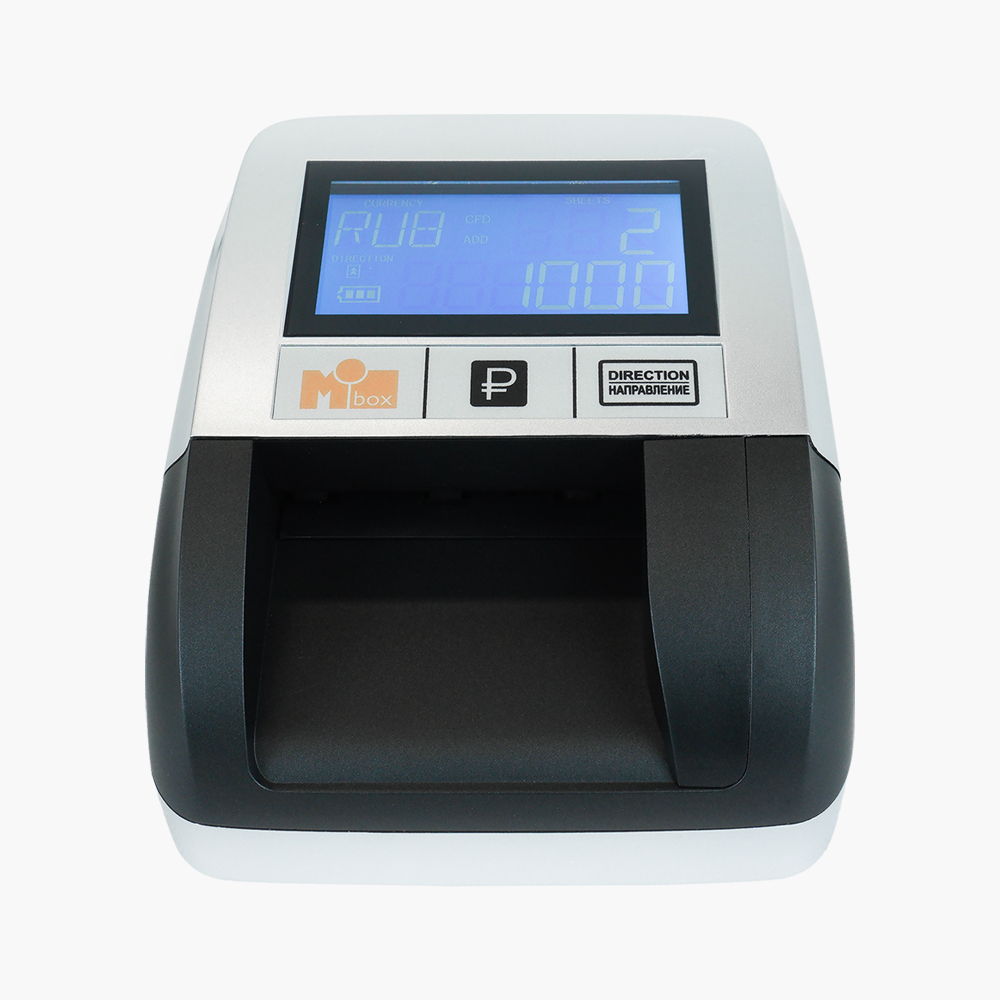 Детектор валют Mbox AMD-30s в розничном интернет-магазин Mbox с доставкой

 Доставка по
Москве от 1 дня  Гарантия 12 мес.
  Лучшая цена
Детектор валют Mbox AMD-30S предназначен для проверки рублей РФ на подлинность. Эта модель компактна, удобно размещается на рабочем месте кассира, а также проста в использовании, работа с ней не требует дополнительной подготовки.
Детальный отчет проверенных банкнот: количество, номинал, итоговая сумма.
Mbox AMD-30S оснащен инфракрасным, ультрафиолетовым и магнитным видами детекции наличных денег и проводит проверку купюры во всех четырех ориентациях. Этот автоматический детектор купюр гарантирует высокое качество проверки на высокой скорости.
- Категория Автоматические
- Виды валют Рубли РФ
- Скорость обработки банкнот/мин. 100
- Виды детекции SD: контроль размера банкнот; UV: контроль в УФ диапазоне (опциально), MG: магнитная детекция; IR: контроль ИК защиты, SP: спектральный анализ краски; DD: контроль оптической плотности
- Подача купюр любой стороной в 4-х ориентациях
- Принцип визуализации детальный отчет проверенных банкнот: количество, номинал, итоговая сумма
- Потребляемая мощность, Вт 5
- Дисплей LED
- Питание 2220В/50Гц
- Габариты (ш*г*в), мм 143х128х75
- Вес, кг. 0,55
Оставьте отзыв первым.
Доставка курьером в Москве:
При заказе до 10 000 рублей в пределах Административной Москвы
стоимость доставки — 350 р., 9.00-18.00
При заказе свыше 10 000 рублей в пределах Административной Москвы
стоимость доставки — бесплатная, 9.00-18.00
Срок доставки: 0 — 2 дня.
Доставка по России:
Срок доставки по каждому региону можно посмотреть здесь.
По будням с 9.00 до 18.00
| Регион | Срок доставки, дн. | Регион | Срок доставки, дн. |
| Московская область | 1 — 3 | Приморский край | 13 — 16 |
| Владивосток | 12 — 14 | Ленинградская область | 2 – 4 |
| Санкт-Петербург | 1 — 3 | Воронежская область | 3 — 5 |
| Воронеж | 1 — 3 | Свердловская область | 5– 7 |
| Екатеринбург | 3 — 5 | Иркутская область | 14 – 16 |
| Иркутск | 9 — 11 | Республика Татарстан | 6 – 8 |
| Казань | 1 — 3 | Республика Крым | 5 — 7 |
| Симферополь | 5 — 7 | Краснодарский край | 3 – 5 |
| Краснодар | 2 — 4 | Красноярсий край | 10 – 12 |
| Красноярск | 7-9 | Нижегородская область | 2– 4 |
| Нижний Новгород | 1 — 3 | Новосибирская область | 6 – 8 |
| Новосибирск | 4 — 6 | Омская область | 6 – 8 |
| Омск | 5 — 7 | Ростовская область | 3 – 5 |
| Ростов-на-Дону | 2 — 4 | Самарская область | 3 – 5 |
| Самара | 2 — 4 | Тюменская область | 5 – 7 |
| Тюмень | 3 — 5 | Республика Башкортостан | 3 – 5 |
| Уфа | 2 — 4 | Хабаровский край | 13 — 15 |
| Хабаровск | 10 — 12 | Челябинская область | 5 – 7 |
| Челябинск | 5 — 7 | Ярославская область | 2 – 4 |
| Ярославль | 1 — 3 |
Заказ оплачивается наличными при получении в пункте выдачи или курьеру.
Вместе с заказом выдается кассовый чек.
Банковской картой при получении
Принимаются банковские карты Visa, MasterCard и Maestro.
При оформлении заказа со способами доставки mbox.ru (курьером и пункты самовывоза) выберите способ оплаты «Наличными или банковской картой при получении».
Банковской картой на сайте
Оплатите заказ банковской картой онлайн.
Принимаем к оплате банковские карты, у которых 16, 18, 19 цифр в номере:
• VISA, MasterCard, American Express;
• VISA Electron/Plus, Cirrus/Maestro при наличии кода CVC2 и CVV2 (в верхнем правом углу полосы для подписи).
Оплатите заказ в любом банке, действующим на территории России. Банк взимает комиссию за перевод 3 — 7% от стоимости заказа. Срок зачисления денежных средств — 2-3 рабочих дня.
При получении товара, оплаченного по безналичному расчету, убедительно просим Вас приготовить печать компании или правильно заполненную доверенность
Как обновить по на mbox amd 30s
Загрузки драйверов MBox
Обновление драйверов MBox вручную:
Версии драйверов по умолчанию для устройств MBox можно получить через %%os%% или через обновление Windows®. Встроенные драйверы будут поддерживать основные функциональные возможности вашего Device, но, как правило, не более расширенные функции. Наши инструкции по обновлению драйверов MBox содержат все необходимые шаги.
Как автоматически обновлять драйверы MBox:
Рекомендация: Пользователи Windows, не имеющие опыта в обновлении драйверов устройства MBox , могут выполнить обновления данных драйверов MBox с помощью инструмента для обновления драйверов DriverDoc [DriverDoc — Продукт от Solvusoft]. DriverDoc позволяет сэкономить ваше время и силы, автоматически выполняя загрузку и установку надлежащих драйверов MBox.
Благодаря доступу к базе, содержащей более 2 150 000 драйверов, DriverDoc будет выполнять обновление не только драйверов , но и остальных драйверов на вашем ПК.
MBox Часто задаваемые вопросы относительно обновления
Драйверы MBox совместимы с какими ОС?
Операционные системы, поддерживаемые MBox, включают Windows.
Для чего нужны драйверы устройств MBox ?
Вашей операционной системе необходим способ взаимодействия с MBox, и именно эту роль выполняют данные крошечные программные приложения.
Как обновить драйверы MBox?
Большинство опытных пользователей ПК могут обновить драйверы MBox устройства вручную с помощью Device Manager (Диспетчера устройств) или автоматически, загрузив утилиту для обновления драйверов.
В чем причина обновления драйверов MBox?
Преимущества обновления драйверов MBox включают улучшенную совместимость, улучшение аппаратных функций и повышенную производительность. Риски установки неправильных драйверов устройства включают сбои программного обеспечения, снижение производительности и общую нестабильность работы ПК.
Проблемы обновления драйверов
MBox от MBox подвержены поврежденным и устаревшим драйверам устройств. Когда операционная система, от которой зависит ваше устройство, получает обновление, драйверы могут внезапно перестать работать с ней. Хорошей новостью является то, что драйвер системы Устройство всегда может быть изменен для решения дилеммы ноутбука.
Это не просто, чтобы получить драйверы MBox из-за большого и запутанного официального сайта MBox. Даже если у вас есть опыт, поиск, загрузка и обновление драйверов MBox все равно может быть утомительным и грязным процессом. Установка неправильного драйвера или просто несовместимой версии правильного драйвера может усугубить ваши проблемы.
Как правило, рекомендуется использовать программное обеспечение драйвера, поскольку обновления могут занимать много времени и сложными. Средство обновления драйверов гарантирует наличие правильных версий драйверов для оборудования, а также создает резервную копию текущих драйверов перед внесением каких-либо изменений. Резервные файлы предоставляют возможность отката любого драйвера к более ранней версии, если что-то прерывает или повреждает процесс.
Прошивка биоса видеокарты AMD Radeon
Большинство пользователей покупает готовый системный блок, подключает его к монитору, включает питание и далее просто пользуется уже готовым устройством для работы и отдыха. Другая категория пользователей выбирает комплектующие, собирает компьютер и устанавливает необходимое ПО, управляя этим процессом самостоятельно на каждом этапе. Однако, есть и третья категория – люди, желающие получить от своего устройства максимальную производительность.
Для того, чтобы этого достичь, приходится либо увеличивать сумму, требуемую для сборки компьютера со схожими характеристиками, либо самому заняться модификацией аппаратуры и ПО. В этой статье мы рассмотрим как выполняется прошивка биоса видеокарты AMD Radeon.
Зачем прошивать видеокарту AMD
В каких случаях необходима прошивка биос видеокарты AMD? Прошивка необходима если:
- Вышла новая версия BIOS видеокарты, отличающаяся улучшенными характеристиками, например, меньшим Энергопотреблением, более высокой частотой работы GPU, другими улучшенными таймингами видеопамяти и т. д.
- Вы занимаетесь майнингом или научными расчетами с использованием GPU;
- Ваша видеокарта перестала стабильно работать при заводских настройках BIOS.
Прошивать видеокарту не обязательно, вы это делаете на свой страх и риск. Любые некорректные значения в BIOS видеокарты могут повлечь за собой её поломку. Чтобы операция была успешной, необходимо знать строение видеокарты, особенности работы подсистемы памяти, различные служебные параметры функционирования видеокарты, а также закон Ома. Также рекомендуется брать прошивку BIOS, используемую для модификации, из проверенных временем источников и даже в этом случае проводить её беглое сравнение с текущей рабочей копией с помощью специализированных программ.
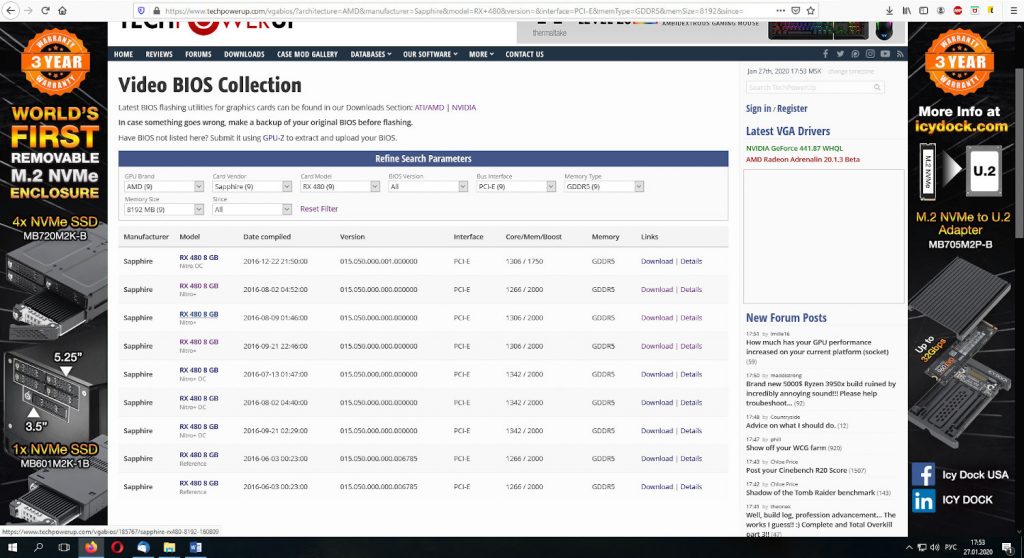
Один из проверенных источников прошивок — сайт techpowerup.com. Скачать bios для видеокарт amd можно из их коллекции. Вот ссылка на их коллекцию. Настоятельно рекомендуем перед модификацией и перепрошивкой сохраняйте рабочую копию BIOS на компьютере, это убережёт вас от множества проблем.
Данные рекомендации подходят только для дискретных видеокарт в персональных компьютерах. Видеокарты в составе ноутбуков или процессоров не имеют собственного BIOS и их нельзя модифицировать таким образом. Также данным образом невозможно модифицировать карты с несколькими графическими чипами на плате.
Как прошить БИОС видеокарты AMD Radeon
Шаг 1. Подготовка к прошивке
Обновляем драйвер видеокарты AMD.
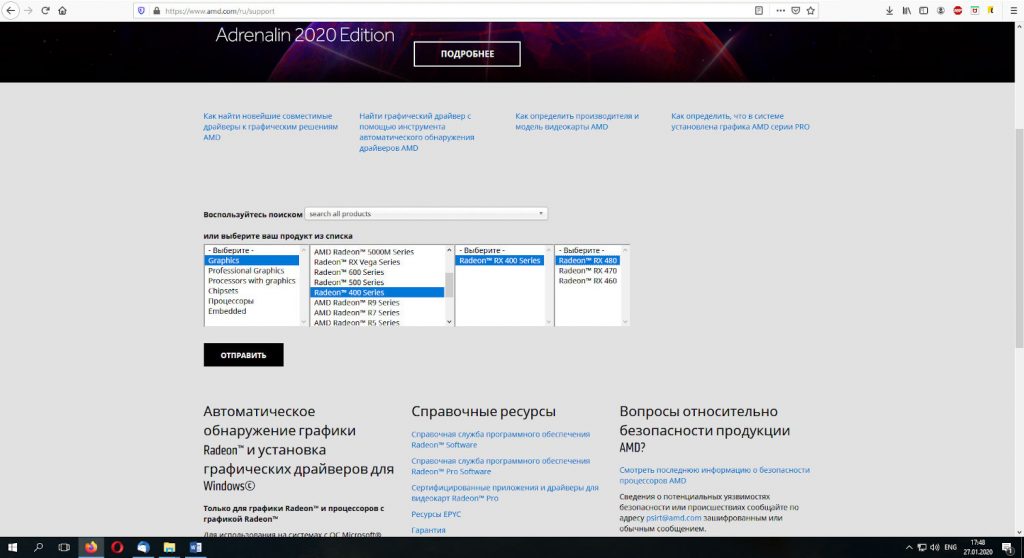
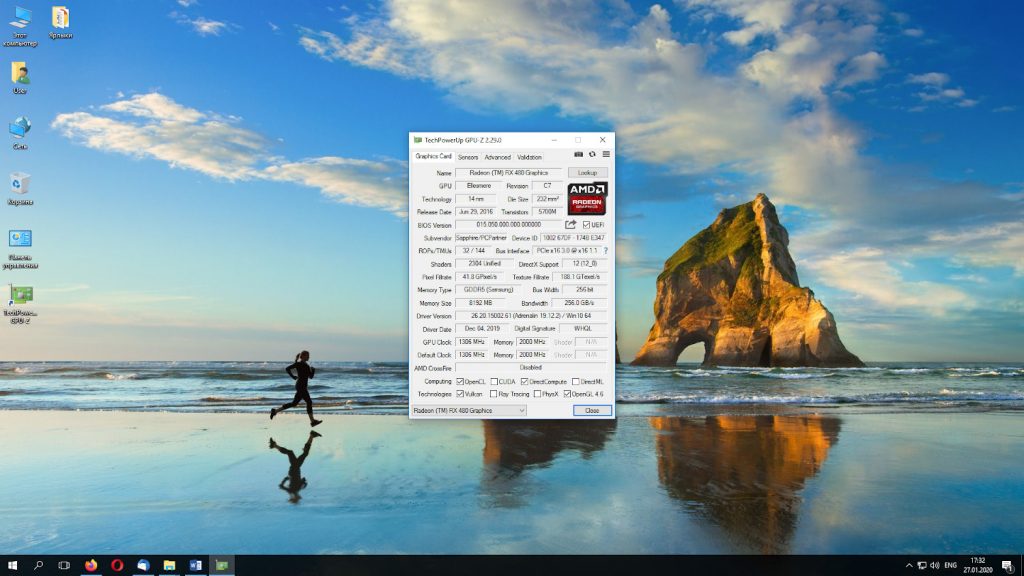
Скачиваем утилиту GPU-Z и смотрим все параметры нашей видеокарты:
- наименование адаптера;
- семейство GPU;
- ревизия графического процессора;
- версия BIOS;
- производитель видеокарты;
- тип памяти;
- ширина шины памяти;
- размер памяти;
- частота графического процессора;
- частота памяти.
Шаг 2. Резервная копия BIOS
Сохраняем резервную копию текущего BIOS видеокарты с помощью GPU-Z или Atiflash. В GPU-Z для сохранения прошивки нажимаем кнопочку со стрелочкой возле строки BIOS Version, затем выбираем пункт контекстного меню Save to file…, задаём имя файла (например, oldbios) и нажимаем Сохранить.
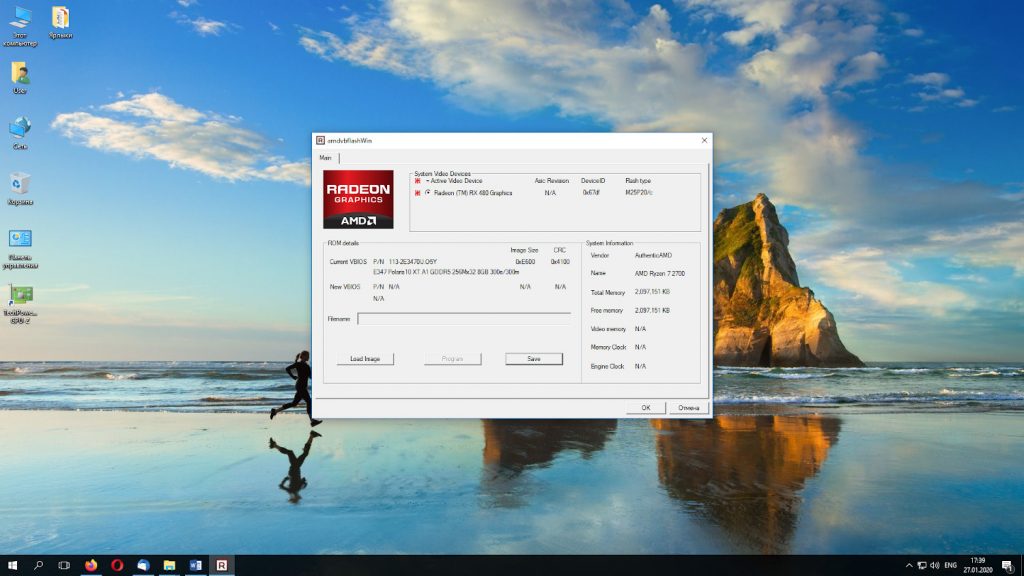
В Atiflash выбираем кнопку Save, задаём имя файла (например, oldbios) и нажимаем Сохранить.
Шаг 3. Загрузка BIOS для видеокарты
Скачиваем подходящий нам BIOS видеокарты с сайта, подобрав по параметрам нужный нам вариант. Для удачной прошивки необходимо, чтобы совпадали Device ID, тип видеопамяти и объём видеопамяти видеокарты, а частоты графического процессора и памяти отличались несущественно.
Шаг 4. Прошивка BIOS видеокарты AMD Radeon
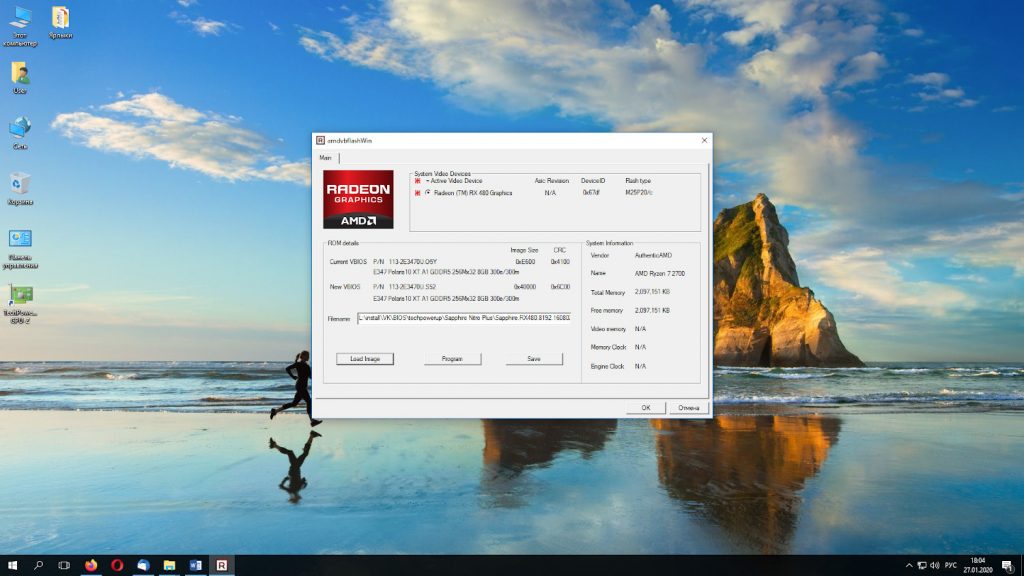
Для прошивки используется специальная программа для прошивки видеокарт AMD– Atiflash. Процедура выглядит следующим образом. Нажимаем кнопку Load Image, затем выбираем файл с прошивкой BIOS, нажимаем Открыть. После этого в окне программы будут видны параметры:
- Current VBIOS — текущий BIOS видеокарты;
- New VBIOS — новый BIOS видеокарты.
Удостоверившись, что нас всё устраивает, нажимаем кнопку Program. После этого программа самостоятельно прошивает видеокарту. Если в процессе прошивки возникнут ошибки, программа оповестит вас об этом.
Внимание: во время прошивки необходимо, чтобы компьютер сохранял работоспособность до конца прошивки, не должно быть выключения питания и сбоев в работе, иначе видеокарта потеряет работоспособность. Если всё-таки это случилось, переходите к пункту что делать если прошивка прошла не удачно.
Закончив все манипуляции, необходимо перезагрузить компьютер.
Шаг 5. Проверка работоспособности видеокарты
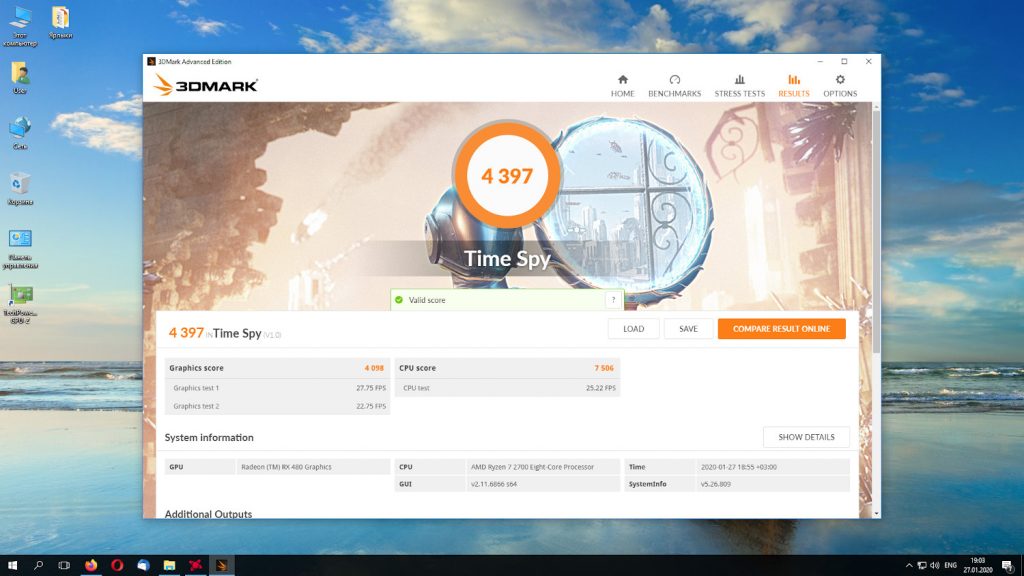
После прошивки обязательно надо проверить видеокарту на предмет стабильности работы с выбранными параметрами. Для этого можно использовать какую-нибудь программу тестирования. В данном случае я проверил видеокарту с помощью 3DMark.
Редактирование BIOS видеокарты AMD
Прошивка биоса видеокарты AMD Radeon с использованием уже готового файла не всегда то, что нужно. Часто необходимо внести самостоятельно правки и потом уже этими новые данные прошить в BIOS видеокарты. Для видеокарт AMD используются утилиты:
- Polaris BIOS Editor 1.7.2 (для видеокарт AMD RX 460/470/480/550/560/570/580/590): данная утилита позволяет отредактировать название производителя, автоматически изменить контрольную сумму файла BIOS, подобрать более агрессивные параметры функционирования памяти, тепловой пакет видеокарты и многое другое.
- SRBPolaris: бесплатный аналог Polaris BIOS Editor (найти рабочий пакет и без вирусов сложновато).
- Polaris BIOS Editor 3 PRO: дальнейшее развитие Polaris BIOS Editor 1.7.2, но уже платная версия.
Внимание! После прошивки видеокарты Radeon RX 400 Series необходимо пропатчить драйверы для корректной работы видеокарты с помощью утилиты AMD/ATI Pixel Clock Patcher. Данную операцию будет необходимо производить после каждого обновления драйверов видеокарты.
Настройка видеокарты без модификации BIOS
В данном разделе я решил оставить некоторые полезные инструменты, которые также позволяют обходить ограничения, заложенные в BIOS видеокарт, но делают это более щадящим методом с помощью редактирования настроек драйверов и реестра. Стоит отметить, что если вы не разбираетесь в архитектуре видеокарт, принципах работы памяти, и банально не знаете закона Ома, не стоит пользоваться этими утилитами. Эти утилиты также легко могут вывести из строя видеокарты при отсутствии опыта и необходимых знаний.
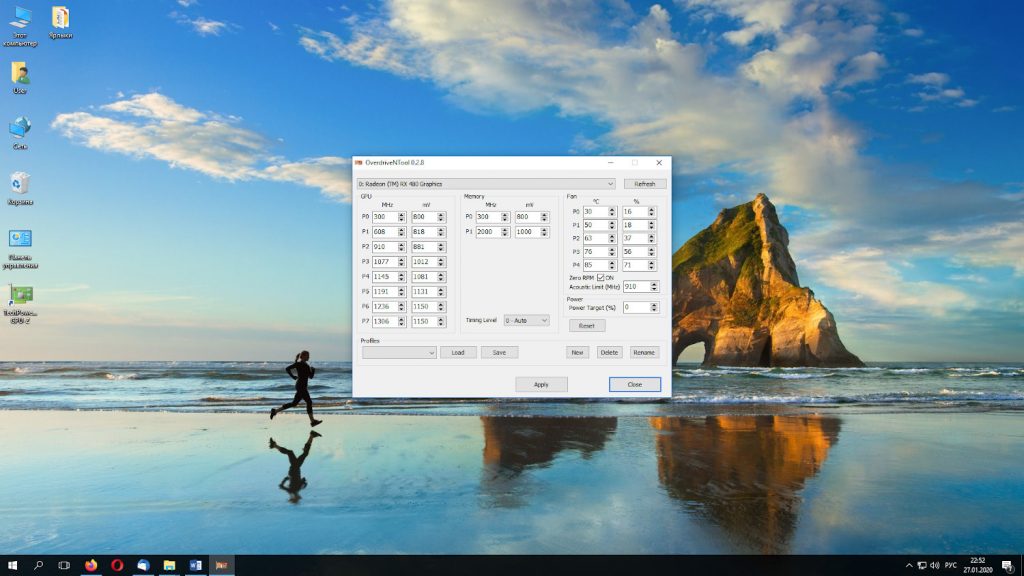
OverdriveNTool: утилита для GPU AMD: 290, 290x, 380, 380x, 390, 390x, Fury, Fury X, Nano, 4xx, 5xx series, Vega 56, Vega 64, Radeon VII. Позволяет редактировать многие параметры видеокарт, не вмешиваясь в BIOS.
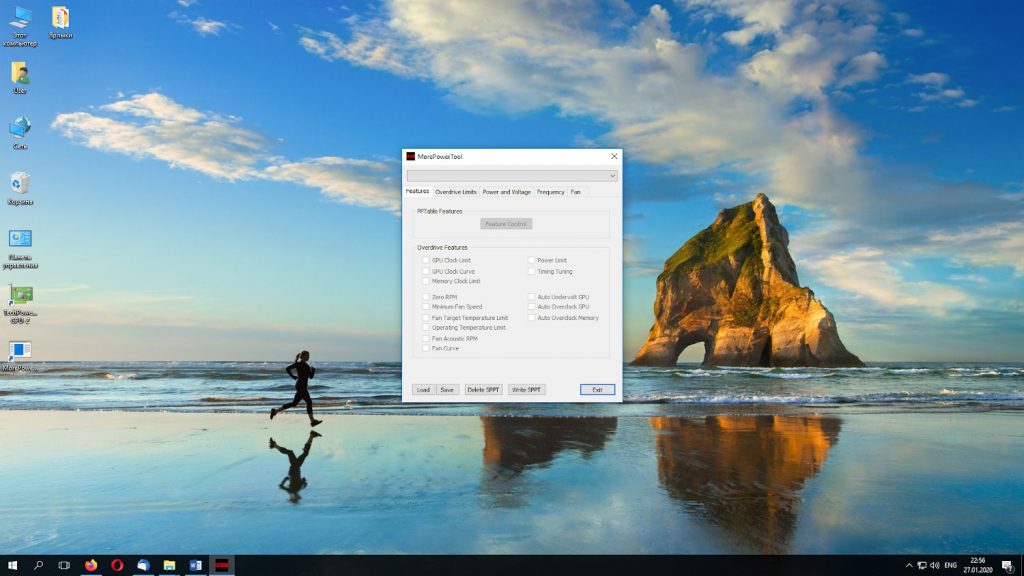
MorePowerTool: утилита для модификации и разгона GPU AMD: Navi (Radeon RX 5700 (XT), Radeon 5500), Radeon VII.
Что делать после неудачной прошивки
Если изображения вообще нет, то надо посмотреть, есть ли у вашего компьютера интегрированная в чипсет или в процессор видеокарта. Если да, то прямо на материнской плате будут видеовыходы для подключения монитора (VGA, DVI, DisplayPort, HDMI). В этом случае подключаем монитор к этому выходу.
Если же встроенной видеокарты нет, то в этом случае необходима запасная видеокарта и наличие второго PCI Express слота на материнской плате для подключения двух видеокарт. При наличии второго PCI Express X16 можно просто в него установить вторую видеокарту. Если же PCI Express X16 один, то можно через специальный переходник (райзер PCI Express) подключить нерабочую видеокарту, а рабочую вставить в основной разъем и подключить к ней монитор. Затем загружаем компьютер, подключив монитор к рабочей видеокарте, и прошиваем.
Внимание! Прошиваем старую, нерабочую видеокарту, используя сохранённый оригинальный файл BIOS.
Выводы
Итак, сегодня мы разобрались как прошить БИОС видеокарты AMD. Мы обсудили ситуации, когда необходима данная операция, познакомились с сайтом-источником файлов BIOS для различных вариантов видеокарт, подробно разобрались с методикой прошивки с помощью используемых утилит. Нами была рассмотрена ситуация, когда работоспособность компьютера после наших действий была нарушена.
Также мы научились редактировать сами файлы прошивок BIOS видеокарт для получения необходимых нам рабочих параметров и познакомились с некоторыми полезными утилитами, позволяющими изменять некоторые параметры функционирования GPU без модификации файлов прошивок.
Как обновить по на mbox amd 30s
Версии драйверов по умолчанию для устройств MBox можно получить через %%os%% или через обновление Windows®. Встроенные драйверы будут поддерживать основные функциональные возможности вашего Device, но, как правило, не более расширенные функции. Наши инструкции по обновлению драйверов MBox содержат все необходимые шаги.
Как автоматически обновлять драйверы MBox:
Рекомендация: Пользователи Windows, не имеющие опыта в обновлении драйверов устройства MBox , могут выполнить обновления данных драйверов MBox с помощью инструмента для обновления драйверов DriverDoc [DriverDoc — Продукт от Solvusoft]. DriverDoc позволяет сэкономить ваше время и силы, автоматически выполняя загрузку и установку надлежащих драйверов MBox.
Благодаря доступу к базе, содержащей более 2 150 000 драйверов, DriverDoc будет выполнять обновление не только драйверов , но и остальных драйверов на вашем ПК.
MBox Часто задаваемые вопросы относительно обновления
Драйверы MBox совместимы с какими ОС?
Операционные системы, поддерживаемые MBox, включают Windows.
Для чего нужны драйверы устройств MBox ?
Вашей операционной системе необходим способ взаимодействия с MBox, и именно эту роль выполняют данные крошечные программные приложения.
Как обновить драйверы MBox?
Большинство опытных пользователей ПК могут обновить драйверы MBox устройства вручную с помощью Device Manager (Диспетчера устройств) или автоматически, загрузив утилиту для обновления драйверов.
В чем причина обновления драйверов MBox?
Преимущества обновления драйверов MBox включают улучшенную совместимость, улучшение аппаратных функций и повышенную производительность. Риски установки неправильных драйверов устройства включают сбои программного обеспечения, снижение производительности и общую нестабильность работы ПК.
Проблемы обновления драйверов
MBox от MBox подвержены поврежденным и устаревшим драйверам устройств. Когда операционная система, от которой зависит ваше устройство, получает обновление, драйверы могут внезапно перестать работать с ней. Хорошей новостью является то, что драйвер системы Устройство всегда может быть изменен для решения дилеммы ноутбука.
Это не просто, чтобы получить драйверы MBox из-за большого и запутанного официального сайта MBox. Даже если у вас есть опыт, поиск, загрузка и обновление драйверов MBox все равно может быть утомительным и грязным процессом. Установка неправильного драйвера или просто несовместимой версии правильного драйвера может усугубить ваши проблемы.
Как правило, рекомендуется использовать программное обеспечение драйвера, поскольку обновления могут занимать много времени и сложными. Средство обновления драйверов гарантирует наличие правильных версий драйверов для оборудования, а также создает резервную копию текущих драйверов перед внесением каких-либо изменений. Резервные файлы предоставляют возможность отката любого драйвера к более ранней версии, если что-то прерывает или повреждает процесс.
Как обновить по на mbox amd 30s
За 2014-06-14
Добавлена поддержка внешних адаптеров Bluetooth, в меню появилась возможность включать и выключать адаптер.
Файлы упакованы 7Zip в самораспаковывающийся архив.
Зеркало на ifolder.ru
Зеркало на Я.Диск
Зеркало на Google Drive
За 2014-06-20
Похоже только оптимизирована под какого-то IPTV провайдера, для чего сделан выбор при первом старте лаунчера.
http://www.hindotech.c…load.php?lang=en&id=34
За 2014-10-14
Прошивка не совсем от этого железа, прошивайте на свой страх и риск.
Я.Диск
За 2014-11-12
Прошивка не совсем от этого железа, прошивайте на свой страх и риск.
Я.Диск
Инструкция
Как попасть в меню Recovery
Выключить приставку, нажать и держать кнопку RST (между портами USB), включить питание, как появится меню — отпустить.
Enter Key Fix
При подключении физической клавиатуры не срабатывает клавиша Enter.
Если кто-то с этим сталкивался то это весьма просто лечится (внимание нужен root)
В папке system\usr\keylayout\ редактируем файл Generic.kl
В строке key 28 меняем имеющееся значение на ENTER сохраняем, перезагружаемся, наслаждаемся.
(не забываем на всякий пожарный делать бэкап редактируемого файла)

В теме нет куратора. По вопросам наполнения шапки обращайтесь к модераторам раздела через кнопку под сообщениями, на которые необходимо добавить ссылки.
Если в теме есть пользователь, желающий стать Куратором и соответствующий Требованиям для кандидатов, он может подать заявку в теме Хочу стать Куратором (предварительно изучив шапку темы и все материалы для кураторов).
Сообщение отредактировал dpotseluev — 09.03.16, 14:20
Не скажете пару слов по работе девайса ?
— сколько каналов ловит ?
— быстро ли переключается между каналами ?
— визуальное качество ?
— читает основные файлы ( .mp4 | .jpeg | .mp3 ) по сетке быстро — легко или с трудом ?
— что нравится , что не нравится ?
В шапке напишите плиз как прошиваться �� предполагаю что через меню Upgrade но в других темах\приставках, есть и альтернативные варианты через флешер
Только что получил — приятная буджетная коробочка. Пульт убогий идет без батареек в комплекте. Заказывал сразу с аэромышкой Mini 2.4G Wireless Gyroscope Fly Air Mouse for PC Android Smart TV Measy RC9. маленькая, удобная и с аккумулятором а не батарейками. управлять как мышкой не очень удобно (рука дрожит и в мелкие пункты\галочки проблема попасть)
Прошивка майская. По кабелю городской сети не находит ни одного канала :-(((( интернет ТВ бегает шустренько. WiFi отлично ловит через 2 комнаты (dlink dsl-2750) вытягивает 4.7гб фильм
п.с.
а чегой то у вас прошивка идет с расширением исполняемого файла *.exe ?
п.с.с
взял прошивку g18ref_yxt9_rtl8188_BT_20140614 из общей темы про тюнеры. С USB флешки не шьется. поцесс запускается, но дальше коробочка не видет внутреннего устройства и вылетает с ошибкой. Пришлось искать SD карту. С нее все залилось. MBox оболочка до сих пор на китайском\английском\испанском — в общей теме видел выпримлятор для нее — добавьте плиз в шапку. В устройствах добавился BT но сам не включается :-(((
Сообщение отредактировал dante1980 — 09.07.14, 21:26
Можно попробовать вставить в вашу прошивку лаунчер от VS IP015 он недавно руссифицирован, там два файла нужно заменить, которые выложены в другой теме. Под вашу приставку есть прошивка в виде zip?
прошивка состоит из 4 файлов. самый большой из которых зазипован.
Рут из шапки встал как родной. Вопрос — нигде на форуме не выложен файл HOST нельзя выкладывать?
п.с.
Через Lan кабель поднимает PPPoE %-))) мелочь — а приятно. Видимо и раздавать интернет по WiFi умеет — еще не рзобрался. Мелочь — а приятно.
Сообщение отредактировал dante1980 — 09.07.14, 22:18
в китайской инструкции написано — что нужно 4 файла поместить в корень флешки. три файла с родной прошивки и этот зип и все запустилось и встало как радное. из минусов — ланчер стал менее ярким. за то все по русски и бесплатно :-)))
Antutu v4 выдает 12 тысяч. что для 2х ядер 3 летней давности очень даже не хухры-мухры ��
п.с
в прошивке нету 1080р
вернулся на родную — в родной можно переключаться между разрешениями. разницы в картинке не заметил между 720 и 1080
п.п.с
У агрегата обнаружились скрытые возможности �� На нем распаян microSD слот �� только щели нету. находится возле USB1 и физическая кнопка питания. В общей теме есть фотки. слот работает параллельно с SD либо тот либо другой но не вместе
Mbox AMD-30s
Автоматический детектор валют Mbox AMD-30S – удобное и недорогое решение для касс магазинов, малого и среднего бизнеса, а также банков.
- Описание
- Детали
- Отзывы (0)
- Обслуживание
- Скидка на опт
- Нашли дешевле?
Описание
Детектор валют Mbox AMD-30S предназначен для проверки рублевых купюр на подлинность. Детектор компактен, удобно размещается на рабочем месте кассира, а также прост в использовании, работа с ним не требует дополнительной подготовки. Детальный отчет проверенных банкнот: количество, номинал, итоговая сумма. Mbox AMD-30S оснащен инфракрасным, ультрафиолетовым и магнитным видами детекции наличных и проводит проверку купюры во всех четырех ориентациях. Детектор гарантирует высокое качество проверки наличных на высокой скорости. Детектор применяется на предприятиях розничной торговли, в гипермаркетах, банках и предприятиях крупного и среднего бизнеса.
Как вручную обновить приставку Android TV?
Если вы хотите обновить программное обеспечение немедленно, обновите телевизор вручную через настройки.
- Нажмите кнопку HOME.
- Выберите Приложения.
- Выберите Справка.
- Выберите Обновление системного программного обеспечения.
- Выберите «Обновление программного обеспечения».
Как мне вручную обновить свой андроид?
Как обновить телефон Android вручную
- Убедитесь, что ваш телефон подключен к сети Wi-Fi.
- Перейдите в «Настройки»> «Об устройстве», затем нажмите «Обновления системы»> «Проверить наличие обновлений»> «Обновить», чтобы загрузить и установить последнюю версию Android.
- Когда установка будет завершена, ваш телефон будет работать с новой версией Android.
25 февраля. 2021 г.
Как перепрограммировать Android-бокс?
Выполните полный сброс на вашем Android TV Box
- Прежде всего, выключите коробку и отсоедините ее от источника питания.
- Как только вы это сделаете, возьмите зубочистку и поместите ее в порт AV. …
- Осторожно нажмите, пока не почувствуете, что кнопка нажата. …
- Удерживая кнопку нажатой, подключите коробку и включите ее.
Как мне прошить Android TV Box через USB?
Установка прошивки с помощью USB-ключа
- Загрузите и разархивируйте последнюю версию прошивки на USB-накопитель. …
- Подключите USB-ключ к плееру, а затем, удерживая кнопку сброса в отверстии AV с помощью отвертки или скрепки, подключите кабель питания.
- Когда кнопка сброса AV все еще нажата, вы должны увидеть экран восстановления. …
- Затем выберите «ОБНОВЛЕНИЕ ИЗ UDISK».
Как обновить Android Box 2020?
Вы можете обновить каждый из них вручную или щелкнуть поле «Обновить все» в правом верхнем углу. После завершения обновления вы можете запустить его с домашнего экрана или прямо из магазина Google Play.
Как обновить Android TV Box до последней версии?
- Загрузите новую прошивку в корневой каталог USB-накопителя.
- Вставьте USB-накопитель в пустой USB-порт на ТВ-приставке.
- Зайдите в Настройки, затем Система, затем Обновление системы. …
- После этого TV Box начнет обновление прошивки с USB-накопителя.
- Дождитесь завершения обновления.
Почему мой телефон Android не обновляется?
Если ваше устройство Android не обновляется, это может быть связано с вашим подключением к Wi-Fi, батареей, объемом памяти или возрастом вашего устройства. Мобильные устройства Android обычно обновляются автоматически, но обновления могут быть отложены или предотвращены по разным причинам. Посетите домашнюю страницу Business Insider, чтобы узнать больше.
Можно ли обновить Android 4.4?
Обновление версии Android возможно только в том случае, если для вашего телефона установлена более новая версия. Проверить это можно двумя способами: выберите «Настройки»> «Прокрутите вниз» до «О телефоне»> выберите первый вариант с надписью «Проверить наличие обновлений системы». «Если есть обновление, оно будет отображаться там, и вы можете продолжить с этого.
Как сбросить настройки Android-устройства m8?
Что вам нужно будет сделать для восстановления заводских настроек на Android TV Box, например. MXQ, M8S, MXIII
- Отключите коробку от электричества. …
- При отключенном питании поместите зубочистку в порт AV или SPDIF на задней стороне коробки. …
- При выключенном питании осторожно нажмите кнопку, пока не почувствуете, что она нажата.
Как обновить приставку m8 Android?
- Загрузите прошивку / ПЗУ Android 5.1 для TV-BOX M8S (07) (отключите «Загрузить дополнение» и нажмите «Загрузить»)
- Обновите прошивку, следуя нашему Руководству по обновлению Amlogic.
Как вы обновляете приложения на Android-устройстве?
Обновите приложения Android вручную
- Откройте приложение Google Play Store.
- Нажмите «Меню» Мои приложения и игры.
- Приложения с доступным обновлением помечаются как «Обновить». Вы также можете выполнить поиск по конкретному приложению.
- Коснитесь Обновить.
Как прошить ТВ бокс?
2. Откройте крышку интерфейса коробки, вы увидите гнездо для SD-карты над интерфейсом USB, вставьте SD-карту; 3. Включите питание и начните мигать ТВ-бокс (индикатор ТВ-бокса начинает мигать, указывая на то, что ТВ-бокс мигает);
Договор
Как обновить по на mbox amd 30s Загрузки драйверов MBox Обновление драйверов MBox вручную: Версии драйверов по умолчанию для устройств MBox можно получить через %%os%%… Подробнее » Как обновить по на mbox amd 30s
Как настроить мосты в тор браузер
- автор: admin
- 12.02.2023
Обход блокировки Tor Browser на компьютерах и мобильных устройствах Tor Browser — это специальный браузер (интернет-обозреватель), который создан для использования сети Tor, с помощью которой… Подробнее » Как настроить мосты в тор браузер
Как настроить яндекс браузер для работы с личным кабинетом налоговой
- автор: admin
- 12.02.2023
Какой браузер лучше использовать для работы с ЭЦП? Многие из нас предпочитают использовать Google Chrome, Safari, Opera или Microsoft Edge в качестве основного браузера для… Подробнее » Как настроить яндекс браузер для работы с личным кабинетом налоговой
Как научиться торговать на бирже криптовалют самостоятельно с нуля
- автор: admin
- 12.02.2023
Как торговать криптовалютой: основные положения и советы Рынок криптовалют достаточно молод, и многие люди ничего о нем не знают. Кроме трейдеров. Большинство из них добавили… Подробнее » Как научиться торговать на бирже криптовалют самостоятельно с нуля
Как настроить спутник для работы в еис
- автор: admin
- 12.02.2023
strannick_ru На сайте госзакупок есть инструкция, как попасть в их личный кабинет в формате pdf на 33 (прописью — тридцати трёх) страницах формата А4. Кратко… Подробнее » Как настроить спутник для работы в еис