Как добавить карту в Сбербанк Онлайн?
Сбербанк Онлайн – это система, созданная для упрощения взаимодействия банка со своими клиентами. Теперь нет необходимости при малейшем вопросе бежать в ближайшее отделение, любые операции можно провести самостоятельно, через интернет. Чтобы присоединиться к сервису, достаточно просто иметь на руках карту Сбербанка. Уточнить перечень карт, которые могут обслуживаться кредитно-финансовой организацией удаленно, указан на официальном сайте Сбербанка.
Как добавить карту в Сбербанк Онлайн?
Для первом подключения к сервису Сбербанк Онлайн, клиент должен указать лишь номер своей основной банковской карты и номер телефона. Регистрируется карта в системе онлайн-банкинга автоматически, что не требует от пользователя никаких усилий.
Как добавить вторую карту?
Если клиент уже является пользователем онлайн-сервиса, и обратился в банк с просьбой о выпуске второй карты, она автоматически появится в системе. И в дальнейшем пользователь сервиса сможет контролировать и руководить передвижением средств на обеих своих картах. Всего можно оформить не больше 8 пластиковых карт! Но при необходимости всегда можно удалить одну из них из своего Личного кабинета.
Добавление карт на сайте
Подключиться к сервису Сбербанк Онлайн просто:
- Зайдите на официальный сайт сервиса.
- В главном меню нажмите кнопку Регистрация.
- Следуя инструкции, введите номер телефона, привязанного к банковской карте, и номер самой карты.
В течение нескольких секунд оператор пришлет СМС-сообщение с временными логином и паролем для входа в Личный кабинет. В дальнейшем их можно будет сменить на новые. Вся информация о картах хранится в разделе Личного кабинета под названием Карты.
Добавление карты через мобильное приложение
Чтобы добавить карту через мобильное приложение в систему интернет-банкинга, нужно установить программу Сбербанк Онлайн на свое мобильное устройство. Обратите внимание: при регистрации обязательно вводите номер своей основной карты банка! Совсем скоро вы получите в СМС-сообщении кодовые слова, с помощью которых сможете зайти в свой Личный кабинет, и начать отслеживать движение своих средств на банковских картах.
Другие способы добавления карты в Сбербанк Онлайн
Сегодня Сбербанк активно внедряет приложения на базе технологий Android Pay и Apple Pay для владельцев смартфонов и айфонов последних моделей, начиная с шестой. На сайте банка в разделе «Статус системы» можно узнать, какие мобильные устройства поддерживают новое приложение.
Если вы нашли свою модель гаджета в списке, можете смело устанавливать новую программу Сбербанк Онлайн. При ее регистрации нужно будет ввести номер активной карты банка. После этого войти в стандартный электронный бумажник Wallet, и открыть вкладку Добавить платежную карту.
Ввести ее номер можно самостоятельно, а можно просто сфотографировать и загрузить в систему. Все: теперь вы готовы оплачивать свои покупки с помощью смартфона. Для этого лишь нужны терминалы, работающие по системе Pay Pass от Master Card.
Преимущества и недостатки использования нескольких карт
Большим плюсом использования одновременно нескольких карт Сбербанка является возможность оперативно управлять своими финансами: вовремя выплачивать платежи, проводить переводы с карты на карту без комиссии. К недостаткам можно отнести пока еще несовершенную систему защиты, особенно это касается сервиса «Мобильный банк». Ведь стоит злоумышленнику получить доступ к телефону, как тут же он получает доступ одновременно ко всем вашим счетам.
Как добавить карту в Сбербанк-онлайн?
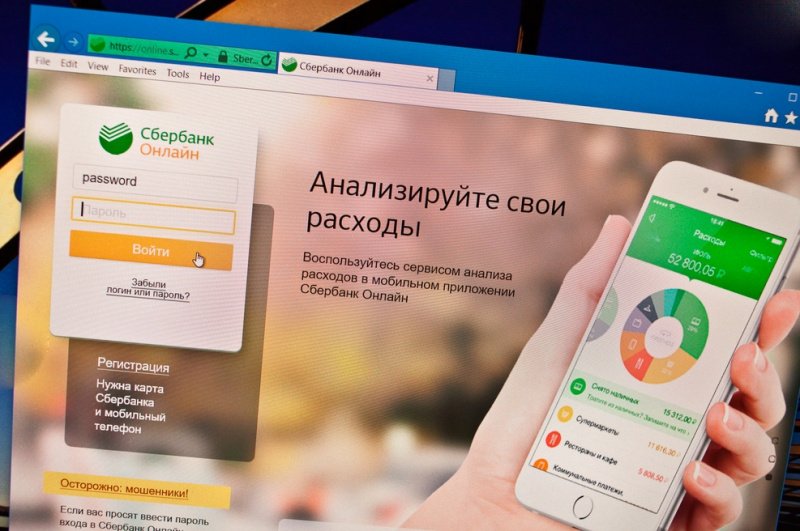
К интернет-банку Сбербанк-онлайн можно подключить одновременно несколько дебетовых и кредитных карт, а также прикрепить кредитные счета. Если вы заходите в Сбербанк-онлайн впервые, то в нем уже будут отображены данные основной вашей карты, так как само подключение услуги без наличия карточки невозможно. То есть сначала оформляется карта, а потом подключается интернет-банк. В дальнейшем к сервису можно прикрепить сколько угодно карт. Разберемся, как добавить карту в Сбербанк онлайн и как удалить ее из системы.
Как занести новую карту в Сбербанк-онлайн?
На деле нет ничего сложного, вам вообще не нужно совершать никаких дополнительных действий. После выдачи платежного средства в офисе Сбербанка оно автоматически появляется в личном кабинете клиентам. Если вы зайдете в Сбербанк-онлайн, то увидите, что в перечне ваших карт появится новая. Можно сразу совершать с ней различные операции, используя интернет-банк.
На подключение новой карты к Сбербанку-онлайн обычно уходит не более суток, никаких заявлений в этот срок писать не нужно. Если по истечении суток платежное средство не отображается, то в таком случае необходимо обратиться в Сбербанк и выяснить причину этого. Возможно, произошла какая-то системная ошибка или сбой. Для начала можете обратиться по горячей линии банка, там вам расскажут, какие действия необходимо предпринять. Или можете сразу обратиться в офис банка с паспортом проблемной картой.
Как привязать вторую карту к Сбербанк-онлайн?
Иногда вторая карта не добавляется автоматически и не отражается в личном кабинете. Если пластик оформлен сегодня, то должны пройти сутки, прежде чем карта появится в системе. Если карта не появилась, то это легко сделать самостоятельно.
- Зайдите в список «Мои карты».
- Выберите пункт «Карты».
- Нажмите «Добавить карту».
- В появившемся окошке впишите последние несколько цифр номера карты, наименование карты и порядковый номер.
Можно ли занести в Сбербанк-онлайн карту другого банка?
В интернет-банке Сбербанка доступны только ваши счета, открытые в этом учреждении. Подключение других карт к системе невозможно. Но вы можете совершать различные операции по переводам денег с карты Сбербанка на карты других банков. Операции проводятся в разделе «Платежи и переводы». Вам необходимо:
- Выбрать пункт меню «Перевод на карту другого банка».
- В открывшихся полях указать номер карты пополнения и сумму перевода.
- Подтвердить операцию.
Стандартно перевод совершается мгновенно, но в некоторых случаях может занять несколько дней. При переводе на карты сторонних банков Сбербанк берет комиссию в размере 1% от суммы. Если совершать перевод на карту Сбербанка, открытую в том же городе, где и ваша карта, то перечисление средств будет бесплатным.
Как удалить карту из приложения Сбербанк-онлайн?
Удалить данные о карточке из системы невозможно, но можно сделать так, чтобы она в ней не отражалась. Например, если у вас открыто несколько кредитных или дебетовых карт Сбербанка, но какими-то вы не пользуетесь, можно их скрыть, чтобы они не мешались при совершении операций (исключение путаницы).
Для этого вам нужно выполнить следующий алгоритм действий:
- Зайти в систему Сбербанк-онлайн под своими учетными данными. При входе вы сразу видите все свои открытые счета и карты.
- Зайдите во вкладку «Настройки безопасности продуктов» и выберите далее пункт «Настройка видимости продуктов». Перед вами откроется перечень всех ваших действующих продуктов, которые оформлены на вас в Сбербанке: счета, карты, вклады.
- В настройках видимости нажмите на вкладку «Сбербанк-онлайн». Здесь отображаются все карты, которыми вы можете управлять через интернет-банк. Если вы хотите, чтобы какая-то из карт не отображалась на главной странице в системе, снимите галочку в окошке напротив нее (графа «Отображать»).
- После сохраните изменения видимости продуктов и подтвердите операцию путем введения присланного на ваш телефон одноразового пароля.
Если нужно убрать видимость продукта в Мобильном банке, в настройках видимости вместо вкладки «Сбербанк-онлайн» выберете «Мобильные устройства». Можно отключить видимость любых продуктов Сбербанка. При необходимости можно изменить параметры отображения.
Как совершать переводы между своими картами Сбербанка?
Вы всегда можете совершать мгновенные переводы между всеми картами, которые отображаются в Сбербанке-онлайн. Для этого выберете карту для совершения операции списания, а дальше укажите, какую карту желаете пополнить. Перевести средства можно на дебетовую или кредитную карточку. Эта операция совершается без взимания комиссий. С карты также можно оплачивать кредиты, открытые в Сбербанке или в любом другом банке страны.
Как добавить вторую карту в мобильном приложении Сбербанк Онлайн
Сбербанк Онлайн является популярным приложением, которое предоставляет своим клиентам возможность управления своими финансами с помощью мобильного телефона. Добавление второй карты в этом приложении для многих людей является важной задачей. К счастью, процесс несложен, и мы покажем вам, как это сделать.
Шаги для добавления второй карты
Следуйте этим простым инструкциям, чтобы добавить вторую карту в мобильном приложении Сбербанк Онлайн:
- Откройте приложение Сбербанка Онлайн на своем мобильном устройстве.
- Перейдите в список «Мои карты».
- Выберите пункт «Карты».
- Нажмите на кнопку «Добавить карту».
- В появившемся окошке введите последние несколько цифр номера карты, наименование карты и порядковый номер.
Можно ли использовать один аккаунт на нескольких устройствах
Да, мобильное приложение Сбербанка Онлайн можно использовать на десяти различных устройствах с одним аккаунтом. Таким образом, вы можете добавить свою вторую карту на другом устройстве, используя те же шаги, описанные выше.
Как добавить карту другого человека
Добавить карту, которая принадлежит постороннему человеку, нельзя. Это противоречит политике конфиденциальности Сбербанка. Однако вы можете использовать логин и пароль другого человека, если он доверяет вам свой аккаунт, чтобы управлять его картами.
Почему карта может не отображаться в приложении
Если вы не видите свою карту в мобильном приложении Сбербанк Онлайн, есть несколько возможных причин. Одна из них заключается в том, что вы отключили функцию видимости карты в личном кабинете. Другая возможная причина — неправильно введенные клиентские данные.
Сколько карт можно привязать к одному номеру
Вы можете привязать до 8 карт и счетов к одному номеру телефона в мобильном приложении Сбербанк Онлайн. Однако, привязывать к картам лучше именно свой личный номер, а не чужой или рабочий.
Полезные советы и выводы
- Добавление второй карты в мобильном приложении Сбербанк Онлайн является простым процессом.
- Можно использовать один аккаунт на нескольких устройствах, чтобы управлять своими картами.
- Не стоит добавлять карты других людей в свой аккаунт, это может нарушить политику конфиденциальности банка.
- В случае проблем с отображением карты в приложении, лучше проверить настройки видимости или привильность введенных клиентских данных.
- Лучше привязывать к картам свой личный номер телефона.
Можно ли сделать 2 карты на один счет
Многие банки предлагают возможность оформления двух карт на один счет. Такая услуга позволяет клиентам иметь две разные карты, которые связаны с одним и тем же счетом. Это может быть полезно, если у вас есть несколько членов семьи или партнеров по бизнесу, которым требуется доступ к одним и тем же средствам. Оформление двух карт позволяет каждому человеку иметь собственный доступ к счету и осуществлять операции независимо друг от друга. Каждая карта может иметь свои индивидуальные лимиты, условия использования и возможности. Таким образом, клиенты могут выбрать наиболее подходящие варианты для себя. Однако, перед оформлением двух карт на один счет, необходимо проконсультироваться с банком и ознакомиться с условиями предоставления данной услуги.
Как открыть карту в приложении Халык банк
Для открытия карты в приложении Халык банк необходимо выполнить несколько простых действий. Сначала откройте приложение Halyk на своем устройстве. На главной странице найдите раздел «Счета» и выберите карту, которую вы хотите открыть. После этого вы увидите список доступных функций для этой карты. Вам нужно найти пункт «Заказать карту» и щелкнуть на нем. Далее вам предложат заполнить необходимую информацию и подтвердить заказ. После этого оформление карты будет завершено. Теперь у вас есть пластиковая карта, и вы можете начать пользоваться всеми ее преимуществами. Получить доступ к карте в приложении Halyk — просто и удобно!
Как добавить карту в личный кабинет Газпромбанк
Для добавления карты в личный кабинет Газпромбанка вам потребуется выполнить несколько простых шагов. Во-первых, скачайте приложение Mir Pay на свой смартфон. Это можно сделать в магазине приложений Google Play Маркет. Как только приложение будет установлено, переходите к следующему шагу. Во-вторых, зарегистрируйтесь в приложении, используя свою учетную запись Google. Это позволит вам использовать все возможности приложения. После успешной регистрации вы увидите главную страницу Mir Pay. Нажмите на кнопку «Добавить карту». Введите номер карты вручную или отсканируйте его с помощью камеры смартфона. После этого, вам придется ввести код подтверждения, который будет отправлен вам по СМС. Введите его и нажмите «Подтвердить». Теперь ваша карта будет добавлена в ваш личный кабинет Газпромбанка и будет доступна для использования.
Как привязать карту в приложении Газпром
Для привязки карты в приложении Газпромбанка нужно сначала скачать приложение на мобильное устройство или войти в интернет-банк. После этого на главном экране приложения выберите карту, которую вы получили, и нажмите на кнопку «Активировать карту». Вам может потребоваться ввести данные карты, такие как номер, срок действия и CVV-код, а также подтвердить свою личность с помощью пароля или кода, отправленного на ваш телефон. После завершения этого шага установите ПИН-код для вашей карты. Подтвердите изменения и ваша карта будет привязана к вашему аккаунту в приложении Газпромбанка. Теперь вы можете пользоваться своей картой для совершения операций, таких как платежи и переводы, через мобильное приложение или интернет-банк Газпромбанка.

Для того чтобы добавить вторую карту в мобильное приложение Сбербанк-онлайн, необходимо выполнить следующие шаги: сначала зайти в список «Мои карты», затем нажать на пункт «Карты». Далее нужно выбрать опцию «Добавить карту» и в появившемся окне вписать последние несколько цифр номера карты, наименование карты и порядковый номер. После этого необходимо подтвердить запрос, введя код, который будет отправлен на номер, привязанный к вашей первой карте. В случае успешной привязки второй карты, ее данные отобразятся в списке «Мои карты». Использование мобильного приложения Сбербанк-онлайн для управления несколькими картами упрощает многие финансовые операции и облегчает контроль за расходами.
Как добавить новую карту в Сбербанк Онлайн
Многофункциональность банковской карты обеспечивается возможностью ее использовать не только при оффлайн оплатах, например, в супермаркете или магазине одежды. Население уже активно использует онлайн платежи, приобретая товары и услуги через интернет, оплачивая различные услуги и т.п. Но для того чтобы получить доступ к максимальному количеству опций, нужно подключить карту к интернет банкингу. Помимо оплаты счета клиент получает возможность мониторинга и контроля над состоянием счета посредством интернета. А поэтому вопрос о том, как добавить карту в Сбербанк Онлайн, актуальный и практически необходимый.
Сбербанк Онлайн: кратко о главном
Сбербанк Онлайн – интернет банкинг от Сбербанка. Это специальный программный продукт, посредством которого клиент может не только просматривать состояние счета и карт, но и также управлять ими, осуществляя различные платежи и операции.
Программа стандартна, не имеет каких-то отличительных свойств. Работа с банкингом возможна только после персональной идентификации. Пользователи, которые не прошли регистрацию, не могут пользоваться указанным сервисом.

Регистрация нового пользователя осуществляется в несколько действий:
- на официальном сайте в правом верхнем углу выбрать кнопку «Сбербанк Онлайн»;
- в представленной форме, которая запрашивает ввод логина и пароля, внизу выбрать кнопку «Регистрация»;
- ввести номер карты, которая есть у субъекта на руках;
- подтвердить номер карты и регистрацию с помощью кода, отправленного в смс-сообщении;
- получить временный логин и пароль для входа в систему;
- войти в профиль интернет банкинга и изменить при необходимости параметры входа.
Получается, что ответ на вопрос о том, как добавить новую карту в Сбербанк Онлайн, прост – пройти регистрацию при условии, что пользователь еще не зарегистрирован. В ином случае нужно добавлять через профиль сайта.
Добавить карту на сайте
Сейчас трудно найти субъекта, у которого на руках одна платежная карта. Есть кредитка, карта для зарплаты, платежная карта и т.п. И при получении очередного пластика возникает вопрос о том, как добавить вторую карту в Сбербанк Онлайн.
Здесь вообще все просто. Пользователь не должен предпринимать никаких действий. Клиенты Сбербанка, у которых есть доступ к интернет банкингу, автоматически при входе в систему увидят в программе все имеющиеся на руках карты.
Справочная информация: Сбербанк предоставляет возможность получить до 8 карт в одни руки. Следовательно, максимальное количество карт, которые можно увидеть в Сбербанке Онлайн, это 8.
Вне зависимости от количества открытых счетов, функциональные возможности по всем одинаковы. Управлять и контролировать одновременно можно до 8 карт. Например, при погашении кредита с помощью банковской карты система предложит выбрать клиенту счет, с которого необходимо списать деньги.
Добавление через мобильное приложение
Вход в мобильное приложение Сбербанка осуществляется по логину и паролю. Если пользователь никогда не регистрировался и не получал доступа, то ему необходимо:
- скачать на мобильный телефон приложение «Сбербанк Онлайн»;
- пройти регистрацию, указав в форме номер карты (нужно указывать номер основной карты, а не дополнительной);
- подтвердить регистрацию через мобильный телефон;
- получить логин и пароль, который после входа в систему первый раз можно изменить на постоянный.
Когда регистрация с подтверждением в мобильном приложении будет завершена, то клиент сразу увидит свою основную карту.
Относительно вопроса о том, как добавить еще одну карту в Сбербанк Онлайн на телефоне, то процедура аналогична. Никаких действий пользователю предпринимать не стоит, достаточно получить пластик на руки. Она автоматически «подтянется» к системе.
Важно: многие субъекты в день обращения в банк пугаются, когда в системе банкинга не видят своего второго счета и карты. Это не страшно. Система может отразить открытую кредитку только на следующий день. Поэтому решить проблему можно только временем.
Часто можно встретить вопрос о том, как добавить чужую карту в Сбербанк онлайн. Это невозможно сделать. За каждым клиентом с определенными паспортными данными закреплен счет, реквизиты карты и т.п. Поэтому добавить чужое платежное средство в свою систему будет невозможно.
Если же кто-то нуждается в помощи или не может самостоятельно использовать Сбербанк Онлайн, можно входить в банкинг по чужому паролю и логину. Банк не отслеживает привязку IP адреса к конкретному финансовому продукту.
Преимущества и недостатки

Конечно, как и каждая программа, Сбербанк Онлайн имеет свои преимущества и недостатки. Например, всем пользователям удобно иметь доступ к состоянию сразу всех счетов и карт. Можно быстро управлять, изменять лимиты, увеличивать накопления и т.п. Платеж осуществляется быстро и просто.
Экономия времени и сил. Большинство операций, которые ранее осуществлялись через кассу, теперь доступны обычным пользователям. Людям нет необходимости посещать офис. Все вопросы решаются в несколько кликов, получить консультацию можно в чате или у онлайн консультанта.
Но не стоит забывать о безопасности. Любой банкинг не имеет 100% защиты. И риски мобильного банкинга в разы превышают риски интернет банкинга через официальный сайт. При краже телефона доступ сразу ко всем счетам могут получить третьи лица, что несет огромные финансовые риски и потери. Ведь, например, погашать использованный кредитный лимит все равно придется владельцу.
Поэтому всегда стоит задумываться не только над вопросом, а как добавить карту в приложении Сбербанк, а как максимально защитить себя от возможных потерь. Не стоит сохранять логин и пароль от банкинга в телефоне. Это может стать ошибкой.
Как добавить чужую карту в Сбербанк Онлайн?
Добавить карту, которая принадлежит постороннему субъекту, в профиль интернет банкинга Сбербанка невозможно. Это противоречит политике конфиденциальности. Можно лишь при входе использовать логин и пароль другого субъекта, который попросил о помощи и не может самостоятельно добавить в систему карту. Но передавать такие данные третьим лицам, даже родственникам, не рекомендуется.
Как добавить несколько карт в Сбербанк Онлайн?
Клиент Сбербанка не должен самостоятельно добавлять карту в систему, у него такая опция отсутствует. При входе в профиль после получения такой продукт автоматически появляется в списке соответствующих услуг.
Что делать если карта не отображается?
Можно подождать и зайти в систему на следующий день после получения. Иногда система запаздывает и отражает соответствующую информацию на следующий день.
Как скрыть карту?
Нужно в профиле найти вкладку «Настройка безопасности продуктов», а потом выбрать опцию «Настройка видимости продуктов». После достаточно в представленном списке продуктов, которые доступны пользователю, убрать галочку напротив «Отображать».
Как добавить новую карту в Сбербанк Онлайн
Многофункциональность банковской карты обеспечивается возможностью ее использовать не только при оффлайн оплатах, например, в супермаркете или магазине одежды. Население уже активно использует онлайн платежи, приобретая товары и услуги через интернет, оплачивая различные услуги и т.п. Но для того чтобы получить доступ к максимальному количеству опций, нужно подключить карту к интернет банкингу. Помимо оплаты счета клиент получает возможность мониторинга и контроля над состоянием счета посредством интернета. А поэтому вопрос о том, как добавить карту в Сбербанк Онлайн, актуальный и практически необходимый.
Сбербанк Онлайн: кратко о главном
Сбербанк Онлайн – интернет банкинг от Сбербанка. Это специальный программный продукт, посредством которого клиент может не только просматривать состояние счета и карт, но и также управлять ими, осуществляя различные платежи и операции.
Программа стандартна, не имеет каких-то отличительных свойств. Работа с банкингом возможна только после персональной идентификации. Пользователи, которые не прошли регистрацию, не могут пользоваться указанным сервисом.
Регистрация нового пользователя осуществляется в несколько действий:
- на официальном сайте в правом верхнем углу выбрать кнопку «Сбербанк Онлайн»;
- в представленной форме, которая запрашивает ввод логина и пароля, внизу выбрать кнопку «Регистрация»;
- ввести номер карты, которая есть у субъекта на руках;
- подтвердить номер карты и регистрацию с помощью кода, отправленного в смс-сообщении;
- получить временный логин и пароль для входа в систему;
- войти в профиль интернет банкинга и изменить при необходимости параметры входа.
Получается, что ответ на вопрос о том, как добавить новую карту в Сбербанк Онлайн, прост – пройти регистрацию при условии, что пользователь еще не зарегистрирован. В ином случае нужно добавлять через профиль сайта.
Добавить карту на сайте
Сейчас трудно найти субъекта, у которого на руках одна платежная карта. Есть кредитка, карта для зарплаты, платежная карта и т.п. И при получении очередного пластика возникает вопрос о том, как добавить вторую карту в Сбербанк Онлайн.
Здесь вообще все просто. Пользователь не должен предпринимать никаких действий. Клиенты Сбербанка, у которых есть доступ к интернет банкингу, автоматически при входе в систему увидят в программе все имеющиеся на руках карты.
Справочная информация: Сбербанк предоставляет возможность получить до 8 карт в одни руки. Следовательно, максимальное количество карт, которые можно увидеть в Сбербанке Онлайн, это 8.
Вне зависимости от количества открытых счетов, функциональные возможности по всем одинаковы. Управлять и контролировать одновременно можно до 8 карт. Например, при погашении кредита с помощью банковской карты система предложит выбрать клиенту счет, с которого необходимо списать деньги.
Добавление через мобильное приложение
Вход в мобильное приложение Сбербанка осуществляется по логину и паролю. Если пользователь никогда не регистрировался и не получал доступа, то ему необходимо:
- скачать на мобильный телефон приложение «Сбербанк Онлайн»;
- пройти регистрацию, указав в форме номер карты (нужно указывать номер основной карты, а не дополнительной);
- подтвердить регистрацию через мобильный телефон;
- получить логин и пароль, который после входа в систему первый раз можно изменить на постоянный.
Когда регистрация с подтверждением в мобильном приложении будет завершена, то клиент сразу увидит свою основную карту.
Относительно вопроса о том, как добавить еще одну карту в Сбербанк Онлайн на телефоне, то процедура аналогична. Никаких действий пользователю предпринимать не стоит, достаточно получить пластик на руки. Она автоматически «подтянется» к системе.
Важно: многие субъекты в день обращения в банк пугаются, когда в системе банкинга не видят своего второго счета и карты. Это не страшно. Система может отразить открытую кредитку только на следующий день. Поэтому решить проблему можно только временем.
Часто можно встретить вопрос о том, как добавить чужую карту в Сбербанк онлайн. Это невозможно сделать. За каждым клиентом с определенными паспортными данными закреплен счет, реквизиты карты и т.п. Поэтому добавить чужое платежное средство в свою систему будет невозможно.
Если же кто-то нуждается в помощи или не может самостоятельно использовать Сбербанк Онлайн, можно входить в банкинг по чужому паролю и логину. Банк не отслеживает привязку IP адреса к конкретному финансовому продукту.
Преимущества и недостатки
Конечно, как и каждая программа, Сбербанк Онлайн имеет свои преимущества и недостатки. Например, всем пользователям удобно иметь доступ к состоянию сразу всех счетов и карт. Можно быстро управлять, изменять лимиты, увеличивать накопления и т.п. Платеж осуществляется быстро и просто.
Экономия времени и сил. Большинство операций, которые ранее осуществлялись через кассу, теперь доступны обычным пользователям. Людям нет необходимости посещать офис. Все вопросы решаются в несколько кликов, получить консультацию можно в чате или у онлайн консультанта.
Но не стоит забывать о безопасности. Любой банкинг не имеет 100% защиты. И риски мобильного банкинга в разы превышают риски интернет банкинга через официальный сайт. При краже телефона доступ сразу ко всем счетам могут получить третьи лица, что несет огромные финансовые риски и потери. Ведь, например, погашать использованный кредитный лимит все равно придется владельцу.
Поэтому всегда стоит задумываться не только над вопросом, а как добавить карту в приложении Сбербанк, а как максимально защитить себя от возможных потерь. Не стоит сохранять логин и пароль от банкинга в телефоне. Это может стать ошибкой.
Как добавить чужую карту в Сбербанк Онлайн?
Добавить карту, которая принадлежит постороннему субъекту, в профиль интернет банкинга Сбербанка невозможно. Это противоречит политике конфиденциальности. Можно лишь при входе использовать логин и пароль другого субъекта, который попросил о помощи и не может самостоятельно добавить в систему карту. Но передавать такие данные третьим лицам, даже родственникам, не рекомендуется.
Как добавить несколько карт в Сбербанк Онлайн?
Клиент Сбербанка не должен самостоятельно добавлять карту в систему, у него такая опция отсутствует. При входе в профиль после получения такой продукт автоматически появляется в списке соответствующих услуг.
Что делать если карта не отображается?
Можно подождать и зайти в систему на следующий день после получения. Иногда система запаздывает и отражает соответствующую информацию на следующий день.
Как скрыть карту?
Нужно в профиле найти вкладку «Настройка безопасности продуктов», а потом выбрать опцию «Настройка видимости продуктов». После достаточно в представленном списке продуктов, которые доступны пользователю, убрать галочку напротив «Отображать».
Как добавить карту в Сбербанк Онлайн?
Сбербанк Онлайн – это система, созданная для упрощения взаимодействия банка со своими клиентами. Теперь нет необходимости при малейшем вопросе бежать в ближайшее отделение, любые операции можно провести самостоятельно, через интернет. Чтобы присоединиться к сервису, достаточно просто иметь на руках карту Сбербанка. Уточнить перечень карт, которые могут обслуживаться кредитно-финансовой организацией удаленно, указан на официальном сайте Сбербанка.
Как добавить карту в Сбербанк Онлайн?
Для первом подключения к сервису Сбербанк Онлайн, клиент должен указать лишь номер своей основной банковской карты и номер телефона. Регистрируется карта в системе онлайн-банкинга автоматически, что не требует от пользователя никаких усилий.
Как добавить вторую карту?
Если клиент уже является пользователем онлайн-сервиса, и обратился в банк с просьбой о выпуске второй карты, она автоматически появится в системе. И в дальнейшем пользователь сервиса сможет контролировать и руководить передвижением средств на обеих своих картах. Всего можно оформить не больше 8 пластиковых карт! Но при необходимости всегда можно удалить одну из них из своего Личного кабинета.
Добавление карт на сайте
Подключиться к сервису Сбербанк Онлайн просто:
- Зайдите на официальный сайт сервиса.
- В главном меню нажмите кнопку Регистрация.
- Следуя инструкции, введите номер телефона, привязанного к банковской карте, и номер самой карты.
В течение нескольких секунд оператор пришлет СМС-сообщение с временными логином и паролем для входа в Личный кабинет. В дальнейшем их можно будет сменить на новые. Вся информация о картах хранится в разделе Личного кабинета под названием Карты.
Добавление карты через мобильное приложение
Чтобы добавить карту через мобильное приложение в систему интернет-банкинга, нужно установить программу Сбербанк Онлайн на свое мобильное устройство. Обратите внимание: при регистрации обязательно вводите номер своей основной карты банка! Совсем скоро вы получите в СМС-сообщении кодовые слова, с помощью которых сможете зайти в свой Личный кабинет, и начать отслеживать движение своих средств на банковских картах.
Другие способы добавления карты в Сбербанк Онлайн
Сегодня Сбербанк активно внедряет приложения на базе технологий Android Pay и Apple Pay для владельцев смартфонов и айфонов последних моделей, начиная с шестой. На сайте банка в разделе «Статус системы» можно узнать, какие мобильные устройства поддерживают новое приложение.
Если вы нашли свою модель гаджета в списке, можете смело устанавливать новую программу Сбербанк Онлайн. При ее регистрации нужно будет ввести номер активной карты банка. После этого войти в стандартный электронный бумажник Wallet, и открыть вкладку Добавить платежную карту.
Ввести ее номер можно самостоятельно, а можно просто сфотографировать и загрузить в систему. Все: теперь вы готовы оплачивать свои покупки с помощью смартфона. Для этого лишь нужны терминалы, работающие по системе Pay Pass от Master Card.
Преимущества и недостатки использования нескольких карт
Большим плюсом использования одновременно нескольких карт Сбербанка является возможность оперативно управлять своими финансами: вовремя выплачивать платежи, проводить переводы с карты на карту без комиссии. К недостаткам можно отнести пока еще несовершенную систему защиты, особенно это касается сервиса «Мобильный банк». Ведь стоит злоумышленнику получить доступ к телефону, как тут же он получает доступ одновременно ко всем вашим счетам.
Как добавить карту в Сбербанк-онлайн?
К интернет-банку Сбербанк-онлайн можно подключить одновременно несколько дебетовых и кредитных карт, а также прикрепить кредитные счета. Если вы заходите в Сбербанк-онлайн впервые, то в нем уже будут отображены данные основной вашей карты, так как само подключение услуги без наличия карточки невозможно. То есть сначала оформляется карта, а потом подключается интернет-банк. В дальнейшем к сервису можно прикрепить сколько угодно карт. Разберемся, как добавить карту в Сбербанк онлайн и как удалить ее из системы.
Как занести новую карту в Сбербанк-онлайн?
На деле нет ничего сложного, вам вообще не нужно совершать никаких дополнительных действий. После выдачи платежного средства в офисе Сбербанка оно автоматически появляется в личном кабинете клиентам. Если вы зайдете в Сбербанк-онлайн, то увидите, что в перечне ваших карт появится новая. Можно сразу совершать с ней различные операции, используя интернет-банк.
На подключение новой карты к Сбербанку-онлайн обычно уходит не более суток, никаких заявлений в этот срок писать не нужно. Если по истечении суток платежное средство не отображается, то в таком случае необходимо обратиться в Сбербанк и выяснить причину этого. Возможно, произошла какая-то системная ошибка или сбой. Для начала можете обратиться по горячей линии банка, там вам расскажут, какие действия необходимо предпринять. Или можете сразу обратиться в офис банка с паспортом проблемной картой.
Как привязать вторую карту к Сбербанк-онлайн?
Иногда вторая карта не добавляется автоматически и не отражается в личном кабинете. Если пластик оформлен сегодня, то должны пройти сутки, прежде чем карта появится в системе. Если карта не появилась, то это легко сделать самостоятельно.
- Зайдите в список «Мои карты».
- Выберите пункт «Карты».
- Нажмите «Добавить карту».
- В появившемся окошке впишите последние несколько цифр номера карты, наименование карты и порядковый номер.
Можно ли занести в Сбербанк-онлайн карту другого банка?
В интернет-банке Сбербанка доступны только ваши счета, открытые в этом учреждении. Подключение других карт к системе невозможно. Но вы можете совершать различные операции по переводам денег с карты Сбербанка на карты других банков. Операции проводятся в разделе «Платежи и переводы». Вам необходимо:
- Выбрать пункт меню «Перевод на карту другого банка».
- В открывшихся полях указать номер карты пополнения и сумму перевода.
- Подтвердить операцию.
Стандартно перевод совершается мгновенно, но в некоторых случаях может занять несколько дней. При переводе на карты сторонних банков Сбербанк берет комиссию в размере 1% от суммы. Если совершать перевод на карту Сбербанка, открытую в том же городе, где и ваша карта, то перечисление средств будет бесплатным.
Как удалить карту из приложения Сбербанк-онлайн?
Удалить данные о карточке из системы невозможно, но можно сделать так, чтобы она в ней не отражалась. Например, если у вас открыто несколько кредитных или дебетовых карт Сбербанка, но какими-то вы не пользуетесь, можно их скрыть, чтобы они не мешались при совершении операций (исключение путаницы).
Для этого вам нужно выполнить следующий алгоритм действий:
- Зайти в систему Сбербанк-онлайн под своими учетными данными. При входе вы сразу видите все свои открытые счета и карты.
- Зайдите во вкладку «Настройки безопасности продуктов» и выберите далее пункт «Настройка видимости продуктов». Перед вами откроется перечень всех ваших действующих продуктов, которые оформлены на вас в Сбербанке: счета, карты, вклады.
- В настройках видимости нажмите на вкладку «Сбербанк-онлайн». Здесь отображаются все карты, которыми вы можете управлять через интернет-банк. Если вы хотите, чтобы какая-то из карт не отображалась на главной странице в системе, снимите галочку в окошке напротив нее (графа «Отображать»).
- После сохраните изменения видимости продуктов и подтвердите операцию путем введения присланного на ваш телефон одноразового пароля.
Если нужно убрать видимость продукта в Мобильном банке, в настройках видимости вместо вкладки «Сбербанк-онлайн» выберете «Мобильные устройства». Можно отключить видимость любых продуктов Сбербанка. При необходимости можно изменить параметры отображения.
Как совершать переводы между своими картами Сбербанка?
Вы всегда можете совершать мгновенные переводы между всеми картами, которые отображаются в Сбербанке-онлайн. Для этого выберете карту для совершения операции списания, а дальше укажите, какую карту желаете пополнить. Перевести средства можно на дебетовую или кредитную карточку. Эта операция совершается без взимания комиссий. С карты также можно оплачивать кредиты, открытые в Сбербанке или в любом другом банке страны.
Как добавить карту в Сбербанк Онлайн
Интернет-банк от Сбербанка в течение длительного времени по удобству и функциональности занимает первое место среди аналогичных ресурсов. Это касается личного кабинета на официальном сайте и мобильного приложения. При помощи этих инструментов клиенты банка дистанционно управляют своими счетами и картами. Как в Сбербанк Онлайн добавляется карта, расскажет портал Бробанк.ру.

Регистрация в Сбербанк Онлайн
Первичная регистрация доступна только клиентам банка. Для этого необходимо оформить дебетовую или кредитную карту Сбербанка. Функционал ресурса не отличается в зависимости от типа или наименования банковской карты. Клиентам доступна одна и та же линейка инструментов и услуг.
- Регистрация в Сбербанк Онлайн
- На официальном сайте
- Через мобильное приложение
- Как добавить вторую карту в Сбербанк Онлайн
- Как убрать карту из Сбербанк Онлайн
- Можно ли в Сбербанк Онлайн добавить чужую карту
Если карта еще не добавлена, и держатель не имеет доступа к Сбербанк Онлайн, регистрация будет состоять из нескольких последовательных действий. Допускается добавление первой карты через официальный сайт или через мобильное приложение.
На официальном сайте
Зарегистрироваться можно только через официальный сайт Сбербанк Онлайн. Использовать альтернативные ресурсы крайне не рекомендуется. В этом случае банк не сможет дать гарантии сохранности денежных средств. Последовательность действий:
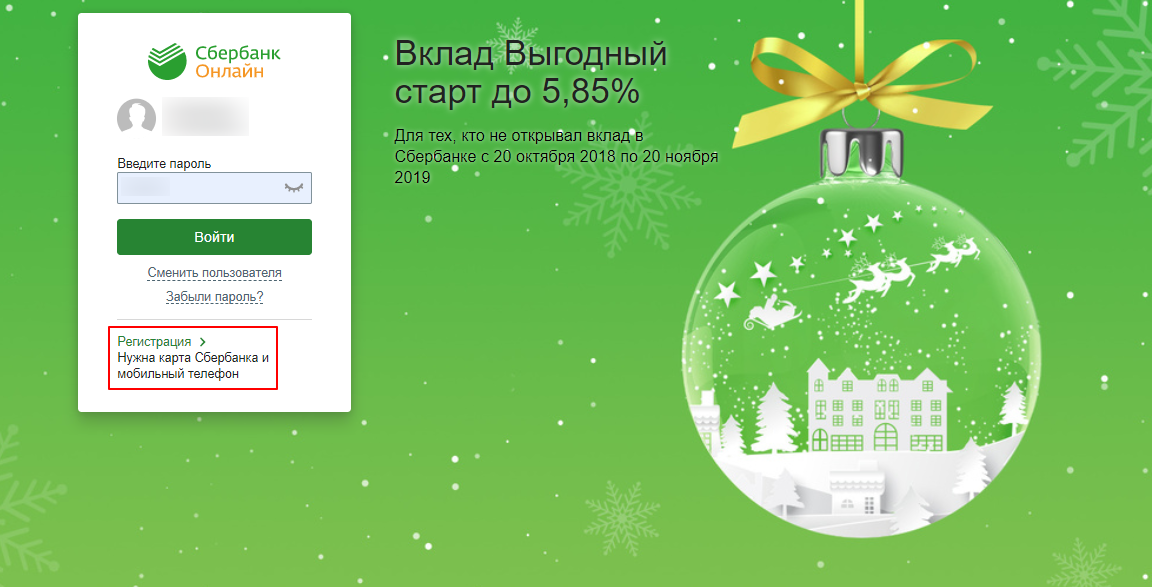
1. На официальном сайте нажимается кнопка «Регистрация». Для начала пользователь проверяет, подключен ли по карте мобильный банк. Регистрация проводится только по номеру телефона, указанному в договоре при выпуске карты.
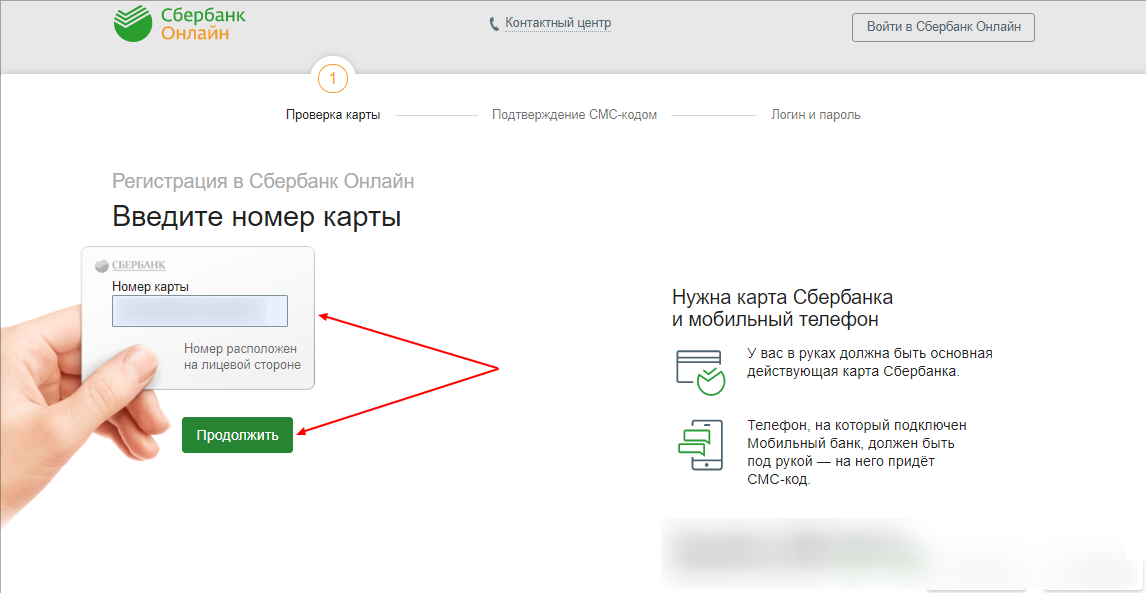
2. На этой стадии потребуется добавить карту в Сбербанк Онлайн. В отдельной форме указывается номер карты и код безопасности (CVC2 / CVV2). Затем нажать кнопку «Продолжить».
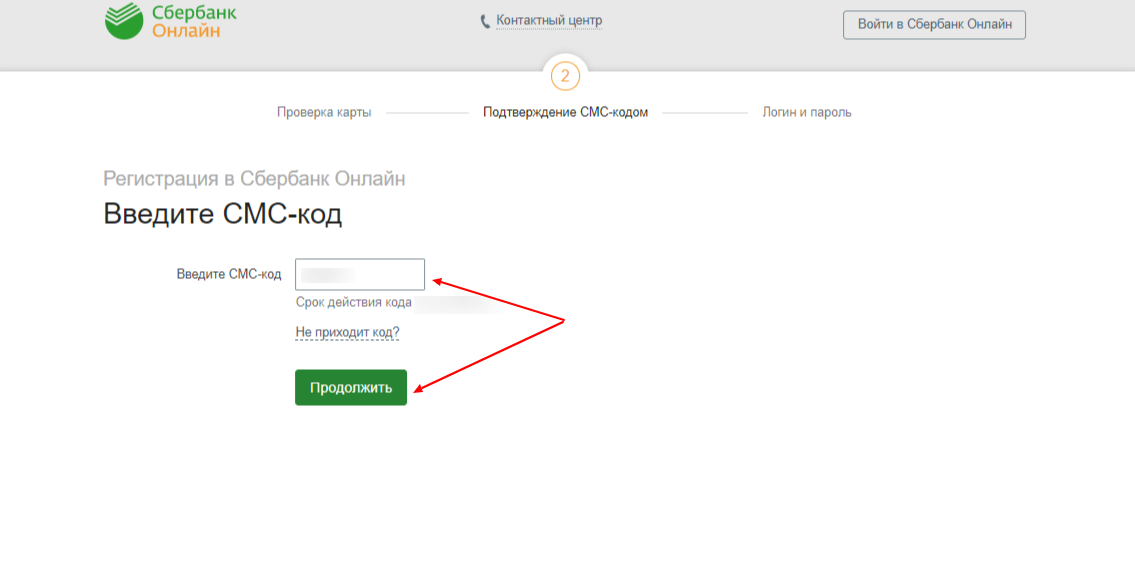
3. Система моментально распознает номер телефона, привязанного к карте Сбербанка. На этот номер придет разовый СМС-код. Полученный код вписывается в форму подтверждения регистрации.
4. При вводе правильного СМС-кода система переводит пользователя на страницу настроек безопасности. Здесь потребуется придумать логин пароль. В боковой части указаны рекомендации, которым нужно следовать в обязательном порядке.

После совершения описанных действий регистрация в системе Сбербанк Онлайн завершается. Пользователь возвращается на начальную страницу официального сайта, вводит логин, пароль, код из СМС-сообщения, для получения доступа к личному кабинету.
Через мобильное приложение
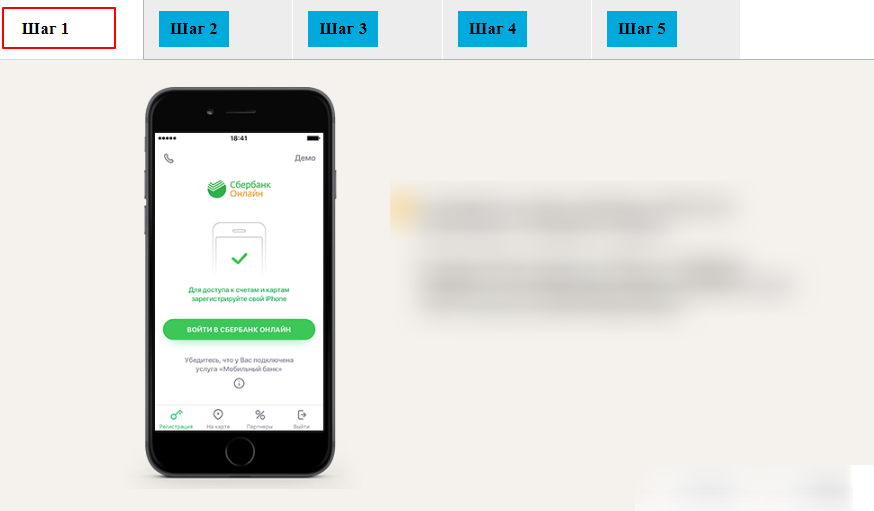
Фирменное мобильное приложение одинаково эффективно работает на смартфонах всех марок, и независимо от операционной системы. Доступно для скачивания в свободном доступе. Регистрация доступна владельцам банковских карт. После скачивания приложения нужно совершить следующие действия:
1. Войти в Сбербанк Онлайн, и на странице входа выбрать пункт » Нет логина или идентификатора). Этих данных нет у пользователей, который регистрируются в системе впервые.
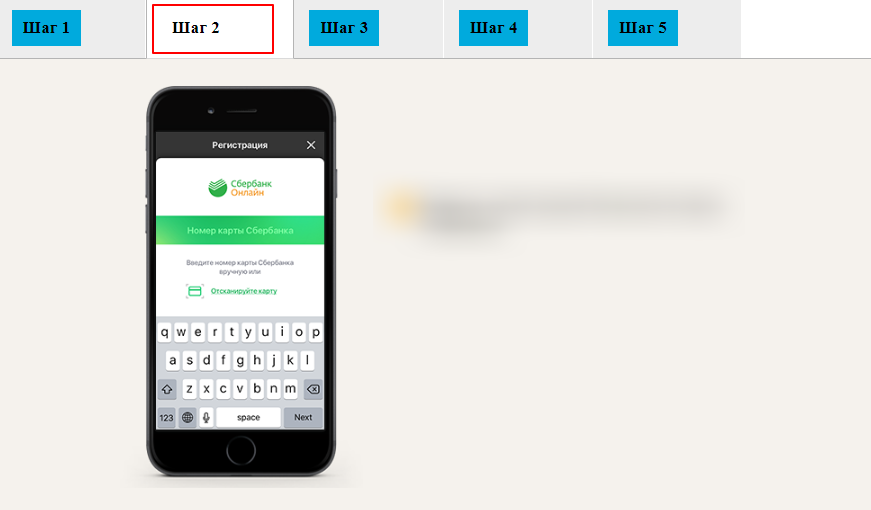
2. Ввести номер карты. Помимо ручного ввода, номер можно отсканировать. Операция доступна на большинстве современных смартфонов.
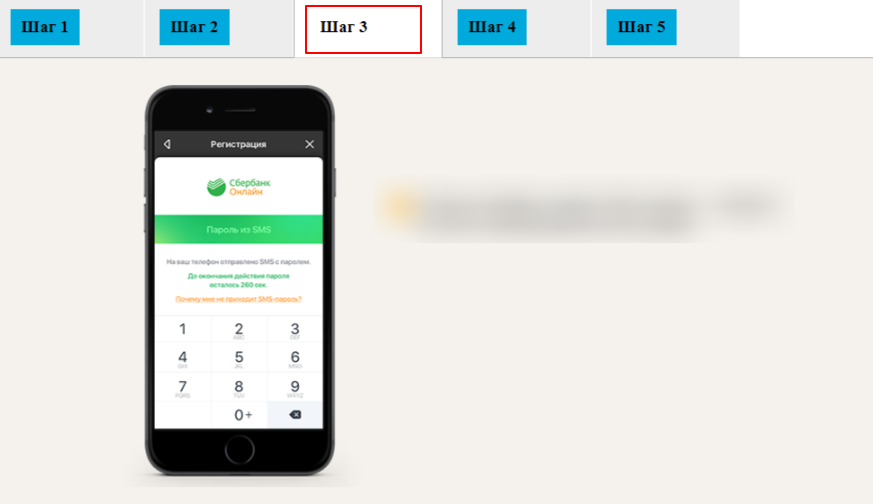
3. После ввода номера карты система распознает клиента и отправляет на его телефон одноразовый СМС-код. Этот код вводится на следующей странице.
4. Придумать логин и пароль, которые будут использоваться для входа в систему с персонального компьютера или ноутбука. При создании ключей доступа следует обращать внимание на рекомендации.
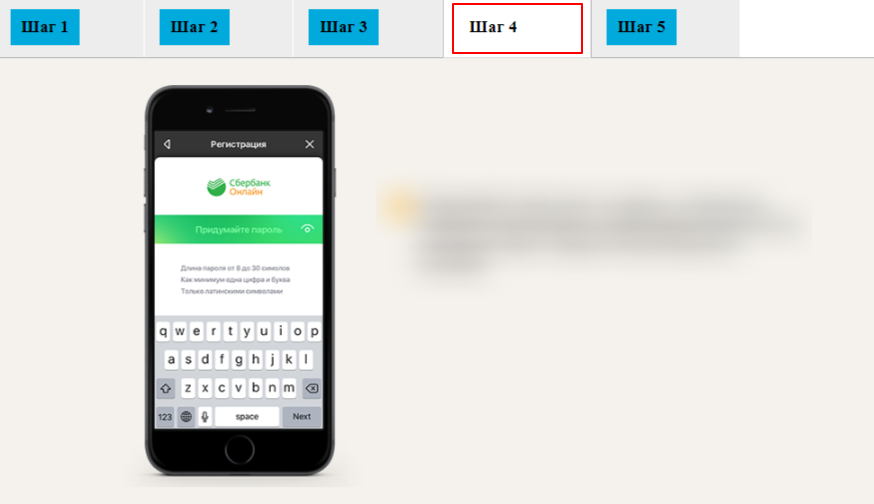
5. Завершающий этап — создание пятизначного числового кода, который будет впоследствии использоваться для входа в личный кабинет. Преимущество мобильного приложения заключается в отсутствии необходимости при каждом входе вводить логин и пароль. Пятизначного кода будет вполне достаточно для открытия личного кабинета.
Как добавить вторую карту в Сбербанк Онлайн
Клиенты Сбербанка могут иметь одновременно несколько банковских карт. Как правило, среди них одна кредитная, и одна — дебетовая. Система Сбербанк Онлайн активируется один раз. Все последующие карты в нее добавляются автоматически.
Если клиент, уже пользуется Сбербанком Онлайн, то при оформлении дополнительной карты она автоматически отобразится в системе. Вручную добавлять ничего не потребуется. Более того, такой функции ни на сайте, ни в мобильном приложении — нет.
Важно, чтобы вторая и все последующие карты оформлялись на одни и те же паспортные данные. При смене имени / фамилии, а также при использовании подложных данных, система не распознает пользователя, поэтому придется регистрироваться еще один раз.
Как убрать карту из Сбербанк Онлайн
- Отказ от обслуживания с последующей блокировкой.
- Изменение настроек приватности — карта не будет видна даже после входа в личный кабинет.
Дебетовые продукты закрываются проще, чем кредитные. Одного звонка в банк и несколько простых манипуляций в личном кабинете будет вполне достаточно. Скрыть карту в Сбербанк Онлайн можно следующим образом:
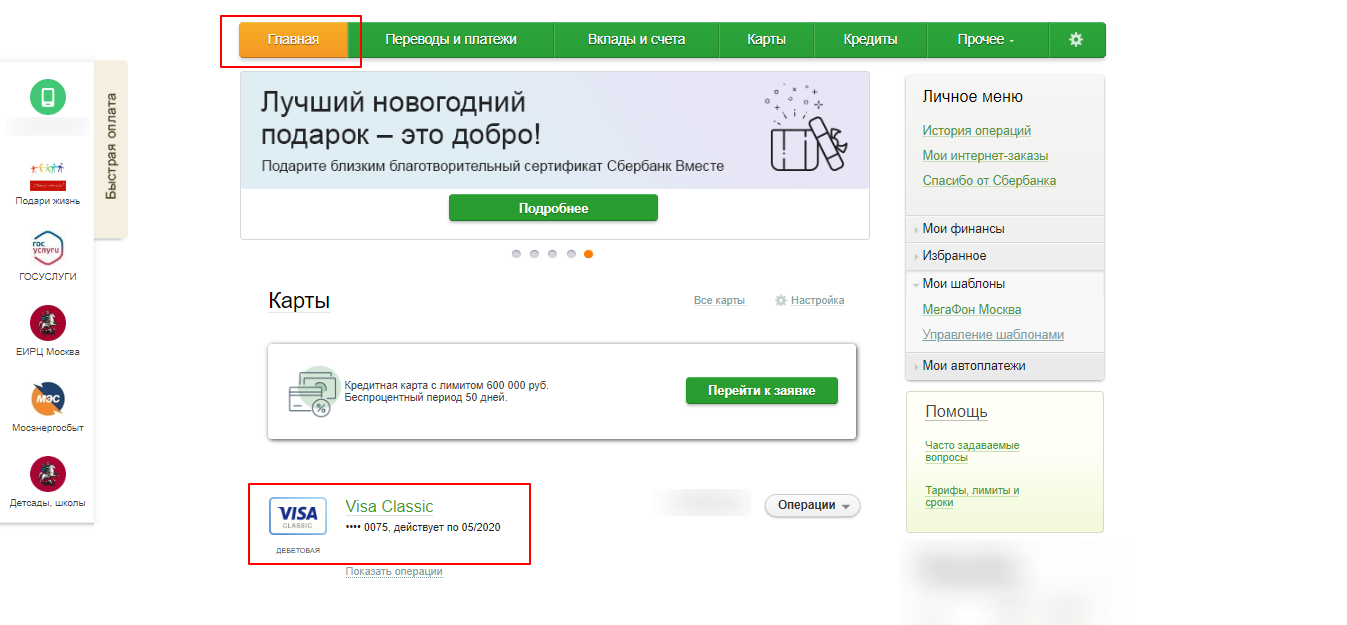
1. Войти в систему и нажать на интересующую банковскую карту — это потребуется для того, чтобы просмотреть полную информацию по продукту.
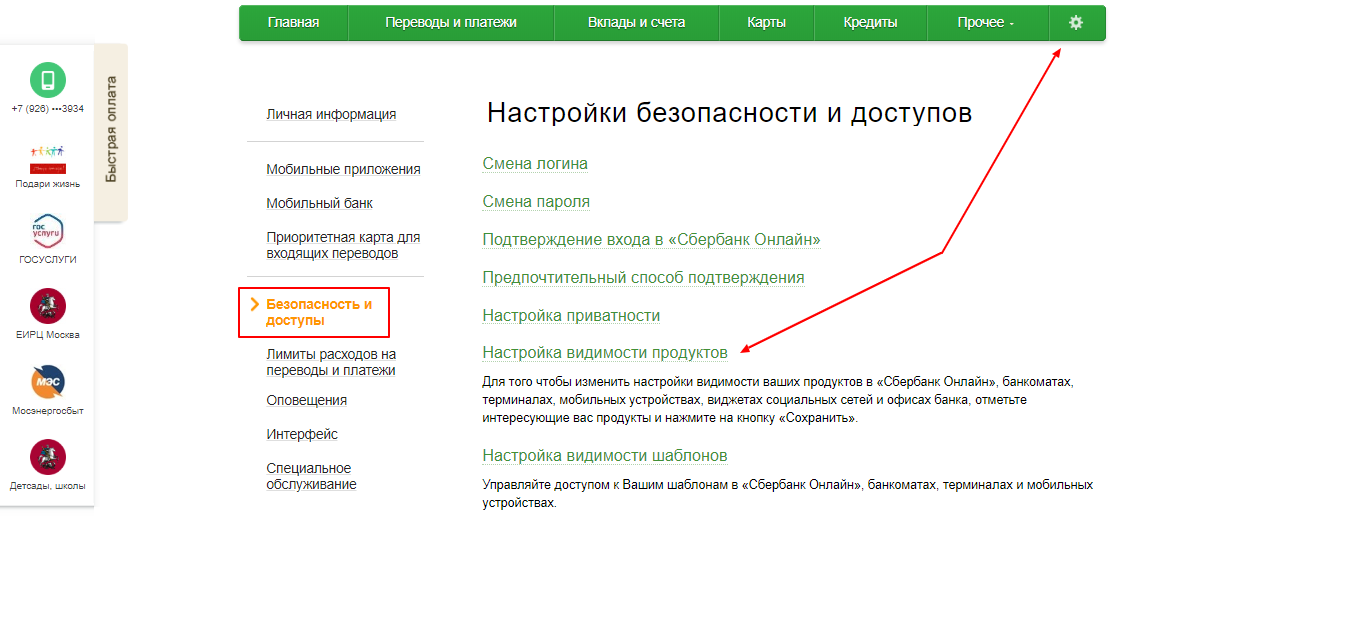
2. Перейти в раздел «Настройки», и выбрать раздел «Безопасность и доступы». Далее следует открыть вкладку «Настройка видимости продуктов».
3. Выставить настройки: снять галочки напротив тех продуктов, которые требуется скрыть. В верхней части панели потребуется выбрать «Сбербанк Онлайн», чтобы в личном кабинете карта не отображалась до изменения настроек.
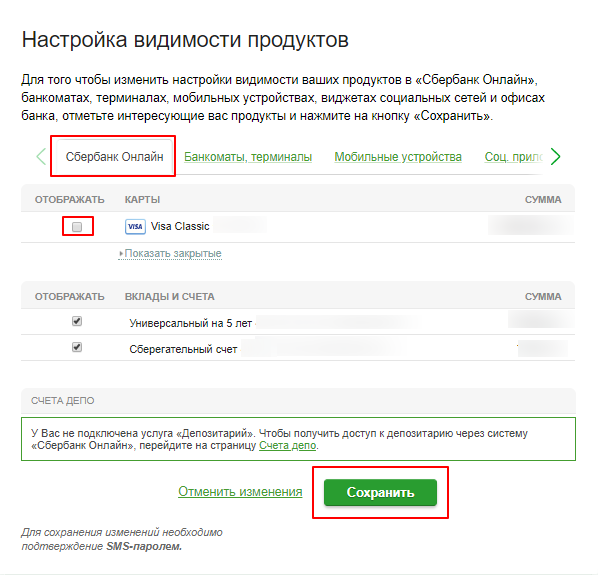
Операция подтверждается одноразовым кодом из СМС-сообщения. Впоследствии настройки можно неоднократно изменять. Помимо карт, настраивается видимость и всех остальных продуктов Сбербанка — вкладов, счетов, инвестиционных предложений.
Можно ли в Сбербанк Онлайн добавить чужую карту
Если речь идет об уже открытом личном кабинете, то — нет. В личный кабинет автоматически добавляются продукты, оформленные на имя клиента. Вручную карты в систему не добавляются.
При первичной регистрации, когда Сбербанк Онлайн еще не использовался, чужую карту в систему добавить теоретически можно. Для этого необходимо знать номер карты, код безопасности, и иметь доступ к телефону, который указан в договоре. То же самое, что и при регистрации в первый раз в системе.