Начало работы в 1С: Бухгалтерия. С чего начать? Инструкция
1С: Бухгалтерия 8.3 очень управляемая программа с точки зрения индивидуальных настроек. Пользователь может выбрать подходящий вариант заполнения документов реквизитами и подключить нужный ему функционал программы. Платформа содержит очень много различных функций и небольшой компании возможно нужны не все из них. Чтобы не перегружать систему, нужно грамотно ее настроить в начале работы.
Как заполняются реквизиты организации?
В зависимости от версии программы, начать заполнение реквизитов можно в двух вариантах. В базовой версии необходимо зайти в панель разделов «Главное» — «Настройки» — «Реквизиты организации».
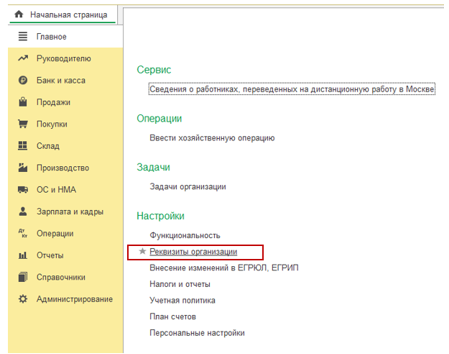
В альтернативном варианте следует зайти в раздел «Главное», в пункте меню «Настройки» выбрать «Организации», в появившемся окне найти и нажать кнопку «Создать»
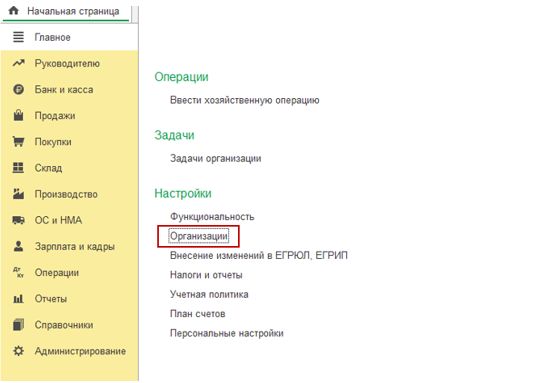
Далее потребуется выбрать подходящий вид организации.
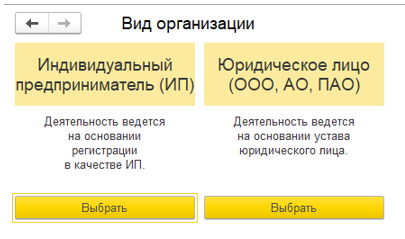
Система предлагает 2 варианта – Индивидуальный предприниматель (ИП) и юридическое лицо (ООО, АО. ПАО). Выберите ваш вариант и нажмите кнопку «Далее».
После выбора вида организации, программа предложит определить выбрать применяемую систему налогообложения.
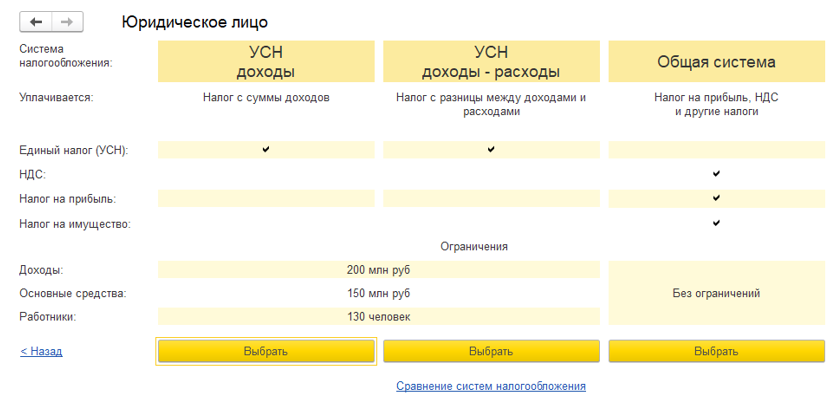
Выберите ваш вариант и нажмите кнопку «Выбрать». После выполнения этих действий откроется страница с полями для ввода данных, необходимо их заполнить. Здесь доступны два способа заполнения: вручную и автоматически.
Как правило, вручную нужно заполнять реквизиты необходимо только тем пользователям, которые работают с учебной версией программы или не имеют подключения интернет-поддержки. Если есть интернет-поддержка, можно использовать функцию автоматического заполнения. Для её запуска нужно указать свой ИНН в поле «Автоматическое заполнение реквизитов по ИНН» и нажать кнопку «Заполнить». Система сама заполнит все необходимые поля и данные.
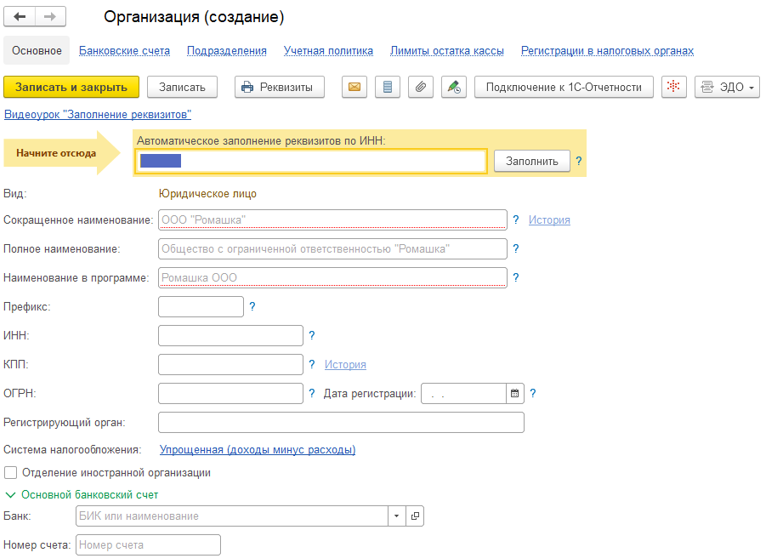
Окно для автоматического заполнения реквизитов выглядит вот так:
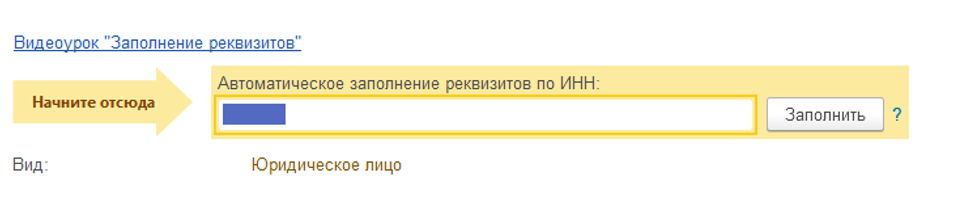
При заполнении полей «Адрес и телефон», может появиться предупреждение:
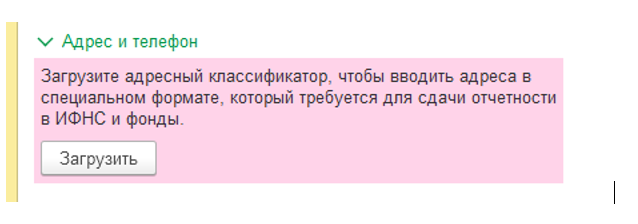
В нём система предложит загрузить адресный классификатор. Это необходимо для ввода информации в формате, который используется при сдаче отчетности в фонды и ИФНС.
Если в поле предупреждения нажать кнопку «Загрузить», откроется окно: Загрузка адресного классификатора.
Для сокращения времени загрузки, в открывшемся списке можно выбрать только те регионы, в которых организация осуществляет деятельность, и указать источник загрузки. Либо это портал 1С: ИТС, либо папка на диске
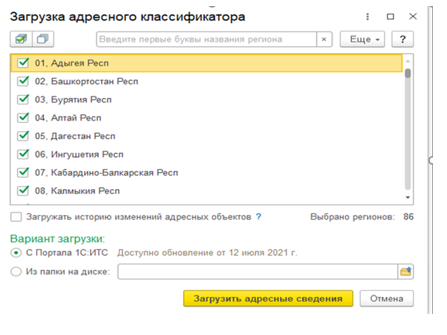
При выборе варианта «с портала 1С: ИТС» необходимо подключение к интернет-поддержке. Для его активации потребуется зайти в раздел меню «Администрирование» и выбрать в нем пункт «Интернет-поддержка и сервисы». На открывшейся странице необходимо найти раздел «Адресный классификатор» и кликнуть по кружочку напротив строки «Использовать веб-сервис 1С».

Удобство данного сервиса в том, что он помогает ввести верное наименование адреса, исключая вероятность ошибок ручного ввода. Если юридический адрес компании не совпадает с почтовым, нужно поставить соответствующую отметку.
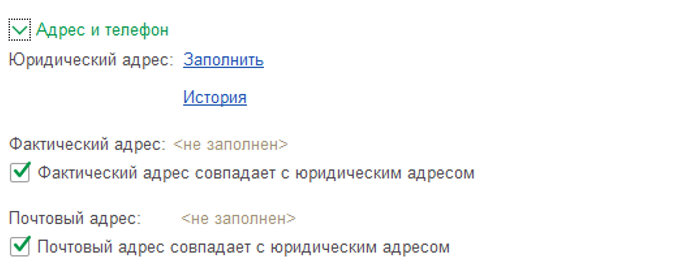
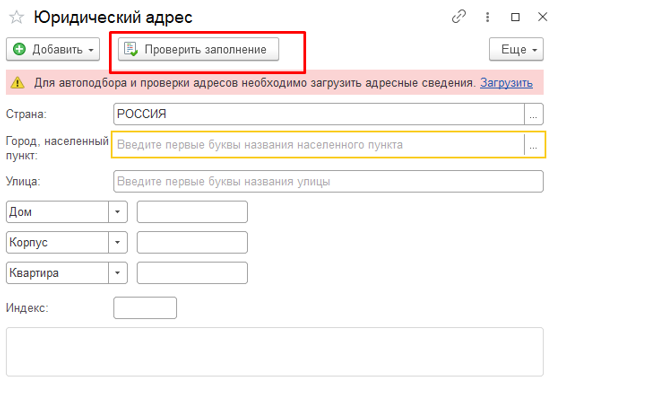
Если автозаполнение не использовалось, и адрес вводился вручную, то можно выполнить проверку введенных данных. В этом случае система проверит введенные данные, сравнив их с информацией в классификаторе.
Следующий этап заполнения сводится к вводу в специальное поле номера телефона организации и адреса ее электронной почты. Эти данные нужно обязательно указывать, поскольку они отображаются во многих документах в составе реквизитов организации:

В данном разделе требуется установить подписи ответственных лиц, которые далее будут отображены в печатных формах документов, содержащих указанные должности:

В результате откроется небольшое окно, из которого можно зайти в справочник физических лиц и выбрать нужное:

Если нужно создать новое физическое лицо, то нужно выполнить следующие действия:
- перейти из формы выбора в общий список нажатием на ссылку «Показать все»
- в открывшейся форме понадобится нажать на «Создать»
- в итоге на экране откроется окно, в котором можно создавать (вводить) новое физическое лицо.

Окно ввода данных нового физического лица выглядит так:
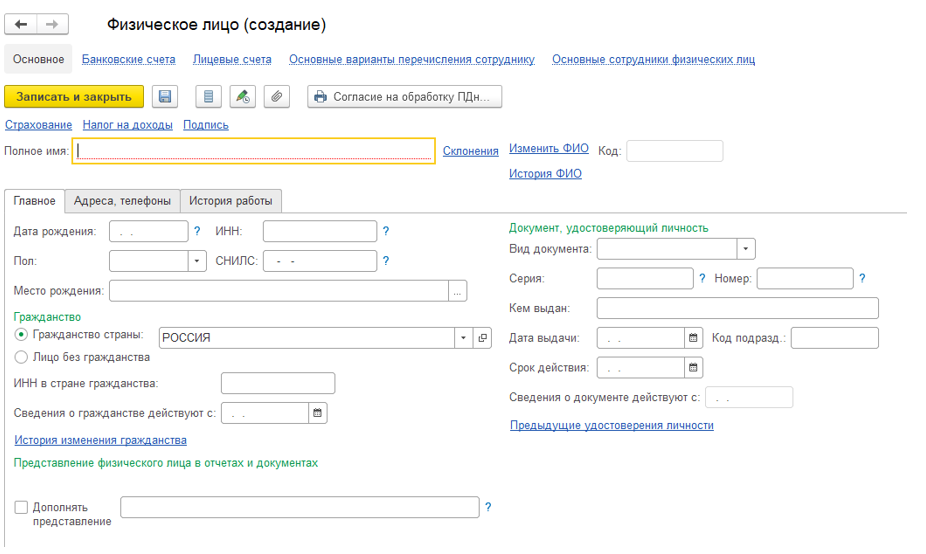
Если в списке уже есть физическое лицо, которое нам нужно, создавать новый элемент не нужно. После выбора существующего элемента, потребуется только указать, с какой даты физическое лицо занимает данную должность. Делается это в строке «Действует с:»:
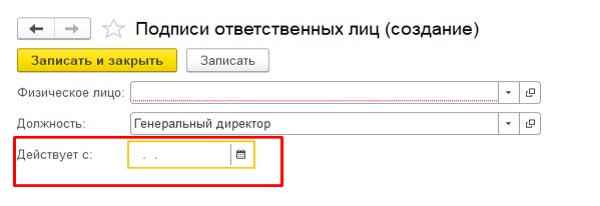
После установки соответствующей даты, нужно кликнуть по кнопке «Записать и закрыть». Аналогичным образом следует указать главного бухгалтера и кассира.
Пользователь так же может загрузить в систему факсимиле печати и подписи компании, а также ее логотип. Благодаря этим изображениям процесс выставления счета клиентам в электронном виде станет проще, поскольку они будут автоматически отображаться в документах на оплату.

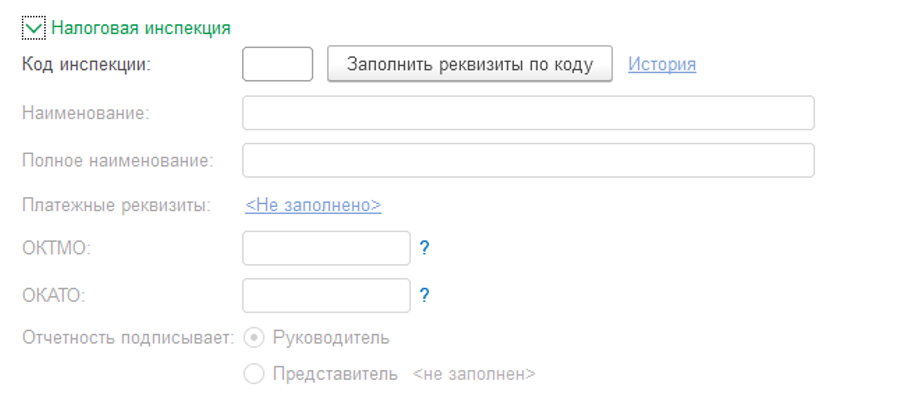
Теперь нужно ввести настройки в разделе «Налоговая инспекция».
Здесь заполняется следующая информация: Код инспекции, наименование, полное наименование, платежные реквизиты, ОКАТО, ОКТМО, указать кто подписывает отчетность. В программе так же реализована возможность заполнить реквизиты автоматически (кнопка «Заполнить реквизиты по коду):
Следующая группа реквизитов – это Пенсионный фонд и Фонд социального страхования. Данные заполняются по аналогии с налоговой инспекцией. Так же есть возможность ручного ввода либо автоматического заполнения.
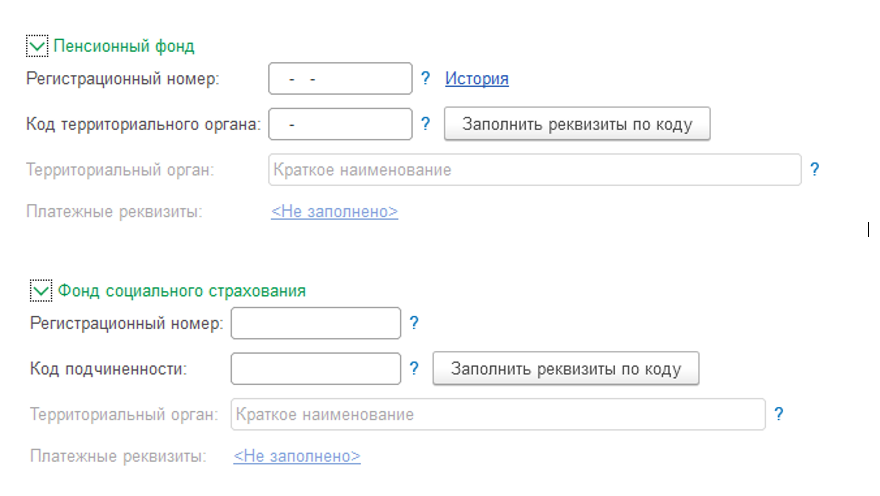
Здесь нужно отметить, что правильное указание платежных реквизитов во всех трех разделах (НС, ПФР, ФСС) имеет большое значение. Далее программа 1С будет использовать их для автоматического заполнения платежных поручений в процессе уплаты налогов.
После выполнения этих действий нужно перейти к разделу «Коды статистики». Здесь информация вводится согласно общероссийским классификаторам.
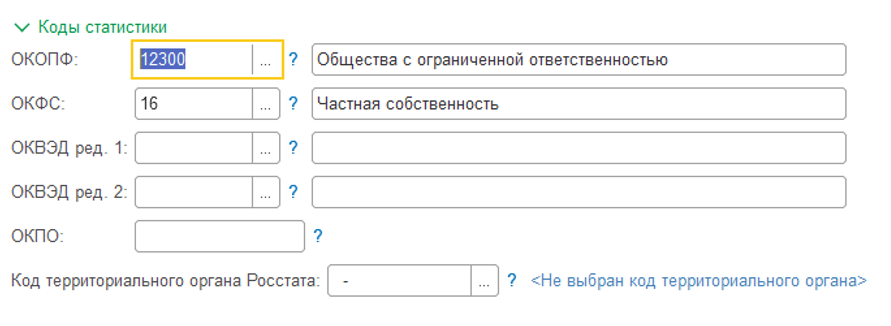
В этом разделе нужно указать код в трех основных полях:
- ОКОПФ. Общероссийский классификатор организационно-правовых форм.
- ОКФС. Классификатор форм собственности.
- ОКВЭД. Классификатор видов экономической деятельности.
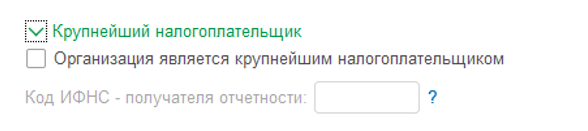
Чтобы ввести правильные цифры, нужно открыть информационное письмо органа статистики о постановке на учет. В нем же находится код территориального органа Росстата (нужен для отправки электронной отчетности) и ОКПО. Последняя вкладка в окне реквизитов – это признак крупнейшего налогоплательщика. Если ваша компания не имеет такой статус, заполнять ничего не нужно.
Когда все данные будут введены, понадобится нажать на кнопку «Записать и закрыть».
Теперь указанные реквизиты организации сохранены в программе.
Последний этап ввода данных — заполнение банковских реквизитов. Для этого в верхнем меню нужно выбрать вкладку «Банковские счета».
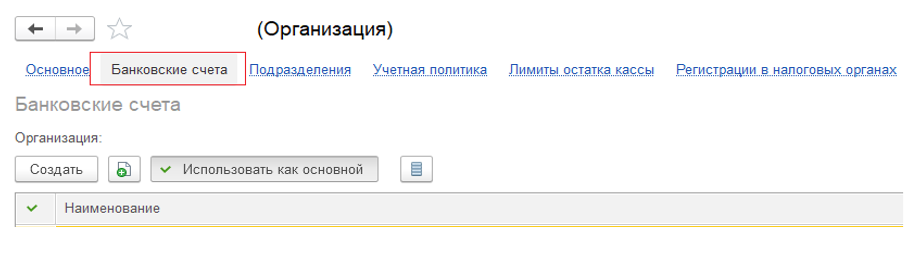
Для создания нового банковского счета требуется кликнуть по кнопке «Создать». В итоге откроется форма для заполнения реквизитов:
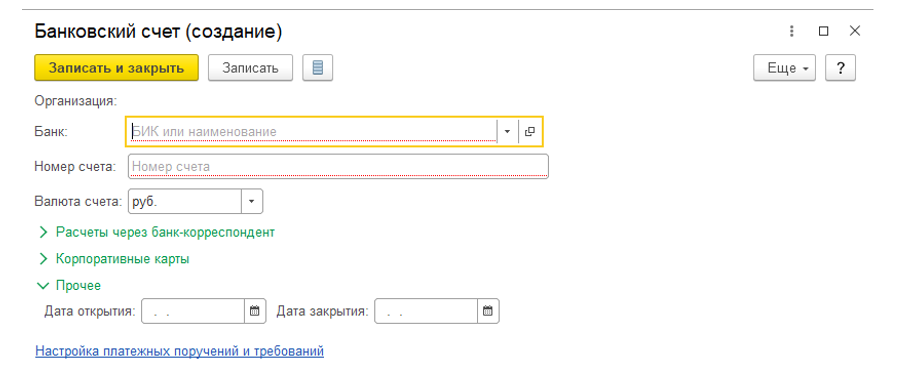
После заполнения всех полей, нужно щелкнуть по «Записать и закрыть». В результате будет создан новый расчетный счет. Программа присвоит ему статус «основного счета» автоматически. При наличии нескольких счетов нужно выбрать один и кликнуть по кнопке «Использовать как основной».
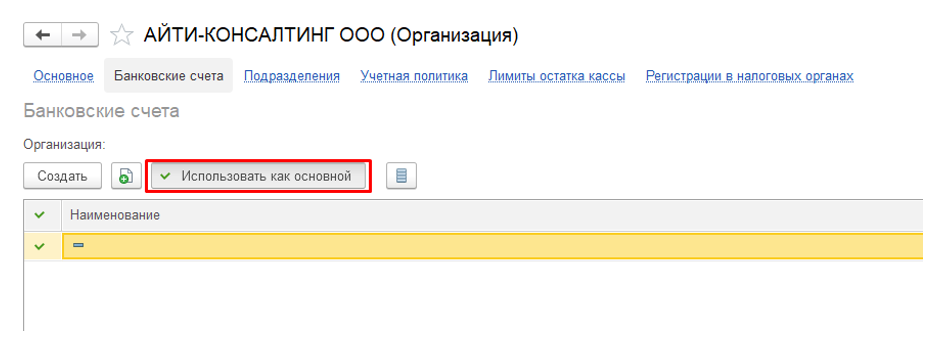
Для завершения процесса заполнения основных реквизитов организации нужно кликнуть по кнопке «Главное» и нажать на «Записать и закрыть».
Чтобы попасть в нужную часть меню, необходимо кликнуть по строке «Главное», после чего в разделе «Настройки» выбрать пункт «Функциональность». Обращаем внимание, что если пользователь ведет в программе от 1С несколько юридических лиц, выполненные настройки будут действовать для всех организаций.
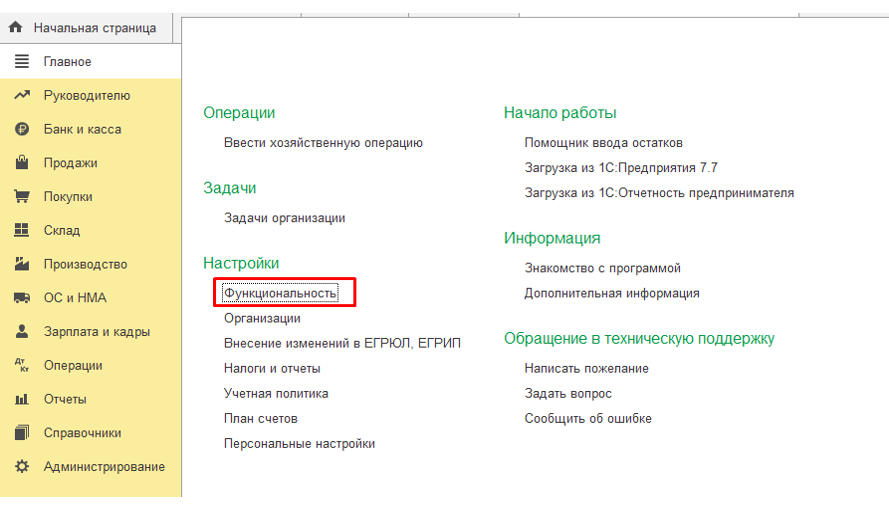
Изначально этот параметр будет установлен на значении «полная». При желании функциональность можно изменить на основную или выборочную.

Тем, кто только начинает работать с программой, рекомендуется выбрать значение «полная» и после в каждом из разделов убрать не используемый функционал.

Например, если организация занимается торговлей и не планирует выпускать никакой продукции, флаг в разделе «Производство» можно снять. Снятые отметки функционала всегда можно вернуть, после этого вновь появится возможность создания документов по ним.

Данный раздел позволяет установить функционал по учету топлива, возвратной тары, комплектации номенклатуры, малоценного оборудования и назначения использования спецодежды.
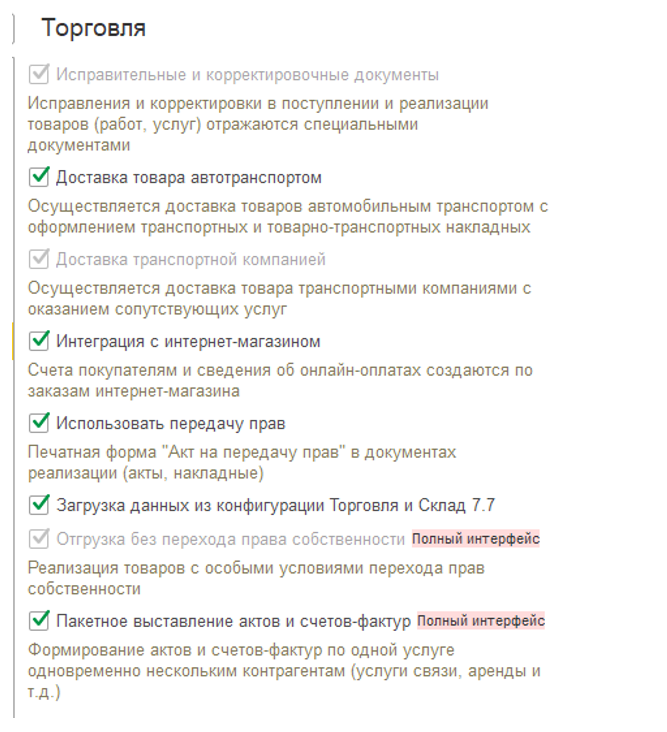
Приведем пример на основе раздела «Торговля». Его стоит применять, когда организация предоставляет однотипную услугу большому количеству клиентов. Примером может быть услуга связи или сдача помещений в аренду.
При подключении данной функции система, используя введенные данные, будет автоматически формировать комплект документов для всех клиентов. Все что нужно сделать пользователю – это указать саму услугу и составить перечень лиц/организаций, которым она предоставляется.
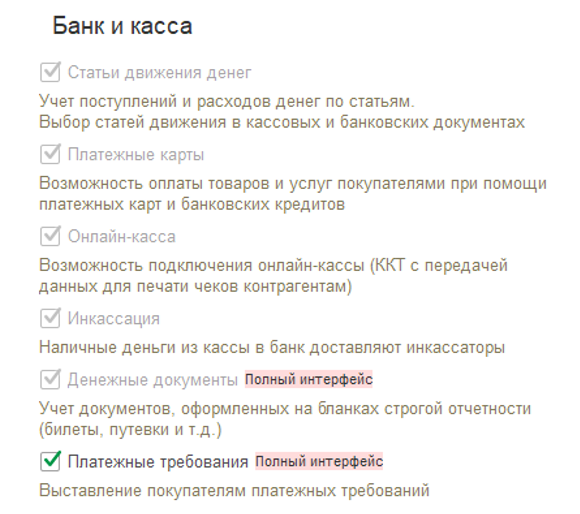
Вкладка позволяет задать настройки учета по банковским и кассовым операциям. Особое внимание здесь стоит уделить статьям движения денежных средств, рекомендуется обязательно использовать данный функционал. Основной задачей учета по статьям движения денежных средств является автоматическое заполнение отчета о движении денежных средств в составе бухгалтерской отчетности. Однако аналитический учет по статьям движения денежных средств может решать и другие задачи управления финансами.
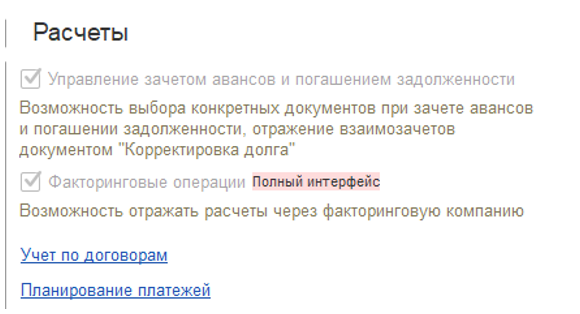
В данном разделе устанавливается возможность указания сроков оплаты для покупателя и поставщика и возможность планирования платежей. Если в рамках указанного периода не поступает платеж, задолженность переводится в категорию просроченных. Данные по просроченным долгам используются для построения управленческой отчетности для руководителя организации.
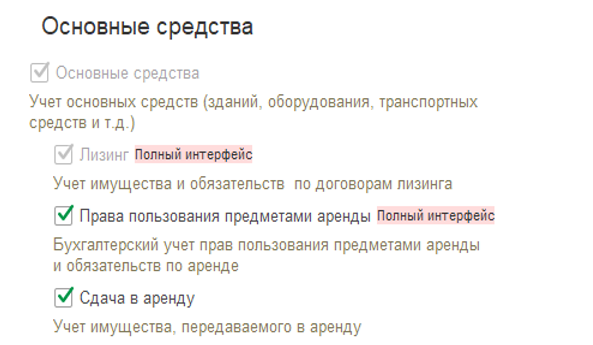
Настройка позволяет установить возможность операций по лизинговым операциям и правами пользования предметами аренды, согласно ФСБУ 25/2018 «Бухгалтерский учет аренды»

Раздел позволяет настроить функционал для расчетов с сотрудниками и возможность ввода кадровых документов в программе.
Как настраивать налоги и взносы?
Особенность этих настроек в том, что их действие распространяется не на всю систему, а на выбранную организацию. Чтобы настроить эту часть системы, нужно нажать на «Главное» и в открывшемся меню выбрать «Налоги и отчеты».

Откроется форма настройки налогов и отчетов содержит довольно обширный перечень настроек. Рассмотрим основные из них.
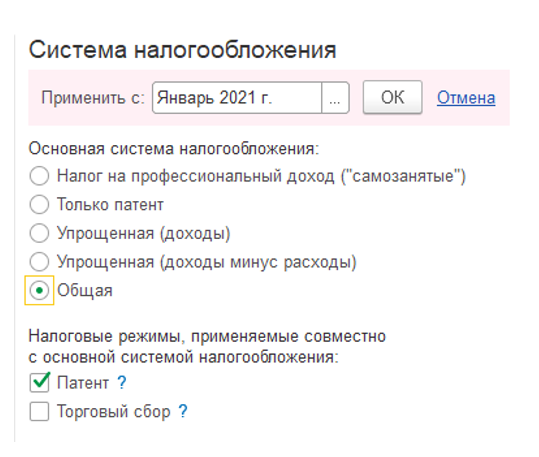
В данном разделе нужно установить ваш основной налоговый режим и указать дополнительные (если они применяются).
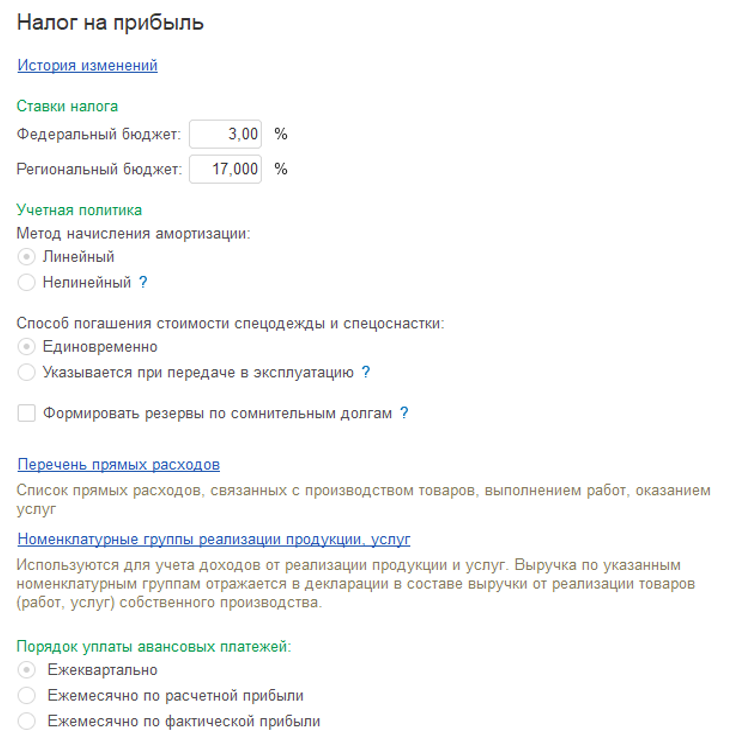
Во вкладке Налог на прибыль пользователь может задать ставку налога на прибыль. Нужно убедиться, что в системе установлена ставка, соответствующая тому региону, в котором действует компания. Если цифра не совпадает, ее необходимо исправить.
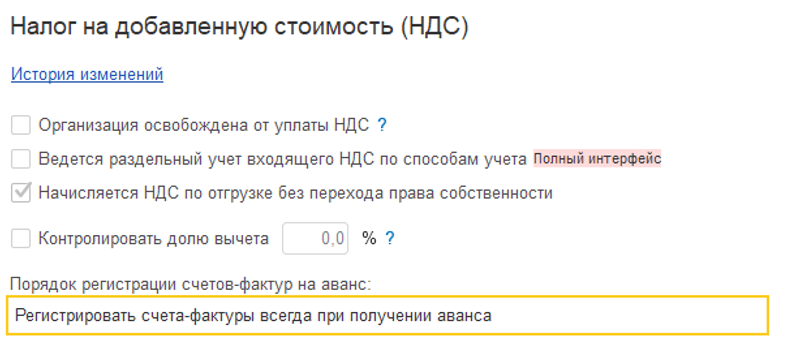
Здесь можно указать, как будет вестись учёт по налогу на добавленную стоимость. Также можно установить раздельное ведение НДС, безопасную долю вычета и посмотреть порядок регистрации счетов-фактур на аванс.
Как настраивается учетная политика?
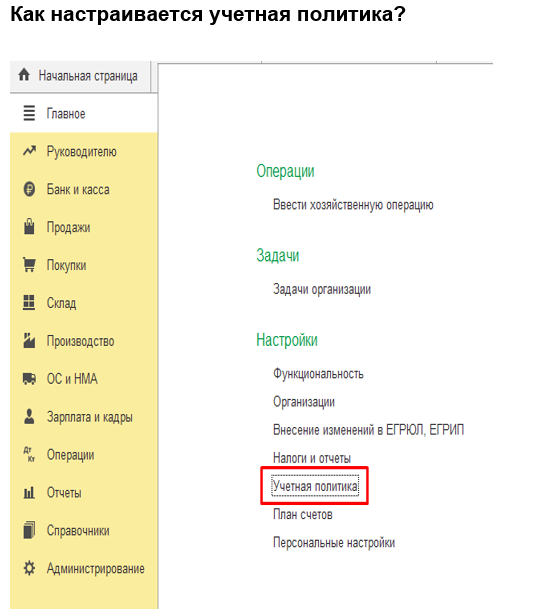
Для начала нужно зайти в раздел «Организации», нажать на ссылку «Учетная политика». Эту ссылку можно найти также в разделе «Главное».
Учетную политики должна быть установлена для определения правил бухгалтерского учёта. В открывшемся окне будет доступна установка даты, с которой она начнёт свое действие. В случае продолжительной деятельности организации – история изменений учетной политики будет доступна для просмотра.
Если в течение года компания переходила на другой режим налогообложения, следует указать первое число месяца, с которого организация работает на новом режиме.
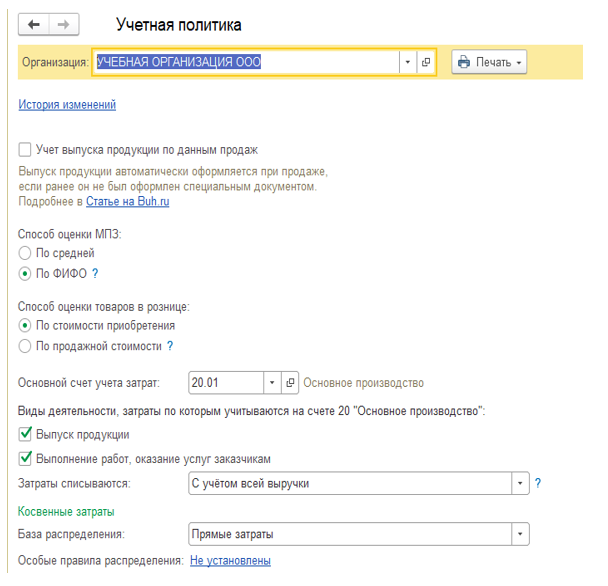
Далее следует настроить способ оценки МПЗ, способ оценки товаров в рознице, установить основной счёт затрат, указать виды деятельности основного производства, способ отражения прямых и косвенных затрат
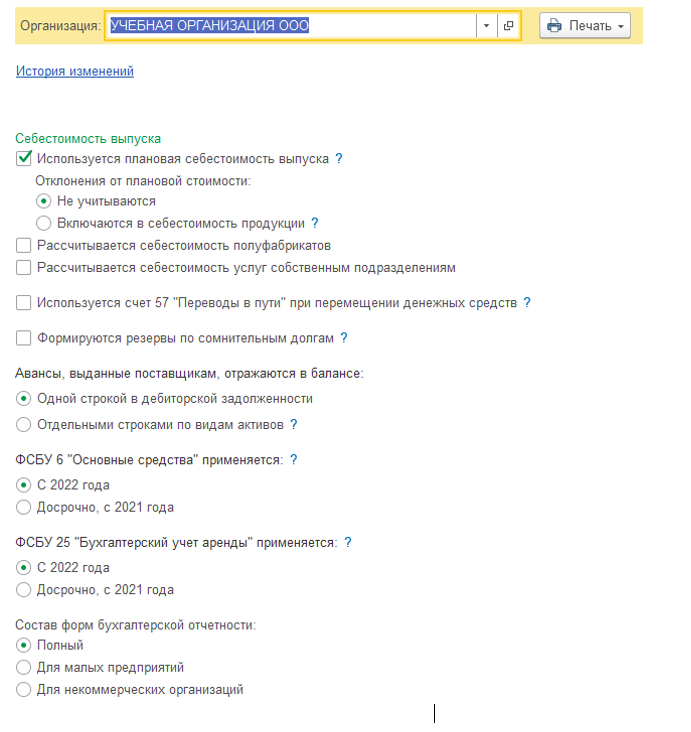
Помимо настроек для учета производства, следует установить параметры определения себестоимости выпуска, авансов, порядок применения ФСБУ 6 и ФСБУ 25, а также состав форм бухгалтерской отчетности
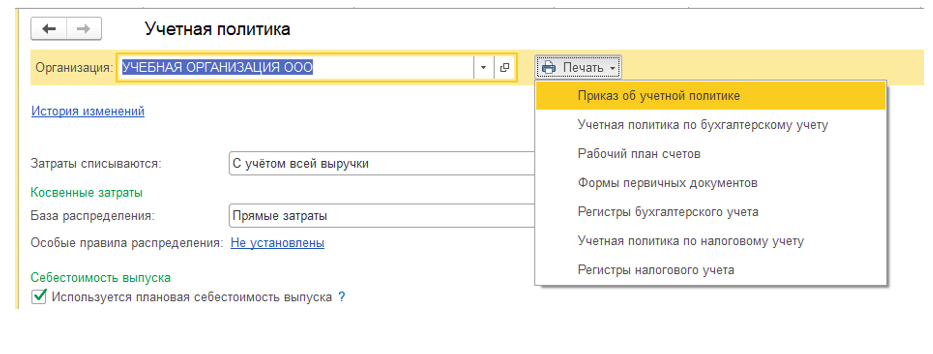
После настройки учетной политики, можно распечатать формы на бумажных носителях. По действующему законодательству, учетная политика устанавливается каждый год. Так же в меню доступны прочие печатные формы, которые являются приложениями к учётной политике. А именно: рабочий план счетов, формы первичных документов и т.п.
Как настроить план счетов?
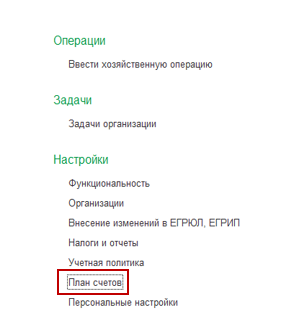
Чтобы открыть план счетов, следует зайти в раздел «Главное» — «План счетов».
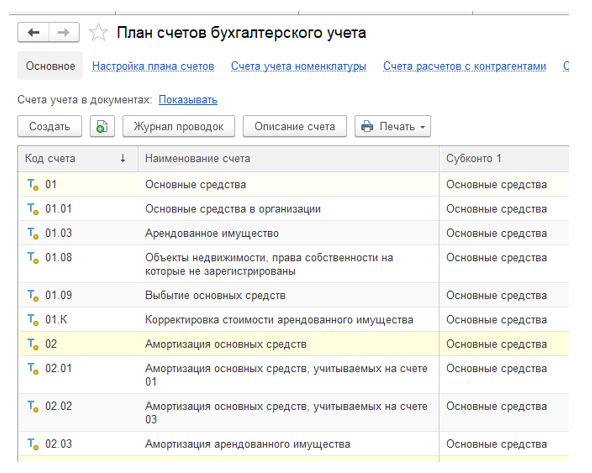
В план счетов при необходимости можно добавить новый счет или субсчет:
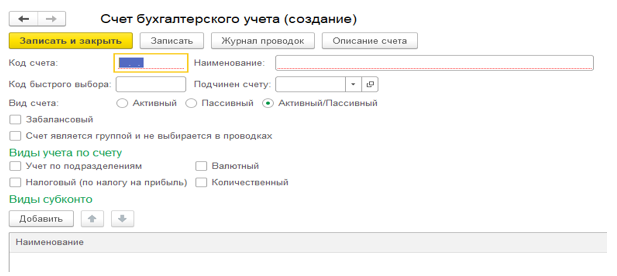
Для каждого из добавленных счетов необходимо установить свойства:
- вид счета (активный, пассивный, активно-пассивный)
- вид счета (балансовый/забалансовый)
- учет по подразделениям;
- количественный и валютный;
- налоговый (по налогу на прибыль)
Настройки аналитических счетов являются видами субконто. Они задаются как свойства счетов. Пользователь может выбрать любой счет и вести параллельно нему аналитический учет. При ведении учета можно добавить не более трёх видов субконто.
Налоговый и бухгалтерский учёт ведутся одновременно. При этом для обоих видов учета используется единый план счетов.
Пользователь может установить запрет на использование в проводках для отдельного счета. Сделать это можно, установив флажок в строке «Счет является группой и не выбирается в проводках».
Запрещенные к использованию в проводках счета подсвечены в Плане счетов желтым цветом.
Из плана счетов по любому счету можно получить 2 группы данных:
- Записи в журнале проводок.
- Описание счета бухгалтерского учета.
При необходимости пользователь может распечатать План счетов. Для этой цели используется кнопка «Печать». Есть возможность составления простого списка счетов или перечня с подробным описанием.

Персональные настройки
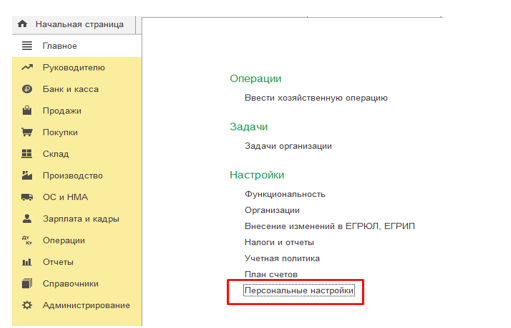
Для перехода в меню персональных настроек пользователя, необходимо зайти в раздел главное и перейти по ссылке «Персональные настройки».
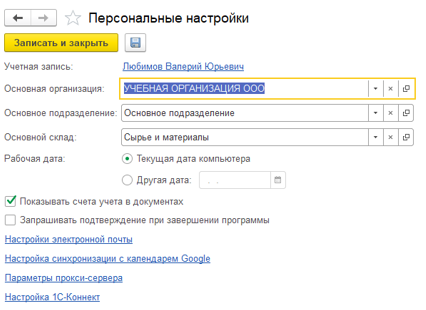
В персональных настройках пользователю предлагается установить основную организацию, подразделение и склад. Установленное значение впоследствии будет подставляться в создаваемых документах автоматически. Это ускорит процесс ввода документов, если в большинстве случаев работа ведется с указанной организацией/подразделением/складом.
Перейдём к настройке рабочей даты. Здесь доступны к выбору два значения:
- Текущая дата компьютера. При выборе этого варианта операционная система ПК будет подставлять в документах текущую дату.
- Другая дата. Значение, которое используется при вводе в систему документов задним числом (распространенная практика). В этом случае пользователь может указать нужную ему дату. Например, прописать 28 марта. И в новых документах будет ставиться именно этот день в качестве даты создания.
Далее идёт настройка отображения счетов учёта в документах. Пользователю необходимо выбрать необходимый ему вариант и установить соответствующую настройку.
Последний флаг в персональных настройках – это запрос подтверждения при завершении работы программы.
Если эту галочку поставить, система перед закрытием будет всегда спрашивать пользователя, согласен ли он выйти из системы. Для фиксации выполненных настроек необходимо нажать кнопку «Записать и закрыть».
Как вести бухгалтерию для ИП на УСН 6%: пошаговая инструкция
Индивидуальные предприниматели вправе применять упрощенную систему налогообложения наряду с другими налоговыми режимами (ст. 346.11 НК РФ). Бизнесмены, выбравшие объектом налогообложения «Доходы», налог платят по ставке 6 процентов.
В 2023 году УСН пользуются много организаций. Это выгодный, удобный спецрежим, но и трудный, с постоянными изменениями законодательства. Бухгалтеры путаются в упрощенке, поэтому мы создали программу профессиональной переподготовки «Главный бухгалтер на УСН» .
В курсе 13 тестов, письменные домашние задания, более 20 чек-листов и гайдов по изменениям. Эксперты по бухгалтерскому и налоговому учету научат всему, что нужно знать при работе с УСН.
Посмотреть бесплатный урок
Если с начала года ИП на УСН 6 процентов заработал больше 150 млн рублей, но меньше 200 млн рублей, то налог он будет уплачивать по повышенной ставке — 8 процентов. Такая же ставка начнет действовать, если среднее число персонала ИП составит более 100 человек, но менее 130 (ст.346.20 НК РФ). При превышении указанных лимитов право на данный спецрежим утрачивается.
О том, должен ли ИП на УСН «Доходы» вести бухучет, с каких доходов уплачивается налог, как рассчитывать обязательные платежи, куда и в какие сроки их перечислять, речь пойдет в нашей статье.
Нужно ли вести бухгалтерию для ИП на упрощенке 6 процентов ИП
На основании пункта 2 ст. 6 Федерального закона от 06.12.2011 № 402-ФЗ предприниматели могут не вести бухучет, если налоговое законодательство обязывает их учитывать доходы (затраты), получаемые в рамках осуществляемого бизнеса.
При этом ИП на упрощенном налоговом режиме с объектом «Доходы» учет своей выручки вести должны. Это следует из статьи 346.24 НК РФ, где сказано, что в целях определения налоговой базы упрощенцы обязаны вести учет доходов и расходов. Делается это в книге учета доходов и расходов, форма и порядок заполнения которой утверждены Приказом Минфина РФ от 22.10.2012 № 135н.
Книгу можно вести как на бумаге, так и в электронном виде. На каждый год нужно заводить новую книгу. Электронная книга по завершении года должна быть воспроизведена на бумаге (п. 1.4 порядка).
Бумажный экземпляр книги прошнуровывается, нумеруется, на последней странице фиксируется количество страниц, которое заверяется подписью ИП и печатью при ее наличии.
Исправление ошибок в книге тоже должно быть подтверждено подписью и печатью бизнесмена, если она есть.
Упрощенцы с объектом «Доходы» в книге заполняют:
раздел II в части доходов;
раздел IV в отношении расходов на страховые взносы, взносы по договорам ДЛС, больничные пособия, которые уменьшают налог;
раздел V, если уплачивается торговый сбор.
Отметим, что Минфин РФ в письме от 24.07.2013 № 03-11-06/2/29385 указывал, что в книге учета доходов и расходов упрощенцев все показатели следует отражать в полных рублях.
Какие налоги платить ИП в 2021 году
Применение упрощенной системы освобождает предпринимателей от уплаты:
НФДЛ с полученных от бизнеса доходов (за отдельными исключениями);
налога на имущество физлиц по тем объектам, которые используются в бизнесе (за отдельными исключениями);
НДС (за отдельными исключениями).
Таким образом, упрощенцы платят следующие налоги (п. 3 ст. 346.11 НК РФ):
налог по УСН с объекта «Доходы»;
НДС при ввозе товаров, при выставлении счета-фактуры, если возникли обязанности налогового агента по НДС и в некоторых других случаях;
НДФЛ с дивидендов и доходов, облагаемых по ставкам 9, 35 процента, а также НДФЛ в качестве налогового агента при наличии сотрудников (п. 1 ст. 226 НК РФ);
налог на прибыль в качестве налогового агента при выплате доходов иностранной фирме (п. 1 ст. 310 НК РФ);
водный налог (п. 1 ст. 333.8 НК РФ);
налог на имущество физлиц в отношении неиспользуемой в бизнесе недвижимости, а также на объекты из кадастрового перечня;
транспортный налог (ст. 357 НК РФ);
земельный налог (п. 1 ст. 388 НК РФ);
страховые взносы за себя и с выплат работникам (п. 1 ст. 419 НК РФ, п. 1 ст. 430 НК РФ).
С каких доходов платить налог ИП на УСН 6 процентов
Специальный перечень учитываемых упрощенцами доходов Налоговым кодексом не установлен. Согласно статье 346.15 кодекса в рамках УСН доходы определяются по правилам п. 1 и 2 ст. 248 НК РФ, то есть так же, как и для уплаты налога на прибыль. Таким образом, ИП на УСН 6 процентов учитывают реализационные и внереализационные доходы.
Выручка от реализации — это поступления от продажи товаров собственного производства и купленных на перепродажу (имущественных прав), доходы от оказания услуг, выполнения работ. Реализационной выручкой признаются все деньги или оплата в натуральной форме, полученные при расчете за проданные товары (работы, услуги).
Внереализационная выручка — это:
выручка от курсовой разницы;
признанные должником или выигранные в суде суммы возмещения ущерба, убытков, штрафов, иных санкций за нарушение договоров;
арендные платежи, если это нереализационный доход;
проценты по займам, банковским вкладам;
Согласно пункту 1 ст. 250 НК РФ, внереализационными доходами является выручка, не отнесенная к реализационной ст. 249 НК РФ. Соответственно, список внереализационных доходов является открытым.
Следует учитывать, что отдельные доходы не подлежат включению в базу в рамках упрощенного режима. В соответствии с пунктом 1.1 ст. 346.15 НК РФ к ним относятся:
доходы из перечня ст. 251 НК РФ, не учитываемые в базе по налогу на прибыль. Несмотря на то что авансы в ст. 251 НК РФ приведены, учитывать их в базе по УСН все равно нужно. Это связано с тем, что в базе по налогу на прибыль авансы не учитывают налогоплательщики, определяющие доходы по методу начисления, а при УСН доходы определяются кассовым методом;
доходы, облагаемые НДФЛ по ставкам 9 и 35 процентов;
дивиденды — согласно п. 3 ст. 346.11 НК РФ с них уплачивается НДФЛ;
доходы, в отношении которых налог уплачивается в рамках патентной системы.
Учет выручки в рамках «упрощенки» осуществляется кассовым методом (п. 1 ст. 346.17 НК РФ). Это значит, что деньги засчитываются на дату их зачисления на банковский счет, поступления в кассу или погашения задолженности другим способом (получение товаров в счет оплаты, подписание акта взаимозачета).
В письме от 10.02.2020 № 03-11-11/8398 Минфин РФ разъяснял, что при оплате товаров пластиковой картой учет доходов осуществляется именно в момент зачисления денег на расчетный счет. Соответственно, если момент непосредственной оплаты товаров картой не совпадает с моментом прихода денег на счет, учитывать оплату надо только при зачислении денег.
В отношении комиссии, которую может удерживать банк из платежа покупателя, в письме от 19.09.2016 № 03-11-11/54526 Минфин сообщал, что при оплате товаров через терминал доходом продавца будет вся поступившая сумма, без ее уменьшения на какие-либо расходы, в том числе на банковскую комиссию.
Все доходы, в том числе полученные в натуральной форме, должны быть выражены в деньгах. Такое требование закреплено в пункте 1 ст. 346.18 НК РФ. Выручку в натуральной форме в деньги переводят исходя из рыночных цен (п. 4 ст. 346.18 НК РФ).
Расчет суммы платежа ИП на «упрощенке» 6 процентов
ИП на УСН должны уплачивать налоговые авансы и налог за год (ст. 346.19 НК РФ). Авансы перечисляются по итогам I квартала, 6 месяцев и 9 месяцев до 25-го числа месяца, следующего за истекшим отчетным периодом. Налог за расчетный период в размере года уплачивается до наступления срока сдачи декларации (п. 7 ст. 346.21 НК РФ). ИП декларацию сдают до 30 апреля года, следующего за отчетным (п. 1 ст. 346.23 НК РФ). Поэтому внести годовой платеж нужно до указанной даты. В целях расчета налоговой базы доходы определяются нарастающим итогом с начала года (п. 4 ст. 346.18 НК РФ).
ИП без сотрудников авансы и налог может уменьшить на всю сумму фиксированных взносов (п. 3.1 ст. 346.21 НК РФ). При наличии персонала аванс можно уменьшить на взносы за себя, взносы за сотрудников, на суммы больничных пособий, взносы по договорам ДЛС, но с ограничением. Сумма аванса (налога) уменьшается только наполовину (п. 3.1 ст. 346.21 НК РФ).
Пример расчета авансов и налога за год (ст. 346.21 НК РФ).
Авансовый платеж (налог за год) = доходы с начала года x 6 процентов — уплаченные авансы — суммы, на которые уменьшается налог.
Предприниматель без работников заработал:
в I квартале — 100 тыс. рублей, взносы не уплачивал;
авансовый платеж: 100 000×6 процентов = 6 000;
в полугодии — 300 тыс. рублей нарастающим итогом, взносы не уплачивал;
авансовый платеж: 300 000×6 процентов — 6 000 = 12 000;
за 9 месяцев — 450 тыс. рублей нарастающим итогом, взносы не уплачивал;
авансовый платеж: 450 000×6 процентов — 6 000 — 12 000 = 9 000;
за год: 600 000, заплатил фиксированные взносы 40 874 рубля;
600 000×6 процентов — 6 000 — 12 000 — 9 000 — 40 874 = — 31 874 рубля.
Таким образом, сумма налога к уплате составила отрицательное число, в связи с чем размер налога равен нулю.
Если с начала года доходы упрощенца вышли за 150 млн рублей, но не вышли за 200 млн рублей, или число сотрудников превысило 100 человек, но не превысило 130, то с квартала, в котором это произошло, применяется повышенная ставка 8 процентов (п. 1.1 ст. 346.20 НК РФ).
Эта ставка применятся к части базы, относящейся к периоду с начала квартала, в котором случилось превышение.
У ИП доходы за I квартал составили 50 млн рублей, за полугодие — 70 млн рублей, за 9 месяцев — 160 млн рублей, за год — 205 млн рублей. Налог по повышенной ставке будет рассчитываться с III квартала.
Аванс за I квартал: 50 млн x 6 процентов = 3 млн рублей за полугодие: 70 млн x 6 процентов — 3 млн = 1,2 млн рублей, за 9 месяцев: (70 млн x 6 процентов) (160 млн — 70 млн) x 8процентов) — 3 млн — 1,2 млн = 7,2 млн рублей. Годовой доход превысил верхнюю планку 200 млн рублей, в связи с чем ИП утратил право на УСН.
У ИП доходы за I квартал составили 151 млн рублей, за 6 месяцев — 160 млн рублей, за 9 месяцев — 175 млн рублей, за год — 190 млн рублей. Налог по ставке 8 процентов должен рассчитываться с начала года -.190 млн x 8 процентов = 15,2 млн рублей.
Страховые взносы ИП на УСН 6 процентов в 2021 году
В соответствии со статьей 419 НК РФ индивидуальные предприниматели уплачивают страховые взносы за своих сотрудников, а также за себя в фиксированном размере и в размере 1 процента с дохода, превышающего 300 тыс. рублей.
Взносы за себя
Фиксированные страховые взносы ИП в 2021 году составляют (ст. 430 НК РФ):
На пенсионное страхование — 32 448 рублей 1 процент с дохода, превысившего 300 тыс. рублей в год.
По максимальному размеру пенсионных взносов есть ограничение — их сумма не может превышать 8 фиксированных размеров. Соответственно, самый большой платеж по взносам на ОПС, который может заплатить ИП, в текущем году составляет: 8×32 448 = 259 584 рубля.
На медицинское страхование — 8 426 рублей.
Как разъясняли налоговики в письме от 24.06.2019 № БС-4-11/12211, если предприниматель также имеет другой статус, например, оценщика, медиатора, то фиксированные взносы на ОПС и ОМС он платит однократно. А однопроцентный взнос рассчитывается с общего дохода от всех видов осуществляемой частной деятельности.
Фиксированные взносы должны быть перечислены в бюджет до 31 декабря текущего года. Однопроцентный взнос на ОПС уплачивается до 1 июля следующего года (п. 2 ст. 432 НК РФ).
Страховые взносы за персонал (п. 2 ст. 425 НК РФ)
С выплат, производимых сотрудникам в рамках трудовых отношений, предприниматель должен уплачивать следующие виды взносов:
на пенсионное страхование — 22 процента, пока выплаты работникам не достигнут предельной величины базы для исчисления взносов, и 10 процентов после достижения выплатами указанной границы. Предельная величина применяется в отношении выплат каждого физлица.
В этом году предельная база по пенсионным взносам составляет 1 465 000 рублей (Постановление Правительства РФ от 26.11.2020 № 1935).
На случаи нетрудоспособности работников или материнства — 2,9 процента в пределах предельной величины базы, которая в этом году составляет 966 тыс. рублей. По достижении выплат сотруднику данной планки взносы не начисляются.
На медстрахование — 5,1 процента.
В соответствии с подпунктом 17 п. 1 и п. 2.1 ст. 427 НК РФ предприниматели из числа МСП с выплат сотрудникам, превышающим МРОТ, взносы платят по пониженным ставкам:
на ОПС — 10 процентов в пределах базы и сверх;
на ВНиМ — 0 процентов;
на ОМС — 5 процентов.
Кроме того, предприниматели с работниками также уплачивают взносы на случаи возможного производственного травматизма (пп. 2 п. 2 ст. 17 Федерального закона от 24.07.1998 № 125-ФЗ).
Все взносы перечисляются в бюджеты фондов ежемесячно до 15-го числа следующего месяца (п. 3 ст. 431 НК РФ, п. 9 ст. 22.1 закона № 125-ФЗ).
Куда оплачивать налоги ИП на УСН 6 процентов
Налог по УСН «Доходы»
В силу пункта 6 ст. 346.21 НК РФ налог по УСН и авансы уплачиваются по месту жительства предпринимателя.
С учетом правил указания информации в реквизитах платежек по госплатежам, утвержденных Приказом Минфина РФ от 12.11.2013 № 107н, заполнять платежки на уплату налога по УСН с объектом «Доходы» следует с учетом следующих особенностей:
в поле 101 указывается код 09, соответствующий плательщику — ИП;
в поле 8 отражаются Ф.И.О. и в скобках статус «ИП», до и после информации об адресе регистрации указывается знак «//»;
в поле 60 проставляется ИНН;
в поле 102 — 0 в связи с отсутствием КПП;
в поле 104 — КБК.
Авансовые платежи и налог за год перечисляются на один КБК — 182 1 05 01011 01 1000 110.
Страховые взносы за себя
Согласно пункту 2 ст. 432 НК РФ, взносы за себя на ОПС и ОМС рассчитываются отдельно. Отчисления производятся в инспекцию по месту жительства (п. 1, 3 ст. 83 НК РФ).
В платежках указываются следующие КБК:
взносы на ОПС (фиксированный и однопроцентный) — 182 1 02 02140 06 1110 160;
взносы на ОМС — 182 1 02 02103 08 1013 160.
Страховые взносы за сотрудников
Отчисления на ОПС, ОМС и по ВНиМ производятся в ИФНС по месту жительства (п. 1, 3 ст. 83 НК РФ). Взносы на травматизм тоже перечисляются по месту жительства, но в территориальное отделение ФСС РФ (пп. 3, 4 п. 1 ст. 6 закона № 125-ФЗ).
В платежках указываются следующие КБК:
на ОПС — 182 1 02 02010 06 1010 160;
на ОМС — 182 1 02 02101 08 1013 160;
на ВНиМ — 182 1 02 02090 07 1010 160;
на травматизм — 393 1 02 02050 07 1000 160.
Сроки сдачи отчетности ИП в 2021 году
Налоговую декларацию по УСН упрощенцы сдают до 30 апреля следующего года (пп. 2 п. 1 ст. 346.23 НК РФ). При утрате права на спецрежим отчет представляется до 25-го числа месяца, следующего за кварталом, в котором произошел «слет» с УСН (п. 3 ст. 346.23 НК РФ). Если ИП перестал применять УСН, то декларацию нужно подать до 25-го числа месяца, следующего за месяцем отказа от «упрощенки» (п. 2 ст. 346.23 НК РФ).
Расчет по страховым взносам за персонал сдается до 30-го числа месяца, следующего за отчетным кварталом: до 30 апреля, до 30 июля, до 30 октября, до 30 января следующего года (п. 7 ст. 431 НК РФ).
4-ФСС по взносам на травматизм в электронном виде сдается в ФСС до 25-го числа месяца, следующего за отчетным кварталом, а на бумаге — до 20-го числа (п. 1 ст. 24 закона № 125-ФЗ).
Также до 15-го числа каждого месяца в ПФР по месту регистрации представляется отчет по форме СЗВ-М (ст. 11 закона о персучете). Этот отчет нужен для обеспечения пенсионных прав трудоустроенных лиц.
Как вести бухгалтерию ип самостоятельно в 1с
№1. Презентация обучающей серии
Эта серия видео для тех, кто хочет научиться самостоятельно вести бухгалтерский учет. 1С Бухгалтерия 8.3 + упрощенка
Если у Вас нет времени на долгие месяцы обучения бухучету и налогообложению, работе в бухгалтерской программе, но Вы считаете, что смогли бы разобраться во всем самостоятельно и быстро, при наличии кратких и понятных инструкций, то Вам сюда.
№2. Условие задачи
Упрощенка: доходы минус расходы. Всего три реализации и 10 платежей поставщикам. Посмотрите глазами собственника в программе Excel: все просто и понятно – как апельсин.
И посмотрите на документы глазами бухгалтера.
СПОРИМ, ВЫ НЕ СМОЖЕТЕ ПРАВИЛЬНО РАССЧИТАТЬ НАЛОГ УСН БЕЗ 1С? Попробуйте и убедитесь сами, что 1С лучше, чем Excel.
А еще, из видео узнаете, как купить 1С с пожизненным обновлением и техподдержкой за 3360
№3. Знакомство с программой и настройка
Какие настройки выставить новичку, чтобы быть круче профессионала:
Главное – функциональность – ПОЛНАЯ
Главное – налоги и отчеты – УСН – порядок признания расходов – СНЯТЬ ВСЕ ГАЛОЧКИ
№4. Справочники
Как внести контрагента в программу за одну секунду – БЕЗ ОШИБОК,
зачем нужно краткое наименование
и почему нельзя выбирать вид расхода «транспортные расходы» в справочнике статей затрат
№5. Уставный капитал
Уставный капитал вносится так:
Операции – Бухгалтерский учет – журнал операций — Создать – Выбор типа документа: Формирование уставного капитала
Оплата уставного капитала вносится так:
Банк и касса – Банковские выписки – Поступление – Вид операции «Прочее поступление»
Проводки:
Д75.01 К80.09 Сформирован уставный капитал
Д51 К75.01 Уставный капитал внесен на расчетный счет
№6. Займ от учредителя
Вносим займ от учредителя в программу 1С:
Банк и касса – Банковские выписки – Создать – Вид операции «Получение займа от контрагента»
Начисляем проценты по займу:
Операции – Операции, введенные вручную – Создать – Операция
Проводки:
Д51 К66.03 Внесен займ от учредителя
Д91.02 К66.04 Начислены проценты
№7. Выписка банка
Как провести выписку банка в 1С:
1. Проверить остаток на начало дня (анализ счета 51)
2. Проставить корреспонденцию счетов
3. Провести поступления и списания (Банк и касса – Банковские выписки)
4. Проверить остаток на конец (анализ счета 51)
Домашнее задание: у нас возникла проблема, забыли удержать НДФЛ с процентов и перечислить в бюджет. Что делать? Подумайте, а ответ скоро в ролике №10
№8. Поступление услуг (аренда)
Проводим услуги аренды в 1С
Покупки – Поступление (акты, накладные) – Поступление – Услуги (акт)
Проводки
Д 26 Аренда 60.01 услуги аренды
Д60.01 К60.02 зачет аванса
№9. Поступление товаров
Как провести поступление товаров в 1С:
Покупки – Поступление (акты, накладные) – Создать поступление- вид операции: Товары, накладная
Проводки:
Д41.01 Товары, количественный учет К 60.01 Поступление товаров
Д60.01 К 60.02 Зачет аванса
№10. Исправляем ошибки: не заплатили НДФЛ с процентов по займу
В этом ролике рассказываю о том, что делать, если Вы допустили ЖУТКУЮ. ошибку в бухгалтерском учете и очень переживаете.
Как отразить удержание НДФЛ с процентов по займу физическому лицу:
Д66.04 К 68.01 Удержан НДФЛ – операция, введенная вручную
+ ОПЕРАЦИЯ УЧЕТА НДФЛ (чтобы корректно заполнялись формы 2-НДФЛ и 6-НДФЛ):
Зарплата и кадры -НДФЛ – все документы по НДФЛ – Создать, вид: операция учета НДФЛ
№11. Поступление транспортных расходов в 1С
Есть 2 варианта, как провести транспортные расходы в 1С:
1) Доп. расходы
Покупки – поступление доп. расходов, стоимость транспортных расходов будет включена в стоимость товаров: Д41 К60
2) Поступление услуг
Покупки – Поступление (акты, накладные) – Услуги (акт), стоимость транспортных расходов будет отнесена на затраты: Д44(26) К60
№12. Реализация в 1С: услуги, товары
Какие проводки формируются при реализации товара? Разберем подробно, а также анализ счета 90 и его субсчета
Проводим услуги (проект теплого пола)
Продаем товары (труба)
Продаем товары (коллекторы)
№13. Контроль отрицательных остатков
Мои рекомендации по настройкам для новичков:
Администрирование – Проведение документов — Снять галочку «Разрешить списание запасов при отсутствии остатков по данным учета».
Если товар на остатке есть, но документ все равно не проводится, то проверьте соответствие:
Наименование – количество – склад – счет учета – время реализации
№14. Комплектация
Документ Комплектация находится в разделе Склад — Комплектация
Спецификацию можно внести в справочнике «Номенклатура» для каждого элемента
№15. Правильное проведение документов в 1С
НАСТРОЙКА: Администрирование – проведение документов
1)Расчеты выполняются – при проведении документов
2)Снять галочку «Разрешить списание запасов при отсутствии остатков по данным учета
3)Поставить галочку «Проверять проведение документов при формировании отчетов»
4)Поставить галочку «Время документов устанавливать автоматически»
ДАТА ЗАПРЕТА РЕДАКТИРОВАНИЯ: Администрирование — Настройки пользователей и прав — Даты запрета изменения
Зарегистрировал ИП. Что дальше? Как вести учёт и сдавать отчётность?
2022 год уже показал рост числа новых индивидуальных предпринимателей (ИП) Х3 по сравнению с прошлыми периодами. Это новое поколение активных, целеустремлённых и реактивных управленцев. При открытии нового дела стоит изначально позаботиться о корректном ведении учёта. Чтобы не допустить блокировки счёта, штрафов или других корректировок при сдаче отчётности с ошибками в налоговую (ИФНС) или другие органы.
На примере наиболее подходящей для ИП программы «1С:Предприниматель 8» разберём в статье:
- Как индивидуальному предпринимателю (ИП) вести налоговый учёт;
- Как корректно формировать и сдавать регламентированную отчётность в контролирующие государственные органы;
- Какие декларации следует подавать, в какой форме;
- Как уплачивать налоги и взносы.
Объясним, как должен быть организован порядок учёта доходов и расходов, товаров и услуг. Покажем, как отражать услуги сторонней организации и прочие материальные расходы.
Для начала определим, кому подходит программа «1С:Предприниматель 8» и кому не подходит.
«1С:Предприниматель 8» – это аналог программы «1С:Бухгалтерия 8 Базовая версия», позволяющая вести бухгалтерский и кадровый учёт одной организации в одной информационной базе. Отличается «1С:Предприниматель 8» от «1С:Бухгалтерия 8» тем, что программа «1С:Предприниматель 8» предварительно настроена и адаптирована под ИП на ОСНО, имеет упрощённый интерфейс, интуитивно понятный для человека, не владеющего навыками и знаниями бухгалтера.
В программе должно одновременно работать несколько (более одного) сотрудников (пользователей).
К тому же, если эти несколько организаций между собой связаны, то еще сильнее усложняется процесс ведения учёта в разных базах.
Необходимо вести расширенный учёт производства, управление продажами и лояльностью клиентов, складами на уровне WMS.
Необходимо интегрировать программу «1С» с маркетплейсами, веб-сайтом или другими внешними информационными системами (ИС).
Есть желание доработать программу, т. е. изменить или расширить типовые возможности конфигурации «1С».
В перечисленных выше случаях подходят программы «1С» исключительно версии «ПРОФ» или «КОРП» (если есть потребность учёта по обособленным подразделениям).
Практически, их может быть больше, но работать они смогут только под одной учётной записью и по очереди, что совершенно неудобно, небезопасно и рискованно с точки зрения корректности ведения учёта.
В дальнейшем, при расширении бизнеса и найме сотрудников можно сделать апгрейд программы «1С:Предприниматель 8» — заменить «базовую версию» на «ПРОФ», которая позволяет работать одновременно в программе неограниченному количеству сотрудников, вести учёт по нескольким организациям в одной информационной базе, изменять или расширять функционал, интегрировать с веб-сайтами, маркетплейсами и порталами.
При апгрейде программных продуктов «1С» в зачёт идет стоимость «сдаваемого» продукта в виде скидки на покупку нового – версии «ПРОФ» или «КОРП».
В случае апгрейда программы «1С» базовой версии на версию ПРОФ на каждого пользователя (сотрудника) потребуется приобрести дополнительно клиентскую лицензию – называется «1С:Предприятие 8 ПРОФ. Клиентская лицензия».
Доступны варианты лицензии на разное количество пользователей: 1, 5, 10, 20, 50, 100, 300, 500. Стоимость лицензии варьируется от 6 300 руб. за 1 пользователя, до 1 776 000 руб. за 500 пользователей.
В компании одна организация, т. е. один индивидуальный предприниматель.
1. То есть не планируете утопию – изменить типовой функционал программы, чтобы якобы сэкономить на покупке версии «ПРОФ».
Такое бывает, когда «очень умный» программист в окружении решил посоветовать Вам «сломать» программу, что означает – сделать её нелицензионной, т. е. нарушить лицензионную политику производителя и права. Подробно про риски и последствия такого решения рассказали в статье на тему «Сегодня 220К+ предпринимателей и бухгалтеров России в поиске «1С бесплатно» — почему и есть ли решение?» на klerk.ru.
Программу «1С:Предприниматель 8» в коробке (физический вариант поставки с дистрибутивами, ключом активации и методическими материалами) можно купить онлайн по фиксированной производителем цене – 5 400 руб.
Только в Peak IT вы можете онлайн купить любую типовую программу «1С» с оплатой картой или по счёту. При этом не важно, от кого произведена оплата – от физического или юридического лица.
При подтверждении заказа менеджер уточняет, на какую организацию следует зарегистрировать программу и таким образом, ваша организация далее пользуется лицензионной программой, не нарушая политику фирмы «1С» и требования законодательства.
Если Вы не хотите быть привязаны к компьютеру, например, потому что часто работаете в командировках, отпусках, путешествиях, то можете попробовать бесплатно облачную версию «1С:Предприниматель 8».
Для этого достаточно оформить подписку на «1С:Предприниматель 8». Первый месяц бесплатно, со второго месяца стоимость подписки составит от 543 руб. в месяц.
На сайте компании Peak IT — официального интернет-магазина программных продуктов фирмы «1С» есть статья с полезным методическим материалом – 50 вопросов и ответов по теме «1С» для тех, кто впервые сталкивается с потребностью выбора программы.
В статье есть понятные сравнительные таблицы функциональных возможностей наиболее популярных программ «1С», с помощью которых можно отсеять лишнее и выбрать подходящее решение:
Разобравшись с тем, какая программа «1С» подходит ИП, можем перейти к учёту доходов и расходов и уплате налогов с взносами.
1. Запуск программы «1С:Предприниматель» и её визуал (интерфейс).
При первоначальном запуске программы необходимо ввести ИНН организации или нажать «Продолжить без ИНН» и сразу перейти к заполнению всех реквизитов организации.
В первом случае, когда вводится ИНН при запуске, открывается упрощённая форма для ввода реквизитов и основной информации об ИП.
Поставьте галочку напротив «Используется труд наёмных работников» если у вас есть наёмные сотрудники или вы планируете их нанимать, иначе раздел «Сотрудники» в программе далее будет скрыт (изменить можно в настройках).
Далее выберите основной вид бизнеса.
Переходим к настройке налогов и отчётов.
1. Хозяйственные операции регистрируются в информационной базе на основании документов. При проведении документов хозяйственные операции отражаются в бухгалтерском учете и в специальных регистрах, предназначенных для ведения налогового учета ИП. Таким образом, вы ведёте одновременно бухгалтерский и налоговый учет.
2. Чтобы ИП определить свою налоговую базу необходимо вести Книгу учета доходов и расходов и хозяйственных операций по форме, утвержденной приказом Минфина России N 86н, МНС России N БГ-3-04/430 от 13.08.2002 – в «1С:Предприниматель 8» раздел «Налоги».
3. Для ведения налогового учета ИП используются следующие регистры:
- ИП Доходы – регистр учета фактически полученных доходов от реализации товаров (продукции, работ, услуг), а также расходов, связанных с их приобретением (производством);
- ИП МПЗ – регистр учета материально-производственных запасов, оборудования, основных средств и нематериальных активов предпринимателя в разрезе партий и документов оплаты поставщикам;
- ИП Обороты МПЗ – регистр учета прямых расходов на производство. В регистре отражается количество и стоимость сырья, израсходованного на производство готовой продукции и полуфабрикатов;
- ИП МПЗ Отгруженные – регистр учета отгруженных товаров и продукции (выполненных работ, оказанных услуг), по которым не получена оплата от покупателей;
ИП Иные материальные расходы – регистр учета иных (косвенных) материальных расходов. В регистре отражается стоимость услуг и материалов, приобретенных для общепроизводственных целей.
ИП Расходы на оплату труда – регистр учета расходов по оплате труда, уменьшающих налоговую базу по НДФЛ;
На основании регистров заполняется книга доходов и расходов ИП, а для анализа движений денежных средств (ДС) используется «Универсальный отчет» — раздел Отчеты, чтобы:
- отслеживать оплату партий материально-производственных запасов (МПЗ) поставщикам и оплату отгруженных товаров покупателями;
- получать обобщенные сведения о доходах и расходах в разрезе номенклатурных групп (видов товаров, выполняемых работ, оказываемых услуг);
- анализировать распределение косвенных расходов по видам деятельности и т. п.
В программе «1С:Предприниматель 8» ведется учет в разрезе видов деятельности. Каждая хозяйственная операция должна быть связана с осуществлением определенного вида предпринимательской деятельности.
При настройке учетной политики задается список видов предпринимательской деятельности. При этом каждый вид деятельности определяется его характером (Характер деятельности) и видом товаров, работ или услуг (Номенклатурная группа).
Для понимания пример:
В программе «1С:Предприниматель 8» предусмотрены характеры деятельности:
розничная торговля, облагаемая ЕНВД,
производство (работы, услуги),
При регистрации хозяйственной операции по характеру деятельности и номенклатурной группе автоматически определяется, к какому виду предпринимательской деятельности она относится.
для операций, связанных с производством и реализацией, используется номенклатурная группа, указанная в документе. Номенклатурная группа заполняется в качестве аналитики по счетам бухгалтерского учета (20 «Основное производство» или 90 «Продажи»);
для операций, связанных с производством и реализацией, в которых номенклатурная группа не указывается в документе при отражении хозяйственной операции, используется основная номенклатурная группа, указанная в учетной политике;
при поступлении покупных товаров номенклатурная группа подставляется из элемента справочника Номенклатура – поле Номенклатурная группа. Если значение не указано, то будет использоваться номенклатурная группа, указанная по умолчанию для основного вида деятельности;
Для отражения оптовой и розничной торговли используются разные виды документов. Например, «Отчет о розничных продажах» для розничной торговли и «Реализация товаров и услуг» для оптовой торговли.
Режим налогообложения ЕНВД определяется:
— Счетом бухгалтерского учета доходов – при отражении реализации;
— Статьей затрат – при отражении общепроизводственных расходов или издержек обращения. В этом случае в статье затрат переключатель должен быть установлен в положение «По отдельным видам деятельности с особым порядком налогообложения».
Если учет МПЗ ведется на счетах 21 «Полуфабрикаты собственного производства» или 43 «Готовая продукция», то данная операция относится к производственной деятельности.
При отражении косвенных расходов характер деятельности не указывается. Распределение косвенных расходов на конкретные виды деятельности производится в конце месяца при выполнении регламентной операции пропорционально долям дохода от реализации.
20.01 — Расходы распределяются между видами деятельности по производству продукции, выполнению работ и оказанию услуг. При этом в распределении участвуют только те виды деятельности, номенклатурная группа которых совпадает с номенклатурной группой, указанной при отражении затрат.
25 — Расходы распределяются между видами деятельности, связанными с производством продукции, выполнением работ и оказанием услуг.
26 — Расходы распределяются между всеми видами деятельности.
44.01 — Расходы распределяются между видами деятельности, связанными с оптовой и розничной торговлей.
Перед регистрацией фактов хозяйственной деятельности необходимо ввести начальные остатки. Целесообразно будет ввести остатки на начало отчетного периода – года, квартала или месяца.
Ввод начальных остатков производится в форме «Помощник ввода начальных остатков» — раздел «Настройки». Дата операции ввода остатков должна предшествовать дате начала отчетного периода.
Для оформления поступления товаров используется документ «Поступление товаров: Накладная». Если поставщик — плательщик НДС, то необходимо зарегистрировать входящий документ «счет-фактура», указав его реквизиты и нажав кнопку «Зарегистрировать» в нижней части формы документа.