Использование кошелька Metamask на телефоне – разбор и инструкция
Уже много писал про кошелек Metamask, что такое Метамаск читайте здесь, как установить и настроить здесь, как добавить альтернативную сеть на примере BSC здесь, список всех сетей для Метамаска здесь.
Во всех предыдущих постах, я рассматривал Метамаск как расширение для браузеров семейства Chrome, а так как все большее количество людей пользуются только смартфонами, в этом посте я разберу приложение Метамаск для телефона.
У Метамаска помимо расширения для браузера есть еще и удобные приложения для смартфонов, причем есть как версия для Айфонов работающих под управление IOS, так и для телефонах с операционной системой Андроид (Android). Найти ссылки на скачивание можно на официальном сайте – metamask.io в разделе «Download».
Никогда не скачивайте установочный файл кошелька из других источников. Очень много мошеннических сайтов и вы можете потерять все средства!
Вот актуальные на день написания поста ссылки:
- Ссылка для скачивания Метамаска для Андроид в официальном магазине «Google Play»
- Ссылка для скачивания Metamask на айфон под IOS в официальном магазине «App Store»
Приложение устанавливается как и любое другое, не буду останавливаться на этом.
После установки запускаем приложение, видим приветственный экран и нажимаем «Начать работу»
После этого выбираем как нужно настроить кошелек, есть три опции:
- настроить при помощи сид-фразы (если уже есть кошелек на компьютере или смартфоне);
- синхронизировать с кошельком на компьютере;
- настроить как новый кошелек.
В примере буду настраивать новый кошелек – нажимаю «Создать новый кошелек».
Первое, что нужно сделать – создать пароль, состоящий минимум из 8ми символов. На этом этапе можно будет добавить дополнительные опции входа, например «Face ID».
После этого приложение генерирует кошелек и сид-фразу.
На следующем шаге приложение напомнит, что очень важно надежно хранить вашу сид-фразу и предложит рекомендации по хранению. Отнеситесь к этому шагу очень серьезно, при помощи сид-фразы вы всегда сможете восстановить свой кошелек при потере телефона, но при этом при её дискредитации злоумышленники смогут получить доступ ко всем вашим средствам.
Далее кошелек покажет секретную сид-фразу, сохраните ее в надежном месте.
После того как сид-фраза надежно сохранена, приложение попросит пройти проверку – расставить слова из вашей сид-фразы в нужном порядке.
После того, как слова будут выстроены в правильном порядке, появиться зеленая надпись «Готово» и можно закончить настройку кошелька нажав «Полное резервное копирование».
Поздравляю! Вы настроили свой кошелек Метамаск, о чем красочно уведомит приложение.
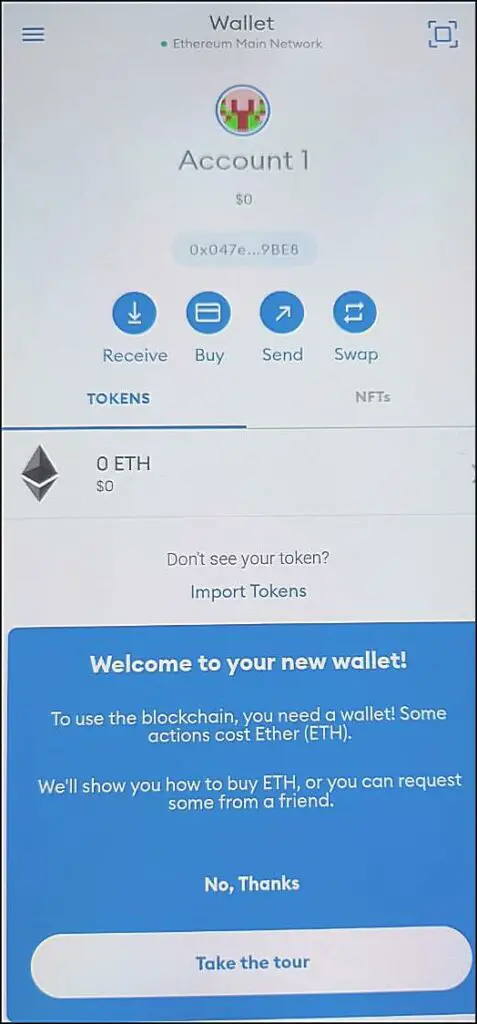
Далее вы попадете на главную страницу кошелька, на которой будет отображено:
- кнопка меню, сканирования QR кодов и текущая сеть (Ethereum Main Network);
- уникальное изображение адреса вашего кошелька;
- название аккаунта;
- текущий баланс;
- уникальный адрес кошелька;
- кнопки действий;
- балансы токенов в текущей сети.
Существует несколько способов пополнить МетаМаск, перечислю все:
- купить на бирже и перевести на кошелек (самое простое);
- купить в обменнике выбрав его в агрегаторе;
- купить Ethereum у встроенного в кошелек сервиса;
- перевести с другого кошелька.
В покупке на бирже много плюсов, помимо простоты и безопасности, можно сразу купить те монеты которые нужно и перевести их на кошелек. Покупка эфира в самом кошельке тоже не плохой вариант, но он самый дорогостоящий т.к. транзакции проходят через внешние сервисы-партнеры Метамаска.
У обменников обычно самая низкая цена, но и риски самые высокие, помимо возможности нарваться на мошенников, еще есть вероятность купить «грязную» криптовалюту ранее замешанную в преступной деятельности. Для минимизации этих рисков можно использовать надежные агрегаторы, например bestchange.ru
Большое количество пользователей используют Метамаск для доступа к площадкам децентрализованных финансов т.к этот кошелек, вероятно, самый удобный на сегодня инструмент для работы с DApps.
Для доступа к таким сервисам в приложении есть специальный браузер. Рассмотрим подключение Метамаска к DEX сервису на примере UniSwap.
При клике на меню, три полоски в левом верхнем углу, выбираем вкладку «Браузер».
После открытия стартовой страницы, в строке вводим адрес сайта https://app.uniswap.org/
Внимание! Существует множество поддельных сайтов которые маскируются под известные децентрализованные биржи. Берите адреса бирж на сайтах https://www.coingecko.com и https://coinmarketcap.com, а после добавляйте адреса к себе в закладки.
После загрузки страницы, нажимаем кнопку «launch App».
После этого кошелек предложит подключиться к этому сайту.
Сразу же после подключения кошелька будет возможность использовать весь функционал биржи.
Для использования некоторых площадок, например Pancakeswap.finance, потребуется добавление сети, в данном случае BSC, в которой работает эта биржа. О добавлении сети BSC в Метамаск на телефоне и напишу отдельный пост.
Полезный пост? Отблагодарить автора можно здесь.
Понравился обзор – подписывайтесь на мой блог. Я разбираю интересные проекты, такие как Polkadot и Cosmos, рассматриваю кошельки для криптовалют, например Метамаск, ну и просто пишу как лучше купить биткоин и другую криптовалюту.
Егор, поясните, если установлено расширение в браузере, как обеспечивается безопасность доступа? Ведь например в приложении на смартфоне при неактивном режиме приложение запрашивает пароль для входа. Здесь же в расширении неограниченный доступ.
В расширении тоже есть пароль, он запрашивается после выхода из кошелька (кнопка «заблокировать» при нажатии на изображение аккаунта) или закрытия браузера.
Я могу с телефона экспортировать дополнительный счет на компьютер? Если вдруг придётся менять телефон. Мне этот счет нужен.
Все я разобрался)))
Как связать метамаск телефона с метамаском ноута ?
Самый простой вариант – использовать сид-фразу.
Егор, привет! подскажи пожалуйста, возможно ли на метамаске перевести самому себе несколько монет ONE из сети smart chain в сеть harmony?
Нет, для этой задачи придется использовать биржу, встроенных межсетевых переводов в метамаске нет. Но если всего несколько монет – в этом нет смысла т.к. комиссии за обмен и вывод съедят всё.
Можно еще попробовать поискать мост, но они тоже платные все.
с бинанса выводы приостановлены, а монеты нужны для оплаты газа
подскажи пожалуйста мост
не знаю таких, пользуюсь https://hop.exchange/ и https://cbridge.celer.network/ , но у первого вообще нет сети Harmony, а у второго нет ONE (только USDC и ETH).
Добрый день! Подскажите пожалуйста, зарегала метамаск, фразу записала. Получила свои IX на кошелёк. Через время смотрю IX исчезли из кошелька. Сегодня сделала выход из кошелька, хотела заново зайти, ввела пароль для входа, пишет неправильный пароль. Как быть? Хотела удалить и заново закачать кошелёк, а там пишет, что я если удалю кошелёк, то мои активы и счета будут потеряны навсегда, так как моя секретная фраза не была сохранена.
По первому вопросу, связанному с появлением и исчезновение токенов, важно понимать, что метамаск это просто «хранилище» приватных ключей и интерфейс для подключения к приложениям – вся информация о транзакциях и балансах адресов храниться в блокчейне.
Если у вас есть сид-фраза вы можете восстановить доступ к своему кошельку, для этого необязательно удалять текущий кошелек, можете попробовать восстановить кошелек на втором устройстве используя сид-фразу, если все получится – восстановить на первом.
Ввёл сид фразу при регистрации, нажимаю полное рез. Копирование и ничего не происходит
Если кнопка активна и ничего не происходит – это глюк, можно попробовать переустановить кошелек. Если кнопка не активна – значит сид-фраза введена с ошибками.
Срочно: WanChain раздает 200 USDT. Узнайте как получить за 3 минуты!
Чтобы синхронизировать MetaMask на вашем телефоне и компьютере, выполните следующие шаги:
- Установите MetaMask на оба устройства. Вы можете загрузить MetaMask из соответствующего магазина приложений для вашего телефона (например, App Store для iOS или Google Play Store для Android) и расширение MetaMask для вашего браузера на компьютере (например, для Chrome или Firefox).
- Запустите MetaMask на вашем телефоне и на компьютере.
- На обоих устройствах нажмите кнопку «Создать кошелек» или «Восстановить кошелек» (если у вас уже есть кошелек).
- Если вы создаете новый кошелек, следуйте инструкциям по настройке пароля и записи секретной фразы в безопасном месте. Если вы восстанавливаете существующий кошелек, используйте свою секретную фразу для восстановления доступа.
- После создания или восстановления кошелька на телефоне и компьютере вы должны видеть одинаковые балансы и транзакции, так как они синхронизированы через облачное хранилище MetaMask.
Обратите внимание, что для синхронизации MetaMask на разных устройствах важно использовать один и тот же аккаунт или восстанавливать кошелек с помощью одной и той же секретной фразы.
Если у вас возникли проблемы с синхронизацией, убедитесь, что оба устройства подключены к интернету и используют аккаунт MetaMask с одним и тем же кошельком и секретной фразой. Если проблема все еще остается, попробуйте удалить и повторно установить MetaMask на обоих устройствах.
Важно сохранять свою секретную фразу и пароль в надежном и безопасном месте. Это обеспечит доступ и защиту вашего кошелька на всех подключенных устройствах.
How to Sync Metamask Mobile App and Chrome Extension
Metamask is a private crypto wallet that you can use to store and swap your cryptocurrencies. It is available to use as a browser extension, but what if you want to check in your wallet when you’re away from your PC? The good thing is that Metamask also has a mobile app that can be connected to the extension. Here’s how you can sync your Metamask PC extension with the mobile app.
Table of Contents
Sync Metamask Mobile App and Extension
Metamask is a popular option when it comes to crypto wallets. It is secure and allows you to store NFT and Domain names on top of your cryptocurrencies. It also allows you to access web3 apps and is widely accepted by several Dapps (Decentralised Apps) for payments and sign-in purposes. It also does not require any Identification to set up.
This is why people prefer to store their cryptocurrencies and related digital assets in Metamask. Metamask also has a mobile app for Android and iOS, with all the same functions as the extension counterpart. This app can be helpful in cases where you need to verify a wallet transfer on the go.
There are two methods to sync the Metamask app with the extension, but one of them has been discontinued. So, let’s look at the working method to sync your Metamask wallet within minutes.
Sync Metamask App with Extension Using Recovery Phrase
This method requires you to use the Secret key phrase given to you when creating your Metamask wallet to import your wallet on the mobile app. It is recommended to keep that phrase in a secure location as once it’s lost, even Metamask won’t be able to help you recover your funds.
Here’s how to import and sync your Metamask wallet to the mobile app:
Step 1: Download the Metamask app (Android, iOS) and open it on your mobile. 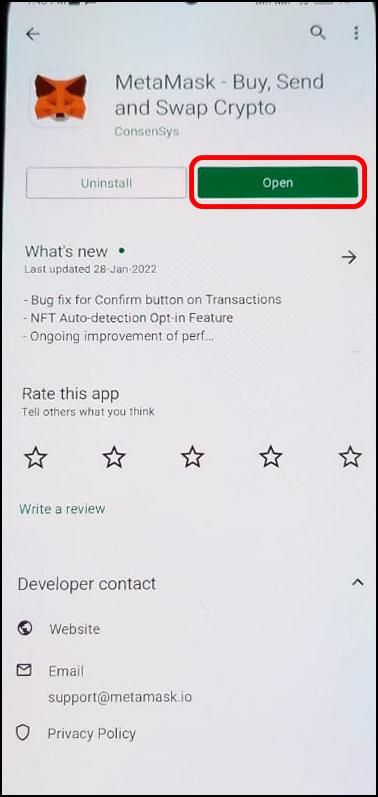
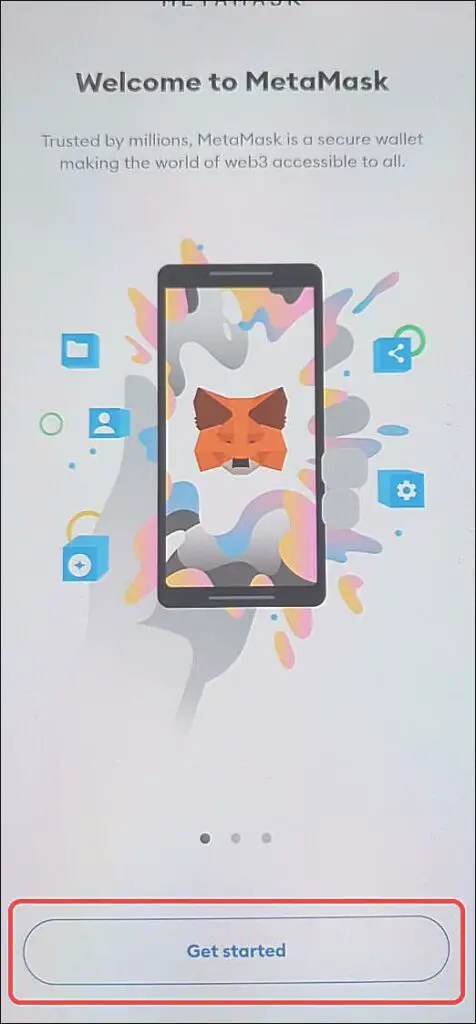
Step 2: Tap on Get Started.
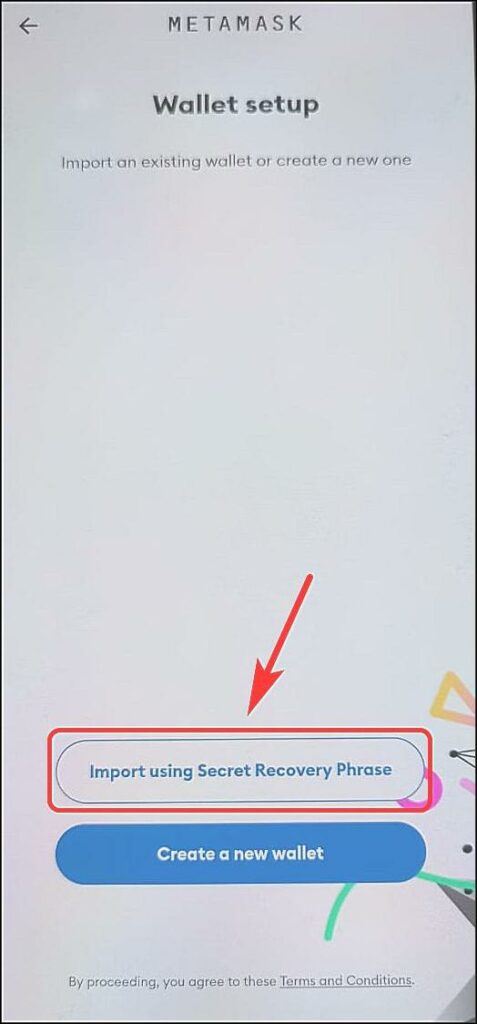
Step 3: Select Import using Secret Recovery Phrase. 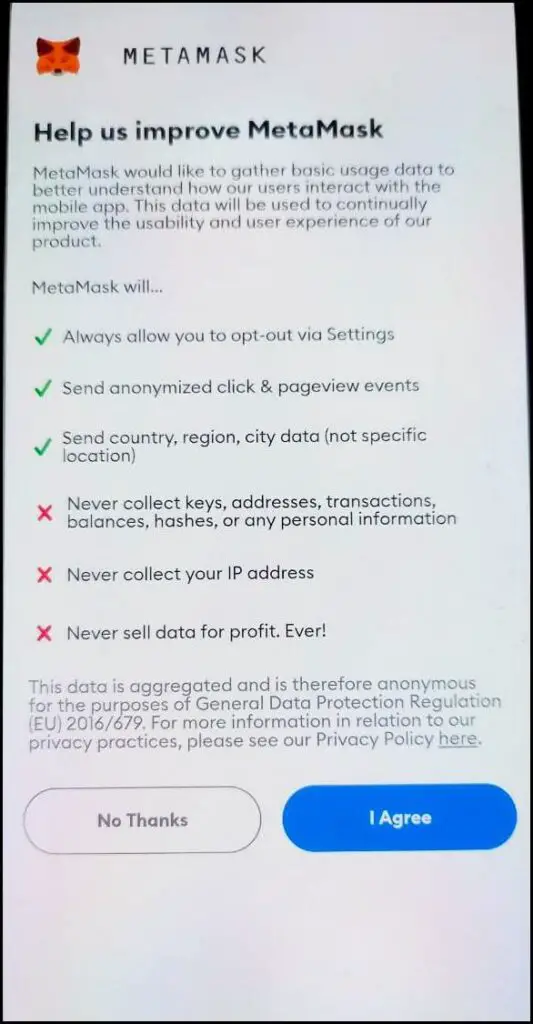
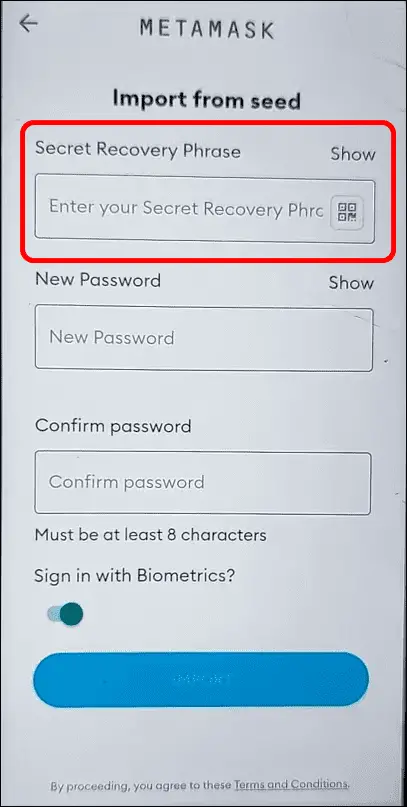
Step 4: The app will ask for consent to collect usage data. You can choose I Agree but we recommend selecting No Thanks.
Step 5: Enter the Secret Key Phrase provided to you when creating the Metamask Wallet Account.
Note: Enter all the 12 Key Words in the same order as you entered when first creating your Metamask Wallet. Do not share this Secret Phrase with anyone else.
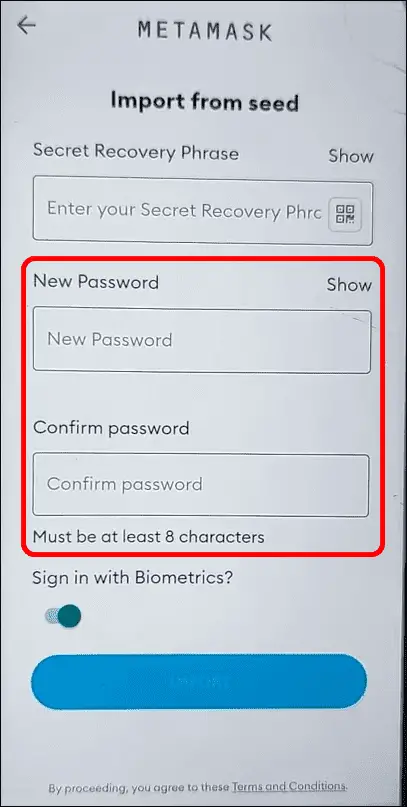
Step 6: Create a New strong Password for your wallet.
This password is what you will use to unlock your PC extension moving forward. 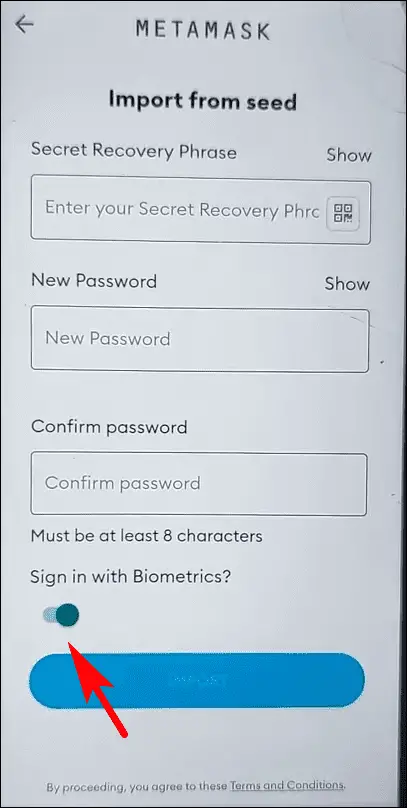
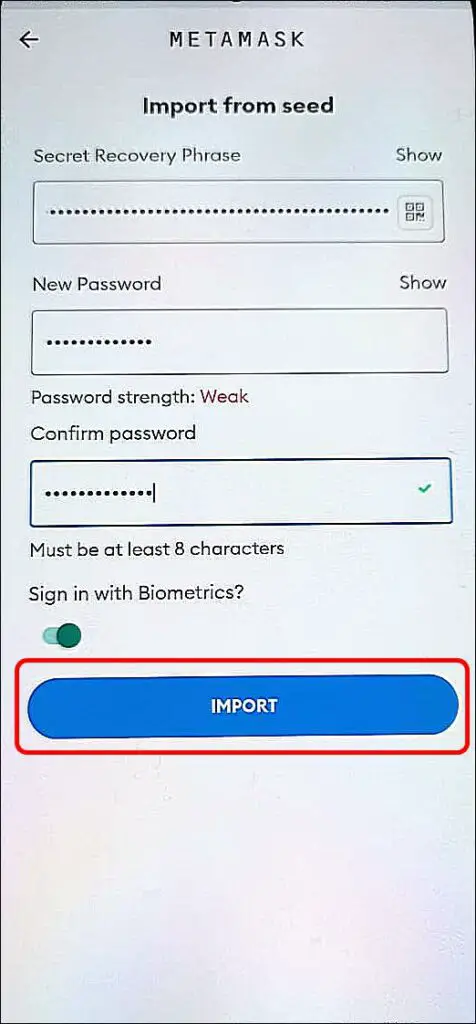
Step 7: On the mobile app, you get an option to turn on using Biometrics like a Fingerprint scanner or Face ID to unlock your wallet. You can toggle it on if you want to.
Step 8: Finally, click on Import.
Your Metamask wallet will be imported to your Metamask mobile app and will be synced with the Metamask PC extension.
Discontinued Method: Sync with Metamask Extension by QR Code
Metamask previously allowed users to sync and import their wallets to the mobile app by scanning a QR code from the Metamask extension. This process was quite simple but had security issues, due to which it has been discontinued for now.
According to Metmask, the feature has been “Temporarily Disabled,” so maybe they might bring it back later on. If this feature comes back, the article will be updated accordingly.
Wrapping Up
Having Metamask on your phone allows you the ease of access and convenience to check in your funds wherever you go. But since mobile devices are quite prone to security flaws, we recommend using a separate hardware wallet if you have high-value funds. I hope the above guide helps you sync the Metamask extension on your PC with the mobile app. Stay tuned.
как зайти в метамаск на другом компьютере
Блог о Bitcoin и других криптовалютах: обзоры на кошельки, биржи, обменники и игры, блокчейн конференции и митапы, новости о биткоин и альткоинах
Кошелек MetaMask — как установить и начать пользоваться (Обзор)
Привет! Сегодня я расскажу тебе про кошелек MetaMask, который является одним самых популярных кошельков для Ethereum и других ERC20 токенов.

Обзор MetaMask
Официальный сайт: MetaMask.io
MetaMask — это удобный и легкий эфириум кошелек, который устанавливается как расширение для браузера, на данный момент он поддерживает такие браузеры:
Помимо возможности установить MetaMask в перечисленные выше браузеры, можно также скачать отдельный браузер под названием Brave, в котором данный кошелек установлен изначально. Однако нужно будет перейти в раздел «Extensions» и активировать расширение MetaMask вручную.
MetaMask используется не только в качестве обычного кошелька для ETH, но и как плагин для входа в различные DApp (децентрализованные приложения, работающие в сети Ethereum), примером такого приложения является новая блокчейн-игра Blockchain Cuties.
Некоторые ICO принимают к оплате только эфир, отправленный через MetaMask, поэтому данный кошелек в этом случае тоже пригодится.
Как установить MetaMask
Сейчас я покажу как установить MetaMask в разных браузерах, в принципе сложного абсолютно ничего нет.
Как установить расширение MetaMask в Chrome:


Как установить расширение MetaMask в Opera:
Как установить расширение MetaMask в Firefox:
Как создать кошелек MetaMask
На примере браузера Хром, я расскажу как создать эфириум кошелек MetaMask и как им пользоваться. Во всех браузерах расширение выглядит идентично.
Как войти в MetaMask
Если ты вышел из своего аккаунта, то чтобы войти нужно снова нажать на значок расширения в правом верхнем углу, ввести пароль и нажать «LOG IN».

Как пользоваться MetaMask
Как пополнить кошелек
Теперь ты можешь пополнить свой ETH кошелек. Чтобы узнать свой адрес нажми на три точки, а далее «Copy Address to clipboard», после этого адрес твоего кошелька будет скопирован, ну а далее ты можешь вставить этот адрес в обменнике или на бирже, чтобы купить и вывести эфириум.
Вот несколько опробованных мною сервисов, где ты можешь купить ETH: обменник ETH banker, биржа EXMO, биржа Binance и биржа HitBTC.
Также можно передавать этот адрес другим людям, которые должны перевести тебе эфир.

Как отправить ETH
Чтобы отправить свой ETH на другой кошелек, к примеру ты хочешь сделать депозит на BitStarz, достаточно нажать «SEND», указать адрес получателя, количество эфира и по желанию данные для передачи, после чего нажать «NEXT», сверить комиссию и нажать «SUBMIT».
Импорт MyEtherWallet в MetaMask
Если ты до знакомства с MetaMask активно пользовался кошельком MyEtherWallet, то ты легко можешь импортировать его в расширение MetaMask, для этого есть 2 варианта:
Чтобы попасть в раздел импортирования, нужно нажать на значок смены аккаунта, а далее выбрать «Import Account». После выбираешь «Private Key» либо «JSON File», вводишь пароль от импортируемого кошелька (если есть) и нажимаешь «Import».
Как добавить токен в MetaMask
В MetaMask помимо ETH можно добавлять другие ERC20 токены (альткоины), для этого нужно перейти во вкладку «TOKENS» и нажать «ADD TOKEN», далее нужно указать адрес контракта токена, а тикер и количество знаков после запятой добавятся автоматически (но ты можешь вписать сам), остается только нажать «ADD». После этого токен будет добавлен, и если у тебя есть что-то на счету, то это количество монет сразу же отобразится.
*Адрес контракта любого токена можно посмотреть в сервисе Etherscan.
Экспортирование MetaMask
Если ты вдруг забыл сохранить фразу для восстановления или потерял её, а тебе нужно открыть кошелек на другом компьютере, то понадобится снова воспользоваться сид фразой. Для этого нужно нажать на 3 полоски справа вверху и выбрать «Settings», после чего нажать «Reveal Seed Worlds» и ввести свой пароль, далее на экране отобразятся 12 слов для восстановления, с помощью которых ты сможешь экспортировать кошелек MetaMask.
*Если у тебя на компьютере не добавлен аккаунт MetaMask и ты потерял seed, то ты уже никак не сможешь его восстановить, именно поэтому всегда храни seed в надежном месте.
Экспортирование приватного ключа
Если ты хочешь использовать свой эфириум кошелек где-то кроме расширения MetaMask, то ты можешь экспортировать непосредственно приватный ключ ETH кошелька, который можешь импортировать в любой другой кошелек (программу) поддерживающий Ethereum. Чтобы экспортировать приватный ключ, достаточно нажать на три точки, выбрать «Export Private Key» и ввести свой пароль, после чего ты увидишь свой ключ.

Ну и еще несколько коротких советов без скриншотов:
Кошелек MetaMask (МетаМаск) — как установить и пользоваться
MetaMask — это расширение для браузера, которое является криптовалютным кошельком для ETH и токенов стандарта ERC-20. Если вы хотите торговать на децентрализованных биржах, без него вам не обойтись.
Здесь вы сможете использовать счета для транзакций, хранить токены, переводить их на централизованные биржи. Кроме этого, МетаМаск нужен для доступа к некоторым приложениям и площадкам, например, к торговой площадке токенами NFT OpenSea.

Кошелек можно установить в таких браузерах: Chrome, FireFox, Brave и Edge.
Далее мы подробно рассмотрим установку приложения в Chrome, а также все его важные функции, включая безопасность.
Как установить кошелек MetaMask в браузере Chrome
В браузере Chrome перейдите на страницу официального сайта — metamask.io. С помощью Гугл-переводчика при необходимости переведите страницу на русский язык.
Нажмите на синюю кнопку «Скачать сейчас».

Теперь установите расширение, нажав на «Установите MetaMask для Chrome».

После установки на экране вы увидите следующую надпись:

Нажимайте «Начать работу», затем «Создать кошелек».

На этой странице MetaMask предлагает вам сотрудничество, связанное с улучшением своего продукта. Они просят Вашего согласия на то, чтобы анализировать ваше взаимодействие с кошельком. Вы можете согласиться, но можете кликнуть «Нет, спасибо». Теперь переходите далее.

На этой страничке вы должны ввести пароль. Обязательно его запишите, так как по нему вы будете заходить в свой кошелек. Не делайте его простым, желательно его составить из различных символов (%#$ и т.д.).

Далее Вы узнаете секретную фразу для доступа к кошельку. Запишите фразу на листе бумаги и храните в надежном месте. Если кто-то узнает ее, он сможет получить доступ к вашим средствам. Нажмите на замочек, скопируйте предложение и сохраните его. Переходите далее.

На этой странице соберите из слов вашу секретную фразу, чтобы ее подтвердить. Просто кликайте мышкой по словам в нужном порядке. Затем нажмите на кнопку «Подтвердить» и «Выполнено».

Откроется завершающее окно, сообщающее вам о том, что теперь вы можете обменивать токены прямо в MetaMask. Закройте это сообщение, кликнув на крестик сверху.
Рядом со строкой поиска браузера Chrome появится иконка с лисичкой. Для доступа к своему кошельку вам нужно будет кликнуть по ней и ввести свой пароль. Если вы захотите развернуть панель в полноэкранном режиме, нажмите на три точки справа и выберите первый пункт «Развернуть вид».
Как пополнить МетаМаск криптовалютой ETH (эфириум)
В MetaMask вы можете создать несколько счетов внутри кошелька. У каждого из них будет отдельный адрес для пополнения.
Зайдите в свой кошелек. Для этого нажмите на значок расширения в браузере и введите свой пароль.
Нажмите на название счета (Account 1), чтобы скопировать его адрес.

Если удобнее отправлять по QR-коду, можно нажать на кнопку «Купить» и выбрать «Напрямую внести Ether».


Теперь отправьте ETH на этот адрес — ваш счет в MetaMask будет пополнен.
Обязательно прочтите последний раздел данной статьи о том, как защитить кошелек от взлома. Советую выполнить все указанные действия. Это сохранит ваши средства от злоумышленников.
Как добавить токены в кошелек
Когда вы будете покупать токен на бирже, вам сначала нужно будет вручную добавить его адрес в свой аккаунт MetaMask.
Для этого перейдите в свой кошелек и нажмите на кнопку «Добавить токен».

В строке поиска введите название нужного токена. В выпадающем списке выберите его и перейдите далее.

Если поиск не находит нужный вам, перейдите на вкладку «Пользовательский токен» и введите в первую строку адрес смарт-контракта. Его вы найдете на официальном сайте проекта. Или можно воспользоваться сайтом обозревателя блокчейна Эфириум — etherscan.io.

Зайдите на сайт, в поисковую строку введите наименование токена.

В выпадающем списке выберите его. На открывшейся странице вы увидите все необходимые данные:

Все эти данные введите в пустые поля на вкладке «Пользовательский токен». Обычно при вводе адреса контракта все остальные данные подтягиваются автоматически.
Теперь нажмите «Добавить токены».

На главной странице своего кошелька вы увидите название этого токена.
Как вывести ETH или токены с кошелька
Для того, чтобы сделать перевод криптовалюты с МетаМаск на другой адрес, нажмите на значок «Отправить».

В пустую строку введите адрес получателя (его вы копируете на той площадке, куда хотите отправить криптовалюту).

В поле «Актив» выберите монету или токен, который хотите отправить.
В поле «Сумма» укажите количество криптовалюты.
В поле «Комиссия за перевод»нужно выбрать ее размер. MetaMask предлагает на выбор три суммы — чем сумма выше, тем быстрее произойдет перевод на указанный адрес.
Обычно они завышены, но можно самостоятельно установить размер комиссии, воспользовавшись данными трекера газа — etherscan.io/gastracker.
Газ (gwei) — так называется единица Эфириума, предназначенная для оплаты транзакций в блокчейне Ethereum. В ней выражается цена транзакции в блоке. Чем выше скорость транзакций, тем меньше размер газ. И наоборот, при перегрузке сети Эфириума скорость замедляется. Следовательно, газ увеличивается.

Для того, чтобы указать размер комиссии за перевод, перейдите по ссылке «Расширенные настройки».

В поле «Цена за газ (GWEI)» введите размер газ вручную и нажмите на кнопку «Сохранить».

Когда все поля будут заполнены, нажмите на «Далее».

Теперь ожидайте зачисления криптовалюты на указанный вами адрес.
Дополнительные настройки кошелька МетаМаск
Для удобства и безопасности ваших данных нужно проверить и при необходимости внести изменения в некоторые настройки.
Настройка профиля
Перейдите в свой профиль (иконка в правом верхнем углу) — Настройки.

На закладке «Дополнительно» переключите ползунки следующим образом:
Расширенное управление топливом — Включить (чтобы контролировать размер комиссии при транзакциях, и иметь возможность вводить ее вручную).
Таймер автоблокировки (минуты) — введите количество минут (например 30 и сохраните), через которое MetaMask будет заблокирован во время простоя. Чтобы вновь войти в него, нужно будет ввести пароль. Теперь, если кто-то получит доступ к вашему компьютеру, без пароля он не войдет в кошелек.
Обмен валюты — по умолчанию баланс вашего кошелька и размер комиссий пересчитывается в доллары. Вы можете изменить этот параметр для удобства на другую валюту, например, в рубли или криптовалюту.
Основная валюта — по умолчанию это ETH. Вы также можете изменить этот параметр на ту, которую указали выше.
Закладка «Безопасность и конфиденциальность»:
Участие в MetaMetrics — если при регистрации кошелька вы давали согласие на сотрудничество с MetaMask (анализировать ваши действия в Интернет), а теперь хотите аннулировать его, вы можете передвинуть ползунок влево и отключить эту функцию.
Раскрыть исходную фразу — если вы забыли свою секретную фразу, вы можете нажать на эту кнопку и ввести свой пароль. Вы ее увидите.
Остальные настройки в этом разделе лучше не изменять.
Настройка аккаунта
На главной странице кошелька кликните по трем точкам в верхнем правом углу напротив Account 1.
Параметр «Подключенные сайты»
Когда вы будете заходить на сайты блокчейн-проектов и подключать к ним свой кошелек, они будут его запоминать. Это удобно при посещении постоянных сайтов, чтобы каждый раз не вводить свои данные. Однако некоторые проекты могут соскамиться, или вы решите прекратить сотрудничество. А ваши данные останутся в памяти.
В подключенных сайтах вы увидите весь список сайтов, которые видят адрес вашего аккаунта MetaMask. Те их них, которые вы не используете регулярно, лучше отключить. Для этого рядом с названием сайта нажмите на значок корзины.
Если у вас создано несколько аккаунтов, для каждого из них этот список будет свой.
Параметр «Посмотреть на Etherscan»
Перейдя по этому меню, откроется статистика вашего кошелька в обозревателе блокчейна Эфириум — etherscan.io. Вы увидите историю всех ваших транзакций, а также баланс в ETH и долларах.
Отсюда удобно смотреть актуальные цены на комиссию в трекере газ. Для этого в верхнем меню выберите More — Gas Tracker.
Параметр «Реквизиты счета»
Здесь указан адрес вашего кошелька в виде QR-кода и набора символов. Вы можете перейти на etherscan.io, а также экспортировать закрытый ключ для использования через другой кошелек.
Чтобы переименовать название аккаунта (Account 1), нажмите на значок карандаша и введите удобное название.
Как защитить кошелек MetaMask от взлома
MetaMask хранит секретную фразу, пароль и приватные ключи в зашифрованном формате на устройстве, на котором установлен кошелек. Таким образом, если злоумышленник получит доступ к вашему компьютеру, он сможет получить всю необходимую информацию для входа в кошелек.
Эту проблему можно решить, привязав МетаМаск к другому кошельку, вход в который подтверждается файлом-хранилищем ключа. Такой функцией обладает MyEtherWallet (MEW).
Что такое MyEtherWallet и зачем он нужен
Это бесплатный клиентский интерфейс с открытым исходным кодом. MyEtherWallet (сокращенно MEW) позволяет вам взаимодействовать непосредственно с блокчейном, сохраняя полный контроль над вашими ключами и денежными средствами.
Ваши токены и монеты не находятся в MyEtherWallet. Также, они не находятся на вашем аппаратном кошельке, на MetaMask или на обозревателях блокчейн. Все средства находятся на самом блокчейне. А MEW является дверью, которая позволяет вам удобно взаимодействовать с блокчейном.
Если вы потеряете введенную при регистрации информацию, она будет утрачена навсегда. MEW не хранит эти данные. Поэтому, после того, как вы получите ключи и установите пароль, запишите их в файл и сохраните на нескольких флешках. Храните их в надежном месте.
Зачем это нужно? Цель криптовалюты состоит в том, чтобы позволить людям управлять своими средствами анонимно и безопасно из любого места, без зависимости от третьих лиц.
На блокчейне ваши цифровые активы не контролируются банком или государством. Вы единственный, кто имеет доступ к ним.
Вы можете мгновенно переводить их на любой другой адрес на блокчейне без зависимости от авторизации, разрешения или ограничения. Ваш публичный адрес и закрытый ключ являются единственной информацией, которая вам нужна для хранения и управления своими средствами из любой точки мира.
Создание кошелька MyEtherWallet
Перейдите на официальный сайт — myetherwallet.com. В верхнем правом углу выберите при необходимости русский язык.
Нажмите на синюю панель «Создать новый кошелек».

Теперь выберите способ создания «Файл-хранилище ключа».

Придумайте и введите пароль для доступа к MEW. Он должен состоять из более 9 символов. Сохраните его в файле, перейдите далее.

Теперь скачайте файл-хранилище ключа. Также сохраните его на флешке.

Привязка MEW к MetaMask
Перейдите в аккаунт MetaMask. Нам нужно импортировать кошелек MyEtherWallet в MetaMask.
Для этого перейдите в ваш профиль (круглая цветная аватарка вверху), выберите «Импортировать счет».

Установите тип файла «Файл JSON», выберите ваш файл кошелька MEW и введите пароль к нему. Теперь нажмите «Импорт».

Через несколько минут импорт завершится, а в вашем профиле появится новый счет с пометкой «импортированный». Это означает, что ваш счет открыт в другом кошельке, мы просто открыли его с помощью MetaMask.

Теперь, если злоумышленники получат доступ к вашему МетаМаск, они не смогут в него зайти без файла-хранилища и пароля к MyEtherWallet.
Как уже было сказано выше, MetaMask хранит все пароли на вашем компьютере. Это относится и к импортированному счету. Если вы выйдете из аккаунта, ваши данные в нем останутся, чтобы в следующий раз не нужно было повторно вводить данные. Этим могут воспользоваться злоумышленники.
Поэтому импортированный кошелек необходимо удалять при окончании работы с ним. Для этого зайдите в этот счет, кликнув по нему. Нажмите на три точки, выберите «Удалить счет».

Когда он вам вновь понадобится, импортируйте его описанным выше способом (снова загрузите файл и введите пароль к нему).
Metamask
Официальный сайт: metamask.io
Metamask — это горячий криптокошелек, а также ключ доступа к блокчейн сервисам и приложениям.
Содержание
С его помощью Metamask можно:
Кошелек с открытым исходным кодом будет полезен новичкам, геймерам, криптотрейдерам, разработчикам. Поддерживает все токены, созданные на базе эфириума, в том числе NFT. Быструю покупку и обмен обеспечивают заранее встроенные сервисы ShapeShift, Coinbase.
В качестве основных преимуществ создатели называют работу с dApps (децентрализованными приложениями), смарт-контрактами и безопасное хранение персональных данных.
Анонимность и безопасность
Кошелек генерирует пароли и ключи на компьютере пользователя, поэтому доступ к аккаунтам и личной информации есть только у владельца. Он сам выбирает, какие данные будут открыты для других, а какие засекречены.
MetaMask не хранит ключи, транзакции, адреса, балансы, хеши, полный IP-адрес и другие данные на своих серверах. Таким образом можно работать с кошельком на условиях полной анонимности.
При авторизации на сайтах появляется запрос на передачу адреса аккаунта. Нужно будет настроить уровень разрешений для каждого отдельного портала (запретить/разрешить) или для всех сразу.
Важный момент! Все транзакции регистрируются в блокчейне Ethereum и сразу становятся публичными. Если кто-то знает адрес вашего аккаунта, то он сможет просмотреть всю историю транзакций (они будут подписаны вашим псевдонимом) и даже найти связь с вашим реальным IP-адресом. Не открывайте свои данные сайтам, в которых не уверены на 100%.
На случай форс-мажора (поломка компьютера, утеря пароля, перенос кошелька на новое устройства) создается исходная фраза (seed phrase). Это последний способ восстановить контроль над кошельком, если утрачены все основные пароли и ключи. Подробно будет рассмотрена далее.
Как установить на популярные браузеры
Поддерживаются Google Chrome, Microsoft Edge, Mozilla, Brave. Инсталляция будет примерно одинаковая для всех. Рассмотрим процесс на примере Хрома.
Вот что нужно сделать.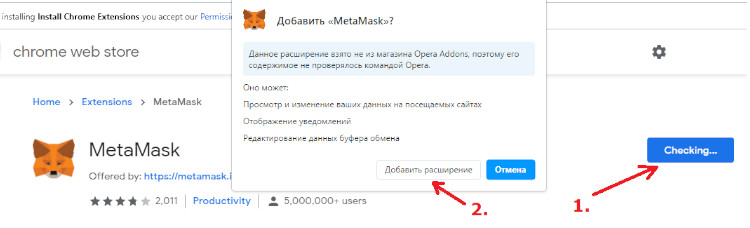
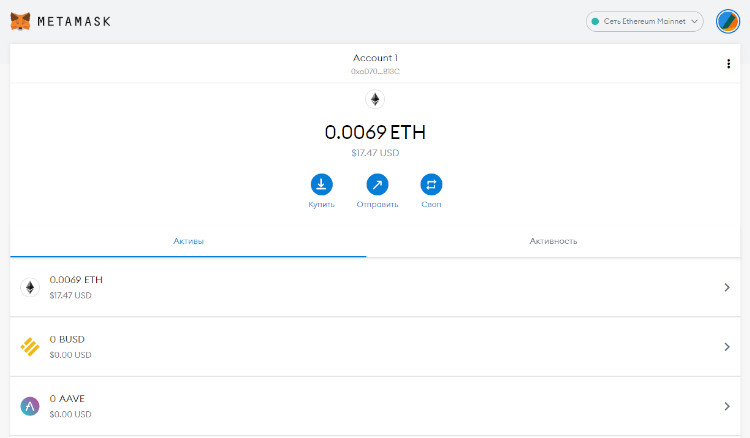 Если у пользователя стоит Firefox, Edge, Brave или другой браузер, то на странице MetaMask Download нужно промотать вниз до дополнительной строки выбора. Расширения для Safari и Yandex на лето 2021 г. отсутствуют.
Как пополнить MetaMask
Доступно три способа пополнения.
Рассмотрим способы по порядку.
Картой и Apple Pay
Обменники
Нужно выбрать направление обмена, выбрать подходящее предложение из списка и перейти на сайт сервиса. Далее указать номер своего кошелька ETH и перевести рассчитанную обменником сумму. После проверки поступления оператор или автоматический скрипт пополнит ваш MetaMask.
С другого своего счета или с биржи
Чтобы перекинуть эфир с любого другого кошелька, в том числе и биржевого, достаточно узнать публичный адрес только что созданного. 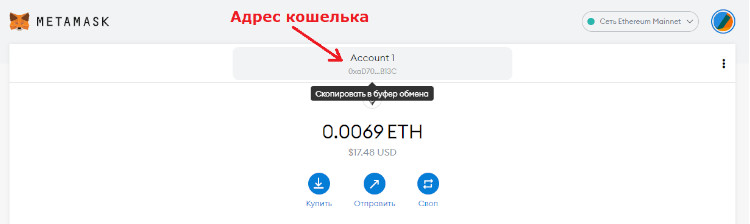 Он находится на главной странице прямо над балансом. Нужно навести, кликнуть мышью, и данные автоматически скопируются (выглядит как длинный цифробуквенный код). Осталось закинуть Ether или токены с другого кошелька.
С помощью Binance
На известной криптобирже есть раздел прямых peer-2-peer обменов между пользователями. Вот как это работает:
Управление сетями
По умолчанию MetaMask подключен к сети Ethereum mainnet и ряду вспомогательных, которые в основном используют разработчики:
Переключение происходит моментально с помощью ниспадающего меню в правом верхнем углу экрана. Функционирование только в сети эфириума создает ограничения и неудобства:
 Вот как от них избавиться:
Таким же способом добавляем тестовую сеть Smart Chain и любые другие сторонние.
Обмен криптовалют
Встроенный сервис позволяет быстро поменять эфир на любой из 30 токенов и обратно. 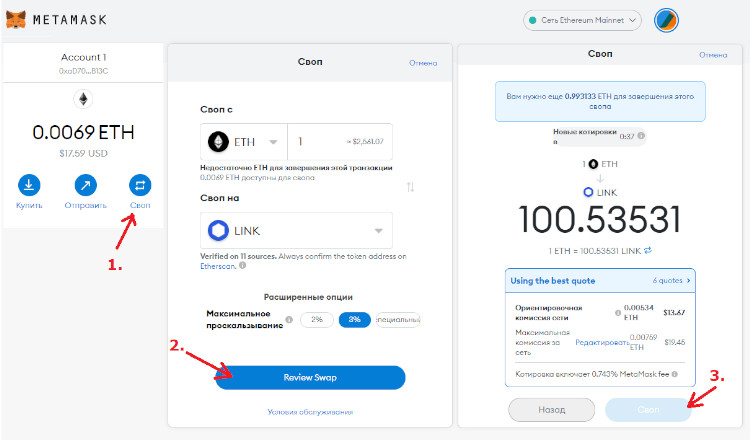 Как это делается:
Как вывести деньги с MetaMask
Обналичить баланс можно двумя путями:
Разберем по порядку.
Сайты-обменники
Может потребоваться полноценная регистрация. Перепроверяем данные, оплачиваем на предоставленный системой кошелек. После проверки деньги будут переведены на вашу карту. Если в течение получаса платеж не поступил, рекомендуется обратиться в техподдержку, чтобы ускорить процесс.
Биржи
У многих криптовалютных бирж есть свои кошельки, которые могут участвовать в транзакциях вне площадки (например Exmo). 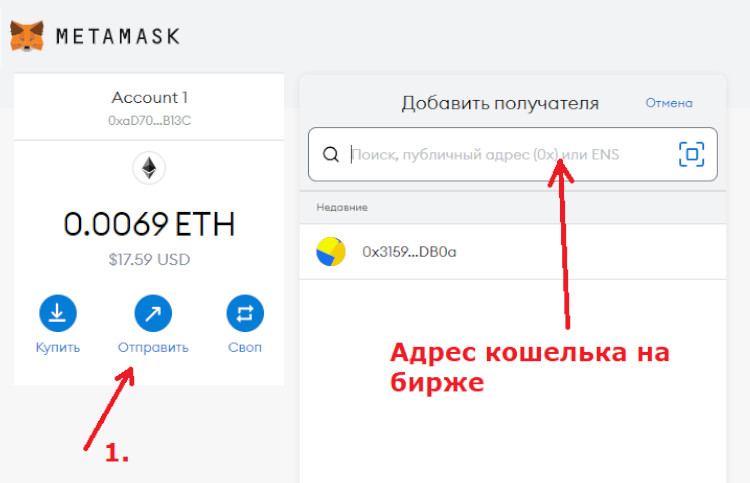 Схема выглядит так:
Binance Peer-2-Peer
Подробно эту процедуру мы разбирали в разделе о вводе средств. Но на всякий случай продублируем инструкцию.
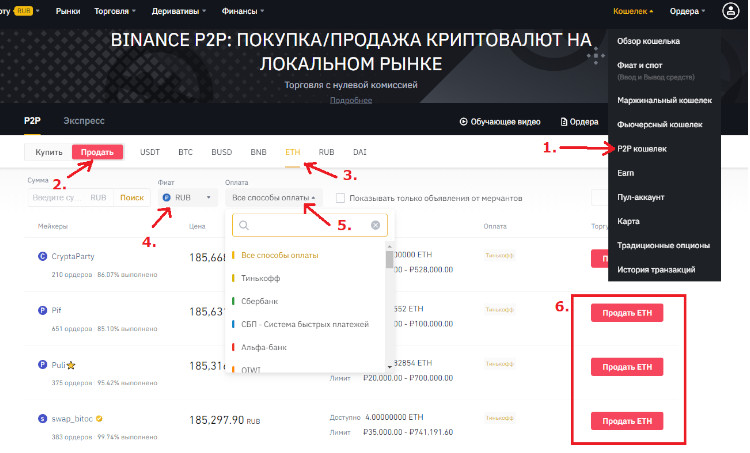 Внимание! Никогда не подтверждайте выполнение заказа до фактического пополнения вашего баланса встречной стороной, иначе деньги будут потеряны почти со 100% вероятностью.
Комиссия за переводы
В MetaMask пользователь выбирает одну из трех предложенных системой комиссий:
Значение плавающее и всегда зависит от нагрузки сети, сумма ничего не меняет. Для желающих сэкономить есть расширенные опции. В настройках топлива прописывают:
Расчеты ведутся по формуле: цена топлива х предел х 0.000000001
Если останется неиспользованное топливо, то оно автоматически вернется на баланс.
Как подключать MetaMask к различным сервисам
При работе с различными децентрализованными приложениями и сервисами в браузере с MetaMask будет высвечиваться предложение подключить кошелек. 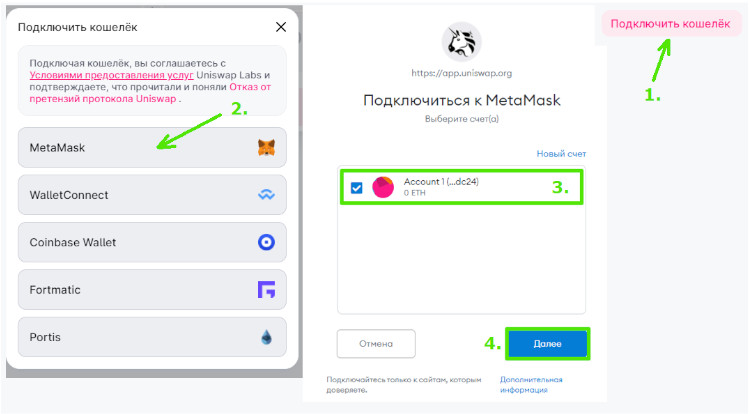 Рассмотрим процесс на примере Uniswap.
Аналогично происходит привязка к другим сайтам и dApps.
Важно! Никогда не отправляйте личные данные сервисам в которых есть сомнения.
Как войти в уже существующую учетную запись Metamask при смене браузера
Как вручную добавить токен в кошелек
По умолчанию отображаются все ERC20-токены. Если какого-то нет в вашем списке активов, то придется добавить его самостоятельно. Это делается так.
С использование адресов контрактов
В поиске не всегда можно найти то, что нужно. Особенно это касается не раскрученных токенов, а также NFT. В этом случае потребуются дополнительные настройки.
Если онлайн-добавление не сработало, то можно все сделать вручную.
Как узнать какие монеты есть в кошельке
Если у нас есть адрес чужого кошелька, то можно пробить информацию по балансу и движению средств. Это можно увидеть бесплатно, например на сайтах https://etherscan.io и https://bscscan.com/.
На главной странице любого из указанных порталов введите адрес в строку поиска, нажмите на лупу. Моментально высветится баланс, ценность средств на борту в долларах, история транзакций. 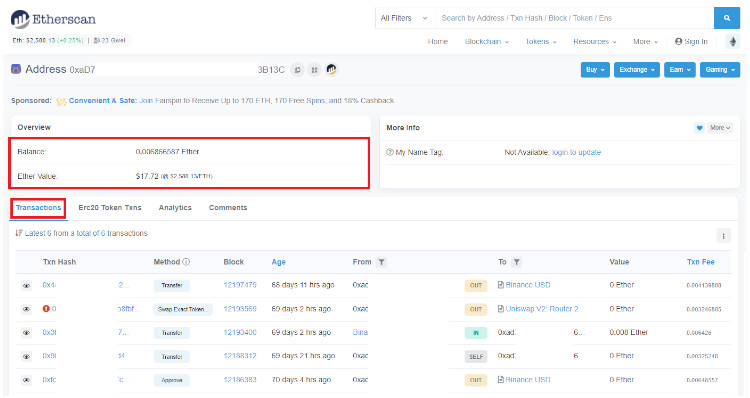
Как удалить счет в Metamask
Если в процессе использования пользователь создал много дополнительных счетов, то они начинают мешаться. Однако, нигде в интерфейсе кошелька нет кнопки удаления, что может сильно озадачить.
Разработчики не предоставили удобного решения для стирания лишних позиций в целях безопасности. Если бы пользователи могли одним кликом избавляться от счетов, то это неизбежно бы привело к потерям денег по ошибке (например, из-за миссклика).
Мобильное приложение Metamask
Это самая критикуемая часть кошелька. В сети сотни отзывов раздраженных пользователей, которые не могут воспользоваться своими деньгами из-за проблем с программой. В основном претензии сводятся к следующему:
Пользоваться мобильным MetaMask до тех пор, пока не будут устранены все баги, не рекомендуется. Чревато потерей не только времени, нервов, но и денег.