Маникен-мутант: как создать лицо, способное изменять свои пропорции для верификации аккаунтов на Avito
Маникен-мутант — это искусственный объект, созданный для помощи в верификации аккаунтов на Avito. Этот объект способен менять свои пропорции и форму лица, а также имеет специальную камеру для сканирования лица пользователя.
Создание маникена-мутанта
Для создания маникена-мутанта необходимо использовать специализированные материалы и программное обеспечение. Основа маникена-мутанта — это 3D-модель лица, созданная с помощью компьютерных программ и распечатанная на 3D-принтере.
Для создания более реалистичного вида, маникен-мутант обычно покрывается специальным материалом, позволяющим изменять его пропорции и форму. Помимо этого, для сканирования лица пользователя маникен-мутант оснащается специальной камерой и программным обеспечением для распознавания лиц.
Использование маникена-мутанта для верификации аккаунтов на Avito
Маникен-мутант используется для верификации аккаунтов на Avito путем сканирования лица пользователя. При регистрации нового аккаунта на Avito, пользователь должен пройти процедуру верификации, чтобы подтвердить свою личность.
Для верификации аккаунта, пользователь должен предоставить фотографию своего лица, которая будет сравниваться с базой данных лиц, хранящихся на сервере Avito. Если фотография совпадает с базой данных, аккаунт будет подтвержден.
Маникен-мутант позволяет проверять аккаунты на Avito более эффективно и точно, поскольку его способность менять пропорции и форму, позволяет более точно сравнивать изображение лица пользователя с базой данных.
Заключение
Маникен-мутант — это современное решение для верификации аккаунтов на Avito. Он позволяет более точно сравнивать изображения лиц пользователей с базой данных, что помогает защищать от мошенничества и повышает безопасность платформы.
Как обмануть системы распознавания лиц
Cистемы биометрического распознавания лиц – новая реальность жизни россиян. С 1 июля должна заработать единая биометрическая система, с помощью которой банки смогут удаленно подтверждать личность клиента и выдавать ему кредит. Москва и Санкт-Петербург должны оснастить метро, аэропорты и вокзалы видеокамерами с системами распознавания лиц. Но распространение новой технологии может спровоцировать новые способы взлома – теперь уже личности человека. Обман биометрических алгоритмов преследует две основные цели – мошенники либо пытаются обмануть систему, чтобы она не распознала их в принципе, либо же чтобы приняла за другого человека, рассказывают опрошенные «Ведомостями» разработчики биометрических решений.
Очки, кепка, борода
Большие темные очки, кепки, шарфы или просто закрытое рукой лицо помогут избежать распознавания. Но чтобы скрыться от всех камер, этим нужно пользоваться постоянно – в реальной жизни это непросто, рассуждает ведущий исследователь VisionLabs Олег Гринчук. С ним соглашается основатель другой компании-разработчика биометрии по лицу, NTechLab, Артем Кухаренко. Современные алгоритмы хорошо справляются с помехами – очками, кепками, поворотами и наклонами головы, заверяет он. Сегодня для успешного распознавания достаточно лишь 70% открытого лица, рассказывает Кухаренко. Например, NTechLab работает в Китае, где распространены медицинские маски, и алгоритм узнает людей в них. А наличие на лице очков и кепки снижает точность распознавания не более чем с 95% до 92%, уверяет он. Влияние бороды или очков на лице в одном из тестов измеряет национальный институт стандартов и технологий США (NIST), который тестирует алгоритмы распознавания, отмечает другой ведущий исследователь VisionLabs – Сергей Миляев. И такие атрибуты увеличивают вероятность ложного распознавания от одного случая на 50 000 до одного на 10 000, рассказывает эксперт.
Глаза – самая содержательная часть лица не только для человека, но и для машины, поэтому сокрытие глаз за солнцезащитными очками значительно снижает распознавание, отмечает техдиректор производителя систем видеораспознавания Vocord Алексей Кадейшвили. Но с нынешним уровнем развития алгоритмов скрыться от распознавания человеку в очках и кепке удастся, только если он будет постоянно смотреть вниз, тем самым скрывая лицо от камер козырьком кепки, отмечает эксперт. Хотя такое поведение вызовет подозрение само по себе, замечает он. Помимо глаз для алгоритма важна геометрия лица, положение и форма носа, губ, расстояние между глаз, замечает Кадейшвили. Густая борода, скрывающая губы, и другие способы исказить параметры лица затруднят работу алгоритма – человека с накладным носом, увеличенными губами и ярким макияжем алгоритм, вероятно, не распознает, разводит руками Кадейшвили.
Обходим видеоверификации с помощью подмены лица
Берем данные под вериф на бирже, делаем себе документы, а точнее распечатываем фейк документ с фоткой, можно заламинировать. Далее берем напечатанный документ в руки и следуем инструкции. Меняем лицо — получаем вериф.
https://github.com/alievk/avatarify — позволит тебе подменить лицо в реальном времени, во время видеозвонка в скайпе, или зуме.
Инструкция по установке на Windows
1) Переходим на этот сайт и скачиваем актальный python:
2) Устанавливаем https://git-scm.com/download/win
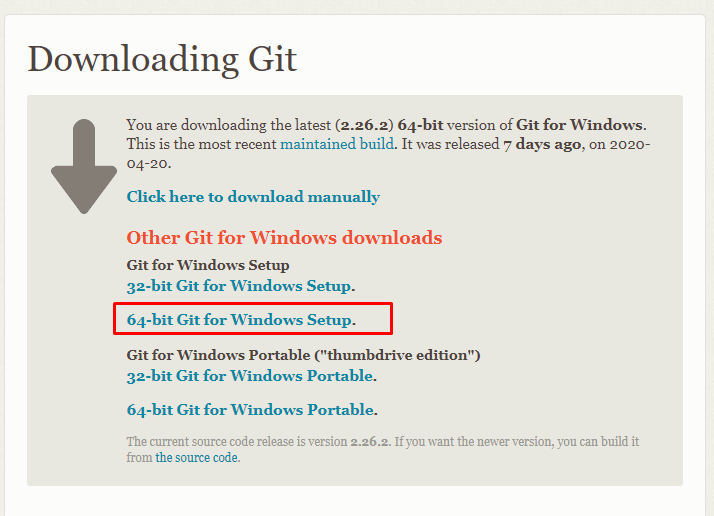
Далее вводим в пуске "Miniconda", и открываем Anaconda promt:
Вводим по очерёдности команды в консоль:
git clone https://github.com/alievk/avatarify.git
После этого, если вы уже закрыли консоль miniconda, то открываем её снова, прописываем:
И после этого прописываем следующее:
Убедитесь, что ваша ОЗУ не забита, т.к при первом запуске программа докачает и установит нужные ей элементы:
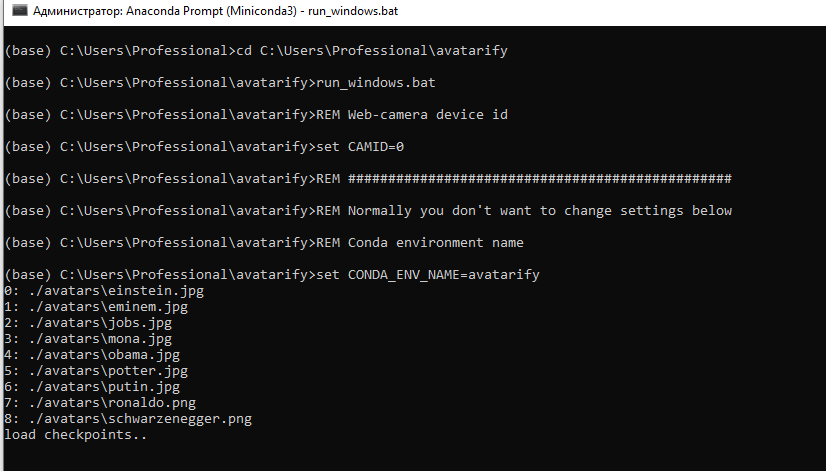
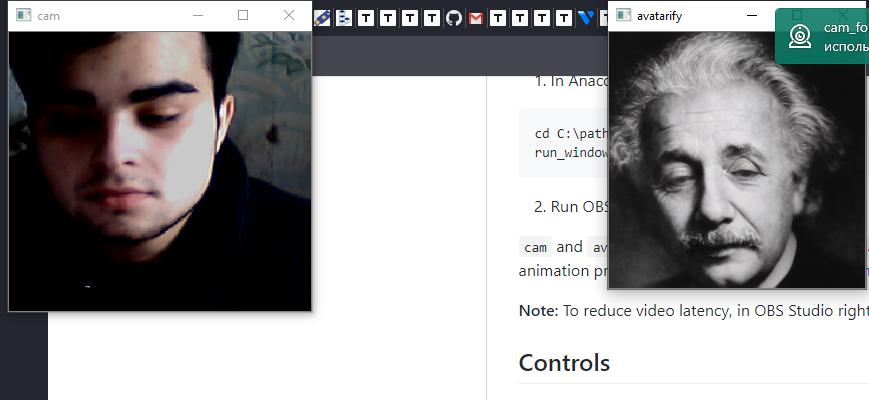
После успешного запуска на экране появятся 2 окна, в одном будет изображение с веб камеры, в другом — с Avatarify^
Управление
1-9: переключение между лицами;
0 (ноль): включает и выключает отображение Аватара;
A/D: предыдущий/следующий аватар из папки;
W/S: приближение камеры;
Z/C: настройка непрозрачности наложения Аватара;
X: сбрасывает настройки,перед использованием помогает;
F: поиск окна и опоры;
R: зеркальное отображение с веб камеры;
T: зеркальное отображение аватара;
Управление аватаром
Вот основные принципы управления вашим аватаром:
Выровняйте свое лицо в окне камеры как можно ближе по пропорциям и положению к целевому аватару. Используйте функцию увеличения/уменьшения масштаба (W / S клавиши). Когда вы выровняетесь, нажмите "X", чтобы использовать этот кадр в качестве ссылки для управления остальной анимацией.
Используйте функцию наложения (клавиши Z/C), чтобы максимально приблизить выражение вашего лица и лица аватара.
Кроме того, вы можете нажать "F" для программного обеспечения, чтобы попытаться найти лучшую позицию. Это замедлит частоту кадров, но пока это происходит, вы можете продолжать двигать головой: окно предварительного просмотра будет мигать зеленым цветом, когда он обнаружит, что ваша поза лица ближе соответствует аватару, чем та, которую он использует в данный момент. Вы также увидите два числа: первое число — это то, насколько близко вы в данный момент выровнены по Аватару, а второе число-насколько близко выровнена система отсчета.
Вы хотите получить первое число как можно меньше — около 10 обычно является хорошим выравниванием. Когда вы закончите, нажмите "F" еще раз, чтобы выйти из режима поиска опорных кадров.
Вам не нужно быть точным, и некоторые другие конфигурации могут дать еще лучшие результаты, но обычно это хорошая отправная точка.
Теперь, скачиваем сам OBS Studio
Запускаем OBS
В разделе Sources нажмите на кнопку Добавить (знак"+"), выберите Windows Capture и нажмите OK. В появившемся окне выберите "[python.exe]: avatarify " в выпадающем меню окна и нажмите кнопку OK. Затем выберите Edit -> Transform -> Fit to screen.
В OBS Studio перейдите в меню Сервис — > VirtualCam. Проверьте автозапуск, установите Буферизованные кадры в 0 и нажмите кнопку Пуск.
Теперь OBS-Camera camera должна быть доступна в Zoom (или другом программном обеспечении для видеоконференцсвязи).
Настраиваем gps под прописку и ищем чистый ip под город прописки!
2 метод
Подмена изображения в камере. Этим способом можно регистрировать акки каршеринга на левые данные, ибо в некоторых приложениях нельзя загрузить уже имеющиеся photo, для этого нам всего лишь потребуется всего лишь установленная операционная система Linux.
1. Устанавливаем виртуальную камеру
Ставим кодек;apt-get install git make ffmpeg
Клонируем репозиторий драйвера;
git clone https://github.com/umlaeute/v4l2loopback.git
make && sudo make install
sudo modprobe v4l2loopback
У нас появляется устройство /dev/video0 или цифра выше если у вас уже стояло что-то
2. Запускаем трансляцию изображения в видео поток драйвера ffmpeg -loop 1 -r 1/5 -i "path_to_image" -c:v libx264 -vf fps=25 -vcodec rawvideo -pix_fmt yuv420p -threads 0 -f v4l2 /dev/video0
Указываем обязательно -loop 1 чтобы зациклить данное действие.
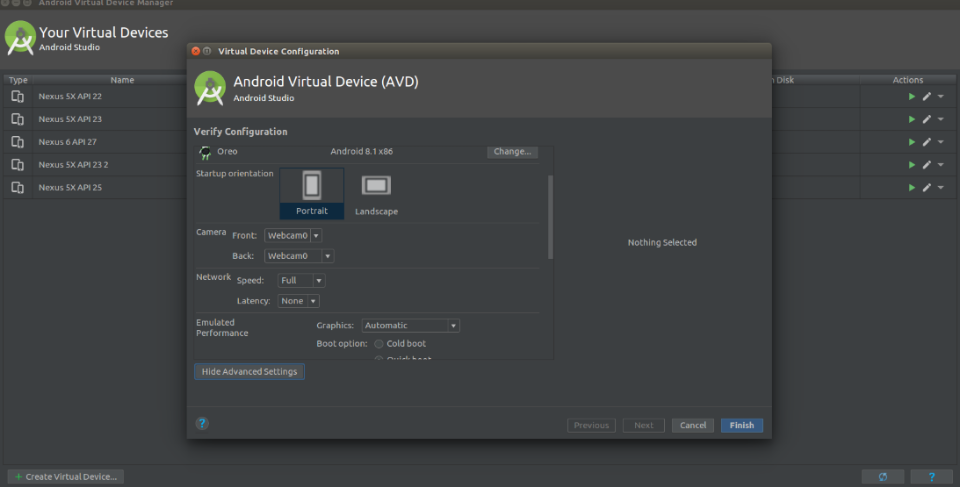
3. Ну теперь финальная стадия, это эмуляция, открываем Android Studio, открываем окно где редактируется виртуальная машина и в настройках камеры, выбираем наше виртуальное устройство,запускаем и разуемся жизни
Настраиваем gps под прописку и ищем чистый ip под город прописки!
3 метод
Для начала идем сюда https://developer.nvidia.com/cuda-80. wnload-archive и устанавливаем CUDA 8.0
Установка стандартная, после перезагружаем. Патчить ничего не надо. Скачиваем fakeapp. Скачиваем https://ffmpeg.zeranoe.com/builds/
ВАЖНО! ПОВТОРЯЕМ В ТОЧЬ ТОЧЬ!!!
Распаковываем FakeApp.zip в корень диск С. А так-же в корне диска С создаем папку fakes, внутри создаем папки data, data_A, data_B. ffmpeg, распаковываем в папку FakeApp.
Этап подготовки видео
Я загрузил видео с интервью Хлое Морец и теперь нужно на любом видеоредакторе нарезать участки видео с её лицом.
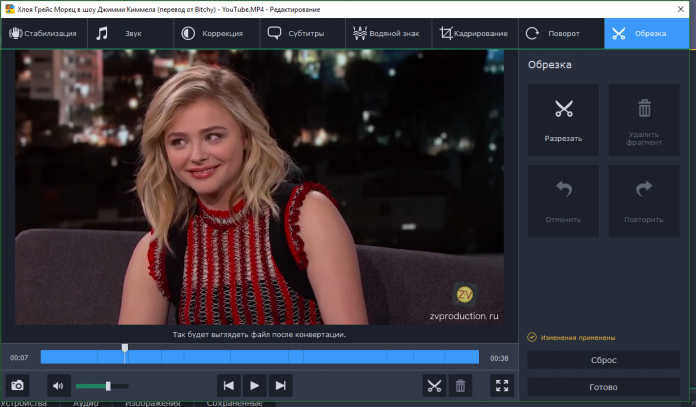
Сохраняем нарезанное видео в качестве 720p в папку C:\fakes\data_A называем её 1.mp4
Запускаем командную строку, пишем:
В папке C:\fakes\data_A видим как появляются картинки, ждем завершения процесса.
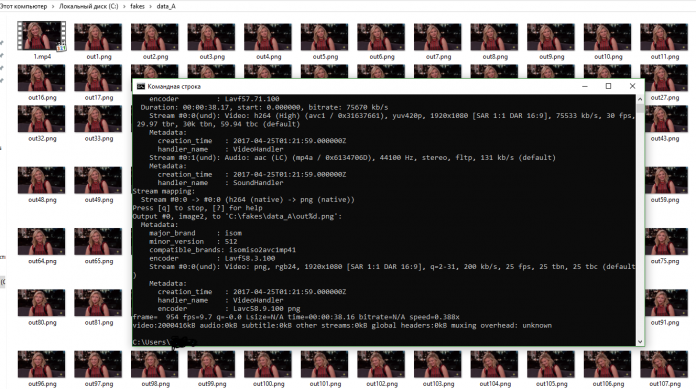
После завершения удаляем в папке C:\fakes\data_A видео 1.mp4
Запускаем fakeapp.bat в папке C:\FakeApp
Выбираем Align, поле Data указываем C:\fakes\data_A
ЖДЕМ ПОЛНОГО ЗАВЕРШЕНИЯ!
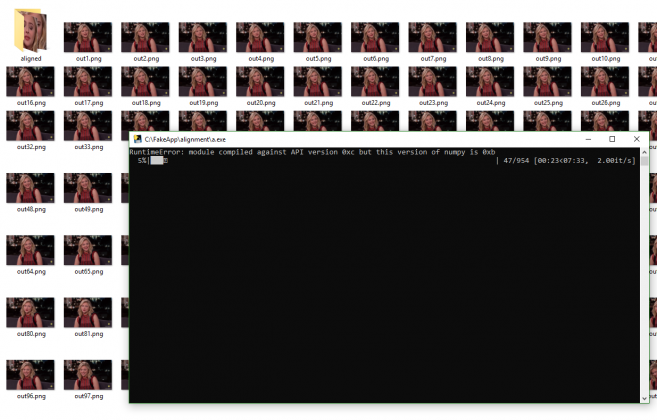
В папке C:\fakes\data_A появится папка aligned где все упорядочены её лица.
Этап номер два
Находим видео для друга и повторяем весь процесс, только вместо data_A указываем data_B. Главное видео для друга должно быть одно лицо, если лиц в кадре несколько, программа будет менять их все.
После того как в папке data_A и data_B появилась папка aligned с упорядоченными лицами переходим к тренировке. Этот процесс жопаболь, ибо уходит очень много времени для тренировки нейросети.
Переходим на вкладку Train
В поле Data A указываем путь C:\fakes\data_A\aligned
В поле Data B указываем путь C:\fakes\data_B\aligned
Жмем Start и ждем. Наблюдаем как постепенно нейросеть учится и качество фото улучшается. Если надоело ждать или качество вас устраивает, нажимаем клавишу Q, программа сохранит "весы" связей и можно будет в дальнейшем продолжить расчеты, ничего не теряется.
Нейросеть будет учиться примерно сутки на 1050ti. Склеивать готовое видео не долго, по времени уходит максимум 1 час.
Варианты монетизации
Вебкам; шантаж; идентификация бриж, карешеринга, букмекерских контор и т. д.
— прикручиваешь фотку клиентки к «голому телу» (мама я на вписке) и вежливо просишь оказать материальную помощь.
— прикручиваешь фотку к видео и проходишь идентификацию в партнерках/сервисах.
Ещё раз. Как обойти селфи вериф.
Устанавливаем нужный нам OBS Studio
Переходим по ссылке, мотаем в самый низ страницу и выбираем, что нужную версию исходя из вашего устройства
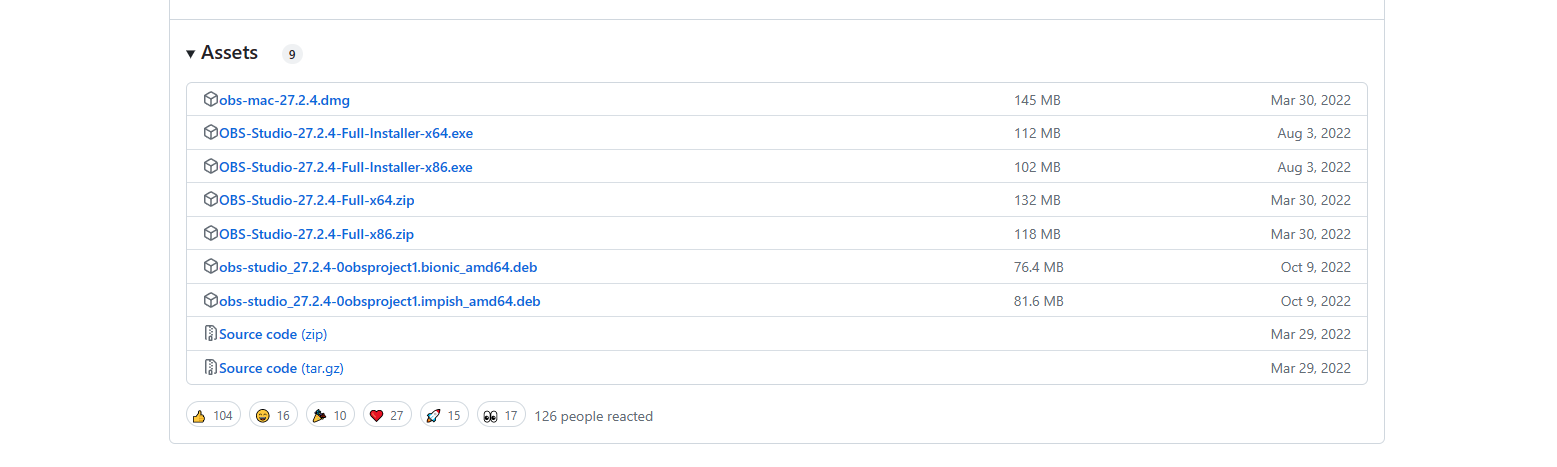
Устанавливаем Virtualcam Plugin
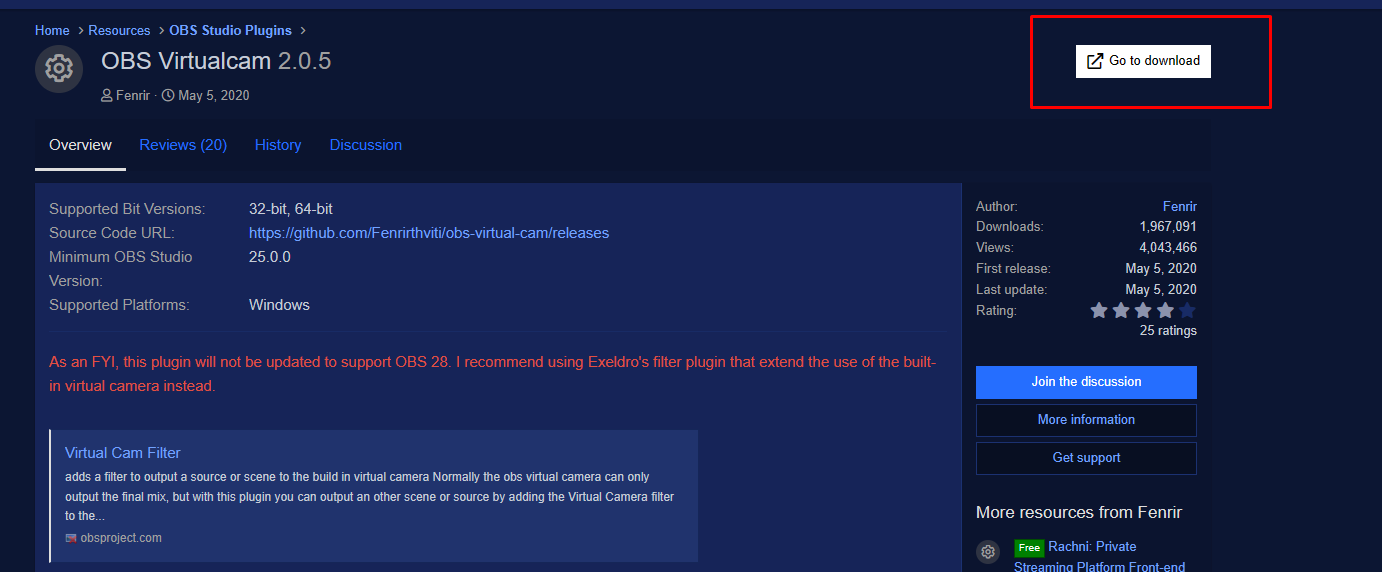
При посещении сайта, мы эту картину, и нам требуется только одна кнопка на этой странице (обозначена красным прямоугольником).
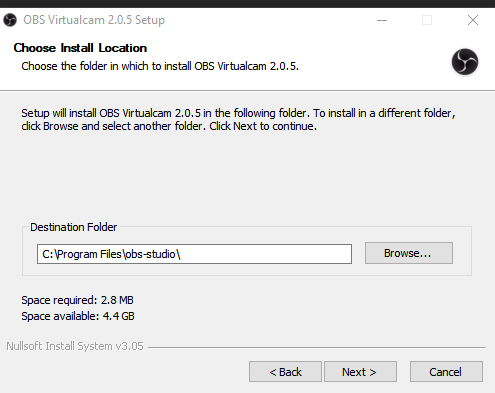
Установили, без проблем прошли первые два этапа. На третьем этапе нам потребуется указать расположение нашей версии OBS, а именно 27.2.4, которую мы скачали ранее. Убедитесь, что выбрали именно эту версию.
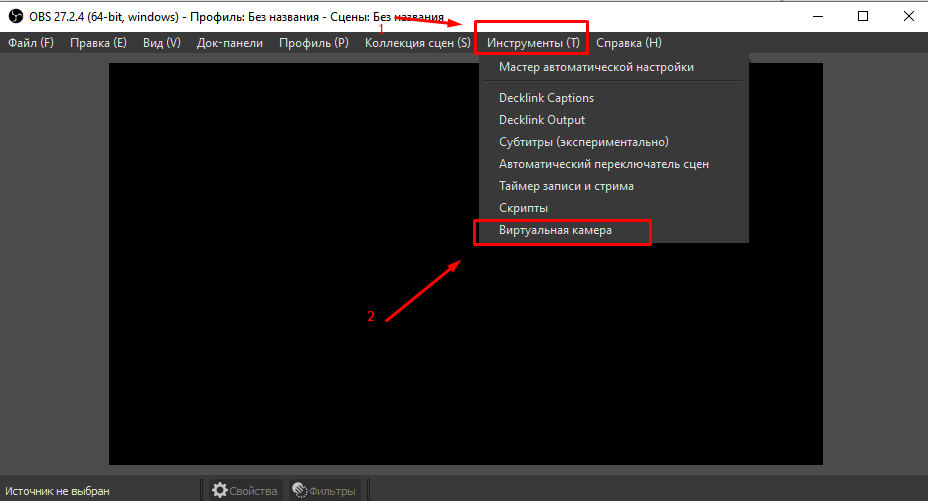
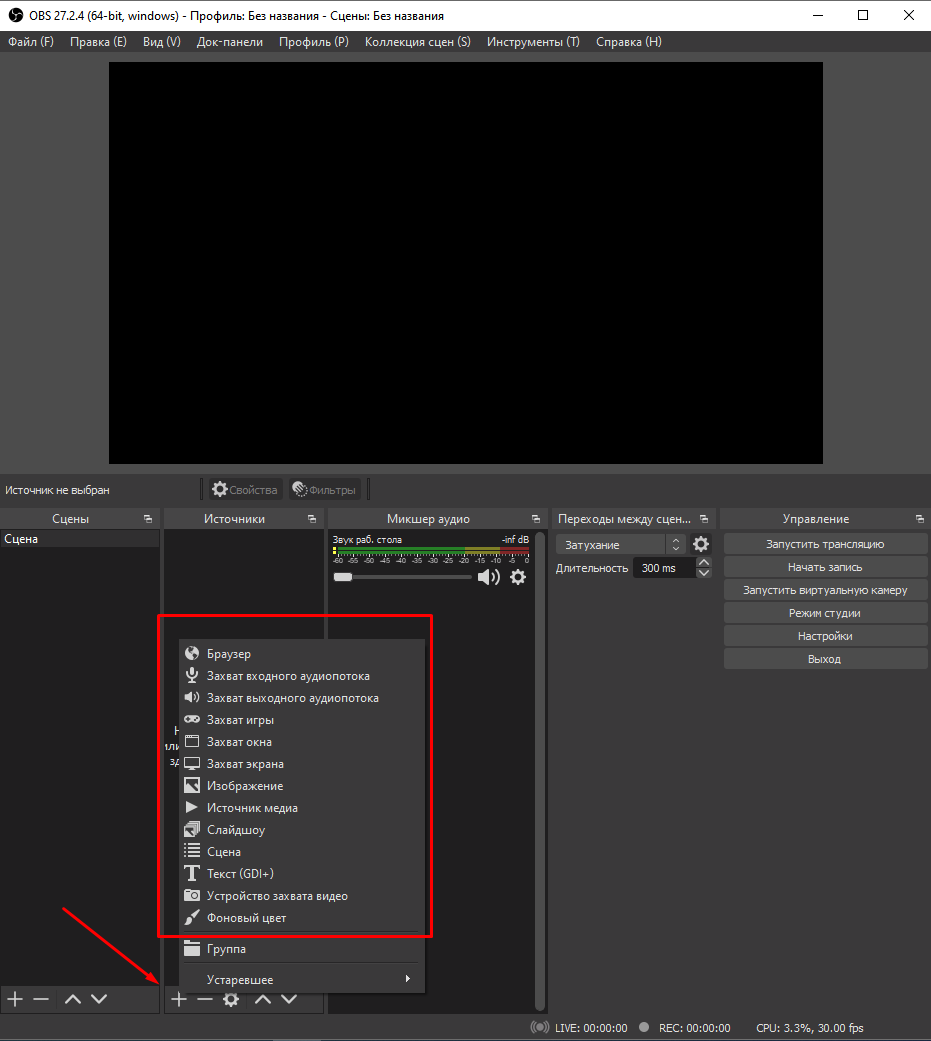
Открываем OBS и проделываем такие манипуляции
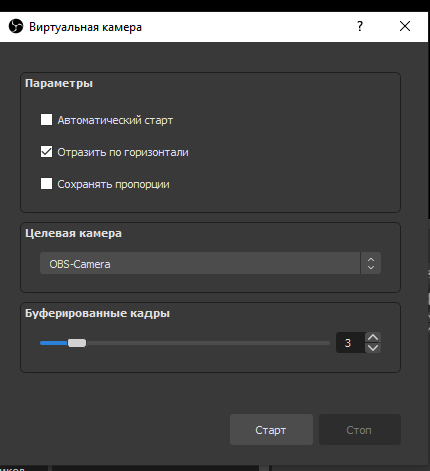
Открывается окно с настройками виртуальной камеры и выставляем такие же как и у меня, после того как выставили настройки, нажимаем СТАРТ.
Теперь добавляем ваше видео/фото. Если вы загружаете видео, запустите видео как в медиаплеере, а затем выберите 'Захват окна'. В случае с фото, просто выбираем 'Изображение'. Настройка OBS на этом заканчивается.
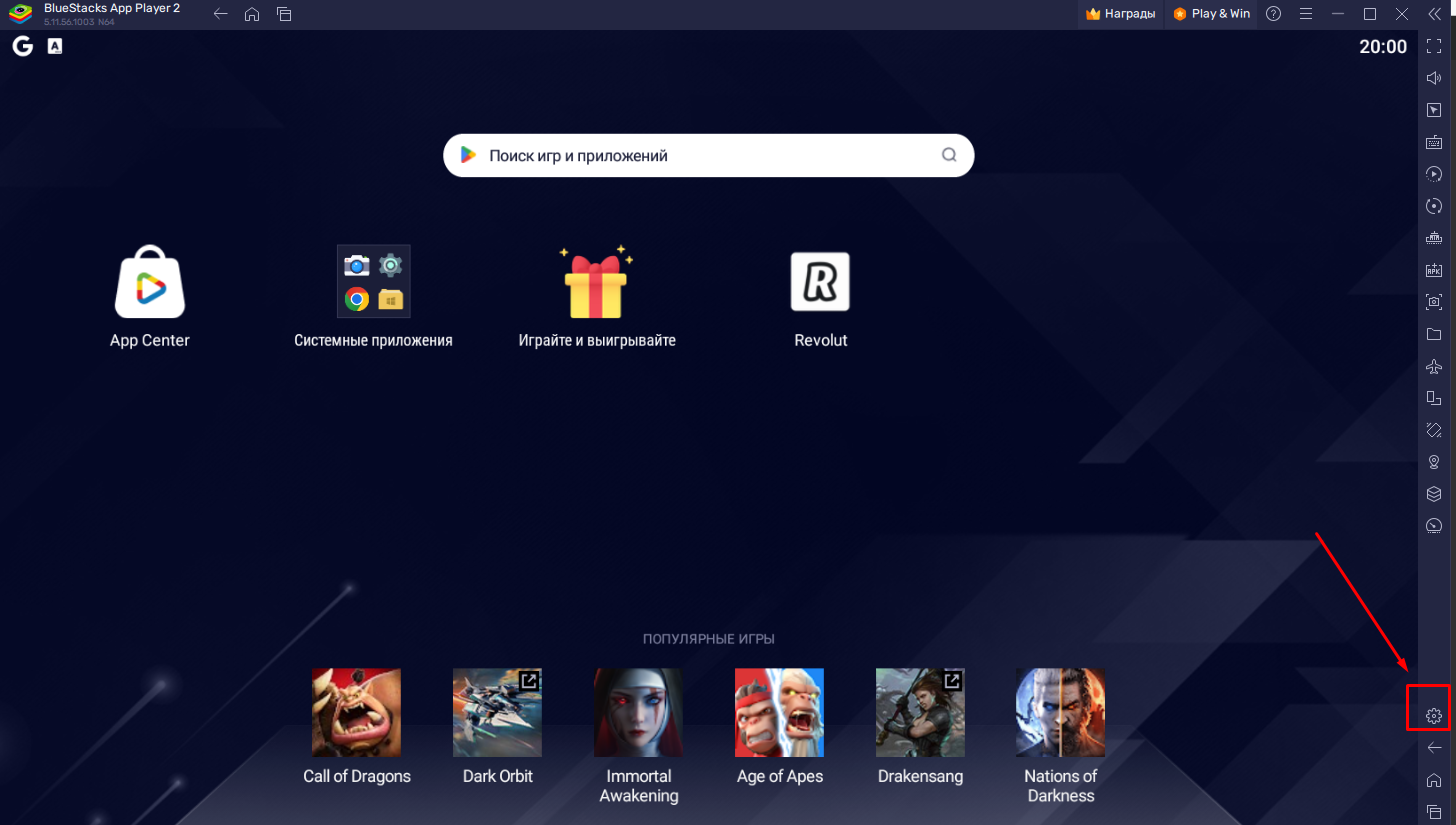
Запускаем наш эмулятор и сразу же переходим в настройки(шестеренка в правом трее)
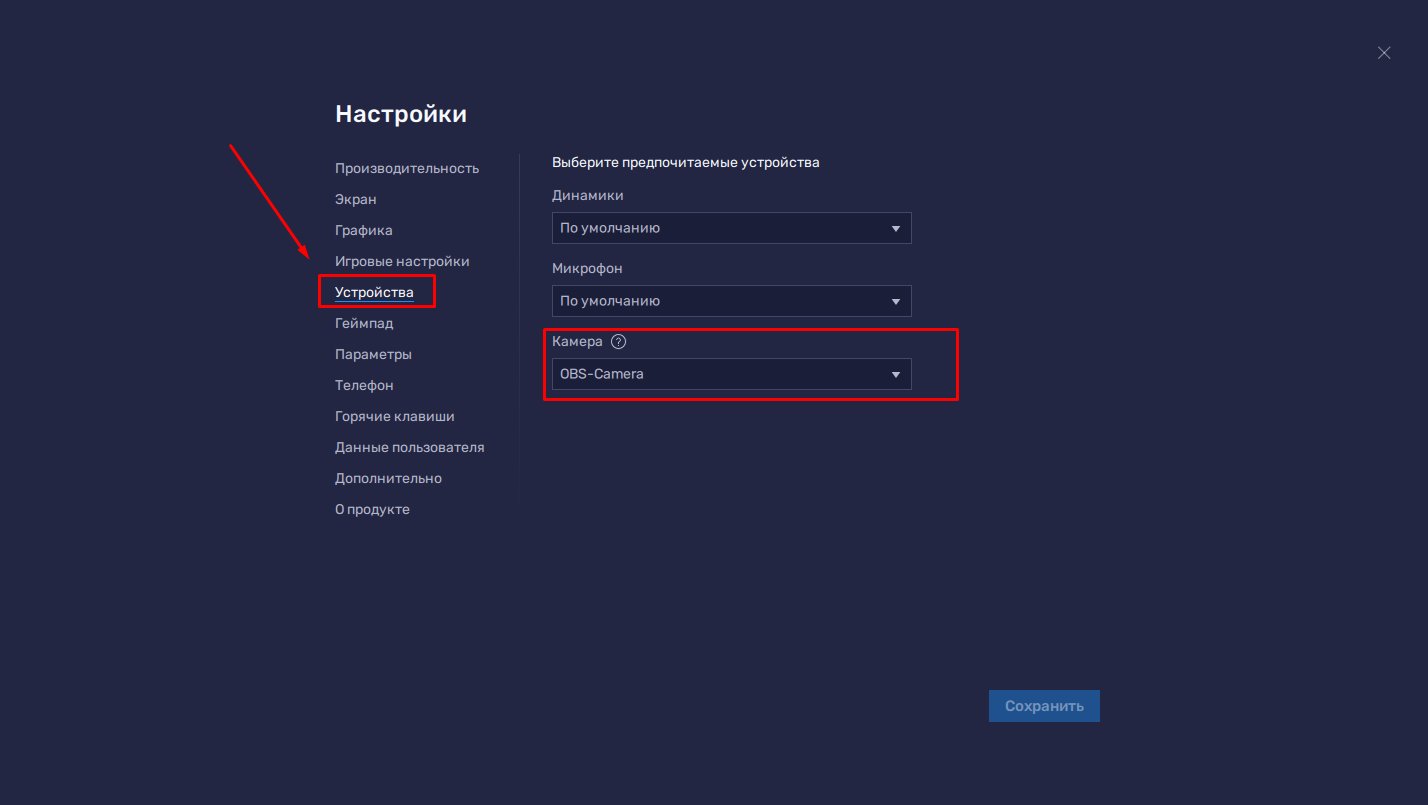
Выбираем раздел устройств. Кликаем на камеру, и здесь может появиться несколько вариантов. Нам нужно выбрать камеру с названием OBS-Camera или ту, которую вы указали в настройках OBS на втором пункте.
Заходим в приложении 'Камера', проверяем что всё работает.
Наш канал не является призывающим кого-либо к каким-либо действиям. Все посты выпускаются категорически для ознакомительных целей.
Обходим видеоверификации с помощью подмены лица
Берем дроп данные под вериф на бирже, делаем себе документы, а точнее распечатываем фейк документ с фоткой, можно заламинировать. Далее берем напечатанный документ в руки и следуем инструкции. Меняем лицо — получаем вериф.
https://github.com/alievk/avatarify — позволит тебе подменить лицо в реальном времени, во время видеозвонка в скайпе, или зуме.
Инструкция по установке на Windows
1) Переходим на этот сайт и скачиваем Miniconda python 3.7:
Далее вводим в пуске "Miniconda", и открываем Anaconda promt:
Вводим по очерёдности команды в консоль:
После успешного завершения, скачиваем доп.ресурсы с
Потом размещаем vox-adv-cpk.pth.tar в папку avatarify (не распаковываем).
Папка avatarify находится в C:\Users\
После этого, если вы уже закрыли консоль miniconda, то открываем её снова, прописываем:
И после этого прописываем следующее:
Убедитесь, что ваша ОЗУ не забита, т.к при первом запуске программа докачает и установит нужные ей элементы:
После успешного запуска на экране появятся 2 окна, в одном будет изображение с веб камеры, в другом — с Avatarify^
1-9: переключение между лицами;
0 (ноль): включает и выключает отображение Аватара;
A/D: предыдущий/следующий аватар из папки;
W/S: приближение камеры;
Z/C: настройка непрозрачности наложения Аватара;
X: сбрасывает настройки,перед использованием помогает;
F: поиск окна и опоры;
R: зеркальное отображение с веб камеры;
T: зеркальное отображение аватара;
Управление аватаром
Вот основные принципы управления вашим аватаром:
Выровняйте свое лицо в окне камеры как можно ближе по пропорциям и положению к целевому аватару. Используйте функцию увеличения/уменьшения масштаба (W / S клавиши). Когда вы выровняетесь, нажмите "X", чтобы использовать этот кадр в качестве ссылки для управления остальной анимацией.
Используйте функцию наложения (клавиши Z/C), чтобы максимально приблизить выражение вашего лица и лица аватара.
Кроме того, вы можете нажать "F" для программного обеспечения, чтобы попытаться найти лучшую позицию. Это замедлит частоту кадров, но пока это происходит, вы можете продолжать двигать головой: окно предварительного просмотра будет мигать зеленым цветом, когда он обнаружит, что ваша поза лица ближе соответствует аватару, чем та, которую он использует в данный момент. Вы также увидите два числа: первое число — это то, насколько близко вы в данный момент выровнены по Аватару, а второе число-насколько близко выровнена система отсчета.
Вы хотите получить первое число как можно меньше — около 10 обычно является хорошим выравниванием. Когда вы закончите, нажмите "F" еще раз, чтобы выйти из режима поиска опорных кадров.
Вам не нужно быть точным, и некоторые другие конфигурации могут дать еще лучшие результаты, но обычно это хорошая отправная точка.
Теперь, скачиваем плагин для OBS, а также сам OBS Studio
https://obsproject.com/forum/resourc. irtualcam.539/ ( выберите установить и зарегистрировать только 1 виртуальную камеру):
Запускаем OBS
В разделе Sources нажмите на кнопку Добавить (знак"+"), выберите Windows Capture и нажмите OK. В появившемся окне выберите "[ python.exe ]: avatarify " в выпадающем меню окна и нажмите кнопку OK. Затем выберите Edit -> Transform -> Fit to screen.
В OBS Studio перейдите в меню Сервис — > VirtualCam. Проверьте автозапуск, установите Буферизованные кадры в 0 и нажмите кнопку Пуск.
Теперь OBS-Camera camera должна быть доступна в Zoom (или другом программном обеспечении для видеоконференцсвязи).
Настраиваем gps под прописку и ищем чистый ip под город прописки!
2 метод
Настраиваем gps под прописку и ищем чистый ip под город прописки!
3 метод
Подмена изображения в камере. Этим способом можно регистрировать акки каршеринга на левые данные, ибо в некоторых приложениях нельзя загрузить уже имеющиеся photo, для этого нам всего лишь потребуется всего лишь установленная операционная система Linux.
1. Устанавливаем виртуальную камеру
Ставим кодек;apt-get install git make ffmpeg
Клонируем репозиторий драйвера;
make && sudo make install
sudo modprobe v4l2loopback
У нас появляется устройство /dev/video0 или цифра выше если у вас уже стояло что-то
2. Запускаем трансляцию изображения в видео поток драйвера ffmpeg -loop 1 -r 1/5 -i "path_to_image" -c:v libx264 -vf fps=25 -vcodec rawvideo -pix_fmt yuv420p -threads 0 -f v4l2 /dev/video0
Указываем обязательно -loop 1 чтобы зациклить данное действие.
3. Ну теперь финальная стадия, это эмуляция, открываем Android Studio, открываем окно где редактируется виртуальная машина и в настройках камеры, выбираем наше виртуальное устройство,запускаем и разуемся жизни
Настраиваем gps под прописку и ищем чистый ip под город прописки!
4 метод
Для тех кто не мог пройти верификацию. Держите подгон. Как никак Badoo один из лидеров по количеству мамонтов и дрочеров.
В Snapchat появился фильтр, меняющий пол. Эта фича позволяет с легкостью пройти верификацию на Badoo, а дальше — принимать дрочерский трафик и зарабатывать на нем всеми известными способами.
Необходимо открыть камеру в приложении, справа от кнопки «Сделать фото» есть раскрывающаяся галерея масок — нужные фильтры находятся там;
Среди «масок» есть две: одна с мужским лицом, другая с — женским. Это и есть фильтры «смены пола»;
После активации фильтра нужно выставить камеру так, чтобы лицо попало в границы «маски»;
Фильтр работает только в «живом» режиме, из галереи фото добавлять нельзя. Но можно переключиться на заднюю камеру и, к примеру, захватить лицо человека на фото.
Настраиваем gps под прописку и ищем чистый ip под город прописки!
5 методов
Установка стандартная, после перезагружаем. Патчить ничего не надо. Скачиваем fakeapp. Скачиваем https://ffmpeg.zeranoe.com/builds/
ВАЖНО! ПОВТОРЯЕМ В ТОЧЬ ТОЧЬ.
Распаковываем FakeApp.zip в корень диск С. А так-же в корне диска С создаем папку fakes, внутри создаем папки data, data_A, data_B. ffmpeg, распаковываем в папку FakeApp.
Получаем такую картину:
Этап подготовки видео
Я загрузил видео с интервью Хлое Морец и теперь нужно на любом видеоредакторе нарезать участки видео с её лицом.
Сохраняем нарезанное видео в качестве 720p в папку C:\fakes\data_A называем её 1.mp4
Запускаем командную строку, пишем:
C:\FakeApp\ffmpeg\bin\ ffmpeg.exe -i C:\fakes\data_A\1.mp4 -vf fps=25 "C:\fakes\data_A\out% d.png "
В папке C:\fakes\data_A видим как появляются картинки, ждем завершения процесса.
После завершения удаляем в папке C:\fakes\data_A видео 1.mp4
Запускаем fakeapp.bat в папке C:\FakeApp
Выбираем Align, поле Data указываем C:\fakes\data_A
ЖДЕМ ПОЛНОГО ЗАВЕРШЕНИЯ!
В папке C:\fakes\data_A появится папка aligned где все упорядочены её лица.
Этап номер два
Находим видео для друга и повторяем весь процесс, только вместо data_A указываем data_B. Главное видео для друга должно быть одно лицо, если лиц в кадре несколько, программа будет менять их все.
После того как в папке data_A и data_B появилась папка aligned с упорядоченными лицами переходим к тренировке. Этот процесс жопаболь, ибо уходит очень много времени для тренировки нейросети.
Переходим на вкладку Train
В поле Data A указываем путь C:\fakes\data_A\aligned
В поле Data B указываем путь C:\fakes\data_B\aligned
Жмем Start и ждем. Наблюдаем как постепенно нейросеть учится и качество фото улучшается. Если надоело ждать или качество вас устраивает, нажимаем клавишу Q, программа сохранит "весы" связей и можно будет в дальнейшем продолжить расчеты, ничего не теряется.
Нейросеть будет учиться примерно сутки на 1050ti. Склеивать готовое видео не долго, по времени уходит максимум 1 час.
Варианты монетизации
Вебкам; шантаж; идентификация бриж, карешеринга, букмекерских контор и т. д.
— прикручиваешь фотку клиентки к «голому телу» (мама я на вписке) и вежливо просишь оказать материальную помощь.
— прикручиваешь фотку к видео и проходишь идентификацию в партнерках/сервисах.
Не забывайте настраивать gps под прописку и брать чистый ip под город дроп данных. Всем успехов!