Транспортная карта 4+
«Транспортная карта» – это удобное и функциональное мобильное приложение для пользователей транспортных (в том числе социальных) и банковских карт, которые используются в Транспортной системе «Электронный проездной».
С помощью приложения «Транспортная карта» вы сможете оперативно получать всю актуальную информацию по своей транспортной карте:
— Текущий баланс
— Срок действия
— История поездок
— История пополнений
Для пользователей транспортных карт ЕТК-Онлайн, действующих в следующих регионах, доступен сервис подключения и отключение услуг/абонементов и функция онлайн-пополнения:
— Алтайский край,
— Амурская область,
— Архангельская область,
— Кемеровская область,
— Краснодарский край,
— Курганская область,
— Липецкая область.
— Новгородская область,
— Новосибирская область,
— Оренбургская область,
— Пермская область,
— Приморский край,
— Республика Калмыкия, г. Элиста,
— Республика Коми, г. Ухта,
— Сахалинская область,
— Тамбовская область,
— Хабаровский край,
— Челябинская область,
— Вологодская область, г. Череповец,
— ЯНАО, г. Губкинский.
Для пользователей, оплачивающих транспортные услуги с помощью банковских карт, доступны следующие функции:
— Просмотр информации о статусе банковской карты (доступна ли оплата проезда в транспорте)
— Просмотр истории поездок
— Подключение услуг/абонементов на банковскую карту (если это доступно в вашем регионе)
Для просмотра карт на нескольких устройствах требуется регистрация с использованием действительного адреса электронной почты.В дальнейшем, в зависимости от настройки, вы сможете настроить доступ к приложению по четырехзначному коду, а также, если это поддерживается вашим устройством – по отпечатку пальца или с помощью функции Face ID.
Для добавления транспортной карты в приложение необходимо ввести PAN-номер карты (уникальный номер из 19 цифр), указанный на оборотной стороне транспортной карты, либо сканировать штрих-код с оборотной стороны карты (опционально, в зависимости от видов карт).
Для добавления банковской карты в приложение необходимо ввести 16-значный номер с лицевой стороны банковской карты и выбрать регион использования.
Лайфхак с транспортной картой: «программируем» смартфон на NFC метку

В одной из наших статей мы рассказали, как работают системы бесконтактных платежей смартфоном с помощью NFC. Но у NFC есть и другие полезный функции. Сегодня опробуем на практике еще одну: «запрограммируем» смартфон на определенные действия при распознавании метки NFC. Зачем это нужно? Все просто. Например, если у вас дома Wi-Fi, каждый раз, когда вы приходите с [. ]
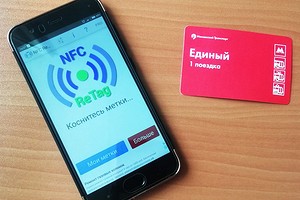
В одной из наших статей мы рассказали, как работают системы бесконтактных платежей смартфоном с помощью NFC. Но у NFC есть и другие полезный функции. Сегодня опробуем на практике еще одну: «запрограммируем» смартфон на определенные действия при распознавании метки NFC. Зачем это нужно? Все просто.
Например, если у вас дома Wi-Fi, каждый раз, когда вы приходите с работы, нужно переключаться на свою сеть с мобильного интернета. Очень часто, когда садитесь в машину, становится необходим навигатор, а на работе приходится включать беззвучный режим. Все это можно автоматизировать, чтобы не тыкать пальчиками и не свайпить почем зря. Что для этого понадобится?
- смартфон с NFC
- метка NFC (можно старый транспортный билет с чипом)
- 3-4 минуты свободного времени
Метим территорию
Итак, наш план действий: научить смарфтон реагировать определенным образом на определенную же метку NFC. У каждой метки есть идентификатор. Гаджет должен опознать его и выполнить «запрограммированные» действия. Чтобы привязать действия к ID метки нам понадобится одно из подходящих приложений — например, NFC ReTag Free.
ШАГ 1. Качаем из магазина, запускаем. Подносим нашу метку — в данном случае транспортную карту. Приложение опознает ее и сообщает нам идентификатор.
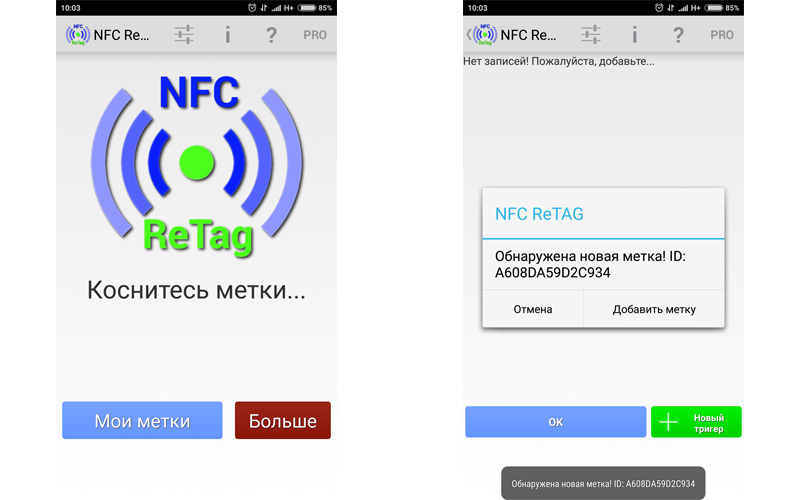
ШАГ 2. Даем метке более понятное обозначение. Жмем на зеленую кнопку «Действия» и видим список действий, которые можем привязать к этой метке.
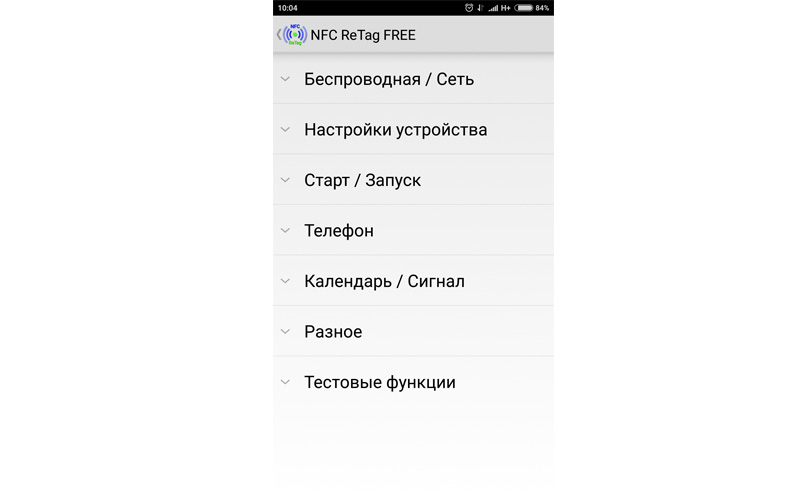
Тут много всего интересного — запуск приложений, включение Wi-Fi, изменение громкости сигнала, звонок на определенный номер…
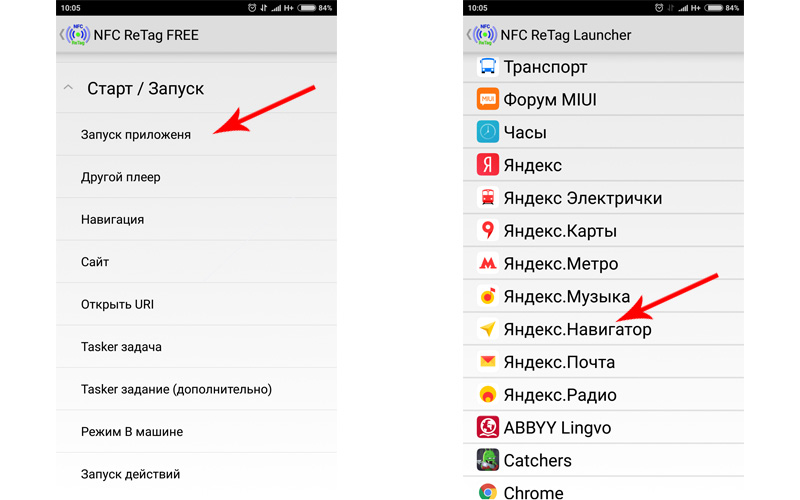
ШАГ 3. Выбираем для примера запуск Яндекс.Навигатора.
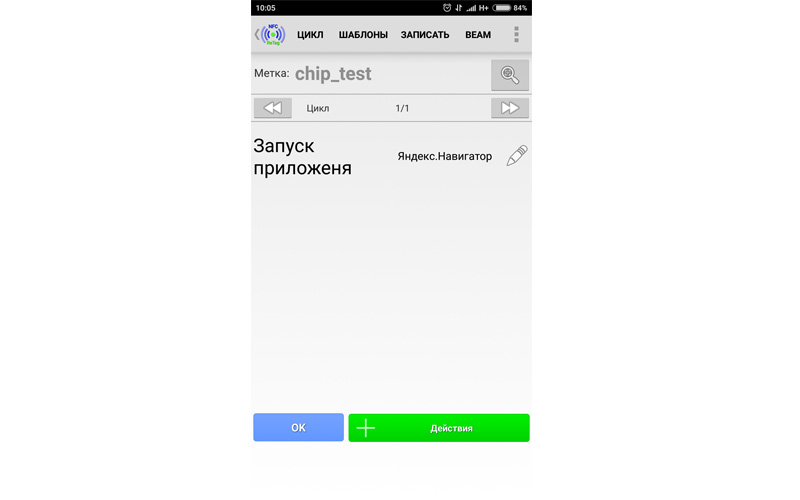
ШАГ 4. Ждем кнопку ОК — собственно, все готово. Проверяем результат. Подносим разблокированный смартфон к транспортной карте, и вуаля: навигатор запускается автоматически. Мы взяли самую «доступную» метку NFC, но можно купить и более практичную, в форме наклейки. Такую можно наклеить, например, на держатель для смартфона в автомобиле — установите в него гаджет, и навигатор загрузится автоматически.
Как это работает:
Можно программировать не одно событие, а целую цепочку. Экспериментируйте!
Если вас заинтересовала тема NFC, почитайте и другие наши статьи:
Оплата проезда мобильным телефоном: рассказываем, как активировать и пользоваться виртуальной транспортной картой
Пассажирам общественного транспорта г. Владивосток стала доступна еще одна возможность оплачивать проезд с помощью своего смартфона. Для оплаты достаточно выпустить и активировать виртуальную транспортную карту. Рассказываем, насколько это просто и удобно.
Избавиться от использования пластиковых карт и мелочи при расчетах в общественном транспорте могут владельцы мобильных телефонов на базе Android, оснащенных технологией бесконтактной оплаты NFC.
Виртуальная транспортная карта (ВТК) – это та же хорошо знакомая жителям города единая транспортная карта (ЕТК), только без физического носителя.
Чтобы виртуальная транспортная карта появилась в вашем смартфоне, нужно сделать три простых шага:
-
Установить мобильное приложение «Транспортная карта»
Если приложение уже было ранее установлено на вашем смартфоне, для выпуска и активации виртуальной транспортной карты его потребуется обновить до последней версии.
Стоимость выпуска виртуальной транспортной карты бесплатная, с минимальными пополнением, при активации карты ее нужно пополнить на 100 рублей, которые можно использовать для оплаты проезда. Пополнение доступно прямо в приложении, как и просмотр баланса и истории поездок.
Оплатить проезд виртуальной картой просто – разблокируйте экран своего смартфона и поднесите его к терминалу, если на экране смартфона появилась надпись: «Успешно», то оплата прошла.
Виртуальная транспортная карта отвечает всем современным требованиям и трендам. Она мгновенно выпускается, легко пополняется и удобна в расчетах.
Все выгодные проездные для оплаты телефоном
Стоимость выпуска и активации виртуальной карты составляет 100 рублей в год.
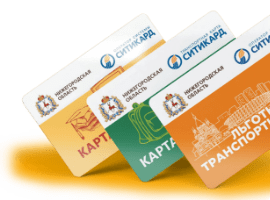
Где получить персональную “Ситикард”
Как пользоваться "Ситикард"
Скачайте мобильное приложение “Ситикард”
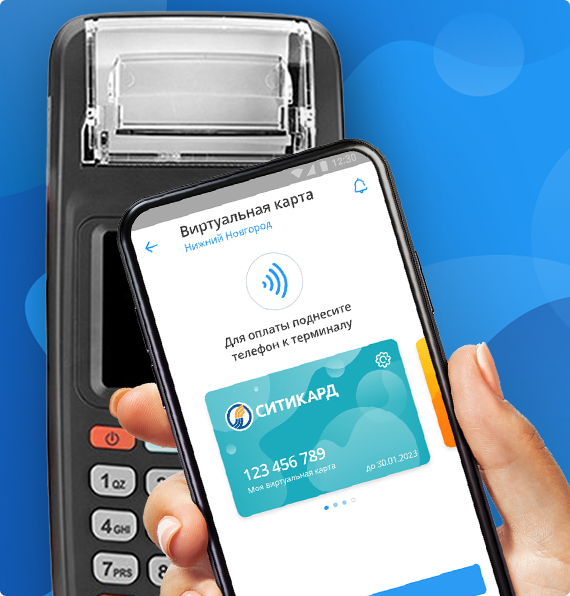
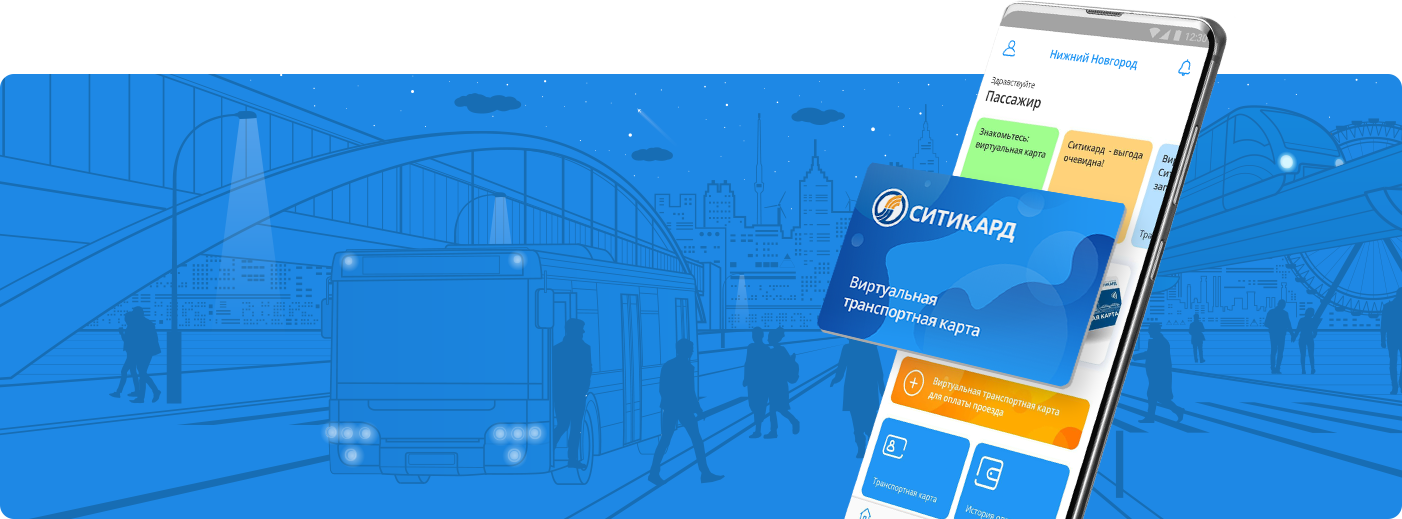
Виртуальная транспортная карта – в мобильном приложении «Ситикард»
С помощью виртуальной транспортной карты (ВТК) можно оплатить проезд любым общегражданским проездным билетом, а также использовать тарифы с бесплатными пересадками.
Выпуск виртуальной транспортной карты доступен всем пользователям мобильного приложения «Ситикард» Нижегородской области, понадобится лишь Android-смартфон с модулем NFC.
В отличие от физической карты, виртуальная имеет ряд преимуществ: она всегда находится в смартфоне, пополнение на нее записывается мгновенно, а баланс в приложении всегда актуален. Кроме этого, приложение позволяет выпускать несколько видов карт с разными тарифами.
Нижегородская область стала первым регионом России, где карта стала действовать на всём пассажирском транспорте, поддерживая оплату всеми видами общегражданских тарифов: ЭК с бесплатной пересадкой на 60 и 90 минут, проездными на автобус, метро, троллейбус или трамвай на месяц, проездным на все виды транспорта на месяц или проездным на ограниченное число дней или поездок.
Для оплаты поездки в наземном транспорте приложите телефон с запущенным приложением «Ситикард» к мобильному терминалу кондуктора или к стационарному терминалу самообслуживания, установленному в салоне общественного транспорта. Удерживайте телефон у устройства до момента печати контрольного билета.
Для оплаты поездки в нижегородском метрополитене телефон нужно приложить к терминалу на турникете. Убедившись, что зажегся зеленый сигнал световой индикации турникета, можно через него проходить.
Остались вопросы?
Больше информации об использовании транспортной карты для оплаты проезда на пассажирском транспорте