Nitro n50 620 — как установить Windows
Установка операционной системы Windows на новый компьютер может вызывать некоторые трудности, особенно если вы впервые встречаетесь с этим процессом. Однако, нет необходимости беспокоиться. В этой подробной инструкции мы расскажем вам, как установить Windows на Nitro N50 620, чтобы вы могли начать пользоваться своим компьютером с полным функционалом.
Перед началом процесса установки вам понадобится диск или загрузочный USB-накопитель с установочным образом Windows. Убедитесь, что у вас есть лицензионный ключ для активации операционной системы. Если у вас нет диска с Windows, вы можете пойти на официальный веб-сайт Microsoft и скачать установочный образ.
Первым шагом является подключение вашего Nitro N50 620 к питанию и подключение установочного диска или USB-накопителя к вашему компьютеру. Затем перезагрузите компьютер и нажмите определенную клавишу (как правило, Del или F2) для входа в BIOS. Внутри BIOS найдите раздел «Boot» и установите приоритет загрузки с диска или USB-накопителя.
После этого сохраните настройки BIOS и перезагрузите компьютер. Теперь ваш компьютер загрузится с установочного диска или USB-накопителя и начнет процесс установки Windows. Следуйте инструкциям на экране для выбора языка, формата времени и клавиатуры, а затем нажмите «Далее».
На следующем экране выберите «Установить Windows» и примите условия лицензии. Затем вам будет предложено выбрать, какую версию Windows вы хотите установить. Выберите нужную вам версию и щелкните «Далее». На следующем экране выберите опцию «Чистая установка» и следуйте инструкциям на экране для выбора раздела диска, на который вы хотите установить Windows.
После этого процесс установки Windows начнется. Подождите, пока установка завершится, и следуйте инструкциям на экране для настройки операционной системы, включая создание учетной записи пользователя и подключение к интернету. Когда процесс настройки будет завершен, ваш Nitro N50 620 будет готов к использованию!
Вот и всё! Теперь вы знаете, как установить Windows на Nitro N50 620. Наслаждайтесь новой операционной системой и возможностями вашего компьютера!
Подготовка к установке Windows на Nitro N50 620
Перед началом установки Windows на Nitro N50 620 необходимо выполнить несколько подготовительных шагов. В этом разделе предоставляются подробные инструкции о том, что нужно сделать перед установкой операционной системы.
Шаг 1: Резервное копирование данных
Перед началом установки Windows рекомендуется создать резервные копии всех необходимых данных. Это позволит вам восстановить данные в случае какой-либо ошибки или потери информации в процессе установки.
Вы можете использовать внешний жесткий диск, сетевое хранилище или облачное хранилище для создания резервной копии данных. Убедитесь, что у вас есть достаточно места для сохранения всех нужных файлов.
Шаг 2: Составление списка установленных программ и драйверов
Перед установкой Windows на Nitro N50 620 рекомендуется составить список всех установленных программ и драйверов. Это поможет вам восстановить все программы и драйверы после установки операционной системы.
Вы можете использовать специальные программы для составления списка программ, например, «Системная информация» (msinfo32.exe) или стандартный инструмент «Установленные программы» в системных настройках.
Шаг 3: Загрузка необходимых драйверов
Перед установкой Windows необходимо загрузить все необходимые драйверы для Nitro N50 620. Найдите официальный веб-сайт производителя вашего компьютера и найдите раздел загрузок или поддержки.
Найдите модель Nitro N50 620 и загрузите все доступные драйверы для вашей операционной системы. Сохраните их на внешний носитель или флэш-накопитель, чтобы вы могли установить их после установки Windows.
Шаг 4: Создание загрузочной флешки или DVD
Чтобы установить Windows на Nitro N50 620, вам потребуется загрузочный носитель, такой как флешка или DVD. Создайте загрузочный носитель, используя оригинальный дистрибутив Windows.
Если вы используете флешку, вам понадобится программное обеспечение для создания загрузочной флешки, например, Rufus или Windows USB/DVD Download Tool. Если вы используете DVD, то просто запишите образ Windows на диск при помощи программы записи дисков.
Готовьтесь к установке операционной системы Windows на Nitro N50 620 путем подготовки резервной копии данных, составления списка установленных программ и драйверов, загрузки необходимых драйверов и создания загрузочного носителя. Благодаря этим шагам вы сможете более уверенно пройти процесс установки операционной системы.
Установка Windows на Nitro N50 620
Если вы хотите установить операционную систему Windows на компьютер Nitro N50 620, вам понадобятся следующие инструкции.
Шаг 1: Подготовка установочного носителя
Для начала вам нужно подготовить установочный носитель (например, флеш-накопитель) с Windows. Вам потребуется образ операционной системы и инструмент для записи образа на флеш-накопитель. После того, как у вас будет готов установочный носитель, переходите к следующему шагу.
Шаг 2: Подключение установочного носителя
Подключите флеш-накопитель с установочным образом операционной системы Windows к компьютеру Nitro N50 620. Убедитесь, что компьютер выключен.
Шаг 3: Загрузка с установочного носителя
Включите компьютер и немедленно начинайте нажимать кнопку Boot Menu (обычно это клавиша F12 или F8). Затем выберите флеш-накопитель в списке загрузочных устройств.
Шаг 4: Установка операционной системы
После успешной загрузки с установочного носителя вы увидите окно приветствия установщика Windows. Следуйте инструкциям на экране, чтобы установить операционную систему. Вам может потребоваться выбрать раздел на жестком диске для установки Windows и настроить некоторые параметры.
Шаг 5: Завершение установки
После завершения установки операционной системы Windows перезагрузите компьютер. После перезагрузки вы сможете настроить Windows и начать использовать свой компьютер Nitro N50 620 с установленной операционной системой.
Вот и все! Теперь вы знаете, как установить операционную систему Windows на компьютер Nitro N50 620. Удачной работы с вашим новым компьютером!
Завершение установки Windows на Nitro N50 620
После завершения установки операционной системы Windows на компьютере Nitro N50 620, есть несколько важных шагов, которые следует выполнить. Эти шаги помогут вам настроить систему и обеспечить ее работоспособность. В этом разделе мы рассмотрим, как завершить установку Windows на Nitro N50 620.
- Проверка обновлений. После установки Windows рекомендуется проверить и установить все доступные обновления для операционной системы. Это поможет обеспечить безопасность системы и исправить возможные ошибки. Откройте раздел «Обновление и безопасность» в настройках Windows и выполните поиск обновлений. Установите все доступные обновления и перезагрузите компьютер, если это требуется.
- Установка драйверов. Чтобы обеспечить правильную работу компьютера Nitro N50 620, необходимо установить драйверы для его компонентов. Обычно эти драйверы включены в комплектацию компьютера или доступны для загрузки на официальном веб-сайте производителя. Установите все необходимые драйверы, следуя инструкциям от производителя.
- Установка антивирусного программного обеспечения. Для защиты вашего компьютера от вредоносного программного обеспечения и вирусов рекомендуется установить антивирусное программное обеспечение. Выберите надежный и актуальный антивирусный продукт, загрузите его с официального веб-сайта и выполните установку. После установки антивирусного программного обеспечения обновите его базы данных и выполните полный сканирование системы.
- Установка необходимого программного обеспечения. В зависимости от ваших потребностей, установите необходимое программное обеспечение на компьютер Nitro N50 620. Это может включать офисные приложения, мультимедийные программы, браузеры и другие программы. Загрузите программное обеспечение с официальных веб-сайтов или используйте цифровые магазины приложений, такие как Microsoft Store.
- Создание резервной копии системы. Для обеспечения безопасности важных данных расположенных на компьютере Nitro N50 620, рекомендуется создать резервную копию системы. Установите программное обеспечение для создания резервных копий и выполните резервное копирование операционной системы, ваших файлов и папок. Сохраните эту резервную копию на внешний носитель или в облачное хранилище.
После выполнения этих шагов ваш компьютер Nitro N50 620 будет готов к использованию. Регулярно выполняйте обновления операционной системы, проверяйте и обновляйте драйверы, обеспечивайте систему антивирусной защитой и выполняйте резервное копирование данных, чтобы сохранить вашу систему работоспособной и безопасной.
Вопрос-ответ
Какие системные требования нужны для установки Windows на Nitro N50 620?
Для установки Windows на Nitro N50 620 вам понадобится компьютер с минимальными системными требованиями, включающими процессор Intel Core i5 или выше, не менее 8 ГБ оперативной памяти и хранилище объемом не менее 256 ГБ.
Как создать загрузочную флешку для установки Windows на Nitro N50 620?
Для создания загрузочной флешки вам понадобится пустая флешка с объемом не менее 8 ГБ и утилита Windows USB/DVD Download Tool. Сначала запустите утилиту и выберите файл образа Windows, затем следуйте инструкциям по созданию загрузочной флешки.
Как установить Windows на Nitro N50 620 с помощью загрузочной флешки?
Для установки Windows на Nitro N50 620 с помощью загрузочной флешки, вставьте флешку в компьютер, затем перезагрузите компьютер и нажмите нужную клавишу (обычно F12 или Esc) для вызова меню выбора загрузки. В меню выберите опцию «USB» или «Removable Devices» и следуйте инструкциям на экране для установки Windows.
Какие драйверы нужно установить после установки Windows на Nitro N50 620?
После установки Windows на Nitro N50 620 рекомендуется установить драйверы для всех устройств компьютера, включая материнскую плату, графическую карту, звуковую карту и сетевую карту. Драйверы обычно можно скачать с официального сайта производителя вашего устройства или с сайта поддержки Windows.
Nitro N50 620: Как установить Windows?
Установка операционной системы Windows на компьютер Nitro N50 620 может показаться сложной задачей для некоторых пользователей. Однако, с помощью этой подробной инструкции, вы сможете выполнить эту процедуру без особых проблем.
Перед началом установки Windows на ваш компьютер Nitro N50 620 убедитесь, что у вас есть все необходимые материалы: лицензионный образ операционной системы Windows, USB-накопитель, ключ продукта и, конечно же, ваш компьютер. Также будьте готовы к потере всех данных на жестком диске, поэтому перед установкой обязательно создайте резервную копию своих файлов.
Первый шаг – подготовка USB-накопителя для загрузки операционной системы Windows. Для этого вам понадобится другой компьютер с установленной Windows. Подключите USB-накопитель, откройте приложение для записи образов дисков и выберите образ операционной системы Windows. Затем, записывайте образ на USB-накопитель.
Когда запись образа будет завершена, отключите USB-накопитель от компьютера. Затем, подключите его к компьютеру Nitro N50 620 и включите компьютер. На этом этапе вам может потребоваться войти в настройки BIOS, чтобы изменить порядок загрузки. Инструкция по входу в BIOS обычно указана на экране при включении компьютера.
Изучаем комфортный пользовательский опыт: первые шаги
Правильная настройка работы компьютера — важный аспект для комфортного пользовательского опыта. При первом включении нового компьютера Nitro N50 620 мы рекомендуем выполнить несколько важных шагов, чтобы обеспечить оптимальную работу системы.
- Проверить обновления системы: Перед началом использования компьютера важно убедиться, что все установленные программы и операционная система имеют последние доступные обновления. Для этого можно открыть настройки системы и найти раздел «Обновление и безопасность». Здесь можно проверить наличие обновлений и выполнить их установку.
- Настроить резервное копирование: Для сохранения своих данных в безопасности и предотвращения потери информации в случае сбоя системы, рекомендуется настроить регулярное резервное копирование. Для этого можно воспользоваться встроенными инструментами операционной системы или установить специальное программное обеспечение.
- Установить антивирусное программное обеспечение: Защита компьютера от вредоносных программ и вирусов является обязательной задачей. При первом включении компьютера рекомендуется установить надежное антивирусное программное обеспечение и регулярно проверять систему на наличие угроз.
- Настроить сетевое подключение: Для полноценной работы компьютера в интернете необходимо настроить сетевое подключение. Для этого можно использовать проводное или беспроводное подключение, а также настроить соответствующие параметры подключения в настройках системы.
- Установить необходимые программы: Для удобной работы и выполнения задач рекомендуется установить необходимые программы. В зависимости от потребностей пользователя, это могут быть офисные программы, браузеры, мультимедийные плееры и другие приложения.
- Настроить персонализацию: Чтобы сделать работу с компьютером максимально удобной и приятной, можно настроить персонализацию интерфейса. В настройках операционной системы можно изменить фон, цвета, шрифты и другие параметры, чтобы создать уникальную обстановку.
Выполнив эти простые шаги, можно создать комфортную среду для работы с компьютером Nitro N50 620 и наслаждаться оптимальным пользовательским опытом.
Шаг 1: Подготовка к установке Windows на Nitro N50 620
Перед началом установки Windows на Nitro N50 620 необходимо выполнить некоторые предварительные действия для обеспечения безопасности и правильной работы операционной системы. В этом разделе мы рассмотрим шаги, которые позволят вам подготовить ноутбук к установке Windows.
1. Создание резервной копии данных
Перед установкой Windows рекомендуется создать резервную копию всех важных данных на Nitro N50 620. Вы можете использовать внешний жесткий диск или облачные сервисы для сохранения копий своих файлов.
2. Проверка наличия драйверов
Перед установкой Windows проверьте, доступны ли все необходимые драйверы для Nitro N50 620 на официальном веб-сайте производителя. Скачайте все необходимые драйверы и сохраните их на внешнем носителе.
3. Проверка системных требований
Убедитесь, что ваш ноутбук Nitro N50 620 соответствует минимальным системным требованиям для установки выбранной версии Windows. Обратитесь к официальной документации Microsoft, чтобы узнать требования для вашей операционной системы.
4. Подготовка загрузочного носителя
Для установки Windows вам понадобится загрузочный носитель, такой как USB-флешка или DVD. Загрузите официальный образ Windows с веб-сайта Microsoft и следуйте инструкциям для создания загрузочного носителя.
5. Проверка наличия лицензии
Убедитесь, что у вас есть действительная лицензия на установку Windows на Nitro N50 620. Если у вас нет лицензии, приобретите ее у официального продавца или на официальном веб-сайте Microsoft.
6. Отключение антивирусного программного обеспечения
Перед установкой Windows отключите любое установленное антивирусное программное обеспечение на Nitro N50 620. Это поможет избежать возможных проблем при установке операционной системы.
После выполнения этих шагов ваш ноутбук Nitro N50 620 будет готов к установке Windows. Перейдите к следующему шагу, чтобы узнать, как установить операционную систему на вашем устройстве.
Шаг 2: Создание загрузочного носителя
Чтобы установить Windows на компьютер Nitro N50 620, вам необходимо создать загрузочный носитель, такой как USB-флешка или DVD диск, с операционной системой Windows. В этом разделе будет описано, как создать загрузочный носитель.
- Прежде всего, вам понадобится иметь доступ к компьютеру с установленной Windows и доступом в Интернет. Если у вас есть доступ к другому компьютеру, вы можете воспользоваться им для создания загрузочного носителя.
- Перейдите на официальный веб-сайт Microsoft (https://www.microsoft.com/ru-ru/software-download/windows10).
- На странице загрузки Windows нажмите кнопку «Скачать сейчас».
- Выберите версию Windows, которую вы собираетесь установить, и нажмите кнопку «Подтвердить».
- На следующей странице выберите язык и разрядность операционной системы, которую вы хотите загрузить, и нажмите кнопку «Скачать».
- После загрузки инструмента создания носителя запустите его на вашем компьютере.
- Выберите опцию «Создать установочный носитель (USB-флешка, DVD или ISO-файл) для другого компьютера» и нажмите кнопку «Далее».
- Выберите язык, издание и архитектуру Windows, которые вы хотите установить, и нажмите кнопку «Далее».
- Выберите тип носителя, который вы хотите создать (например, USB-флешка) и нажмите кнопку «Далее».
- Выберите подключенное устройство, которое вы хотите использовать в качестве загрузочного носителя, и нажмите кнопку «Далее».
- Если вы выбрали USB-флешку, убедитесь, что она подключена к компьютеру, и нажмите кнопку «Далее».
- Инструмент создания носителя начнет форматировать выбранный носитель и записывать на него операционную систему Windows. Пожалуйста, подождите, пока процесс завершится.
- После завершения процесса вы будете иметь загрузочный носитель, готовый для установки Windows на компьютер Nitro N50 620.
Пожалуйста, сохраните этот загрузочный носитель в безопасном месте, так как вы будете использовать его для установки Windows на ваш компьютер.
Шаг 3: Установка Windows на Nitro N50 620
1. Подготовка к установке:
- Создайте загрузочную флешку с установочным образом Windows.
- Вставьте флешку в один из USB-портов на компьютере Nitro N50 620.
- Перезагрузите компьютер и зайдите в BIOS, нажав определенную клавишу (обычно это F2, F10 или Delete, но может быть другая, в зависимости от производителя).
- В BIOS найдите раздел «Boot» (или аналогичный) и установите приоритет загрузки с USB-устройств на первое место.
- Сохраните настройки и выйдите из BIOS.
2. Начало установки:
- Когда компьютер перезагрузится, загрузка с флешки должна начаться.
- Следуйте инструкциям на экране, чтобы выбрать язык установки и другие настройки.
- Нажмите «Установить сейчас».
3. Лицензионное соглашение:
- Прочтите и принимайте условия лицензионного соглашения Windows.
- Нажмите «Далее».
4. Выбор типа установки:
- Выберите «Пользовательская установка» (или «Параметры размещения»).
- Выберите диск, на который хотите установить Windows.
- Нажмите «Далее».
5. Установка Windows:
- Установка Windows начнется и может занять некоторое время.
- Следуйте инструкциям на экране, чтобы выбрать настройки, такие как имя компьютера, пароль и подключение к интернету.
- Подождите, пока установка завершится.
6. Перезагрузка компьютера:
- После завершения установки, компьютер автоматически перезагрузится.
7. Завершение установки:
- Следуйте инструкциям на экране для завершения установки Windows.
- После завершения этого процесса, вы сможете использовать Windows на вашем компьютере Nitro N50 620.
Шаг 4: Дополнительные настройки и настройка драйверов
После установки операционной системы Windows на вашем компьютере Nitro N50 620 важно выполнить несколько дополнительных настроек и установить необходимые драйверы для обеспечения правильной работы системы и устройств.
- Настройка языка и региональных параметров:
- Откройте панель управления, выберите «Язык и региональные параметры».
- Установите нужный язык и формат для отображения даты и времени.
- Нажмите «Применить» и «ОК».
- Установка драйверов:
- Посетите официальный веб-сайт производителя вашего компьютера Nitro N50 620 и перейдите на страницу загрузки драйверов.
- Выберите свою операционную систему (Windows) и скачайте необходимые драйверы для вашей модели компьютера.
- Запустите загруженные файлы драйверов и следуйте инструкциям программы установки.
- Перезагрузите компьютер после завершения установки драйверов.
- Настройка интернет-соединения:
- Подключите компьютер к сети Интернет через Ethernet или Wi-Fi соединение.
- Откройте «Настройки» и выберите «Сеть и Интернет».
- Настройте и подключитесь к доступной сети Интернет.
- Установка обновлений Windows:
- Откройте «Настройки» и выберите «Обновление и безопасность».
- Нажмите «Проверить наличие обновлений» и установите все доступные обновления операционной системы.
- Перезагрузите компьютер после завершения установки обновлений.
После выполнения этих шагов ваш компьютер Nitro N50 620 будет готов к использованию с операционной системой Windows. Установка дополнительных драйверов и настройка основных параметров позволят вам насладиться стабильной работой компьютера.
Шаг 5: Завершение установки и настройки
После завершения установки ОС Windows на Nitro N50 620 необходимо выполнить некоторые дополнительные настройки, чтобы оптимально использовать компьютер.
В данном шаге рассмотрим основные действия, которые следует выполнить после установки Windows:
-
Обновление операционной системы
Первое, что следует сделать после установки Windows на Nitro N50 620 — обновить операционную систему до последней версии. Для этого откройте меню «Пуск» и выберите «Настройки». Затем перейдите в раздел «Обновление и безопасность» и нажмите на кнопку «Проверить наличие обновлений». Система автоматически загрузит и установит все необходимые обновления.
Для оптимальной работы компьютера необходимо установить все необходимые драйверы. Для этого перейдите на официальный сайт производителя Nitro N50 620 и найдите раздел «Поддержка» или «Драйверы и загрузки». Затем загрузите и установите все актуальные драйверы для вашей модели компьютера.
Настройте антивирусное программное обеспечение, чтобы защитить ваш компьютер от вирусов и вредоносных программ. Если на вашем компьютере уже установлен антивирус, убедитесь, что его базы данных обновлены до последней версии. Если антивирусного программного обеспечения еще нет, рекомендуется установить надежное и актуальное антивирусное решение.
Откройте настройки Windows и настройте параметры экрана Nitro N50 620 в соответствии с вашими предпочтениями. Установите оптимальное разрешение и яркость экрана. Также настройте все устройства ввода, такие как клавиатура и мышь, чтобы они работали корректно.
Установите необходимые вам программы на компьютер Nitro N50 620. Перенесите важные данные с предыдущего компьютера или устройства на новый компьютер. Для этого можно использовать встроенные инструменты Windows или программы для резервного копирования и переноса данных.
После выполнения всех указанных действий ваш компьютер Nitro N50 620 будет полностью готов к работе. Наслаждайтесь новой операционной системой Windows и всеми возможностями вашего компьютера!
Вопрос-ответ
Какая операционная система нужна для установки Windows на Nitro N50 620?
Для установки Windows на Nitro N50 620 необходима лицензионная копия операционной системы Windows 10.
Могу ли я установить Windows 7 на Nitro N50 620?
No, Nitro N50 620 не поддерживает установку Windows 7, поскольку он предустановлен с Windows 10 и оснащен последними технологиями и драйверами.
Как сохранить данные перед установкой Windows на Nitro N50 620?
Перед установкой Windows на Nitro N50 620 рекомендуется создать резервную копию всех важных данных на внешний накопитель или в облачное хранилище. Вы также можете использовать инструменты для резервного копирования, такие как Windows Backup and Restore, для сохранения ваших файлов.
Какая кнопка должна быть нажата при загрузке Nitro N50 620 для установки Windows?
При загрузке Nitro N50 620 вы должны нажать клавишу «Del» или «F2», чтобы войти в BIOS. Затем вы можете настроить параметры загрузки и выбрать устройство загрузки для установки Windows.
Как установить Windows 10 с флешки на ноутбук Acer Nitro 5
Новый ноутбук Acer Nitro 5 стал популярным выбором для любителей игр и мощных вычислений. Однако, перед тем, как приступить к использованию нового устройства, может потребоваться установка операционной системы. В данной статье мы расскажем вам, как установить Windows 10 на Acer Nitro 5 с помощью флешки.
Установка операционной системы Windows 10 может показаться сложной задачей для новичков, но на самом деле процесс довольно прост. Вам потребуются только несколько шагов и немного времени, чтобы настроить свой ноутбук Acer Nitro 5 для работы с Windows 10.
Прежде чем начать процесс установки, убедитесь, что у вас есть загрузочная флешка с операционной системой Windows 10 и что ваш ноутбук Acer Nitro 5 полностью заряжен или подключен к источнику питания. Теперь мы можем приступить к пошаговой инструкции по установке Windows 10 на ноутбук Acer Nitro 5.
Шаг 1: Вставьте загрузочную флешку в ноутбук Acer Nitro 5 и перезагрузите устройство.
Шаг 2: Когда появится логотип Acer, нажмите клавишу F2, чтобы войти в БИОС.
Шаг 3: Во вкладке «Boot» выберите загрузочную флешку в качестве первого устройства загрузки.
Шаг 4: Сохраните изменения, нажав клавишу F10, и выберите «Да», чтобы подтвердить.
Шаг 5: При загрузке с флешки, следуйте инструкциям по установке Windows 10 на ноутбук Acer Nitro 5.
После завершения последних шагов ваш ноутбук Acer Nitro 5 будет готов к использованию с операционной системой Windows 10. Теперь вы можете наслаждаться всеми возможностями новой ОС и полностью использовать возможности своего устройства.
Подготовка к установке Windows 10
Перед тем как начать устанавливать операционную систему Windows 10 на ноутбук Acer Nitro 5 с помощью флешки, вам потребуется выполнить несколько подготовительных действий:
- Создайте резервную копию данных. До установки Windows 10 рекомендуется создать резервную копию всех важных данных, чтобы в случае необходимости, вы могли восстановить их после установки операционной системы.
- Скачайте образ Windows 10. Перейдите на официальный сайт Microsoft и загрузите образ Windows 10, который соответствует вашей лицензии. Образ можно скачать в формате ISO.
- Подготовьте флешку. Вам потребуется флешка с достаточным объемом памяти (рекомендуется не менее 8 ГБ). Подключите флешку к компьютеру и сохраните все данные с нее на другое устройство, так как весь контент на флешке будет удален при создании загрузочной флешки с образом Windows 10.
- Создайте загрузочную флешку. Для создания загрузочной флешки с образом Windows 10 можно воспользоваться программой Rufus или инструментом Media Creation Tool от Microsoft. Следуйте инструкциям программы или инструмента, чтобы создать загрузочную флешку.
- Подготовьте ноутбук Acer Nitro 5. Перед установкой Windows 10 выключите ноутбук и подключите загрузочную флешку к одному из USB-портов компьютера.
После выполнения всех этих шагов вы будете готовы к установке Windows 10 на ноутбук Acer Nitro 5 с помощью флешки. Дальнейшие инструкции по установке операционной системы вы найдете в другом разделе нашей статьи.
Создание загрузочной флешки
При установке Windows 10 с флешки на ноутбук Acer Nitro 5 необходимо создать загрузочную флешку с операционной системой. Для этого потребуется следовать нескольким простым этапам:
- Скачайте образ диска Windows 10. Для этого перейдите на официальный сайт Microsoft и ознакомьтесь с доступными версиями операционной системы. Выберите нужную версию и скачайте образ диска формата ISO.
- Подготовьте флешку. Перед записью образа операционной системы на флешку, убедитесь, что она пустая, так как все данные будут удалены из нее.
- Используйте специальное программное обеспечение для создания загрузочной флешки. Существует множество программ, которые позволяют создать загрузочную флешку с образом Windows 10. Например, вы можете воспользоваться программой Rufus, которая является одной из самых популярных и удобных в использовании.
- Откройте программу Rufus и выберите флешку для записи образа. После запуска программы вам предложат выбрать устройство, на которое будет записываться образ операционной системы. Убедитесь, что правильно выбрана ваша флешка.
- Выберите образ диска Windows 10. В программе Rufus найдите опцию «Boot selection» или аналогичную, и укажите путь к скачанному образу диска Windows 10 формата ISO.
- Настройте дополнительные параметры. Если вам требуются дополнительные параметры, такие как разделение флешки на несколько разделов или настройка файловой системы, вы можете внести соответствующие изменения в настройках программы Rufus. В большинстве случаев можно оставить все настройки по умолчанию.
- Нажмите кнопку «Старт» и дождитесь завершения процесса создания загрузочной флешки. Процесс может занять некоторое время в зависимости от скорости записи и размера образа диска.
После завершения процесса создания загрузочной флешки вы можете использовать ее для установки Windows 10 на ноутбук Acer Nitro 5. Вставьте флешку в USB-порт ноутбука, перезагрузите компьютер и настройте загрузку с USB-устройства в BIOS. Следуйте инструкциям установщика Windows для завершения установки операционной системы.
Настройка BIOS ноутбука Acer Nitro 5
Для установки Windows 10 с флешки на ноутбук Acer Nitro 5 необходимо изменить настройки BIOS. В BIOS можно настроить различные параметры, которые определяют работу ноутбука, включая загрузочное устройство. Вот пошаговая инструкция по настройке BIOS на ноутбуке Acer Nitro 5:
- Перезагрузите ноутбук и нажмите клавишу F2, чтобы войти в BIOS. Обычно на Acer Nitro 5 используется именно эта клавиша, но в некоторых моделях может быть использована другая клавиша, такая как Del или F10. Проверьте инструкцию для вашей модели ноутбука.
- Один раз в BIOS, используйте клавиши со стрелками, чтобы найти вкладку «Boot» или «Загрузка».
- Во вкладке «Boot» найдите параметр «Boot Mode» или «Режим загрузки». Установите его в режим «UEFI» для установки Windows 10 с флешки.
- Далее найдите параметр «Boot Priority» или «Приоритет загрузки». Установите его таким образом, чтобы первым было выбрано USB-устройство. Если вы хотите выполнить установку Windows 10 с флешки, убедитесь, что USB-устройство находится на первом месте в списке.
- Сохраните изменения, нажав клавишу F10, и выберите опцию «Save and Exit».
После этого ноутбук Acer Nitro 5 будет загружаться с флешки, и вы сможете установить Windows 10 на ноутбук.
Установка Windows 10 с флешки
Установка операционной системы Windows 10 на ноутбук Acer Nitro 5 может быть выполнена с помощью флешки. Следуя нижеприведенной пошаговой инструкции, вы сможете легко установить систему на свой ноутбук.
- Первым шагом является подготовка флешки. Для этого вам понадобится флеш-накопитель с емкостью не менее 8 ГБ и доступом к компьютеру с установленной операционной системой Windows. Вставьте флешку в компьютер и откройте меню «Пуск», далее «Панель управления» и выберите «Система и безопасность». В этом разделе найдите и откройте «Средства администрирования».
- В открывшемся окне «Средства администрирования» найдите и откройте «Создание и форматирование разделов дисков». В этом разделе выберите флешку, которую вы хотите использовать для установки Windows 10, щелкнув правой кнопкой мыши на соответствующем диске и выбрав пункт «Форматировать».
- В появившемся окне выберите файловую систему NTFS и нажмите кнопку «Старт». После завершения форматирования, флешка будет готова для записи файлов установки Windows 10.
- Загрузите образ установочного ISO-файла Windows 10 с официального веб-сайта Microsoft. Вам будет предложено выбрать как 32-битную, так и 64-битную версию Windows 10. Выберите нужную версию и загрузите ISO-файл на компьютер.
- Используя программу для записи образа на флешку, например Rufus, выберите флешку, которую вы отформатировали, и загрузите на нее образ ISO-файла Windows 10. Нажмите кнопку «Старт» и дождитесь завершения процесса создания загрузочной флешки.
- После завершения процесса создания загрузочной флешки, вставьте ее в ноутбук Acer Nitro 5.
- Включите ноутбук и нажмите клавишу F2 или Delete на клавиатуре, чтобы зайти в BIOS.
- В меню BIOS найдите раздел «Boot» и выберите загрузку с USB флешки в качестве первого приоритетного устройства загрузки.
- Сохраните изменения и выйдите из BIOS.
- Ноутбук перезагрузится и начнет загрузку с флешки. Следуйте инструкциям на экране для установки Windows 10 на ваш ноутбук Acer Nitro 5.
После завершения процесса установки Windows 10 ваш ноутбук будет готов к использованию.
Выбор раздела для установки Windows 10
После того, как вы подготовили флешку с установочным образом Windows 10, можете приступать к установке системы на ноутбук Acer Nitro 5. В этом разделе мы рассмотрим выбор раздела для установки операционной системы.
1. Подключите флешку с установочным образом к ноутбуку Acer Nitro 5.
- Подключите флешку к одному из свободных USB-портов на ноутбуке.
2. Запустите ноутбук и перейдите в BIOS.
- Включите ноутбук и нажмите клавишу F2 или Delete (в зависимости от модели ноутбука) во время загрузки.
- В BIOS найдите раздел «Boot» или «Загрузка».
- Установите приоритет загрузки с USB-порта на первое место. Это может быть сделано путем расстановки USB-устройства в списке загрузки выше других устройств.
- Сохраните изменения и выйдите из BIOS.
3. Запустите установку Windows 10.
- Ноутбук перезагрузится с флешки и запустит процесс установки Windows 10.
- На экране выберите язык, временную зону и раскладку клавиатуры.
4. Выберите раздел для установки Windows 10.
- На экране выбора раздела для установки Windows 10 выберите свободное место на жестком диске вашего ноутбука или создайте новый раздел.
- Щелкните на выбранный раздел и нажмите кнопку «Далее».
5. Дождитесь завершения установки.
- Следуйте инструкциям на экране, чтобы завершить установку Windows 10.
- После завершения установки система автоматически перезагрузится.
Теперь вы можете настроить Windows 10 на ноутбуке Acer Nitro 5 и начать пользоваться им. Установка операционной системы с флешки позволяет убрать предустановленное ПО и создать «чистую» систему для работы.
Дополнительные настройки установки Windows 10
После того, как вы выбрали язык, формат времени и клавиатуры, а также приняли лицензионное соглашение, вас ждут дополнительные настройки установки Windows 10. В этом разделе вы можете настроить такие параметры, как регион, раскладку клавиатуры и вход в систему.
Для начала, выберите свой регион из списка доступных опций. Регион определит настройки, связанные с языком, временем и другими параметрами, которые будут использоваться в вашей установленной системе.
Следующим шагом будет выбор раскладки клавиатуры. Если вы располагаетесь в России, выберите «Русская». Если у вас в наличии есть несколько вариантов раскладок, все они будут доступны для выбора.
В разделе «Вход в систему» вам необходимо выбрать, каким образом вы будете входить в систему Windows 10. Вы можете использовать локальную учетную запись или учетную запись Microsoft. Рекомендуется выбрать учетную запись Microsoft, так как она предоставляет больше возможностей для работы с системой и облаком.
После того, как вы закончили настройку дополнительных параметров, нажмите кнопку «Далее» и перейдите к следующему этапу установки Windows 10.
Дождитесь завершения установки
После того, как все необходимые файлы будут скопированы на ваш ноутбук Acer Nitro 5, начнется процесс установки Windows 10. Во время этого процесса может потребоваться некоторое время, поэтому важно дождаться его завершения.
Ваш ноутбук будет несколько раз перезагружаться в процессе установки. Это нормально и является частью процесса установки операционной системы.
Во время установки Windows 10 может попросить вас выбрать некоторые настройки, такие как предпочитаемый язык и регион. Следуйте инструкциям на экране и выбирайте необходимые параметры для вашего региона.
После завершения установки Windows 10 на вашем ноутбуке Acer Nitro 5, вы сможете настроить дополнительные параметры, такие как создание учетной записи пользователя и подключение к Интернету.
Обязательно обновите операционную систему после установки, чтобы получить все последние исправления и обновления безопасности.
Теперь у вас есть полностью установленная операционная система Windows 10 на ноутбуке Acer Nitro 5, и вы можете начинать пользоваться всеми ее возможностями и функциями.
Первоначальная настройка Windows 10 на ноутбуке Acer Nitro 5
После успешной установки операционной системы Windows 10 с флешки на ноутбук Acer Nitro 5, необходимо выполнить несколько важных шагов для его первоначальной настройки. Эти шаги помогут вам установить основные параметры и улучшить работу ноутбука. В этой статье мы рассмотрим, как выполнить первоначальную настройку Windows 10 на ноутбуке Acer Nitro 5.
- Обновление операционной системы: Первым делом после установки Windows 10 на ноутбук Acer Nitro 5 необходимо обновить операционную систему до последней версии. Для этого откройте меню «Пуск», найдите и выберите «Настройки», затем перейдите в раздел «Обновление и безопасность». Здесь вы можете проверить наличие доступных обновлений и установить их.
- Установка драйверов: После обновления операционной системы необходимо установить драйверы для корректной работы ноутбука Acer Nitro 5. Перейдите на официальный сайт Acer и найдите раздел поддержки для своей модели ноутбука. Загрузите и установите необходимые драйверы, следуя инструкциям на сайте.
- Настройка сети: Подключите ноутбук к Wi-Fi или проводной сети, чтобы иметь доступ к интернету. Для этого откройте меню «Пуск» и выберите «Настройки». Затем перейдите в раздел «Сеть и интернет» и выберите тип подключения: Wi-Fi или Ethernet. Следуйте инструкциям для подключения к сети.
- Настройка аккаунта Microsoft: Если у вас имеется учетная запись Microsoft, вы можете использовать ее для входа в Windows 10. Для этого откройте меню «Пуск» и выберите «Настройки». Затем перейдите в раздел «Аккаунты» и выберите «Вход с использованием учетной записи Майкрософт». Введите свои данные и следуйте инструкциям для настройки аккаунта.
- Установка необходимого программного обеспечения: После завершения настройки операционной системы установите необходимое вам программное обеспечение. Для этого откройте браузер и загрузите программы с официальных сайтов или используйте магазин приложений Windows 10. Установите все необходимые программы для работы с документами, мультимедиа и другими задачами.
После выполнения всех перечисленных шагов вы сможете полноценно использовать свой ноутбук Acer Nitro 5 с операционной системой Windows 10. Убедитесь, что вы регулярно обновляете операционную систему и устанавливаете все необходимые обновления и драйверы для оптимальной работы ноутбука.
Nitro n50 620 как установить винду
/>Некоторые ноутбуки Lenovo продаются с предустановленной бесплатной операционной системой FREE Dos123, которая, мягко говоря :), не подходит для работы. Многие обладатели ноутбуков Леново (и не только) сталкиваются с проблемой самостоятельной установки операционной системы.
Загрузка установщика
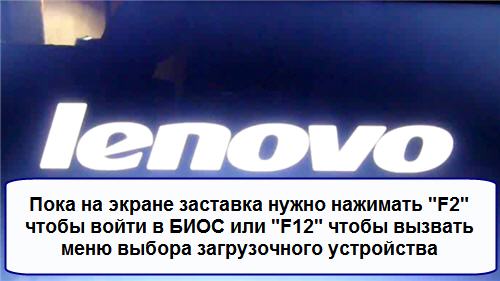
Первая же проблема, с которой можно столкнуться, это упорная загрузка с жёсткого диска и игнорирование вставленного в привод диска или флешки с дистрибутивом операционной системы, например Windows XP/7/10. Это происходит потому, что не верно настроен BIOS, а именно – задан неправильный порядок загрузки. Нам нужно для начала войти в настройку BIOS. Это производится на начальном этапе загрузки ноутбука, через несколько секунд после включения, до загрузки FREE Dos.
Система напишет, что для входа в BIOS (или SETUP) необходимо нажать клавишу DEL или одну из кнопок “F1-F12”, обычно F2 (зависит от модели). На моделях серии Lenovo G500 нужно нажать клавишу OneKey Recovery при выключенном ноутбуке, а на некоторых моделях срабатывает Fn+F2(F12).
Далее находим меню “Boot menu” и там выставляем приоритет загрузки. Для этого ищем надпись “First boot device”, заходим в неё и из появившегося списка выбираем “CD\DVD-Rom”. Иногда список выбора загрузочных устройств не предлагается, тогда просто переходим на позицию “CD\DVD-Rom” и двигаем его на самый верх нажимая клавиши +\-.
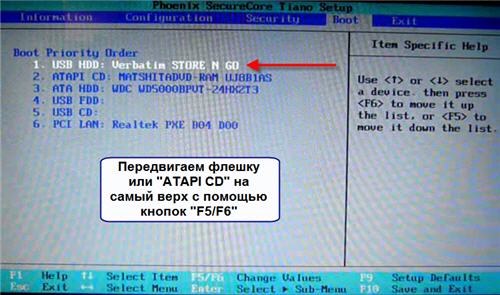
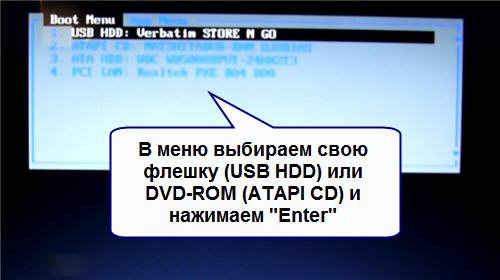
Чтобы выбрать флешку, нужно найти её по названию модели и также передвинуть наверх. Кстати, флешка может находиться в подразделе жёстких дисков (Hard Drive, HDD). Дальше просто находим выход из программы SETUP — выбираем “SAVE ALL and EXIT” -> “Yes”. Или просто кнопка «F10». Для единоразовой загрузки с флешки можно не заходить в биос, а вместо этого нажать F9 и выбрать из меню загрузочное устройство:
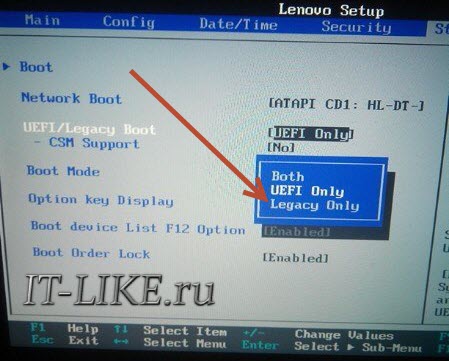
Для моделей серии G500, да и вообще, рекомендуется сначала сбросить все установки по умолчанию («Load Defaults») и только затем выставить нужный приоритет загрузки. Также проверьте чтобы на вкладке «Startup» значение «UEFI/Legacy Boot» было в состоянии «Legacy Only», в противном случае установщик может не запуститься.
Частые вопросы
Некоторые интересуются, не нужна ли какая-то специальная версия Windows для ноутбука, в отличие от персонального компьютера? Нет, Windows — один для всех, важно лишь правильно выбрать версию: XP или Seven/10, в зависимости от конфигурации Вашего ноутбука или моноблока.
Для установки Windows 7/10, в большинстве случаев, будет достаточно знать, что у Вас не менее двух гигабайт оперативной памяти, а для x64 версий нужно от 4ГБ. Ещё такой момент, если в комплекте с ноутбуком поставлялся диск с драйверами для Windows 7/10, а Вам, по какой-либо причине, необходимо установить Windows XP, то перед его установкой придётся скачать все драйвера под эту ОС.
Далее, загружаемся с загрузочного диска с дистрибутивом операционной системы и следуем инструкциям мастера-установщика. Процедура не будет отличаться от установки на обычный компьютер. Также переустановка ничем не отличается от установки. Только на этапе выбора целевого диска, нужно его отформатировать, т.е. стереть старые данные. Более подробную информацию смотрите в моём бесплатном видеокурсе «Как установить Windows 7»
Установка windows 10 64 на ноутбук Acer Nitro 5 AN515-55
Задача: Установить windows 10 на ноутбук Acer Nitro 5 AN515-55. Установить программы и драйверы.
Подготовка к установке
Первым делом, настрою Bios ноутбука, для загрузки с компьютера с загрузочной флешки.
При включение ноутбука, нажимаю клавишу F2.
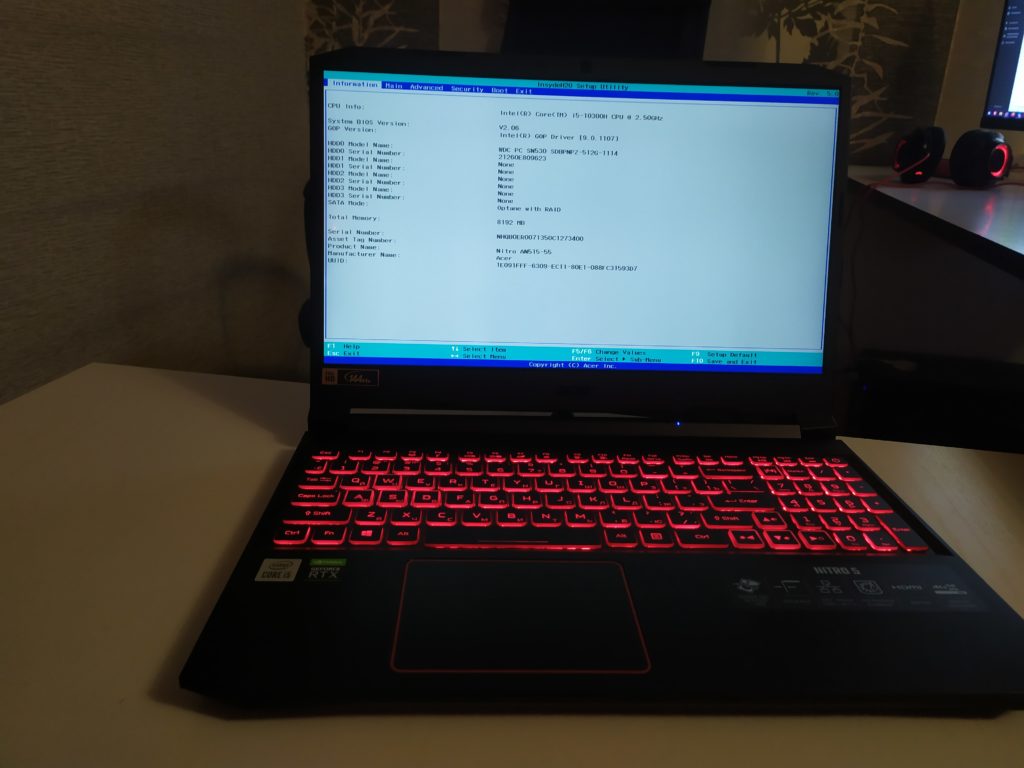
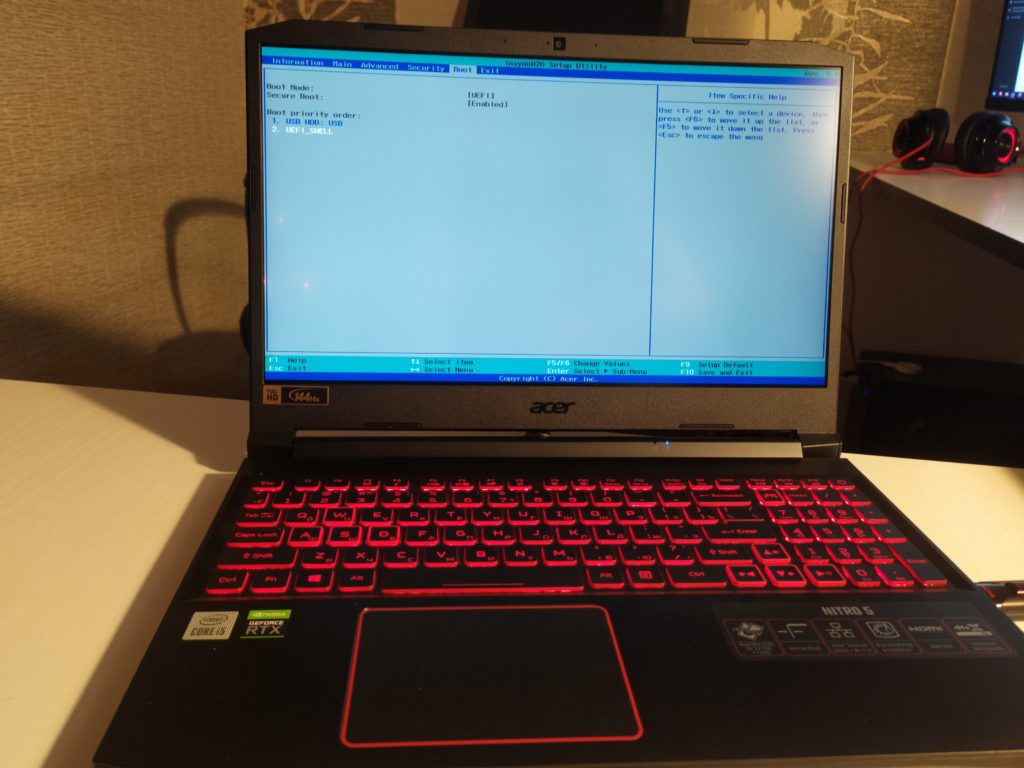
Зайдя в биос переходу в раздел BOOT.
Клавишами F5 и F6 меняю приоритет загрузки ноутбука. Приоритет ставлю на usb устройство.
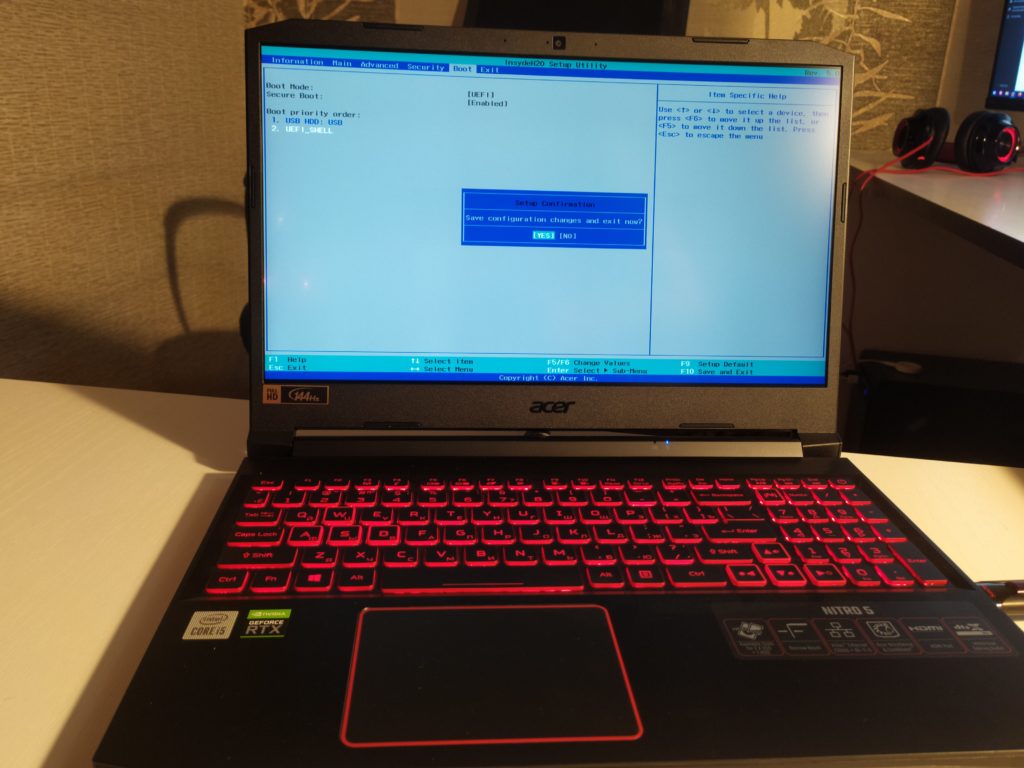
Сохраняю настройки клавишей F10.
Установка windows
Запускаю ноутбук с подключенной загрузочной флешкой.
Далее выбираю разрядность операционной системы.
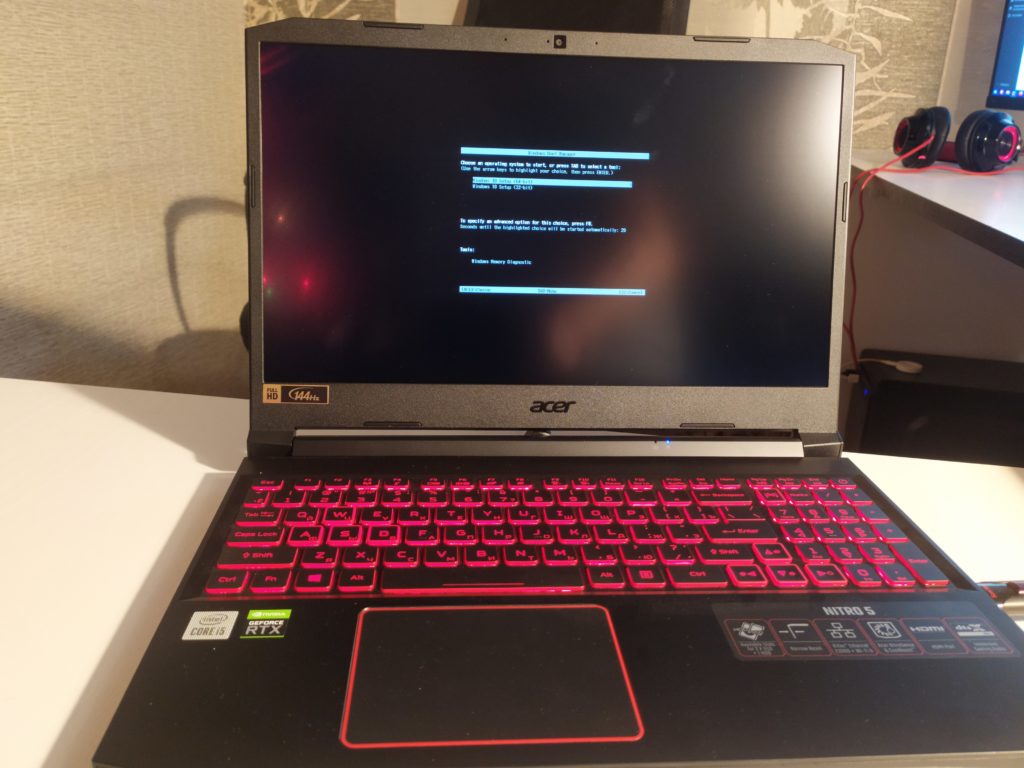
После нажимаю кнопку установить .
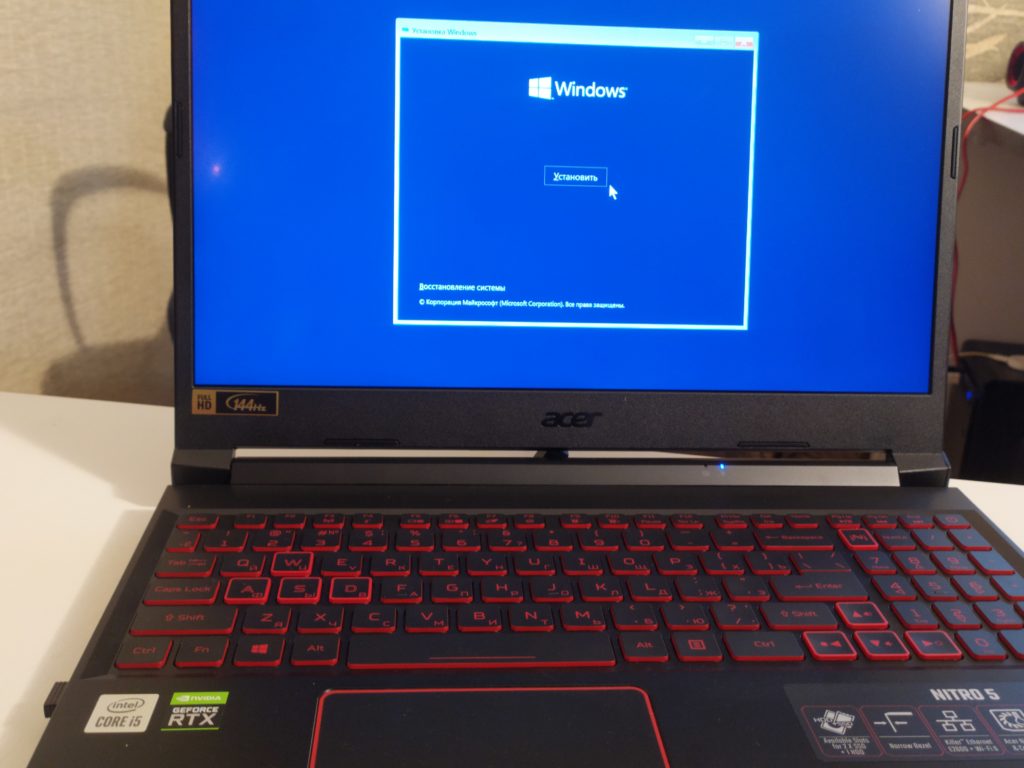
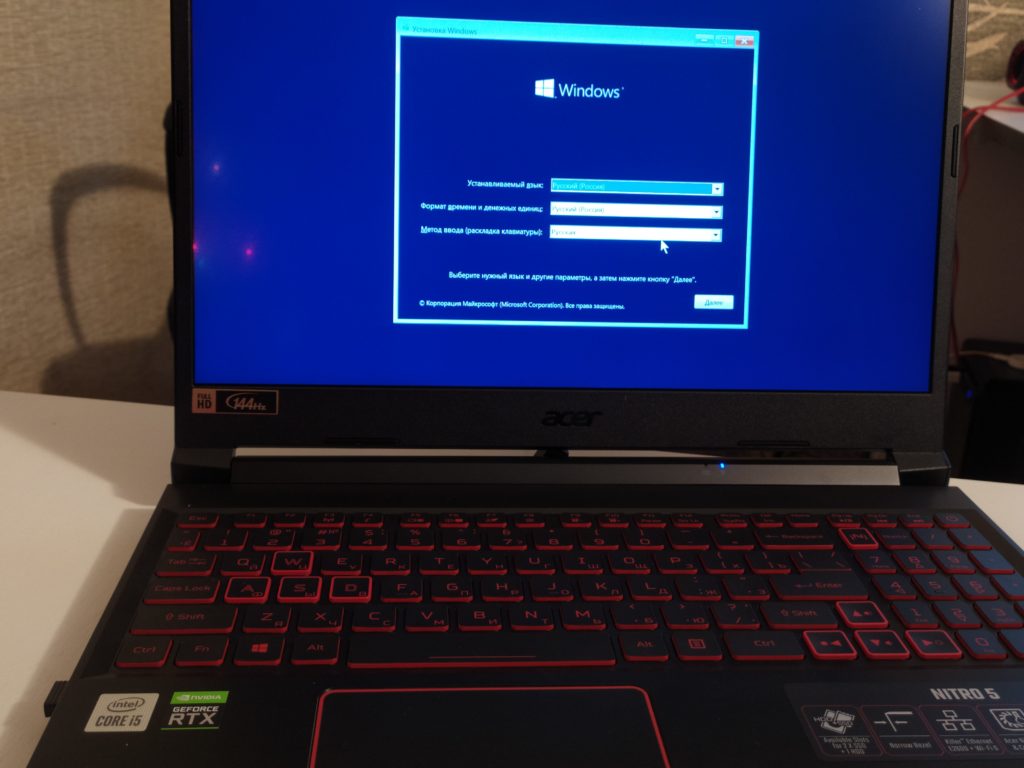
Выбираю язык установки и раскладку клавиатуры
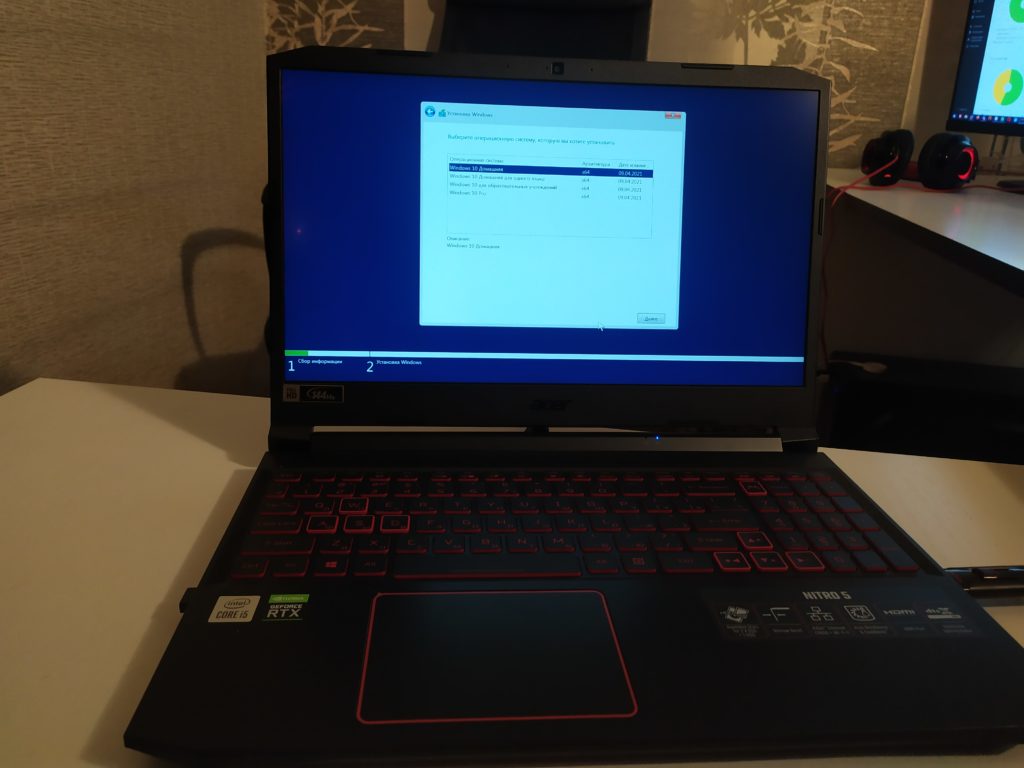
Далее я выберу редакцию windows 10 для установки.
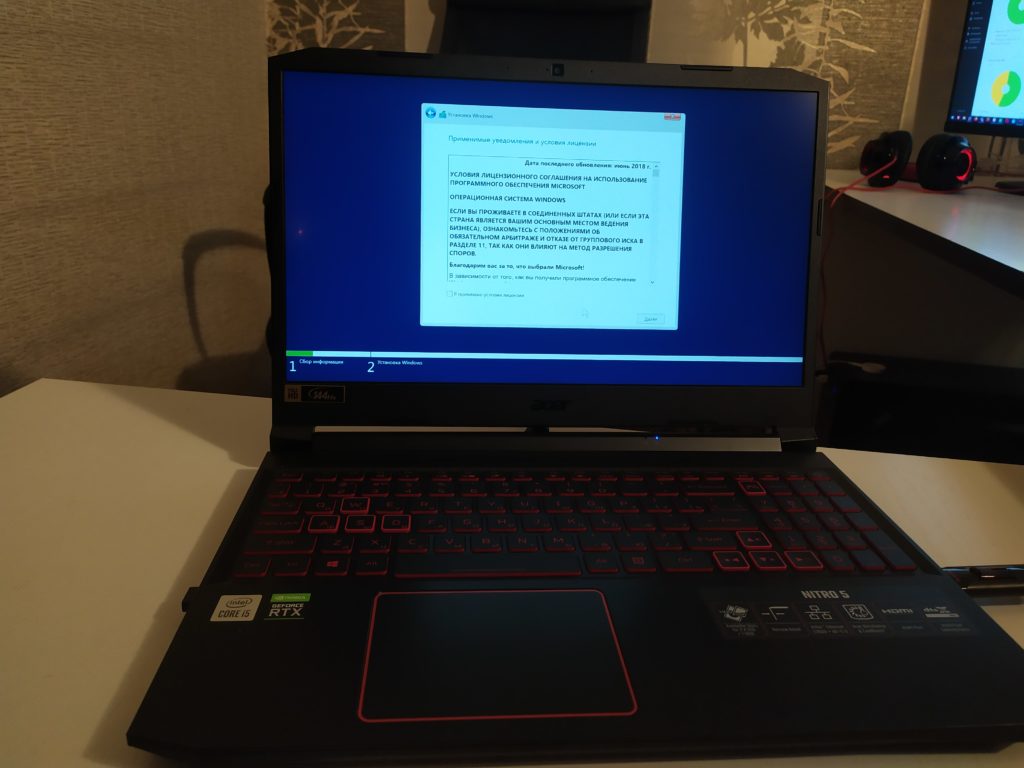
Дальше соглашаюсь с лицензионным соглашением.
Теперь нужно подготовить накопитель
В этом случае накопитель разбит на 3 раздела.
2 раздела с фридос, 3 раздел с драйверами для виндовс
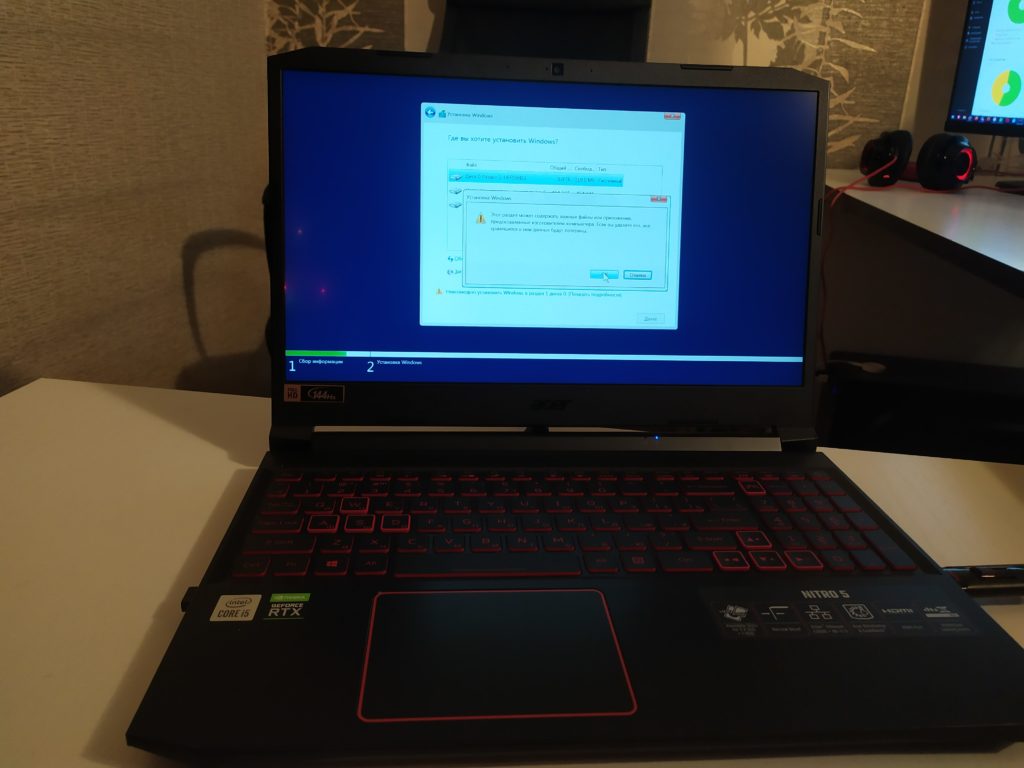
Удалю два первых раздела, оставлю раздел с драйверами.
Создам новый раздел для установки виндовс.
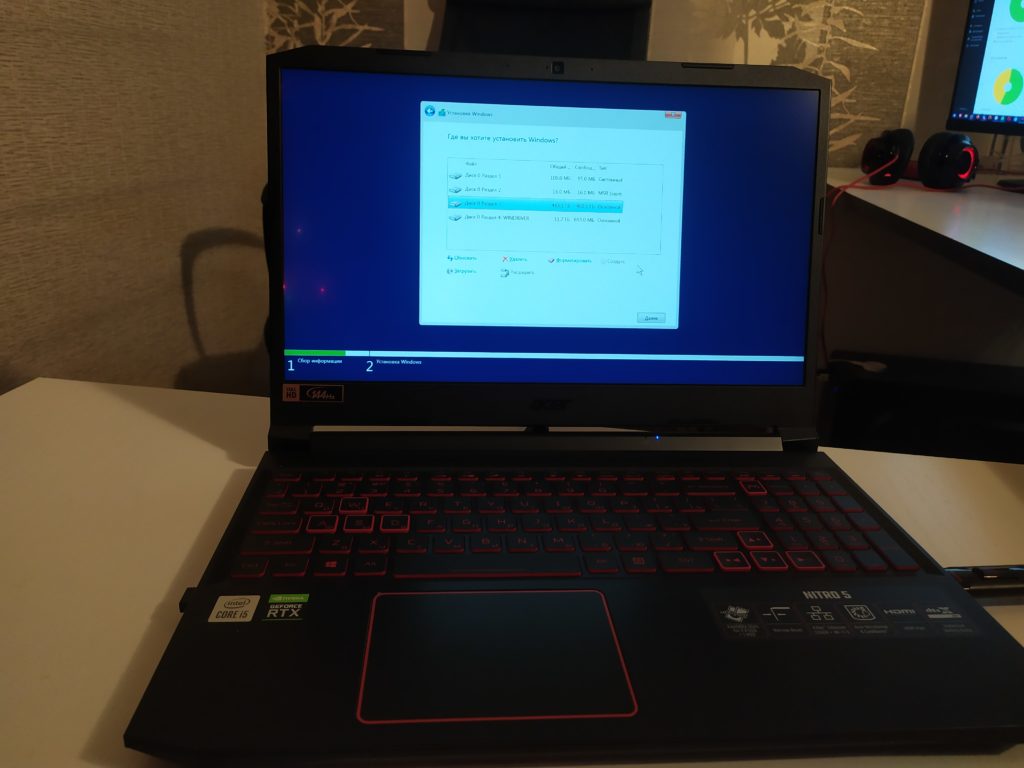
После компьютер перезагрузится.
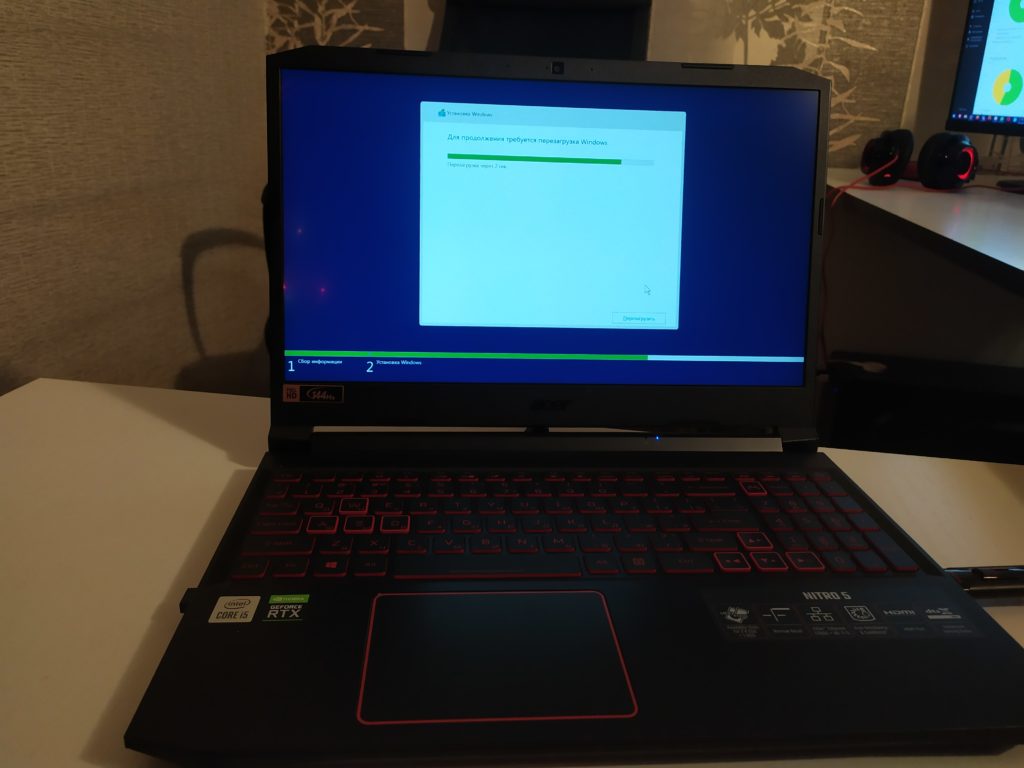
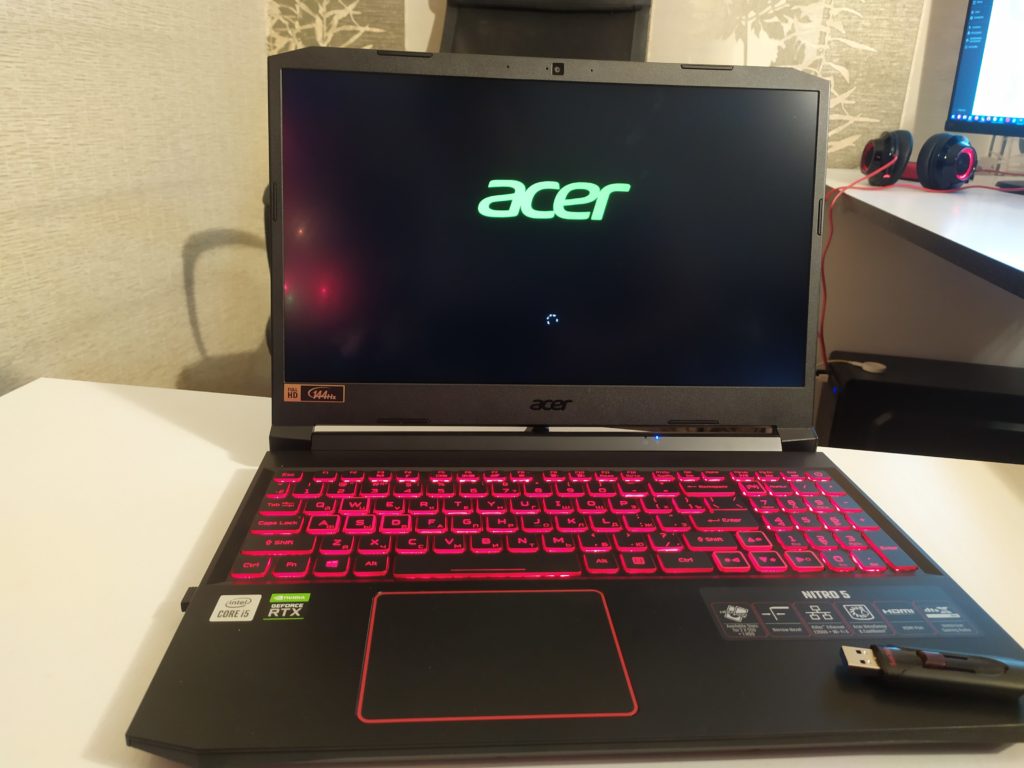
Далее выбираю регион и раскладку клавиатуры.
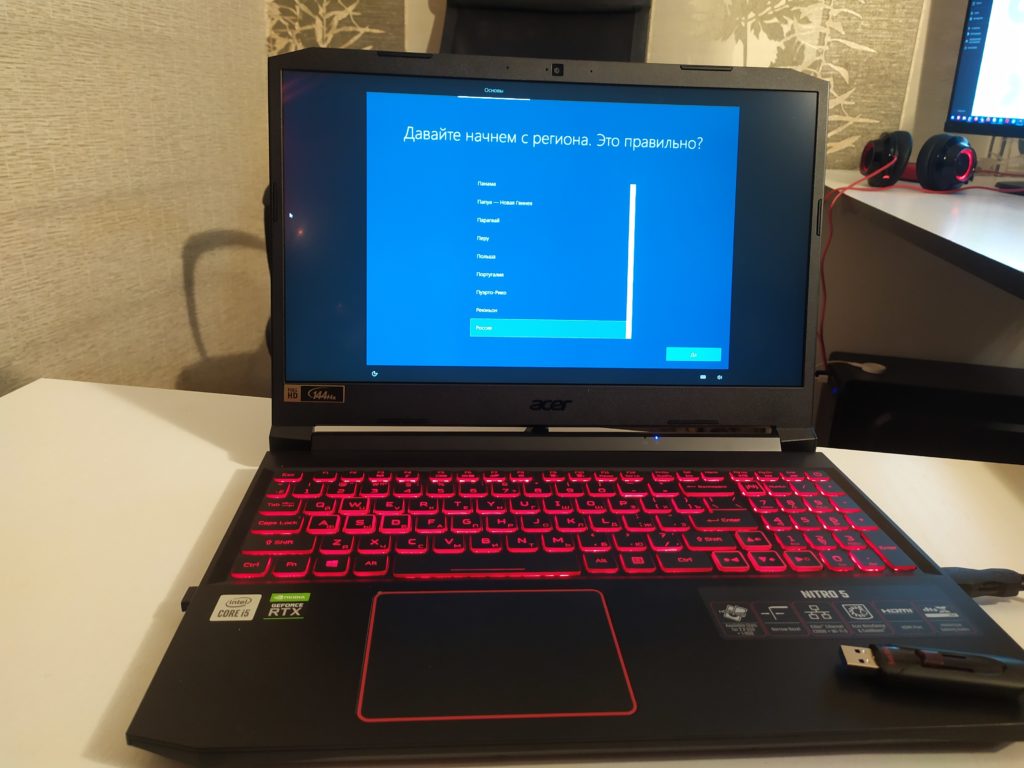
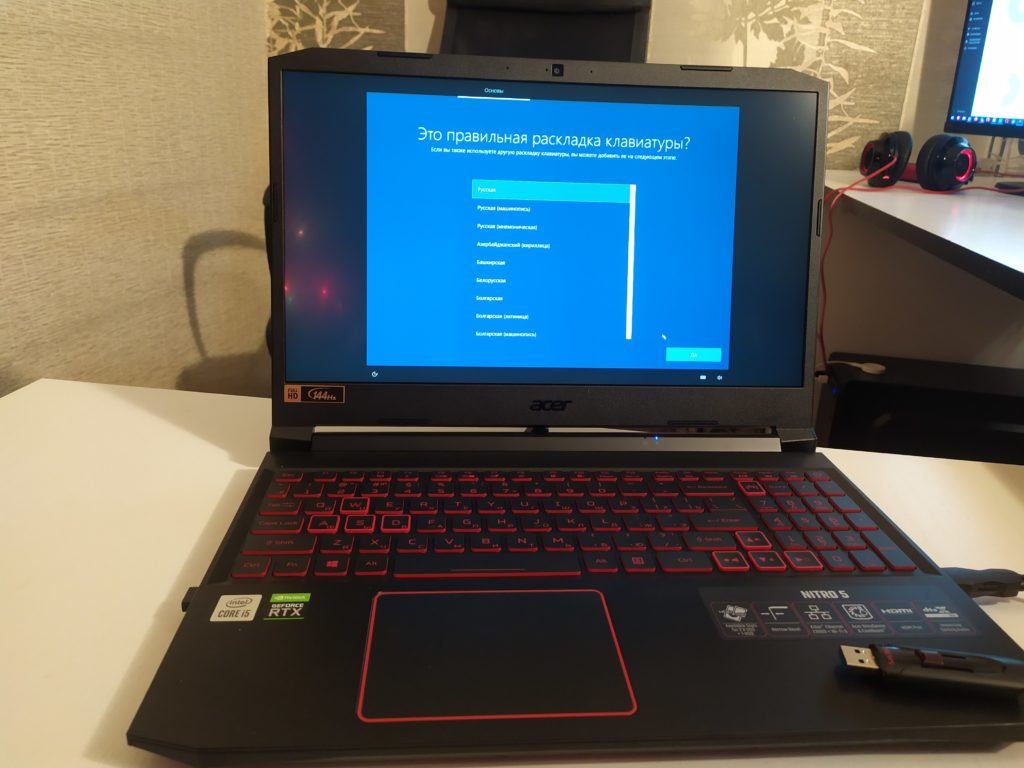
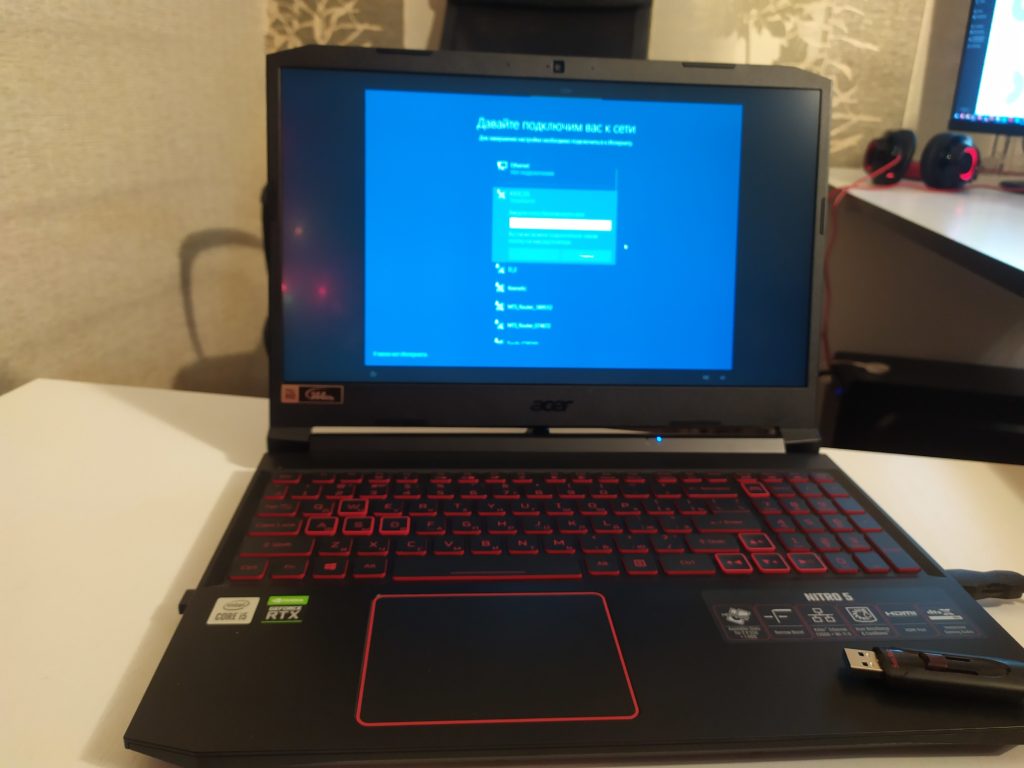
Интернет не подключаю, чтобы создать локальную учетную запись.
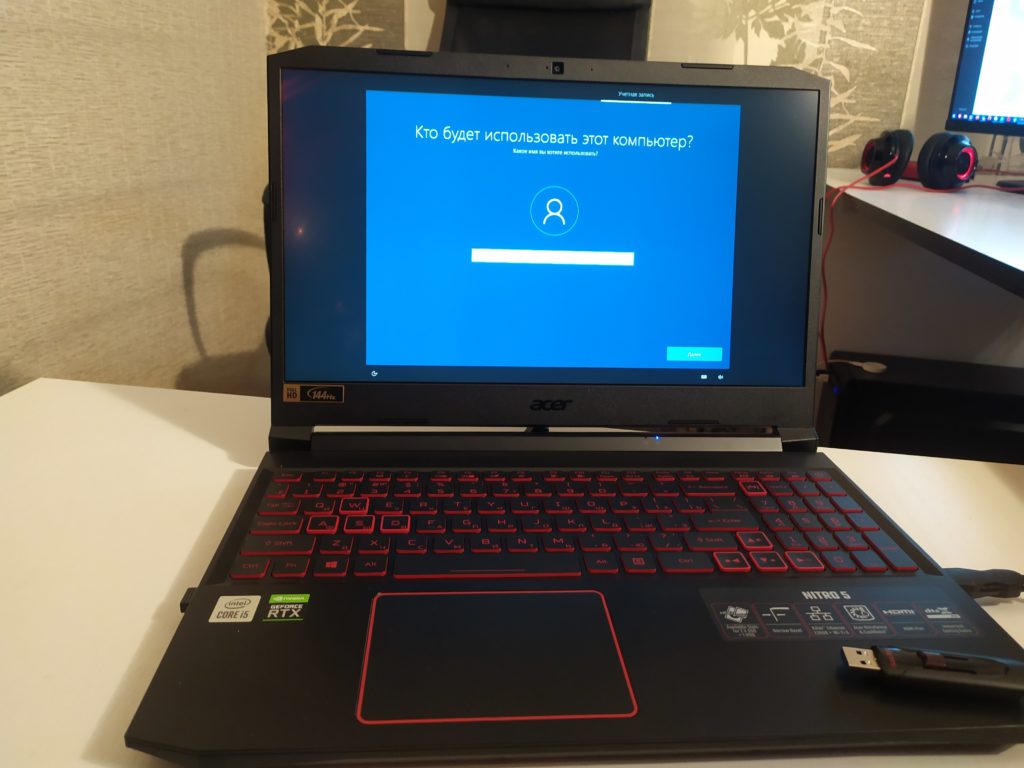
Следующим шагом, задаю имя для учетной записи и пароль
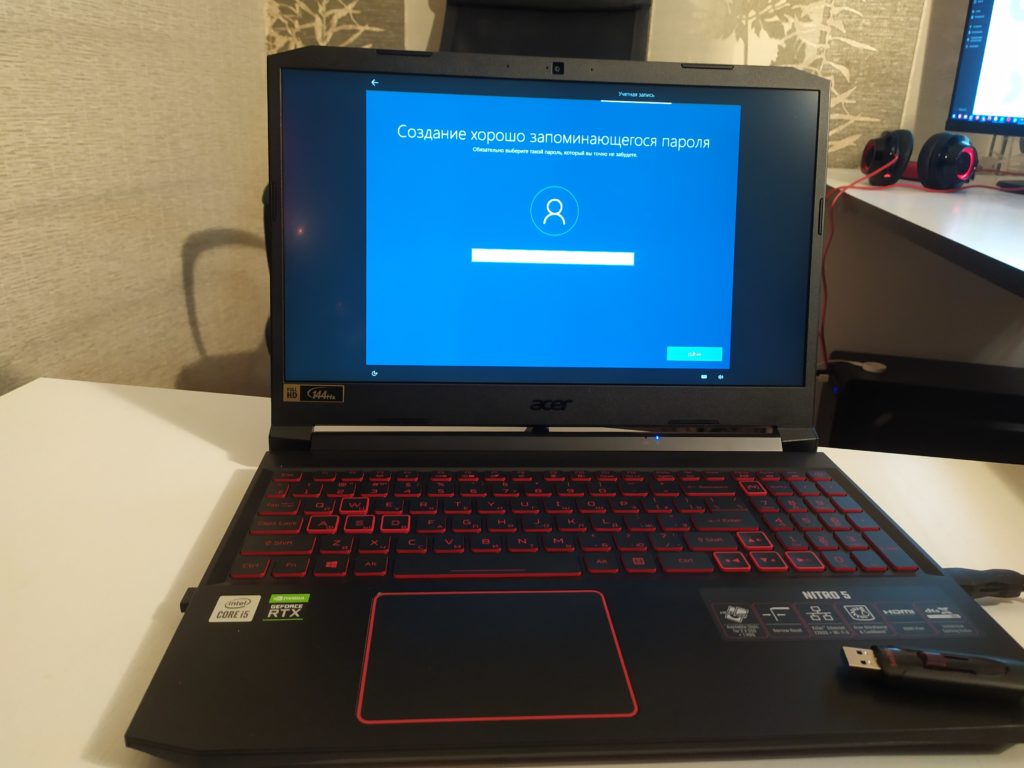
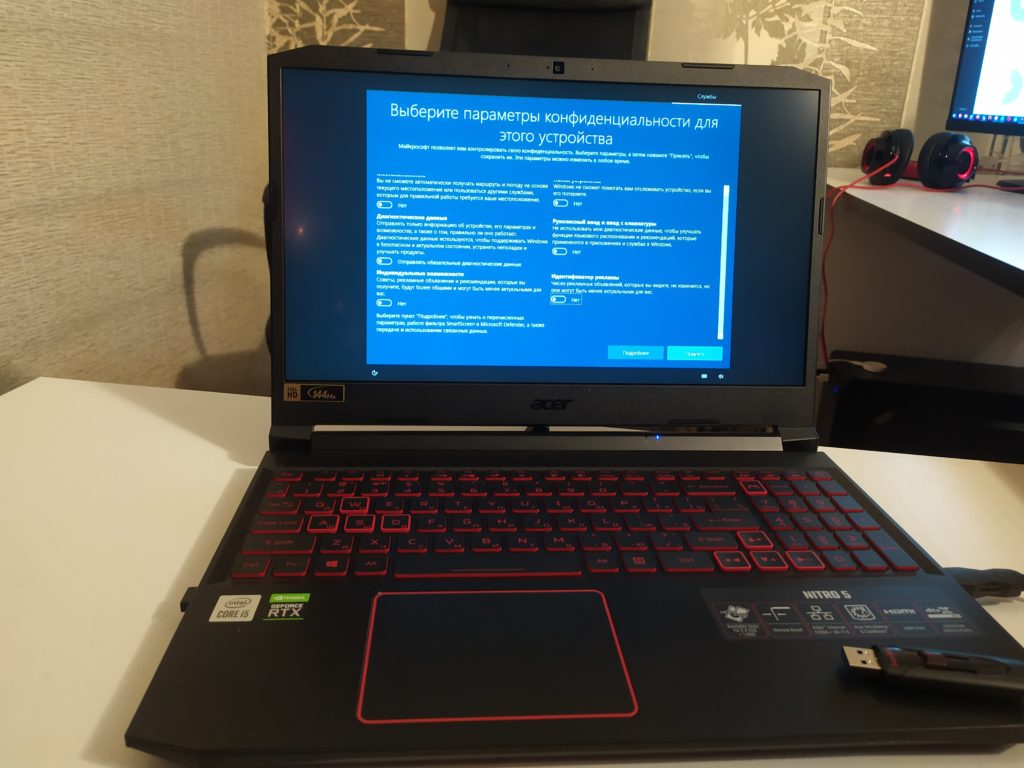
Завершающим этапом, настройка телеметрии.
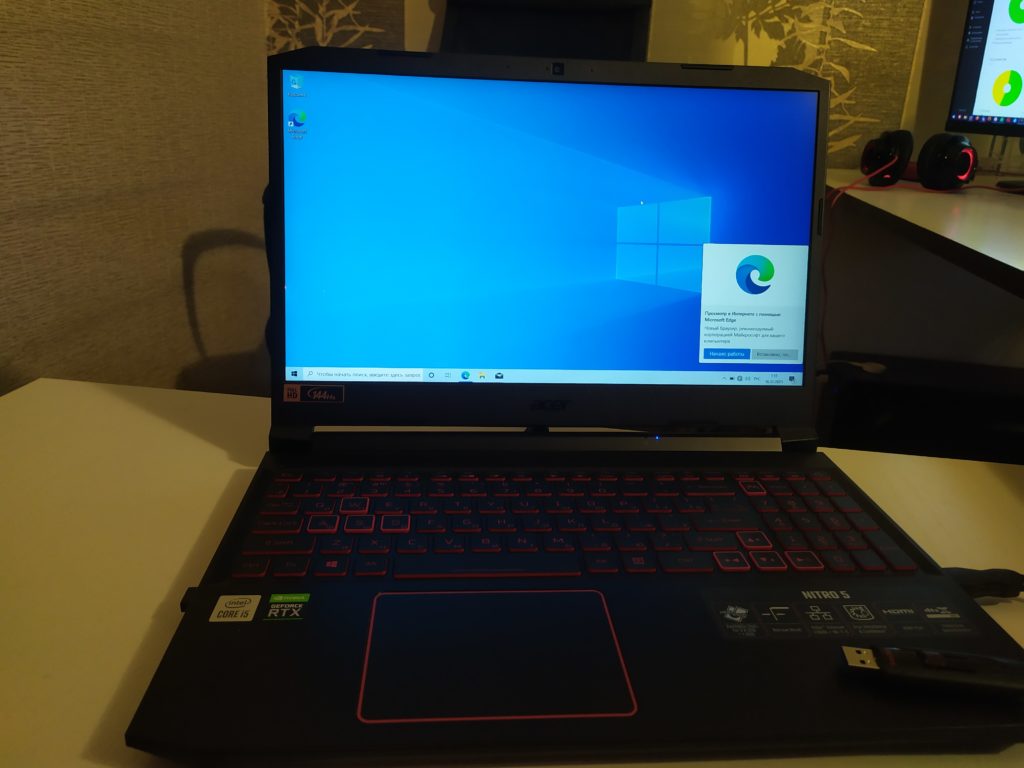
В результате, на этом установка завершена, перехожу к настройке.
Настройка ноутбука
Первым делом, установлю необходимые драйвера.
Список необходимых драйверов можно посмотреть в диспетчере устройств.
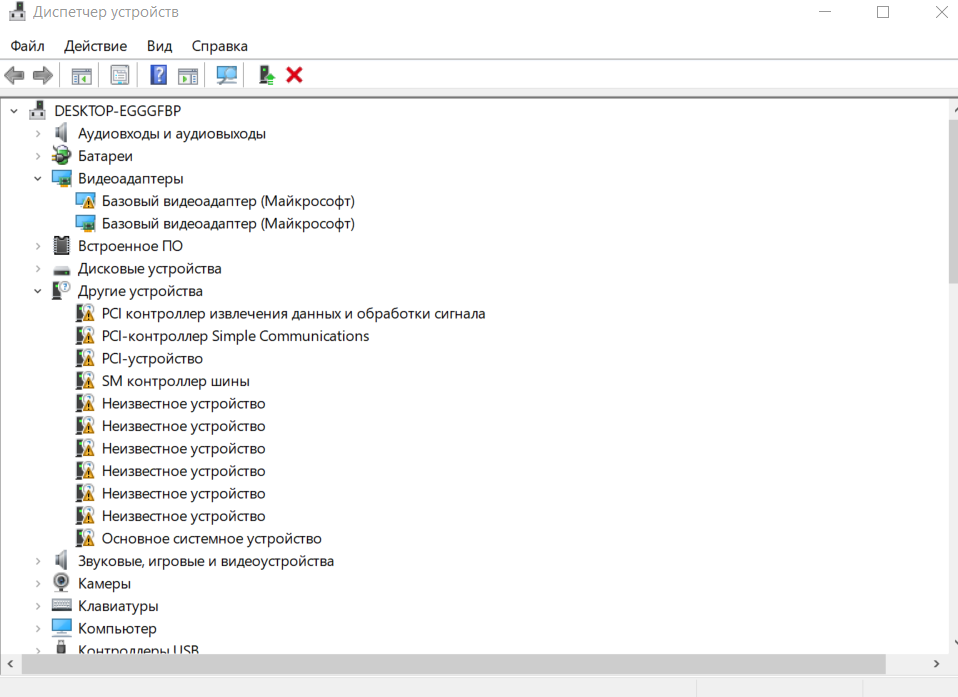
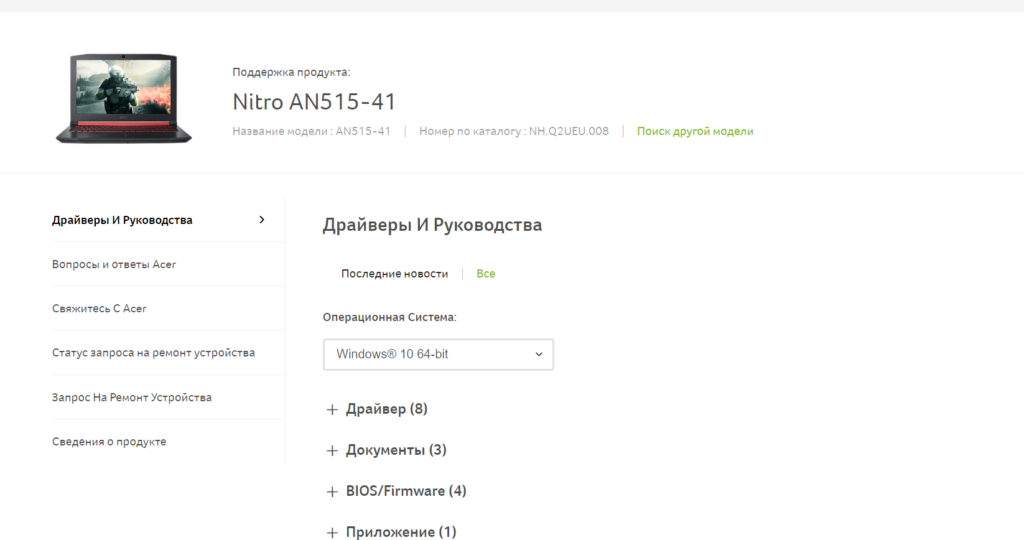
Скачиваю и устанавливаю драйверы
В результате, в диспетчере устройств вижу, что все драйверам установлены.