Samsung Pass — все, что нужно знать — gossipfunda
Samsung Pass: С постоянным ростом количества учетных записей и сервисов запоминание данных для входа в систему и паролей стало необходимостью больше, чем потребностью. Если вы поймали себя на том, что регулярно сбрасываете пароли, пора приступить к настройке бесплатного менеджера паролей, включая Samsung Pass.
Samsung Pass — это встроенная функция, которая использует ваши физические данные для входа на мобильное устройство, веб-сайт или приложение. (Аналогично другим смартфонам Android, работающим под управлением Samsung Flow)
На самом деле это не менеджер паролей, а более быстрый и простой способ входа на сайты или вставки подтверждения платежа, не вводя ни слова.
И поскольку у него есть торговая марка Samsung, он работает только с устройством Samsung. (И даже самые современные, поддерживающие биометрическую аутентификацию.)
Что такое самсунг пасс?
Samsung Pass используется на всех устройствах Galaxy и используется для защиты паролем. Это помогает вам хранить учетные данные и пароли для входа в систему вашего клиента и веб-сайта в безопасном хранилище на вашем ноутбуке и вместо этого использовать вашу любимую биометрическую метрику для входа в учетную запись.
Настройка и работа
С помощью Samsung Transfer вы сможете отказаться от обычной процедуры, если откроете страницу входа в приложении или на веб-сайте и используете свой отпечаток пальца, радужную оболочку глаза или распознавание лица, чтобы легко войти в свою учетную запись.
Как настроить
- Выберите «Параметры», затем выберите «Блокировка экрана и безопасность». В раскрывающемся списке щелкните Samsung Pass.
- Теперь вам нужно войти в свою учетную запись Samsung с помощью главного ключа приложения Samsung Pass.
- Вам нужно будет зарегистрировать свои биометрические данные, такие как отпечаток пальца, радужную оболочку глаза, на совместимом устройстве из своей учетной записи Samsung. Для облегчения доступа к хранилищу вы должны прикрепить пропуск Samsung к экрану tur после входа в систему.
Как пользоваться
- Каждый раз, когда вы переходите в интернет-браузере Samsung на новую вкладку входа, вы будете вводить только свое имя пользователя и пароль, как обычно.
- Samsung Pass должен узнать, хотите ли вы сохранить определенные учетные данные для входа после нажатия кнопки «Зарегистрироваться». Нажмите «Уход».
- Вам нужно будет использовать свой отпечаток пальца, радужную оболочку глаза как часть идентификации для входа в следующий раз. То же самое касается и телефонов, совместимых с Samsung Pass.
Как заполнять формы и реквизиты для оплаты
- Вам необходимо открыть приложение Samsung Pass, которое может быть либо из меню «Конфигурация», либо из списка ваших предпочтительных приложений. Перейдите на страницу «Типы в автозаполнении».
- Нажмите «Добавить адрес», введите информацию и нажмите «Удалить». При желании можно прикрепить несколько адресов — например, рабочий, домашний.
- Чтобы подписать данные кредитной и дебетовой карты, на странице «Подключить карту».
- Когда вы попытаетесь войти в систему, формы будут автоматически заполнены с использованием вашей биометрической идентификации.
Как извлечь из этого максимальную пользу
Знайте, что использование только Samsung Pass явно не повышает вашу цифровую защиту. Хакеры также будут входить в ваши учетные записи через свои базовые имена пользователей и пароли, даже если вы сами используете биометрию, чтобы обойти этот шаг.
Чтобы повысить свою защиту в Интернете и обеспечить свою безопасность, вам необходимо использовать передовые методы управления паролями. Пароли должны быть настолько надежными, чтобы их было сложно угадать. Используйте строчные и прописные буквы, цифры и специальные символы везде, где это необходимо. Для этого также необходимо избегать повторного использования паролей в нескольких сетях; если пароли повторяются и одна утекает, все сети автоматически подвергаются риску.
Преимущество защиты Samsung Pass заключается в том, что вам не придется вспоминать все эти длинные специальные пароли, потому что вы будете использовать только биометрические данные. Все ваши пароли сохранены в вашем хранилище Samsung Pass и в безопасности.
Устали снова и снова запоминать и копировать несколько паролей? С биометрическим доступом через Samsung Pass онлайн-аутентификация выполняется быстро и удобно.
Приложение Samsung Pass не работает
Если ваше приложение не работает, вы можете перейти в настройки> приложения> Samsung pass> очистить кеш. Также не забудьте очистить данные приложения. Перезагрузите устройство Samsung. Это должно решить проблему. В противном случае вы можете обратиться в службу поддержки Samsung на их официальном сайте или отправиться в ближайший магазин.
Читайте также: Samsung Smart View
Переходя к плюсам и минусам
Плюсы
Samsung Pass — это оптимизированное устройство для всех новых смартфонов Samsung.
Чтобы начать работу, вам просто нужно создать учетную запись. Откройте на своем устройстве «Настройка», перейдите к «Биометрия и защита», а затем выберите «Samsung Access» под ним.
Выбор также можно найти в разделе «Экран блокировки и безопасность» на некоторых телефонах.
Перед тестированием биометрии вам необходимо принять условия, которые включают сканер отпечатков пальцев или Face ID камеры и сканирование радужной оболочки глаза.
Теперь все готово!
Автозаполнение Samsung Pass выполняется быстро и безопасно.
Перед использованием этого приложения необходимо любой ценой сохранить имя пользователя и пароль. (Не грустите, как и на любой другой платформе или устройстве, вы можете быстро сбросить пароль).
Когда вы это сделаете, появится всплывающее окно с сообщением, если вы хотите войти в систему в следующий раз, используя биометрические данные. Нажмите «Заметка», и все готово. Необходимость посетить еще одну перезагрузку со словами «забыл секрет».
Теперь при следующем посещении сайта вы увидите возможность войти в приложение, используя его.
Следуя тому же процессу, например, вы можете ввести информацию о кредитной карте для оплаты товаров на Prime и сразу же управлять всеми другими вашими Android-устройствами одной рукой, носом или рукой.
Минусы
Конечно, Samsung Pass — интересное устройство, но у него есть и другие недостатки.
Одним из самых больших недостатков является то, что он не поддерживает распространенные браузеры, такие как Chrome, Firefox, Opera и т. Д. Чтобы войти в систему через Samsung Pass, вам может потребоваться доступ в Интернет с помощью обычного Интернет-программного обеспечения Samsung на вашем мобильном телефоне. (Фотография?)
Точно так же не все устройства будут работать с программой. На Samsung Pass реагируют только те приложения, которые помогают системе автозаполнения Android.
Приложение Samsung AllShare поможет вам легко транслировать контент по вашему выбору на устройство Samsung Smart TV. И все же это снова становится немного абсурдным. Но со своей платформой Apple уже не так консервативна.
В приложении можно использовать все, что угодно, кроме новейшей версии ваших устройств Samsung.
Но поскольку это касается только устройств Samsung и Samsung Cloud, также нет альтернативы для нескольких устройств для доступа к резервным копиям iCloud и многому другому.
Samsung преодолевает трудности с созданием паролей, которые являются самой важной задачей для этого приложения.
Этот метод по-прежнему не может обнаруживать уязвимые пароли и повторять их, как это быстро сделали бы другие передовые приложения. Вы можете сгенерировать пароли самостоятельно, так как на данный момент их нет. Вы также можете использовать свои старые пароли и соответствующим образом изменить их.
Samsung Pass автоматически заполнит учетные данные для входа, но этот метод является серьезной проблемой для защиты.
Samsung шифрует личные данные, но не раскрывает, какое устройство использует для их шифрования. Таким образом, вы не можете быть уверены, что ваша конфиденциальная информация в безопасности, и вы также не знаете, может ли Samsung хранить ваши данные.
Это также вызывает серьезные опасения, потому что большинство менеджеров паролей редко сохраняют свои данные на своих серверах.
А как насчет стоимости?
Samsung Pass теперь бесплатно предустановлен на новые смартфоны Samsung.
Мнение
Короткий ответ неясен, даже если вы являетесь покупателем телефона Samsung на базе Android. Конечно, это лучше, чем ничего.
Сканер отпечатков пальцев работает фантастически.
Тем не менее, ему не хватает многих важных функций, таких как генератор паролей для генерации уникальных паролей для каждой службы, которую вы посещаете, или возможность обмена паролями с родственниками, друзьями или коллегами на безопасной вкладке.
Это безопасно?
Ключ от сейфа Samsung. Samsung Pass использует шифрование для защиты ваших биометрических данных, которые хранятся в доверенной зоне. Ваши биометрические данные остаются в вашем кармане, так как открытый ключ вашей зарегистрированной биометрической информации может использоваться для аутентификации веб-сайта.
Можно ли его использовать на других устройствах?
Samsung Pass можно легко использовать на 5 портативных устройствах. Используйте ту же учетную запись Samsung, чтобы объединить ваш сохраненный список веб-сайтов и идентификаторы / пароли с вашими существующими или добавленными приложениями. Однако вы должны подписать отпечатки пальцев на каждом компьютере.
Вывод
Вот обзор Samsung Pass, приложения Samsung Pass. Мы также рассмотрели некоторые важные моменты, например, как его настроить и использовать. Плюсы и минусы будут полезны при принятии решений. Также рассмотрены некоторые из часто задаваемых вопросов. Это все, что вам нужно знать о пропуске Samsung.
Samsung Pass – что это за программа и нужна ли она
Современная жизнь даёт человеку множество преимуществ и благ, которые предоставляют различные сайты и сервисы. И логично, что для полноценной работы требуется регистрация и предоставление личных данных. В этом месте и возникают проблемы: во-первых, пароли и логины нужно как-то запоминать, а во-вторых, информация очень уязвима, поэтому использовать один и тот же пароль глупо, а чем он длиннее и сложнее, тем труднее его запомнить.
В этом случае «в игру» вступает Samsung, который ещё несколько лет представил технологию Samsung Pass, которая позволяет хранить пароли и логины пользователя и получать быстрый доступ к ним по первому запросу.
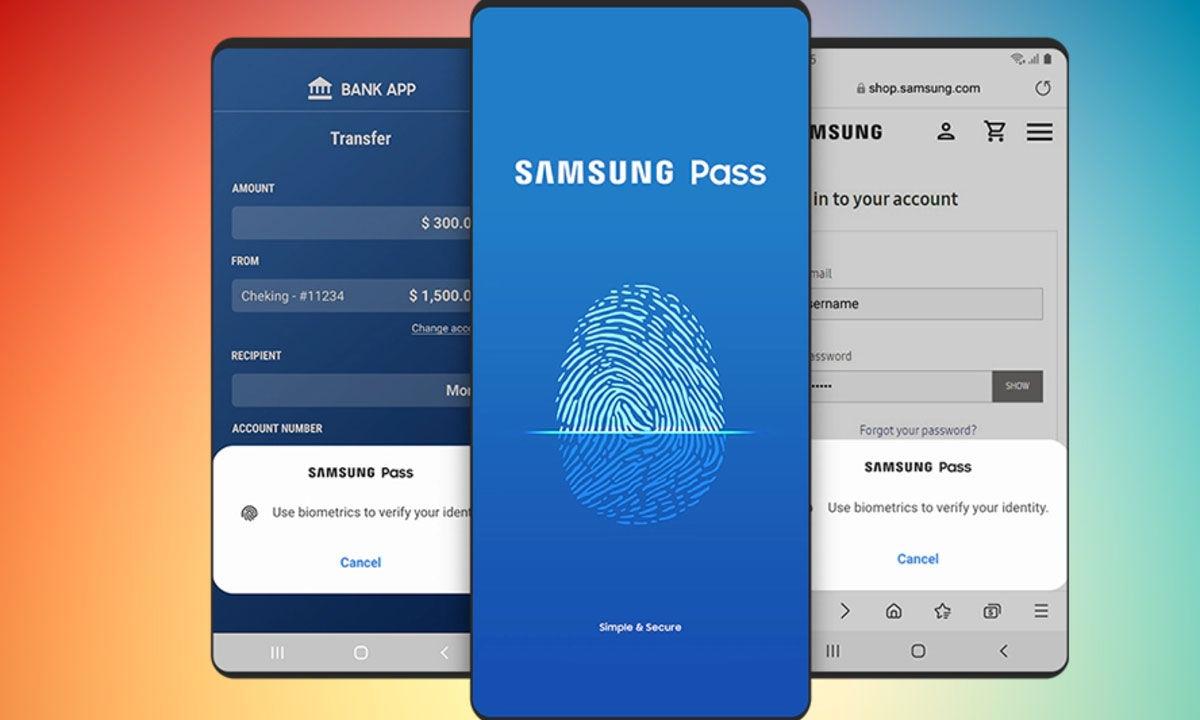
Samsung Pass — что это за приложение
Samsung Pass – это сервис, который автоматически (по разрешению пользователя) сохраняет введённые им логины и пароли, сохраняя их и защищая. Далее, при посещении сайта данный сервис автоматически «предлагает» ввести сохранённые данные, чтобы упростить процесс поиска.
В качестве защиты используется биометрия, то есть, увидеть данные может только сам владелец.
Обзор возможностей
Но это всё кратко, на самом деле программа предоставляет куда больше различных функций:
- Биометрическая аутентификация. Сервис позволяет пользователям использовать биометрические данные (отпечатки пальцев или сканирование лица), для получения доступа к приложениям и сервисам. Это удобный и безопасный способ заменить пароли и их запись куда-то, позволяя куда быстрее входить в различные учетные записи.
- Учетная запись Samsung. Для использования Samsung Pass необходимо иметь учетную запись Samsung, при этом получив целый спектр других преимуществ. Каждый может создать такую учетную запись бесплатно и синхронизировать ее со своими устройствами.
- Управление паролями. Приложение предлагает функцию управления паролями, что позволяет сохранять и хранить пароли для различных приложений и веб-сайтов в безопасном месте. Это упрощает процесс входа в приложения и обеспечивает защиту от забытых паролей или неавторизованного доступа.
- Расширенная безопасность. Samsung Pass, кроме биометрии, использует промышленные стандарты безопасности, такие как шифрование данных, чтобы гарантировать высокий уровень защиты и предотвращать несанкционированный доступ к информации пользователя.
- Интеграция с приложениями и сервисами. Множество приложений и сервисов уже поддерживают функцию Samsung Pass, позволяя пользователям быстро авторизовываться и использовать свои учетные записи без лишней траты времени.
- Перенос данных. Пользователи могут кроме хранения также переносить свои сохраненные данные, такие как пароли и учетные записи, с одного устройства Samsung на другое при помощи Samsung Cloud или Smart Switch.
О других функциях Samsung Pass можно узнать из видео:
Как настроить Samsung Pass, как пользоваться
Samsung Pass, в большинстве случаев, работает автоматически, особенно при использовании интернет-браузера Samsung. Однако перед включением Samsung Pass необходимо убедиться, что на вашем устройстве включена хотя бы одна биометрическая функция.
Чтобы включить Samsung Pass, установите приложение на свое устройство и войдите в свою учетную запись Samsung. Samsung Pass предустановлен на большинстве телефонов Samsung, но если это не так, загрузите его из магазина Galaxy Store.
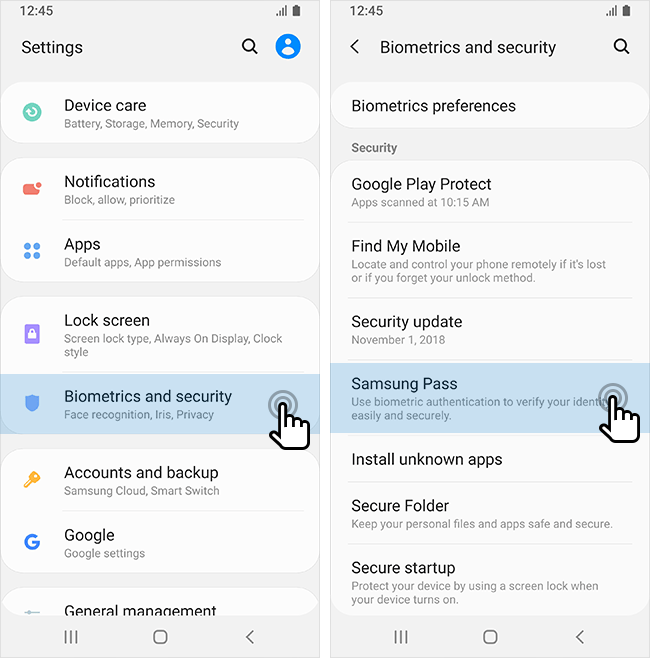
После установки приложения на телефон выполните следующие действия:
- Откройте приложение «Настройки» на вашем устройстве, затем перейдите в раздел «Безопасность и конфиденциальность».
- На странице настроек «Безопасность и конфиденциальность» найдите опцию Samsung Pass и нажмите на нее, чтобы настроить службу. Возможно, вам будет предложено принять лицензионное соглашение с конечным пользователем и политику конфиденциальности.
- Используйте метод биометрической аутентификации, который установлен по умолчанию, чтобы разблокировать ваше устройство.
- После успешной аутентификации с помощью выбранного метода биометрической разблокировки вы будете перенаправлены на экран настроек Samsung Pass. Здесь вы можете добавлять и управлять вашими учетными данными. Также вы можете нажать на три точки в правом верхнем углу экрана, чтобы перейти в дополнительные настройки и изменить метод аутентификации, если у вас есть подобный выбор.
Регистрация Samsung Pass
Чтобы зарегистрироваться в сервисе Samsung Pass, следуйте этим шагам:
- Убедитесь, что на вашем устройстве установлено приложение Samsung Pass. Если оно отсутствует, загрузите его из магазина приложений Galaxy Store.
- Откройте приложение «Настройки» на вашем устройстве.
- Прокрутите вниз и найдите раздел «Безопасность и конфиденциальность». Нажмите на него.
- В разделе «Безопасность и конфиденциальность» найдите опцию «Samsung Pass» и нажмите на нее.
- На экране настройки Samsung Pass нажмите на «Регистрация». Это может потребовать ввода вашего PIN-кода или пароля.
- На следующем экране вы увидите предупреждение о конфиденциальности и безопасности. Прочтите его и нажмите «Принять», чтобы продолжить.
- Далее вам будет предложено выбрать метод биометрической аутентификации для использования с Samsung Pass. Вы можете выбрать между сканером отпечатков пальцев, сканером радужной оболочки глаза или сканером лица. Выберите подходящий для вас метод и следуйте инструкциям для его настройки.
- После успешной настройки биометрической аутентификации ваше устройство будет зарегистрировано в сервисе Samsung Pass.
Теперь вы можете использовать Samsung Pass для автоматического заполнения логинов и паролей на поддерживаемых веб-сайтах и приложениях.
Подтверждение пароля учетки
Как и любой другой сервис, аккаунт в Samsung Pass также нужно подтверждать. Делается это довольно просто, через почту, на которую привязан аккаунт Samsung. На неё будет выслано письмо с подтверждением.
Само же использование приложение происходит через биометрию.
Вход на сайты в Интернете
Чтобы использовать Samsung Pass для входа в учетные записи на веб-сайтах, для начала требуется внести свои данные. Для этого действуйте по следующим шагам:
- Откройте веб-сайт, на котором вы хотите войти в свою учетную запись.
- Когда появится поле для ввода имени пользователя и пароля, система Samsung Pass обычно покажет вам предложение использовать сохраненные данные учетной записи. Вы увидите значок Samsung Pass рядом с полем ввода пароля.
- Нажмите на значок Samsung Pass или на текст, указывающий его использование.
- Введите ваш метод аутентификации, такой как сканер отпечатков пальцев, сканер радужной оболочки глаза или сканер лица. Устройство автоматически сопоставит ваш биометрический шаблон с сохраненными данными.
- Если сопоставление успешно, система автоматически заполнит поля имени пользователя и пароля.
- Нажмите на кнопку входа или продолжите процедуру входа, указанную на веб-сайте.
- Если требуется, дополнительно введите код активации, PIN-код или другие данные, которые требуются для входа на веб-сайт.
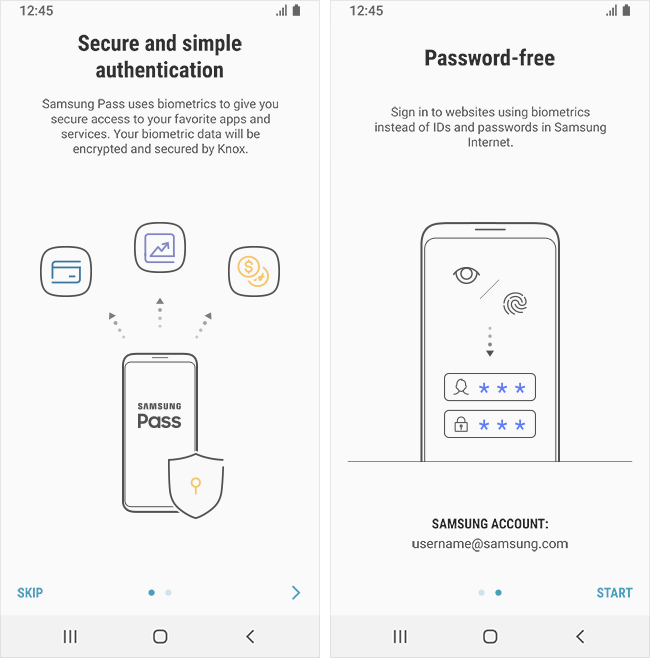
Важно! Samsung Pass может работать только на тех сайтах, которые поддерживают данную функцию.
Применение Samsung Pass в приложениях
Ровно такая же ситуация и с приложениями. Для начала нужно открыть нужную программу и перейти в раздел с вводом данных. Далее, после их первого ввода появится соответствующее уведомление о том, что пароль и логин можно внести в Samsung Pass.
После, подтвердите это действие через аутентификацию биометрией или ПИН-кодом и при повторном запуске уже Samsung Pass предложит автоматически ввести данные.
Можно ли удалить, если не пользуешься
Данный сервис – встроенный в технике от Samsung, поэтому «удалить» его не выйдет, но зато можно отключить его полностью, удалив все данные. Подробно этот шаг будет рассмотрен ниже.
После этого данная опция пропадёт с устройства, но её всегда можно вернуть обратно.
Как управлять данными, хранящимися в Samsung Pass
Откройте приложение Samsung Pass и внутри вы найдете список сохраненных учетных записей и паролей. Вы можете выбрать конкретную учетную запись, чтобы увидеть подробную информацию, связанную с ней.
Чтобы удалить сохраненную учетную запись, выберите ее из списка и нажмите на значок корзины или опцию «Удалить». Система попросит подтвердить удаление, что нужно сделать.
Если вы хотите отредактировать данные, выберите сохранённый вариант из списка и нажмите на значок или опцию «Редактировать». Вы можете изменить имя текущей учётной записи, пароль и добавить другую информацию, связанную с этим аккаунтом.
Samsung Pass также позволяет добавлять новые учетные записи самостоятельно. Нажмите на значок «Добавить» или опцию «Добавить учетную запись», и введите необходимые данные, такие как имя пользователя, пароль и другую информацию, требующуюся для доступа к учетной записи на веб-сайте или приложении.
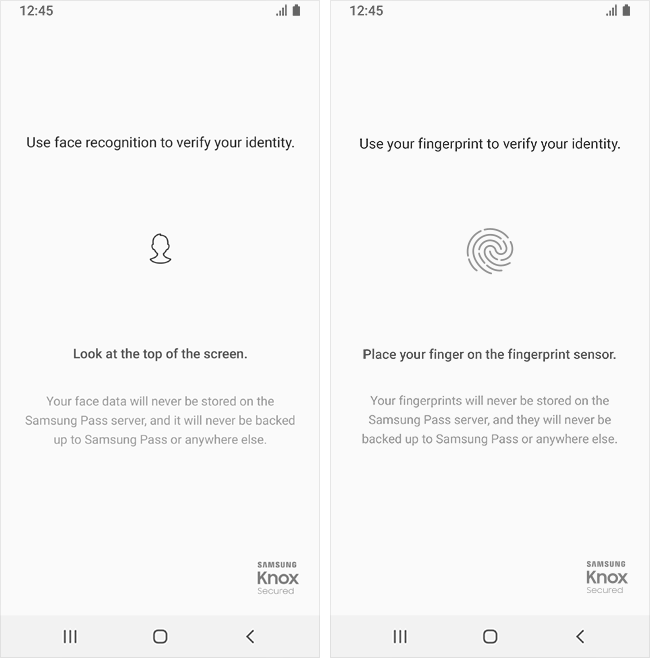
Дополнительные параметры управления данными Samsung Pass доступны в меню настроек. Пользоваться этим приложением, на самом деле, не так сложно. Более подробно про дополнительный функционал можно узнать из этого ролика:
Как удалить данные из Samsung Pass
Делается это очень просто:
- Откройте раздел «Настройки» на смартфоне.
- Прокрутите вниз и выберите пункт «Биометрия и безопасность» (или подобное название, в зависимости от модели вашего устройства).
- В этом разделе найдите и выберите «Samsung Pass».
- В меню Samsung Pass будет опция «Параметры». Выберите её.
- В меню параметров Samsung Pass найдите опцию «Удалить данные».
- Последний шаг – подтвердите удаление, когда система попросит вас.
Как можно понять, удалив все данные, приложение больше не будет предлагать автозаполнение, а пароли посмотреть уже не выйдет.
Как проверить версию приложения и наличие обновлений
Для того, чтобы приложение работало стабильно, и пользователь мог пользоваться всеми его возможностями, требуется, чтобы на устройстве стояла самая новая версия. В некоторых случаях (когда была найдена фатальная ошибка в области безопасности) разработчик и вовсе может запретить не самой новой версией. Но как обновить своё приложение?
Чтобы проверить версию Samsung Pass и установить самую новую, выполните следующие шаги:
- Откройте «Настройки» на своем устройстве.
- Прокрутите вниз и найдите раздел «Биометрия и безопасность». Выберите его.
- В этом же разделе найдите и выберите «Samsung Pass».
- Внутри настроек Samsung Pass найдите «О приложении».
- На данной странице будет вся информация о текущей установленной версии.
Вообще, такие встроенные приложения обновляются сами собой, но если на устройстве нет «лишней» памяти, этот процесс может отсрочиться, поэтому обновить Samsung Pass можно и вручную. Для этого выполните следующие действия:
- Откройте собственный магазин приложений от производителя «Galaxy Store» на смартфоне. Если у вас нет этого приложения, вы можете загрузить его из магазина приложений Google Play. «Исчезнуть» оно само не может, скорее всего, его удалял сам пользователь.
- В поисковой строке введите «Samsung Pass».
- Найдите это приложение в результатах поиска и нажмите на него.
- Если доступна более новая версия, вы увидите кнопку «Обновить». Нажмите на нее, чтобы начать процесс обновления.
- Подождите, пока обновление Samsung Pass будет загружено и установлено на вашем устройстве.
Теперь у вас будет самая последняя версия Samsung Pass на вашем устройстве для использования всех последних функций и улучшений.
Если обновление не устанавливается, значит на смартфоне не хватает памяти. Её нужно очистить.
Что такое Samsung Pass — зачем она нужно и как ей пользоваться?

Samsung Pass — встроенная программа, обеспечивающая быстрый вход в учетную запись пользователя, благодаря применению особой системы распознавания личности. Ее применение позволяет отказаться от сложных числовых и графических паролей, ведь для входа в систему используются уже биометрические данные. Такой метод гарантирует простой и быстрый способ идентификации без риска взлома.
Что это за программа, зачем она нужна
Первое, с чем нужно разобраться, что такое Самсунг Пасс. Это приложение, которое замещает стандартные способы входа в систему, приложения или сайты. С его помощью владелец смартфона мгновенно попадает в учетную запись с помощью применения отпечатков или сканирования радужки глаз без ввода других данных. После регистрации биометрической информации можно входить в учетку, пользоваться приложениями и посещать сайты без авторизации.
Особенности Samsung Pass:
- для применения опции необходимо подключение к Вай-Фай или мобильной сети;
- требуется регистрация и вход в учетную запись;
- опция входа на сайты доступна только для ресурсов, которые открываются через Сеть (некоторые интернет-порталы не поддерживают это функцию).
Иными словами, Самсунг Pass — приложение, призванное упростить и ускорить процесс входа в учетку Samsung, обеспечив высокий уровень безопасности при пользовании устройством и его функционалом. Главная задача в том, чтобы настроить программу на правильную работу.

Обзор возможностей
Теперь вы знаете особенности Samsung Pass, что это за программа, и для чего ее создавали. Ее цель заключается в применении биометрической информации пользователя для предоставления быстрого доступа ко всем возможностям смартфона. Полученные данные шифруются и защищаются с помощью Samsung Knox, поэтому точно не попадут в руки злоумышленников.
- Ввод пароля заменяет отпечаток пальца, сканирование радужки глаз или распознавание лица. Этого достаточно для открытия доступа к сайтам, приложениям и другим возможностям смартфона.
- Пользователи получают услугу, построенную на модели управлениям удостоверениями, что гарантирует полную безопасность с помощью аутентификации на базе биометрических данных.
- Быстрый перевод денег или вход с помощью биометрической проверки на смартфоне.
- Высокий уровень безопасности и защиты конфиденциальных сведений. В Samsung Pass задействована технология FIDO.
- Имеется электронная подпись, как возможность быстрого и точного подтверждения личности.
- Повысить свой уровень безопасности поможет Защищенная папка Samsung Knox
- Следите за своим здоровьем вместе с Samsung Health
- Снимайте классные ролики вместе со встроенной функцией Гиперлапс!
Благодаря возможностям Самсунг Пасс, удается избежать ввода пароля, имение пользователя или других данных. Телефон быстро распознает владельца по его индивидуальным параметрам, которые не меняются с течением времени. Для работы софта в смартфоне должны быть соответствующие датчики.
Как настроить Samsung Pass, как пользоваться
На вопрос, нужна ли программа Samsung Pass, ответ положительный, ведь она упрощает процесс пользования устройством, защищает вход в учетную запись и гарантирует получение полного доступа ко всем функциям. Единственное, что необходимо сделать — провести работу по регистрации и настройке программы. Рассмотрим, как это сделать правильно.
Регистрация Samsung Pass
Перед тем, как пользоваться Самсунг Пасс, программу необходимо зарегистрировать и внести в нее информацию по личной биометрии. Алгоритм действий имеет такой вид:
- На настроечном экране выберите раздел Экран блокировки (Биометрия и безопасность) и Samsung Pass.

- Изучите предложенную информацию на дисплее и выберите раздел Войти.

- Укажите идентификатор и пароль учетки Самсунг, а после жмите Вход.
- Почитайте условия применения и согласитесь с правилами использования личных данных.
- Выберите раздел отпечатка пальцев или радужка, после чего зарегистрируйте свои данные (с учетом выбранного варианта).

- После сканирования отпечатков или радужки жмите Далее.
- Кликните на пункт добавления значка на главный экран, чтобы отразить его на основном дисплее.
Подтверждение пароля учетки
Чтобы подтвердить пароль учетки Самсунг, можно использовать Samsung Pass. В дальнейшем биометрия используется для совершения различных действий без ввода ключа безопасности, к примеру, при совершении покупок. Алгоритм такой:
- В разделе настроек войдите в раздел Экран блокировки (Биометрия и безопасность) и Samsung Pass.
- Разблокируйте дисплей с помощью выбранного метода блокирования.
- Выберите раздел учетной записи Самсунг, а после этого кликните на тумблер Использование с Samsung Pass для включения опции.
Вход на сайты в Интернете
Многих интересует, как работает Самсунг Пасс в различных режимах, к примеру, при необходимости входа на сайты с поддержкой ввода идентификатора и пароля. Алгоритм действий такой:
- Войдите на Интернет-ресурс, где необходимо перейти в учетную запись.
- Укажите имя и пароль, а после этого коснитесь ссылки входа на площадке.
- Выберите раздел входа с помощью биометрии через Samsung Pass.
- Жмите кнопку Запомнить.
После этого можно с легкостью входить на сайт с помощью введенной биометрической информации, зарегистрированных в Самсунг Пасс.
При желании пользователь может посмотреть перечень ресурсов, где настроена Samsung Pass с последующим управлением информацией для авторизации. Для этого необходимо пройти такие шаги:
- На настроечном экране найдите раздел Экран блокировки и защита (Биометрия и безопасность), а там Samsung Pass.
- Разблокируйте дисплей с учетом установленного варианта.
- Выберите раздел Данные о входе на веб-сайты.
- Выберите сервис из перечня.
- Жмите кнопку, чтобы поменять идентификатор и другие данные для входа.
Если необходимо удалить ресурс, жмите на соответствующую кнопку.
Применение Samsung Pass в приложениях
Одной из сфер, для чего нужен Самсунг Пасс, является его применение для входа в разные программы. Для просмотра перечня софта, который поддерживает эту функцию, войдите в настроечный экран, выберите раздел Экран блокировки и защиты, а там Samsung Pass. Далее войдите в Поддерживаемые приложения. Если там нет ни одной программы, которая поддерживает Самсунг Пасс, список будет пустым. Перечень доступного софта, работающего с Samsung Pass, может отличаться в зависимости от региона.
Можно ли удалить, если не пользуешься
Выше мы рассмотрели особенности Samsung Pass, как настроить и пользоваться возможностями софта. Но бывают ситуации, когда человек хочет удалить внесенные раннее биометрические сведения, данные приложений и для входа. Здесь можно использовать опцию Удаление данных. При этом условия применения и учетка Самсунг продолжают работать в обычном режиме.
Сделайте такие шаги:
- На экране настроек войдите в Экран блокировки и защита (Биометрия и безопасность), а там Samsung Pass.
- Выполните разблокировку телефона выбранным методом.
- Войдите в пункт удаления данных и введите пароль учетки Самсунг.
После выполнения этих действий данные удаляются.

Кроме того, необходимо знать особенности деактивации Samsung Pass, как отключить приложение. Для этого:
- Войдите в меню и перейдите в пункт Настройки.
- Найдите Приложения и выберите интересующую программу.
- Выберите раздел Память, а там жмите Очистить данные.
- Кликните назад и жмите кнопку Удалить. Если ее нет, достаточно нажать на кнопку Отключить. В этом случае программа «засыпает» и больше не используется телефоном.
В большинстве случаев достаточно удаления биометрических данных, чтобы пользоваться смартфоном в обычном режиме.
Отзывы, плюсы и минусы с позиции пользователей
Пользователи отмечают удобство системы Samsung Pass, возможность пользования разными приложениями и учетной записью без ввода пароля. Это упрощает процесс применения смартфона и позволяет не носить в памяти дополнительные коды или запоминать графические ключи.
По мнению пользователей, Samsung Pass имеет такие плюсы:
- быстрая настройка;
- вход с помощью биометрических данных, без ввода пароля;
- получение мгновенного доступа к приложениям и сайтам без указания данных аутентификации;
- надежная защита от взлома сайтов, программ и самой учетной записи злоумышленниками.
- на некоторых устройствах Samsung Pass не работает (нет необходимых датчиков);
- для настройки необходимо вводить старый пароль;
- нет гарантий, что биометрические данные не попадут в чужие руки.

Приложение Samsung Pass — одна из лучших разработок компании Самсунг, гарантирующая безопасность, а также упрощающая процесс пользования сайтами, приложениями и самой учетной записью. Это удобно и позволяет навсегда забыть о вводе паролей и других данных.
Pass : 3 комментария
добрый день. давно не заходила в Samsung pass и сейчас он требует двухэтапную проверку. я ввожу номер телефона, приходит пароль и при нажатии кнопки ,,авторизировать,, все вылетает. и приходится по кругу. а когда дело дошло до звонков, мне говорили пароль, я вводила, но мне писали что он не верный. Что делать? ПОМОГИТЕ
Очень странная ситуация произошла. Не могу войти на некоторые сайты, в том числе сбер и госуслуги. Не верный пароль по отпечатку. При том что постоянно пользуюсь. Захожу в Samsung Pass , проверяю , а пароли на некоторые аккаунты изменены , просто стоит вместо пароля одна цифра. Как такое могло произойти? Это сбой или взлом?
Здраствуйте. Нмогу зайти в госуслуги пишут отпечаток пальца не совподает как так?
Samsung Pass – что это за программа и нужна ли она
Для авторизации на различных сайтах требуется ввод логина и пароля от учетной записи. Согласитесь, что каждый раз указывать данные от аккаунта не удобно, тем более, если нужный сервис используется по несколько раз в сутки. Чтобы сэкономить время пользователя, разработчики внедрили в браузеры функцию сохранения паролей. Всю прелесть режима портит низкий уровень безопасности, так как злоумышленнику достаточно получить доступ к телефону жертвы. Компания Samsung решила данную проблему, добавив на свои смартфоны сервис Samsung Pass. Предлагаем рассмотреть, что это такое и для чего используется.
Samsung Pass – что это за приложение?
Начнем с того, что дадим краткое определение рассматриваемой программы. Samsung Pass – сервис, предоставляющий возможность авторизации с использованием биометрических данных. Под последним понимается информация, полученная посредством сканирования радужки глаза, отпечатка пальца или формы лица.
Перед использованием сервиса желательно ознакомиться с его некоторыми особенностями:
- Доступ к паролям возможен только через браузер Samsung Internet. Это официальный веб-обозреватель, установленный на всех телефонах компании Samsung.
- Приложение может быть установлено не на всех телефонах. Узнать о наличии сервиса возможно в магазине, где приобреталось устройство, либо обратившись в техническую поддержку Samsung.
- Защиту конфиденциальных данных обеспечивает система Knox, которая также отвечает за работу биометрических модулей.
- Samsung Pass предоставляет возможность создания электронных подписей. Теперь благодаря стилусу S Pen точность подписи будет на высоте. Достаточно один раз сохранить роспись в системе, а далее автоматически ставить ее. Все это доступно с помощью биометрической проверки подлинности.
- При необходимости предусмотрено полное отключение приложения, однако делать это смысла нет, так как сервис практически не увеличивает расход заряда аккумулятора.
Несмотря на ряд особенностей сервис реализован довольно грамотно, поэтому его использование должно значительно упростить работу со смартфоном.
Как настроить программу Samsung Pass
Первым делом откроем настройки телефона. Здесь перейдем во вкладку «Биометр. данные и безопасность». Далее кликаем по пункту «Samsung Pass».

Переходим в раздел «Биометр. Данные и безопасность»
Обратите внимание, что на некоторых телефонах нужный пункт расположен в разделе «Экран блокировки и безопасность».
Затем нажимаем «Пуск», после чего соглашаемся с условиями использования сервиса.

Соглашаемся с условиями использования сервиса
Далее система попросит подтвердить личность через сканирование отпечатка пальца и радужки глаз. Выполняем указания системы и переходим к следующему шагу.

Выполняем сканирование радужки глаза и отпечатка пальца
Теперь настройка Samsung Pass завершена. Чтобы проверить работу приложения рекомендуем авторизоваться на любом сайте с сохранением пароля. Далее перезапустите браузер, и выполните вход через сканирование радужки глаз или отпечатка пальца.
Заключение
Таким образом, в данной статье-инструкции была рассмотрена функция Samsung Pass. Ответить на вопрос, нужна она или нет – сложно. Каждый пользователь это решает для себя сам. Мы рекомендуем несколько дней попользоваться программой и сделать дальнейшие выводы. В целом система довольно интересная и полезная, но подойдёт не каждому пользователю. Ее удобно использовать при наличии большого количества сохраненных паролей. Если у вас остались какие-либо вопросы, то обязательно напишите их в комментариях.