Инструкция по установке ЭЦП для Госуслуг
На портале Госуслуг можно работать с помощью электронной подписи — ЭЦП. Это значит, что все доступные на портале услуги можно получать дистанционно: вам не придётся лично ходить в государственные организации и ведомства. Расскажем, как добавить ЭЦП в Госуслуги.
Регистрация на портале государственных услуг доступна физическим и юридическим лицам. Физическое лицо может подтвердить свою учётную запись в МФЦ или через онлайн-банк. Юридическому лицу для этого требуется сертификат ЭЦП.
Владелец ЭЦП может уплачивать госпошлину через «Госуслуги» со скидкой 30%. А ИП при регистрации бизнеса могут не платить её вообще.
После регистрации ИП и юридическим лицам будет доступен полный перечень государственных услуг. На портале можно получать лицензии, выписки, разрешения на различные виды деятельности, регистрировать транспорт, получать юридическую помощь и многое другое. Для получения ряда услуг нужно подать заявление в электронном виде. Для того чтобы электронный документ имел юридическую значимость, его нужно подписать квалифицированной ЭЦП.
Прежде всего нужно получить электронную подпись. Для этого обратитесь в Удостоверяющий центр ГК «Астрал»:
оставьте заявку на получение ЭП;
предоставьте необходимые документы;
получите сертификат электронной подписи.
Для правильной работы подписи на вашем компьютере нужно поставить криптопровайдер. Кроме того, необходимо подтвердить подлинность сертификата ЭЦП.
Как зарегистрировать ЭЦП на Госуслугах
В личном кабинете на портале Госуслуг есть раздел «Проверка подлинности сертификата». Пользователю необходимо добавить файл сертификата, ввести код с картинки и нажать «Проверить».
Как установить электронную подпись для работы на Госуслугах
Технические требования
Чтобы добавить электронную подпись для работы на Госуслугах, вам понадобятся:
один из браузеров:
плагин портала Госуслуг, соответствующий операционной системе (Windows или MacOs).
Если вы пользуетесь старой версией браузера, ЭП может работать с ошибками.
Настройка браузера
Internet Explorer. Для него понадобятся специальные настройки безопасности. Перед установкой плагина портала Госуслуг настройте следующие параметры:
установите последнюю версию браузера;
в пункте меню Сервис выберите Свойства обозревателя, перейдите на вкладку Безопасность и выберите Надёжные сайты;
нажмите кнопку Сайты и введите в текстовое поле «gosuslugi.ru»;
уберите галочку напротив пункта «Для всех сайтов этой зоны требуется проверка серверов (https:)»;
перейдите на вкладку Другой;
в окне Безопасность выберите Надёжные сайты;
во вкладке Параметры безопасности – зона надёжных сайтов установите значение Включить в пункте Доступ к источникам данных за пределами домена;
включите все пункты Элементы ActiveX и модули подключения;
во вкладке Конфиденциальность измените уровень на Низкий, отключите блокировку всплывающих окон и нажмите ОК;
во вкладке Дополнительно включите SSL 1.0 и TLS 1.0.
После этого можно переходить к установке плагина Госуслуг. Для этого нужно:
В правом верхнем углу браузера открыть настройки и найти Настроить надстройки.
Выбрать Все надстройки.
В левой части выбрать Панели инструментов и расширения, а в правой — найти Crypto Interface Plugin.
В столбце Состояние в правой части должно быть Включено. Если это не так, щёлкните правой кнопкой по названию плагина и выберите Включить. Затем перезагрузите браузер.
Mozilla Firefox. В этом браузере настройка проходит по более простому сценарию:
Обновите браузер до последней версии.
Установите последнюю версию плагина.
Разрешите установку плагина при первом запуске браузера.
Если браузер не предложил установить плагин, включите его вручную в настройках Меню → Дополнения
В разделе Расширения найдите IFCPlugin Extension и включите его.
Google Chrome. Процесс настройки практически полностью повторяет инструкцию для Mozilla Firefox:
Обновите браузер до последней версии.
Установите последнюю версию плагина.
Разрешите установку плагина при первом запуске браузера.
Если браузер не предложил автоматическую установку, включите плагин вручную на вкладке Дополнительные инструменты → Расширения.
Поставьте галочку Включено напротив Расширения для плагина Госуслуг.
Важно: если вы устанавливали плагин раньше, удалите старую версию перед обновлением. Чтобы найти её, нажмите Win+R, наберите C:\Users\%USERNAME%\AppData\Roaming\Rostelecom\IFCPlugin и удалите содержимое папки.
Как зарегистрироваться на портале Госуслуг с помощью электронной подписи
На главной странице портала государственных услуг нажмите на кнопку Зарегистрироваться.
Выберите вариант регистрации — для юридического, физического лица либо индивидуального предпринимателя.
Заполните необходимые поля.
Подтвердите email и телефон, введя отправленный код.
В личном кабинете заполните информацию о себе.
Подтвердите введённую информацию и свою личность при помощи электронной подписи (ЭЦП). Также пользователям доступны другие варианты подтверждения — лично через МФЦ и через Почту России.
Как настроить вход на Госуслуги с помощью ЭЦП
Шаг 1. Войдите на сайт Госуслуг по логину и паролю.
Шаг 2. В личном кабинете перейдите в раздел «Настройки».
Шаг 3. В списке вариантов выберите «Включить вход с помощью электронной подписи».
Шаг 4. Выйдите из личного кабинета, а затем войдите снова, выбрав на входе вариант «Войти с помощью электронной подписи».
Шаг 5. Появится сообщение с просьбой подключить к компьютеру носитель сертификата (токен). Подключите его и нажмите «Готово».
Подписаться на рассылку


Шаг 6. Выберите сертификат ключа проверки сертификата ЭЦП.
Шаг 7. Если сертификат защищён пин-кодом, введите его. В противном случае нажмите «Продолжить без пин-кода».
После этого вы можете начать работу на портале Госуслуг.
Если вы подтверждаете личность с помощью электронной подписи, помните, что возможности портала будут доступны только при наличии ЭЦП. Срок действия электронной подписи — 1 год. После этого сертификат необходимо перевыпустить и переустановить.
При обновлении сертификата также потребуется проверить его подлинность, поменять сертификат на сайте и настроить вход по новому сертификату ЭЦП. Для этого можно использовать тот же алгоритм настройки.
Если портал Госуслуг не видит ЭП, попробуйте:
Обновить версию браузера, переустановить его, отключить дополнительные плагины и расширения.
Войти на портал с другого браузера или через другой компьютер, если подпись находится на физическом носителе.
Проверить целостность физического носителя и срок годности ЭП.
Если это не помогло, и портал всё так же не видит вашу подпись, обратитесь в техподдержку.
Работайте на портале Госуслуг и других федеральных ресурсах с электронной подписью от Удостоверяющего центра ГК «Астрал». Выберите тариф, подходящий для вашего бизнеса: «Базис» или «Универсальный». С нашей электронной подписью можно участвовать в торгах, сдавать отчётность и вести электронный документооборот.
Как включить вход по электронной подписи на портал ГосУслуги
Сейчас можно получить достаточно большое количество государственных услуг не выходя из дома, онлайн, с помощью всем известного портала «ГосУслуги». Сервис достаточной удобный и простой. Как правило для входа используется логин и пароль, но это не единственный способ авторизации. Войти в ЛК на портале «ГосУслуги» можно с помощью электронной цифровой подписи (ЭЦП). Получить которую можно в любом удостоверяющем центре. Для того чтобы заходить на портал по ЭЦП необходимо включить данную возможность в настройках.
Включаем вход по ЭЦП
Если ЛК кабинет не настроен то при попытки авторизации по ЭЦП отобразиться следующие сообщение.
«Вход по электронной подписи отключен. Войдите по логину и паролю и включите эту опцию в настройках»
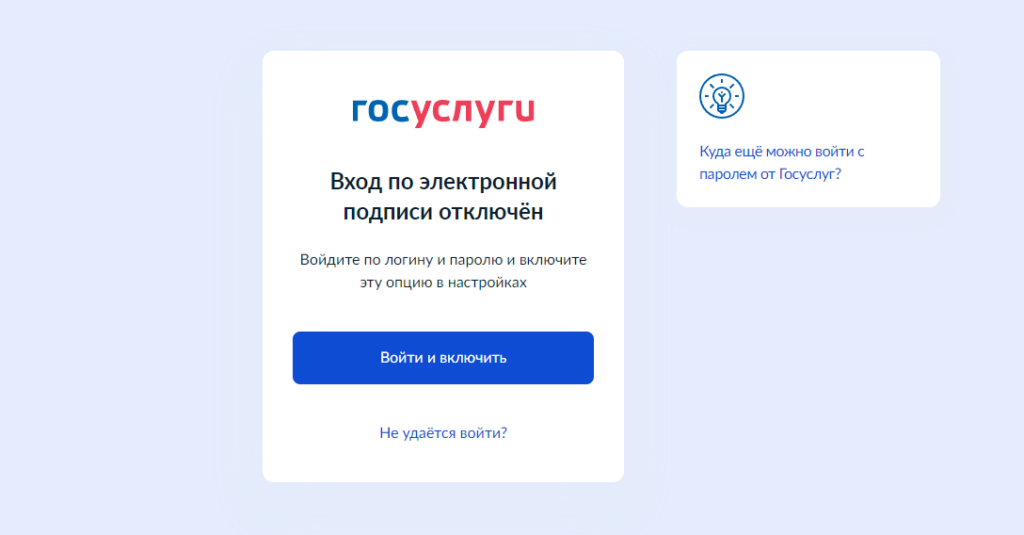
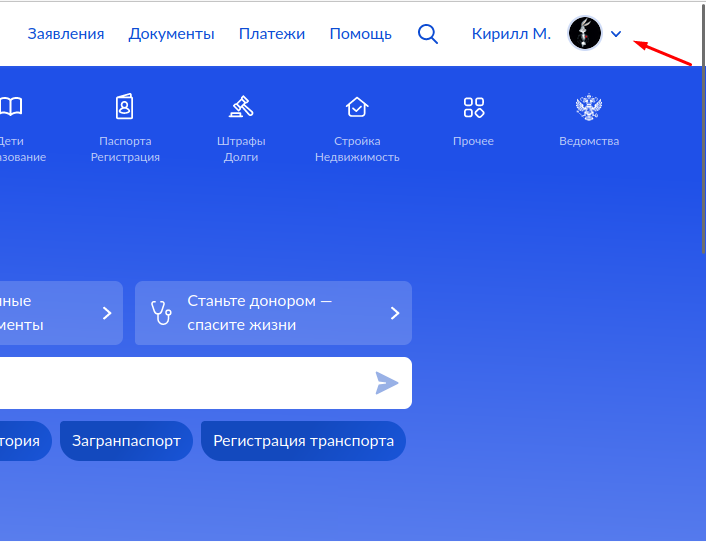
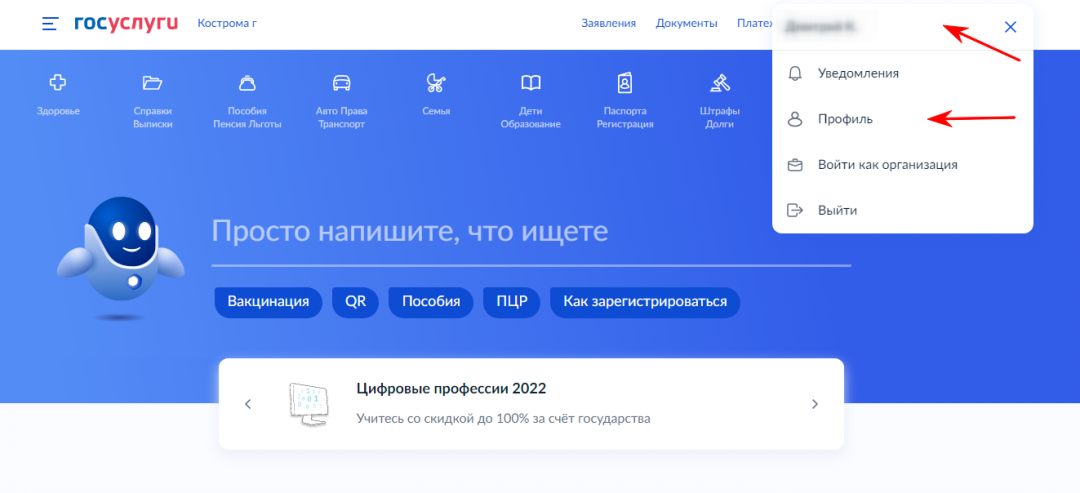
Для того чтобы включить вход по ЭЦП необходимо зайти в «Меню пользователя».
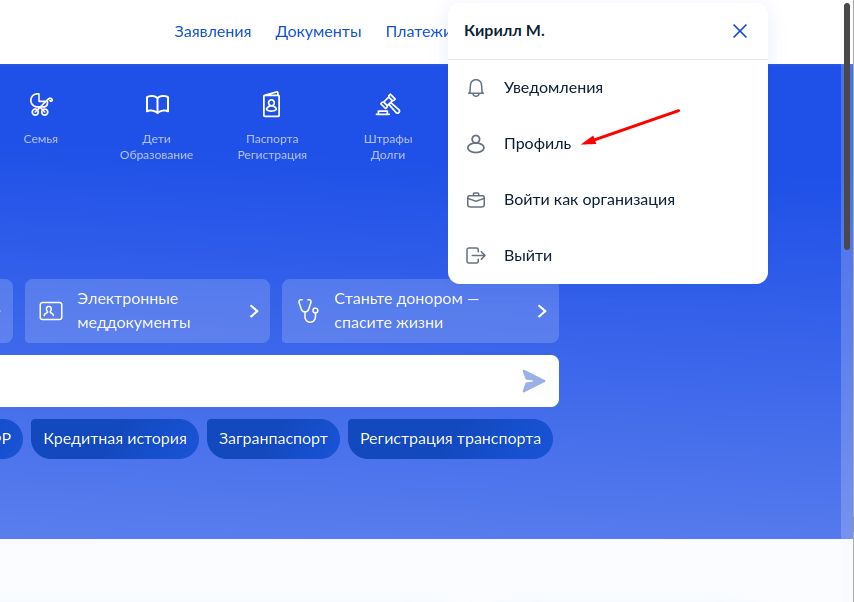
Выбрать пункт «Профиль».
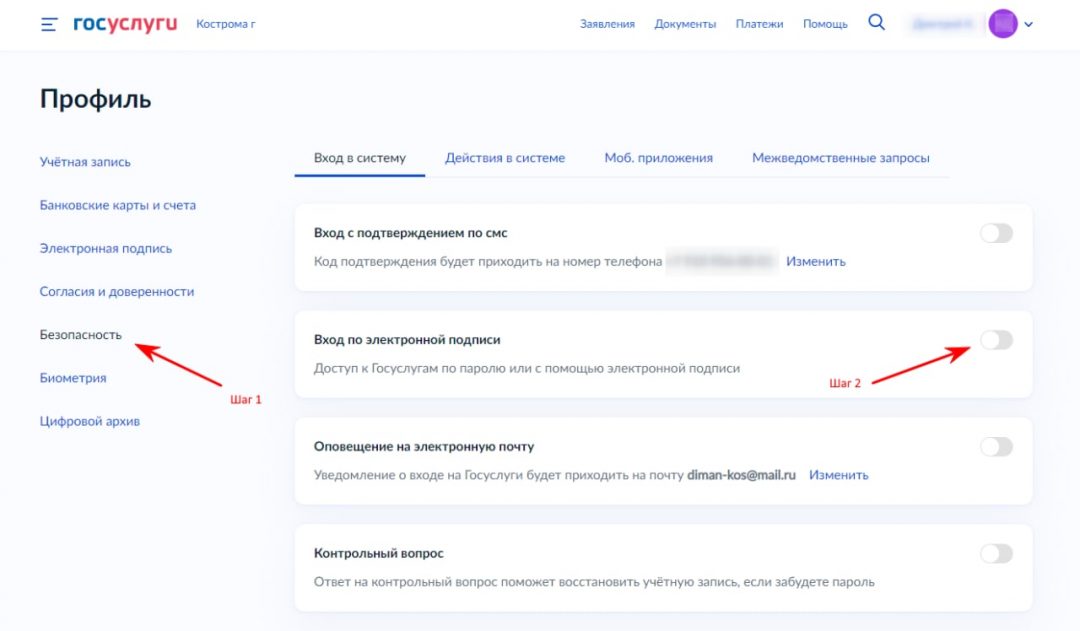
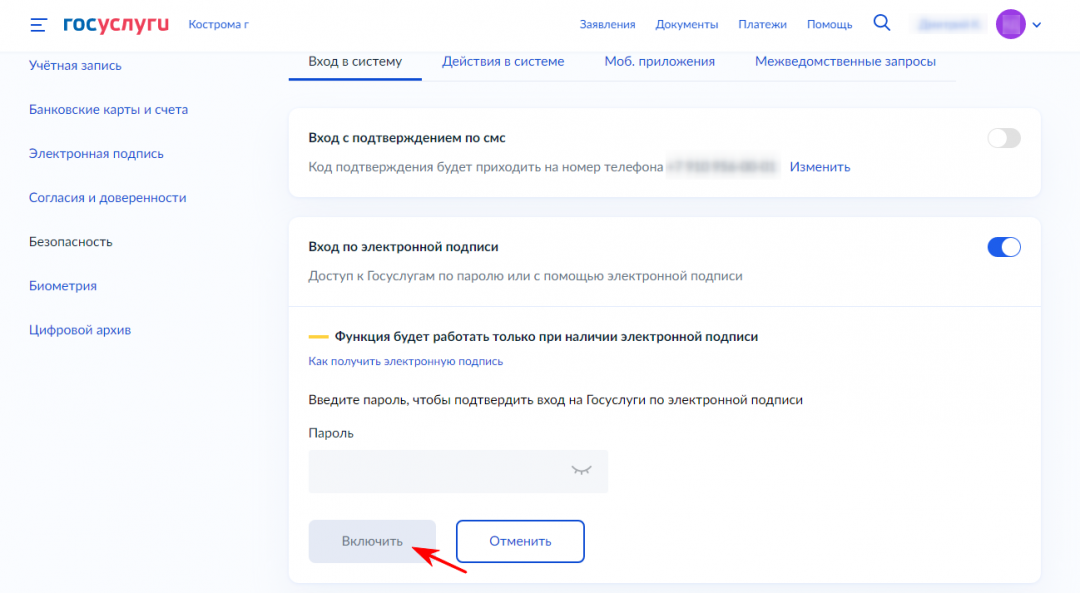
Далее открываем раздел «Безопасность», ищем пункт «Вход по электронной подписи» и включаем его, для подтверждения необходимо ввести пароль.
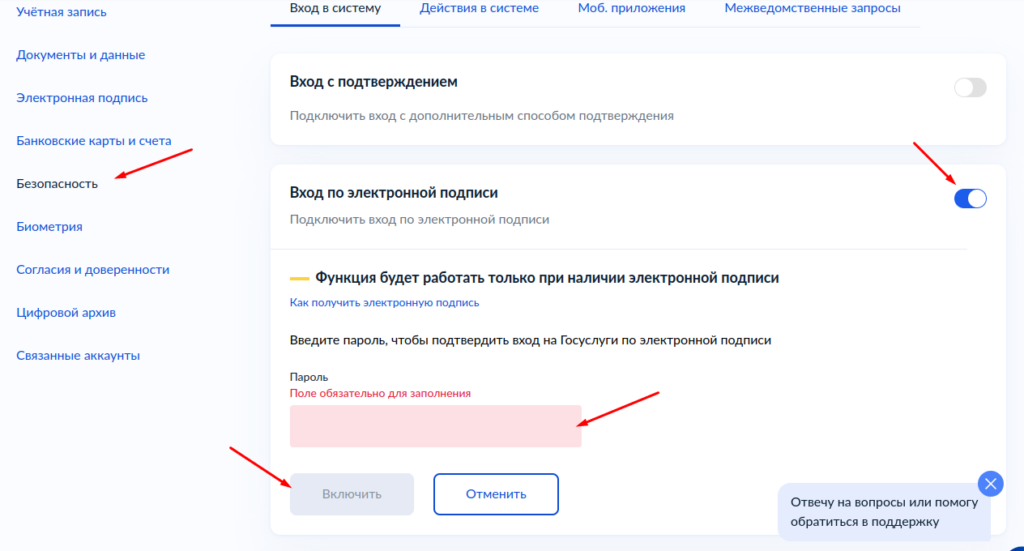
Все вход по электронной подписи в личный кабинет портала «ГосУслуги» включен.
Как включить вход по эцп на госуслугах

ЕСИА (Единая система идентификации и аутентификации) — «универсальный ключ» к ресурсам электронного правительства во всей России. ЕСИА предоставляет пользователю единую учетную запись для получения электронных госуслуг и сервисов.
Вход без регистрации на сайты государственных и коммерческих организаций
Получайте госуслуги через вашу учетную запись на любом ресурсе, где есть авторизация через ЕСИА:
портал Госуслуг
Пенсионный фонд России
Wi-Fi в метро Москвы
ФНС России
сайт Мэра Москвы
Российская общественная инициатива
ГИС ЖКХ
Работа в России — общероссийская база вакансий
Но по умолчанию, после того как Вы прошли регистрацию на ГОСУСЛУГАХ у Вас авторизация по ключу отключена и если у вас обозреватель интернета настроен, то при выборе вашей подписи Вы получите вот такую ошибку "Вход с помощью электронной подписи отключен".
В Данной инструкции объяснено как включить аутентификацию через ЕСИА по средствам Вашей электронной подписи.

В данном окне нажимаем на кнопку "Перейти к настройкам"

Входим под своими учетными данными.

Откроется редактирование профиля на ЕСИА, надо открыть "Настройки учетной записи"

Выбираем слева "Включить вход с помощью электронной подписи"

Но помните! Если у Вас нет электронной подписи, то в целях безопастности Вашей учётной записи не включайте опцию входа по электронной подписи.
Если подпись у Вас есть, то вводим Ваш пароль от ГОСУСЛУГ и нажимаем кнопку "Включит".

Когда у вас включена опция входа по электронной подписи, у Вас в настройках будет надпись "Выключить вход с помощью электронной подписи"
Включение входа на госуслуги по ЭП
На портале Госуслуг реализована возможность входа по электронной подписи. Это удобно, так как не нужно каждый раз вводить логин/пароль. Авторизация через госуслуги предусмотрена на торговых площадках по 44-ФЗ и других сервисах, поэтому вы также можете использовать ЭП для входа на эти сервисы.
Но если в вашем профиле Госуслуг выключен способ входа по электронной подписи (по умолчанию он выключен), то при попытке зайти в ЛК госуслуг вы увидите сообщение:
Чтобы включить вход в Госуслуги по ЭП нужно:
- Войти на портал Госуслуг по логину и паролю.
Если у вас добавлены организация или ИП на госуслугах, то войти нужно как частное лицо - Войти в «Профиль»
- Открыть раздел «Настройки и безопасность»
- Выбрать вкладку «Безопасность»
- Найти «Вход по электронной подписи» и включить его
- Подтвердить активацию функции паролем от профиля Госуслуг и нажать «Включить»
Кликайте на изображения что посмотреть процесс включения входа по электронной подписи на скриншотах
50 ответов
Можно ли входит на Госуслуги с помощью ЭЦП без подключения к компьютеру физического носителя подписи? Хотелось бы все настроить на виртуальной рабочей станции.
Без физического носителя использование ЭП невозможно. Где-то же должен храниться закрытый ключ, с помощью которого производятся все операции с ЭП.
Но физический носитель может быть не только внешним, но и внутренним, например, реестр операционной системы или жёсткий диск.
Здравствуйте, как привязать ЭЦП на госуслугах для ИП ? Должны подписать сертификат , а привязать не получается
Здравствуйте!
На госуслугах ничего не нужно привязывать, электронная подпись определяется автоматически.
Главное условие — чтобы была настроена работа ЭП для портала Госуслуг. Т.е. установлены программы для работы ЭП и плагин Госуслуг для браузера.
Инструкции по настройке
Здравствуйте! Не можем войти на госзакупки с новой ЭЦП руководителя. Пишут, что надо зарегистрировать новую ЭЦП. А для этого предварительно обновить ЭП на портале госуслуг по такой схеме: зайти в ЕСИА под ЭЦП руководителя. Перейти в раздел «Данные об организации», «Общие данные». Нажать «Перейти к редактированию». Выбрать «Доступ к системам» — Единая информационная система. Внести в группу уполномоченных обновленную ЭЦП руководителя;
— зайти в ЕИС под новым сертификатом. Роль руководителя обновится. »
Со старой ЭП зайти не могу — истек срок. С новой захожу, но в разделе «Общие данные» cсылки «Перейти к редактированию» нет. Что делать?
Здравствуйте.
Немного не по теме, но я отвечу )
Новый сертификат в ЕИС регистрируется при первом входе в «Личный кабинет участника закупок». Обычно никаких операций на госуслугах не требуется, т.к. у руководителя по умолчанию есть все полномочия.
Спасибо за ответ. Вопрос решился просто. Почистил куки и все заработало.
А как Вы сделали?
Я тоже столкнулся с такой проблемой, в новой версии вкладка грузится и всё!
Что только не пробовал!
Инструкция не актуальна, нет таких пунктов на госуслугах. Через тернии переключившись на старый интерфейс получилось включить.
На сегодня, 3 марта 2023 года, актуальна.
Скриншот с госуслуг
Вы как организация войдите, там меню другое
Госуслуги используют единый профиль для доступа к личному кабинету физлица/ип/организации.
Поэтому нужно заходить как частное лицо и включать доступ. А затем входить с ЭП сможете и как директор/сотрудник ЮЛ, и как ИП, и как частное лицо
Всегда в госуслуги входили по эцп, теперь хотим создать логин и пароль, чтобы можно было входить и по эцп организации и по логину и паролю. Можно так сделать? И как к странице, которая привязана к эцп теперь подвязать логин и пароль?
Галина, логин и пароль у Вас уже созданы, просто вы их забыли. Воспользуйтесь функцией восстановления пароля.
Здравствуйте. Подскажите, пожалуйста, как обновить ЭЦП на госуслугах? Не совпадают данные сертификата с теми, что указаны в ЛК ФНС
Добрый день!
ЭЦП на госуслугах не требуется обновлять. При входе данные сертификата автоматически сверяются с данными в личном кабинете госуслуг.
В ЛК ФНС также не требуется регистрация сертификата, данные сверяются автоматически.
Данные в сертификат ЭП заносятся в соответствии с паспортными данными. А если какие-то данные в ЛК не совпадают — нужно обращаться в техподдержку сервиса для изменения данных.
Я ИП в госуслуги захожу через ЭЦП, мне надо было отправить уведомление в роспотребнадзор и подписать его ЭЦП, я этого сделать не смогла так как постоянно просит установить криптокомпонет (который установлен уже был) и в сведениях об электронных подписях подписи отсутствуют. Звонила в техподдержку госуслуг мне ответили, что они оказывают техподдержку только юридическим лицам, а ИП является физическим лицом, физических лиц они не обслуживают. Звонила в налоговую где получала ЭЦП, мне там ответили что ЭЦП выдают всем одинаковое без всяких расширений для госуслуг. Как мне быть и куда обращаться?? (через три браузера пробовала, ошибка везде одинаковая)
Трудно сказать без подключения к вашему рабочему месту.
А так как получали ЭП вы не у нас, а в ФНС, то техподдержка платная. Оставить заявку на техподдержку можно тут
Скажите, а нет возможности сделать разграничение входа? Например, вход под ЭЦП сотрудника сделать и через ЭЦП и через логин-пароль, а в кабинет ФЛ только под логином паролем?
Нет. В госуслугах нет такой возможности.
При входе в кабинет ЮЛ у сотрудника будет доступ только к тем возможностям, которые разрешил руководитель (администратор организации)
Мы привязали ЭЦП к госуслугах. Когда нам ждать результат?
На госуслугах не требуется привязка сертификата. Он работает автоматически
Здравствуйте. Мы привязали ЭЦП к госуслугах и отправили в налоговую для подтверждения. Когда на ждать результат?
Можно ли использовать для работы с порталом от юрлица ЭЦП, полученную в ФНС? Или нужна новая, типа Контур?
Подойдёт любая усиленная квалифицированная электронная подпись.
Для регистрации ЮЛ на госуслугах потребуется ЭЦП руководителя.
Для работы в качестве сотрудника ЮЛ подойдёт ЭЦП физлица или сотрудника ЮЛ.
Кстати, с 01.01.2022 ЭП руководителей ЮЛ выдаются только в ФНС или у доверенных УЦ ФНС (но и в этом случае ЭЦП будет от УЦ ФНС).
Добрый день! Подскажите, можно ли зайти на госуслуги в личный кабинет юрлица без ЭЦП?
Добрый. Прежде чем зайти юрлицо нужно зарегистрировать на госуслугах. Для регистрации требуется ЭЦП. Потом заходить можно и без ЭЦП по логину/паролю представителя юрлица, но для совершения юридически значимых действий в большинстве случает потребуется ЭЦП
Добрый вечер. Подскажите, в госуслуги захожу по ЭЦП через компьютер, через телефон не получается использовать ЭЦП для входа, а есть один специфический сайт, который не открывается на компьютере, но работает в телефоне. Есть возможность получить пароль для и логин для входа в госуслуги используя авторизацию через ЭЦП?
Авторизация по логин/паролю и авторизация через ЭЦП работают независимо. Авторизацию по ЭЦП можно включать и отключать в настройках, авторизация по логину/паролю доступна всегда.
Логин/пароль единый для компьютера и мобильной версии (в т.ч. приложения). Поэтому не очень понимаю ваш вопрос.