Удаляем жидкий металл

Первая проблема, с которой сталкивается оверклокер при попытке использования жидкого металла – сложности с его нанесением. К счастью, она легко решаема: достаточно предварительно хорошо обезжирить поверхность (для этого подойдет спирт, бензин, даже обычная влажная салфетка для протирки экрана) и проявить чуточку терпения при размазывании термоинтерфейса.
Здесь и далее на фото – подошва ThermoLab baram2010:

Гораздо сложнее удалить жидкий металл. И если с никелированных процессорных теплораспределителей и подошв некоторых кулеров он отчищается без особых проблем (главное тут – снова запастись терпением), то в случае с «голыми» медными поверхностями оснований систем охлаждения и шлифованными крышками CPU после попытки его оттереть можно получить вот такую грязно-серую поверхность:

На эффективности кулера в моем случае это никак не сказывалось, в таком виде он успел поучаствовать в качестве «референса» в обзорах нескольких других систем охлаждения ( раз, два, три).
Но перед вторым массированным тестированием термоинтерфейсов стендовый ThermoLab baram2010 все-таки нужно было отчистить. После попыток использовать для этих целей разные растворители я вспомнил о полиролях.

И найдя старенькую баночку пасты ГОИ да вооружившись обычным ватным диском, пропитанным бензином (в качестве разжижителя), взялся за дело. Буквально за пару минут подошва приобрела свой исходный медный цвет.

И после удаления остатков зеленой пасты ГОИ была получена идеально чистая поверхность основания ThermoLab baram2010:

Напоследок упомяну о рекомендуемом Coollaboratory способе очистки поверхностей от жидкого металла. В retail-поставке Liquid Pro и Ultra можно обнаружить вот такую не то губку, не то тряпочку для удаления термоинтерфейса (на фото в левом нижнем углу):

Уже после того, как были протестированы последние из 28 термопаст, было решено проверить и ее. Тоже работает, но процесс занимает больше времени, чем с использованием пасты ГОИ. А результат, надо признаться, меня порядком смутил – на подошве кулера появились заметные царапины:

А значит, перед следующим использованием ThermoLab baram2010 придется снова браться за полировку его основания :(.
Обсуждаем, как всегда, тут. Вэлкам!
Жидкий металл в ноутбуке спустя полгода
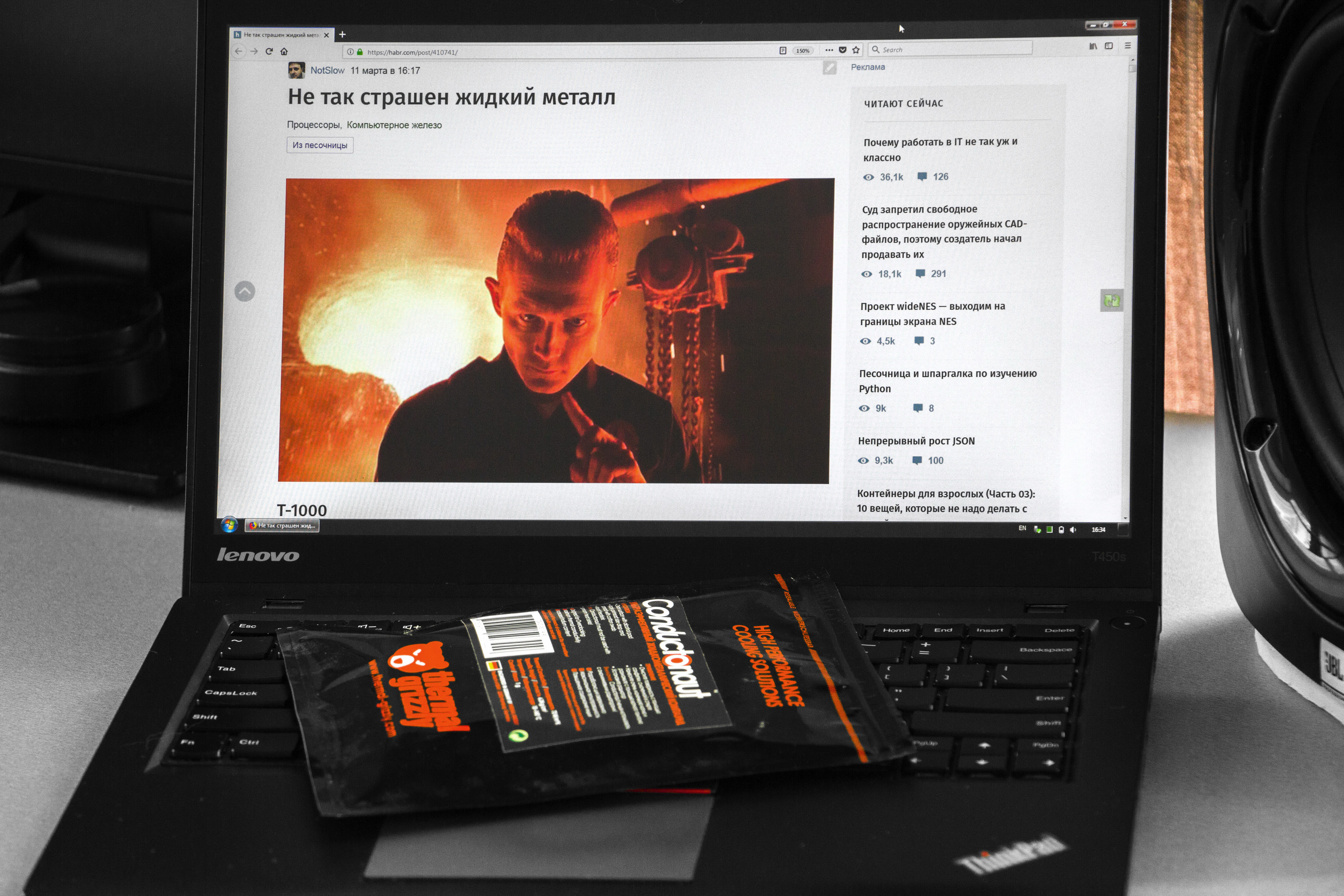
В начале весны я ради эксперимента заменил термопасту между процессором и радиатором на жидкий металл. Все было замечательно, но вот в конце лета стал замечать что под клавиатурой стало как-то более горячо, чем прежде. Раньше тепло было только с левого торца, где выход сопла вентилятора.
Запустил снова aida64, а там…
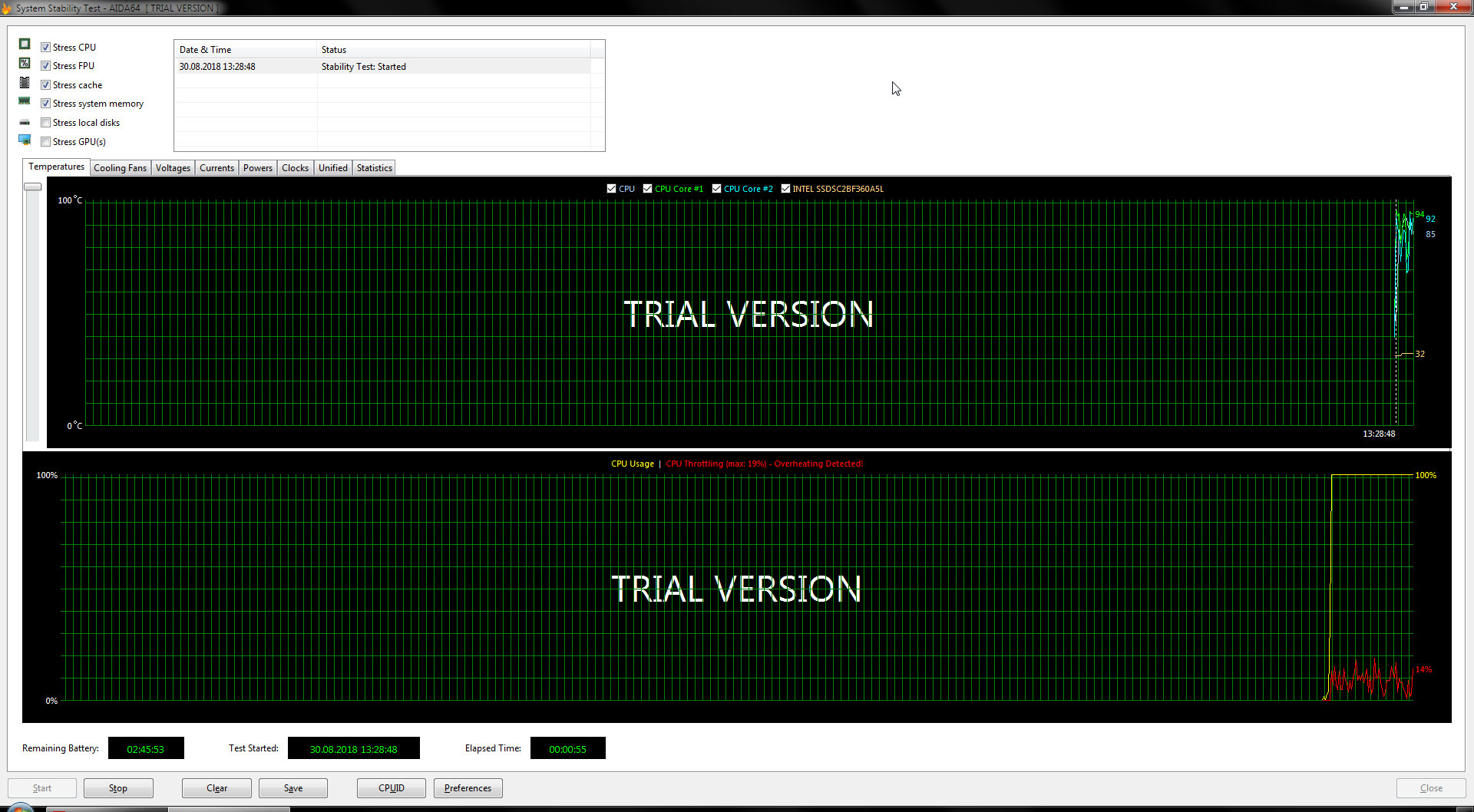
Снова как и до нанесения — температура процессора под 100 градусов и троттлинг.
Как же так, по-идее ведь должно было быть намазал и забыл.
Открываю снова нижнюю крышку.
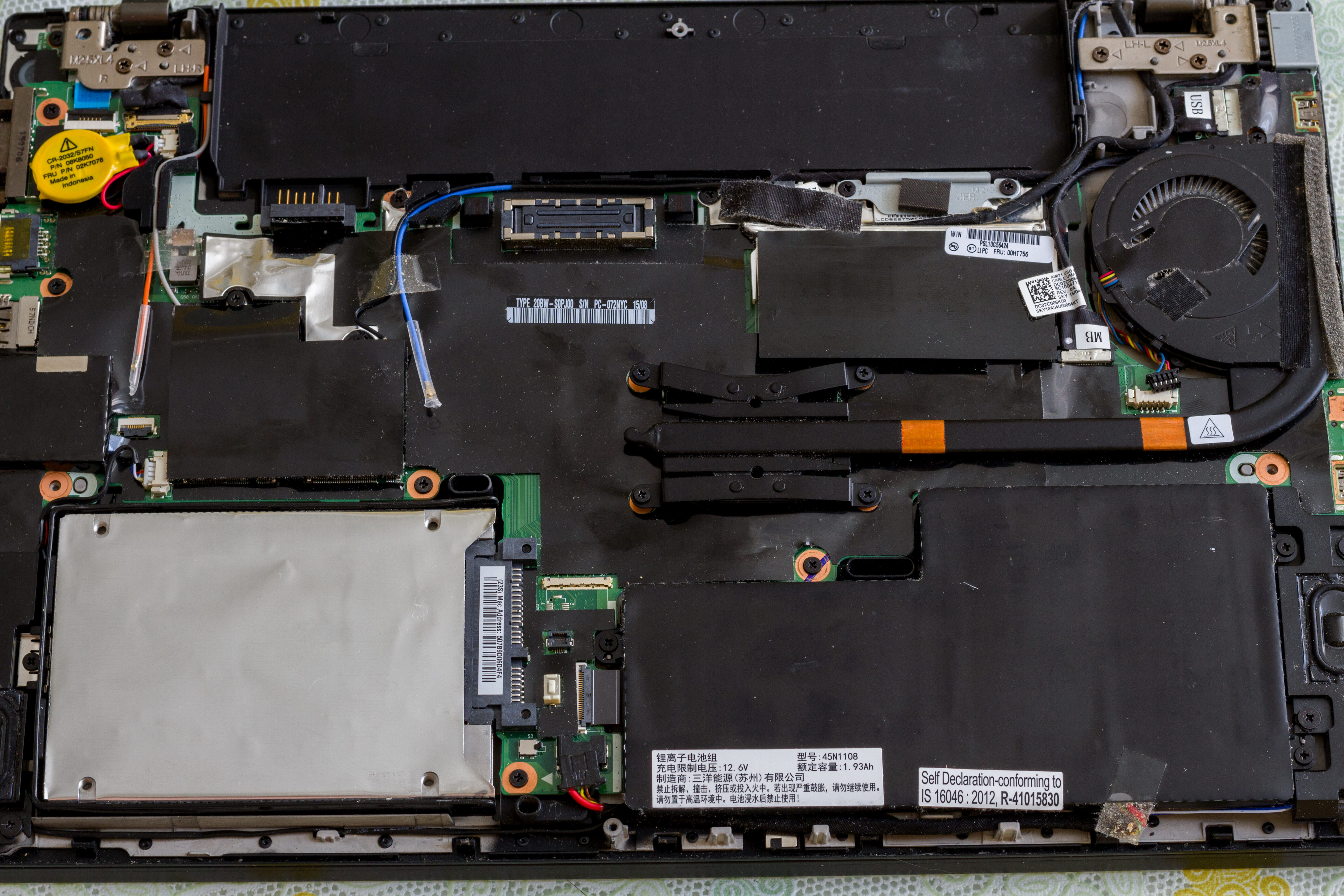
Немного пыли на вентиляторе, но ничего криминального.
Вспоминаю отзывы о сросшихся радиаторе и процессоре.
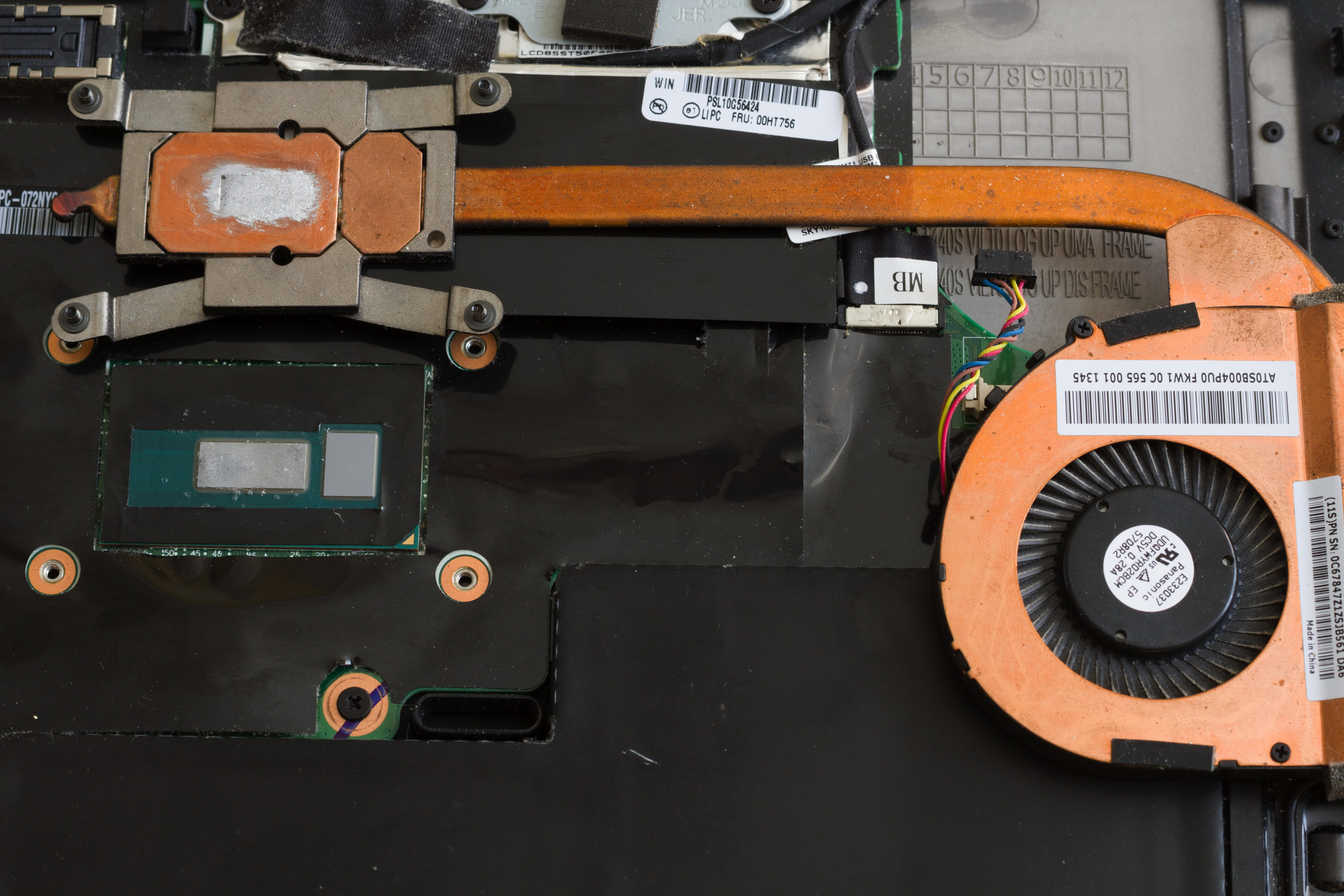
Но нет, все обошлось. Радиатор легко снялся.
Ну а под ним…
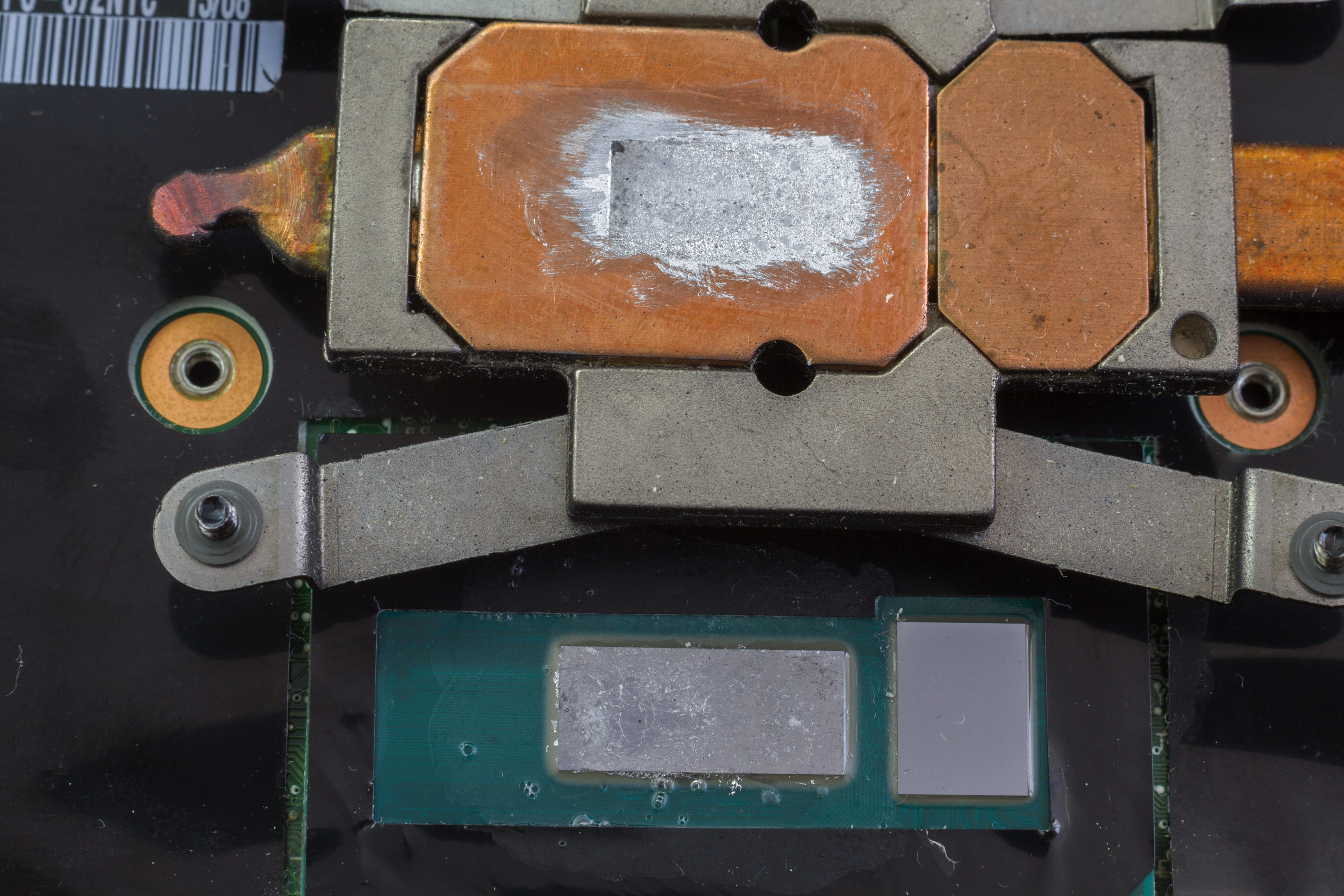
Мда, больше слово «жидкий» здесь не применимо. Все превратилось в окаменелость.
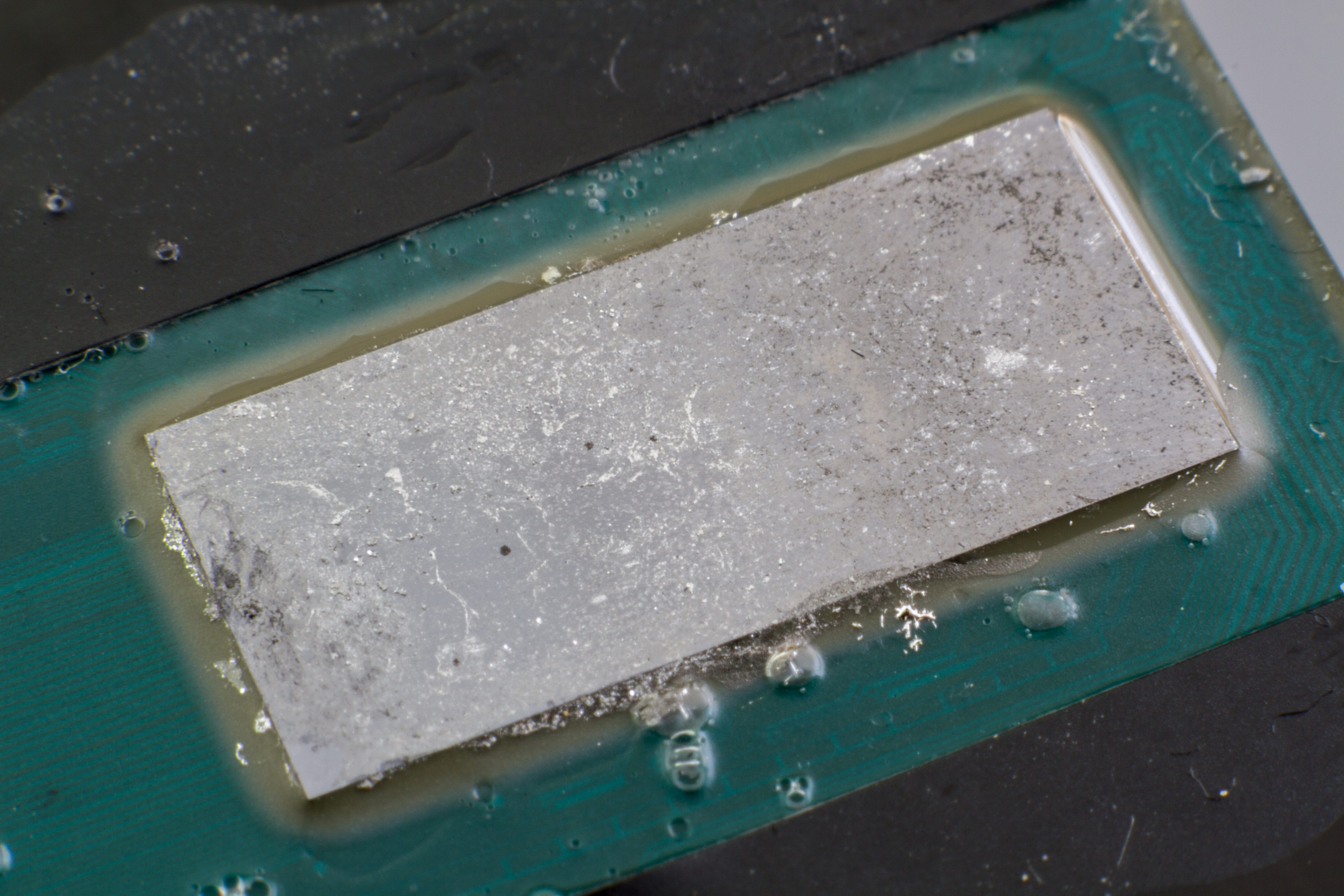
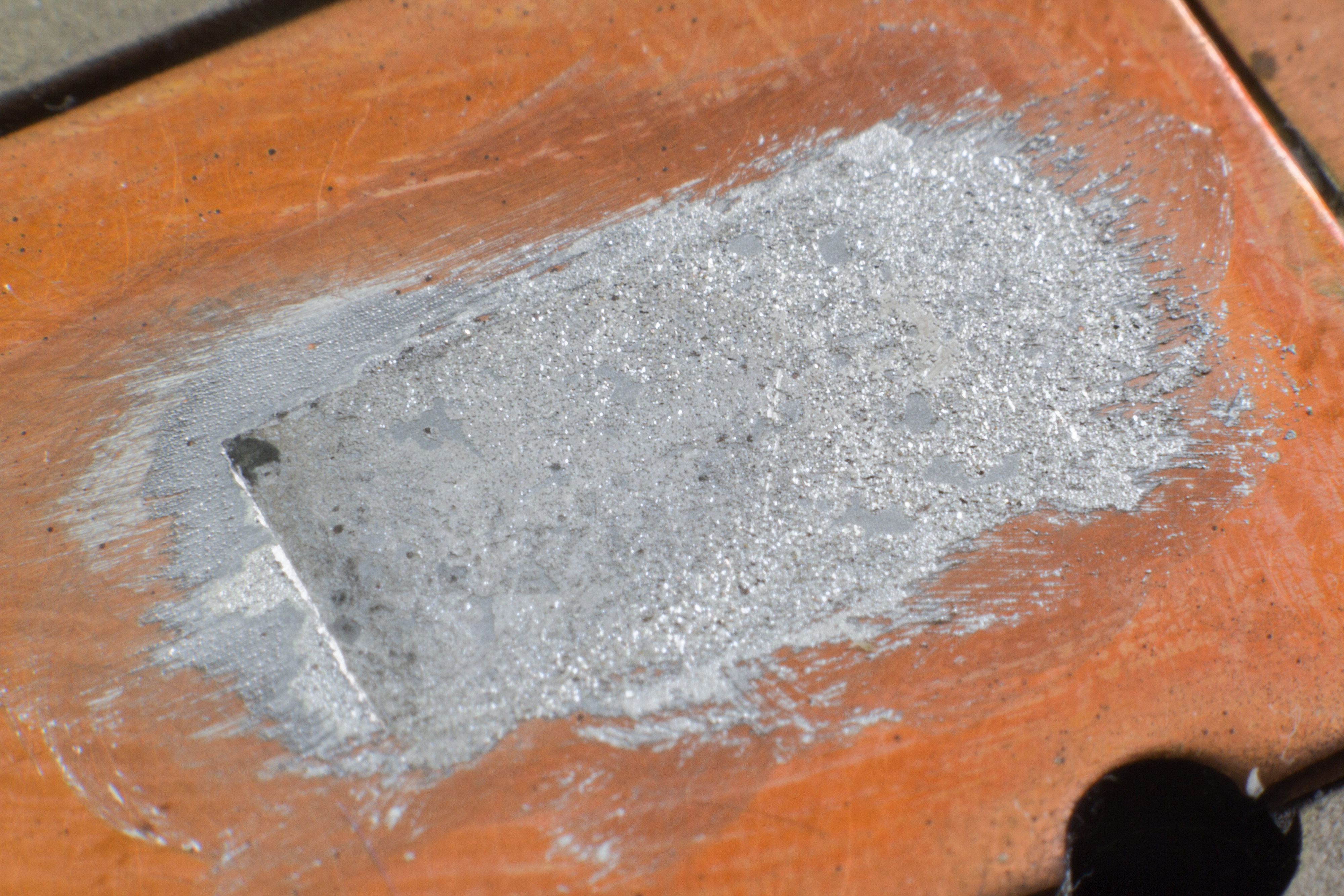
Поверхность процессора очень твердая и к ней ничего не прилипло. Легко стер остатки влажной салфеткой.
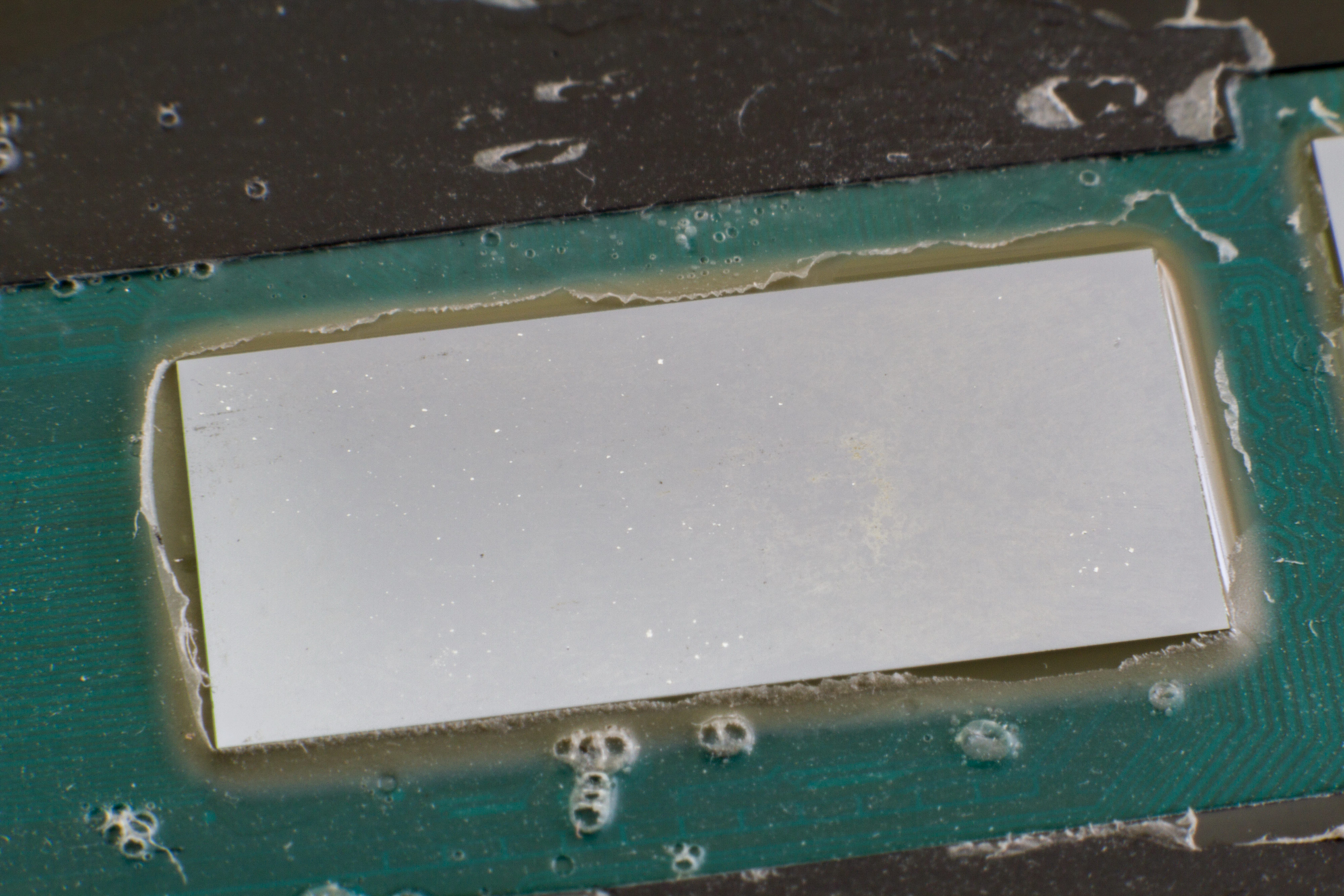
А вот с медным радиатором оно слилось воедино. Пришлось использовать наждачку. И все равно серое пятно осталось.
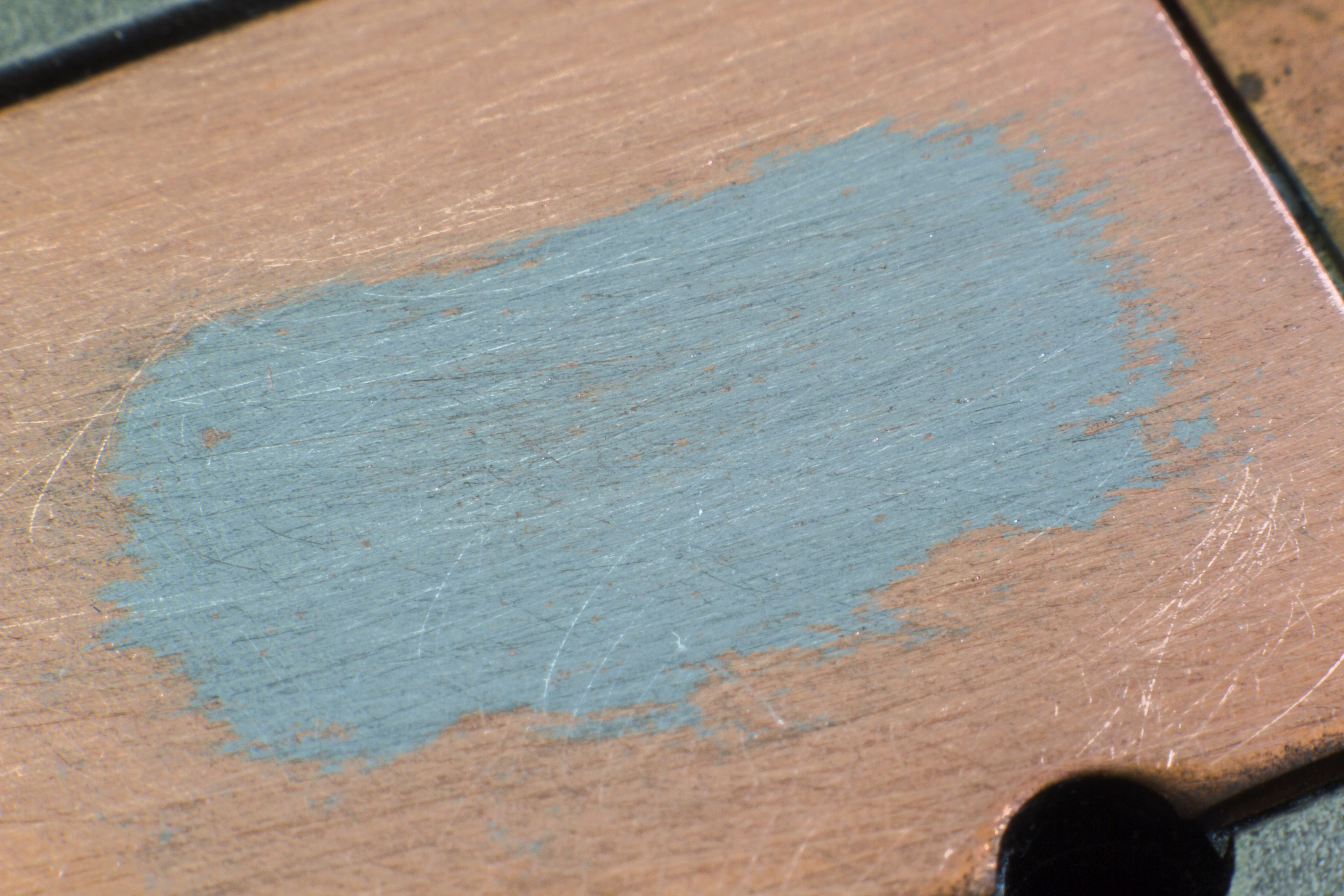
Можно было конечно пройтись дремелем и сточить глубже верхний слой, но решил попробовать оставить так.
Некоторых жизнь ничему не учит
И снова волшебная капелька.
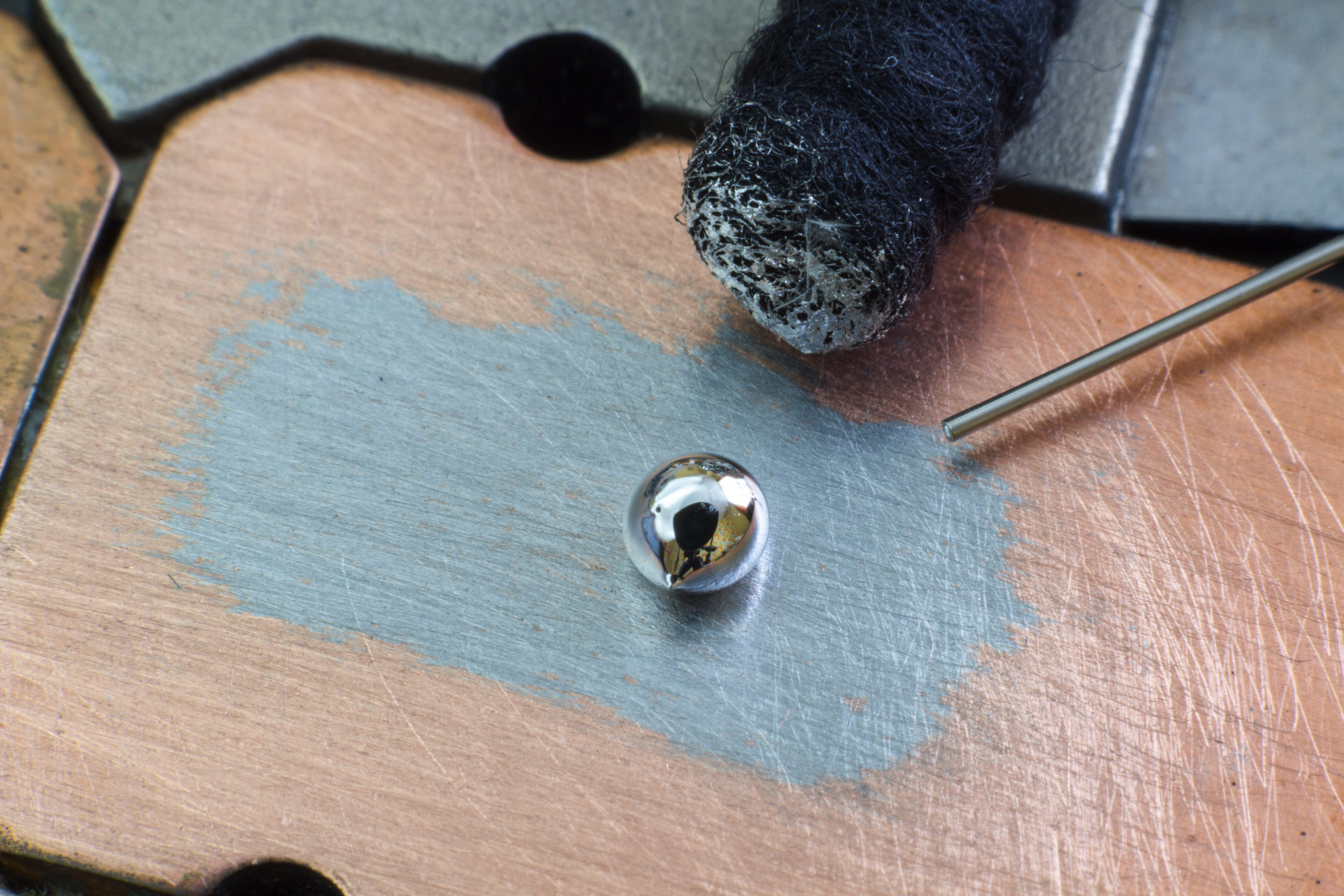
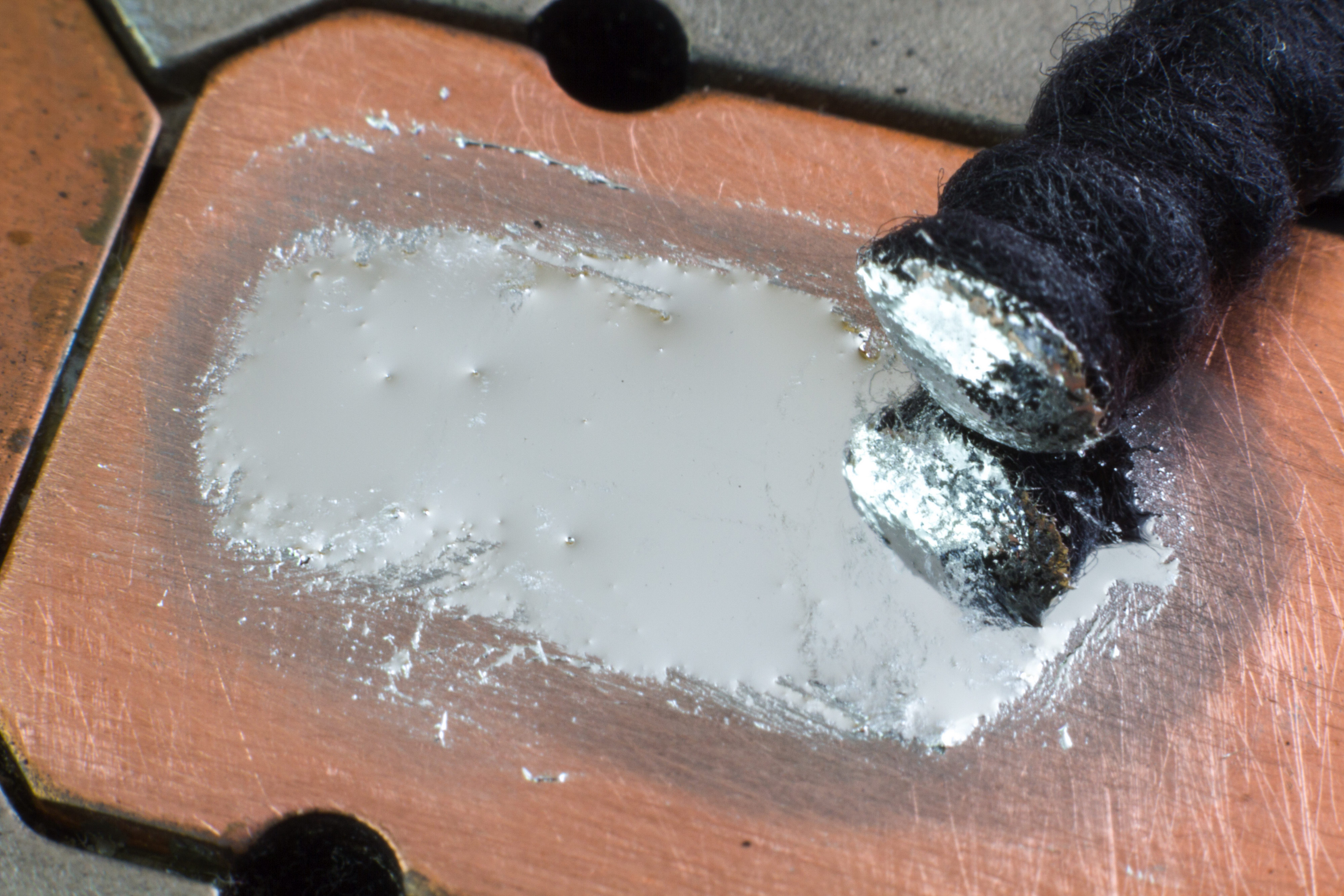
Собираю все обратно и запускаю aida64 -> system stability test
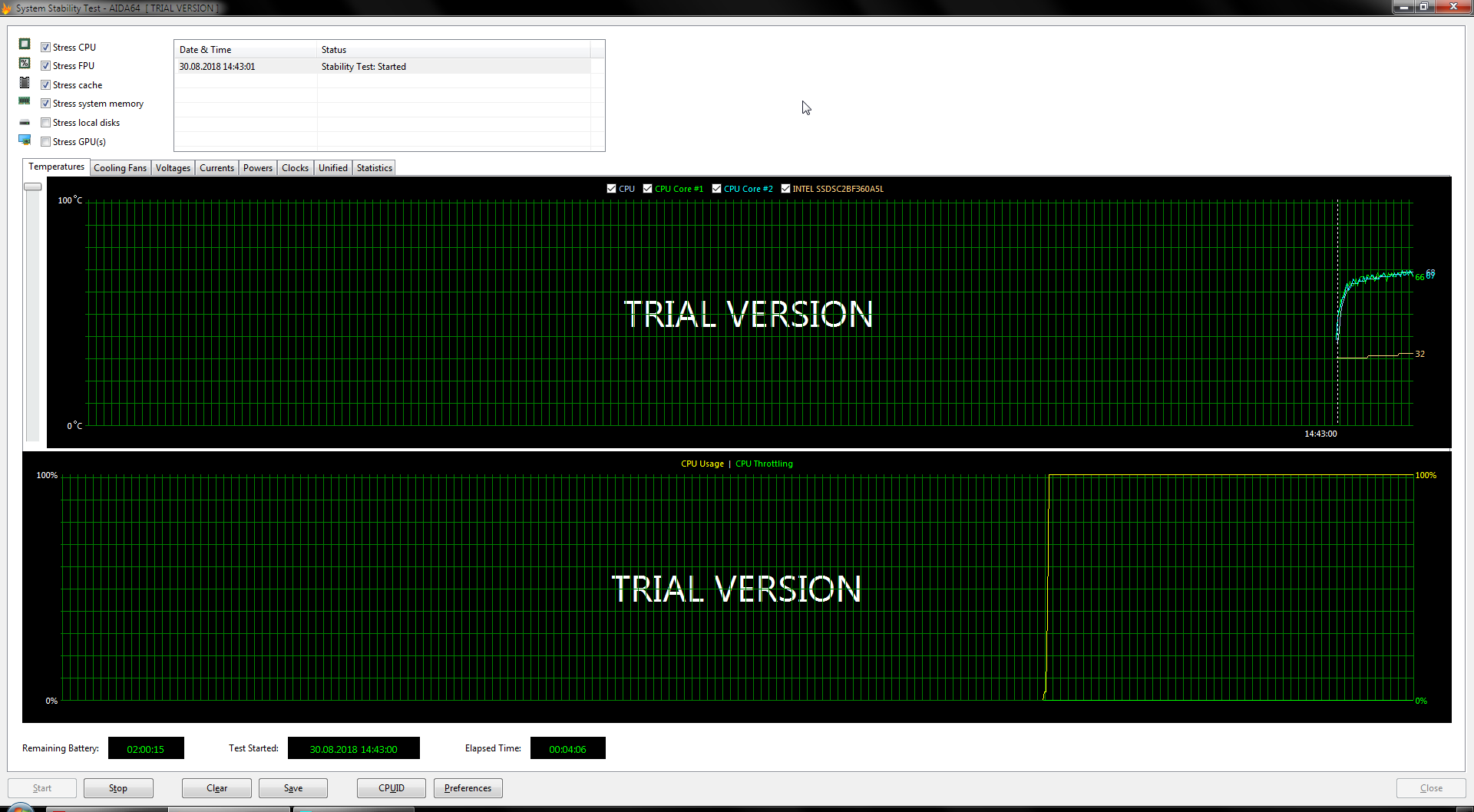
На зло хейтерам, все снова замечательно. Никакого троттлинга и температура ниже 70 градусов под полной нагрузкой.
Разбор полетов
Так что же это было?
Версия #1 из комментариев к прошлой статье — «ЖМ плохо уживается с чистой медью (без никелевого покрытия) и деградирует». Вполне может быть, а значит раз в пол года придется делать ревизию и обновлять. Ну или в следующий раз попробую какую-то хорошую обычную термопасту для сравнения максимальных температур. Раз уж никелированного радиатора нет.
Версия #2 моя — открытое соединение с доступом воздуха. Возможно под крышкой обычного процессора, если загерметизировать периметр, то все будет нормально и через год.
Такой же ЖМ у меня в стационаре под крышкой 7700k уже примерно столько же по времени находится. Но там изменений не замечал. Он все время на 5ггц под воздушным охлаждением, думаю если бы тоже упала теплопроводность, то было бы гораздо заметней.
Когда-нибудь позже загляну и под его крышку, все ли еще там металл жидкий.
Как правильно наносить жидкий металл на процессор и как его убрать?

Приветствую! В одном из своих материалов, касающемся преимуществ и недостатков термопаст и жидких металлов, я упоминал, что главный недостаток последних — сложность нанесения. Но также говорил, что если соблюдать правила и быть аккуратным, то проблем можно избежать. Поэтому сегодня подробнее расскажу, как наносить жидкий металл на процессор.
Чего стоит остерегаться и какие могут быть последствия
Итак, напомню, что жидкий металл — это сплав металлов, который можно нанести на процессор (или видеокарту) для отведения тепла от него к радиатору охлаждения. В большинстве случаев здесь используется термопаста, но если вам нужно более заметное охлаждение, можно попробовать ЖМ.
Один из основных его недостатков — не сочетаемость с медью и алюминием, так как некоторые компоненты ЖМ вступают с ними в реакцию, а это приводит к коррозии.
Также нужно помнить, что ЖМ не лишён и свойств металлов. Например, электропроводности, из-за которой одна капля жидкого металла, попавшая на контакты, может их замкнуть. Поэтому и важна крайняя аккуратность.
Как подготовить поверхность
Жидкий металл применяется также, как и термопаста. То есть перед нанесением поверхность очищается от остатков прошлого термоинтерфейса, потом — обезжиривается, а уже после можно наносить новый материал.
Но здесь нужно сразу учесть, куда вы будете наносить жидкий металл. Понятно, что на процессор, но тот может быть как закрытым, так и открытым, с внутренним кристаллом наружу. Более того, вы можете сами снять крышку с закрытого процессора, и нанести ЖМ на кристалл, а потом всё вернуть. Этот процесс называется скальпированием, и его не стоит проводить без особой надобности. Но если хотите экспериментировать, можете попробовать.
В любом случае вам нужно очистить все поверхности. Делать это лучше всего спиртовыми салфетками, обычно они даются в наборе вместе со шприцем ЖМ, но вообще их можно купить в любой аптеке.
От остатков термопасты поверхность очистить можно теми же проспиртованными салфетками, хотя нередко рекомендуют использовать простой ластик. Он и вправду помогает.
Я упоминал об электропроводности ЖМ и его опасности для находящихся рядом с процессором контактов. Здесь всё решается нанесением на контакты электроизоляционного лака, хотя, несмотря на его использование, аккуратность соблюдать всё равно стоит.
Если вокруг кристалла есть защитная плёнка, её можно снять, но не желательно.
Как наносить на крышку десктопного процессора
Обезжирив поверхность, можно браться за нанесение материала. Возьмите шприц, наденьте подходящую насадку, если их несколько в наборе. Приготовьте палочку, которой будете распределять металл по крышке процессора, лучше брать не обычную ватную, а небольшую силиконовую лопатку, так металл ляжет ровнее.
Выдавите на крышку процессора, в центр, маленькую каплю материала. Нажимайте на поршень аккуратно, так как консистенция здесь плотнее большинства жидкостей, он ЖМ пойдёт сразу, нужно некоторое время давить на поршень шприца с одинаковым усилием.  Начинайте распределять материал по поверхности палочкой или лопаткой. Старайтесь сделать слой как можно ровнее, растягивайте ЖМ по всей поверхности. Сначала он будет вести себя почти как ртуть и будто сворачиваться, но постепенно он чуть прихватится и тогда распределение пойдёт проще.
 Нанеся ЖМ, можно сразу возвращать детали охлаждения на место, не ожидая, когда защитный слой «подсохнет». Постарайтесь соединить всё сразу ровно, чтобы не пришлось передвигать уже склеенные детали.
Как удалить жидкий металл и какими средствами
С нанесением разобрались, поэтому теперь можно сразу сказать, чем удалить ЖМ с процессора. Среди тех, кто пользовался жидким металлом, нет единого мнения, что лучше подходит для его удаления. Некоторые говорят, что просто используют жидкость для снятия лака с ацетоном, и этого достаточно, но другие отмечают, что ацетон слишком едкий, и склоняются к использованию спирта. Но спирт же тоже разный, поэтому кто-то говорит, что достаточно чуть ли не спиртовых антисептиков для рук, кто-то, наоборот, считает необходимым спирт, наиболее близкий к чистому. Другие отмечают, что нужен изопропиловый спирт, который обычно используется в стеклоомывателе и т. д.
Я тоже не могу однозначно сказать, чем лучше очистить от следов ЖМ. Попробуйте разные средства, начиная от самого «слабого» к «сильному», какой-нибудь сработает.
Главное — запаситесь терпением, потому что сразу ЖМ не отслоится, придётся поработать. Используйте ватный диск или палочку, чтобы снимать материал с крышки было удобнее.
Как убрать налёт после жидкого металла
Когда основная часть ЖМ будет убрана, на крышке процессора или кристалле может остаться налёт, который иногда видно сразу, а иногда — спустя время. Налёт обычно не просто убрать, придётся шлифовать чем-то плотным.
Часто здесь используют наждачную бумагу с зернистостью 1000 или 800 грит, но будьте готовы к царапинам на крышке. Также вместе с жидким металлом, например, если купите Coollaboratory Liquid PRO, в наборе может оказаться специальная губка для шлифовки поверхности. Но её не все находят удобной.
Если у вас процессор с открытым кристаллом, шлифовать его нельзя, поэтому придётся взять что-то другое, например, не острую деревянную палочку или линейку, как некоторые рекомендуют. Может подойти старая пластиковая карта. И действовать нужно очень осторожно, потому что кристалл легко подпортить излишним нажимом.
После шлифовки поверхность крышки процессора или кристалла обезжиривают, чтобы убрать все остатки материала.
Как наносить жидкий металл в ноутбуке
Я уже упоминал здесь о скальпировании процессора, когда с него снимают крышку, чтобы добраться до кристалла внутри. И если у вас ноутбук, эта процедура может и не пригодиться, потому что процессор часто бывает открыт изначально.
Это не должно вас смутить, так как здесь процесс нанесения жидкого металла будет таким же, как если бы вы работали с закрытым процессором. Кристалл тоже нужно обезжирить, а потом аккуратно покрыть ЖМ. И не забудьте использовать электроизоляционный лак, вокруг кристалла контакты всегда есть.
В целом это основное, что нужно усвоить, перед тем как менять термоинтерфейс процессора на ЖМ. Выглядит не настолько сложно, насколько нередко пугают в интернете, но вы всё равно будьте повнимательнее, подготовьте все материалы заранее, позаботьтесь о правильном освещении и освободите рабочее место, чтобы вам ничего не мешало.
И так как знания у вас уже есть, остаётся опробовать теорию на практике, и здесь я могу только пожелать вам удачи. А пока вы решаете, подойдёт ли жидкий металл конкретно вашему процессору, можете почитать у меня другие материалы, а лучше — подписаться на социальные сети, чтобы знать о появлении всех новых публикаций и не пропустить что-нибудь интересное. Всего хорошего!
Чем снять высохший жидкий металл с кристала процессора?
Процессор не скальпировался 3года, сегодня снял и обнаружил засохший жидкий металл, обычным спиртом и ватной палочкой не убирается, и даже отвёрткой (на крышке теплораспределителя), с кристалла тоже не убирается (естественно не отвёрткой)
Чем можно убрать это?
Вроде говорят ацетон, но где его взять и сколько стоит, тоже не понятно.
Что-то дешевое и эффективное, подскажите?
Проц core 2 quad q8300

А вообще — на кой черт ты его снял если ЖМ мазал?
Просто — зачем?
Если же ты не мазал никогда жм под эту крышку — то ты скальпил проц с припоем — зачем, учитывая что старый припой intel был годный.