Как создать файл cer в криптопро
Экспортировать сертификат открытого ключа можно одним из способов:
Экспорт через "Панель управления Рутокен"
"Панель управления Рутокен" — вкладка "Сертификаты" — выделяем сертификат, открытый ключ которого нужно выгрузить — кнопка "Экспортировать"
В окне экспорта личного сертификата оставляем пункт "DER-кодированный файл x509 (.CER)"
Нажимаем кнопку "Обзор" и выбираем путь куда будет сохранен экспортированный файл сертификата, после чего нажимаем кнопку "Экспортировать".
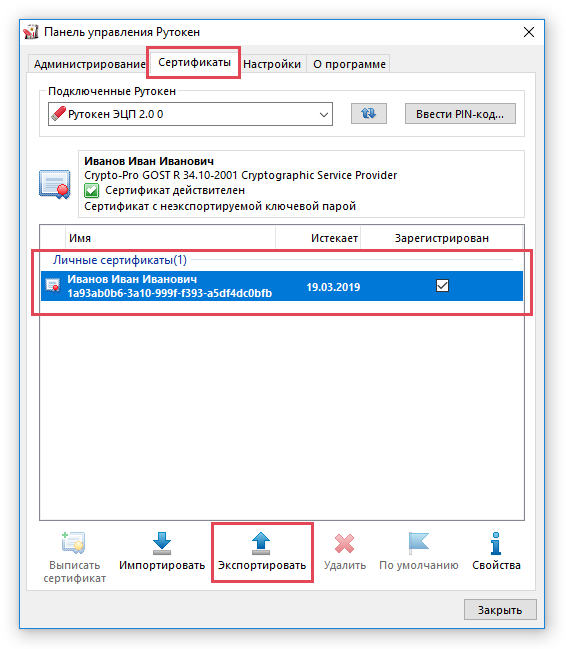
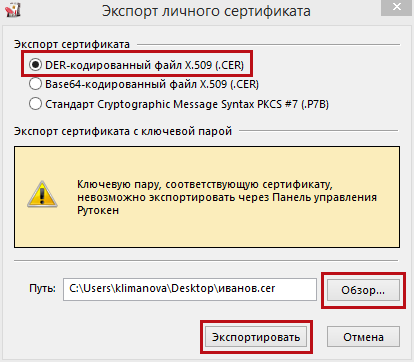
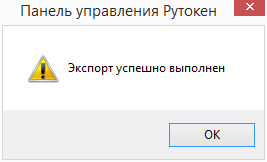
После получения сообщения об успешном выполнении экспорта, вы можете найти на компьютере экспортированный файл сертификата открытого ключа с расширением файла .CER 
Экспорт через "КриптоПро CSP"
"КриптоПро CSP" — вкладка "Сервис" — "Просмотреть сертификаты в контейнере" — "Обзор" — выбираем нужный контейнер с сертификатом — "ОК" — "Далее" — кнопка "Свойства" — вкладка "Состав" — кнопка "Копировать в файл. " — "Далее" — "Далее" — "Обзор. " — выбираем место для временного хранилища, например, "Рабочий стол" — в поле "Имя файла" вводим произвольное имя файла — "Открыть" — "Далее" — "Готово" — "ОК"
Экспорт сертификатов Крипто-Про с компьютера под управлением Windows
Предположим, у вас есть есть настроенное рабочее место с установленными на него сертификатами, выпущенными для работы с КриптоПро. Частенько бывает, что вместе с переездом на новую систему, сертификаты со старого компа требуется забрать. Особенно это касается случаев, когда пользователь хранит сертификаты не на съемном носителе или токене, а в ресстре Windows.
Экспорт закрытых и открытых ключей в формате Pfx или Cer
Формат PFX позволяет скомпилировать в один файл сразу открытый ключ и сам контейнер ключа. Дабы не было лишней возни при переносе, можно воспользоваться именно данным форматом. Для этого жмякаем пуск — все программы — крипто-про — сертификаты.
Откроется MMC консоль с отображением древа сертификатов. Сертификаты, которыми люди обычно подписывают бухгалтерские и документооборотные штучки хранятся в ветке личное — реестр — сертификаты.

Выбираем интересующий нас сертификат. Правый тык — все задачи — экспорт.
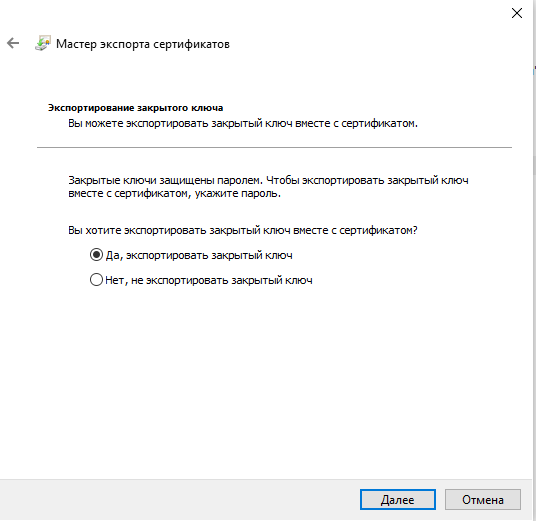
На первом же этапе экспорта нас спросят, хотим ли мы экспортировать сразу оба ключа (закрытый+открытый), если выберем первый вариант — сформируется файл типа Pfx. Если данная надпись выделена серым, значит закрытый ключ к выбранному сертификату на компьютере не установлен.
Обратите внимание, что с в случае, когда закрытый ключ хранится на флешке, потребуется вставить её для успешного экспорта в pfx. Если поставить флаг на настройке «экспортировать все расширенные свойства», в pfx так же войдёт цепочка корневых и доверенных сертификатов, рекомендую её отметить для экономии времени.
На вкладке безопасность введите любой пароль, в дальнейшем он вам потребуется для установки данного сертификата.
Если же на первом этапе отказаться от экспорта закрытого ключа, вы получите файл с расширением .Cer, то есть открытый ключ. Рекомендую сразу экспортировать и его, т.к. КриптоПро при установке Pfx не всегда верно привязывает открытый ключ к закрытому.
Перенос и установка электронной подписи на новую АРМ
Переходим на новый АРМ или систему пользователя, берем наши два файла (pfx и cer). Правый тык на PFX — установить, при установке вас спросят пароль, который вы задавали на вкладке безопасности при экспорте. Криптопро так же спросит, куда поместить закрытый ключ — на флешку, токен или в реестр. Если заранее оговорено что пользователь будет хранить закрытый ключ на флешке — выбирайте её, если ему пофиг то можно загнать так же в реестр.
На этом этапе по идее уже всё, сертификат автоматически установится и сам построит цепочку промежуточных и доверенных сертификатов. Если Windows будет задавать вопросы об установке таких сертификатов — соглашаемся.
Проверить работоспособность электронной подписи можно запустив тестирование контейнера в крипто-про CSP. Для этого запускаем крипто-про CSP и на вкладке «сервис» жмём «протестировать» и выбираем наш закрытый ключ — в отчете не должно быть ошибок, но.
Иногда, после такой установки сертификатов, Крипто-про неверно подвязывает открытый ключ к закрытому. Если после установки pfx электронная подпись не работает — то в том же крипто-про CSP на вкладке «сервис» выбираем «Установить личный сертификат», и указываем наш заранее сформированный файлик формата Cer.
Отмечаем чек-бокс «найти контейнер автоматически» и убеждаемся в наличии галки на последнем шаге установки (Установить сертификат (цепочку сертификатов) в контейнер)
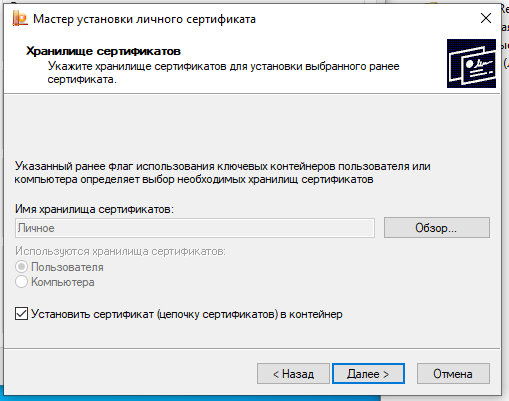
На вопрос от криптопровайдера, перезаписать ли пути отвечаем положительно.
Бложег
CryptoPro имеет свой собственный формат приватного ключа и свои собственные контейнеры для хранения ключей и сертификатов. Чтобы установить ключ и сертификаты в контейнеры, нужно проделать следующие действия:
- Скопировать в корень дискеты или флэшки сертификат и приватный ключ. Под приватным ключом понимается директория 999996.000 и ее содержимое, файлы header.key, masks2.key, masks.key, name.key, primary2.key, primary.key
- Выполнить команду по копированию ключа с флэшки на диск. Ключ попадет в пользовательское хранилище ‘My’. Выполнять команду нужно под пользователем, который будет использовать данный контейнер для подписи. 999996 — название (alias) контейнера. gate@example.com — то, что прописано в поле E сертификата ( можно посмотреть командой keytool —printcert -file /path/to/cert/client.cer ) Проверить, что все скопировалось, можно командой
- Альтернативный путь, если нет дискеты или csptest выдает ошибку Руками скопировать приватный ключ в хранилище командой
- Ассоциировать сертификат с контейнером. Сертификат попадет в пользовательское хранилище ‘My’
- Установить сертификат УЦ из-под пользователя root командой
3. Генерация ЭЦП
Под ЭЦП обычно понимается отсоединенная (detached) подпись в формате pkcs#7. Т.е помимо самой подписи, в сообщение внедряется вся цепочка сертификатов. CryptoPro не предоставляет отдельного пакета CMS для легкой генерации криптографических сообщений, но в принципе в пакете JCP есть все необходимое, чтобы сформировать корректное сообщение самостоятельно. Код по большей части взят из примеров, которые идут в JCP.
У CryptoPro есть замечательный сервис проверки ЭЦП, где можно проверить, что сгенерированная подпись верна.
Установка сертификатов в КриптоПро с флешек

Электронно-цифровые подписи (ЭЦП) давно и прочно вошли в обиход как в государственных учреждениях, так и в частных фирмах. Технология реализована через сертификаты безопасности, как общие для организации, так и личные. Последние чаще всего хранятся на флешках, что накладывает некоторые ограничения. Сегодня мы расскажем вам, как устанавливать такие сертификаты с флеш-носителя на компьютер.
Зачем нужно устанавливать сертификаты на ПК и как это сделать
Несмотря на свою надежность, флешки тоже могут выйти из строя. К тому же не всегда удобно вставлять и вынимать накопитель для работы, особенно на небольшой срок. Сертификат с носителя-ключа можно установить на рабочую машину, чтобы избежать этих проблем.
Процедура зависит от версии Криптопро CSP, которая используется на вашей машине: для новейших версий подойдет Способ 1, для более старых — Способ 2. Последний, к слову, более универсален.
Способ 1: Установка в автоматическом режиме
Последние версии Криптопро ЦСП обладают полезной функцией автоматической установки персонального сертификата с внешнего носителя на жесткий диск. Чтобы задействовать ее, проделайте следующее.
- Первым делом нужно запустить КриптоПро CSP. Откройте меню «Пуск», в нем перейдите в «Панель управления».
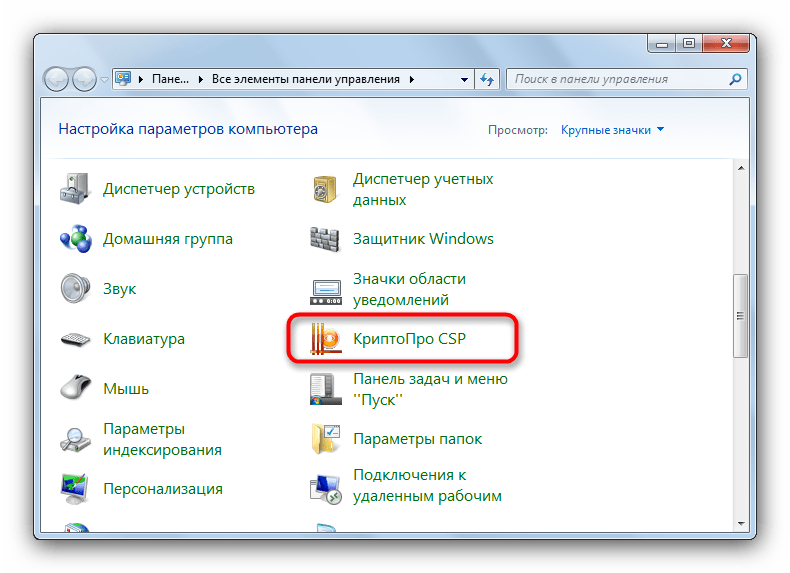
Щелкните левой кнопкой мыши по отмеченному пункту. - Запустится рабочее окно программы. Откройте «Сервис» и выберите опцию просмотра сертификатов, отмеченную на скриншоте ниже.
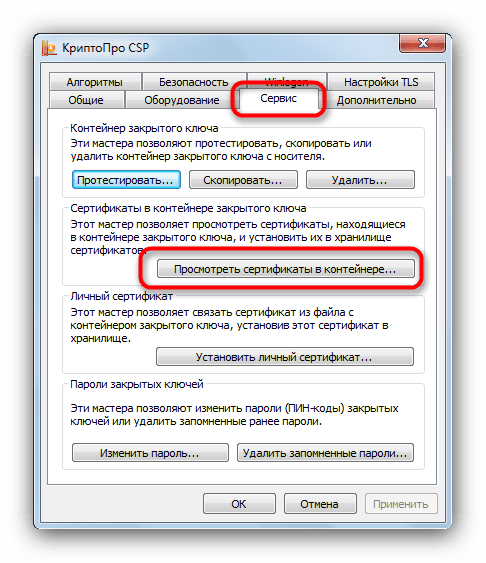
- Щелкните по кнопке обзора.
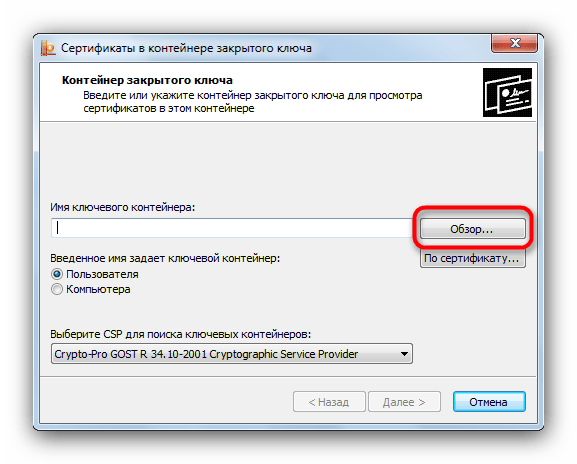
Программа предложит выбрать местоположение контейнера, в нашем случае флеш-накопитель.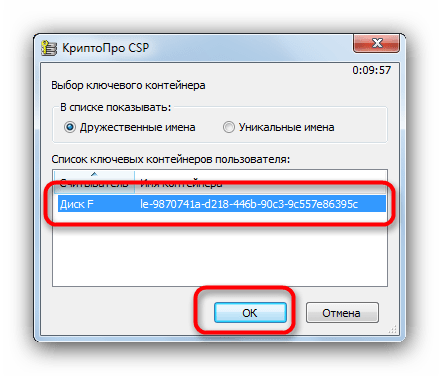
Выберите нужный и нажмите «Далее».. - Откроется предварительный просмотр сертификата. Нам нужны его свойства — нажимайте на нужную кнопку.
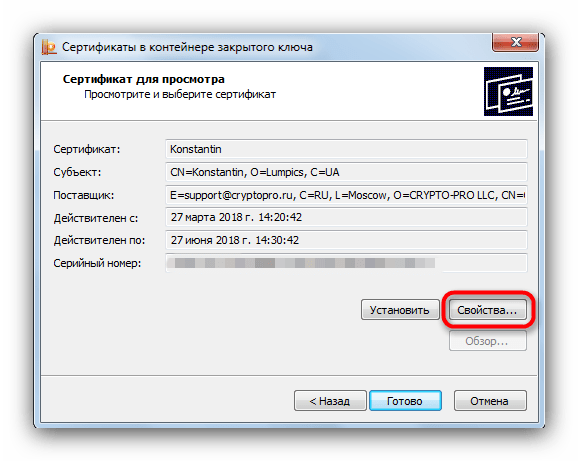
В следующем окне щелкните по кнопке установки сертификата.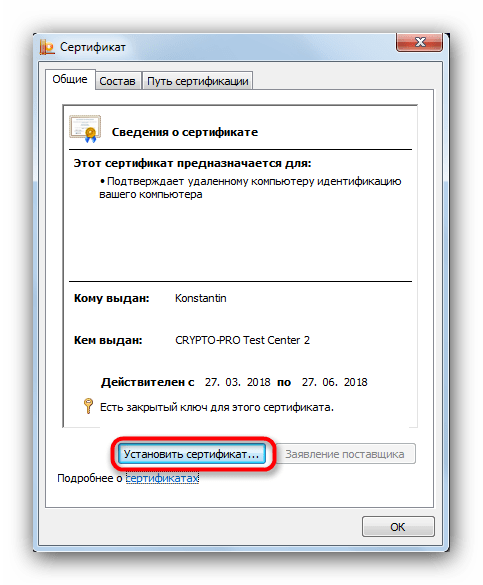
Данный способ на сегодня является самым распространенным, однако в некоторых вариантах сертификатов воспользоваться им невозможно.
Способ 2: Ручной метод установки
Устаревшие версии КриптоПро поддерживают только ручную установку личного сертификата. Кроме того, в некоторых случаях последние версии ПО могут брать такой файл в работу через встроенную в CryptoPro утилиту импорта.
-
Первым делом убедитесь, что на флешке, которая используется в качестве ключа, присутствует файл сертификата в формате CER.
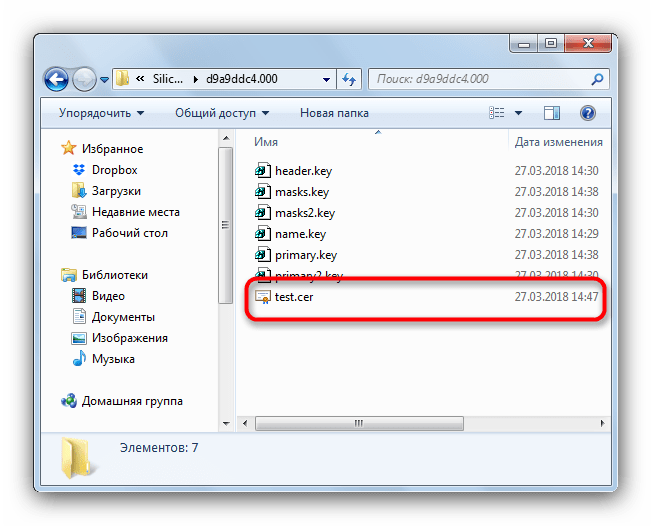
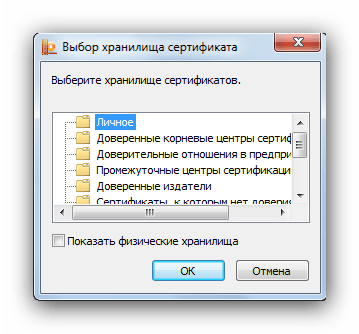
Внимание: если вы используете этот способ на новейшей CryptoPro, то не забудьте отметить пункт «Установить сертификат (цепочку сертификатов) в контейнер»!
В качестве подведения итогов напомним: устанавливайте сертификаты только на проверенные компьютеры!